TD 4  Création d’une collection bibliographique et recherche multi collection Enseignant : Mohamed Ben Romdhane [email_address] Année universitaire 2011-2012 Bibliothèque numérique 3ème année Licence Appliquée en  DBA
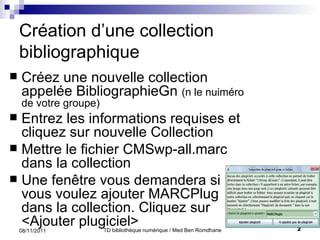
Création d’une collection bibliographique Créez une nouvelle collection appelée BibliographieGn  (n le nuiméro de votre groupe) Entrez les informations requises et cliquez sur nouvelle Collection Mettre le fichier  CMSwp-all.marc dans la collection Une fenêtre vous demandera si vous voulez ajouter MARCPlug dans la collection. Cliquez sur <Ajouter plugiciel>
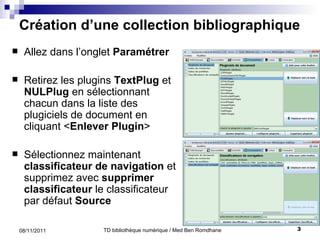
Création d’une collection bibliographique Allez dans l’onglet  Paramétrer Retirez les plugins  TextPlug  et  NULPlug  en sélectionnant chacun dans la liste des plugiciels de document en cliquant < Enlever Plugin > Sélectionnez maintenant  classificateur de navigation  et supprimez avec  supprimer classificateur  le classificateur par défaut  Source
Création d’une collection bibliographique Passez au volet Création et prévisualiser la collection Explorez l'index des titres a-z
Classificateur sujets pour la bibliographie Ajoutez un classificateur  AZCompactList  pour la métadonnée  Subject .  Sélectionnez l'option  classificateur de navigation  ensuite  ajouter classificateur et  sélectionnez  dc.Subject  comme métadonnée. Construisez la collection et visualisez le résultat
Recherche dans plusieurs collections Dans greenstone on peut procéder à une recherche soit sur une seule collection ou bien sur plusieurs collections à la fois. Pour cela il faut aller dans  Formater ... >  Recherches à travers des collections  ...> Sélectionnez les  collections dans lesquelles on va faire la recherche
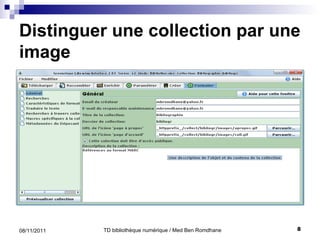
Distinguer une collection par une image  Formater... > General ...> URL de la page à propos ...> sélectionnez l’image à afficher dans la page d’accueil de la collection ( apropos.gif ) ...> URL de la page d’accueil... > sélectionnez l’image à afficher dans la page d’accueil des collections de greenstone ( coll.gif ) Construisez la collection avec créer et regardez le résultat avec prévisualiser la collection
Distinguer une collection par une image
Module Formater Permet de  sp écifier certaines caractéritiques de la collection. Ce module est réparti en 7 rubriques : G é n é ral :  contient les infor mations concernant : les contacts e-mail du créateur de la collection et de celui qui en assure la maintenance.  Le champ suivant permet de modifier le titre de la collection.  Le champ suivant spécifie (sous forme d'URL) l'icône de l'extrémité supérieure gauche de la page «A propos» de la collection et celui juste après spécifie l'icône utilisée pour accéder à la collection à partir de la page d'accueil de la biblioth è que Greenstone.  Puis, une case permet de contrôler si la collection est accessible au public. Enfin, il y a la zone texte de la «Description de la collection» comme décrit dans  Créer   une  nouvelle collection .
Module Formater Recherche :   ce   panneau contient un tableau énumérant chaque index de recherche, niveau d'indexation et partition C aractéristiques de format :  l es commandes de format sont utilisées pour modifier l'apparence des pages de la collection .  Elles déterminent le lieu d'apparition des boutons lorsqu'un document est visualisé
Module Formater Traduire texte :   dans lequel on peut traduire des fragments de texte en d'autres langues pour une partie de l'interface de la collection .  Dans la vue «Formater», cliquez sur «Traduire texte» .
Module Formater Recherches à travers des collections :  montre une liste de collections disponibles .  La collection courante est cochée et ne peut être dé - sélectionnée .  Pour ajouter une autre collection dans laquelle on pourra rechercher parallèlement, cliquez sur une collection dans la liste  ( cliquez une deuxième fois pour l'enlever ).
Module Formater Macros spécifiques à la collection  :  montre le contenu du fichier extra . dm de la collection .  C'est là où peuvent être définies des macros spécifiques à la collection Métadonnées du Déposant  :  affiche un jeu d'éléments de métadonnées disponsibles  à partir duquel on peut  préciser les éléments de métadonnées à utiliser pour décrire les nouveaux documents ajout és  via le Déposant.

Td4 bibnum

  • 1.
    TD 4 Création d’une collection bibliographique et recherche multi collection Enseignant : Mohamed Ben Romdhane [email_address] Année universitaire 2011-2012 Bibliothèque numérique 3ème année Licence Appliquée en DBA
  • 2.
    Création d’une collectionbibliographique Créez une nouvelle collection appelée BibliographieGn (n le nuiméro de votre groupe) Entrez les informations requises et cliquez sur nouvelle Collection Mettre le fichier CMSwp-all.marc dans la collection Une fenêtre vous demandera si vous voulez ajouter MARCPlug dans la collection. Cliquez sur <Ajouter plugiciel>
  • 3.
    Création d’une collectionbibliographique Allez dans l’onglet Paramétrer Retirez les plugins TextPlug et NULPlug en sélectionnant chacun dans la liste des plugiciels de document en cliquant < Enlever Plugin > Sélectionnez maintenant classificateur de navigation et supprimez avec supprimer classificateur le classificateur par défaut Source
  • 4.
    Création d’une collectionbibliographique Passez au volet Création et prévisualiser la collection Explorez l'index des titres a-z
  • 5.
    Classificateur sujets pourla bibliographie Ajoutez un classificateur AZCompactList pour la métadonnée Subject . Sélectionnez l'option classificateur de navigation ensuite ajouter classificateur et sélectionnez dc.Subject comme métadonnée. Construisez la collection et visualisez le résultat
  • 6.
    Recherche dans plusieurscollections Dans greenstone on peut procéder à une recherche soit sur une seule collection ou bien sur plusieurs collections à la fois. Pour cela il faut aller dans Formater ... > Recherches à travers des collections ...> Sélectionnez les collections dans lesquelles on va faire la recherche
  • 7.
    Distinguer une collectionpar une image Formater... > General ...> URL de la page à propos ...> sélectionnez l’image à afficher dans la page d’accueil de la collection ( apropos.gif ) ...> URL de la page d’accueil... > sélectionnez l’image à afficher dans la page d’accueil des collections de greenstone ( coll.gif ) Construisez la collection avec créer et regardez le résultat avec prévisualiser la collection
  • 8.
  • 9.
    Module Formater Permetde sp écifier certaines caractéritiques de la collection. Ce module est réparti en 7 rubriques : G é n é ral : contient les infor mations concernant : les contacts e-mail du créateur de la collection et de celui qui en assure la maintenance. Le champ suivant permet de modifier le titre de la collection. Le champ suivant spécifie (sous forme d'URL) l'icône de l'extrémité supérieure gauche de la page «A propos» de la collection et celui juste après spécifie l'icône utilisée pour accéder à la collection à partir de la page d'accueil de la biblioth è que Greenstone. Puis, une case permet de contrôler si la collection est accessible au public. Enfin, il y a la zone texte de la «Description de la collection» comme décrit dans Créer une nouvelle collection .
  • 10.
    Module Formater Recherche: ce panneau contient un tableau énumérant chaque index de recherche, niveau d'indexation et partition C aractéristiques de format : l es commandes de format sont utilisées pour modifier l'apparence des pages de la collection . Elles déterminent le lieu d'apparition des boutons lorsqu'un document est visualisé
  • 11.
    Module Formater Traduiretexte : dans lequel on peut traduire des fragments de texte en d'autres langues pour une partie de l'interface de la collection . Dans la vue «Formater», cliquez sur «Traduire texte» .
  • 12.
    Module Formater Recherchesà travers des collections : montre une liste de collections disponibles . La collection courante est cochée et ne peut être dé - sélectionnée . Pour ajouter une autre collection dans laquelle on pourra rechercher parallèlement, cliquez sur une collection dans la liste ( cliquez une deuxième fois pour l'enlever ).
  • 13.
    Module Formater Macrosspécifiques à la collection : montre le contenu du fichier extra . dm de la collection . C'est là où peuvent être définies des macros spécifiques à la collection Métadonnées du Déposant : affiche un jeu d'éléments de métadonnées disponsibles à partir duquel on peut préciser les éléments de métadonnées à utiliser pour décrire les nouveaux documents ajout és via le Déposant.