
PostgreSQL 9.3
Préparé par :
ABDELMAJID CHADAD
Sommaire
Sommaire.................................................................................................................................................2
I.Introduction...........................................................................................................................................3
II.Présentation de PostgreSQL..................................................................................................................3
III.Installation...........................................................................................................................................3
IV.Manipulation.......................................................................................................................................7
1.Création de base de données ...........................................................................................................8
2.Création des tables..........................................................................................................................10
3.Insertion des données ....................................................................................................................13
2
09/05/2015
I. Introduction
Dans ce document je veux essayer de traiter un peu le produits PostgreSQL comme étant
un SGBD Open Source, je veux essayer de le présenter d’une manier simple et
compréhensible sans aborder avec les détails
II. Présentation de PostgreSQL
PostgreSQL est un moteur de bases de données relationnelles, donc riche en
fonctionnalités et puissant. Son installation est cependant plutôt simple. Il faut juste
comprendre quelques principes de base (ce que cette présentation s'efforce de faire)
pour le distinguer PostgreSQL il existe pour les systèmes soit Windows soit linux il est
téléchargeable depuis le site officiel ce qui est recommander site :
http://www.postgresql.org/
Et on revient à la question principale C’est quoi la différence entre PostgreSQL et
MySQL ? En effet, on ne peut pas comparer des pommes et des poires : PostgreSQL et
MySQL ne sont pas prévus pour la même chose !
MySQL s'occupe avec excellence des petits volumes de données, avec un faible nombre
d'utilisateurs.
PostgreSQL par contre peut gérer les très gros volumes de données. Des bases de 13 teras
(~ 13 000 gigas !) existent et tournent parfaitement sous PostGreSQL. Son optimiseur fait
des merveilles à partir du moment où il y a suffisamment de données pour qu'il soit
efficace.
III. Installation
Premièrement il faut télécharger PostgreSQL d’ après le site officiel suivant ce lien
http://www.postgresql.org/download/ on va installer notre produits PostgreSQL
version 9.3 sur une machine Windows 64 bits et comme vous avez l’habitude, sous
Windows seulement la double clique suivis de suivant va occuper de la reste.
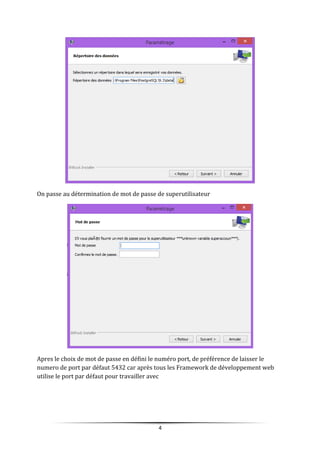
L’installation commence par l’installation de paquet redistribuable de Visual C++ c’est les
dépendances nécessaire pour plusieurs programmes, après nous aurons cette fenêtre de
paramétrage et en cliquons sur suivant pour arriver au choix de répertoire d’installation
3
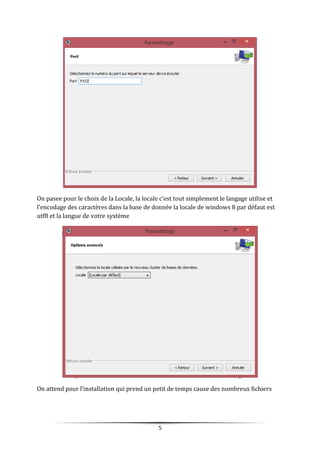
On passe au détermination de mot de passe de superutilisateur
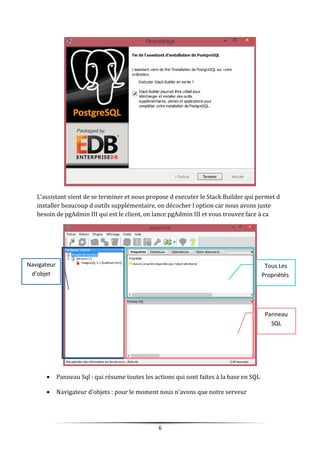
Apres le choix de mot de passe en défini le numéro port, de préférence de laisser le
numero de port par défaut 5432 car après tous les Framework de développement web
utilise le port par défaut pour travailler avec
4
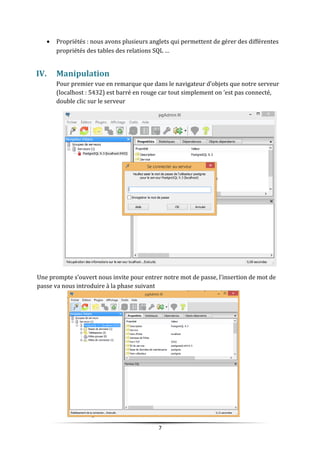
On pasee pour le choix de la Locale, la locale c’est tout simplement le langage utilise et
l’encodage des caractères dans la base de donnée la locale de windows 8 par défaut est
utf8 et la langue de votre système
On attend pour l’installation qui prend un petit de temps cause des nombreux fichiers
5
L’assistant vient de se terminer et nous propose d executer le Stack Builder qui permet d
installer beaucoup d outils supplémentaire, on décocher l option car nous avons juste
besoin de pgAdmin III qui est le client, on lance pgAdmin III et vous trouvez face à ca
• Panneau Sql : qui résume toutes les actions qui sont faites à la base en SQL
• Navigateur d’objets : pour le moment nous n’avons que notre serveur
6
Navigateur
d’objet
Panneau
SQL
Tous Les
Propriétés
• Propriétés : nous avons plusieurs anglets qui permettent de gérer des différentes
propriétés des tables des relations SQL …
IV. Manipulation
Pour premier vue en remarque que dans le navigateur d’objets que notre serveur
(localhost : 5432) est barré en rouge car tout simplement on ’est pas connecté,
double clic sur le serveur
Une prompte s’ouvert nous invite pour entrer notre mot de passe, l’insertion de mot de
passe va nous introduire à la phase suivant
7
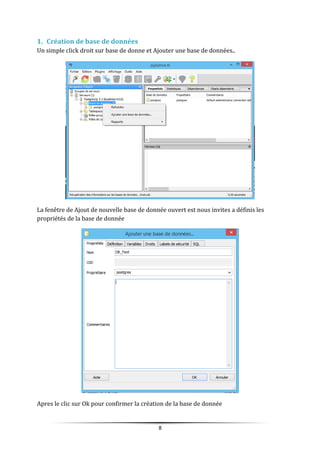
1. Création de base de données
Un simple click droit sur base de donne et Ajouter une base de données..
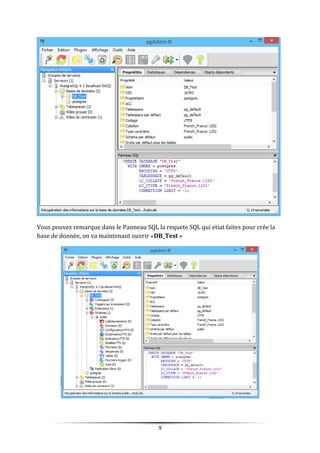
La fenêtre de Ajout de nouvelle base de donnée ouvert est nous invites a définis les
propriétés de la base de donnée
Apres le clic sur Ok pour confirmer la création de la base de donnée
8
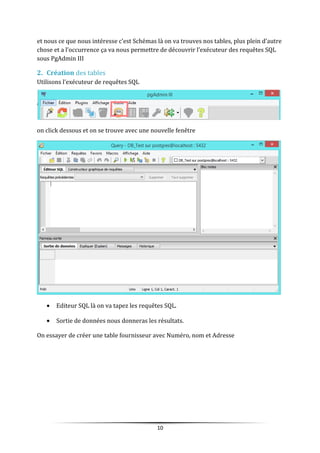
Vous pouvez remarque dans le Panneau SQL la requete SQL qui etiat faites pour crée la
base de donnée, on va maintenant ouvrir «DB_Test »
9
et nous ce que nous intéresse c’est Schémas là on va trouves nos tables, plus plein d’autre
chose et a l’occurrence ça va nous permettre de découvrir l’exécuteur des requêtes SQL
sous PgAdmin III
2. Création des tables
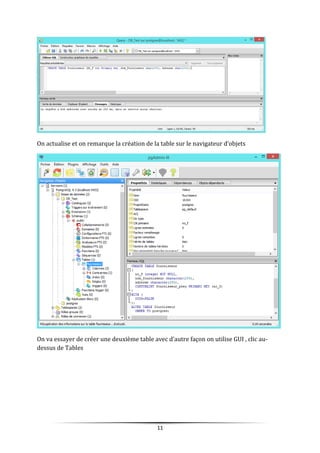
Utilisons l’exécuteur de requêtes SQL
on click dessous et on se trouve avec une nouvelle fenêtre
• Editeur SQL là on va tapez les requêtes SQL.
• Sortie de données nous donneras les résultats.
On essayer de créer une table fournisseur avec Numéro, nom et Adresse
10
On actualise et on remarque la création de la table sur le navigateur d’objets
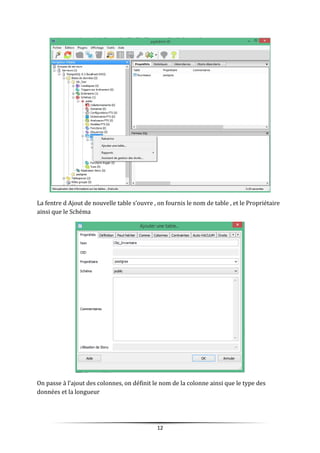
On va essayer de créer une deuxième table avec d’autre façon on utilise GUI , clic au-
dessus de Tables
11
La fentre d Ajout de nouvelle table s’ouvre , on fournis le nom de table , et le Propriétaire
ainsi que le Schéma
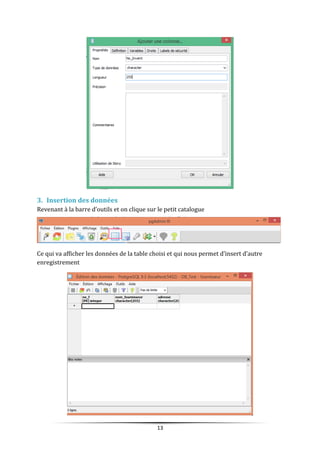
On passe à l’ajout des colonnes, on définit le nom de la colonne ainsi que le type des
données et la longueur
12
3. Insertion des données
Revenant à la barre d’outils et on clique sur le petit catalogue
Ce qui va afficher les données de la table choisi et qui nous permet d’insert d’autre
enregistrement
13
Conclusion
14

PostgreSQL

  • 1.
    PostgreSQL 9.3 Préparé par: ABDELMAJID CHADAD
  • 2.
    Sommaire Sommaire.................................................................................................................................................2 I.Introduction...........................................................................................................................................3 II.Présentation de PostgreSQL..................................................................................................................3 III.Installation...........................................................................................................................................3 IV.Manipulation.......................................................................................................................................7 1.Créationde base de données ...........................................................................................................8 2.Création des tables..........................................................................................................................10 3.Insertion des données ....................................................................................................................13 2 09/05/2015
  • 3.
    I. Introduction Dans cedocument je veux essayer de traiter un peu le produits PostgreSQL comme étant un SGBD Open Source, je veux essayer de le présenter d’une manier simple et compréhensible sans aborder avec les détails II. Présentation de PostgreSQL PostgreSQL est un moteur de bases de données relationnelles, donc riche en fonctionnalités et puissant. Son installation est cependant plutôt simple. Il faut juste comprendre quelques principes de base (ce que cette présentation s'efforce de faire) pour le distinguer PostgreSQL il existe pour les systèmes soit Windows soit linux il est téléchargeable depuis le site officiel ce qui est recommander site : http://www.postgresql.org/ Et on revient à la question principale C’est quoi la différence entre PostgreSQL et MySQL ? En effet, on ne peut pas comparer des pommes et des poires : PostgreSQL et MySQL ne sont pas prévus pour la même chose ! MySQL s'occupe avec excellence des petits volumes de données, avec un faible nombre d'utilisateurs. PostgreSQL par contre peut gérer les très gros volumes de données. Des bases de 13 teras (~ 13 000 gigas !) existent et tournent parfaitement sous PostGreSQL. Son optimiseur fait des merveilles à partir du moment où il y a suffisamment de données pour qu'il soit efficace. III. Installation Premièrement il faut télécharger PostgreSQL d’ après le site officiel suivant ce lien http://www.postgresql.org/download/ on va installer notre produits PostgreSQL version 9.3 sur une machine Windows 64 bits et comme vous avez l’habitude, sous Windows seulement la double clique suivis de suivant va occuper de la reste. L’installation commence par l’installation de paquet redistribuable de Visual C++ c’est les dépendances nécessaire pour plusieurs programmes, après nous aurons cette fenêtre de paramétrage et en cliquons sur suivant pour arriver au choix de répertoire d’installation 3
  • 4.
    On passe audétermination de mot de passe de superutilisateur Apres le choix de mot de passe en défini le numéro port, de préférence de laisser le numero de port par défaut 5432 car après tous les Framework de développement web utilise le port par défaut pour travailler avec 4
  • 5.
    On pasee pourle choix de la Locale, la locale c’est tout simplement le langage utilise et l’encodage des caractères dans la base de donnée la locale de windows 8 par défaut est utf8 et la langue de votre système On attend pour l’installation qui prend un petit de temps cause des nombreux fichiers 5
  • 6.
    L’assistant vient dese terminer et nous propose d executer le Stack Builder qui permet d installer beaucoup d outils supplémentaire, on décocher l option car nous avons juste besoin de pgAdmin III qui est le client, on lance pgAdmin III et vous trouvez face à ca • Panneau Sql : qui résume toutes les actions qui sont faites à la base en SQL • Navigateur d’objets : pour le moment nous n’avons que notre serveur 6 Navigateur d’objet Panneau SQL Tous Les Propriétés
  • 7.
    • Propriétés :nous avons plusieurs anglets qui permettent de gérer des différentes propriétés des tables des relations SQL … IV. Manipulation Pour premier vue en remarque que dans le navigateur d’objets que notre serveur (localhost : 5432) est barré en rouge car tout simplement on ’est pas connecté, double clic sur le serveur Une prompte s’ouvert nous invite pour entrer notre mot de passe, l’insertion de mot de passe va nous introduire à la phase suivant 7
  • 8.
    1. Création debase de données Un simple click droit sur base de donne et Ajouter une base de données.. La fenêtre de Ajout de nouvelle base de donnée ouvert est nous invites a définis les propriétés de la base de donnée Apres le clic sur Ok pour confirmer la création de la base de donnée 8
  • 9.
    Vous pouvez remarquedans le Panneau SQL la requete SQL qui etiat faites pour crée la base de donnée, on va maintenant ouvrir «DB_Test » 9
  • 10.
    et nous ceque nous intéresse c’est Schémas là on va trouves nos tables, plus plein d’autre chose et a l’occurrence ça va nous permettre de découvrir l’exécuteur des requêtes SQL sous PgAdmin III 2. Création des tables Utilisons l’exécuteur de requêtes SQL on click dessous et on se trouve avec une nouvelle fenêtre • Editeur SQL là on va tapez les requêtes SQL. • Sortie de données nous donneras les résultats. On essayer de créer une table fournisseur avec Numéro, nom et Adresse 10
  • 11.
    On actualise eton remarque la création de la table sur le navigateur d’objets On va essayer de créer une deuxième table avec d’autre façon on utilise GUI , clic au- dessus de Tables 11
  • 12.
    La fentre dAjout de nouvelle table s’ouvre , on fournis le nom de table , et le Propriétaire ainsi que le Schéma On passe à l’ajout des colonnes, on définit le nom de la colonne ainsi que le type des données et la longueur 12
  • 13.
    3. Insertion desdonnées Revenant à la barre d’outils et on clique sur le petit catalogue Ce qui va afficher les données de la table choisi et qui nous permet d’insert d’autre enregistrement 13
  • 14.