Qu’est ce que BGINFO ?
Bginfo est un utilitaire développé par Microsoft dans ses outils Sysinternal, qui permet d’afficher sur
le fond d’écran des informations le plus souvent systèmes.
Cela permet de savoir des informations essentielles en un clin d’œil.
Vous pouvez ainsi avoir accès à l’adresse IP, la version de Windows, l’occupation en mémoire,
l’espace disque restant, etc.
La liste des champs sont entièrement paramétrables.
Comment installer Bginfo ?
Il suffit de se rendre sur ce lien.
On télécharge Bginfo  On le décompresse  On lance l’exécutable.
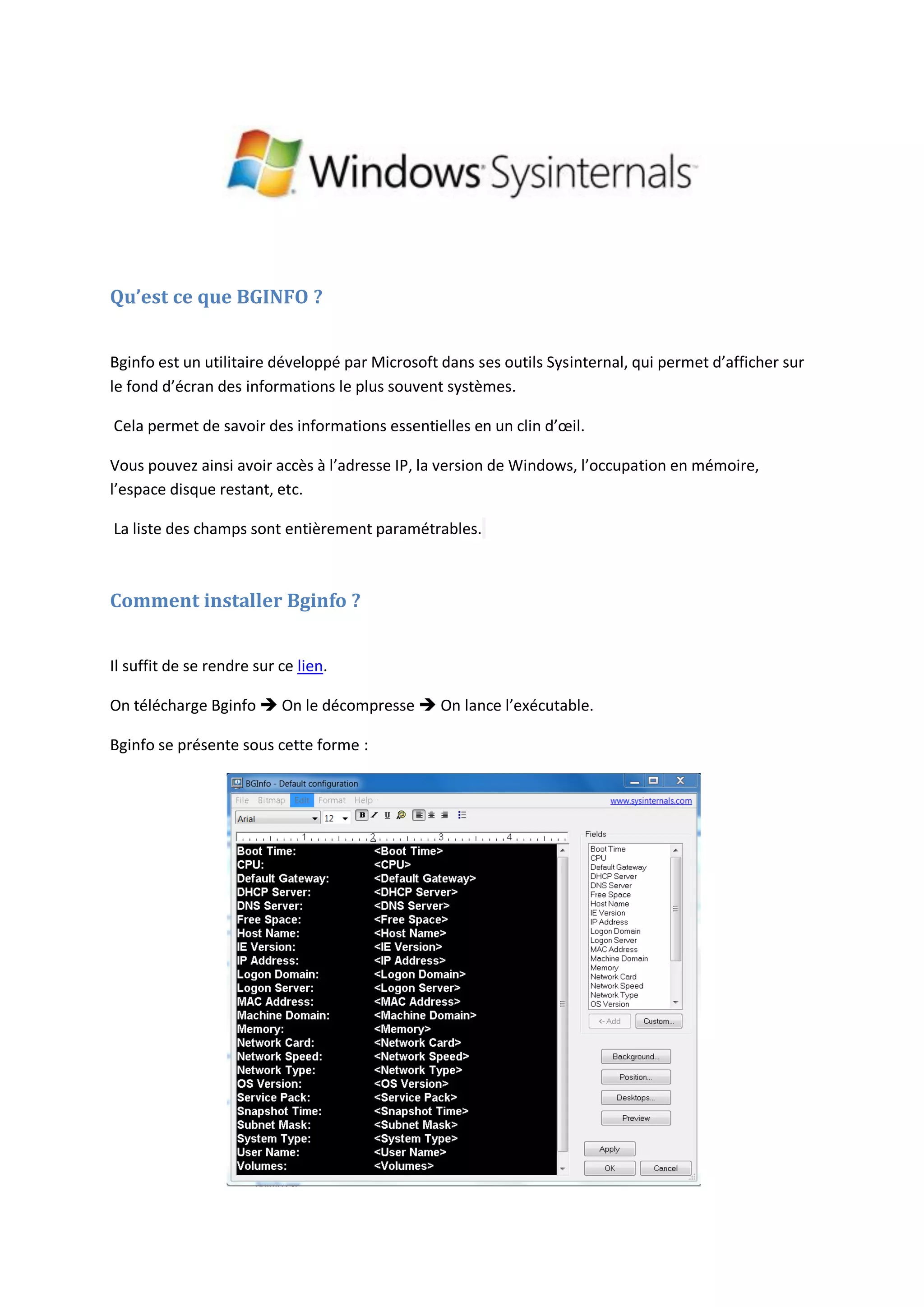
Bginfo se présente sous cette forme :
Il y’a par défauts pleins de paramètres que nous n’aurons pas besoin, il faut donc les supprimer.
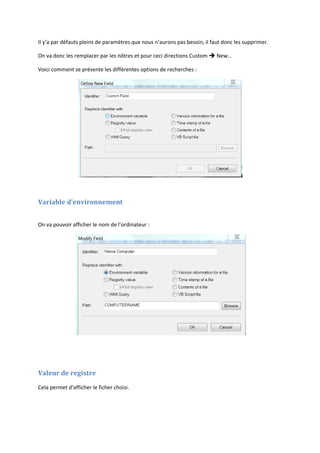
On va donc les remplacer par les nôtres et pour ceci directions Custom  New…
Voici comment se présente les différentes options de recherches :
Variable d’environnement
On va pouvoir afficher le nom de l’ordinateur :
Valeur de registre
Cela permet d’afficher le ficher choisi.
WMI Query
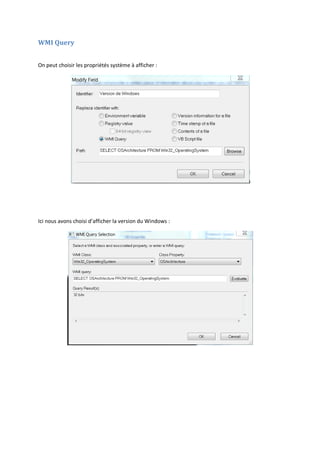
On peut choisir les propriétés système à afficher :
Ici nous avons choisi d’afficher la version du Windows :
VBS Script
C’est cette option qui nous intéressera le plus, car elle permet d’afficher ce que retourne un script
VBS.
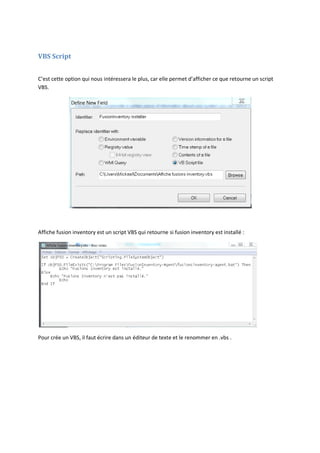
Affiche fusion inventory est un script VBS qui retourne si fusion inventory est installé :
Pour crée un VBS, il faut écrire dans un éditeur de texte et le renommer en .vbs .
On sélectionne nos paramètres a affichés :
Et puis on applique, et voila le résultat :
Comment lancer automatiquement BGinfo au démarrage ?
Création d’un autorun
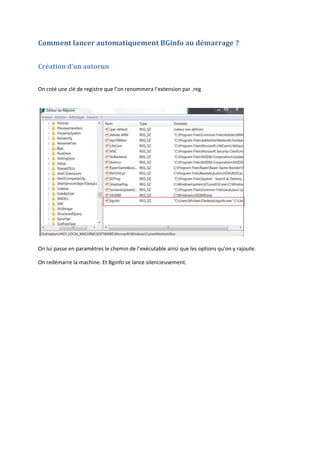
On créé une clé de registre que l’on renommera l’extension par .reg
On lui passe en paramètres le chemin de l’exécutable ainsi que les options qu’on y rajoute.
On redémarre la machine. Et Bginfo se lance silencieusement.

TP bginfo

  • 1.
    Qu’est ce queBGINFO ? Bginfo est un utilitaire développé par Microsoft dans ses outils Sysinternal, qui permet d’afficher sur le fond d’écran des informations le plus souvent systèmes. Cela permet de savoir des informations essentielles en un clin d’œil. Vous pouvez ainsi avoir accès à l’adresse IP, la version de Windows, l’occupation en mémoire, l’espace disque restant, etc. La liste des champs sont entièrement paramétrables. Comment installer Bginfo ? Il suffit de se rendre sur ce lien. On télécharge Bginfo  On le décompresse  On lance l’exécutable. Bginfo se présente sous cette forme :
  • 2.
    Il y’a pardéfauts pleins de paramètres que nous n’aurons pas besoin, il faut donc les supprimer. On va donc les remplacer par les nôtres et pour ceci directions Custom  New… Voici comment se présente les différentes options de recherches : Variable d’environnement On va pouvoir afficher le nom de l’ordinateur : Valeur de registre Cela permet d’afficher le ficher choisi.
  • 3.
    WMI Query On peutchoisir les propriétés système à afficher : Ici nous avons choisi d’afficher la version du Windows :
  • 4.
    VBS Script C’est cetteoption qui nous intéressera le plus, car elle permet d’afficher ce que retourne un script VBS. Affiche fusion inventory est un script VBS qui retourne si fusion inventory est installé : Pour crée un VBS, il faut écrire dans un éditeur de texte et le renommer en .vbs .
  • 5.
    On sélectionne nosparamètres a affichés : Et puis on applique, et voila le résultat :
  • 6.
    Comment lancer automatiquementBGinfo au démarrage ? Création d’un autorun On créé une clé de registre que l’on renommera l’extension par .reg On lui passe en paramètres le chemin de l’exécutable ainsi que les options qu’on y rajoute. On redémarre la machine. Et Bginfo se lance silencieusement.