Windows Live Movie Maker
Grâce à Windows 7 et Windows Live Movie Maker, il n’a jamais été
aussi simple de créer et de partager vos films personnels.
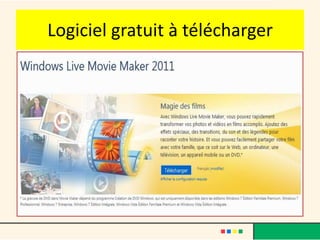
 Il fait partie de Windows Live, application à télécharger gratuitement
qui contient également des outils pour les photos, la messagerie
instantanée, la messagerie, les réseaux sociaux et bien d’autres.

Vous avez peut-être remarqué que Windows Movie Maker n’était pas
inclus dans Windows 7.
Toutefois, vous pouvez toujours transformer vos vidéos et photos en
films sous Windows 7 en installant un programme de montage vidéo
d’un autre éditeur ou en installant la nouvelle version de Movie Maker,
dénommée Windows Live Movie Maker.
Windows Live Movie Maker
Cette nouvelle version propose quelques nouveautés qui rendent ce
logiciel de montage vidéo encore plus accessible aux débutants, et
aussi plus polyvalent dans la diffusion de vos productions.

La prise en main est instinctive: il suffit de faire glisser vos fichiers
multimédia sur la fenêtre de Windows live Movie Maker pour
commencer le montage.
Utilisez les effets spéciaux et les thèmes de Movie Maker pour que vos
films sortent du lot.
La retouche de films consiste désormais tout simplement à glisser-
déplacer les scènes, photos et transitions où vous le souhaitez.

Vous pouvez même utiliser la fonction Vidéo automatique pour laisser
Movie Maker créer un film pour vous.
Combinez vos vidéos et vos photos
      Partagez vos films sur vos réseaux
Windows Live Movie Maker vous permet de réaliser
des films à partir de vos photos et vidéos, qu’elles
soient déjà stockées sur votre ordinateur ou encore
dans votre appareil photo ou caméscope.
Partagez vos films en ligne sociaux favoris tels que
YouTube et Facebook, ou chargez-les sur Windows
Live Skydrive.
Regardez votre film avec des amis tout en discutant
dans Windows Live Messenger.
Logiciel gratuit à télécharger
Créer des films et les partager.

• Importez et classez vos photos, vidéos et musiques.
• Ajoutez y des transitions, des effets ainsi que des titres et
  génériques de fins.
• Pas besoin d’être expert, Windows Live Movie Maker vous
  propose de monter automatiquement votre film en 1 clic !

• Exportez vos films sur DVD ou sur votre site web vidéo
  favoris,
  Attention, cette nouvelle version n'est disponible que
  pour Windows Vista et Seven.
• Comme Windows Live Movie Maker
  fonctionne parfaitement avec la Galerie de
  photos Windows Live et les bibliothèques
  Windows 7, vous pouvez commencer sans
  attendre à réaliser un film à partir de vos
  photos et vidéos, qu'elles soient déjà sur votre
  ordinateur ou encore sur votre appareil photo.
Importer des photos et des vidéos
• Pour réaliser un film avec Windows Live Movie
  Maker, des photos et des vidéos doivent être
  présentes sur votre ordinateur.

• Vous pouvez importer des photos et des
  vidéos de votre appareil numérique, d'une
  carte mémoire, de DVD ou de votre téléphone
  mobile.
Étape 1 : connecter un appareil photo à l'ordinateur
Connectez l'appareil photo à l'ordinateur à l'aide d'un câble
USB, puis allumez-le.

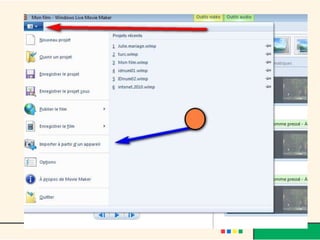
Étape 2 : commencer l'importation dans Movie Maker
Cliquez sur le bouton Movie Maker, puis cliquez sur
Importer à partir d'un appareil.
Si le message Les photos et vidéos seront importées dans la
Galerie de photos Windows Live apparaît, cliquez sur OK.

Étape 3 : choisir l'appareil
Cliquez sur l'appareil à partir duquel vous voulez importer
les photos et vidéos, puis cliquez sur Importer.
Étape 4 : importer de nouvelles photos et vidéos
Sur la page De nouvelles photos et vidéos ont été
trouvées, cliquez sur Importer tous les nouveaux
éléments, tapez un nom pour toutes les photos et
vidéos, puis cliquez sur Importer.

Étape 5 : sélectionner les photos et vidéos à utiliser
dans votre film
Dans la Galerie de photos Windows Live, cochez la case
qui se trouve dans le coin supérieur gauche de chaque
photo ou vidéo que vous voulez utiliser dans votre film.
Sous l'onglet Créer, dans le groupe Partager, cliquez sur
Film.
Movie Maker : modifier la vidéo
• Ajouter une vidéo
• Commencez la réalisation et le montage d'un
  film en ajoutant d'abord les vidéos que vous
  voulez utiliser dans Movie Maker.
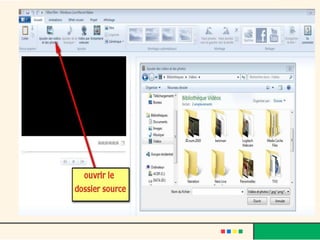
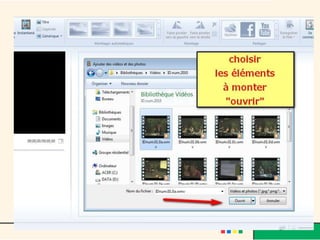
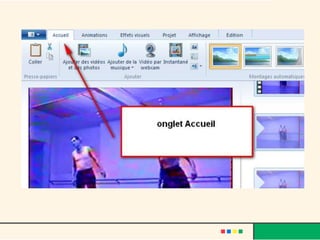
• Sous l'onglet Accueil, dans le groupe Ajouter,
  cliquez sur Ajouter des vidéos et des photos.
  Maintenez la touche Ctrl enfoncée, cliquez sur
  les vidéos que vous voulez utiliser, puis cliquez
  sur Ouvrir.
Découper la vidéo
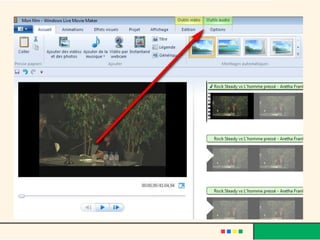
• Pour découper le début ou la fin d'un
  clip vidéo afin que seule la partie qui
  vous intéresse apparaisse dans votre
  film final, cliquez sur la vidéo à
  découper, puis faites glisser l'indicateur
  de lecture dans la table de montage
  séquentiel jusqu'au point où vous
  voulez commencer ou arrêter la
  lecture de la vidéo dans votre film.
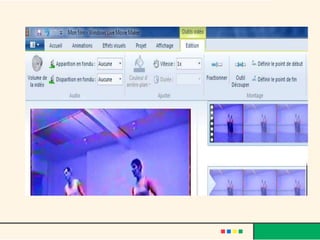
Découper la vidéo
• Procédez de l'une des manières
  suivantes
• Pour définir un nouveau point de
  début, sous Outils vidéo, sous l'onglet
  Modifier, dans le groupe Montage,
  cliquez sur Définir le point de début.
• Pour définir un nouveau point de fin,
  sous Outils vidéo, sous l'onglet
  Modifier, dans le groupe Montage,
  cliquez sur Définir le point de fin.
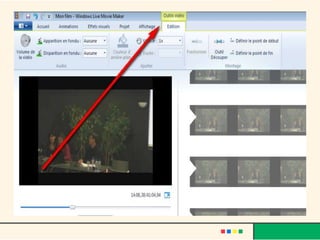
Fractionner une vidéo
• Vous pouvez fractionner une vidéo en deux éléments
  plus petits, puis continuer le montage. Par exemple,
  lorsque vous avez fractionné une vidéo, vous pouvez
  déplacer un des éléments obtenus devant l'autre pour
  changer leur ordre de lecture dans votre film.
• Pour fractionner une vidéo en deux éléments, cliquez
  sur la vidéo, puis faites glisser l'indicateur de lecture
  jusqu'au point auquel vous voulez fractionner la vidéo.
• Sous Outils vidéo, sous l'onglet Modifier, dans le
  groupe Montage, cliquez sur Fractionner.
Accélérer ou ralentir une vidéo
• Vous pouvez modifier la vitesse de votre vidéo
  dans Movie Maker afin d'accélérer ou de ralentir
  sa lecture dans votre film.
• Pour modifier la vitesse d'une vidéo, cliquez sur la
  vidéo.
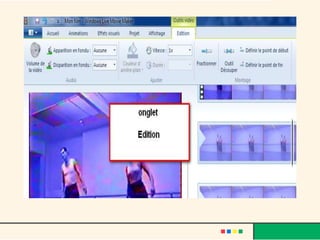
• Ensuite, sous Outils vidéo, sous l'onglet Modifier,
  dans le groupe Ajuster, cliquez sur la liste Vitesse,
  puis cliquez sur une vitesse (selon l'accélération
  ou du ralentissement que vous voulez appliquer à
  la vidéo).
Ajustez le son
• La musique est une partie importante de la
  réalisation d'un film.

• Modifiez la musique pour la faire apparaître
  ou disparaître en fondu, ou découpez-la pour
  n'utiliser que la portion qui vous intéresse.

• Avec Movie Maker, les aspects visuels et
  sonores sont irréprochables.
Movie Maker : modifier le son
• Améliorez la qualité sonore de votre film à
  l'aide des outils de retouche audio de
  Windows Live Movie Maker.
• Apportez une touche professionnelle en
  ajoutant une bande son et en utilisant les
  fonctions d'édition pour régler le volume, faire
  apparaître ou disparaître la musique en fondu,
  etc.
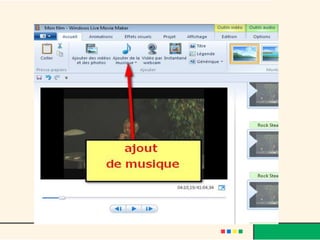
Ajouter de la musique
• Vous pouvez ajouter une musique pour qu'elle
  soit lue pendant toute la durée de votre film.
  Une fois la musique ajoutée, vous pouvez la
  modifier pour adapter sa lecture à votre film.
• Sous l'onglet Accueil, dans le groupe
  Ajouter, cliquez sur Ajouter de la musique.
• Cliquez sur le fichier audio que vous voulez
  utiliser, puis cliquez sur Ouvrir.
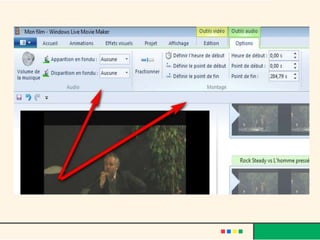
Faire apparaître ou disparaître
                  la musique en fondu
• Faite apparaître doucement la musique en fondu au début
  et faites-la disparaître en fondu à la fin pour donner à votre
  film une touche professionnelle.
• Pour faire apparaître ou disparaître la musique en fondu,
  cliquez sur la musique. Ensuite, sous Outils audio, sous
  l'onglet Options, dans le groupe Audio, procédez de l'une
  des façons suivantes :
• Pour faire apparaître la musique en fondu, cliquez sur la
  liste Apparition en fondu, puis choisissez la vitesse
  d'apparition en fondu de la musique.
• Pour faire disparaître la musique en fondu, cliquez sur la
  liste Disparition en fondu, puis choisissez la vitesse de
  disparition en fondu de la musique.
Modifier le point de début
            ou de fin de la musique
• Découpez le début ou la fin de la musique afin
  que seule la partie qui vous intéresse dans la
  chanson soit lue dans votre film final.
• Pour découper le début ou la fin de la musique,
  cliquez sur la musique, puis faites glisser
  l'indicateur de lecture dans la table de montage
  séquentiel jusqu'au point où vous voulez
  commencer ou arrêter la lecture de la musique
  dans votre film. Procédez de l'une des manières
  suivantes :
Modifier le point de début
           ou de fin de la musique
• Pour définir un nouveau point de début
  auquel la lecture de la musique
  commencera, sous Outils audio, sous l'onglet
  Options, dans le groupe Montage, cliquez sur
  Définir le point de début.
• Pour définir un nouveau point de fin auquel la
  lecture de la musique s'arrêtera, sous Outils
  audio, sous l'onglet Options, dans le groupe
  Montage, cliquez sur Définir le point de fin.
Modifier le volume audio
• Vous pouvez modifier le volume d'un élément
  musical ou le son d'une vidéo. De cette manière,
  quel que soit le son ou la musique en cours de
  lecture, son volume est parfaitement adapté à
  votre film.
• Pour modifier le volume d'un élément musical,
  cliquez sur la musique. Sous Outils audio, sous
  l'onglet Options, dans le groupe Audio, cliquez
  sur Volume de la musique, puis déplacez le
  curseur vers la gauche pour baisser le volume ou
  vers la droite pour l'augmenter.
Modifier le volume audio
• Pour modifier le volume du son dans une
  vidéo, cliquez sur la vidéo. Sous Outils vidéo,
  sous l'onglet Modifier, dans le groupe Audio,
  cliquez sur Volume de la vidéo, puis déplacez
  le curseur vers la gauche pour baisser le
  volume ou vers la droite pour l'augmenter.
Montez facilement vos films
• Le montage des films ne prend pas
  nécessairement beaucoup de temps.
  Découpez rapidement les parties que vous ne
  souhaitez pas conserver, accélérez ou
  ralentissez le film ou fractionnez une vidéo en
  deux.
Montages automatiques
       Choisir un thème Vidéo automatique
• Sous l'onglet Accueil, dans le groupe Montages
  automatiques, cliquez sur le thème que vous
  voulez utiliser.
• Movie Maker ajoute automatiquement des titres,
  un générique, des transitions, des effets et bien
  d'autres éléments pour vous.
• Vous pouvez continuer votre montage comme
  vous le feriez habituellement, ou enregistrez
  simplement votre film.
Transitions, effets et texte
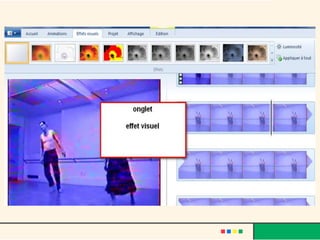
• Appliquez des fondus, des balayages ou des
  coupes entre les scènes. Utilisez des
  superpositions cinématiques et des effets
  artistiques pour obtenir le film dont vous
  rêvez.
• Les légendes et le générique peuvent vous
  aider à raconter votre histoire. Vos films ont
  un rendu professionnel.
Movie Maker : partager en ligne
• Étape 1 : ajouter des photos et des vidéos
• Sous l'onglet Accueil, dans le groupe Ajouter, cliquez
  sur Ajouter des vidéos et des photos. Maintenez la
  touche Ctrl enfoncée, cliquez sur les photos et vidéos
  que vous voulez utiliser, puis cliquez sur Ouvrir.


• Étape 2 : modifier votre projet
• Modifiez votre projet pour lui donner l'apparence que
  vous voulez. Ajoutez par exemple de la musique, des
  titres, des effets et des transitions, ou effectuez tout
  autre type de montage.
Movie Maker : partager en ligne
• Étape 3 : publier votre film sur le Web
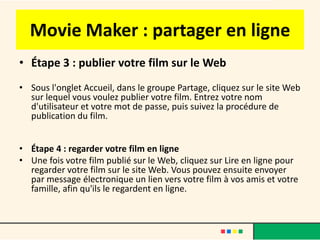
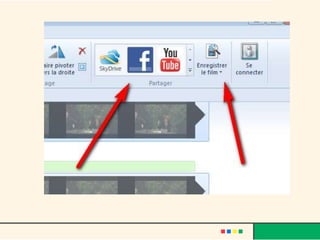
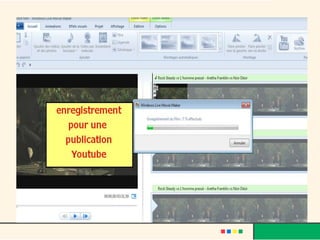
• Sous l'onglet Accueil, dans le groupe Partage, cliquez sur le site Web
  sur lequel vous voulez publier votre film. Entrez votre nom
  d'utilisateur et votre mot de passe, puis suivez la procédure de
  publication du film.


• Étape 4 : regarder votre film en ligne
• Une fois votre film publié sur le Web, cliquez sur Lire en ligne pour
  regarder votre film sur le site Web. Vous pouvez ensuite envoyer
  par message électronique un lien vers votre film à vos amis et votre
  famille, afin qu'ils le regardent en ligne.
FIN


A vous de jouer !

Windows Live movie maker

  • 2.
    Windows Live MovieMaker Grâce à Windows 7 et Windows Live Movie Maker, il n’a jamais été aussi simple de créer et de partager vos films personnels. Il fait partie de Windows Live, application à télécharger gratuitement qui contient également des outils pour les photos, la messagerie instantanée, la messagerie, les réseaux sociaux et bien d’autres. Vous avez peut-être remarqué que Windows Movie Maker n’était pas inclus dans Windows 7. Toutefois, vous pouvez toujours transformer vos vidéos et photos en films sous Windows 7 en installant un programme de montage vidéo d’un autre éditeur ou en installant la nouvelle version de Movie Maker, dénommée Windows Live Movie Maker.
  • 3.
    Windows Live MovieMaker Cette nouvelle version propose quelques nouveautés qui rendent ce logiciel de montage vidéo encore plus accessible aux débutants, et aussi plus polyvalent dans la diffusion de vos productions. La prise en main est instinctive: il suffit de faire glisser vos fichiers multimédia sur la fenêtre de Windows live Movie Maker pour commencer le montage. Utilisez les effets spéciaux et les thèmes de Movie Maker pour que vos films sortent du lot. La retouche de films consiste désormais tout simplement à glisser- déplacer les scènes, photos et transitions où vous le souhaitez. Vous pouvez même utiliser la fonction Vidéo automatique pour laisser Movie Maker créer un film pour vous.
  • 4.
    Combinez vos vidéoset vos photos Partagez vos films sur vos réseaux Windows Live Movie Maker vous permet de réaliser des films à partir de vos photos et vidéos, qu’elles soient déjà stockées sur votre ordinateur ou encore dans votre appareil photo ou caméscope. Partagez vos films en ligne sociaux favoris tels que YouTube et Facebook, ou chargez-les sur Windows Live Skydrive. Regardez votre film avec des amis tout en discutant dans Windows Live Messenger.
  • 5.
    Logiciel gratuit àtélécharger
  • 6.
    Créer des filmset les partager. • Importez et classez vos photos, vidéos et musiques. • Ajoutez y des transitions, des effets ainsi que des titres et génériques de fins. • Pas besoin d’être expert, Windows Live Movie Maker vous propose de monter automatiquement votre film en 1 clic ! • Exportez vos films sur DVD ou sur votre site web vidéo favoris, Attention, cette nouvelle version n'est disponible que pour Windows Vista et Seven.
  • 7.
    • Comme WindowsLive Movie Maker fonctionne parfaitement avec la Galerie de photos Windows Live et les bibliothèques Windows 7, vous pouvez commencer sans attendre à réaliser un film à partir de vos photos et vidéos, qu'elles soient déjà sur votre ordinateur ou encore sur votre appareil photo.
  • 8.
    Importer des photoset des vidéos • Pour réaliser un film avec Windows Live Movie Maker, des photos et des vidéos doivent être présentes sur votre ordinateur. • Vous pouvez importer des photos et des vidéos de votre appareil numérique, d'une carte mémoire, de DVD ou de votre téléphone mobile.
  • 12.
    Étape 1 :connecter un appareil photo à l'ordinateur Connectez l'appareil photo à l'ordinateur à l'aide d'un câble USB, puis allumez-le. Étape 2 : commencer l'importation dans Movie Maker Cliquez sur le bouton Movie Maker, puis cliquez sur Importer à partir d'un appareil. Si le message Les photos et vidéos seront importées dans la Galerie de photos Windows Live apparaît, cliquez sur OK. Étape 3 : choisir l'appareil Cliquez sur l'appareil à partir duquel vous voulez importer les photos et vidéos, puis cliquez sur Importer.
  • 13.
    Étape 4 :importer de nouvelles photos et vidéos Sur la page De nouvelles photos et vidéos ont été trouvées, cliquez sur Importer tous les nouveaux éléments, tapez un nom pour toutes les photos et vidéos, puis cliquez sur Importer. Étape 5 : sélectionner les photos et vidéos à utiliser dans votre film Dans la Galerie de photos Windows Live, cochez la case qui se trouve dans le coin supérieur gauche de chaque photo ou vidéo que vous voulez utiliser dans votre film. Sous l'onglet Créer, dans le groupe Partager, cliquez sur Film.
  • 19.
    Movie Maker :modifier la vidéo • Ajouter une vidéo • Commencez la réalisation et le montage d'un film en ajoutant d'abord les vidéos que vous voulez utiliser dans Movie Maker. • Sous l'onglet Accueil, dans le groupe Ajouter, cliquez sur Ajouter des vidéos et des photos. Maintenez la touche Ctrl enfoncée, cliquez sur les vidéos que vous voulez utiliser, puis cliquez sur Ouvrir.
  • 20.
    Découper la vidéo •Pour découper le début ou la fin d'un clip vidéo afin que seule la partie qui vous intéresse apparaisse dans votre film final, cliquez sur la vidéo à découper, puis faites glisser l'indicateur de lecture dans la table de montage séquentiel jusqu'au point où vous voulez commencer ou arrêter la lecture de la vidéo dans votre film.
  • 21.
    Découper la vidéo •Procédez de l'une des manières suivantes • Pour définir un nouveau point de début, sous Outils vidéo, sous l'onglet Modifier, dans le groupe Montage, cliquez sur Définir le point de début. • Pour définir un nouveau point de fin, sous Outils vidéo, sous l'onglet Modifier, dans le groupe Montage, cliquez sur Définir le point de fin.
  • 23.
    Fractionner une vidéo •Vous pouvez fractionner une vidéo en deux éléments plus petits, puis continuer le montage. Par exemple, lorsque vous avez fractionné une vidéo, vous pouvez déplacer un des éléments obtenus devant l'autre pour changer leur ordre de lecture dans votre film. • Pour fractionner une vidéo en deux éléments, cliquez sur la vidéo, puis faites glisser l'indicateur de lecture jusqu'au point auquel vous voulez fractionner la vidéo. • Sous Outils vidéo, sous l'onglet Modifier, dans le groupe Montage, cliquez sur Fractionner.
  • 25.
    Accélérer ou ralentirune vidéo • Vous pouvez modifier la vitesse de votre vidéo dans Movie Maker afin d'accélérer ou de ralentir sa lecture dans votre film. • Pour modifier la vitesse d'une vidéo, cliquez sur la vidéo. • Ensuite, sous Outils vidéo, sous l'onglet Modifier, dans le groupe Ajuster, cliquez sur la liste Vitesse, puis cliquez sur une vitesse (selon l'accélération ou du ralentissement que vous voulez appliquer à la vidéo).
  • 26.
    Ajustez le son •La musique est une partie importante de la réalisation d'un film. • Modifiez la musique pour la faire apparaître ou disparaître en fondu, ou découpez-la pour n'utiliser que la portion qui vous intéresse. • Avec Movie Maker, les aspects visuels et sonores sont irréprochables.
  • 27.
    Movie Maker :modifier le son • Améliorez la qualité sonore de votre film à l'aide des outils de retouche audio de Windows Live Movie Maker. • Apportez une touche professionnelle en ajoutant une bande son et en utilisant les fonctions d'édition pour régler le volume, faire apparaître ou disparaître la musique en fondu, etc.
  • 29.
    Ajouter de lamusique • Vous pouvez ajouter une musique pour qu'elle soit lue pendant toute la durée de votre film. Une fois la musique ajoutée, vous pouvez la modifier pour adapter sa lecture à votre film. • Sous l'onglet Accueil, dans le groupe Ajouter, cliquez sur Ajouter de la musique. • Cliquez sur le fichier audio que vous voulez utiliser, puis cliquez sur Ouvrir.
  • 31.
    Faire apparaître oudisparaître la musique en fondu • Faite apparaître doucement la musique en fondu au début et faites-la disparaître en fondu à la fin pour donner à votre film une touche professionnelle. • Pour faire apparaître ou disparaître la musique en fondu, cliquez sur la musique. Ensuite, sous Outils audio, sous l'onglet Options, dans le groupe Audio, procédez de l'une des façons suivantes : • Pour faire apparaître la musique en fondu, cliquez sur la liste Apparition en fondu, puis choisissez la vitesse d'apparition en fondu de la musique. • Pour faire disparaître la musique en fondu, cliquez sur la liste Disparition en fondu, puis choisissez la vitesse de disparition en fondu de la musique.
  • 33.
    Modifier le pointde début ou de fin de la musique • Découpez le début ou la fin de la musique afin que seule la partie qui vous intéresse dans la chanson soit lue dans votre film final. • Pour découper le début ou la fin de la musique, cliquez sur la musique, puis faites glisser l'indicateur de lecture dans la table de montage séquentiel jusqu'au point où vous voulez commencer ou arrêter la lecture de la musique dans votre film. Procédez de l'une des manières suivantes :
  • 34.
    Modifier le pointde début ou de fin de la musique • Pour définir un nouveau point de début auquel la lecture de la musique commencera, sous Outils audio, sous l'onglet Options, dans le groupe Montage, cliquez sur Définir le point de début. • Pour définir un nouveau point de fin auquel la lecture de la musique s'arrêtera, sous Outils audio, sous l'onglet Options, dans le groupe Montage, cliquez sur Définir le point de fin.
  • 35.
    Modifier le volumeaudio • Vous pouvez modifier le volume d'un élément musical ou le son d'une vidéo. De cette manière, quel que soit le son ou la musique en cours de lecture, son volume est parfaitement adapté à votre film. • Pour modifier le volume d'un élément musical, cliquez sur la musique. Sous Outils audio, sous l'onglet Options, dans le groupe Audio, cliquez sur Volume de la musique, puis déplacez le curseur vers la gauche pour baisser le volume ou vers la droite pour l'augmenter.
  • 36.
    Modifier le volumeaudio • Pour modifier le volume du son dans une vidéo, cliquez sur la vidéo. Sous Outils vidéo, sous l'onglet Modifier, dans le groupe Audio, cliquez sur Volume de la vidéo, puis déplacez le curseur vers la gauche pour baisser le volume ou vers la droite pour l'augmenter.
  • 37.
    Montez facilement vosfilms • Le montage des films ne prend pas nécessairement beaucoup de temps. Découpez rapidement les parties que vous ne souhaitez pas conserver, accélérez ou ralentissez le film ou fractionnez une vidéo en deux.
  • 38.
    Montages automatiques Choisir un thème Vidéo automatique • Sous l'onglet Accueil, dans le groupe Montages automatiques, cliquez sur le thème que vous voulez utiliser. • Movie Maker ajoute automatiquement des titres, un générique, des transitions, des effets et bien d'autres éléments pour vous. • Vous pouvez continuer votre montage comme vous le feriez habituellement, ou enregistrez simplement votre film.
  • 39.
    Transitions, effets ettexte • Appliquez des fondus, des balayages ou des coupes entre les scènes. Utilisez des superpositions cinématiques et des effets artistiques pour obtenir le film dont vous rêvez. • Les légendes et le générique peuvent vous aider à raconter votre histoire. Vos films ont un rendu professionnel.
  • 40.
    Movie Maker :partager en ligne • Étape 1 : ajouter des photos et des vidéos • Sous l'onglet Accueil, dans le groupe Ajouter, cliquez sur Ajouter des vidéos et des photos. Maintenez la touche Ctrl enfoncée, cliquez sur les photos et vidéos que vous voulez utiliser, puis cliquez sur Ouvrir. • Étape 2 : modifier votre projet • Modifiez votre projet pour lui donner l'apparence que vous voulez. Ajoutez par exemple de la musique, des titres, des effets et des transitions, ou effectuez tout autre type de montage.
  • 41.
    Movie Maker :partager en ligne • Étape 3 : publier votre film sur le Web • Sous l'onglet Accueil, dans le groupe Partage, cliquez sur le site Web sur lequel vous voulez publier votre film. Entrez votre nom d'utilisateur et votre mot de passe, puis suivez la procédure de publication du film. • Étape 4 : regarder votre film en ligne • Une fois votre film publié sur le Web, cliquez sur Lire en ligne pour regarder votre film sur le site Web. Vous pouvez ensuite envoyer par message électronique un lien vers votre film à vos amis et votre famille, afin qu'ils le regardent en ligne.
  • 44.