INTRODUCTION A LA PROGRAMMATION
          SOUS ANDROID
                                               Google
    Réalisé par:
    Houssem LAHIANI
    Ingénieur de développement informatique.
    EnsEignant à l’univErsité .
    CONFérencier à Google Devoloper Group de
    Tunis

durée:45 minutes


                              1
1. Mieux connaitre le système android

2. VOUS AIDER   à DéMARRER la programmation sous android

3. Obtenir l’EnvironnEmEnt de développement mis en place

 4. Créer Certaines applications de démonstration

 5. susciter l'enthousiasme (YOU CAN DO IT !)


Houssem LAHIANI        2                        Google
1. Présentation d’android

 2. INSTALATION DE l’EnvironnEmEnt de développement

 3. Créer un emulateur

 4.Création et Arborescence d’un projet android

 5. INTERFACE UTILISATEUR

 6. EXErCiCE Et PrésEntation d’unE aPPliCation


Houssem LAHIANI       3                          Google
Un système d’exploitation open source


  son interface est développée en Java


  Basé sur le noyau Linux


  A été créer afin de permettre au développeur de
  bénéficier au maximum de tous ce que peut offrir une
  appareil mobile

   Plus d’une trentaine de compagnies contribue à Android
  au travers de l’Open Handset Alliance

Houssem LAHIANI       4                       Google
L’Open Handset Alliance


son interface est développée en Java


Basé sur le noyau Linux


A été créer afin de permettre au développeur de
bénéficier au maximum de tous ce que peut offrir une
appareil mobile

 Plus d’une trentaine de compagnies contribue à Android
au travers de l’Open Handset Alliance

                    5
Android est racheté par Google en 2005


  Il est annoncé officiellement le 5 novembre 2007(version1.0


  Apparition de la version Beta (v1.1) en 2008


  Apparition de la version 2.0 en septembre 2009


   Apparition de la version 4.2 en novembre 2012


Houssem LAHIANI        6                         Google
La part de marché mondiale des différents systèmes
                  d'exploitation sur Smartphones
                  Source:Le Monde.fr avec AFP | 02.11.2012


Houssem LAHIANI          7                                   Google
Pour développer une application Android vous aurez
    besoin de :
   L’éditeur de code Eclipse(éditeur multiplateforme et
   open source)

  Vous pouvez télécharger éclipse à partir de ce site
   http://www.eclipse.org

  Du SDK android (Software development kit)


  Vous pouvez télécharger le SDK à partir de ce site
  http://developer.android.com


Houssem LAHIANI        8                       Google
Créer un dossier « android » sous C: dans lequel on fait
    la décompression d’Eclipse et du SDK
   Démarrer éclipse: il vous suffit d’aller sur le dossier
   Eclipse et lancer Eclipse.exe ,en cas d’une erreur il
   faut installer le JRE (Java Runtime Environement)

  Maintenant il faut intégrer le plug-in android


  HelpInstall new SoftwareWork with :
  https://dl-ssl.google.com/android/eclipse/

  Après avoir terminer l’installation du plugin vous devez
  redemarrer Eclipse

Houssem LAHIANI         9                          Google
Les étapes d’installation du plugin Android


Démarrer éclipse: il vous suffit d’aller sur le dossier
Eclipse et lancer Eclipse.exe ,en cas d’une erreur il
faut installer le JRE (Java Runtime Environement)

Maintenant il faut intégrer le plug-in android


HelpInstall new SoftwareWork with :
https://dl-ssl.google.com/android/eclipse/

Après avoir terminer l’installation du plugin vous devez
redemarrer Eclipse

                     10
Les étapes d’installation du plugin Android


Démarrer éclipse: il vous suffit d’aller sur le dossier
Eclipse et lancer Eclipse.exe ,en cas d’une erreur il
faut installer le JRE (Java Runtime Environement)

Maintenant il faut intégrer le plug-in android


HelpInstall new SoftwareWork with :
https://dl-ssl.google.com/android/eclipse/

Après avoir terminer l’installation du plugin vous devez
redemarrer Eclipse

                     11
Les étapes d’installation du plugin Android


                   12
Les étapes d’installation du plugin Android


                    13
14
Maintenant il faut installer le SDK pour faire ça il suffit de:

     Cliquer sur windowspreferences

    Dans la fenêtre preferences cliquer sur le menu android à
    gauche
     Parcourir le chemin dans le chemin SDK location


    Maintenant notre environnement est prêt pour le
    développement android.


Houssem LAHIANI         15                         Google
Installation du SDK


Houssem LAHIANI       16   Google
Installation du SDK


Houssem LAHIANI       17   Google
Les émulateurs serviront à exécuter les codes que nous
allons développer dans l’éditeur de code sans avoir besoin
de brancher un téléphone réel pour pouvoir tester le code.


   Pour créer un émulateur il suffit de cliquer sur la petite
   icône en haut « open the Android Virtual Device manager »
   Il faut ensuite cliquer sur « new » dans Virtual Device manager


   Il faut maintenant donner un nom à cet émulateur et
   choisir la destination (version android ) et cliquer sur
   create AVD.


Houssem LAHIANI          18                          Google
Cliquer sur Open Android Virtual Device Manager


Houssem LAHIANI       19                      Google
Pour ajouter un nouvel émulateur cliquer sur New


Houssem LAHIANI        20                      Google
Il faut maintenant donner un nom à l’émulateur et choisir une
version Android


                           21
22
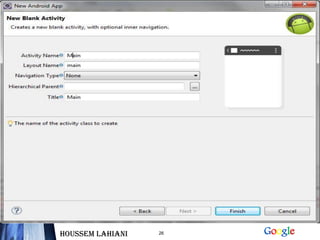
Démarrer Eclipse


  Cliquer sur « File » puis « New »


  Choisir android application project


  Donner un nom à votre projet et à votre application et au
  paquetage qui va contenir vos activités


    Choisir create Activity et puis donner un nom à cette
    Activity et cliquer sur finish

Houssem LAHIANI        23                      Google
Démarrer Eclipse


  Cliquer sur « File » puis « New »


  Choisir android application project


  Donner un nom à votre projet et à votre application et au
  paquetage qui va contenir vos activités


    Choisir create Activity et puis donner un nom à cette
    Activity et cliquer sur finish

Houssem LAHIANI        24                      Google
Démarrer Eclipse


  Cliquer sur « File » puis « New »


  Choisir android application project


  Donner un nom à votre projet et à votre application et au
  paquetage qui va contenir vos activités


    Choisir create Activity et puis donner un nom à cette
    Activity et cliquer sur finish

Houssem LAHIANI        25                      Google
Démarrer Eclipse


  Cliquer sur « File » puis « New »


  Choisir android application project


  Donner un nom à votre projet et à votre application et au
  paquetage qui va contenir vos activités


    Choisir create Activity et puis donner un nom à cette
    Activity et cliquer sur finish

Houssem LAHIANI        26                      Google
Houssem LAHIANI   27   Google
LES LAYOUTS


  Classe de base pour les conteneurs d’éléments visuels


  Ils contient d’autres vues ou d’autres layouts


  C’est un peu la page blanche du designer d’interfaces
  utilisateur


   Ils sont représentés sous forme de fichiers xml


Houssem LAHIANI       28                           Google
LES LAYOUTS


  Il existe trois type de layouts :


  Relative Layouts


  Absolute Layouts


  Linear Layouts


Houssem LAHIANI         29            Google
LES LAYOUTS


  Linear Layouts: Tous les éléments sont affichés de façon
  linéaire.


Houssem LAHIANI       30                      Google
LinearLayout: soit le code suivant


 Linear Layouts: Tous les éléments sont affichés de façon
 linéaire.


                        31
Il donne :


             32
LES LAYOUTS


  Absolute Layout:
  •Avantage :Placer les éléments n’importe où.
  •Inconvégnient : « Deprecated »,c’est-à-dire qu’il est
  appelé à disparaitre

  Relative Layout: Placer les élément les unes par rapport
  au autres.


Houssem LAHIANI        33                        Google
LES LAYOUTS


  Relative Layout
  A titre d'exemple, considérons
  la mise en page définie ci-
  dessous. Le bouton "Annuler"
  est placé relativement à droite
  du bouton "Login"
  parallèlement. Voici le bout de
  code qui permet d'obtenir
  l'alignement mentionné(dans le
  slide suivant).


Houssem LAHIANI            34       Google
LES LAYOUTS


  Relative Layout


Houssem LAHIANI     35   Google
Les vues


     Des petits morceaux de l’écran paramétrables comme:

     Les boutons


     Les EditText


     Les TextView


     ETC.


Houssem LAHIANI      36                      Google
Code XML d’un boutton

     Des petits morceaux de l’écran paramétrables comme:

     Les boutons


     Les EditText


     Les TextView


     ETC.


Houssem LAHIANI      37                      Google
Une utilisation typique d’un bouton dans une
activité serait la suivante:


      Des petits morceaux de l’écran paramétrables comme:

      Les boutons


      Les EditText


      Les TextView


      ETC.


 Houssem LAHIANI      38                      Google
Toasts
       Le moyen le plus simple pour afficher un message à
       l’utilisateur

       Permet d’afficher un texte momentané qui pourra
       duré plusieurs seconde mais pas plus

       Ce code la affiche un texte momentané « msg msg »


Houssem LAHIANI       39                     Google
Application
1.Créer un nouveau projet intitulé first.
2.Créer une activité « main ».
3.Créer un TextView qui affiche « hello ».
4.Créer un bouton qui, lors du click, permet d’afficher un
toast qui affiche « bonjour ».


 Houssem LAHIANI          40                      Google
Correction de l’application
1.Code XML de l’interface


 Houssem LAHIANI            41   Google
Correction de l’application
2.Code Java


 Houssem LAHIANI           42   Google
Correction de l’application
3.Code du fichier AndroidManifest.xml


 Houssem LAHIANI             43         Google
Correction de l’application
3.Code du fichier AndroidManifest.xml

 Dans le fichier AndroidManifest.xml il faut:

      Déclarer les activités en les mettant entre des balises
      <Activity
      android:name=.’’nomActivite’’
      …………………………………>
      ………………………………..
      </Activity>

     Ajouter les permissions nécessaires pour l’utilisation
     de l’application entre des balises
     <uses-permission android:name="nomPermission" />.

     Remarque:Par défaut, une application Android de base n'a pas de
     permissions qui lui sont associés.
     Par exemple,dans une application qui a besoin de surveiller les SMS entrants
     on doit ajouter la permission suivante:
     <uses-permission android:name="android.permission.RECEIVE_SMS" />


 Houssem LAHIANI                  44                                Google
MERCI
Pour votrE attEntion…


Houssem LAHIANI   45   Google

Android

  • 1.
    INTRODUCTION A LAPROGRAMMATION SOUS ANDROID Google Réalisé par: Houssem LAHIANI Ingénieur de développement informatique. EnsEignant à l’univErsité . CONFérencier à Google Devoloper Group de Tunis durée:45 minutes 1
  • 2.
    1. Mieux connaitrele système android 2. VOUS AIDER à DéMARRER la programmation sous android 3. Obtenir l’EnvironnEmEnt de développement mis en place 4. Créer Certaines applications de démonstration 5. susciter l'enthousiasme (YOU CAN DO IT !) Houssem LAHIANI 2 Google
  • 3.
    1. Présentation d’android 2. INSTALATION DE l’EnvironnEmEnt de développement 3. Créer un emulateur 4.Création et Arborescence d’un projet android 5. INTERFACE UTILISATEUR 6. EXErCiCE Et PrésEntation d’unE aPPliCation Houssem LAHIANI 3 Google
  • 4.
    Un système d’exploitationopen source son interface est développée en Java Basé sur le noyau Linux A été créer afin de permettre au développeur de bénéficier au maximum de tous ce que peut offrir une appareil mobile Plus d’une trentaine de compagnies contribue à Android au travers de l’Open Handset Alliance Houssem LAHIANI 4 Google
  • 5.
    L’Open Handset Alliance soninterface est développée en Java Basé sur le noyau Linux A été créer afin de permettre au développeur de bénéficier au maximum de tous ce que peut offrir une appareil mobile Plus d’une trentaine de compagnies contribue à Android au travers de l’Open Handset Alliance 5
  • 6.
    Android est rachetépar Google en 2005 Il est annoncé officiellement le 5 novembre 2007(version1.0 Apparition de la version Beta (v1.1) en 2008 Apparition de la version 2.0 en septembre 2009 Apparition de la version 4.2 en novembre 2012 Houssem LAHIANI 6 Google
  • 7.
    La part demarché mondiale des différents systèmes d'exploitation sur Smartphones Source:Le Monde.fr avec AFP | 02.11.2012 Houssem LAHIANI 7 Google
  • 8.
    Pour développer uneapplication Android vous aurez besoin de : L’éditeur de code Eclipse(éditeur multiplateforme et open source) Vous pouvez télécharger éclipse à partir de ce site http://www.eclipse.org Du SDK android (Software development kit) Vous pouvez télécharger le SDK à partir de ce site http://developer.android.com Houssem LAHIANI 8 Google
  • 9.
    Créer un dossier« android » sous C: dans lequel on fait la décompression d’Eclipse et du SDK Démarrer éclipse: il vous suffit d’aller sur le dossier Eclipse et lancer Eclipse.exe ,en cas d’une erreur il faut installer le JRE (Java Runtime Environement) Maintenant il faut intégrer le plug-in android HelpInstall new SoftwareWork with : https://dl-ssl.google.com/android/eclipse/ Après avoir terminer l’installation du plugin vous devez redemarrer Eclipse Houssem LAHIANI 9 Google
  • 10.
    Les étapes d’installationdu plugin Android Démarrer éclipse: il vous suffit d’aller sur le dossier Eclipse et lancer Eclipse.exe ,en cas d’une erreur il faut installer le JRE (Java Runtime Environement) Maintenant il faut intégrer le plug-in android HelpInstall new SoftwareWork with : https://dl-ssl.google.com/android/eclipse/ Après avoir terminer l’installation du plugin vous devez redemarrer Eclipse 10
  • 11.
    Les étapes d’installationdu plugin Android Démarrer éclipse: il vous suffit d’aller sur le dossier Eclipse et lancer Eclipse.exe ,en cas d’une erreur il faut installer le JRE (Java Runtime Environement) Maintenant il faut intégrer le plug-in android HelpInstall new SoftwareWork with : https://dl-ssl.google.com/android/eclipse/ Après avoir terminer l’installation du plugin vous devez redemarrer Eclipse 11
  • 12.
    Les étapes d’installationdu plugin Android 12
  • 13.
    Les étapes d’installationdu plugin Android 13
  • 14.
  • 15.
    Maintenant il fautinstaller le SDK pour faire ça il suffit de:  Cliquer sur windowspreferences Dans la fenêtre preferences cliquer sur le menu android à gauche  Parcourir le chemin dans le chemin SDK location Maintenant notre environnement est prêt pour le développement android. Houssem LAHIANI 15 Google
  • 16.
    Installation du SDK HoussemLAHIANI 16 Google
  • 17.
    Installation du SDK HoussemLAHIANI 17 Google
  • 18.
    Les émulateurs servirontà exécuter les codes que nous allons développer dans l’éditeur de code sans avoir besoin de brancher un téléphone réel pour pouvoir tester le code. Pour créer un émulateur il suffit de cliquer sur la petite icône en haut « open the Android Virtual Device manager » Il faut ensuite cliquer sur « new » dans Virtual Device manager Il faut maintenant donner un nom à cet émulateur et choisir la destination (version android ) et cliquer sur create AVD. Houssem LAHIANI 18 Google
  • 19.
    Cliquer sur OpenAndroid Virtual Device Manager Houssem LAHIANI 19 Google
  • 20.
    Pour ajouter unnouvel émulateur cliquer sur New Houssem LAHIANI 20 Google
  • 21.
    Il faut maintenantdonner un nom à l’émulateur et choisir une version Android 21
  • 22.
  • 23.
    Démarrer Eclipse Cliquer sur « File » puis « New » Choisir android application project Donner un nom à votre projet et à votre application et au paquetage qui va contenir vos activités Choisir create Activity et puis donner un nom à cette Activity et cliquer sur finish Houssem LAHIANI 23 Google
  • 24.
    Démarrer Eclipse Cliquer sur « File » puis « New » Choisir android application project Donner un nom à votre projet et à votre application et au paquetage qui va contenir vos activités Choisir create Activity et puis donner un nom à cette Activity et cliquer sur finish Houssem LAHIANI 24 Google
  • 25.
    Démarrer Eclipse Cliquer sur « File » puis « New » Choisir android application project Donner un nom à votre projet et à votre application et au paquetage qui va contenir vos activités Choisir create Activity et puis donner un nom à cette Activity et cliquer sur finish Houssem LAHIANI 25 Google
  • 26.
    Démarrer Eclipse Cliquer sur « File » puis « New » Choisir android application project Donner un nom à votre projet et à votre application et au paquetage qui va contenir vos activités Choisir create Activity et puis donner un nom à cette Activity et cliquer sur finish Houssem LAHIANI 26 Google
  • 27.
  • 28.
    LES LAYOUTS Classe de base pour les conteneurs d’éléments visuels Ils contient d’autres vues ou d’autres layouts C’est un peu la page blanche du designer d’interfaces utilisateur Ils sont représentés sous forme de fichiers xml Houssem LAHIANI 28 Google
  • 29.
    LES LAYOUTS Il existe trois type de layouts : Relative Layouts Absolute Layouts Linear Layouts Houssem LAHIANI 29 Google
  • 30.
    LES LAYOUTS Linear Layouts: Tous les éléments sont affichés de façon linéaire. Houssem LAHIANI 30 Google
  • 31.
    LinearLayout: soit lecode suivant Linear Layouts: Tous les éléments sont affichés de façon linéaire. 31
  • 32.
  • 33.
    LES LAYOUTS Absolute Layout: •Avantage :Placer les éléments n’importe où. •Inconvégnient : « Deprecated »,c’est-à-dire qu’il est appelé à disparaitre Relative Layout: Placer les élément les unes par rapport au autres. Houssem LAHIANI 33 Google
  • 34.
    LES LAYOUTS Relative Layout A titre d'exemple, considérons la mise en page définie ci- dessous. Le bouton "Annuler" est placé relativement à droite du bouton "Login" parallèlement. Voici le bout de code qui permet d'obtenir l'alignement mentionné(dans le slide suivant). Houssem LAHIANI 34 Google
  • 35.
    LES LAYOUTS Relative Layout Houssem LAHIANI 35 Google
  • 36.
    Les vues Des petits morceaux de l’écran paramétrables comme: Les boutons Les EditText Les TextView ETC. Houssem LAHIANI 36 Google
  • 37.
    Code XML d’unboutton Des petits morceaux de l’écran paramétrables comme: Les boutons Les EditText Les TextView ETC. Houssem LAHIANI 37 Google
  • 38.
    Une utilisation typiqued’un bouton dans une activité serait la suivante: Des petits morceaux de l’écran paramétrables comme: Les boutons Les EditText Les TextView ETC. Houssem LAHIANI 38 Google
  • 39.
    Toasts Le moyen le plus simple pour afficher un message à l’utilisateur Permet d’afficher un texte momentané qui pourra duré plusieurs seconde mais pas plus Ce code la affiche un texte momentané « msg msg » Houssem LAHIANI 39 Google
  • 40.
    Application 1.Créer un nouveauprojet intitulé first. 2.Créer une activité « main ». 3.Créer un TextView qui affiche « hello ». 4.Créer un bouton qui, lors du click, permet d’afficher un toast qui affiche « bonjour ». Houssem LAHIANI 40 Google
  • 41.
    Correction de l’application 1.CodeXML de l’interface Houssem LAHIANI 41 Google
  • 42.
    Correction de l’application 2.CodeJava Houssem LAHIANI 42 Google
  • 43.
    Correction de l’application 3.Codedu fichier AndroidManifest.xml Houssem LAHIANI 43 Google
  • 44.
    Correction de l’application 3.Codedu fichier AndroidManifest.xml Dans le fichier AndroidManifest.xml il faut: Déclarer les activités en les mettant entre des balises <Activity android:name=.’’nomActivite’’ …………………………………> ……………………………….. </Activity> Ajouter les permissions nécessaires pour l’utilisation de l’application entre des balises <uses-permission android:name="nomPermission" />. Remarque:Par défaut, une application Android de base n'a pas de permissions qui lui sont associés. Par exemple,dans une application qui a besoin de surveiller les SMS entrants on doit ajouter la permission suivante: <uses-permission android:name="android.permission.RECEIVE_SMS" /> Houssem LAHIANI 44 Google
  • 45.