Développement Android
Réalisé par:
Amira Hakim
1
UNIVERSITE MOHAMED CHERIF MESAADIA
SOUK-AHRAS
A propos d’Android
2
système d'exploitation Linux pour appareils
nomades avec bibliothèques intégrées
(SQLite, WebKit, OpenGL...), machine virtuelle et
plate-forme de développement basée sur Java
Android
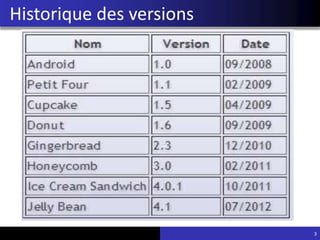
Historique des versions
3
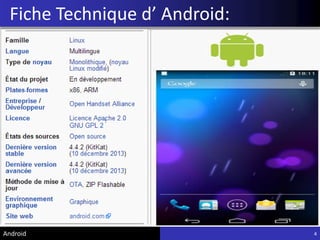
Fiche Technique d’ Android:
4Android
Logo
5
Le personnage nommé Bugdroid
est le petit robot vert utilisé par
Google pour présenter Android.
Ce personnage est sous licence
« creative commons by (3.0) » et
peut donc être utilisé librement.
Pré-requis pour un OS mobile
6
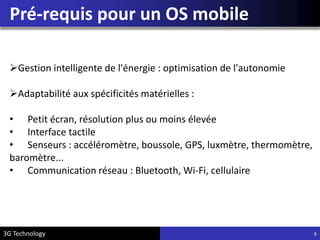
Gestion intelligente de l'énergie : optimisation de l'autonomie
Adaptabilité aux spécificités matérielles :
• Petit écran, résolution plus ou moins élevée
• Interface tactile
• Senseurs : accéléromètre, boussole, GPS, luxmètre, thermomètre,
baromètre...
• Communication réseau : Bluetooth, Wi-Fi, cellulaire
3G Technology
Android System
7
L'ecosystème d'Android s'appuie sur deux piliers:
 le langage Java
 le SDK : Accès à des exemples, de la documentation mais
surtout à l'API de programmation du système et à un
émulateur pour tester ses applications.)
Le plugin ADT : Intégrer les fonctionnalités du SDK à
Eclipse.
3G Technology
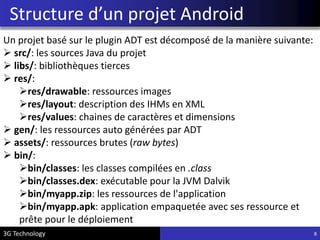
Structure d’un projet Android
3G Technology 8
Un projet basé sur le plugin ADT est décomposé de la manière suivante:
 src/: les sources Java du projet
 libs/: bibliothèques tierces
 res/:
res/drawable: ressources images
res/layout: description des IHMs en XML
res/values: chaines de caractères et dimensions
 gen/: les ressources auto générées par ADT
 assets/: ressources brutes (raw bytes)
 bin/:
bin/classes: les classes compilées en .class
bin/classes.dex: exécutable pour la JVM Dalvik
bin/myapp.zip: les ressources de l'application
bin/myapp.apk: application empaquetée avec ses ressource et
prête pour le déploiement
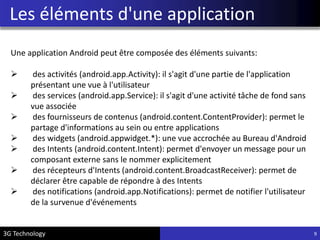
Les éléments d'une application
Une application Android peut être composée des éléments suivants:
 des activités (android.app.Activity): il s'agit d'une partie de l'application
présentant une vue à l'utilisateur
 des services (android.app.Service): il s'agit d'une activité tâche de fond sans
vue associée
 des fournisseurs de contenus (android.content.ContentProvider): permet le
partage d'informations au sein ou entre applications
 des widgets (android.appwidget.*): une vue accrochée au Bureau d'Android
 des Intents (android.content.Intent): permet d'envoyer un message pour un
composant externe sans le nommer explicitement
 des récepteurs d'Intents (android.content.BroadcastReceiver): permet de
déclarer être capable de répondre à des Intents
 des notifications (android.app.Notifications): permet de notifier l'utilisateur
de la survenue d'événements
93G Technology
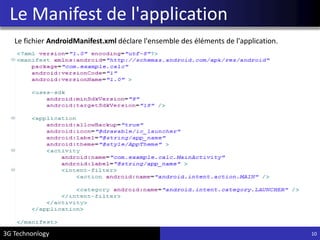
Le Manifest de l'application
3G Technonlogy 10
Le fichier AndroidManifest.xml déclare l'ensemble des éléments de l'application.
Interfaces graphiques
11
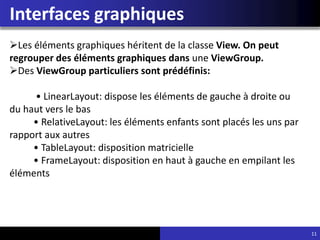
Les éléments graphiques héritent de la classe View. On peut
regrouper des éléments graphiques dans une ViewGroup.
Des ViewGroup particuliers sont prédéfinis:
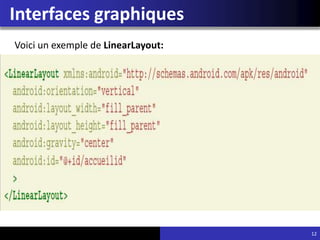
• LinearLayout: dispose les éléments de gauche à droite ou
du haut vers le bas
• RelativeLayout: les éléments enfants sont placés les uns par
rapport aux autres
• TableLayout: disposition matricielle
• FrameLayout: disposition en haut à gauche en empilant les
éléments
Interfaces graphiques
12
Voici un exemple de LinearLayout:
Les éléments graphiques
13
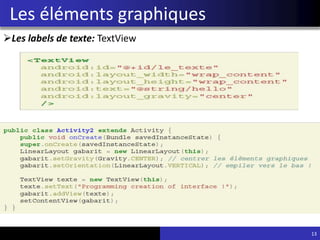
Les labels de texte: TextView
14
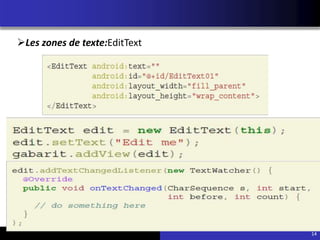
Les zones de texte:EditText
15
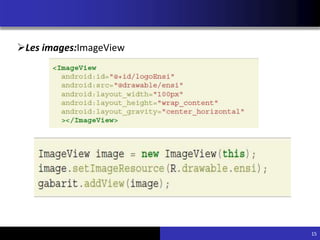
Les images:ImageView
16
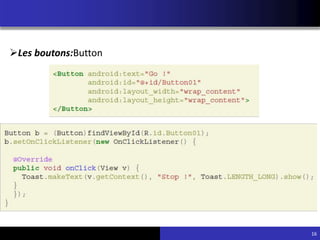
Les boutons:Button
Déploiement sur GooglePlay
17
Google Play (anciennement Android Market) est un service en ligne permettant de
télécharger des applications gratuites ou payantes sur des périphériques mobiles
compatibles Android.
Une fois publié, l'application peut être téléchargée par les utilisateurs du monde
entier grâce à l'application Google Play installée sur leur téléphone.
18
La première chose à faire est d'avoir au moins un compte Google valide.
Ensuite, il vous faut créer un compte développeur Android à cette
adresse:https://play.google.com/apps/publish
On vous demandera :
De créer un compte développeur.
De signer virtuellement la charte de distribution des applications Android.
Puis de payer la somme de 25$ (vous aurez besoin d'une carte de crédit valide).
Une fois cela fait, vous pourrez publier autant d'applications que vous le souhaitez
19
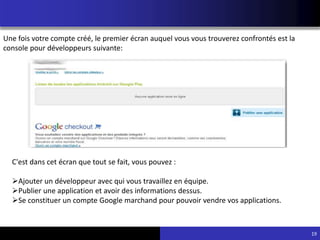
Une fois votre compte créé, le premier écran auquel vous vous trouverez confrontés est la
console pour développeurs suivante:
C'est dans cet écran que tout se fait, vous pouvez :
Ajouter un développeur avec qui vous travaillez en équipe.
Publier une application et avoir des informations dessus.
Se constituer un compte Google marchand pour pouvoir vendre vos applications.
Les applications
20
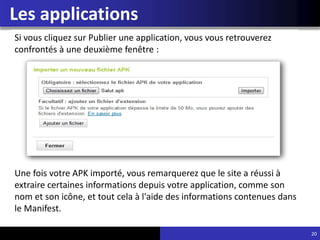
Si vous cliquez sur Publier une application, vous vous retrouverez
confrontés à une deuxième fenêtre :
Une fois votre APK importé, vous remarquerez que le site a réussi à
extraire certaines informations depuis votre application, comme son
nom et son icône, et tout cela à l'aide des informations contenues dans
le Manifest.
21
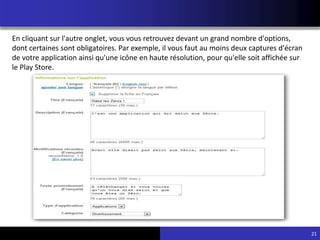
En cliquant sur l'autre onglet, vous vous retrouvez devant un grand nombre d'options,
dont certaines sont obligatoires. Par exemple, il vous faut au moins deux captures d'écran
de votre application ainsi qu'une icône en haute résolution, pour qu'elle soit affichée sur
le Play Store.
Informations sur une application
22
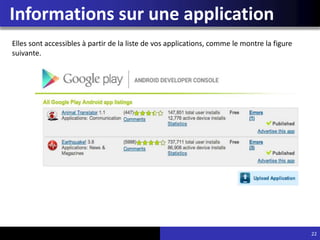
Elles sont accessibles à partir de la liste de vos applications, comme le montre la figure
suivante.
Les autres types de distribution
23
Il existe d'autres marchés d'applications qui vous permettent de
mettre vos application à disposition , citons par exemple:
 AndroidPit,
Appstore d'Amazon
AppsLib
Vous pouvez encore:
Distribuer par e-mail
Sur votre propre site
Fin
3G Technology 24
Merci Pour votre Attention!

Android pour les debutants

  • 1.
    Développement Android Réalisé par: AmiraHakim 1 UNIVERSITE MOHAMED CHERIF MESAADIA SOUK-AHRAS
  • 2.
    A propos d’Android 2 systèmed'exploitation Linux pour appareils nomades avec bibliothèques intégrées (SQLite, WebKit, OpenGL...), machine virtuelle et plate-forme de développement basée sur Java Android
  • 3.
  • 4.
    Fiche Technique d’Android: 4Android
  • 5.
    Logo 5 Le personnage nomméBugdroid est le petit robot vert utilisé par Google pour présenter Android. Ce personnage est sous licence « creative commons by (3.0) » et peut donc être utilisé librement.
  • 6.
    Pré-requis pour unOS mobile 6 Gestion intelligente de l'énergie : optimisation de l'autonomie Adaptabilité aux spécificités matérielles : • Petit écran, résolution plus ou moins élevée • Interface tactile • Senseurs : accéléromètre, boussole, GPS, luxmètre, thermomètre, baromètre... • Communication réseau : Bluetooth, Wi-Fi, cellulaire 3G Technology
  • 7.
    Android System 7 L'ecosystème d'Androids'appuie sur deux piliers:  le langage Java  le SDK : Accès à des exemples, de la documentation mais surtout à l'API de programmation du système et à un émulateur pour tester ses applications.) Le plugin ADT : Intégrer les fonctionnalités du SDK à Eclipse. 3G Technology
  • 8.
    Structure d’un projetAndroid 3G Technology 8 Un projet basé sur le plugin ADT est décomposé de la manière suivante:  src/: les sources Java du projet  libs/: bibliothèques tierces  res/: res/drawable: ressources images res/layout: description des IHMs en XML res/values: chaines de caractères et dimensions  gen/: les ressources auto générées par ADT  assets/: ressources brutes (raw bytes)  bin/: bin/classes: les classes compilées en .class bin/classes.dex: exécutable pour la JVM Dalvik bin/myapp.zip: les ressources de l'application bin/myapp.apk: application empaquetée avec ses ressource et prête pour le déploiement
  • 9.
    Les éléments d'uneapplication Une application Android peut être composée des éléments suivants:  des activités (android.app.Activity): il s'agit d'une partie de l'application présentant une vue à l'utilisateur  des services (android.app.Service): il s'agit d'une activité tâche de fond sans vue associée  des fournisseurs de contenus (android.content.ContentProvider): permet le partage d'informations au sein ou entre applications  des widgets (android.appwidget.*): une vue accrochée au Bureau d'Android  des Intents (android.content.Intent): permet d'envoyer un message pour un composant externe sans le nommer explicitement  des récepteurs d'Intents (android.content.BroadcastReceiver): permet de déclarer être capable de répondre à des Intents  des notifications (android.app.Notifications): permet de notifier l'utilisateur de la survenue d'événements 93G Technology
  • 10.
    Le Manifest del'application 3G Technonlogy 10 Le fichier AndroidManifest.xml déclare l'ensemble des éléments de l'application.
  • 11.
    Interfaces graphiques 11 Les élémentsgraphiques héritent de la classe View. On peut regrouper des éléments graphiques dans une ViewGroup. Des ViewGroup particuliers sont prédéfinis: • LinearLayout: dispose les éléments de gauche à droite ou du haut vers le bas • RelativeLayout: les éléments enfants sont placés les uns par rapport aux autres • TableLayout: disposition matricielle • FrameLayout: disposition en haut à gauche en empilant les éléments
  • 12.
    Interfaces graphiques 12 Voici unexemple de LinearLayout:
  • 13.
    Les éléments graphiques 13 Leslabels de texte: TextView
  • 14.
    14 Les zones detexte:EditText
  • 15.
  • 16.
  • 17.
    Déploiement sur GooglePlay 17 GooglePlay (anciennement Android Market) est un service en ligne permettant de télécharger des applications gratuites ou payantes sur des périphériques mobiles compatibles Android. Une fois publié, l'application peut être téléchargée par les utilisateurs du monde entier grâce à l'application Google Play installée sur leur téléphone.
  • 18.
    18 La première choseà faire est d'avoir au moins un compte Google valide. Ensuite, il vous faut créer un compte développeur Android à cette adresse:https://play.google.com/apps/publish On vous demandera : De créer un compte développeur. De signer virtuellement la charte de distribution des applications Android. Puis de payer la somme de 25$ (vous aurez besoin d'une carte de crédit valide). Une fois cela fait, vous pourrez publier autant d'applications que vous le souhaitez
  • 19.
    19 Une fois votrecompte créé, le premier écran auquel vous vous trouverez confrontés est la console pour développeurs suivante: C'est dans cet écran que tout se fait, vous pouvez : Ajouter un développeur avec qui vous travaillez en équipe. Publier une application et avoir des informations dessus. Se constituer un compte Google marchand pour pouvoir vendre vos applications.
  • 20.
    Les applications 20 Si vouscliquez sur Publier une application, vous vous retrouverez confrontés à une deuxième fenêtre : Une fois votre APK importé, vous remarquerez que le site a réussi à extraire certaines informations depuis votre application, comme son nom et son icône, et tout cela à l'aide des informations contenues dans le Manifest.
  • 21.
    21 En cliquant surl'autre onglet, vous vous retrouvez devant un grand nombre d'options, dont certaines sont obligatoires. Par exemple, il vous faut au moins deux captures d'écran de votre application ainsi qu'une icône en haute résolution, pour qu'elle soit affichée sur le Play Store.
  • 22.
    Informations sur uneapplication 22 Elles sont accessibles à partir de la liste de vos applications, comme le montre la figure suivante.
  • 23.
    Les autres typesde distribution 23 Il existe d'autres marchés d'applications qui vous permettent de mettre vos application à disposition , citons par exemple:  AndroidPit, Appstore d'Amazon AppsLib Vous pouvez encore: Distribuer par e-mail Sur votre propre site
  • 24.
    Fin 3G Technology 24 MerciPour votre Attention!