Un environnement de développement éducatif

Baudoux Jérôme

http://www.jerome-baudoux.com

1
Plan
Introduction
Se procurer BlueJ
Qu’est-ce que BlueJ
Fonctionnement
 Création d’un projet
 Exécution

Conclusion

http://www.jerome-baudoux.com

2
Introduction
BlueJ est un environnement de développement pour

Java

Il a été réalisé par Michael Kölling et John Rosenberg

étudiants à l’Université Monash à Melbourne en 1999.

Il est le successeur d’un projet nommé Blue basé sur

la syntaxe Eiffel

http://www.jerome-baudoux.com

3
Introduction
Le but de BlueJ est de permettre à l’utilisateur

d’apprendre la programmation objet.

Il possède de nombreux outils comme par exemple

voir les diverses interactions entres les classes de
façon visuelle.

http://www.jerome-baudoux.com

4
Se procurer BlueJ
BlueJ est totalement gratuit, il suffit de se rendre à

l’adresse suivante : http://www.bluej.org et de
télécharger la version compatible avec votre système
d’exploitation.

Vous devez bien entendu posséder Java pour pouvoir

utiliser BlueJ

http://www.jerome-baudoux.com

5
Qu’est-ce que BlueJ
Voici un aperçu de BlueJ

http://www.jerome-baudoux.com

6
Qu’est-ce que BlueJ
BlueJ est un Environnement de développement

intégré.

BlueJ n’est pas prévu pour développer des gros projets
Absence de complètement automatique.
Absence de visualisation des erreurs dans la source.
Absence d’outil de Réfactorisation
…

http://www.jerome-baudoux.com

7
Qu’est-ce que BlueJ
Quel est le but de BlueJ ?
Fournir un environnement simple pour les débutants.
Illustrer les classes de façon graphique.
Montrer les relations entre les classes.
Permettre de consulter les états des objets et de les

modifier durant l’exécution.

http://www.jerome-baudoux.com

8
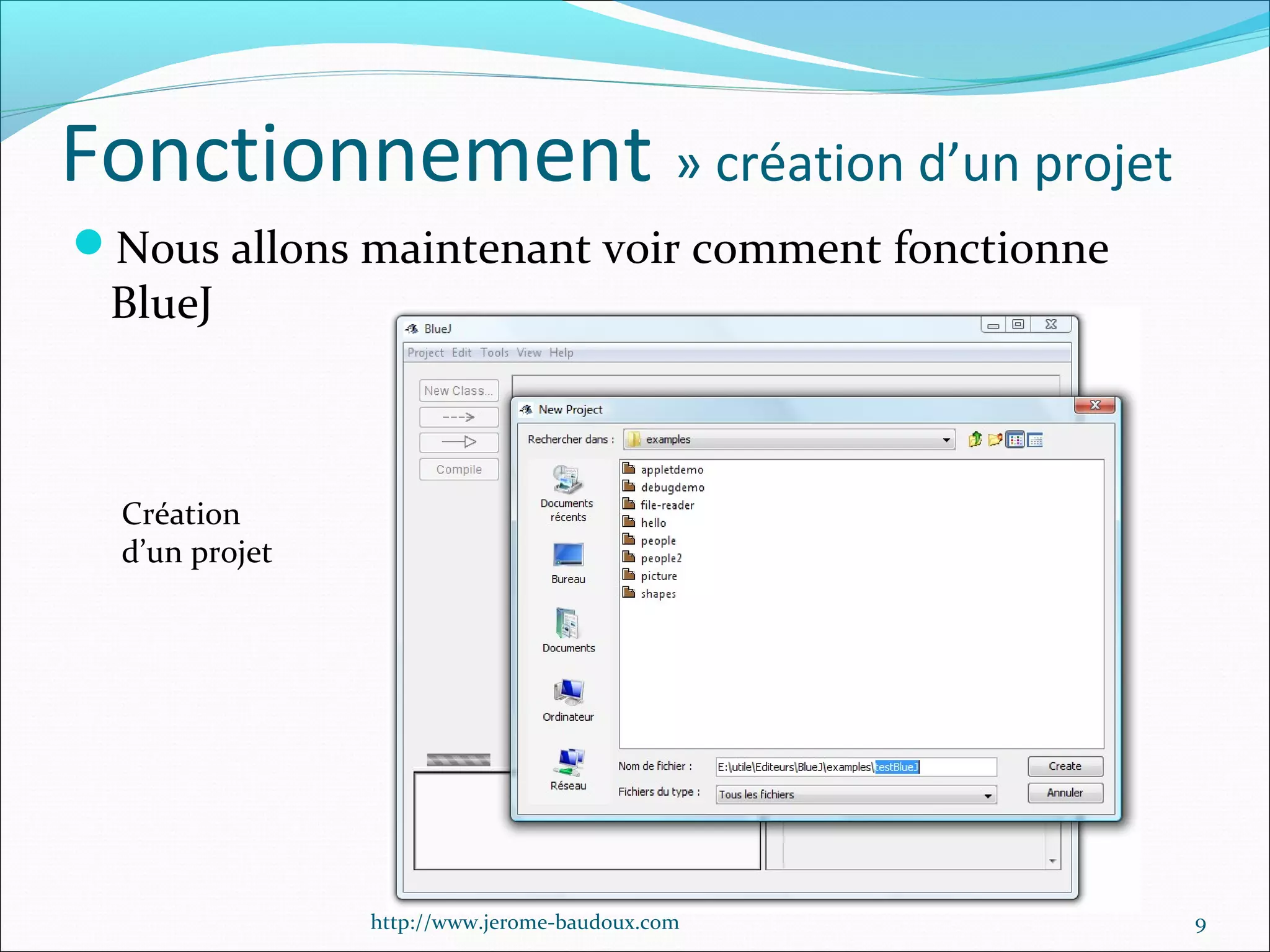
Fonctionnement » création d’un projet
Nous allons maintenant voir comment fonctionne

BlueJ

Création
d’un projet

http://www.jerome-baudoux.com

9
Fonctionnement » création d’un projet
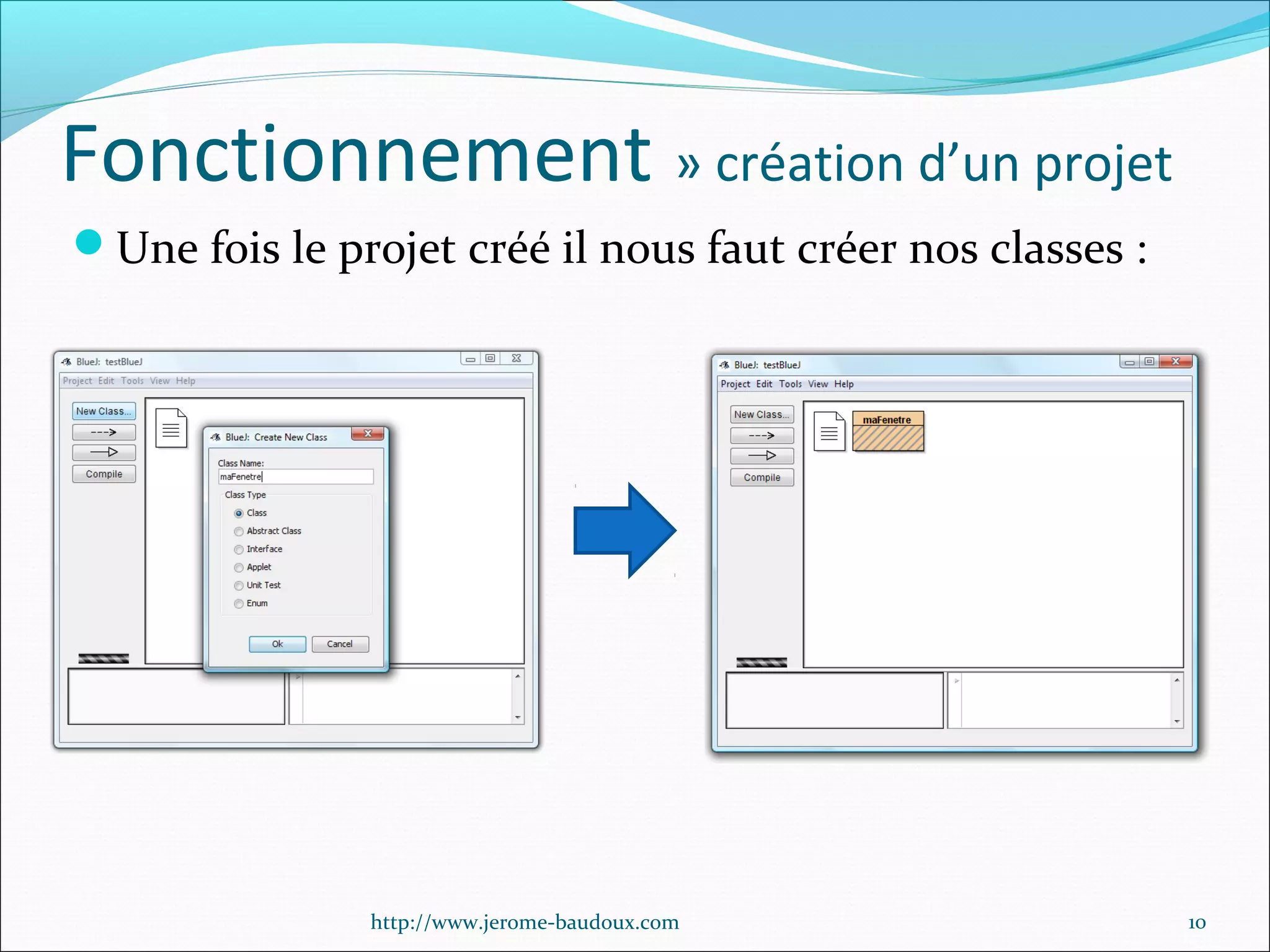
Une fois le projet créé il nous faut créer nos classes :

http://www.jerome-baudoux.com

10
Fonctionnement » création d’un projet
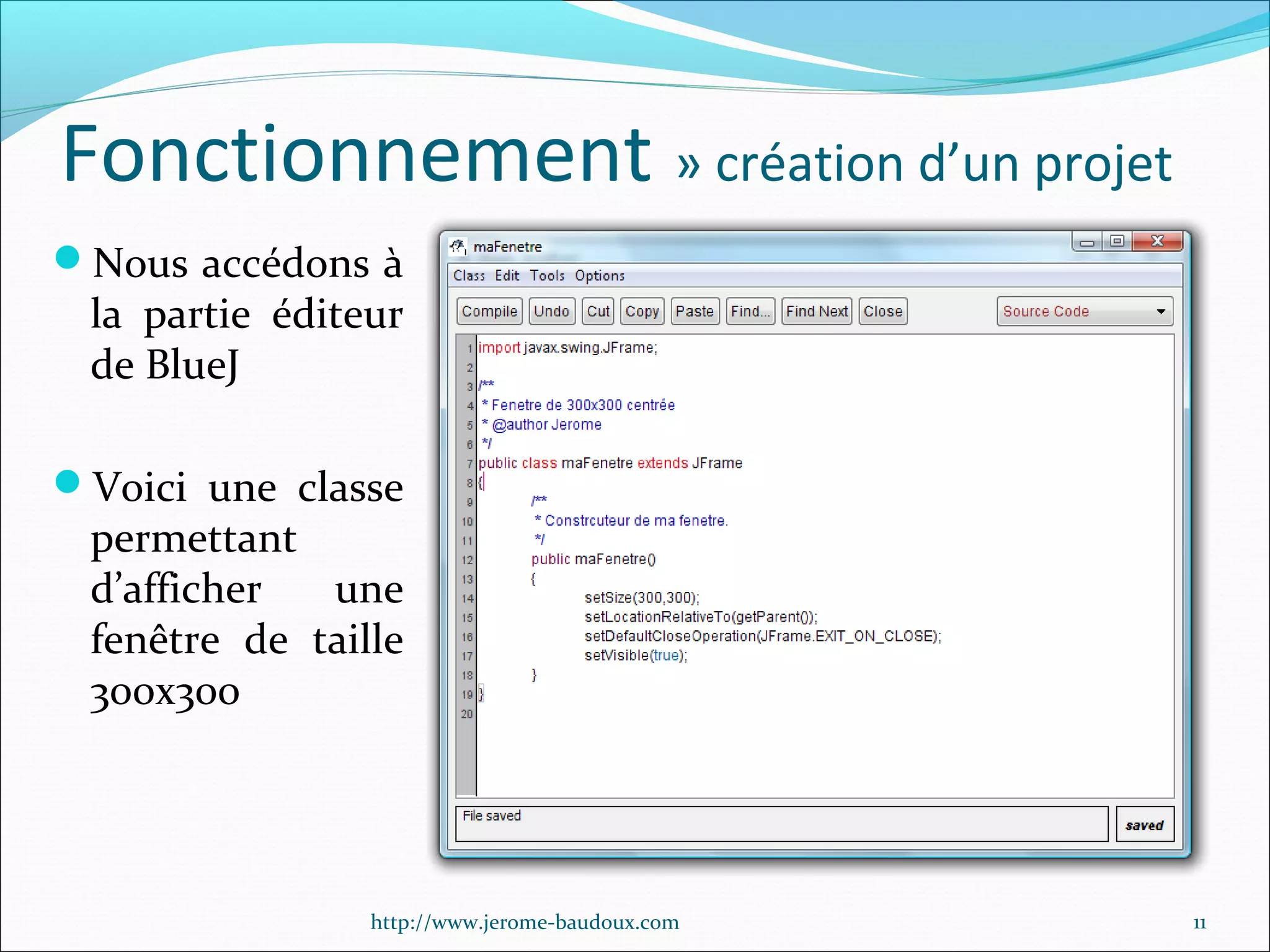
Nous accédons à

la partie éditeur
de BlueJ

Voici une classe

permettant
d’afficher
une
fenêtre de taille
300x300

http://www.jerome-baudoux.com

11
Fonctionnement » création d’un projet
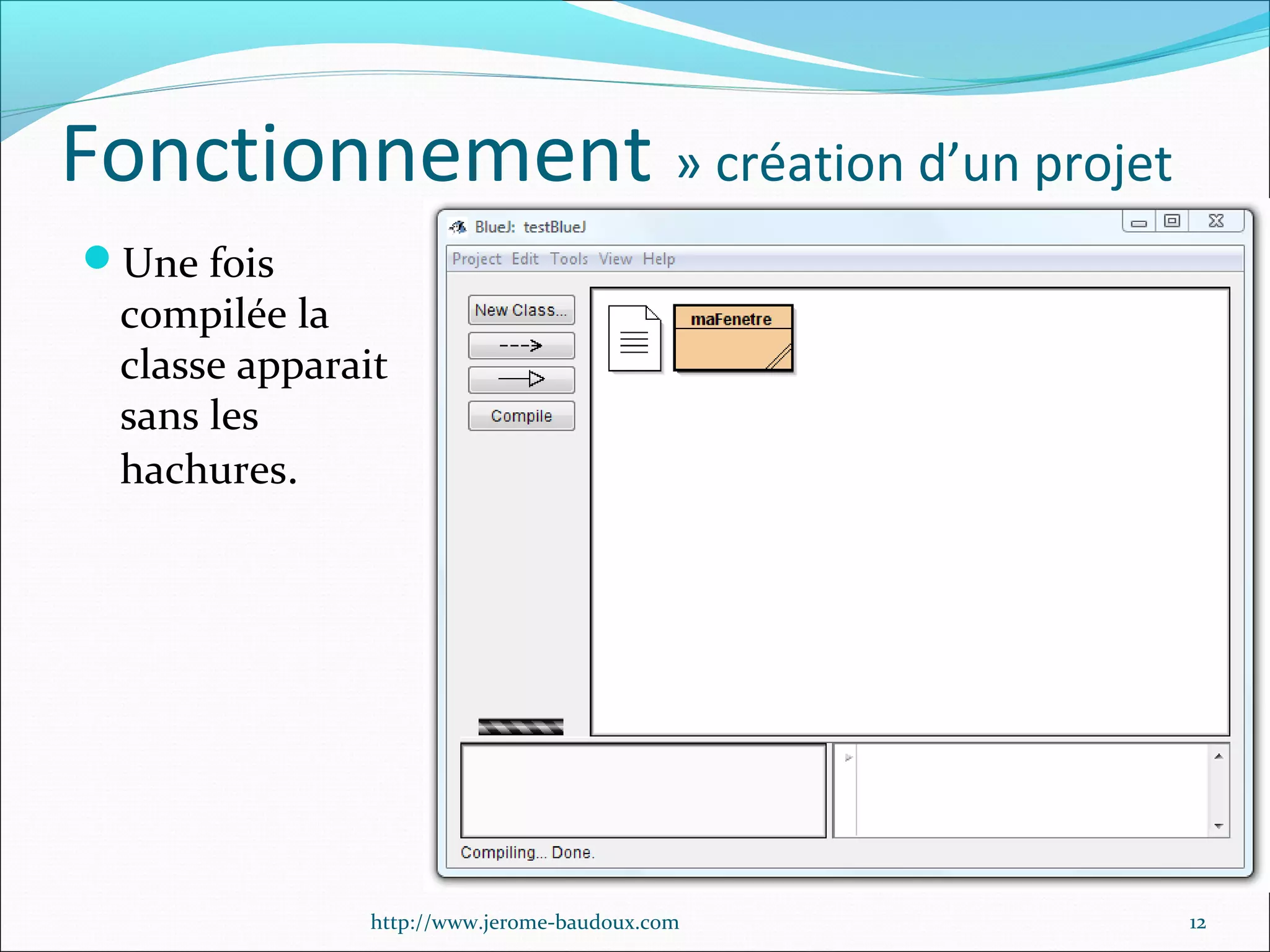
Une fois

compilée la
classe apparait
sans les
hachures.

http://www.jerome-baudoux.com

12
Fonctionnement » création d’un projet
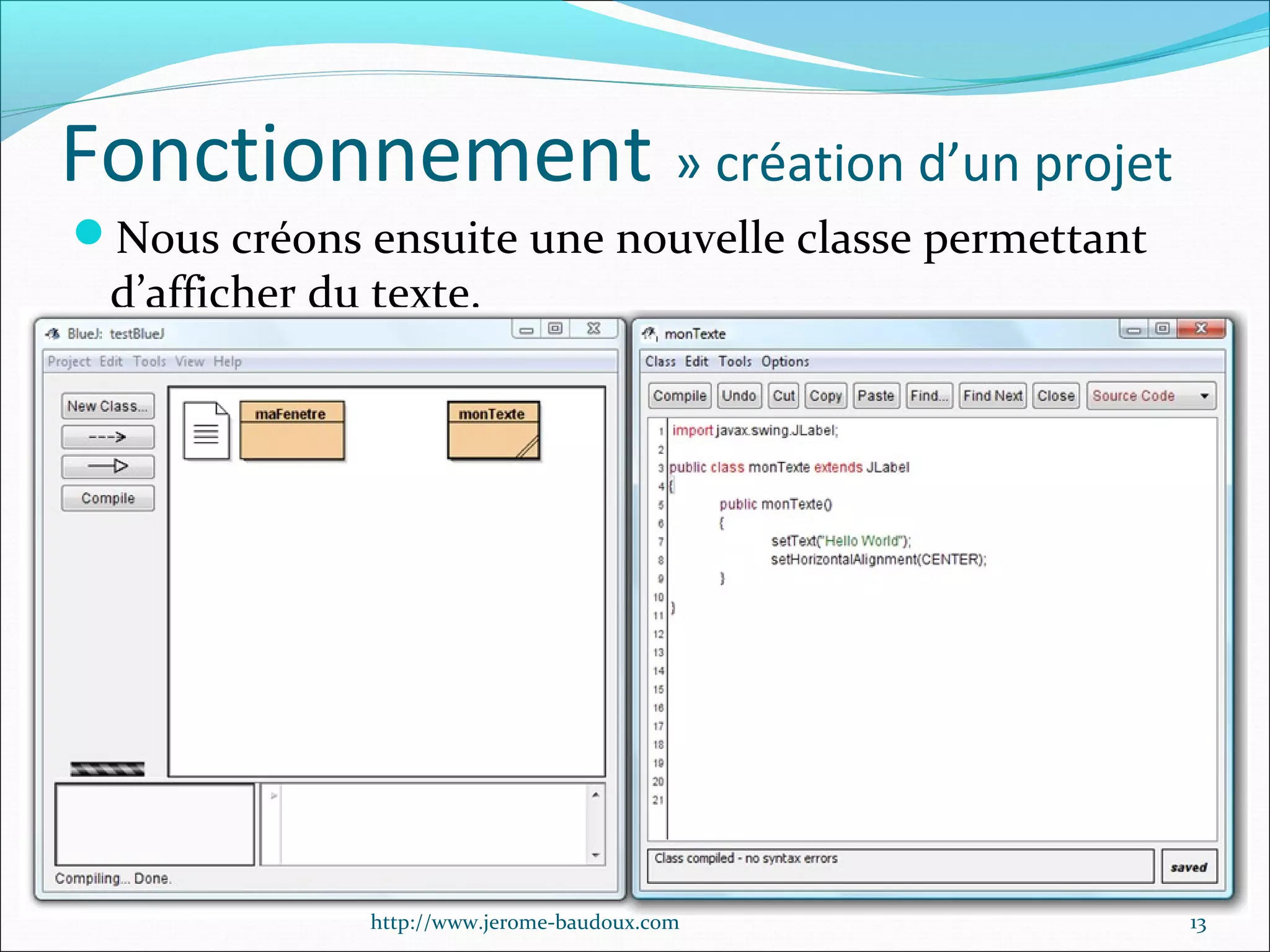
Nous créons ensuite une nouvelle classe permettant

d’afficher du texte.

http://www.jerome-baudoux.com

13
Fonctionnement » création d’un projet
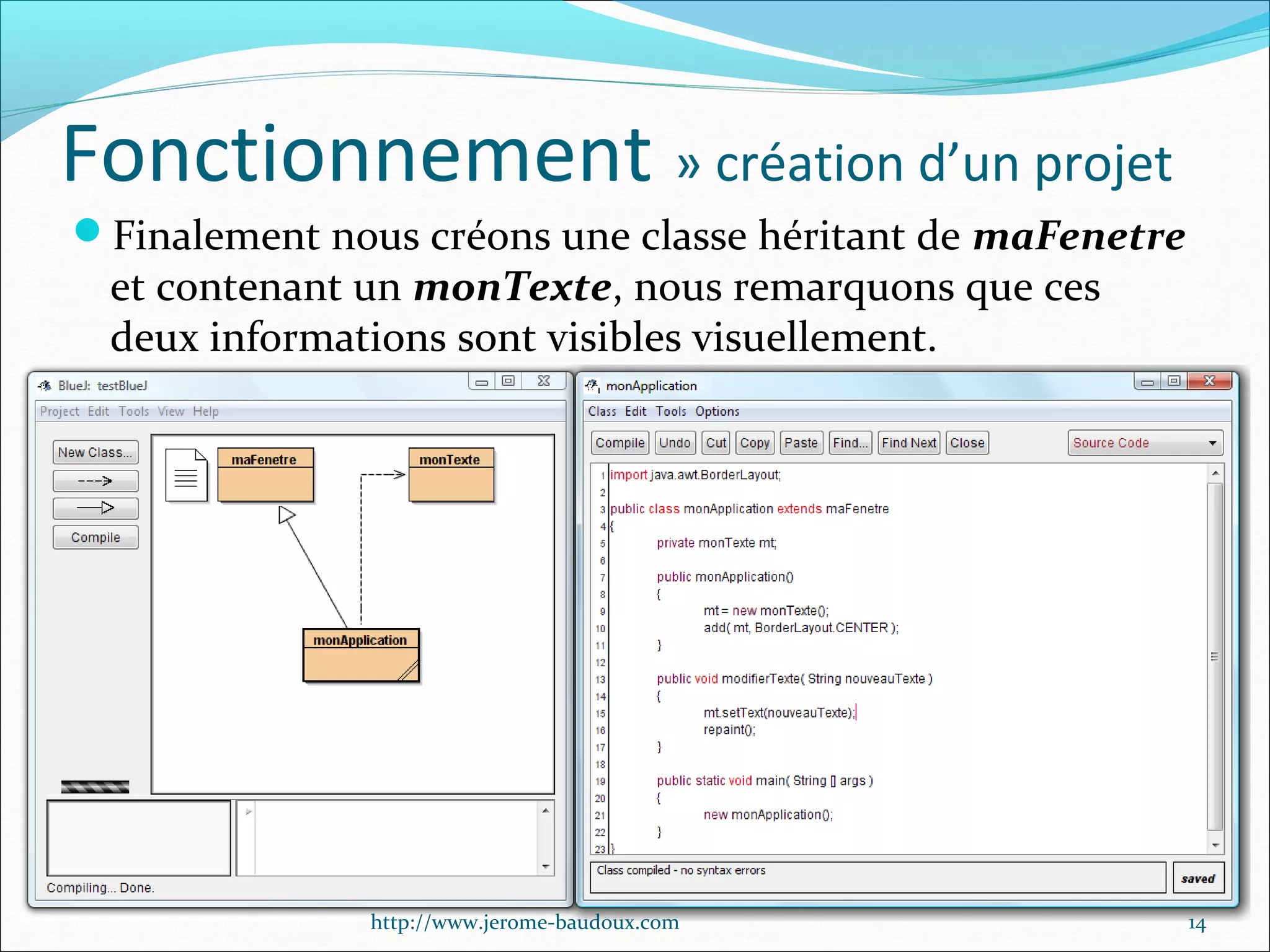
Finalement nous créons une classe héritant de maFenetre

et contenant un monTexte, nous remarquons que ces
deux informations sont visibles visuellement.

http://www.jerome-baudoux.com

14
Fonctionnement » exécution
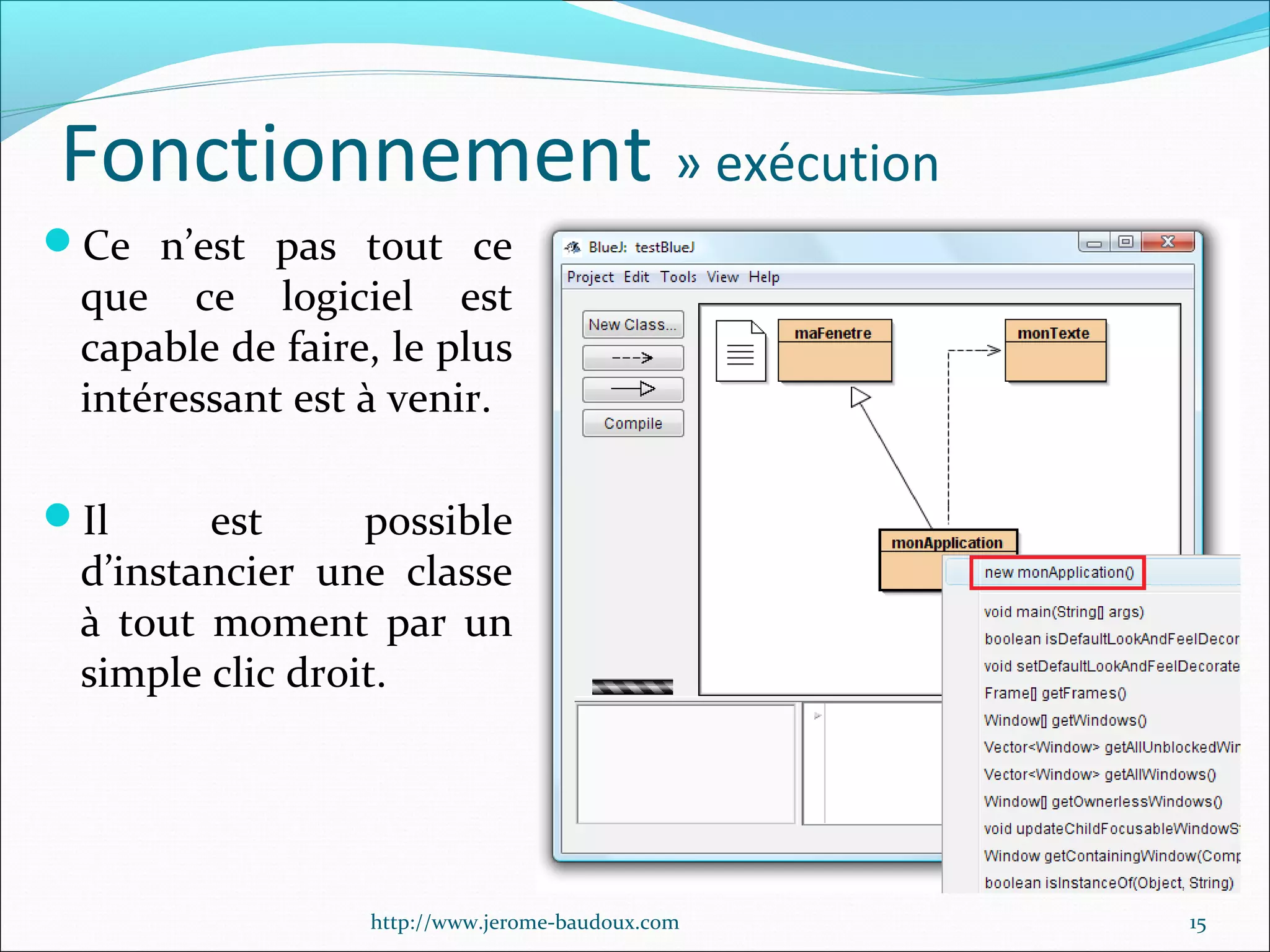
Ce n’est pas tout ce

que ce logiciel est
capable de faire, le plus
intéressant est à venir.

Il

est
possible
d’instancier une classe
à tout moment par un
simple clic droit.

http://www.jerome-baudoux.com

15
Fonctionnement » exécution
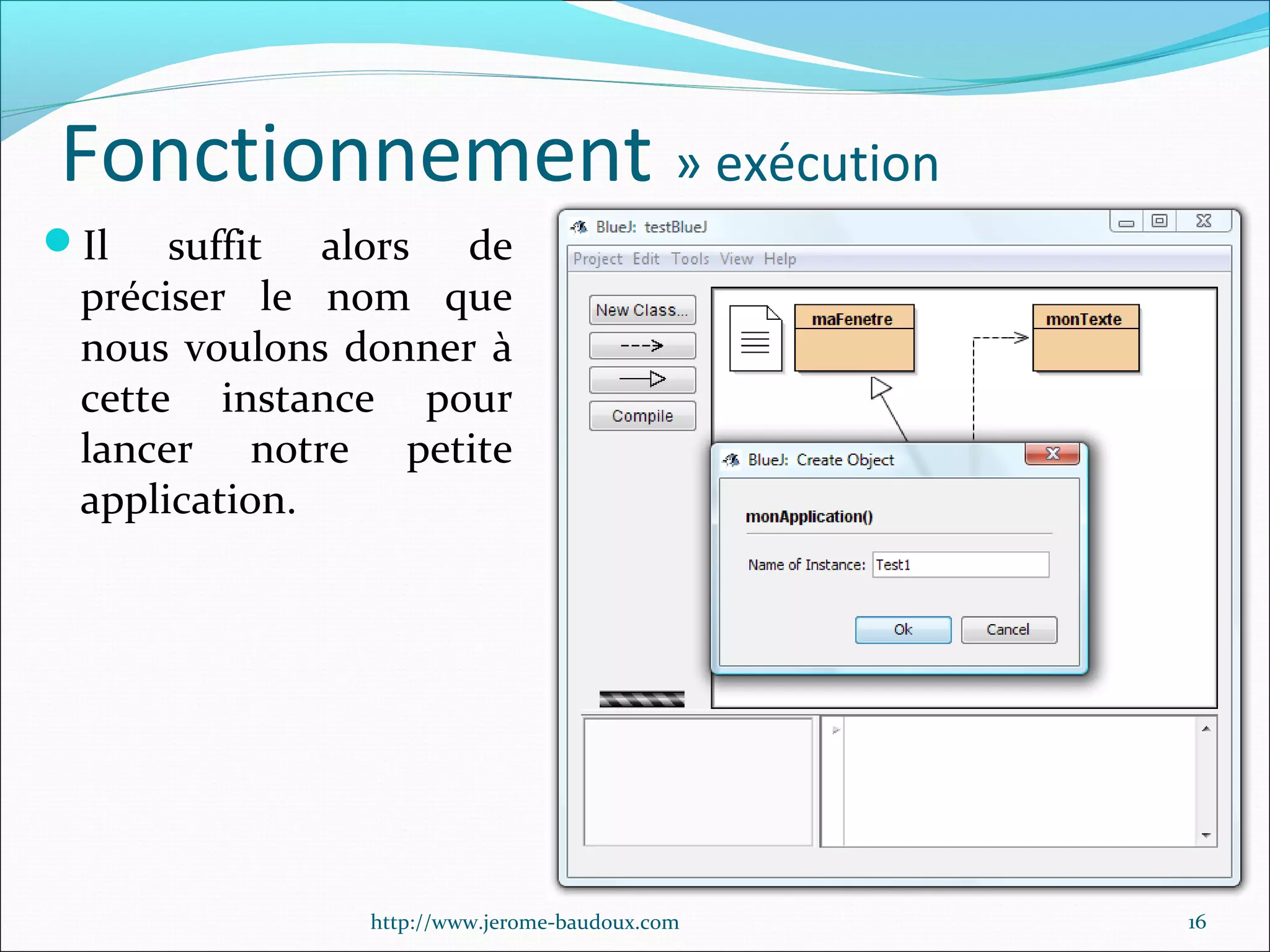
Il

suffit alors de
préciser le nom que
nous voulons donner à
cette instance pour
lancer notre petite
application.

http://www.jerome-baudoux.com

16
Fonctionnement » exécution
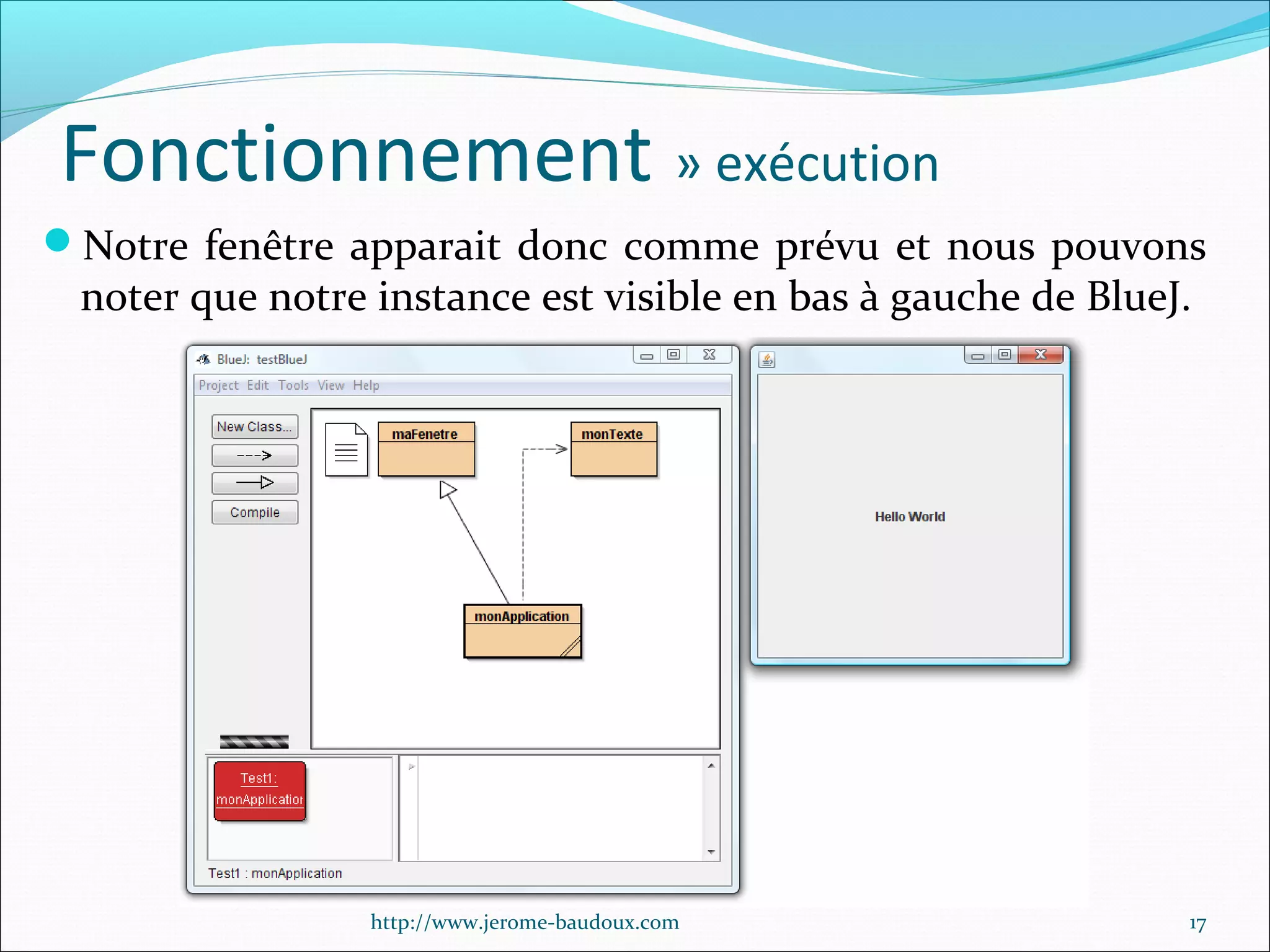
Notre fenêtre apparait donc comme prévu et nous pouvons

noter que notre instance est visible en bas à gauche de BlueJ.

http://www.jerome-baudoux.com

17
Fonctionnement » exécution
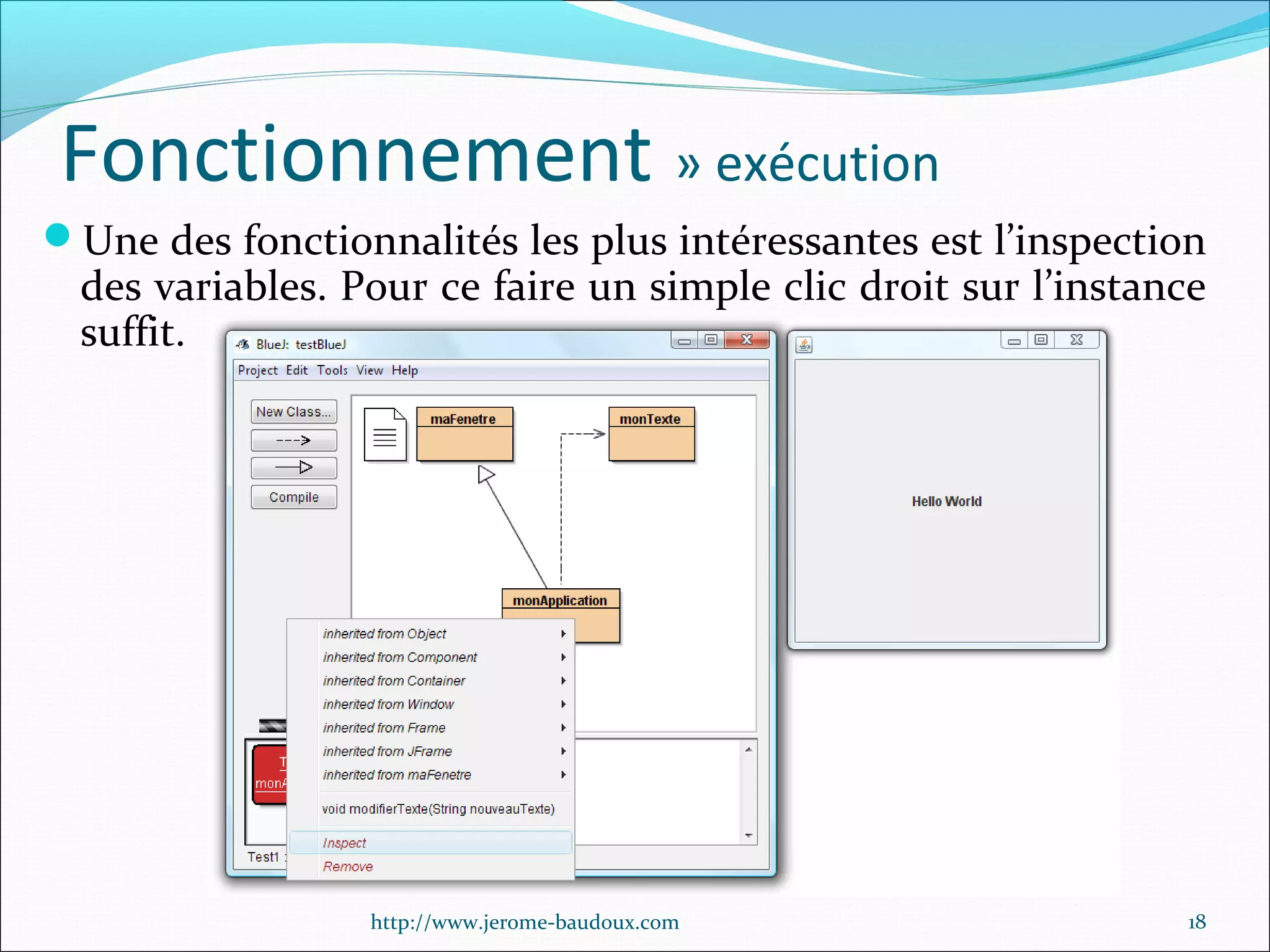
Une des fonctionnalités les plus intéressantes est l’inspection

des variables. Pour ce faire un simple clic droit sur l’instance
suffit.

http://www.jerome-baudoux.com

18
Fonctionnement » exécution
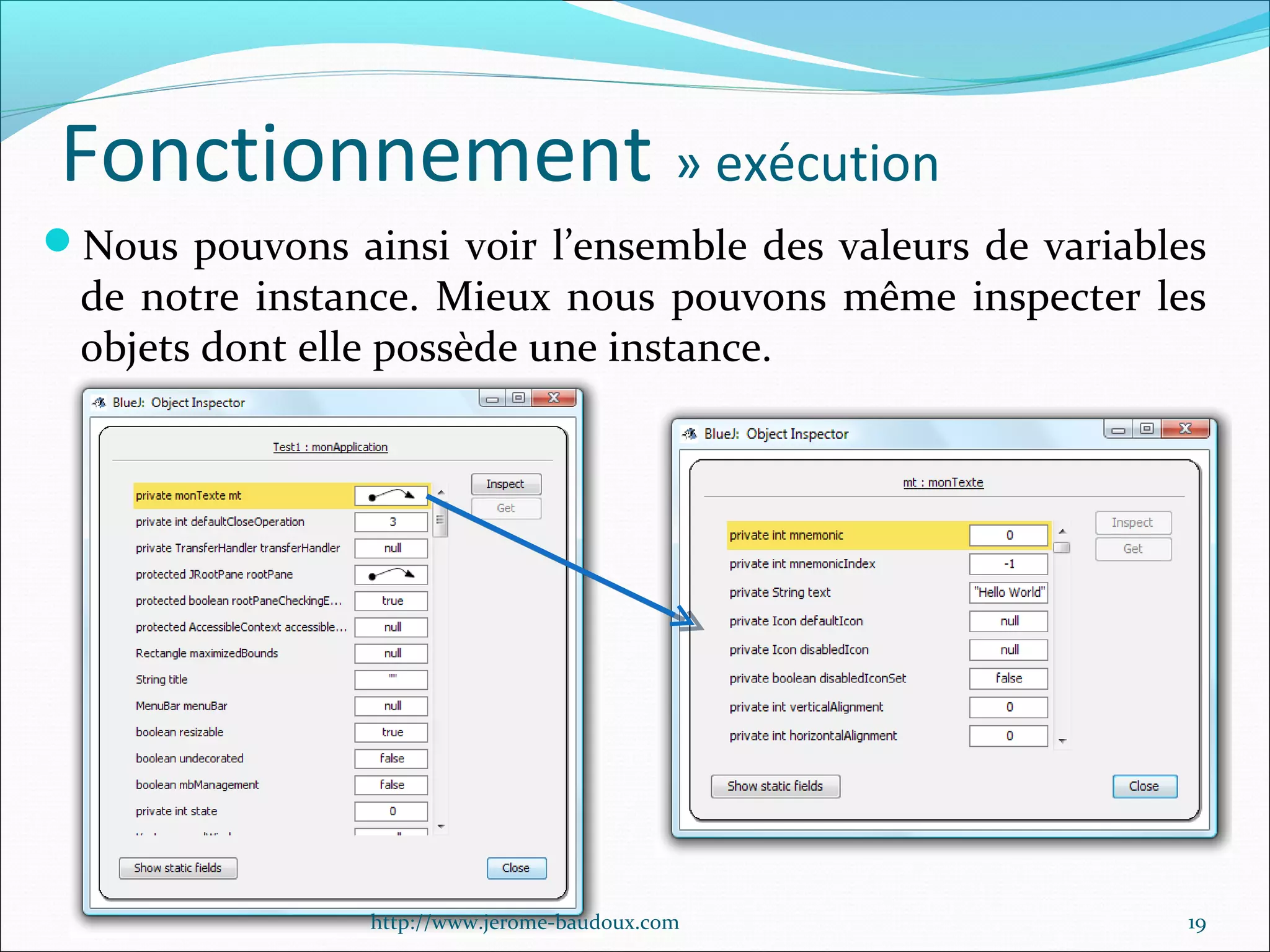
Nous pouvons ainsi voir l’ensemble des valeurs de variables

de notre instance. Mieux nous pouvons même inspecter les
objets dont elle possède une instance.

http://www.jerome-baudoux.com

19
Fonctionnement » exécution
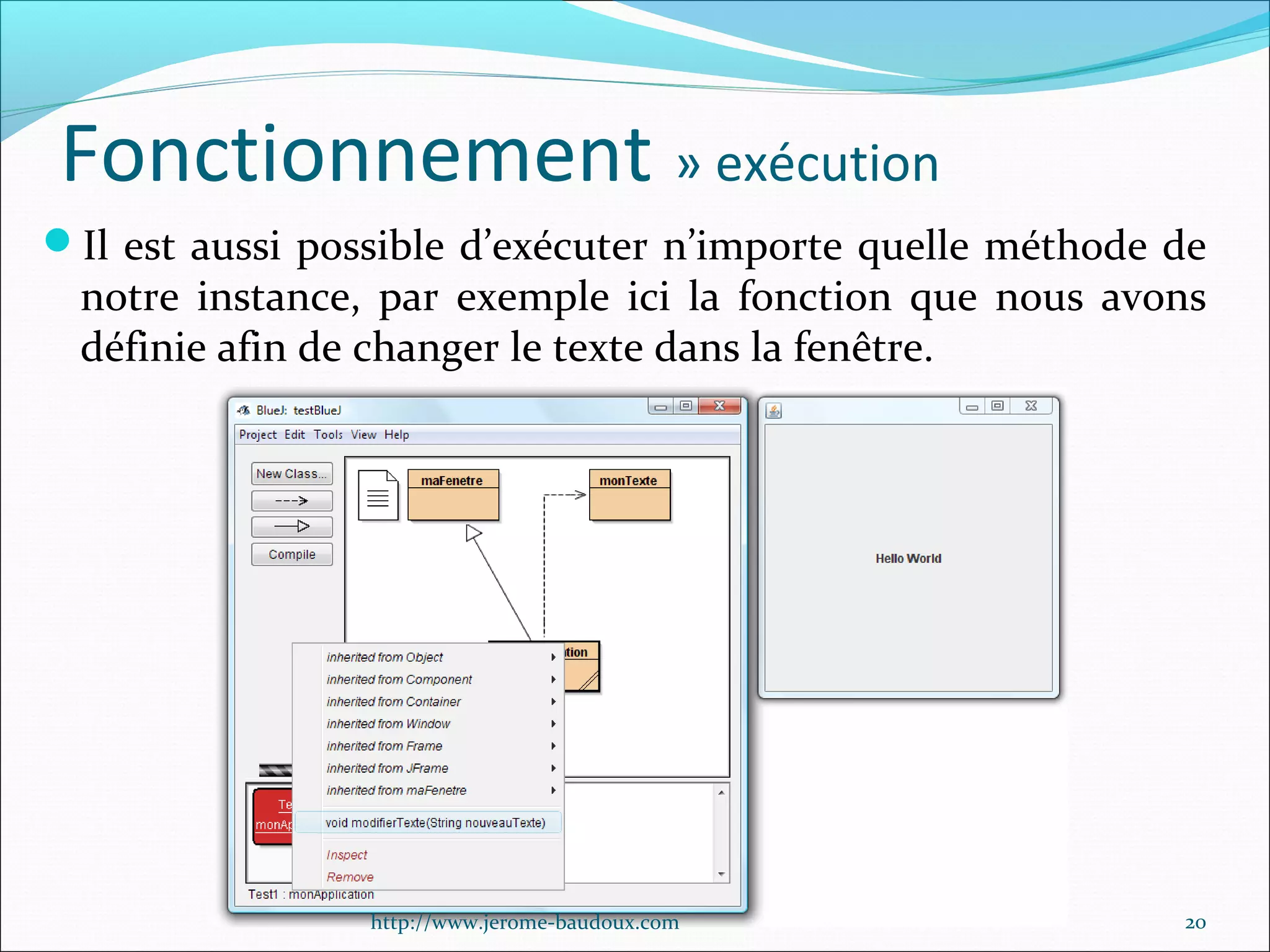
Il est aussi possible d’exécuter n’importe quelle méthode de

notre instance, par exemple ici la fonction que nous avons
définie afin de changer le texte dans la fenêtre.

http://www.jerome-baudoux.com

20
Fonctionnement » exécution
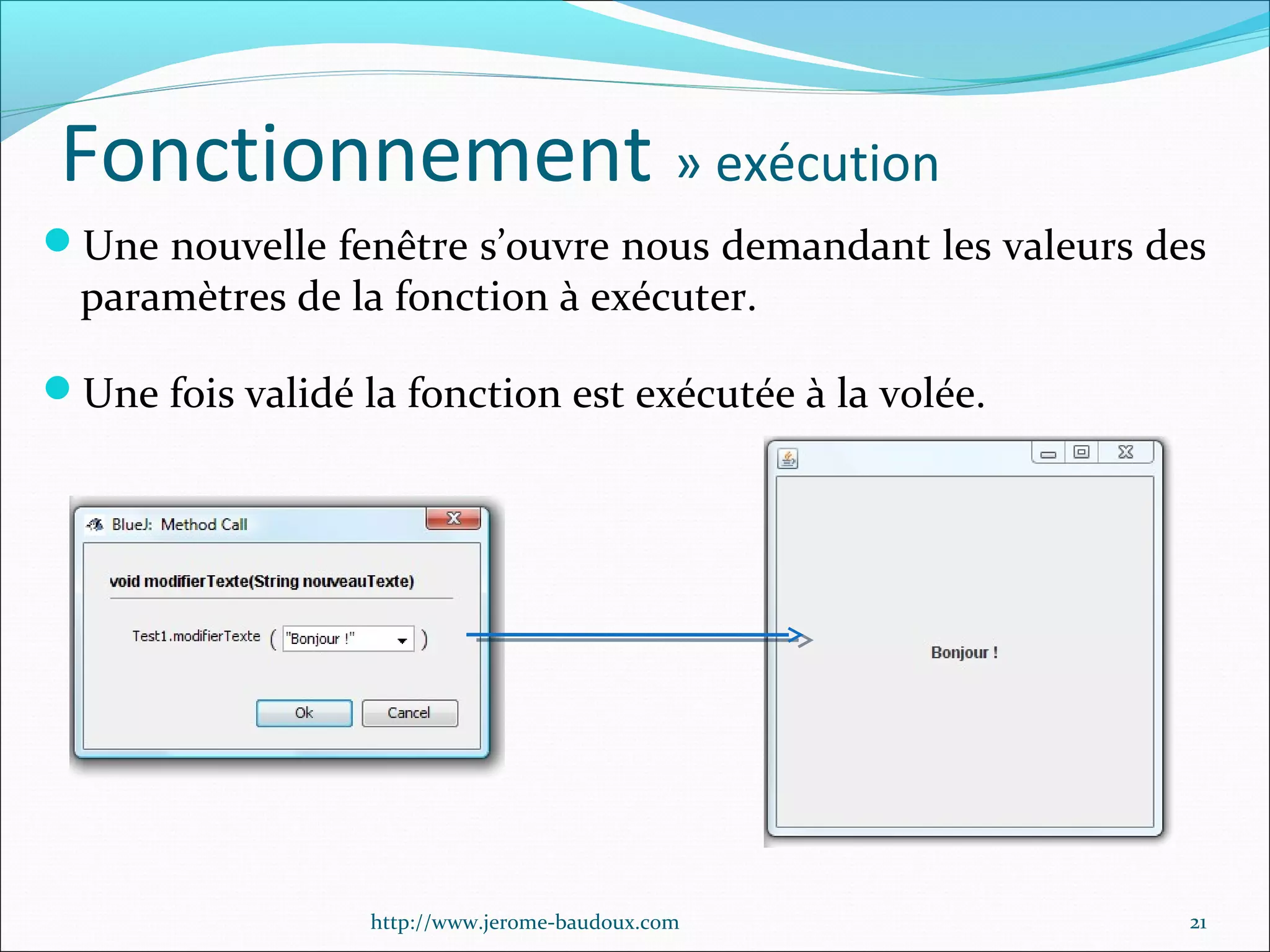
Une nouvelle fenêtre s’ouvre nous demandant les valeurs des

paramètres de la fonction à exécuter.

Une fois validé la fonction est exécutée à la volée.

http://www.jerome-baudoux.com

21
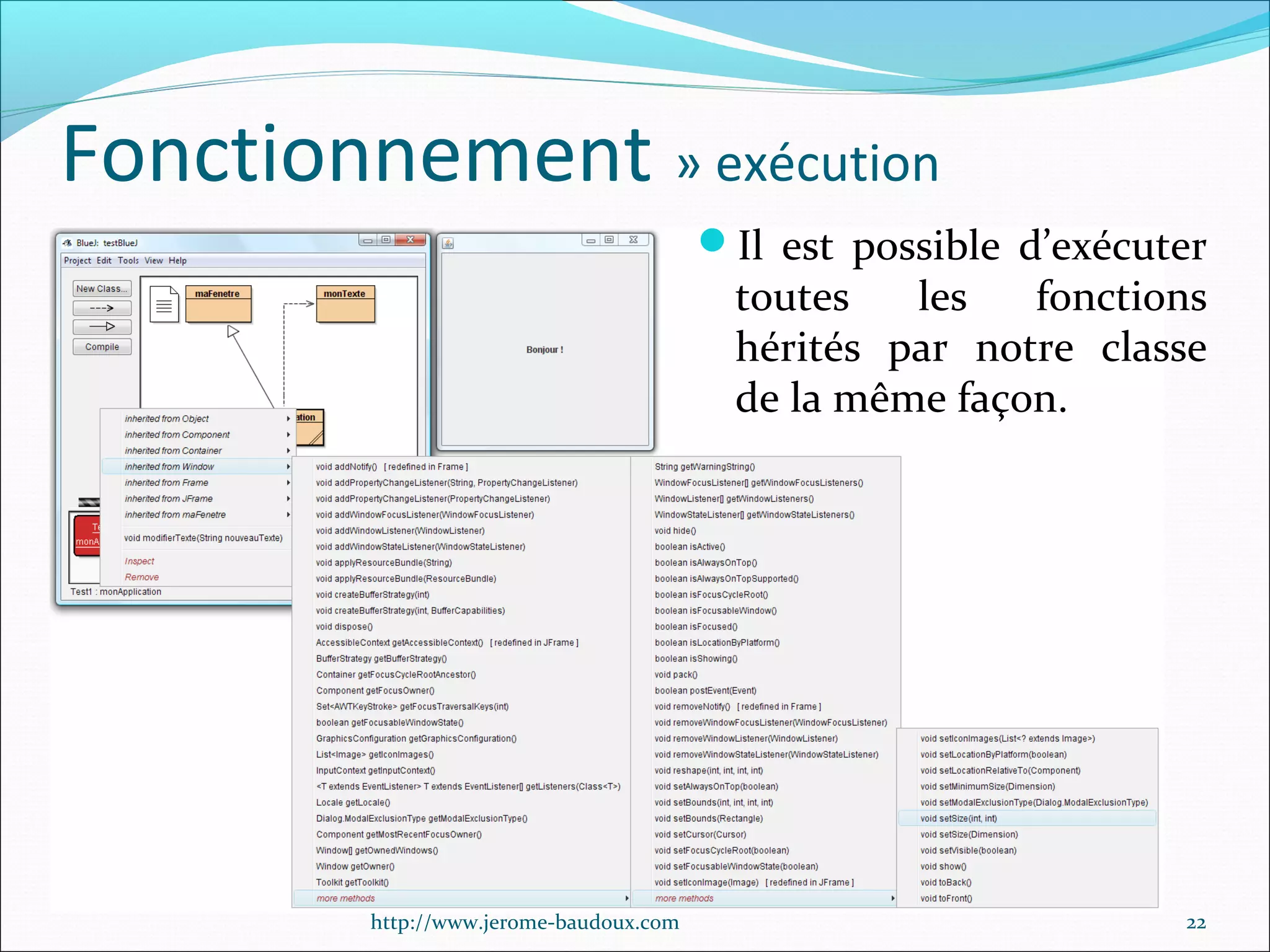
Fonctionnement » exécution
Il est possible d’exécuter

toutes
les
fonctions
hérités par notre classe
de la même façon.

http://www.jerome-baudoux.com

22
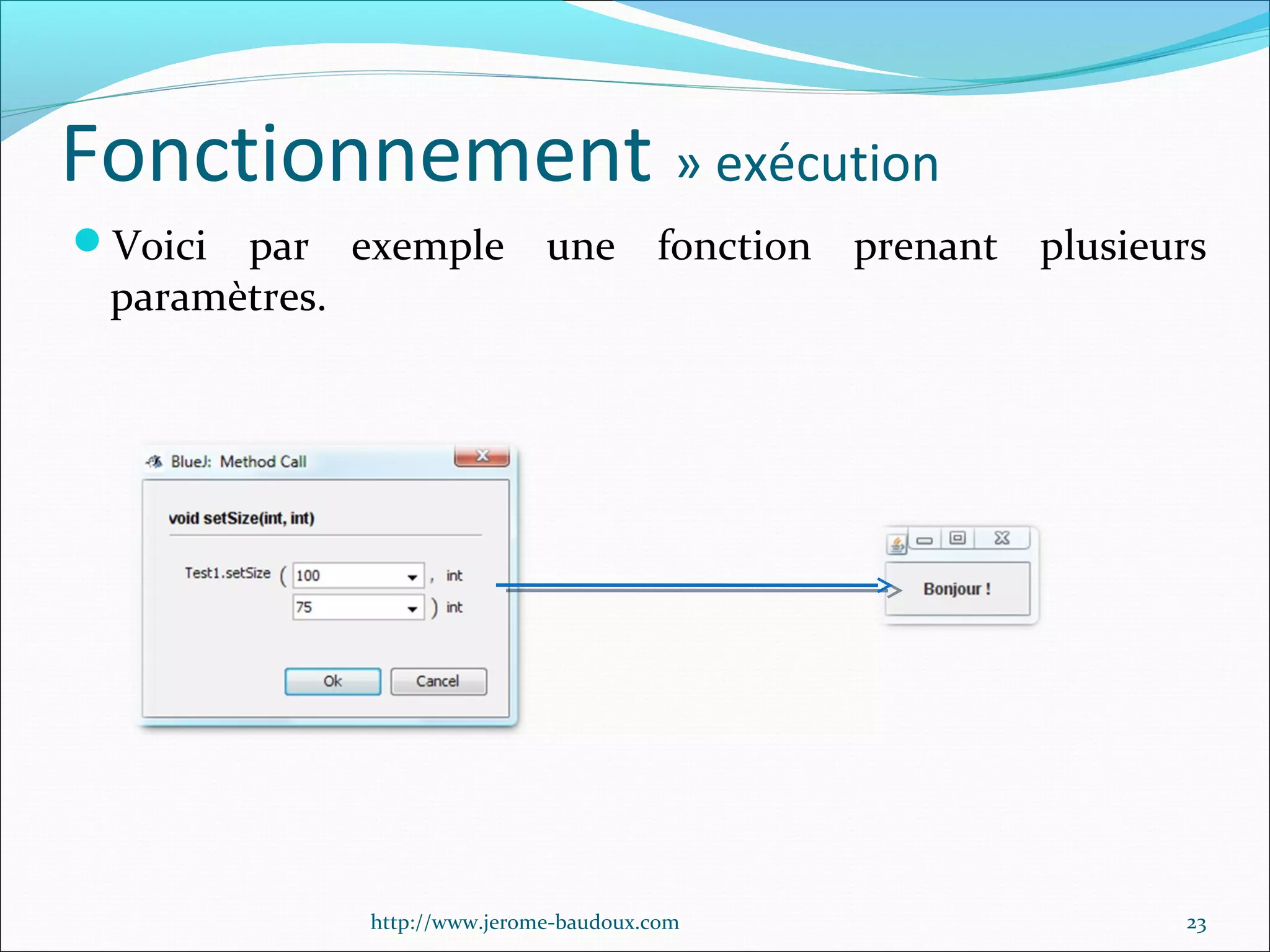
Fonctionnement » exécution
Voici

par exemple une fonction prenant plusieurs
paramètres.

http://www.jerome-baudoux.com

23
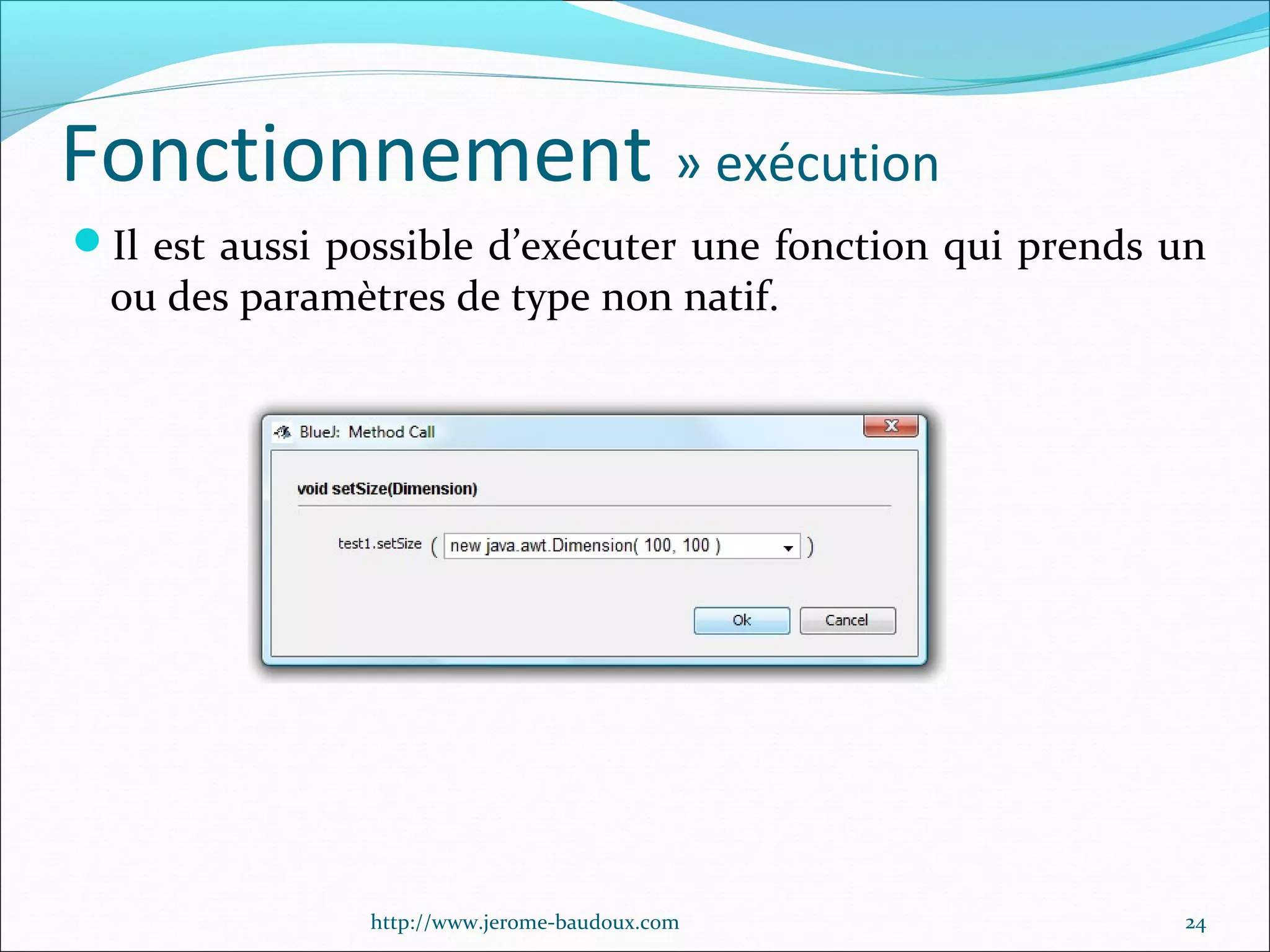
Fonctionnement » exécution
Il est aussi possible d’exécuter une fonction qui prends un

ou des paramètres de type non natif.

http://www.jerome-baudoux.com

24
Conclusion
BlueJ est un outil qui plaira sûrement aux débutants et aux

personnes voulant réalisé un très petit projet.
Il permet de se faire une idée plus précise des liens entre les
classes ainsi que de contrôler l’exécution avec les outils
d’inspection et de lancement de fonction.

Il ne plaira cependant pas aux personnes désirants réaliser

un projet d’un peu plus grande taille. Ceux-ci préféreront
utiliser un IDE plus complexe tel que Eclipse ou Net Beans
qui offrent plus de fonctionnalités et assiste d’avantage le
programmeur.
http://www.jerome-baudoux.com

25

Blue j

  • 1.
    Un environnement dedéveloppement éducatif Baudoux Jérôme http://www.jerome-baudoux.com 1
  • 2.
    Plan Introduction Se procurer BlueJ Qu’est-ceque BlueJ Fonctionnement  Création d’un projet  Exécution Conclusion http://www.jerome-baudoux.com 2
  • 3.
    Introduction BlueJ est unenvironnement de développement pour Java Il a été réalisé par Michael Kölling et John Rosenberg étudiants à l’Université Monash à Melbourne en 1999. Il est le successeur d’un projet nommé Blue basé sur la syntaxe Eiffel http://www.jerome-baudoux.com 3
  • 4.
    Introduction Le but deBlueJ est de permettre à l’utilisateur d’apprendre la programmation objet. Il possède de nombreux outils comme par exemple voir les diverses interactions entres les classes de façon visuelle. http://www.jerome-baudoux.com 4
  • 5.
    Se procurer BlueJ BlueJest totalement gratuit, il suffit de se rendre à l’adresse suivante : http://www.bluej.org et de télécharger la version compatible avec votre système d’exploitation. Vous devez bien entendu posséder Java pour pouvoir utiliser BlueJ http://www.jerome-baudoux.com 5
  • 6.
    Qu’est-ce que BlueJ Voiciun aperçu de BlueJ http://www.jerome-baudoux.com 6
  • 7.
    Qu’est-ce que BlueJ BlueJest un Environnement de développement intégré. BlueJ n’est pas prévu pour développer des gros projets Absence de complètement automatique. Absence de visualisation des erreurs dans la source. Absence d’outil de Réfactorisation … http://www.jerome-baudoux.com 7
  • 8.
    Qu’est-ce que BlueJ Quelest le but de BlueJ ? Fournir un environnement simple pour les débutants. Illustrer les classes de façon graphique. Montrer les relations entre les classes. Permettre de consulter les états des objets et de les modifier durant l’exécution. http://www.jerome-baudoux.com 8
  • 9.
    Fonctionnement » créationd’un projet Nous allons maintenant voir comment fonctionne BlueJ Création d’un projet http://www.jerome-baudoux.com 9
  • 10.
    Fonctionnement » créationd’un projet Une fois le projet créé il nous faut créer nos classes : http://www.jerome-baudoux.com 10
  • 11.
    Fonctionnement » créationd’un projet Nous accédons à la partie éditeur de BlueJ Voici une classe permettant d’afficher une fenêtre de taille 300x300 http://www.jerome-baudoux.com 11
  • 12.
    Fonctionnement » créationd’un projet Une fois compilée la classe apparait sans les hachures. http://www.jerome-baudoux.com 12
  • 13.
    Fonctionnement » créationd’un projet Nous créons ensuite une nouvelle classe permettant d’afficher du texte. http://www.jerome-baudoux.com 13
  • 14.
    Fonctionnement » créationd’un projet Finalement nous créons une classe héritant de maFenetre et contenant un monTexte, nous remarquons que ces deux informations sont visibles visuellement. http://www.jerome-baudoux.com 14
  • 15.
    Fonctionnement » exécution Cen’est pas tout ce que ce logiciel est capable de faire, le plus intéressant est à venir. Il est possible d’instancier une classe à tout moment par un simple clic droit. http://www.jerome-baudoux.com 15
  • 16.
    Fonctionnement » exécution Il suffitalors de préciser le nom que nous voulons donner à cette instance pour lancer notre petite application. http://www.jerome-baudoux.com 16
  • 17.
    Fonctionnement » exécution Notrefenêtre apparait donc comme prévu et nous pouvons noter que notre instance est visible en bas à gauche de BlueJ. http://www.jerome-baudoux.com 17
  • 18.
    Fonctionnement » exécution Unedes fonctionnalités les plus intéressantes est l’inspection des variables. Pour ce faire un simple clic droit sur l’instance suffit. http://www.jerome-baudoux.com 18
  • 19.
    Fonctionnement » exécution Nouspouvons ainsi voir l’ensemble des valeurs de variables de notre instance. Mieux nous pouvons même inspecter les objets dont elle possède une instance. http://www.jerome-baudoux.com 19
  • 20.
    Fonctionnement » exécution Ilest aussi possible d’exécuter n’importe quelle méthode de notre instance, par exemple ici la fonction que nous avons définie afin de changer le texte dans la fenêtre. http://www.jerome-baudoux.com 20
  • 21.
    Fonctionnement » exécution Unenouvelle fenêtre s’ouvre nous demandant les valeurs des paramètres de la fonction à exécuter. Une fois validé la fonction est exécutée à la volée. http://www.jerome-baudoux.com 21
  • 22.
    Fonctionnement » exécution Ilest possible d’exécuter toutes les fonctions hérités par notre classe de la même façon. http://www.jerome-baudoux.com 22
  • 23.
    Fonctionnement » exécution Voici parexemple une fonction prenant plusieurs paramètres. http://www.jerome-baudoux.com 23
  • 24.
    Fonctionnement » exécution Ilest aussi possible d’exécuter une fonction qui prends un ou des paramètres de type non natif. http://www.jerome-baudoux.com 24
  • 25.
    Conclusion BlueJ est unoutil qui plaira sûrement aux débutants et aux personnes voulant réalisé un très petit projet. Il permet de se faire une idée plus précise des liens entre les classes ainsi que de contrôler l’exécution avec les outils d’inspection et de lancement de fonction. Il ne plaira cependant pas aux personnes désirants réaliser un projet d’un peu plus grande taille. Ceux-ci préféreront utiliser un IDE plus complexe tel que Eclipse ou Net Beans qui offrent plus de fonctionnalités et assiste d’avantage le programmeur. http://www.jerome-baudoux.com 25