SUPPORT DE COURS
INDESIGN CS4
A.F.C.I NEWSOFT
12 – 16 Rue de Vincennes – 93100 Montreuil
TEL : 01.42.87.40.20 – FAX : 01. 42.87.38.28
Site : www.afci.fr ‐ Email : info@afci.fr
Adobe INDESIGN CS4
Page 2 sur 8
CHAPITRE I
ESPACE DE TRAVAIL
1/ PRESENTATION DE L’ESPACE DE TRAVAIL
2/ AFFICHAGE ET AIDES VISUELLES
Adobe INDESIGN CS4
Page 3 sur 8
1/ PRESENTATION DE L’ESPACE DE TRAVAIL
Vous pouvez créer et manipuler vos documents et fichiers à l’aide de divers éléments tels que des
« panneaux », « barres » et « fenêtres ».
Un « Espace de travail » désigne l’organisation de ces éléments. Les espaces de travail des diverses
applications de la suite Adobe® Créative Suite®4 présentent le même aspect, facilitant ainsi le passage
d’une application à une autre.
Vous pouvez également adapter chaque application aux exigences de votre travail, en créant votre
propre espace de travail ou en effectuant une sélection parmi ceux prédéfinis.
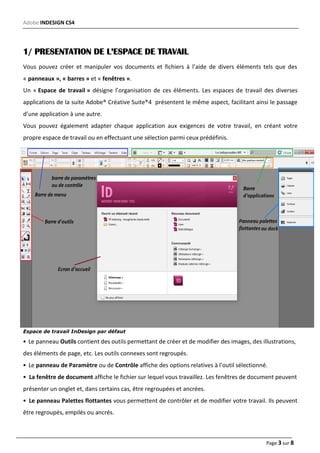
Espace de travail InDesign par défaut
• Le panneau Outils contient des outils permettant de créer et de modifier des images, des illustrations,
des éléments de page, etc. Les outils connexes sont regroupés.
• Le panneau de Paramètre ou de Contrôle affiche des options relatives à l’outil sélectionné.
• La fenêtre de document affiche le fichier sur lequel vous travaillez. Les fenêtres de document peuvent
présenter un onglet et, dans certains cas, être regroupées et ancrées.
• Le panneau Palettes flottantes vous permettent de contrôler et de modifier votre travail. Ils peuvent
être regroupés, empilés ou ancrés.
Adobe INDESIGN CS4
Page 4 sur 8
AFFICHAGE ET MASQUAGE DE TOUS LES PANNEAUX
• Pour afficher ou masquer tous les panneaux, y compris les panneaux Outils et Contrôle, appuyez sur la
touche de tabulation.
•Pour afficher ou masquer tous les panneaux, à l’exception des panneaux Outils et Contrôle, appuyez
sur les touches Maj + tabulation.
AJOUT ET SUPPRESSION DE PANNEAUX PALETTES
• Pour supprimer un panneau, cliquez sur son onglet avec le bouton droit de la souris (Windows) ou en
appuyant sur la touche Contrôle (Mac), puis sélectionnez l’option Fermer ; vous pouvez également le
désélectionner dans le menu Fenêtre.
•Pour ajouter un panneau, sélectionnez‐le dans le menu « Fenêtre » et ancrez‐le à l’emplacement des
palettes.
ANCRAGE ET ANNULATION D’ANCRAGE DE PANNEAUX
Un « dock » est un ensemble de panneaux ou de groupes de panneaux affichés ensemble,
généralement en position verticale. Pour ancrer et annuler l’ancrage des panneaux, insérez‐les dans le
dock et déplacez‐les hors du dock.
Remarque : l’ancrage et l’empilage sont deux notions distinctes. Une pile est un ensemble de panneaux
ou de groupes de panneaux flottants, assemblés de haut en bas.
• Pour ancrer un panneau, cliquez sur l’onglet correspondant et faites‐le glisser dans le dock, au‐dessus,
sous ou entre d’autres panneaux.
• Pour ancrer un groupe de panneaux, cliquez sur sa barre de titre (barre vide de couleur unie située
au‐dessus des onglets) et faites‐le glisser dans le dock.
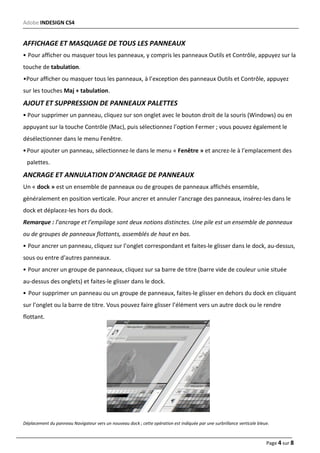
• Pour supprimer un panneau ou un groupe de panneaux, faites‐le glisser en dehors du dock en cliquant
sur l’onglet ou la barre de titre. Vous pouvez faire glisser l’élément vers un autre dock ou le rendre
flottant.
Déplacement du panneau Navigateur vers un nouveau dock ; cette opération est indiquée par une surbrillance verticale bleue.
Adobe INDESIGN CS4
Page 5 sur 8
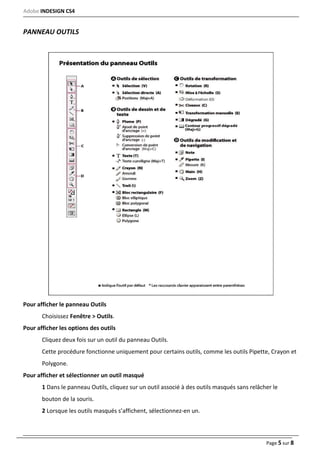
PANNEAU OUTILS
Pour afficher le panneau Outils
Choisissez Fenêtre > Outils.
Pour afficher les options des outils
Cliquez deux fois sur un outil du panneau Outils.
Cette procédure fonctionne uniquement pour certains outils, comme les outils Pipette, Crayon et
Polygone.
Pour afficher et sélectionner un outil masqué
1 Dans le panneau Outils, cliquez sur un outil associé à des outils masqués sans relâcher le
bouton de la souris.
2 Lorsque les outils masqués s’affichent, sélectionnez‐en un.
Adobe INDESIGN CS4
Page 6 sur 8
Adobe INDESIGN CS4
2/ AFFICHAGE ET AIDES VISUELLES
A) GERER L’AFFICHAGE DES FENETRES DE DOCUMENT
Par défaut, lorsque vous ouvrez un document, celui‐ci affiche son contenu dans une fenêtre
auquel est associé un onglet reprenant le nom du document. Si plusieurs documents sont
ouverts, vous visualisez les onglets correspondant dans l’espace de travail.
Vous pouvez les réorganiser à l’écran en choisissant une des dispositions proposées dans la liste
associée au bouton disposition des documents de la barre d’application.
B) MODIFIER LE ZOOM D’AFFICHAGE ET DEPLACEMENT ;
Plusieurs possibilités sont disponibles pour changer la taille de l’affichage du document.
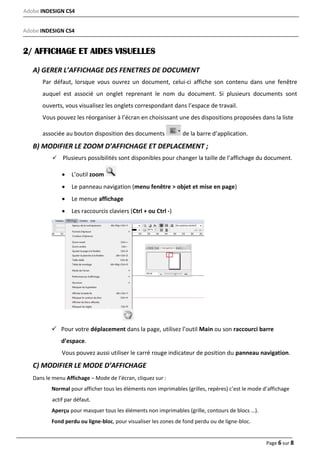
 L’outil zoom
 Le panneau navigation (menu fenêtre > objet et mise en page)
 Le menue affichage
 Les raccourcis claviers (Ctrl + ou Ctrl ‐)
 Pour votre déplacement dans la page, utilisez l’outil Main ou son raccourci barre
d’espace.
Vous pouvez aussi utiliser le carré rouge indicateur de position du panneau navigation.
C) MODIFIER LE MODE D’AFFICHAGE
Dans le menu Affichage – Mode de l’écran, cliquez sur :
Normal pour afficher tous les éléments non imprimables (grilles, repères) c’est le mode d’affichage
actif par défaut.
Aperçu pour masquer tous les éléments non imprimables (grille, contours de blocs …).
Fond perdu ou ligne‐bloc, pour visualiser les zones de fond perdu ou de ligne-bloc.
Adobe INDESIGN CS4
Page 7 sur 8
Présentation pour afficher le document sur fond noir et sans les panneaux de l’application
(Nouveautés CS5).
Pour modifier le mode d’affichage vous pouvez utiliser le dernier outil du panneau outils ou encore les
raccourcis claviers correspondants (lettre W et shift + W du clavier).
D) AFFICHAGE DES REGLES
Menu Affichage – Afficher les règles ou Ctrl + R. Vous pouvez modifier l’unité des règles soit en passant par
menu Edition > Préférences > Unités et incréments soit en faisant un clic droit sur les règles déjà affichées.
E) AFFICHAGE DES GRILLES
Menu Affichage – grilles et repères.
Vous pouvez utiliser deux types de grille, soit la grille du document soit la grille de ligne de base. La première
permet d’aligner des objets, la deuxième permet d’aligner du texte.
Vous pouvez modifier la taille de la grille en passant par menu Edition – Préférences – Grilles.
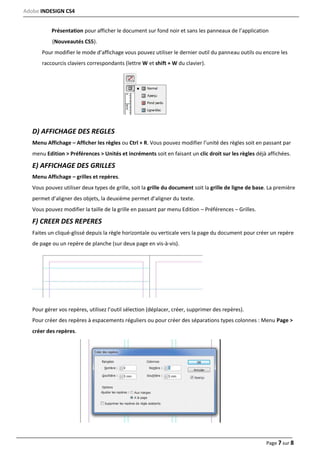
F) CREER DES REPERES
Faites un cliqué‐glissé depuis la règle horizontale ou verticale vers la page du document pour créer un repère
de page ou un repère de planche (sur deux page en vis‐à‐vis).
Pour gérer vos repères, utilisez l’outil sélection (déplacer, créer, supprimer des repères).
Pour créer des repères à espacements réguliers ou pour créer des séparations types colonnes : Menu Page >
créer des repères.
Adobe INDESIGN CS4
Page 8 sur 8
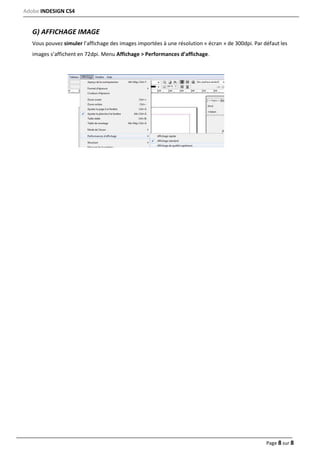
G) AFFICHAGE IMAGE
Vous pouvez simuler l’affichage des images importées à une résolution « écran » de 300dpi. Par défaut les
images s’affichent en 72dpi. Menu Affichage > Performances d’affichage.

CHAPITRE 1.pdf

  • 1.
    SUPPORT DE COURS INDESIGNCS4 A.F.C.I NEWSOFT 12 – 16 Rue de Vincennes – 93100 Montreuil TEL : 01.42.87.40.20 – FAX : 01. 42.87.38.28 Site : www.afci.fr ‐ Email : info@afci.fr
  • 2.
    Adobe INDESIGN CS4 Page2 sur 8 CHAPITRE I ESPACE DE TRAVAIL 1/ PRESENTATION DE L’ESPACE DE TRAVAIL 2/ AFFICHAGE ET AIDES VISUELLES
  • 3.
    Adobe INDESIGN CS4 Page3 sur 8 1/ PRESENTATION DE L’ESPACE DE TRAVAIL Vous pouvez créer et manipuler vos documents et fichiers à l’aide de divers éléments tels que des « panneaux », « barres » et « fenêtres ». Un « Espace de travail » désigne l’organisation de ces éléments. Les espaces de travail des diverses applications de la suite Adobe® Créative Suite®4 présentent le même aspect, facilitant ainsi le passage d’une application à une autre. Vous pouvez également adapter chaque application aux exigences de votre travail, en créant votre propre espace de travail ou en effectuant une sélection parmi ceux prédéfinis. Espace de travail InDesign par défaut • Le panneau Outils contient des outils permettant de créer et de modifier des images, des illustrations, des éléments de page, etc. Les outils connexes sont regroupés. • Le panneau de Paramètre ou de Contrôle affiche des options relatives à l’outil sélectionné. • La fenêtre de document affiche le fichier sur lequel vous travaillez. Les fenêtres de document peuvent présenter un onglet et, dans certains cas, être regroupées et ancrées. • Le panneau Palettes flottantes vous permettent de contrôler et de modifier votre travail. Ils peuvent être regroupés, empilés ou ancrés.
  • 4.
    Adobe INDESIGN CS4 Page4 sur 8 AFFICHAGE ET MASQUAGE DE TOUS LES PANNEAUX • Pour afficher ou masquer tous les panneaux, y compris les panneaux Outils et Contrôle, appuyez sur la touche de tabulation. •Pour afficher ou masquer tous les panneaux, à l’exception des panneaux Outils et Contrôle, appuyez sur les touches Maj + tabulation. AJOUT ET SUPPRESSION DE PANNEAUX PALETTES • Pour supprimer un panneau, cliquez sur son onglet avec le bouton droit de la souris (Windows) ou en appuyant sur la touche Contrôle (Mac), puis sélectionnez l’option Fermer ; vous pouvez également le désélectionner dans le menu Fenêtre. •Pour ajouter un panneau, sélectionnez‐le dans le menu « Fenêtre » et ancrez‐le à l’emplacement des palettes. ANCRAGE ET ANNULATION D’ANCRAGE DE PANNEAUX Un « dock » est un ensemble de panneaux ou de groupes de panneaux affichés ensemble, généralement en position verticale. Pour ancrer et annuler l’ancrage des panneaux, insérez‐les dans le dock et déplacez‐les hors du dock. Remarque : l’ancrage et l’empilage sont deux notions distinctes. Une pile est un ensemble de panneaux ou de groupes de panneaux flottants, assemblés de haut en bas. • Pour ancrer un panneau, cliquez sur l’onglet correspondant et faites‐le glisser dans le dock, au‐dessus, sous ou entre d’autres panneaux. • Pour ancrer un groupe de panneaux, cliquez sur sa barre de titre (barre vide de couleur unie située au‐dessus des onglets) et faites‐le glisser dans le dock. • Pour supprimer un panneau ou un groupe de panneaux, faites‐le glisser en dehors du dock en cliquant sur l’onglet ou la barre de titre. Vous pouvez faire glisser l’élément vers un autre dock ou le rendre flottant. Déplacement du panneau Navigateur vers un nouveau dock ; cette opération est indiquée par une surbrillance verticale bleue.
  • 5.
    Adobe INDESIGN CS4 Page5 sur 8 PANNEAU OUTILS Pour afficher le panneau Outils Choisissez Fenêtre > Outils. Pour afficher les options des outils Cliquez deux fois sur un outil du panneau Outils. Cette procédure fonctionne uniquement pour certains outils, comme les outils Pipette, Crayon et Polygone. Pour afficher et sélectionner un outil masqué 1 Dans le panneau Outils, cliquez sur un outil associé à des outils masqués sans relâcher le bouton de la souris. 2 Lorsque les outils masqués s’affichent, sélectionnez‐en un.
  • 6.
    Adobe INDESIGN CS4 Page6 sur 8 Adobe INDESIGN CS4 2/ AFFICHAGE ET AIDES VISUELLES A) GERER L’AFFICHAGE DES FENETRES DE DOCUMENT Par défaut, lorsque vous ouvrez un document, celui‐ci affiche son contenu dans une fenêtre auquel est associé un onglet reprenant le nom du document. Si plusieurs documents sont ouverts, vous visualisez les onglets correspondant dans l’espace de travail. Vous pouvez les réorganiser à l’écran en choisissant une des dispositions proposées dans la liste associée au bouton disposition des documents de la barre d’application. B) MODIFIER LE ZOOM D’AFFICHAGE ET DEPLACEMENT ; Plusieurs possibilités sont disponibles pour changer la taille de l’affichage du document.  L’outil zoom  Le panneau navigation (menu fenêtre > objet et mise en page)  Le menue affichage  Les raccourcis claviers (Ctrl + ou Ctrl ‐)  Pour votre déplacement dans la page, utilisez l’outil Main ou son raccourci barre d’espace. Vous pouvez aussi utiliser le carré rouge indicateur de position du panneau navigation. C) MODIFIER LE MODE D’AFFICHAGE Dans le menu Affichage – Mode de l’écran, cliquez sur : Normal pour afficher tous les éléments non imprimables (grilles, repères) c’est le mode d’affichage actif par défaut. Aperçu pour masquer tous les éléments non imprimables (grille, contours de blocs …). Fond perdu ou ligne‐bloc, pour visualiser les zones de fond perdu ou de ligne-bloc.
  • 7.
    Adobe INDESIGN CS4 Page7 sur 8 Présentation pour afficher le document sur fond noir et sans les panneaux de l’application (Nouveautés CS5). Pour modifier le mode d’affichage vous pouvez utiliser le dernier outil du panneau outils ou encore les raccourcis claviers correspondants (lettre W et shift + W du clavier). D) AFFICHAGE DES REGLES Menu Affichage – Afficher les règles ou Ctrl + R. Vous pouvez modifier l’unité des règles soit en passant par menu Edition > Préférences > Unités et incréments soit en faisant un clic droit sur les règles déjà affichées. E) AFFICHAGE DES GRILLES Menu Affichage – grilles et repères. Vous pouvez utiliser deux types de grille, soit la grille du document soit la grille de ligne de base. La première permet d’aligner des objets, la deuxième permet d’aligner du texte. Vous pouvez modifier la taille de la grille en passant par menu Edition – Préférences – Grilles. F) CREER DES REPERES Faites un cliqué‐glissé depuis la règle horizontale ou verticale vers la page du document pour créer un repère de page ou un repère de planche (sur deux page en vis‐à‐vis). Pour gérer vos repères, utilisez l’outil sélection (déplacer, créer, supprimer des repères). Pour créer des repères à espacements réguliers ou pour créer des séparations types colonnes : Menu Page > créer des repères.
  • 8.
    Adobe INDESIGN CS4 Page8 sur 8 G) AFFICHAGE IMAGE Vous pouvez simuler l’affichage des images importées à une résolution « écran » de 300dpi. Par défaut les images s’affichent en 72dpi. Menu Affichage > Performances d’affichage.