Windows Media Player
        (sur Windows 7)

 pour gérer* ses images


   (*) Gérer n'est pas retoucher !


       Gérer ses images. EMM Roanne W7   1
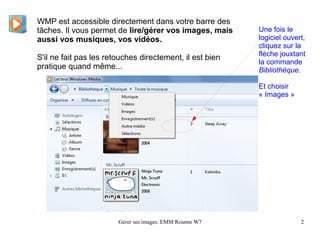
WMP est accessible directement dans votre barre des
tâches. Il vous permet de lire/gérer vos images, mais     Une fois le
aussi vos musiques, vos vidéos.                           logiciel ouvert,
                                                          cliquez sur la
                                                          flèche jouxtant
S'il ne fait pas les retouches directement, il est bien
                                                          la commande
pratique quand même...                                    Bibliothèque.

                                                          Et choisir
                                                          « Images »


                        Gérer ses images. EMM Roanne W7                 2
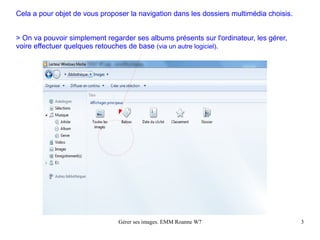
Cela a pour objet de vous proposer la navigation dans les dossiers multimédia choisis.


> On va pouvoir simplement regarder ses albums présents sur l'ordinateur, les gérer,
voire effectuer quelques retouches de base (via un autre logiciel).


                               Gérer ses images. EMM Roanne W7                           3
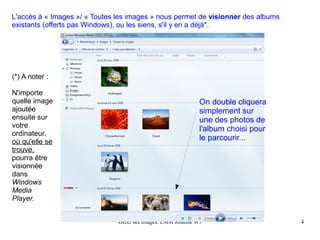
L'accès à « Images »/ « Toutes les images » nous permet de visionner des albums
existants (offerts pas Windows), ou les siens, s'il y en a déjà*.


(*) A noter :

N'importe
quelle image                                                 On double cliquera
ajoutée                                                      simplement sur
ensuite sur                                                  une des photos de
votre
                                                             l'album choisi pour
ordinateur,
où qu'elle se
                                                             le parcourir...
trouve,
pourra être
visionnée
dans
Windows
Media
Player.


                               Gérer ses images. EMM Roanne W7                     4
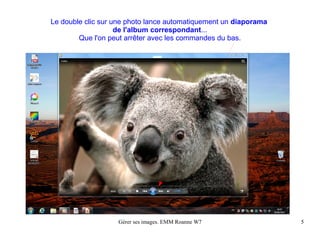
Le double clic sur une photo lance automatiquement un diaporama
                    de l'album correspondant...
        Que l'on peut arrêter avec les commandes du bas.


                   Gérer ses images. EMM Roanne W7                5
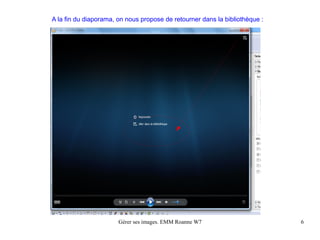
A la fin du diaporama, on nous propose de retourner dans la bibliothèque :


                       Gérer ses images. EMM Roanne W7                       6
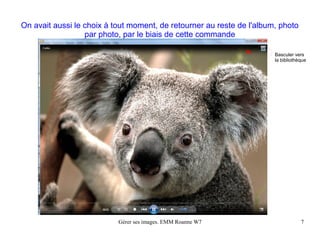
On avait aussi le choix à tout moment, de retourner au reste de l'album, photo
                  par photo, par le biais de cette commande

                                                                       Basculer vers
                                                                       la bibliothèque


                           Gérer ses images. EMM Roanne W7                         7
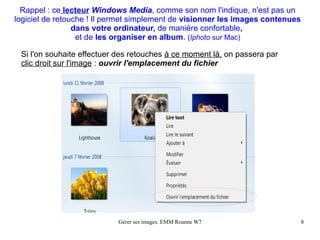
Rappel : ce lecteur Windows Media, comme son nom l'indique, n'est pas un
logiciel de retouche ! Il permet simplement de visionner les images contenues
                 dans votre ordinateur, de manière confortable,
                  et de les organiser en album. (Iphoto sur Mac)

 Si l'on souhaite effectuer des retouches à ce moment là, on passera par
 clic droit sur l'image : ouvrir l'emplacement du fichier


                           Gérer ses images. EMM Roanne W7                      8
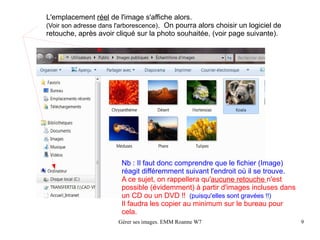
L'emplacement réel de l'image s'affiche alors.
(Voir son adresse dans l'arborescence). On pourra alors choisir un logiciel de
retouche, après avoir cliqué sur la photo souhaitée, (voir page suivante).


                         Nb : Il faut donc comprendre que le fichier (Image)
                         réagit différemment suivant l'endroit où il se trouve.
                         A ce sujet, on rappellera qu'aucune retouche n'est
                         possible (évidemment) à partir d'images incluses dans
                         un CD ou un DVD !! (puisqu'elles sont gravées !!)
                         Il faudra les copier au minimum sur le bureau pour
                         cela.
                       Gérer ses images. EMM Roanne W7                            9
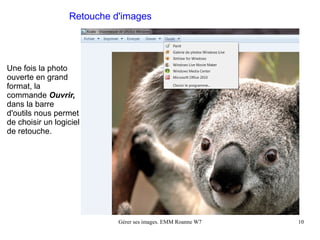
Retouche d'images


Une fois la photo
ouverte en grand
format, la
commande Ouvrir,
dans la barre
d'outils nous permet
de choisir un logiciel
de retouche.


                            Gérer ses images. EMM Roanne W7   10
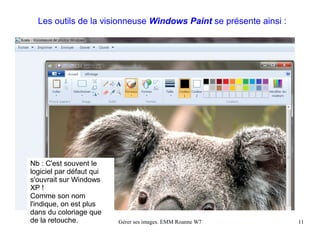
Les outils de la visionneuse Windows Paint se présente ainsi :


Nb : C'est souvent le
logiciel par défaut qui
s'ouvrait sur Windows
XP !
Comme son nom
l'indique, on est plus
dans du coloriage que
de la retouche.           Gérer ses images. EMM Roanne W7          11
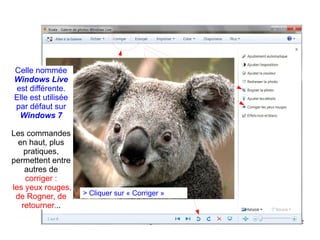
Celle nommée
Windows Live
est différente.
Elle est utilisée
par défaut sur
 Windows 7

Les commandes
  en haut, plus
    pratiques,
permettent entre
    autres de
    corriger :
les yeux rouges,
 de Rogner, de      > Cliquer sur « Corriger »
   retourner...
                               Gérer ses images. EMM Roanne W7   12
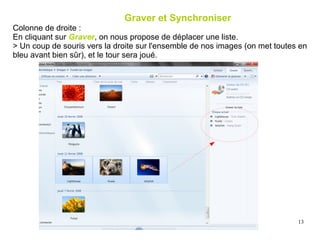
Graver et Synchroniser
Colonne de droite :
En cliquant sur Graver, on nous propose de déplacer une liste.
> Un coup de souris vers la droite sur l'ensemble de nos images (on met toutes en
bleu avant bien sûr), et le tour sera joué.


                               Musique. EMM Roanne W7                         13
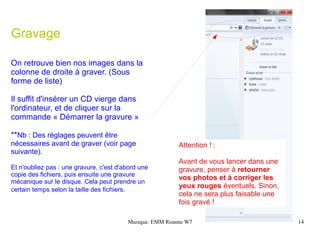
Gravage

On retrouve bien nos images dans la
colonne de droite à graver. (Sous
forme de liste)

Il suffit d'insérer un CD vierge dans
l'ordinateur, et de cliquer sur la
commande « Démarrer la gravure »

**Nb : Des réglages peuvent être
nécessaires avant de graver (voir page                    Attention ! :
suivante).
                                                          Avant de vous lancer dans une
Et n'oubliez pas : une gravure, c'est d'abord une         gravure, penser à retourner
copie des fichiers, puis ensuite une gravure
                                                          vos photos et à corriger les
mécanique sur le disque. Cela peut prendre un
certain temps selon la taille des fichiers.
                                                          yeux rouges éventuels. Sinon,
                                                          cela ne sera plus faisable une
                                                          fois gravé !

                                         Musique. EMM Roanne W7                            14
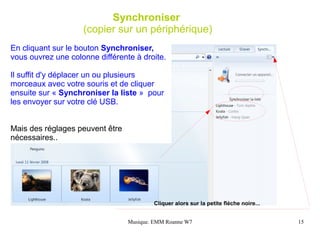
Synchroniser
                    (copier sur un périphérique)
En cliquant sur le bouton Synchroniser,
vous ouvrez une colonne différente à droite.

Il suffit d'y déplacer un ou plusieurs
morceaux avec votre souris et de cliquer
ensuite sur « Synchroniser la liste » pour
les envoyer sur votre clé USB.


Mais des réglages peuvent être
nécessaires..


                                         Cliquer alors sur la petite flèche noire...


                                 Musique. EMM Roanne W7                                15
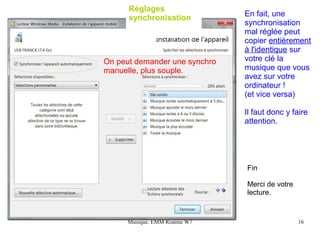
Réglages
      synchronisation          En fait, une
                               synchronisation
                               mal réglée peut
                               copier entièrement
                               à l'identique sur
On peut demander une synchro   votre clé la
manuelle, plus souple.         musique que vous
                               avez sur votre
                               ordinateur !
                               (et vice versa)

                               Il faut donc y faire
                               attention.


                               Fin

                               Merci de votre
                               lecture.


      Musique. EMM Roanne W7                    16

Gérer ses images sur wmp

  • 1.
    Windows Media Player (sur Windows 7) pour gérer* ses images (*) Gérer n'est pas retoucher ! Gérer ses images. EMM Roanne W7 1
  • 2.
    WMP est accessibledirectement dans votre barre des tâches. Il vous permet de lire/gérer vos images, mais Une fois le aussi vos musiques, vos vidéos. logiciel ouvert, cliquez sur la flèche jouxtant S'il ne fait pas les retouches directement, il est bien la commande pratique quand même... Bibliothèque. Et choisir « Images » Gérer ses images. EMM Roanne W7 2
  • 3.
    Cela a pourobjet de vous proposer la navigation dans les dossiers multimédia choisis. > On va pouvoir simplement regarder ses albums présents sur l'ordinateur, les gérer, voire effectuer quelques retouches de base (via un autre logiciel). Gérer ses images. EMM Roanne W7 3
  • 4.
    L'accès à «Images »/ « Toutes les images » nous permet de visionner des albums existants (offerts pas Windows), ou les siens, s'il y en a déjà*. (*) A noter : N'importe quelle image On double cliquera ajoutée simplement sur ensuite sur une des photos de votre l'album choisi pour ordinateur, où qu'elle se le parcourir... trouve, pourra être visionnée dans Windows Media Player. Gérer ses images. EMM Roanne W7 4
  • 5.
    Le double clicsur une photo lance automatiquement un diaporama de l'album correspondant... Que l'on peut arrêter avec les commandes du bas. Gérer ses images. EMM Roanne W7 5
  • 6.
    A la findu diaporama, on nous propose de retourner dans la bibliothèque : Gérer ses images. EMM Roanne W7 6
  • 7.
    On avait aussile choix à tout moment, de retourner au reste de l'album, photo par photo, par le biais de cette commande Basculer vers la bibliothèque Gérer ses images. EMM Roanne W7 7
  • 8.
    Rappel : celecteur Windows Media, comme son nom l'indique, n'est pas un logiciel de retouche ! Il permet simplement de visionner les images contenues dans votre ordinateur, de manière confortable, et de les organiser en album. (Iphoto sur Mac) Si l'on souhaite effectuer des retouches à ce moment là, on passera par clic droit sur l'image : ouvrir l'emplacement du fichier Gérer ses images. EMM Roanne W7 8
  • 9.
    L'emplacement réel del'image s'affiche alors. (Voir son adresse dans l'arborescence). On pourra alors choisir un logiciel de retouche, après avoir cliqué sur la photo souhaitée, (voir page suivante). Nb : Il faut donc comprendre que le fichier (Image) réagit différemment suivant l'endroit où il se trouve. A ce sujet, on rappellera qu'aucune retouche n'est possible (évidemment) à partir d'images incluses dans un CD ou un DVD !! (puisqu'elles sont gravées !!) Il faudra les copier au minimum sur le bureau pour cela. Gérer ses images. EMM Roanne W7 9
  • 10.
    Retouche d'images Une foisla photo ouverte en grand format, la commande Ouvrir, dans la barre d'outils nous permet de choisir un logiciel de retouche. Gérer ses images. EMM Roanne W7 10
  • 11.
    Les outils dela visionneuse Windows Paint se présente ainsi : Nb : C'est souvent le logiciel par défaut qui s'ouvrait sur Windows XP ! Comme son nom l'indique, on est plus dans du coloriage que de la retouche. Gérer ses images. EMM Roanne W7 11
  • 12.
    Celle nommée Windows Live estdifférente. Elle est utilisée par défaut sur Windows 7 Les commandes en haut, plus pratiques, permettent entre autres de corriger : les yeux rouges, de Rogner, de > Cliquer sur « Corriger » retourner... Gérer ses images. EMM Roanne W7 12
  • 13.
    Graver et Synchroniser Colonnede droite : En cliquant sur Graver, on nous propose de déplacer une liste. > Un coup de souris vers la droite sur l'ensemble de nos images (on met toutes en bleu avant bien sûr), et le tour sera joué. Musique. EMM Roanne W7 13
  • 14.
    Gravage On retrouve biennos images dans la colonne de droite à graver. (Sous forme de liste) Il suffit d'insérer un CD vierge dans l'ordinateur, et de cliquer sur la commande « Démarrer la gravure » **Nb : Des réglages peuvent être nécessaires avant de graver (voir page Attention ! : suivante). Avant de vous lancer dans une Et n'oubliez pas : une gravure, c'est d'abord une gravure, penser à retourner copie des fichiers, puis ensuite une gravure vos photos et à corriger les mécanique sur le disque. Cela peut prendre un certain temps selon la taille des fichiers. yeux rouges éventuels. Sinon, cela ne sera plus faisable une fois gravé ! Musique. EMM Roanne W7 14
  • 15.
    Synchroniser (copier sur un périphérique) En cliquant sur le bouton Synchroniser, vous ouvrez une colonne différente à droite. Il suffit d'y déplacer un ou plusieurs morceaux avec votre souris et de cliquer ensuite sur « Synchroniser la liste » pour les envoyer sur votre clé USB. Mais des réglages peuvent être nécessaires.. Cliquer alors sur la petite flèche noire... Musique. EMM Roanne W7 15
  • 16.
    Réglages synchronisation En fait, une synchronisation mal réglée peut copier entièrement à l'identique sur On peut demander une synchro votre clé la manuelle, plus souple. musique que vous avez sur votre ordinateur ! (et vice versa) Il faut donc y faire attention. Fin Merci de votre lecture. Musique. EMM Roanne W7 16