Installation de
Logiciel de gestion de références
bibliographiques
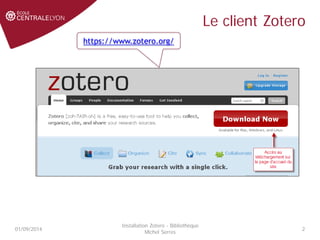
Le client Zotero
Installation Zotero - Bibliothèque
Michel Serres
201/09/2014
https://www.zotero.org/
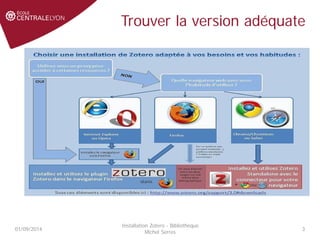
Trouver la version adéquate
01/09/2014
Installation Zotero - Bibliothèque
Michel Serres
3
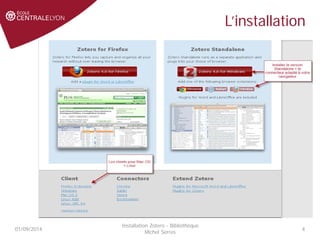
L’installation
01/09/2014
Installation Zotero - Bibliothèque
Michel Serres
4
Vérification et lancement
01/09/2014
Installation Zotero - Bibliothèque
Michel Serres
5
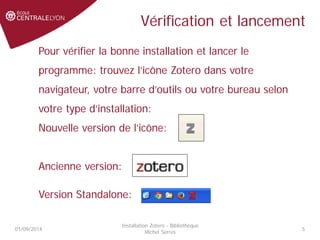
Pour vérifier la bonne installation et lancer le
programme: trouvez l’icône Zotero dans votre
navigateur, votre barre d’outils ou votre bureau selon
votre type d’installation:
Nouvelle version de l’icône:
Ancienne version:
Version Standalone:
Vérification et lancement
01/09/2014
Installation Zotero - Bibliothèque
Michel Serres
6
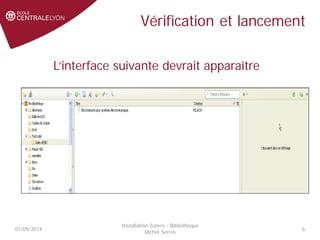
L’interface suivante devrait apparaître
Le plug-in Word ou Libre Office
01/09/2014
Installation Zotero - Bibliothèque
Michel Serres
7
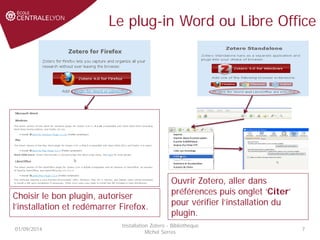
Ouvrir Zotero, aller dans
préférences puis onglet ‘Citer’
pour vérifier l’installation du
plugin.
Choisir le bon plugin, autoriser
l’installation et redémarrer Firefox.
Zotero LateX BibTeX
01/09/2014
Installation Zotero - Bibliothèque
Michel Serres
8
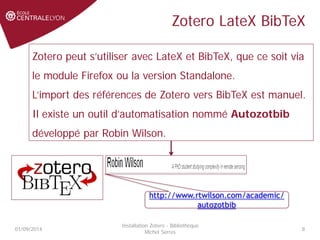
Zotero peut s’utiliser avec LateX et BibTeX, que ce soit via
le module Firefox ou la version Standalone.
L’import des références de Zotero vers BibTeX est manuel.
Il existe un outil d’automatisation nommé Autozotbib
développé par Robin Wilson.
http://www.rtwilson.com/academic/
autozotbib
Création d’un compte
01/09/2014
Installation Zotero - Bibliothèque
Michel Serres
9
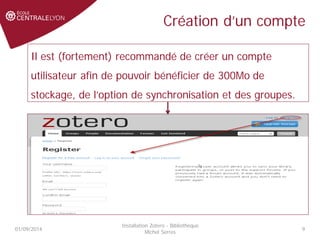
Il est (fortement) recommandé de créer un compte
utilisateur afin de pouvoir bénéficier de 300Mo de
stockage, de l’option de synchronisation et des groupes.
Création d’un compte
01/09/2014
Installation Zotero - Bibliothèque
Michel Serres
10
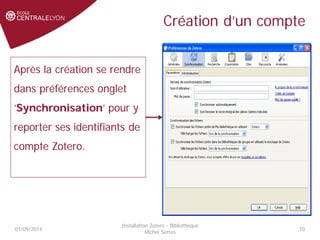
Après la création se rendre
dans préférences onglet
‘Synchronisation’ pour y
reporter ses identifiants de
compte Zotero.
36 av. Guy de Collongue
69134 Écully cedex
T + 33 (0)4 72 18 60 00
www.ec-lyon.fr
En cas de difficultés n’hésitez à venir
demander de l’aide à la bibliothèque ou
à écrire à l’adresse mail suivante:
Formation.doc@ec-lyon.fr

Guide d'installation rapide de Zotero

  • 1.
    Installation de Logiciel degestion de références bibliographiques
  • 2.
    Le client Zotero InstallationZotero - Bibliothèque Michel Serres 201/09/2014 https://www.zotero.org/
  • 3.
    Trouver la versionadéquate 01/09/2014 Installation Zotero - Bibliothèque Michel Serres 3
  • 4.
  • 5.
    Vérification et lancement 01/09/2014 InstallationZotero - Bibliothèque Michel Serres 5 Pour vérifier la bonne installation et lancer le programme: trouvez l’icône Zotero dans votre navigateur, votre barre d’outils ou votre bureau selon votre type d’installation: Nouvelle version de l’icône: Ancienne version: Version Standalone:
  • 6.
    Vérification et lancement 01/09/2014 InstallationZotero - Bibliothèque Michel Serres 6 L’interface suivante devrait apparaître
  • 7.
    Le plug-in Wordou Libre Office 01/09/2014 Installation Zotero - Bibliothèque Michel Serres 7 Ouvrir Zotero, aller dans préférences puis onglet ‘Citer’ pour vérifier l’installation du plugin. Choisir le bon plugin, autoriser l’installation et redémarrer Firefox.
  • 8.
    Zotero LateX BibTeX 01/09/2014 InstallationZotero - Bibliothèque Michel Serres 8 Zotero peut s’utiliser avec LateX et BibTeX, que ce soit via le module Firefox ou la version Standalone. L’import des références de Zotero vers BibTeX est manuel. Il existe un outil d’automatisation nommé Autozotbib développé par Robin Wilson. http://www.rtwilson.com/academic/ autozotbib
  • 9.
    Création d’un compte 01/09/2014 InstallationZotero - Bibliothèque Michel Serres 9 Il est (fortement) recommandé de créer un compte utilisateur afin de pouvoir bénéficier de 300Mo de stockage, de l’option de synchronisation et des groupes.
  • 10.
    Création d’un compte 01/09/2014 InstallationZotero - Bibliothèque Michel Serres 10 Après la création se rendre dans préférences onglet ‘Synchronisation’ pour y reporter ses identifiants de compte Zotero.
  • 11.
    36 av. Guyde Collongue 69134 Écully cedex T + 33 (0)4 72 18 60 00 www.ec-lyon.fr En cas de difficultés n’hésitez à venir demander de l’aide à la bibliothèque ou à écrire à l’adresse mail suivante: Formation.doc@ec-lyon.fr