Module 3 : Initiation à Zotero, outil de
gestion des références
bibliographiques
Maîtrise de l'information scientifique – janvier 2016
SCD de l'Université de Rennes 1 - INSA de Rennes - URFIST
Les logiciels de gestion bibliographique : introduction
1. Démarrer avec Zotero : installation, importation
2. Gérer ses références : manipuler, organiser
3. Sauvegarder sa bibliothèque : créer un compte
4. Produire une bibliographie dans un traitement de texte
5. Partager ses références : création de groupes
2
PLAN
Les outils de gestion
bibliographique
Utilité des logiciels de gestion des références bibliographiques
• Pouvoir importer automatiquement des références résultant
de recherches documentaires (bases de données ou pages web)
• Pouvoir exploiter facilement de gros corpus de références
• Pouvoir récupérer des références lors de l’écriture d’un texte et
pour établir sa bibliographie
• Pouvoir formater automatiquement des références selon les
normes d’écriture et conventions en vigueur
• Faire une saisie unique des données
1. Qu’est-ce que
Zotero ?
Simple d’utilisation
2 versions disponibles :
• Une extension du navigateur
Firefox (plugin)
OU
• Une application indépendante
du navigateur (standalone)
=> utilisation possible avec Firefox,
Chrome ou Safari
NB : on peut travailler avec les 2 en
fonction de son environnement,
mais sur des ordinateurs distincts
Open source
• Logiciel libre et gratuit
• Lancé en 2006 par le Centre for
History and New Media de
l’Université George Mason
(USA)
http://www.zotero.org
6
URFIST - SCD U.Rennes 1
6
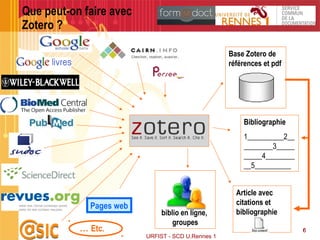
Que peut-on faire avec
Zotero ?
… Etc.
Bibliographie
1__________2__
________3_____
_____4________
__5__________
Article avec
citations et
bibliographie
Pages web
Base Zotero de
références et pdf
biblio en ligne,
groupes
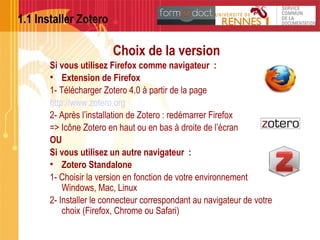
1.1 Installer Zotero
Choix de la version
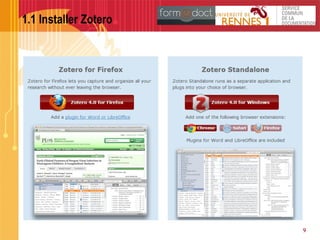
Si vous utilisez Firefox comme navigateur :
• Extension de Firefox
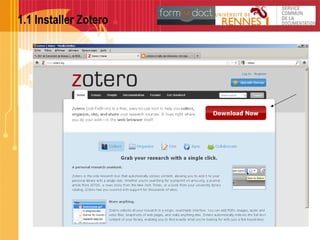
1- Télécharger Zotero 4.0 à partir de la page
http://www.zotero.org
2- Après l’installation de Zotero : redémarrer Firefox
=> Icône Zotero en haut ou en bas à droite de l’écran
OU
Si vous utilisez un autre navigateur :
• Zotero Standalone 
1- Choisir la version en fonction de votre environnement
Windows, Mac, Linux
2- Installer le connecteur correspondant au navigateur de votre
choix (Firefox, Chrome ou Safari)
1.1 Installer Zotero
9
1.1 Installer Zotero
9
10
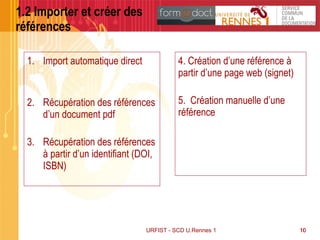
1.2 Importer et créer des
références
1. Import automatique direct
2. Récupération des références
d’un document pdf
3. Récupération des références
à partir d’un identifiant (DOI,
ISBN)
4. Création d’une référence à
partir d’une page web (signet)
5. Création manuelle d’une
référence
URFIST - SCD U.Rennes 1 10
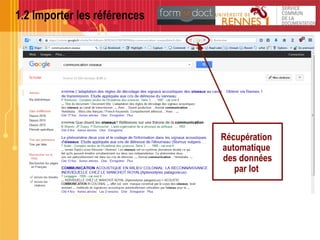
1.2 Importer les références
Récupération
automatique
des données
par lot
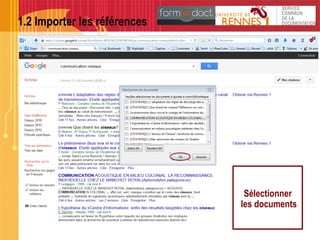
1.2 Importer les références
Sélectionner
les documents
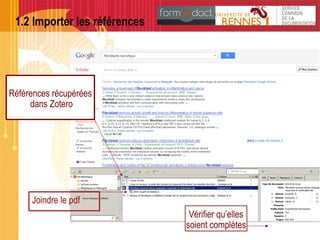
1.2 Importer les références
Vérifier qu’elles
soient complètes
Références récupérées
dans Zotero
Joindre le pdf
1.2 Importez des références
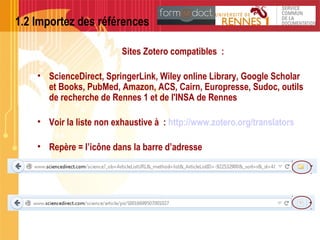
Sites Zotero compatibles :
• ScienceDirect, SpringerLink, Wiley online Library, Google Scholar
et Books, PubMed, Amazon, ACS, Cairn, Europresse, Sudoc, outils
de recherche de Rennes 1 et de l'INSA de Rennes
• Voir la liste non exhaustive à : http://www.zotero.org/translators
• Repère = l’icône dans la barre d’adresse
15
1.2 Importer des références
URFIST - SCD U.Rennes 1 15
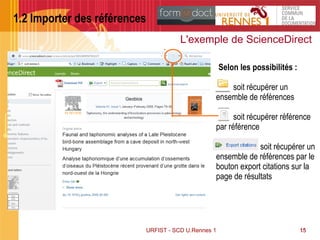
L'exemple de ScienceDirect
Selon les possibilités :
soit récupérer un
ensemble de références
soit récupérer référence
par référence
soit récupérer un
ensemble de références par le
bouton export citations sur la
page de résultats
16URFIST - SCD U.Rennes 1 16
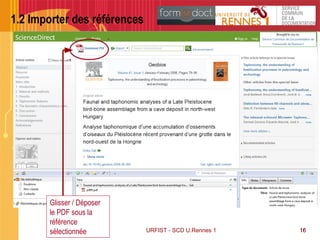
1.2 Importer des références
Glisser / Déposer
le PDF sous la
référence
sélectionnée
1.2 Importer des références
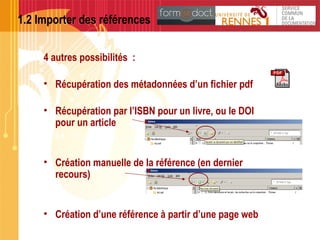
4 autres possibilités :
• Récupération des métadonnées d’un fichier pdf
• Récupération par l’ISBN pour un livre, ou le DOI
pour un article
• Création manuelle de la référence (en dernier
recours)
• Création d’une référence à partir d’une page web
1.2 Importer des références
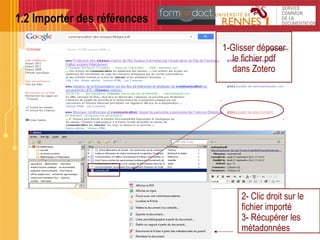
1-Glisser déposer
le fichier pdf
dans Zotero
2- Clic droit sur le
fichier importé
3- Récupérer les
métadonnées
1.2 Importer des références
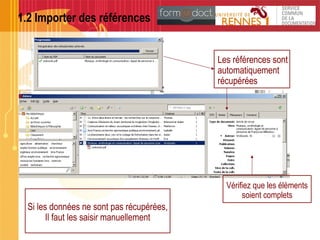
Les références sont
automatiquement
récupérées
Vérifiez que les éléments
soient complets
Si les données ne sont pas récupérées,
Il faut les saisir manuellement
20Janvier 2011 URFIST - SCD U.Rennes 1 20
1.2 Importer des références
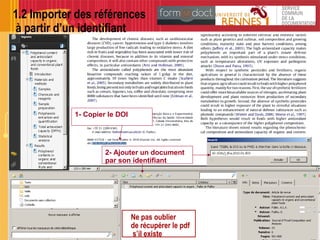
à partir d’un identifiant
1- Copier le DOI
2- Ajouter un document
par son identifiant
Ne pas oublier
de récupérer le pdf
s’il existe
1.2 Importer des références
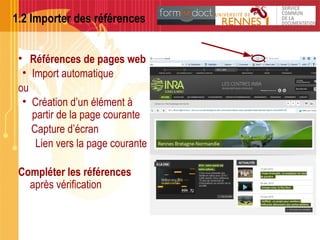
• Références de pages web
• Import automatique
ou
• Création d’un élément à
partir de la page courante
Capture d’écran
Lien vers la page courante
Compléter les références
après vérification
1.2 Importer des références
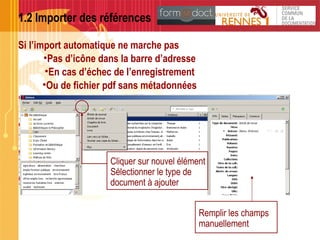
Si l’import automatique ne marche pas
•Pas d’icône dans la barre d’adresse
•En cas d’échec de l’enregistrement
•Ou de fichier pdf sans métadonnées
Cliquer sur nouvel élément
Sélectionner le type de
document à ajouter
Remplir les champs
manuellement
23URFIST - SCD U.Rennes 1 23
1. 2 Récupérer et créer
des références
Importer des fichiers de références depuis d’autres logiciels
EndNote par exemple
• Ex : formats RIS, bibteX
• Utiliser le menu Actions > Import, après avoir fait une
procédure d’export de fichier sous l’autre outil
bibliographique
24URFIST - SCD U.Rennes 1URFIST - SCD U.Rennes 1 24
2. Gérer ses références :
classer, organiser
• Gestion de la base personnelle
• Modification de références
• Gestion du texte intégral
• Recherche dans la base
• Tri des notices
• Ajout de notes de lecture
• Ajout de tags (marqueurs)
• Export de la bibliothèque de références
• Lien de deux notices
2. Gérer ses références
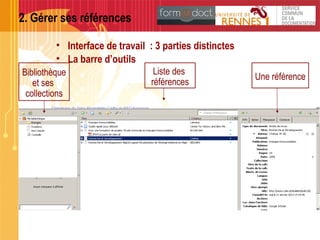
• Interface de travail : 3 parties distinctes
• La barre d’outils
Une référence
Liste des
références
Bibliothèque
et ses
collections
2. Gérer ses références
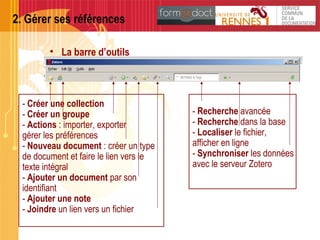
• La barre d’outils
- Créer une collection
- Créer un groupe
- Actions : importer, exporter
gérer les préférences
- Nouveau document : créer un type
de document et faire le lien vers le
texte intégral
- Ajouter un document par son
identifiant
- Ajouter une note
- Joindre un lien vers un fichier
- Recherche avancée
- Recherche dans la base
- Localiser le fichier,
afficher en ligne
- Synchroniser les données
avec le serveur Zotero
2. Gérer ses références
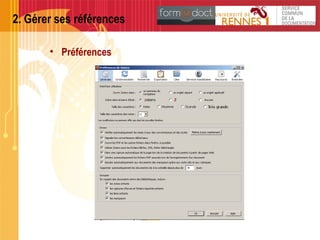
• Préférences
2. Gérer ses références
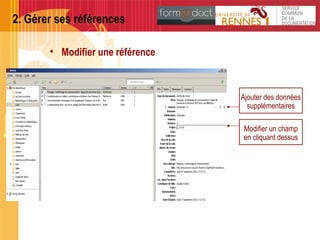
• Modifier une référence
Ajouter des données
supplémentaires
Modifier un champ
en cliquant dessus
2. Gérer ses références
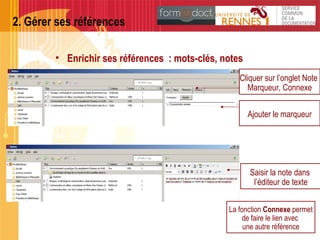
• Enrichir ses références : mots-clés, notes
Saisir la note dans
l’éditeur de texte
Cliquer sur l’onglet Note
Marqueur, Connexe
Ajouter le marqueur
La fonction Connexe permet
de faire le lien avec
une autre référence
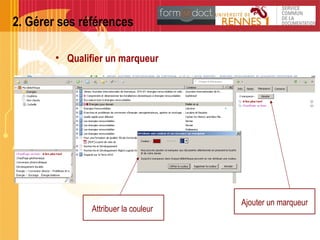
2. Gérer ses références
Ajouter un marqueur
Attribuer la couleur
• Qualifier un marqueur
31Janvier 2012 URFIST - SCD U.Rennes 1URFIST - SCD U.Rennes 1 31
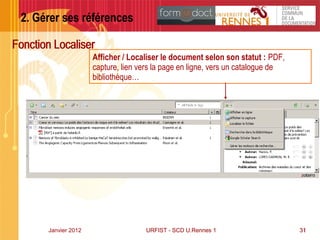
2. Gérer ses références
Fonction Localiser
AfficherAfficher / Localiser le document selon son statut : PDF,
capture, lien vers la page en ligne, vers un catalogue de
bibliothèque…
31
Fonction Localiser
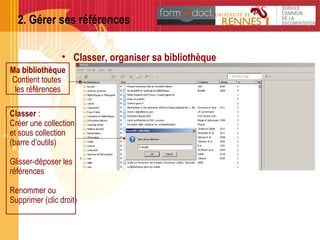
2. Gérer ses références
• Classer, organiser sa bibliothèque
Ma bibliothèque
Contient toutes
les références
Classer :
Créer une collection
et sous collection
(barre d’outils)
Glisser-déposer les
références
Renommer ou
Supprimer (clic droit)
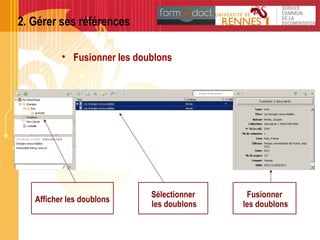
• Fusionner les doublons
Afficher les doublons
Sélectionner
les doublons
Fusionner
les doublons
2. Gérer ses références
34URFIST - SCD U.Rennes 1URFIST - SCD U.Rennes 1 34
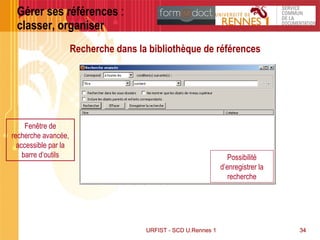
Gérer ses références :
classer, organiser
Recherche dans la bibliothèque de références
Fenêtre de
recherche avancée,
accessible par la
barre d’outils Possibilité
d’enregistrer la
recherche
35URFIST - SCD U.Rennes 1URFIST - SCD U.Rennes 1 35
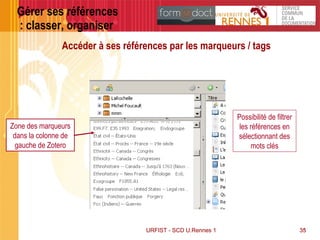
Gérer ses références
: classer, organiser
Accéder à ses références par les marqueurs / tags
Zone des marqueurs
dans la colonne de
gauche de Zotero
Possibilité de filtrer
les références en
sélectionnant des
mots clés
3. Sauvegarder sa
bibliothèque
Synchroniser l’ensemble de ses données avec le serveur Zotero
Cela permet de :
• Copier votre bibliothèque sur le serveur distant
→ Accès à My library gratuit jusqu’à 300 Mo
• Permet la sauvegarde de vos données
→ il est souhaitable aussi de sauvegarder sur un 3e
support (clé usb)
• Consulter votre bibliothèque de n’importe quel ordinateur
→ après avoir installé Zotero et entré vos identifiants
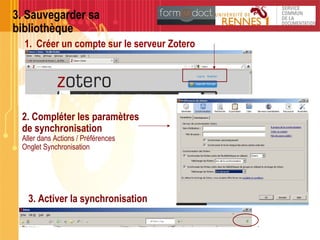
3. Sauvegarder sa
bibliothèque
1. Créer un compte sur le serveur Zotero
2. Compléter les paramètres
de synchronisation
Aller dans Actions / Préférences
Onglet Synchronisation
3. Activer la synchronisation
4. Produire une bibliographie
• Création d’une bibliographie
• À partir d’une collection donnée
• Formatage dans un style donné
• Passerelle avec les traitements de texte
• Word et Libre Office
• Insertion de citations pendant la rédaction
sans avoir à réécrire les références
4. Produire une bibliographie
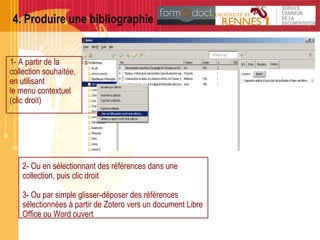
1- A partir de la
collection souhaitée,
en utilisant
le menu contextuel
(clic droit)
2- Ou en sélectionnant des références dans une
collection, puis clic droit
3- Ou par simple glisser-déposer des références
sélectionnées à partir de Zotero vers un document Libre
Office ou Word ouvert
4- Produire une bibliographie
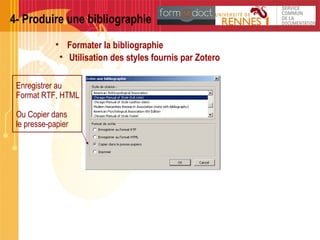
• Formater la bibliographie
• Utilisation des styles fournis par Zotero
Enregistrer au
Format RTF, HTML
Ou Copier dans
le presse-papier
4- Produire une bibliographie
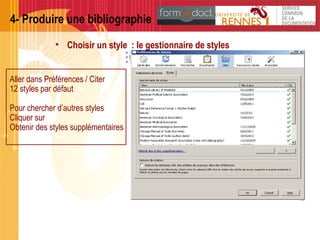
• Choisir un style : le gestionnaire de styles
Aller dans Préférences / Citer
12 styles par défaut
Pour chercher d’autres styles
Cliquer sur
Obtenir des styles supplémentaires
42Janvier 2012 URFIST - SCD U.Rennes 1URFIST - SCD U.Rennes 1
4. Produire une bibliographie
42
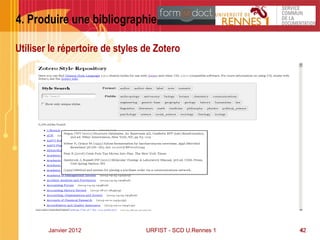
Utiliser le répertoire de styles de Zotero
4- Produire une bibliographie
et citer
• Utiliser Zotero dans un traitement de texte
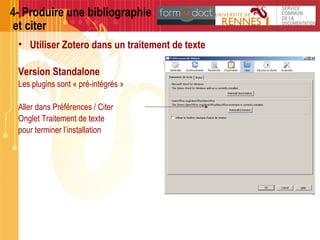
Version Standalone
Les plugins sont « pré-intégrés »
Aller dans Préférences / Citer
Onglet Traitement de texte
pour terminer l’installation
4- Produire une bibliographie
et citer
• Utiliser Zotero dans un traitement de texte
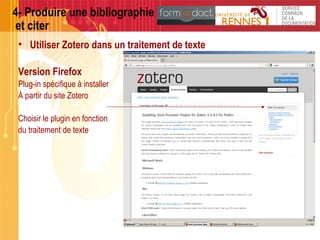
Version Firefox
Plug-in spécifique à installer
À partir du site Zotero
Choisir le plugin en fonction
du traitement de texte
4- Citer avec Zotero
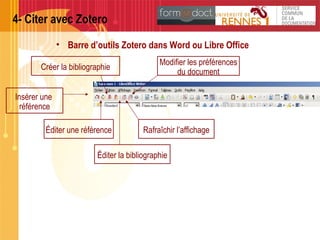
• Barre d’outils Zotero dans Word ou Libre Office
Insérer une
référence
Créer la bibliographie
Éditer une référence
Éditer la bibliographie
Modifier les préférences
du document
Rafraîchir l’affichage
4- Citer avec Zotero
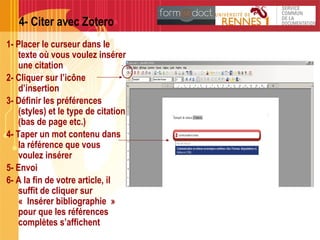
1- Placer le curseur dans le
texte où vous voulez insérer
une citation
2- Cliquer sur l’icône
d’insertion
3- Définir les préférences
(styles) et le type de citation
(bas de page etc.)
4- Taper un mot contenu dans
la référence que vous
voulez insérer
5- Envoi
6- A la fin de votre article, il
suffit de cliquer sur
« Insérer bibliographie »
pour que les références
complètes s’affichent
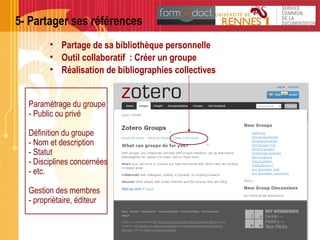
5- Partager ses références
• Partage de sa bibliothèque personnelle
• Outil collaboratif : Créer un groupe
• Réalisation de bibliographies collectives
Paramétrage du groupe
- Public ou privé
Définition du groupe
- Nom et description
- Statut
- Disciplines concernées
- etc.
Gestion des membres
- propriétaire, éditeur
Ressources
• Tutoriel Form@doct
http://guides-formadoct.ueb.eu/zotero
=> Lien vers le questionnaire d’évaluation
• Blog
http://zotero.hypotheses.org/
• Besoin d’aide ?
http://www.ubib.fr
Ressources
• Contacts
Campus Centre
cristina.pereira@univ-rennes1.fr
marie-laure.malingre@uhb.fr
Campus Sciences – INSA
agnes.colnot@univ-rennes1.fr
marc.lemarchand@univ-rennes1.fr
Campus Santé
marie.didier@univ-rennes1.fr
clemence.martin@univ-rennes1.fr
INSA
damien.belveze@insa-rennes.fr
emilie.marie@insa-rennes.fr

Initiation à Zotero Doctorants 2016

  • 1.
    Module 3 : Initiationà Zotero, outil de gestion des références bibliographiques Maîtrise de l'information scientifique – janvier 2016 SCD de l'Université de Rennes 1 - INSA de Rennes - URFIST
  • 3.
    Les logiciels degestion bibliographique : introduction 1. Démarrer avec Zotero : installation, importation 2. Gérer ses références : manipuler, organiser 3. Sauvegarder sa bibliothèque : créer un compte 4. Produire une bibliographie dans un traitement de texte 5. Partager ses références : création de groupes 2 PLAN
  • 4.
    Les outils degestion bibliographique Utilité des logiciels de gestion des références bibliographiques • Pouvoir importer automatiquement des références résultant de recherches documentaires (bases de données ou pages web) • Pouvoir exploiter facilement de gros corpus de références • Pouvoir récupérer des références lors de l’écriture d’un texte et pour établir sa bibliographie • Pouvoir formater automatiquement des références selon les normes d’écriture et conventions en vigueur • Faire une saisie unique des données
  • 5.
    1. Qu’est-ce que Zotero ? Simpled’utilisation 2 versions disponibles : • Une extension du navigateur Firefox (plugin) OU • Une application indépendante du navigateur (standalone) => utilisation possible avec Firefox, Chrome ou Safari NB : on peut travailler avec les 2 en fonction de son environnement, mais sur des ordinateurs distincts Open source • Logiciel libre et gratuit • Lancé en 2006 par le Centre for History and New Media de l’Université George Mason (USA) http://www.zotero.org
  • 6.
    6 URFIST - SCDU.Rennes 1 6 Que peut-on faire avec Zotero ? … Etc. Bibliographie 1__________2__ ________3_____ _____4________ __5__________ Article avec citations et bibliographie Pages web Base Zotero de références et pdf biblio en ligne, groupes
  • 7.
    1.1 Installer Zotero Choixde la version Si vous utilisez Firefox comme navigateur : • Extension de Firefox 1- Télécharger Zotero 4.0 à partir de la page http://www.zotero.org 2- Après l’installation de Zotero : redémarrer Firefox => Icône Zotero en haut ou en bas à droite de l’écran OU Si vous utilisez un autre navigateur : • Zotero Standalone  1- Choisir la version en fonction de votre environnement Windows, Mac, Linux 2- Installer le connecteur correspondant au navigateur de votre choix (Firefox, Chrome ou Safari)
  • 8.
  • 9.
  • 10.
    10 1.2 Importer etcréer des références 1. Import automatique direct 2. Récupération des références d’un document pdf 3. Récupération des références à partir d’un identifiant (DOI, ISBN) 4. Création d’une référence à partir d’une page web (signet) 5. Création manuelle d’une référence URFIST - SCD U.Rennes 1 10
  • 11.
    1.2 Importer lesréférences Récupération automatique des données par lot
  • 12.
    1.2 Importer lesréférences Sélectionner les documents
  • 13.
    1.2 Importer lesréférences Vérifier qu’elles soient complètes Références récupérées dans Zotero Joindre le pdf
  • 14.
    1.2 Importez desréférences Sites Zotero compatibles : • ScienceDirect, SpringerLink, Wiley online Library, Google Scholar et Books, PubMed, Amazon, ACS, Cairn, Europresse, Sudoc, outils de recherche de Rennes 1 et de l'INSA de Rennes • Voir la liste non exhaustive à : http://www.zotero.org/translators • Repère = l’icône dans la barre d’adresse
  • 15.
    15 1.2 Importer desréférences URFIST - SCD U.Rennes 1 15 L'exemple de ScienceDirect Selon les possibilités : soit récupérer un ensemble de références soit récupérer référence par référence soit récupérer un ensemble de références par le bouton export citations sur la page de résultats
  • 16.
    16URFIST - SCDU.Rennes 1 16 1.2 Importer des références Glisser / Déposer le PDF sous la référence sélectionnée
  • 17.
    1.2 Importer desréférences 4 autres possibilités : • Récupération des métadonnées d’un fichier pdf • Récupération par l’ISBN pour un livre, ou le DOI pour un article • Création manuelle de la référence (en dernier recours) • Création d’une référence à partir d’une page web
  • 18.
    1.2 Importer desréférences 1-Glisser déposer le fichier pdf dans Zotero 2- Clic droit sur le fichier importé 3- Récupérer les métadonnées
  • 19.
    1.2 Importer desréférences Les références sont automatiquement récupérées Vérifiez que les éléments soient complets Si les données ne sont pas récupérées, Il faut les saisir manuellement
  • 20.
    20Janvier 2011 URFIST- SCD U.Rennes 1 20 1.2 Importer des références à partir d’un identifiant 1- Copier le DOI 2- Ajouter un document par son identifiant Ne pas oublier de récupérer le pdf s’il existe
  • 21.
    1.2 Importer desréférences • Références de pages web • Import automatique ou • Création d’un élément à partir de la page courante Capture d’écran Lien vers la page courante Compléter les références après vérification
  • 22.
    1.2 Importer desréférences Si l’import automatique ne marche pas •Pas d’icône dans la barre d’adresse •En cas d’échec de l’enregistrement •Ou de fichier pdf sans métadonnées Cliquer sur nouvel élément Sélectionner le type de document à ajouter Remplir les champs manuellement
  • 23.
    23URFIST - SCDU.Rennes 1 23 1. 2 Récupérer et créer des références Importer des fichiers de références depuis d’autres logiciels EndNote par exemple • Ex : formats RIS, bibteX • Utiliser le menu Actions > Import, après avoir fait une procédure d’export de fichier sous l’autre outil bibliographique
  • 24.
    24URFIST - SCDU.Rennes 1URFIST - SCD U.Rennes 1 24 2. Gérer ses références : classer, organiser • Gestion de la base personnelle • Modification de références • Gestion du texte intégral • Recherche dans la base • Tri des notices • Ajout de notes de lecture • Ajout de tags (marqueurs) • Export de la bibliothèque de références • Lien de deux notices
  • 25.
    2. Gérer sesréférences • Interface de travail : 3 parties distinctes • La barre d’outils Une référence Liste des références Bibliothèque et ses collections
  • 26.
    2. Gérer sesréférences • La barre d’outils - Créer une collection - Créer un groupe - Actions : importer, exporter gérer les préférences - Nouveau document : créer un type de document et faire le lien vers le texte intégral - Ajouter un document par son identifiant - Ajouter une note - Joindre un lien vers un fichier - Recherche avancée - Recherche dans la base - Localiser le fichier, afficher en ligne - Synchroniser les données avec le serveur Zotero
  • 27.
    2. Gérer sesréférences • Préférences
  • 28.
    2. Gérer sesréférences • Modifier une référence Ajouter des données supplémentaires Modifier un champ en cliquant dessus
  • 29.
    2. Gérer sesréférences • Enrichir ses références : mots-clés, notes Saisir la note dans l’éditeur de texte Cliquer sur l’onglet Note Marqueur, Connexe Ajouter le marqueur La fonction Connexe permet de faire le lien avec une autre référence
  • 30.
    2. Gérer sesréférences Ajouter un marqueur Attribuer la couleur • Qualifier un marqueur
  • 31.
    31Janvier 2012 URFIST- SCD U.Rennes 1URFIST - SCD U.Rennes 1 31 2. Gérer ses références Fonction Localiser AfficherAfficher / Localiser le document selon son statut : PDF, capture, lien vers la page en ligne, vers un catalogue de bibliothèque… 31 Fonction Localiser
  • 32.
    2. Gérer sesréférences • Classer, organiser sa bibliothèque Ma bibliothèque Contient toutes les références Classer : Créer une collection et sous collection (barre d’outils) Glisser-déposer les références Renommer ou Supprimer (clic droit)
  • 33.
    • Fusionner lesdoublons Afficher les doublons Sélectionner les doublons Fusionner les doublons 2. Gérer ses références
  • 34.
    34URFIST - SCDU.Rennes 1URFIST - SCD U.Rennes 1 34 Gérer ses références : classer, organiser Recherche dans la bibliothèque de références Fenêtre de recherche avancée, accessible par la barre d’outils Possibilité d’enregistrer la recherche
  • 35.
    35URFIST - SCDU.Rennes 1URFIST - SCD U.Rennes 1 35 Gérer ses références : classer, organiser Accéder à ses références par les marqueurs / tags Zone des marqueurs dans la colonne de gauche de Zotero Possibilité de filtrer les références en sélectionnant des mots clés
  • 36.
    3. Sauvegarder sa bibliothèque Synchroniserl’ensemble de ses données avec le serveur Zotero Cela permet de : • Copier votre bibliothèque sur le serveur distant → Accès à My library gratuit jusqu’à 300 Mo • Permet la sauvegarde de vos données → il est souhaitable aussi de sauvegarder sur un 3e support (clé usb) • Consulter votre bibliothèque de n’importe quel ordinateur → après avoir installé Zotero et entré vos identifiants
  • 37.
    3. Sauvegarder sa bibliothèque 1.Créer un compte sur le serveur Zotero 2. Compléter les paramètres de synchronisation Aller dans Actions / Préférences Onglet Synchronisation 3. Activer la synchronisation
  • 38.
    4. Produire unebibliographie • Création d’une bibliographie • À partir d’une collection donnée • Formatage dans un style donné • Passerelle avec les traitements de texte • Word et Libre Office • Insertion de citations pendant la rédaction sans avoir à réécrire les références
  • 39.
    4. Produire unebibliographie 1- A partir de la collection souhaitée, en utilisant le menu contextuel (clic droit) 2- Ou en sélectionnant des références dans une collection, puis clic droit 3- Ou par simple glisser-déposer des références sélectionnées à partir de Zotero vers un document Libre Office ou Word ouvert
  • 40.
    4- Produire unebibliographie • Formater la bibliographie • Utilisation des styles fournis par Zotero Enregistrer au Format RTF, HTML Ou Copier dans le presse-papier
  • 41.
    4- Produire unebibliographie • Choisir un style : le gestionnaire de styles Aller dans Préférences / Citer 12 styles par défaut Pour chercher d’autres styles Cliquer sur Obtenir des styles supplémentaires
  • 42.
    42Janvier 2012 URFIST- SCD U.Rennes 1URFIST - SCD U.Rennes 1 4. Produire une bibliographie 42 Utiliser le répertoire de styles de Zotero
  • 43.
    4- Produire unebibliographie et citer • Utiliser Zotero dans un traitement de texte Version Standalone Les plugins sont « pré-intégrés » Aller dans Préférences / Citer Onglet Traitement de texte pour terminer l’installation
  • 44.
    4- Produire unebibliographie et citer • Utiliser Zotero dans un traitement de texte Version Firefox Plug-in spécifique à installer À partir du site Zotero Choisir le plugin en fonction du traitement de texte
  • 45.
    4- Citer avecZotero • Barre d’outils Zotero dans Word ou Libre Office Insérer une référence Créer la bibliographie Éditer une référence Éditer la bibliographie Modifier les préférences du document Rafraîchir l’affichage
  • 46.
    4- Citer avecZotero 1- Placer le curseur dans le texte où vous voulez insérer une citation 2- Cliquer sur l’icône d’insertion 3- Définir les préférences (styles) et le type de citation (bas de page etc.) 4- Taper un mot contenu dans la référence que vous voulez insérer 5- Envoi 6- A la fin de votre article, il suffit de cliquer sur « Insérer bibliographie » pour que les références complètes s’affichent
  • 47.
    5- Partager sesréférences • Partage de sa bibliothèque personnelle • Outil collaboratif : Créer un groupe • Réalisation de bibliographies collectives Paramétrage du groupe - Public ou privé Définition du groupe - Nom et description - Statut - Disciplines concernées - etc. Gestion des membres - propriétaire, éditeur
  • 48.
    Ressources • Tutoriel Form@doct http://guides-formadoct.ueb.eu/zotero =>Lien vers le questionnaire d’évaluation • Blog http://zotero.hypotheses.org/ • Besoin d’aide ? http://www.ubib.fr
  • 49.
    Ressources • Contacts Campus Centre cristina.pereira@univ-rennes1.fr marie-laure.malingre@uhb.fr CampusSciences – INSA agnes.colnot@univ-rennes1.fr marc.lemarchand@univ-rennes1.fr Campus Santé marie.didier@univ-rennes1.fr clemence.martin@univ-rennes1.fr INSA damien.belveze@insa-rennes.fr emilie.marie@insa-rennes.fr