Gérer sa bibliographie et
ses pdfs avec Zotero
Dernière mise à jour : 07/07/2015 - Auteur : Frédérique Flamerie
Ce diaporama n’est plus mis à jour, consulter
les guides en ligne :
http://paris-sorbonne.libguides.com/zotero-gerer-sa-biblio-et-ses-pdf
http://paris-sorbonne.libguides.com/zotero_sync
Rappels sur la bibliographie
Outils pour
rédiger une
bibliographie
• des données
fiables et complètes
• un style
bibliographique
• un logiciel de
gestion de
bibliographie
Par DrJohnBullas Source Flickr
Qu’est-ce qu’un style bibliographique?
Les styles définissent la façon dont les éléments
bibliographiques (citations et bibliographie) d’un document
doivent être organisés et formatés.
2 types de style principaux :
• le système dit de « Vancouver » : citations numériques
les références dans la bibliographie sont classées par ordre
d’apparition dans le texte
Ex : Vancouver, IEEE, ACS, Nature, Science
• le système dit de « Harvard » : citations « auteur-date »
les références dans la bibliographie sont classées par
ordre alphabétique d’auteur
Ex : AGU, Council of Science Editors
Voir : Guides de l’université de Murdoch
Rappels sur la bibliographie
• Logiciel libre/propriétaire
• Formats d’import et d’export
disponibles
• Styles bibliographiques fournis
(et possibilité d’en créer de
nouveaux)
• Possibilité d’importer depuis
différentes sources
bibliographiques
• Capacité de la base
• Outils de recherche et de tri
dans les bibliothèques de
références
Critères de comparaison et de choix d’un logiciel de
gestion bibliographique
 Plug-in Firefox, open source, gratuit, et extensible
 Version Standalone compatible avec Safari et Chrome -
limite : gère mal l’accès distant (cf. infra)
 Compatible avec d’autres logiciels de gestion
bibliographique : import/export de références en BibTex,
RIS, etc.
 Plug-in d’interface directe avec le traitement de texte
Word, LibreOffice et OpenOffice
 Stocker et gérer :
• des références bibliographiques = des documents
• les documents qu’elles décrivent = des fichiers joints
• des captures de pages Web
• des liens vers des pages Web
Zotero : présentation générale
Terminologie Zotero
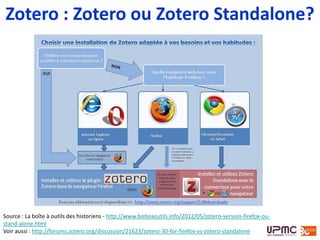
Zotero : Zotero ou Zotero Standalone?
Source : La boîte à outils des historiens - http://www.boiteaoutils.info/2012/05/zotero-version-firefox-ou-
stand-alone.html
Voir aussi : http://forums.zotero.org/discussion/21623/zotero-30-for-firefox-vs-zotero-standalone
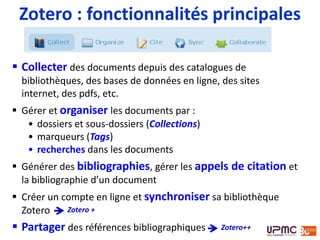
 Collecter des documents depuis des catalogues de
bibliothèques, des bases de données en ligne, des sites
internet, des pdfs, etc.
 Gérer et organiser les documents par :
• dossiers et sous-dossiers (Collections)
• marqueurs (Tags)
• recherches dans les documents
 Générer des bibliographies, gérer les appels de citation et
la bibliographie d’un document
 Créer un compte en ligne et synchroniser sa bibliothèque
Zotero
 Partager des références bibliographiques
Zotero : fonctionnalités principales
Zotero +
Zotero++
1.Installer et
configurer Zotero
2.Collecter des
documents
3.Gérer ses documents
et ses pdfs
4.Exploiter ses
documents
5.Compléments divers
Gérer sa biblio avec Zotero en 2h
By Alexandra Guerson
Source : Flickr
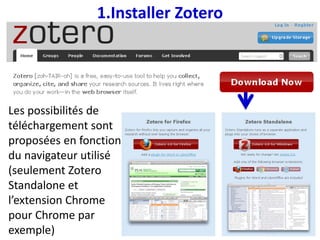
1.Installer Zotero
Les possibilités de
téléchargement sont
proposées en fonction
du navigateur utilisé
(seulement Zotero
Standalone et
l’extension Chrome
pour Chrome par
exemple)
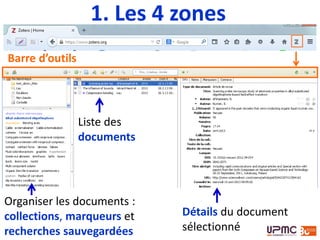
1. Les 4 zones
Organiser les documents :
collections, marqueurs et
recherches sauvegardées
Liste des
documents
Détails du document
sélectionné
Barre d’outils
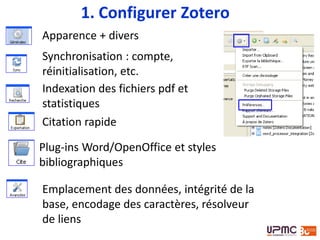
1. Configurer Zotero
Apparence + divers
Synchronisation : compte,
réinitialisation, etc.
Indexation des fichiers pdf et
statistiques
Citation rapide
Plug-ins Word/OpenOffice et styles
bibliographiques
Emplacement des données, raccourcis
clavier, intégrité de la base, encodage des
caractères, résolveur de liens
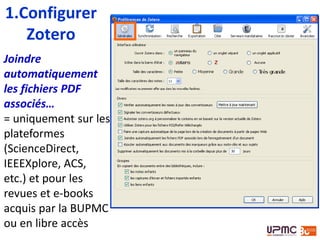
1.Configurer
Zotero
Joindre
automatiquement
les fichiers PDF
associés…
= uniquement sur les
plateformes
(ScienceDirect,
IEEEXplore, ACS,
etc.) et pour les
revues et e-books
acquis par la BUPMC
ou en libre accès
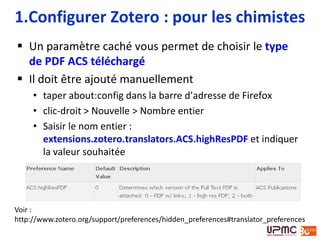
 Un paramètre caché vous permet de choisir le type
de PDF ACS téléchargé
 Il doit être ajouté manuellement
• taper about:config dans la barre d’adresse de Firefox
• clic-droit > Nouvelle > Nombre entier
• Saisir le nom entier :
extensions.zotero.translators.ACS.highResPDF et indiquer
la valeur souhaitée
1.Configurer Zotero : pour les chimistes
Voir :
http://www.zotero.org/support/preferences/hidden_preferences#translator_preferences
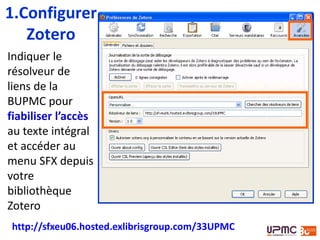
Indiquer le
résolveur de
liens de la
BUPMC pour
fiabiliser l’accès
au texte intégral
et accéder au
menu SFX depuis
votre
bibliothèque
Zotero
1.Configurer
Zotero : SFX
http://sfxeu06.hosted.exlibrisgroup.com/33UPMC
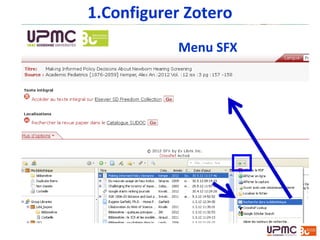
1.Configurer Zotero : SFX
Menu SFX
1. Configurer Zotero : SFX
Rechercher dans la bibliothèque est l'une des
options du menu déroulant du bouton Zotero.
Depuis la page d'un article, vous générez ainsi
le menu SFX sans avoir à enregistrer le
document dans votre bibliothèque Zotero.
Source : Stillman D. Zotero 4.0.27: Streamlined saving, easier bibliography language selection, and more. Zotero Blog, 2015
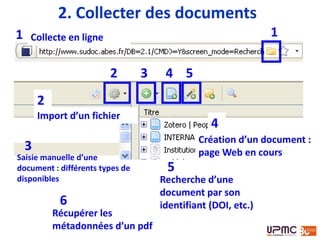
2. Collecter des documents
Recherche d’une
document par son
identifiant (DOI, etc.)
2 43
2
Saisie manuelle d’une
document : différents
types de disponibles
3
4
Import d’un fichier
1 Collecte en ligne
1
Récupérer les
métadonnées d’un pdf
5
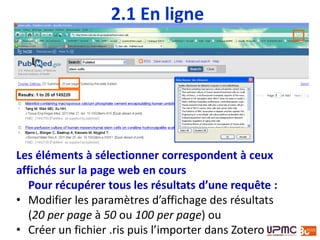
Les éléments à sélectionner correspondent à ceux affichés
sur la page en cours
Pour récupérer tous les résultats d’une requête :
• Modifier les paramètres d’affichage des résultats (20 per page à 50
ou 100 per page) ou
• Créer un fichier .ris (ou.bib) puis l’importer dans Zotero
2.1 En
ligne
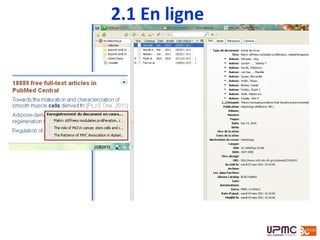
2.1 En ligne
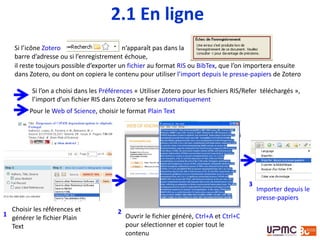
Si l’enregistrement échoue ou si vous souhaitez importer un
grand nombre de documents,
Pour le Web of Science, choisir le format Plain Text
Si l’on a choisi dans les Préférences « Utiliser Zotero pour les fichiers
RIS/Refer téléchargés », l’import d’un fichier RIS dans Zotero se fera automatiquement
il reste toujours possible d’exporter un fichier au format RIS ou BibTex, que l’on importera
ensuite dans Zotero, ou dont on copiera le contenu pour utiliser l’import depuis le presse-
papiers de Zotero
1
Choisir les références et
générer le fichier Plain
Text
2
Ouvrir le fichier généré, Ctrl+A et Ctrl+C
pour sélectionner et copier tout le
contenu
3
Importer depuis le
presse-papiers
2.1 En ligne
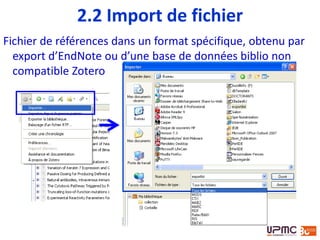
2.2 Import de fichier
Fichier de références dans un format spécifique, obtenu par
export d’EndNote ou d’une base de données biblio non
compatible Zotero
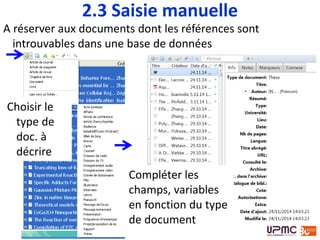
A réserver aux documents dont les références sont
introuvables dans une base de données
Choisir le
type de
doc. à
décrire
Compléter les
champs, variables
en fonction du type
de document
2.3 Saisie manuelle
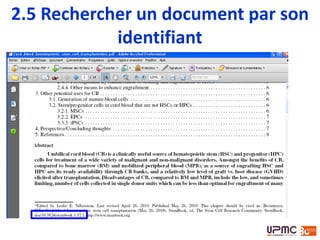
2.4 Rechercher un document par son
identifiant
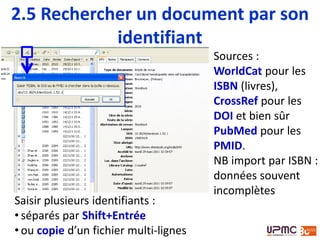
Sources :
WorldCat pour les
ISBN (livres),
CrossRef pour les
DOI et bien sûr
PubMed pour les
PMID.
NB import par ISBN :
données souvent
incomplètes
Saisir plusieurs identifiants :
• séparés par Shift+Entrée
• ou copie d’un fichier multi-lignes
2.4 Rechercher un document par son
identifiant
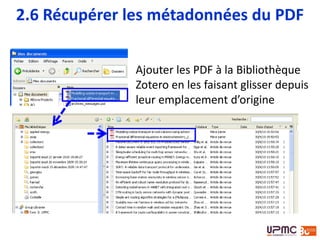
2.5 Récupérer les métadonnées du PDF
Ajouter les PDF à la Bibliothèque
Zotero en les faisant glisser depuis
leur emplacement d’origine
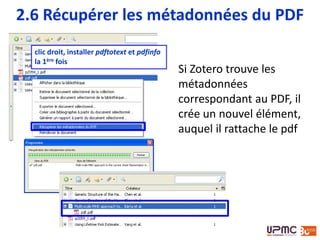
Si Zotero trouve les
métadonnées
correspondant au PDF, il
crée un nouvel élément,
auquel il rattache le pdf
clic droit, installer pdftotext et pdfinfo
la 1ère fois
2.5 Récupérer les métadonnées du PDF
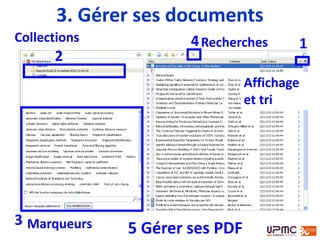
3. Gérer ses documents
1
Affichage
et tri
2
3
4Collections Recherches
Marqueurs 5 Gérer ses PDF
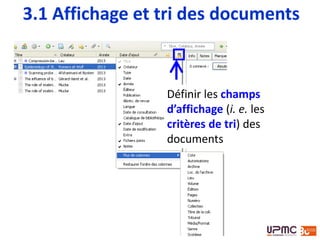
3.1 Affichage et tri des documents
Définir les champs
d’affichage (i. e. les
critères de tri) des
documents
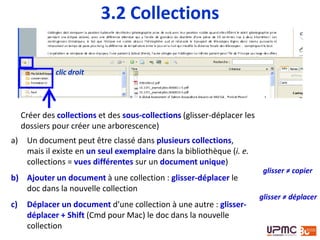
3.2 Collections
a) Un document peut être classé dans plusieurs collections,
mais il existe en un seul exemplaire dans la bibliothèque (i. e.
collections = vues différentes sur un document unique)
b) Ajouter un document à une collection : glisser-déplacer le
doc dans la nouvelle collection
c) Déplacer un document d’une collection à une autre : glisser-
déplacer + Shift (Cmd pour Mac) le doc dans la nouvelle
collection
clic droit
glisser ≠ copier
glisser ≠ déplacer
Créer des collections et des sous-collections (glisser-déplacer les
dossiers pour créer une arborescence)
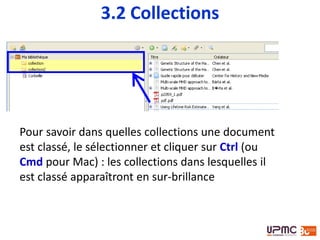
Pour savoir dans quelles collections un document est classé, le
sélectionner et cliquer sur Ctrl (ou Alt pour Mac) : les collections
dans lesquelles il est classé apparaîtront en sur-brillance
3.2 Collections
Par défaut, les collections de Zotero ne sont pas récursives, i. e. les
documents d'une sous-collection n'apapraissent pas dans la
collection supérieure. Modifier ce paramètre :
• saisir about:config dans la barre d'adresse de Firefox,
• chercher extensions.zotero.recursiveCollections,
• indiquer la valeur true.
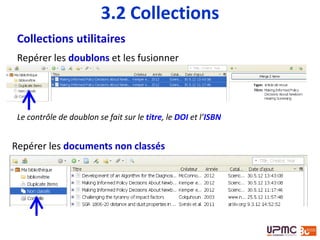
Collections utilitaires
Repérer les doublons et les fusionner
Repérer les documents non classés
Le contrôle de doublon se fait sur le titre, le DOI et l’ISBN
3.2 Collections
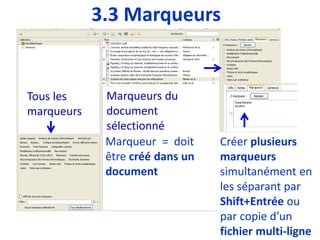
Marqueurs du
document
sélectionné
Tous les
marqueurs
3.3 Marqueurs
Marqueur = doit
être créé dans un
document
Créer plusieurs
marqueurs
simultanément en
les séparant par
Shift+Entrée ou
par copie d’un
fichier multi-ligne
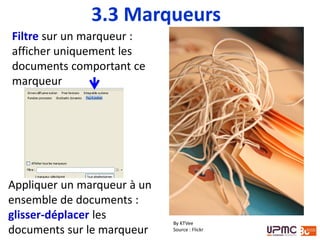
Filtre sur un marqueur :
afficher uniquement les
documents comportant ce
marqueur
Appliquer un marqueur à un
ensemble de documents :
glisser-déplacer les
documents sur le marqueur
By KTVee
Source : Flickr
3.3 Marqueurs
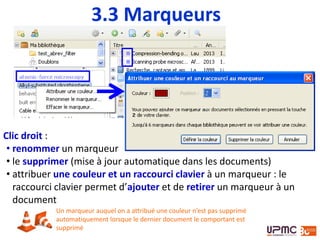
Clic droit :
• renommer un marqueur
• le supprimer (mise à jour automatique dans les documents)
• attribuer une couleur et un raccourci clavier à un marqueur : le
raccourci clavier permet d’ajouter et de retirer un marqueur à un
document
Un marqueur auquel on a attribué une couleur n’est pas supprimé
automatiquement lorsque le dernier document le comportant est
supprimé
3.3 Marqueurs
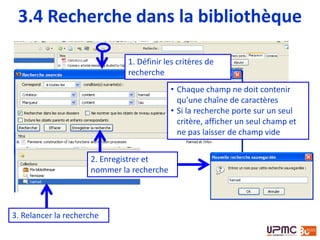
1. Définir les critères de
recherche
2. Enregistrer et
nommer la recherche
3.4 Recherche dans la bibliothèque
• Chaque champ ne doit contenir
qu’une chaîne de caractères
• Si la recherche porte sur un seul
critère, afficher un seul champ et
ne pas laisser de champ vide
3. Relancer la recherche
3.5 Gérer ses PDF (et tous ses fichiers)
Par : Dennis Skley - BY-ND – Source : Flick’r
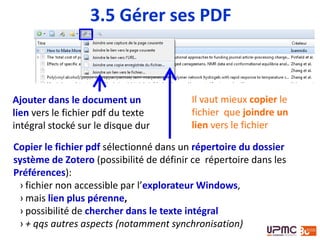
Ajouter dans le document un
lien vers le fichier pdf du texte
intégral stocké sur le disque dur
3.5 Gérer ses PDF
Copier le fichier pdf sélectionné dans un répertoire du dossier
système de Zotero (possibilité de définir ce répertoire dans les
Préférences):
› fichier non accessible par l’explorateur Windows,
› mais lien plus pérenne,
› possibilité de chercher dans le texte intégral
› + qqs autres aspects (notamment synchronisation)
Il vaut mieux copier le
fichier que joindre un
lien vers le fichier
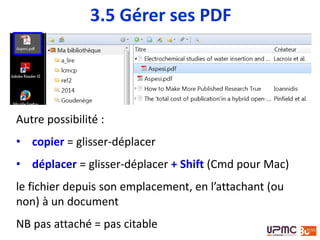
Autre possibilité :
• copier = glisser-déplacer
• déplacer = glisser-déplacer + Shift (Cmd pour Mac)
le fichier depuis son emplacement, en l’attachant (ou
non) à un document
NB pas attaché = pas citable
3.5 Gérer ses PDF
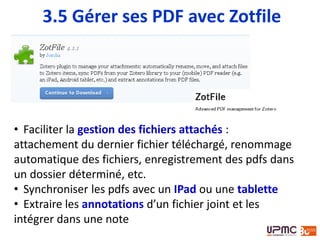
• Faciliter la gestion des fichiers attachés :
attachement du dernier fichier téléchargé, renommage
automatique des fichiers, enregistrement des pdfs dans
un dossier déterminé, etc.
• Synchroniser les pdfs avec un IPad ou une tablette
• Extraire les annotations d’un fichier joint et les
intégrer dans une note
3.5 Gérer ses PDF avec Zotfile
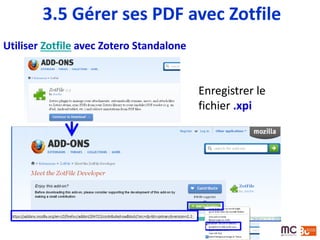
Enregistrer le
fichier .xpi
Utiliser Zotfile avec Zotero Standalone
3.5 Gérer ses PDF avec Zotfile
Enregistrer le
fichier .xpi
Utiliser Zotfile avec Zotero Standalone
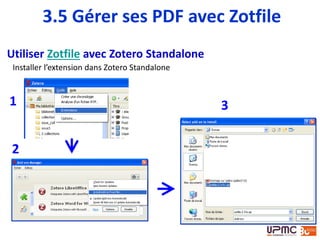
Installer l’extension dans Zotero Standalone
Utiliser Zotfile avec Zotero Standalone
1
2
3
3.5 Gérer ses PDF avec Zotfile
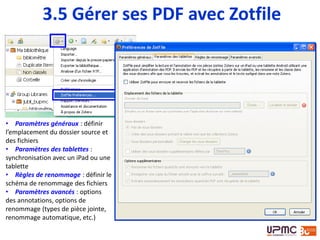
• Paramètres généraux : définir
l’emplacement du dossier source et
des fichiers
• Paramètres des tablettes :
synchronisation avec un iPad ou une
tablette
• Règles de renommage : définir le
schéma de renommage des fichiers
• Paramètres avancés : options
des annotations, options de
renommage (types de pièce jointe,
renommage automatique, etc.)
3.5 Gérer ses PDF avec Zotfile
Vocabulaire
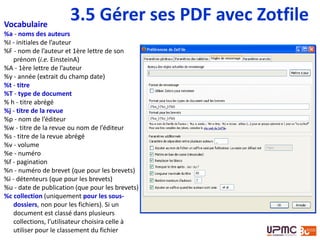
%a - noms des auteurs
%I - initiales de l’auteur
%F - nom de l’auteur et 1ère lettre de son
prénom (i.e. EinsteinA)
%A - 1ère lettre de l’auteur
%y - année (extrait du champ date)
%t - titre
%T - type de document
% h - titre abrégé
%j - titre de la revue
%p - nom de l’éditeur
%w - titre de la revue ou nom de l’éditeur
%s - titre de la revue abrégé
%v - volume
%e - numéro
%f - pagination
%n - numéro de brevet (que pour les brevets)
%i - détenteurs (que pour les brevets)
%u - date de publication (que pour les brevets)
%c collection (uniquement pour les sous-
dossiers, non pour les fichiers). Si un
document est classé dans plusieurs
collections, l’utilisateur choisira celle à
utiliser pour le classement du fichier
Séparateur pour Windows : 
Séparateur pour Mac et Unix : /
3.5 Gérer ses PDF avec Zotfile
Syntaxe
{…} : groupe optionnel
|: joker exclusif
Ex:
{%a}{-%y}{-%j (%s)} =
Abbott-1990-American Journal of Sociology (AJS)
si"%j" ou "%s" est vide = Abbott-1990
{%a-}{%y-}{%s|%j} = Abbott-1990-AJS
si "%s" est vide = Abbott-1990-American Journal of
Sociology
3.5 Gérer ses PDF avec Zotfile
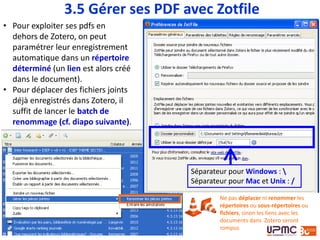
• Pour exploiter ses pdfs en
dehors de Zotero, on peut
paramétrer leur enregistrement
automatique dans un répertoire
déterminé (un lien est alors créé
dans le document).
• Pour déplacer des fichiers joints
déjà enregistrés dans Zotero, il
suffit de lancer le batch de
renommage (cf. diapo suivante).
Ne pas déplacer ni renommer les
répertoires ou sous-répertoires ou
fichiers, sinon les liens avec les
documents dans Zotero seront
rompus
Séparateur pour Windows : 
Séparateur pour Mac et Unix : /
3.5 Gérer ses PDF avec Zotfile
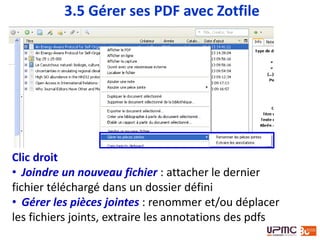
Clic droit
• Joindre un nouveau fichier : attacher le dernier
fichier téléchargé dans un dossier défini
• Gérer les pièces jointes : renommer et/ou déplacer
les fichiers joints, extraire les annotations des pdfs
3.5 Gérer ses PDF avec Zotfile
4. Exploiter les
documents
1. LaTeX
2. Générer une
bibliographie
3. Citation
rapide
4. Plug-in
traitement de
texte
Auteur : Evil Erin - Source : Flickr
4.1 et
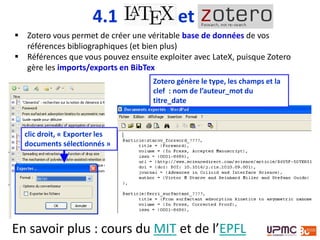
 Zotero vous permet de créer une véritable base de données de vos
références bibliographiques (et bien plus)
 Références que vous pouvez ensuite exploiter avec LateX, puisque Zotero
gère les imports/exports en BibTex
clic droit, « Exporter les
documents sélectionnés »
Zotero génère le type, les champs et la
clef : nom de l’auteur_mot du
titre_date
En savoir plus : cours du MIT et de l’EPFL
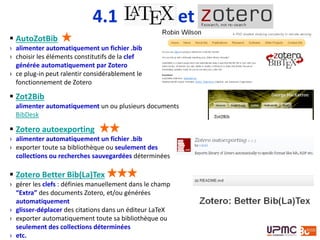
 AutoZotBib
› alimenter automatiquement un fichier .bib
› choisir les éléments constitutifs de la clef
générée automatiquement par Zotero
› ce plug-in peut ralentir considérablement le
fonctionnement de Zotero
 Zotero autoexporting
› alimenter automatiquement un fichier .bib
› exporter toute sa bibliothèque ou seulement des
collections ou recherches sauvegardées déterminées
 Zot2Bib
alimenter automatiquement un ou plusieurs documents
BibDesk
 Zotero Better Bib(La)Tex
› gérer les clefs : définies manuellement dans le champ
“Extra” des documents Zotero, et/ou générées
automatiquement
› glisser-déplacer des citations dans un éditeur LaTeX
› exporter automatiquement toute sa bibliothèque ou
seulement des collections déterminées
› etc.
4.1 et
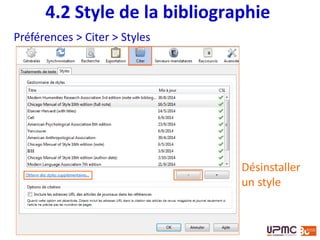
4.2 Style de la bibliographie
Préférences > Citer > Styles
Désinstaller
un style
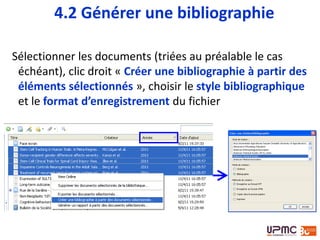
Sélectionner les documents (triées au préalable le cas
échéant) ou la collection, clic droit « Créer une
bibliographie à partir des éléments sélectionnés », choisir
le style bibliographique, la langue et le format
d’enregistrement du fichier
4.2 Générer une bibliographie
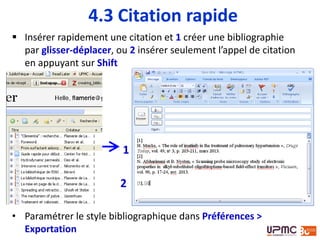
4.3 Citation rapide
 Insérer rapidement une citation et 1 créer une bibliographie
par glisser-déplacer, ou 2 insérer seulement l’appel de citation
en appuyant sur Shift
• Paramétrer le style bibliographique et la langue dans
Préférences > Exportation
1
2
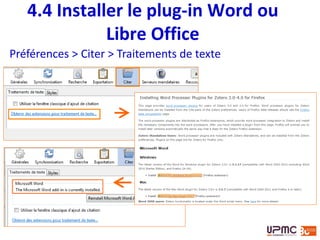
4.4 Installer le plug-in Word ou
Libre Office
Préférences > Citer > Traitements de texte
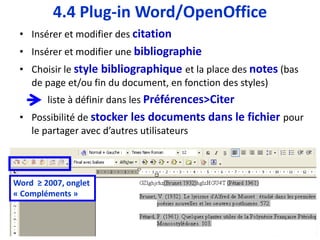
4.4 Plug-in Word/OpenOffice
• Insérer et modifier des citation
• Insérer et modifier une bibliographie
• Choisir le style bibliographique, la langue et la place
des notes (bas de page et/ou fin du document, en
fonction des styles)
• liste à définir dans les Préférences>Citer
• Possibilité de stocker les documents dans le fichier
pour le partager avec d’autres utilisateurs
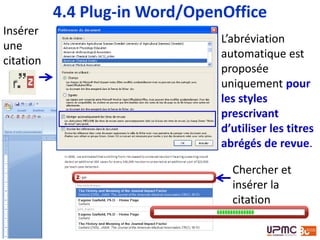
Insérer
une
citation
L’abréviation
automatique est
proposée
uniquement pour
les styles
prescrivant
d’utiliser les titres
abrégés de revue.
Chercher et
insérer la
citation
4.4 Plug-in Word/OpenOffice
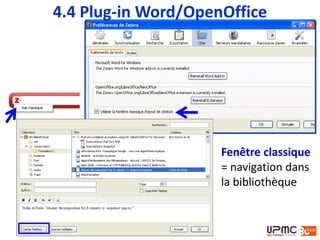
Fenêtre classique
= navigation dans
la bibliothèque
4.4 Plug-in Word/OpenOffice
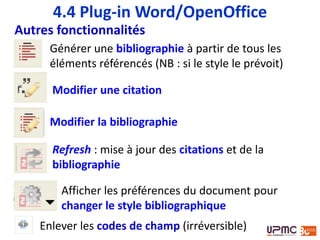
Autres fonctionnalités
Générer une bibliographie à partir de tous les
éléments référencés (NB : si le style le prévoit)
Modifier une citation
Refresh : mise à jour des citations et de la
bibliographie
Afficher les préférences du document pour
changer le style bibliographique
Modifier la bibliographie
Enlever les codes de champ (irréversible)
4.4 Plug-in Word/OpenOffice
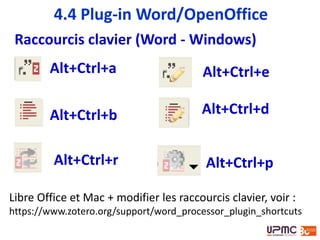
Raccourcis clavier (Word - Windows)
Libre Office et Mac + modifier les raccourcis clavier, voir :
https://www.zotero.org/support/word_processor_plugin_shortcuts
Alt+Ctrl+d
4.4 Plug-in Word/OpenOffice
Alt+Ctrl+eAlt+Ctrl+a
Alt+Ctrl+r Alt+Ctrl+p
Alt+Ctrl+b
5.Compléments divers
Auteur : Sam Hames - source : Flickr
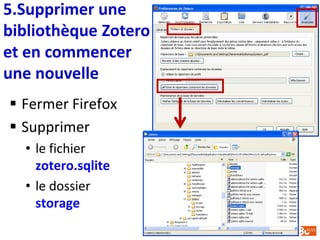
5.Supprimer une
bibliothèque Zotero
et en commencer
une nouvelle
 Fermer Firefox
 Supprimer
• le fichier
zotero.sqlite
• le dossier
storage
5. Les modules complémentaires de Zotero
 En plus de
• ZotFile
• Zotero Better Bib(La)Tex
 Beaucoup d’autres modules
• Zutilo : ensemble de macros pour gérer les
marqueurs, modifier le chemin des fichiers
attachés, etc.
• Zotero QuickLook : pour les utilisateurs de
Mac OSX, permet de visualiser les notes et
les fichiers attachés avec QuickLook -
compatible avec Windows et Linux (mais peu
convaincant sur Windows) moyennant
l’installation d’un autre logiciel - vidéo de
démo
• liste complète sur le site Zotero et sélection
sur le blog The Zoteroist
By Alexandra Guerson
Source : Flickr
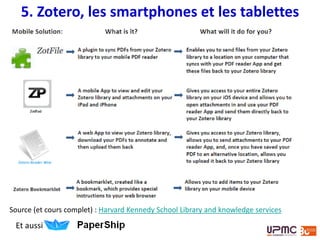
5. Zotero, les smartphones et les tablettes
Source (et cours complet) : Harvard Kennedy School Library and knowledge services
Et aussi
5. Ce que fait EndNote et ne fait pas Zotero
 Modifier par lots, par ex. modifier
ou ajouter un auteur
dans plusieurs notices à la fois
 Autoriser des bibliographies
multiples, par ex. une pour les
sources primaires et une pour les
sources secondaires
 Créer un lien hypertexte entre un
appel de citation et la référence
correspondante dans la
bibliographie
 Et encore d’autres choses… qui ne
vous manqueront pas forcément
si vous n’avez jamais utilisé
EndNote!
By Alexandra Guerson
Source : Flickr
5. Migrer d’EndNote à Zotero
 Procédure sur le site de l’EPFL :
http://flashinformatique.epfl.ch/spip.
php?article2618
 Aide sur le support et le forum
Zotero (notamment pour le
transfert des fichiers pdfs joints) :
http://www.zotero.org/support/kb/im
porting_records_from_endnote
http://forums.zotero.org/discussion/2
5117/endnote-ris-with-attached-pdfs-
code-suggestion
http://forums.zotero.org/discussion/5
311/importing-endnote-libaray-
including-pdf-attachments
By Alexandra Guerson
Source : Flickr
Zotero + : bibliographie en
ligne et bibliographie
nomade
Dernière mise à jour : 17/01/2014 - Auteur : Frédérique Flamerie
1. Zotero web
› bibliothèque en
ligne
› synchronisation de
plusieurs
ordinateurs
› partage de
bibliographies
2. Zotero nomade
Zotero + en 2h
Par Alexandra Guerson
Source : Flickr
Zotero web : bibliothèque en ligne et
synchronisation
Source : Flickr - auteur : iIrargerich
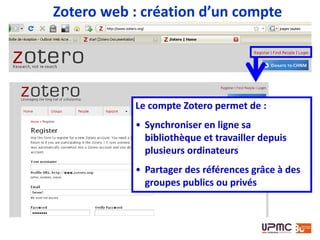
Zotero web : création d’un compte
Le compte Zotero permet de :
• Synchroniser en ligne sa
bibliothèque et travailler depuis
plusieurs ordinateurs
• Partager des références grâce à des
groupes publics ou privés
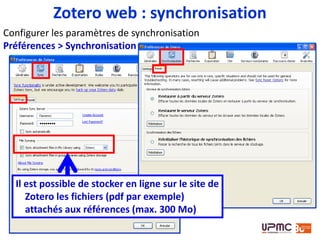
Zotero web : synchronisation
Configurer les paramètres de synchronisation
Préférences > Synchronisation
Il est possible de stocker en ligne sur le site de
Zotero les fichiers (pdf par exemple)
attachés aux références (max. 300 Mo)
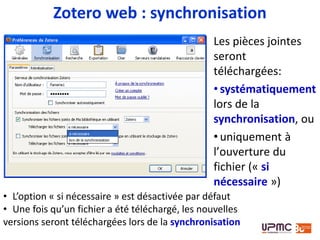
Les pièces jointes
seront
téléchargées:
• systématiquement
lors de la
synchronisation, ou
• uniquement à
l’ouverture du
fichier (« si
nécessaire »)
Zotero web : synchronisation
• L’option « si nécessaire » est désactivée par défaut
• Une fois qu’un fichier a été téléchargé, les nouvelles
versions seront téléchargées lors de la synchronisation
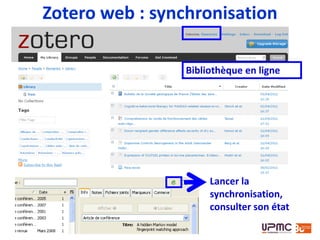
Zotero web : synchronisation
Bibliothèque en ligne
Lancer la
synchronisation,
consulter son état
Zotero web : synchronisation
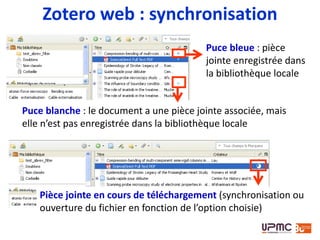
Puce bleue : pièce
jointe enregistrée dans
la bibliothèque locale
Puce blanche : le document a une pièce jointe associée, mais
elle n’est pas enregistrée dans la bibliothèque locale
Pièce jointe en cours de téléchargement (synchronisation ou
ouverture du fichier en fonction de l’option choisie)
Zotero web : synchronisation
 Plus la bibliothèque
comporte d’éléments, et
plus la synchronisation
prend du temps
 La création d’un compte
en ligne et la
synchronisation sont
nécessaires pour le
fonctionnement des
groupes
 La synchronisation n’est pas une sauvegarde ; pour ce faire il
faut copier le répertoire de données zotero sur un autre disque
- voir : http://www.zotero.org/support/zotero_data
Par alykatSource : Flickr
Zotero web : synchroniser les pdfs
1. Gestion des pdf avec Zotfile
• Utiliser un service de synchronisation
de fichiers (Dropbox ou autre) pour
synchroniser le dossier contenant les
pdfs
• Pour assurer la validité des liens,
garder le même chemin sur tous les
ordinateurs…
• … ou utiliser des chemins relatifs gérés
par Zotero
2. Gestion des pdf dans Zotero
• Synchroniser uniquement le
dossier zotero/storage
• En utilisant 1 un service de
synchronisation de fichiers …
• … et 2 le protocole WebDAV
(évite d’installer un logiciel,
moins de paramétrage)
• les liens seront toujours valides
liens référence biblio-pdf Zotero-dossier extérieur
liens référence biblio-pdf Zotero-zotero/storage
Pièce jointe = lien, le fichier pdf est stocké
en dehors du répertoire zotero
Pièce jointe = le fichier pdf, stocké dans
le répertoire zotero/storage
3. Sauvegarder et/ou synchroniser le dossier contenant
les pdfs sur un disque dur externe
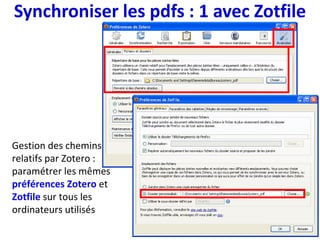
Gestion des chemins
relatifs par Zotero :
paramétrer les mêmes
préférences Zotero et
Zotfile sur tous les
ordinateurs utilisés
Synchroniser les pdfs : 1 avec Zotfile
Synchroniser les pdfs : 2 gérés dans Zotero
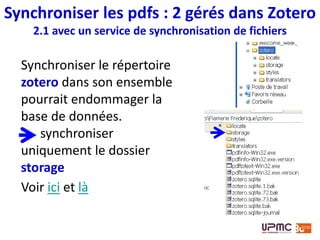
2.1 avec un service de synchronisation de fichiers
Synchroniser le répertoire
zotero dans son ensemble
pourrait endommager la
base de données.
synchroniser
uniquement le dossier
storage
Voir ici et là
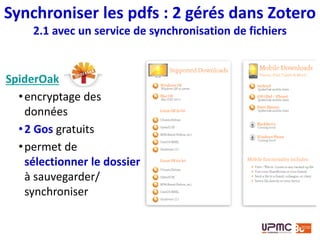
SpiderOak
•encryptage des
données
•2 Gos gratuits
•permet de
sélectionner le dossier
à sauvegarder/
synchroniser
Synchroniser les pdfs : 2 gérés dans Zotero
2.1 avec un service de synchronisation de fichiers
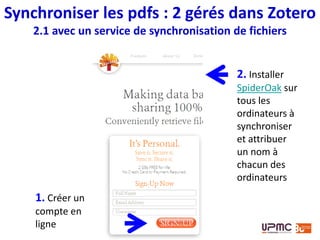
1. Créer un
compte en
ligne
2. Installer
SpiderOak sur
tous les
ordinateurs à
synchroniser
et attribuer
un nom à
chacun des
ordinateurs
Synchroniser les pdfs : 2 gérés dans Zotero
2.1 avec un service de synchronisation de fichiers
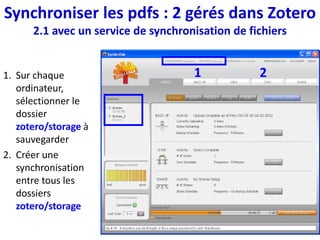
1. Sur chaque
ordinateur,
sélectionner le
dossier
zotero/storage à
sauvegarder
2. Créer une
synchronisation
entre tous les
dossiers
zotero/storage
1 2
Synchroniser les pdfs : 2 gérés dans Zotero
2.1 avec un service de synchronisation de fichiers
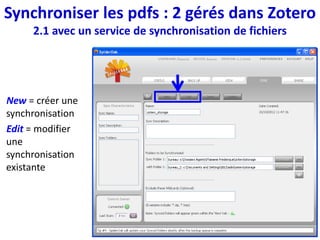
New = créer une
synchronisation
Edit = modifier
une
synchronisation
existante
Synchroniser les pdfs : 2 gérés dans Zotero
2.1 avec un service de synchronisation de fichiers
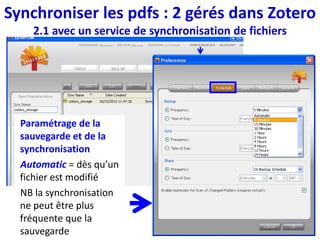
Paramétrage de la
sauvegarde et de la
synchronisation
Automatic = dès qu’un
fichier est modifié
NB la synchronisation
ne peut être plus
fréquente que la
sauvegarde
Synchroniser les pdfs : 2 gérés dans Zotero
2.1 avec un service de synchronisation de fichiers
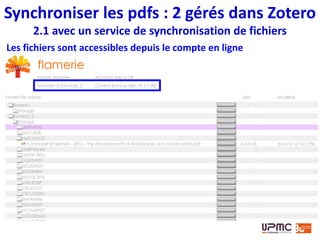
Les fichiers sont accessibles depuis le compte en ligne
Synchroniser les pdfs : 2 gérés dans Zotero
2.1 avec un service de synchronisation de fichiers
Synchroniser les pdfs : 2 gérés dans Zotero
2.2 avec un service de synchro. de fichiers et WebDAV
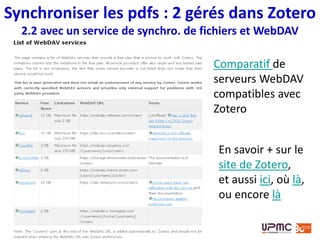
Comparatif de
serveurs WebDAV
compatibles avec
Zotero
En savoir + sur le
site de Zotero,
et aussi ici, où là,
ou encore là
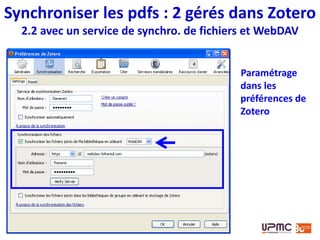
Paramétrage
dans les
préférences de
Zotero
Synchroniser les pdfs : 2 gérés dans Zotero
2.2 avec un service de synchro. de fichiers et WebDAV
Synchroniser les pdfs : 3 disque dur externe
Logiciels pour sauvegarder et synchroniser des
fichiers entre un ordinateur et un disque dur externe
(NB pour Windows uniquement)
 Create Synchronicity (open source, très léger)
http://synchronicity.sourceforge.net/
 Toucan (open source)
http://portableapps.com/apps/utilities/toucan
 SyncToy (Microsoft)
http://www.microsoft.com/en-us/download/details.aspx?id=15155
 Allway Sync
http://allwaysync.com
Synchroniser les pdfs : 3 disque dur externe
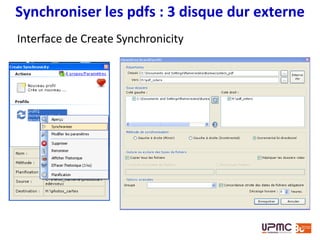
Interface de Create Synchronicity
Zotero web : partage de
bibliographies
Source : Flickr - auteur : C!...
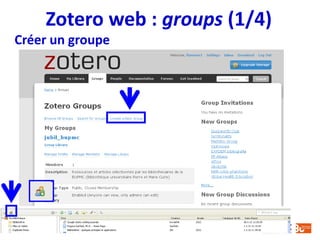
Zotero web : groups (1/4)
Créer un groupe
Zotero web : groups (2/4)
 Groupes privés
• Seuls les membres du groupe et les invités peuvent voir la page du
groupe
• Ces groupes n’apparaissent pas dans la recherche de groupe
 Groupes publics, adhésion restreinte
• La page du groupe est visible, mais il faut une invitation pour le rejoindre
• Si le groupe a une bibliothèque, les administrateurs du groupe peuvent
l’afficher ou la cacher complètement ou en partie
 Groupes publics, adhésion ouverte
• La page du groupe est visible, et tout le monde peut le rejoindre
• Si le groupe a une bibliothèque, les administrateurs du groupe peuvent
l’afficher ou la cacher complètement ou en partie
Types de groupe
Zotero web : groups (3/4)
 Trois rôles
• Administrateur modifier le statut public/privé du groupe,
les rôles des membres et le paramétrage de la bibliothèque
du groupe
• Propriétaire idem + supprimer le groupe ou en
transférer la propriété à un autre membre
• Membre
 Paramétrage des droits sur la bibliothèque
• Library reading
Autoriser la consultation de la bibliothèque à n’importe qui, seulement aux
membres du groupe ou seulement aux administrateurs
• Library editing
Autoriser la modification de la bibliothèque seulement aux membres du
groupe ou seulement aux administrateurs
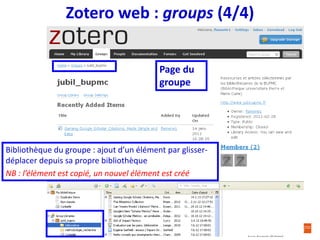
Zotero web : groups (4/4)
Page du
groupe
Bibliothèque du groupe : ajout d’un élément par glisser-
déplacer depuis sa propre bibliothèque
NB : l’élément est copié, un nouvel élément est créé
Zotero
nomade
Auteur : Rob Faulkner - CC-BY -Source : Flickr
1.Bibliothèque
Zotero nomade
2.Firefox et Zotero
portables
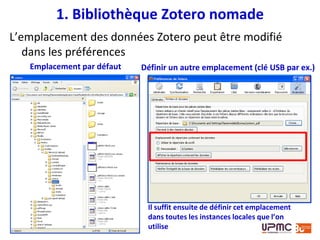
L’emplacement des données Zotero peut être modifié
dans les préférences
1. Bibliothèque Zotero nomade
Emplacement par défaut Définir un autre emplacement (clé USB par ex.)
Il suffit ensuite de définir cet emplacement
dans toutes les instances locales que l’on
utilise
 Il est possible d’installer sur sa clé USB/son disque
dur externe un environnement logiciel utilisable
directement depuis la clé/le disque, sans solliciter la
machine utilisée ni y laisser de traces.
 Solutions intégrées :
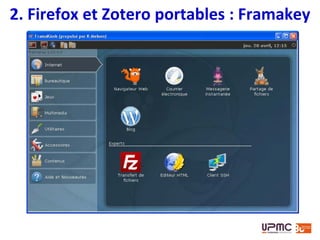
• Packages Framakey : packs Windows, Ubuntu, Mac,
« LaTeX edition » - version adaptée de Firefox (Framafox)
- logiciel libre
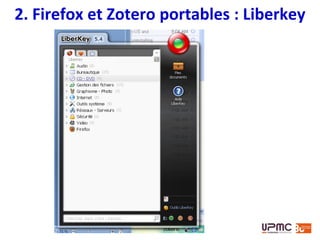
• Packages Liberkey - en français
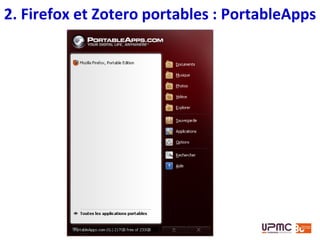
• Packages PortableApps
2. Firefox et Zotero portables
Voir le support de formation : « Transformer sa clé USB en bureau portable »
Par Corinne HABAROU. Disponible sur :
http://www.slideshare.net/URFISTParis/bureau-portables-sur-cl-usb-version-2012
2. Firefox et Zotero portables : Framakey
2. Firefox et Zotero portables : PortableApps
2. Firefox et Zotero portables : Liberkey
Vos questions
Par Oberazzi -Source Flickr

Doctorat sciences - Zotero 1

  • 1.
    Gérer sa bibliographieet ses pdfs avec Zotero Dernière mise à jour : 07/07/2015 - Auteur : Frédérique Flamerie Ce diaporama n’est plus mis à jour, consulter les guides en ligne : http://paris-sorbonne.libguides.com/zotero-gerer-sa-biblio-et-ses-pdf http://paris-sorbonne.libguides.com/zotero_sync
  • 2.
    Rappels sur labibliographie Outils pour rédiger une bibliographie • des données fiables et complètes • un style bibliographique • un logiciel de gestion de bibliographie Par DrJohnBullas Source Flickr
  • 3.
    Qu’est-ce qu’un stylebibliographique? Les styles définissent la façon dont les éléments bibliographiques (citations et bibliographie) d’un document doivent être organisés et formatés. 2 types de style principaux : • le système dit de « Vancouver » : citations numériques les références dans la bibliographie sont classées par ordre d’apparition dans le texte Ex : Vancouver, IEEE, ACS, Nature, Science • le système dit de « Harvard » : citations « auteur-date » les références dans la bibliographie sont classées par ordre alphabétique d’auteur Ex : AGU, Council of Science Editors Voir : Guides de l’université de Murdoch Rappels sur la bibliographie
  • 4.
    • Logiciel libre/propriétaire •Formats d’import et d’export disponibles • Styles bibliographiques fournis (et possibilité d’en créer de nouveaux) • Possibilité d’importer depuis différentes sources bibliographiques • Capacité de la base • Outils de recherche et de tri dans les bibliothèques de références Critères de comparaison et de choix d’un logiciel de gestion bibliographique
  • 5.
     Plug-in Firefox,open source, gratuit, et extensible  Version Standalone compatible avec Safari et Chrome - limite : gère mal l’accès distant (cf. infra)  Compatible avec d’autres logiciels de gestion bibliographique : import/export de références en BibTex, RIS, etc.  Plug-in d’interface directe avec le traitement de texte Word, LibreOffice et OpenOffice  Stocker et gérer : • des références bibliographiques = des documents • les documents qu’elles décrivent = des fichiers joints • des captures de pages Web • des liens vers des pages Web Zotero : présentation générale Terminologie Zotero
  • 6.
    Zotero : Zoteroou Zotero Standalone? Source : La boîte à outils des historiens - http://www.boiteaoutils.info/2012/05/zotero-version-firefox-ou- stand-alone.html Voir aussi : http://forums.zotero.org/discussion/21623/zotero-30-for-firefox-vs-zotero-standalone
  • 7.
     Collecter desdocuments depuis des catalogues de bibliothèques, des bases de données en ligne, des sites internet, des pdfs, etc.  Gérer et organiser les documents par : • dossiers et sous-dossiers (Collections) • marqueurs (Tags) • recherches dans les documents  Générer des bibliographies, gérer les appels de citation et la bibliographie d’un document  Créer un compte en ligne et synchroniser sa bibliothèque Zotero  Partager des références bibliographiques Zotero : fonctionnalités principales Zotero + Zotero++
  • 8.
    1.Installer et configurer Zotero 2.Collecterdes documents 3.Gérer ses documents et ses pdfs 4.Exploiter ses documents 5.Compléments divers Gérer sa biblio avec Zotero en 2h By Alexandra Guerson Source : Flickr
  • 9.
    1.Installer Zotero Les possibilitésde téléchargement sont proposées en fonction du navigateur utilisé (seulement Zotero Standalone et l’extension Chrome pour Chrome par exemple)
  • 10.
    1. Les 4zones Organiser les documents : collections, marqueurs et recherches sauvegardées Liste des documents Détails du document sélectionné Barre d’outils
  • 11.
    1. Configurer Zotero Apparence+ divers Synchronisation : compte, réinitialisation, etc. Indexation des fichiers pdf et statistiques Citation rapide Plug-ins Word/OpenOffice et styles bibliographiques Emplacement des données, raccourcis clavier, intégrité de la base, encodage des caractères, résolveur de liens
  • 12.
    1.Configurer Zotero Joindre automatiquement les fichiers PDF associés… =uniquement sur les plateformes (ScienceDirect, IEEEXplore, ACS, etc.) et pour les revues et e-books acquis par la BUPMC ou en libre accès
  • 13.
     Un paramètrecaché vous permet de choisir le type de PDF ACS téléchargé  Il doit être ajouté manuellement • taper about:config dans la barre d’adresse de Firefox • clic-droit > Nouvelle > Nombre entier • Saisir le nom entier : extensions.zotero.translators.ACS.highResPDF et indiquer la valeur souhaitée 1.Configurer Zotero : pour les chimistes Voir : http://www.zotero.org/support/preferences/hidden_preferences#translator_preferences
  • 14.
    Indiquer le résolveur de liensde la BUPMC pour fiabiliser l’accès au texte intégral et accéder au menu SFX depuis votre bibliothèque Zotero 1.Configurer Zotero : SFX http://sfxeu06.hosted.exlibrisgroup.com/33UPMC
  • 15.
  • 16.
    1. Configurer Zotero: SFX Rechercher dans la bibliothèque est l'une des options du menu déroulant du bouton Zotero. Depuis la page d'un article, vous générez ainsi le menu SFX sans avoir à enregistrer le document dans votre bibliothèque Zotero. Source : Stillman D. Zotero 4.0.27: Streamlined saving, easier bibliography language selection, and more. Zotero Blog, 2015
  • 17.
    2. Collecter desdocuments Recherche d’une document par son identifiant (DOI, etc.) 2 43 2 Saisie manuelle d’une document : différents types de disponibles 3 4 Import d’un fichier 1 Collecte en ligne 1 Récupérer les métadonnées d’un pdf 5
  • 18.
    Les éléments àsélectionner correspondent à ceux affichés sur la page en cours Pour récupérer tous les résultats d’une requête : • Modifier les paramètres d’affichage des résultats (20 per page à 50 ou 100 per page) ou • Créer un fichier .ris (ou.bib) puis l’importer dans Zotero 2.1 En ligne
  • 19.
  • 20.
    Si l’enregistrement échoueou si vous souhaitez importer un grand nombre de documents, Pour le Web of Science, choisir le format Plain Text Si l’on a choisi dans les Préférences « Utiliser Zotero pour les fichiers RIS/Refer téléchargés », l’import d’un fichier RIS dans Zotero se fera automatiquement il reste toujours possible d’exporter un fichier au format RIS ou BibTex, que l’on importera ensuite dans Zotero, ou dont on copiera le contenu pour utiliser l’import depuis le presse- papiers de Zotero 1 Choisir les références et générer le fichier Plain Text 2 Ouvrir le fichier généré, Ctrl+A et Ctrl+C pour sélectionner et copier tout le contenu 3 Importer depuis le presse-papiers 2.1 En ligne
  • 21.
    2.2 Import defichier Fichier de références dans un format spécifique, obtenu par export d’EndNote ou d’une base de données biblio non compatible Zotero
  • 22.
    A réserver auxdocuments dont les références sont introuvables dans une base de données Choisir le type de doc. à décrire Compléter les champs, variables en fonction du type de document 2.3 Saisie manuelle
  • 23.
    2.4 Rechercher undocument par son identifiant
  • 24.
    Sources : WorldCat pourles ISBN (livres), CrossRef pour les DOI et bien sûr PubMed pour les PMID. NB import par ISBN : données souvent incomplètes Saisir plusieurs identifiants : • séparés par Shift+Entrée • ou copie d’un fichier multi-lignes 2.4 Rechercher un document par son identifiant
  • 25.
    2.5 Récupérer lesmétadonnées du PDF Ajouter les PDF à la Bibliothèque Zotero en les faisant glisser depuis leur emplacement d’origine
  • 26.
    Si Zotero trouveles métadonnées correspondant au PDF, il crée un nouvel élément, auquel il rattache le pdf clic droit, installer pdftotext et pdfinfo la 1ère fois 2.5 Récupérer les métadonnées du PDF
  • 27.
    3. Gérer sesdocuments 1 Affichage et tri 2 3 4Collections Recherches Marqueurs 5 Gérer ses PDF
  • 28.
    3.1 Affichage ettri des documents Définir les champs d’affichage (i. e. les critères de tri) des documents
  • 29.
    3.2 Collections a) Undocument peut être classé dans plusieurs collections, mais il existe en un seul exemplaire dans la bibliothèque (i. e. collections = vues différentes sur un document unique) b) Ajouter un document à une collection : glisser-déplacer le doc dans la nouvelle collection c) Déplacer un document d’une collection à une autre : glisser- déplacer + Shift (Cmd pour Mac) le doc dans la nouvelle collection clic droit glisser ≠ copier glisser ≠ déplacer Créer des collections et des sous-collections (glisser-déplacer les dossiers pour créer une arborescence)
  • 30.
    Pour savoir dansquelles collections un document est classé, le sélectionner et cliquer sur Ctrl (ou Alt pour Mac) : les collections dans lesquelles il est classé apparaîtront en sur-brillance 3.2 Collections Par défaut, les collections de Zotero ne sont pas récursives, i. e. les documents d'une sous-collection n'apapraissent pas dans la collection supérieure. Modifier ce paramètre : • saisir about:config dans la barre d'adresse de Firefox, • chercher extensions.zotero.recursiveCollections, • indiquer la valeur true.
  • 31.
    Collections utilitaires Repérer lesdoublons et les fusionner Repérer les documents non classés Le contrôle de doublon se fait sur le titre, le DOI et l’ISBN 3.2 Collections
  • 32.
    Marqueurs du document sélectionné Tous les marqueurs 3.3Marqueurs Marqueur = doit être créé dans un document Créer plusieurs marqueurs simultanément en les séparant par Shift+Entrée ou par copie d’un fichier multi-ligne
  • 33.
    Filtre sur unmarqueur : afficher uniquement les documents comportant ce marqueur Appliquer un marqueur à un ensemble de documents : glisser-déplacer les documents sur le marqueur By KTVee Source : Flickr 3.3 Marqueurs
  • 34.
    Clic droit : •renommer un marqueur • le supprimer (mise à jour automatique dans les documents) • attribuer une couleur et un raccourci clavier à un marqueur : le raccourci clavier permet d’ajouter et de retirer un marqueur à un document Un marqueur auquel on a attribué une couleur n’est pas supprimé automatiquement lorsque le dernier document le comportant est supprimé 3.3 Marqueurs
  • 35.
    1. Définir lescritères de recherche 2. Enregistrer et nommer la recherche 3.4 Recherche dans la bibliothèque • Chaque champ ne doit contenir qu’une chaîne de caractères • Si la recherche porte sur un seul critère, afficher un seul champ et ne pas laisser de champ vide 3. Relancer la recherche
  • 36.
    3.5 Gérer sesPDF (et tous ses fichiers) Par : Dennis Skley - BY-ND – Source : Flick’r
  • 37.
    Ajouter dans ledocument un lien vers le fichier pdf du texte intégral stocké sur le disque dur 3.5 Gérer ses PDF Copier le fichier pdf sélectionné dans un répertoire du dossier système de Zotero (possibilité de définir ce répertoire dans les Préférences): › fichier non accessible par l’explorateur Windows, › mais lien plus pérenne, › possibilité de chercher dans le texte intégral › + qqs autres aspects (notamment synchronisation) Il vaut mieux copier le fichier que joindre un lien vers le fichier
  • 38.
    Autre possibilité : •copier = glisser-déplacer • déplacer = glisser-déplacer + Shift (Cmd pour Mac) le fichier depuis son emplacement, en l’attachant (ou non) à un document NB pas attaché = pas citable 3.5 Gérer ses PDF
  • 39.
    • Faciliter lagestion des fichiers attachés : attachement du dernier fichier téléchargé, renommage automatique des fichiers, enregistrement des pdfs dans un dossier déterminé, etc. • Synchroniser les pdfs avec un IPad ou une tablette • Extraire les annotations d’un fichier joint et les intégrer dans une note 3.5 Gérer ses PDF avec Zotfile
  • 40.
    Enregistrer le fichier .xpi UtiliserZotfile avec Zotero Standalone 3.5 Gérer ses PDF avec Zotfile Enregistrer le fichier .xpi Utiliser Zotfile avec Zotero Standalone
  • 41.
    Installer l’extension dansZotero Standalone Utiliser Zotfile avec Zotero Standalone 1 2 3 3.5 Gérer ses PDF avec Zotfile
  • 42.
    • Paramètres généraux: définir l’emplacement du dossier source et des fichiers • Paramètres des tablettes : synchronisation avec un iPad ou une tablette • Règles de renommage : définir le schéma de renommage des fichiers • Paramètres avancés : options des annotations, options de renommage (types de pièce jointe, renommage automatique, etc.) 3.5 Gérer ses PDF avec Zotfile
  • 43.
    Vocabulaire %a - nomsdes auteurs %I - initiales de l’auteur %F - nom de l’auteur et 1ère lettre de son prénom (i.e. EinsteinA) %A - 1ère lettre de l’auteur %y - année (extrait du champ date) %t - titre %T - type de document % h - titre abrégé %j - titre de la revue %p - nom de l’éditeur %w - titre de la revue ou nom de l’éditeur %s - titre de la revue abrégé %v - volume %e - numéro %f - pagination %n - numéro de brevet (que pour les brevets) %i - détenteurs (que pour les brevets) %u - date de publication (que pour les brevets) %c collection (uniquement pour les sous- dossiers, non pour les fichiers). Si un document est classé dans plusieurs collections, l’utilisateur choisira celle à utiliser pour le classement du fichier Séparateur pour Windows : Séparateur pour Mac et Unix : / 3.5 Gérer ses PDF avec Zotfile
  • 44.
    Syntaxe {…} : groupeoptionnel |: joker exclusif Ex: {%a}{-%y}{-%j (%s)} = Abbott-1990-American Journal of Sociology (AJS) si"%j" ou "%s" est vide = Abbott-1990 {%a-}{%y-}{%s|%j} = Abbott-1990-AJS si "%s" est vide = Abbott-1990-American Journal of Sociology 3.5 Gérer ses PDF avec Zotfile
  • 45.
    • Pour exploiterses pdfs en dehors de Zotero, on peut paramétrer leur enregistrement automatique dans un répertoire déterminé (un lien est alors créé dans le document). • Pour déplacer des fichiers joints déjà enregistrés dans Zotero, il suffit de lancer le batch de renommage (cf. diapo suivante). Ne pas déplacer ni renommer les répertoires ou sous-répertoires ou fichiers, sinon les liens avec les documents dans Zotero seront rompus Séparateur pour Windows : Séparateur pour Mac et Unix : / 3.5 Gérer ses PDF avec Zotfile
  • 46.
    Clic droit • Joindreun nouveau fichier : attacher le dernier fichier téléchargé dans un dossier défini • Gérer les pièces jointes : renommer et/ou déplacer les fichiers joints, extraire les annotations des pdfs 3.5 Gérer ses PDF avec Zotfile
  • 47.
    4. Exploiter les documents 1.LaTeX 2. Générer une bibliographie 3. Citation rapide 4. Plug-in traitement de texte Auteur : Evil Erin - Source : Flickr
  • 48.
    4.1 et  Zoterovous permet de créer une véritable base de données de vos références bibliographiques (et bien plus)  Références que vous pouvez ensuite exploiter avec LateX, puisque Zotero gère les imports/exports en BibTex clic droit, « Exporter les documents sélectionnés » Zotero génère le type, les champs et la clef : nom de l’auteur_mot du titre_date En savoir plus : cours du MIT et de l’EPFL
  • 49.
     AutoZotBib › alimenterautomatiquement un fichier .bib › choisir les éléments constitutifs de la clef générée automatiquement par Zotero › ce plug-in peut ralentir considérablement le fonctionnement de Zotero  Zotero autoexporting › alimenter automatiquement un fichier .bib › exporter toute sa bibliothèque ou seulement des collections ou recherches sauvegardées déterminées  Zot2Bib alimenter automatiquement un ou plusieurs documents BibDesk  Zotero Better Bib(La)Tex › gérer les clefs : définies manuellement dans le champ “Extra” des documents Zotero, et/ou générées automatiquement › glisser-déplacer des citations dans un éditeur LaTeX › exporter automatiquement toute sa bibliothèque ou seulement des collections déterminées › etc. 4.1 et
  • 50.
    4.2 Style dela bibliographie Préférences > Citer > Styles Désinstaller un style
  • 51.
    Sélectionner les documents(triées au préalable le cas échéant) ou la collection, clic droit « Créer une bibliographie à partir des éléments sélectionnés », choisir le style bibliographique, la langue et le format d’enregistrement du fichier 4.2 Générer une bibliographie
  • 52.
    4.3 Citation rapide Insérer rapidement une citation et 1 créer une bibliographie par glisser-déplacer, ou 2 insérer seulement l’appel de citation en appuyant sur Shift • Paramétrer le style bibliographique et la langue dans Préférences > Exportation 1 2
  • 53.
    4.4 Installer leplug-in Word ou Libre Office Préférences > Citer > Traitements de texte
  • 54.
    4.4 Plug-in Word/OpenOffice •Insérer et modifier des citation • Insérer et modifier une bibliographie • Choisir le style bibliographique, la langue et la place des notes (bas de page et/ou fin du document, en fonction des styles) • liste à définir dans les Préférences>Citer • Possibilité de stocker les documents dans le fichier pour le partager avec d’autres utilisateurs
  • 55.
    Insérer une citation L’abréviation automatique est proposée uniquement pour lesstyles prescrivant d’utiliser les titres abrégés de revue. Chercher et insérer la citation 4.4 Plug-in Word/OpenOffice
  • 56.
    Fenêtre classique = navigationdans la bibliothèque 4.4 Plug-in Word/OpenOffice
  • 57.
    Autres fonctionnalités Générer unebibliographie à partir de tous les éléments référencés (NB : si le style le prévoit) Modifier une citation Refresh : mise à jour des citations et de la bibliographie Afficher les préférences du document pour changer le style bibliographique Modifier la bibliographie Enlever les codes de champ (irréversible) 4.4 Plug-in Word/OpenOffice
  • 58.
    Raccourcis clavier (Word- Windows) Libre Office et Mac + modifier les raccourcis clavier, voir : https://www.zotero.org/support/word_processor_plugin_shortcuts Alt+Ctrl+d 4.4 Plug-in Word/OpenOffice Alt+Ctrl+eAlt+Ctrl+a Alt+Ctrl+r Alt+Ctrl+p Alt+Ctrl+b
  • 59.
    5.Compléments divers Auteur :Sam Hames - source : Flickr
  • 60.
    5.Supprimer une bibliothèque Zotero eten commencer une nouvelle  Fermer Firefox  Supprimer • le fichier zotero.sqlite • le dossier storage
  • 61.
    5. Les modulescomplémentaires de Zotero  En plus de • ZotFile • Zotero Better Bib(La)Tex  Beaucoup d’autres modules • Zutilo : ensemble de macros pour gérer les marqueurs, modifier le chemin des fichiers attachés, etc. • Zotero QuickLook : pour les utilisateurs de Mac OSX, permet de visualiser les notes et les fichiers attachés avec QuickLook - compatible avec Windows et Linux (mais peu convaincant sur Windows) moyennant l’installation d’un autre logiciel - vidéo de démo • liste complète sur le site Zotero et sélection sur le blog The Zoteroist By Alexandra Guerson Source : Flickr
  • 62.
    5. Zotero, lessmartphones et les tablettes Source (et cours complet) : Harvard Kennedy School Library and knowledge services Et aussi
  • 63.
    5. Ce quefait EndNote et ne fait pas Zotero  Modifier par lots, par ex. modifier ou ajouter un auteur dans plusieurs notices à la fois  Autoriser des bibliographies multiples, par ex. une pour les sources primaires et une pour les sources secondaires  Créer un lien hypertexte entre un appel de citation et la référence correspondante dans la bibliographie  Et encore d’autres choses… qui ne vous manqueront pas forcément si vous n’avez jamais utilisé EndNote! By Alexandra Guerson Source : Flickr
  • 64.
    5. Migrer d’EndNoteà Zotero  Procédure sur le site de l’EPFL : http://flashinformatique.epfl.ch/spip. php?article2618  Aide sur le support et le forum Zotero (notamment pour le transfert des fichiers pdfs joints) : http://www.zotero.org/support/kb/im porting_records_from_endnote http://forums.zotero.org/discussion/2 5117/endnote-ris-with-attached-pdfs- code-suggestion http://forums.zotero.org/discussion/5 311/importing-endnote-libaray- including-pdf-attachments By Alexandra Guerson Source : Flickr
  • 65.
    Zotero + :bibliographie en ligne et bibliographie nomade Dernière mise à jour : 17/01/2014 - Auteur : Frédérique Flamerie
  • 66.
    1. Zotero web ›bibliothèque en ligne › synchronisation de plusieurs ordinateurs › partage de bibliographies 2. Zotero nomade Zotero + en 2h Par Alexandra Guerson Source : Flickr
  • 67.
    Zotero web :bibliothèque en ligne et synchronisation Source : Flickr - auteur : iIrargerich
  • 68.
    Zotero web :création d’un compte Le compte Zotero permet de : • Synchroniser en ligne sa bibliothèque et travailler depuis plusieurs ordinateurs • Partager des références grâce à des groupes publics ou privés
  • 69.
    Zotero web :synchronisation Configurer les paramètres de synchronisation Préférences > Synchronisation Il est possible de stocker en ligne sur le site de Zotero les fichiers (pdf par exemple) attachés aux références (max. 300 Mo)
  • 70.
    Les pièces jointes seront téléchargées: •systématiquement lors de la synchronisation, ou • uniquement à l’ouverture du fichier (« si nécessaire ») Zotero web : synchronisation • L’option « si nécessaire » est désactivée par défaut • Une fois qu’un fichier a été téléchargé, les nouvelles versions seront téléchargées lors de la synchronisation
  • 71.
    Zotero web :synchronisation Bibliothèque en ligne Lancer la synchronisation, consulter son état
  • 72.
    Zotero web :synchronisation Puce bleue : pièce jointe enregistrée dans la bibliothèque locale Puce blanche : le document a une pièce jointe associée, mais elle n’est pas enregistrée dans la bibliothèque locale Pièce jointe en cours de téléchargement (synchronisation ou ouverture du fichier en fonction de l’option choisie)
  • 73.
    Zotero web :synchronisation  Plus la bibliothèque comporte d’éléments, et plus la synchronisation prend du temps  La création d’un compte en ligne et la synchronisation sont nécessaires pour le fonctionnement des groupes  La synchronisation n’est pas une sauvegarde ; pour ce faire il faut copier le répertoire de données zotero sur un autre disque - voir : http://www.zotero.org/support/zotero_data Par alykatSource : Flickr
  • 74.
    Zotero web :synchroniser les pdfs 1. Gestion des pdf avec Zotfile • Utiliser un service de synchronisation de fichiers (Dropbox ou autre) pour synchroniser le dossier contenant les pdfs • Pour assurer la validité des liens, garder le même chemin sur tous les ordinateurs… • … ou utiliser des chemins relatifs gérés par Zotero 2. Gestion des pdf dans Zotero • Synchroniser uniquement le dossier zotero/storage • En utilisant 1 un service de synchronisation de fichiers … • … et 2 le protocole WebDAV (évite d’installer un logiciel, moins de paramétrage) • les liens seront toujours valides liens référence biblio-pdf Zotero-dossier extérieur liens référence biblio-pdf Zotero-zotero/storage Pièce jointe = lien, le fichier pdf est stocké en dehors du répertoire zotero Pièce jointe = le fichier pdf, stocké dans le répertoire zotero/storage 3. Sauvegarder et/ou synchroniser le dossier contenant les pdfs sur un disque dur externe
  • 75.
    Gestion des chemins relatifspar Zotero : paramétrer les mêmes préférences Zotero et Zotfile sur tous les ordinateurs utilisés Synchroniser les pdfs : 1 avec Zotfile
  • 76.
    Synchroniser les pdfs: 2 gérés dans Zotero 2.1 avec un service de synchronisation de fichiers Synchroniser le répertoire zotero dans son ensemble pourrait endommager la base de données. synchroniser uniquement le dossier storage Voir ici et là
  • 77.
    SpiderOak •encryptage des données •2 Gosgratuits •permet de sélectionner le dossier à sauvegarder/ synchroniser Synchroniser les pdfs : 2 gérés dans Zotero 2.1 avec un service de synchronisation de fichiers
  • 78.
    1. Créer un compteen ligne 2. Installer SpiderOak sur tous les ordinateurs à synchroniser et attribuer un nom à chacun des ordinateurs Synchroniser les pdfs : 2 gérés dans Zotero 2.1 avec un service de synchronisation de fichiers
  • 79.
    1. Sur chaque ordinateur, sélectionnerle dossier zotero/storage à sauvegarder 2. Créer une synchronisation entre tous les dossiers zotero/storage 1 2 Synchroniser les pdfs : 2 gérés dans Zotero 2.1 avec un service de synchronisation de fichiers
  • 80.
    New = créerune synchronisation Edit = modifier une synchronisation existante Synchroniser les pdfs : 2 gérés dans Zotero 2.1 avec un service de synchronisation de fichiers
  • 81.
    Paramétrage de la sauvegardeet de la synchronisation Automatic = dès qu’un fichier est modifié NB la synchronisation ne peut être plus fréquente que la sauvegarde Synchroniser les pdfs : 2 gérés dans Zotero 2.1 avec un service de synchronisation de fichiers
  • 82.
    Les fichiers sontaccessibles depuis le compte en ligne Synchroniser les pdfs : 2 gérés dans Zotero 2.1 avec un service de synchronisation de fichiers
  • 83.
    Synchroniser les pdfs: 2 gérés dans Zotero 2.2 avec un service de synchro. de fichiers et WebDAV Comparatif de serveurs WebDAV compatibles avec Zotero En savoir + sur le site de Zotero, et aussi ici, où là, ou encore là
  • 84.
    Paramétrage dans les préférences de Zotero Synchroniserles pdfs : 2 gérés dans Zotero 2.2 avec un service de synchro. de fichiers et WebDAV
  • 85.
    Synchroniser les pdfs: 3 disque dur externe Logiciels pour sauvegarder et synchroniser des fichiers entre un ordinateur et un disque dur externe (NB pour Windows uniquement)  Create Synchronicity (open source, très léger) http://synchronicity.sourceforge.net/  Toucan (open source) http://portableapps.com/apps/utilities/toucan  SyncToy (Microsoft) http://www.microsoft.com/en-us/download/details.aspx?id=15155  Allway Sync http://allwaysync.com
  • 86.
    Synchroniser les pdfs: 3 disque dur externe Interface de Create Synchronicity
  • 87.
    Zotero web :partage de bibliographies Source : Flickr - auteur : C!...
  • 88.
    Zotero web :groups (1/4) Créer un groupe
  • 89.
    Zotero web :groups (2/4)  Groupes privés • Seuls les membres du groupe et les invités peuvent voir la page du groupe • Ces groupes n’apparaissent pas dans la recherche de groupe  Groupes publics, adhésion restreinte • La page du groupe est visible, mais il faut une invitation pour le rejoindre • Si le groupe a une bibliothèque, les administrateurs du groupe peuvent l’afficher ou la cacher complètement ou en partie  Groupes publics, adhésion ouverte • La page du groupe est visible, et tout le monde peut le rejoindre • Si le groupe a une bibliothèque, les administrateurs du groupe peuvent l’afficher ou la cacher complètement ou en partie Types de groupe
  • 90.
    Zotero web :groups (3/4)  Trois rôles • Administrateur modifier le statut public/privé du groupe, les rôles des membres et le paramétrage de la bibliothèque du groupe • Propriétaire idem + supprimer le groupe ou en transférer la propriété à un autre membre • Membre  Paramétrage des droits sur la bibliothèque • Library reading Autoriser la consultation de la bibliothèque à n’importe qui, seulement aux membres du groupe ou seulement aux administrateurs • Library editing Autoriser la modification de la bibliothèque seulement aux membres du groupe ou seulement aux administrateurs
  • 91.
    Zotero web :groups (4/4) Page du groupe Bibliothèque du groupe : ajout d’un élément par glisser- déplacer depuis sa propre bibliothèque NB : l’élément est copié, un nouvel élément est créé
  • 92.
    Zotero nomade Auteur : RobFaulkner - CC-BY -Source : Flickr 1.Bibliothèque Zotero nomade 2.Firefox et Zotero portables
  • 93.
    L’emplacement des donnéesZotero peut être modifié dans les préférences 1. Bibliothèque Zotero nomade Emplacement par défaut Définir un autre emplacement (clé USB par ex.) Il suffit ensuite de définir cet emplacement dans toutes les instances locales que l’on utilise
  • 94.
     Il estpossible d’installer sur sa clé USB/son disque dur externe un environnement logiciel utilisable directement depuis la clé/le disque, sans solliciter la machine utilisée ni y laisser de traces.  Solutions intégrées : • Packages Framakey : packs Windows, Ubuntu, Mac, « LaTeX edition » - version adaptée de Firefox (Framafox) - logiciel libre • Packages Liberkey - en français • Packages PortableApps 2. Firefox et Zotero portables Voir le support de formation : « Transformer sa clé USB en bureau portable » Par Corinne HABAROU. Disponible sur : http://www.slideshare.net/URFISTParis/bureau-portables-sur-cl-usb-version-2012
  • 95.
    2. Firefox etZotero portables : Framakey
  • 96.
    2. Firefox etZotero portables : PortableApps
  • 97.
    2. Firefox etZotero portables : Liberkey
  • 98.

Notes de l'éditeur

  • #42 Private Groups Private groups provide a means of collaboration among group members without creating any public face for the group online. Only group members and users invited to join the group are able to see the group’s page. Private groups are completely hidden from group searches. They are not shown on members’ public profile pages and will not appear in search engine results. Public, Closed Membership Closed-membership groups are useful for creating a controlled group environment with a public presence. This allows a group to publicly present its work and sources, or develop new membership in a controlled fashion. Anyone can view the group page, but the only way to join the group is by invitation or by requesting an invitation. If the group has a public library, administrators can choose to show or hide the entire library or individual collections from non-members. Public, Open Membership Open public groups are useful for the broadest discussion and collaboration. The group page is public, and anyone who wants to can join instantly. If the group has a public library, administrators can choose to show or hide the entire library or individual collections from non-members.
  • #43 Private Groups Private groups provide a means of collaboration among group members without creating any public face for the group online. Only group members and users invited to join the group are able to see the group’s page. Private groups are completely hidden from group searches. They are not shown on members’ public profile pages and will not appear in search engine results. Public, Closed Membership Closed-membership groups are useful for creating a controlled group environment with a public presence. This allows a group to publicly present its work and sources, or develop new membership in a controlled fashion. Anyone can view the group page, but the only way to join the group is by invitation or by requesting an invitation. If the group has a public library, administrators can choose to show or hide the entire library or individual collections from non-members. Public, Open Membership Open public groups are useful for the broadest discussion and collaboration. The group page is public, and anyone who wants to can join instantly. If the group has a public library, administrators can choose to show or hide the entire library or individual collections from non-members.
  • #44 Membership Settings There are three roles for users in groups: regular members, administrators and group owners. Administrators can change a group's public/private status, members' roles and group library settings. Group owners have all the same privileges as administrators, but can also delete the group or transfer ownership to another member. Library Settings Library Reading (Who can see items in this group's library?): Anyone on the internet Any group member
 Only group admins Library Editing (Who can add, edit, and remove items from this group's library?): Any group member
 Only group admins