R. Thibert – VST-INRP – Formation Zotero – Sept 2009 Présentation - 1 Licence CC BY-SA Module complémentaire pour firefox (plugin) ;
Permet de gérer des bibliographies ;
Collecte des données bibliographiques sur le web ;
Créé des bibliographies à insérer dans un document
R. Thibert – VST-INRP – Formation Zotero – Sept 2009 Présentation - 2 Licence CC BY-SA Synchronisation entre plusieurs postes
Gestion collaborative Création de groupes
Partage de bibliographies
Édition de bibliographies
R. Thibert – VST-INRP – Formation Zotero – Sept 2009 Pourquoi Zotero ? Licence CC BY-SA Utilisation individuelle et/ou collective (poste et/ou serveur)
Logiciel libre
Développé par des institutions reconnues : le Centre for History and New Media ; George Mason University
Financé par des partenaires important : United States Institute of Museum and Library Services, les fondations Andrew W. Mellon et Alfred P. Sloan
Logiciel pérenne dans le temps
Fort dynamisme de développement (mises à jour automatiques très fréquentes)
Intégration à d'autres logiciels (traitement de texte, sites, etc.)
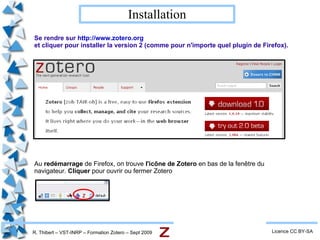
R. Thibert – VST-INRP – Formation Zotero – Sept 2009 Installation Licence CC BY-SA Se rendre sur  http://www.zotero.org   et cliquer pour installer la version 2 (comme pour n'importe quel plugin de Firefox). Au  redémarrage  de Firefox, on trouve  l'icône de Zotero  en bas de la fenêtre du navigateur.  Cliquer  pour ouvrir ou fermer Zotero
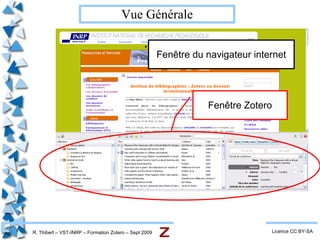
R. Thibert – VST-INRP – Formation Zotero – Sept 2009 Vue Générale Licence CC BY-SA Fenêtre du navigateur internet Fenêtre Zotero
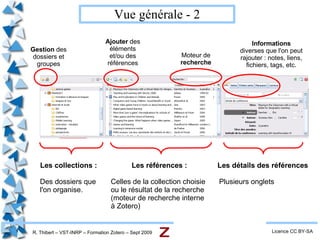
R. Thibert – VST-INRP – Formation Zotero – Sept 2009 Vue générale - 2 Licence CC BY-SA Les collections : Des dossiers que l'on organise. Les références : Celles de la collection choisie ou le résultat de la recherche (moteur de recherche interne à Zotero) Les détails des références Plusieurs onglets Gestion  des dossiers et groupes Ajouter  des éléments et/ou des références Moteur de  recherche Informations  diverses que l'on peut rajouter : notes, liens, fichiers, tags, etc.
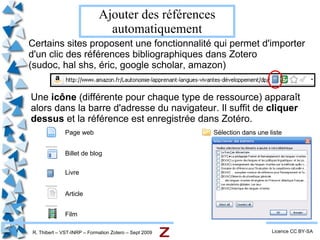
R. Thibert – VST-INRP – Formation Zotero – Sept 2009 Ajouter des références automatiquement Licence CC BY-SA Certains sites proposent une fonctionnalité qui permet d'importer d'un clic des références bibliographiques dans Zotero (sudoc, hal shs, éric, google scholar, amazon) Une  icône  (différente pour chaque type de ressource) apparaît alors dans la barre d'adresse du navigateur. Il suffit de  cliquer dessus  et la référence est enregistrée dans Zotéro. Page web Sélection dans une liste Livre Film Article Billet de blog
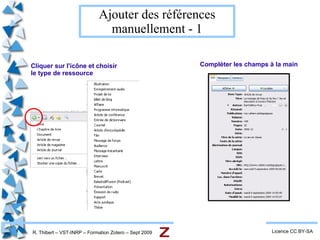
R. Thibert – VST-INRP – Formation Zotero – Sept 2009 Ajouter des références manuellement - 1 Licence CC BY-SA Cliquer sur l'icône et choisir le type de ressource Compléter les champs à la main
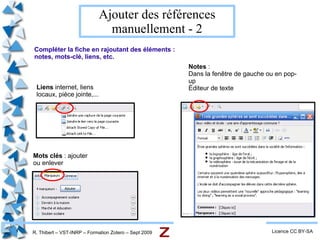
R. Thibert – VST-INRP – Formation Zotero – Sept 2009 Ajouter des références manuellement - 2 Licence CC BY-SA Compléter la fiche en rajoutant des éléments : notes, mots-clé, liens, etc. Liens  internet, liens locaux, pièce jointe,... Mots clés  : ajouter ou enlever Notes  : Dans la fenêtre de gauche ou en pop-up
Éditeur de texte
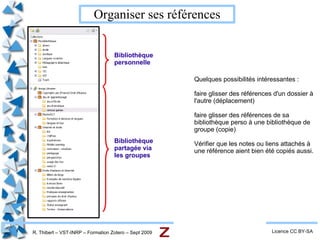
R. Thibert – VST-INRP – Formation Zotero – Sept 2009 Organiser ses références Licence CC BY-SA Bibliothèque personnelle Bibliothèque partagée via les groupes Quelques possibilités intéressantes : faire glisser des références d'un dossier à l'autre (déplacement)  faire glisser des références de sa bibliothèque perso à une bibliothèque de groupe (copie) Vérifier que les notes ou liens attachés à une référence aient bien été copiés aussi.
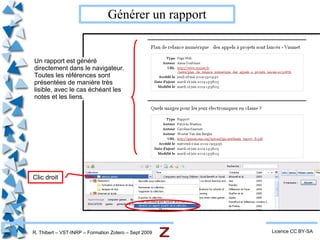
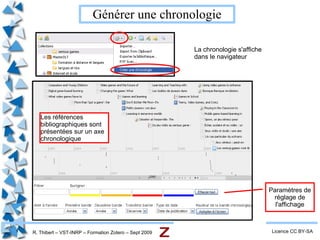
R. Thibert – VST-INRP – Formation Zotero – Sept 2009 Générer un rapport Licence CC BY-SA Un rapport est généré directement dans le navigateur. Toutes les références sont présentées de manière très lisible, avec le cas échéant les notes et les liens. Clic droit

Zotero tutoriel

  • 1.
    R. Thibert –VST-INRP – Formation Zotero – Sept 2009 Présentation - 1 Licence CC BY-SA Module complémentaire pour firefox (plugin) ;
  • 2.
    Permet de gérerdes bibliographies ;
  • 3.
    Collecte des donnéesbibliographiques sur le web ;
  • 4.
    Créé des bibliographiesà insérer dans un document
  • 5.
    R. Thibert –VST-INRP – Formation Zotero – Sept 2009 Présentation - 2 Licence CC BY-SA Synchronisation entre plusieurs postes
  • 6.
  • 7.
  • 8.
  • 9.
    R. Thibert –VST-INRP – Formation Zotero – Sept 2009 Pourquoi Zotero ? Licence CC BY-SA Utilisation individuelle et/ou collective (poste et/ou serveur)
  • 10.
  • 11.
    Développé par desinstitutions reconnues : le Centre for History and New Media ; George Mason University
  • 12.
    Financé par despartenaires important : United States Institute of Museum and Library Services, les fondations Andrew W. Mellon et Alfred P. Sloan
  • 13.
  • 14.
    Fort dynamisme dedéveloppement (mises à jour automatiques très fréquentes)
  • 15.
    Intégration à d'autreslogiciels (traitement de texte, sites, etc.)
  • 16.
    R. Thibert –VST-INRP – Formation Zotero – Sept 2009 Installation Licence CC BY-SA Se rendre sur http://www.zotero.org et cliquer pour installer la version 2 (comme pour n'importe quel plugin de Firefox). Au redémarrage de Firefox, on trouve l'icône de Zotero en bas de la fenêtre du navigateur. Cliquer pour ouvrir ou fermer Zotero
  • 17.
    R. Thibert –VST-INRP – Formation Zotero – Sept 2009 Vue Générale Licence CC BY-SA Fenêtre du navigateur internet Fenêtre Zotero
  • 18.
    R. Thibert –VST-INRP – Formation Zotero – Sept 2009 Vue générale - 2 Licence CC BY-SA Les collections : Des dossiers que l'on organise. Les références : Celles de la collection choisie ou le résultat de la recherche (moteur de recherche interne à Zotero) Les détails des références Plusieurs onglets Gestion des dossiers et groupes Ajouter des éléments et/ou des références Moteur de recherche Informations diverses que l'on peut rajouter : notes, liens, fichiers, tags, etc.
  • 19.
    R. Thibert –VST-INRP – Formation Zotero – Sept 2009 Ajouter des références automatiquement Licence CC BY-SA Certains sites proposent une fonctionnalité qui permet d'importer d'un clic des références bibliographiques dans Zotero (sudoc, hal shs, éric, google scholar, amazon) Une icône (différente pour chaque type de ressource) apparaît alors dans la barre d'adresse du navigateur. Il suffit de cliquer dessus et la référence est enregistrée dans Zotéro. Page web Sélection dans une liste Livre Film Article Billet de blog
  • 20.
    R. Thibert –VST-INRP – Formation Zotero – Sept 2009 Ajouter des références manuellement - 1 Licence CC BY-SA Cliquer sur l'icône et choisir le type de ressource Compléter les champs à la main
  • 21.
    R. Thibert –VST-INRP – Formation Zotero – Sept 2009 Ajouter des références manuellement - 2 Licence CC BY-SA Compléter la fiche en rajoutant des éléments : notes, mots-clé, liens, etc. Liens internet, liens locaux, pièce jointe,... Mots clés : ajouter ou enlever Notes : Dans la fenêtre de gauche ou en pop-up
  • 22.
  • 23.
    R. Thibert –VST-INRP – Formation Zotero – Sept 2009 Organiser ses références Licence CC BY-SA Bibliothèque personnelle Bibliothèque partagée via les groupes Quelques possibilités intéressantes : faire glisser des références d'un dossier à l'autre (déplacement) faire glisser des références de sa bibliothèque perso à une bibliothèque de groupe (copie) Vérifier que les notes ou liens attachés à une référence aient bien été copiés aussi.
  • 24.
    R. Thibert –VST-INRP – Formation Zotero – Sept 2009 Générer un rapport Licence CC BY-SA Un rapport est généré directement dans le navigateur. Toutes les références sont présentées de manière très lisible, avec le cas échéant les notes et les liens. Clic droit

Notes de l'éditeur

  • #2 Présenter Zotero : À quoi ça sert ? Ça fonctionne avec firefox Ça peut dialoguer avec d'autres outils
  • #3 Possibilité Web 2.0 Définir le web 2 : chacun est auteur de contenu sur le web Collaboration et partage « informatique dans les nuages » => permet de travailler depuis plusieurs postes
  • #4 Avantage de Zotero : Logiciel libre Financement et développement assurés Mises à jour très fréquentes Dialogue avec d'autres outils Il existe d'autres outils : Services exclusivement en ligne : connotea, citulike, etc. Logiciels à installer sur un serveur : wikindx (mais développement incertain)
  • #5 Installation facile Comme tout plugin de firefox Tout se passe dans le navigateur (voir l'icône) A faire : Installer zotero en local, sur firefox
  • #6 On voit comment se comporte la fenêtre de Zotero Clic => apparaître / disparaître Agrandir la fenêtre jusqu'à prendre toute la place. Leur fenêtre est vide ! Présenter la diapo suivante avant de leur faire enregistrer des références, Puis retour à celle ci
  • #7 C'est l'interface de Zotero, on a tout sous la main : 3 zones bien distinctes Les icônes du haut permettent de tout manipuler, y compris ce qui se gère en ligne Magie du clic droit !
  • #8 Aller sur un des sites suivants : persee.fr ebscohost.com Wikindx Google scholar Amazon zotero.hypotheses.org
  • #9 Faire pratiquer : aller sur un site quelconque (ocde, pour les rapports par exemple) Faire faire une référence biblio Faire compléter la fiche uniquement
  • #10 Compléter les fiches précédentes en rajoutant une note, un lien et des mots-clé.
  • #11 Organiser les références en : Créant des dossiers Faisant glisser des références d'un dossier à l'autre
  • #12 S'assurer que tout le monde ait au moins 4 ou 5 références ! Faire manipuler
  • #13 Idem
  • #14 Idem
  • #15 Idem
  • #16 Retourner sur le site pour créer un compte sur le serveur de Zotero Faire compléter les paramètres zotero
  • #17 Laisser le temps de se promener dans la biblio créée, ou de trouver d'autres bibliographies
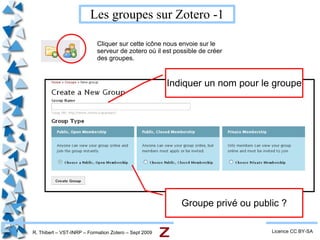
  • #18 Demander à chacun de créer un groupe (réel ou fictif, mais il faudra alors le supprimer), et d'inviter des collègues
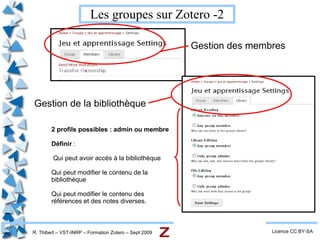
  • #19 Paramétrages du groupe Attention : profils limités ; c'est soi tout ou rien => risque de perdre les données facilement !
  • #20 idem
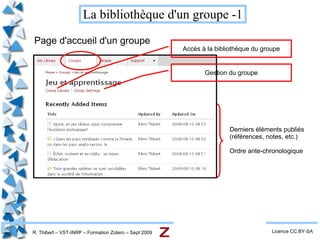
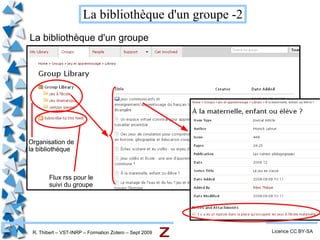
  • #21 Organisation d'une bibliothèque de groupe Comment on navigue dedans Les possibilités
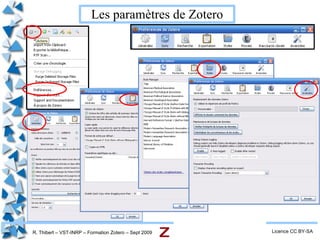
  • #22 Zotero sur son navigateur : Les paramétrages possibles
  • #23 Des plugins intéressants pour la gestion efficace des biblio