L'outil bibliographique open-source comment installer, configurer et lancer Zotero I) Zotero, simple extension de FireFox VII) S'y retrouver dans ses données classement et recherche II) Référencement des documents comment Zotero constitue la bibliographie IV) Prendre des notes III) Vos citations dans Word ou OpenOffiche Des notes et biblio actualisables Zotero comme cahier & classeur universel VI) Des données accessibles partout Synchronisation, partage et sauvegarde de la base de donnée V) Visionner et imprimer ses données Générer une page html utilisable portant sur des dizaines d'entrées Par Marc Elie, 06.07.2010, version 0.12 [email_address]   Annexes: Sur le web & les styles francophones
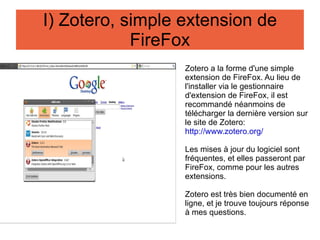
Zotero a la forme d'une simple extension de FireFox. Au lieu de l'installer via le gestionnaire d'extension de FireFox, il est recommandé néanmoins de télécharger la dernière version sur le site de Zotero: http://www.zotero.org/ Les mises à jour du logiciel sont fréquentes, et elles passeront par FireFox, comme pour les autres extensions. Zotero est très bien documenté en ligne, et je trouve toujours réponse à mes questions. I) Zotero, simple extension de FireFox
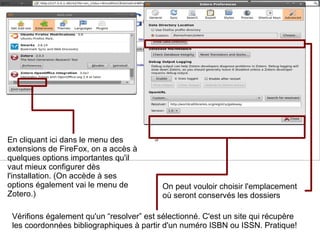
En cliquant ici dans le menu des extensions de FireFox, on a accès à quelques options importantes qu'il vaut mieux configurer dès l'installation. (On accède à ses options également vai le menu de Zotero.) Vérifions également qu'un “resolver” est sélectionné. C'est un site qui récupère les coordonnées bibliographiques à partir d'un numéro ISBN ou ISSN. Pratique! On peut vouloir choisir l'emplacement  où seront conservés les dossiers
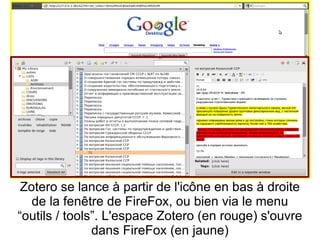
Zotero se lance à partir de l'icône en bas à droite de la fenêtre de FireFox, ou bien via le menu “outils / tools”. L'espace Zotero (en rouge) s'ouvre dans FireFox (en jaune)
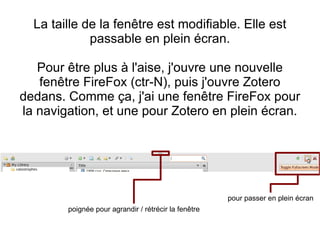
La taille de la fenêtre est modifiable. Elle est passable en plein écran. Pour être plus à l'aise, j'ouvre une nouvelle fenêtre FireFox (ctr-N), puis j'ouvre Zotero dedans. Comme ça, j'ai une fenêtre FireFox pour la navigation, et une pour Zotero en plein écran. poignée pour agrandir / rétrécir la fenêtre pour passer en plein écran
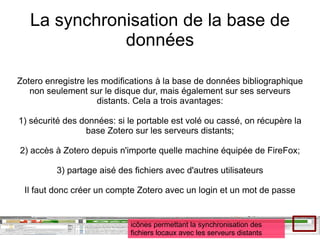
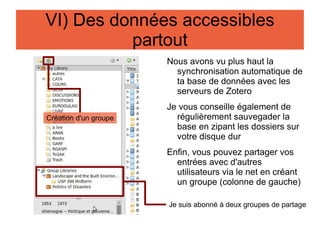
La synchronisation de la base de données Zotero enregistre les modifications à la base de données bibliographique non seulement sur le disque dur, mais également sur ses serveurs distants. Cela a trois avantages: 1) sécurité des données: si le portable est volé ou cassé, on récupère la base Zotero sur les serveurs distants; 2) accès à Zotero depuis n'importe quelle machine équipée de FireFox; 3) partage aisé des fichiers avec d'autres utilisateurs Il faut donc créer un compte Zotero avec un login et un mot de passe icônes permettant la synchronisation des fichiers locaux avec les serveurs distants
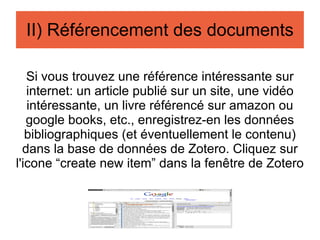
Si vous trouvez une référence intéressante sur internet: un article publié sur un site, une vidéo intéressante, un livre référencé sur amazon ou google books, etc., enregistrez-en les données bibliographiques (et éventuellement le contenu) dans la base de données de Zotero. Cliquez  sur l'icone “create new item” dans la fenêtre de Zotero II) Référencement des documents
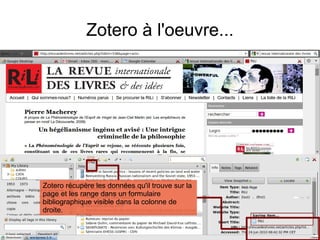
Zotero à l'oeuvre... Zotero récupère les données qu'il trouve sur la page et les range dans un formulaire bibliographique visible dans la colonne de droite.
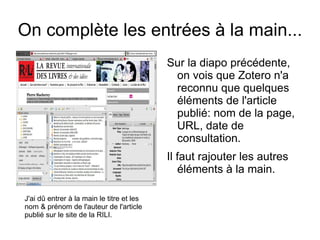
On complète les entrées à la main... J'ai dû entrer à la main le titre et les nom & prénom de l'auteur de l'article publié sur le site de la RILI. Sur la diapo précédente, on vois que Zotero n'a reconnu que quelques éléments de l'article publié: nom de la page, URL, date de consultation. Il faut rajouter les autres éléments à la main.
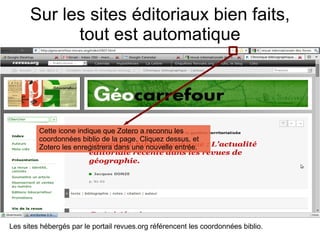
Sur les sites éditoriaux bien faits, tout est automatique Les sites hébergés par le portail revues.org référencent les coordonnées biblio. Cette icone indique que Zotero a reconnu les coordonnées biblio de la page. Cliquez dessus, et Zotero les enregistrera dans une nouvelle entrée.
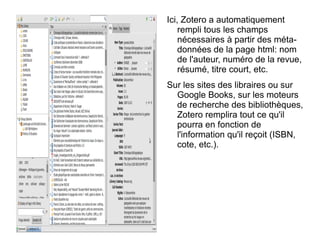
Ici, Zotero a automatiquement rempli tous les champs nécessaires à partir des méta-données de la page html: nom de l'auteur, numéro de la revue, résumé, titre court, etc. Sur les sites des libraires ou sur Google Books, sur les moteurs de recherche des bibliothèques, Zotero remplira tout ce qu'il pourra en fonction de l'information qu'il reçoit (ISBN, cote, etc.).
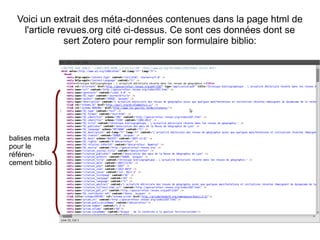
Voici un extrait des méta-données contenues dans la page html de l'article revues.org cité ci-dessus. Ce sont ces données dont se sert Zotero pour remplir son formulaire biblio: balises meta  pour le référen-cement biblio
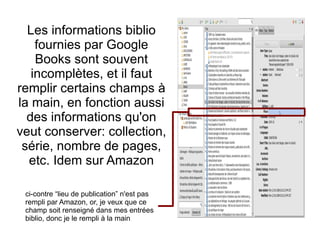
Les informations biblio fournies par Google Books sont souvent incomplètes, et il faut remplir certains champs à la main, en fonction aussi des informations qu'on veut conserver: collection, série, nombre de pages, etc. Idem sur Amazon ci-contre “lieu de publication” n'est pas rempli par Amazon, or, je veux que ce champ soit renseigné dans mes entrées biblio, donc je le rempli à la main
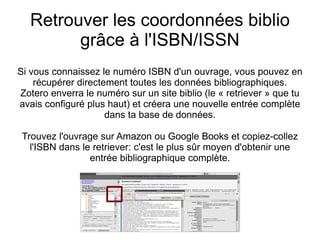
Retrouver les coordonnées biblio grâce à l'ISBN/ISSN Si vous connaissez le numéro ISBN d'un ouvrage, vous pouvez en récupérer directement toutes les données bibliographiques. Zotero enverra le numéro sur un site biblio (le « retriever » que tu avais configuré plus haut) et créera une nouvelle entrée complète dans ta base de données. Trouvez l'ouvrage sur Amazon ou Google Books et copiez-collez l'ISBN dans le retriever: c'est le plus sûr moyen d'obtenir une entrée bibliographique complète.
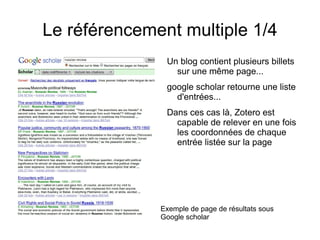
Le référencement multiple 1/4 Un blog contient plusieurs billets sur une même page...
google scholar retourne une liste d'entrées...
Dans ces cas là, Zotero est capable de relever en une fois les coordonnées de chaque entrée listée sur la page Exemple de page de résultats sous Google scholar
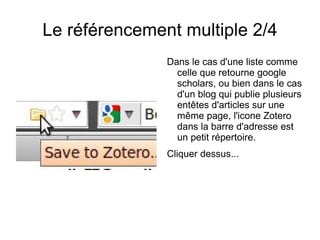
Le référencement multiple 2/4 Dans le cas d'une liste comme celle que retourne google scholars, ou bien dans le cas d'un blog qui publie plusieurs entêtes d'articles sur une même page, l'icone Zotero dans la barre d'adresse est un petit répertoire.
Cliquer dessus...
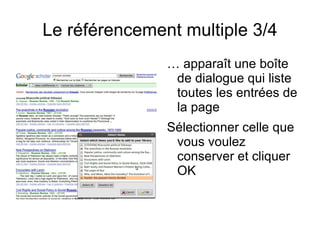
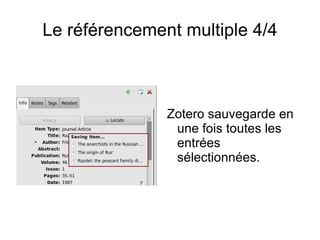
Le référencement multiple 3/4 … apparaît une boîte de dialogue qui liste toutes les entrées de la page
Sélectionner celle que vous voulez conserver et cliquer OK
Le référencement multiple 4/4 Zotero sauvegarde en une fois toutes les entrées sélectionnées.
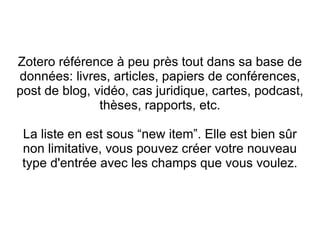
Zotero référence à peu près tout dans sa base de données: livres, articles, papiers de conférences, post de blog, vidéo, cas juridique, cartes, podcast, thèses, rapports, etc. La liste en est sous “new item”. Elle est bien sûr non limitative, vous pouvez créer votre nouveau type d'entrée avec les champs que vous voulez.
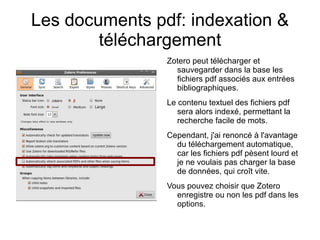
Les documents pdf: indexation & téléchargement Zotero peut télécharger et sauvegarder dans la base les fichiers pdf associés aux entrées bibliographiques. Le contenu textuel des fichiers pdf sera alors indexé, permettant la recherche facile de mots. Cependant, j'ai renoncé à l'avantage du téléchargement automatique, car les fichiers pdf pèsent lourd et je ne voulais pas charger la base de données, qui croît vite.  Vous pouvez choisir que Zotero enregistre ou non les pdf dans les options.
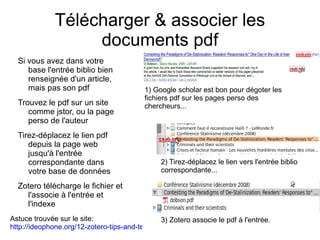
Télécharger & associer les documents pdf Si vous avez dans votre base l'entrée biblio bien renseignée d'un article, mais pas son pdf
Trouvez le pdf sur un site comme jstor, ou la page perso de l'auteur
Tirez-déplacez le lien pdf depuis la page web jusqu'à l'entrée correspondante dans votre base de données
Zotero télécharge le fichier et l'associe à l'entrée et l'indexe 1) Google scholar est bon pour dégoter les fichiers pdf sur les pages perso des chercheurs... 2) Tirez-déplacez le lien vers l'entrée biblio correspondante... 3) Zotero associe le pdf à l'entrée. Astuce trouvée sur le site: http://ideophone.org/12-zotero-tips-and-techniques/
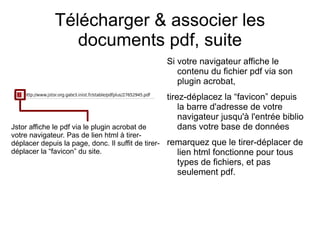
Télécharger & associer les documents pdf, suite Si votre navigateur affiche le contenu du fichier pdf via son plugin acrobat,
tirez-déplacez la “favicon” depuis la barre d'adresse de votre navigateur jusqu'à l'entrée biblio dans votre base de données
remarquez que le tirer-déplacer de lien html fonctionne pour tous types de fichiers, et pas seulement pdf. Jstor affiche le pdf via le plugin acrobat de votre navigateur. Pas de lien html à tirer-déplacer depuis la page, donc. Il suffit de tirer-déplacer la “favicon” du site.
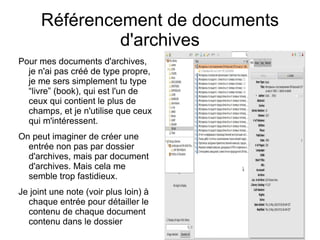
Référencement de documents d'archives Pour mes documents d'archives, je n'ai pas créé de type propre, je me sers simplement tu type “livre” (book), qui est l'un de ceux qui contient le plus de champs, et je n'utilise que ceux qui m'intéressent. On peut imaginer de créer une entrée non pas par dossier d'archives, mais par document d'archives. Mais cela me semble trop fastidieux. Je joint une note (voir plus loin) à chaque entrée pour détailler le contenu de chaque document contenu dans le dossier d'archives.
III) Zotero & Word Que faire des entrées dans la base de données? Dans le formulaire standard proposé par Zotero dans la colonne de droite, les références biblio sont certes lisibles, mais elles ne sont guère utilisables dans les documents de travail. Zotero connaît plusieurs outils pour exploiter les données. Le plus impressionnant est l'intégration du référencement de Zotero dans un logiciel de traitement de texte, Word ou OpenOffice.
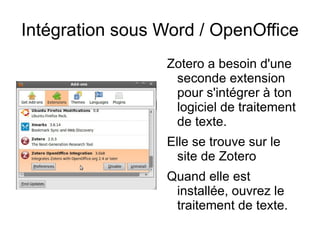
Intégration sous Word / OpenOffice Zotero a besoin d'une seconde extension pour s'intégrer à ton logiciel de traitement de texte.
Elle se trouve sur le site de Zotero
Quand elle est installée, ouvrez le traitement de texte.
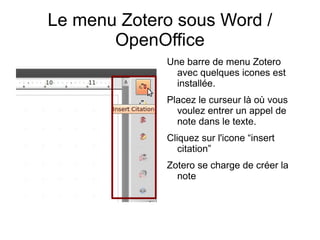
Le menu Zotero sous Word / OpenOffice Une barre de menu Zotero avec quelques icones est installée.
Placez le curseur là où vous voulez entrer un appel de note dans le texte.
Cliquez sur l'icone “insert citation”
Zotero se charge de créer la note
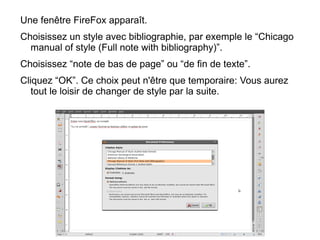
Une fenêtre FireFox apparaît.
Choisissez un style avec bibliographie, par exemple le “Chicago manual of style (Full note with bibliography)”.
Choisissez “note de bas de page” ou “de fin de texte”.
Cliquez “OK”. Ce choix peut n'être que temporaire: Vous aurez tout le loisir de changer de style par la suite.
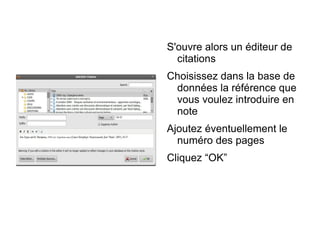
S'ouvre alors un éditeur de citations
Choisissez dans la base de données la référence que vous voulez introduire en note
Ajoutez éventuellement le numéro des pages
Cliquez “OK”
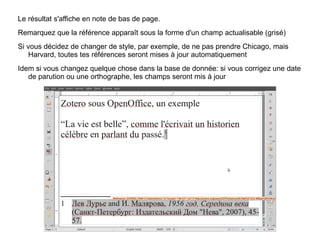
Le résultat s'affiche en note de bas de page.
Remarquez que la référence apparaît sous la forme d'un champ actualisable (grisé)
Si vous décidez de changer de style, par exemple, de ne pas prendre Chicago, mais Harvard, toutes tes références seront mises à jour automatiquement
Idem si vous changez quelque chose dans la base de donnée: si vous corrigez une date de parution ou une orthographe, les champs seront mis à jour
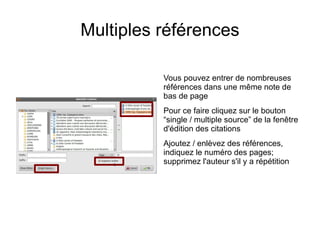
Multiples références Vous pouvez entrer de nombreuses références dans une même note de bas de page
Pour ce faire cliquez sur le bouton “single / multiple source” de la fenêtre d'édition des citations
Ajoutez / enlèvez des références, indiquez le numéro des pages; supprimez l'auteur s'il y a répétition
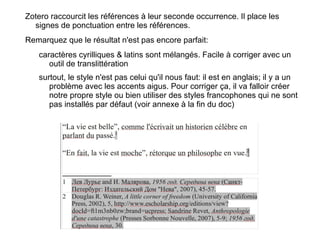
Zotero raccourcit les références à leur seconde occurrence. Il place les signes de ponctuation entre les références.
Remarquez que le résultat n'est pas encore parfait: caractères cyrilliques & latins sont mélangés. Facile à corriger avec un outil de translittération
surtout, le style n'est pas celui qu'il nous faut: il est en anglais; il y a un problème avec les accents aigus. Pour corriger ça, il va falloir créer notre propre style ou bien utiliser des styles francophones qui ne sont pas installés par défaut (voir annexe à la fin du doc)
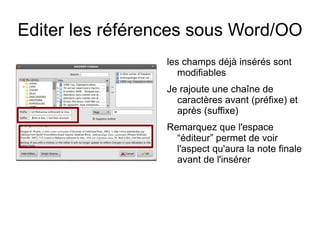
Editer les références sous Word/OO les champs déjà insérés sont modifiables
Je rajoute une chaîne de caractères avant (préfixe) et après (suffixe)
Remarquez que l'espace “éditeur” permet de voir l'aspect qu'aura la note finale avant de l'insérer
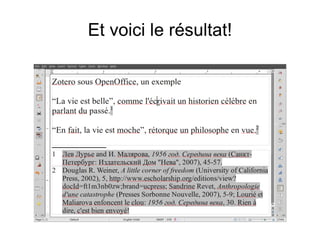
Et voici le résultat!
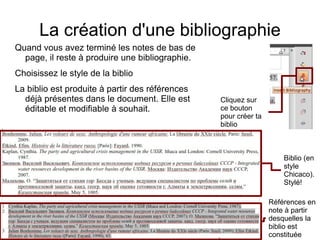
La création d'une bibliographie Quand vous avez terminé les notes de bas de page, il reste à produire une bibliographie. Choisissez le style de la biblio
La biblio est produite à partir des références déjà présentes dans le document. Elle est éditable et modifiable à souhait. Cliquez sur ce bouton pour créer ta biblio Biblio (en style Chicaco). Stylé! Références en note à partir desquelles la biblio est constituée
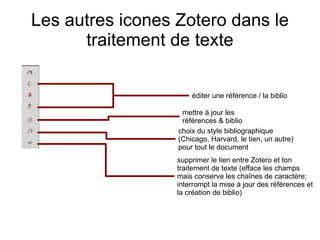
Les autres icones Zotero dans le traitement de texte choix du style bibliographique (Chicago, Harvard, le tien, un autre) pour tout le document mettre à jour les références & biblio éditer une référence / la biblio supprimer le lien entre Zotero et ton traitement de texte (efface les champs mais conserve les chaînes de caractère; interrompt la mise à jour des références et la création de biblio)
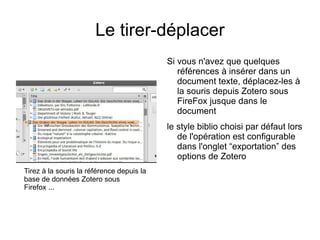
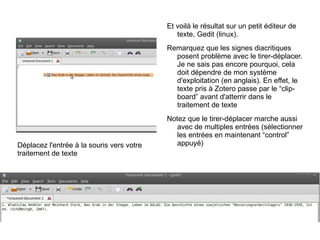
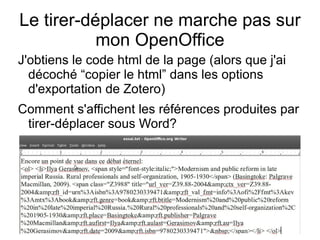
Le tirer-déplacer Si vous n'avez que quelques références à insérer dans un document texte, déplacez-les à la souris depuis Zotero sous FireFox jusque dans le document
le style biblio choisi par défaut lors de l'opération est configurable dans l'onglet “exportation” des options de Zotero Tirez à la souris la référence depuis la base de données Zotero sous Firefox ...

Zotero: un tutoriel

  • 1.
    L'outil bibliographique open-sourcecomment installer, configurer et lancer Zotero I) Zotero, simple extension de FireFox VII) S'y retrouver dans ses données classement et recherche II) Référencement des documents comment Zotero constitue la bibliographie IV) Prendre des notes III) Vos citations dans Word ou OpenOffiche Des notes et biblio actualisables Zotero comme cahier & classeur universel VI) Des données accessibles partout Synchronisation, partage et sauvegarde de la base de donnée V) Visionner et imprimer ses données Générer une page html utilisable portant sur des dizaines d'entrées Par Marc Elie, 06.07.2010, version 0.12 [email_address] Annexes: Sur le web & les styles francophones
  • 2.
    Zotero a laforme d'une simple extension de FireFox. Au lieu de l'installer via le gestionnaire d'extension de FireFox, il est recommandé néanmoins de télécharger la dernière version sur le site de Zotero: http://www.zotero.org/ Les mises à jour du logiciel sont fréquentes, et elles passeront par FireFox, comme pour les autres extensions. Zotero est très bien documenté en ligne, et je trouve toujours réponse à mes questions. I) Zotero, simple extension de FireFox
  • 3.
    En cliquant icidans le menu des extensions de FireFox, on a accès à quelques options importantes qu'il vaut mieux configurer dès l'installation. (On accède à ses options également vai le menu de Zotero.) Vérifions également qu'un “resolver” est sélectionné. C'est un site qui récupère les coordonnées bibliographiques à partir d'un numéro ISBN ou ISSN. Pratique! On peut vouloir choisir l'emplacement où seront conservés les dossiers
  • 4.
    Zotero se lanceà partir de l'icône en bas à droite de la fenêtre de FireFox, ou bien via le menu “outils / tools”. L'espace Zotero (en rouge) s'ouvre dans FireFox (en jaune)
  • 5.
    La taille dela fenêtre est modifiable. Elle est passable en plein écran. Pour être plus à l'aise, j'ouvre une nouvelle fenêtre FireFox (ctr-N), puis j'ouvre Zotero dedans. Comme ça, j'ai une fenêtre FireFox pour la navigation, et une pour Zotero en plein écran. poignée pour agrandir / rétrécir la fenêtre pour passer en plein écran
  • 6.
    La synchronisation dela base de données Zotero enregistre les modifications à la base de données bibliographique non seulement sur le disque dur, mais également sur ses serveurs distants. Cela a trois avantages: 1) sécurité des données: si le portable est volé ou cassé, on récupère la base Zotero sur les serveurs distants; 2) accès à Zotero depuis n'importe quelle machine équipée de FireFox; 3) partage aisé des fichiers avec d'autres utilisateurs Il faut donc créer un compte Zotero avec un login et un mot de passe icônes permettant la synchronisation des fichiers locaux avec les serveurs distants
  • 7.
    Si vous trouvezune référence intéressante sur internet: un article publié sur un site, une vidéo intéressante, un livre référencé sur amazon ou google books, etc., enregistrez-en les données bibliographiques (et éventuellement le contenu) dans la base de données de Zotero. Cliquez sur l'icone “create new item” dans la fenêtre de Zotero II) Référencement des documents
  • 8.
    Zotero à l'oeuvre...Zotero récupère les données qu'il trouve sur la page et les range dans un formulaire bibliographique visible dans la colonne de droite.
  • 9.
    On complète lesentrées à la main... J'ai dû entrer à la main le titre et les nom & prénom de l'auteur de l'article publié sur le site de la RILI. Sur la diapo précédente, on vois que Zotero n'a reconnu que quelques éléments de l'article publié: nom de la page, URL, date de consultation. Il faut rajouter les autres éléments à la main.
  • 10.
    Sur les siteséditoriaux bien faits, tout est automatique Les sites hébergés par le portail revues.org référencent les coordonnées biblio. Cette icone indique que Zotero a reconnu les coordonnées biblio de la page. Cliquez dessus, et Zotero les enregistrera dans une nouvelle entrée.
  • 11.
    Ici, Zotero aautomatiquement rempli tous les champs nécessaires à partir des méta-données de la page html: nom de l'auteur, numéro de la revue, résumé, titre court, etc. Sur les sites des libraires ou sur Google Books, sur les moteurs de recherche des bibliothèques, Zotero remplira tout ce qu'il pourra en fonction de l'information qu'il reçoit (ISBN, cote, etc.).
  • 12.
    Voici un extraitdes méta-données contenues dans la page html de l'article revues.org cité ci-dessus. Ce sont ces données dont se sert Zotero pour remplir son formulaire biblio: balises meta pour le référen-cement biblio
  • 13.
    Les informations bibliofournies par Google Books sont souvent incomplètes, et il faut remplir certains champs à la main, en fonction aussi des informations qu'on veut conserver: collection, série, nombre de pages, etc. Idem sur Amazon ci-contre “lieu de publication” n'est pas rempli par Amazon, or, je veux que ce champ soit renseigné dans mes entrées biblio, donc je le rempli à la main
  • 14.
    Retrouver les coordonnéesbiblio grâce à l'ISBN/ISSN Si vous connaissez le numéro ISBN d'un ouvrage, vous pouvez en récupérer directement toutes les données bibliographiques. Zotero enverra le numéro sur un site biblio (le « retriever » que tu avais configuré plus haut) et créera une nouvelle entrée complète dans ta base de données. Trouvez l'ouvrage sur Amazon ou Google Books et copiez-collez l'ISBN dans le retriever: c'est le plus sûr moyen d'obtenir une entrée bibliographique complète.
  • 15.
    Le référencement multiple1/4 Un blog contient plusieurs billets sur une même page...
  • 16.
    google scholar retourneune liste d'entrées...
  • 17.
    Dans ces caslà, Zotero est capable de relever en une fois les coordonnées de chaque entrée listée sur la page Exemple de page de résultats sous Google scholar
  • 18.
    Le référencement multiple2/4 Dans le cas d'une liste comme celle que retourne google scholars, ou bien dans le cas d'un blog qui publie plusieurs entêtes d'articles sur une même page, l'icone Zotero dans la barre d'adresse est un petit répertoire.
  • 19.
  • 20.
    Le référencement multiple3/4 … apparaît une boîte de dialogue qui liste toutes les entrées de la page
  • 21.
    Sélectionner celle quevous voulez conserver et cliquer OK
  • 22.
    Le référencement multiple4/4 Zotero sauvegarde en une fois toutes les entrées sélectionnées.
  • 23.
    Zotero référence àpeu près tout dans sa base de données: livres, articles, papiers de conférences, post de blog, vidéo, cas juridique, cartes, podcast, thèses, rapports, etc. La liste en est sous “new item”. Elle est bien sûr non limitative, vous pouvez créer votre nouveau type d'entrée avec les champs que vous voulez.
  • 24.
    Les documents pdf:indexation & téléchargement Zotero peut télécharger et sauvegarder dans la base les fichiers pdf associés aux entrées bibliographiques. Le contenu textuel des fichiers pdf sera alors indexé, permettant la recherche facile de mots. Cependant, j'ai renoncé à l'avantage du téléchargement automatique, car les fichiers pdf pèsent lourd et je ne voulais pas charger la base de données, qui croît vite. Vous pouvez choisir que Zotero enregistre ou non les pdf dans les options.
  • 25.
    Télécharger & associerles documents pdf Si vous avez dans votre base l'entrée biblio bien renseignée d'un article, mais pas son pdf
  • 26.
    Trouvez le pdfsur un site comme jstor, ou la page perso de l'auteur
  • 27.
    Tirez-déplacez le lienpdf depuis la page web jusqu'à l'entrée correspondante dans votre base de données
  • 28.
    Zotero télécharge lefichier et l'associe à l'entrée et l'indexe 1) Google scholar est bon pour dégoter les fichiers pdf sur les pages perso des chercheurs... 2) Tirez-déplacez le lien vers l'entrée biblio correspondante... 3) Zotero associe le pdf à l'entrée. Astuce trouvée sur le site: http://ideophone.org/12-zotero-tips-and-techniques/
  • 29.
    Télécharger & associerles documents pdf, suite Si votre navigateur affiche le contenu du fichier pdf via son plugin acrobat,
  • 30.
    tirez-déplacez la “favicon”depuis la barre d'adresse de votre navigateur jusqu'à l'entrée biblio dans votre base de données
  • 31.
    remarquez que letirer-déplacer de lien html fonctionne pour tous types de fichiers, et pas seulement pdf. Jstor affiche le pdf via le plugin acrobat de votre navigateur. Pas de lien html à tirer-déplacer depuis la page, donc. Il suffit de tirer-déplacer la “favicon” du site.
  • 32.
    Référencement de documentsd'archives Pour mes documents d'archives, je n'ai pas créé de type propre, je me sers simplement tu type “livre” (book), qui est l'un de ceux qui contient le plus de champs, et je n'utilise que ceux qui m'intéressent. On peut imaginer de créer une entrée non pas par dossier d'archives, mais par document d'archives. Mais cela me semble trop fastidieux. Je joint une note (voir plus loin) à chaque entrée pour détailler le contenu de chaque document contenu dans le dossier d'archives.
  • 33.
    III) Zotero &Word Que faire des entrées dans la base de données? Dans le formulaire standard proposé par Zotero dans la colonne de droite, les références biblio sont certes lisibles, mais elles ne sont guère utilisables dans les documents de travail. Zotero connaît plusieurs outils pour exploiter les données. Le plus impressionnant est l'intégration du référencement de Zotero dans un logiciel de traitement de texte, Word ou OpenOffice.
  • 34.
    Intégration sous Word/ OpenOffice Zotero a besoin d'une seconde extension pour s'intégrer à ton logiciel de traitement de texte.
  • 35.
    Elle se trouvesur le site de Zotero
  • 36.
    Quand elle estinstallée, ouvrez le traitement de texte.
  • 37.
    Le menu Zoterosous Word / OpenOffice Une barre de menu Zotero avec quelques icones est installée.
  • 38.
    Placez le curseurlà où vous voulez entrer un appel de note dans le texte.
  • 39.
    Cliquez sur l'icone“insert citation”
  • 40.
    Zotero se chargede créer la note
  • 41.
  • 42.
    Choisissez un styleavec bibliographie, par exemple le “Chicago manual of style (Full note with bibliography)”.
  • 43.
    Choisissez “note debas de page” ou “de fin de texte”.
  • 44.
    Cliquez “OK”. Cechoix peut n'être que temporaire: Vous aurez tout le loisir de changer de style par la suite.
  • 45.
    S'ouvre alors unéditeur de citations
  • 46.
    Choisissez dans labase de données la référence que vous voulez introduire en note
  • 47.
    Ajoutez éventuellement lenuméro des pages
  • 48.
  • 49.
    Le résultat s'afficheen note de bas de page.
  • 50.
    Remarquez que laréférence apparaît sous la forme d'un champ actualisable (grisé)
  • 51.
    Si vous décidezde changer de style, par exemple, de ne pas prendre Chicago, mais Harvard, toutes tes références seront mises à jour automatiquement
  • 52.
    Idem si vouschangez quelque chose dans la base de donnée: si vous corrigez une date de parution ou une orthographe, les champs seront mis à jour
  • 53.
    Multiples références Vouspouvez entrer de nombreuses références dans une même note de bas de page
  • 54.
    Pour ce fairecliquez sur le bouton “single / multiple source” de la fenêtre d'édition des citations
  • 55.
    Ajoutez / enlèvezdes références, indiquez le numéro des pages; supprimez l'auteur s'il y a répétition
  • 56.
    Zotero raccourcit lesréférences à leur seconde occurrence. Il place les signes de ponctuation entre les références.
  • 57.
    Remarquez que lerésultat n'est pas encore parfait: caractères cyrilliques & latins sont mélangés. Facile à corriger avec un outil de translittération
  • 58.
    surtout, le stylen'est pas celui qu'il nous faut: il est en anglais; il y a un problème avec les accents aigus. Pour corriger ça, il va falloir créer notre propre style ou bien utiliser des styles francophones qui ne sont pas installés par défaut (voir annexe à la fin du doc)
  • 59.
    Editer les référencessous Word/OO les champs déjà insérés sont modifiables
  • 60.
    Je rajoute unechaîne de caractères avant (préfixe) et après (suffixe)
  • 61.
    Remarquez que l'espace“éditeur” permet de voir l'aspect qu'aura la note finale avant de l'insérer
  • 62.
    Et voici lerésultat!
  • 63.
    La création d'unebibliographie Quand vous avez terminé les notes de bas de page, il reste à produire une bibliographie. Choisissez le style de la biblio
  • 64.
    La biblio estproduite à partir des références déjà présentes dans le document. Elle est éditable et modifiable à souhait. Cliquez sur ce bouton pour créer ta biblio Biblio (en style Chicaco). Stylé! Références en note à partir desquelles la biblio est constituée
  • 65.
    Les autres iconesZotero dans le traitement de texte choix du style bibliographique (Chicago, Harvard, le tien, un autre) pour tout le document mettre à jour les références & biblio éditer une référence / la biblio supprimer le lien entre Zotero et ton traitement de texte (efface les champs mais conserve les chaînes de caractère; interrompt la mise à jour des références et la création de biblio)
  • 66.
    Le tirer-déplacer Sivous n'avez que quelques références à insérer dans un document texte, déplacez-les à la souris depuis Zotero sous FireFox jusque dans le document
  • 67.
    le style bibliochoisi par défaut lors de l'opération est configurable dans l'onglet “exportation” des options de Zotero Tirez à la souris la référence depuis la base de données Zotero sous Firefox ...