Travailler avec  ENDNOTE URFIST Rennes 7 mai 2010 Marie-Laure Malingre
Travailler avec EndNote   Plan 1/ Introduction : fonctions et caractéristiques  générales de l’outil 2/ La base de données EndNote 3/ La saisie de références 4/ L’import de références 5/ La gestion des références de la base 6/ La mise en forme par les styles bibliographiques    7/ L’utilisation d’EndNote avec le traitement de texte 8/ Fonctionnalités complémentaires et outils d’aide
Travailler avec EndNote 1. Introduction
Travailler avec EndNote 1/ Introduction Les fonctions d’EndNote  (Thomson Reuters,  http://www.endnote.com/  ) Logiciel de gestion de références bibliographiques, outil d’assistance et de gestion pour : La recherche documentaire L’organisation et l’exploitation de la documentation personnelle La rédaction et la publication scientifiques Utilisation à l’UBS de la version X2 (version X3 = version courante + EndNote Web)
Travailler avec EndNote 1/ Introduction Rappels de quelques notions de base Bibliothèque C’est  la base de données contenant l’ensemble des références  destinées à composer la liste bibliographique. Chaque bibliothèque constitue un fichier ( format .enl ) et l’on peut créer autant de bibliothèques que nécessaire. Référence Chaque enregistrement de la base  (ou bibliothèque) est une référence et correspond à la notice permettant de  décrire un document  donné.  Chaque référence EndNote stocke l’information qui sera utilisée  pour constituer une bibliographie  (chaque référence reçoit un  numéro unique  qui ne change jamais à l’intérieur de la base).
Travailler avec EndNote 1/ Introduction Type de référence Chaque type de document (article de revue, ouvrage, thèse, rapport…) correspond à un  type particulier de notice  ou de référence, caractérisé par un ensemble de champs contenant les données descriptives adéquates. Champ  Chaque notice ou enregistrement de la base est constitué de  champs  («  Fields  »),  contenant des données de même type  (nom d’auteur, titre…) et variant  selon la catégorie de document  (ouvrage, revue…). Pour chaque type de référence, des champs peuvent être modifiés, détruits ou ajoutés.
Travailler avec EndNote 1/ Introduction Capacités (version X2) Nombre de bibliothèques :  illimité Nombre de références  par bibliothèque :   illimité (conseillé > jusqu’à 100 000) Nombre de champs  par référence : un maximum de 51 prédéfinis (+ type de référence), dont 8 personnalisables  Nombre de types de référence  : 45 + 3 non définis 3 index de capacité illimitée  (auteurs, nom de revues, mots clés) Intégration possible de  notes de lecture ou résumés  ; jusqu’à 50 ko par texte, soit environ 10 pages Jusqu’ à  500 groupes  par bibliothèque pour catégoriser les références
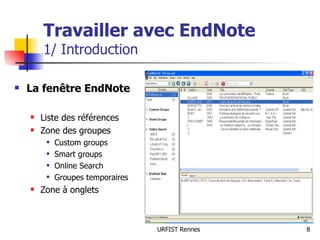
Travailler avec EndNote 1/ Introduction La fenêtre EndNote Liste des références Zone des groupes Custom groups Smart groups Online Search Groupes temporaires Zone à onglets
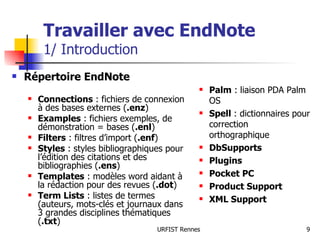
Travailler avec EndNote 1/ Introduction Répertoire EndNote Connections  : fichiers de connexion à des bases externes ( .enz ) Examples  : fichiers exemples, de démonstration = bases ( .enl ) Filters  : filtres d’import ( .enf ) Styles  : styles bibliographiques pour l’édition des citations et des bibliographies ( .ens ) Templates  : modèles word aidant à la rédaction pour des revues ( .dot ) Term Lists  : listes de termes (auteurs, mots-clés et journaux dans 3 grandes disciplines thématiques ( .txt ) Palm  : liaison PDA Palm OS Spell  : dictionnaires pour correction orthographique DbSupports Plugins Pocket PC Product Support XML Support
Travailler avec EndNote 2. La base de données EndNote
Travailler avec EndNote 2/ La base de données EndNote Structure  de la base de données ou bibliothèque EndNote : Nombre illimité de références (depuis la version 8) 45 types de références , dont  : le  type générique  ( Generic ) = type de référence qui inclut les champs non spécialisés disponibles sur EndNote et constituant la base de tous les champs spécifiques utilisés dans les différents types de référence.  3 types libres 52 champs  possibles dans chaque référence
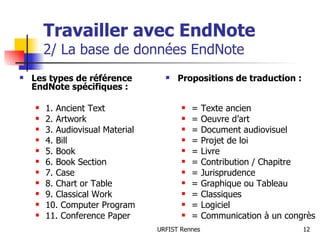
Travailler avec EndNote 2/ La base de données EndNote Les types de référence EndNote spécifiques : 1. Ancient Text 2. Artwork 3. Audiovisual Material 4. Bill 5. Book 6. Book Section 7. Case 8. Chart or Table 9. Classical Work 10. Computer Program 11. Conference Paper Propositions de traduction : = Texte ancien = Oeuvre d’art = Document audiovisuel = Projet de loi = Livre  = Contribution / Chapitre = Jurisprudence = Graphique ou Tableau = Classiques  = Logiciel = Communication à un congrès
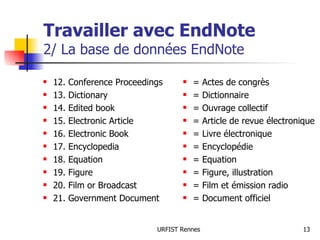
Travailler avec EndNote 2/ La base de données EndNote 12. Conference Proceedings 13. Dictionary 14. Edited book 15. Electronic Article 16. Electronic Book 17. Encyclopedia 18. Equation 19. Figure 20. Film or Broadcast 21. Government Document = Actes de congrès = Dictionnaire = Ouvrage collectif = Article de revue électronique  = Livre électronique = Encyclopédie = Equation = Figure, illustration = Film et émission radio = Document officiel
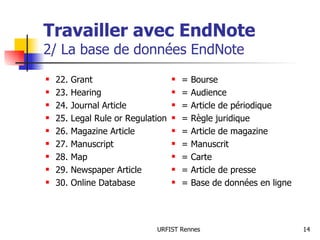
Travailler avec EndNote 2/ La base de données EndNote 22. Grant 23. Hearing 24. Journal Article 25. Legal Rule or Regulation 26. Magazine Article 27. Manuscript 28. Map 29. Newspaper Article 30. Online Database = Bourse = Audience = Article de périodique = Règle juridique = Article de magazine = Manuscrit = Carte = Article de presse = Base de données en ligne
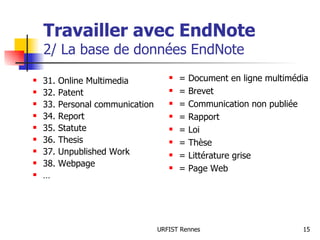
Travailler avec EndNote 2/ La base de données EndNote 31. Online Multimedia 32. Patent 33. Personal communication 34. Report 35. Statute 36. Thesis 37. Unpublished Work 38. Webpage … = Document en ligne multimédia = Brevet = Communication non publiée = Rapport = Loi = Thèse = Littérature grise = Page Web
Travailler avec EndNote 2/ La base de données EndNote Les champs d’une référence Champs communs à différents types de référence Champs spécifiques à chaque type de référence Principaux champs : Author  : auteur Editor  : éditeur scientifique Publisher  : éditeur commercial Year  : année Title  : titre Journal  : périodique Volume  : volume Issue  : numéro Pages  : pages Date  : complément de date Short Title  : titre abrégé
Travailler avec EndNote 2/ La base de données EndNote Alternate Journal  : nom de périodique abrégé Original Publication  : titre original Reprint Edition  : Réimpressions (titre et année de publication du document original) Reviewed Item  : compte-rendu (titre et auteur des œuvres critiquées) Accession Number  : numéro d’accès de la référence dans la base bibliographique Call Number  : cote Label  : utilisable dans plusieurs cas de figure (n° de tiré à part par exemple) Keywords  : mots clés Abstract  : résumé Notes  : commentaires URL  : liens hypertextes Author Address  : adresse de l’auteur Series Title  : collection …
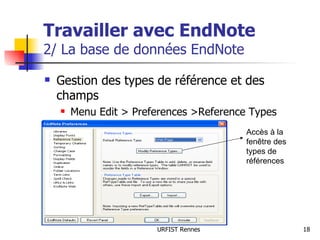
Travailler avec EndNote 2/ La base de données EndNote Gestion des types de référence et des champs Menu Edit > Preferences >Reference Types Accès à la fenêtre des types de références
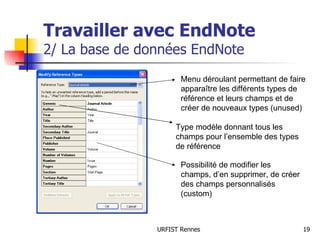
Travailler avec EndNote 2/ La base de données EndNote Menu déroulant permettant de faire apparaître les différents types de référence et leurs champs et de créer de nouveaux types (unused) Type modèle donnant tous les champs pour l’ensemble des types de référence Possibilité de modifier les champs, d’en supprimer, de créer des champs personnalisés (custom)
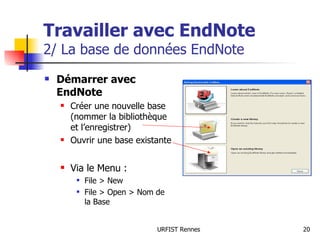
Travailler avec EndNote 2/ La base de données EndNote Démarrer avec EndNote Créer une nouvelle base (nommer la bibliothèque et l’enregistrer) Ouvrir une base existante Via le Menu : File > New File > Open > Nom de la Base
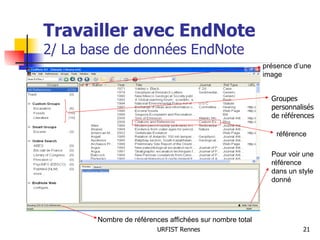
Travailler avec EndNote 2/ La base de données EndNote présence d’une image référence Pour voir une référence dans un style donné Nombre de références affichées sur nombre total Groupes personnalisés de références
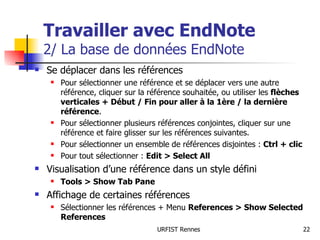
Travailler avec EndNote 2/ La base de données EndNote Se déplacer dans les références Pour sélectionner une référence et se déplacer vers une autre référence, cliquer sur la référence souhaitée, ou utiliser les  flèches verticales + Début / Fin pour aller à la 1ère / la dernière référence . Pour sélectionner plusieurs références conjointes, cliquer sur une référence et faire glisser sur les références suivantes. Pour sélectionner un ensemble de références disjointes :  Ctrl + clic Pour tout sélectionner :  Edit > Select All Visualisation d’une référence dans un style défini Tools > Show Tab Pane Affichage de certaines références Sélectionner les références + Menu  References > Show Selected References
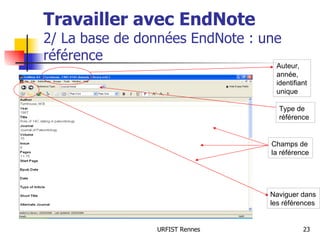
Travailler avec EndNote 2/ La base de données EndNote : une référence Auteur, année, identifiant unique Champs de la référence Type de référence Naviguer dans les références
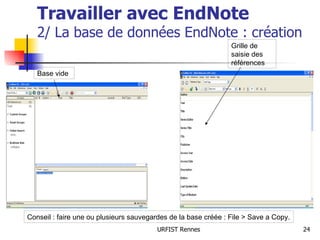
Travailler avec EndNote 2/ La base de données EndNote : création Base vide Grille de saisie des références Conseil : faire une ou plusieurs sauvegardes de la base créée : File > Save a Copy.
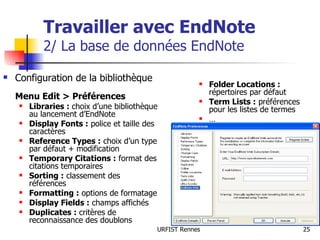
Travailler avec EndNote 2/ La base de données EndNote Configuration de la bibliothèque  Menu Edit > Préférences Libraries :  choix d’une bibliothèque au lancement d’EndNote Display Fonts :  police et taille des caractères  Reference Types :  choix d’un type par défaut + modification Temporary Citations :  format des citations temporaires Sorting :  classement des références Formatting :  options de formatage Display Fields :  champs affichés Duplicates :  critères de reconnaissance des doublons Folder Locations :  répertoires par défaut Term Lists :  préférences pour les listes de termes …
Travailler avec EndNote 3.  L’import de références
Travailler avec EndNote   3/ L’import de réferences EndNote permet d’importer automatiquement des références : Depuis les  interfaces de saisie de certaines bases  de données qui  permettent d’exporter directement les résultats vers EndNote Depuis des  fichiers de références sauvegardés  à l’issue de recherches dans des bases de données distantes et importés automatiquement grâce à des filtres d’import Sous EndNote  même, par une  connexion directe  à des bases de données distantes (grâce à des fichiers de connexion) Depuis  d’autres bases EndNote Depuis des  bases créées sous d’autres logiciels de gestion bibliographiques  (Bases Procite ou Reference Manager)
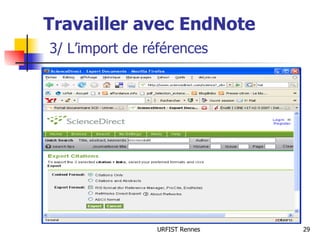
Travailler avec EndNote   3/ L’import de réferences 3.1 Import direct depuis les interfaces de recherche   (bouton d’export) Exemples :  Google   Scholar ,  Portails de revues :  ScienceDirect  (Elsevier),  Wiley Interscience ,  Erudit… Bases de données commerciales ou publiques : Ex : bases EBSCO  (Academic Search Premier, Business Source Premier, MLA, PsycINFO, SocINDEX…), etc Interfaces publiques de BDD :  Eric Catalogues de bibliothèques Worldcat Plateformes de partage de signets :  CiteUlike ,  Connotea   …
Travailler avec EndNote   3/ L’import de références
Travailler avec EndNote   3/ L’import de références 3.2 Import via les filtres d’import Chaque base de données a ses propres modalités d’organisation, des  filtres différents  sont donc nécessaires pour chaque base Sauvegarde de fichiers en  format texte  depuis les sources  Import dans EndNote par le Menu  File > Import  ( options d’import ). Choisir l’un des filtres proposés par EndNote Un  filtre  est sélectionné pendant le processus d’importation pour indiquer à EndNote comment interpréter l’information dans le fichier de données Le filtre intègre l’information contenue dans chaque référence aux  champs correspondants  dans  EndNote
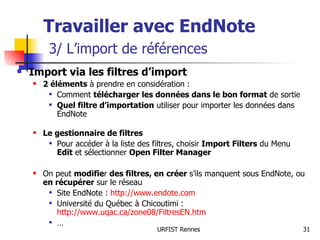
Travailler avec EndNote   3/ L’import de références Import via les filtres d’import 2 éléments  à prendre en considération : Comment  télécharger les données dans le bon format  de sortie Quel filtre d’importation  utiliser pour importer les données dans EndNote Le gestionnaire de filtres Pour accéder à la liste des filtres, choisir  Import Filters  du Menu  Edit  et sélectionner  Open Filter Manager On peut  modifie r  des filtres, en   créer  s’ils manquent sous EndNote, ou  en récupérer  sur le réseau Site EndNote :  http://www.endote.com Université du Québec à Chicoutimi :  http://www.uqac.ca/zone08/FiltresEN.htm   …
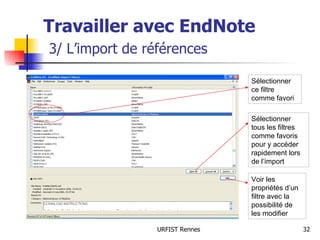
Travailler avec EndNote   3/ L’import de références Sélectionner tous les filtres comme favoris pour y accéder rapidement lors de l’import Voir les propriétés d’un filtre avec la possibilité de les modifier Sélectionner ce filtre comme favori
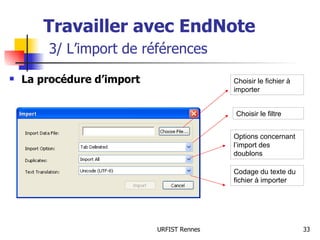
Travailler avec EndNote   3/ L’import de références La procédure d’import Choisir le fichier à importer Choisir le filtre Options concernant l’import des doublons Codage du texte du fichier à importer
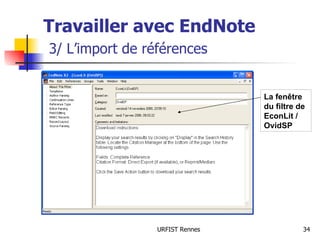
Travailler avec EndNote   3/ L’import de références La fenêtre du filtre de EconLit / OvidSP
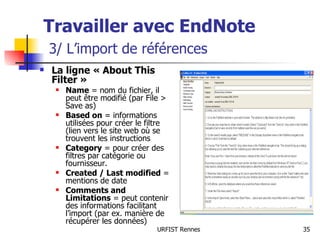
Travailler avec EndNote   3/ L’import de références La ligne « About This Filter »  Name  = nom du fichier, il peut être modifié (par File > Save as) Based on  = informations utilisées pour créer le filtre (lien vers le site web où se trouvent les instructions Category  = pour créer des filtres par catégorie ou fournisseur. Created / Last modified  = mentions de date Comments and Limitations  = peut contenir des informations facilitant l’import (par ex. manière de récupérer les données)
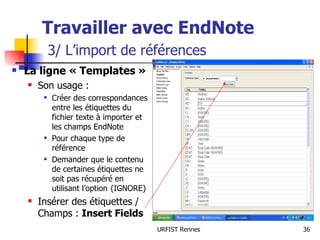
Travailler avec EndNote   3/ L’import de références La ligne « Templates »  Son usage : Créer des correspondances entre les étiquettes du fichier texte à importer et les champs EndNote Pour chaque type de référence Demander que le contenu de certaines étiquettes ne soit pas récupéré en utilisant l’option {IGNORE} Insérer des étiquettes / Champs :  Insert Fields
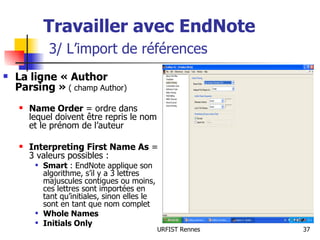
Travailler avec EndNote   3/ L’import de références La ligne « Author Parsing »  ( champ Author) Name Order  = ordre dans lequel doivent être repris le nom et le prénom de l’auteur Interpreting First Name As  = 3 valeurs possibles : Smart  : EndNote applique son algorithme, s’il y a 3 lettres majuscules contigues ou moins, ces lettres sont importées en tant qu’initiales, sinon elles le sont en tant que nom complet Whole Names Initials Only
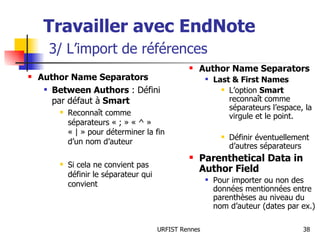
Travailler avec EndNote   3/ L’import de références Author Name Separators Between Authors  : Défini par défaut à  Smart Reconnaît comme séparateurs « ; » « ^ » « | » pour déterminer la fin d’un nom d’auteur Si cela ne convient pas définir le séparateur qui convient Author Name Separators Last & First Names L’option  Smart  reconnaît comme séparateurs l’espace, la virgule et le point. Définir éventuellement d’autres séparateurs Parenthetical Data in Author Field Pour importer ou non des données mentionnées entre parenthèses au niveau du nom d’auteur (dates par ex.)
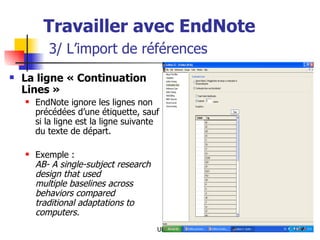
Travailler avec EndNote   3/ L’import de références La ligne « Continuation Lines » EndNote ignore les lignes non précédées d’une étiquette, sauf si la ligne est la ligne suivante du texte de départ. Exemple : AB- A single-subject research design that used  multiple baselines across behaviors compared  traditional adaptations to computers.
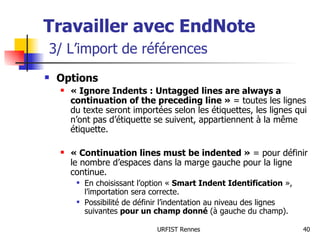
Travailler avec EndNote   3/ L’import de références Options « Ignore Indents : Untagged lines are always a continuation of the preceding line »  = toutes les lignes du texte seront importées selon les étiquettes, les lignes qui n’ont pas d’étiquette se suivent, appartiennent à la même étiquette. « Continuation lines must be indented »  = pour définir le nombre d’espaces dans la marge gauche pour la ligne continue. En choisissant l’option «  Smart Indent Identification  », l’importation sera correcte. Possibilité de définir l’indentation au niveau des lignes suivantes  pour un champ donné  (à gauche du champ).
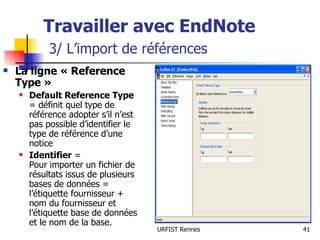
Travailler avec EndNote   3/ L’import de références La ligne « Reference Type » Default Reference Type  = définit quel type de référence adopter s’il n’est pas possible d’identifier le type de référence d’une notice  Identifier  = Pour importer un fichier de résultats issus de plusieurs bases de données = l’étiquette fournisseur + nom du fournisseur et l’étiquette base de données et le nom de la base.
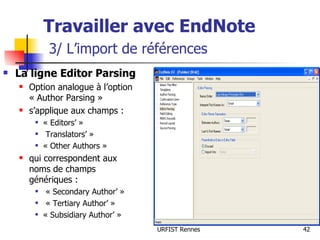
Travailler avec EndNote   3/ L’import de références La ligne Editor Parsing Option analogue à l’option « Author Parsing » s’applique aux champs : « Editors’ » Translators’ »  « Other Authors » qui correspondent aux noms de champs génériques : « Secondary Author’ » « Tertiary Author’ »  « Subsidiary Author’ »
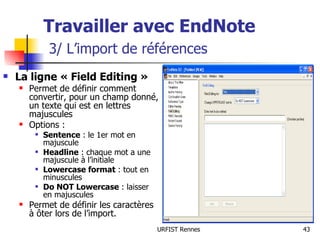
Travailler avec EndNote   3/ L’import de références La ligne « Field Editing » Permet de définir comment convertir, pour un champ donné, un texte qui est en lettres majuscules Options : Sentence  : le 1er mot en majuscule Headline  : chaque mot a une majuscule à l’initiale Lowercase format  : tout en minuscules Do NOT Lowercase  : laisser en majuscules Permet de définir les caractères à ôter lors de l’import.
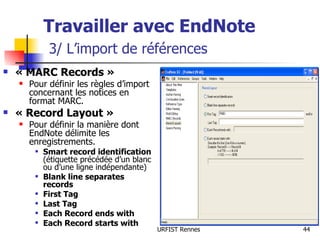
Travailler avec EndNote   3/ L’import de références « MARC Records » Pour définir les règles d’import concernant les notices en format MARC. « Record Layout » Pour définir la manière dont EndNote délimite les enregistrements. Smart record identification  (étiquette précédée d’un blanc ou d’une ligne indépendante) Blank line separates records First Tag Last Tag Each Record ends with Each Record starts with
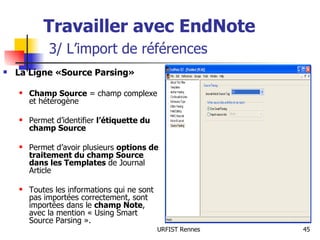
Travailler avec EndNote   3/ L’import de références La Ligne «Source Parsing» Champ Source  = champ complexe et hétérogène Permet d’identifier  l’étiquette du champ Source Permet d’avoir plusieurs  options de traitement du champ Source dans les Templates  de Journal Article Toutes les informations qui ne sont pas importées correctement, sont importées dans le  champ Note , avec la mention « Using Smart Source Parsing ».
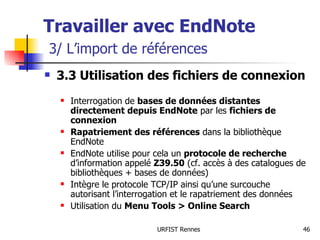
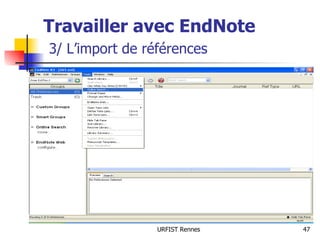
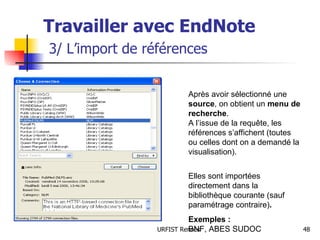
Travailler avec EndNote   3/ L’import de références 3.3 Utilisation des fichiers de connexion Interrogation de  bases de données distantes directement depuis EndNote  par les  fichiers de connexion Rapatriement des références  dans la bibliothèque EndNote EndNote utilise pour cela un  protocole de recherche  d’information appelé  Z39.50  (cf. accès à des catalogues de bibliothèques + bases de données) Intègre le protocole TCP/IP ainsi qu’une surcouche autorisant l’interrogation et le rapatriement des données Utilisation du  Menu Tools > Online Search
Travailler avec EndNote   3/ L’import de références
Travailler avec EndNote   3/ L’import de références Après avoir sélectionné une  source , on obtient un  menu de recherche .  A l’issue de la requête, les références s’affichent (toutes ou celles dont on a demandé la visualisation). Elles sont importées directement dans la bibliothèque courante (sauf paramétrage contraire) . Exemples :  BNF, ABES SUDOC
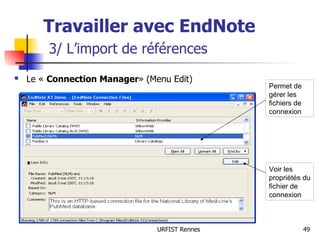
Travailler avec EndNote   3/ L’import de références Le «   Connection Manager » (Menu Edit) Voir les propriétés du fichier de connexion Permet de gérer les fichiers de connexion
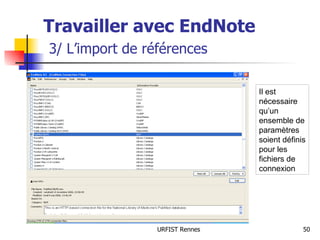
Travailler avec EndNote   3/ L’import de références Il est nécessaire qu’un ensemble de paramètres soient définis pour les fichiers de connexion
Travailler avec EndNote   3/ L’import de références 3.4 Données qui ne sont pas dans un format propre à l’import : 3 possibilités  : Remettre en forme les données avec le traitement de texte (pour bibliographie importante, plus de 40 références) Copier coller chaque ensemble de données dans les champs EndNote Saisir manuellement les données dans EndNote
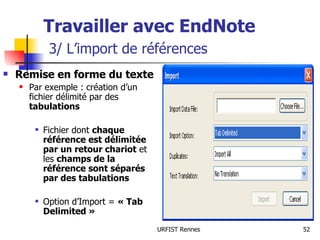
Travailler avec EndNote   3/ L’import de références Remise en forme du texte Par exemple : création d’un fichier délimité par des  tabulations Fichier dont  chaque référence est délimitée par un retour chariot  et les  champs de la référence sont séparés par des tabulations Option d’Import =  « Tab Delimited »
Travailler avec EndNote   3/ L’import de références Préparation des données Séparer les noms d’auteur par un point-virgule ou par 2 slash « // » Vérifier la présence d’un champ indiquant le type de référence (si différents types) = indiquer des types de référence EndNote Transformer le fichier en fichier délimité par des tabulations (.txt) Dans le traitement de texte, rajouter 2 lignes au fichier Import Dans EndNote :  File > Import avec option Tab Delimited
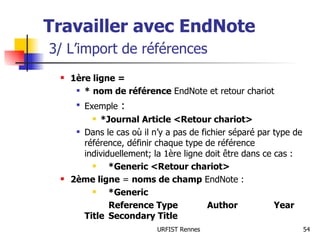
Travailler avec EndNote   3/ L’import de références 1ère ligne = *   nom de référence  EndNote et retour chariot Exemple  :  *Journal Article <Retour chariot> Dans le cas où il n’y a pas de fichier séparé par type de référence, définir chaque type de référence individuellement; la 1ère ligne doit être dans ce cas : *Generic <Retour chariot> 2ème ligne  =  noms de champ  EndNote : *Generic Reference Type  Author   Year Title Secondary Title
Travailler avec EndNote   3/ L’import de références Depuis un autre outil de gestion de références exporter sous un format compatible Format RIS Importer dans EndNote Ex : travail Zotero / EndNote
Travailler avec EndNote 4. La saisie des références
Travailler avec EndNote 4/ La saisie des références Création d’une référence Menu  References  +  New Reference ; saisir ensuite les informations dans les différents champs de la notice. Les références sont automatiquement sauvegardées lorsqu’elles sont fermées (ou  File > Save ). Une fois la notice sauvegardée,  le premier nom d’auteur, l’année et le n° de la notice  apparaissent en haut de la fenêtre dans la barre de titre. Pour créer une  nouvelle notice , fermer la notice qui vient d’être rédigée ; sélectionner de nouveau  New Reference  dans le Menu  References  et saisir les données dans les champs adéquats. En fermant la référence, la fenêtre de la base affiche la liste des notices déjà saisies.
Travailler avec EndNote 4/ La saisie des références Saisie manuelle des informations Police par défaut = 12 Point Arial Ponctuation entre les champs générée automatiquement par EndNote Touche de tabulation  (Tab et Shift Tab)pour naviguer entre les champs Commencer par choisir le type de référence dans le menu déroulant  Reference Type Saisir les données dans les champs en respectant les  règles d’écriture  préconisées par EndNote Tous les champs ne sont pas forcément utilisés (supprimer les champs inutiles via la fenêtre de Préférences concernant les types de référence)
Travailler avec EndNote   4/ La saisie des références Règles d’écriture sur les principaux champs Author et Editor :   Un seul auteur par ligne Nom, Prénom (ou Prénom Nom) Initiales des prénoms séparées par des points ou espaces Collectivités auteurs suivies d’une virgule Noms composés : de Gaulle, Charles / Smith, Alfred, Jr … Pour les œuvres anonymes, laisser le champ auteur à blanc (traité par le formatage de la bibliographie) Entrer tous les noms d’auteur, c’est EndNote qui choisira de tronquer la liste avec « et al » ou « and others » selon le style
Travailler avec EndNote   4/ La saisie des références Year Années sur 4 chiffres Title  (+ Secondary, Tertiary, AlternateTitle) Pas de point à la fin Pas de retour chariot (titre et sous-titre dans le même champ, séparation par  « : » Journal Name À saisir en entier, voir la liste de termes (forme abrégée dans Alternate Journal) Alternate Journal Forme abrégée
Travailler avec EndNote   4/ La saisie des références Pages formats possibles : 534-536 ou 534-6 (sans la mention pages, p. ou pp.) Dates Date de publication à saisir selon le style bibliographique souhaité, car EndNote ne convertit pas cette information. Ex : Février 2006 Short Title Saisir titre abrégé de l’article (habituellement les premiers mots) Original Publication Toute information sur la publication originale qui devrait paraître dans la citation  (cf. styles APA, Turabian, MLA, Chicago)
Travailler avec EndNote   4/ La saisie des références Reprint Edition Titre original et année de publication, entrer les informations telles qu’elles devront apparaître dans les références formatées. Reviewed item Titre de l’œuvre recensée et son auteur Accession Number Saisir le n° d’enregistrement de la référence dans la banque de données interrogée Call Number Pour saisir une cote de bibliothèque
Travailler avec EndNote   4/ La saisie des références Edition 1st, 2nd, 1ère, 2ème… : saisir l’information de la façon dont on veut que cela apparaisse dans la bibliographie, car ce champ n’est pas formaté par EndNote Label Prévu initialement pour saisir des styles de citation, que EndNote ne sait pas créer Souvent utilisé pour un usage spécifique : besoin d’un champ supplémentaire (cf. date d’entrée dans la bibliothèque, etc.)
Travailler avec EndNote   4/ La saisie des références Keywords Choisir une règle d’écriture  (majuscules / miniscules) et s’y tenir Choisir un type de séparateur et s’y tenir [voir  Delimiters  dans la fenêtre ouverte par  Tools > Open Term Lists > Keyword Term List  (onglet Lists) + Retour chariot] Notes, Abstracts Jusqu’à 64 000 caractères / 16 pages de texte) URL Saisir une adresse par ligne Lien dynamique (vers site web, messagerie, fichiers image, graphique, texte intégral…)
Travailler avec EndNote 5. La gestion des références
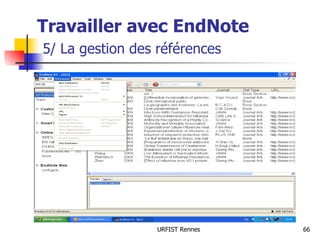
Travailler avec EndNote   5/ La gestion des références
Travailler avec EndNote   5/ La gestion des références Visualiser / Masquer des références Visualiser : Sélectionner les références les références les plus intéressantes et choisir  Show Selected References  du  Menu References  : la fenêtre de la base ne montre plus que les références demandées. Masquer : Sélectionner les références à masquer et choisir  Hide Selected References  : elles disparaissent de la fenêtre Pour revenir à l’ensemble de la liste de références, choisir  References > Show All References
Travailler avec EndNote   5/ La gestion des références Modification de références Pour ouvrir et modifier une référence, double-cliquer dessus ou sélectionner la référence et choisir  Edit References  du Menu  Reference Le Menu  Window  affiche toute base ou référence ouverte, dont l’intitulé peut être sélectionné pour faire apparaître en premier plan la fenêtre considérée
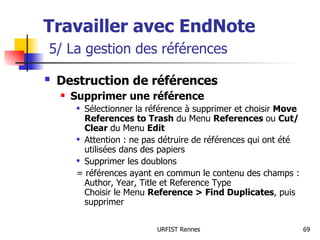
Travailler avec EndNote   5/ La gestion des références Destruction de références Supprimer une référence Sélectionner la référence à supprimer et choisir  Move References to Trash  du Menu  References  ou  Cut/ Clear  du Menu  Edit Attention : ne pas détruire de références qui ont été utilisées dans des papiers Supprimer les doublons = références ayant en commun le contenu des champs : Author, Year, Title et Reference Type Choisir le Menu  Reference > Find Duplicates , puis supprimer
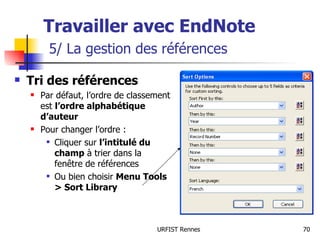
Travailler avec EndNote   5/ La gestion des références Tri des références Par défaut, l’ordre de classement est  l’ordre alphabétique d’auteur Pour changer l’ordre : Cliquer sur  l’intitulé du champ  à trier dans la fenêtre de références Ou bien choisir  Menu Tools > Sort Library
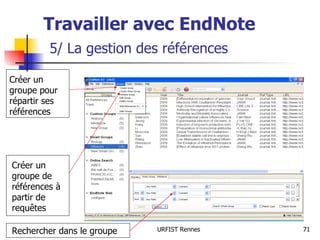
Travailler avec EndNote   5/ La gestion des références Créer un groupe pour répartir ses références Créer un groupe de références à partir de requêtes Rechercher dans le groupe
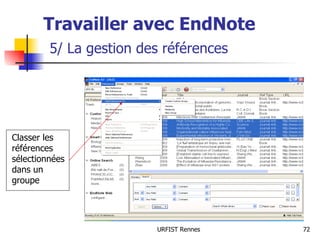
Travailler avec EndNote   5/ La gestion des références Classer les références sélectionnées dans un groupe
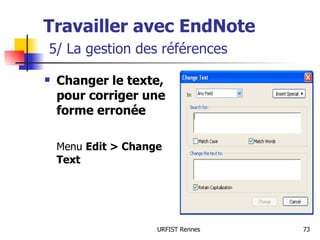
Travailler avec EndNote   5/ La gestion des références Changer le texte, pour corriger une forme erronée  Menu  Edit > Change Text
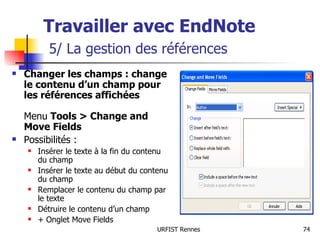
Travailler avec EndNote   5/ La gestion des références Changer les champs : change le contenu d’un champ pour les références affichées   Menu  Tools > Change and Move Fields Possibilités : Insérer le texte à la fin du contenu du champ Insérer le texte au début du contenu du champ Remplacer le contenu du champ par le texte Détruire le contenu d’un champ + Onglet Move Fields
Travailler avec EndNote   5/ La gestion des références Liens vers une page web, un fichier sur le disque dur  (texte intégral, pdf, doc, image) Utiliser les  champ URL, File Attachments et Figure Saisir l’URL de la page web Lien vers un fichier  References > File Attachments > Attach File Lien vers une illustration :  References > Figure > Attach Figure Ouvrir L’ URL References> URL > Open URL Ouvrir le fichier References> File Attachments > Open File Ouvir le fichier image References> Figure > Open Figure
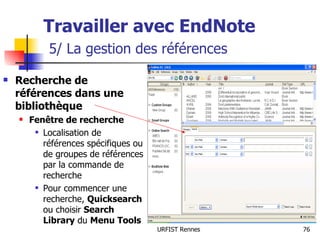
Travailler avec EndNote   5/ La gestion des références Recherche de références dans une bibliothèque Fenêtre de recherche Localisation de références spécifiques ou de groupes de références par la commande de recherche Pour commencer une recherche,  Quicksearch  ou choisir  Search Library  du  Menu Tools
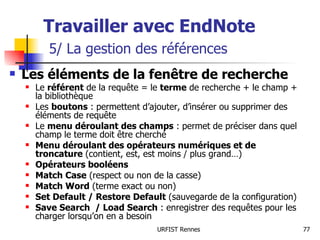
Travailler avec EndNote   5/ La gestion des références Les éléments de la fenêtre de recherche   Le  référent  de la requête = le  terme  de recherche + le champ + la bibliothèque Les  boutons  : permettent d’ajouter, d’insérer ou supprimer des éléments de requête Le  menu déroulant des champs  : permet de préciser dans quel champ le terme doit être cherché Menu déroulant des opérateurs numériques et de troncature  (contient, est, est moins / plus grand…) Opérateurs booléens   Match Case  (respect ou non de la casse) Match Word  (terme exact ou non) Set Default / Restore Default  (sauvegarde de la configuration) Save Search  / Load Search  : enregistrer des requêtes pour les charger lorsqu’on en a besoin
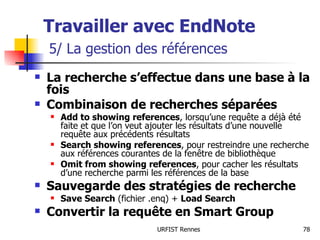
Travailler avec EndNote   5/ La gestion des références La recherche s’effectue dans une base à la fois Combinaison de recherches séparées Add to showing references , lorsqu’une requête a déjà été faite et que l’on veut ajouter les résultats d’une nouvelle requête aux précédents résultats Search showing references , pour restreindre une recherche aux références courantes de la fenêtre de bibliothèque Omit from showing references , pour cacher les résultats d’une recherche parmi les références de la base Sauvegarde des stratégies de recherche Save Search  (fichier .enq) +  Load Search Convertir la requête en Smart Group
Travailler avec EndNote 6. Les styles bibliographiques
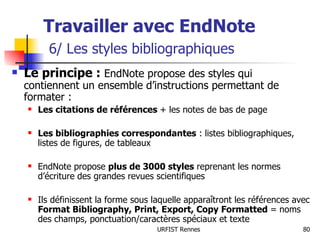
Travailler avec EndNote   6/ Les styles bibliographiques Le principe :  EndNote propose des styles qui contiennent un ensemble d’instructions permettant de formater : Les citations de références  + les notes de bas de page Les bibliographies correspondantes  : listes bibliographiques, listes de figures, de tableaux EndNote propose  plus de 3000 styles  reprenant les normes d’écriture des grandes revues scientifiques Ils définissent la forme sous laquelle apparaîtront les références avec  Format Bibliography, Print, Export, Copy Formatted  =   noms des champs, ponctuation/caractères spéciaux et texte
Le principe  (suite) On peut  appliquer ,  modifier un style  ou en  créer  de nouveaux. Les fichiers styles sont des fichiers  .ens C’est le  Style Manager  qui permet de gérer les styles Styles  affichés par défaut dans le menu déroulant : Annotated Citation = Auteur et date de publication Bibliographie = Auteur, date, titre,… triés par ordre alphabétique (résumé après chaque référence) Author-Date  : même principe, mais sans les résumés Numbered  : citations numérotées, bibliographie affichée par ordre chronologique des numéros de citation Travailler avec EndNote   6/ Les styles bibliographiques
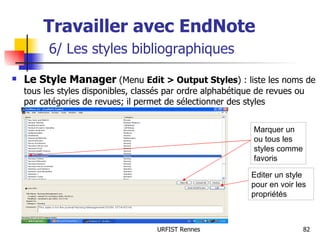
Travailler avec EndNote   6/ Les styles bibliographiques Le Style Manager  (Menu  Edit > Output Styles ) : liste les noms de tous les styles disponibles, classés par ordre alphabétique de revues ou par catégories de revues; il permet de sélectionner des styles Marquer un ou tous les styles comme favoris Editer un style pour en voir les propriétés
Créer / modifier un style  On peut  modifier un style  ou en  créer  de nouveaux.  Il est conseillé de partir d’un style existant pour en créer un nouveau (à enregistrer sous un autre nom, format .ens) Travailler avec EndNote   6/ Les styles bibliographiques
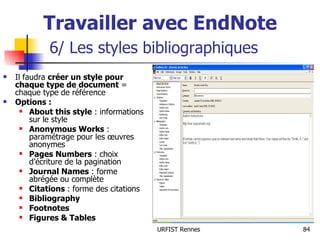
Travailler avec EndNote   6/ Les styles bibliographiques Il faudra  créer un style pour chaque type de document  = chaque type de référence Options : About this style  : informations sur le style Anonymous Works  : paramétrage pour les œuvres anonymes Pages Numbers  : choix d’écriture de la pagination Journal Names  : forme abrégée ou complète Citations  : forme des citations Bibliography Footnotes Figures & Tables
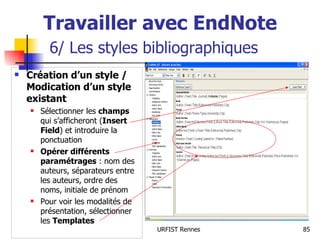
Travailler avec EndNote   6/ Les styles bibliographiques Création d’un style / Modication d’un style existant   Sélectionner les  champs  qui s’afficheront ( Insert Field ) et introduire la ponctuation Opérer différents paramétrages  : nom des auteurs, séparateurs entre les auteurs, ordre des noms, initiale de prénom Pour voir les modalités de présentation, sélectionner les  Templates
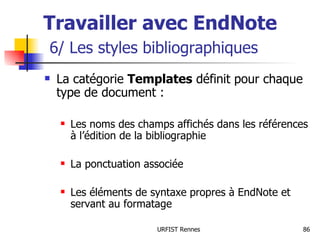
Travailler avec EndNote   6/ Les styles bibliographiques La catégorie  Templates  définit pour chaque type de document : Les noms des champs affichés dans les références à l’édition de la bibliographie La ponctuation associée Les éléments de syntaxe propres à EndNote et servant au formatage
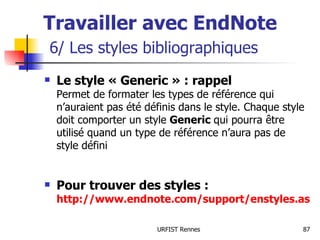
Travailler avec EndNote   6/ Les styles bibliographiques Le style « Generic » : rappel Permet de formater les types de référence qui n’auraient pas été définis dans le style. Chaque style doit comporter un style  Generic  qui pourra être utilisé quand un type de référence n’aura pas de style défini Pour trouver des styles :  http://www.endnote.com/support/enstyles.asp
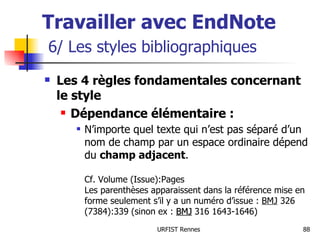
Travailler avec EndNote   6/ Les styles bibliographiques Les 4 règles fondamentales concernant le style Dépendance élémentaire : N’importe quel texte qui n’est pas séparé d’un nom de champ par un espace ordinaire dépend du  champ adjacent . Cf. Volume (Issue):Pages Les parenthèses apparaissent dans la référence mise en forme seulement s’il y a un numéro d’issue :  BMJ  326 (7384):339 (sinon ex :  BMJ  316 1643-1646)
Travailler avec EndNote   6/ Les styles bibliographiques Le champ précédent prend l’ascendance sur le champ suivant Quand la ponctuation apparaît entre 2 champs sans espace, elle dépend du  champ précédent . Ex : (Issue):Pages le deux points dépend du champ « Issue ». Donc s’il n’y a pas de N°, les deux points n’apparaissent pas.
Travailler avec EndNote   6/ Les styles bibliographiques Le premier espace après le champ est dépendant du champ. Les espaces supplémentaires sont indépendants . Tous les espaces supplémentaires consécutifs sont  indépendants  et apparaîtront tout le temps dans la mise en forme des références. ex : pour le style Author. (2 espaces) (Year), on aura en anonyme  _ _(2002). Personalities in Paleontology… (remarque : un espace indépendant peut être forcé à être dépendant sur un champ adjacent en utilisant le caractère de mise en forme spéciale) Le texte indépendant apparaît toujours dans la bibliographie ex : le texte ed derrière le champ Edition et séparé par un espace
Travailler avec EndNote   6/ Les styles bibliographiques Les caractères spéciaux 4 caractères spéciaux  de mise en forme permettent de moduler la mise en œuvre des styles bibliographiques (disponibles par le bouton  Insert Field ) : L’espace de non rupture ( ◊)  : lie les textes ou la ponctuation à un champ. Pour obtenir ce caractère : CTRL+Alt+Barre d’espace (Windows) ( Link Adjacent Text ) Barre verticale (|)  : sépare les éléments qui sont normalement dépendants entre eux  (Forced Separation) Apostrophe arrière (`)  : identifie les textes qui ne seront pas interprétés en tant que champ Accent circonflexe (^)  : sépare les versions simples et multiples de labels qui apparaissent avec les auteurs, les éditeurs ou les champs de pages  (Singular / Plural)
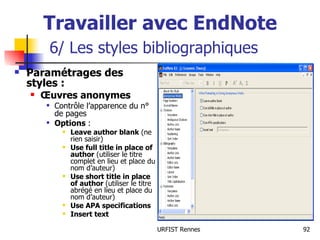
Travailler avec EndNote   6/ Les styles bibliographiques Paramétrages des styles : Œuvres anonymes Contrôle l’apparence du n° de pages Options  : Leave author blank  (ne rien saisir) Use full title in place of author  (utiliser le titre complet en lieu et place du nom d’auteur) Use short title in place of author  (utiliser le titre abrégé en lieu et place du nom d’auteur) Use APA specifications Insert text
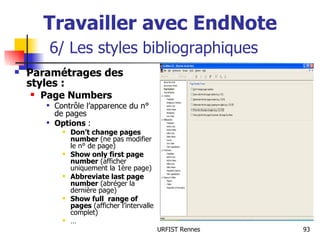
Travailler avec EndNote   6/ Les styles bibliographiques Paramétrages des styles : Page Numbers Contrôle l’apparence du n° de pages Options  : Don’t change pages number  (ne pas modifier le n° de page) Show only first page   number  (afficher uniquement la 1ère page) Abbreviate last page   number  (abréger la dernière page) Show full  range of pages  (afficher l’intervalle complet) …
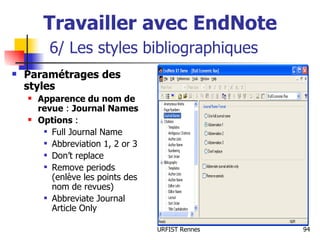
Travailler avec EndNote   6/ Les styles bibliographiques Paramétrages des styles Apparence du nom de revue  :  Journal Names Options  : Full Journal Name Abbreviation 1, 2 or 3 Don’t replace Remove periods (enlève les points des nom de revues) Abbreviate Journal Article Only
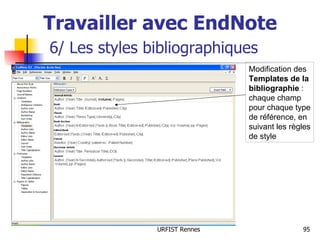
Travailler avec EndNote   6/ Les styles bibliographiques Modification des  Templates de la bibliographie  : chaque champ pour chaque type de référence, en suivant les règles de style
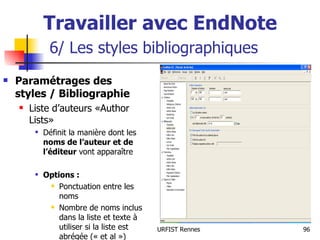
Travailler avec EndNote   6/ Les styles bibliographiques Paramétrages des styles / Bibliographie Liste d’auteurs «Author Lists» Définit la manière dont les  noms de l’auteur et de l’éditeur  vont apparaître Options : Ponctuation entre les noms Nombre de noms inclus dans la liste et texte à utiliser si la liste est abrégée (« et al »)
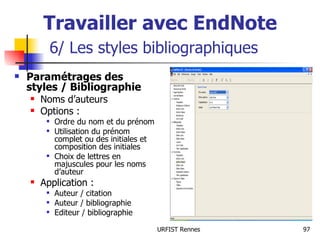
Travailler avec EndNote   6/ Les styles bibliographiques Paramétrages des styles / Bibliographie Noms d’auteurs Options : Ordre du nom et du prénom Utilisation du prénom complet ou des initiales et composition des initiales Choix de lettres en majuscules pour les noms d’auteur Application : Auteur / citation Auteur / bibliographie Editeur / bibliographie
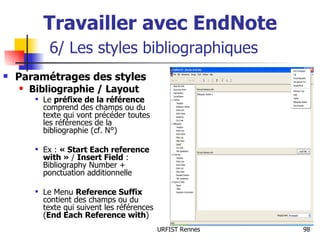
Travailler avec EndNote   6/ Les styles bibliographiques Paramétrages des styles Bibliographie / Layout Le  préfixe de la référence  comprend des champs ou du texte qui vont précéder toutes les références de la bibliographie (cf. N°) Ex :  « Start Each reference with »  /  Insert Field  : Bibliography Number + ponctuation additionnelle Le Menu  Reference Suffix   contient des champs ou du texte qui suivent les références ( End Each Reference with )
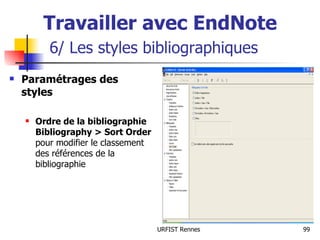
Travailler avec EndNote   6/ Les styles bibliographiques Paramétrages des styles Ordre de la bibliographie   Bibliography > Sort Order  pour modifier le classement des références de la bibliographie
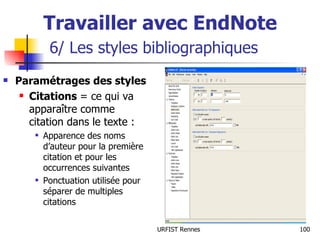
Travailler avec EndNote   6/ Les styles bibliographiques Paramétrages des styles Citations  = ce qui va apparaître comme citation dans le texte : Apparence des noms d’auteur pour la première citation et pour les occurrences suivantes Ponctuation utilisée pour séparer de multiples citations
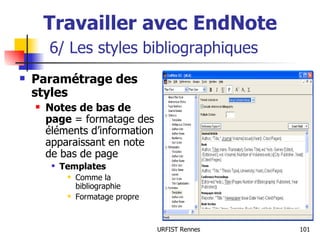
Travailler avec EndNote   6/ Les styles bibliographiques Paramétrage des styles Notes de bas de page  = formatage des éléments d’information apparaissant en note de bas de page Templates Comme la bibliographie Formatage propre
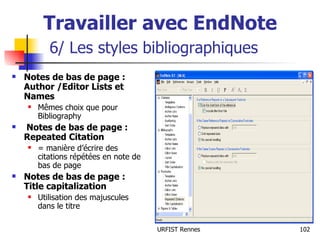
Travailler avec EndNote   6/ Les styles bibliographiques Notes de bas de page : Author /Editor Lists et Names Mêmes choix que pour Bibliography Notes de bas de page : Repeated Citation = manière d’écrire des citations répétées en note de bas de page Notes de bas de page : Title capitalization Utilisation des majuscules dans le titre
Travailler avec EndNote 7. L’utilisation d’EndNote avec un traitement de texte Word Open Office depuis la version X3
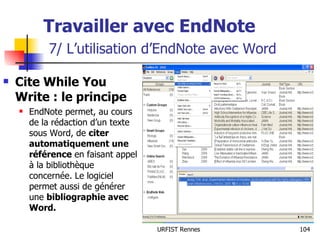
Travailler avec EndNote   7/ L’utilisation d’EndNote avec Word Cite While You Write : le principe EndNote permet, au cours de la rédaction d’un texte sous Word, de  citer automatiquement une référence  en faisant appel à la bibliothèque concernée. Le logiciel permet aussi de générer une  bibliographie avec Word.
Travailler avec EndNote   7/ L’utilisation d’EndNote avec Word Word est doté d’outils permettant le CWYW  : voir le  Menu Outils > EndNote  + Go To EndNote Find Citation(s) Format Bibliography Insert Selected Citation(s) Edit Citation(s) Insert Note Edit Library Reference(s) Unformat Citation(s) Remove Field Codes Export Traveling Library Find Figure(s) Generate Figure List Cite While You Write Preferences
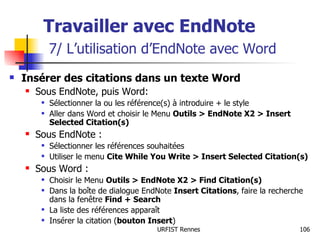
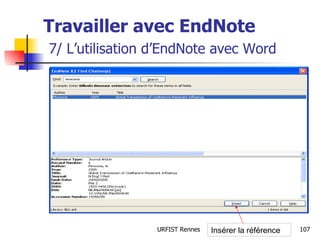
Travailler avec EndNote   7/ L’utilisation d’EndNote avec Word Insérer des citations dans un texte Word Sous EndNote, puis Word: Sélectionner la ou les référence(s) à introduire + le style Aller dans Word et choisir le Menu  Outils > EndNote X2 > Insert Selected Citation(s) Sous EndNote : Sélectionner les références souhaitées Utiliser le menu  Cite While You Write > Insert Selected Citation(s) Sous Word : Choisir le Menu  Outils > EndNote X2 > Find Citation(s) Dans la boîte de dialogue EndNote  Insert Citations , faire la recherche dans la fenêtre  Find + Search La liste des références apparaît Insérer la citation ( bouton Insert )
Travailler avec EndNote   7/ L’utilisation d’EndNote avec Word Insérer la référence
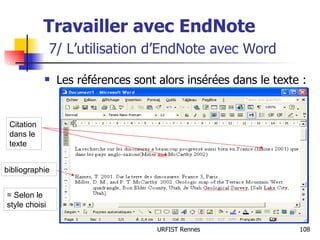
Travailler avec EndNote   7/ L’utilisation d’EndNote avec Word Les références sont alors insérées dans le texte : Citation dans le texte bibliographie = Selon le style choisi
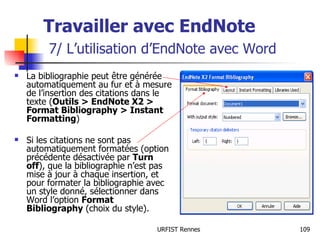
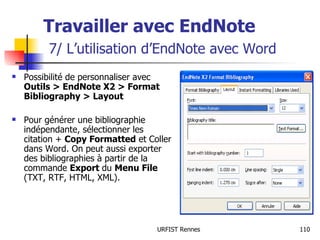
Travailler avec EndNote   7/ L’utilisation d’EndNote avec Word La bibliographie peut être générée automatiquement au fur et à mesure de l’insertion des citations dans le texte ( Outils > EndNote X2 > Format Bibliography > Instant Formatting ) Si les citations ne sont pas automatiquement formatées (option précédente désactivée par  Turn off ), que la bibliographie n’est pas mise à jour à chaque insertion, et pour formater la bibliographie avec un style donné, sélectionner dans Word l’option  Format Bibliography  (choix du style).
Travailler avec EndNote   7/ L’utilisation d’EndNote avec Word Possibilité de personnaliser avec  Outils > EndNote X2 > Format Bibliography > Layout Pour générer une bibliographie indépendante, sélectionner les citation +  Copy Formatted  et Coller dans Word. On peut aussi exporter des bibliographies à partir de la commande  Export  du  Menu File  (TXT, RTF, HTML, XML).
Travailler avec EndNote   7/ L’utilisation d’EndNote avec Word Insérer des images Sous EndNote, on peut insérer des fichiers images dans les types de Référence « Figure » par :  Reference > Figure > Attach Figure , ainsi que leurs légendes dans le champ  Caption Sous Word, on utilisera  Outils > Find Figure  : la recherche s’effectuera sur les données du champ  Caption L’image s’insère dans le texte, la légende de l’image correspond au champ  Caption
Travailler avec EndNote 8. Fonctionnalités complémentaires  et outils d’aide
Travailler avec EndNote   8/ Fonctionnalités complémentaires,  Outils d’aide Création et gestion de termes EndNote donne la possibilité de  créer des listes de termes  avec pour objectif d' aider à la création des références . 3 sortes de listes : -  Auteurs -  Noms de revues -  Mots clés Lorsque l'on saisit les références et qu'une forme correspond à un terme des différentes listes dans le champ approprié, le logiciel  propose cette forme déjà rencontrée et enregistrée . Le  comportement automatique  affectant les listes apparaît dans les  préférences  et peut être modifié par ce biais ( Menu Edit > Preferences ) :
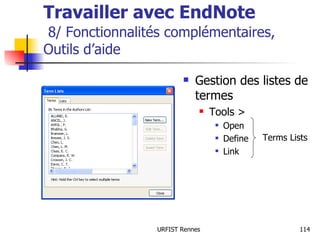
Travailler avec EndNote   8/ Fonctionnalités complémentaires,  Outils d’aide Gestion des listes de termes Tools > Open Define Link Terms Lists
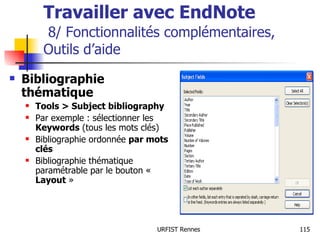
Travailler avec EndNote   8/ Fonctionnalités complémentaires, Outils d’aide Bibliographie thématique Tools > Subject bibliography Par exemple : sélectionner les  Keywords  (tous les mots clés) Bibliographie ordonnée  par mots clés Bibliographie thématique paramétrable par le bouton «  Layout  »
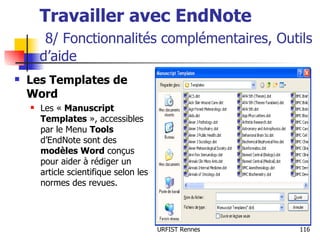
Travailler avec EndNote   8/ Fonctionnalités complémentaires, Outils d’aide Les Templates de Word Les «  Manuscript Templates  », accessibles par le Menu  Tools  d’EndNote sont des  modèles Word  conçus pour aider à rédiger un article scientifique selon les normes des revues.
Travailler avec EndNote Complémentarités avec d’autres logiciels Import de références depuis d’autres outils Ex : utiliser Zotero (ou CiteUlike, etc.) lorsque les sources utilisées ne sont pas compatibles avec EndNote Importer les références Zotero dans EndNote (format RIS)

Travailler avec End Note

  • 1.
    Travailler avec ENDNOTE URFIST Rennes 7 mai 2010 Marie-Laure Malingre
  • 2.
    Travailler avec EndNote Plan 1/ Introduction : fonctions et caractéristiques générales de l’outil 2/ La base de données EndNote 3/ La saisie de références 4/ L’import de références 5/ La gestion des références de la base 6/ La mise en forme par les styles bibliographiques 7/ L’utilisation d’EndNote avec le traitement de texte 8/ Fonctionnalités complémentaires et outils d’aide
  • 3.
    Travailler avec EndNote1. Introduction
  • 4.
    Travailler avec EndNote1/ Introduction Les fonctions d’EndNote (Thomson Reuters, http://www.endnote.com/ ) Logiciel de gestion de références bibliographiques, outil d’assistance et de gestion pour : La recherche documentaire L’organisation et l’exploitation de la documentation personnelle La rédaction et la publication scientifiques Utilisation à l’UBS de la version X2 (version X3 = version courante + EndNote Web)
  • 5.
    Travailler avec EndNote1/ Introduction Rappels de quelques notions de base Bibliothèque C’est la base de données contenant l’ensemble des références destinées à composer la liste bibliographique. Chaque bibliothèque constitue un fichier ( format .enl ) et l’on peut créer autant de bibliothèques que nécessaire. Référence Chaque enregistrement de la base (ou bibliothèque) est une référence et correspond à la notice permettant de décrire un document donné. Chaque référence EndNote stocke l’information qui sera utilisée pour constituer une bibliographie (chaque référence reçoit un numéro unique qui ne change jamais à l’intérieur de la base).
  • 6.
    Travailler avec EndNote1/ Introduction Type de référence Chaque type de document (article de revue, ouvrage, thèse, rapport…) correspond à un type particulier de notice ou de référence, caractérisé par un ensemble de champs contenant les données descriptives adéquates. Champ Chaque notice ou enregistrement de la base est constitué de champs («  Fields  »), contenant des données de même type (nom d’auteur, titre…) et variant selon la catégorie de document (ouvrage, revue…). Pour chaque type de référence, des champs peuvent être modifiés, détruits ou ajoutés.
  • 7.
    Travailler avec EndNote1/ Introduction Capacités (version X2) Nombre de bibliothèques : illimité Nombre de références par bibliothèque : illimité (conseillé > jusqu’à 100 000) Nombre de champs par référence : un maximum de 51 prédéfinis (+ type de référence), dont 8 personnalisables Nombre de types de référence : 45 + 3 non définis 3 index de capacité illimitée (auteurs, nom de revues, mots clés) Intégration possible de notes de lecture ou résumés ; jusqu’à 50 ko par texte, soit environ 10 pages Jusqu’ à 500 groupes par bibliothèque pour catégoriser les références
  • 8.
    Travailler avec EndNote1/ Introduction La fenêtre EndNote Liste des références Zone des groupes Custom groups Smart groups Online Search Groupes temporaires Zone à onglets
  • 9.
    Travailler avec EndNote1/ Introduction Répertoire EndNote Connections : fichiers de connexion à des bases externes ( .enz ) Examples : fichiers exemples, de démonstration = bases ( .enl ) Filters : filtres d’import ( .enf ) Styles : styles bibliographiques pour l’édition des citations et des bibliographies ( .ens ) Templates : modèles word aidant à la rédaction pour des revues ( .dot ) Term Lists : listes de termes (auteurs, mots-clés et journaux dans 3 grandes disciplines thématiques ( .txt ) Palm : liaison PDA Palm OS Spell : dictionnaires pour correction orthographique DbSupports Plugins Pocket PC Product Support XML Support
  • 10.
    Travailler avec EndNote2. La base de données EndNote
  • 11.
    Travailler avec EndNote2/ La base de données EndNote Structure de la base de données ou bibliothèque EndNote : Nombre illimité de références (depuis la version 8) 45 types de références , dont : le type générique ( Generic ) = type de référence qui inclut les champs non spécialisés disponibles sur EndNote et constituant la base de tous les champs spécifiques utilisés dans les différents types de référence. 3 types libres 52 champs possibles dans chaque référence
  • 12.
    Travailler avec EndNote2/ La base de données EndNote Les types de référence EndNote spécifiques : 1. Ancient Text 2. Artwork 3. Audiovisual Material 4. Bill 5. Book 6. Book Section 7. Case 8. Chart or Table 9. Classical Work 10. Computer Program 11. Conference Paper Propositions de traduction : = Texte ancien = Oeuvre d’art = Document audiovisuel = Projet de loi = Livre = Contribution / Chapitre = Jurisprudence = Graphique ou Tableau = Classiques = Logiciel = Communication à un congrès
  • 13.
    Travailler avec EndNote2/ La base de données EndNote 12. Conference Proceedings 13. Dictionary 14. Edited book 15. Electronic Article 16. Electronic Book 17. Encyclopedia 18. Equation 19. Figure 20. Film or Broadcast 21. Government Document = Actes de congrès = Dictionnaire = Ouvrage collectif = Article de revue électronique = Livre électronique = Encyclopédie = Equation = Figure, illustration = Film et émission radio = Document officiel
  • 14.
    Travailler avec EndNote2/ La base de données EndNote 22. Grant 23. Hearing 24. Journal Article 25. Legal Rule or Regulation 26. Magazine Article 27. Manuscript 28. Map 29. Newspaper Article 30. Online Database = Bourse = Audience = Article de périodique = Règle juridique = Article de magazine = Manuscrit = Carte = Article de presse = Base de données en ligne
  • 15.
    Travailler avec EndNote2/ La base de données EndNote 31. Online Multimedia 32. Patent 33. Personal communication 34. Report 35. Statute 36. Thesis 37. Unpublished Work 38. Webpage … = Document en ligne multimédia = Brevet = Communication non publiée = Rapport = Loi = Thèse = Littérature grise = Page Web
  • 16.
    Travailler avec EndNote2/ La base de données EndNote Les champs d’une référence Champs communs à différents types de référence Champs spécifiques à chaque type de référence Principaux champs : Author : auteur Editor : éditeur scientifique Publisher : éditeur commercial Year : année Title : titre Journal : périodique Volume : volume Issue : numéro Pages : pages Date : complément de date Short Title : titre abrégé
  • 17.
    Travailler avec EndNote2/ La base de données EndNote Alternate Journal : nom de périodique abrégé Original Publication : titre original Reprint Edition : Réimpressions (titre et année de publication du document original) Reviewed Item : compte-rendu (titre et auteur des œuvres critiquées) Accession Number : numéro d’accès de la référence dans la base bibliographique Call Number : cote Label : utilisable dans plusieurs cas de figure (n° de tiré à part par exemple) Keywords : mots clés Abstract : résumé Notes : commentaires URL : liens hypertextes Author Address : adresse de l’auteur Series Title : collection …
  • 18.
    Travailler avec EndNote2/ La base de données EndNote Gestion des types de référence et des champs Menu Edit > Preferences >Reference Types Accès à la fenêtre des types de références
  • 19.
    Travailler avec EndNote2/ La base de données EndNote Menu déroulant permettant de faire apparaître les différents types de référence et leurs champs et de créer de nouveaux types (unused) Type modèle donnant tous les champs pour l’ensemble des types de référence Possibilité de modifier les champs, d’en supprimer, de créer des champs personnalisés (custom)
  • 20.
    Travailler avec EndNote2/ La base de données EndNote Démarrer avec EndNote Créer une nouvelle base (nommer la bibliothèque et l’enregistrer) Ouvrir une base existante Via le Menu : File > New File > Open > Nom de la Base
  • 21.
    Travailler avec EndNote2/ La base de données EndNote présence d’une image référence Pour voir une référence dans un style donné Nombre de références affichées sur nombre total Groupes personnalisés de références
  • 22.
    Travailler avec EndNote2/ La base de données EndNote Se déplacer dans les références Pour sélectionner une référence et se déplacer vers une autre référence, cliquer sur la référence souhaitée, ou utiliser les flèches verticales + Début / Fin pour aller à la 1ère / la dernière référence . Pour sélectionner plusieurs références conjointes, cliquer sur une référence et faire glisser sur les références suivantes. Pour sélectionner un ensemble de références disjointes : Ctrl + clic Pour tout sélectionner : Edit > Select All Visualisation d’une référence dans un style défini Tools > Show Tab Pane Affichage de certaines références Sélectionner les références + Menu References > Show Selected References
  • 23.
    Travailler avec EndNote2/ La base de données EndNote : une référence Auteur, année, identifiant unique Champs de la référence Type de référence Naviguer dans les références
  • 24.
    Travailler avec EndNote2/ La base de données EndNote : création Base vide Grille de saisie des références Conseil : faire une ou plusieurs sauvegardes de la base créée : File > Save a Copy.
  • 25.
    Travailler avec EndNote2/ La base de données EndNote Configuration de la bibliothèque Menu Edit > Préférences Libraries : choix d’une bibliothèque au lancement d’EndNote Display Fonts : police et taille des caractères Reference Types : choix d’un type par défaut + modification Temporary Citations : format des citations temporaires Sorting : classement des références Formatting : options de formatage Display Fields : champs affichés Duplicates : critères de reconnaissance des doublons Folder Locations : répertoires par défaut Term Lists : préférences pour les listes de termes …
  • 26.
    Travailler avec EndNote3. L’import de références
  • 27.
    Travailler avec EndNote 3/ L’import de réferences EndNote permet d’importer automatiquement des références : Depuis les interfaces de saisie de certaines bases de données qui permettent d’exporter directement les résultats vers EndNote Depuis des fichiers de références sauvegardés à l’issue de recherches dans des bases de données distantes et importés automatiquement grâce à des filtres d’import Sous EndNote même, par une connexion directe à des bases de données distantes (grâce à des fichiers de connexion) Depuis d’autres bases EndNote Depuis des bases créées sous d’autres logiciels de gestion bibliographiques (Bases Procite ou Reference Manager)
  • 28.
    Travailler avec EndNote 3/ L’import de réferences 3.1 Import direct depuis les interfaces de recherche (bouton d’export) Exemples : Google Scholar , Portails de revues : ScienceDirect (Elsevier), Wiley Interscience , Erudit… Bases de données commerciales ou publiques : Ex : bases EBSCO (Academic Search Premier, Business Source Premier, MLA, PsycINFO, SocINDEX…), etc Interfaces publiques de BDD : Eric Catalogues de bibliothèques Worldcat Plateformes de partage de signets : CiteUlike , Connotea …
  • 29.
    Travailler avec EndNote 3/ L’import de références
  • 30.
    Travailler avec EndNote 3/ L’import de références 3.2 Import via les filtres d’import Chaque base de données a ses propres modalités d’organisation, des filtres différents sont donc nécessaires pour chaque base Sauvegarde de fichiers en format texte depuis les sources Import dans EndNote par le Menu File > Import ( options d’import ). Choisir l’un des filtres proposés par EndNote Un filtre est sélectionné pendant le processus d’importation pour indiquer à EndNote comment interpréter l’information dans le fichier de données Le filtre intègre l’information contenue dans chaque référence aux champs correspondants dans EndNote
  • 31.
    Travailler avec EndNote 3/ L’import de références Import via les filtres d’import 2 éléments à prendre en considération : Comment télécharger les données dans le bon format de sortie Quel filtre d’importation utiliser pour importer les données dans EndNote Le gestionnaire de filtres Pour accéder à la liste des filtres, choisir Import Filters du Menu Edit et sélectionner Open Filter Manager On peut modifie r des filtres, en créer s’ils manquent sous EndNote, ou en récupérer sur le réseau Site EndNote : http://www.endote.com Université du Québec à Chicoutimi : http://www.uqac.ca/zone08/FiltresEN.htm …
  • 32.
    Travailler avec EndNote 3/ L’import de références Sélectionner tous les filtres comme favoris pour y accéder rapidement lors de l’import Voir les propriétés d’un filtre avec la possibilité de les modifier Sélectionner ce filtre comme favori
  • 33.
    Travailler avec EndNote 3/ L’import de références La procédure d’import Choisir le fichier à importer Choisir le filtre Options concernant l’import des doublons Codage du texte du fichier à importer
  • 34.
    Travailler avec EndNote 3/ L’import de références La fenêtre du filtre de EconLit / OvidSP
  • 35.
    Travailler avec EndNote 3/ L’import de références La ligne « About This Filter » Name = nom du fichier, il peut être modifié (par File > Save as) Based on = informations utilisées pour créer le filtre (lien vers le site web où se trouvent les instructions Category = pour créer des filtres par catégorie ou fournisseur. Created / Last modified = mentions de date Comments and Limitations = peut contenir des informations facilitant l’import (par ex. manière de récupérer les données)
  • 36.
    Travailler avec EndNote 3/ L’import de références La ligne « Templates » Son usage : Créer des correspondances entre les étiquettes du fichier texte à importer et les champs EndNote Pour chaque type de référence Demander que le contenu de certaines étiquettes ne soit pas récupéré en utilisant l’option {IGNORE} Insérer des étiquettes / Champs : Insert Fields
  • 37.
    Travailler avec EndNote 3/ L’import de références La ligne « Author Parsing » ( champ Author) Name Order = ordre dans lequel doivent être repris le nom et le prénom de l’auteur Interpreting First Name As = 3 valeurs possibles : Smart : EndNote applique son algorithme, s’il y a 3 lettres majuscules contigues ou moins, ces lettres sont importées en tant qu’initiales, sinon elles le sont en tant que nom complet Whole Names Initials Only
  • 38.
    Travailler avec EndNote 3/ L’import de références Author Name Separators Between Authors : Défini par défaut à Smart Reconnaît comme séparateurs « ; » « ^ » « | » pour déterminer la fin d’un nom d’auteur Si cela ne convient pas définir le séparateur qui convient Author Name Separators Last & First Names L’option Smart reconnaît comme séparateurs l’espace, la virgule et le point. Définir éventuellement d’autres séparateurs Parenthetical Data in Author Field Pour importer ou non des données mentionnées entre parenthèses au niveau du nom d’auteur (dates par ex.)
  • 39.
    Travailler avec EndNote 3/ L’import de références La ligne « Continuation Lines » EndNote ignore les lignes non précédées d’une étiquette, sauf si la ligne est la ligne suivante du texte de départ. Exemple : AB- A single-subject research design that used multiple baselines across behaviors compared traditional adaptations to computers.
  • 40.
    Travailler avec EndNote 3/ L’import de références Options « Ignore Indents : Untagged lines are always a continuation of the preceding line » = toutes les lignes du texte seront importées selon les étiquettes, les lignes qui n’ont pas d’étiquette se suivent, appartiennent à la même étiquette. « Continuation lines must be indented » = pour définir le nombre d’espaces dans la marge gauche pour la ligne continue. En choisissant l’option « Smart Indent Identification », l’importation sera correcte. Possibilité de définir l’indentation au niveau des lignes suivantes pour un champ donné (à gauche du champ).
  • 41.
    Travailler avec EndNote 3/ L’import de références La ligne « Reference Type » Default Reference Type = définit quel type de référence adopter s’il n’est pas possible d’identifier le type de référence d’une notice Identifier = Pour importer un fichier de résultats issus de plusieurs bases de données = l’étiquette fournisseur + nom du fournisseur et l’étiquette base de données et le nom de la base.
  • 42.
    Travailler avec EndNote 3/ L’import de références La ligne Editor Parsing Option analogue à l’option « Author Parsing » s’applique aux champs : « Editors’ » Translators’ » « Other Authors » qui correspondent aux noms de champs génériques : « Secondary Author’ » « Tertiary Author’ » « Subsidiary Author’ »
  • 43.
    Travailler avec EndNote 3/ L’import de références La ligne « Field Editing » Permet de définir comment convertir, pour un champ donné, un texte qui est en lettres majuscules Options : Sentence : le 1er mot en majuscule Headline : chaque mot a une majuscule à l’initiale Lowercase format : tout en minuscules Do NOT Lowercase : laisser en majuscules Permet de définir les caractères à ôter lors de l’import.
  • 44.
    Travailler avec EndNote 3/ L’import de références « MARC Records » Pour définir les règles d’import concernant les notices en format MARC. « Record Layout » Pour définir la manière dont EndNote délimite les enregistrements. Smart record identification (étiquette précédée d’un blanc ou d’une ligne indépendante) Blank line separates records First Tag Last Tag Each Record ends with Each Record starts with
  • 45.
    Travailler avec EndNote 3/ L’import de références La Ligne «Source Parsing» Champ Source = champ complexe et hétérogène Permet d’identifier l’étiquette du champ Source Permet d’avoir plusieurs options de traitement du champ Source dans les Templates de Journal Article Toutes les informations qui ne sont pas importées correctement, sont importées dans le champ Note , avec la mention « Using Smart Source Parsing ».
  • 46.
    Travailler avec EndNote 3/ L’import de références 3.3 Utilisation des fichiers de connexion Interrogation de bases de données distantes directement depuis EndNote par les fichiers de connexion Rapatriement des références dans la bibliothèque EndNote EndNote utilise pour cela un protocole de recherche d’information appelé Z39.50 (cf. accès à des catalogues de bibliothèques + bases de données) Intègre le protocole TCP/IP ainsi qu’une surcouche autorisant l’interrogation et le rapatriement des données Utilisation du Menu Tools > Online Search
  • 47.
    Travailler avec EndNote 3/ L’import de références
  • 48.
    Travailler avec EndNote 3/ L’import de références Après avoir sélectionné une source , on obtient un menu de recherche . A l’issue de la requête, les références s’affichent (toutes ou celles dont on a demandé la visualisation). Elles sont importées directement dans la bibliothèque courante (sauf paramétrage contraire) . Exemples : BNF, ABES SUDOC
  • 49.
    Travailler avec EndNote 3/ L’import de références Le « Connection Manager » (Menu Edit) Voir les propriétés du fichier de connexion Permet de gérer les fichiers de connexion
  • 50.
    Travailler avec EndNote 3/ L’import de références Il est nécessaire qu’un ensemble de paramètres soient définis pour les fichiers de connexion
  • 51.
    Travailler avec EndNote 3/ L’import de références 3.4 Données qui ne sont pas dans un format propre à l’import : 3 possibilités : Remettre en forme les données avec le traitement de texte (pour bibliographie importante, plus de 40 références) Copier coller chaque ensemble de données dans les champs EndNote Saisir manuellement les données dans EndNote
  • 52.
    Travailler avec EndNote 3/ L’import de références Remise en forme du texte Par exemple : création d’un fichier délimité par des tabulations Fichier dont chaque référence est délimitée par un retour chariot et les champs de la référence sont séparés par des tabulations Option d’Import = « Tab Delimited »
  • 53.
    Travailler avec EndNote 3/ L’import de références Préparation des données Séparer les noms d’auteur par un point-virgule ou par 2 slash « // » Vérifier la présence d’un champ indiquant le type de référence (si différents types) = indiquer des types de référence EndNote Transformer le fichier en fichier délimité par des tabulations (.txt) Dans le traitement de texte, rajouter 2 lignes au fichier Import Dans EndNote : File > Import avec option Tab Delimited
  • 54.
    Travailler avec EndNote 3/ L’import de références 1ère ligne = * nom de référence EndNote et retour chariot Exemple : *Journal Article <Retour chariot> Dans le cas où il n’y a pas de fichier séparé par type de référence, définir chaque type de référence individuellement; la 1ère ligne doit être dans ce cas : *Generic <Retour chariot> 2ème ligne = noms de champ EndNote : *Generic Reference Type Author Year Title Secondary Title
  • 55.
    Travailler avec EndNote 3/ L’import de références Depuis un autre outil de gestion de références exporter sous un format compatible Format RIS Importer dans EndNote Ex : travail Zotero / EndNote
  • 56.
    Travailler avec EndNote4. La saisie des références
  • 57.
    Travailler avec EndNote4/ La saisie des références Création d’une référence Menu References + New Reference ; saisir ensuite les informations dans les différents champs de la notice. Les références sont automatiquement sauvegardées lorsqu’elles sont fermées (ou File > Save ). Une fois la notice sauvegardée, le premier nom d’auteur, l’année et le n° de la notice apparaissent en haut de la fenêtre dans la barre de titre. Pour créer une nouvelle notice , fermer la notice qui vient d’être rédigée ; sélectionner de nouveau New Reference dans le Menu References et saisir les données dans les champs adéquats. En fermant la référence, la fenêtre de la base affiche la liste des notices déjà saisies.
  • 58.
    Travailler avec EndNote4/ La saisie des références Saisie manuelle des informations Police par défaut = 12 Point Arial Ponctuation entre les champs générée automatiquement par EndNote Touche de tabulation (Tab et Shift Tab)pour naviguer entre les champs Commencer par choisir le type de référence dans le menu déroulant Reference Type Saisir les données dans les champs en respectant les règles d’écriture préconisées par EndNote Tous les champs ne sont pas forcément utilisés (supprimer les champs inutiles via la fenêtre de Préférences concernant les types de référence)
  • 59.
    Travailler avec EndNote 4/ La saisie des références Règles d’écriture sur les principaux champs Author et Editor : Un seul auteur par ligne Nom, Prénom (ou Prénom Nom) Initiales des prénoms séparées par des points ou espaces Collectivités auteurs suivies d’une virgule Noms composés : de Gaulle, Charles / Smith, Alfred, Jr … Pour les œuvres anonymes, laisser le champ auteur à blanc (traité par le formatage de la bibliographie) Entrer tous les noms d’auteur, c’est EndNote qui choisira de tronquer la liste avec « et al » ou « and others » selon le style
  • 60.
    Travailler avec EndNote 4/ La saisie des références Year Années sur 4 chiffres Title (+ Secondary, Tertiary, AlternateTitle) Pas de point à la fin Pas de retour chariot (titre et sous-titre dans le même champ, séparation par « : » Journal Name À saisir en entier, voir la liste de termes (forme abrégée dans Alternate Journal) Alternate Journal Forme abrégée
  • 61.
    Travailler avec EndNote 4/ La saisie des références Pages formats possibles : 534-536 ou 534-6 (sans la mention pages, p. ou pp.) Dates Date de publication à saisir selon le style bibliographique souhaité, car EndNote ne convertit pas cette information. Ex : Février 2006 Short Title Saisir titre abrégé de l’article (habituellement les premiers mots) Original Publication Toute information sur la publication originale qui devrait paraître dans la citation (cf. styles APA, Turabian, MLA, Chicago)
  • 62.
    Travailler avec EndNote 4/ La saisie des références Reprint Edition Titre original et année de publication, entrer les informations telles qu’elles devront apparaître dans les références formatées. Reviewed item Titre de l’œuvre recensée et son auteur Accession Number Saisir le n° d’enregistrement de la référence dans la banque de données interrogée Call Number Pour saisir une cote de bibliothèque
  • 63.
    Travailler avec EndNote 4/ La saisie des références Edition 1st, 2nd, 1ère, 2ème… : saisir l’information de la façon dont on veut que cela apparaisse dans la bibliographie, car ce champ n’est pas formaté par EndNote Label Prévu initialement pour saisir des styles de citation, que EndNote ne sait pas créer Souvent utilisé pour un usage spécifique : besoin d’un champ supplémentaire (cf. date d’entrée dans la bibliothèque, etc.)
  • 64.
    Travailler avec EndNote 4/ La saisie des références Keywords Choisir une règle d’écriture (majuscules / miniscules) et s’y tenir Choisir un type de séparateur et s’y tenir [voir Delimiters dans la fenêtre ouverte par Tools > Open Term Lists > Keyword Term List (onglet Lists) + Retour chariot] Notes, Abstracts Jusqu’à 64 000 caractères / 16 pages de texte) URL Saisir une adresse par ligne Lien dynamique (vers site web, messagerie, fichiers image, graphique, texte intégral…)
  • 65.
    Travailler avec EndNote5. La gestion des références
  • 66.
    Travailler avec EndNote 5/ La gestion des références
  • 67.
    Travailler avec EndNote 5/ La gestion des références Visualiser / Masquer des références Visualiser : Sélectionner les références les références les plus intéressantes et choisir Show Selected References du Menu References : la fenêtre de la base ne montre plus que les références demandées. Masquer : Sélectionner les références à masquer et choisir Hide Selected References : elles disparaissent de la fenêtre Pour revenir à l’ensemble de la liste de références, choisir References > Show All References
  • 68.
    Travailler avec EndNote 5/ La gestion des références Modification de références Pour ouvrir et modifier une référence, double-cliquer dessus ou sélectionner la référence et choisir Edit References du Menu Reference Le Menu Window affiche toute base ou référence ouverte, dont l’intitulé peut être sélectionné pour faire apparaître en premier plan la fenêtre considérée
  • 69.
    Travailler avec EndNote 5/ La gestion des références Destruction de références Supprimer une référence Sélectionner la référence à supprimer et choisir Move References to Trash du Menu References ou Cut/ Clear du Menu Edit Attention : ne pas détruire de références qui ont été utilisées dans des papiers Supprimer les doublons = références ayant en commun le contenu des champs : Author, Year, Title et Reference Type Choisir le Menu Reference > Find Duplicates , puis supprimer
  • 70.
    Travailler avec EndNote 5/ La gestion des références Tri des références Par défaut, l’ordre de classement est l’ordre alphabétique d’auteur Pour changer l’ordre : Cliquer sur l’intitulé du champ à trier dans la fenêtre de références Ou bien choisir Menu Tools > Sort Library
  • 71.
    Travailler avec EndNote 5/ La gestion des références Créer un groupe pour répartir ses références Créer un groupe de références à partir de requêtes Rechercher dans le groupe
  • 72.
    Travailler avec EndNote 5/ La gestion des références Classer les références sélectionnées dans un groupe
  • 73.
    Travailler avec EndNote 5/ La gestion des références Changer le texte, pour corriger une forme erronée Menu Edit > Change Text
  • 74.
    Travailler avec EndNote 5/ La gestion des références Changer les champs : change le contenu d’un champ pour les références affichées Menu Tools > Change and Move Fields Possibilités : Insérer le texte à la fin du contenu du champ Insérer le texte au début du contenu du champ Remplacer le contenu du champ par le texte Détruire le contenu d’un champ + Onglet Move Fields
  • 75.
    Travailler avec EndNote 5/ La gestion des références Liens vers une page web, un fichier sur le disque dur (texte intégral, pdf, doc, image) Utiliser les champ URL, File Attachments et Figure Saisir l’URL de la page web Lien vers un fichier References > File Attachments > Attach File Lien vers une illustration : References > Figure > Attach Figure Ouvrir L’ URL References> URL > Open URL Ouvrir le fichier References> File Attachments > Open File Ouvir le fichier image References> Figure > Open Figure
  • 76.
    Travailler avec EndNote 5/ La gestion des références Recherche de références dans une bibliothèque Fenêtre de recherche Localisation de références spécifiques ou de groupes de références par la commande de recherche Pour commencer une recherche, Quicksearch ou choisir Search Library du Menu Tools
  • 77.
    Travailler avec EndNote 5/ La gestion des références Les éléments de la fenêtre de recherche Le référent de la requête = le terme de recherche + le champ + la bibliothèque Les boutons : permettent d’ajouter, d’insérer ou supprimer des éléments de requête Le menu déroulant des champs : permet de préciser dans quel champ le terme doit être cherché Menu déroulant des opérateurs numériques et de troncature (contient, est, est moins / plus grand…) Opérateurs booléens Match Case (respect ou non de la casse) Match Word (terme exact ou non) Set Default / Restore Default (sauvegarde de la configuration) Save Search / Load Search : enregistrer des requêtes pour les charger lorsqu’on en a besoin
  • 78.
    Travailler avec EndNote 5/ La gestion des références La recherche s’effectue dans une base à la fois Combinaison de recherches séparées Add to showing references , lorsqu’une requête a déjà été faite et que l’on veut ajouter les résultats d’une nouvelle requête aux précédents résultats Search showing references , pour restreindre une recherche aux références courantes de la fenêtre de bibliothèque Omit from showing references , pour cacher les résultats d’une recherche parmi les références de la base Sauvegarde des stratégies de recherche Save Search (fichier .enq) + Load Search Convertir la requête en Smart Group
  • 79.
    Travailler avec EndNote6. Les styles bibliographiques
  • 80.
    Travailler avec EndNote 6/ Les styles bibliographiques Le principe : EndNote propose des styles qui contiennent un ensemble d’instructions permettant de formater : Les citations de références + les notes de bas de page Les bibliographies correspondantes : listes bibliographiques, listes de figures, de tableaux EndNote propose plus de 3000 styles reprenant les normes d’écriture des grandes revues scientifiques Ils définissent la forme sous laquelle apparaîtront les références avec Format Bibliography, Print, Export, Copy Formatted = noms des champs, ponctuation/caractères spéciaux et texte
  • 81.
    Le principe (suite) On peut appliquer , modifier un style ou en créer de nouveaux. Les fichiers styles sont des fichiers .ens C’est le Style Manager qui permet de gérer les styles Styles affichés par défaut dans le menu déroulant : Annotated Citation = Auteur et date de publication Bibliographie = Auteur, date, titre,… triés par ordre alphabétique (résumé après chaque référence) Author-Date : même principe, mais sans les résumés Numbered : citations numérotées, bibliographie affichée par ordre chronologique des numéros de citation Travailler avec EndNote 6/ Les styles bibliographiques
  • 82.
    Travailler avec EndNote 6/ Les styles bibliographiques Le Style Manager (Menu Edit > Output Styles ) : liste les noms de tous les styles disponibles, classés par ordre alphabétique de revues ou par catégories de revues; il permet de sélectionner des styles Marquer un ou tous les styles comme favoris Editer un style pour en voir les propriétés
  • 83.
    Créer / modifierun style On peut modifier un style ou en créer de nouveaux. Il est conseillé de partir d’un style existant pour en créer un nouveau (à enregistrer sous un autre nom, format .ens) Travailler avec EndNote 6/ Les styles bibliographiques
  • 84.
    Travailler avec EndNote 6/ Les styles bibliographiques Il faudra créer un style pour chaque type de document = chaque type de référence Options : About this style : informations sur le style Anonymous Works : paramétrage pour les œuvres anonymes Pages Numbers : choix d’écriture de la pagination Journal Names : forme abrégée ou complète Citations : forme des citations Bibliography Footnotes Figures & Tables
  • 85.
    Travailler avec EndNote 6/ Les styles bibliographiques Création d’un style / Modication d’un style existant Sélectionner les champs qui s’afficheront ( Insert Field ) et introduire la ponctuation Opérer différents paramétrages : nom des auteurs, séparateurs entre les auteurs, ordre des noms, initiale de prénom Pour voir les modalités de présentation, sélectionner les Templates
  • 86.
    Travailler avec EndNote 6/ Les styles bibliographiques La catégorie Templates définit pour chaque type de document : Les noms des champs affichés dans les références à l’édition de la bibliographie La ponctuation associée Les éléments de syntaxe propres à EndNote et servant au formatage
  • 87.
    Travailler avec EndNote 6/ Les styles bibliographiques Le style « Generic » : rappel Permet de formater les types de référence qui n’auraient pas été définis dans le style. Chaque style doit comporter un style Generic qui pourra être utilisé quand un type de référence n’aura pas de style défini Pour trouver des styles : http://www.endnote.com/support/enstyles.asp
  • 88.
    Travailler avec EndNote 6/ Les styles bibliographiques Les 4 règles fondamentales concernant le style Dépendance élémentaire : N’importe quel texte qui n’est pas séparé d’un nom de champ par un espace ordinaire dépend du champ adjacent . Cf. Volume (Issue):Pages Les parenthèses apparaissent dans la référence mise en forme seulement s’il y a un numéro d’issue : BMJ 326 (7384):339 (sinon ex : BMJ 316 1643-1646)
  • 89.
    Travailler avec EndNote 6/ Les styles bibliographiques Le champ précédent prend l’ascendance sur le champ suivant Quand la ponctuation apparaît entre 2 champs sans espace, elle dépend du champ précédent . Ex : (Issue):Pages le deux points dépend du champ « Issue ». Donc s’il n’y a pas de N°, les deux points n’apparaissent pas.
  • 90.
    Travailler avec EndNote 6/ Les styles bibliographiques Le premier espace après le champ est dépendant du champ. Les espaces supplémentaires sont indépendants . Tous les espaces supplémentaires consécutifs sont indépendants et apparaîtront tout le temps dans la mise en forme des références. ex : pour le style Author. (2 espaces) (Year), on aura en anonyme _ _(2002). Personalities in Paleontology… (remarque : un espace indépendant peut être forcé à être dépendant sur un champ adjacent en utilisant le caractère de mise en forme spéciale) Le texte indépendant apparaît toujours dans la bibliographie ex : le texte ed derrière le champ Edition et séparé par un espace
  • 91.
    Travailler avec EndNote 6/ Les styles bibliographiques Les caractères spéciaux 4 caractères spéciaux de mise en forme permettent de moduler la mise en œuvre des styles bibliographiques (disponibles par le bouton Insert Field ) : L’espace de non rupture ( ◊) : lie les textes ou la ponctuation à un champ. Pour obtenir ce caractère : CTRL+Alt+Barre d’espace (Windows) ( Link Adjacent Text ) Barre verticale (|) : sépare les éléments qui sont normalement dépendants entre eux (Forced Separation) Apostrophe arrière (`) : identifie les textes qui ne seront pas interprétés en tant que champ Accent circonflexe (^) : sépare les versions simples et multiples de labels qui apparaissent avec les auteurs, les éditeurs ou les champs de pages (Singular / Plural)
  • 92.
    Travailler avec EndNote 6/ Les styles bibliographiques Paramétrages des styles : Œuvres anonymes Contrôle l’apparence du n° de pages Options : Leave author blank (ne rien saisir) Use full title in place of author (utiliser le titre complet en lieu et place du nom d’auteur) Use short title in place of author (utiliser le titre abrégé en lieu et place du nom d’auteur) Use APA specifications Insert text
  • 93.
    Travailler avec EndNote 6/ Les styles bibliographiques Paramétrages des styles : Page Numbers Contrôle l’apparence du n° de pages Options : Don’t change pages number (ne pas modifier le n° de page) Show only first page number (afficher uniquement la 1ère page) Abbreviate last page number (abréger la dernière page) Show full range of pages (afficher l’intervalle complet) …
  • 94.
    Travailler avec EndNote 6/ Les styles bibliographiques Paramétrages des styles Apparence du nom de revue : Journal Names Options : Full Journal Name Abbreviation 1, 2 or 3 Don’t replace Remove periods (enlève les points des nom de revues) Abbreviate Journal Article Only
  • 95.
    Travailler avec EndNote 6/ Les styles bibliographiques Modification des Templates de la bibliographie : chaque champ pour chaque type de référence, en suivant les règles de style
  • 96.
    Travailler avec EndNote 6/ Les styles bibliographiques Paramétrages des styles / Bibliographie Liste d’auteurs «Author Lists» Définit la manière dont les noms de l’auteur et de l’éditeur vont apparaître Options : Ponctuation entre les noms Nombre de noms inclus dans la liste et texte à utiliser si la liste est abrégée (« et al »)
  • 97.
    Travailler avec EndNote 6/ Les styles bibliographiques Paramétrages des styles / Bibliographie Noms d’auteurs Options : Ordre du nom et du prénom Utilisation du prénom complet ou des initiales et composition des initiales Choix de lettres en majuscules pour les noms d’auteur Application : Auteur / citation Auteur / bibliographie Editeur / bibliographie
  • 98.
    Travailler avec EndNote 6/ Les styles bibliographiques Paramétrages des styles Bibliographie / Layout Le préfixe de la référence comprend des champs ou du texte qui vont précéder toutes les références de la bibliographie (cf. N°) Ex : « Start Each reference with » / Insert Field : Bibliography Number + ponctuation additionnelle Le Menu Reference Suffix contient des champs ou du texte qui suivent les références ( End Each Reference with )
  • 99.
    Travailler avec EndNote 6/ Les styles bibliographiques Paramétrages des styles Ordre de la bibliographie Bibliography > Sort Order pour modifier le classement des références de la bibliographie
  • 100.
    Travailler avec EndNote 6/ Les styles bibliographiques Paramétrages des styles Citations = ce qui va apparaître comme citation dans le texte : Apparence des noms d’auteur pour la première citation et pour les occurrences suivantes Ponctuation utilisée pour séparer de multiples citations
  • 101.
    Travailler avec EndNote 6/ Les styles bibliographiques Paramétrage des styles Notes de bas de page = formatage des éléments d’information apparaissant en note de bas de page Templates Comme la bibliographie Formatage propre
  • 102.
    Travailler avec EndNote 6/ Les styles bibliographiques Notes de bas de page : Author /Editor Lists et Names Mêmes choix que pour Bibliography Notes de bas de page : Repeated Citation = manière d’écrire des citations répétées en note de bas de page Notes de bas de page : Title capitalization Utilisation des majuscules dans le titre
  • 103.
    Travailler avec EndNote7. L’utilisation d’EndNote avec un traitement de texte Word Open Office depuis la version X3
  • 104.
    Travailler avec EndNote 7/ L’utilisation d’EndNote avec Word Cite While You Write : le principe EndNote permet, au cours de la rédaction d’un texte sous Word, de citer automatiquement une référence en faisant appel à la bibliothèque concernée. Le logiciel permet aussi de générer une bibliographie avec Word.
  • 105.
    Travailler avec EndNote 7/ L’utilisation d’EndNote avec Word Word est doté d’outils permettant le CWYW : voir le Menu Outils > EndNote + Go To EndNote Find Citation(s) Format Bibliography Insert Selected Citation(s) Edit Citation(s) Insert Note Edit Library Reference(s) Unformat Citation(s) Remove Field Codes Export Traveling Library Find Figure(s) Generate Figure List Cite While You Write Preferences
  • 106.
    Travailler avec EndNote 7/ L’utilisation d’EndNote avec Word Insérer des citations dans un texte Word Sous EndNote, puis Word: Sélectionner la ou les référence(s) à introduire + le style Aller dans Word et choisir le Menu Outils > EndNote X2 > Insert Selected Citation(s) Sous EndNote : Sélectionner les références souhaitées Utiliser le menu Cite While You Write > Insert Selected Citation(s) Sous Word : Choisir le Menu Outils > EndNote X2 > Find Citation(s) Dans la boîte de dialogue EndNote Insert Citations , faire la recherche dans la fenêtre Find + Search La liste des références apparaît Insérer la citation ( bouton Insert )
  • 107.
    Travailler avec EndNote 7/ L’utilisation d’EndNote avec Word Insérer la référence
  • 108.
    Travailler avec EndNote 7/ L’utilisation d’EndNote avec Word Les références sont alors insérées dans le texte : Citation dans le texte bibliographie = Selon le style choisi
  • 109.
    Travailler avec EndNote 7/ L’utilisation d’EndNote avec Word La bibliographie peut être générée automatiquement au fur et à mesure de l’insertion des citations dans le texte ( Outils > EndNote X2 > Format Bibliography > Instant Formatting ) Si les citations ne sont pas automatiquement formatées (option précédente désactivée par Turn off ), que la bibliographie n’est pas mise à jour à chaque insertion, et pour formater la bibliographie avec un style donné, sélectionner dans Word l’option Format Bibliography (choix du style).
  • 110.
    Travailler avec EndNote 7/ L’utilisation d’EndNote avec Word Possibilité de personnaliser avec Outils > EndNote X2 > Format Bibliography > Layout Pour générer une bibliographie indépendante, sélectionner les citation + Copy Formatted et Coller dans Word. On peut aussi exporter des bibliographies à partir de la commande Export du Menu File (TXT, RTF, HTML, XML).
  • 111.
    Travailler avec EndNote 7/ L’utilisation d’EndNote avec Word Insérer des images Sous EndNote, on peut insérer des fichiers images dans les types de Référence « Figure » par : Reference > Figure > Attach Figure , ainsi que leurs légendes dans le champ Caption Sous Word, on utilisera Outils > Find Figure : la recherche s’effectuera sur les données du champ Caption L’image s’insère dans le texte, la légende de l’image correspond au champ Caption
  • 112.
    Travailler avec EndNote8. Fonctionnalités complémentaires et outils d’aide
  • 113.
    Travailler avec EndNote 8/ Fonctionnalités complémentaires, Outils d’aide Création et gestion de termes EndNote donne la possibilité de créer des listes de termes avec pour objectif d' aider à la création des références . 3 sortes de listes : - Auteurs - Noms de revues - Mots clés Lorsque l'on saisit les références et qu'une forme correspond à un terme des différentes listes dans le champ approprié, le logiciel propose cette forme déjà rencontrée et enregistrée . Le comportement automatique affectant les listes apparaît dans les préférences et peut être modifié par ce biais ( Menu Edit > Preferences ) :
  • 114.
    Travailler avec EndNote 8/ Fonctionnalités complémentaires, Outils d’aide Gestion des listes de termes Tools > Open Define Link Terms Lists
  • 115.
    Travailler avec EndNote 8/ Fonctionnalités complémentaires, Outils d’aide Bibliographie thématique Tools > Subject bibliography Par exemple : sélectionner les Keywords (tous les mots clés) Bibliographie ordonnée par mots clés Bibliographie thématique paramétrable par le bouton « Layout »
  • 116.
    Travailler avec EndNote 8/ Fonctionnalités complémentaires, Outils d’aide Les Templates de Word Les « Manuscript Templates », accessibles par le Menu Tools d’EndNote sont des modèles Word conçus pour aider à rédiger un article scientifique selon les normes des revues.
  • 117.
    Travailler avec EndNoteComplémentarités avec d’autres logiciels Import de références depuis d’autres outils Ex : utiliser Zotero (ou CiteUlike, etc.) lorsque les sources utilisées ne sont pas compatibles avec EndNote Importer les références Zotero dans EndNote (format RIS)