Utilisation avancée de Zotero
Formations doctorales - session 2016
1/ Gérer ses PDF
2/ Synchroniser et sauvegarder ses références
3/ Utiliser et adapter les styles bibliographiques
4/ Utiliser Zotero dans un traitement de texte
5/ Partager ses références
Plan
Gérer ses PDF
Utilisation avancée de Zotero
Gérer ses PDF
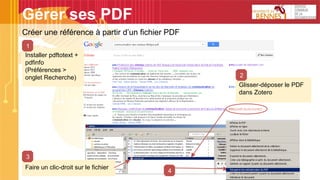
Créer une référence à partir d’un fichier PDF
Installer pdftotext +
pdfinfo
(Préférences >
onglet Recherche)
Glisser-déposer le PDF
dans Zotero
2
Faire un clic-droit sur le fichier
3
4
1
Gérer ses PDF
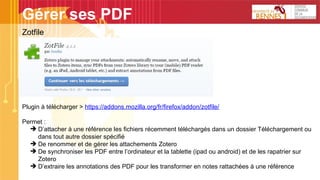
Zotfile
Plugin à télécharger > https://addons.mozilla.org/fr/firefox/addon/zotfile/
Permet :
➔ D’attacher à une référence les fichiers récemment téléchargés dans un dossier Téléchargement ou
dans tout autre dossier spécifié
➔ De renommer et de gérer les attachements Zotero
➔ De synchroniser les PDF entre l’ordinateur et la tablette (ipad ou android) et de les rapatrier sur
Zotero
➔ D’extraire les annotations des PDF pour les transformer en notes rattachées à une référence
Gérer ses PDF
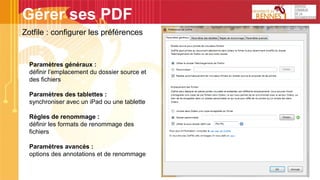
Zotfile : configurer les préférences
Paramètres généraux :
définir l’emplacement du dossier source et
des fichiers
Paramètres des tablettes :
synchroniser avec un iPad ou une tablette
Règles de renommage :
définir les formats de renommage des
fichiers
Paramètres avancés :
options des annotations et de renommage
Gérer ses PDF : les localiser
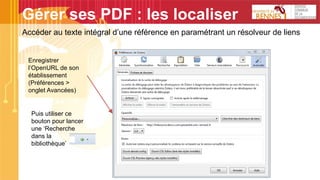
Accéder au texte intégral d’une référence en paramétrant un résolveur de liens
Enregistrer
l’OpenURL de son
établissement
(Préférences >
onglet Avancées)
Puis utiliser ce
bouton pour lancer
une ‘Recherche
dans la
bibliothèque’
Sauvegarder ses
références
Utilisation avancée de Zotero
Sauvegarder ses références
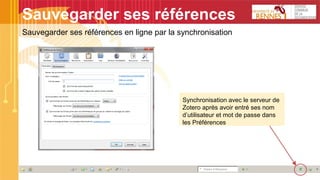
Sauvegarder ses références en ligne par la synchronisation
Synchronisation avec le serveur de
Zotero après avoir entré ses nom
d’utilisateur et mot de passe dans
les Préférences
Sauvegarder ses références
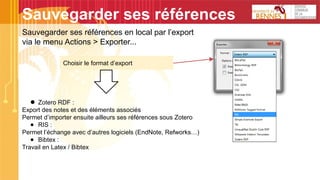
Sauvegarder ses références en local par l’export
via le menu Actions > Exporter...
Choisir le format d’export
● Zotero RDF :
Export des notes et des éléments associés
Permet d’importer ensuite ailleurs ses références sous Zotero
● RIS :
Permet l’échange avec d’autres logiciels (EndNote, Refworks…)
● Bibtex :
Travail en Latex / Bibtex
Sauvegarder ses références
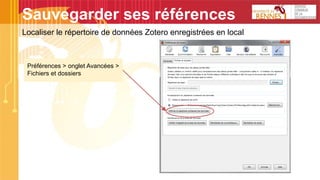
Localiser le répertoire de données Zotero enregistrées en local
Préférences > onglet Avancées >
Fichiers et dossiers
Sauvegarder ses références
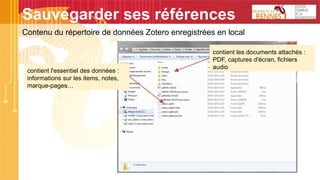
Contenu du répertoire de données Zotero enregistrées en local
contient l'essentiel des données :
informations sur les items, notes,
marque-pages…
contient les documents attachés :
PDF, captures d'écran, fichiers
audio
Utiliser et adapter les styles
bibliographiques
Utilisation avancée de Zotero
Les styles bibliographiques
Comment faire pour trouver le “bon” style bibliographique”
= adapté à la présentation requise pour son travail de recherche ?
3 cas possibles :
● Le style est disponible dans la liste de l’interface Zotero
○ il suffit de choisir dans cette liste lors de la création de la bibliographie
● Le style n’est pas disponible dans l’interface, mais il est présent dans le répertoire de styles sur
zotero.org
○ il faudra l’installer en suivant le lien “Obtenir des styles supplémentaires” dans les Préférences
de styles de Zotero
● Le style n’est recensé nulle part
○ Il faudra partir d’un style existant pour l’adapter (les styles de Zotero sont construits avec un
langage nommé CSL)
+ Recours aux forums Zotero sur les styles : https://forums.zotero.org/11/
Les styles bibliographiques
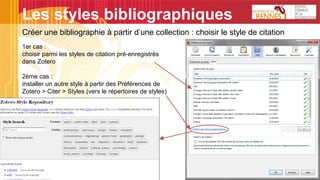
Créer une bibliographie à partir d’une collection : choisir le style de citation
1er cas :
choisir parmi les styles de citation pré-enregistrés
dans Zotero
2ème cas :
installer un autre style à partir des Préférences de
Zotero > Citer > Styles (vers le répertoires de styles)
Les styles bibliographiques
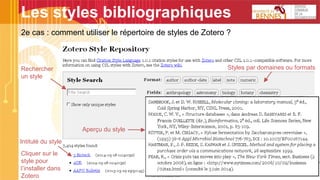
2e cas : comment utiliser le répertoire de styles de Zotero ?
Rechercher
un style
Styles par domaines ou formats
Intitulé du style
Aperçu du style
Cliquer sur le
style pour
l’installer dans
Zotero
3e cas : modifier un style existant pour l’adapter à ses besoins
Méthode :
Partir d’un style approchant
Comparer sa présentation bibliographique pour chaque type de document avec les préconisations de
style pour la thèse (ou les consignes aux auteurs d’une revue)
Eléments à prendre en considération :
ponctuation
abréviations (comme pp., eds., et les titres abrégés)
formatage (italique, gras)
utilisation de “et al.” dans le texte et la bibliographie
citation de l’URL
...
Les styles bibliographiques
Qu'est-ce qu'un style de publication ?
Ensemble d'instructions applicables à l’appel de citation, à la note, à la
bibliographie, dans un langage spécifique = CSL
Il est structuré en différents éléments :
<style> : éléments généraux d'information
<info> : éléments de description ou métadonnées
<locale> : options liées à la langue utilisée
<macro> : regroupe des règles de formatage
<citation> : format des appels de citations et notes
<bibliography> : format de la bibliographie
Les styles bibliographiques
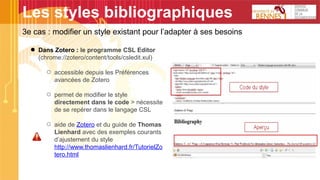
● Dans Zotero : le programme CSL Editor
(chrome://zotero/content/tools/csledit.xul)
○ accessible depuis les Préférences
avancées de Zotero
○ permet de modifier le style
directement dans le code > nécessite
de se repérer dans le langage CSL
○ aide de Zotero et du guide de Thomas
Lienhard avec des exemples courants
d’ajustement du style
http://www.thomaslienhard.fr/TutorielZo
tero.html
3e cas : modifier un style existant pour l’adapter à ses besoins
Les styles bibliographiques
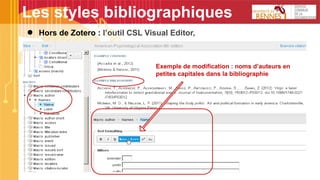
● Hors de Zotero : l’outil CSL Visual Editor,
Exemple de modification : noms d’auteurs en
petites capitales dans la bibliographie
Les styles bibliographiques
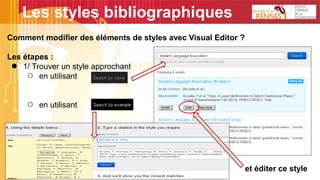
Comment modifier des éléments de styles avec Visual Editor ?
Les étapes :
● 1/ Trouver un style approchant
○ en utilisant
○ en utilisant
et éditer ce style
Les styles bibliographiques
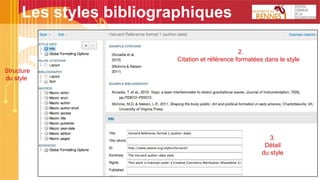
Structure
du style
2.
Citation et référence formatées dans le style
3.
Détail
du style
Les styles bibliographiques
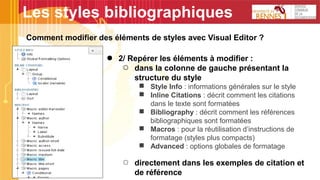
Comment modifier des éléments de styles avec Visual Editor ?
● 2/ Repérer les éléments à modifier :
○ dans la colonne de gauche présentant la
structure du style
■ Style Info : informations générales sur le style
■ Inline Citations : décrit comment les citations
dans le texte sont formatées
■ Bibliography : décrit comment les références
bibliographiques sont formatées
■ Macros : pour la réutilisation d’instructions de
formatage (styles plus compacts)
■ Advanced : options globales de formatage
○ directement dans les exemples de citation et
de référence
Les styles bibliographiques
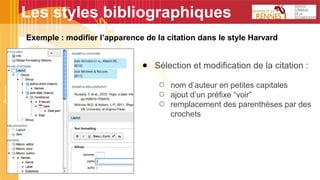
Exemple : modifier l’apparence de la citation dans le style Harvard
● Sélection et modification de la citation :
○ nom d’auteur en petites capitales
○ ajout d’un préfixe “voir”
○ remplacement des parenthèses par des
crochets
Les styles bibliographiques
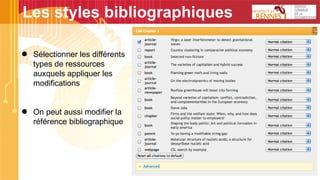
● Sélectionner les différents
types de ressources
auxquels appliquer les
modifications
● On peut aussi modifier la
référence bibliographique
Les styles bibliographiques
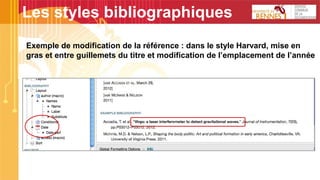
Exemple de modification de la référence : dans le style Harvard, mise en
gras et entre guillemets du titre et modification de l’emplacement de l’année
Les styles bibliographiques
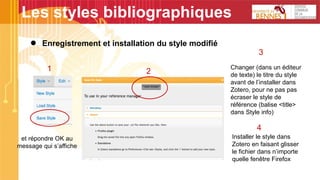
● Enregistrement et installation du style modifié
et répondre OK au
message qui s’affiche
1 2
3
Changer (dans un éditeur
de texte) le titre du style
avant de l’installer dans
Zotero, pour ne pas pas
écraser le style de
référence (balise <title>
dans Style info)
4
Installer le style dans
Zotero en faisant glisser
le fichier dans n’importe
quelle fenêtre Firefox
Utiliser Zotero dans un
traitement de texte
Utilisation avancée de Zotero
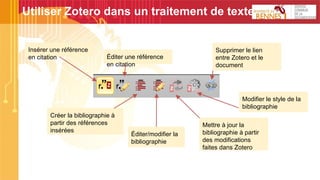
Utiliser Zotero dans un traitement de texte
Insérer une référence
en citation Éditer une référence
en citation
Créer la bibliographie à
partir des références
insérées
Éditer/modifier la
bibliographie
Mettre à jour la
bibliographie à partir
des modifications
faites dans Zotero
Modifier le style de la
bibliographie
Supprimer le lien
entre Zotero et le
document
Partager ses références
Utilisation avancée de Zotero
Zotero permet un travail collaboratif par :
❏ le partage de ses références
❏ la création de bibliographies collectives
Partager ses références
Pour utiliser les fonctions collaboratives de Zotero, il faut :
Se créer un compte sur le serveur Zotero, qui permet :
❏ l’accès à sa bibliothèque personnelle (My library)
❏ l’accès aux groupes créés (Zotero groups)
❏ l’accès au réseau social (Zotero people)
Partager ses références
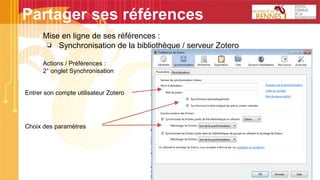
Mise en ligne de ses références :
❏ Synchronisation de la bibliothèque / serveur Zotero
Actions / Préférences :
2° onglet Synchronisation
Partager ses références
Entrer son compte utilisateur Zotero
Choix des paramètres
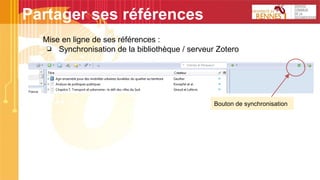
Mise en ligne de ses références :
❏ Synchronisation de la bibliothèque / serveur Zotero
Partager ses références
Bouton de synchronisation
Partager ses références
La bibliothèque en ligne :
❏ gratuit jusqu’à 300 Mo
Attention : pdf (partageables
uniquement s’ils sont en
accès libre)
Paramètres de partage :
Settings / Privacy
Partager ses références
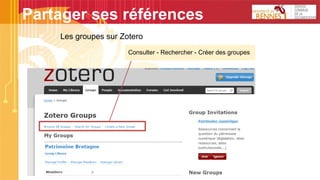
Les groupes sur Zotero
Consulter - Rechercher - Créer des groupes
Partager ses références
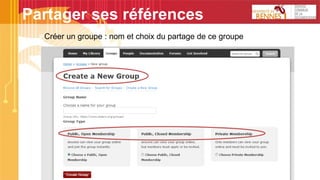
Créer un groupe : nom et choix du partage de ce groupe
Partager ses références
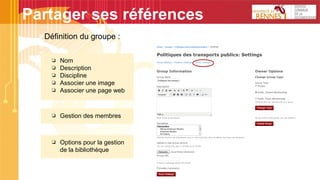
Définition du groupe :
❏ Nom
❏ Description
❏ Discipline
❏ Associer une image
❏ Associer une page web
❏ Gestion des membres
❏ Options pour la gestion
de la bibliothèque
Partager ses références
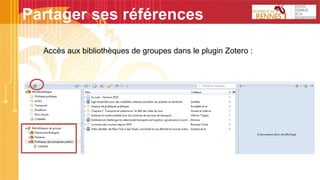
Accès aux bibliothèques de groupes dans le plugin Zotero :
Partager ses références
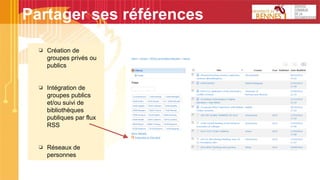
❏ Création de
groupes privés ou
publics
❏ Intégration de
groupes publics
et/ou suivi de
bibliothèques
publiques par flux
RSS
❏ Réseaux de
personnes
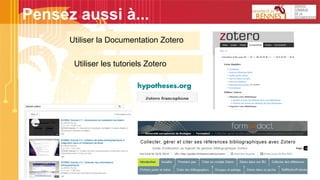
Pensez aussi à...
Utiliser la Documentation Zotero
Utiliser les tutoriels Zotero
Des questions ?
Campus Centre
cristina.pereira@univ-rennes1.fr
marie-laure.malingre@uhb.fr
Campus Villejean
fanny.ozeray@univ-rennes1.fr
clemence.martin@univ-rennes1.fr
Campus Beaulieu
damien.belveze@insa-rennes.fr
emilie.marie@insa-rennes.fr
Votre avis nous intéresse...
Questionnaire de satisfaction

Utilisation avancée de Zotero

  • 1.
    Utilisation avancée deZotero Formations doctorales - session 2016
  • 3.
    1/ Gérer sesPDF 2/ Synchroniser et sauvegarder ses références 3/ Utiliser et adapter les styles bibliographiques 4/ Utiliser Zotero dans un traitement de texte 5/ Partager ses références Plan
  • 4.
    Gérer ses PDF Utilisationavancée de Zotero
  • 5.
    Gérer ses PDF Créerune référence à partir d’un fichier PDF Installer pdftotext + pdfinfo (Préférences > onglet Recherche) Glisser-déposer le PDF dans Zotero 2 Faire un clic-droit sur le fichier 3 4 1
  • 6.
    Gérer ses PDF Zotfile Pluginà télécharger > https://addons.mozilla.org/fr/firefox/addon/zotfile/ Permet : ➔ D’attacher à une référence les fichiers récemment téléchargés dans un dossier Téléchargement ou dans tout autre dossier spécifié ➔ De renommer et de gérer les attachements Zotero ➔ De synchroniser les PDF entre l’ordinateur et la tablette (ipad ou android) et de les rapatrier sur Zotero ➔ D’extraire les annotations des PDF pour les transformer en notes rattachées à une référence
  • 7.
    Gérer ses PDF Zotfile: configurer les préférences Paramètres généraux : définir l’emplacement du dossier source et des fichiers Paramètres des tablettes : synchroniser avec un iPad ou une tablette Règles de renommage : définir les formats de renommage des fichiers Paramètres avancés : options des annotations et de renommage
  • 8.
    Gérer ses PDF :les localiser Accéder au texte intégral d’une référence en paramétrant un résolveur de liens Enregistrer l’OpenURL de son établissement (Préférences > onglet Avancées) Puis utiliser ce bouton pour lancer une ‘Recherche dans la bibliothèque’
  • 9.
  • 10.
    Sauvegarder ses références Sauvegarderses références en ligne par la synchronisation Synchronisation avec le serveur de Zotero après avoir entré ses nom d’utilisateur et mot de passe dans les Préférences
  • 11.
    Sauvegarder ses références Sauvegarderses références en local par l’export via le menu Actions > Exporter... Choisir le format d’export ● Zotero RDF : Export des notes et des éléments associés Permet d’importer ensuite ailleurs ses références sous Zotero ● RIS : Permet l’échange avec d’autres logiciels (EndNote, Refworks…) ● Bibtex : Travail en Latex / Bibtex
  • 12.
    Sauvegarder ses références Localiserle répertoire de données Zotero enregistrées en local Préférences > onglet Avancées > Fichiers et dossiers
  • 13.
    Sauvegarder ses références Contenudu répertoire de données Zotero enregistrées en local contient l'essentiel des données : informations sur les items, notes, marque-pages… contient les documents attachés : PDF, captures d'écran, fichiers audio
  • 14.
    Utiliser et adapterles styles bibliographiques Utilisation avancée de Zotero
  • 15.
    Les styles bibliographiques Commentfaire pour trouver le “bon” style bibliographique” = adapté à la présentation requise pour son travail de recherche ? 3 cas possibles : ● Le style est disponible dans la liste de l’interface Zotero ○ il suffit de choisir dans cette liste lors de la création de la bibliographie ● Le style n’est pas disponible dans l’interface, mais il est présent dans le répertoire de styles sur zotero.org ○ il faudra l’installer en suivant le lien “Obtenir des styles supplémentaires” dans les Préférences de styles de Zotero ● Le style n’est recensé nulle part ○ Il faudra partir d’un style existant pour l’adapter (les styles de Zotero sont construits avec un langage nommé CSL) + Recours aux forums Zotero sur les styles : https://forums.zotero.org/11/
  • 16.
    Les styles bibliographiques Créerune bibliographie à partir d’une collection : choisir le style de citation 1er cas : choisir parmi les styles de citation pré-enregistrés dans Zotero 2ème cas : installer un autre style à partir des Préférences de Zotero > Citer > Styles (vers le répertoires de styles)
  • 17.
    Les styles bibliographiques 2ecas : comment utiliser le répertoire de styles de Zotero ? Rechercher un style Styles par domaines ou formats Intitulé du style Aperçu du style Cliquer sur le style pour l’installer dans Zotero
  • 18.
    3e cas :modifier un style existant pour l’adapter à ses besoins Méthode : Partir d’un style approchant Comparer sa présentation bibliographique pour chaque type de document avec les préconisations de style pour la thèse (ou les consignes aux auteurs d’une revue) Eléments à prendre en considération : ponctuation abréviations (comme pp., eds., et les titres abrégés) formatage (italique, gras) utilisation de “et al.” dans le texte et la bibliographie citation de l’URL ... Les styles bibliographiques
  • 19.
    Les styles bibliographiques Qu'est-cequ'un style de publication ? Ensemble d'instructions applicables à l’appel de citation, à la note, à la bibliographie, dans un langage spécifique = CSL Il est structuré en différents éléments : <style> : éléments généraux d'information <info> : éléments de description ou métadonnées <locale> : options liées à la langue utilisée <macro> : regroupe des règles de formatage <citation> : format des appels de citations et notes <bibliography> : format de la bibliographie
  • 20.
    Les styles bibliographiques ●Dans Zotero : le programme CSL Editor (chrome://zotero/content/tools/csledit.xul) ○ accessible depuis les Préférences avancées de Zotero ○ permet de modifier le style directement dans le code > nécessite de se repérer dans le langage CSL ○ aide de Zotero et du guide de Thomas Lienhard avec des exemples courants d’ajustement du style http://www.thomaslienhard.fr/TutorielZo tero.html 3e cas : modifier un style existant pour l’adapter à ses besoins
  • 21.
    Les styles bibliographiques ●Hors de Zotero : l’outil CSL Visual Editor, Exemple de modification : noms d’auteurs en petites capitales dans la bibliographie
  • 22.
    Les styles bibliographiques Commentmodifier des éléments de styles avec Visual Editor ? Les étapes : ● 1/ Trouver un style approchant ○ en utilisant ○ en utilisant et éditer ce style
  • 23.
    Les styles bibliographiques Structure dustyle 2. Citation et référence formatées dans le style 3. Détail du style
  • 24.
    Les styles bibliographiques Commentmodifier des éléments de styles avec Visual Editor ? ● 2/ Repérer les éléments à modifier : ○ dans la colonne de gauche présentant la structure du style ■ Style Info : informations générales sur le style ■ Inline Citations : décrit comment les citations dans le texte sont formatées ■ Bibliography : décrit comment les références bibliographiques sont formatées ■ Macros : pour la réutilisation d’instructions de formatage (styles plus compacts) ■ Advanced : options globales de formatage ○ directement dans les exemples de citation et de référence
  • 25.
    Les styles bibliographiques Exemple: modifier l’apparence de la citation dans le style Harvard ● Sélection et modification de la citation : ○ nom d’auteur en petites capitales ○ ajout d’un préfixe “voir” ○ remplacement des parenthèses par des crochets
  • 26.
    Les styles bibliographiques ●Sélectionner les différents types de ressources auxquels appliquer les modifications ● On peut aussi modifier la référence bibliographique
  • 27.
    Les styles bibliographiques Exemplede modification de la référence : dans le style Harvard, mise en gras et entre guillemets du titre et modification de l’emplacement de l’année
  • 28.
    Les styles bibliographiques ●Enregistrement et installation du style modifié et répondre OK au message qui s’affiche 1 2 3 Changer (dans un éditeur de texte) le titre du style avant de l’installer dans Zotero, pour ne pas pas écraser le style de référence (balise <title> dans Style info) 4 Installer le style dans Zotero en faisant glisser le fichier dans n’importe quelle fenêtre Firefox
  • 29.
    Utiliser Zotero dansun traitement de texte Utilisation avancée de Zotero
  • 30.
    Utiliser Zotero dansun traitement de texte Insérer une référence en citation Éditer une référence en citation Créer la bibliographie à partir des références insérées Éditer/modifier la bibliographie Mettre à jour la bibliographie à partir des modifications faites dans Zotero Modifier le style de la bibliographie Supprimer le lien entre Zotero et le document
  • 31.
  • 32.
    Zotero permet untravail collaboratif par : ❏ le partage de ses références ❏ la création de bibliographies collectives Partager ses références
  • 33.
    Pour utiliser lesfonctions collaboratives de Zotero, il faut : Se créer un compte sur le serveur Zotero, qui permet : ❏ l’accès à sa bibliothèque personnelle (My library) ❏ l’accès aux groupes créés (Zotero groups) ❏ l’accès au réseau social (Zotero people) Partager ses références
  • 34.
    Mise en lignede ses références : ❏ Synchronisation de la bibliothèque / serveur Zotero Actions / Préférences : 2° onglet Synchronisation Partager ses références Entrer son compte utilisateur Zotero Choix des paramètres
  • 35.
    Mise en lignede ses références : ❏ Synchronisation de la bibliothèque / serveur Zotero Partager ses références Bouton de synchronisation
  • 36.
    Partager ses références Labibliothèque en ligne : ❏ gratuit jusqu’à 300 Mo Attention : pdf (partageables uniquement s’ils sont en accès libre) Paramètres de partage : Settings / Privacy
  • 37.
    Partager ses références Lesgroupes sur Zotero Consulter - Rechercher - Créer des groupes
  • 38.
    Partager ses références Créerun groupe : nom et choix du partage de ce groupe
  • 39.
    Partager ses références Définitiondu groupe : ❏ Nom ❏ Description ❏ Discipline ❏ Associer une image ❏ Associer une page web ❏ Gestion des membres ❏ Options pour la gestion de la bibliothèque
  • 40.
    Partager ses références Accèsaux bibliothèques de groupes dans le plugin Zotero :
  • 41.
    Partager ses références ❏Création de groupes privés ou publics ❏ Intégration de groupes publics et/ou suivi de bibliothèques publiques par flux RSS ❏ Réseaux de personnes
  • 42.
    Pensez aussi à... Utiliserla Documentation Zotero Utiliser les tutoriels Zotero
  • 43.
    Des questions ? CampusCentre cristina.pereira@univ-rennes1.fr marie-laure.malingre@uhb.fr Campus Villejean fanny.ozeray@univ-rennes1.fr clemence.martin@univ-rennes1.fr Campus Beaulieu damien.belveze@insa-rennes.fr emilie.marie@insa-rennes.fr
  • 44.
    Votre avis nousintéresse... Questionnaire de satisfaction