Université d’Orléans – Service Commun de Documentation

                               Atelier à la BU
                   Initiation générale à Zotero (version 2) :
Atelier d'initiation, seuls les éléments les plus essentiels sont vus dans le but de vous faire
  découvrir les possibilités du logiciel. Bien d'autres fonctionnalités et aspects restent à
                      explorer dans le cas d'une utilisation professionnelle.
        http://delicious.com/lnweb/atelierzotero : Liens à utiliser tout au long de l'atelier


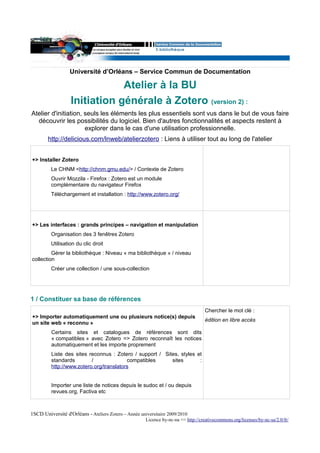
+> Installer Zotero
         Le CHNM <http://chnm.gmu.edu/> / Contexte de Zotero
         Ouvrir Mozzila - Firefox : Zotero est un module
         complémentaire du navigateur Firefox
         Téléchargement et installation : http://www.zotero.org/


+> Les interfaces : grands principes – navigation et manipulation
         Organisation des 3 fenêtres Zotero
         Utilisation du clic droit
         Gérer la bibliothèque : Niveau « ma bibliothèque » / niveau
collection
         Créer une collection / une sous-collection


1 / Constituer sa base de références
                                                                                    Chercher le mot clé :
+> Importer automatiquement une ou plusieurs notice(s) depuis
                                                                                    édition en libre accès
un site web « reconnu »
         Certains sites et catalogues de références sont dits
         « compatibles » avec Zotero => Zotero reconnaît les notices
         automatiquement et les importe proprement
         Liste des sites reconnus : Zotero / support / Sites, styles et
         standards        /              compatibles      sites       :
         http://www.zotero.org/translators


         Importer une liste de notices depuis le sudoc et / ou depuis
         revues.org, Factiva etc


1SCD Université d'Orléans - Ateliers Zotero – Année universitaire 2009/2010
                                                       Licence by-nc-na => http://creativecommons.org/licenses/by-nc-sa/2.0/fr/
www.ejel.org / papers in current
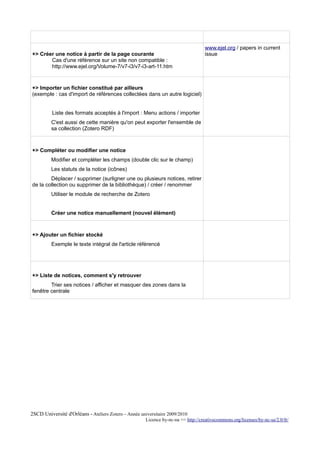
+> Créer une notice à partir de la page courante                                    issue
       Cas d'une référence sur un site non compatible :
       http://www.ejel.org/Volume-7/v7-i3/v7-i3-art-11.htm


+> Importer un fichier constitué par ailleurs
(exemple : cas d'import de références collectées dans un autre logiciel)


          Liste des formats acceptés à l'import : Menu actions / importer
         C'est aussi de cette manière qu'on peut exporter l'ensemble de
         sa collection (Zotero RDF)


+> Compléter ou modifier une notice
         Modifier et compléter les champs (double clic sur le champ)
         Les statuts de la notice (icônes)
        Déplacer / supprimer (surligner une ou plusieurs notices, retirer
de la collection ou supprimer de la bibliothèque) / créer / renommer
         Utiliser le module de recherche de Zotero


         Créer une notice manuellement (nouvel élément)


+> Ajouter un fichier stocké
         Exemple le texte intégral de l'article référencé


+> Liste de notices, comment s'y retrouver
        Trier ses notices / afficher et masquer des zones dans la
fenêtre centrale


2SCD Université d'Orléans - Ateliers Zotero – Année universitaire 2009/2010
                                                       Licence by-nc-na => http://creativecommons.org/licenses/by-nc-sa/2.0/fr/
2 / Citer ses références
         => Installer le plugin de citation


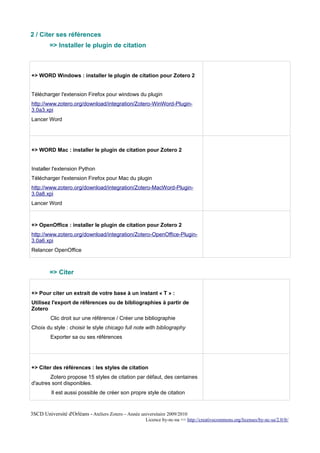
+> WORD Windows : installer le plugin de citation pour Zotero 2


Télécharger l'extension Firefox pour windows du plugin
http://www.zotero.org/download/integration/Zotero-WinWord-Plugin-
3.0a3.xpi
Lancer Word


+> WORD Mac : installer le plugin de citation pour Zotero 2


Installer l'extension Python
Télécharger l'extension Firefox pour Mac du plugin
http://www.zotero.org/download/integration/Zotero-MacWord-Plugin-
3.0a8.xpi
Lancer Word


+> OpenOffice : installer le plugin de citation pour Zotero 2
http://www.zotero.org/download/integration/Zotero-OpenOffice-Plugin-
3.0a6.xpi
Relancer OpenOffice


         => Citer


+> Pour citer un extrait de votre base à un instant « T » :
Utilisez l'export de références ou de bibliographies à partir de
Zotero
         Clic droit sur une référence / Créer une bibliographie
Choix du style : choisir le style chicago full note with bibliography
         Exporter sa ou ses références


+> Citer des références : les styles de citation
        Zotero propose 15 styles de citation par défaut, des centaines
d'autres sont disponibles.
         Il est aussi possible de créer son propre style de citation


3SCD Université d'Orléans - Ateliers Zotero – Année universitaire 2009/2010
                                                       Licence by-nc-na => http://creativecommons.org/licenses/by-nc-sa/2.0/fr/
Liste des styles de citation et téléchargements : Zotero / support /
Sites,   styles    et    standards    /      availables   styles   :
http://www.zotero.org/styles

Voir le paramétrage général des styles de citation :
         Actions / préférences / exportation – styles


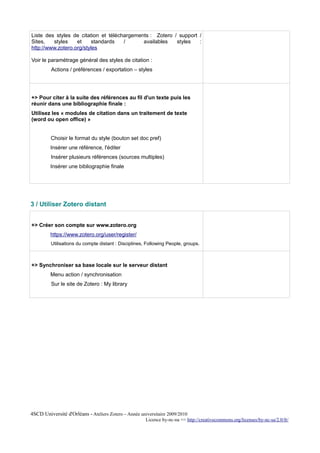
+> Pour citer à la suite des références au fil d'un texte puis les
réunir dans une bibliographie finale :
Utilisez les « modules de citation dans un traitement de texte
(word ou open office) »


         Choisir le format du style (bouton set doc pref)
         Insérer une référence, l'éditer
         Insérer plusieurs références (sources multiples)
         Insérer une bibliographie finale


3 / Utiliser Zotero distant


+> Créer son compte sur www.zotero.org
         https://www.zotero.org/user/register/
         Utilisations du compte distant : Disciplines, Following People, groups.


+> Synchroniser sa base locale sur le serveur distant
         Menu action / synchronisation
         Sur le site de Zotero : My library


4SCD Université d'Orléans - Ateliers Zotero – Année universitaire 2009/2010
                                                       Licence by-nc-na => http://creativecommons.org/licenses/by-nc-sa/2.0/fr/
Aller plus loin : Hors Atelier
+> Modifier l'emplacement de la base de données
          Zotero stocke les référence dans une base locale indiquée
          dans le menu : actions / préférences / avancées

          Modifier l'emplacement de stockage vous permet de savoir où
          votre base se trouve et de la sauvegarder plus facilement.
          Envisager l'utilisation d'1 clé usb par exemple ou de Firefox
          portable qui est une version nomade du navigateur Firefox

+> Générer un rapport

          clic droit + générer un rapport
          Trier son rapport : http://www.zotero.org/support/reports
        Produire une version pdf (avec pdfcreator par exemple
http://www.projetplume.org/fr/fiche/pdfcreator-0)
+> Importer des notices qui sont déjà listées dans un traitement
de texte
Logiciel de gestion de références en ligne : on peut l'utiliser dans
l'exemple présent pour récupérer des références listées dans un fichier
de traitement de texte comme Word. Cette méthode ne donne pas
forcément des résultats parfaits.
 https://www.wizfolio.com/Default.aspx
          Créer un dossier → import from clipboard / Copier,coller le
          contenu de la bibliographie / exporter le contenu au format RIS
          Importer le fichier RIS dans Zotero → la liste des références
          est récupérée. Noter que la récupération est partielle, certains
          champs sont mal reconnus.

+> filtrer avec les marqueurs, ajouter et supprimer des marqueurs
          Afficher / cacher les marqueurs
          Marquer et démarquer des notices

+> faire une chronologie (timeline)
          Menu actions / créer une chronologie

+> Créer son propre style                                                           Atelier sur les styles au SCD
http://www.zotero.org/support/dev/creating_citation_styles


5SCD Université d'Orléans - Ateliers Zotero – Année universitaire 2009/2010
                                                       Licence by-nc-na => http://creativecommons.org/licenses/by-nc-sa/2.0/fr/

Atelier d'initiation à Zotero 2.

  • 1.
    Université d’Orléans –Service Commun de Documentation Atelier à la BU Initiation générale à Zotero (version 2) : Atelier d'initiation, seuls les éléments les plus essentiels sont vus dans le but de vous faire découvrir les possibilités du logiciel. Bien d'autres fonctionnalités et aspects restent à explorer dans le cas d'une utilisation professionnelle. http://delicious.com/lnweb/atelierzotero : Liens à utiliser tout au long de l'atelier +> Installer Zotero Le CHNM <http://chnm.gmu.edu/> / Contexte de Zotero Ouvrir Mozzila - Firefox : Zotero est un module complémentaire du navigateur Firefox Téléchargement et installation : http://www.zotero.org/ +> Les interfaces : grands principes – navigation et manipulation Organisation des 3 fenêtres Zotero Utilisation du clic droit Gérer la bibliothèque : Niveau « ma bibliothèque » / niveau collection Créer une collection / une sous-collection 1 / Constituer sa base de références Chercher le mot clé : +> Importer automatiquement une ou plusieurs notice(s) depuis édition en libre accès un site web « reconnu » Certains sites et catalogues de références sont dits « compatibles » avec Zotero => Zotero reconnaît les notices automatiquement et les importe proprement Liste des sites reconnus : Zotero / support / Sites, styles et standards / compatibles sites : http://www.zotero.org/translators Importer une liste de notices depuis le sudoc et / ou depuis revues.org, Factiva etc 1SCD Université d'Orléans - Ateliers Zotero – Année universitaire 2009/2010 Licence by-nc-na => http://creativecommons.org/licenses/by-nc-sa/2.0/fr/
  • 2.
    www.ejel.org / papersin current +> Créer une notice à partir de la page courante issue Cas d'une référence sur un site non compatible : http://www.ejel.org/Volume-7/v7-i3/v7-i3-art-11.htm +> Importer un fichier constitué par ailleurs (exemple : cas d'import de références collectées dans un autre logiciel) Liste des formats acceptés à l'import : Menu actions / importer C'est aussi de cette manière qu'on peut exporter l'ensemble de sa collection (Zotero RDF) +> Compléter ou modifier une notice Modifier et compléter les champs (double clic sur le champ) Les statuts de la notice (icônes) Déplacer / supprimer (surligner une ou plusieurs notices, retirer de la collection ou supprimer de la bibliothèque) / créer / renommer Utiliser le module de recherche de Zotero Créer une notice manuellement (nouvel élément) +> Ajouter un fichier stocké Exemple le texte intégral de l'article référencé +> Liste de notices, comment s'y retrouver Trier ses notices / afficher et masquer des zones dans la fenêtre centrale 2SCD Université d'Orléans - Ateliers Zotero – Année universitaire 2009/2010 Licence by-nc-na => http://creativecommons.org/licenses/by-nc-sa/2.0/fr/
  • 3.
    2 / Citerses références => Installer le plugin de citation +> WORD Windows : installer le plugin de citation pour Zotero 2 Télécharger l'extension Firefox pour windows du plugin http://www.zotero.org/download/integration/Zotero-WinWord-Plugin- 3.0a3.xpi Lancer Word +> WORD Mac : installer le plugin de citation pour Zotero 2 Installer l'extension Python Télécharger l'extension Firefox pour Mac du plugin http://www.zotero.org/download/integration/Zotero-MacWord-Plugin- 3.0a8.xpi Lancer Word +> OpenOffice : installer le plugin de citation pour Zotero 2 http://www.zotero.org/download/integration/Zotero-OpenOffice-Plugin- 3.0a6.xpi Relancer OpenOffice => Citer +> Pour citer un extrait de votre base à un instant « T » : Utilisez l'export de références ou de bibliographies à partir de Zotero Clic droit sur une référence / Créer une bibliographie Choix du style : choisir le style chicago full note with bibliography Exporter sa ou ses références +> Citer des références : les styles de citation Zotero propose 15 styles de citation par défaut, des centaines d'autres sont disponibles. Il est aussi possible de créer son propre style de citation 3SCD Université d'Orléans - Ateliers Zotero – Année universitaire 2009/2010 Licence by-nc-na => http://creativecommons.org/licenses/by-nc-sa/2.0/fr/
  • 4.
    Liste des stylesde citation et téléchargements : Zotero / support / Sites, styles et standards / availables styles : http://www.zotero.org/styles Voir le paramétrage général des styles de citation : Actions / préférences / exportation – styles +> Pour citer à la suite des références au fil d'un texte puis les réunir dans une bibliographie finale : Utilisez les « modules de citation dans un traitement de texte (word ou open office) » Choisir le format du style (bouton set doc pref) Insérer une référence, l'éditer Insérer plusieurs références (sources multiples) Insérer une bibliographie finale 3 / Utiliser Zotero distant +> Créer son compte sur www.zotero.org https://www.zotero.org/user/register/ Utilisations du compte distant : Disciplines, Following People, groups. +> Synchroniser sa base locale sur le serveur distant Menu action / synchronisation Sur le site de Zotero : My library 4SCD Université d'Orléans - Ateliers Zotero – Année universitaire 2009/2010 Licence by-nc-na => http://creativecommons.org/licenses/by-nc-sa/2.0/fr/
  • 5.
    Aller plus loin: Hors Atelier +> Modifier l'emplacement de la base de données Zotero stocke les référence dans une base locale indiquée dans le menu : actions / préférences / avancées Modifier l'emplacement de stockage vous permet de savoir où votre base se trouve et de la sauvegarder plus facilement. Envisager l'utilisation d'1 clé usb par exemple ou de Firefox portable qui est une version nomade du navigateur Firefox +> Générer un rapport clic droit + générer un rapport Trier son rapport : http://www.zotero.org/support/reports Produire une version pdf (avec pdfcreator par exemple http://www.projetplume.org/fr/fiche/pdfcreator-0) +> Importer des notices qui sont déjà listées dans un traitement de texte Logiciel de gestion de références en ligne : on peut l'utiliser dans l'exemple présent pour récupérer des références listées dans un fichier de traitement de texte comme Word. Cette méthode ne donne pas forcément des résultats parfaits. https://www.wizfolio.com/Default.aspx Créer un dossier → import from clipboard / Copier,coller le contenu de la bibliographie / exporter le contenu au format RIS Importer le fichier RIS dans Zotero → la liste des références est récupérée. Noter que la récupération est partielle, certains champs sont mal reconnus. +> filtrer avec les marqueurs, ajouter et supprimer des marqueurs Afficher / cacher les marqueurs Marquer et démarquer des notices +> faire une chronologie (timeline) Menu actions / créer une chronologie +> Créer son propre style Atelier sur les styles au SCD http://www.zotero.org/support/dev/creating_citation_styles 5SCD Université d'Orléans - Ateliers Zotero – Année universitaire 2009/2010 Licence by-nc-na => http://creativecommons.org/licenses/by-nc-sa/2.0/fr/