Zotero (v. 5),
logiciel de gestion de
bibliographie,
Initiation
Hanka Hensens
Documentation IRD Occitanie
mars 2017
Qu'est-ce que Zotero ?
• Zotero est un logiciel de gestion de
bibliographie libre, gratuit et multiplateforme
(Windows, Linux, Mac OS), datant de 2006.
• Zotero était à l'origine une extension pour le
navigateur Firefox, il est désormais disponible
en version autonome uniquement
(Standalone) depuis la v.5 (actuelle)
• Zotero est soutenu par une très large
communauté d'utilisateurs et de
développeurs.
Comment l’installer ?
https://www.zotero.org/
ET
/
OU
La fenêtre principale…
1
2
3
…Comporte 3 panneaux
1. Le panneau de gauche liste les dossiers et sous-dossiers
de votre bibliothèque de références.
Vous disposez, par défaut, des dossiers “Ma
bibliothèque”, où vous pouvez ajouter de nouveaux
dossiers et sous-dossiers (collections), « doublons »,
« corbeille » et « non classés ».
2. Le panneau central liste les références du dossier
sélectionné à droite.
Les références sont les parents des fichiers joints :
– PDF
– Impressions d’écran
– Notes,…
3. Le panneau de droite permet d'éditer et de modifier les
données correspondant à une référence sélectionnée
au niveau du panneau central.
TP : créer un dossier Stage, et un sous dossier Recherches
La barre d’icônes
Créer une nouvelle
bibliothèque, un
nouveau groupe
Comment l’utiliser ?
• Zotero doit être ouvert pour que les navigateurs
puissent collecter les références en ligne.
• S’il est fermé, s’il n’est pas installé sur le poste
que vous utilisez, Zotero vous proposera de
décharger les références sur votre « Library »
online (qui vous sert aussi de sauvegarde)
• Vous n'avez pas besoin d’être en ligne, pour
travailler dans votre bibliothèque locale:
rechercher des références, les gérer ou les citer
ou lister dans un document.
Normalement Zotero est intallé sur vos postes, ouvrez-le !
si ce n’était pas le cas, créez vous un compte online (cf. dia suivante)
Vérifiez que les icônes d’export sont bien présentes sur votre navigateur
1-Enrichir sa base de données
de notices et de documents
Collecter des références sur internet
• Pour récupérer pages web, références
bibliographiques, documents… dans votre
bibliothèque, il suffit de cliquer sur l’icône située
en haut à droite dans la barre d’outil de votre
navigateur.
• Zotero enregistre le PDF lié à la référence s’il est
présent sur le même site (catalogue d’éditeur)
• Si l'icône de capture est un dossier : ,
Zotero reconnait plusieurs références sur la page.
En cliquant sur le dossier, vous pouvez
sélectionner et enregistrer les références qui vous
intéressent.
Collecter une référence sur internet
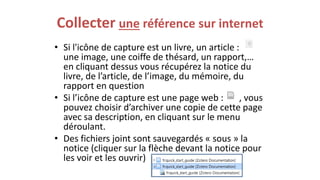
• Si l'icône de capture est un livre, un article :
une image, une coiffe de thésard, un rapport,…
en cliquant dessus vous récupérez la notice du
livre, de l’article, de l’image, du mémoire, du
rapport en question
• Si l’icône de capture est une page web : , vous
pouvez choisir d’archiver une copie de cette page
avec sa description, en cliquant sur le menu
déroulant.
• Des fichiers joint sont sauvegardés « sous » la
notice (cliquer sur la flèche devant la notice pour
les voir et les ouvrir)
Créer une notice grâce à
l’identifiant du document
• Utile quand vous voulez décrire/citer un document papier (ouvrage
ou article)
• Cliquez sur la baguette magique de la barre d'outils Zotero, et tapez
un numéro ISBN (International Standard Book Number), un DOI
(Digital Object Identifier) ou un PMID (Identifiant Pubmed).
• Zotero ira chercher la référence correspondante sur internet (si elle
existe).
TP : Chercher un DOI ou un ISBN dans le listing affiché et
rechercher la notice
Créer une/des notice à partir du/des PDF
• Uniquement valable pour les PDF d’éditeur
• Très utile si vous avez déjà de nombreux PDF dans votre
ordinateur :
1. Glisser-déplacer le lot de fichiers pdf depuis l’explorateur de fichiers
dans la fenêtre principale Zotero ou
2. Sélectionner tous les fichiers (CTRL ou MAJ+clic),
3. Zotero va chercher seul la notice sur internet (si possible)
si non clic droit >
TP : Tester la récupération de notices d’un PDF éditeur
sauvegardé sur votre ordinateur et tiré dans Zotero
Ajouter manuellement un élément
Pour chaque auteur, entrer le nom dans une fenêtre,
puis le(s) prénom(s) dans l’autre,
puis cliquer sur + pour pouvoir entrer l’auteur suivant
Saisie manuelle (suite)
A partir d’une des pages distribuées :
1. Choisir attentivement le type de document : il
conditionne les champs de saisie. Il y a 33 types au
choix dans « Plus » (thèses, articles de colloque,…
2. Remplir les champs
• en rentrant le maximum d’informations possible,
• en supprimant au maximum les indications du type
(p. ou pp., ISBN: ou doi:, in,…)
• en évitant toute mise en forme.
• En respectant des règles
(cf. https://www.mpl.ird.fr/documentation/
download/FormCatalog.pdf )
C’est le style choisi qui abrègera, complètera, mettra en
forme,… selon les besoins
2-Gérer ses notices et ses
documents
Corriger, Ajouter
des Marqueurs = Mots Clés
• dans la colonne 3, Onglet Marqueurs
• Pour corriger, il suffit de cliquer sur un marqueur,
il devient modifiable
• Les marqueurs sont :
– Récupérés lors d’un import (jaunes)
– Saisis manuellement (bleus) en cliquant sur
« Ajouter »
• Respecter des règles de saisie : idées
simples, masculin, singulier, français ou anglais
(traduire), … Pour plus de cohérence, éviter
d’importer les marqueurs (préférences)
ou les modifier dès l’import
TP : cherchez une de vos références qui a été
importées avec des mots clés, modifiez-les en
respectant les règles ci-dessus, ajoutez-en au
moins un
Attacher un fichier à une référence
• En ayant sélectionné une référence et en cliquant sur
le trombone , on peut :
– Joindre un lien vers l’URL (à copier ou saisir) : intérêt relatif
– Joindre une copie enregistrée du fichier : à privilégier
– Joindre un lien vers le fichier : à éviter, il peut changer de
place…
Classer
• Le classement dans les dossiers et sous dossiers se fait
en glissant-déposant une/des références de la colonne
2 vers le dossier de la colonne 1 : la référence est alors
dupliquée
• Pour la déplacer en la supprimant du dossier de
départ, tirer en maintenant MAJ appuyé
• Pour renommer ou supprimer une collection (avec ou
sans ses références) : clic droit sur son nom
• « Ma Bibliothèque » contient toutes les références de
tous les dossiers
• Une notice peut appartenir à plusieurs collections.
• Les notices non-classées dans un dossier se retrouvent
dans « Non classé »
TP : Créer un dossier « à lire » retourner dans « ma bibliothèque » et,
depuis la colonne 2, sélectionner et tirer dans « à lire » les références qui
vous semblent les plus intéressantes
Trier
• Un tri des références est possible par auteurs, titres, dates, etc.
en cliquant sur les intitulés des colonnes :
1ère fois A-Z 2ème fois Z-A
ou 1-9 ou 9-1
TP : Testez !
Rechercher simplement
Une fenêtre, 3 possibilités :
1. Pour rechercher un document précis :
2. Pour rechercher thématiquement :
3. Pour élargir sa recherche au texte intégral
des fichiers joints (la 1ère fois, installer les
add-ons pdftotext et pdfinfo) :
TP : Testez la même recherche dans les 3 possibilités (que remarquez-vous ?)
et installez les 2 add-ons
Supprimer
Sélectionner + « Suppr »
• Supprimer une notice d’une collection ne la supprime pas de « Ma
Bibliothèque »
• Pour supprimer véritablement une notice, se positionner dans
« Ma bibliothèque »
• Une collection peut être supprimée avec ses notices en cliquant
droit sur son nom
• La notice/la collection supprimée est stockée dans « Corbeille »
pendant 30 jours
• Vous pouvez vider la corbeille, en cliquant droit dessus
3-Citer ses références et créer
ses bibliographies
Styles, Citations et Bibliographie
• Les styles mettent en forme les références de votre base de
donnée personnelle dans :
– Les citations se font au fur et à mesure du texte, chaque fois qu’on
évoque un document ou qu’on le cite entre guillemets
– La bibliographie décrit précisément, avec toutes les informations
nécessaires pour les retrouver, et de façon normalisée, tous les
documents cités (+ éventuellement quelques autres).
Elle se crée au fur et à mesure des citations ou à la fin de la
rédaction.
– Elle peut être complétée
Styles, Citations et Bibliographie
• Les styles peuvent être décrits par les revues (>700 !), des
Universités, des sociétés savantes, des logiciels, des normes,…
• Les styles sont de 2 grands types : numérotés (par ordre de
citation) ou auteur-année
• Exemple d’informations reprises dans des références
bibliographiques :
Article : Auteurs (Année). Titre : sous titre in Revue, Vol (N°),
pages. DOI
Ouvrage : Auteur (Année). Titre. Ville (Pays) : Editeur.
(Collection : N°). Pages. ISBN
Style numéroté Style auteur-année
Exemple de citation (1) (Meyer JB, 2012b)
Bibliographie Classée par ordre de
numéro = de citation
Classée par ordre
alphabétique d’auteur, puis
par année décroissante
Le menu Zotero dans
Word/Open Office
TP : ouvrir un nouveau fichier word (vide),
ouvrir le menu zotero
Créer/modifier la
Attention ! Sauvegarder 2
versions (avec ou sans lien)
sous 2 noms différents : à
modifier/ à partager
Citer
• Choisir un style avec
• Se positionner dans le texte, cliquer sur :
la fenêtre de recherche s’ouvre
• Saisissez un mot de titre, un auteur,…
Zotero recherche dans « ma bibliothèque »
• Choisissez la citation dans la liste de réponses
(éventuelle) qu’il vous propose
TP : Citer au moins 3 références,
en allant à la ligne entre chaque citation
La fenêtre classique de recherche de citation
• A choisir dans Préférences > Citer : « Utiliser la fenêtre
classique d’ajout de citation »
Insérer la bibliographie
• Quand et où vous voulez
• Dans le style choisi :
TP : Insérer la bibliographie en fin de fichier
Changez 2 fois de style avec
Vos réactions ?
4-Sauvegarder et partager ses
données
Sauvegarder localement
• Une collection : Clic droit sur son nom,
Exporter la collection
• La bibliothèque : Menu Fichier >
Exporter la bibliothèque
Format « Zotero RDF »
Avec ou sans notes et fichiers
• Pour récupérer la sauvegarde : Menu Fichier >
Importer, choix du fichier, format RDF
TP : Sauvegarder votre bibliothèque sur le bureau
en lui donnant un nom significatif
Se créer un compte sur le site Zotero
Remplir les
informations
puis déclarer
votre compte
dans votre
logiciel :
Le compte Zotero permet de
 Sauvegarder sa bibliothèque en ligne sur le serveur
 Travailler depuis plusieurs ordinateurs
 Partager des références avec des groupes publics ou privés
Edition > Préférences > Synchronisation
Sauvegarder en ligne (1)
1. Se créer un compte sur le site Zotero
2. Configurer Zotero localement :
Menu Edition > Préférences > Synchronisation :
 Login/mot de passe
 Synchronisation
automatique ou pas
(pour ne pas ralentir
l’ordinateur ou
consommer de la
bande passante)
 Fichiers joints lors de la
synchronisation ou à la
demande (pour ne pas
consommer trop
d’espace sur le serveur) TP : Testez !
Sauvegarder en ligne (2)
Le stockage en ligne gratuit est limité :
Vous pouvez déclarer un autre serveur Webdav pour
stocker les fichiers
3. Cliquer sur et rafraîchir la page :
TP : Observez
Réinitialiser votre base
• Si votre base a été abîmée, mais aussi si vous
travaillez sur un autre ou un nouvel ordinateur :
Edition >Préférences>Synchronisation>Réinitilisation
Partager : créer un groupe
1. Sur le site Zotero, une fois identifié :
2. 3 types au choix :
3. Ne pas oublier de décrire le groupe s’il est public, dans
Group settings
4. Synchroniser pour le voir apparaître dans votre Zotero local
en colonne 1
N’importe qui peut voir le
groupe et le rejoindre sans
permission (pour se faire
connaître, ne peut pas stocker
de PDF)
N’importe qui peut voir le groupe,
mais seules les personnes
autorisées peuvent y participer
Seuls les membres peuvent voir
le groupe et doivent être invités
pour y participer (pour partager
des données confidentielles ou
sous licence)
Paramétrer votre groupe
Group Settings Member Settings
pour changer de type, transférer le
groupe, le décrire, le détruire,…
pour inviter/supprimer des membres, leur
attribuer des rôles :
administrateur/membre,…
TP : Créez un groupe, invitez au moins un de
vos collègues
Discuter
• Dans group settings, il faut avoir coché :
• Sur la page d’accueil du groupe :
TP : Entamez une discussion avec votre
invité
Les bibliothèques de groupe
• Pour partager références et fichiers joints (sauf groupes
publics et ouverts)
• Autorisations :
« Library settings » :
Alimenter votre bibliothèque de groupe
• Après synchronisation, les bibliothèques de groupe
apparaissent dans Zotero en local
• On peut y créer des collections
• Il suffit de « tirer » une référence vers le groupe/la collection
pour qu’elle apparaisse en ligne à la prochaine synchronisation
• Préférences de synchronisation des fichiers joints des
bibliothèques de groupe : lors des synchronisations/à la
demande (si trop nombreux) TP : Créez une bibliothèque dans votre groupe,
alimentez-là dans Zotero, synchronisez,
récupérez une référence partagée

Zotero5 initiation

  • 1.
    Zotero (v. 5), logicielde gestion de bibliographie, Initiation Hanka Hensens Documentation IRD Occitanie mars 2017
  • 2.
    Qu'est-ce que Zotero? • Zotero est un logiciel de gestion de bibliographie libre, gratuit et multiplateforme (Windows, Linux, Mac OS), datant de 2006. • Zotero était à l'origine une extension pour le navigateur Firefox, il est désormais disponible en version autonome uniquement (Standalone) depuis la v.5 (actuelle) • Zotero est soutenu par une très large communauté d'utilisateurs et de développeurs.
  • 3.
  • 4.
  • 5.
    …Comporte 3 panneaux 1.Le panneau de gauche liste les dossiers et sous-dossiers de votre bibliothèque de références. Vous disposez, par défaut, des dossiers “Ma bibliothèque”, où vous pouvez ajouter de nouveaux dossiers et sous-dossiers (collections), « doublons », « corbeille » et « non classés ». 2. Le panneau central liste les références du dossier sélectionné à droite. Les références sont les parents des fichiers joints : – PDF – Impressions d’écran – Notes,… 3. Le panneau de droite permet d'éditer et de modifier les données correspondant à une référence sélectionnée au niveau du panneau central. TP : créer un dossier Stage, et un sous dossier Recherches
  • 6.
    La barre d’icônes Créerune nouvelle bibliothèque, un nouveau groupe
  • 7.
    Comment l’utiliser ? •Zotero doit être ouvert pour que les navigateurs puissent collecter les références en ligne. • S’il est fermé, s’il n’est pas installé sur le poste que vous utilisez, Zotero vous proposera de décharger les références sur votre « Library » online (qui vous sert aussi de sauvegarde) • Vous n'avez pas besoin d’être en ligne, pour travailler dans votre bibliothèque locale: rechercher des références, les gérer ou les citer ou lister dans un document. Normalement Zotero est intallé sur vos postes, ouvrez-le ! si ce n’était pas le cas, créez vous un compte online (cf. dia suivante) Vérifiez que les icônes d’export sont bien présentes sur votre navigateur
  • 8.
    1-Enrichir sa basede données de notices et de documents
  • 9.
    Collecter des référencessur internet • Pour récupérer pages web, références bibliographiques, documents… dans votre bibliothèque, il suffit de cliquer sur l’icône située en haut à droite dans la barre d’outil de votre navigateur. • Zotero enregistre le PDF lié à la référence s’il est présent sur le même site (catalogue d’éditeur) • Si l'icône de capture est un dossier : , Zotero reconnait plusieurs références sur la page. En cliquant sur le dossier, vous pouvez sélectionner et enregistrer les références qui vous intéressent.
  • 10.
    Collecter une référencesur internet • Si l'icône de capture est un livre, un article : une image, une coiffe de thésard, un rapport,… en cliquant dessus vous récupérez la notice du livre, de l’article, de l’image, du mémoire, du rapport en question • Si l’icône de capture est une page web : , vous pouvez choisir d’archiver une copie de cette page avec sa description, en cliquant sur le menu déroulant. • Des fichiers joint sont sauvegardés « sous » la notice (cliquer sur la flèche devant la notice pour les voir et les ouvrir)
  • 11.
    Créer une noticegrâce à l’identifiant du document • Utile quand vous voulez décrire/citer un document papier (ouvrage ou article) • Cliquez sur la baguette magique de la barre d'outils Zotero, et tapez un numéro ISBN (International Standard Book Number), un DOI (Digital Object Identifier) ou un PMID (Identifiant Pubmed). • Zotero ira chercher la référence correspondante sur internet (si elle existe). TP : Chercher un DOI ou un ISBN dans le listing affiché et rechercher la notice
  • 12.
    Créer une/des noticeà partir du/des PDF • Uniquement valable pour les PDF d’éditeur • Très utile si vous avez déjà de nombreux PDF dans votre ordinateur : 1. Glisser-déplacer le lot de fichiers pdf depuis l’explorateur de fichiers dans la fenêtre principale Zotero ou 2. Sélectionner tous les fichiers (CTRL ou MAJ+clic), 3. Zotero va chercher seul la notice sur internet (si possible) si non clic droit > TP : Tester la récupération de notices d’un PDF éditeur sauvegardé sur votre ordinateur et tiré dans Zotero
  • 13.
    Ajouter manuellement unélément Pour chaque auteur, entrer le nom dans une fenêtre, puis le(s) prénom(s) dans l’autre, puis cliquer sur + pour pouvoir entrer l’auteur suivant
  • 14.
    Saisie manuelle (suite) Apartir d’une des pages distribuées : 1. Choisir attentivement le type de document : il conditionne les champs de saisie. Il y a 33 types au choix dans « Plus » (thèses, articles de colloque,… 2. Remplir les champs • en rentrant le maximum d’informations possible, • en supprimant au maximum les indications du type (p. ou pp., ISBN: ou doi:, in,…) • en évitant toute mise en forme. • En respectant des règles (cf. https://www.mpl.ird.fr/documentation/ download/FormCatalog.pdf ) C’est le style choisi qui abrègera, complètera, mettra en forme,… selon les besoins
  • 15.
    2-Gérer ses noticeset ses documents
  • 16.
    Corriger, Ajouter des Marqueurs= Mots Clés • dans la colonne 3, Onglet Marqueurs • Pour corriger, il suffit de cliquer sur un marqueur, il devient modifiable • Les marqueurs sont : – Récupérés lors d’un import (jaunes) – Saisis manuellement (bleus) en cliquant sur « Ajouter » • Respecter des règles de saisie : idées simples, masculin, singulier, français ou anglais (traduire), … Pour plus de cohérence, éviter d’importer les marqueurs (préférences) ou les modifier dès l’import TP : cherchez une de vos références qui a été importées avec des mots clés, modifiez-les en respectant les règles ci-dessus, ajoutez-en au moins un
  • 17.
    Attacher un fichierà une référence • En ayant sélectionné une référence et en cliquant sur le trombone , on peut : – Joindre un lien vers l’URL (à copier ou saisir) : intérêt relatif – Joindre une copie enregistrée du fichier : à privilégier – Joindre un lien vers le fichier : à éviter, il peut changer de place…
  • 18.
    Classer • Le classementdans les dossiers et sous dossiers se fait en glissant-déposant une/des références de la colonne 2 vers le dossier de la colonne 1 : la référence est alors dupliquée • Pour la déplacer en la supprimant du dossier de départ, tirer en maintenant MAJ appuyé • Pour renommer ou supprimer une collection (avec ou sans ses références) : clic droit sur son nom • « Ma Bibliothèque » contient toutes les références de tous les dossiers • Une notice peut appartenir à plusieurs collections. • Les notices non-classées dans un dossier se retrouvent dans « Non classé » TP : Créer un dossier « à lire » retourner dans « ma bibliothèque » et, depuis la colonne 2, sélectionner et tirer dans « à lire » les références qui vous semblent les plus intéressantes
  • 19.
    Trier • Un trides références est possible par auteurs, titres, dates, etc. en cliquant sur les intitulés des colonnes : 1ère fois A-Z 2ème fois Z-A ou 1-9 ou 9-1 TP : Testez !
  • 20.
    Rechercher simplement Une fenêtre,3 possibilités : 1. Pour rechercher un document précis : 2. Pour rechercher thématiquement : 3. Pour élargir sa recherche au texte intégral des fichiers joints (la 1ère fois, installer les add-ons pdftotext et pdfinfo) : TP : Testez la même recherche dans les 3 possibilités (que remarquez-vous ?) et installez les 2 add-ons
  • 21.
    Supprimer Sélectionner + «Suppr » • Supprimer une notice d’une collection ne la supprime pas de « Ma Bibliothèque » • Pour supprimer véritablement une notice, se positionner dans « Ma bibliothèque » • Une collection peut être supprimée avec ses notices en cliquant droit sur son nom • La notice/la collection supprimée est stockée dans « Corbeille » pendant 30 jours • Vous pouvez vider la corbeille, en cliquant droit dessus
  • 22.
    3-Citer ses référenceset créer ses bibliographies
  • 23.
    Styles, Citations etBibliographie • Les styles mettent en forme les références de votre base de donnée personnelle dans : – Les citations se font au fur et à mesure du texte, chaque fois qu’on évoque un document ou qu’on le cite entre guillemets – La bibliographie décrit précisément, avec toutes les informations nécessaires pour les retrouver, et de façon normalisée, tous les documents cités (+ éventuellement quelques autres). Elle se crée au fur et à mesure des citations ou à la fin de la rédaction. – Elle peut être complétée
  • 24.
    Styles, Citations etBibliographie • Les styles peuvent être décrits par les revues (>700 !), des Universités, des sociétés savantes, des logiciels, des normes,… • Les styles sont de 2 grands types : numérotés (par ordre de citation) ou auteur-année • Exemple d’informations reprises dans des références bibliographiques : Article : Auteurs (Année). Titre : sous titre in Revue, Vol (N°), pages. DOI Ouvrage : Auteur (Année). Titre. Ville (Pays) : Editeur. (Collection : N°). Pages. ISBN Style numéroté Style auteur-année Exemple de citation (1) (Meyer JB, 2012b) Bibliographie Classée par ordre de numéro = de citation Classée par ordre alphabétique d’auteur, puis par année décroissante
  • 25.
    Le menu Zoterodans Word/Open Office TP : ouvrir un nouveau fichier word (vide), ouvrir le menu zotero Créer/modifier la Attention ! Sauvegarder 2 versions (avec ou sans lien) sous 2 noms différents : à modifier/ à partager
  • 26.
    Citer • Choisir unstyle avec • Se positionner dans le texte, cliquer sur : la fenêtre de recherche s’ouvre • Saisissez un mot de titre, un auteur,… Zotero recherche dans « ma bibliothèque » • Choisissez la citation dans la liste de réponses (éventuelle) qu’il vous propose TP : Citer au moins 3 références, en allant à la ligne entre chaque citation
  • 27.
    La fenêtre classiquede recherche de citation • A choisir dans Préférences > Citer : « Utiliser la fenêtre classique d’ajout de citation »
  • 28.
    Insérer la bibliographie •Quand et où vous voulez • Dans le style choisi : TP : Insérer la bibliographie en fin de fichier Changez 2 fois de style avec Vos réactions ?
  • 29.
  • 30.
    Sauvegarder localement • Unecollection : Clic droit sur son nom, Exporter la collection • La bibliothèque : Menu Fichier > Exporter la bibliothèque Format « Zotero RDF » Avec ou sans notes et fichiers • Pour récupérer la sauvegarde : Menu Fichier > Importer, choix du fichier, format RDF TP : Sauvegarder votre bibliothèque sur le bureau en lui donnant un nom significatif
  • 31.
    Se créer uncompte sur le site Zotero Remplir les informations puis déclarer votre compte dans votre logiciel : Le compte Zotero permet de  Sauvegarder sa bibliothèque en ligne sur le serveur  Travailler depuis plusieurs ordinateurs  Partager des références avec des groupes publics ou privés Edition > Préférences > Synchronisation
  • 32.
    Sauvegarder en ligne(1) 1. Se créer un compte sur le site Zotero 2. Configurer Zotero localement : Menu Edition > Préférences > Synchronisation :  Login/mot de passe  Synchronisation automatique ou pas (pour ne pas ralentir l’ordinateur ou consommer de la bande passante)  Fichiers joints lors de la synchronisation ou à la demande (pour ne pas consommer trop d’espace sur le serveur) TP : Testez !
  • 33.
    Sauvegarder en ligne(2) Le stockage en ligne gratuit est limité : Vous pouvez déclarer un autre serveur Webdav pour stocker les fichiers 3. Cliquer sur et rafraîchir la page : TP : Observez
  • 34.
    Réinitialiser votre base •Si votre base a été abîmée, mais aussi si vous travaillez sur un autre ou un nouvel ordinateur : Edition >Préférences>Synchronisation>Réinitilisation
  • 35.
    Partager : créerun groupe 1. Sur le site Zotero, une fois identifié : 2. 3 types au choix : 3. Ne pas oublier de décrire le groupe s’il est public, dans Group settings 4. Synchroniser pour le voir apparaître dans votre Zotero local en colonne 1 N’importe qui peut voir le groupe et le rejoindre sans permission (pour se faire connaître, ne peut pas stocker de PDF) N’importe qui peut voir le groupe, mais seules les personnes autorisées peuvent y participer Seuls les membres peuvent voir le groupe et doivent être invités pour y participer (pour partager des données confidentielles ou sous licence)
  • 36.
    Paramétrer votre groupe GroupSettings Member Settings pour changer de type, transférer le groupe, le décrire, le détruire,… pour inviter/supprimer des membres, leur attribuer des rôles : administrateur/membre,… TP : Créez un groupe, invitez au moins un de vos collègues
  • 37.
    Discuter • Dans groupsettings, il faut avoir coché : • Sur la page d’accueil du groupe : TP : Entamez une discussion avec votre invité
  • 38.
    Les bibliothèques degroupe • Pour partager références et fichiers joints (sauf groupes publics et ouverts) • Autorisations : « Library settings » :
  • 39.
    Alimenter votre bibliothèquede groupe • Après synchronisation, les bibliothèques de groupe apparaissent dans Zotero en local • On peut y créer des collections • Il suffit de « tirer » une référence vers le groupe/la collection pour qu’elle apparaisse en ligne à la prochaine synchronisation • Préférences de synchronisation des fichiers joints des bibliothèques de groupe : lors des synchronisations/à la demande (si trop nombreux) TP : Créez une bibliothèque dans votre groupe, alimentez-là dans Zotero, synchronisez, récupérez une référence partagée