Zotero, logiciel libre de
           gestion bibliographique


06/04/12           E. Nelson - SCD Lille 3   1
Zotero, pour quoi faire ?

 ●   Pour collecter des références bibliographiques
     sur le web
 ●   Pour créer et gérer sa bibliothèque personnelle
 ●   Pour se créer une bibliographie conforme aux
     normes et l'exporter
 ●   Pour extraire les métadonnées des pages
     consultées et les sauvegarder

06/04/12               E. Nelson - SCD Lille 3         2
Les logiciels de gestion
                    bibliographique
    Zotero est un logiciel de gestion de références
    bibliographiques parmi d'autres :
           -Refworks (on-line)
           -Endnote (local), etc...
           -Bibus
           -Mendeley (logiciel libre, mixte mais pas open
           source)
●   http://eclore.veille.inist.fr/-/Eclore/?Eclore=interro :
    base de données ECLORE de l'INIST, qui propose
    une comparaison entre les logiciels de gestion
    bibliographiques existants (à jour 2012)
06/04/12                      E. Nelson - SCD Lille 3          3
Pourquoi Zotero ?
     Avantages de zotero :
           -logiciel libre et open source – développement continu
           -Gratuit jusqu’à 100Mb
           -système mixte (en local ET on-line) avec une
           communauté d'utilisateurs.
           -plug-in firefox
           -Zotero vient du monde universitaire : créé par le
           Center for History and New Media (CHNM) de la
           George Mason University
           - Zotero est de plus en plus choisi dans la communauté
           universitaire francophone
06/04/12                      E. Nelson - SCD Lille 3               4
Zotero : 2 possibilités


 ●   Gestion individuelle sur un poste : installation
     sur son ordinateur principal

 ●   Zotero 2.0 : zotero en ligne, pour un usage
     nomade


06/04/12                E. Nelson - SCD Lille 3         5
Zotero en local
 ●   Module complémentaire pour Firefox
 ●   Téléchargement : nécessite l'installation de
     Firefox 2 ou 3.
 ●   Sur le site http://www.zotero.org
 ●   Cliquer sur
 ●   Redémarrer Firefox et Zotero apparaît en bas
     de la page du navigateur


06/04/12               E. Nelson - SCD Lille 3      6
Interface de Zotero


     Fenêtre navigateur


                                   Fenêtre Zotero


                           Fenêtre Zotero


06/04/12                  E. Nelson - SCD Lille 3
                                                    Affichage de Zotero   7
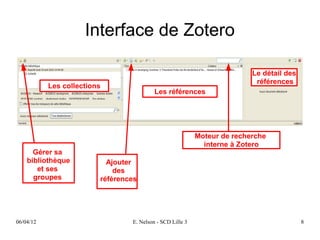
Interface de Zotero

                                                                          Le détail des
                                                                           références
           Les collections
                                          Les références


                                                           Moteur de recherche
                                                             interne à Zotero
      Gérer sa
    bibliothèque           Ajouter
       et ses                des
      groupes            références


06/04/12                         E. Nelson - SCD Lille 3                                  8
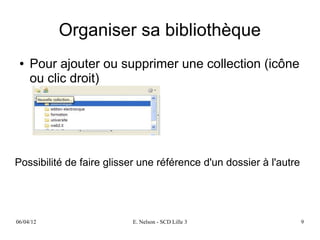
Organiser sa bibliothèque
 ●   Pour ajouter ou supprimer une collection (icône
     ou clic droit)


Possibilité de faire glisser une référence d'un dossier à l'autre


06/04/12                  E. Nelson - SCD Lille 3                   9
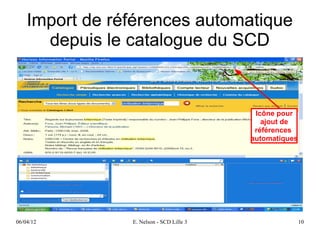
Import de références automatique
      depuis le catalogue du SCD


                                           Icône pour
                                             ajout de
                                           références
                                          automatiques


06/04/12        E. Nelson - SCD Lille 3                  10
Importer des références
               automatiquement
     Différentes icônes selon le type de support apparaissent
     dans la barre d'adresse du navigateur :


                          Exemple : billet de blog

06/04/12                   E. Nelson - SCD Lille 3              11
Import de références automatiques
          depuis le SUDOC


06/04/12       E. Nelson - SCD Lille 3   12
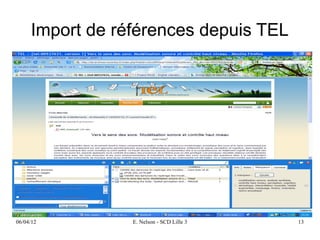
Import de références depuis TEL


06/04/12         E. Nelson - SCD Lille 3   13
Import de références depuis
                    PsycINFO


                                                Icône pour
                                               sélectionner
                                                 plusieurs
                                                 résultats


06/04/12             E. Nelson - SCD Lille 3              14
La notion de marqueurs


06/04/12          E. Nelson - SCD Lille 3   15
Utilité des marqueurs

 ●   Permet de lancer une recherche dans sa propre
     bibliothèque Zotero.
 ●   Possibilité de marquer en même temps
     plusieurs documents du même marqueur.
 ●   Marqueurs présents lors du chargement d'une
     référence : étiquette jaune ; marqueur ajouté :
     étiquette bleue

06/04/12               E. Nelson - SCD Lille 3         16
Import automatique depuis Cairn


           Cliquer sur l'icône pour ajouter la référence


06/04/12                     E. Nelson - SCD Lille 3       17
Import automatique depuis le
           moteur de recherche fédérée
            ds


06/04/12             E. Nelson - SCD Lille 3   18
Echec de l'enregistrement


     Si ce message apparaît :
 ●   enregistrer le fichier au format RIS, Endnote ou
     BibTex,
 ●    importer ensuite le fichier dans Zotero (Action /
     Importer) (s'assurer d'avoir coché dans les
     Préférences « Utiliser Zotero pour les fichiers
     RIS/Refer téléchargés »).
06/04/12                  E. Nelson - SCD Lille 3         19
Import de références issues d'autres
              logiciels
     Pour exporter des fichiers au format RIS ou
     BibTex :

 ●   Actions / Importer
 ●   Avoir effectué une procédure d'export sur l'autre
     logiciel


06/04/12                  E. Nelson - SCD Lille 3    20
Import de références par l'identifiant
●   Saisir directement un identifiant


06/04/12               E. Nelson - SCD Lille 3   21
Joindre un fichier attaché


06/04/12            E. Nelson - SCD Lille 3   22
4 possibilités
 ●   Joindre une capture de la page courante : capture et
     archive la page web telle qu'elle est lors de la
     consultation
 ●   Enregistrer le lien vers la page courante :l'URL de la
     page
 ●   Attach Stored Copy of File: Permet d'accéder au
     fichier (dans un sous répertoire de zotero) depuis
     son compte zotero : Meilleure option possible.
 ●   Attach Link to File : fichier stocké en local (bureau,
     etc.)

06/04/12                   E. Nelson - SCD Lille 3            23
Exemples d'imports de références
               de PDF
     Avec un copier-glisser de fichiers :
     -Depuis Science Direct
     -Depuis TEL
     -Depuis Muse


06/04/12            E. Nelson - SCD Lille 3   24
Import de références depuis Muse


                                         Copier glisser le fichier en
                                         PDF vers la collection où
                                          vous souhaitez l’insérer


06/04/12       E. Nelson - SCD Lille 3                                  25
Récupérer les métadonnées d’un
                   PDF

                                          Placez votre souris sur le
                                                Placez votre souris
                                                      PDF.
                                                sur le PDF.
                                          Clic droit : récupérer les
                                                Clic droit :
                                                métadonnées
                                                Récupérer les
                                                    d’un PDF
                                                métadonnées d’un
                                               PDF


06/04/12        E. Nelson - SCD Lille 3                                26
Sites compatibles avec Zotero

 ●   http://zotero.org/translators

 ●   Cette liste est évolutive, et de plus en plus de
     sites sont zotero-compatibles.

 ●   Possibilité de créér ses propres données à
     partir des sites non zotero-compatibles

06/04/12                E. Nelson - SCD Lille 3         27
Ajouter des références
                manuellement
     Cliquer sur l'icône

   Choisir le type de support


     Renseigner manuellement
     les différents champs


06/04/12                   E. Nelson - SCD Lille 3   28
Ajouter des références
                 manuellement - 2

     Possibilité de compléter la fiche ajoutée : notes
     (éditeur de texte), liens, marqueur (mot-clé).

 ●   Pour ajouter une note :
     Un éditeur de texte apparaît


06/04/12                   E. Nelson - SCD Lille 3       29
Ajouter des références
               manuellement -3


 ●   Pour ajouter un lien vers un site internet (page
     courante) ou vers une pièce jointe :


06/04/12               E. Nelson - SCD Lille 3          30
Ajouter des références
               manuellement -4

 ●   Pour ajouter ou enlever un marqueur (mot-clé) :


06/04/12              E. Nelson - SCD Lille 3      31
Générer un rapport


06/04/12         E. Nelson - SCD Lille 3   32
Les styles de citation
     L'ensemble des styles utilisables sont visibles
     ici :
     http://zotero.org/styles


     Forum dédié au développement des styles
     francophones sur Zotero :
     http://zotero.hypotheses.org


06/04/12                E. Nelson - SCD Lille 3        33
Choisir un style de citation


 ●   Préférences de zotero :
           -Onglet exportation
           -Format de sortie par défaut : sélectionner le style
           souhaité


06/04/12                     E. Nelson - SCD Lille 3              34
Ajouter de nouveaux styles

     Préférences : onglet styles


     Obtenir des styles supplémentaires


     Installer le style France (1)


06/04/12                E. Nelson - SCD Lille 3   35
Intégrer Zotero dans Word ou Open
                Office

 ●   Télécharger le « plug-in » compatible Word ou
     Open Office sur le site de Zotero :
 ●   http://www.zotero.org/support/fr/word_processor_pl

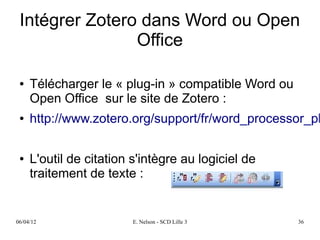
 ●   L'outil de citation s'intègre au logiciel de
     traitement de texte :


06/04/12                 E. Nelson - SCD Lille 3     36
Générer une bibliographie


                              Clic droit sur la sélection de documents

                                Choisir un style et un format de sortie


06/04/12            E. Nelson - SCD Lille 3                        37
Glisser/ déposer des références
        pour créer une bibliographie

 ●   Sélectionner des références dans sa
     bibliothèque. (Cltrl Alt C)

 ●   Déposer les références dans une page de
     traitement de texte ouvert (Ctrl Alt V)


06/04/12              E. Nelson - SCD Lille 3   38
Exporter sa bibliothèque vers un
        autre logiciel de gestion de
                références
                                            Choisir le format
                                                BibTex
                                             pour exporter
                                             dans un autre
                                                logiciel.


06/04/12          E. Nelson - SCD Lille 3                       39
Sauvegarder sa bibliothèque
     Sauvegarder sa bibliothèque en format de
     fichier Zotero RDF et importer le fichier sur un
     autre ordinateur (envoi du fichier par mail) où
     Zotero est installé.


06/04/12               E. Nelson - SCD Lille 3          40
Zotero 2.0
 ●   Pour accéder à sa bibliothèque depuis
     n'importe quel ordinateur
 ●   Pour sauvegarder sa bibliothèque sur le site de
     Zotero
 ●   Pour partager des références au sein d'un
     groupe
 ●   Pour échanger autour de thèmes
     bibliographiques communs avec d'autres
     professionnels
06/04/12               E. Nelson - SCD Lille 3     41
Se créer un compte Zotero
            m


06/04/12            E. Nelson - SCD Lille 3   42
Synchroniser avec le serveur Zotero
 ●   Synchronisation depuis mon poste local
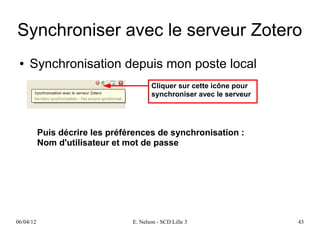
                                        Cliquer sur cette icône pour
                                        synchroniser avec le serveur


           Puis décrire les préférences de synchronisation :
           Nom d'utilisateur et mot de passe


06/04/12                         E. Nelson - SCD Lille 3               43
Accéder à « My library »
 ●   Accéder à sa bibliographie personnelle en ligne
     depuis n'importe quel poste


06/04/12              E. Nelson - SCD Lille 3      44
Créer des groupes
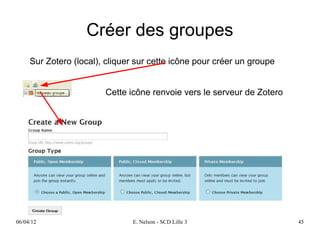
     Sur Zotero (local), cliquer sur cette icône pour créer un groupe


                        Cette icône renvoie vers le serveur de Zotero


06/04/12                       E. Nelson - SCD Lille 3                  45
Page d'accueil d'un groupe


●   2 types de profils possibles dans un groupe :
●   Admin
●   Membre
06/04/12                         E. Nelson - SCD Lille 3   46
Choisir ce qu'on diffuse en ligne
     Possibilité de publier sa bibliothèque, ses
     notes, de refuser l'indexation par les moteurs
     de recherche


06/04/12               E. Nelson - SCD Lille 3        47
Zotero « people »
     Un réseau de chercheurs :


06/04/12             E. Nelson - SCD Lille 3   48
Zotero communautaire et
                  scientifique

●   A partir de Zotero People : possibilité de
    rechercher tous les professionnels enregistrés
    dans mon domaine de recherche
    - par nom : par le biais de la recherche puis en
    suivant (« following ») la personne
    - par domaine de spécialité : exemple 1380
    profils publics enregistrés en « library et
    museum studies »
06/04/12              E. Nelson - SCD Lille 3          49
Les profils Zotero
           d


06/04/12            E. Nelson - SCD Lille 3   50
Pour tous renseignements :
            elise.nelson@univ-lille3.fr


06/04/12            E. Nelson - SCD Lille 3   51

Formation Zotero

  • 1.
    Zotero, logiciel librede gestion bibliographique 06/04/12 E. Nelson - SCD Lille 3 1
  • 2.
    Zotero, pour quoifaire ? ● Pour collecter des références bibliographiques sur le web ● Pour créer et gérer sa bibliothèque personnelle ● Pour se créer une bibliographie conforme aux normes et l'exporter ● Pour extraire les métadonnées des pages consultées et les sauvegarder 06/04/12 E. Nelson - SCD Lille 3 2
  • 3.
    Les logiciels degestion bibliographique Zotero est un logiciel de gestion de références bibliographiques parmi d'autres : -Refworks (on-line) -Endnote (local), etc... -Bibus -Mendeley (logiciel libre, mixte mais pas open source) ● http://eclore.veille.inist.fr/-/Eclore/?Eclore=interro : base de données ECLORE de l'INIST, qui propose une comparaison entre les logiciels de gestion bibliographiques existants (à jour 2012) 06/04/12 E. Nelson - SCD Lille 3 3
  • 4.
    Pourquoi Zotero ? Avantages de zotero : -logiciel libre et open source – développement continu -Gratuit jusqu’à 100Mb -système mixte (en local ET on-line) avec une communauté d'utilisateurs. -plug-in firefox -Zotero vient du monde universitaire : créé par le Center for History and New Media (CHNM) de la George Mason University - Zotero est de plus en plus choisi dans la communauté universitaire francophone 06/04/12 E. Nelson - SCD Lille 3 4
  • 5.
    Zotero : 2possibilités ● Gestion individuelle sur un poste : installation sur son ordinateur principal ● Zotero 2.0 : zotero en ligne, pour un usage nomade 06/04/12 E. Nelson - SCD Lille 3 5
  • 6.
    Zotero en local ● Module complémentaire pour Firefox ● Téléchargement : nécessite l'installation de Firefox 2 ou 3. ● Sur le site http://www.zotero.org ● Cliquer sur ● Redémarrer Firefox et Zotero apparaît en bas de la page du navigateur 06/04/12 E. Nelson - SCD Lille 3 6
  • 7.
    Interface de Zotero Fenêtre navigateur Fenêtre Zotero Fenêtre Zotero 06/04/12 E. Nelson - SCD Lille 3 Affichage de Zotero 7
  • 8.
    Interface de Zotero Le détail des références Les collections Les références Moteur de recherche interne à Zotero Gérer sa bibliothèque Ajouter et ses des groupes références 06/04/12 E. Nelson - SCD Lille 3 8
  • 9.
    Organiser sa bibliothèque ● Pour ajouter ou supprimer une collection (icône ou clic droit) Possibilité de faire glisser une référence d'un dossier à l'autre 06/04/12 E. Nelson - SCD Lille 3 9
  • 10.
    Import de référencesautomatique depuis le catalogue du SCD Icône pour ajout de références automatiques 06/04/12 E. Nelson - SCD Lille 3 10
  • 11.
    Importer des références automatiquement Différentes icônes selon le type de support apparaissent dans la barre d'adresse du navigateur : Exemple : billet de blog 06/04/12 E. Nelson - SCD Lille 3 11
  • 12.
    Import de référencesautomatiques depuis le SUDOC 06/04/12 E. Nelson - SCD Lille 3 12
  • 13.
    Import de référencesdepuis TEL 06/04/12 E. Nelson - SCD Lille 3 13
  • 14.
    Import de référencesdepuis PsycINFO Icône pour sélectionner plusieurs résultats 06/04/12 E. Nelson - SCD Lille 3 14
  • 15.
    La notion demarqueurs 06/04/12 E. Nelson - SCD Lille 3 15
  • 16.
    Utilité des marqueurs ● Permet de lancer une recherche dans sa propre bibliothèque Zotero. ● Possibilité de marquer en même temps plusieurs documents du même marqueur. ● Marqueurs présents lors du chargement d'une référence : étiquette jaune ; marqueur ajouté : étiquette bleue 06/04/12 E. Nelson - SCD Lille 3 16
  • 17.
    Import automatique depuisCairn Cliquer sur l'icône pour ajouter la référence 06/04/12 E. Nelson - SCD Lille 3 17
  • 18.
    Import automatique depuisle moteur de recherche fédérée ds 06/04/12 E. Nelson - SCD Lille 3 18
  • 19.
    Echec de l'enregistrement Si ce message apparaît : ● enregistrer le fichier au format RIS, Endnote ou BibTex, ● importer ensuite le fichier dans Zotero (Action / Importer) (s'assurer d'avoir coché dans les Préférences « Utiliser Zotero pour les fichiers RIS/Refer téléchargés »). 06/04/12 E. Nelson - SCD Lille 3 19
  • 20.
    Import de référencesissues d'autres logiciels Pour exporter des fichiers au format RIS ou BibTex : ● Actions / Importer ● Avoir effectué une procédure d'export sur l'autre logiciel 06/04/12 E. Nelson - SCD Lille 3 20
  • 21.
    Import de référencespar l'identifiant ● Saisir directement un identifiant 06/04/12 E. Nelson - SCD Lille 3 21
  • 22.
    Joindre un fichierattaché 06/04/12 E. Nelson - SCD Lille 3 22
  • 23.
    4 possibilités ● Joindre une capture de la page courante : capture et archive la page web telle qu'elle est lors de la consultation ● Enregistrer le lien vers la page courante :l'URL de la page ● Attach Stored Copy of File: Permet d'accéder au fichier (dans un sous répertoire de zotero) depuis son compte zotero : Meilleure option possible. ● Attach Link to File : fichier stocké en local (bureau, etc.) 06/04/12 E. Nelson - SCD Lille 3 23
  • 24.
    Exemples d'imports deréférences de PDF Avec un copier-glisser de fichiers : -Depuis Science Direct -Depuis TEL -Depuis Muse 06/04/12 E. Nelson - SCD Lille 3 24
  • 25.
    Import de référencesdepuis Muse Copier glisser le fichier en PDF vers la collection où vous souhaitez l’insérer 06/04/12 E. Nelson - SCD Lille 3 25
  • 26.
    Récupérer les métadonnéesd’un PDF Placez votre souris sur le Placez votre souris PDF. sur le PDF. Clic droit : récupérer les Clic droit : métadonnées Récupérer les d’un PDF métadonnées d’un PDF 06/04/12 E. Nelson - SCD Lille 3 26
  • 27.
    Sites compatibles avecZotero ● http://zotero.org/translators ● Cette liste est évolutive, et de plus en plus de sites sont zotero-compatibles. ● Possibilité de créér ses propres données à partir des sites non zotero-compatibles 06/04/12 E. Nelson - SCD Lille 3 27
  • 28.
    Ajouter des références manuellement Cliquer sur l'icône Choisir le type de support Renseigner manuellement les différents champs 06/04/12 E. Nelson - SCD Lille 3 28
  • 29.
    Ajouter des références manuellement - 2 Possibilité de compléter la fiche ajoutée : notes (éditeur de texte), liens, marqueur (mot-clé). ● Pour ajouter une note : Un éditeur de texte apparaît 06/04/12 E. Nelson - SCD Lille 3 29
  • 30.
    Ajouter des références manuellement -3 ● Pour ajouter un lien vers un site internet (page courante) ou vers une pièce jointe : 06/04/12 E. Nelson - SCD Lille 3 30
  • 31.
    Ajouter des références manuellement -4 ● Pour ajouter ou enlever un marqueur (mot-clé) : 06/04/12 E. Nelson - SCD Lille 3 31
  • 32.
    Générer un rapport 06/04/12 E. Nelson - SCD Lille 3 32
  • 33.
    Les styles decitation L'ensemble des styles utilisables sont visibles ici : http://zotero.org/styles Forum dédié au développement des styles francophones sur Zotero : http://zotero.hypotheses.org 06/04/12 E. Nelson - SCD Lille 3 33
  • 34.
    Choisir un stylede citation ● Préférences de zotero : -Onglet exportation -Format de sortie par défaut : sélectionner le style souhaité 06/04/12 E. Nelson - SCD Lille 3 34
  • 35.
    Ajouter de nouveauxstyles Préférences : onglet styles Obtenir des styles supplémentaires Installer le style France (1) 06/04/12 E. Nelson - SCD Lille 3 35
  • 36.
    Intégrer Zotero dansWord ou Open Office ● Télécharger le « plug-in » compatible Word ou Open Office sur le site de Zotero : ● http://www.zotero.org/support/fr/word_processor_pl ● L'outil de citation s'intègre au logiciel de traitement de texte : 06/04/12 E. Nelson - SCD Lille 3 36
  • 37.
    Générer une bibliographie Clic droit sur la sélection de documents Choisir un style et un format de sortie 06/04/12 E. Nelson - SCD Lille 3 37
  • 38.
    Glisser/ déposer desréférences pour créer une bibliographie ● Sélectionner des références dans sa bibliothèque. (Cltrl Alt C) ● Déposer les références dans une page de traitement de texte ouvert (Ctrl Alt V) 06/04/12 E. Nelson - SCD Lille 3 38
  • 39.
    Exporter sa bibliothèquevers un autre logiciel de gestion de références Choisir le format BibTex pour exporter dans un autre logiciel. 06/04/12 E. Nelson - SCD Lille 3 39
  • 40.
    Sauvegarder sa bibliothèque Sauvegarder sa bibliothèque en format de fichier Zotero RDF et importer le fichier sur un autre ordinateur (envoi du fichier par mail) où Zotero est installé. 06/04/12 E. Nelson - SCD Lille 3 40
  • 41.
    Zotero 2.0 ● Pour accéder à sa bibliothèque depuis n'importe quel ordinateur ● Pour sauvegarder sa bibliothèque sur le site de Zotero ● Pour partager des références au sein d'un groupe ● Pour échanger autour de thèmes bibliographiques communs avec d'autres professionnels 06/04/12 E. Nelson - SCD Lille 3 41
  • 42.
    Se créer uncompte Zotero m 06/04/12 E. Nelson - SCD Lille 3 42
  • 43.
    Synchroniser avec leserveur Zotero ● Synchronisation depuis mon poste local Cliquer sur cette icône pour synchroniser avec le serveur Puis décrire les préférences de synchronisation : Nom d'utilisateur et mot de passe 06/04/12 E. Nelson - SCD Lille 3 43
  • 44.
    Accéder à « Mylibrary » ● Accéder à sa bibliographie personnelle en ligne depuis n'importe quel poste 06/04/12 E. Nelson - SCD Lille 3 44
  • 45.
    Créer des groupes Sur Zotero (local), cliquer sur cette icône pour créer un groupe Cette icône renvoie vers le serveur de Zotero 06/04/12 E. Nelson - SCD Lille 3 45
  • 46.
    Page d'accueil d'ungroupe ● 2 types de profils possibles dans un groupe : ● Admin ● Membre 06/04/12 E. Nelson - SCD Lille 3 46
  • 47.
    Choisir ce qu'ondiffuse en ligne Possibilité de publier sa bibliothèque, ses notes, de refuser l'indexation par les moteurs de recherche 06/04/12 E. Nelson - SCD Lille 3 47
  • 48.
    Zotero « people » Un réseau de chercheurs : 06/04/12 E. Nelson - SCD Lille 3 48
  • 49.
    Zotero communautaire et scientifique ● A partir de Zotero People : possibilité de rechercher tous les professionnels enregistrés dans mon domaine de recherche - par nom : par le biais de la recherche puis en suivant (« following ») la personne - par domaine de spécialité : exemple 1380 profils publics enregistrés en « library et museum studies » 06/04/12 E. Nelson - SCD Lille 3 49
  • 50.
    Les profils Zotero d 06/04/12 E. Nelson - SCD Lille 3 50
  • 51.
    Pour tous renseignements : elise.nelson@univ-lille3.fr 06/04/12 E. Nelson - SCD Lille 3 51