







Gérer ses signets en ligne
avec Diigo :
approfondissement

Marie-Laure Malingre, Alexandre Serres
URFIST de Rennes

20 novembre 2013
SOMMAIRE

PLAN

• 1/ Approfondissement des fonctions de base
• 2/ Les fonctions de capture d’écran
• 3/ Les groupes
• 4/ Importer ses signets
• 5/ Diffuser, exporter ses signets et ses tags
• 6/ Les comptes Educator
2
1/ Approfondissement
des fonctions de base
Personnaliser la barre d’outils Diigo
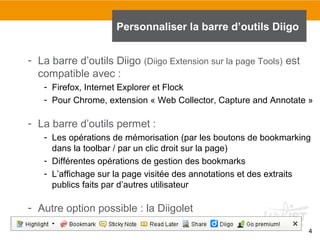
- La barre d’outils Diigo (Diigo Extension sur la page Tools) est
compatible avec :
- Firefox, Internet Explorer et Flock
- Pour Chrome, extension « Web Collector, Capture and Annotate »

- La barre d’outils permet :
- Les opérations de mémorisation (par les boutons de bookmarking
dans la toolbar / par un clic droit sur la page)
- Différentes opérations de gestion des bookmarks
- L’affichage sur la page visitée des annotations et des extraits
publics faits par d’autres utilisateur

- Autre option possible : la Diigolet
4
Personnaliser la barre d’outils Diigo

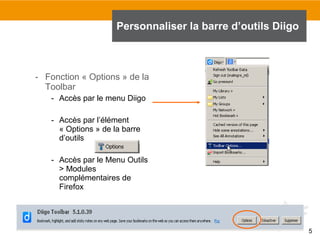
- Fonction « Options » de la
Toolbar
- Accès par le menu Diigo
- Accès par l’élément
« Options » de la barre
d’outils
- Accès par le Menu Outils
> Modules
complémentaires de
Firefox

5
Personnaliser la barre d’outils Diigo
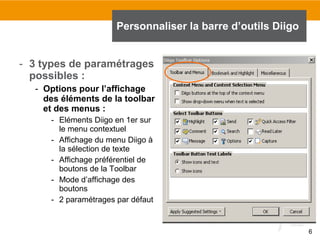
- 3 types de paramétrages
possibles :
- Options pour l’affichage
des éléments de la toolbar
et des menus :
- Eléments Diigo en 1er sur
le menu contextuel
- Affichage du menu Diigo à
la sélection de texte
- Affichage préférentiel de
boutons de la Toolbar
- Mode d’affichage des
boutons
- 2 paramétrages par défaut

6
Personnaliser la barre d’outils Diigo

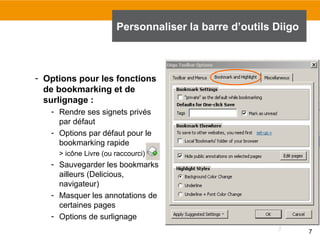
- Options pour les fonctions
de bookmarking et de
surlignage :
- Rendre ses signets privés
par défaut
- Options par défaut pour le
bookmarking rapide
> icône Livre (ou raccourci) :

- Sauvegarder les bookmarks
ailleurs (Delicious,
navigateur)
- Masquer les annotations de
certaines pages
- Options de surlignage
7
Personnaliser la barre d’outils Diigo

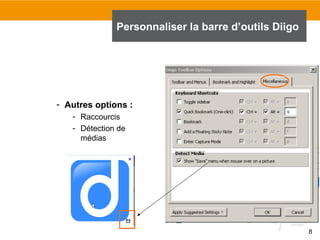
- Autres options :
- Raccourcis
- Détection de
médias

8
Possibilités de filtrage de la Toolbar

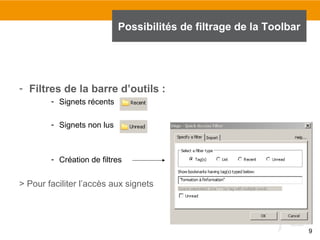
- Filtres de la barre d’outils :
- Signets récents
- Signets non lus

- Création de filtres

> Pour faciliter l’accès aux signets

9
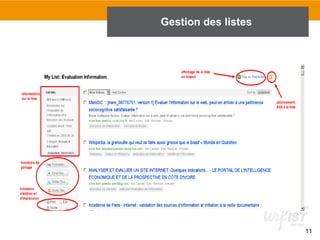
Gestion des listes
• Liste : sous-ensemble de signets, regroupés sur un
thème commun
– publique ou privée
– permalink : URL pérenne
– Possibilité de créer plusieurs listes

• Plusieurs fonctionnalités sur les listes :
–
–
–
–
–

Informations sur la liste
Impression, édition, suppression
Affichage en diapositives
Abonnement par fils RSS
Organisation de la liste avec les Sections

10
Gestion des listes

11
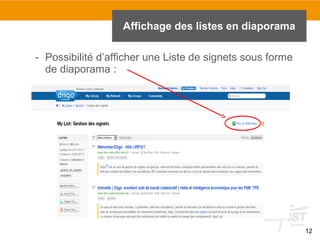
Affichage des listes en diaporama
- Possibilité d’afficher une Liste de signets sous forme
de diaporama :

12
Affichage des listes en diaporama

• Affichage des pages et ressources
sauvegardées, selon l’ordre de classement
choisi
– Affichage des annotations et surlignages
– Possibilité de paramétrer le déroulement du
diaporama :
• Durée d’affichage par défaut : 10 sec.
• Possibilité d’insérer un fond sonore

• Intérêt de la fonction WebSlides
13
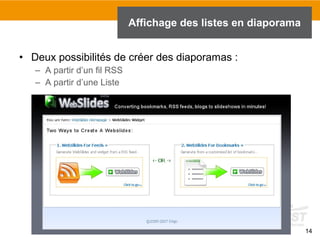
Affichage des listes en diaporama
• Deux possibilités de créer des diaporamas :
– A partir d’un fil RSS
– A partir d’une Liste

14
Gérer ses tags

• Quelques exercices sur les tags :
– Ajouter rapidement un tag au dernier signet
– Utiliser les guillemets plutôt que l’underscore pour les
expressions :
– Fusionner deux tags identiques mais orthographiés
différemment
– Afficher les tags commençant par un chiffre, un signe ou une
lettre accentuée
– Repérer les tags les plus et les moins utilisés de votre liste de
tags
– Comparer vos tags à ceux de la communauté

URFIST de Rennes, 2013
15
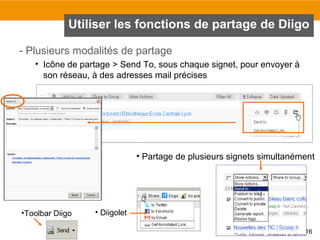
Utiliser les fonctions de partage de Diigo
- Plusieurs modalités de partage
• Icône de partage > Send To, sous chaque signet, pour envoyer à
son réseau, à des adresses mail précises

• Partage de plusieurs signets simultanément

•Toolbar Diigo

• Diigolet
16
Utiliser les fonctions de partage de Diigo
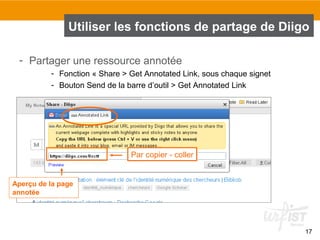
- Partager une ressource annotée
- Fonction « Share > Get Annotated Link, sous chaque signet
- Bouton Send de la barre d’outil > Get Annotated Link

Par copier - coller

Aperçu de la page
annotée

17
2/ Fonctions de capture d’écran
L’extension Diigo pour la capture d’écran
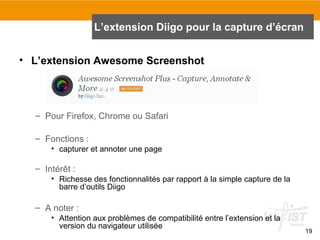
• L’extension Awesome Screenshot

– Pour Firefox, Chrome ou Safari
– Fonctions :
• capturer et annoter une page

– Intérêt :
• Richesse des fonctionnalités par rapport à la simple capture de la
barre d’outils Diigo

– A noter :
• Attention aux problèmes de compatibilité entre l’extension et la
version du navigateur utilisée

19
L’extension Diigo pour la capture d’écran

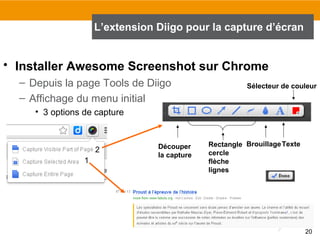
• Installer Awesome Screenshot sur Chrome
– Depuis la page Tools de Diigo
– Affichage du menu initial

Sélecteur de couleur

• 3 options de capture

2
1

Découper
la capture

Rectangle Brouillage Texte
cercle
flèche
lignes

20
L’extension Diigo pour la capture d’écran

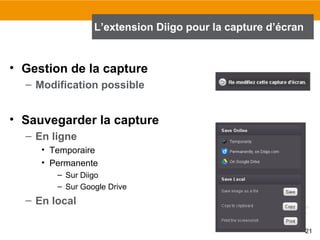
• Gestion de la capture
– Modification possible

• Sauvegarder la capture
– En ligne
• Temporaire
• Permanente
– Sur Diigo
– Sur Google Drive

– En local
21
3/ Les groupes
Les groupes

• Un groupe :
– Un espace collaboratif avec d’autres utilisateurs Diigo
• Membres ou non de son propre réseau

– Pour le partage et la gestion commune de signets
– Un outil de veille collaborative sur un thème :
• Groupe public ou privé
• alimenté par les différents membres
• Possibilité d’abonnement RSS
– Exemple : Groupe Evaluation de l’information
• Sauvegarde possible des signets du groupe dans sa
bibliothèque individuelle
• Commentaires sur les signets du groupe

23
Les groupes
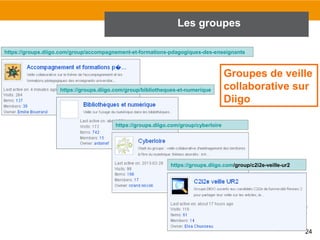
https://groups.diigo.com/group/accompagnement-et-formations-pdagogiques-des-enseignants

https://groups.diigo.com/group/bibliotheques-et-numerique

Groupes de veille
collaborative sur
Diigo

https://groups.diigo.com/group/cyberloire

https://groups.diigo.com/group/c2i2e-veille-ur2

24
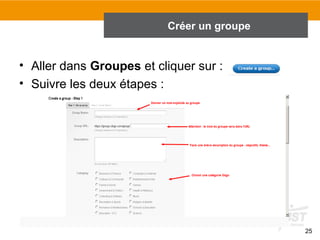
Créer un groupe

• Aller dans Groupes et cliquer sur :
• Suivre les deux étapes :

25
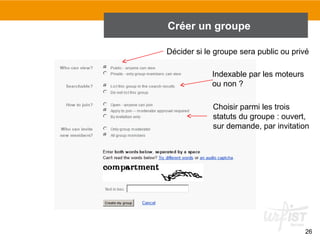
Créer un groupe
Décider si le groupe sera public ou privé
Indexable par les moteurs
ou non ?
Choisir parmi les trois
statuts du groupe : ouvert,
sur demande, par invitation

26
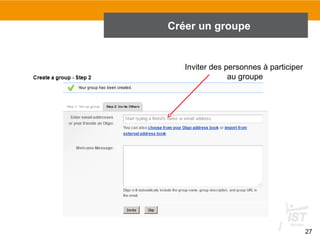
Créer un groupe

Inviter des personnes à participer
au groupe

27
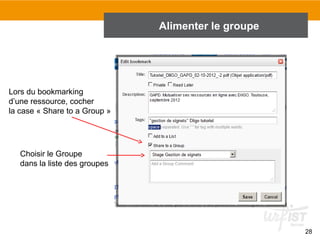
Alimenter le groupe

Lors du bookmarking
d’une ressource, cocher
la case « Share to a Group »

Choisir le Groupe
dans la liste des groupes

28
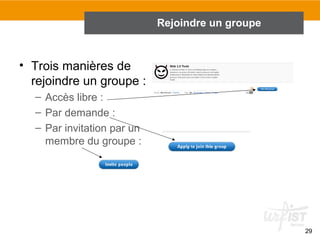
Rejoindre un groupe

• Trois manières de
rejoindre un groupe :
– Accès libre :
– Par demande :
– Par invitation par un
membre du groupe :

29
4/ Importer ses signets
Importer ses signets

• À partir du navigateur
 Le cas de Firefox
2 possibilités :
• Par la toolbar
• Par le navigateur

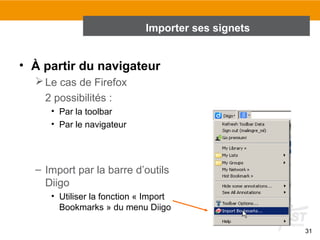
– Import par la barre d’outils
Diigo
• Utiliser la fonction « Import
Bookmarks » du menu Diigo
31
Importer ses signets

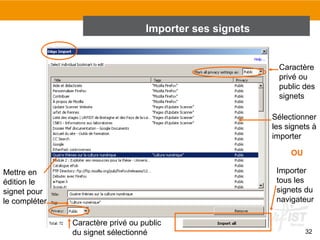
Caractère
privé ou
public des
signets
Sélectionner
les signets à
importer
OU
Importer
tous les
signets du
navigateur

Mettre en
édition le
signet pour
le compléter
Caractère privé ou public
du signet sélectionné

32
Importer ses signets
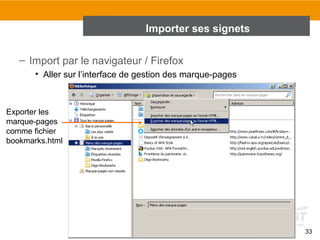
– Import par le navigateur / Firefox
• Aller sur l’interface de gestion des marque-pages

Exporter les
marque-pages
comme fichier
bookmarks.html

33
Importer ses signets

– Import par le navigateur / Firefox (suite)
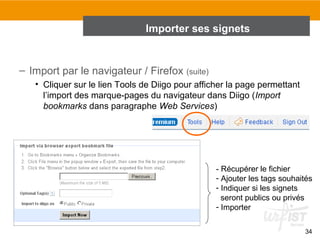
• Cliquer sur le lien Tools de Diigo pour afficher la page permettant
l’import des marque-pages du navigateur dans Diigo (Import
bookmarks dans paragraphe Web Services)

- Récupérer le fichier
- Ajouter les tags souhaités
- Indiquer si les signets
seront publics ou privés
- Importer
34
Importer ses signets

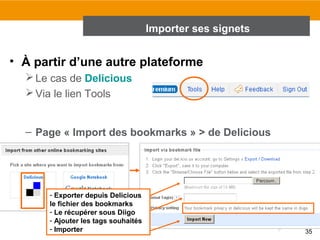
• À partir d’une autre plateforme
 Le cas de Delicious
 Via le lien Tools
– Page « Import des bookmarks » > de Delicious

- Exporter depuis Delicious
le fichier des bookmarks
- Le récupérer sous Diigo
- Ajouter les tags souhaités
- Importer

35
Importer ses Tweets
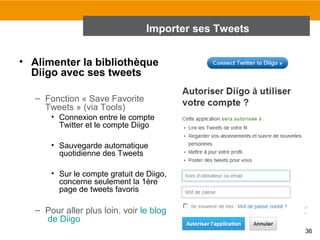
• Alimenter la bibliothèque
Diigo avec ses tweets
– Fonction « Save Favorite
Tweets » (via Tools)
• Connexion entre le compte
Twitter et le compte Diigo
• Sauvegarde automatique
quotidienne des Tweets
• Sur le compte gratuit de Diigo,
concerne seulement la 1ère
page de tweets favoris

– Pour aller plus loin, voir le blog
de Diigo
36
5/ Diffuser, exporter ses
signets et tags
5. Exporter ses signets et ses tags
•

Nombreux outils et fonctionnalités d’export des signets et
tags:
– Publier un signet lors du bookmarking sur Twitter
– Publier des listes de signets sur un site web :
• Generate report
• Enhanced Linkrolls

– Publier des signets et des annotations sur son blog :
• Send to Blog
• Publish to Blog
• Auto Blog Post

– Publier un nuage de tags sur son site :
• Tagrolls
– Publier ses signets sur Delicious
38
5.1 Publier ses signets sur Twitter

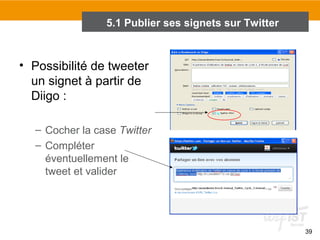
• Possibilité de tweeter
un signet à partir de
Diigo :
– Cocher la case Twitter
– Compléter
éventuellement le
tweet et valider

39
5.1 Publier ses signets sur Twitter

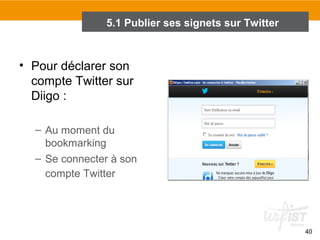
• Pour déclarer son
compte Twitter sur
Diigo :
– Au moment du
bookmarking
– Se connecter à son
compte Twitter

40
5.2 Publier un lot de signets sur un site
• Fonctionnalité Generate report :
– Fonction :
• Publier une liste de signets sur un thème, sur n’importe quel type de site
web : site d’organisation, blog, page perso….
• Liste statique

– Usage, intérêt :
• Publier une sélection de ressources de référence sur un sujet précis
– Exemple sur le site de l’URFIST de Rennes
• Faire un annuaire spécialisé sur une thématique
• Publier les signets regroupés dans une Liste de Diigo

– A noter :
• Fonction mal adaptée à la diffusion dynamique des résultats d’une veille :
caractère statique de la liste
– Voir Enhanced Linkrolls

– Modalité :
• Création d’une page HTML à partir d’un lot de signets
41
5.2 Publier un lot de signets
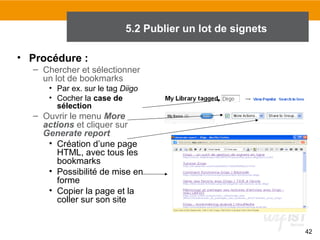
• Procédure :
– Chercher et sélectionner
un lot de bookmarks
• Par ex. sur le tag Diigo
• Cocher la case de
sélection

– Ouvrir le menu More
actions et cliquer sur
Generate report
• Création d’une page
HTML, avec tous les
bookmarks
• Possibilité de mise en
forme
• Copier la page et la
coller sur son site

42
5.3 Diffuser automatiquement les derniers
signets

• Outil Enhanced Linkrolls :
– Fonctions :
• Publication automatique des derniers signets
• Liste dynamique, possibilité de mise en page

– Usages, intérêt :
• Publier, en temps réel, ses derniers signets (avec ou sans les
annotations) sur son blog ou son site web
• Diffuser les résultats d’une veille thématique, à partir d’un tag :
– Exemples :
» Sur le site de l’URFIST
» Sur Formadoct : Guide sur le plagiat

– Modalité :
• Paramétrage, mise en forme, création d’un script et copier-coller de code
HTML embarqué

43
5.3 Diffuser automatiquement les derniers
signets
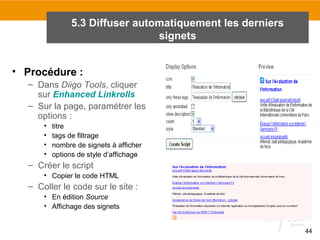
• Procédure :
– Dans Diigo Tools, cliquer
sur Enhanced Linkrolls
– Sur la page, paramétrer les
options :
•
•
•
•

titre
tags de filtrage
nombre de signets à afficher
options de style d’affichage

– Créer le script
• Copier le code HTML

– Coller le code sur le site :
• En édition Source
• Affichage des signets
44
5.3 Diffuser automatiquement les derniers
signets
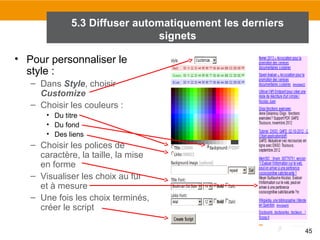
• Pour personnaliser le
style :
– Dans Style, choisir
Customize
– Choisir les couleurs :
• Du titre
• Du fond
• Des liens

– Choisir les polices de
caractère, la taille, la mise
en forme
– Visualiser les choix au fur
et à mesure
– Une fois les choix terminés,
créer le script
45
5.3 Diffuser automatiquement les derniers
signets
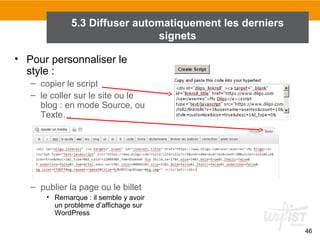
• Pour personnaliser le
style :
– copier le script
– le coller sur le site ou le
blog : en mode Source, ou
Texte…

– publier la page ou le billet
• Remarque : il semble y avoir
un problème d’affichage sur
WordPress
46
5.4 Publier ses signets sur son blog

• Quatre fonctionnalités pour publier ses signets et ses
annotations sur son blog :
–
–
–
–

Publish to Blog (sur Tools)
Send… to Blog (sur la barre d’outils)
Publish to blog (sur More actions)
Auto Blog Post (sur Tools)

• Fonctions très proches, mais pour des usages
légèrement différents
• Procédure préalable et obligatoire :
– Paramétrer l’interopérabilité entre Diigo et les blogs
• Outil Publish to Blog
47
5.4 Déclarer un blog sur Diigo :
Publish to Blog

• Outil Publish to Blog (dans Tools) :
– Fonction :
• Paramétrage des blogs, inter-opérables avec Diigo
• Permet de déclarer un ou plusieurs blogs, sur lesquels seront publiés des
signets, des annotations…

– Usages, intérêt :
• Conditionne la mise en œuvre des autres fonctions d’export de signets vers
un blog

– Modalité :
• Procédure avancée, un peu complexe
• A faire une fois pour toutes

48
5.4 Déclarer un blog sur Diigo :
Publish to Blog
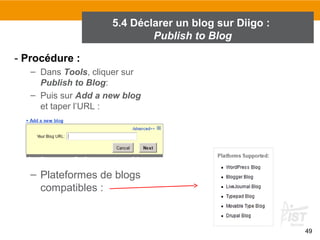
- Procédure :
– Dans Tools, cliquer sur
Publish to Blog:
– Puis sur Add a new blog
et taper l’URL :

– Plateformes de blogs
compatibles :

49
5.4 Déclarer un blog sur Diigo :
Publish to Blog

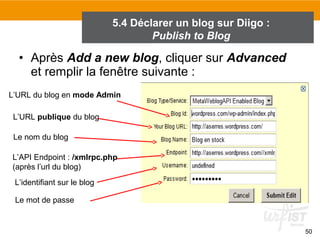
• Après Add a new blog, cliquer sur Advanced
et remplir la fenêtre suivante :
L’URL du blog en mode Admin
L’URL publique du blog
Le nom du blog
L’API Endpoint : /xmlrpc.php
(après l’url du blog)
L’identifiant sur le blog
Le mot de passe

50
5.5 Envoyer un signet sur son blog :
Send…to Blog

• Fonctionnalité Send… to Blog (dans la Diigo
Toolbar) :
– Fonctions :
• Envoi d’un seul signet, avec ses annotations, sur un blog

– Usages, intérêt :
• Pour alimenter son blog et publier tel ou tel signet, que l’on
veut valoriser
• Pour se constituer des dossiers de notes personnelles, en
exportant vers une page non publiée (Draft)

– Modalité :
• Conversion par Diigo d’un signet en billet de blog, à partir de
la page web bookmarquée
51
5.5 Envoyer un signet sur son blog :
Send…to Blog
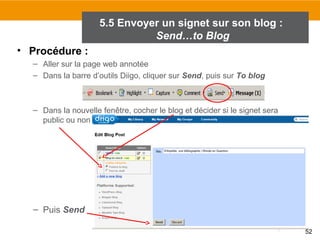
• Procédure :
– Aller sur la page web annotée
– Dans la barre d’outils Diigo, cliquer sur Send, puis sur To blog

– Dans la nouvelle fenêtre, cocher le blog et décider si le signet sera
public ou non

• Publier ses signets sur
son blog

– Puis Send
52
5.5 Envoyer un signet sur son blog :
Send…to Blog
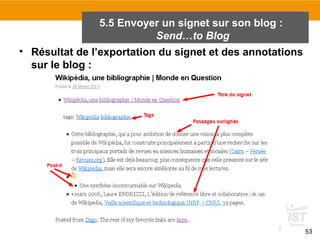
• Résultat de l’exportation du signet et des annotations
sur le blog :

53
5.6 Publier un lot de signets sur son blog :
Publish to blog

• Fonctionnalité Publish to blog (dans More actions)
– Fonction :
• Publication d’un lot de signets sur un blog

– Usages, intérêt :
• Pour alimenter son blog, publier des listes de signets
• Pour constituer des dossiers de notes personnelles…

– Modalités :
• Conversion d’une liste de signets en billet de blog à partir
de Diigo

54
5.6 Publier un lot de signets sur son blog :
Publish to blog
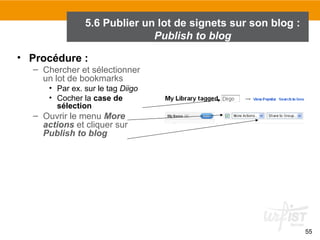
• Procédure :
– Chercher et sélectionner
un lot de bookmarks
• Par ex. sur le tag Diigo
• Cocher la case de
sélection

– Ouvrir le menu More
actions et cliquer sur
Publish to blog

55
5.6 Publier un lot de signets sur son blog :
Publish to blog
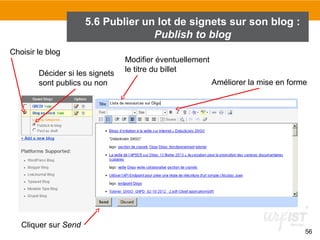
Choisir le blog
Décider si les signets
sont publics ou non

Cliquer sur Send

Modifier éventuellement
le titre du billet
Améliorer la mise en forme

56
5.7 Publier automatiquement ses signets
sur son blog : Auto Blog Post

• Outil Auto Blog Post (dans Tools) :
– Fonction :
• Publication automatique de signets sur un blog
• Publication selon une périodicité à définir

– Usages, intérêt :
• Pour diffuser, à intervalles réguliers, les résultats
d’une veille thématique sur son blog
– Ex : diffuser les résultats d’un groupe de veille

– Modalité :
• Paramétrage des envois de signets
57
5.7 Publier automatiquement ses signets
sur son blog : Auto Blog Post
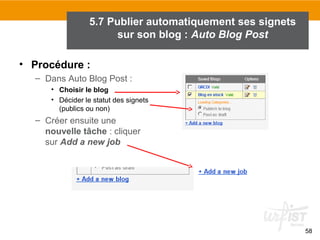
• Procédure :
– Dans Auto Blog Post :
• Choisir le blog
• Décider le statut des signets
(publics ou non)

– Créer ensuite une
nouvelle tâche : cliquer
sur Add a new job

58
5.7 Publier automatiquement ses signets
sur son blog : Auto Blog Post
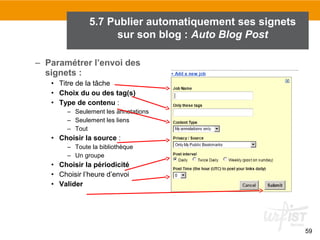
– Paramétrer l’envoi des
signets :
• Titre de la tâche
• Choix du ou des tag(s)
• Type de contenu :
– Seulement les annotations
– Seulement les liens
– Tout

• Choisir la source :
– Toute la bibliothèque
– Un groupe

• Choisir la périodicité
• Choisir l’heure d’envoi
• Valider

59
5.8 Publier ses tags sur sa page
personnalisable

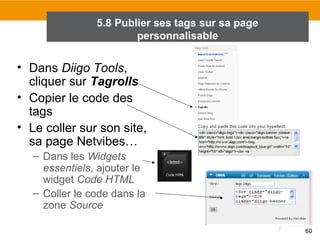
• Dans Diigo Tools,
cliquer sur Tagrolls
• Copier le code des
tags
• Le coller sur son site,
sa page Netvibes…
– Dans les Widgets
essentiels, ajouter le
widget Code HTML
– Coller le code dans la
zone Source
60
5.9 Alimenter son compte Delicious

• Fonction :
– Si l’on a déjà un compte sur Delicious, possibilité de l’alimenter
automatiquement à partir de Diigo

• Usage, intérêt :
– Permet de garder actifs son compte et son réseau de contacts
sur Delicious, tout en choisissant de travailler sur Diigo

• A noter :
– L’inverse n’est pas possible (mais procédure d’import depuis
Delicious reste possible)

• Modalité :
– Créer un lien entre le compte Delicious et le compte Diigo

61
5.9 Alimenter son compte Delicious

• Procédure :
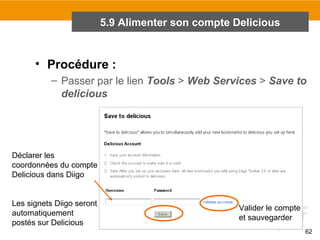
– Passer par le lien Tools > Web Services > Save to
delicious

Déclarer les
coordonnées du compte
Delicious dans Diigo
Les signets Diigo seront
automatiquement
postés sur Delicious

Valider le compte
et sauvegarder
62
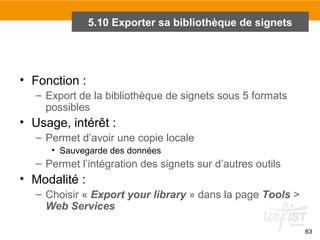
5.10 Exporter sa bibliothèque de signets

• Fonction :
– Export de la bibliothèque de signets sous 5 formats
possibles

• Usage, intérêt :
– Permet d’avoir une copie locale
• Sauvegarde des données

– Permet l’intégration des signets sur d’autres outils

• Modalité :
– Choisir « Export your library » dans la page Tools >
Web Services
63
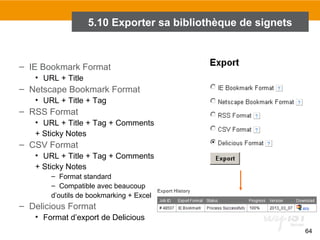
5.10 Exporter sa bibliothèque de signets

– IE Bookmark Format
• URL + Title

– Netscape Bookmark Format
• URL + Title + Tag

– RSS Format
• URL + Title + Tag + Comments
+ Sticky Notes

– CSV Format
• URL + Title + Tag + Comments
+ Sticky Notes
– Format standard
– Compatible avec beaucoup
d’outils de bookmarking + Excel

– Delicious Format
• Format d’export de Delicious
64
6/ Les comptes Diigo Educator
Les comptes Educator

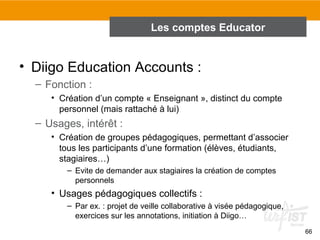
• Diigo Education Accounts :
– Fonction :
• Création d’un compte « Enseignant », distinct du compte
personnel (mais rattaché à lui)

– Usages, intérêt :
• Création de groupes pédagogiques, permettant d’associer
tous les participants d’une formation (élèves, étudiants,
stagiaires…)
– Evite de demander aux stagiaires la création de comptes
personnels

• Usages pédagogiques collectifs :
– Par ex. : projet de veille collaborative à visée pédagogique,
exercices sur les annotations, initiation à Diigo…
66
Les comptes Educator

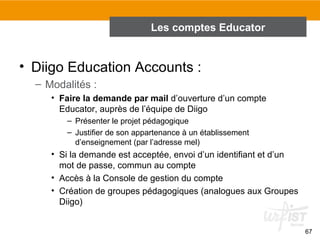
• Diigo Education Accounts :
– Modalités :
• Faire la demande par mail d’ouverture d’un compte
Educator, auprès de l’équipe de Diigo
– Présenter le projet pédagogique
– Justifier de son appartenance à un établissement
d’enseignement (par l’adresse mel)

• Si la demande est acceptée, envoi d’un identifiant et d’un
mot de passe, commun au compte
• Accès à la Console de gestion du compte
• Création de groupes pédagogiques (analogues aux Groupes
Diigo)
67
Les comptes Educator

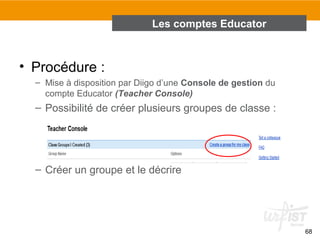
• Procédure :
– Mise à disposition par Diigo d’une Console de gestion du
compte Educator (Teacher Console)

– Possibilité de créer plusieurs groupes de classe :

– Créer un groupe et le décrire

68
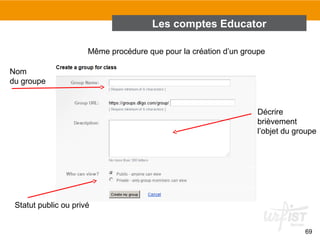
Les comptes Educator
Même procédure que pour la création d’un groupe
Nom
du groupe

Décrire
brièvement
l’objet du groupe

Statut public ou privé
69
Les comptes Educator

• Une fois le groupe créé, déclarer les membres du
groupe sur la Console Teacher :
•
•

Par saisie manuelle des noms et prénoms de tous les membres du
groupe
Par les adresses mel, pour les personnes possédant déjà un compte
Diigo

• Après validation, création par Diigo de comptes
Etudiants :
•

identifiants et mots de passe provisoires pour chaque membre

• Chaque membre peut se connecter à son compte
Etudiant : possibilité de bookmarking, de taguer, etc. , mais pas d’accès
à toutes les fonctions
• Voir la FAQ de Diigo Educator
70
Ressources sur les fonctions
avancées de Diigo
– Aline Bouchard. "Un outil de gestion de signets en ligne : Diigo".
URFIST de Paris, 19/11/2012
– Jean-Michel Mermet. "Diigo. La gestion moderne de ses signets.
Formation Diigo niveau 2." BU Grenoble, printemps 2011.
– Le blog de Diigo
– « Diigo comme outil de veille collaborative », 4 vidéos sur :
Chaîne de l’œil au carré
– Voir aussi :
• Le support du stage « Gérer ses signets en ligne : initiation à
Diigo », URFIST de Rennes, février 2013

71
Contacts :
marie-laure.malingre@uhb.fr
alexandre.serres@uhb.fr
Le site de l’URFIST de Rennes :
http://www.sites.univ-rennes2.fr/urfist/

Gérer ses signets en ligne avec Diigo : approfondissement

  • 1.
    Gérer ses signetsen ligne avec Diigo : approfondissement Marie-Laure Malingre, Alexandre Serres URFIST de Rennes 20 novembre 2013
  • 2.
    SOMMAIRE PLAN • 1/ Approfondissementdes fonctions de base • 2/ Les fonctions de capture d’écran • 3/ Les groupes • 4/ Importer ses signets • 5/ Diffuser, exporter ses signets et ses tags • 6/ Les comptes Educator 2
  • 3.
  • 4.
    Personnaliser la barred’outils Diigo - La barre d’outils Diigo (Diigo Extension sur la page Tools) est compatible avec : - Firefox, Internet Explorer et Flock - Pour Chrome, extension « Web Collector, Capture and Annotate » - La barre d’outils permet : - Les opérations de mémorisation (par les boutons de bookmarking dans la toolbar / par un clic droit sur la page) - Différentes opérations de gestion des bookmarks - L’affichage sur la page visitée des annotations et des extraits publics faits par d’autres utilisateur - Autre option possible : la Diigolet 4
  • 5.
    Personnaliser la barred’outils Diigo - Fonction « Options » de la Toolbar - Accès par le menu Diigo - Accès par l’élément « Options » de la barre d’outils - Accès par le Menu Outils > Modules complémentaires de Firefox 5
  • 6.
    Personnaliser la barred’outils Diigo - 3 types de paramétrages possibles : - Options pour l’affichage des éléments de la toolbar et des menus : - Eléments Diigo en 1er sur le menu contextuel - Affichage du menu Diigo à la sélection de texte - Affichage préférentiel de boutons de la Toolbar - Mode d’affichage des boutons - 2 paramétrages par défaut 6
  • 7.
    Personnaliser la barred’outils Diigo - Options pour les fonctions de bookmarking et de surlignage : - Rendre ses signets privés par défaut - Options par défaut pour le bookmarking rapide > icône Livre (ou raccourci) : - Sauvegarder les bookmarks ailleurs (Delicious, navigateur) - Masquer les annotations de certaines pages - Options de surlignage 7
  • 8.
    Personnaliser la barred’outils Diigo - Autres options : - Raccourcis - Détection de médias 8
  • 9.
    Possibilités de filtragede la Toolbar - Filtres de la barre d’outils : - Signets récents - Signets non lus - Création de filtres > Pour faciliter l’accès aux signets 9
  • 10.
    Gestion des listes •Liste : sous-ensemble de signets, regroupés sur un thème commun – publique ou privée – permalink : URL pérenne – Possibilité de créer plusieurs listes • Plusieurs fonctionnalités sur les listes : – – – – – Informations sur la liste Impression, édition, suppression Affichage en diapositives Abonnement par fils RSS Organisation de la liste avec les Sections 10
  • 11.
  • 12.
    Affichage des listesen diaporama - Possibilité d’afficher une Liste de signets sous forme de diaporama : 12
  • 13.
    Affichage des listesen diaporama • Affichage des pages et ressources sauvegardées, selon l’ordre de classement choisi – Affichage des annotations et surlignages – Possibilité de paramétrer le déroulement du diaporama : • Durée d’affichage par défaut : 10 sec. • Possibilité d’insérer un fond sonore • Intérêt de la fonction WebSlides 13
  • 14.
    Affichage des listesen diaporama • Deux possibilités de créer des diaporamas : – A partir d’un fil RSS – A partir d’une Liste 14
  • 15.
    Gérer ses tags •Quelques exercices sur les tags : – Ajouter rapidement un tag au dernier signet – Utiliser les guillemets plutôt que l’underscore pour les expressions : – Fusionner deux tags identiques mais orthographiés différemment – Afficher les tags commençant par un chiffre, un signe ou une lettre accentuée – Repérer les tags les plus et les moins utilisés de votre liste de tags – Comparer vos tags à ceux de la communauté URFIST de Rennes, 2013 15
  • 16.
    Utiliser les fonctionsde partage de Diigo - Plusieurs modalités de partage • Icône de partage > Send To, sous chaque signet, pour envoyer à son réseau, à des adresses mail précises • Partage de plusieurs signets simultanément •Toolbar Diigo • Diigolet 16
  • 17.
    Utiliser les fonctionsde partage de Diigo - Partager une ressource annotée - Fonction « Share > Get Annotated Link, sous chaque signet - Bouton Send de la barre d’outil > Get Annotated Link Par copier - coller Aperçu de la page annotée 17
  • 18.
    2/ Fonctions decapture d’écran
  • 19.
    L’extension Diigo pourla capture d’écran • L’extension Awesome Screenshot – Pour Firefox, Chrome ou Safari – Fonctions : • capturer et annoter une page – Intérêt : • Richesse des fonctionnalités par rapport à la simple capture de la barre d’outils Diigo – A noter : • Attention aux problèmes de compatibilité entre l’extension et la version du navigateur utilisée 19
  • 20.
    L’extension Diigo pourla capture d’écran • Installer Awesome Screenshot sur Chrome – Depuis la page Tools de Diigo – Affichage du menu initial Sélecteur de couleur • 3 options de capture 2 1 Découper la capture Rectangle Brouillage Texte cercle flèche lignes 20
  • 21.
    L’extension Diigo pourla capture d’écran • Gestion de la capture – Modification possible • Sauvegarder la capture – En ligne • Temporaire • Permanente – Sur Diigo – Sur Google Drive – En local 21
  • 22.
  • 23.
    Les groupes • Ungroupe : – Un espace collaboratif avec d’autres utilisateurs Diigo • Membres ou non de son propre réseau – Pour le partage et la gestion commune de signets – Un outil de veille collaborative sur un thème : • Groupe public ou privé • alimenté par les différents membres • Possibilité d’abonnement RSS – Exemple : Groupe Evaluation de l’information • Sauvegarde possible des signets du groupe dans sa bibliothèque individuelle • Commentaires sur les signets du groupe 23
  • 24.
    Les groupes https://groups.diigo.com/group/accompagnement-et-formations-pdagogiques-des-enseignants https://groups.diigo.com/group/bibliotheques-et-numerique Groupes deveille collaborative sur Diigo https://groups.diigo.com/group/cyberloire https://groups.diigo.com/group/c2i2e-veille-ur2 24
  • 25.
    Créer un groupe •Aller dans Groupes et cliquer sur : • Suivre les deux étapes : 25
  • 26.
    Créer un groupe Décidersi le groupe sera public ou privé Indexable par les moteurs ou non ? Choisir parmi les trois statuts du groupe : ouvert, sur demande, par invitation 26
  • 27.
    Créer un groupe Inviterdes personnes à participer au groupe 27
  • 28.
    Alimenter le groupe Lorsdu bookmarking d’une ressource, cocher la case « Share to a Group » Choisir le Groupe dans la liste des groupes 28
  • 29.
    Rejoindre un groupe •Trois manières de rejoindre un groupe : – Accès libre : – Par demande : – Par invitation par un membre du groupe : 29
  • 30.
  • 31.
    Importer ses signets •À partir du navigateur  Le cas de Firefox 2 possibilités : • Par la toolbar • Par le navigateur – Import par la barre d’outils Diigo • Utiliser la fonction « Import Bookmarks » du menu Diigo 31
  • 32.
    Importer ses signets Caractère privéou public des signets Sélectionner les signets à importer OU Importer tous les signets du navigateur Mettre en édition le signet pour le compléter Caractère privé ou public du signet sélectionné 32
  • 33.
    Importer ses signets –Import par le navigateur / Firefox • Aller sur l’interface de gestion des marque-pages Exporter les marque-pages comme fichier bookmarks.html 33
  • 34.
    Importer ses signets –Import par le navigateur / Firefox (suite) • Cliquer sur le lien Tools de Diigo pour afficher la page permettant l’import des marque-pages du navigateur dans Diigo (Import bookmarks dans paragraphe Web Services) - Récupérer le fichier - Ajouter les tags souhaités - Indiquer si les signets seront publics ou privés - Importer 34
  • 35.
    Importer ses signets •À partir d’une autre plateforme  Le cas de Delicious  Via le lien Tools – Page « Import des bookmarks » > de Delicious - Exporter depuis Delicious le fichier des bookmarks - Le récupérer sous Diigo - Ajouter les tags souhaités - Importer 35
  • 36.
    Importer ses Tweets •Alimenter la bibliothèque Diigo avec ses tweets – Fonction « Save Favorite Tweets » (via Tools) • Connexion entre le compte Twitter et le compte Diigo • Sauvegarde automatique quotidienne des Tweets • Sur le compte gratuit de Diigo, concerne seulement la 1ère page de tweets favoris – Pour aller plus loin, voir le blog de Diigo 36
  • 37.
    5/ Diffuser, exporterses signets et tags
  • 38.
    5. Exporter sessignets et ses tags • Nombreux outils et fonctionnalités d’export des signets et tags: – Publier un signet lors du bookmarking sur Twitter – Publier des listes de signets sur un site web : • Generate report • Enhanced Linkrolls – Publier des signets et des annotations sur son blog : • Send to Blog • Publish to Blog • Auto Blog Post – Publier un nuage de tags sur son site : • Tagrolls – Publier ses signets sur Delicious 38
  • 39.
    5.1 Publier sessignets sur Twitter • Possibilité de tweeter un signet à partir de Diigo : – Cocher la case Twitter – Compléter éventuellement le tweet et valider 39
  • 40.
    5.1 Publier sessignets sur Twitter • Pour déclarer son compte Twitter sur Diigo : – Au moment du bookmarking – Se connecter à son compte Twitter 40
  • 41.
    5.2 Publier unlot de signets sur un site • Fonctionnalité Generate report : – Fonction : • Publier une liste de signets sur un thème, sur n’importe quel type de site web : site d’organisation, blog, page perso…. • Liste statique – Usage, intérêt : • Publier une sélection de ressources de référence sur un sujet précis – Exemple sur le site de l’URFIST de Rennes • Faire un annuaire spécialisé sur une thématique • Publier les signets regroupés dans une Liste de Diigo – A noter : • Fonction mal adaptée à la diffusion dynamique des résultats d’une veille : caractère statique de la liste – Voir Enhanced Linkrolls – Modalité : • Création d’une page HTML à partir d’un lot de signets 41
  • 42.
    5.2 Publier unlot de signets • Procédure : – Chercher et sélectionner un lot de bookmarks • Par ex. sur le tag Diigo • Cocher la case de sélection – Ouvrir le menu More actions et cliquer sur Generate report • Création d’une page HTML, avec tous les bookmarks • Possibilité de mise en forme • Copier la page et la coller sur son site 42
  • 43.
    5.3 Diffuser automatiquementles derniers signets • Outil Enhanced Linkrolls : – Fonctions : • Publication automatique des derniers signets • Liste dynamique, possibilité de mise en page – Usages, intérêt : • Publier, en temps réel, ses derniers signets (avec ou sans les annotations) sur son blog ou son site web • Diffuser les résultats d’une veille thématique, à partir d’un tag : – Exemples : » Sur le site de l’URFIST » Sur Formadoct : Guide sur le plagiat – Modalité : • Paramétrage, mise en forme, création d’un script et copier-coller de code HTML embarqué 43
  • 44.
    5.3 Diffuser automatiquementles derniers signets • Procédure : – Dans Diigo Tools, cliquer sur Enhanced Linkrolls – Sur la page, paramétrer les options : • • • • titre tags de filtrage nombre de signets à afficher options de style d’affichage – Créer le script • Copier le code HTML – Coller le code sur le site : • En édition Source • Affichage des signets 44
  • 45.
    5.3 Diffuser automatiquementles derniers signets • Pour personnaliser le style : – Dans Style, choisir Customize – Choisir les couleurs : • Du titre • Du fond • Des liens – Choisir les polices de caractère, la taille, la mise en forme – Visualiser les choix au fur et à mesure – Une fois les choix terminés, créer le script 45
  • 46.
    5.3 Diffuser automatiquementles derniers signets • Pour personnaliser le style : – copier le script – le coller sur le site ou le blog : en mode Source, ou Texte… – publier la page ou le billet • Remarque : il semble y avoir un problème d’affichage sur WordPress 46
  • 47.
    5.4 Publier sessignets sur son blog • Quatre fonctionnalités pour publier ses signets et ses annotations sur son blog : – – – – Publish to Blog (sur Tools) Send… to Blog (sur la barre d’outils) Publish to blog (sur More actions) Auto Blog Post (sur Tools) • Fonctions très proches, mais pour des usages légèrement différents • Procédure préalable et obligatoire : – Paramétrer l’interopérabilité entre Diigo et les blogs • Outil Publish to Blog 47
  • 48.
    5.4 Déclarer unblog sur Diigo : Publish to Blog • Outil Publish to Blog (dans Tools) : – Fonction : • Paramétrage des blogs, inter-opérables avec Diigo • Permet de déclarer un ou plusieurs blogs, sur lesquels seront publiés des signets, des annotations… – Usages, intérêt : • Conditionne la mise en œuvre des autres fonctions d’export de signets vers un blog – Modalité : • Procédure avancée, un peu complexe • A faire une fois pour toutes 48
  • 49.
    5.4 Déclarer unblog sur Diigo : Publish to Blog - Procédure : – Dans Tools, cliquer sur Publish to Blog: – Puis sur Add a new blog et taper l’URL : – Plateformes de blogs compatibles : 49
  • 50.
    5.4 Déclarer unblog sur Diigo : Publish to Blog • Après Add a new blog, cliquer sur Advanced et remplir la fenêtre suivante : L’URL du blog en mode Admin L’URL publique du blog Le nom du blog L’API Endpoint : /xmlrpc.php (après l’url du blog) L’identifiant sur le blog Le mot de passe 50
  • 51.
    5.5 Envoyer unsignet sur son blog : Send…to Blog • Fonctionnalité Send… to Blog (dans la Diigo Toolbar) : – Fonctions : • Envoi d’un seul signet, avec ses annotations, sur un blog – Usages, intérêt : • Pour alimenter son blog et publier tel ou tel signet, que l’on veut valoriser • Pour se constituer des dossiers de notes personnelles, en exportant vers une page non publiée (Draft) – Modalité : • Conversion par Diigo d’un signet en billet de blog, à partir de la page web bookmarquée 51
  • 52.
    5.5 Envoyer unsignet sur son blog : Send…to Blog • Procédure : – Aller sur la page web annotée – Dans la barre d’outils Diigo, cliquer sur Send, puis sur To blog – Dans la nouvelle fenêtre, cocher le blog et décider si le signet sera public ou non • Publier ses signets sur son blog – Puis Send 52
  • 53.
    5.5 Envoyer unsignet sur son blog : Send…to Blog • Résultat de l’exportation du signet et des annotations sur le blog : 53
  • 54.
    5.6 Publier unlot de signets sur son blog : Publish to blog • Fonctionnalité Publish to blog (dans More actions) – Fonction : • Publication d’un lot de signets sur un blog – Usages, intérêt : • Pour alimenter son blog, publier des listes de signets • Pour constituer des dossiers de notes personnelles… – Modalités : • Conversion d’une liste de signets en billet de blog à partir de Diigo 54
  • 55.
    5.6 Publier unlot de signets sur son blog : Publish to blog • Procédure : – Chercher et sélectionner un lot de bookmarks • Par ex. sur le tag Diigo • Cocher la case de sélection – Ouvrir le menu More actions et cliquer sur Publish to blog 55
  • 56.
    5.6 Publier unlot de signets sur son blog : Publish to blog Choisir le blog Décider si les signets sont publics ou non Cliquer sur Send Modifier éventuellement le titre du billet Améliorer la mise en forme 56
  • 57.
    5.7 Publier automatiquementses signets sur son blog : Auto Blog Post • Outil Auto Blog Post (dans Tools) : – Fonction : • Publication automatique de signets sur un blog • Publication selon une périodicité à définir – Usages, intérêt : • Pour diffuser, à intervalles réguliers, les résultats d’une veille thématique sur son blog – Ex : diffuser les résultats d’un groupe de veille – Modalité : • Paramétrage des envois de signets 57
  • 58.
    5.7 Publier automatiquementses signets sur son blog : Auto Blog Post • Procédure : – Dans Auto Blog Post : • Choisir le blog • Décider le statut des signets (publics ou non) – Créer ensuite une nouvelle tâche : cliquer sur Add a new job 58
  • 59.
    5.7 Publier automatiquementses signets sur son blog : Auto Blog Post – Paramétrer l’envoi des signets : • Titre de la tâche • Choix du ou des tag(s) • Type de contenu : – Seulement les annotations – Seulement les liens – Tout • Choisir la source : – Toute la bibliothèque – Un groupe • Choisir la périodicité • Choisir l’heure d’envoi • Valider 59
  • 60.
    5.8 Publier sestags sur sa page personnalisable • Dans Diigo Tools, cliquer sur Tagrolls • Copier le code des tags • Le coller sur son site, sa page Netvibes… – Dans les Widgets essentiels, ajouter le widget Code HTML – Coller le code dans la zone Source 60
  • 61.
    5.9 Alimenter soncompte Delicious • Fonction : – Si l’on a déjà un compte sur Delicious, possibilité de l’alimenter automatiquement à partir de Diigo • Usage, intérêt : – Permet de garder actifs son compte et son réseau de contacts sur Delicious, tout en choisissant de travailler sur Diigo • A noter : – L’inverse n’est pas possible (mais procédure d’import depuis Delicious reste possible) • Modalité : – Créer un lien entre le compte Delicious et le compte Diigo 61
  • 62.
    5.9 Alimenter soncompte Delicious • Procédure : – Passer par le lien Tools > Web Services > Save to delicious Déclarer les coordonnées du compte Delicious dans Diigo Les signets Diigo seront automatiquement postés sur Delicious Valider le compte et sauvegarder 62
  • 63.
    5.10 Exporter sabibliothèque de signets • Fonction : – Export de la bibliothèque de signets sous 5 formats possibles • Usage, intérêt : – Permet d’avoir une copie locale • Sauvegarde des données – Permet l’intégration des signets sur d’autres outils • Modalité : – Choisir « Export your library » dans la page Tools > Web Services 63
  • 64.
    5.10 Exporter sabibliothèque de signets – IE Bookmark Format • URL + Title – Netscape Bookmark Format • URL + Title + Tag – RSS Format • URL + Title + Tag + Comments + Sticky Notes – CSV Format • URL + Title + Tag + Comments + Sticky Notes – Format standard – Compatible avec beaucoup d’outils de bookmarking + Excel – Delicious Format • Format d’export de Delicious 64
  • 65.
    6/ Les comptesDiigo Educator
  • 66.
    Les comptes Educator •Diigo Education Accounts : – Fonction : • Création d’un compte « Enseignant », distinct du compte personnel (mais rattaché à lui) – Usages, intérêt : • Création de groupes pédagogiques, permettant d’associer tous les participants d’une formation (élèves, étudiants, stagiaires…) – Evite de demander aux stagiaires la création de comptes personnels • Usages pédagogiques collectifs : – Par ex. : projet de veille collaborative à visée pédagogique, exercices sur les annotations, initiation à Diigo… 66
  • 67.
    Les comptes Educator •Diigo Education Accounts : – Modalités : • Faire la demande par mail d’ouverture d’un compte Educator, auprès de l’équipe de Diigo – Présenter le projet pédagogique – Justifier de son appartenance à un établissement d’enseignement (par l’adresse mel) • Si la demande est acceptée, envoi d’un identifiant et d’un mot de passe, commun au compte • Accès à la Console de gestion du compte • Création de groupes pédagogiques (analogues aux Groupes Diigo) 67
  • 68.
    Les comptes Educator •Procédure : – Mise à disposition par Diigo d’une Console de gestion du compte Educator (Teacher Console) – Possibilité de créer plusieurs groupes de classe : – Créer un groupe et le décrire 68
  • 69.
    Les comptes Educator Mêmeprocédure que pour la création d’un groupe Nom du groupe Décrire brièvement l’objet du groupe Statut public ou privé 69
  • 70.
    Les comptes Educator •Une fois le groupe créé, déclarer les membres du groupe sur la Console Teacher : • • Par saisie manuelle des noms et prénoms de tous les membres du groupe Par les adresses mel, pour les personnes possédant déjà un compte Diigo • Après validation, création par Diigo de comptes Etudiants : • identifiants et mots de passe provisoires pour chaque membre • Chaque membre peut se connecter à son compte Etudiant : possibilité de bookmarking, de taguer, etc. , mais pas d’accès à toutes les fonctions • Voir la FAQ de Diigo Educator 70
  • 71.
    Ressources sur lesfonctions avancées de Diigo – Aline Bouchard. "Un outil de gestion de signets en ligne : Diigo". URFIST de Paris, 19/11/2012 – Jean-Michel Mermet. "Diigo. La gestion moderne de ses signets. Formation Diigo niveau 2." BU Grenoble, printemps 2011. – Le blog de Diigo – « Diigo comme outil de veille collaborative », 4 vidéos sur : Chaîne de l’œil au carré – Voir aussi : • Le support du stage « Gérer ses signets en ligne : initiation à Diigo », URFIST de Rennes, février 2013 71
  • 72.
    Contacts : marie-laure.malingre@uhb.fr alexandre.serres@uhb.fr Le sitede l’URFIST de Rennes : http://www.sites.univ-rennes2.fr/urfist/