












Mémoriser et partager ses signets
DIIGO:
Université de Nice Sophia Antipolis
Yasmine SAVARY BELKACEMI
Yasmine.savary@unice.fr
Unité Régionale de Formation à l’Information Scientifique et Technique
Provence-Alpes-Côte d'Azur_Corse
FORMATION DOCTORALE 2018
Nice, Le 19 mars 2018
L'URFIST PacaC fait partie d'un réseau de 07 structures de même type
implantées dans de grandes métropoles universitaires
(Bordeaux, Lyon, Nice, Rennes, Strasbourg, Toulouse)
Les actions de l'URFIST s'adressent à la communauté universitaire , parmi laquelle en priorité :
- les personnels des bibliothèques et centres documentaires de l’enseignement supérieur
– les personnels enseignants et les chercheurs
– les Doctorants
La mission de l’Urfist est :
- Conception et réalisation de formations de formateurs (enseignants, personnels des bibliothèques, moniteurs
étudiants…),
- Conseil et soutien auprès des unités de formations des services communs de la documentation
- Conception et réalisation d’outils pédagogiques multimédias à l’usage des formateurs et des utilisateurs,
- Veille et recherche dans le domaine de l’ISt
• Savoir utiliser l'outil web de mémorisation Diigo
- pour archiver, surligner et annoter ses lectures d'articles web
- pour partager ses lectures au sein de groupes de travail
OBJECTIF de la formation
La prise en main de DIIGO
• http://urfist.unice.fr
• http://wiki-urfist.unice.fr/wiki_urfist/index.php/Accueil
• Formation Yasmine Savary
• Formation Diigo
Université de Nice Sophia Antipolis
Unité Régionale de Formation à l’Information Scientifique et Technique
Provence-Alpes-Côte d'Azur_Corse
Plan de la formation
1.Objectif
2.Introduction
3.Présentation de Diigo
4.Prise en main
4.1 créer un compte
4.2 installer les outils
4.3 mémoriser, surligner, annoter
INTRODUCTION
https://www.c2i-revision.fr/complement.php?id_con=213
Favoris / signets / marque-pages du navigateur / bookmarks
Moyen d'accéder rapidement à une adresse préalablement stockée en mémoire par
l'utilisateur. *
* http://www.culture.fr/franceterme/result?francetermeSearchTerme=signet&francetermeSearchDomaine=0&francetermeSearchSubmit=rechercher&action=search
Un marque page ??? Quésaco
Je mémorise « Quoi » ? Je mémorise une page parce
qu’il ya un article qui
m'intéresse .
Exemple:
J’ai trouvé un article super-intéressant dans le journal le monde, ça
m’intéresse, je mémorise cette page
Ce n’est pas le journal « le monde » que je mets en favoris mais
seulement l’article que je veux lire
Je mémorise « Quoi » ?
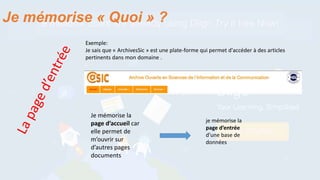
Je mémorise la
page d’accueil car
elle permet de
m’ouvrir sur
d’autres pages
documents
Exemple:
Je sais que « ArchivesSic » est une plate-forme qui permet d'accéder à des articles
pertinents dans mon domaine .
je mémorise la
page d’entrée
d’une base de
données
Oups
Je ne
retrouve
pas la page
Pas besoin
d’enregistrer
je vais
retrouver ma
page grâce à
Google
Je
l’enregistre
dans mes
favoris sur
mon
ordinateur
Oups …Je ne
retrouve pas
ma page j’en
ai trop
Je mémorise « Comment » ? EN
LOCALPourquoi j’utilise un gestionnaire en ligne alors que je peux tout enregistrer directement dans son navigateur sur mon
ordinateur?
Mon
ordinateur
ne
fonctionne
plus
Oups … Je n’ai
pas
synchronisé
mes favoris: j’ai
tout perdu
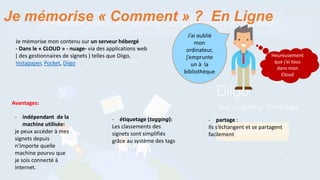
Je mémorise mon contenu sur un serveur hébergé
- Dans le « CLOUD » - nuage- via des applications web
( des gestionnaires de signets ) telles que Diigo,
Instapaper, Pocket, Diigo
J’ai oublié
mon
ordinateur,
j’emprunte
un à la
bibliothèque
Heureusement
que j’ai tous
dans mon
Cloud
Avantages:
- indépendant de la
machine utilisée:
je peux accéder à mes
signets depuis
n'importe quelle
machine pourvu que
je sois connecté à
internet.
- étiquetage (tagging):
Les classements des
signets sont simplifiés
grâce au système des tags
- partage :
Ils s’échangent et se partagent
facilement
Je mémorise « Comment » ? En Ligne
DIIGO
• «Digest of Internet Information, Groups and Other stuff» => (Recueil
d’informations issues d’internet, groupes et autres fonctionnalités).
• Diigo est une plateforme qui permet:
 de sauvegarder des pages et des contenus web depuis un simple
navigateur.
 de les organiser dans une bibliothèque personnelle grâce à un système de tags
 d’intervenir directement sur les pages sauvegardées (annotation,
surlignage, etc.)
DIIGO ?
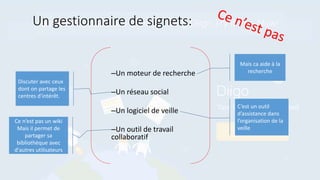
Un gestionnaire de signets:
–Un moteur de recherche
–Un réseau social
–Un logiciel de veille
–Un outil de travail
collaboratif
Mais ca aide à la
recherche
Discuter avec ceux
dont on partage les
centres d'intérêt.
C’est un outil
d’assistance dans
l’organisation de la
veille
Ce n’est pas un wiki
Mais il permet de
partager sa
bibliothèque avec
d'autres utilisateurs
Le point fort de Diigo est sa « dimension sociale », c’est un outil de « social
bookmarking / social signet ».
POURQUOI DIIGO ?
• Diffuser et partager sa bibliothèque avec d'autres utilisateurs
• Découvrir et suivre les ressources mémorisées par les autres => identifier les
experts dans notre domaine. (très important pour notre veille)
• Constituer des groupes et effectuer une veille collaborative
• Diffuser les résultats de sa veille
Création
compte
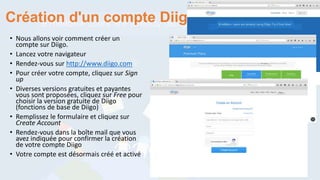
Création d'un compte Diigo
• Nous allons voir comment créer un
compte sur Diigo.
• Lancez votre navigateur
• Rendez-vous sur http://www.diigo.com
• Pour créer votre compte, cliquez sur Sign
up
• Diverses versions gratuites et payantes
vous sont proposées, cliquez sur Free pour
choisir la version gratuite de Diigo
(fonctions de base de Diigo)
• Remplissez le formulaire et cliquez sur
Create Account
• Rendez-vous dans la boîte mail que vous
avez indiquée pour confirmer la création
de votre compte Diigo
• Votre compte est désormais créé et activé
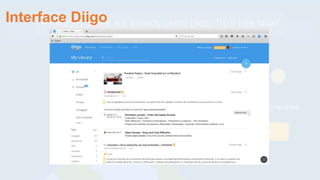
Interface Diigo
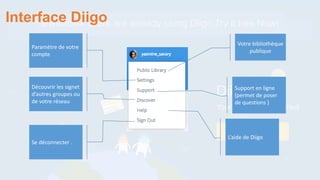
Interface Diigo
Votre bibliothèque
publique
Paramètre de votre
compte
Support en ligne
(permet de poser
de questions )
Découvrir les signet
d’autres groupes ou
de votre réseau
Se déconnecter .
L’aide de Diigo
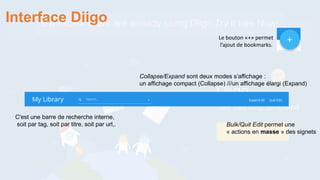
Interface Diigo
Bulk/Quit Edit permet une
« actions en masse » des signets
C'est une barre de recherche interne,
soit par tag, soit par titre, soit par url,.
Collapse/Expand sont deux modes s’affichage :
un affichage compact (Collapse) ///un affichage élargi (Expand)
Le bouton «+» permet
l’ajout de bookmarks.
Interface Diigo
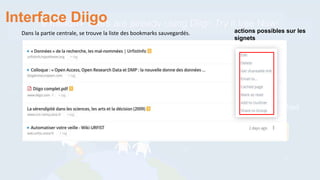
Dans la partie centrale, se trouve la liste des bookmarks sauvegardés. actions possibles sur les
signets
Interface Diigo
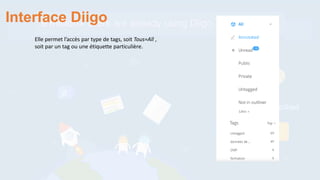
Elle permet l’accès par type de tags, soit Tous=All ,
soit par un tag ou une étiquette particulière.
INSTALLATION
Installation
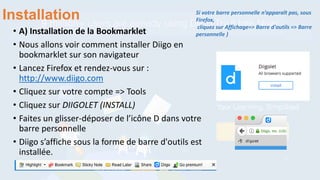
• A) Installation de la Bookmarklet
• Nous allons voir comment installer Diigo en
bookmarklet sur son navigateur
• Lancez Firefox et rendez-vous sur :
http://www.diigo.com
• Cliquez sur votre compte => Tools
• Cliquez sur DIIGOLET (INSTALL)
• Faites un glisser-déposer de l’icône D dans votre
barre personnelle
• Diigo s’affiche sous la forme de barre d'outils est
installée.
Si votre barre personnelle n’apparaît pas, sous
Firefox,
cliquez sur Affichage=> Barre d'outils => Barre
personnelle )
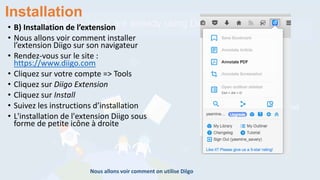
• B) Installation de l’extension
• Nous allons voir comment installer
l’extension Diigo sur son navigateur
• Rendez-vous sur le site :
https://www.diigo.com
• Cliquez sur votre compte => Tools
• Cliquez sur Diigo Extension
• Cliquez sur Install
• Suivez les instructions d’installation
• L'installation de l'extension Diigo sous
forme de petite icône à droite
Installation
Nous allons voir comment on utilise Diigo
PRISE EN MAIN
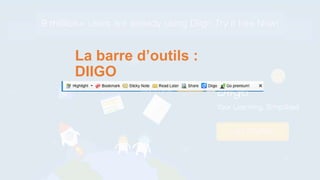
La barre d’outils :
DIIGO
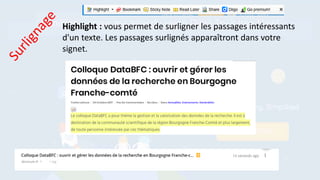
Highlight : vous permet de surligner les passages intéressants
d'un texte. Les passages surlignés apparaîtront dans votre
signet.
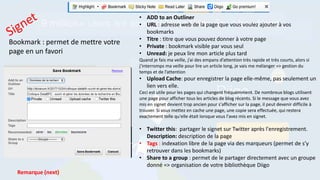
Bookmark : permet de mettre votre
page en un favori
• ADD to an Outliner
• URL : adresse web de la page que vous voulez ajouter à vos
bookmarks
• Titre : titre que vous pouvez donner à votre page
• Private : bookmark visible par vous seul
• Unread: je peux lire mon article plus tard
Quand je fais ma veille, j’ai des empans d’attention très rapide et très courts, alors si
j’interromps ma veille pour lire un article long, je vais me mélanger => gestion du
temps et de l’attention
• Upload Cache: pour enregistrer la page elle-même, pas seulement un
lien vers elle.
Ceci est utile pour les pages qui changent fréquemment. De nombreux blogs utilisent
une page pour afficher tous les articles de blog récents. Si le message que vous avez
mis en signet devient trop ancien pour s'afficher sur la page, il peut devenir difficile à
trouver. Si vous mettez en cache une page, une copie sera effectuée, qui restera
exactement telle qu'elle était lorsque vous l'avez mis en signet.
• Twitter this: partager le signet sur Twitter après l'enregistrement.
Description: description de la page
• Tags : indexation libre de la page via des marqueurs (permet de s’y
retrouver dans les bookmarks)
• Share to a group : permet de le partager directement avec un groupe
donné => organisation de votre bibliothèque Diigo
Remarque (next)
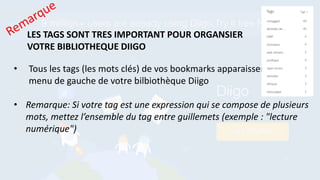
• Tous les tags (les mots clés) de vos bookmarks apparaissent dans le
menu de gauche de votre bilbiothèque Diigo
• Remarque: Si votre tag est une expression qui se compose de plusieurs
mots, mettez l’ensemble du tag entre guillemets (exemple : "lecture
numérique")
LES TAGS SONT TRES IMPORTANT POUR ORGANSIER
VOTRE BIBLIOTHEQUE DIIGO
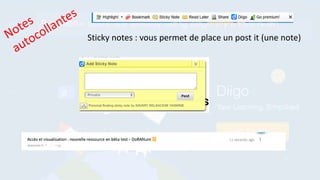
Sticky notes : vous permet de place un post it (une note)
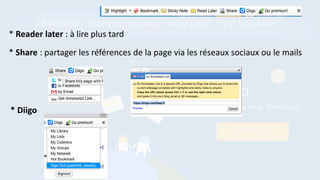
* Reader later : à lire plus tard
* Share : partager les références de la page via les réseaux sociaux ou le mails
* Diigo
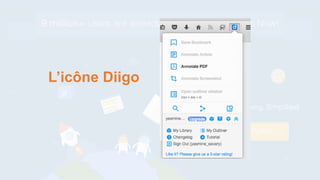
L’icône Diigo
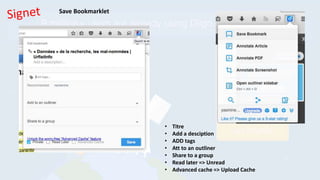
• Titre
• Add a desciption
• ADD tags
• Att to an outliner
• Share to a group
• Read later => Unread
• Advanced cache => Upload Cache
Save Bookmarklet
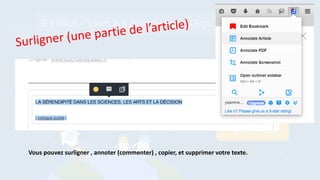
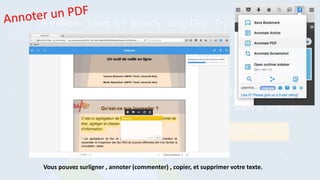
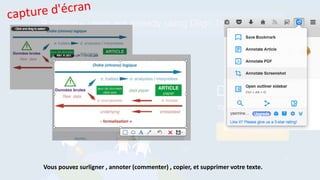
Vous pouvez surligner , annoter (commenter) , copier, et supprimer votre texte.
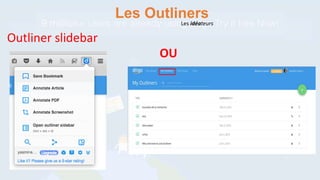
Outliner slidebar
Les Outliners
Les idéateurs
OU
Les Outliners
????
Remplaçants des listes
Outliners est un “processeur d'idées” qui permet à l'utilisateur d'organiser des idées hiérarchiquement, c’est le meilleur
moyen de structurer et organiser ses pensées.
Les idéateurs
Outliner permet de structurer le contenu de votre bibliothèque de favoris sous la forme de listes qui peuvent être éditées.
Vous donnez un titre à votre cours, vous y ajoutez par simple glisser-déposer les ressources de votre choix, vous les
complétez par du texte. Il ne vous reste plus qu’à les partager par mail ou dans un groupe.
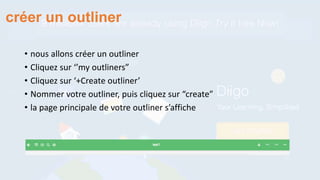
• nous allons créer un outliner
• Cliquez sur ‘’my outliners”
• Cliquez sur ‘+Create outliner’
• Nommer votre outliner, puis cliquez sur “create”
• la page principale de votre outliner s’affiche
créer un outliner
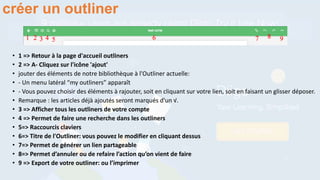
• 1 => Retour à la page d'accueil outliners
• 2 => A- Cliquez sur l'icône 'ajout'
• jouter des éléments de notre bibliothèque à l'Outliner actuelle:
• - Un menu latéral “my outliners” apparaît
• - Vous pouvez choisir des éléments à rajouter, soit en cliquant sur votre lien, soit en faisant un glisser déposer.
• Remarque : les articles déjà ajoutés seront marqués d'un √.
• 3 => Afficher tous les outliners de votre compte
• 4 => Permet de faire une recherche dans les outliners
• 5=> Raccourcis claviers
• 6=> Titre de l'Outliner: vous pouvez le modifier en cliquant dessus
• 7=> Permet de générer un lien partageable
• 8=> Permet d’annuler ou de refaire l’action qu’on vient de faire
• 9 => Export de votre outliner: ou l’imprimer
créer un outliner
Les groupes :
La dimension sociale
Diigo permet de constituer des groupes, publics ou privés.
- Créer un groupe NOM THÉMATIQUE_TEST
- CONFIGURER LE FORMULAIRE
créer un groupe
- en lui donnant un nom
- en choisissant son adresse
- en le décrivant
- en choisissant sa catégorie
- en le rendant public ou privé. Un groupe privé ne peut être rejoint que sur invitation par le propriétaire ou
l’un de ses modérateurs.
- en choisissant s’il fera partie ou non du moteur de recherche de Diigo
- en décidant si le groupe est ouvert (option désactivée pour les groupes privés), sur acception d’un
modérateur ou seulement sur invitation
- en décidant qui peut inviter les nouveaux membres (seulement les modérateurs ou tous les membres)
- Inviter d’autres membres à se joindre au groupe.
Invitez le formateur et la personne qui est à coté de vous
Cherchez parmi les groupes existants celui ou ceux qui vous
conviennent
Rejoindre un groupe.
il existe 3 manières de rejoindre un groupe
- Soit directement : accès libre : "Join this group »
- Soit après approbation du modérateur : « Apply to join this group »
- Soit sur invitation du modérateur et/ou d'un membre du groupe : "By
invitation only".
Exercice d’application
IFTTT
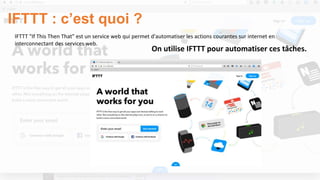
IFTTT "If This Then That" est un service web qui permet d'automatiser les actions courantes sur internet en
interconnectant des services web.
IFTTT : c’est quoi ?
On utilise IFTTT pour automatiser ces tâches.
IFTTT : c’est quoi ?
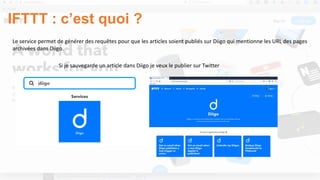
Le service permet de générer des requêtes pour que les articles soient publiés sur Diigo qui mentionne les URL des pages
archivées dans Diigo.
Si je sauvegarde un article dans Diigo je veux le publier sur Twitter

Diigo

  • 1.
    Mémoriser et partagerses signets DIIGO: Université de Nice Sophia Antipolis Yasmine SAVARY BELKACEMI Yasmine.savary@unice.fr Unité Régionale de Formation à l’Information Scientifique et Technique Provence-Alpes-Côte d'Azur_Corse FORMATION DOCTORALE 2018 Nice, Le 19 mars 2018
  • 2.
    L'URFIST PacaC faitpartie d'un réseau de 07 structures de même type implantées dans de grandes métropoles universitaires (Bordeaux, Lyon, Nice, Rennes, Strasbourg, Toulouse) Les actions de l'URFIST s'adressent à la communauté universitaire , parmi laquelle en priorité : - les personnels des bibliothèques et centres documentaires de l’enseignement supérieur – les personnels enseignants et les chercheurs – les Doctorants La mission de l’Urfist est : - Conception et réalisation de formations de formateurs (enseignants, personnels des bibliothèques, moniteurs étudiants…), - Conseil et soutien auprès des unités de formations des services communs de la documentation - Conception et réalisation d’outils pédagogiques multimédias à l’usage des formateurs et des utilisateurs, - Veille et recherche dans le domaine de l’ISt
  • 3.
    • Savoir utiliserl'outil web de mémorisation Diigo - pour archiver, surligner et annoter ses lectures d'articles web - pour partager ses lectures au sein de groupes de travail OBJECTIF de la formation La prise en main de DIIGO
  • 4.
    • http://urfist.unice.fr • http://wiki-urfist.unice.fr/wiki_urfist/index.php/Accueil •Formation Yasmine Savary • Formation Diigo Université de Nice Sophia Antipolis Unité Régionale de Formation à l’Information Scientifique et Technique Provence-Alpes-Côte d'Azur_Corse
  • 5.
    Plan de laformation 1.Objectif 2.Introduction 3.Présentation de Diigo 4.Prise en main 4.1 créer un compte 4.2 installer les outils 4.3 mémoriser, surligner, annoter
  • 6.
  • 7.
    https://www.c2i-revision.fr/complement.php?id_con=213 Favoris / signets/ marque-pages du navigateur / bookmarks Moyen d'accéder rapidement à une adresse préalablement stockée en mémoire par l'utilisateur. * * http://www.culture.fr/franceterme/result?francetermeSearchTerme=signet&francetermeSearchDomaine=0&francetermeSearchSubmit=rechercher&action=search Un marque page ??? Quésaco
  • 8.
    Je mémorise «Quoi » ? Je mémorise une page parce qu’il ya un article qui m'intéresse . Exemple: J’ai trouvé un article super-intéressant dans le journal le monde, ça m’intéresse, je mémorise cette page Ce n’est pas le journal « le monde » que je mets en favoris mais seulement l’article que je veux lire
  • 9.
    Je mémorise «Quoi » ? Je mémorise la page d’accueil car elle permet de m’ouvrir sur d’autres pages documents Exemple: Je sais que « ArchivesSic » est une plate-forme qui permet d'accéder à des articles pertinents dans mon domaine . je mémorise la page d’entrée d’une base de données
  • 10.
    Oups Je ne retrouve pas lapage Pas besoin d’enregistrer je vais retrouver ma page grâce à Google Je l’enregistre dans mes favoris sur mon ordinateur Oups …Je ne retrouve pas ma page j’en ai trop Je mémorise « Comment » ? EN LOCALPourquoi j’utilise un gestionnaire en ligne alors que je peux tout enregistrer directement dans son navigateur sur mon ordinateur? Mon ordinateur ne fonctionne plus Oups … Je n’ai pas synchronisé mes favoris: j’ai tout perdu
  • 11.
    Je mémorise moncontenu sur un serveur hébergé - Dans le « CLOUD » - nuage- via des applications web ( des gestionnaires de signets ) telles que Diigo, Instapaper, Pocket, Diigo J’ai oublié mon ordinateur, j’emprunte un à la bibliothèque Heureusement que j’ai tous dans mon Cloud Avantages: - indépendant de la machine utilisée: je peux accéder à mes signets depuis n'importe quelle machine pourvu que je sois connecté à internet. - étiquetage (tagging): Les classements des signets sont simplifiés grâce au système des tags - partage : Ils s’échangent et se partagent facilement Je mémorise « Comment » ? En Ligne
  • 12.
  • 13.
    • «Digest ofInternet Information, Groups and Other stuff» => (Recueil d’informations issues d’internet, groupes et autres fonctionnalités). • Diigo est une plateforme qui permet:  de sauvegarder des pages et des contenus web depuis un simple navigateur.  de les organiser dans une bibliothèque personnelle grâce à un système de tags  d’intervenir directement sur les pages sauvegardées (annotation, surlignage, etc.) DIIGO ?
  • 14.
    Un gestionnaire designets: –Un moteur de recherche –Un réseau social –Un logiciel de veille –Un outil de travail collaboratif Mais ca aide à la recherche Discuter avec ceux dont on partage les centres d'intérêt. C’est un outil d’assistance dans l’organisation de la veille Ce n’est pas un wiki Mais il permet de partager sa bibliothèque avec d'autres utilisateurs
  • 15.
    Le point fortde Diigo est sa « dimension sociale », c’est un outil de « social bookmarking / social signet ». POURQUOI DIIGO ? • Diffuser et partager sa bibliothèque avec d'autres utilisateurs • Découvrir et suivre les ressources mémorisées par les autres => identifier les experts dans notre domaine. (très important pour notre veille) • Constituer des groupes et effectuer une veille collaborative • Diffuser les résultats de sa veille
  • 16.
  • 17.
    Création d'un compteDiigo • Nous allons voir comment créer un compte sur Diigo. • Lancez votre navigateur • Rendez-vous sur http://www.diigo.com • Pour créer votre compte, cliquez sur Sign up • Diverses versions gratuites et payantes vous sont proposées, cliquez sur Free pour choisir la version gratuite de Diigo (fonctions de base de Diigo) • Remplissez le formulaire et cliquez sur Create Account • Rendez-vous dans la boîte mail que vous avez indiquée pour confirmer la création de votre compte Diigo • Votre compte est désormais créé et activé
  • 18.
  • 19.
    Interface Diigo Votre bibliothèque publique Paramètrede votre compte Support en ligne (permet de poser de questions ) Découvrir les signet d’autres groupes ou de votre réseau Se déconnecter . L’aide de Diigo
  • 20.
    Interface Diigo Bulk/Quit Editpermet une « actions en masse » des signets C'est une barre de recherche interne, soit par tag, soit par titre, soit par url,. Collapse/Expand sont deux modes s’affichage : un affichage compact (Collapse) ///un affichage élargi (Expand) Le bouton «+» permet l’ajout de bookmarks.
  • 21.
    Interface Diigo Dans lapartie centrale, se trouve la liste des bookmarks sauvegardés. actions possibles sur les signets
  • 22.
    Interface Diigo Elle permetl’accès par type de tags, soit Tous=All , soit par un tag ou une étiquette particulière.
  • 23.
  • 24.
    Installation • A) Installationde la Bookmarklet • Nous allons voir comment installer Diigo en bookmarklet sur son navigateur • Lancez Firefox et rendez-vous sur : http://www.diigo.com • Cliquez sur votre compte => Tools • Cliquez sur DIIGOLET (INSTALL) • Faites un glisser-déposer de l’icône D dans votre barre personnelle • Diigo s’affiche sous la forme de barre d'outils est installée. Si votre barre personnelle n’apparaît pas, sous Firefox, cliquez sur Affichage=> Barre d'outils => Barre personnelle )
  • 25.
    • B) Installationde l’extension • Nous allons voir comment installer l’extension Diigo sur son navigateur • Rendez-vous sur le site : https://www.diigo.com • Cliquez sur votre compte => Tools • Cliquez sur Diigo Extension • Cliquez sur Install • Suivez les instructions d’installation • L'installation de l'extension Diigo sous forme de petite icône à droite Installation Nous allons voir comment on utilise Diigo
  • 26.
  • 27.
  • 28.
    Highlight : vouspermet de surligner les passages intéressants d'un texte. Les passages surlignés apparaîtront dans votre signet.
  • 29.
    Bookmark : permetde mettre votre page en un favori • ADD to an Outliner • URL : adresse web de la page que vous voulez ajouter à vos bookmarks • Titre : titre que vous pouvez donner à votre page • Private : bookmark visible par vous seul • Unread: je peux lire mon article plus tard Quand je fais ma veille, j’ai des empans d’attention très rapide et très courts, alors si j’interromps ma veille pour lire un article long, je vais me mélanger => gestion du temps et de l’attention • Upload Cache: pour enregistrer la page elle-même, pas seulement un lien vers elle. Ceci est utile pour les pages qui changent fréquemment. De nombreux blogs utilisent une page pour afficher tous les articles de blog récents. Si le message que vous avez mis en signet devient trop ancien pour s'afficher sur la page, il peut devenir difficile à trouver. Si vous mettez en cache une page, une copie sera effectuée, qui restera exactement telle qu'elle était lorsque vous l'avez mis en signet. • Twitter this: partager le signet sur Twitter après l'enregistrement. Description: description de la page • Tags : indexation libre de la page via des marqueurs (permet de s’y retrouver dans les bookmarks) • Share to a group : permet de le partager directement avec un groupe donné => organisation de votre bibliothèque Diigo Remarque (next)
  • 30.
    • Tous lestags (les mots clés) de vos bookmarks apparaissent dans le menu de gauche de votre bilbiothèque Diigo • Remarque: Si votre tag est une expression qui se compose de plusieurs mots, mettez l’ensemble du tag entre guillemets (exemple : "lecture numérique") LES TAGS SONT TRES IMPORTANT POUR ORGANSIER VOTRE BIBLIOTHEQUE DIIGO
  • 31.
    Sticky notes :vous permet de place un post it (une note)
  • 32.
    * Reader later: à lire plus tard * Share : partager les références de la page via les réseaux sociaux ou le mails * Diigo
  • 33.
  • 34.
    • Titre • Adda desciption • ADD tags • Att to an outliner • Share to a group • Read later => Unread • Advanced cache => Upload Cache Save Bookmarklet
  • 35.
    Vous pouvez surligner, annoter (commenter) , copier, et supprimer votre texte.
  • 36.
    Vous pouvez surligner, annoter (commenter) , copier, et supprimer votre texte.
  • 37.
    Vous pouvez surligner, annoter (commenter) , copier, et supprimer votre texte.
  • 38.
  • 39.
    Les Outliners ???? Remplaçants deslistes Outliners est un “processeur d'idées” qui permet à l'utilisateur d'organiser des idées hiérarchiquement, c’est le meilleur moyen de structurer et organiser ses pensées. Les idéateurs Outliner permet de structurer le contenu de votre bibliothèque de favoris sous la forme de listes qui peuvent être éditées. Vous donnez un titre à votre cours, vous y ajoutez par simple glisser-déposer les ressources de votre choix, vous les complétez par du texte. Il ne vous reste plus qu’à les partager par mail ou dans un groupe.
  • 40.
    • nous allonscréer un outliner • Cliquez sur ‘’my outliners” • Cliquez sur ‘+Create outliner’ • Nommer votre outliner, puis cliquez sur “create” • la page principale de votre outliner s’affiche créer un outliner
  • 41.
    • 1 =>Retour à la page d'accueil outliners • 2 => A- Cliquez sur l'icône 'ajout' • jouter des éléments de notre bibliothèque à l'Outliner actuelle: • - Un menu latéral “my outliners” apparaît • - Vous pouvez choisir des éléments à rajouter, soit en cliquant sur votre lien, soit en faisant un glisser déposer. • Remarque : les articles déjà ajoutés seront marqués d'un √. • 3 => Afficher tous les outliners de votre compte • 4 => Permet de faire une recherche dans les outliners • 5=> Raccourcis claviers • 6=> Titre de l'Outliner: vous pouvez le modifier en cliquant dessus • 7=> Permet de générer un lien partageable • 8=> Permet d’annuler ou de refaire l’action qu’on vient de faire • 9 => Export de votre outliner: ou l’imprimer créer un outliner
  • 42.
    Les groupes : Ladimension sociale Diigo permet de constituer des groupes, publics ou privés.
  • 43.
    - Créer ungroupe NOM THÉMATIQUE_TEST - CONFIGURER LE FORMULAIRE créer un groupe - en lui donnant un nom - en choisissant son adresse - en le décrivant - en choisissant sa catégorie - en le rendant public ou privé. Un groupe privé ne peut être rejoint que sur invitation par le propriétaire ou l’un de ses modérateurs. - en choisissant s’il fera partie ou non du moteur de recherche de Diigo - en décidant si le groupe est ouvert (option désactivée pour les groupes privés), sur acception d’un modérateur ou seulement sur invitation - en décidant qui peut inviter les nouveaux membres (seulement les modérateurs ou tous les membres) - Inviter d’autres membres à se joindre au groupe. Invitez le formateur et la personne qui est à coté de vous
  • 44.
    Cherchez parmi lesgroupes existants celui ou ceux qui vous conviennent Rejoindre un groupe. il existe 3 manières de rejoindre un groupe - Soit directement : accès libre : "Join this group » - Soit après approbation du modérateur : « Apply to join this group » - Soit sur invitation du modérateur et/ou d'un membre du groupe : "By invitation only".
  • 45.
  • 46.
  • 47.
    IFTTT "If ThisThen That" est un service web qui permet d'automatiser les actions courantes sur internet en interconnectant des services web. IFTTT : c’est quoi ? On utilise IFTTT pour automatiser ces tâches.
  • 48.
    IFTTT : c’estquoi ? Le service permet de générer des requêtes pour que les articles soient publiés sur Diigo qui mentionne les URL des pages archivées dans Diigo. Si je sauvegarde un article dans Diigo je veux le publier sur Twitter