
Gérer ses signets en ligne
avec Diigo et Delicious
Marie-Laure Malingre, Alexandre Serres
URFIST de Rennes
22 novembre 2012
Présentation de Delicious et
Diigo
4
Histoire ancienne et récente de Delicious
• Delicious, http://delicious.com
– Plateforme de partage de signets la plus ancienne :
• Fin 2003 : création par Joshua Schachter, pour gérer ses
propres signets = del.icio.us
• Décembre 2005 : rachat par Yahoo en décembre 2005, devient
delicious
– Peu de nouvelles fonctionnalités
• 27 avril 2011 : Yahoo se défait de Delicious, qui est racheté
par AVOS / Période d’incertitude sur l’avenir de Delicious
• Delicious : une communauté importante
– 6 millions d’utilisateurs
– 180 millions d’URL
– plateforme généraliste
• Création de réseaux de social bookmarking
• Interfaçage avec applications web 2.0: pages
perso., autres plateformes...
5
Histoire ancienne et récente de Delicious
6
Histoire ancienne et récente de Delicious
• Passage de Delicious à AVOS effectif en
juillet 2011
– Société appartenant à Chad Hurkey et Steve Chen,
les fondateurs de Youtube
– Transfert des comptes Delicious existants
– AVOS Delicious Terms of Service
– Annonces de développement de Delicious
• Pour une plus grande convivialité de l’interface
• Amélioration des fonctionnalités
• Orientation vers des fonctions de réseau social
– Bookmarklet Delicious gardé sous AVOS
7
Histoire ancienne et récente de Delicious
• Evolutions récentes
– Nouvelle interface pour Delicious
– Groupes thématique partageables : les stacks
(piles) de Delicious
• Mais supprimés en juillet 2012 ! Conversion des
stacks en tags
– Tags suggérés
– Comptes d.me
– Acquisition en novembre 2011 de Trunk.ly
– Envoi de liens vers
Delicious depuis le mail
• Mais problèmes de spam
traités par AVOS
– Lien avec Twitter
• Twitter Connector
• Voir l’onglet Sources dans
les paramètres de compte
– Bouton Delicious sur son
site, sur un blog
(WordPress)
8
Histoire ancienne et récente de Delicious
9
Histoire ancienne et récente de Delicious
• Mars 2012 :
– nouveau connecteur Twitter
• Juillet 2012 :
– nouveau connecteur Facebook
• Novembre 2012 :
– Nouvelle interface à venir, encore en démo
– Accent mis sur le crowdsourcing
• Valorisation des signets selon leur popularité
• Notes de la communauté
– Réécriture du code pour favoriser la rapidité et la facilité de
navigation
– Application Delicious pour Mobile
10
Présentation de Diigo
• Diigo =
– “Digest of Internet Information, Groups and Other
stuff” (concentré d’informations Web, de groupes et
d’autres choses)
– Lancé en juillet 2006 ; rachète Furl en mars 2009
– Actuellement en version 5
– Equipe de 12 personnes
• Reno, Nevada
• A la fois :
– Outil personnel de gestion et de recherche de signets
– Plateforme collaborative
– Social Information Network (SIN)
 Un outil de curation ?
Présentation de Diigo
• Diigo :
– communauté plus petite
– plateforme plus spécialisée
– beaucoup de professionnels de l’information
• Création de réseaux de social bookmarking
• Interfaçage avec applications web 2.0: pages perso.,
Twitter, autres plateformes (dont Delicious)...
1313
Présentation de Diigo
• Plusieurs fonctionnalités innovantes (en 2006) de Diigo :
– Sauvegarde enrichie des signets, tags…
– Surlignage et conservation d’extraits de pages web
– Annotation sur les pages web
– Partage de signets, de tags et d’annotations :
– Publication des signets :
• sur un blog, les réseaux sociaux, Twitter..
– Edition des signets en pages HTML
– Organisation de listes de signets
– Fonction de réseau social : les groupes
– Alimentation automatique d’autres plates-formes
• Récemment :
– Outre la recherche par tag, recherche désormais sur le texte intégral
• Inclut le texte surligné, les sticky notes, les titres, etc. des pages web
– Archivage de différentes versions / caches qu’il est possible de
partager
– Possibilité de vue unifiée des bookmarks (avec sticky notes) et des
« Groups Forums » associés
Présentation de Diigo
Prise en mains
15
• http://www.diigo.com
Créer et paramétrer son compte sur Diigo
• Observer et
compléter le profil :
– Photo
– Présentation
– Catégorie
– localisation
– Centres d’intérêt
– …
• Télécharger la barre
d’outil de Diigo :
– Dans Tools, Diigo
Toolbar
Créer et paramétrer son compte sur Diigo
Prise en mains : la barre d’outils de Diigo
• Décoder la barre
d’outils de Diigo:
Ouvrir la
barre latérale
Accéder à son
compte
Diigo
Chercher dans
Google
et dans son
compte Diigo
Ajouter un signet
et des tags
Surligner Annoter
Envoyer,
partager
Paramétrer
Nouveaux
messages
d’alerte
Afficher les signets
non lus
Afficher
les
derniers
signets
Créer un filtre
d’accès rapide
Capturer
(une page)
Marquer un
signet
non lu
Marquer, taguer
20
Marquer, taguer des ressources sur
Diigo
• Sur la page web à bookmarquer, bouton Bookmark et
remplir la fenêtre
Possibilité de décrire
la ressource : titre
précis, résumé ou
extraits, nom de
l’auteur… Indexer la ressource par des
mots-clés libres
Possibilité de rendre
privée la consultation
du bookmark
Signalement du signet
comme « non-lu »
Chargement de la
page sur Diigo
Possibilité de tweeter
le signet
Ajouter le signet dans
une liste
Partager le signet dans
un groupe
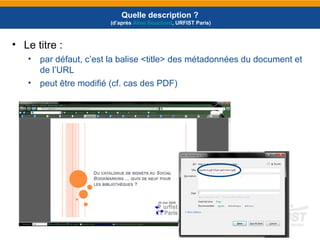
• Le titre :
• par défaut, c’est la balise <title> des métadonnées du document et
de l’URL
• peut être modifié (cf. cas des PDF)
Quelle description ?
(d’après Aline Bouchard, URFIST Paris)
• Les tags : un constat
Quelle description ?
(d’après Aline Bouchard, URFIST Paris)
 Le tag ne concerne pas uniquement le contenu
 Le tag est lié à un besoin et une utilisation ultérieure
Marquer, taguer des ressources
• Quelles règles d’écriture des tags ?
– Utiliser les guillemets pour les expressions :
• « culture informationnelle »
– Se fixer des règles cohérentes d’écriture:
• Singulier ou pluriel ?
• Noms propres avec ou sans majuscules ?
• Se créer une syntaxe personnelle
– Nettoyer régulièrement les tags :
• Eviter les incohérences
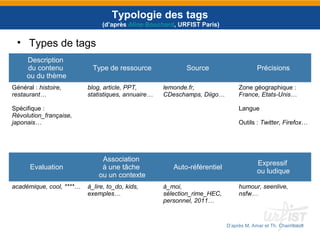
Typologie des tags
(d’après Aline Bouchard, URFIST Paris)
Description
du contenu
ou du thème
Type de ressource Source Précisions
Général : histoire,
restaurant…
Spécifique :
Révolution_française,
japonais…
blog, article, PPT,
statistiques, annuaire…
lemonde.fr,
CDeschamps, Diigo…
Zone géographique :
France, Etats-Unis…
Langue
Outils : Twitter, Firefox…
Evaluation
Association
à une tâche
ou un contexte
Auto-référentiel
Expressif
ou ludique
académique, cool, ****… à_lire, to_do, kids,
exemples…
à_moi,
sélection_rime_HEC,
personnel, 2011…
humour, seenlive,
nsfw…
D’après M. Amar et Th. Chaimbault
• Types de tags
Annoter, commenter…
27
Surligner les ressources avec Diigo
• Possibilités de :
– Surligner les
ressources
• Bouton Highlight
• 4 couleurs au choix
– Ajouter un
commentaire sur le
surlignage
– Le rendre public ou
privé
Commenter, annoter une ressource
avec Diigo
• Deux types de notes :
– Sur la page entière
(page comments)
– Sur une partie de la
page (floating sticky
note)
• Pour commenter une
ressource :
– Dans la barre d’outils,
bouton Comments
• Comment on the whole
page
Commenter, annoter une ressource
avec Diigo
• Pour déposer un
post-it (floating sticky
note) : 2 possibilités
– Bouton Sticky note
– ou le clic droit de la
souris :
• Puis « Add a floating
sticky note to this
page »
• Pour retrouver ses annotations :
– soit aller sur la page annotée
• Par exemple par le bouton :
Commenter, annoter une ressource
avec Diigo
• Pour retrouver ses annotations :
– soit chercher les signets annotés dans la
bibliothèque Diigo
Commenter, annoter une ressource
avec Diigo
Gérer sa bibliothèque de signets
34
La page de signets sur Diigo
• Bouton My Library
Derniers signets
Derniers
tags
Nombre de signets Options d’affichage
Abonnement
au fil RSS
du compte
tags
Édition du signet
• Possibilité :
– d’éditer
– de supprimer
– de partager un signet
– de voir la page
bookmarquée
– de compléter les tags
Diigo : gérer sa collection de signets
• Chercher par tags :
– Filtrer sur le moteur de
tags
– Cliquer sur un tag
– Rebondir sur les
Related tags
Diigo : gérer sa collection de signets
• Chercher par le moteur de recherche :
– Recherche sur la bibliothèque seule,sur celles du
réseau, sur les groupes, sur Google…
– Recherche sur les titres, les tags, les URL,
les notes
Diigo : gérer sa collection de signets
• Trois modes
d’affichage des
signets :
– Simple :
• Date, signet, tags,
nombre d’annotations
Diigo : gérer sa collection de signets
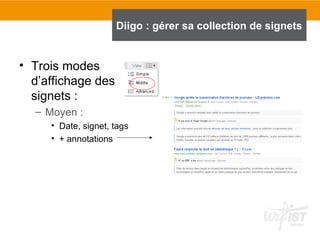
• Trois modes
d’affichage des
signets :
– Moyen :
• Date, signet, tags
• + annotations
Diigo : gérer sa collection de signets
• Trois modes
d’affichage des
signets :
– Avancé :
• Date, signet, tags,
nombre d’annotations
• + nombreuses
possibilités d’actions :
– Sélection possible
des signets
– Ajout dans des listes,
des groupes
– Partage…
Diigo : gérer sa collection de signets
• Dans My tags, cliquer
sur Edit :
– Editer un tag:
Tri par usage
de la communauté
Tri par
usage
personnel Tri par ordre
alphabétique
Diigo : gérer ses tags
Gérer les listes sur Diigo
- Liste de signets :
- permet de regrouper tous les signets sur un thème
précis, de les rendre visibles, de les partager…
- sous-partie d’une bibliothèque, avec une URL
spécifique
- Ex. : Liste Evaluation de l’information
• Dans My Lists, cliquer sur Create new list
Diigo : gérer ses listes
- Créer une liste :
- Donner un titre
- Attention : le titre sera
inclus dans l’URL !
- Rendre la liste
publique ou privée
- Choisir une catégorie
- Mettre des tags
- Résumé
Diigo : gérer ses listes
Se créer un réseau, gérer les contacts
46
Diigo : se créer un réseau, gérer ses contacts
• Pour trouver des personnes à suivre :
– Menu My Network
• Bouton Find People
– 3 possibilités de recherches
Invitation
par mel
Recherche de
contacts par melRecherche
de comptes
Diigo : se créer un réseau, gérer ses contacts
• Chercher parmi ses
contacts :
– See if your friends are
on Diigo
– Deux possibilités :
• Chercher
automatiquement sur
des messageries
(Gmail, Yahoo…)
• Indiquer manuellement
des adresses
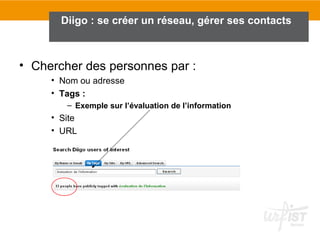
• Chercher des personnes par :
• Nom ou adresse
• Tags :
– Exemple sur l’évaluation de l’information
• Site
• URL
Diigo : se créer un réseau, gérer ses contacts
• Pour suivre un compte Diigo :
– Repérer le compte et aller sur sa page
– Cliquer sur
• Pour consulter les comptes de son réseau :
– Consulter la page My Network pour voir les derniers
signets de tous ses abonnements
– Consulter le compte d’un abonnement
– S’abonner au fil RSS d’un compte, d’une liste…
Diigo : se créer un réseau, gérer ses contacts
Diigo : suivre des comptes, faire de la
veille
• Plusieurs possibilités pour faire de la veille :
– Suivre un compte et l’intégrer dans son réseau
– S’abonner par fil RSS :
• À l’ensemble d’un compte Diigo
• A une liste précise
• A un tag
– Faire une recherche sur un mot-clé sur l’ensemble de la
communauté : Friends et s’abonner au fil RSS du tag
Diigo : récupérer, partager des signets
• Pour récupérer un
signet d’un membre
du réseau :
– Bouton Save
• Pour partager un
signet avec son
réseau :
– Bouton Share, puis
Send to
Diigo : gérer ses contacts : filtrer par listes
• Possibilité de
regrouper des
contacts par listes
• Pour créer une liste :
– Afficher tous les
contacts
– Dans View, ouvrir le
menu déroulant et
choisir New Friend List
– Remplir le formulaire
Les groupes
55
Diigo : gérer les groupes
• Un groupe :
– Espace collaboratif avec d’autres utilisateurs
Diigo
• Membres ou non de son propre réseau
– Outil de veille collaborative sur un thème :
• public ou privé
• alimenté par les différents membres
• Possibilité d’abonnement RSS
– Exemple : Groupe Evaluation de l’information
Diigo : gérer les groupes
• Trois manières de
rejoindre un groupe :
– Accès libre :
– Par demande :
– Par invitation par un
membre du groupe :
Interopérabilité
59
• Si l’on a déjà un compte sur Delicious,
possibilité de l’alimenter automatiquement
à partir de Diigo
– inverse pas possible (mais procédure d’import
depuis Delicious reste possible)
Diigo : alimenter son compte Delicious
Diigo : publier ses signets sur Twitter
• Possibilité de tweeter
un signet à partir de
Diigo :
– Cocher la case Twitter
– Compléter
éventuellement le
tweet et valider
Diigo : générer une page HTML de
bookmarks
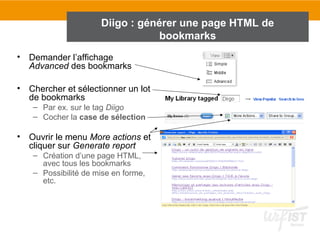
• Demander l’affichage
Advanced des bookmarks
• Chercher et sélectionner un lot
de bookmarks
– Par ex. sur le tag Diigo
– Cocher la case de sélection
• Ouvrir le menu More actions et
cliquer sur Generate report
– Création d’une page HTML,
avec tous les bookmarks
– Possibilité de mise en forme,
etc.
Diigo : importer ses tags sur sa page
personnalisable
• Dans Diigo Tools,
cliquer sur Tagrolls
• Copier le code des
tags
• Le coller sur son site,
sa page Netvibes…
– Dans les Widgets
essentiels, ajouter le
widget Code HTML
– Coller le code dans la
zone Source
Diigo : importer ses signets sur son site web
• Dans Diigo Tools, cliquer
sur Enhanced Linkrolls
• Sur la page, paramétrer
les options :
– titre
– tags de filtrage
– options d’affichage
• Créer le script
– Copier le code HTML
• Coller le code sur le site :
– En édition Source
– Affichage des signets
Voir le site de l’URFIST
Comparatif Diigo / Delicious
66
Alors,
ou bien
?
Delicious Diigo
Fonctions
communes
- Gestion en ligne des signets
- Classement par tags choisis par l’utilisateur
- Possibilité de marquer les pages de façon publique ou
privée (par défaut publique)
- Possibilité de suivre les signets des autres utilisateurs, de
s’abonner à leur flux RSS
- Interfaçage avec d’autres applications : blogs, pages
perso, Twitter
- Possibilité d’exporter les signets
- Possibilité de gérer les tags
Comparatif Delicious / Diigo : les fonctionnalités
Différences
dans les
fonctions
Delicious Diigo
Comptes - Comptes standards,
nominatifs
- Service Diigo Education,
http://www.diigo.com/education (compte
enseignant + élèves non nominatifs)
Marquer - Bookmarklet Delicious (ou
Add Link) + extension Firefox
- Barre Diigo (ou bouton Add)
- Mise en édition : titre,
description, URL
- Mise en édition : titre, description
- Ajouter ou non une image de
la ressource avec le signet
- Ne propose pas l’association d’une
image au signet, en revanche possibilité
de sauvegarder une image comme signet
- Pas de mention Lu ou A Lire - Marquer comme à lire : « Read later »
- Charger la page en cache sur Diigo
(premium)
Taguer - Espace ou underscore pour
une expression
- Guillemets ou underscore pour une
expression
Comparatif Delicious / Diigo : les fonctionnalités
Différences
dans les
fonctions :
Delicious Diigo
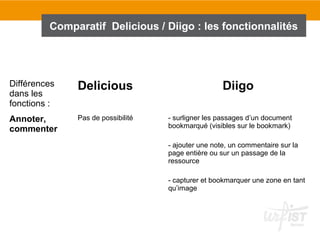
Annoter,
commenter
Pas de possibilité - surligner les passages d’un document
bookmarqué (visibles sur le bookmark)
- ajouter une note, un commentaire sur la
page entière ou sur un passage de la
ressource
- capturer et bookmarquer une zone en tant
qu’image
Comparatif Delicious / Diigo : les fonctionnalités
Différences
dans les
fonctions :
Delicious Diigo
Gérer sa
bibliothèque
de signets
- Créer des bundles / listes par
tags
- Pas de bundles
- Stacks supprimés - Possibilité de créer des listes de
signets
- Chercher des signets dans sa
bibliothèque, dans les bookmarks
de son réseau, dans ceux d’un
utilisateur, dans l’ensemble de
Delicious
- Chercher dans sa bibliothèque, dans
les autres bibliothèques Diigo, dans les
groupes, dans Google
-Possibilité de sauvegarder sa
recherche
- Recherche sur le texte intégral : les
titres, les tags, les URL, les notes, le
texte surligné
-Tri des tags : by count, alpha -Tri des tags : par usage personnel, par
usage de la communauté, par ordre
alphabétique
Comparatif Delicious / Diigo : les fonctionnalités
Différences
dans les
fonctions :
Delicious Diigo
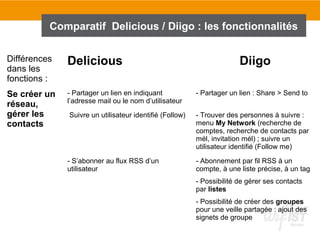
Se créer un
réseau,
gérer les
contacts
- Partager un lien en indiquant
l’adresse mail ou le nom d’utilisateur
- Partager un lien : Share > Send to
Suivre un utilisateur identifié (Follow) - Trouver des personnes à suivre :
menu My Network (recherche de
comptes, recherche de contacts par
mél, invitation mél) ; suivre un
utilisateur identifié (Follow me)
- S’abonner au flux RSS d’un
utilisateur
- Abonnement par fil RSS à un
compte, à une liste précise, à un tag
- Possibilité de gérer ses contacts
par listes
- Possibilité de créer des groupes
pour une veille partagée : ajout des
signets de groupe
Comparatif Delicious / Diigo : les fonctionnalités
Différences
dans les
fonctions :
Delicious Diigo
Interopéra-
bilité
- Possibilité de tweeter un signet
Delicious (menu colonne de droite)
- Import de liens issus de Twitter,
Facebook et Linkedin
- Tweeter un signet Diigo à partir de
la fenêtre d’édition du signet
- Poster automatiquement des
signets Diigo dans Delicious
(l’inverse n’est pas possible)
- Intégration des tags Diigo sur un
site, sur Netvibes
- Exportation ciblée de signets sur un
site web
Comparatif Delicious / Diigo : évaluation
Delicious Diigo
Points
forts
- Nombre d’utilisateurs,
forte présence de
Delicious sur le web (boutons
Partage…)
- Gestion des tags avec les
bundles
- Interface claire
- Vignettes des pages web
marquées
- Indication du nombre de
sauvegardes d’un signet
- Lien établi avec Twitter
- Possibilité de regrouper ses
signets (listes)
- Annotations,
commentaires, surlignages
sur les pages web
- Fonctions de curation avec
les listes
- Dimension collaborative
avec les groupes
- Publication des signets :
(blog, réseaux sociaux, Twitter)
- Edition des signets en listes
HTML
Delicious Diigo
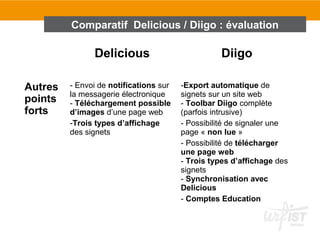
Autres
points
forts
- Envoi de notifications sur
la messagerie électronique
- Téléchargement possible
d’images d’une page web
-Trois types d’affichage
des signets
-Export automatique de
signets sur un site web
- Toolbar Diigo complète
(parfois intrusive)
- Possibilité de signaler une
page « non lue »
- Possibilité de télécharger
une page web
- Trois types d’affichage des
signets
- Synchronisation avec
Delicious
- Comptes Education
Comparatif Delicious / Diigo : évaluation
Delicious Diigo
Points
faibles
- suppression des
« piles » (stacks)
- interopérabilité plus
limitée des réseaux
sociaux
- pas de fonctions
d’annotations des pages
web
- pas de
« toolbar »Delicious
(simplement la
bookmarklet)
- pas de synchronisation
avec Diigo
-Communauté limitée, faiblesse
des fonctions de partage Diigo
sur le web
- Gestion des tags moins fine
(pas de bundles)
Comparatif Delicious / Diigo : évaluation
76
• Gérer ses favoris en ligne, URFIST de Nice, http://wiki-
urfist.unice.fr/wiki_urfist/index.php/G
%C3%A9rer_ses_favoris_en_ligne
• Blog de Delicious, http://blog.delicious.com/
• Social bookmarking : delicious, IUFM Aix-Marseille,
http://tice.aix-
mrs.iufm.fr/cotic/IMG/pdf/delicious_2011.pdf
• TP 3 – Exploration de Delicious, EBSI,
http://www.dominicforest.name/documents/INU1050/INU
1050_H2012_TP3_20120216_final.pdf
• Malingre, Marie-Laure. Gérer ses signets en ligne avec
Delicious. URFIST de Rennes. 22 mai 2012
Ressources sur Delicious
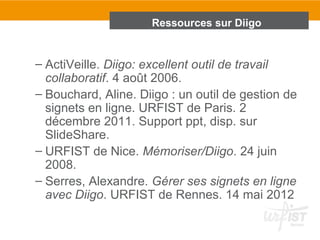
Ressources sur Diigo
– ActiVeille. Diigo: excellent outil de travail
collaboratif. 4 août 2006.
– Bouchard, Aline. Diigo : un outil de gestion de
signets en ligne. URFIST de Paris. 2
décembre 2011. Support ppt, disp. sur
SlideShare.
– URFIST de Nice. Mémoriser/Diigo. 24 juin
2008.
– Serres, Alexandre. Gérer ses signets en ligne
avec Diigo. URFIST de Rennes. 14 mai 2012

Stage diigo delicious

  • 1.
    Gérer ses signetsen ligne avec Diigo et Delicious Marie-Laure Malingre, Alexandre Serres URFIST de Rennes 22 novembre 2012
  • 2.
  • 4.
    4 Histoire ancienne etrécente de Delicious • Delicious, http://delicious.com – Plateforme de partage de signets la plus ancienne : • Fin 2003 : création par Joshua Schachter, pour gérer ses propres signets = del.icio.us • Décembre 2005 : rachat par Yahoo en décembre 2005, devient delicious – Peu de nouvelles fonctionnalités • 27 avril 2011 : Yahoo se défait de Delicious, qui est racheté par AVOS / Période d’incertitude sur l’avenir de Delicious
  • 5.
    • Delicious :une communauté importante – 6 millions d’utilisateurs – 180 millions d’URL – plateforme généraliste • Création de réseaux de social bookmarking • Interfaçage avec applications web 2.0: pages perso., autres plateformes... 5 Histoire ancienne et récente de Delicious
  • 6.
    6 Histoire ancienne etrécente de Delicious • Passage de Delicious à AVOS effectif en juillet 2011 – Société appartenant à Chad Hurkey et Steve Chen, les fondateurs de Youtube – Transfert des comptes Delicious existants – AVOS Delicious Terms of Service – Annonces de développement de Delicious • Pour une plus grande convivialité de l’interface • Amélioration des fonctionnalités • Orientation vers des fonctions de réseau social – Bookmarklet Delicious gardé sous AVOS
  • 7.
    7 Histoire ancienne etrécente de Delicious • Evolutions récentes – Nouvelle interface pour Delicious – Groupes thématique partageables : les stacks (piles) de Delicious • Mais supprimés en juillet 2012 ! Conversion des stacks en tags – Tags suggérés – Comptes d.me – Acquisition en novembre 2011 de Trunk.ly
  • 8.
    – Envoi deliens vers Delicious depuis le mail • Mais problèmes de spam traités par AVOS – Lien avec Twitter • Twitter Connector • Voir l’onglet Sources dans les paramètres de compte – Bouton Delicious sur son site, sur un blog (WordPress) 8 Histoire ancienne et récente de Delicious
  • 9.
    9 Histoire ancienne etrécente de Delicious • Mars 2012 : – nouveau connecteur Twitter • Juillet 2012 : – nouveau connecteur Facebook • Novembre 2012 : – Nouvelle interface à venir, encore en démo – Accent mis sur le crowdsourcing • Valorisation des signets selon leur popularité • Notes de la communauté – Réécriture du code pour favoriser la rapidité et la facilité de navigation – Application Delicious pour Mobile
  • 10.
  • 11.
    Présentation de Diigo •Diigo = – “Digest of Internet Information, Groups and Other stuff” (concentré d’informations Web, de groupes et d’autres choses) – Lancé en juillet 2006 ; rachète Furl en mars 2009 – Actuellement en version 5 – Equipe de 12 personnes • Reno, Nevada • A la fois : – Outil personnel de gestion et de recherche de signets – Plateforme collaborative – Social Information Network (SIN)  Un outil de curation ?
  • 12.
    Présentation de Diigo •Diigo : – communauté plus petite – plateforme plus spécialisée – beaucoup de professionnels de l’information • Création de réseaux de social bookmarking • Interfaçage avec applications web 2.0: pages perso., Twitter, autres plateformes (dont Delicious)...
  • 13.
    1313 Présentation de Diigo •Plusieurs fonctionnalités innovantes (en 2006) de Diigo : – Sauvegarde enrichie des signets, tags… – Surlignage et conservation d’extraits de pages web – Annotation sur les pages web – Partage de signets, de tags et d’annotations : – Publication des signets : • sur un blog, les réseaux sociaux, Twitter.. – Edition des signets en pages HTML – Organisation de listes de signets – Fonction de réseau social : les groupes – Alimentation automatique d’autres plates-formes • Récemment : – Outre la recherche par tag, recherche désormais sur le texte intégral • Inclut le texte surligné, les sticky notes, les titres, etc. des pages web – Archivage de différentes versions / caches qu’il est possible de partager – Possibilité de vue unifiée des bookmarks (avec sticky notes) et des « Groups Forums » associés Présentation de Diigo
  • 14.
  • 15.
  • 16.
    • http://www.diigo.com Créer etparamétrer son compte sur Diigo
  • 17.
    • Observer et compléterle profil : – Photo – Présentation – Catégorie – localisation – Centres d’intérêt – … • Télécharger la barre d’outil de Diigo : – Dans Tools, Diigo Toolbar Créer et paramétrer son compte sur Diigo
  • 18.
    Prise en mains: la barre d’outils de Diigo • Décoder la barre d’outils de Diigo: Ouvrir la barre latérale Accéder à son compte Diigo Chercher dans Google et dans son compte Diigo Ajouter un signet et des tags Surligner Annoter Envoyer, partager Paramétrer Nouveaux messages d’alerte Afficher les signets non lus Afficher les derniers signets Créer un filtre d’accès rapide Capturer (une page) Marquer un signet non lu
  • 19.
  • 20.
  • 21.
    Marquer, taguer desressources sur Diigo • Sur la page web à bookmarquer, bouton Bookmark et remplir la fenêtre Possibilité de décrire la ressource : titre précis, résumé ou extraits, nom de l’auteur… Indexer la ressource par des mots-clés libres Possibilité de rendre privée la consultation du bookmark Signalement du signet comme « non-lu » Chargement de la page sur Diigo Possibilité de tweeter le signet Ajouter le signet dans une liste Partager le signet dans un groupe
  • 22.
    • Le titre: • par défaut, c’est la balise <title> des métadonnées du document et de l’URL • peut être modifié (cf. cas des PDF) Quelle description ? (d’après Aline Bouchard, URFIST Paris)
  • 23.
    • Les tags: un constat Quelle description ? (d’après Aline Bouchard, URFIST Paris)  Le tag ne concerne pas uniquement le contenu  Le tag est lié à un besoin et une utilisation ultérieure
  • 24.
    Marquer, taguer desressources • Quelles règles d’écriture des tags ? – Utiliser les guillemets pour les expressions : • « culture informationnelle » – Se fixer des règles cohérentes d’écriture: • Singulier ou pluriel ? • Noms propres avec ou sans majuscules ? • Se créer une syntaxe personnelle – Nettoyer régulièrement les tags : • Eviter les incohérences
  • 25.
    Typologie des tags (d’aprèsAline Bouchard, URFIST Paris) Description du contenu ou du thème Type de ressource Source Précisions Général : histoire, restaurant… Spécifique : Révolution_française, japonais… blog, article, PPT, statistiques, annuaire… lemonde.fr, CDeschamps, Diigo… Zone géographique : France, Etats-Unis… Langue Outils : Twitter, Firefox… Evaluation Association à une tâche ou un contexte Auto-référentiel Expressif ou ludique académique, cool, ****… à_lire, to_do, kids, exemples… à_moi, sélection_rime_HEC, personnel, 2011… humour, seenlive, nsfw… D’après M. Amar et Th. Chaimbault • Types de tags
  • 26.
  • 27.
  • 28.
    Surligner les ressourcesavec Diigo • Possibilités de : – Surligner les ressources • Bouton Highlight • 4 couleurs au choix – Ajouter un commentaire sur le surlignage – Le rendre public ou privé
  • 29.
    Commenter, annoter uneressource avec Diigo • Deux types de notes : – Sur la page entière (page comments) – Sur une partie de la page (floating sticky note) • Pour commenter une ressource : – Dans la barre d’outils, bouton Comments • Comment on the whole page
  • 30.
    Commenter, annoter uneressource avec Diigo • Pour déposer un post-it (floating sticky note) : 2 possibilités – Bouton Sticky note – ou le clic droit de la souris : • Puis « Add a floating sticky note to this page »
  • 31.
    • Pour retrouverses annotations : – soit aller sur la page annotée • Par exemple par le bouton : Commenter, annoter une ressource avec Diigo
  • 32.
    • Pour retrouverses annotations : – soit chercher les signets annotés dans la bibliothèque Diigo Commenter, annoter une ressource avec Diigo
  • 33.
  • 34.
  • 35.
    La page designets sur Diigo • Bouton My Library Derniers signets Derniers tags Nombre de signets Options d’affichage Abonnement au fil RSS du compte tags Édition du signet
  • 36.
    • Possibilité : –d’éditer – de supprimer – de partager un signet – de voir la page bookmarquée – de compléter les tags Diigo : gérer sa collection de signets
  • 37.
    • Chercher partags : – Filtrer sur le moteur de tags – Cliquer sur un tag – Rebondir sur les Related tags Diigo : gérer sa collection de signets
  • 38.
    • Chercher parle moteur de recherche : – Recherche sur la bibliothèque seule,sur celles du réseau, sur les groupes, sur Google… – Recherche sur les titres, les tags, les URL, les notes Diigo : gérer sa collection de signets
  • 39.
    • Trois modes d’affichagedes signets : – Simple : • Date, signet, tags, nombre d’annotations Diigo : gérer sa collection de signets
  • 40.
    • Trois modes d’affichagedes signets : – Moyen : • Date, signet, tags • + annotations Diigo : gérer sa collection de signets
  • 41.
    • Trois modes d’affichagedes signets : – Avancé : • Date, signet, tags, nombre d’annotations • + nombreuses possibilités d’actions : – Sélection possible des signets – Ajout dans des listes, des groupes – Partage… Diigo : gérer sa collection de signets
  • 42.
    • Dans Mytags, cliquer sur Edit : – Editer un tag: Tri par usage de la communauté Tri par usage personnel Tri par ordre alphabétique Diigo : gérer ses tags
  • 43.
    Gérer les listessur Diigo - Liste de signets : - permet de regrouper tous les signets sur un thème précis, de les rendre visibles, de les partager… - sous-partie d’une bibliothèque, avec une URL spécifique - Ex. : Liste Evaluation de l’information • Dans My Lists, cliquer sur Create new list Diigo : gérer ses listes
  • 44.
    - Créer uneliste : - Donner un titre - Attention : le titre sera inclus dans l’URL ! - Rendre la liste publique ou privée - Choisir une catégorie - Mettre des tags - Résumé Diigo : gérer ses listes
  • 45.
    Se créer unréseau, gérer les contacts
  • 46.
  • 47.
    Diigo : secréer un réseau, gérer ses contacts • Pour trouver des personnes à suivre : – Menu My Network • Bouton Find People – 3 possibilités de recherches Invitation par mel Recherche de contacts par melRecherche de comptes
  • 48.
    Diigo : secréer un réseau, gérer ses contacts • Chercher parmi ses contacts : – See if your friends are on Diigo – Deux possibilités : • Chercher automatiquement sur des messageries (Gmail, Yahoo…) • Indiquer manuellement des adresses
  • 49.
    • Chercher despersonnes par : • Nom ou adresse • Tags : – Exemple sur l’évaluation de l’information • Site • URL Diigo : se créer un réseau, gérer ses contacts
  • 50.
    • Pour suivreun compte Diigo : – Repérer le compte et aller sur sa page – Cliquer sur • Pour consulter les comptes de son réseau : – Consulter la page My Network pour voir les derniers signets de tous ses abonnements – Consulter le compte d’un abonnement – S’abonner au fil RSS d’un compte, d’une liste… Diigo : se créer un réseau, gérer ses contacts
  • 51.
    Diigo : suivredes comptes, faire de la veille • Plusieurs possibilités pour faire de la veille : – Suivre un compte et l’intégrer dans son réseau – S’abonner par fil RSS : • À l’ensemble d’un compte Diigo • A une liste précise • A un tag – Faire une recherche sur un mot-clé sur l’ensemble de la communauté : Friends et s’abonner au fil RSS du tag
  • 52.
    Diigo : récupérer,partager des signets • Pour récupérer un signet d’un membre du réseau : – Bouton Save • Pour partager un signet avec son réseau : – Bouton Share, puis Send to
  • 53.
    Diigo : gérerses contacts : filtrer par listes • Possibilité de regrouper des contacts par listes • Pour créer une liste : – Afficher tous les contacts – Dans View, ouvrir le menu déroulant et choisir New Friend List – Remplir le formulaire
  • 54.
  • 55.
  • 56.
    Diigo : gérerles groupes • Un groupe : – Espace collaboratif avec d’autres utilisateurs Diigo • Membres ou non de son propre réseau – Outil de veille collaborative sur un thème : • public ou privé • alimenté par les différents membres • Possibilité d’abonnement RSS – Exemple : Groupe Evaluation de l’information
  • 57.
    Diigo : gérerles groupes • Trois manières de rejoindre un groupe : – Accès libre : – Par demande : – Par invitation par un membre du groupe :
  • 58.
  • 59.
  • 60.
    • Si l’ona déjà un compte sur Delicious, possibilité de l’alimenter automatiquement à partir de Diigo – inverse pas possible (mais procédure d’import depuis Delicious reste possible) Diigo : alimenter son compte Delicious
  • 61.
    Diigo : publierses signets sur Twitter • Possibilité de tweeter un signet à partir de Diigo : – Cocher la case Twitter – Compléter éventuellement le tweet et valider
  • 62.
    Diigo : générerune page HTML de bookmarks • Demander l’affichage Advanced des bookmarks • Chercher et sélectionner un lot de bookmarks – Par ex. sur le tag Diigo – Cocher la case de sélection • Ouvrir le menu More actions et cliquer sur Generate report – Création d’une page HTML, avec tous les bookmarks – Possibilité de mise en forme, etc.
  • 63.
    Diigo : importerses tags sur sa page personnalisable • Dans Diigo Tools, cliquer sur Tagrolls • Copier le code des tags • Le coller sur son site, sa page Netvibes… – Dans les Widgets essentiels, ajouter le widget Code HTML – Coller le code dans la zone Source
  • 64.
    Diigo : importerses signets sur son site web • Dans Diigo Tools, cliquer sur Enhanced Linkrolls • Sur la page, paramétrer les options : – titre – tags de filtrage – options d’affichage • Créer le script – Copier le code HTML • Coller le code sur le site : – En édition Source – Affichage des signets Voir le site de l’URFIST
  • 65.
  • 66.
  • 67.
    Delicious Diigo Fonctions communes - Gestionen ligne des signets - Classement par tags choisis par l’utilisateur - Possibilité de marquer les pages de façon publique ou privée (par défaut publique) - Possibilité de suivre les signets des autres utilisateurs, de s’abonner à leur flux RSS - Interfaçage avec d’autres applications : blogs, pages perso, Twitter - Possibilité d’exporter les signets - Possibilité de gérer les tags Comparatif Delicious / Diigo : les fonctionnalités
  • 68.
    Comparatif Delicious /Diigo : les fonctionnalités Différences dans les fonctions Delicious Diigo Comptes - Comptes standards, nominatifs - Service Diigo Education, http://www.diigo.com/education (compte enseignant + élèves non nominatifs) Marquer - Bookmarklet Delicious (ou Add Link) + extension Firefox - Barre Diigo (ou bouton Add) - Mise en édition : titre, description, URL - Mise en édition : titre, description - Ajouter ou non une image de la ressource avec le signet - Ne propose pas l’association d’une image au signet, en revanche possibilité de sauvegarder une image comme signet - Pas de mention Lu ou A Lire - Marquer comme à lire : « Read later » - Charger la page en cache sur Diigo (premium) Taguer - Espace ou underscore pour une expression - Guillemets ou underscore pour une expression
  • 69.
    Comparatif Delicious /Diigo : les fonctionnalités Différences dans les fonctions : Delicious Diigo Annoter, commenter Pas de possibilité - surligner les passages d’un document bookmarqué (visibles sur le bookmark) - ajouter une note, un commentaire sur la page entière ou sur un passage de la ressource - capturer et bookmarquer une zone en tant qu’image
  • 70.
    Comparatif Delicious /Diigo : les fonctionnalités Différences dans les fonctions : Delicious Diigo Gérer sa bibliothèque de signets - Créer des bundles / listes par tags - Pas de bundles - Stacks supprimés - Possibilité de créer des listes de signets - Chercher des signets dans sa bibliothèque, dans les bookmarks de son réseau, dans ceux d’un utilisateur, dans l’ensemble de Delicious - Chercher dans sa bibliothèque, dans les autres bibliothèques Diigo, dans les groupes, dans Google -Possibilité de sauvegarder sa recherche - Recherche sur le texte intégral : les titres, les tags, les URL, les notes, le texte surligné -Tri des tags : by count, alpha -Tri des tags : par usage personnel, par usage de la communauté, par ordre alphabétique
  • 71.
    Comparatif Delicious /Diigo : les fonctionnalités Différences dans les fonctions : Delicious Diigo Se créer un réseau, gérer les contacts - Partager un lien en indiquant l’adresse mail ou le nom d’utilisateur - Partager un lien : Share > Send to Suivre un utilisateur identifié (Follow) - Trouver des personnes à suivre : menu My Network (recherche de comptes, recherche de contacts par mél, invitation mél) ; suivre un utilisateur identifié (Follow me) - S’abonner au flux RSS d’un utilisateur - Abonnement par fil RSS à un compte, à une liste précise, à un tag - Possibilité de gérer ses contacts par listes - Possibilité de créer des groupes pour une veille partagée : ajout des signets de groupe
  • 72.
    Comparatif Delicious /Diigo : les fonctionnalités Différences dans les fonctions : Delicious Diigo Interopéra- bilité - Possibilité de tweeter un signet Delicious (menu colonne de droite) - Import de liens issus de Twitter, Facebook et Linkedin - Tweeter un signet Diigo à partir de la fenêtre d’édition du signet - Poster automatiquement des signets Diigo dans Delicious (l’inverse n’est pas possible) - Intégration des tags Diigo sur un site, sur Netvibes - Exportation ciblée de signets sur un site web
  • 73.
    Comparatif Delicious /Diigo : évaluation Delicious Diigo Points forts - Nombre d’utilisateurs, forte présence de Delicious sur le web (boutons Partage…) - Gestion des tags avec les bundles - Interface claire - Vignettes des pages web marquées - Indication du nombre de sauvegardes d’un signet - Lien établi avec Twitter - Possibilité de regrouper ses signets (listes) - Annotations, commentaires, surlignages sur les pages web - Fonctions de curation avec les listes - Dimension collaborative avec les groupes - Publication des signets : (blog, réseaux sociaux, Twitter) - Edition des signets en listes HTML
  • 74.
    Delicious Diigo Autres points forts - Envoide notifications sur la messagerie électronique - Téléchargement possible d’images d’une page web -Trois types d’affichage des signets -Export automatique de signets sur un site web - Toolbar Diigo complète (parfois intrusive) - Possibilité de signaler une page « non lue » - Possibilité de télécharger une page web - Trois types d’affichage des signets - Synchronisation avec Delicious - Comptes Education Comparatif Delicious / Diigo : évaluation
  • 75.
    Delicious Diigo Points faibles - suppressiondes « piles » (stacks) - interopérabilité plus limitée des réseaux sociaux - pas de fonctions d’annotations des pages web - pas de « toolbar »Delicious (simplement la bookmarklet) - pas de synchronisation avec Diigo -Communauté limitée, faiblesse des fonctions de partage Diigo sur le web - Gestion des tags moins fine (pas de bundles) Comparatif Delicious / Diigo : évaluation
  • 76.
    76 • Gérer sesfavoris en ligne, URFIST de Nice, http://wiki- urfist.unice.fr/wiki_urfist/index.php/G %C3%A9rer_ses_favoris_en_ligne • Blog de Delicious, http://blog.delicious.com/ • Social bookmarking : delicious, IUFM Aix-Marseille, http://tice.aix- mrs.iufm.fr/cotic/IMG/pdf/delicious_2011.pdf • TP 3 – Exploration de Delicious, EBSI, http://www.dominicforest.name/documents/INU1050/INU 1050_H2012_TP3_20120216_final.pdf • Malingre, Marie-Laure. Gérer ses signets en ligne avec Delicious. URFIST de Rennes. 22 mai 2012 Ressources sur Delicious
  • 77.
    Ressources sur Diigo –ActiVeille. Diigo: excellent outil de travail collaboratif. 4 août 2006. – Bouchard, Aline. Diigo : un outil de gestion de signets en ligne. URFIST de Paris. 2 décembre 2011. Support ppt, disp. sur SlideShare. – URFIST de Nice. Mémoriser/Diigo. 24 juin 2008. – Serres, Alexandre. Gérer ses signets en ligne avec Diigo. URFIST de Rennes. 14 mai 2012