Master Communication
1ère année
Jean-Paul THOMAS
VEILLE
INFORMATIONNELLE
2016-2017
Partie 3
2
PLAN DU COURS
• 1/ Introduction
• 2/ Méthodologie de la veille informationnelle
• 3/ Panorama des outils et méthodes de veille
• 4/ Collecter l’information
• 5/ Stocker, mémoriser, traiter :
o Les plateformes de gestion de signets
o Les outils de gestion des références
bibliographiques
o Les outils de mind mapping
• 6/ Diffuser les résultats de la veille
• 7/ Différents types de veilles informationnelles
• 8/ Conclusion
• 9/ Ressources sur la veille
3
Mémoriser ses trouvailles :
quel est le problème ?
• Comment retrouver une ressource du web, vue il y
a plusieurs mois ou années ?
• Comment stocker les ressources utiles pour son
mémoire, un dossier, etc. ?
• Comment décrire et indexer ses trouvailles ?
• Comment annoter une ressource ?
• Comment stocker les résultats d’une veille ?
• Comment partager une ressource pertinente ?
> Problème de la mémorisation des navigations
Mémoriser ses trouvailles :
quelles solutions ?
o Le gestionnaire de signets des navigateurs :
• Utile pour les sites personnels, les plus consultés
o Intérêt de la barre personnelle
• Solution très limitée pour mémorisation des trouvailles
• Solution impossible pour la veille
o Les plateformes de partage de signets :
• Outil très puissant pour le stockage illimité des trouvailles
• Solution idéale pour la veille :
o stockage, indexation, partage, diffusion
• Nouvelle manière de chercher l’information
o Recherche parmi les sources jugées pertinentes par un groupe
d’utilisateurs
o Identification de leaders de veille, d’experts
• Outils collaboratifs
4
5
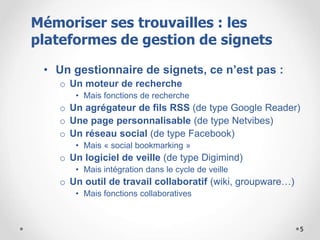
• Un gestionnaire de signets, ce n’est pas :
o Un moteur de recherche
• Mais fonctions de recherche
o Un agrégateur de fils RSS (de type Google Reader)
o Une page personnalisable (de type Netvibes)
o Un réseau social (de type Facebook)
• Mais « social bookmarking »
o Un logiciel de veille (de type Digimind)
• Mais intégration dans le cycle de veille
o Un outil de travail collaboratif (wiki, groupware…)
• Mais fonctions collaboratives
Mémoriser ses trouvailles : les
plateformes de gestion de signets
6
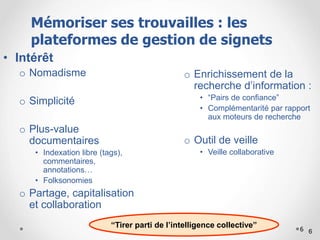
o Enrichissement de la
recherche d’information :
• “Pairs de confiance”
• Complémentarité par rapport
aux moteurs de recherche
o Outil de veille
• Veille collaborative
• Intérêt
o Nomadisme
o Simplicité
o Plus-value
documentaires
• Indexation libre (tags),
commentaires,
annotations…
• Folksonomies
o Partage, capitalisation
et collaboration
6
“Tirer parti de l’intelligence collective”
Mémoriser ses trouvailles : les
plateformes de gestion de signets
7
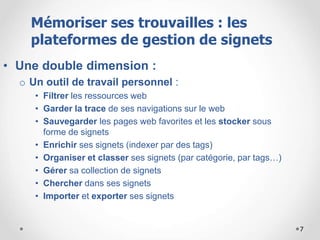
• Une double dimension :
o Un outil de travail personnel :
• Filtrer les ressources web
• Garder la trace de ses navigations sur le web
• Sauvegarder les pages web favorites et les stocker sous
forme de signets
• Enrichir ses signets (indexer par des tags)
• Organiser et classer ses signets (par catégorie, par tags…)
• Gérer sa collection de signets
• Chercher dans ses signets
• Importer et exporter ses signets
Mémoriser ses trouvailles : les
plateformes de gestion de signets
8
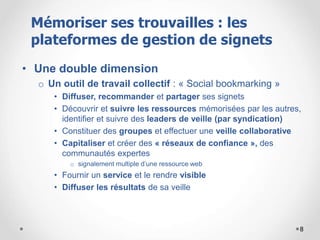
• Une double dimension
o Un outil de travail collectif : « Social bookmarking »
• Diffuser, recommander et partager ses signets
• Découvrir et suivre les ressources mémorisées par les autres,
identifier et suivre des leaders de veille (par syndication)
• Constituer des groupes et effectuer une veille collaborative
• Capitaliser et créer des « réseaux de confiance », des
communautés expertes
o signalement multiple d’une ressource web
• Fournir un service et le rendre visible
• Diffuser les résultats de sa veille
Mémoriser ses trouvailles : les
plateformes de gestion de signets
9
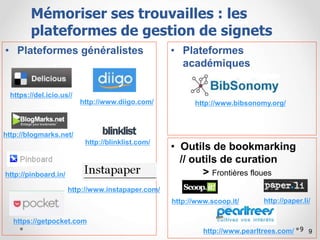
• Plateformes généralistes • Plateformes
académiques
9
Plusieurs outils
https://del.icio.us//
http://www.diigo.com/
http://blogmarks.net/
http://www.pearltrees.com/
http://blinklist.com/
http://www.bibsonomy.org/
http://www.instapaper.com/
• Outils de bookmarking
// outils de curation
> Frontières floues
http://www.scoop.it/ http://paper.li/
http://pinboard.in/
Mémoriser ses trouvailles : les
plateformes de gestion de signets
https://getpocket.com
10
Organiser ses références avec Pocket
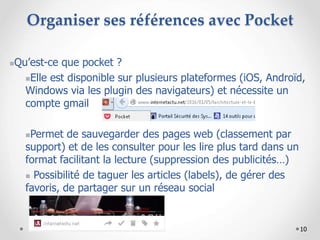
Qu’est-ce que pocket ?
Elle est disponible sur plusieurs plateformes (iOS, Androïd,
Windows via les plugin des navigateurs) et nécessite un
compte gmail
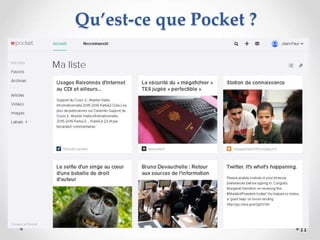
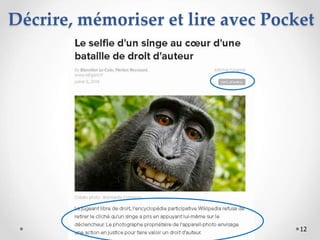
Permet de sauvegarder des pages web (classement par
support) et de les consulter pour les lire plus tard dans un
format facilitant la lecture (suppression des publicités…)
 Possibilité de taguer les articles (labels), de gérer des
favoris, de partager sur un réseau social
11
Qu’est-ce que Pocket ?
12
Décrire, mémoriser et lire avec Pocket
1313
Plateformes de partage de signets :
exemple de Diigo
14
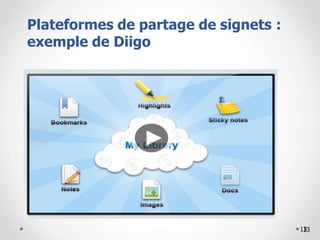
• Nombreuses fonctionnalités originales de Diigo :
o Sauvegarde enrichie des signets, tags…
o Surlignage et conservation d’extraits de pages web :
• fonction Highlight
o Annotation sur les pages web :
• Fonction Comment : annotation sur l’ensemble d’une page
• Fonction de post-it : Sticky note
o Partage de signets, de tags et d’annotations :
• Affichage des signets et tags communs
o Publication des signets
• sur un blog,les réseaux sociaux
o Interfaçage avec Twitter (sauvegarde des tweets favoris)
o Edition des signets en pages HTML
1414
Plateformes de partage de signets :
exemple de Diigo
15
• Nombreuses fonctionnalités de Diigo :
o Organisation de listes thématiques (Outliners) :
• Ex. : http://www.diigo.com/list/aserres/information-scientifique
https://www.diigo.com/outliner/93e7p5/Stage_veille?key=t4kah
2u1a1
o Fonctions de réseau social : les groupes
• Diigo Groups
o Exemple : Groupe de veille E-science cyberinfrastructures
o Alimentation automatique d’autres plateformes
1515
Plateformes de partage de signets :
exemple de Diigo
16
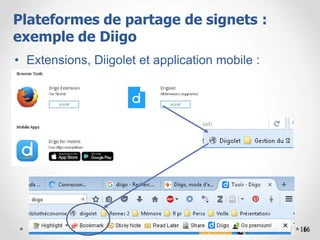
• Extensions, Diigolet et application mobile :
1616
Plateformes de partage de signets :
exemple de Diigo
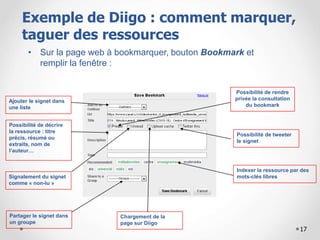
• Sur la page web à bookmarquer, bouton Bookmark et
remplir la fenêtre :
17
Possibilité de décrire
la ressource : titre
précis, résumé ou
extraits, nom de
l’auteur…
Indexer la ressource par des
mots-clés libres
Possibilité de rendre
privée la consultation
du bookmark
Signalement du signet
comme « non-lu »
Chargement de la
page sur Diigo
Possibilité de tweeter
le signet
Ajouter le signet dans
une liste
Partager le signet dans
un groupe
Exemple de Diigo : comment marquer,
taguer des ressources
• Quelles règles d’écriture des tags ?
o Utiliser les guillemets pour les expressions:
• « culture informationnelle »
o Se fixer des règles cohérentes d’écriture:
• Singulier ou pluriel ?
• Noms propres avec ou sans majuscules ?
• Se créer une syntaxe personnelle
o Nettoyer régulièrement les tags :
• Eviter les incohérences
Exemple de Diigo : comment
marquer, taguer des ressources
19
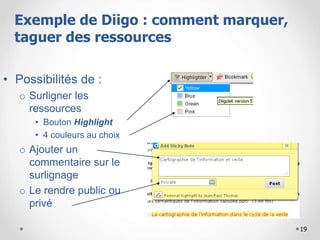
• Possibilités de :
o Surligner les
ressources
• Bouton Highlight
• 4 couleurs au choix
o Ajouter un
commentaire sur le
surlignage
o Le rendre public ou
privé
Exemple de Diigo : comment marquer,
taguer des ressources
20
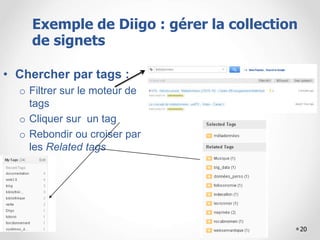
• Chercher par tags :
o Filtrer sur le moteur de
tags
o Cliquer sur un tag
o Rebondir ou croiser par
les Related tags
Exemple de Diigo : gérer la collection
de signets
21
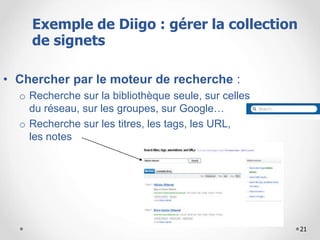
• Chercher par le moteur de recherche :
o Recherche sur la bibliothèque seule, sur celles
du réseau, sur les groupes, sur Google…
o Recherche sur les titres, les tags, les URL,
les notes
Exemple de Diigo : gérer la collection
de signets
22
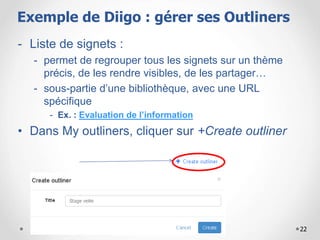
- Liste de signets :
- permet de regrouper tous les signets sur un thème
précis, de les rendre visibles, de les partager…
- sous-partie d’une bibliothèque, avec une URL
spécifique
- Ex. : Evaluation de l’information
• Dans My outliners, cliquer sur +Create outliner
Gérer les listes sur DiigoExemple de Diigo : gérer ses Outliners
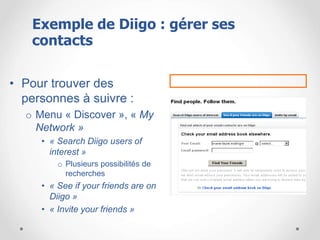
• Pour trouver des
personnes à suivre :
o Menu « Discover », « My
Network »
• « Search Diigo users of
interest »
o Plusieurs possibilités de
recherches
• « See if your friends are on
Diigo »
• « Invite your friends »
Exemple de Diigo : gérer ses
contacts
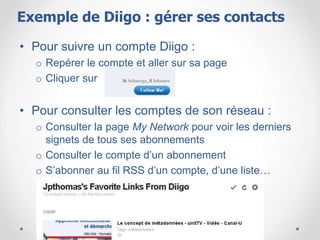
• Pour suivre un compte Diigo :
o Repérer le compte et aller sur sa page
o Cliquer sur
• Pour consulter les comptes de son réseau :
o Consulter la page My Network pour voir les derniers
signets de tous ses abonnements
o Consulter le compte d’un abonnement
o S’abonner au fil RSS d’un compte, d’une liste…
Exemple de Diigo : gérer ses contacts
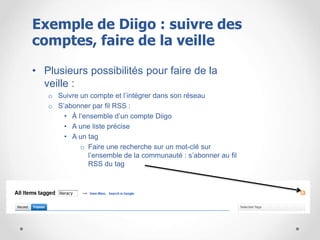
• Plusieurs possibilités pour faire de la
veille :
o Suivre un compte et l’intégrer dans son réseau
o S’abonner par fil RSS :
• À l’ensemble d’un compte Diigo
• A une liste précise
• A un tag
o Faire une recherche sur un mot-clé sur
l’ensemble de la communauté : s’abonner au fil
RSS du tag
Exemple de Diigo : suivre des
comptes, faire de la veille
26
• Un groupe :
o Espace collaboratif avec d’autres utilisateurs Diigo
• Membres ou non de son propre réseau
o Outil de veille collaborative sur un thème :
• public ou privé
• alimenté par les différents membres
• Possibilité d’abonnement RSS
oExemple : Groupe Evaluation de l’information
Exemple de Diigo : gérer les groupes
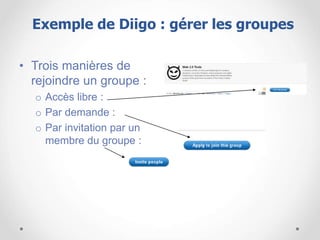
• Trois manières de
rejoindre un groupe :
o Accès libre :
o Par demande :
o Par invitation par un
membre du groupe :
Exemple de Diigo : gérer les groupes
• Login : Form_veille
• Mdp : stagedoc
• Installer la Diigolet
• Sauvegarder un item
• Surligner, bookmarker, intégrer un
item dans un groupe
• Récupérer le fil RSS d‘un groupe,
tag
Tester Diigo
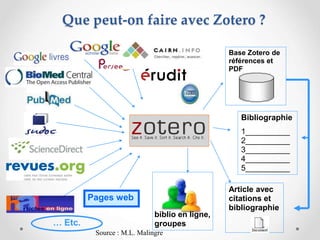
Que peut-on faire avec Zotero ?
… Etc.
Bibliographie
1__________
2__________
3__________
4__________
5__________
Article avec
citations et
bibliographie
Pages web
Base Zotero de
références et
PDF
biblio en ligne,
groupes
Source : M.L. Malingre
30
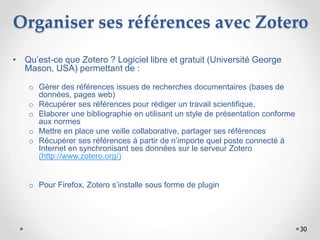
Organiser ses références avec Zotero
• Qu’est-ce que Zotero ? Logiciel libre et gratuit (Université George
Mason, USA) permettant de :
o Gérer des références issues de recherches documentaires (bases de
données, pages web)
o Récupérer ses références pour rédiger un travail scientifique,
o Elaborer une bibliographie en utilisant un style de présentation conforme
aux normes
o Mettre en place une veille collaborative, partager ses références
o Récupérer ses références à partir de n’importe quel poste connecté à
Internet en synchronisant ses données sur le serveur Zotero
(http://www.zotero.org/)
o Pour Firefox, Zotero s’installe sous forme de plugin
31
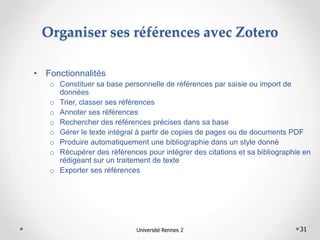
Organiser ses références avec Zotero
• Fonctionnalités
o Constituer sa base personnelle de références par saisie ou import de
données
o Trier, classer ses références
o Annoter ses références
o Rechercher des références précises dans sa base
o Gérer le texte intégral à partir de copies de pages ou de documents PDF
o Produire automatiquement une bibliographie dans un style donné
o Récupérer des références pour intégrer des citations et sa bibliographie en
rédigeant sur un traitement de texte
o Exporter ses références
Université Rennes 2
32
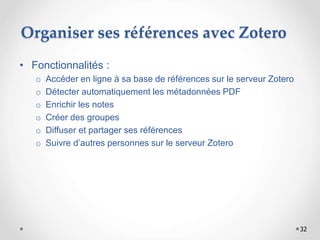
Organiser ses références avec Zotero
• Fonctionnalités :
o Accéder en ligne à sa base de références sur le serveur Zotero
o Détecter automatiquement les métadonnées PDF
o Enrichir les notes
o Créer des groupes
o Diffuser et partager ses références
o Suivre d’autres personnes sur le serveur Zotero
33
Organiser ses références avec Zotero
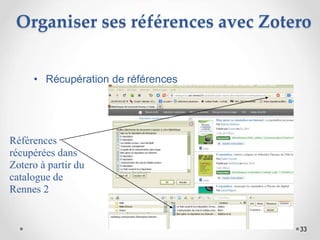
• Récupération de références
Références
récupérées dans
Zotero à partir du
catalogue de
Rennes 2
34
Organiser ses références avec Zotero
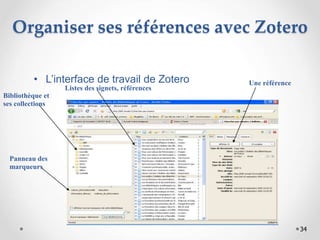
• L’interface de travail de Zotero
Bibliothèque et
ses collections
Panneau des
marqueurs
Listes des signets, références
Une référence
35
Organiser ses références avec Zotero
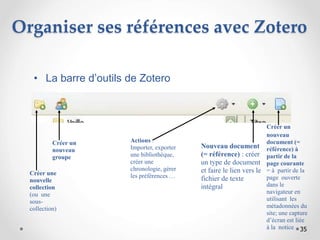
• La barre d’outils de Zotero
Créer une
nouvelle
collection
(ou une
sous-
collection)
Créer un
nouveau
groupe
Actions :
Importer, exporter
une bibliothèque,
créer une
chronologie, gérer
les préférences …
Nouveau document
(= référence) : créer
un type de document
et faire le lien vers le
fichier de texte
intégral
Créer un
nouveau
document (=
référence) à
partir de la
page courante
= à partir de la
page ouverte
dans le
navigateur en
utilisant les
métadonnées du
site; une capture
d’écran est liée
à la notice
36
Organiser ses références avec Zotero
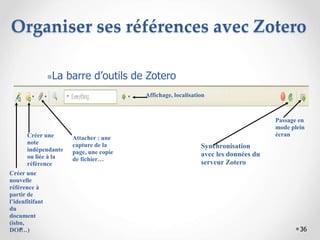
Créer une
nouvelle
référence à
partir de
l’idenfitifant
du
document
(isbn,
DOI…)
Créer une
note
indépendante
ou liée à la
référence
Attacher : une
capture de la
page, une copie
de fichier…
Synchronisation
avec les données du
serveur Zotero
Passage en
mode plein
écran
Affichage, localisation
La barre d’outils de Zotero
37
Organiser ses références avec Zotero
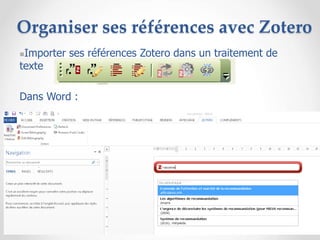
Importer ses références Zotero dans un traitement de
texte
Dans Word :
38
Organiser ses références avec Zotero
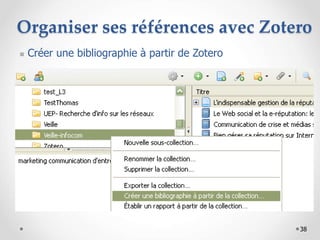
 Créer une bibliographie à partir de Zotero
39
Organiser ses références avec Zotero
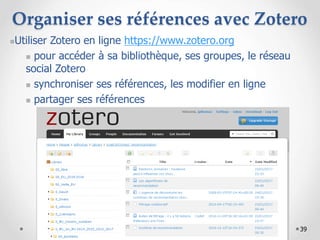
Utiliser Zotero en ligne https://www.zotero.org
 pour accéder à sa bibliothèque, ses groupes, le réseau
social Zotero
 synchroniser ses références, les modifier en ligne
 partager ses références
40
Organiser ses références avec Zotero
TP Zotero : installer le plugin pour Firefox
 créer un dossier dans « Ma bibliothèque »
 capturer quelques références (ouvrage, article, billet de
blog)
 ajouter une note à une référence
 intégrer une référence à un traitement de texte par
glisser-déposer
 créer une bibliographie à partir des références
collectées
Organiser sa veille avec le mind mapping
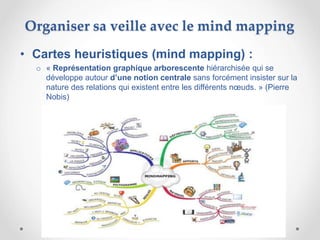
• Cartes heuristiques (mind mapping) :
o « Représentation graphique arborescente hiérarchisée qui se
développe autour d’une notion centrale sans forcément insister sur la
nature des relations qui existent entre les différents nœuds. » (Pierre
Nobis)
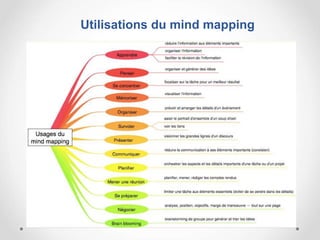
Utilisations du mind mapping
• Faire un état des lieux :
o De son thème de recherche
o D’un champ de recherche :
• De la recherche en pédagogie numérique
o D’un concept :
• L’information
o Des acteurs d’un domaine
o …
• Pour la veille :
o Carte heuristique d’inventaire des sources à surveiller
Usages du mind mapping à l’université
• MindMup
o Outil en ligne, entièrement gratuit, en open source
o Interconnecté avec Google Drive :
• Pour le stockage des cartes
o Permet le travail collaboratif
o Export en différents formats, dont FreeMind
Pratique des cartes heuristiques :
MindMup
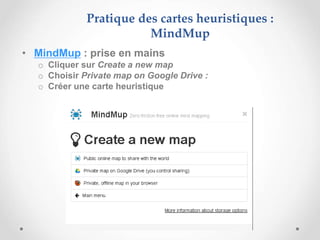
• MindMup : prise en mains
o Cliquer sur Create a new map
o Choisir Private map on Google Drive :
o Créer une carte heuristique
Pratique des cartes heuristiques :
MindMup
• MindMeister :
o Créé par la société MeisterLabs
• Fondée en 2006
• Entreprise allemande
o outil en ligne
o Obligation d’ouvrir un compte
o version gratuite : 3 cartes heuristiques possibles,
exportation en PDF
o Version payante : nombre illimité de cartes,
nombreuses exportations de formats
o Nombreuses fonctionnalités
Pratique des cartes heuristiques :
MindMeister

Master veille informationnelle_2016-2017_partie3

  • 1.
    Master Communication 1ère année Jean-PaulTHOMAS VEILLE INFORMATIONNELLE 2016-2017 Partie 3
  • 2.
    2 PLAN DU COURS •1/ Introduction • 2/ Méthodologie de la veille informationnelle • 3/ Panorama des outils et méthodes de veille • 4/ Collecter l’information • 5/ Stocker, mémoriser, traiter : o Les plateformes de gestion de signets o Les outils de gestion des références bibliographiques o Les outils de mind mapping • 6/ Diffuser les résultats de la veille • 7/ Différents types de veilles informationnelles • 8/ Conclusion • 9/ Ressources sur la veille
  • 3.
    3 Mémoriser ses trouvailles: quel est le problème ? • Comment retrouver une ressource du web, vue il y a plusieurs mois ou années ? • Comment stocker les ressources utiles pour son mémoire, un dossier, etc. ? • Comment décrire et indexer ses trouvailles ? • Comment annoter une ressource ? • Comment stocker les résultats d’une veille ? • Comment partager une ressource pertinente ? > Problème de la mémorisation des navigations
  • 4.
    Mémoriser ses trouvailles: quelles solutions ? o Le gestionnaire de signets des navigateurs : • Utile pour les sites personnels, les plus consultés o Intérêt de la barre personnelle • Solution très limitée pour mémorisation des trouvailles • Solution impossible pour la veille o Les plateformes de partage de signets : • Outil très puissant pour le stockage illimité des trouvailles • Solution idéale pour la veille : o stockage, indexation, partage, diffusion • Nouvelle manière de chercher l’information o Recherche parmi les sources jugées pertinentes par un groupe d’utilisateurs o Identification de leaders de veille, d’experts • Outils collaboratifs 4
  • 5.
    5 • Un gestionnairede signets, ce n’est pas : o Un moteur de recherche • Mais fonctions de recherche o Un agrégateur de fils RSS (de type Google Reader) o Une page personnalisable (de type Netvibes) o Un réseau social (de type Facebook) • Mais « social bookmarking » o Un logiciel de veille (de type Digimind) • Mais intégration dans le cycle de veille o Un outil de travail collaboratif (wiki, groupware…) • Mais fonctions collaboratives Mémoriser ses trouvailles : les plateformes de gestion de signets
  • 6.
    6 o Enrichissement dela recherche d’information : • “Pairs de confiance” • Complémentarité par rapport aux moteurs de recherche o Outil de veille • Veille collaborative • Intérêt o Nomadisme o Simplicité o Plus-value documentaires • Indexation libre (tags), commentaires, annotations… • Folksonomies o Partage, capitalisation et collaboration 6 “Tirer parti de l’intelligence collective” Mémoriser ses trouvailles : les plateformes de gestion de signets
  • 7.
    7 • Une doubledimension : o Un outil de travail personnel : • Filtrer les ressources web • Garder la trace de ses navigations sur le web • Sauvegarder les pages web favorites et les stocker sous forme de signets • Enrichir ses signets (indexer par des tags) • Organiser et classer ses signets (par catégorie, par tags…) • Gérer sa collection de signets • Chercher dans ses signets • Importer et exporter ses signets Mémoriser ses trouvailles : les plateformes de gestion de signets
  • 8.
    8 • Une doubledimension o Un outil de travail collectif : « Social bookmarking » • Diffuser, recommander et partager ses signets • Découvrir et suivre les ressources mémorisées par les autres, identifier et suivre des leaders de veille (par syndication) • Constituer des groupes et effectuer une veille collaborative • Capitaliser et créer des « réseaux de confiance », des communautés expertes o signalement multiple d’une ressource web • Fournir un service et le rendre visible • Diffuser les résultats de sa veille Mémoriser ses trouvailles : les plateformes de gestion de signets
  • 9.
    9 • Plateformes généralistes• Plateformes académiques 9 Plusieurs outils https://del.icio.us// http://www.diigo.com/ http://blogmarks.net/ http://www.pearltrees.com/ http://blinklist.com/ http://www.bibsonomy.org/ http://www.instapaper.com/ • Outils de bookmarking // outils de curation > Frontières floues http://www.scoop.it/ http://paper.li/ http://pinboard.in/ Mémoriser ses trouvailles : les plateformes de gestion de signets https://getpocket.com
  • 10.
    10 Organiser ses référencesavec Pocket Qu’est-ce que pocket ? Elle est disponible sur plusieurs plateformes (iOS, Androïd, Windows via les plugin des navigateurs) et nécessite un compte gmail Permet de sauvegarder des pages web (classement par support) et de les consulter pour les lire plus tard dans un format facilitant la lecture (suppression des publicités…)  Possibilité de taguer les articles (labels), de gérer des favoris, de partager sur un réseau social
  • 11.
  • 12.
  • 13.
    1313 Plateformes de partagede signets : exemple de Diigo
  • 14.
    14 • Nombreuses fonctionnalitésoriginales de Diigo : o Sauvegarde enrichie des signets, tags… o Surlignage et conservation d’extraits de pages web : • fonction Highlight o Annotation sur les pages web : • Fonction Comment : annotation sur l’ensemble d’une page • Fonction de post-it : Sticky note o Partage de signets, de tags et d’annotations : • Affichage des signets et tags communs o Publication des signets • sur un blog,les réseaux sociaux o Interfaçage avec Twitter (sauvegarde des tweets favoris) o Edition des signets en pages HTML 1414 Plateformes de partage de signets : exemple de Diigo
  • 15.
    15 • Nombreuses fonctionnalitésde Diigo : o Organisation de listes thématiques (Outliners) : • Ex. : http://www.diigo.com/list/aserres/information-scientifique https://www.diigo.com/outliner/93e7p5/Stage_veille?key=t4kah 2u1a1 o Fonctions de réseau social : les groupes • Diigo Groups o Exemple : Groupe de veille E-science cyberinfrastructures o Alimentation automatique d’autres plateformes 1515 Plateformes de partage de signets : exemple de Diigo
  • 16.
    16 • Extensions, Diigoletet application mobile : 1616 Plateformes de partage de signets : exemple de Diigo
  • 17.
    • Sur lapage web à bookmarquer, bouton Bookmark et remplir la fenêtre : 17 Possibilité de décrire la ressource : titre précis, résumé ou extraits, nom de l’auteur… Indexer la ressource par des mots-clés libres Possibilité de rendre privée la consultation du bookmark Signalement du signet comme « non-lu » Chargement de la page sur Diigo Possibilité de tweeter le signet Ajouter le signet dans une liste Partager le signet dans un groupe Exemple de Diigo : comment marquer, taguer des ressources
  • 18.
    • Quelles règlesd’écriture des tags ? o Utiliser les guillemets pour les expressions: • « culture informationnelle » o Se fixer des règles cohérentes d’écriture: • Singulier ou pluriel ? • Noms propres avec ou sans majuscules ? • Se créer une syntaxe personnelle o Nettoyer régulièrement les tags : • Eviter les incohérences Exemple de Diigo : comment marquer, taguer des ressources
  • 19.
    19 • Possibilités de: o Surligner les ressources • Bouton Highlight • 4 couleurs au choix o Ajouter un commentaire sur le surlignage o Le rendre public ou privé Exemple de Diigo : comment marquer, taguer des ressources
  • 20.
    20 • Chercher partags : o Filtrer sur le moteur de tags o Cliquer sur un tag o Rebondir ou croiser par les Related tags Exemple de Diigo : gérer la collection de signets
  • 21.
    21 • Chercher parle moteur de recherche : o Recherche sur la bibliothèque seule, sur celles du réseau, sur les groupes, sur Google… o Recherche sur les titres, les tags, les URL, les notes Exemple de Diigo : gérer la collection de signets
  • 22.
    22 - Liste designets : - permet de regrouper tous les signets sur un thème précis, de les rendre visibles, de les partager… - sous-partie d’une bibliothèque, avec une URL spécifique - Ex. : Evaluation de l’information • Dans My outliners, cliquer sur +Create outliner Gérer les listes sur DiigoExemple de Diigo : gérer ses Outliners
  • 23.
    • Pour trouverdes personnes à suivre : o Menu « Discover », « My Network » • « Search Diigo users of interest » o Plusieurs possibilités de recherches • « See if your friends are on Diigo » • « Invite your friends » Exemple de Diigo : gérer ses contacts
  • 24.
    • Pour suivreun compte Diigo : o Repérer le compte et aller sur sa page o Cliquer sur • Pour consulter les comptes de son réseau : o Consulter la page My Network pour voir les derniers signets de tous ses abonnements o Consulter le compte d’un abonnement o S’abonner au fil RSS d’un compte, d’une liste… Exemple de Diigo : gérer ses contacts
  • 25.
    • Plusieurs possibilitéspour faire de la veille : o Suivre un compte et l’intégrer dans son réseau o S’abonner par fil RSS : • À l’ensemble d’un compte Diigo • A une liste précise • A un tag o Faire une recherche sur un mot-clé sur l’ensemble de la communauté : s’abonner au fil RSS du tag Exemple de Diigo : suivre des comptes, faire de la veille
  • 26.
    26 • Un groupe: o Espace collaboratif avec d’autres utilisateurs Diigo • Membres ou non de son propre réseau o Outil de veille collaborative sur un thème : • public ou privé • alimenté par les différents membres • Possibilité d’abonnement RSS oExemple : Groupe Evaluation de l’information Exemple de Diigo : gérer les groupes
  • 27.
    • Trois manièresde rejoindre un groupe : o Accès libre : o Par demande : o Par invitation par un membre du groupe : Exemple de Diigo : gérer les groupes
  • 28.
    • Login :Form_veille • Mdp : stagedoc • Installer la Diigolet • Sauvegarder un item • Surligner, bookmarker, intégrer un item dans un groupe • Récupérer le fil RSS d‘un groupe, tag Tester Diigo
  • 29.
    Que peut-on faireavec Zotero ? … Etc. Bibliographie 1__________ 2__________ 3__________ 4__________ 5__________ Article avec citations et bibliographie Pages web Base Zotero de références et PDF biblio en ligne, groupes Source : M.L. Malingre
  • 30.
    30 Organiser ses référencesavec Zotero • Qu’est-ce que Zotero ? Logiciel libre et gratuit (Université George Mason, USA) permettant de : o Gérer des références issues de recherches documentaires (bases de données, pages web) o Récupérer ses références pour rédiger un travail scientifique, o Elaborer une bibliographie en utilisant un style de présentation conforme aux normes o Mettre en place une veille collaborative, partager ses références o Récupérer ses références à partir de n’importe quel poste connecté à Internet en synchronisant ses données sur le serveur Zotero (http://www.zotero.org/) o Pour Firefox, Zotero s’installe sous forme de plugin
  • 31.
    31 Organiser ses référencesavec Zotero • Fonctionnalités o Constituer sa base personnelle de références par saisie ou import de données o Trier, classer ses références o Annoter ses références o Rechercher des références précises dans sa base o Gérer le texte intégral à partir de copies de pages ou de documents PDF o Produire automatiquement une bibliographie dans un style donné o Récupérer des références pour intégrer des citations et sa bibliographie en rédigeant sur un traitement de texte o Exporter ses références Université Rennes 2
  • 32.
    32 Organiser ses référencesavec Zotero • Fonctionnalités : o Accéder en ligne à sa base de références sur le serveur Zotero o Détecter automatiquement les métadonnées PDF o Enrichir les notes o Créer des groupes o Diffuser et partager ses références o Suivre d’autres personnes sur le serveur Zotero
  • 33.
    33 Organiser ses référencesavec Zotero • Récupération de références Références récupérées dans Zotero à partir du catalogue de Rennes 2
  • 34.
    34 Organiser ses référencesavec Zotero • L’interface de travail de Zotero Bibliothèque et ses collections Panneau des marqueurs Listes des signets, références Une référence
  • 35.
    35 Organiser ses référencesavec Zotero • La barre d’outils de Zotero Créer une nouvelle collection (ou une sous- collection) Créer un nouveau groupe Actions : Importer, exporter une bibliothèque, créer une chronologie, gérer les préférences … Nouveau document (= référence) : créer un type de document et faire le lien vers le fichier de texte intégral Créer un nouveau document (= référence) à partir de la page courante = à partir de la page ouverte dans le navigateur en utilisant les métadonnées du site; une capture d’écran est liée à la notice
  • 36.
    36 Organiser ses référencesavec Zotero Créer une nouvelle référence à partir de l’idenfitifant du document (isbn, DOI…) Créer une note indépendante ou liée à la référence Attacher : une capture de la page, une copie de fichier… Synchronisation avec les données du serveur Zotero Passage en mode plein écran Affichage, localisation La barre d’outils de Zotero
  • 37.
    37 Organiser ses référencesavec Zotero Importer ses références Zotero dans un traitement de texte Dans Word :
  • 38.
    38 Organiser ses référencesavec Zotero  Créer une bibliographie à partir de Zotero
  • 39.
    39 Organiser ses référencesavec Zotero Utiliser Zotero en ligne https://www.zotero.org  pour accéder à sa bibliothèque, ses groupes, le réseau social Zotero  synchroniser ses références, les modifier en ligne  partager ses références
  • 40.
    40 Organiser ses référencesavec Zotero TP Zotero : installer le plugin pour Firefox  créer un dossier dans « Ma bibliothèque »  capturer quelques références (ouvrage, article, billet de blog)  ajouter une note à une référence  intégrer une référence à un traitement de texte par glisser-déposer  créer une bibliographie à partir des références collectées
  • 41.
    Organiser sa veilleavec le mind mapping • Cartes heuristiques (mind mapping) : o « Représentation graphique arborescente hiérarchisée qui se développe autour d’une notion centrale sans forcément insister sur la nature des relations qui existent entre les différents nœuds. » (Pierre Nobis)
  • 42.
  • 43.
    • Faire unétat des lieux : o De son thème de recherche o D’un champ de recherche : • De la recherche en pédagogie numérique o D’un concept : • L’information o Des acteurs d’un domaine o … • Pour la veille : o Carte heuristique d’inventaire des sources à surveiller Usages du mind mapping à l’université
  • 44.
    • MindMup o Outilen ligne, entièrement gratuit, en open source o Interconnecté avec Google Drive : • Pour le stockage des cartes o Permet le travail collaboratif o Export en différents formats, dont FreeMind Pratique des cartes heuristiques : MindMup
  • 45.
    • MindMup :prise en mains o Cliquer sur Create a new map o Choisir Private map on Google Drive : o Créer une carte heuristique Pratique des cartes heuristiques : MindMup
  • 46.
    • MindMeister : oCréé par la société MeisterLabs • Fondée en 2006 • Entreprise allemande o outil en ligne o Obligation d’ouvrir un compte o version gratuite : 3 cartes heuristiques possibles, exportation en PDF o Version payante : nombre illimité de cartes, nombreuses exportations de formats o Nombreuses fonctionnalités Pratique des cartes heuristiques : MindMeister