Premiers pas avec Power BI
Par ÉricVaillancourt,
Formateur en programmation de base de données
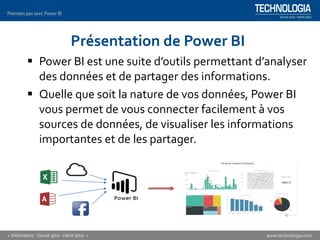
Présentation de Power BI
▪ Power BI est une suite d’outils permettant d’analyser
des données et de partager des informations.
▪ Quelle que soit la nature de vos données, Power BI
vous permet de vous connecter facilement à vos
sources de données, de visualiser les informations
importantes et de les partager.
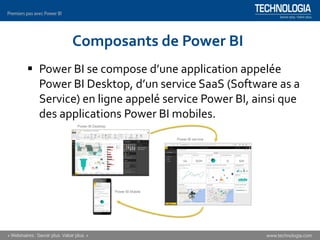
Composants de Power BI
▪ Power BI se compose d’une application appelée
Power BI Desktop, d’un service SaaS (Software as a
Service) en ligne appelé service Power BI, ainsi que
des applications Power BI mobiles.
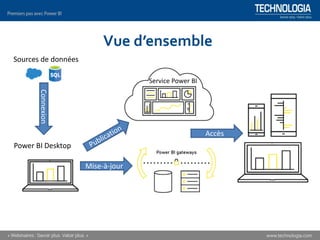
Vue d’ensembleConnexion
Mise-à-jour
Accès
Sources de données
Power BI Desktop
Service Power BI
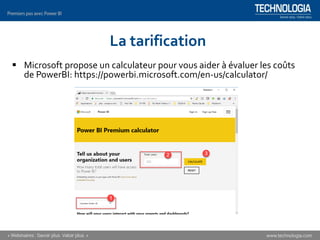
La tarification
▪ Microsoft propose un calculateur pour vous aider à évaluer les coûts
de PowerBI: https://powerbi.microsoft.com/en-us/calculator/
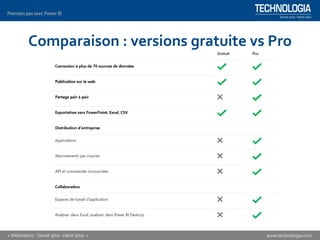
Comparaison : versions gratuite vs Pro
Qu’est-ce que Power BI Premium ?
▪ Power BI Premium fournit à votre organisation
ou à votre équipe des ressources dédiées à
l’exécution du service Power BI afin qu’elle
bénéficie de performances plus fiables et de
plus gros volumes de données.
▪ Premium permet également une diffusion
étendue du contenu sans que vous soyez
contraint d’acquérir une licence par utilisateur.
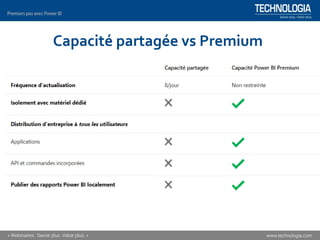
Capacité partagée vs Premium
Les étapes dans Power BI
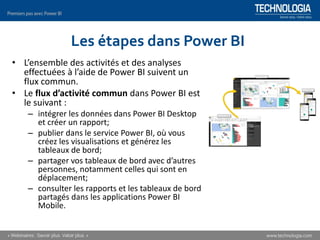
• L’ensemble des activités et des analyses
effectuées à l’aide de Power BI suivent un
flux commun.
• Le flux d’activité commun dans Power BI est
le suivant :
– intégrer les données dans Power BI Desktop
et créer un rapport;
– publier dans le service Power BI, où vous
créez les visualisations et générez les
tableaux de bord;
– partager vos tableaux de bord avec d’autres
personnes, notamment celles qui sont en
déplacement;
– consulter les rapports et les tableaux de bord
partagés dans les applications Power BI
Mobile.
Blocs de construction de Power BI
• Tout ce que vous faites dans Power BI repose sur
quelques blocs de construction de base;
• Les blocs de construction de base de Power BI
sont les suivants :
– Visualisations;
– Jeux de données;
– Rapports;
– Tableaux de bord;
– Vignettes.
Visualisations (1/2)
▪ Une visualisation (aussi parfois appelée élément
visuel) est une représentation visuelle de données.
▪ Il peut s’agir d’un diagramme, d’un graphique ou
d’une carte à code de couleurs que vous pouvez
créer pour représenter visuellement vos données.
▪ Power BI propose toutes sortes de visualisations,
dont la liste est complétée en permanence.
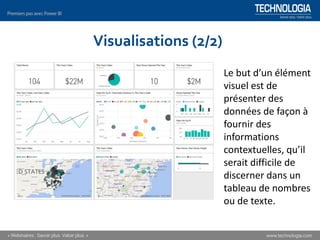
Visualisations (2/2)
Le but d’un élément
visuel est de
présenter des
données de façon à
fournir des
informations
contextuelles, qu’il
serait difficile de
discerner dans un
tableau de nombres
ou de texte.
Jeux de données (1/2)
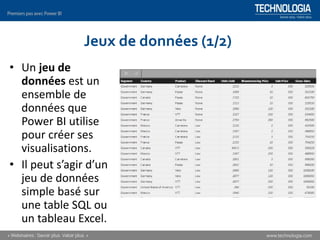
• Un jeu de
données est un
ensemble de
données que
Power BI utilise
pour créer ses
visualisations.
• Il peut s’agir d’un
jeu de données
simple basé sur
une table SQL ou
un tableau Excel.
Jeux de données (2/2)
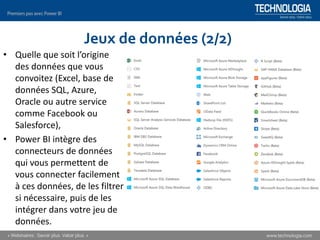
• Quelle que soit l’origine
des données que vous
convoitez (Excel, base de
données SQL, Azure,
Oracle ou autre service
comme Facebook ou
Salesforce),
• Power BI intègre des
connecteurs de données
qui vous permettent de
vous connecter facilement
à ces données, de les filtrer
si nécessaire, puis de les
intégrer dans votre jeu de
données.
Rapports
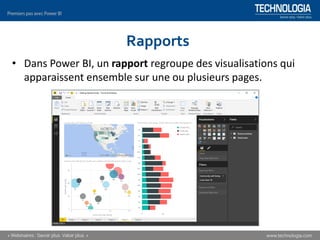
• Dans Power BI, un rapport regroupe des visualisations qui
apparaissent ensemble sur une ou plusieurs pages.
Tableaux de bord
• Pour partager une page d’un rapport ou à partager un
ensemble de visualisations, vous devez créer un tableau
de bord.
• Comme le tableau de bord d’une voiture, un tableau de
bord Power BI est un ensemble d’éléments visuels
contenus dans une page que vous pouvez partager avec
d’autres utilisateurs.
• Un tableau de bord doit tenir sur une seule page,
souvent appelée canevas. Vous pouvez partager les
tableaux de bord avec d’autres utilisateurs ou groupes,
qui peuvent alors interagir dans le service Power BI ou
sur leur appareil mobile.
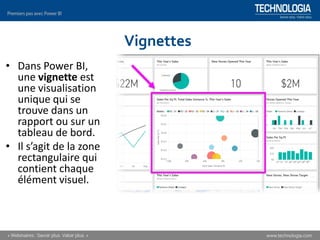
Vignettes
• Dans Power BI,
une vignette est
une visualisation
unique qui se
trouve dans un
rapport ou sur un
tableau de bord.
• Il s’agit de la zone
rectangulaire qui
contient chaque
élément visuel.
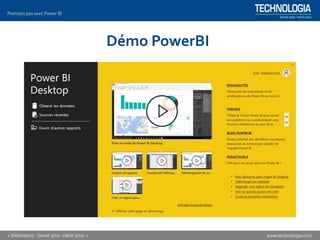
Démo PowerBI
▪ Maîtriser Power BI (MS421)
2 nouveaux cours à l’automne :
▪ Mieux comprendre Power BI (MS551)
▪ Maîtriser Power BI 2 (MS552)
Formations offertes
Merci et au plaisir
de vous rencontrer en 2018!!

Découvrez Power BI - [webinaire avec demo]

  • 1.
    Premiers pas avecPower BI Par ÉricVaillancourt, Formateur en programmation de base de données
  • 2.
    Présentation de PowerBI ▪ Power BI est une suite d’outils permettant d’analyser des données et de partager des informations. ▪ Quelle que soit la nature de vos données, Power BI vous permet de vous connecter facilement à vos sources de données, de visualiser les informations importantes et de les partager.
  • 3.
    Composants de PowerBI ▪ Power BI se compose d’une application appelée Power BI Desktop, d’un service SaaS (Software as a Service) en ligne appelé service Power BI, ainsi que des applications Power BI mobiles.
  • 4.
    Vue d’ensembleConnexion Mise-à-jour Accès Sources dedonnées Power BI Desktop Service Power BI
  • 5.
    La tarification ▪ Microsoftpropose un calculateur pour vous aider à évaluer les coûts de PowerBI: https://powerbi.microsoft.com/en-us/calculator/
  • 6.
    Comparaison : versionsgratuite vs Pro
  • 7.
    Qu’est-ce que PowerBI Premium ? ▪ Power BI Premium fournit à votre organisation ou à votre équipe des ressources dédiées à l’exécution du service Power BI afin qu’elle bénéficie de performances plus fiables et de plus gros volumes de données. ▪ Premium permet également une diffusion étendue du contenu sans que vous soyez contraint d’acquérir une licence par utilisateur.
  • 8.
  • 9.
    Les étapes dansPower BI • L’ensemble des activités et des analyses effectuées à l’aide de Power BI suivent un flux commun. • Le flux d’activité commun dans Power BI est le suivant : – intégrer les données dans Power BI Desktop et créer un rapport; – publier dans le service Power BI, où vous créez les visualisations et générez les tableaux de bord; – partager vos tableaux de bord avec d’autres personnes, notamment celles qui sont en déplacement; – consulter les rapports et les tableaux de bord partagés dans les applications Power BI Mobile.
  • 10.
    Blocs de constructionde Power BI • Tout ce que vous faites dans Power BI repose sur quelques blocs de construction de base; • Les blocs de construction de base de Power BI sont les suivants : – Visualisations; – Jeux de données; – Rapports; – Tableaux de bord; – Vignettes.
  • 11.
    Visualisations (1/2) ▪ Unevisualisation (aussi parfois appelée élément visuel) est une représentation visuelle de données. ▪ Il peut s’agir d’un diagramme, d’un graphique ou d’une carte à code de couleurs que vous pouvez créer pour représenter visuellement vos données. ▪ Power BI propose toutes sortes de visualisations, dont la liste est complétée en permanence.
  • 12.
    Visualisations (2/2) Le butd’un élément visuel est de présenter des données de façon à fournir des informations contextuelles, qu’il serait difficile de discerner dans un tableau de nombres ou de texte.
  • 13.
    Jeux de données(1/2) • Un jeu de données est un ensemble de données que Power BI utilise pour créer ses visualisations. • Il peut s’agir d’un jeu de données simple basé sur une table SQL ou un tableau Excel.
  • 14.
    Jeux de données(2/2) • Quelle que soit l’origine des données que vous convoitez (Excel, base de données SQL, Azure, Oracle ou autre service comme Facebook ou Salesforce), • Power BI intègre des connecteurs de données qui vous permettent de vous connecter facilement à ces données, de les filtrer si nécessaire, puis de les intégrer dans votre jeu de données.
  • 15.
    Rapports • Dans PowerBI, un rapport regroupe des visualisations qui apparaissent ensemble sur une ou plusieurs pages.
  • 16.
    Tableaux de bord •Pour partager une page d’un rapport ou à partager un ensemble de visualisations, vous devez créer un tableau de bord. • Comme le tableau de bord d’une voiture, un tableau de bord Power BI est un ensemble d’éléments visuels contenus dans une page que vous pouvez partager avec d’autres utilisateurs. • Un tableau de bord doit tenir sur une seule page, souvent appelée canevas. Vous pouvez partager les tableaux de bord avec d’autres utilisateurs ou groupes, qui peuvent alors interagir dans le service Power BI ou sur leur appareil mobile.
  • 17.
    Vignettes • Dans PowerBI, une vignette est une visualisation unique qui se trouve dans un rapport ou sur un tableau de bord. • Il s’agit de la zone rectangulaire qui contient chaque élément visuel.
  • 18.
  • 19.
    ▪ Maîtriser PowerBI (MS421) 2 nouveaux cours à l’automne : ▪ Mieux comprendre Power BI (MS551) ▪ Maîtriser Power BI 2 (MS552) Formations offertes
  • 20.
    Merci et auplaisir de vous rencontrer en 2018!!