













Partager et collaborer avec
Power BI
Jean-Pierre Riehl
Practice Manager Data & BI AZEO
MVP Data Platform
Chapter Leader GUSS
@djeepy1
http://blog.djeepy1.net
3
Disclaimer
Power BI est en constante évolution.
De nouvelles fonctionnalités ou le
changement de comportement de
celles existante sont à prévoir
Consultez https://ideas.powerbi.com
Partager
5
Partage de données
Que peut-on partager ?
 Un tableau de bord (et les éléments dépendants)
A qui peut-on partager ?
 Utilisateur interne ou externe à votre entreprise
Attention au niveau fonctionnel du tableau de bord
Gratuit / Pro
6
Partage de données
Les solutions de partage :
 Fonctionnalité native de Partage
 Groupes
 Packs de contenu
 Publication Web (anonyme)
 Power BI Embedded
 Power BI API
Partage Natif
8
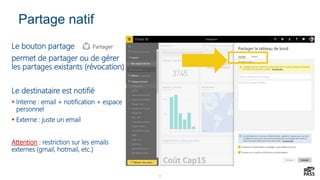
Partage natif
Le bouton partage
permet de partager ou de gérer
les partages existants (révocation)
Le destinataire est notifié
 Interne : email + notification + espace
personnel
 Externe : juste un email
Attention : restriction sur les emails
externes (gmail, hotmail, etc.)
9
Partage natif vers l’extérieur
Principe
• Réception d’un email qui invite à se connecter au tableau de bord
• Création d’un Shadow Tenant
 La sécurité est conservée car la personne devra s’enregistrer au service Power BI
Limitations
• Restrictions sur les emails
• Obligation de sauvegarder le lien
Partage natif
Groupes Power BI
12
Collaborer avec les groupes
Un groupe Power BI est un groupe Office 365
Un groupe Office 365, c’est :
 Un espace Power BI
 Une bibliothèque de document
 Un One Note partagé
 Une liste de distribution
 Un calendrier partagé
On le retrouve dans les autres briques d’Office 365 (Outlook par exemple)
Principe de collaboration : on est dans le groupe…ou pas. Pas de hiérarchie ou de niveau
d’autorisation, pas de sous-groupe
 Mais Power BI apporte la notion de « lecture seule »
Les groupes sont des espaces communs à un ensemble de personnes pour partager et
consulter des rapports (ex: une équipe projet, un service, etc.)
Groupes Power BI
Packs de contenu
15
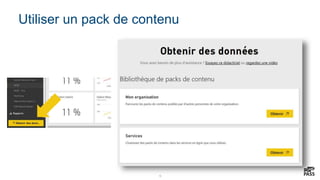
Utiliser un pack de contenu
16
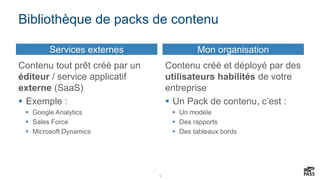
Bibliothèque de packs de contenu
Services externes Mon organisation
Contenu tout prêt créé par un
éditeur / service applicatif
externe (SaaS)
 Exemple :
 Google Analytics
 Sales Force
 Microsoft Dynamics
Contenu créé et déployé par des
utilisateurs habilités de votre
entreprise
 Un Pack de contenu, c’est :
 Un modèle
 Des rapports
 Des tableaux bords
Packs de Contenu
Publication Web
19
Publication Web
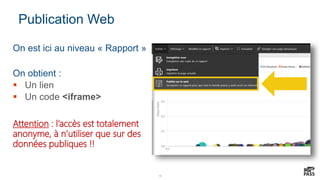
On est ici au niveau « Rapport »
On obtient :
 Un lien
 Un code <iframe>
Attention : l’accès est totalement
anonyme, à n’utiliser que sur des
données publiques !!
Embedding
21
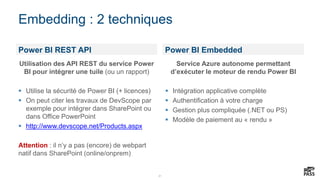
Embedding : 2 techniques
Power BI REST API Power BI Embedded
Utilisation des API REST du service Power
BI pour intégrer une tuile (ou un rapport)
 Utilise la sécurité de Power BI (+ licences)
 On peut citer les travaux de DevScope par
exemple pour intégrer dans SharePoint ou
dans Office PowerPoint
 http://www.devscope.net/Products.aspx
Attention : il n’y a pas (encore) de webpart
natif dans SharePoint (online/onprem)
Service Azure autonome permettant
d’exécuter le moteur de rendu Power BI
 Intégration applicative complète
 Authentification à votre charge
 Gestion plus compliquée (.NET ou PS)
 Modèle de paiement au « rendu »
22
Embedding
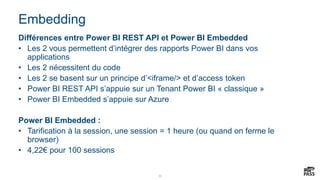
Différences entre Power BI REST API et Power BI Embedded
• Les 2 vous permettent d’intégrer des rapports Power BI dans vos
applications
• Les 2 nécessitent du code
• Les 2 se basent sur un principe d’<iframe/> et d’access token
• Power BI REST API s’appuie sur un Tenant Power BI « classique »
• Power BI Embedded s’appuie sur Azure
Power BI Embedded :
• Tarification à la session, une session = 1 heure (ou quand on ferme le
browser)
• 4,22€ pour 100 sessions
Embedding
Tableau de synthèse
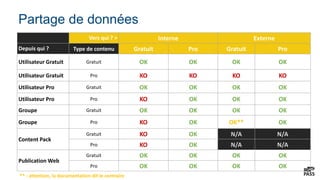
Partage de données
Vers qui ? > Interne Externe
Depuis qui ? Type de contenu Gratuit Pro Gratuit Pro
Utilisateur Gratuit Gratuit OK OK OK OK
Utilisateur Gratuit Pro KO KO KO KO
Utilisateur Pro Gratuit OK OK OK OK
Utilisateur Pro Pro KO OK OK OK
Groupe Gratuit OK OK OK OK
Groupe Pro KO OK OK** OK
Content Pack
Gratuit KO OK N/A N/A
Pro KO OK N/A N/A
Publication Web
Gratuit OK OK OK OK
Pro OK OK OK OK
** : attention, la documentation dit le contraire
Sécurité (fine)
27
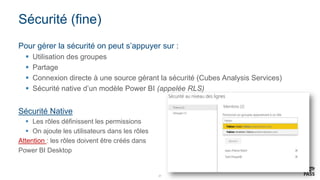
Sécurité (fine)
Pour gérer la sécurité on peut s’appuyer sur :
 Utilisation des groupes
 Partage
 Connexion directe à une source gérant la sécurité (Cubes Analysis Services)
 Sécurité native d’un modèle Power BI (appelée RLS)
Sécurité Native
 Les rôles définissent les permissions
 On ajoute les utilisateurs dans les rôles
Attention : les rôles doivent être créés dans
Power BI Desktop
Collaborer
29
Comment (bien) collaborer ?
En Interne
 Les groupes…mais c’est payant
En externe
 Le partage natif
30
Quelques bonnes pratiques
• Utilisez des règles de nommage sur les groupes
• Gardez la main sur tableau de bord
• Gardez le PBIX source (même si une fonctionnalité arrive)
• Administrez votre Tenant Power BI
• Pensez au Data Stewardship
• Gouvernance, Qualité, Sécurité…
• Développez votre Data Culture
Créateur de réussites
technologiques.
Pour démarrer ?
Consultez les offres AZEO
• Self-Service BI
• Data Analytics
• BI Agile
• etc.
Questions?
Merci de votre participation

Partage et Collaboration avec Power BI

  • 1.
  • 2.
    Jean-Pierre Riehl Practice ManagerData & BI AZEO MVP Data Platform Chapter Leader GUSS @djeepy1 http://blog.djeepy1.net
  • 3.
    3 Disclaimer Power BI esten constante évolution. De nouvelles fonctionnalités ou le changement de comportement de celles existante sont à prévoir Consultez https://ideas.powerbi.com
  • 4.
  • 5.
    5 Partage de données Quepeut-on partager ?  Un tableau de bord (et les éléments dépendants) A qui peut-on partager ?  Utilisateur interne ou externe à votre entreprise Attention au niveau fonctionnel du tableau de bord Gratuit / Pro
  • 6.
    6 Partage de données Lessolutions de partage :  Fonctionnalité native de Partage  Groupes  Packs de contenu  Publication Web (anonyme)  Power BI Embedded  Power BI API
  • 7.
  • 8.
    8 Partage natif Le boutonpartage permet de partager ou de gérer les partages existants (révocation) Le destinataire est notifié  Interne : email + notification + espace personnel  Externe : juste un email Attention : restriction sur les emails externes (gmail, hotmail, etc.)
  • 9.
    9 Partage natif versl’extérieur Principe • Réception d’un email qui invite à se connecter au tableau de bord • Création d’un Shadow Tenant  La sécurité est conservée car la personne devra s’enregistrer au service Power BI Limitations • Restrictions sur les emails • Obligation de sauvegarder le lien
  • 10.
  • 11.
  • 12.
    12 Collaborer avec lesgroupes Un groupe Power BI est un groupe Office 365 Un groupe Office 365, c’est :  Un espace Power BI  Une bibliothèque de document  Un One Note partagé  Une liste de distribution  Un calendrier partagé On le retrouve dans les autres briques d’Office 365 (Outlook par exemple) Principe de collaboration : on est dans le groupe…ou pas. Pas de hiérarchie ou de niveau d’autorisation, pas de sous-groupe  Mais Power BI apporte la notion de « lecture seule » Les groupes sont des espaces communs à un ensemble de personnes pour partager et consulter des rapports (ex: une équipe projet, un service, etc.)
  • 13.
  • 14.
  • 15.
  • 16.
    16 Bibliothèque de packsde contenu Services externes Mon organisation Contenu tout prêt créé par un éditeur / service applicatif externe (SaaS)  Exemple :  Google Analytics  Sales Force  Microsoft Dynamics Contenu créé et déployé par des utilisateurs habilités de votre entreprise  Un Pack de contenu, c’est :  Un modèle  Des rapports  Des tableaux bords
  • 17.
  • 18.
  • 19.
    19 Publication Web On estici au niveau « Rapport » On obtient :  Un lien  Un code <iframe> Attention : l’accès est totalement anonyme, à n’utiliser que sur des données publiques !!
  • 20.
  • 21.
    21 Embedding : 2techniques Power BI REST API Power BI Embedded Utilisation des API REST du service Power BI pour intégrer une tuile (ou un rapport)  Utilise la sécurité de Power BI (+ licences)  On peut citer les travaux de DevScope par exemple pour intégrer dans SharePoint ou dans Office PowerPoint  http://www.devscope.net/Products.aspx Attention : il n’y a pas (encore) de webpart natif dans SharePoint (online/onprem) Service Azure autonome permettant d’exécuter le moteur de rendu Power BI  Intégration applicative complète  Authentification à votre charge  Gestion plus compliquée (.NET ou PS)  Modèle de paiement au « rendu »
  • 22.
    22 Embedding Différences entre PowerBI REST API et Power BI Embedded • Les 2 vous permettent d’intégrer des rapports Power BI dans vos applications • Les 2 nécessitent du code • Les 2 se basent sur un principe d’<iframe/> et d’access token • Power BI REST API s’appuie sur un Tenant Power BI « classique » • Power BI Embedded s’appuie sur Azure Power BI Embedded : • Tarification à la session, une session = 1 heure (ou quand on ferme le browser) • 4,22€ pour 100 sessions
  • 23.
  • 24.
  • 25.
    Partage de données Versqui ? > Interne Externe Depuis qui ? Type de contenu Gratuit Pro Gratuit Pro Utilisateur Gratuit Gratuit OK OK OK OK Utilisateur Gratuit Pro KO KO KO KO Utilisateur Pro Gratuit OK OK OK OK Utilisateur Pro Pro KO OK OK OK Groupe Gratuit OK OK OK OK Groupe Pro KO OK OK** OK Content Pack Gratuit KO OK N/A N/A Pro KO OK N/A N/A Publication Web Gratuit OK OK OK OK Pro OK OK OK OK ** : attention, la documentation dit le contraire
  • 26.
  • 27.
    27 Sécurité (fine) Pour gérerla sécurité on peut s’appuyer sur :  Utilisation des groupes  Partage  Connexion directe à une source gérant la sécurité (Cubes Analysis Services)  Sécurité native d’un modèle Power BI (appelée RLS) Sécurité Native  Les rôles définissent les permissions  On ajoute les utilisateurs dans les rôles Attention : les rôles doivent être créés dans Power BI Desktop
  • 28.
  • 29.
    29 Comment (bien) collaborer? En Interne  Les groupes…mais c’est payant En externe  Le partage natif
  • 30.
    30 Quelques bonnes pratiques •Utilisez des règles de nommage sur les groupes • Gardez la main sur tableau de bord • Gardez le PBIX source (même si une fonctionnalité arrive) • Administrez votre Tenant Power BI • Pensez au Data Stewardship • Gouvernance, Qualité, Sécurité… • Développez votre Data Culture
  • 31.
    Créateur de réussites technologiques. Pourdémarrer ? Consultez les offres AZEO • Self-Service BI • Data Analytics • BI Agile • etc.
  • 32.
  • 33.
    Merci de votreparticipation