NETTOYER ET
SECURISER
SON PC
NETTOYER
Nettoyer & sécuriser son PC
Pourquoi nettoyer son PC ?
Pour gagner de la place sur votre disque dur
Pour accélérer son fonctionnement
Pour supprimer tous les logiciels et fichiers inutiles ou dangereux
Nettoyer & sécuriser son PC
Les outils
Nettoyer & sécuriser son PC
L’outil de nettoyage de disque fourni par Windows
Explorateur  clic droit sur un disque
 Propriétés  Nettoyage de disque
Menu  Tous les programmes 
Accessoires Outils système 
Nettoyage de disque
OU
Nettoyer & sécuriser son PC
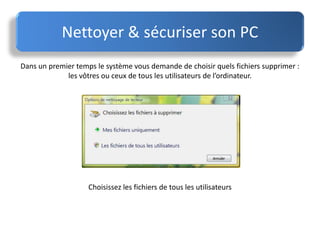
Dans un premier temps le système vous demande de choisir quels fichiers supprimer :
les vôtres ou ceux de tous les utilisateurs de l’ordinateur.
Choisissez les fichiers de tous les utilisateurs
Nettoyer & sécuriser son PC
Si vous êtes passé par le menu, Le système vous demande maintenant de
sélectionner le disque à nettoyer.
Sélectionner le disque dans le menu déroulant proposé
Nettoyer & sécuriser son PC
Le système lance alors l’analyse
du disque choisi
Et vous affiche les fichiers
supprimables ainsi que l’espace
disque potentiellement libérable
Nettoyer & sécuriser son PC
Cochez les cases en face des fichiers que
vous souhaitez supprimer et cliquez sur le
bouton Ok.
Le nettoyage commence
Dernière
vérification avant
la suppression,
cliquez sur le
bouton
Supprimer les
fichiers
Nettoyer & sécuriser son PC
CCleaner permet de vider en toute simplicité l'historique des navigateurs Web et des
programmes lancés , les cookies, les logs de Windows, le presse-papier, la corbeille,
les documents récents, les formulaires, le cache du système...
Commencer par télécharger le logiciel :
http://www.piriform.com/ccleaner,
CCleaner
Nettoyer & sécuriser son PC
Installez CCleaner
Nettoyer & sécuriser son PC
Lancez et utilisez CCLeaner
Sélectionnez l’outil Nettoyeur
Sélectionnez les types de
fichier pour lesquels lancer
l’analyse
Cliquez sur le bouton
Analyser
Nettoyer & sécuriser son PC
L’analyse finie, CCleaner vous
affiche les fichiers qui vont être
supprimés
Cliquez sur le bouton Nettoyer
Nettoyer & sécuriser son PC
Le nettoyage terminé, CCleaner
vous affiche les fichiers qui ont
été supprimé
Nettoyer & sécuriser son PC
Nettoyage du registre
Sélectionnez Registre
Cliquez sur Chercher les erreurs
Nettoyer & sécuriser son PC
L’analyse finie, CCleaner vous
affiche les clés registre qui vont
être supprimées
Cliquez sur le bouton Corriger les
erreurs sélectionnées
Nettoyer & sécuriser son PC
CCleaner vous propose de sauvegarder les clés registre qui vont être supprimer,
cliquez sur le bouton Oui, vous pourrez ainsi les restaurer si vous rencontrez des
problèmes suite à ce nettoyage.
Donnez un nom au fichier de sauvegarde puis cliquez sur enregistrer
Nettoyer & sécuriser son PC
CCleaner vous demande ensuite pour chaque erreur de confirmer la suppression
Cliquez sur Corriger toutes les erreurs sélectionnées
Le nettoyage terminé,
cliquez sur le bouton
Fermer
Nettoyer & sécuriser son PC
Cette première phase de nettoyage étant terminée, poursuivez avec la
désinstallation des logiciels que vous n’utilisez pas ou plus…
Utilisez pour réaliser cette tache soit :
L’outil fourni avec votre système
d’exploitation
Menu  Panneau de configuration 
Programmes et fonctionnalités
Ccleaner
Cliquez sur l’onglet Outils
Nettoyer & sécuriser son PC
Sélectionnez dans la liste le programme que vous souhaitez désinstaller
Puis cliquez sur le bouton Désinstaller
Nettoyer & sécuriser son PC
Vous avez nettoyé votre disque des fichiers inutiles, vous avez nettoyé le registre,
vous avez supprimé les logiciels non utilisés, il ne vous reste plus qu’une dernière
opération à réaliser : la défragmentation
A quoi sert la défragmentation ?
Elle a pour effet de regrouper les fragments de fichier afin d’optimiser les temps
d’accès au disque dur lors de la lecture.
Nettoyer & sécuriser son PC
Imaginons que votre disque comporte 10 fichiers
1 2 3 4 5 1096 87
Vous supprimez 3 de ces fichiers
1 2 4 1096 7
Vous enregistrez maintenant un fichier volumineux sans avoir effectué de
défragmentation
1 2 4 1096 7
1
1
11 11
On constate que le fichier 11 est découpé en trois morceaux,
pour le lire le système devra accéder trois fois au disque dur
Nettoyer & sécuriser son PC
Si l’on effectue la même manipulation mais cette fois-ci en ayant effectué une
défragmentation
1 2 4 1096 7 11
Le fichier 11 se retrouve écrit en un seul morceau et le système n’aura à accéder
qu’une seule fois au disque pour le lire  gain de temps
Nettoyer & sécuriser son PC
Pour défragmenter votre disque dur, utilisez l’outil fournit par votre système.
Explorateur  clic droit sur un disque
 Propriétés  Outils  Défragmenter
maintenant
Menu  Tous les programmes 
Accessoires Outils système 
Nettoyage de disque
Le système va défragmenter votre disque, cette opération peut être longue en
fonction de la taille de votre disque dur
SECURISER
Nettoyer & sécuriser son PC
Pourquoi sécuriser votre PC ?
Lors de l’utilisation de votre PC au fil du temps vous serez sans aucun doute
confronté aux virus, vers, spyware, adware, etc.
Les risque liés à ces infections sont divers et peuvent aller de l’intrusion de
publicités non sollicitées à une impossibilité d’utiliser votre ordinateur en passant
par une usurpation de votre identité.
Nettoyer & sécuriser son PC
En premier lieu quelques définitions :
Virus : Un virus informatique est un automate auto réplicatif à la base non malveillant, mais aujourd'hui trop souvent additionné de code malveillant
(donc classifié comme logiciel malveillant), conçu pour se propager à d'autres ordinateurs en s'insérant dans des logiciels légitimes, appelés « hôtes ». Il
peut perturber plus ou moins gravement le fonctionnement de l'ordinateur infecté. Il peut se répandre à travers tout moyen d'échange de données
numériques comme les réseaux informatiques et les cédéroms, les clefs USB, etc. - http://fr.wikipedia.org/wiki/Virus_informatique
Vers informatique : En informatique un ver est un programme nocif qui diffère des virus par plusieurs points. Tout d'abord le ver est un programme
autonome qu'on peut retrouver sur le disque dur, contrairement aux virus qui se dissimulent comme des parasites dans des fichiers ou dans le code
exécutable contenu dans le secteur de démarrage du disque. Toutefois quelques très rares vers ne s'enregistrent pas sur le disque et subsistent
uniquement en mémoire). - http://www.futura-sciences.com/fr/definition/t/informatique-3/d/ver-informatique_2435/
Spyware : Contraction de spy et software. Logiciel espion qui collecte des données personnelles avant de les envoyer à un tiers, comme transmettre les
données saisies grâce au clavier par exemple. - http://www.futura-sciences.com/fr/definition/t/internet-2/d/spyware_1956/
Backdoor : Point d'accès confidentiel à un système d'exploitation, à un programme ou à un service en ligne. Ces passages secrets sont ménagés par les
concepteurs des logiciels pour fournir des accès privilégiés pour les tests ou la maintenance. Mais les pirates qui les découvrent peuvent déjouer tous les
mécanismes de sécurité et rentrer dans le système. Désigne également des petits programmes installés dans l'ordinateur à l'insu de l'utilisateur
(généralement par des vers), et qui donnent accès au contrôle de l'ordinateur par des pirates. - http://www.futura-
sciences.com/fr/definition/t/informatique-3/d/backdoor_2047/
Malware : Mot bâti par analogie à software. Il désigne tout type de programme nocif introduit sur un ordinateur à l'insu de l'utilisateur. Il regroupe les
virus, vers, spywares, keyloggers, chevaux de Troie, backdoors... - http://www.futura-sciences.com/fr/definition/t/internet-2/d/malware_2542/
Keylogger : Un keylogger est un type de spyware spécialisé pour espionner les frappes au clavier sur l'ordinateur qui l'héberge, et pour les transmettre
via internet à une adresse où un pirate pourra les exploiter. Un keylogger peut donc recueillir et transmettre vos mots de passe, code de carte bancaire,
intitulé sous lequel vous ouvrez une session... - http://www.futura-sciences.com/fr/definition/t/internet-2/d/keylogger_2543/
Cheval de Troie : Initialement un cheval de Troie désignait un programme se présentant comme un programme normal destiné à remplir une tâche
donnée, voire ayant parfois un nom connu (en quelque sorte "déguisé" sous une fausse apparence), mais qui, une fois installé exerçait une action nocive
totalement différente de sa fonction "officielle".
Actuellement le terme désigne à peu près tout programme qui s'installe de façon frauduleuse (souvent par le biais d'un mail ou d'une page web piégés)
pour remplir une tâche hostile à l'insu de l'utilisateur. Les fonctions nocives peuvent être l'espionnage de l'ordinateur, l'envoi massif de spams,
l'ouverture d'un accès pour un pirate... La distinction entre cheval de Troie, spyware, keylogger, porte dérobée n'est donc souvent qu'une question de
mot ou de contexte. - http://www.futura-sciences.com/fr/definition/t/internet-2/d/cheval-de-troie_2587/
Nettoyer & sécuriser son PC
Les outils de protection – Les antivirus
Les antivirus sont des logiciels conçus pour identifier, neutraliser et éliminer des
logiciels malveillants. Ils peuvent-être gratuits ou payants.
Quelques exemples d’antivirus gratuits :
AVG, AVAST, Microsoft Security Essentials, Avira, Comodo Internet Security, Panda
Cloud, Moon Secure Antivirus, Rising antivirus, Adaware free internet security, Blink
Personal Edition, FortiClient(TM) Endpoint Security Suite, Kingsoft Free Antivirus,
Clamwin, Bitdefender free.
http://www.commentcamarche.net/faq/35-antivirus-gratuit-lequel-
choisir#antivirus-gratuit
Vous pouvez également opté pour un antivirus payant
Un site utile pour faire un choix avisé :
http://www.av-test.org/fr/tests/particuliers/
Nettoyer & sécuriser son PC
Lorsque votre antivirus détecte un virus, il peut vous proposer 3 options :
- Réparer le fichier : L'antivirus doit être capable de réparer le fichier atteint.
Il n'y a pas de perte de donnée(s).
- Supprimer le fichier : Si l'antivirus n'est pas capable de réparer le fichier, il
vous proposera de le supprimer.
- La mise en quarantaine : C'est une solution d'attente. L'antivirus place le fichier
dans un dossier sûr du disque dur. Lorsque l'antivirus sera capable de réparer le
fichier, vous pourrez extraire le fichier du dossier et le réparer.
Remarque : malgré la présence d’un antivirus, vous pouvez être contaminé par un
virus si celui-ci n’est pas encore connu et répertorié dans la base de connaissance de
l’antivirus.
Nettoyer & sécuriser son PC
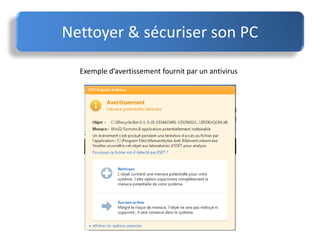
Exemple d’avertissement fournit par un antivirus
Nettoyer & sécuriser son PC
Outils de suppression des spywares et des malwares
Nous vous proposons d’utiliser un logiciel qui possède une version gratuite et qui est
assez efficace concernant la détection et la suppression de ce type de programme.
Il s’agit de Malwarebytes. http://fr.malwarebytes.org/
Téléchargez-le sur le site indiqué puis installez-le.
Nettoyer & sécuriser son PC
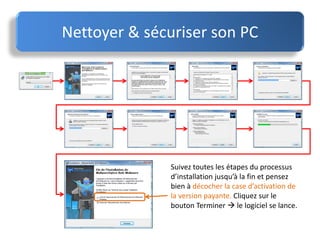
Suivez toutes les étapes du processus
d’installation jusqu’à la fin et pensez
bien à décocher la case d’activation de
la version payante. Cliquez sur le
bouton Terminer  le logiciel se lance.
Nettoyer & sécuriser son PC
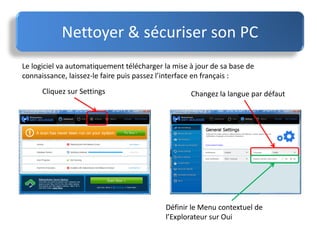
Le logiciel va automatiquement télécharger la mise à jour de sa base de
connaissance, laissez-le faire puis passez l’interface en français :
Cliquez sur Settings Changez la langue par défaut
Définir le Menu contextuel de
l’Explorateur sur Oui
Nettoyer & sécuriser son PC
Le logiciel va automatiquement télécharger la mise à jour de sa base de
connaissance, laissez-le faire puis passez l’interface en français :
Cliquez sur Détection et protection Cochez la case Recherche de Rootkits
Nettoyer & sécuriser son PC
Lancer maintenant l’analyse : cliquez sur Examen
Nettoyer & sécuriser son PC
Choisissez l’option Examen « Menaces » et cliquez sur le bouton Examiner maintenant
Nettoyer & sécuriser son PC
Le logiciel analyse votre système,
cela peut prendre du temps en fonction de la taille de votre disque dur
Nettoyer & sécuriser son PC
L’analyse terminée, le logiciel vous affiche les fichiers potentiellement dangereux et
vous demande quoi en faire.
Cliquez sur le bouton tout mettre en quarantaine
Nettoyer & sécuriser son PC
Le nettoyage est terminé
Nettoyer & sécuriser son PC
Les bonnes pratiques
- Mettre à jour son système d’exploitation
- Ne pas cliquer sur n'importe quel lien
- Ne pas installer n'importe quel programme et surtout lorsqu'un site web vous
suggère de l'installer pour accéder au contenu
- Scanner les clefs USB des amis pour éviter une contamination extérieure
- Faire attention aux pièces jointes envoyés par mail et chat
- Ne pas utiliser de programmes crackés, préférez l’utilisation de logiciels libres
souvent gratuits.
Nettoyer & sécuriser son PC
Une autre solution pour vous protéger de toutes ces menaces consiste à utiliser un
autre système d’exploitation qui est beaucoup moins sujet aux attaques du fait de sa
conception et de son code ouvert :
Utiliser une distribution GNU/Linux
Pour avoir une idée des distribution existantes:
http://distrowatch.com (site en anglais)
De la même manière si vous utiliser des logiciels gratuit que vous téléchargez,
préférez les logiciels libres qui affichent leur code et ainsi sont moins dangereux pour
votre système. Leur code étant accessible à tous, il est plus difficile d’y cacher des
bout de programme malveillant.
Pour trouver des logiciels libres :
Framasoft
sourceforge (site en anglais)
Médiathèque Gaston Baissette – Espace multimédia – Avril 2014

Nettoyer et securiser son PC

  • 1.
  • 2.
  • 3.
    Pourquoi nettoyer sonPC ? Pour gagner de la place sur votre disque dur Pour accélérer son fonctionnement Pour supprimer tous les logiciels et fichiers inutiles ou dangereux Nettoyer & sécuriser son PC
  • 4.
    Les outils Nettoyer &sécuriser son PC
  • 5.
    Nettoyer & sécuriserson PC L’outil de nettoyage de disque fourni par Windows Explorateur  clic droit sur un disque  Propriétés  Nettoyage de disque Menu  Tous les programmes  Accessoires Outils système  Nettoyage de disque OU
  • 6.
    Nettoyer & sécuriserson PC Dans un premier temps le système vous demande de choisir quels fichiers supprimer : les vôtres ou ceux de tous les utilisateurs de l’ordinateur. Choisissez les fichiers de tous les utilisateurs
  • 7.
    Nettoyer & sécuriserson PC Si vous êtes passé par le menu, Le système vous demande maintenant de sélectionner le disque à nettoyer. Sélectionner le disque dans le menu déroulant proposé
  • 8.
    Nettoyer & sécuriserson PC Le système lance alors l’analyse du disque choisi Et vous affiche les fichiers supprimables ainsi que l’espace disque potentiellement libérable
  • 9.
    Nettoyer & sécuriserson PC Cochez les cases en face des fichiers que vous souhaitez supprimer et cliquez sur le bouton Ok. Le nettoyage commence Dernière vérification avant la suppression, cliquez sur le bouton Supprimer les fichiers
  • 10.
    Nettoyer & sécuriserson PC CCleaner permet de vider en toute simplicité l'historique des navigateurs Web et des programmes lancés , les cookies, les logs de Windows, le presse-papier, la corbeille, les documents récents, les formulaires, le cache du système... Commencer par télécharger le logiciel : http://www.piriform.com/ccleaner, CCleaner
  • 11.
    Nettoyer & sécuriserson PC Installez CCleaner
  • 12.
    Nettoyer & sécuriserson PC Lancez et utilisez CCLeaner Sélectionnez l’outil Nettoyeur Sélectionnez les types de fichier pour lesquels lancer l’analyse Cliquez sur le bouton Analyser
  • 13.
    Nettoyer & sécuriserson PC L’analyse finie, CCleaner vous affiche les fichiers qui vont être supprimés Cliquez sur le bouton Nettoyer
  • 14.
    Nettoyer & sécuriserson PC Le nettoyage terminé, CCleaner vous affiche les fichiers qui ont été supprimé
  • 15.
    Nettoyer & sécuriserson PC Nettoyage du registre Sélectionnez Registre Cliquez sur Chercher les erreurs
  • 16.
    Nettoyer & sécuriserson PC L’analyse finie, CCleaner vous affiche les clés registre qui vont être supprimées Cliquez sur le bouton Corriger les erreurs sélectionnées
  • 17.
    Nettoyer & sécuriserson PC CCleaner vous propose de sauvegarder les clés registre qui vont être supprimer, cliquez sur le bouton Oui, vous pourrez ainsi les restaurer si vous rencontrez des problèmes suite à ce nettoyage. Donnez un nom au fichier de sauvegarde puis cliquez sur enregistrer
  • 18.
    Nettoyer & sécuriserson PC CCleaner vous demande ensuite pour chaque erreur de confirmer la suppression Cliquez sur Corriger toutes les erreurs sélectionnées Le nettoyage terminé, cliquez sur le bouton Fermer
  • 19.
    Nettoyer & sécuriserson PC Cette première phase de nettoyage étant terminée, poursuivez avec la désinstallation des logiciels que vous n’utilisez pas ou plus… Utilisez pour réaliser cette tache soit : L’outil fourni avec votre système d’exploitation Menu  Panneau de configuration  Programmes et fonctionnalités Ccleaner Cliquez sur l’onglet Outils
  • 20.
    Nettoyer & sécuriserson PC Sélectionnez dans la liste le programme que vous souhaitez désinstaller Puis cliquez sur le bouton Désinstaller
  • 21.
    Nettoyer & sécuriserson PC Vous avez nettoyé votre disque des fichiers inutiles, vous avez nettoyé le registre, vous avez supprimé les logiciels non utilisés, il ne vous reste plus qu’une dernière opération à réaliser : la défragmentation A quoi sert la défragmentation ? Elle a pour effet de regrouper les fragments de fichier afin d’optimiser les temps d’accès au disque dur lors de la lecture.
  • 22.
    Nettoyer & sécuriserson PC Imaginons que votre disque comporte 10 fichiers 1 2 3 4 5 1096 87 Vous supprimez 3 de ces fichiers 1 2 4 1096 7 Vous enregistrez maintenant un fichier volumineux sans avoir effectué de défragmentation 1 2 4 1096 7 1 1 11 11 On constate que le fichier 11 est découpé en trois morceaux, pour le lire le système devra accéder trois fois au disque dur
  • 23.
    Nettoyer & sécuriserson PC Si l’on effectue la même manipulation mais cette fois-ci en ayant effectué une défragmentation 1 2 4 1096 7 11 Le fichier 11 se retrouve écrit en un seul morceau et le système n’aura à accéder qu’une seule fois au disque pour le lire  gain de temps
  • 24.
    Nettoyer & sécuriserson PC Pour défragmenter votre disque dur, utilisez l’outil fournit par votre système. Explorateur  clic droit sur un disque  Propriétés  Outils  Défragmenter maintenant Menu  Tous les programmes  Accessoires Outils système  Nettoyage de disque Le système va défragmenter votre disque, cette opération peut être longue en fonction de la taille de votre disque dur
  • 25.
  • 26.
    Nettoyer & sécuriserson PC Pourquoi sécuriser votre PC ? Lors de l’utilisation de votre PC au fil du temps vous serez sans aucun doute confronté aux virus, vers, spyware, adware, etc. Les risque liés à ces infections sont divers et peuvent aller de l’intrusion de publicités non sollicitées à une impossibilité d’utiliser votre ordinateur en passant par une usurpation de votre identité.
  • 27.
    Nettoyer & sécuriserson PC En premier lieu quelques définitions : Virus : Un virus informatique est un automate auto réplicatif à la base non malveillant, mais aujourd'hui trop souvent additionné de code malveillant (donc classifié comme logiciel malveillant), conçu pour se propager à d'autres ordinateurs en s'insérant dans des logiciels légitimes, appelés « hôtes ». Il peut perturber plus ou moins gravement le fonctionnement de l'ordinateur infecté. Il peut se répandre à travers tout moyen d'échange de données numériques comme les réseaux informatiques et les cédéroms, les clefs USB, etc. - http://fr.wikipedia.org/wiki/Virus_informatique Vers informatique : En informatique un ver est un programme nocif qui diffère des virus par plusieurs points. Tout d'abord le ver est un programme autonome qu'on peut retrouver sur le disque dur, contrairement aux virus qui se dissimulent comme des parasites dans des fichiers ou dans le code exécutable contenu dans le secteur de démarrage du disque. Toutefois quelques très rares vers ne s'enregistrent pas sur le disque et subsistent uniquement en mémoire). - http://www.futura-sciences.com/fr/definition/t/informatique-3/d/ver-informatique_2435/ Spyware : Contraction de spy et software. Logiciel espion qui collecte des données personnelles avant de les envoyer à un tiers, comme transmettre les données saisies grâce au clavier par exemple. - http://www.futura-sciences.com/fr/definition/t/internet-2/d/spyware_1956/ Backdoor : Point d'accès confidentiel à un système d'exploitation, à un programme ou à un service en ligne. Ces passages secrets sont ménagés par les concepteurs des logiciels pour fournir des accès privilégiés pour les tests ou la maintenance. Mais les pirates qui les découvrent peuvent déjouer tous les mécanismes de sécurité et rentrer dans le système. Désigne également des petits programmes installés dans l'ordinateur à l'insu de l'utilisateur (généralement par des vers), et qui donnent accès au contrôle de l'ordinateur par des pirates. - http://www.futura- sciences.com/fr/definition/t/informatique-3/d/backdoor_2047/ Malware : Mot bâti par analogie à software. Il désigne tout type de programme nocif introduit sur un ordinateur à l'insu de l'utilisateur. Il regroupe les virus, vers, spywares, keyloggers, chevaux de Troie, backdoors... - http://www.futura-sciences.com/fr/definition/t/internet-2/d/malware_2542/ Keylogger : Un keylogger est un type de spyware spécialisé pour espionner les frappes au clavier sur l'ordinateur qui l'héberge, et pour les transmettre via internet à une adresse où un pirate pourra les exploiter. Un keylogger peut donc recueillir et transmettre vos mots de passe, code de carte bancaire, intitulé sous lequel vous ouvrez une session... - http://www.futura-sciences.com/fr/definition/t/internet-2/d/keylogger_2543/ Cheval de Troie : Initialement un cheval de Troie désignait un programme se présentant comme un programme normal destiné à remplir une tâche donnée, voire ayant parfois un nom connu (en quelque sorte "déguisé" sous une fausse apparence), mais qui, une fois installé exerçait une action nocive totalement différente de sa fonction "officielle". Actuellement le terme désigne à peu près tout programme qui s'installe de façon frauduleuse (souvent par le biais d'un mail ou d'une page web piégés) pour remplir une tâche hostile à l'insu de l'utilisateur. Les fonctions nocives peuvent être l'espionnage de l'ordinateur, l'envoi massif de spams, l'ouverture d'un accès pour un pirate... La distinction entre cheval de Troie, spyware, keylogger, porte dérobée n'est donc souvent qu'une question de mot ou de contexte. - http://www.futura-sciences.com/fr/definition/t/internet-2/d/cheval-de-troie_2587/
  • 28.
    Nettoyer & sécuriserson PC Les outils de protection – Les antivirus Les antivirus sont des logiciels conçus pour identifier, neutraliser et éliminer des logiciels malveillants. Ils peuvent-être gratuits ou payants. Quelques exemples d’antivirus gratuits : AVG, AVAST, Microsoft Security Essentials, Avira, Comodo Internet Security, Panda Cloud, Moon Secure Antivirus, Rising antivirus, Adaware free internet security, Blink Personal Edition, FortiClient(TM) Endpoint Security Suite, Kingsoft Free Antivirus, Clamwin, Bitdefender free. http://www.commentcamarche.net/faq/35-antivirus-gratuit-lequel- choisir#antivirus-gratuit Vous pouvez également opté pour un antivirus payant Un site utile pour faire un choix avisé : http://www.av-test.org/fr/tests/particuliers/
  • 29.
    Nettoyer & sécuriserson PC Lorsque votre antivirus détecte un virus, il peut vous proposer 3 options : - Réparer le fichier : L'antivirus doit être capable de réparer le fichier atteint. Il n'y a pas de perte de donnée(s). - Supprimer le fichier : Si l'antivirus n'est pas capable de réparer le fichier, il vous proposera de le supprimer. - La mise en quarantaine : C'est une solution d'attente. L'antivirus place le fichier dans un dossier sûr du disque dur. Lorsque l'antivirus sera capable de réparer le fichier, vous pourrez extraire le fichier du dossier et le réparer. Remarque : malgré la présence d’un antivirus, vous pouvez être contaminé par un virus si celui-ci n’est pas encore connu et répertorié dans la base de connaissance de l’antivirus.
  • 30.
    Nettoyer & sécuriserson PC Exemple d’avertissement fournit par un antivirus
  • 31.
    Nettoyer & sécuriserson PC Outils de suppression des spywares et des malwares Nous vous proposons d’utiliser un logiciel qui possède une version gratuite et qui est assez efficace concernant la détection et la suppression de ce type de programme. Il s’agit de Malwarebytes. http://fr.malwarebytes.org/ Téléchargez-le sur le site indiqué puis installez-le.
  • 32.
    Nettoyer & sécuriserson PC Suivez toutes les étapes du processus d’installation jusqu’à la fin et pensez bien à décocher la case d’activation de la version payante. Cliquez sur le bouton Terminer  le logiciel se lance.
  • 33.
    Nettoyer & sécuriserson PC Le logiciel va automatiquement télécharger la mise à jour de sa base de connaissance, laissez-le faire puis passez l’interface en français : Cliquez sur Settings Changez la langue par défaut Définir le Menu contextuel de l’Explorateur sur Oui
  • 34.
    Nettoyer & sécuriserson PC Le logiciel va automatiquement télécharger la mise à jour de sa base de connaissance, laissez-le faire puis passez l’interface en français : Cliquez sur Détection et protection Cochez la case Recherche de Rootkits
  • 35.
    Nettoyer & sécuriserson PC Lancer maintenant l’analyse : cliquez sur Examen
  • 36.
    Nettoyer & sécuriserson PC Choisissez l’option Examen « Menaces » et cliquez sur le bouton Examiner maintenant
  • 37.
    Nettoyer & sécuriserson PC Le logiciel analyse votre système, cela peut prendre du temps en fonction de la taille de votre disque dur
  • 38.
    Nettoyer & sécuriserson PC L’analyse terminée, le logiciel vous affiche les fichiers potentiellement dangereux et vous demande quoi en faire. Cliquez sur le bouton tout mettre en quarantaine
  • 39.
    Nettoyer & sécuriserson PC Le nettoyage est terminé
  • 40.
    Nettoyer & sécuriserson PC Les bonnes pratiques - Mettre à jour son système d’exploitation - Ne pas cliquer sur n'importe quel lien - Ne pas installer n'importe quel programme et surtout lorsqu'un site web vous suggère de l'installer pour accéder au contenu - Scanner les clefs USB des amis pour éviter une contamination extérieure - Faire attention aux pièces jointes envoyés par mail et chat - Ne pas utiliser de programmes crackés, préférez l’utilisation de logiciels libres souvent gratuits.
  • 41.
    Nettoyer & sécuriserson PC Une autre solution pour vous protéger de toutes ces menaces consiste à utiliser un autre système d’exploitation qui est beaucoup moins sujet aux attaques du fait de sa conception et de son code ouvert : Utiliser une distribution GNU/Linux Pour avoir une idée des distribution existantes: http://distrowatch.com (site en anglais) De la même manière si vous utiliser des logiciels gratuit que vous téléchargez, préférez les logiciels libres qui affichent leur code et ainsi sont moins dangereux pour votre système. Leur code étant accessible à tous, il est plus difficile d’y cacher des bout de programme malveillant. Pour trouver des logiciels libres : Framasoft sourceforge (site en anglais)
  • 42.
    Médiathèque Gaston Baissette– Espace multimédia – Avril 2014