Messagerie instantanée sous linux
Introduction
Openfire anciennement Wildfire est un serveur de chat
open source utilisant le protocole XMPP (Jabber). Ce dernier dispose aussi
d’un client multiplateforme nommé Spark.
Dans le cadre de ce tutoriel, je vous montrerai comment installer cet outil
de communication. Je dispose d'un Windows Server 2012 R2 sur lequel j'ai
préalablement installé les services Active Directory et DNS, ainsi qu'un
poste Windows 7 déjà logué sur un domaine.
Commençons par le commencement, rendez-vous sur le site d'Ignite
Realtime afin de télécharger Openfire et Spark.
Avant de débuter votre installation, créez un utilisateur sans droit
particulier dans Active Directory. Attention, le mot de passe de ce dernier
ne devra jamais expirer !
Pour pouvoir mettre ce service
On a besoin des prérequis suivants :
-java8: nom du paquet (openjdk-8-jdk)
-MySQL : nom du paquet (mysql-serveur)
Dans notre cas nous allons utiliser une base de données MySQL
distante.
Configuration du serveur MySQL distant
1. Editer le fichier /etc/mysql/my.cnf
NB : à partir de Ubuntu 16 le fichier de configuration de
MySQL se trouve dans :
/etc/mysql/mysql.conf.d/mysqld.cnf
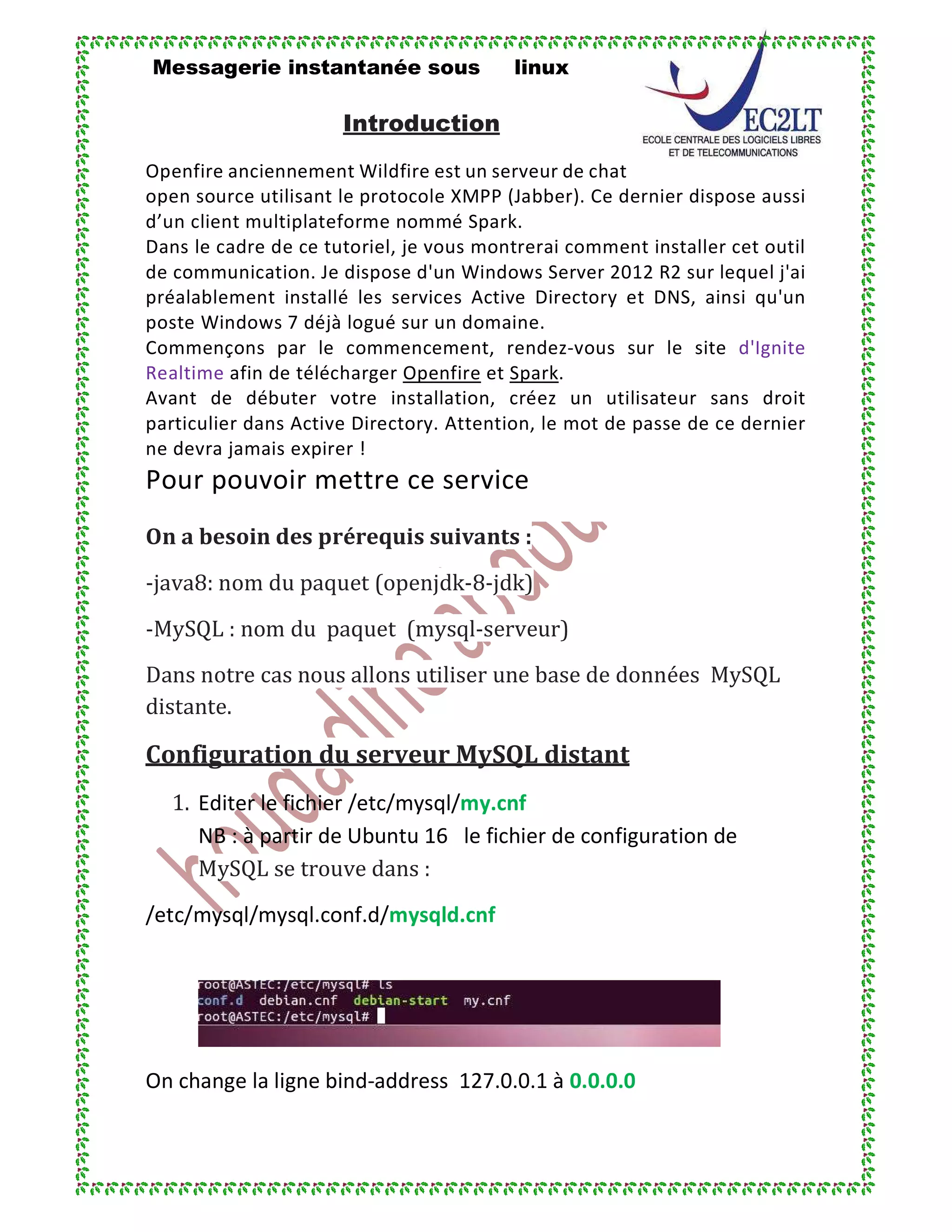
On change la ligne bind-address 127.0.0.1 à 0.0.0.0
Messagerie instantanée sous linux
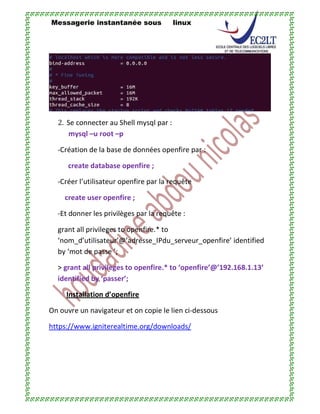
2. Se connecter au Shell mysql par :
mysql –u root –p
-Création de la base de données openfire par :
create database openfire ;
-Créer l’utilisateur openfire par la requête
create user openfire ;
-Et donner les privilèges par la requête :
grant all privileges to openfire.* to
‘nom_d’utilisateur’@’adresse_IPdu_serveur_openfire’ identified
by ‘mot de passe ’;
> grant all privileges to openfire.* to ‘openfire’@’192.168.1.13’
identified by ‘passer’;
Installation d’openfire
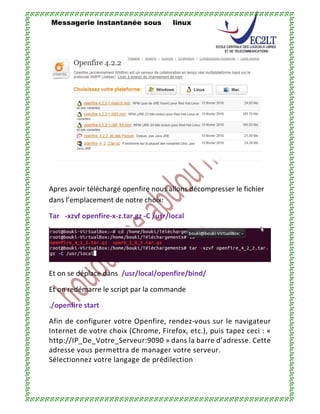
On ouvre un navigateur et on copie le lien ci-dessous
https://www.igniterealtime.org/downloads/
Messagerie instantanée sous linux
Apres avoir téléchargé openfire nous allons décompresser le fichier
dans l’emplacement de notre choix:
Tar -xzvf openfire-x-z.tar.gz -C /usr/local
Et on se déplace dans /usr/local/openfire/bind/
Et on redémarre le script par la commande
./openfire start
Afin de configurer votre Openfire, rendez-vous sur le navigateur
Internet de votre choix (Chrome, Firefox, etc.), puis tapez ceci : «
http://IP_De_Votre_Serveur:9090 » dans la barre d’adresse. Cette
adresse vous permettra de manager votre serveur.
Sélectionnez votre langage de prédilection :
Messagerie instantanée sous linux
htp://192.168.1.13:9090
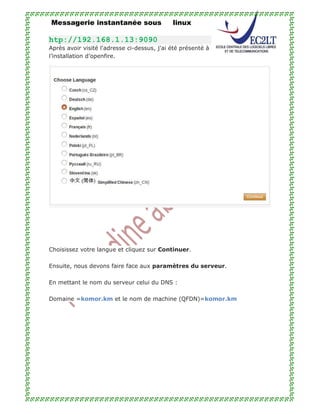
Après avoir visité l'adresse ci-dessus, j'ai été présenté à
l’installation d’openfire.
Choisissez votre langue et cliquez sur Continuer.
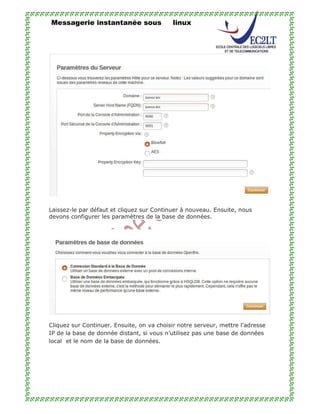
Ensuite, nous devons faire face aux paramètres du serveur.
En mettant le nom du serveur celui du DNS :
Domaine =komor.km et le nom de machine (QFDN)=komor.km
Messagerie instantanée sous linux
Laissez-le par défaut et cliquez sur Continuer à nouveau. Ensuite, nous
devons configurer les paramètres de la base de données.
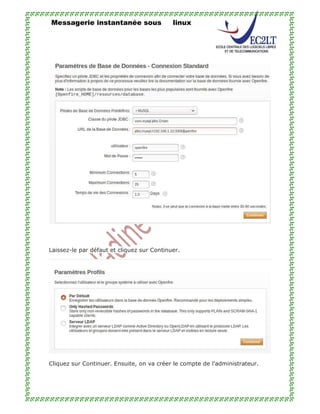
Cliquez sur Continuer. Ensuite, on va choisir notre serveur, mettre l’adresse
IP de la base de donnée distant, si vous n’utilisez pas une base de données
local et le nom de la base de données.
Messagerie instantanée sous linux
Laissez-le par défaut et cliquez sur Continuer.
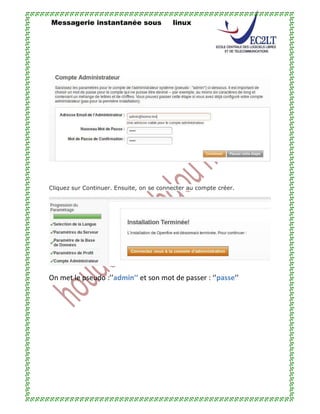
Cliquez sur Continuer. Ensuite, on va créer le compte de l’administrateur.
Messagerie instantanée sous linux
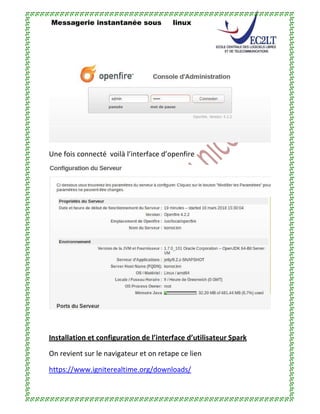
Cliquez sur Continuer. Ensuite, on se connecter au compte créer.
On met le pseudo :’’admin’’ et son mot de passer : ‘’passe’’
Messagerie instantanée sous linux
Une fois connecté voilà l’interface d’openfire
Installation et configuration de l’interface d’utilisateur Spark
On revient sur le navigateur et on retape ce lien
https://www.igniterealtime.org/downloads/
Messagerie instantanée sous linux
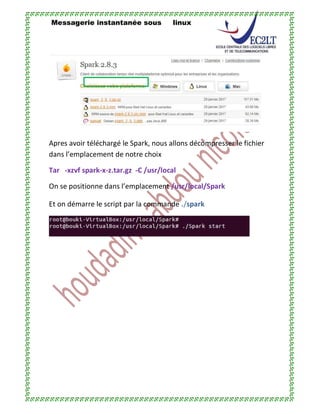
Apres avoir téléchargé le Spark, nous allons décompresser le fichier
dans l’emplacement de notre choix
Tar -xzvf spark-x-z.tar.gz -C /usr/local
On se positionne dans l’emplacement /usr/local/Spark
Et on démarre le script par la commande ./spark
Messagerie instantanée sous linux
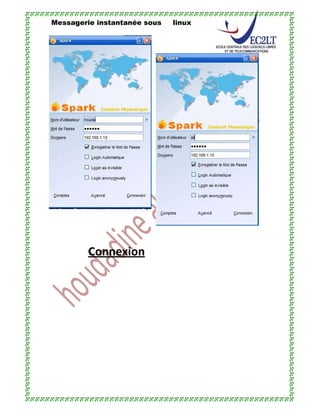
Connexion
Messagerie instantanée sous linux
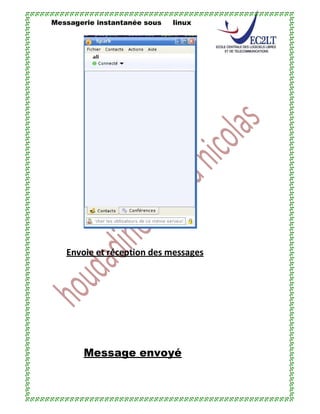
Envoie et réception des messages
Message envoyé
Messagerie instantanée sous linux
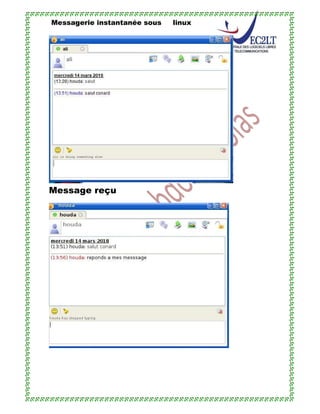
Message reçu
Messagerie instantanée sous linux
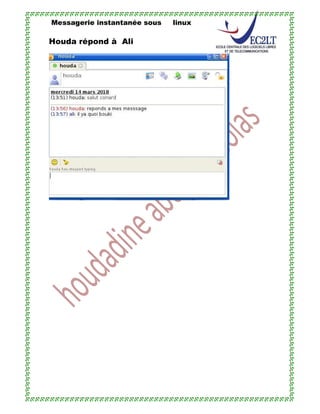
Houda répond à Ali

Openfire

  • 1.
    Messagerie instantanée souslinux Introduction Openfire anciennement Wildfire est un serveur de chat open source utilisant le protocole XMPP (Jabber). Ce dernier dispose aussi d’un client multiplateforme nommé Spark. Dans le cadre de ce tutoriel, je vous montrerai comment installer cet outil de communication. Je dispose d'un Windows Server 2012 R2 sur lequel j'ai préalablement installé les services Active Directory et DNS, ainsi qu'un poste Windows 7 déjà logué sur un domaine. Commençons par le commencement, rendez-vous sur le site d'Ignite Realtime afin de télécharger Openfire et Spark. Avant de débuter votre installation, créez un utilisateur sans droit particulier dans Active Directory. Attention, le mot de passe de ce dernier ne devra jamais expirer ! Pour pouvoir mettre ce service On a besoin des prérequis suivants : -java8: nom du paquet (openjdk-8-jdk) -MySQL : nom du paquet (mysql-serveur) Dans notre cas nous allons utiliser une base de données MySQL distante. Configuration du serveur MySQL distant 1. Editer le fichier /etc/mysql/my.cnf NB : à partir de Ubuntu 16 le fichier de configuration de MySQL se trouve dans : /etc/mysql/mysql.conf.d/mysqld.cnf On change la ligne bind-address 127.0.0.1 à 0.0.0.0
  • 2.
    Messagerie instantanée souslinux 2. Se connecter au Shell mysql par : mysql –u root –p -Création de la base de données openfire par : create database openfire ; -Créer l’utilisateur openfire par la requête create user openfire ; -Et donner les privilèges par la requête : grant all privileges to openfire.* to ‘nom_d’utilisateur’@’adresse_IPdu_serveur_openfire’ identified by ‘mot de passe ’; > grant all privileges to openfire.* to ‘openfire’@’192.168.1.13’ identified by ‘passer’; Installation d’openfire On ouvre un navigateur et on copie le lien ci-dessous https://www.igniterealtime.org/downloads/
  • 3.
    Messagerie instantanée souslinux Apres avoir téléchargé openfire nous allons décompresser le fichier dans l’emplacement de notre choix: Tar -xzvf openfire-x-z.tar.gz -C /usr/local Et on se déplace dans /usr/local/openfire/bind/ Et on redémarre le script par la commande ./openfire start Afin de configurer votre Openfire, rendez-vous sur le navigateur Internet de votre choix (Chrome, Firefox, etc.), puis tapez ceci : « http://IP_De_Votre_Serveur:9090 » dans la barre d’adresse. Cette adresse vous permettra de manager votre serveur. Sélectionnez votre langage de prédilection :
  • 4.
    Messagerie instantanée souslinux htp://192.168.1.13:9090 Après avoir visité l'adresse ci-dessus, j'ai été présenté à l’installation d’openfire. Choisissez votre langue et cliquez sur Continuer. Ensuite, nous devons faire face aux paramètres du serveur. En mettant le nom du serveur celui du DNS : Domaine =komor.km et le nom de machine (QFDN)=komor.km
  • 5.
    Messagerie instantanée souslinux Laissez-le par défaut et cliquez sur Continuer à nouveau. Ensuite, nous devons configurer les paramètres de la base de données. Cliquez sur Continuer. Ensuite, on va choisir notre serveur, mettre l’adresse IP de la base de donnée distant, si vous n’utilisez pas une base de données local et le nom de la base de données.
  • 6.
    Messagerie instantanée souslinux Laissez-le par défaut et cliquez sur Continuer. Cliquez sur Continuer. Ensuite, on va créer le compte de l’administrateur.
  • 7.
    Messagerie instantanée souslinux Cliquez sur Continuer. Ensuite, on se connecter au compte créer. On met le pseudo :’’admin’’ et son mot de passer : ‘’passe’’
  • 8.
    Messagerie instantanée souslinux Une fois connecté voilà l’interface d’openfire Installation et configuration de l’interface d’utilisateur Spark On revient sur le navigateur et on retape ce lien https://www.igniterealtime.org/downloads/
  • 9.
    Messagerie instantanée souslinux Apres avoir téléchargé le Spark, nous allons décompresser le fichier dans l’emplacement de notre choix Tar -xzvf spark-x-z.tar.gz -C /usr/local On se positionne dans l’emplacement /usr/local/Spark Et on démarre le script par la commande ./spark
  • 10.
  • 11.
    Messagerie instantanée souslinux Envoie et réception des messages Message envoyé
  • 12.
    Messagerie instantanée souslinux Message reçu
  • 13.
    Messagerie instantanée souslinux Houda répond à Ali