
Données saisies sur l’userform
-
-2018-
‫الرحمن‬ ‫هللا‬ ‫بسم‬‫االرحيم‬
Introduction
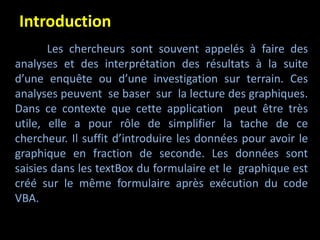
Les chercheurs sont souvent appelés à faire des
analyses et des interprétation des résultats à la suite
d’une enquête ou d’une investigation sur terrain. Ces
analyses peuvent se baser sur la lecture des graphiques.
Dans ce contexte que cette application peut être très
utile, elle a pour rôle de simplifier la tache de ce
chercheur. Il suffit d’introduire les données pour avoir le
graphique en fraction de seconde. Les données sont
saisies dans les textBox du formulaire et le graphique est
créé sur le même formulaire après exécution du code
VBA.
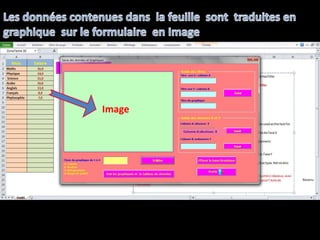
Image
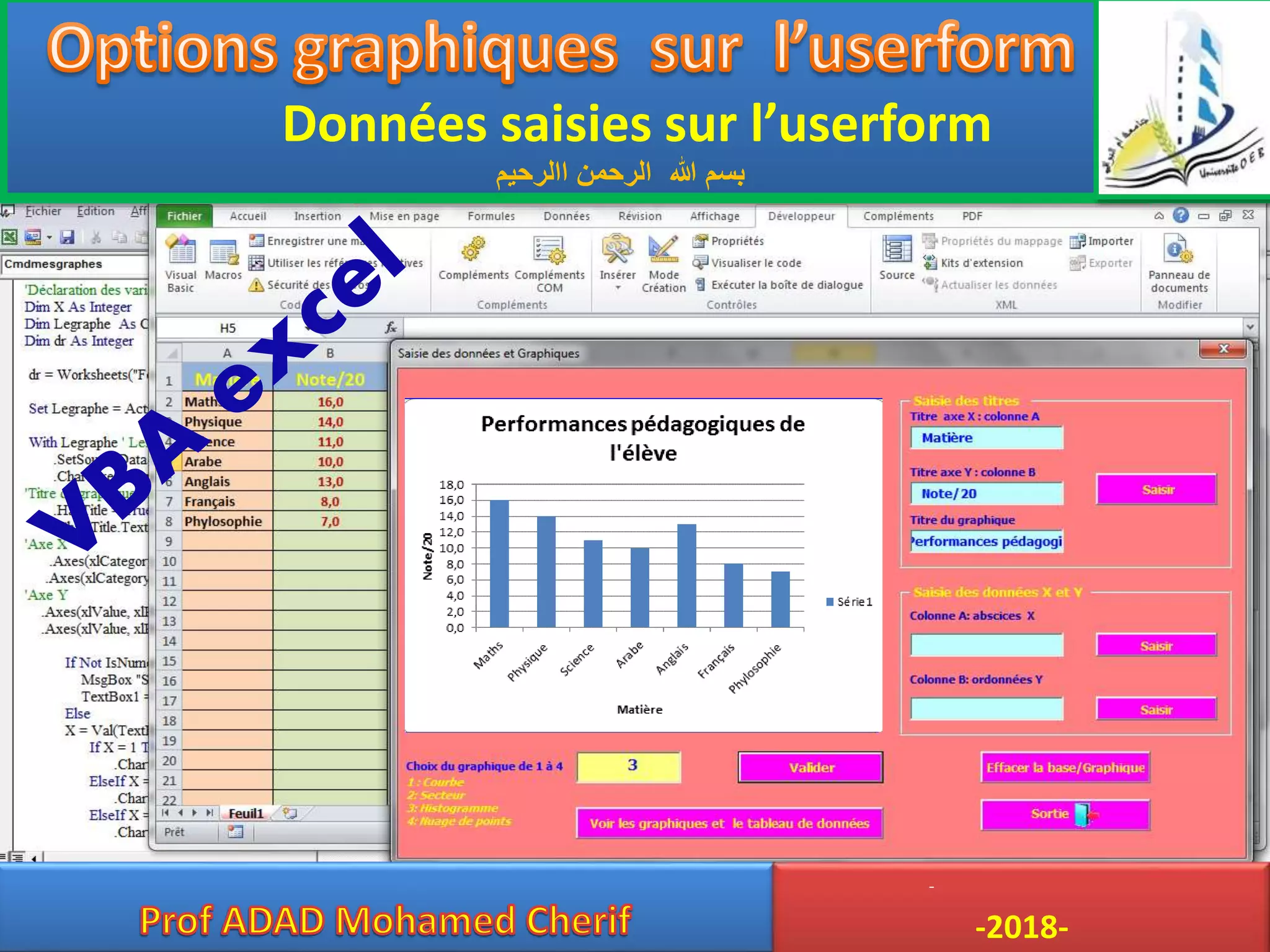
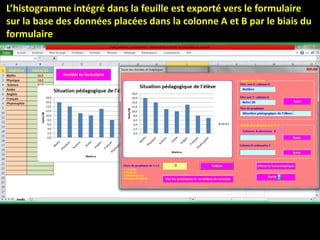
L’histogramme intégré dans la feuille est exporté vers le formulaire
sur la base des données placées dans la colonne A et B par le biais du
formulaire
Colonne A:abscisses X
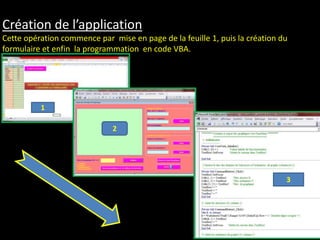
Création de l’application
Cette opération commence par mise en page de la feuille 1, puis la création du
formulaire et enfin la programmation en code VBA.
1
2
3
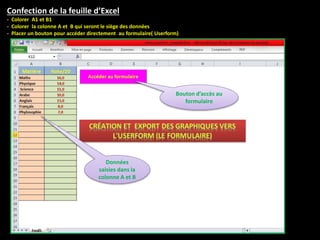
Confection de la feuille d’Excel
- Colorer A1 et B1
- Colorer la colonne A et B qui seront le siège des données
- Placer un bouton pour accéder directement au formulaire( Userform)
Bouton d’accès au
formulaire
Données
saisies dans la
colonne A et B
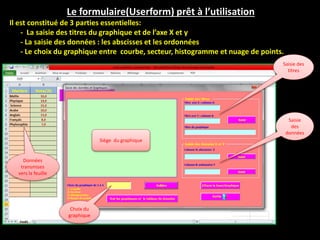
Le formulaire(Userform) prêt à l’utilisation
Il est constitué de 3 parties essentielles:
- La saisie des titres du graphique et de l’axe X et y
- La saisie des données : les abscisses et les ordonnées
- Le choix du graphique entre courbe, secteur, histogramme et nuage de points.
Saisie des
titres
Saisie
des
données
Choix du
graphique
Données
transmises
vers la feuille
Siège du graphique
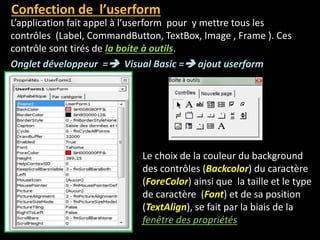
Le choix de la couleur du background
des contrôles (Backcolor) du caractère
(ForeColor) ainsi que la taille et le type
de caractère (Font) et de sa position
(TextAlign), se fait par la biais de la
fenêtre des propriétés
Confection de l’userform
L’application fait appel à l’userform pour y mettre tous les
contrôles (Label, CommandButton, TextBox, Image , Frame ). Ces
contrôle sont tirés de la boite à outils.
Onglet développeur = Visual Basic = ajout userform
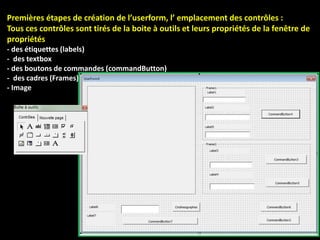
Premières étapes de création de l’userform, l’ emplacement des contrôles :
Tous ces contrôles sont tirés de la boite à outils et leurs propriétés de la fenêtre de
propriétés
- des étiquettes (labels)
- des textbox
- des boutons de commandes (commandButton)
- des cadres (Frames)
- Image
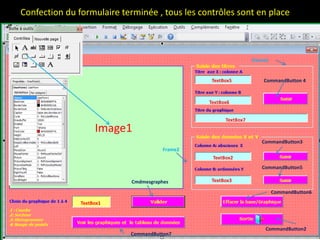
Confection du formulaire terminée , tous les contrôles sont en place
TextBox5
TextBox6
TextBox7
TextBox2
TextBox3
TextBox1
Image1
CommandButton 4
CommandButton3
CommandButton5
CommandButton6
CommandButton2
Cmdmesgraphes
CommandButton7
Frame1
Frame2
Code VBA
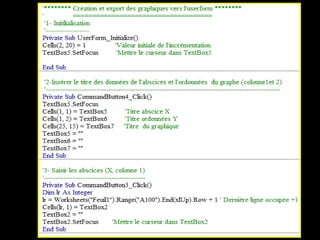
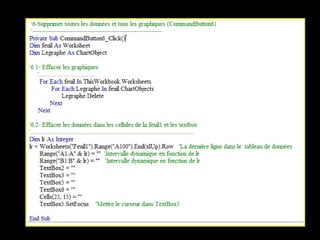
• Le Code A est constitué de 8 procédures .
• 1-Initialisation
• 2-Insérer le titre des données de l'abscisses et l'ordonnées du graphe
(colonne1et 2)
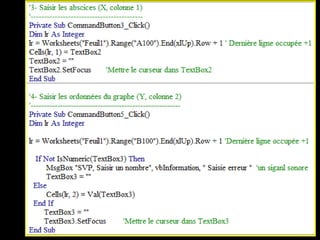
• 3- Saisir les abscisses (X, colonne 1)
• 4- Saisir les ordonnées du graphe (Y, colonne 2)
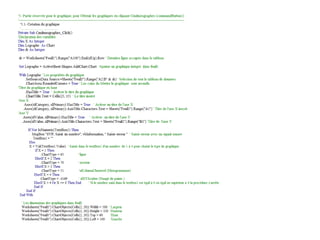
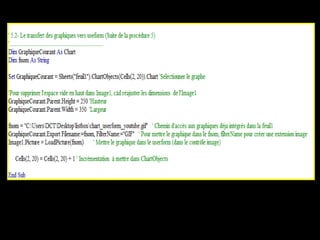
• 5- Partie réservée pour le graphique
• 6-Supprimer toutes les données et tous les graphiques
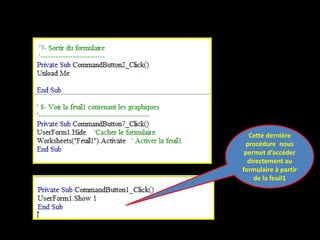
• 7- Sortir du formulaire
• 8- Voir la feuil1 contenant les graphiques
Cette dernière
procédure nous
permet d’accéder
directement au
formulaire à partir
de la feuil1
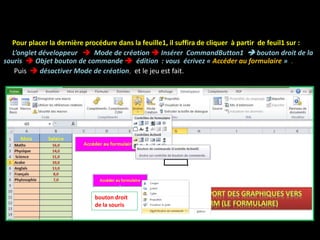
Pour placer la dernière procédure dans la feuille1, il suffira de cliquer à partir de feuil1 sur :
L’onglet développeur  Mode de création  Insérer CommandButton1  bouton droit de la
souris  Objet bouton de commande  édition : vous écrivez « Accéder au formulaire » .
Puis  désactiver Mode de création, et le jeu est fait.
bouton droit
de la souris
Prof. Adad Mohamed Cherif
-2018-

Options Graphiques: saisie des données dans l'userform

  • 1.
    Données saisies surl’userform - -2018- ‫الرحمن‬ ‫هللا‬ ‫بسم‬‫االرحيم‬
  • 2.
    Introduction Les chercheurs sontsouvent appelés à faire des analyses et des interprétation des résultats à la suite d’une enquête ou d’une investigation sur terrain. Ces analyses peuvent se baser sur la lecture des graphiques. Dans ce contexte que cette application peut être très utile, elle a pour rôle de simplifier la tache de ce chercheur. Il suffit d’introduire les données pour avoir le graphique en fraction de seconde. Les données sont saisies dans les textBox du formulaire et le graphique est créé sur le même formulaire après exécution du code VBA.
  • 3.
  • 4.
    L’histogramme intégré dansla feuille est exporté vers le formulaire sur la base des données placées dans la colonne A et B par le biais du formulaire Colonne A:abscisses X
  • 5.
    Création de l’application Cetteopération commence par mise en page de la feuille 1, puis la création du formulaire et enfin la programmation en code VBA. 1 2 3
  • 6.
    Confection de lafeuille d’Excel - Colorer A1 et B1 - Colorer la colonne A et B qui seront le siège des données - Placer un bouton pour accéder directement au formulaire( Userform) Bouton d’accès au formulaire Données saisies dans la colonne A et B
  • 7.
    Le formulaire(Userform) prêtà l’utilisation Il est constitué de 3 parties essentielles: - La saisie des titres du graphique et de l’axe X et y - La saisie des données : les abscisses et les ordonnées - Le choix du graphique entre courbe, secteur, histogramme et nuage de points. Saisie des titres Saisie des données Choix du graphique Données transmises vers la feuille Siège du graphique
  • 8.
    Le choix dela couleur du background des contrôles (Backcolor) du caractère (ForeColor) ainsi que la taille et le type de caractère (Font) et de sa position (TextAlign), se fait par la biais de la fenêtre des propriétés Confection de l’userform L’application fait appel à l’userform pour y mettre tous les contrôles (Label, CommandButton, TextBox, Image , Frame ). Ces contrôle sont tirés de la boite à outils. Onglet développeur = Visual Basic = ajout userform
  • 9.
    Premières étapes decréation de l’userform, l’ emplacement des contrôles : Tous ces contrôles sont tirés de la boite à outils et leurs propriétés de la fenêtre de propriétés - des étiquettes (labels) - des textbox - des boutons de commandes (commandButton) - des cadres (Frames) - Image
  • 10.
    Confection du formulaireterminée , tous les contrôles sont en place TextBox5 TextBox6 TextBox7 TextBox2 TextBox3 TextBox1 Image1 CommandButton 4 CommandButton3 CommandButton5 CommandButton6 CommandButton2 Cmdmesgraphes CommandButton7 Frame1 Frame2
  • 11.
    Code VBA • LeCode A est constitué de 8 procédures . • 1-Initialisation • 2-Insérer le titre des données de l'abscisses et l'ordonnées du graphe (colonne1et 2) • 3- Saisir les abscisses (X, colonne 1) • 4- Saisir les ordonnées du graphe (Y, colonne 2) • 5- Partie réservée pour le graphique • 6-Supprimer toutes les données et tous les graphiques • 7- Sortir du formulaire • 8- Voir la feuil1 contenant les graphiques
  • 17.
    Cette dernière procédure nous permetd’accéder directement au formulaire à partir de la feuil1
  • 18.
    Pour placer ladernière procédure dans la feuille1, il suffira de cliquer à partir de feuil1 sur : L’onglet développeur  Mode de création  Insérer CommandButton1  bouton droit de la souris  Objet bouton de commande  édition : vous écrivez « Accéder au formulaire » . Puis  désactiver Mode de création, et le jeu est fait. bouton droit de la souris
  • 19.
    Prof. Adad MohamedCherif -2018-