INTÉGREZ PAYPAL SUR PRESTASHOP
       Tutoriel pour vous accompagner
       dans l’installation de PayPal sur
                  PrestaShop


         Proprietary
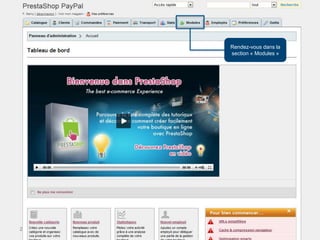
Rendez-vous dans la
                  section « Modules »


2   Proprietary
Ouvrez les modules de
                        Paiement


3   Proprietary
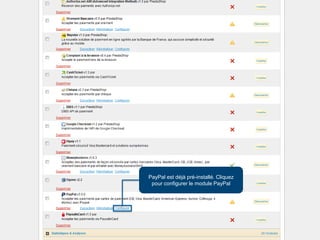
PayPal est déjà pré-installé. Cliquez
                   pour configurer le module PayPal


4   Proprietary
SI VOUS N’AVEZ PAS DE COMPTE PAYPAL PRO
                                           Précisez le ici


 Choisissez la
solution qui vous
    convient

                                                       Attention, si vous souscrivez à
                                                      PayPal Intégral Evolution, soyez
                                                     sûr d’être validé par PayPal avant
                                                        de sauvegarder cette étape.


Inscrivez-vous à
     PayPal


Paramétrez vos
identifiants API
    PayPal                                            Récupérez ces informations en
                                                       appuyant sur « Obtenir mes
                                                       informations d'identification
                                                        PayPal » et collez tous les
                                                        caractères dans les cases
                                                               adéquates.


    5                       Proprietary
SI VOUS AVEZ DÉJÀ UN COMPTE PAYPAL
                                          Précisez le ici


 Choisissez la
solution qui vous
    convient
                                                      Attention, si vous souscrivez à
                                                     PayPal Intégral Evolution, soyez
                                                    sûr d’être validé par PayPal avant
                                                       de sauvegarder cette étape.


Paramétrez vos
identifiants API
    PayPal                                           Récupérez ces informations en
                                                      appuyant sur « Obtenir mes
                                                      informations d'identification
                                                       PayPal » et collez tous les
                                                       caractères dans les cases
                                                              adéquates.


    6                       Proprietary
Par défaut, PayPal a
                  pré-configuré vos options comme
                  nous pensons qu’il vous serait le
                            plus profitable.
                   Il est donc conseillé de ne pas
                        toucher à ces options.


                  N’oubliez pas de sauvegarder vos
                            modifications


7   Proprietary
CONFIGURATION TERMINÉE
  Bravo, vous acceptez maintenant PayPal sur votre site PrestaShop !
 En cas de problème, n’hésitez pas à appeler notre service clientèle au
                            0800 942 890.

Pour découvrir l’ensemble des possibilités offertes par le compte PayPal,
         connectez-vous à votre compte sur www.PayPal.com


                   Proprietary

Configuration module PayPal

  • 1.
    INTÉGREZ PAYPAL SURPRESTASHOP Tutoriel pour vous accompagner dans l’installation de PayPal sur PrestaShop Proprietary
  • 2.
    Rendez-vous dans la section « Modules » 2 Proprietary
  • 3.
    Ouvrez les modulesde Paiement 3 Proprietary
  • 4.
    PayPal est déjàpré-installé. Cliquez pour configurer le module PayPal 4 Proprietary
  • 5.
    SI VOUS N’AVEZPAS DE COMPTE PAYPAL PRO Précisez le ici Choisissez la solution qui vous convient Attention, si vous souscrivez à PayPal Intégral Evolution, soyez sûr d’être validé par PayPal avant de sauvegarder cette étape. Inscrivez-vous à PayPal Paramétrez vos identifiants API PayPal Récupérez ces informations en appuyant sur « Obtenir mes informations d'identification PayPal » et collez tous les caractères dans les cases adéquates. 5 Proprietary
  • 6.
    SI VOUS AVEZDÉJÀ UN COMPTE PAYPAL Précisez le ici Choisissez la solution qui vous convient Attention, si vous souscrivez à PayPal Intégral Evolution, soyez sûr d’être validé par PayPal avant de sauvegarder cette étape. Paramétrez vos identifiants API PayPal Récupérez ces informations en appuyant sur « Obtenir mes informations d'identification PayPal » et collez tous les caractères dans les cases adéquates. 6 Proprietary
  • 7.
    Par défaut, PayPala pré-configuré vos options comme nous pensons qu’il vous serait le plus profitable. Il est donc conseillé de ne pas toucher à ces options. N’oubliez pas de sauvegarder vos modifications 7 Proprietary
  • 8.
    CONFIGURATION TERMINÉE Bravo, vous acceptez maintenant PayPal sur votre site PrestaShop ! En cas de problème, n’hésitez pas à appeler notre service clientèle au 0800 942 890. Pour découvrir l’ensemble des possibilités offertes par le compte PayPal, connectez-vous à votre compte sur www.PayPal.com Proprietary