Premier pas avec PayPal

21 décembre 2011
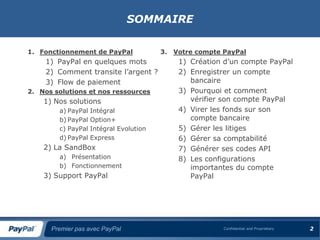
SOMMAIRE

1. Fonctionnement de PayPal              3.   Votre compte PayPal
    1) PayPal en quelques mots                 1) Création d’un compte PayPal
    2) Comment transite l’argent ?             2) Enregistrer un compte
    3) Flow de paiement                           bancaire
2. Nos solutions et nos ressources             3) Pourquoi et comment
    1) Nos solutions                              vérifier son compte PayPal
        a) PayPal   Intégral                   4) Virer les fonds sur son
        b) PayPal   Option+                       compte bancaire
        c) PayPal   Intégral Evolution         5) Gérer les litiges
        d) PayPal   Express                    6) Gérer sa comptabilité
    2) La SandBox                              7) Générer ses codes API
        a) Présentation                        8) Les configurations
        b) Fonctionnement                         importantes du compte
    3) Support PayPal                             PayPal


      Premier pas avec PayPal                              Confidential and Proprietary   2
1. Fonctionnement de PayPal
  1) PayPal en quelques mots


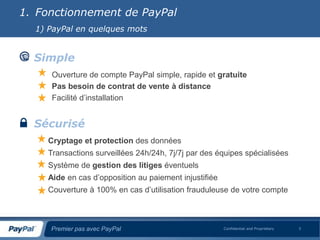
  Simple
     Ouverture de compte PayPal simple, rapide et gratuite
     Pas besoin de contrat de vente à distance
     Facilité d’installation


  Sécurisé
    Cryptage et protection des données
    Transactions surveillées 24h/24h, 7j/7j par des équipes spécialisées
    Système de gestion des litiges éventuels
    Aide en cas d’opposition au paiement injustifiée
    Couverture à 100% en cas d’utilisation frauduleuse de votre compte


     Premier pas avec PayPal                           Confidential and Proprietary   3
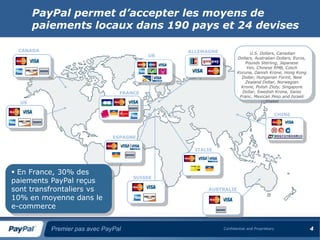
PayPal permet d’accepter les moyens de
       paiements locaux dans 190 pays et 24 devises

 CANADA                                       ALLEMAGNE                U.S. Dollars, Canadian
                                         UK
                                                                 Dollars, Australian Dollars, Euros,
                                                                     Pounds Sterling, Japanese
                                                                     Yen, Chinese RMB, Czech
                                                                 Koruna, Danish Krone, Hong Kong
                                                                   Dollar, Hungarian Forint, New
                                                                     Zealand Dollar, Norwegian
                                                                   Krone, Polish Zloty, Singapore
                                FRANCE                             Dollar, Swedish Krona, Swiss
                                                                  Franc, Mexican Peso and Israeli
  US                                                                           Shekel


                                                                                         CHINE


                              ESPAGNE

                                                ITALIE


 En France, 30% des
                                    SUISSE
paiements PayPal reçus
sont transfrontaliers vs                            AUSTRALIE

10% en moyenne dans le
e-commerce


          Premier pas avec PayPal                         Confidential and Proprietary                 4
1. Fonctionnement de PayPal
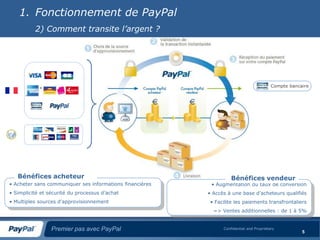
          2) Comment transite l’argent ?


                                                                                          Compte bancaire
            *


   Bénéfices acheteur                                               Bénéfices vendeur
• Acheter sans communiquer ses informations financières    • Augmentation du taux de conversion
• Simplicité et sécurité du processus d’achat             • Accès à une base d’acheteurs qualifiés
• Multiples sources d’approvisionnement                    • Facilite les paiements transfrontaliers
                                                            => Ventes additionnelles : de 1 à 5%


                 Premier pas avec PayPal                        Confidential and Proprietary
                                                                                                      5
1. Fonctionnement de PayPal
        3) Flow de paiement

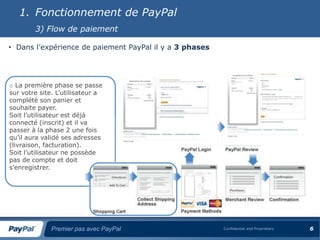
• Dans l’expérience de paiement PayPal il y a 3 phases


o La première phase se passe
sur votre site. L’utilisateur a
complété son panier et
souhaite payer.
Soit l’utilisateur est déjà
connecté (inscrit) et il va
passer à la phase 2 une fois
qu’il aura validé ses adresses
(livraison, facturation).
Soit l’utilisateur ne possède
pas de compte et doit
s’enregistrer.


             Premier pas avec PayPal                     Confidential and Proprietary   6
1. Fonctionnement de PayPal
     3) Flow de paiement

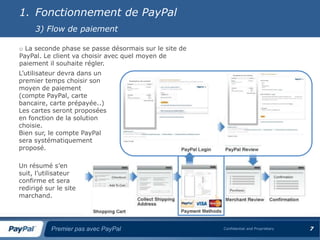
o La seconde phase se passe désormais sur le site de
PayPal. Le client va choisir avec quel moyen de
paiement il souhaite régler.
L’utilisateur devra dans un
premier temps choisir son
moyen de paiement
(compte PayPal, carte
bancaire, carte prépayée..)
Les cartes seront proposées
en fonction de la solution
choisie.
Bien sur, le compte PayPal
sera systématiquement
proposé.

Un résumé s’en
suit, l’utilisateur
confirme et sera
redirigé sur le site
marchand.


           Premier pas avec PayPal                     Confidential and Proprietary   7
1. Fonctionnement de PayPal
     3) Flow de paiement


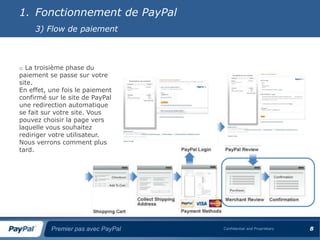
o La troisième phase du
paiement se passe sur votre
site.
En effet, une fois le paiement
confirmé sur le site de PayPal
une redirection automatique
se fait sur votre site. Vous
pouvez choisir la page vers
laquelle vous souhaitez
rediriger votre utilisateur.
Nous verrons comment plus
tard.


          Premier pas avec PayPal   Confidential and Proprietary   8
2. Nos solutions et nos ressources
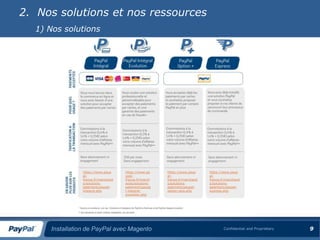
  1) Nos solutions


                https://www.payp     https://www.pa    https://www.payp     https://www.payp
                al-                  ypal-             al-                  al-
                france.fr/marchand   france.fr/march   france.fr/marchand   france.fr/marchand
                s/solutions-         ands/solutions-   s/solutions-         s/solutions-
                paiement/paypal-     paiement/paypa    paiement/paypal-     paiement/paypal-
                integral.php         l-integral-       option-plus.php      express.php
                                     evolution.php


     Installation de PayPal avec Magento                                            Confidential and Proprietary   9
2. Nos solutions et nos ressources
    2) La SandBox

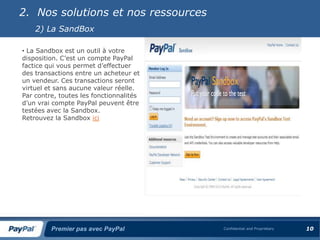
• La Sandbox est un outil à votre
disposition. C’est un compte PayPal
factice qui vous permet d’effectuer
des transactions entre un acheteur et
un vendeur. Ces transactions seront
virtuel et sans aucune valeur réelle.
Par contre, toutes les fonctionnalités
d’un vrai compte PayPal peuvent être
testées avec la Sandbox.
Retrouvez la Sandbox ici


         Premier pas avec PayPal         Confidential and Proprietary   10
2. Nos solutions et nos ressources
    2) La SandBox

• La Sandbox est un outil à votre
disposition. C’est un compte PayPal
factice qui vous permet d’effectuer
des transactions entre un acheteur et
un vendeur. Ces transactions seront
virtuel et sans aucune valeur réelle.
Par contre, toutes les fonctionnalités
d’un vrai compte PayPal peuvent être
testées avec la Sandbox.
Retrouvez la Sandbox ici


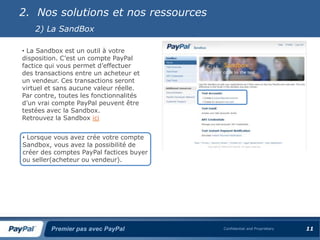
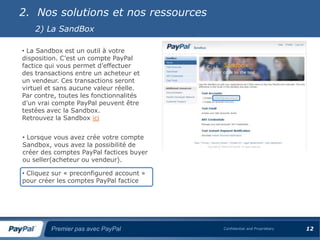
• Lorsque vous avez crée votre compte
Sandbox, vous avez la possibilité de
créer des comptes PayPal factices buyer
ou seller(acheteur ou vendeur).


         Premier pas avec PayPal          Confidential and Proprietary   11
2. Nos solutions et nos ressources
    2) La SandBox

• La Sandbox est un outil à votre
disposition. C’est un compte PayPal
factice qui vous permet d’effectuer
des transactions entre un acheteur et
un vendeur. Ces transactions seront
virtuel et sans aucune valeur réelle.
Par contre, toutes les fonctionnalités
d’un vrai compte PayPal peuvent être
testées avec la Sandbox.
Retrouvez la Sandbox ici


• Lorsque vous avez crée votre compte
Sandbox, vous avez la possibilité de
créer des comptes PayPal factices buyer
ou seller(acheteur ou vendeur).

• Cliquez sur « preconfigured account »
pour créer les comptes PayPal factice


         Premier pas avec PayPal          Confidential and Proprietary   12
2. Nos solutions et nos ressources
   2) La SandBox
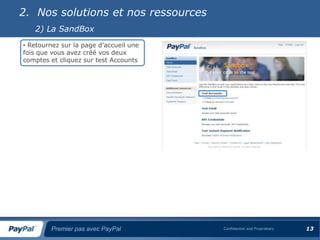
• Retournez sur la page d’accueil une
fois que vous avez créé vos deux
comptes et cliquez sur test Accounts


        Premier pas avec PayPal         Confidential and Proprietary   13
2. Nos solutions et nos ressources
   2) La SandBox
• Retournez sur la page d’accueil une
fois que vous avez créé vos deux
comptes et cliquez sur test Accounts
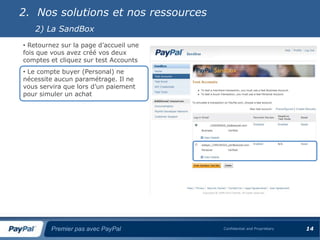
• Le compte buyer (Personal) ne
nécessite aucun paramétrage. Il ne
vous servira que lors d’un paiement
pour simuler un achat


        Premier pas avec PayPal         Confidential and Proprietary   14
2. Nos solutions et nos ressources
    2) La SandBox
• Retournez sur la page d’accueil une
fois que vous avez créé vos deux
comptes et cliquez sur test Accounts
• Le compte buyer (Personal) ne
nécessite aucun paramétrage. Il ne
vous servira que lors d’un paiement
pour simuler un achat

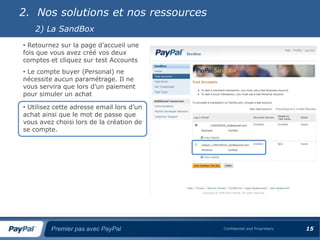
• Utilisez cette adresse email lors d’un
achat ainsi que le mot de passe que
vous avez choisi lors de la création de
se compte.


         Premier pas avec PayPal           Confidential and Proprietary   15
2. Nos solutions et nos ressources
    2) La SandBox
• Retournez sur la page d’accueil une
fois que vous avez créé vos deux
comptes et cliquez sur test Accounts
• Le compte buyer (Personal) ne
nécessite aucun paramétrage. Il ne
vous servira que lors d’un paiement
pour simuler un achat

• Utilisez cette adresse email lors d’un
achat ainsi que le mot de passe que
vous avez choisi lors de la création de
se compte.
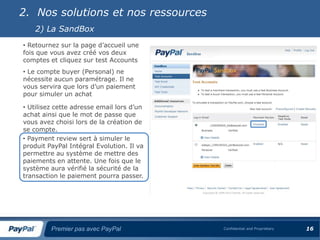
• Payment review sert à simuler le
produit PayPal Intégral Evolution. Il va
permettre au système de mettre des
paiements en attente. Une fois que le
système aura vérifié la sécurité de la
transaction le paiement pourra passer.


         Premier pas avec PayPal           Confidential and Proprietary   16
2. Nos solutions et nos ressources
    2) La SandBox
• Retournez sur la page d’accueil une
fois que vous avez créé vos deux
comptes et cliquez sur test Accounts
• Le compte buyer (Personal) ne
nécessite aucun paramétrage. Il ne
vous servira que lors d’un paiement
pour simuler un achat

• Utilisez cette adresse email lors d’un
achat ainsi que le mot de passe que
vous avez choisi lors de la création de
se compte.
• Payment review sert à simuler le
produit PayPal Intégral Evolution. Il va
permettre au système de mettre des
paiements en attente. Une fois que le
système aura vérifié la sécurité de la
transaction le paiement pourra passer.

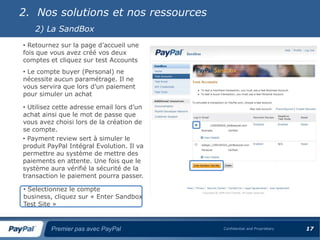
• Selectionnez le compte
business, cliquez sur « Enter Sandbox
Test Site »


         Premier pas avec PayPal           Confidential and Proprietary   17
2. Nos solutions et nos ressources
    2) La SandBox

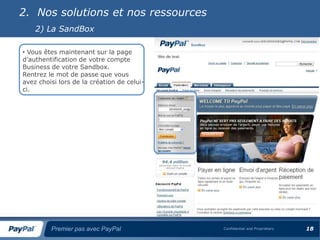
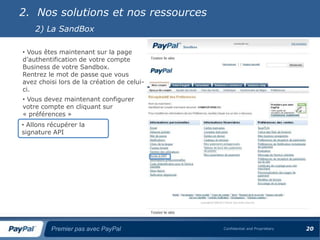
• Vous êtes maintenant sur la page
d’authentification de votre compte
Business de votre Sandbox.
Rentrez le mot de passe que vous
avez choisi lors de la création de celui-
ci.


         Premier pas avec PayPal            Confidential and Proprietary   18
2. Nos solutions et nos ressources
    2) La SandBox

• Vous êtes maintenant sur la page
d’authentification de votre compte
Business de votre Sandbox.
Rentrez le mot de passe que vous
avez choisi lors de la création de celui-
ci.
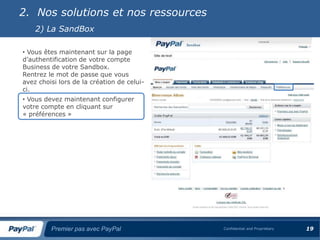
• Vous devez maintenant configurer
votre compte en cliquant sur
« préférences »


         Premier pas avec PayPal            Confidential and Proprietary   19
2. Nos solutions et nos ressources
    2) La SandBox

• Vous êtes maintenant sur la page
d’authentification de votre compte
Business de votre Sandbox.
Rentrez le mot de passe que vous
avez choisi lors de la création de celui-
ci.
• Vous devez maintenant configurer
votre compte en cliquant sur
« préférences »
• Allons récupérer la
signature API


         Premier pas avec PayPal            Confidential and Proprietary   20
2. Nos solutions et nos ressources
    2) La SandBox

• Vous êtes maintenant sur la page
d’authentification de votre compte
Business de votre Sandbox.
Rentrez le mot de passe que vous
avez choisi lors de la création de celui-
ci.
• Vous devez maintenant configurer
votre compte en cliquant sur
« préférences »
• Allons récupérer la
signature API

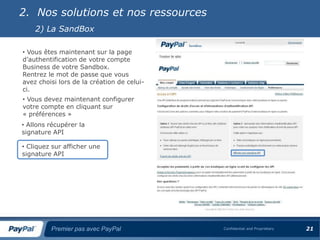
• Cliquez sur afficher une
signature API


         Premier pas avec PayPal            Confidential and Proprietary   21
2. Nos solutions et nos ressources
    2) La SandBox

• Vous êtes maintenant sur la page
d’authentification de votre compte
Business de votre Sandbox.
Rentrez le mot de passe que vous
avez choisi lors de la création de
celui-ci.
• Vous devez maintenant configurer
votre compte en cliquant sur
« préférences »
• Allons récupérer la
signature API

• Cliquez sur afficher une
signature API

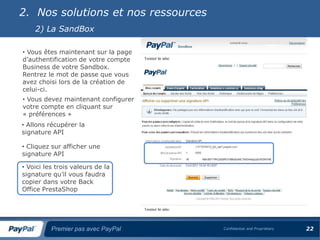
• Voici les trois valeurs de la
signature qu’il vous faudra
copier dans votre Back
Office PrestaShop


          Premier pas avec PayPal    Confidential and Proprietary   22
2. Nos solutions et nos ressources
   2) La SandBox

                Les petites astuces de la sandbox

 • Lorsque vous copiez les codes API dans votre Back
 Office, vérifiez qu’aucun espaces ne se glissent pas avant
 ou après.

 • Avant d’effectuer un test avec la SandBox, veuillez
 fermer tous les onglets de votre navigateur et videz
 l’historique.

 • Loguez vous sur votre compte SandBox avant de
 commencer les tests.

 • Régénérez les codes API de votre SandBox si vous
 rencontrez l’erreur 10002.


      Premier pas avec PayPal                       Confidential and Proprietary   23
2. Nos solutions et nos ressources
  3) Support PayPal


  • Retrouvez de l’aide sur les produits PayPal
  et les bonnes pratiques d’un marchand sur le
  forum PayPal

  www.paypal-forum.fr

   • Retrouvrez les conseils avisés des experts
   du e-commerce sur le blog de PayPal.

   https://www.paypal-france.fr/blog/tiroir-
   caisse/


     Premier pas avec PayPal          Confidential and Proprietary   24
3. Votre compte PayPal
   1) Création d’un compte PayPal


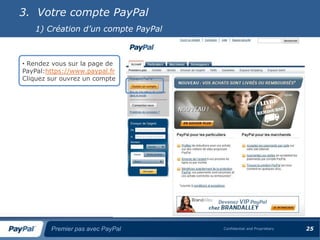
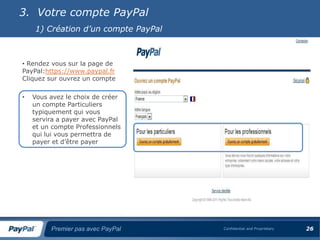
• Rendez vous sur la page de
PayPal:https://www.paypal.fr
Cliquez sur ouvrez un compte


        Premier pas avec PayPal     Confidential and Proprietary   25
3. Votre compte PayPal
    1) Création d’un compte PayPal


• Rendez vous sur la page de
PayPal:https://www.paypal.fr
Cliquez sur ouvrez un compte

•   Vous avez le choix de créer
    un compte Particuliers
    typiquement qui vous
    servira a payer avec PayPal
    et un compte Professionnels
    qui lui vous permettra de
    payer et d’être payer


         Premier pas avec PayPal     Confidential and Proprietary   26
3. Votre compte PayPal
    1) Création d’un compte PayPal


• Rendez vous sur la page de
PayPal:https://www.paypal.fr
Cliquez sur ouvrez un compte

•   Vous avez le choix de créer
    un compte Particuliers
    typiquement qui vous
    servira a payer avec PayPal
    et un compte Professionnel
    qui lui vous permettra de
    payer et d’être payer

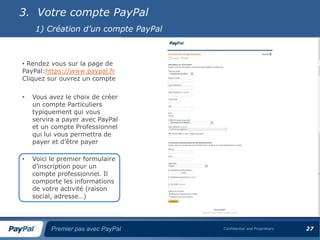
•   Voici le premier formulaire
    d’inscription pour un
    compte professionnel. Il
    comporte les informations
    de votre activité (raison
    social, adresse…)


          Premier pas avec PayPal    Confidential and Proprietary   27
3. Votre compte PayPal
    1) Création d’un compte PayPal

•   Le deuxième formulaire
    couvrira les informations
    d’identification de votre
    compte


          Premier pas avec PayPal    Confidential and Proprietary   28
3. Votre compte PayPal
    1) Création d’un compte PayPal

•   Le deuxième formulaire
    couvrira les informations
    d’identification de votre
    compte

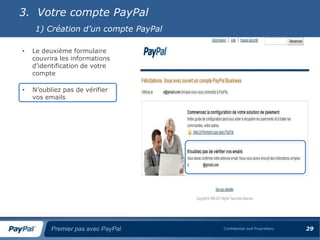
•   N’oubliez pas de vérifier
    vos emails


          Premier pas avec PayPal    Confidential and Proprietary   29
3. Votre compte PayPal
    1) Création d’un compte PayPal

•   Le deuxième formulaire
    couvrira les informations
    d’identification de votre
    compte

•   N’oubliez pas de vérifier
    vos emails


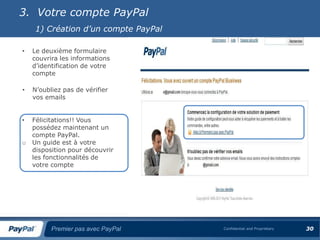
•   Félicitations!! Vous
    possédez maintenant un
    compte PayPal.
o   Un guide est à votre
    disposition pour découvrir
    les fonctionnalités de
    votre compte


          Premier pas avec PayPal    Confidential and Proprietary   30
3. Votre compte PayPal
      1) Création d’un compte PayPal


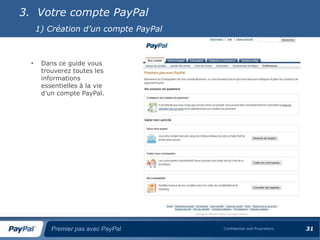
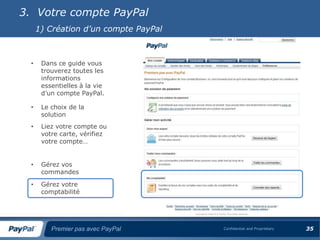
  •    Dans ce guide vous
       trouverez toutes les
       informations
       essentielles à la vie
       d’un compte PayPal.


          Premier pas avec PayPal      Confidential and Proprietary   31
3. Votre compte PayPal
      1) Création d’un compte PayPal


  •    Dans ce guide vous
       trouverez toutes les
       informations
       essentielles à la vie
       d’un compte PayPal.

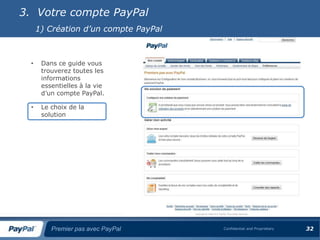
  •    Le choix de la
       solution


          Premier pas avec PayPal      Confidential and Proprietary   32
3. Votre compte PayPal
      1) Création d’un compte PayPal


  •    Dans ce guide vous
       trouverez toutes les
       informations
       essentielles à la vie
       d’un compte PayPal.

  •    Le choix de la
       solution
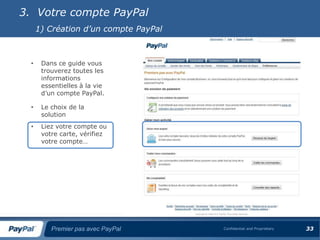
  •    Liez votre compte ou
       votre carte, vérifiez
       votre compte…


          Premier pas avec PayPal      Confidential and Proprietary   33
3. Votre compte PayPal
      1) Création d’un compte PayPal


  •    Dans ce guide vous
       trouverez toutes les
       informations
       essentielles à la vie
       d’un compte PayPal.

  •    Le choix de la
       solution
  •    Liez votre compte ou
       votre carte, vérifiez
       votre compte…


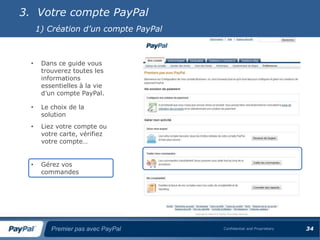
  •    Gérez vos
       commandes


          Premier pas avec PayPal      Confidential and Proprietary   34
3. Votre compte PayPal
      1) Création d’un compte PayPal


  •    Dans ce guide vous
       trouverez toutes les
       informations
       essentielles à la vie
       d’un compte PayPal.

  •    Le choix de la
       solution
  •    Liez votre compte ou
       votre carte, vérifiez
       votre compte…


  •    Gérez vos
       commandes
  •    Gérez votre
       comptabilité


          Premier pas avec PayPal      Confidential and Proprietary   35
3. Votre compte PayPal
    1) Création d’un compte PayPal

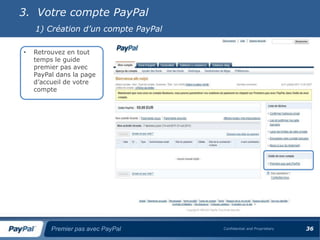
•   Retrouvez en tout
    temps le guide
    premier pas avec
    PayPal dans la page
    d’accueil de votre
    compte


         Premier pas avec PayPal     Confidential and Proprietary   36
3. Votre compte PayPal
     2) Enregistrer un compte bancaire


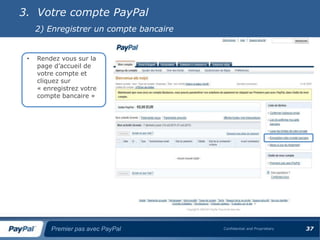
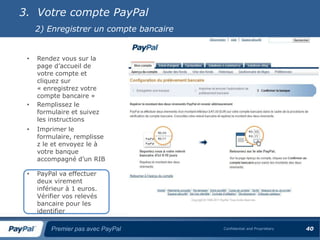
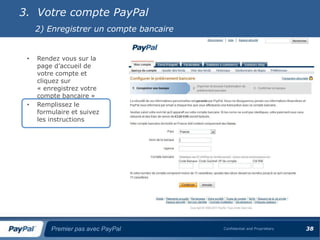
 •   Rendez vous sur la
     page d’accueil de
     votre compte et
     cliquez sur
     « enregistrez votre
     compte bancaire »


         Premier pas avec PayPal         Confidential and Proprietary   37
3. Votre compte PayPal
     2) Enregistrer un compte bancaire


 •   Rendez vous sur la
     page d’accueil de
     votre compte et
     cliquez sur
     « enregistrez votre
     compte bancaire »
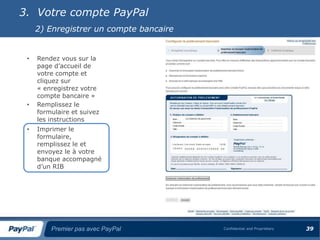
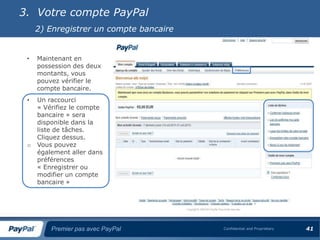
 •   Remplissez le
     formulaire et suivez
     les instructions


         Premier pas avec PayPal         Confidential and Proprietary   38
3. Votre compte PayPal
     2) Enregistrer un compte bancaire


 •   Rendez vous sur la
     page d’accueil de
     votre compte et
     cliquez sur
     « enregistrez votre
     compte bancaire »
 •   Remplissez le
     formulaire et suivez
     les instructions
 •   Imprimer le
     formulaire,
     remplissez le et
     envoyez le à votre
     banque accompagné
     d’un RIB


         Premier pas avec PayPal         Confidential and Proprietary   39
3. Votre compte PayPal
     2) Enregistrer un compte bancaire


 •   Rendez vous sur la
     page d’accueil de
     votre compte et
     cliquez sur
     « enregistrez votre
     compte bancaire »
 •   Remplissez le
     formulaire et suivez
     les instructions
 •   Imprimer le
     formulaire, remplisse
     z le et envoyez le à
     votre banque
     accompagné d’un RIB

 •   PayPal va effectuer
     deux virement
     inférieur à 1 euros.
     Vérifier vos relevés
     bancaire pour les
     identifier

         Premier pas avec PayPal         Confidential and Proprietary   40
3. Votre compte PayPal
     2) Enregistrer un compte bancaire


 •   Maintenant en
     possession des deux
     montants, vous
     pouvez vérifier le
     compte bancaire.
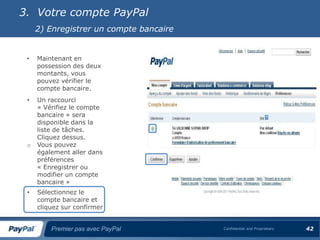
 •   Un raccourci
     « Vérifiez le compte
     bancaire » sera
     disponible dans la
     liste de tâches.
     Cliquez dessus.
 o   Vous pouvez
     également aller dans
     préférences
     « Enregistrer ou
     modifier un compte
     bancaire »


         Premier pas avec PayPal         Confidential and Proprietary   41
3. Votre compte PayPal
     2) Enregistrer un compte bancaire


 •   Maintenant en
     possession des deux
     montants, vous
     pouvez vérifier le
     compte bancaire.
 •   Un raccourci
     « Vérifiez le compte
     bancaire » sera
     disponible dans la
     liste de tâches.
     Cliquez dessus.
 o   Vous pouvez
     également aller dans
     préférences
     « Enregistrer ou
     modifier un compte
     bancaire »
 •   Sélectionnez le
     compte bancaire et
     cliquez sur confirmer


         Premier pas avec PayPal         Confidential and Proprietary   42
3. Votre compte PayPal
     2) Enregistrer un compte bancaire


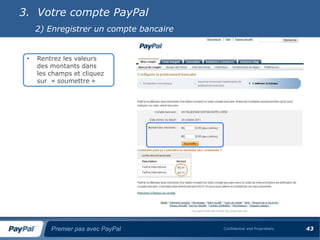
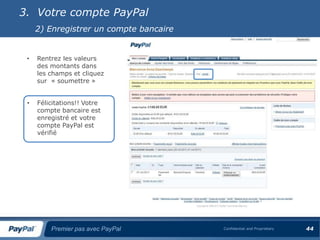
 •   Rentrez les valeurs
     des montants dans
     les champs et cliquez
     sur « soumettre »


         Premier pas avec PayPal         Confidential and Proprietary   43
3. Votre compte PayPal
     2) Enregistrer un compte bancaire


 •   Rentrez les valeurs
     des montants dans
     les champs et cliquez
     sur « soumettre »


 •   Félicitations!! Votre
     compte bancaire est
     enregistré et votre
     compte PayPal est
     vérifié


         Premier pas avec PayPal         Confidential and Proprietary   44
3. Votre compte PayPal
  3) Pourquoi et comment lever les limites de son compte PayPal


  Il est très important de lever les limites de son
  compte le plus rapidement possible. En effet lors
  de la création de votre compte des limites sur le
  compte seront imposées tant qu’il ne sera pas
  vérifier. Lorsque ces limites seront atteintes votre
  compte sera restreint.

  Limites initiales du compte :
  Limite de paiement annuelle : €1 500,00 EUR
  Limite de virement annuelle : €1 000,00 EUR
  Limite de réception annuelle : €2 500,00 EUR


     Premier pas avec PayPal                   Confidential and Proprietary   45
3. Votre compte PayPal
     3) Pourquoi et comment lever les limites de son compte PayPal


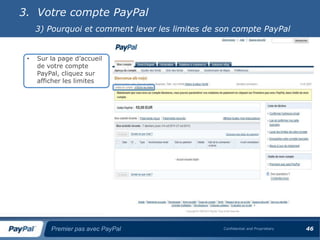
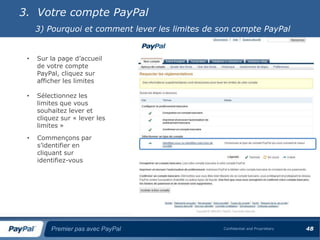
 •   Sur la page d’accueil
     de votre compte
     PayPal, cliquez sur
     afficher les limites


         Premier pas avec PayPal                  Confidential and Proprietary   46
3. Votre compte PayPal
     3) Pourquoi et comment lever les limites de son compte PayPal


 •   Sur la page d’accueil
     de votre compte
     PayPal, cliquez sur
     afficher les limites

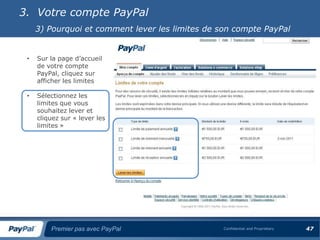
 •   Sélectionnez les
     limites que vous
     souhaitez lever et
     cliquez sur « lever les
     limites »


         Premier pas avec PayPal                  Confidential and Proprietary   47
3. Votre compte PayPal
     3) Pourquoi et comment lever les limites de son compte PayPal


 •   Sur la page d’accueil
     de votre compte
     PayPal, cliquez sur
     afficher les limites

 •   Sélectionnez les
     limites que vous
     souhaitez lever et
     cliquez sur « lever les
     limites »
 •   Commençons par
     s’identifier en
     cliquant sur
     identifiez-vous


         Premier pas avec PayPal                  Confidential and Proprietary   48
3. Votre compte PayPal
     3) Pourquoi et comment lever les limites de son compte PayPal


 •   Sur la page d’accueil
     de votre compte
     PayPal, cliquez sur
     afficher les limites

 •   Sélectionnez les
     limites que vous
     souhaitez lever et
     cliquez sur « lever les
     limites »
 •   Commençons par
     s’identifier en
     cliquant sur
     identifiez-vous
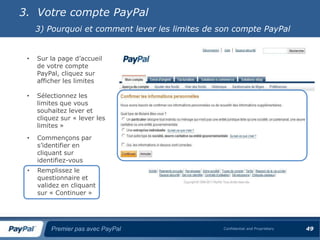
 •   Remplissez le
     questionnaire et
     validez en cliquant
     sur « Continuer »


         Premier pas avec PayPal                  Confidential and Proprietary   49
3. Votre compte PayPal
     3) Pourquoi et comment lever les limites de son compte PayPal


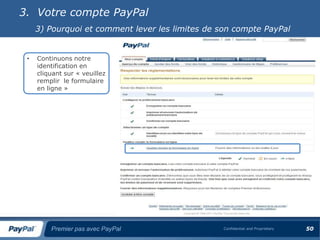
 •   Continuons notre
     identification en
     cliquant sur « veuillez
     remplir le formulaire
     en ligne »


         Premier pas avec PayPal                  Confidential and Proprietary   50
3. Votre compte PayPal
     3) Pourquoi et comment lever les limites de son compte PayPal


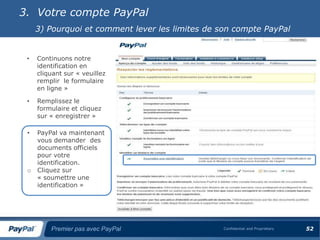
 •   Continuons notre
     identification en
     cliquant sur « veuillez
     remplir le formulaire
     en ligne »

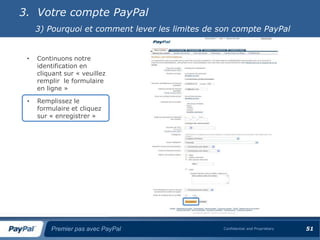
 •   Remplissez le
     formulaire et cliquez
     sur « enregistrer »


         Premier pas avec PayPal                  Confidential and Proprietary   51
3. Votre compte PayPal
     3) Pourquoi et comment lever les limites de son compte PayPal


 •   Continuons notre
     identification en
     cliquant sur « veuillez
     remplir le formulaire
     en ligne »

 •   Remplissez le
     formulaire et cliquez
     sur « enregistrer »

 •   PayPal va maintenant
     vous demander des
     documents officiels
     pour votre
     identification.
 o   Cliquez sur
     « soumettre une
     identification »


         Premier pas avec PayPal                  Confidential and Proprietary   52
3. Votre compte PayPal
     3) Pourquoi et comment lever les limites de son compte PayPal


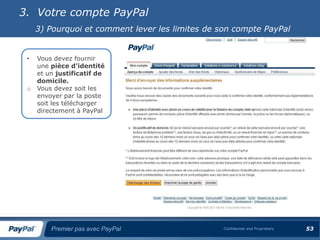
 •   Vous devez fournir
     une pièce d’identité
     et un justificatif de
     domicile.
 o   Vous devez soit les
     envoyer par la poste
     soit les télécharger
     directement à PayPal


         Premier pas avec PayPal                  Confidential and Proprietary   53
3. Votre compte PayPal
     3) Pourquoi et comment lever les limites de son compte PayPal


 •   Vous devez fournir
     une pièce d’identité
     et un justificatif de
     domicile.
 o   Vous devez soit les
     envoyer par la poste
     soit les télécharger
     directement à PayPal

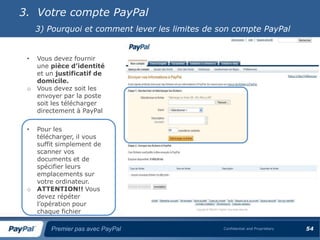
 •   Pour les
     télécharger, il vous
     suffit simplement de
     scanner vos
     documents et de
     spécifier leurs
     emplacements sur
     votre ordinateur.
 o   ATTENTION!! Vous
     devez répéter
     l’opération pour
     chaque fichier

         Premier pas avec PayPal                  Confidential and Proprietary   54
3. Votre compte PayPal
     3) Pourquoi et comment lever les limites de son compte PayPal


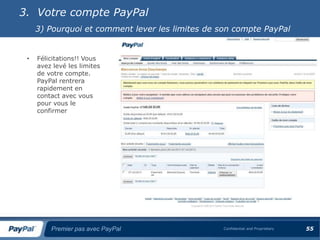
 •   Félicitations!! Vous
     avez levé les limites
     de votre compte.
     PayPal rentrera
     rapidement en
     contact avec vous
     pour vous le
     confirmer


         Premier pas avec PayPal                  Confidential and Proprietary   55
3. Votre compte PayPal
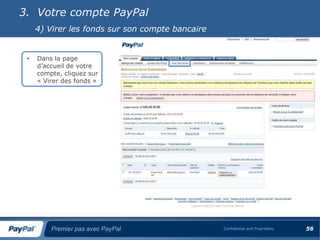
     4) Virer les fonds sur son compte bancaire


 •   Dans la page
     d’accueil de votre
     compte, cliquez sur
     « Virer des fonds »


         Premier pas avec PayPal                  Confidential and Proprietary   56
3. Votre compte PayPal
     4) Virer les fonds sur son compte bancaire


 •   Dans la page
     d’accueil de votre
     compte, cliquez sur
     « Virer des fonds »
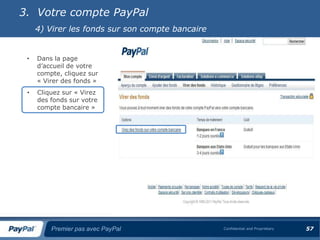
 •   Cliquez sur « Virez
     des fonds sur votre
     compte bancaire »


         Premier pas avec PayPal                  Confidential and Proprietary   57
3. Votre compte PayPal
     4) Virer les fonds sur son compte bancaire


 •   Dans la page
     d’accueil de votre
     compte, cliquez sur
     « Virer des fonds »
 •   Cliquez sur « Virez
     des fonds sur votre
     compte bancaire »
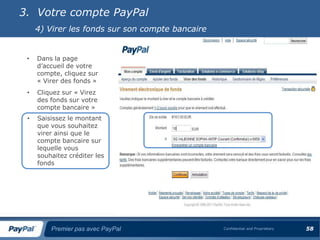
 •   Saisissez le montant
     que vous souhaitez
     virer ainsi que le
     compte bancaire sur
     lequelle vous
     souhaitez créditer les
     fonds


         Premier pas avec PayPal                  Confidential and Proprietary   58
3. Votre compte PayPal
     4) Virer les fonds sur son compte bancaire


 •   Dans la page
     d’accueil de votre
     compte, cliquez sur
     « Virer des fonds »
 •   Cliquez sur « Virez
     des fonds sur votre
     compte bancaire »
 •   Saisissez le montant
     que vous souhaitez
     virer ainsi que le
     compte bancaire sur
     lequelle vous
     souhaitez créditer les
     fonds
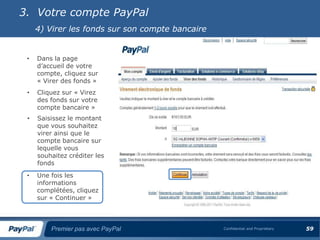
 •   Une fois les
     informations
     complétées, cliquez
     sur « Continuer »


         Premier pas avec PayPal                  Confidential and Proprietary   59
3. Votre compte PayPal
     4) Virer les fonds sur son compte bancaire


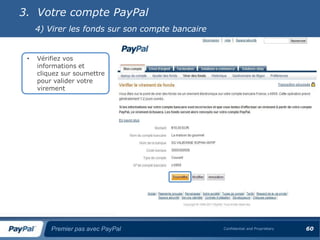
 •   Vérifiez vos
     informations et
     cliquez sur soumettre
     pour valider votre
     virement


         Premier pas avec PayPal                  Confidential and Proprietary   60
3. Votre compte PayPal
     4) Virer les fonds sur son compte bancaire


 •   Vérifiez vos
     informations et
     cliquez sur soumettre
     pour valider votre
     virement

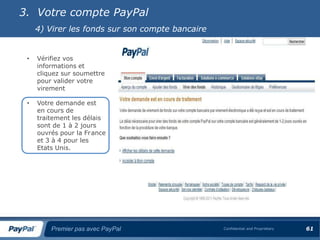
 •   Votre demande est
     en cours de
     traitement les délais
     sont de 1 à 2 jours
     ouvrés pour la France
     et 3 à 4 pour les
     Etats Unis.


         Premier pas avec PayPal                  Confidential and Proprietary   61
3. Votre compte PayPal
     4) Virer les fonds sur son compte bancaire


 •   Vérifiez vos
     informations et
     cliquez sur soumettre
     pour valider votre
     virement

 •   Votre demande est
     en cours de
     traitement les délais
     sont de 1 à 2 jours
     ouvrés pour la France
     et 3 à 4 pour les
     Etats Unis .
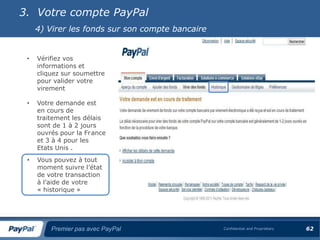
 •   Vous pouvez à tout
     moment suivre l’état
     de votre transaction
     à l’aide de votre
     « historique »


         Premier pas avec PayPal                  Confidential and Proprietary   62
3. Votre compte PayPal
       5) Gérer des litiges

Les acheteurs se tournent vers les vendeurs en qui ils ont confiance
PayPal maintient un environnement de prévention contre la fraude de
manière continue pour réduire les pertes et protéger les titulaires de
compte :
   •   Dispositif de sécurité sans frais supplémentaires
   •   Plus de 2.000 spécialistes de la lutte contre la fraude à travers le monde
   •   Modèles propriétaires d’évaluation et d’authentification
   •   Etude des comportements selon des modèles de gestion de lutte contre la
       fraude.
   •   Surveillance pré et post transactionnelle 24h/24 et 7j/7
   •   Lutte contre l’usurpation d’identité
   •   Cryptage des données, protection des informations financières
   •   Procédure de vérification des comptes PayPal (cryptogramme, codes…)


           Premier pas avec PayPal                          Confidential and Proprietary
3. Votre compte PayPal
       5) Gérer des litiges

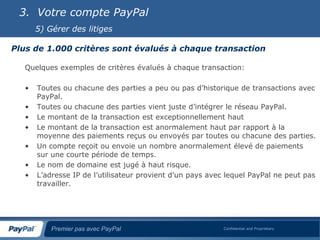
Plus de 1.000 critères sont évalués à chaque transaction

   Quelques exemples de critères évalués à chaque transaction:

   •   Toutes ou chacune des parties a peu ou pas d’historique de transactions avec
       PayPal.
   •   Toutes ou chacune des parties vient juste d’intégrer le réseau PayPal.
   •   Le montant de la transaction est exceptionnellement haut
   •   Le montant de la transaction est anormalement haut par rapport à la
       moyenne des paiements reçus ou envoyés par toutes ou chacune des parties.
   •   Un compte reçoit ou envoie un nombre anormalement élevé de paiements
       sur une courte période de temps.
   •   Le nom de domaine est jugé à haut risque.
   •   L’adresse IP de l’utilisateur provient d’un pays avec lequel PayPal ne peut pas
       travailler.


           Premier pas avec PayPal                         Confidential and Proprietary
3. Votre compte PayPal
       5) Gérer des litiges

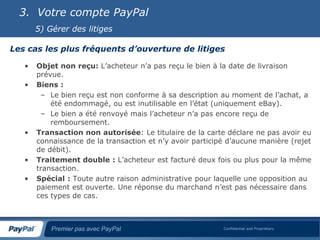
Les cas les plus fréquents d’ouverture de litiges

   •   Objet non reçu: L’acheteur n’a pas reçu le bien à la date de livraison
       prévue.
   •   Biens :
        – Le bien reçu est non conforme à sa description au moment de l’achat, a
           été endommagé, ou est inutilisable en l’état (uniquement eBay).
        – Le bien a été renvoyé mais l’acheteur n’a pas encore reçu de
           remboursement.
   •   Transaction non autorisée: Le titulaire de la carte déclare ne pas avoir eu
       connaissance de la transaction et n’y avoir participé d’aucune manière (rejet
       de débit).
   •   Traitement double : L’acheteur est facturé deux fois ou plus pour la même
       transaction.
   •   Spécial : Toute autre raison administrative pour laquelle une opposition au
       paiement est ouverte. Une réponse du marchand n’est pas nécessaire dans
       ces types de cas.


           Premier pas avec PayPal                         Confidential and Proprietary
3. Votre compte PayPal
    5) Gérer des litiges

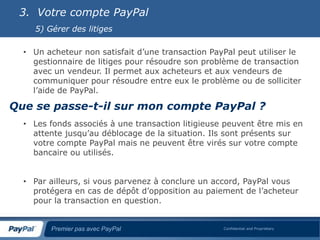
  • Un acheteur non satisfait d’une transaction PayPal peut utiliser le
    gestionnaire de litiges pour résoudre son problème de transaction
    avec un vendeur. Il permet aux acheteurs et aux vendeurs de
    communiquer pour résoudre entre eux le problème ou de solliciter
    l’aide de PayPal.

Que se passe-t-il sur mon compte PayPal ?
  • Les fonds associés à une transaction litigieuse peuvent être mis en
    attente jusqu’au déblocage de la situation. Ils sont présents sur
    votre compte PayPal mais ne peuvent être virés sur votre compte
    bancaire ou utilisés.


  • Par ailleurs, si vous parvenez à conclure un accord, PayPal vous
    protégera en cas de dépôt d’opposition au paiement de l’acheteur
    pour la transaction en question.


        Premier pas avec PayPal                    Confidential and Proprietary
3. Votre compte PayPal
     5) Gérer des litiges


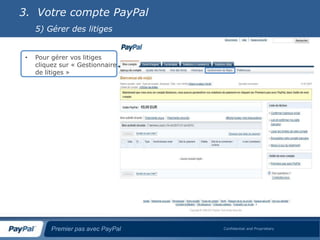
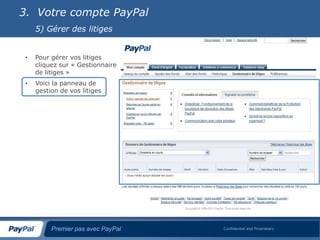
 •   Pour gérer vos litiges
     cliquez sur « Gestionnaire
     de litiges »


          Premier pas avec PayPal   Confidential and Proprietary
3. Votre compte PayPal
     5) Gérer des litiges


 •   Pour gérer vos litiges
     cliquez sur « Gestionnaire
     de litiges »
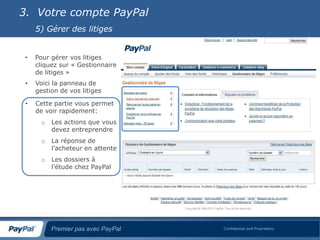
 •   Voici la panneau de
     gestion de vos litiges


          Premier pas avec PayPal   Confidential and Proprietary
3. Votre compte PayPal
     5) Gérer des litiges


 •   Pour gérer vos litiges
     cliquez sur « Gestionnaire
     de litiges »
 •   Voici la panneau de
     gestion de vos litiges

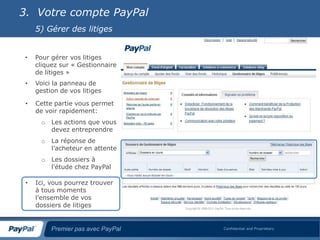
 •   Cette partie vous permet
     de voir rapidement:
       o   Les actions que vous
           devez entreprendre
       o   La réponse de
           l’acheteur en attente
       o   Les dossiers à
           l’étude chez PayPal


           Premier pas avec PayPal   Confidential and Proprietary
3. Votre compte PayPal
     5) Gérer des litiges


 •   Pour gérer vos litiges
     cliquez sur « Gestionnaire
     de litiges »
 •   Voici la panneau de
     gestion de vos litiges

 •   Cette partie vous permet
     de voir rapidement:
       o   Les actions que vous
           devez entreprendre
       o   La réponse de
           l’acheteur en attente
       o   Les dossiers à
           l’étude chez PayPal

 •   Ici, vous pourrez trouver
     à tous moments
     l’ensemble de vos
     dossiers de litiges


           Premier pas avec PayPal   Confidential and Proprietary
3. Votre compte PayPal
     5) Gérer des litiges


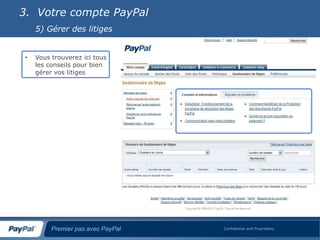
 •   Vous trouverez ici tous
     les conseils pour bien
     gérer vos litiges


          Premier pas avec PayPal   Confidential and Proprietary
3. Votre compte PayPal
     5) Gérer des litiges


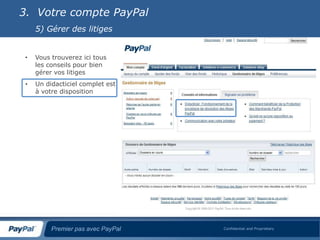
 •   Vous trouverez ici tous
     les conseils pour bien
     gérer vos litiges
 •   Un didacticiel complet est
     à votre disposition


          Premier pas avec PayPal   Confidential and Proprietary
3. Votre compte PayPal
     5) Gérer des litiges


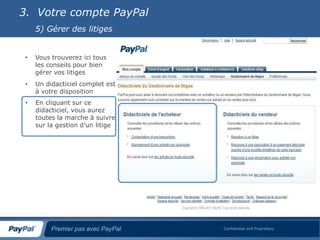
 •   Vous trouverez ici tous
     les conseils pour bien
     gérer vos litiges
 •   Un didacticiel complet est
     à votre disposition
 •   En cliquant sur ce
     didacticiel, vous aurez
     toutes la marche à suivre
     sur la gestion d’un litige


          Premier pas avec PayPal   Confidential and Proprietary
3. Votre compte PayPal
     5) Gérer des litiges


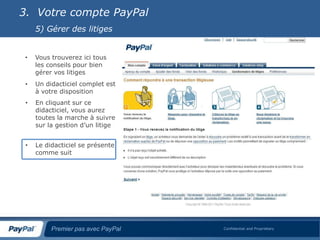
 •   Vous trouverez ici tous
     les conseils pour bien
     gérer vos litiges
 •   Un didacticiel complet est
     à votre disposition
 •   En cliquant sur ce
     didacticiel, vous aurez
     toutes la marche à suivre
     sur la gestion d’un litige


 •   Le didacticiel se présente
     comme suit


          Premier pas avec PayPal   Confidential and Proprietary
3. Votre compte PayPal
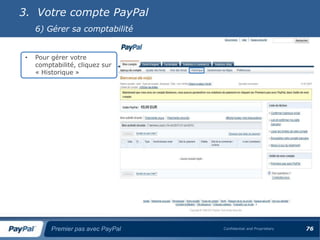
     6) Gérer sa comptabilité


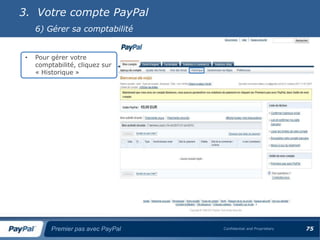
 •   Pour gérer votre
     comptabilité, cliquez sur
     « Historique »


          Premier pas avec PayPal   Confidential and Proprietary   75
3. Votre compte PayPal
     6) Gérer sa comptabilité


 •   Pour gérer votre
     comptabilité, cliquez sur
     « Historique »


          Premier pas avec PayPal   Confidential and Proprietary   76
3. Votre compte PayPal
     6) Gérer sa comptabilité


 •   Pour gérer votre
     comptabilité, cliquez sur
     « Historique »
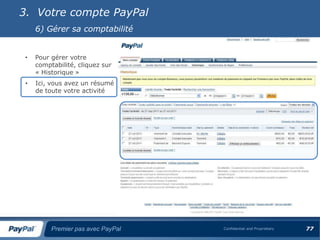
 •   Ici, vous avez un résumé
     de toute votre activité


          Premier pas avec PayPal   Confidential and Proprietary   77
3. Votre compte PayPal
     6) Gérer sa comptabilité


 •   Pour gérer votre
     comptabilité, cliquez sur
     « Historique »
 •   Ici, vous avez un résumé
     de toute votre activité

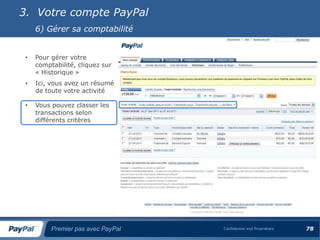
 •   Vous pouvez classer les
     transactions selon
     différents critères


          Premier pas avec PayPal   Confidential and Proprietary   78
3. Votre compte PayPal
     6) Gérer sa comptabilité


 •   Pour gérer votre
     comptabilité, cliquez sur
     « Historique »
 •   Ici, vous avez un résumé
     de toute votre activité

 •   Vous pouvez classer les
     transactions selon
     différents critères

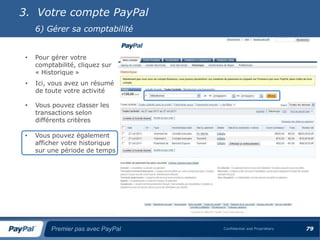
 •   Vous pouvez également
     afficher votre historique
     sur une période de temps


          Premier pas avec PayPal   Confidential and Proprietary   79
3. Votre compte PayPal
     6) Gérer sa comptabilité


 •   Pour gérer votre
     comptabilité, cliquez sur
     « Historique »
 •   Ici, vous avez un résumé
     de toute votre activité

 •   Vous pouvez classer les
     transactions selon
     différents critères

 •   Vous pouvez également
     afficher votre historique
     sur une période de temps
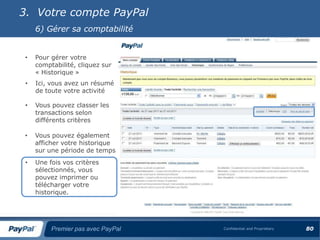
 •   Une fois vos critères
     sélectionnés, vous
     pouvez imprimer ou
     télécharger votre
     historique.


          Premier pas avec PayPal   Confidential and Proprietary   80
3. Votre compte PayPal
     6) Gérer sa comptabilité


 •   Pour gérer votre
     comptabilité, cliquez sur
     « Historique »
 •   Ici, vous avez un résumé
     de toute votre activité

 •   Vous pouvez classer les
     transactions selon
     différents critères

 •   Vous pouvez également
     afficher votre historique
     sur une période de temps
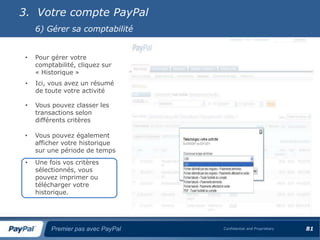
 •   Une fois vos critères
     sélectionnés, vous
     pouvez imprimer ou
     télécharger votre
     historique.


          Premier pas avec PayPal   Confidential and Proprietary   81
3. Votre compte PayPal
     6) Gérer sa comptabilité


 •   Pour gérer votre
     comptabilité, cliquez sur
     « Historique »
 •   Ici, vous avez un résumé
     de toute votre activité

 •   Vous pouvez classer les
     transactions selon
     différents critères

 •   Vous pouvez également
     afficher votre historique
     sur une période de temps
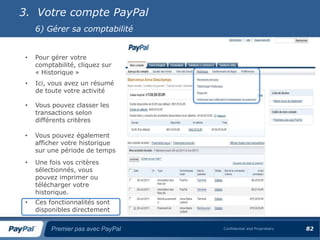
 •   Une fois vos critères
     sélectionnés, vous
     pouvez imprimer ou
     télécharger votre
     historique.
 •   Ces fonctionnalités sont
     disponibles directement


          Premier pas avec PayPal   Confidential and Proprietary   82
3. Votre compte PayPal
    7) Générer ses codes API


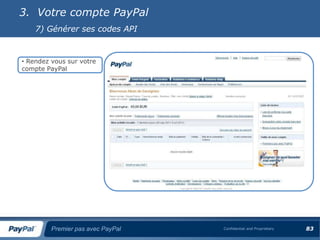
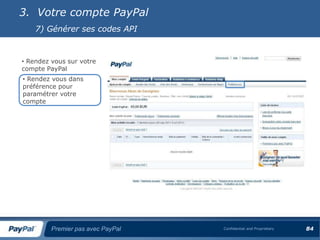
• Rendez vous sur votre
compte PayPal


         Premier pas avec PayPal   Confidential and Proprietary   83
3. Votre compte PayPal
    7) Générer ses codes API


• Rendez vous sur votre
compte PayPal
• Rendez vous dans
préférence pour
paramétrer votre
compte


         Premier pas avec PayPal   Confidential and Proprietary   84
3. Votre compte PayPal
   7) Générer ses codes API

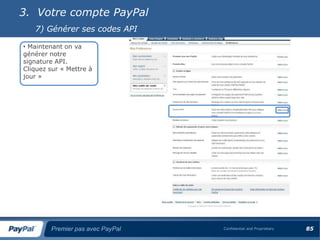
• Maintenant on va
générer notre
signature API.
Cliquez sur « Mettre à
jour »


        Premier pas avec PayPal   Confidential and Proprietary   85
3. Votre compte PayPal
   7) Générer ses codes API

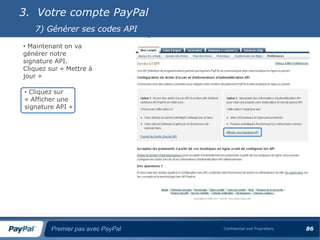
• Maintenant on va
générer notre
signature API.
Cliquez sur « Mettre à
jour »

• Cliquez sur
« Afficher une
signature API »


        Premier pas avec PayPal   Confidential and Proprietary   86
3. Votre compte PayPal
   7) Générer ses codes API

• Maintenant on va
générer notre
signature API.
Cliquez sur « Mettre à
jour »

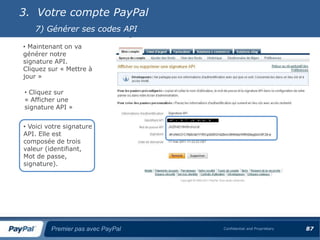
• Cliquez sur
« Afficher une
signature API »


• Voici votre signature
API. Elle est
composée de trois
valeur (identifiant,
Mot de passe,
signature).


         Premier pas avec PayPal   Confidential and Proprietary   87
3. Votre compte PayPal
    8) Les configurations importantes du compte PayPal


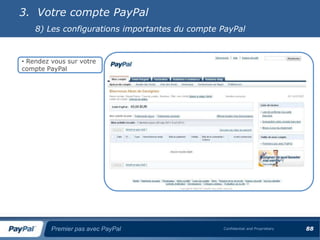
• Rendez vous sur votre
compte PayPal


         Premier pas avec PayPal                Confidential and Proprietary   88
3. Votre compte PayPal
    8) Les configurations importantes du compte PayPal


• Rendez vous sur votre
compte PayPal
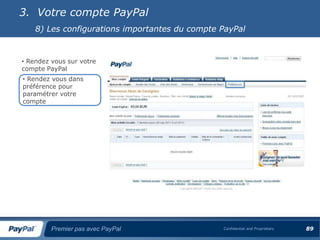
• Rendez vous dans
préférence pour
paramétrer votre
compte


         Premier pas avec PayPal                Confidential and Proprietary   89
3. Votre compte PayPal
    8) Les configurations importantes du compte PayPal


• Rendez vous sur votre
compte PayPal
• Rendez vous dans
préférence pour
paramétrer votre
compte
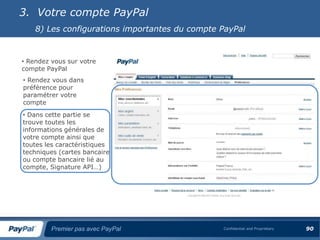
• Dans cette partie se
trouve toutes les
informations générales de
votre compte ainsi que
toutes les caractéristiques
techniques (cartes bancaire
ou compte bancaire lié au
compte, Signature API…)


         Premier pas avec PayPal                Confidential and Proprietary   90
3. Votre compte PayPal
    8) Les configurations importantes du compte PayPal


• Rendez vous sur votre
compte PayPal
• Rendez vous dans
préférence pour
paramétrer votre
compte
• Dans cette partie se
trouve toutes les
informations générales de
votre compte ainsi que
toutes les caractéristiques
techniques (cartes bancaire
ou compte bancaire lié au
compte, Signature API…)
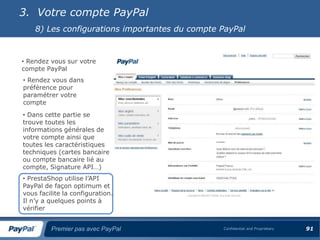
• PrestaShop utilise l’API
PayPal de façon optimum et
vous facilite la configuration.
Il n’y a quelques points à
vérifier


         Premier pas avec PayPal                Confidential and Proprietary   91
3. Votre compte PayPal
    8) Les configurations importantes du compte PayPal

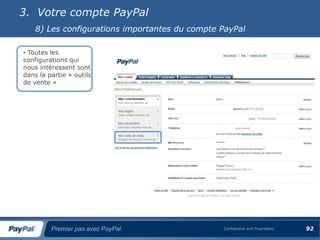
• Toutes les
configurations qui
nous intéressent sont
dans la partie « outils
de vente »


         Premier pas avec PayPal                Confidential and Proprietary   92
3. Votre compte PayPal
    8) Les configurations importantes du compte PayPal

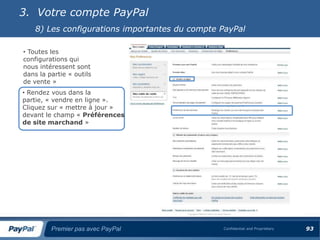
• Toutes les
configurations qui
nous intéressent sont
dans la partie « outils
de vente »
• Rendez vous dans la
partie, « vendre en ligne ».
Cliquez sur « mettre à jour »
devant le champ « Préférences
de site marchand »


         Premier pas avec PayPal                Confidential and Proprietary   93
3. Votre compte PayPal
    8) Les configurations importantes du compte PayPal

• Toutes les
configurations qui
nous intéressent sont
dans la partie « outils
de vente »
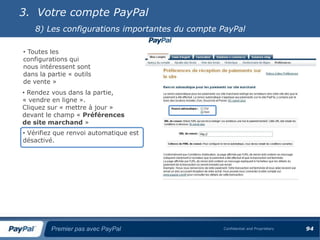
• Rendez vous dans la partie,
« vendre en ligne ».
Cliquez sur « mettre à jour »
devant le champ « Préférences
de site marchand »
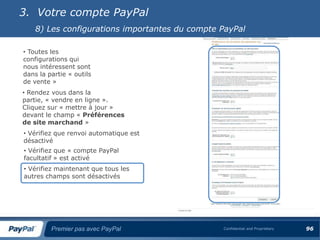
• Vérifiez que renvoi automatique est
désactivé.


         Premier pas avec PayPal                Confidential and Proprietary   94
3. Votre compte PayPal
    8) Les configurations importantes du compte PayPal

• Toutes les
configurations qui
nous intéressent sont
dans la partie « outils
de vente »
• Rendez vous dans la partie,
« vendre en ligne ».
Cliquez sur « mettre à jour »
devant le champ « Préférences
de site marchand »
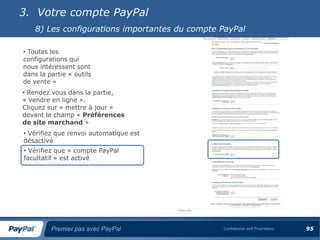
• Vérifiez que renvoi automatique est
désactivé
• Vérifiez que « compte PayPal
facultatif » est activé


         Premier pas avec PayPal                Confidential and Proprietary   95
3. Votre compte PayPal
    8) Les configurations importantes du compte PayPal

• Toutes les
configurations qui
nous intéressent sont
dans la partie « outils
de vente »
• Rendez vous dans la
partie, « vendre en ligne ».
Cliquez sur « mettre à jour »
devant le champ « Préférences
de site marchand »
• Vérifiez que renvoi automatique est
désactivé
• Vérifiez que « compte PayPal
facultatif » est activé
• Vérifiez maintenant que tous les
autres champs sont désactivés


         Premier pas avec PayPal                Confidential and Proprietary   96
3. Votre compte PayPal
    8) Les configurations importantes du compte PayPal

• Toutes les
configurations qui
nous intéressent sont
dans la partie « outils
de vente »
• Rendez vous dans la
partie, « vendre en ligne ».
Cliquez sur « mettre à jour »
devant le champ « Préférences
de site marchand »
• Vérifiez que renvoi automatique est
désactivé
• Vérifiez que « compte PayPal
facultatif » est activé
• Vérifiez maintenant que tous les
autres champs sont désactivés

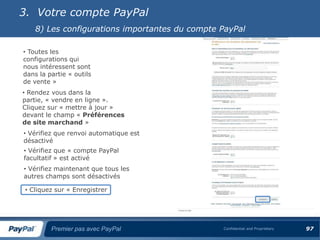
 • Cliquez sur « Enregistrer


         Premier pas avec PayPal                Confidential and Proprietary   97
MERCI POUR VOTRE ATTENTION


Premier pas avec PayPal   Confidential and Proprietary   98

Premier pas avec pay pal

  • 1.
    Premier pas avecPayPal 21 décembre 2011
  • 2.
    SOMMAIRE 1. Fonctionnement dePayPal 3. Votre compte PayPal 1) PayPal en quelques mots 1) Création d’un compte PayPal 2) Comment transite l’argent ? 2) Enregistrer un compte 3) Flow de paiement bancaire 2. Nos solutions et nos ressources 3) Pourquoi et comment 1) Nos solutions vérifier son compte PayPal a) PayPal Intégral 4) Virer les fonds sur son b) PayPal Option+ compte bancaire c) PayPal Intégral Evolution 5) Gérer les litiges d) PayPal Express 6) Gérer sa comptabilité 2) La SandBox 7) Générer ses codes API a) Présentation 8) Les configurations b) Fonctionnement importantes du compte 3) Support PayPal PayPal Premier pas avec PayPal Confidential and Proprietary 2
  • 3.
    1. Fonctionnement dePayPal 1) PayPal en quelques mots Simple Ouverture de compte PayPal simple, rapide et gratuite Pas besoin de contrat de vente à distance Facilité d’installation Sécurisé Cryptage et protection des données Transactions surveillées 24h/24h, 7j/7j par des équipes spécialisées Système de gestion des litiges éventuels Aide en cas d’opposition au paiement injustifiée Couverture à 100% en cas d’utilisation frauduleuse de votre compte Premier pas avec PayPal Confidential and Proprietary 3
  • 4.
    PayPal permet d’accepterles moyens de paiements locaux dans 190 pays et 24 devises CANADA ALLEMAGNE U.S. Dollars, Canadian UK Dollars, Australian Dollars, Euros, Pounds Sterling, Japanese Yen, Chinese RMB, Czech Koruna, Danish Krone, Hong Kong Dollar, Hungarian Forint, New Zealand Dollar, Norwegian Krone, Polish Zloty, Singapore FRANCE Dollar, Swedish Krona, Swiss Franc, Mexican Peso and Israeli US Shekel CHINE ESPAGNE ITALIE  En France, 30% des SUISSE paiements PayPal reçus sont transfrontaliers vs AUSTRALIE 10% en moyenne dans le e-commerce Premier pas avec PayPal Confidential and Proprietary 4
  • 5.
    1. Fonctionnement dePayPal 2) Comment transite l’argent ? Compte bancaire * Bénéfices acheteur Bénéfices vendeur • Acheter sans communiquer ses informations financières • Augmentation du taux de conversion • Simplicité et sécurité du processus d’achat • Accès à une base d’acheteurs qualifiés • Multiples sources d’approvisionnement • Facilite les paiements transfrontaliers => Ventes additionnelles : de 1 à 5% Premier pas avec PayPal Confidential and Proprietary 5
  • 6.
    1. Fonctionnement dePayPal 3) Flow de paiement • Dans l’expérience de paiement PayPal il y a 3 phases o La première phase se passe sur votre site. L’utilisateur a complété son panier et souhaite payer. Soit l’utilisateur est déjà connecté (inscrit) et il va passer à la phase 2 une fois qu’il aura validé ses adresses (livraison, facturation). Soit l’utilisateur ne possède pas de compte et doit s’enregistrer. Premier pas avec PayPal Confidential and Proprietary 6
  • 7.
    1. Fonctionnement dePayPal 3) Flow de paiement o La seconde phase se passe désormais sur le site de PayPal. Le client va choisir avec quel moyen de paiement il souhaite régler. L’utilisateur devra dans un premier temps choisir son moyen de paiement (compte PayPal, carte bancaire, carte prépayée..) Les cartes seront proposées en fonction de la solution choisie. Bien sur, le compte PayPal sera systématiquement proposé. Un résumé s’en suit, l’utilisateur confirme et sera redirigé sur le site marchand. Premier pas avec PayPal Confidential and Proprietary 7
  • 8.
    1. Fonctionnement dePayPal 3) Flow de paiement o La troisième phase du paiement se passe sur votre site. En effet, une fois le paiement confirmé sur le site de PayPal une redirection automatique se fait sur votre site. Vous pouvez choisir la page vers laquelle vous souhaitez rediriger votre utilisateur. Nous verrons comment plus tard. Premier pas avec PayPal Confidential and Proprietary 8
  • 9.
    2. Nos solutionset nos ressources 1) Nos solutions https://www.payp https://www.pa https://www.payp https://www.payp al- ypal- al- al- france.fr/marchand france.fr/march france.fr/marchand france.fr/marchand s/solutions- ands/solutions- s/solutions- s/solutions- paiement/paypal- paiement/paypa paiement/paypal- paiement/paypal- integral.php l-integral- option-plus.php express.php evolution.php Installation de PayPal avec Magento Confidential and Proprietary 9
  • 10.
    2. Nos solutionset nos ressources 2) La SandBox • La Sandbox est un outil à votre disposition. C’est un compte PayPal factice qui vous permet d’effectuer des transactions entre un acheteur et un vendeur. Ces transactions seront virtuel et sans aucune valeur réelle. Par contre, toutes les fonctionnalités d’un vrai compte PayPal peuvent être testées avec la Sandbox. Retrouvez la Sandbox ici Premier pas avec PayPal Confidential and Proprietary 10
  • 11.
    2. Nos solutionset nos ressources 2) La SandBox • La Sandbox est un outil à votre disposition. C’est un compte PayPal factice qui vous permet d’effectuer des transactions entre un acheteur et un vendeur. Ces transactions seront virtuel et sans aucune valeur réelle. Par contre, toutes les fonctionnalités d’un vrai compte PayPal peuvent être testées avec la Sandbox. Retrouvez la Sandbox ici • Lorsque vous avez crée votre compte Sandbox, vous avez la possibilité de créer des comptes PayPal factices buyer ou seller(acheteur ou vendeur). Premier pas avec PayPal Confidential and Proprietary 11
  • 12.
    2. Nos solutionset nos ressources 2) La SandBox • La Sandbox est un outil à votre disposition. C’est un compte PayPal factice qui vous permet d’effectuer des transactions entre un acheteur et un vendeur. Ces transactions seront virtuel et sans aucune valeur réelle. Par contre, toutes les fonctionnalités d’un vrai compte PayPal peuvent être testées avec la Sandbox. Retrouvez la Sandbox ici • Lorsque vous avez crée votre compte Sandbox, vous avez la possibilité de créer des comptes PayPal factices buyer ou seller(acheteur ou vendeur). • Cliquez sur « preconfigured account » pour créer les comptes PayPal factice Premier pas avec PayPal Confidential and Proprietary 12
  • 13.
    2. Nos solutionset nos ressources 2) La SandBox • Retournez sur la page d’accueil une fois que vous avez créé vos deux comptes et cliquez sur test Accounts Premier pas avec PayPal Confidential and Proprietary 13
  • 14.
    2. Nos solutionset nos ressources 2) La SandBox • Retournez sur la page d’accueil une fois que vous avez créé vos deux comptes et cliquez sur test Accounts • Le compte buyer (Personal) ne nécessite aucun paramétrage. Il ne vous servira que lors d’un paiement pour simuler un achat Premier pas avec PayPal Confidential and Proprietary 14
  • 15.
    2. Nos solutionset nos ressources 2) La SandBox • Retournez sur la page d’accueil une fois que vous avez créé vos deux comptes et cliquez sur test Accounts • Le compte buyer (Personal) ne nécessite aucun paramétrage. Il ne vous servira que lors d’un paiement pour simuler un achat • Utilisez cette adresse email lors d’un achat ainsi que le mot de passe que vous avez choisi lors de la création de se compte. Premier pas avec PayPal Confidential and Proprietary 15
  • 16.
    2. Nos solutionset nos ressources 2) La SandBox • Retournez sur la page d’accueil une fois que vous avez créé vos deux comptes et cliquez sur test Accounts • Le compte buyer (Personal) ne nécessite aucun paramétrage. Il ne vous servira que lors d’un paiement pour simuler un achat • Utilisez cette adresse email lors d’un achat ainsi que le mot de passe que vous avez choisi lors de la création de se compte. • Payment review sert à simuler le produit PayPal Intégral Evolution. Il va permettre au système de mettre des paiements en attente. Une fois que le système aura vérifié la sécurité de la transaction le paiement pourra passer. Premier pas avec PayPal Confidential and Proprietary 16
  • 17.
    2. Nos solutionset nos ressources 2) La SandBox • Retournez sur la page d’accueil une fois que vous avez créé vos deux comptes et cliquez sur test Accounts • Le compte buyer (Personal) ne nécessite aucun paramétrage. Il ne vous servira que lors d’un paiement pour simuler un achat • Utilisez cette adresse email lors d’un achat ainsi que le mot de passe que vous avez choisi lors de la création de se compte. • Payment review sert à simuler le produit PayPal Intégral Evolution. Il va permettre au système de mettre des paiements en attente. Une fois que le système aura vérifié la sécurité de la transaction le paiement pourra passer. • Selectionnez le compte business, cliquez sur « Enter Sandbox Test Site » Premier pas avec PayPal Confidential and Proprietary 17
  • 18.
    2. Nos solutionset nos ressources 2) La SandBox • Vous êtes maintenant sur la page d’authentification de votre compte Business de votre Sandbox. Rentrez le mot de passe que vous avez choisi lors de la création de celui- ci. Premier pas avec PayPal Confidential and Proprietary 18
  • 19.
    2. Nos solutionset nos ressources 2) La SandBox • Vous êtes maintenant sur la page d’authentification de votre compte Business de votre Sandbox. Rentrez le mot de passe que vous avez choisi lors de la création de celui- ci. • Vous devez maintenant configurer votre compte en cliquant sur « préférences » Premier pas avec PayPal Confidential and Proprietary 19
  • 20.
    2. Nos solutionset nos ressources 2) La SandBox • Vous êtes maintenant sur la page d’authentification de votre compte Business de votre Sandbox. Rentrez le mot de passe que vous avez choisi lors de la création de celui- ci. • Vous devez maintenant configurer votre compte en cliquant sur « préférences » • Allons récupérer la signature API Premier pas avec PayPal Confidential and Proprietary 20
  • 21.
    2. Nos solutionset nos ressources 2) La SandBox • Vous êtes maintenant sur la page d’authentification de votre compte Business de votre Sandbox. Rentrez le mot de passe que vous avez choisi lors de la création de celui- ci. • Vous devez maintenant configurer votre compte en cliquant sur « préférences » • Allons récupérer la signature API • Cliquez sur afficher une signature API Premier pas avec PayPal Confidential and Proprietary 21
  • 22.
    2. Nos solutionset nos ressources 2) La SandBox • Vous êtes maintenant sur la page d’authentification de votre compte Business de votre Sandbox. Rentrez le mot de passe que vous avez choisi lors de la création de celui-ci. • Vous devez maintenant configurer votre compte en cliquant sur « préférences » • Allons récupérer la signature API • Cliquez sur afficher une signature API • Voici les trois valeurs de la signature qu’il vous faudra copier dans votre Back Office PrestaShop Premier pas avec PayPal Confidential and Proprietary 22
  • 23.
    2. Nos solutionset nos ressources 2) La SandBox Les petites astuces de la sandbox • Lorsque vous copiez les codes API dans votre Back Office, vérifiez qu’aucun espaces ne se glissent pas avant ou après. • Avant d’effectuer un test avec la SandBox, veuillez fermer tous les onglets de votre navigateur et videz l’historique. • Loguez vous sur votre compte SandBox avant de commencer les tests. • Régénérez les codes API de votre SandBox si vous rencontrez l’erreur 10002. Premier pas avec PayPal Confidential and Proprietary 23
  • 24.
    2. Nos solutionset nos ressources 3) Support PayPal • Retrouvez de l’aide sur les produits PayPal et les bonnes pratiques d’un marchand sur le forum PayPal www.paypal-forum.fr • Retrouvrez les conseils avisés des experts du e-commerce sur le blog de PayPal. https://www.paypal-france.fr/blog/tiroir- caisse/ Premier pas avec PayPal Confidential and Proprietary 24
  • 25.
    3. Votre comptePayPal 1) Création d’un compte PayPal • Rendez vous sur la page de PayPal:https://www.paypal.fr Cliquez sur ouvrez un compte Premier pas avec PayPal Confidential and Proprietary 25
  • 26.
    3. Votre comptePayPal 1) Création d’un compte PayPal • Rendez vous sur la page de PayPal:https://www.paypal.fr Cliquez sur ouvrez un compte • Vous avez le choix de créer un compte Particuliers typiquement qui vous servira a payer avec PayPal et un compte Professionnels qui lui vous permettra de payer et d’être payer Premier pas avec PayPal Confidential and Proprietary 26
  • 27.
    3. Votre comptePayPal 1) Création d’un compte PayPal • Rendez vous sur la page de PayPal:https://www.paypal.fr Cliquez sur ouvrez un compte • Vous avez le choix de créer un compte Particuliers typiquement qui vous servira a payer avec PayPal et un compte Professionnel qui lui vous permettra de payer et d’être payer • Voici le premier formulaire d’inscription pour un compte professionnel. Il comporte les informations de votre activité (raison social, adresse…) Premier pas avec PayPal Confidential and Proprietary 27
  • 28.
    3. Votre comptePayPal 1) Création d’un compte PayPal • Le deuxième formulaire couvrira les informations d’identification de votre compte Premier pas avec PayPal Confidential and Proprietary 28
  • 29.
    3. Votre comptePayPal 1) Création d’un compte PayPal • Le deuxième formulaire couvrira les informations d’identification de votre compte • N’oubliez pas de vérifier vos emails Premier pas avec PayPal Confidential and Proprietary 29
  • 30.
    3. Votre comptePayPal 1) Création d’un compte PayPal • Le deuxième formulaire couvrira les informations d’identification de votre compte • N’oubliez pas de vérifier vos emails • Félicitations!! Vous possédez maintenant un compte PayPal. o Un guide est à votre disposition pour découvrir les fonctionnalités de votre compte Premier pas avec PayPal Confidential and Proprietary 30
  • 31.
    3. Votre comptePayPal 1) Création d’un compte PayPal • Dans ce guide vous trouverez toutes les informations essentielles à la vie d’un compte PayPal. Premier pas avec PayPal Confidential and Proprietary 31
  • 32.
    3. Votre comptePayPal 1) Création d’un compte PayPal • Dans ce guide vous trouverez toutes les informations essentielles à la vie d’un compte PayPal. • Le choix de la solution Premier pas avec PayPal Confidential and Proprietary 32
  • 33.
    3. Votre comptePayPal 1) Création d’un compte PayPal • Dans ce guide vous trouverez toutes les informations essentielles à la vie d’un compte PayPal. • Le choix de la solution • Liez votre compte ou votre carte, vérifiez votre compte… Premier pas avec PayPal Confidential and Proprietary 33
  • 34.
    3. Votre comptePayPal 1) Création d’un compte PayPal • Dans ce guide vous trouverez toutes les informations essentielles à la vie d’un compte PayPal. • Le choix de la solution • Liez votre compte ou votre carte, vérifiez votre compte… • Gérez vos commandes Premier pas avec PayPal Confidential and Proprietary 34
  • 35.
    3. Votre comptePayPal 1) Création d’un compte PayPal • Dans ce guide vous trouverez toutes les informations essentielles à la vie d’un compte PayPal. • Le choix de la solution • Liez votre compte ou votre carte, vérifiez votre compte… • Gérez vos commandes • Gérez votre comptabilité Premier pas avec PayPal Confidential and Proprietary 35
  • 36.
    3. Votre comptePayPal 1) Création d’un compte PayPal • Retrouvez en tout temps le guide premier pas avec PayPal dans la page d’accueil de votre compte Premier pas avec PayPal Confidential and Proprietary 36
  • 37.
    3. Votre comptePayPal 2) Enregistrer un compte bancaire • Rendez vous sur la page d’accueil de votre compte et cliquez sur « enregistrez votre compte bancaire » Premier pas avec PayPal Confidential and Proprietary 37
  • 38.
    3. Votre comptePayPal 2) Enregistrer un compte bancaire • Rendez vous sur la page d’accueil de votre compte et cliquez sur « enregistrez votre compte bancaire » • Remplissez le formulaire et suivez les instructions Premier pas avec PayPal Confidential and Proprietary 38
  • 39.
    3. Votre comptePayPal 2) Enregistrer un compte bancaire • Rendez vous sur la page d’accueil de votre compte et cliquez sur « enregistrez votre compte bancaire » • Remplissez le formulaire et suivez les instructions • Imprimer le formulaire, remplissez le et envoyez le à votre banque accompagné d’un RIB Premier pas avec PayPal Confidential and Proprietary 39
  • 40.
    3. Votre comptePayPal 2) Enregistrer un compte bancaire • Rendez vous sur la page d’accueil de votre compte et cliquez sur « enregistrez votre compte bancaire » • Remplissez le formulaire et suivez les instructions • Imprimer le formulaire, remplisse z le et envoyez le à votre banque accompagné d’un RIB • PayPal va effectuer deux virement inférieur à 1 euros. Vérifier vos relevés bancaire pour les identifier Premier pas avec PayPal Confidential and Proprietary 40
  • 41.
    3. Votre comptePayPal 2) Enregistrer un compte bancaire • Maintenant en possession des deux montants, vous pouvez vérifier le compte bancaire. • Un raccourci « Vérifiez le compte bancaire » sera disponible dans la liste de tâches. Cliquez dessus. o Vous pouvez également aller dans préférences « Enregistrer ou modifier un compte bancaire » Premier pas avec PayPal Confidential and Proprietary 41
  • 42.
    3. Votre comptePayPal 2) Enregistrer un compte bancaire • Maintenant en possession des deux montants, vous pouvez vérifier le compte bancaire. • Un raccourci « Vérifiez le compte bancaire » sera disponible dans la liste de tâches. Cliquez dessus. o Vous pouvez également aller dans préférences « Enregistrer ou modifier un compte bancaire » • Sélectionnez le compte bancaire et cliquez sur confirmer Premier pas avec PayPal Confidential and Proprietary 42
  • 43.
    3. Votre comptePayPal 2) Enregistrer un compte bancaire • Rentrez les valeurs des montants dans les champs et cliquez sur « soumettre » Premier pas avec PayPal Confidential and Proprietary 43
  • 44.
    3. Votre comptePayPal 2) Enregistrer un compte bancaire • Rentrez les valeurs des montants dans les champs et cliquez sur « soumettre » • Félicitations!! Votre compte bancaire est enregistré et votre compte PayPal est vérifié Premier pas avec PayPal Confidential and Proprietary 44
  • 45.
    3. Votre comptePayPal 3) Pourquoi et comment lever les limites de son compte PayPal Il est très important de lever les limites de son compte le plus rapidement possible. En effet lors de la création de votre compte des limites sur le compte seront imposées tant qu’il ne sera pas vérifier. Lorsque ces limites seront atteintes votre compte sera restreint. Limites initiales du compte : Limite de paiement annuelle : €1 500,00 EUR Limite de virement annuelle : €1 000,00 EUR Limite de réception annuelle : €2 500,00 EUR Premier pas avec PayPal Confidential and Proprietary 45
  • 46.
    3. Votre comptePayPal 3) Pourquoi et comment lever les limites de son compte PayPal • Sur la page d’accueil de votre compte PayPal, cliquez sur afficher les limites Premier pas avec PayPal Confidential and Proprietary 46
  • 47.
    3. Votre comptePayPal 3) Pourquoi et comment lever les limites de son compte PayPal • Sur la page d’accueil de votre compte PayPal, cliquez sur afficher les limites • Sélectionnez les limites que vous souhaitez lever et cliquez sur « lever les limites » Premier pas avec PayPal Confidential and Proprietary 47
  • 48.
    3. Votre comptePayPal 3) Pourquoi et comment lever les limites de son compte PayPal • Sur la page d’accueil de votre compte PayPal, cliquez sur afficher les limites • Sélectionnez les limites que vous souhaitez lever et cliquez sur « lever les limites » • Commençons par s’identifier en cliquant sur identifiez-vous Premier pas avec PayPal Confidential and Proprietary 48
  • 49.
    3. Votre comptePayPal 3) Pourquoi et comment lever les limites de son compte PayPal • Sur la page d’accueil de votre compte PayPal, cliquez sur afficher les limites • Sélectionnez les limites que vous souhaitez lever et cliquez sur « lever les limites » • Commençons par s’identifier en cliquant sur identifiez-vous • Remplissez le questionnaire et validez en cliquant sur « Continuer » Premier pas avec PayPal Confidential and Proprietary 49
  • 50.
    3. Votre comptePayPal 3) Pourquoi et comment lever les limites de son compte PayPal • Continuons notre identification en cliquant sur « veuillez remplir le formulaire en ligne » Premier pas avec PayPal Confidential and Proprietary 50
  • 51.
    3. Votre comptePayPal 3) Pourquoi et comment lever les limites de son compte PayPal • Continuons notre identification en cliquant sur « veuillez remplir le formulaire en ligne » • Remplissez le formulaire et cliquez sur « enregistrer » Premier pas avec PayPal Confidential and Proprietary 51
  • 52.
    3. Votre comptePayPal 3) Pourquoi et comment lever les limites de son compte PayPal • Continuons notre identification en cliquant sur « veuillez remplir le formulaire en ligne » • Remplissez le formulaire et cliquez sur « enregistrer » • PayPal va maintenant vous demander des documents officiels pour votre identification. o Cliquez sur « soumettre une identification » Premier pas avec PayPal Confidential and Proprietary 52
  • 53.
    3. Votre comptePayPal 3) Pourquoi et comment lever les limites de son compte PayPal • Vous devez fournir une pièce d’identité et un justificatif de domicile. o Vous devez soit les envoyer par la poste soit les télécharger directement à PayPal Premier pas avec PayPal Confidential and Proprietary 53
  • 54.
    3. Votre comptePayPal 3) Pourquoi et comment lever les limites de son compte PayPal • Vous devez fournir une pièce d’identité et un justificatif de domicile. o Vous devez soit les envoyer par la poste soit les télécharger directement à PayPal • Pour les télécharger, il vous suffit simplement de scanner vos documents et de spécifier leurs emplacements sur votre ordinateur. o ATTENTION!! Vous devez répéter l’opération pour chaque fichier Premier pas avec PayPal Confidential and Proprietary 54
  • 55.
    3. Votre comptePayPal 3) Pourquoi et comment lever les limites de son compte PayPal • Félicitations!! Vous avez levé les limites de votre compte. PayPal rentrera rapidement en contact avec vous pour vous le confirmer Premier pas avec PayPal Confidential and Proprietary 55
  • 56.
    3. Votre comptePayPal 4) Virer les fonds sur son compte bancaire • Dans la page d’accueil de votre compte, cliquez sur « Virer des fonds » Premier pas avec PayPal Confidential and Proprietary 56
  • 57.
    3. Votre comptePayPal 4) Virer les fonds sur son compte bancaire • Dans la page d’accueil de votre compte, cliquez sur « Virer des fonds » • Cliquez sur « Virez des fonds sur votre compte bancaire » Premier pas avec PayPal Confidential and Proprietary 57
  • 58.
    3. Votre comptePayPal 4) Virer les fonds sur son compte bancaire • Dans la page d’accueil de votre compte, cliquez sur « Virer des fonds » • Cliquez sur « Virez des fonds sur votre compte bancaire » • Saisissez le montant que vous souhaitez virer ainsi que le compte bancaire sur lequelle vous souhaitez créditer les fonds Premier pas avec PayPal Confidential and Proprietary 58
  • 59.
    3. Votre comptePayPal 4) Virer les fonds sur son compte bancaire • Dans la page d’accueil de votre compte, cliquez sur « Virer des fonds » • Cliquez sur « Virez des fonds sur votre compte bancaire » • Saisissez le montant que vous souhaitez virer ainsi que le compte bancaire sur lequelle vous souhaitez créditer les fonds • Une fois les informations complétées, cliquez sur « Continuer » Premier pas avec PayPal Confidential and Proprietary 59
  • 60.
    3. Votre comptePayPal 4) Virer les fonds sur son compte bancaire • Vérifiez vos informations et cliquez sur soumettre pour valider votre virement Premier pas avec PayPal Confidential and Proprietary 60
  • 61.
    3. Votre comptePayPal 4) Virer les fonds sur son compte bancaire • Vérifiez vos informations et cliquez sur soumettre pour valider votre virement • Votre demande est en cours de traitement les délais sont de 1 à 2 jours ouvrés pour la France et 3 à 4 pour les Etats Unis. Premier pas avec PayPal Confidential and Proprietary 61
  • 62.
    3. Votre comptePayPal 4) Virer les fonds sur son compte bancaire • Vérifiez vos informations et cliquez sur soumettre pour valider votre virement • Votre demande est en cours de traitement les délais sont de 1 à 2 jours ouvrés pour la France et 3 à 4 pour les Etats Unis . • Vous pouvez à tout moment suivre l’état de votre transaction à l’aide de votre « historique » Premier pas avec PayPal Confidential and Proprietary 62
  • 63.
    3. Votre comptePayPal 5) Gérer des litiges Les acheteurs se tournent vers les vendeurs en qui ils ont confiance PayPal maintient un environnement de prévention contre la fraude de manière continue pour réduire les pertes et protéger les titulaires de compte : • Dispositif de sécurité sans frais supplémentaires • Plus de 2.000 spécialistes de la lutte contre la fraude à travers le monde • Modèles propriétaires d’évaluation et d’authentification • Etude des comportements selon des modèles de gestion de lutte contre la fraude. • Surveillance pré et post transactionnelle 24h/24 et 7j/7 • Lutte contre l’usurpation d’identité • Cryptage des données, protection des informations financières • Procédure de vérification des comptes PayPal (cryptogramme, codes…) Premier pas avec PayPal Confidential and Proprietary
  • 64.
    3. Votre comptePayPal 5) Gérer des litiges Plus de 1.000 critères sont évalués à chaque transaction Quelques exemples de critères évalués à chaque transaction: • Toutes ou chacune des parties a peu ou pas d’historique de transactions avec PayPal. • Toutes ou chacune des parties vient juste d’intégrer le réseau PayPal. • Le montant de la transaction est exceptionnellement haut • Le montant de la transaction est anormalement haut par rapport à la moyenne des paiements reçus ou envoyés par toutes ou chacune des parties. • Un compte reçoit ou envoie un nombre anormalement élevé de paiements sur une courte période de temps. • Le nom de domaine est jugé à haut risque. • L’adresse IP de l’utilisateur provient d’un pays avec lequel PayPal ne peut pas travailler. Premier pas avec PayPal Confidential and Proprietary
  • 65.
    3. Votre comptePayPal 5) Gérer des litiges Les cas les plus fréquents d’ouverture de litiges • Objet non reçu: L’acheteur n’a pas reçu le bien à la date de livraison prévue. • Biens : – Le bien reçu est non conforme à sa description au moment de l’achat, a été endommagé, ou est inutilisable en l’état (uniquement eBay). – Le bien a été renvoyé mais l’acheteur n’a pas encore reçu de remboursement. • Transaction non autorisée: Le titulaire de la carte déclare ne pas avoir eu connaissance de la transaction et n’y avoir participé d’aucune manière (rejet de débit). • Traitement double : L’acheteur est facturé deux fois ou plus pour la même transaction. • Spécial : Toute autre raison administrative pour laquelle une opposition au paiement est ouverte. Une réponse du marchand n’est pas nécessaire dans ces types de cas. Premier pas avec PayPal Confidential and Proprietary
  • 66.
    3. Votre comptePayPal 5) Gérer des litiges • Un acheteur non satisfait d’une transaction PayPal peut utiliser le gestionnaire de litiges pour résoudre son problème de transaction avec un vendeur. Il permet aux acheteurs et aux vendeurs de communiquer pour résoudre entre eux le problème ou de solliciter l’aide de PayPal. Que se passe-t-il sur mon compte PayPal ? • Les fonds associés à une transaction litigieuse peuvent être mis en attente jusqu’au déblocage de la situation. Ils sont présents sur votre compte PayPal mais ne peuvent être virés sur votre compte bancaire ou utilisés. • Par ailleurs, si vous parvenez à conclure un accord, PayPal vous protégera en cas de dépôt d’opposition au paiement de l’acheteur pour la transaction en question. Premier pas avec PayPal Confidential and Proprietary
  • 67.
    3. Votre comptePayPal 5) Gérer des litiges • Pour gérer vos litiges cliquez sur « Gestionnaire de litiges » Premier pas avec PayPal Confidential and Proprietary
  • 68.
    3. Votre comptePayPal 5) Gérer des litiges • Pour gérer vos litiges cliquez sur « Gestionnaire de litiges » • Voici la panneau de gestion de vos litiges Premier pas avec PayPal Confidential and Proprietary
  • 69.
    3. Votre comptePayPal 5) Gérer des litiges • Pour gérer vos litiges cliquez sur « Gestionnaire de litiges » • Voici la panneau de gestion de vos litiges • Cette partie vous permet de voir rapidement: o Les actions que vous devez entreprendre o La réponse de l’acheteur en attente o Les dossiers à l’étude chez PayPal Premier pas avec PayPal Confidential and Proprietary
  • 70.
    3. Votre comptePayPal 5) Gérer des litiges • Pour gérer vos litiges cliquez sur « Gestionnaire de litiges » • Voici la panneau de gestion de vos litiges • Cette partie vous permet de voir rapidement: o Les actions que vous devez entreprendre o La réponse de l’acheteur en attente o Les dossiers à l’étude chez PayPal • Ici, vous pourrez trouver à tous moments l’ensemble de vos dossiers de litiges Premier pas avec PayPal Confidential and Proprietary
  • 71.
    3. Votre comptePayPal 5) Gérer des litiges • Vous trouverez ici tous les conseils pour bien gérer vos litiges Premier pas avec PayPal Confidential and Proprietary
  • 72.
    3. Votre comptePayPal 5) Gérer des litiges • Vous trouverez ici tous les conseils pour bien gérer vos litiges • Un didacticiel complet est à votre disposition Premier pas avec PayPal Confidential and Proprietary
  • 73.
    3. Votre comptePayPal 5) Gérer des litiges • Vous trouverez ici tous les conseils pour bien gérer vos litiges • Un didacticiel complet est à votre disposition • En cliquant sur ce didacticiel, vous aurez toutes la marche à suivre sur la gestion d’un litige Premier pas avec PayPal Confidential and Proprietary
  • 74.
    3. Votre comptePayPal 5) Gérer des litiges • Vous trouverez ici tous les conseils pour bien gérer vos litiges • Un didacticiel complet est à votre disposition • En cliquant sur ce didacticiel, vous aurez toutes la marche à suivre sur la gestion d’un litige • Le didacticiel se présente comme suit Premier pas avec PayPal Confidential and Proprietary
  • 75.
    3. Votre comptePayPal 6) Gérer sa comptabilité • Pour gérer votre comptabilité, cliquez sur « Historique » Premier pas avec PayPal Confidential and Proprietary 75
  • 76.
    3. Votre comptePayPal 6) Gérer sa comptabilité • Pour gérer votre comptabilité, cliquez sur « Historique » Premier pas avec PayPal Confidential and Proprietary 76
  • 77.
    3. Votre comptePayPal 6) Gérer sa comptabilité • Pour gérer votre comptabilité, cliquez sur « Historique » • Ici, vous avez un résumé de toute votre activité Premier pas avec PayPal Confidential and Proprietary 77
  • 78.
    3. Votre comptePayPal 6) Gérer sa comptabilité • Pour gérer votre comptabilité, cliquez sur « Historique » • Ici, vous avez un résumé de toute votre activité • Vous pouvez classer les transactions selon différents critères Premier pas avec PayPal Confidential and Proprietary 78
  • 79.
    3. Votre comptePayPal 6) Gérer sa comptabilité • Pour gérer votre comptabilité, cliquez sur « Historique » • Ici, vous avez un résumé de toute votre activité • Vous pouvez classer les transactions selon différents critères • Vous pouvez également afficher votre historique sur une période de temps Premier pas avec PayPal Confidential and Proprietary 79
  • 80.
    3. Votre comptePayPal 6) Gérer sa comptabilité • Pour gérer votre comptabilité, cliquez sur « Historique » • Ici, vous avez un résumé de toute votre activité • Vous pouvez classer les transactions selon différents critères • Vous pouvez également afficher votre historique sur une période de temps • Une fois vos critères sélectionnés, vous pouvez imprimer ou télécharger votre historique. Premier pas avec PayPal Confidential and Proprietary 80
  • 81.
    3. Votre comptePayPal 6) Gérer sa comptabilité • Pour gérer votre comptabilité, cliquez sur « Historique » • Ici, vous avez un résumé de toute votre activité • Vous pouvez classer les transactions selon différents critères • Vous pouvez également afficher votre historique sur une période de temps • Une fois vos critères sélectionnés, vous pouvez imprimer ou télécharger votre historique. Premier pas avec PayPal Confidential and Proprietary 81
  • 82.
    3. Votre comptePayPal 6) Gérer sa comptabilité • Pour gérer votre comptabilité, cliquez sur « Historique » • Ici, vous avez un résumé de toute votre activité • Vous pouvez classer les transactions selon différents critères • Vous pouvez également afficher votre historique sur une période de temps • Une fois vos critères sélectionnés, vous pouvez imprimer ou télécharger votre historique. • Ces fonctionnalités sont disponibles directement Premier pas avec PayPal Confidential and Proprietary 82
  • 83.
    3. Votre comptePayPal 7) Générer ses codes API • Rendez vous sur votre compte PayPal Premier pas avec PayPal Confidential and Proprietary 83
  • 84.
    3. Votre comptePayPal 7) Générer ses codes API • Rendez vous sur votre compte PayPal • Rendez vous dans préférence pour paramétrer votre compte Premier pas avec PayPal Confidential and Proprietary 84
  • 85.
    3. Votre comptePayPal 7) Générer ses codes API • Maintenant on va générer notre signature API. Cliquez sur « Mettre à jour » Premier pas avec PayPal Confidential and Proprietary 85
  • 86.
    3. Votre comptePayPal 7) Générer ses codes API • Maintenant on va générer notre signature API. Cliquez sur « Mettre à jour » • Cliquez sur « Afficher une signature API » Premier pas avec PayPal Confidential and Proprietary 86
  • 87.
    3. Votre comptePayPal 7) Générer ses codes API • Maintenant on va générer notre signature API. Cliquez sur « Mettre à jour » • Cliquez sur « Afficher une signature API » • Voici votre signature API. Elle est composée de trois valeur (identifiant, Mot de passe, signature). Premier pas avec PayPal Confidential and Proprietary 87
  • 88.
    3. Votre comptePayPal 8) Les configurations importantes du compte PayPal • Rendez vous sur votre compte PayPal Premier pas avec PayPal Confidential and Proprietary 88
  • 89.
    3. Votre comptePayPal 8) Les configurations importantes du compte PayPal • Rendez vous sur votre compte PayPal • Rendez vous dans préférence pour paramétrer votre compte Premier pas avec PayPal Confidential and Proprietary 89
  • 90.
    3. Votre comptePayPal 8) Les configurations importantes du compte PayPal • Rendez vous sur votre compte PayPal • Rendez vous dans préférence pour paramétrer votre compte • Dans cette partie se trouve toutes les informations générales de votre compte ainsi que toutes les caractéristiques techniques (cartes bancaire ou compte bancaire lié au compte, Signature API…) Premier pas avec PayPal Confidential and Proprietary 90
  • 91.
    3. Votre comptePayPal 8) Les configurations importantes du compte PayPal • Rendez vous sur votre compte PayPal • Rendez vous dans préférence pour paramétrer votre compte • Dans cette partie se trouve toutes les informations générales de votre compte ainsi que toutes les caractéristiques techniques (cartes bancaire ou compte bancaire lié au compte, Signature API…) • PrestaShop utilise l’API PayPal de façon optimum et vous facilite la configuration. Il n’y a quelques points à vérifier Premier pas avec PayPal Confidential and Proprietary 91
  • 92.
    3. Votre comptePayPal 8) Les configurations importantes du compte PayPal • Toutes les configurations qui nous intéressent sont dans la partie « outils de vente » Premier pas avec PayPal Confidential and Proprietary 92
  • 93.
    3. Votre comptePayPal 8) Les configurations importantes du compte PayPal • Toutes les configurations qui nous intéressent sont dans la partie « outils de vente » • Rendez vous dans la partie, « vendre en ligne ». Cliquez sur « mettre à jour » devant le champ « Préférences de site marchand » Premier pas avec PayPal Confidential and Proprietary 93
  • 94.
    3. Votre comptePayPal 8) Les configurations importantes du compte PayPal • Toutes les configurations qui nous intéressent sont dans la partie « outils de vente » • Rendez vous dans la partie, « vendre en ligne ». Cliquez sur « mettre à jour » devant le champ « Préférences de site marchand » • Vérifiez que renvoi automatique est désactivé. Premier pas avec PayPal Confidential and Proprietary 94
  • 95.
    3. Votre comptePayPal 8) Les configurations importantes du compte PayPal • Toutes les configurations qui nous intéressent sont dans la partie « outils de vente » • Rendez vous dans la partie, « vendre en ligne ». Cliquez sur « mettre à jour » devant le champ « Préférences de site marchand » • Vérifiez que renvoi automatique est désactivé • Vérifiez que « compte PayPal facultatif » est activé Premier pas avec PayPal Confidential and Proprietary 95
  • 96.
    3. Votre comptePayPal 8) Les configurations importantes du compte PayPal • Toutes les configurations qui nous intéressent sont dans la partie « outils de vente » • Rendez vous dans la partie, « vendre en ligne ». Cliquez sur « mettre à jour » devant le champ « Préférences de site marchand » • Vérifiez que renvoi automatique est désactivé • Vérifiez que « compte PayPal facultatif » est activé • Vérifiez maintenant que tous les autres champs sont désactivés Premier pas avec PayPal Confidential and Proprietary 96
  • 97.
    3. Votre comptePayPal 8) Les configurations importantes du compte PayPal • Toutes les configurations qui nous intéressent sont dans la partie « outils de vente » • Rendez vous dans la partie, « vendre en ligne ». Cliquez sur « mettre à jour » devant le champ « Préférences de site marchand » • Vérifiez que renvoi automatique est désactivé • Vérifiez que « compte PayPal facultatif » est activé • Vérifiez maintenant que tous les autres champs sont désactivés • Cliquez sur « Enregistrer Premier pas avec PayPal Confidential and Proprietary 97
  • 98.
    MERCI POUR VOTREATTENTION Premier pas avec PayPal Confidential and Proprietary 98