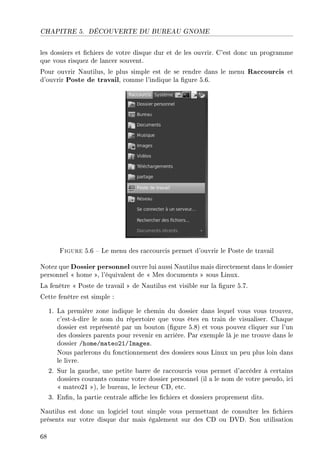
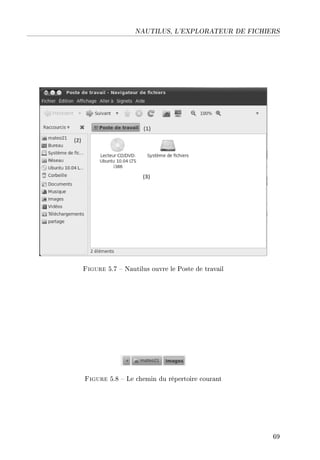
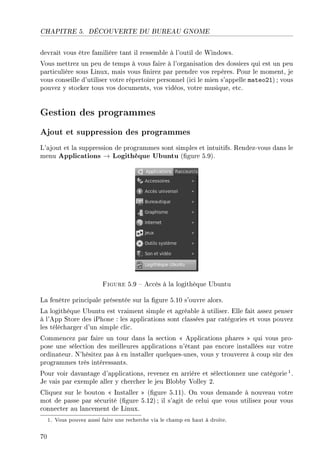
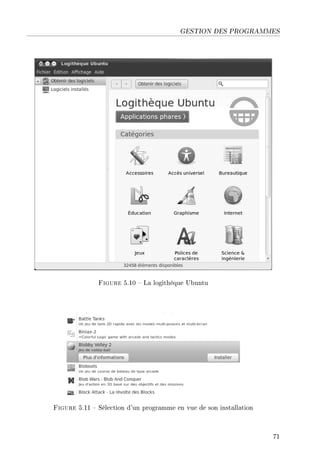
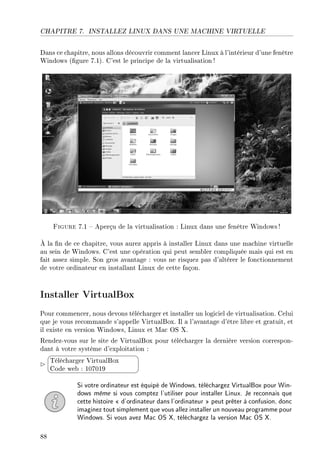
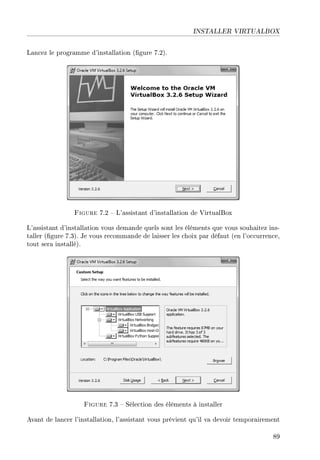
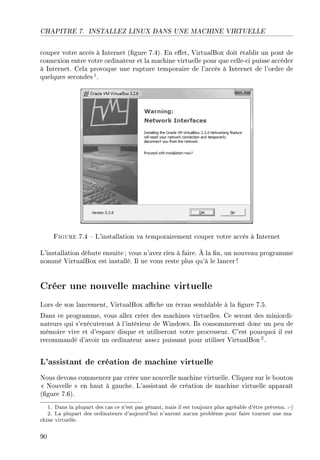
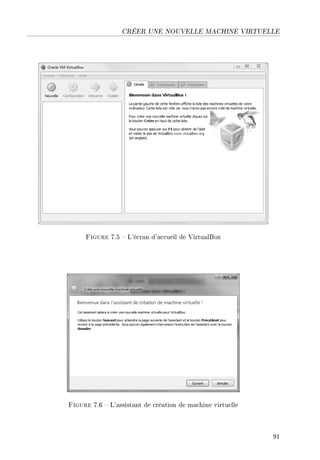
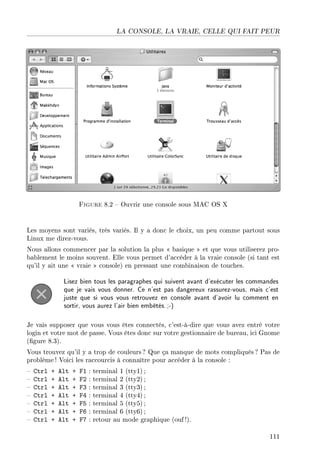
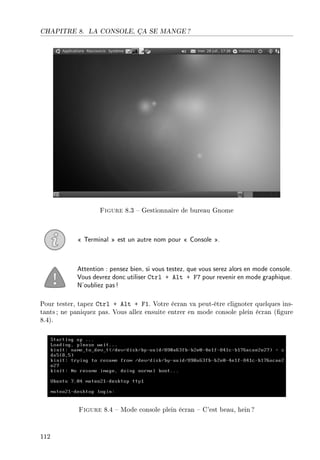
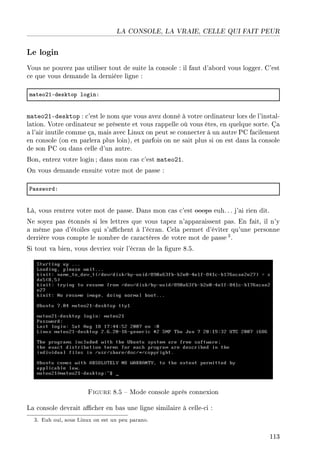
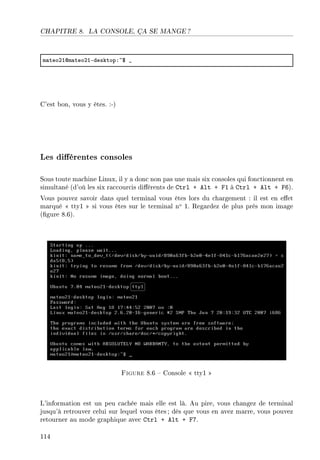
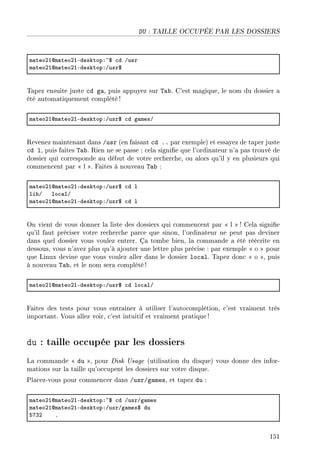
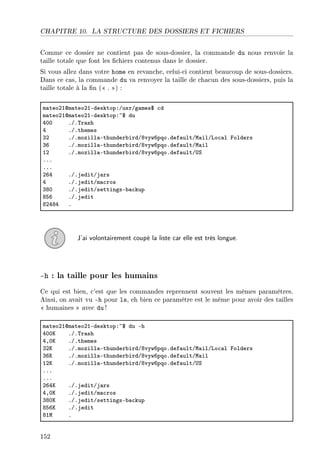
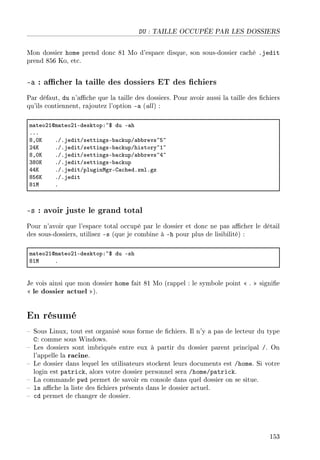
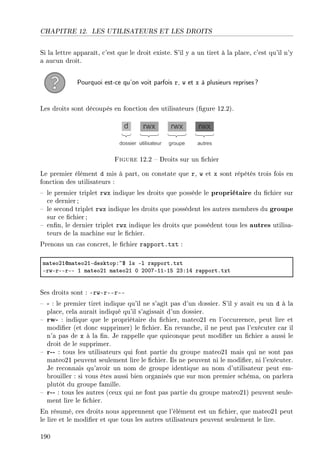
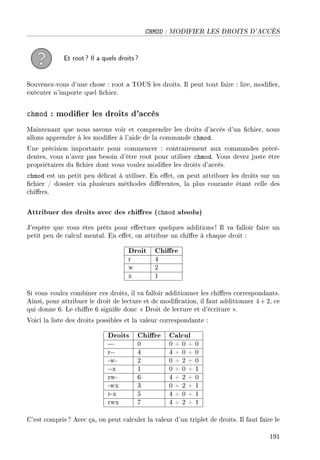
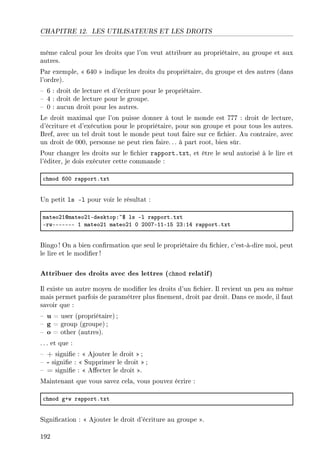
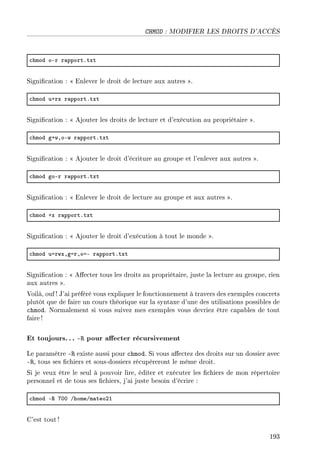
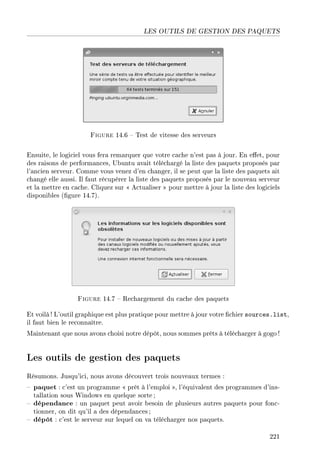
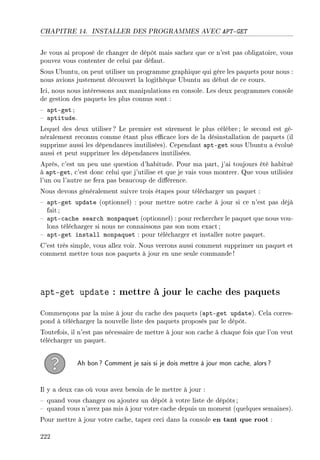
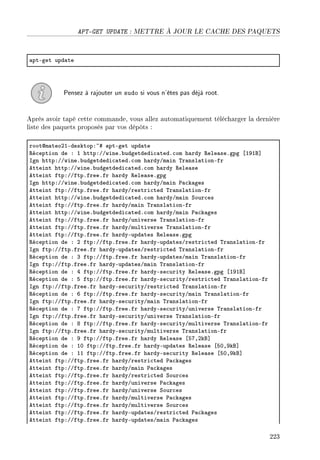
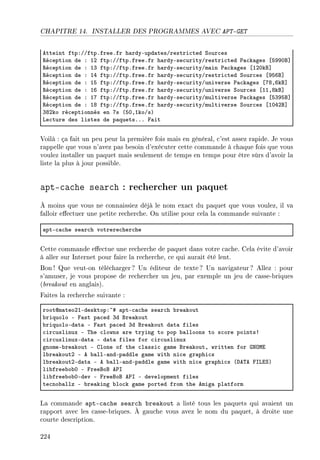
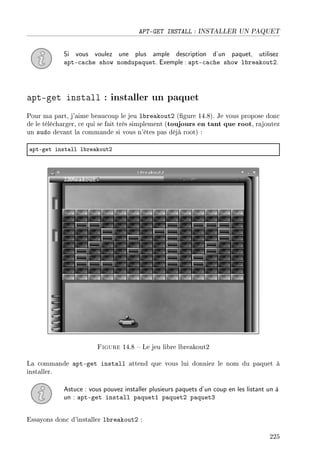
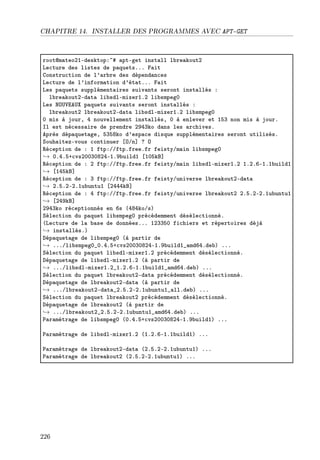
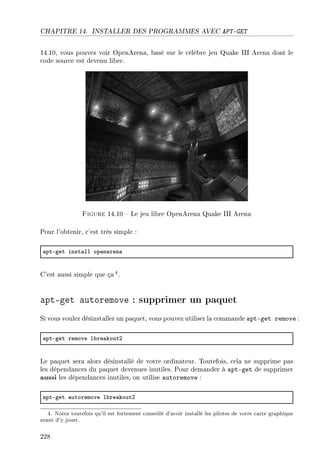
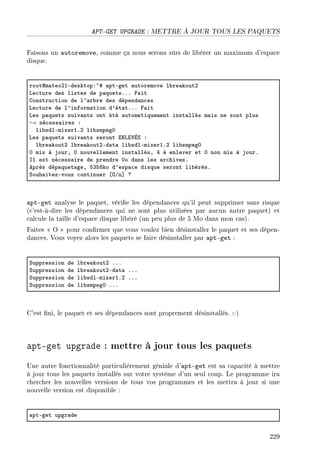
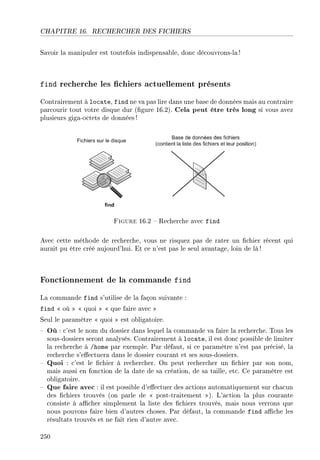
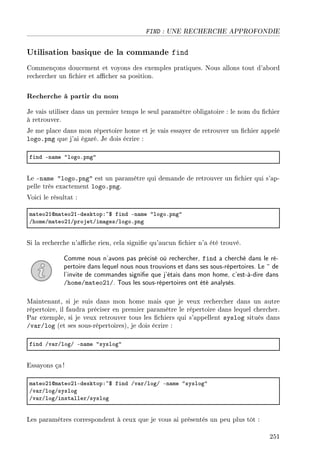
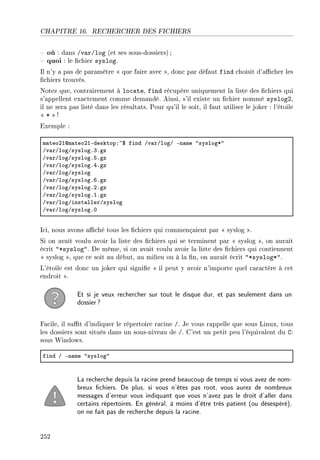
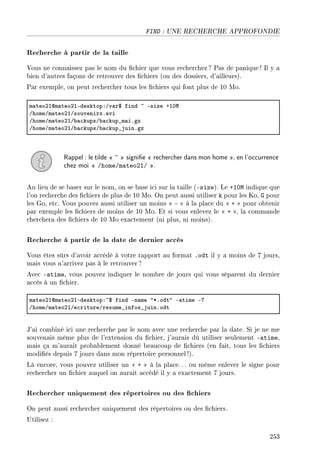
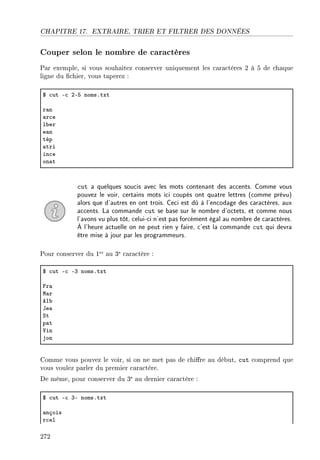
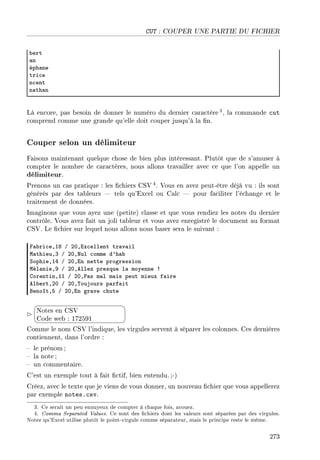
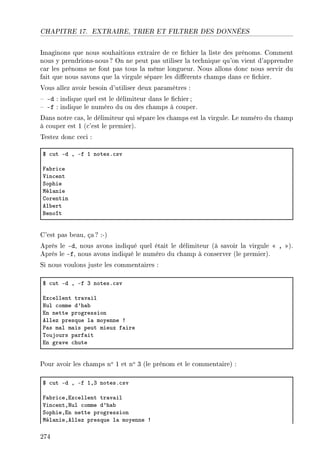
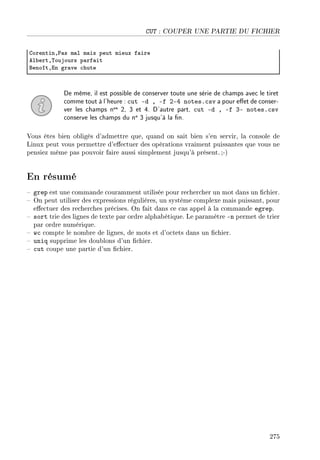
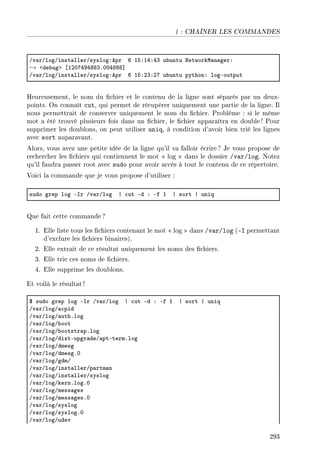
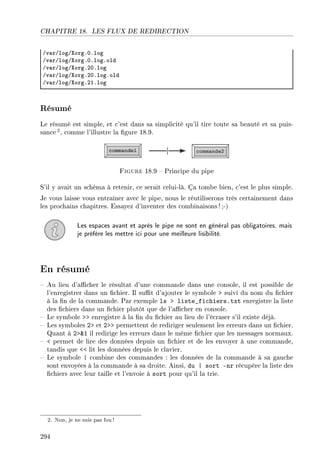
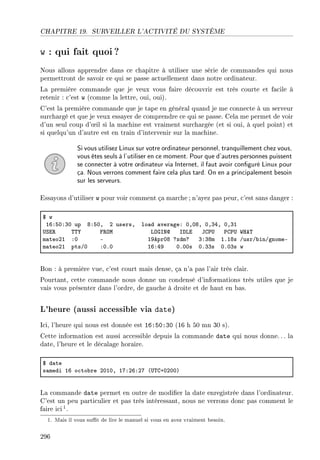
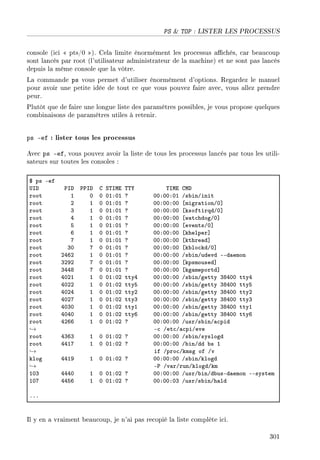
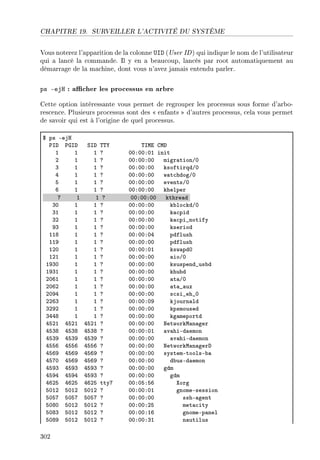
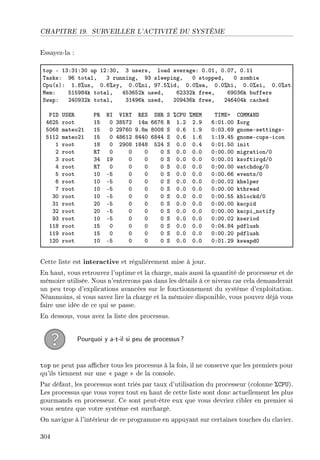
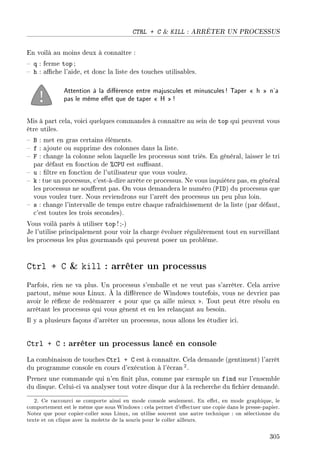
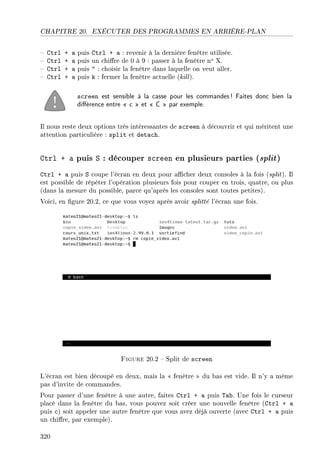
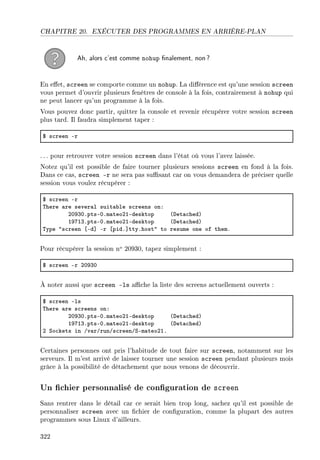
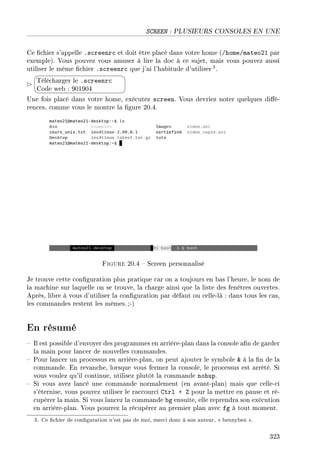
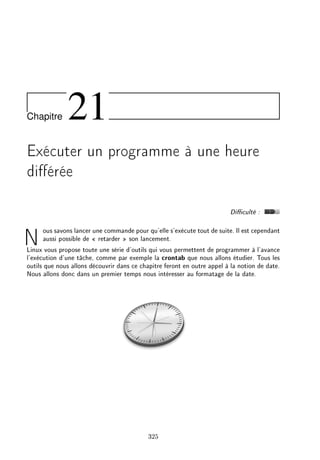
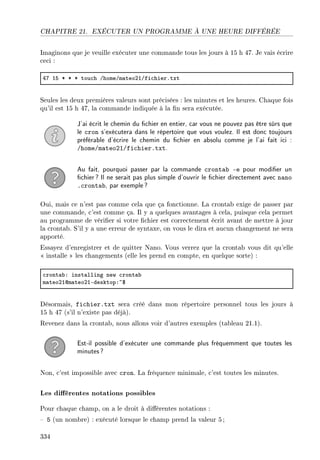
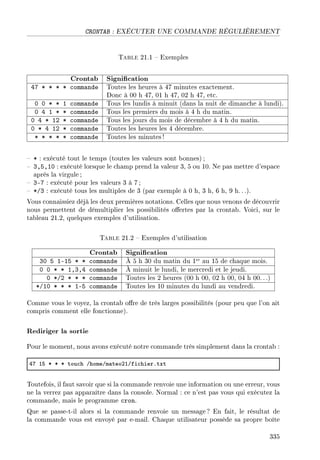
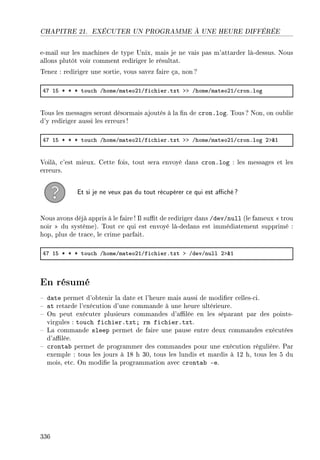
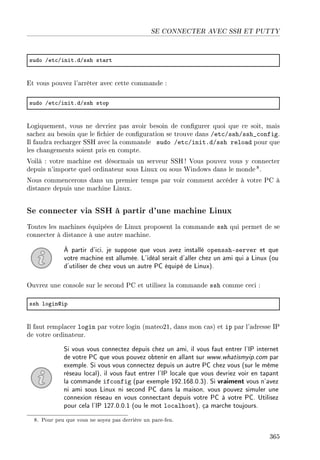
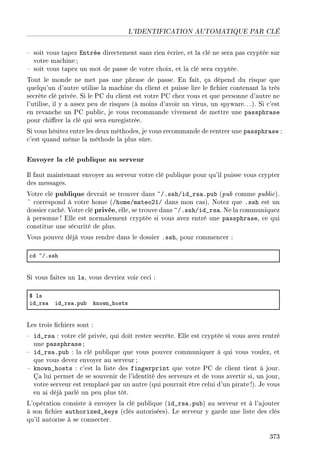
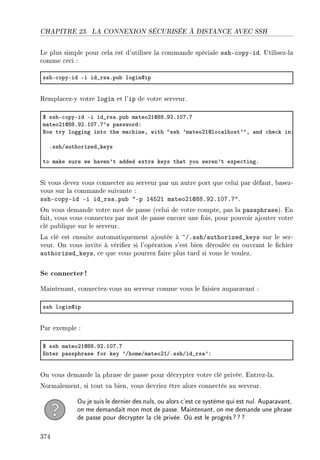
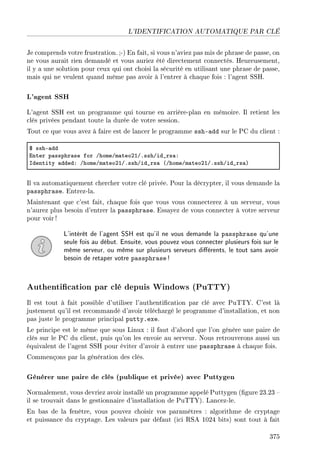
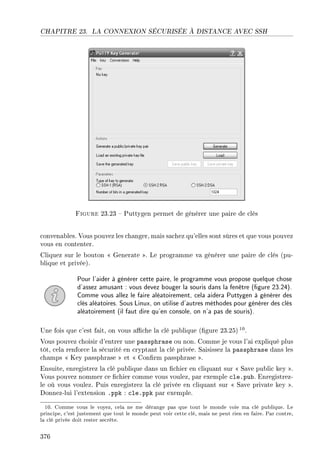
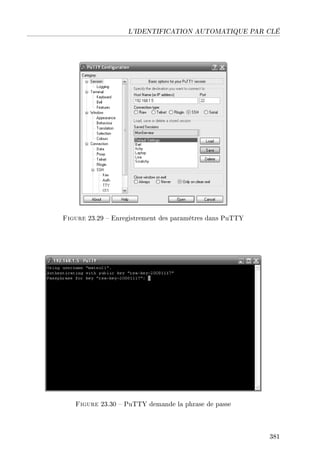
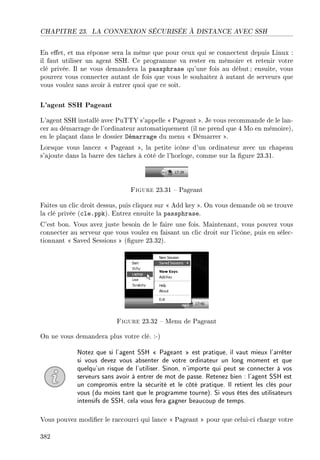
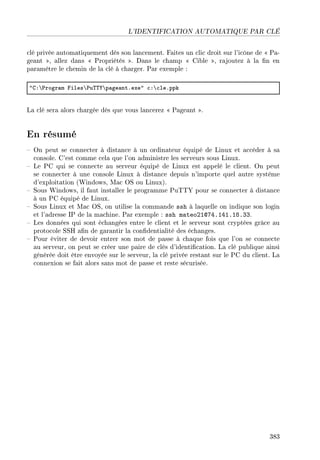
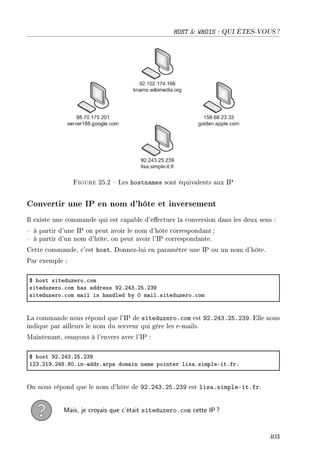
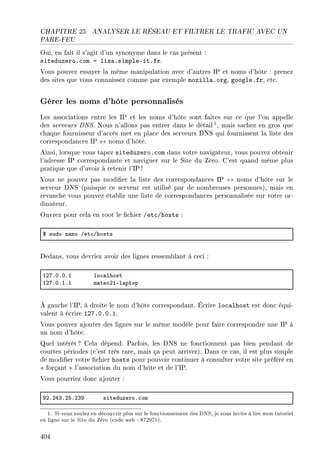
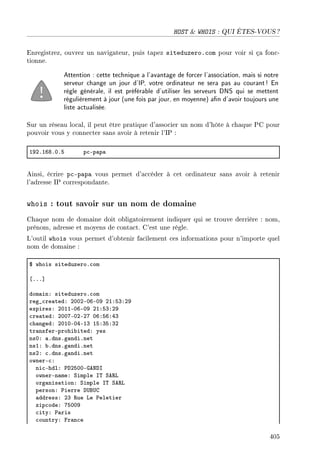
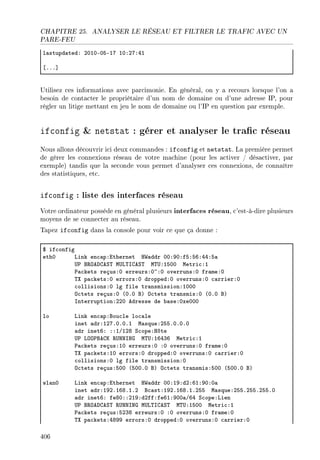
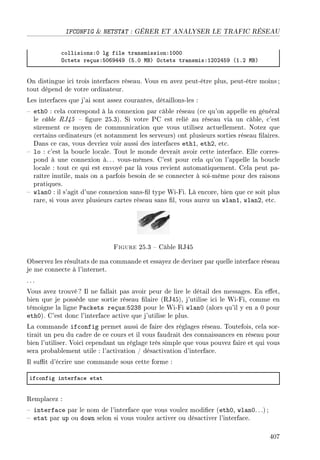
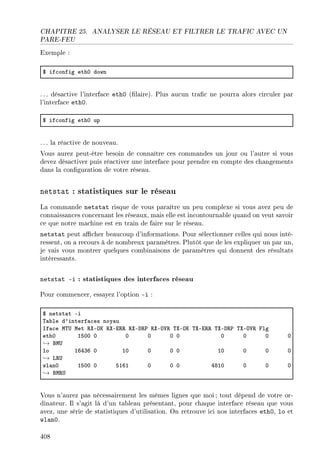
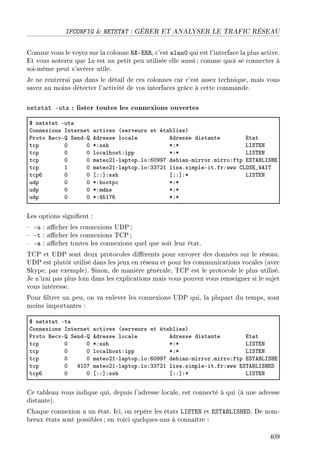
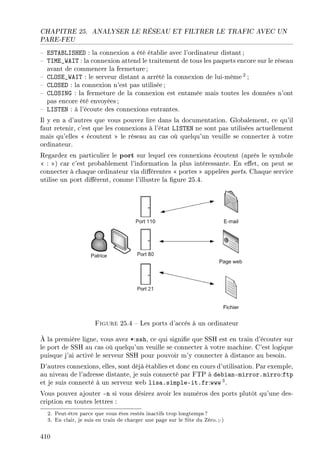
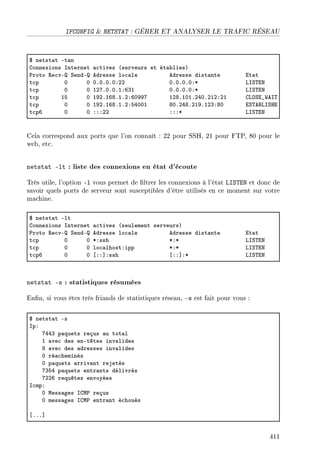
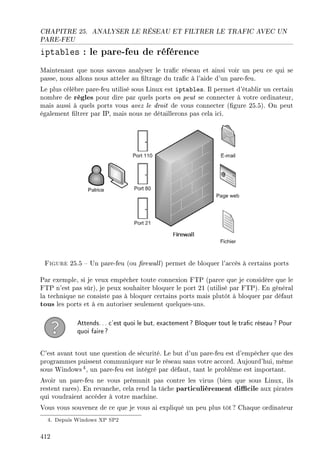
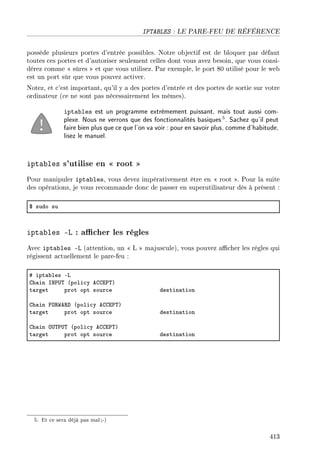
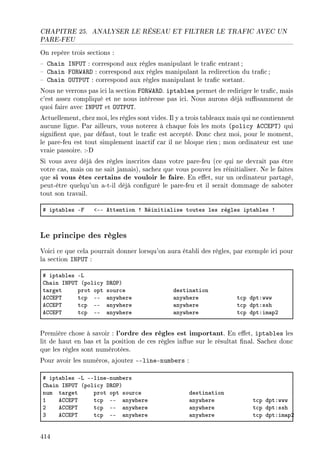
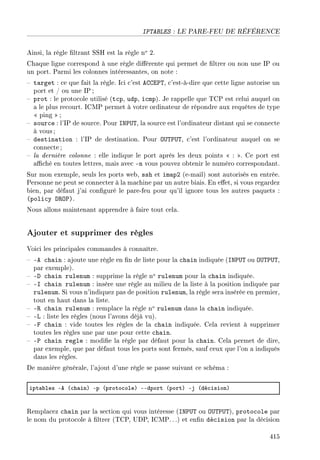
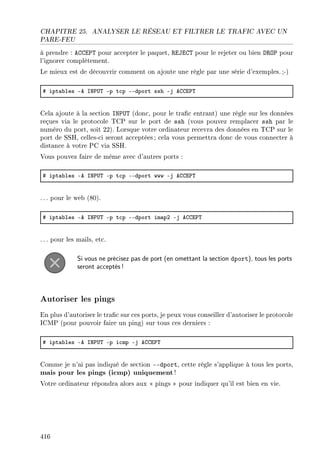
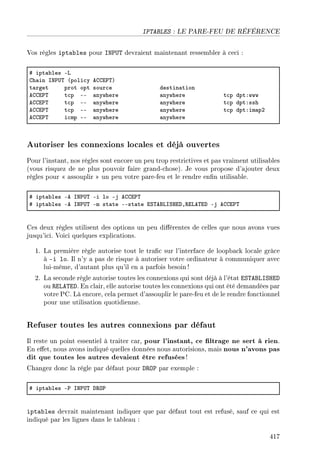
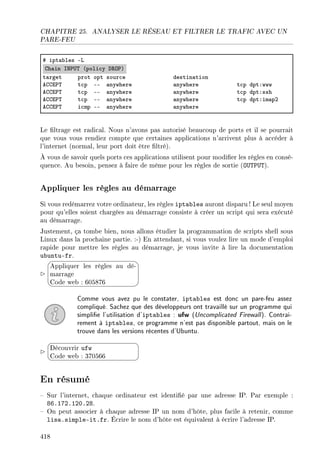
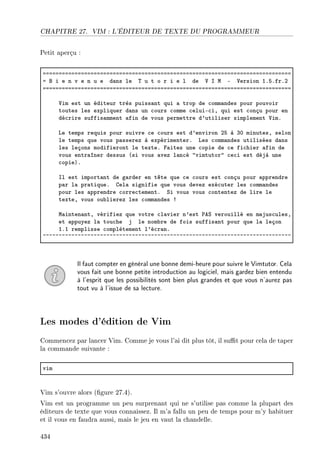
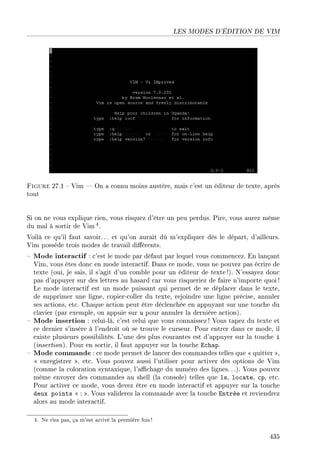
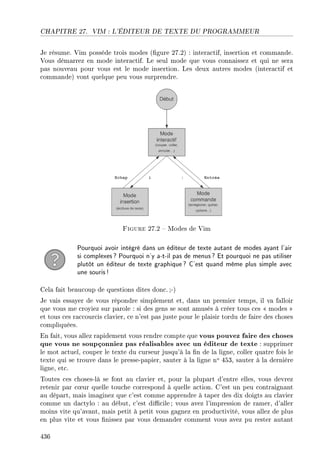
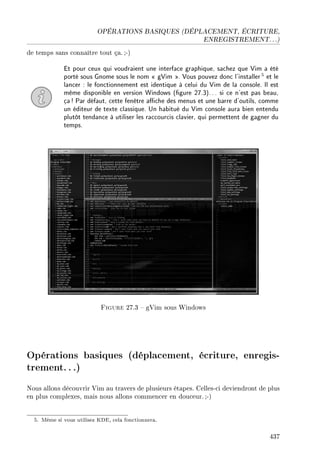
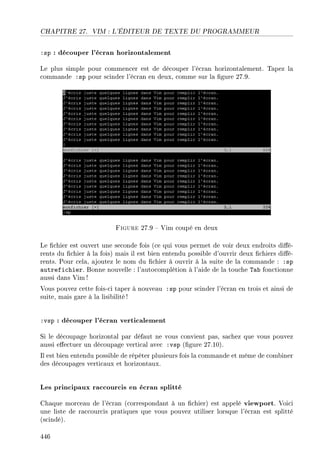
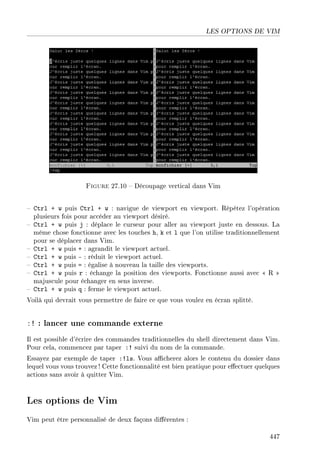
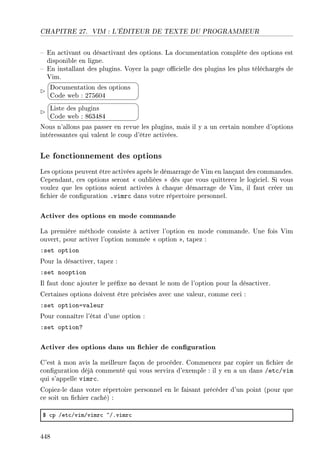
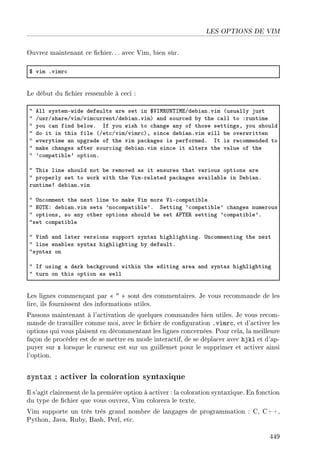
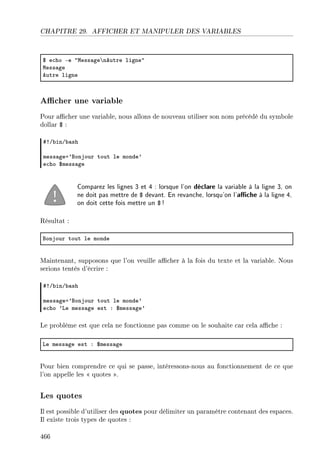
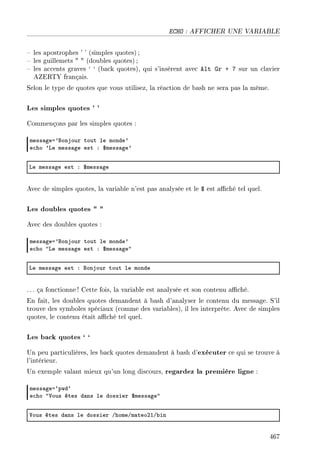
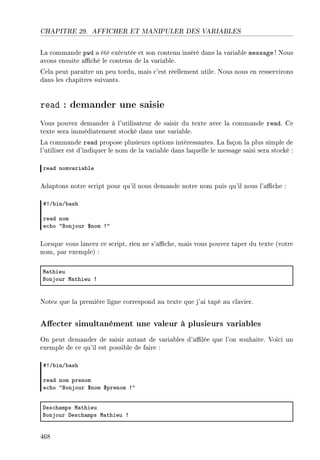
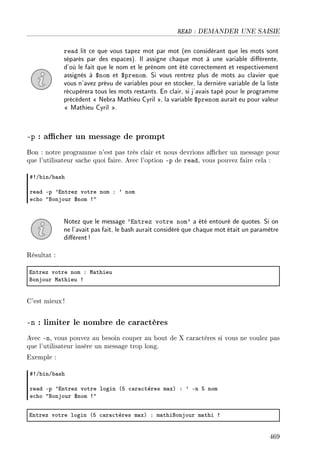
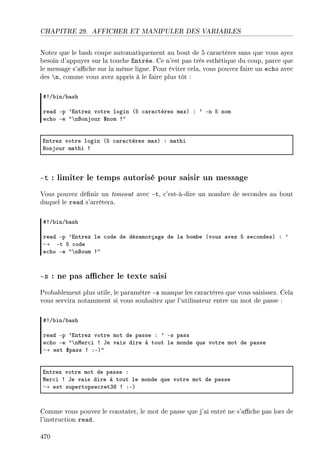
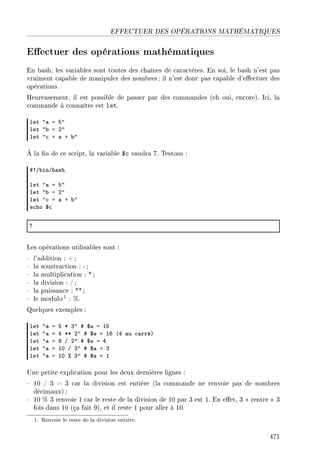
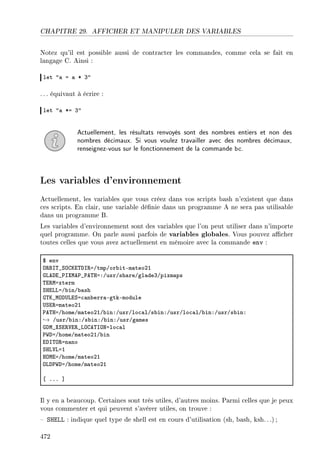
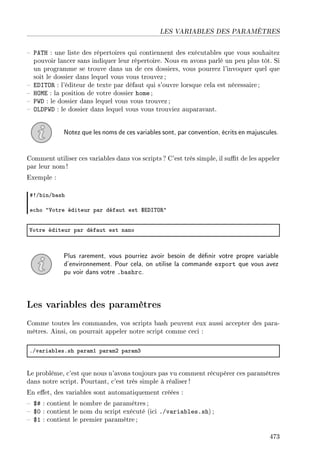
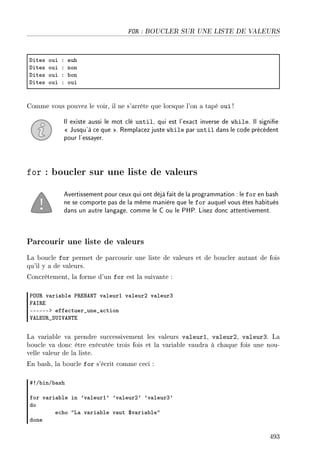
Cet ouvrage a bénécié des relectures attentives des zCorrecteurs.
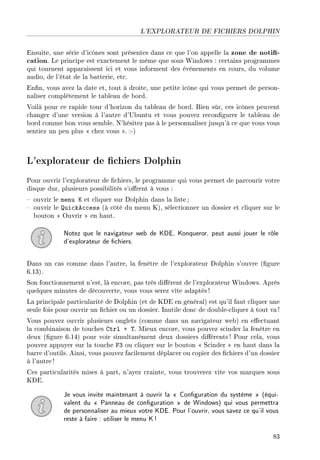
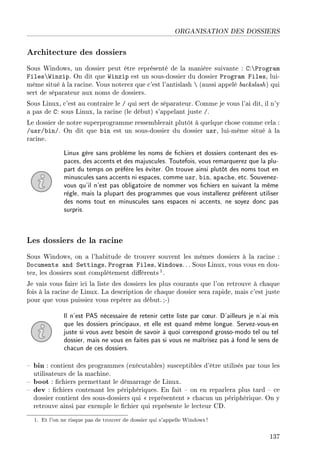
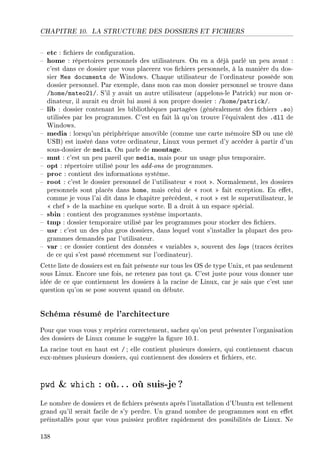
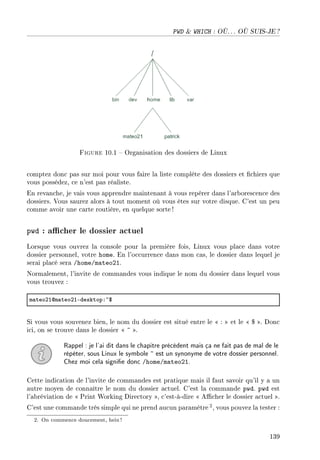
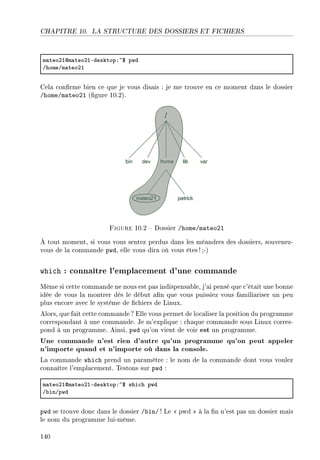
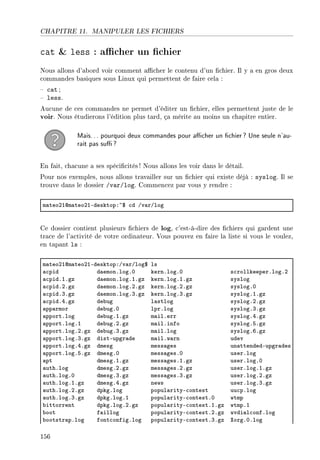
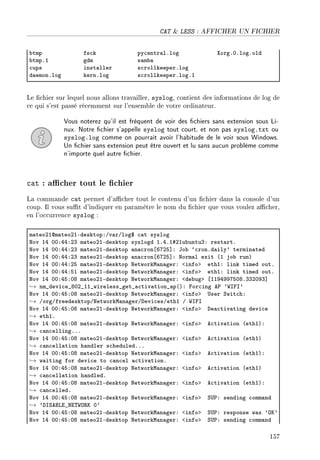
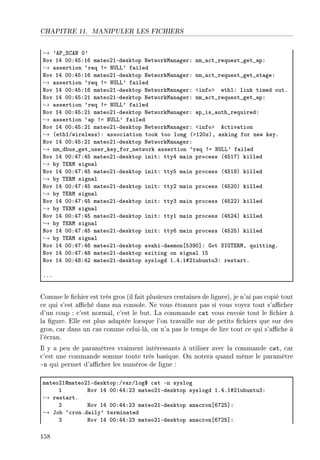
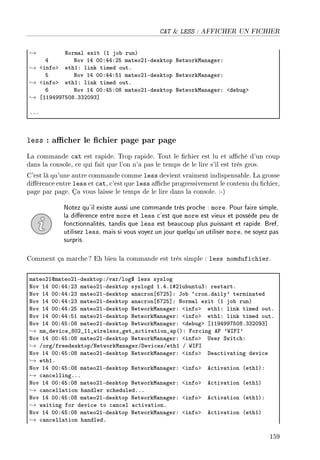
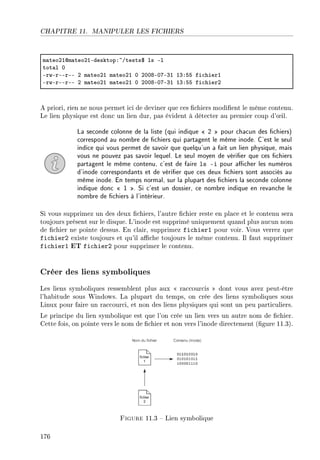
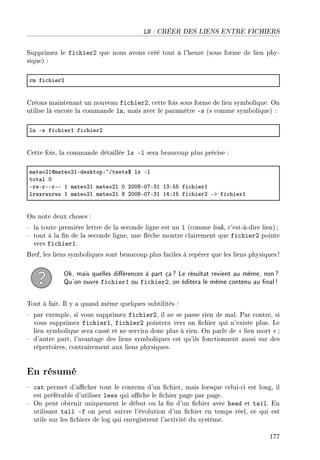
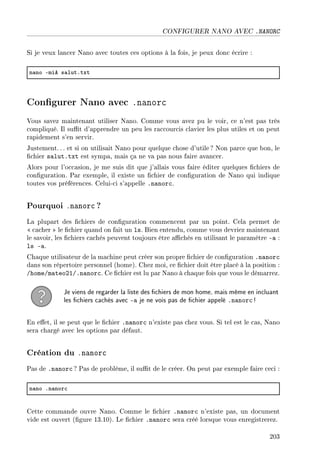
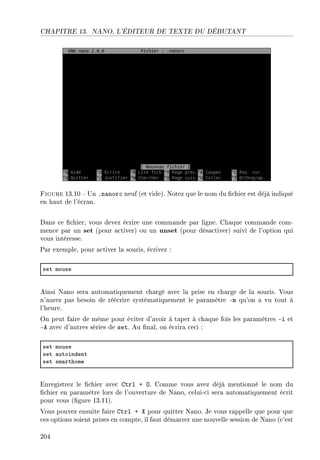
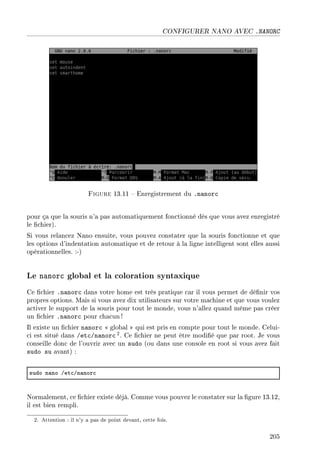
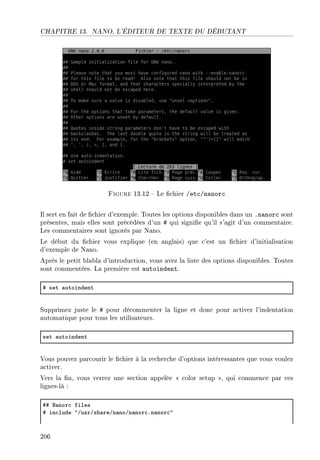
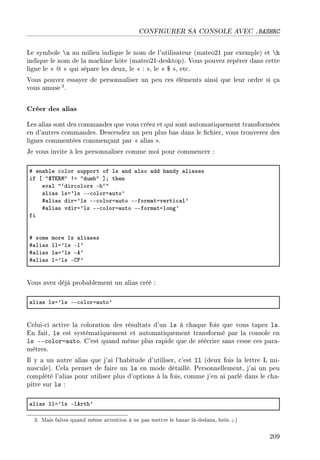
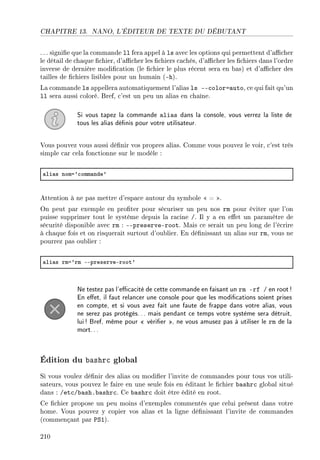
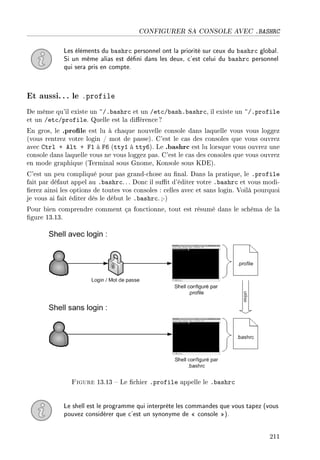
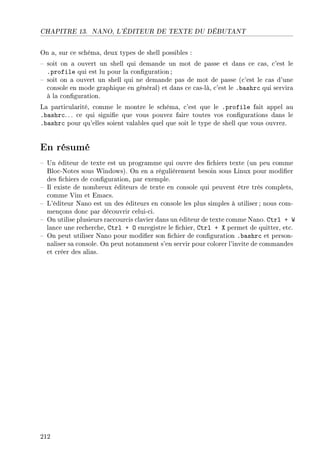
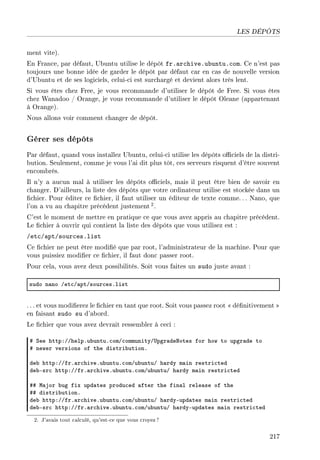
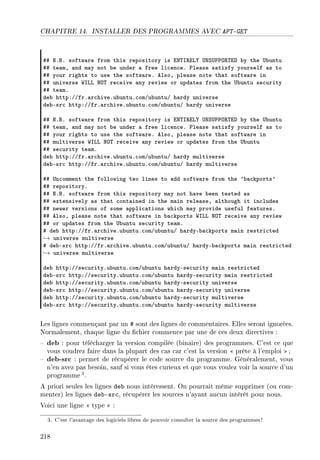
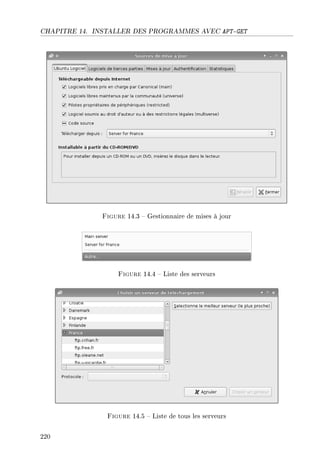
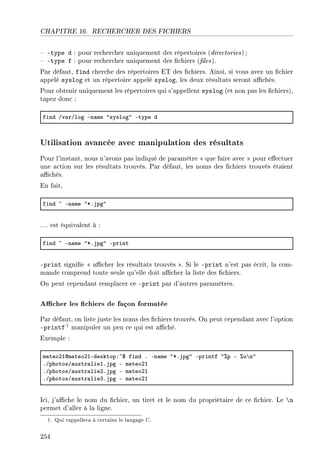
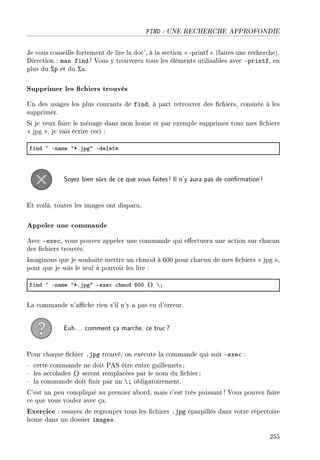
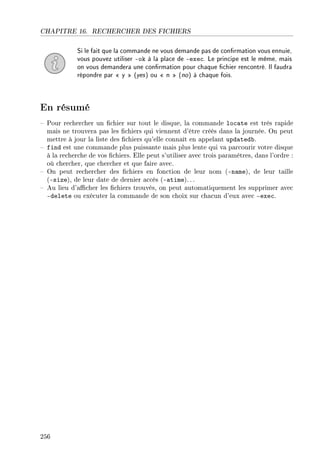
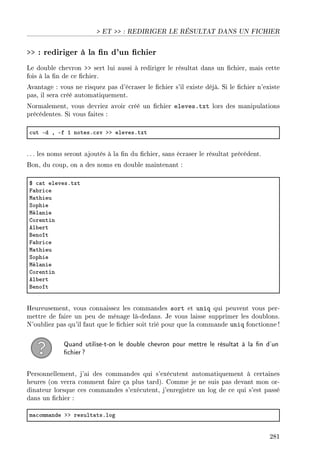
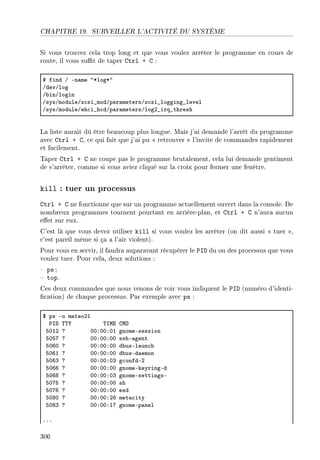
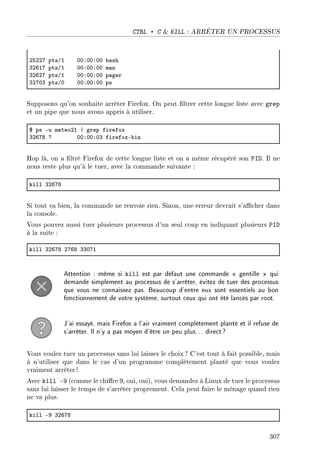
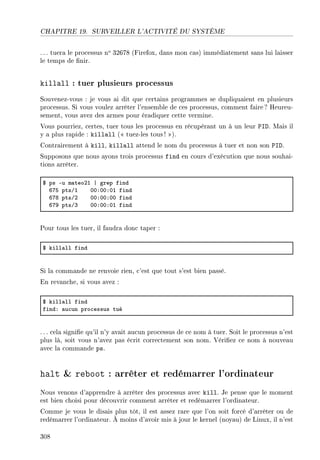
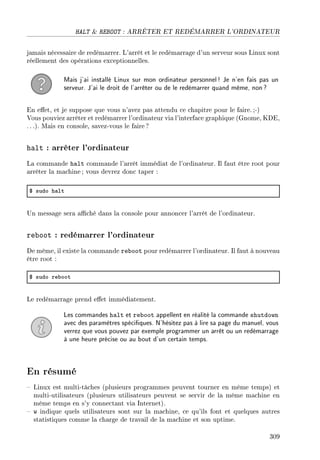
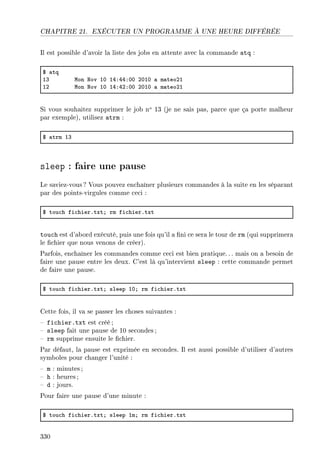
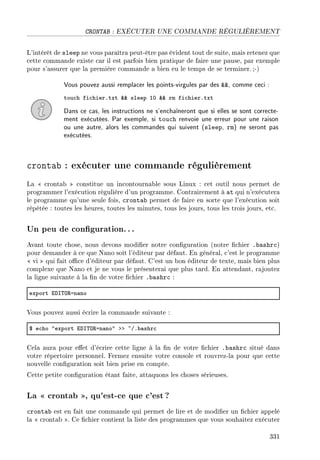
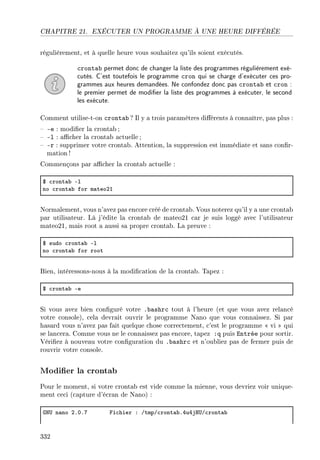
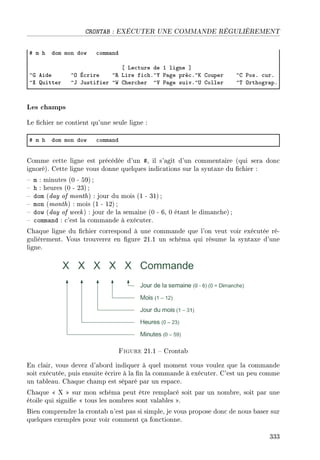
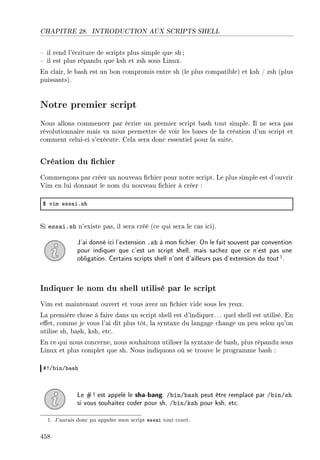
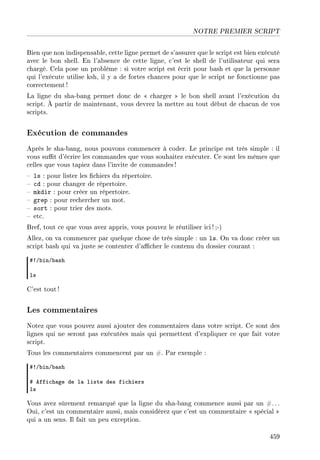
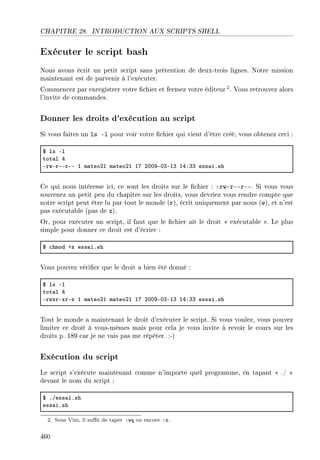
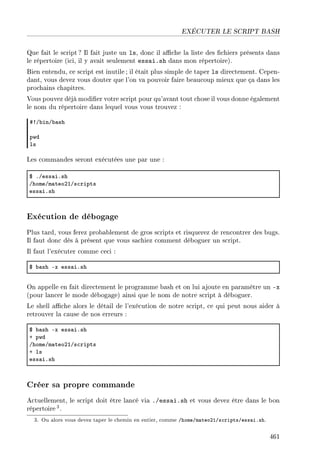
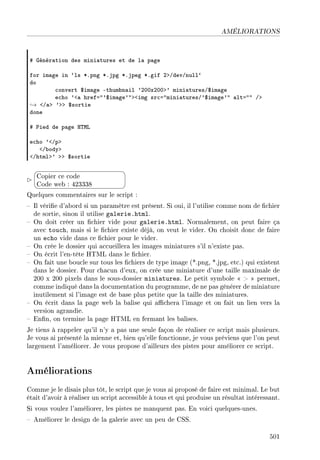
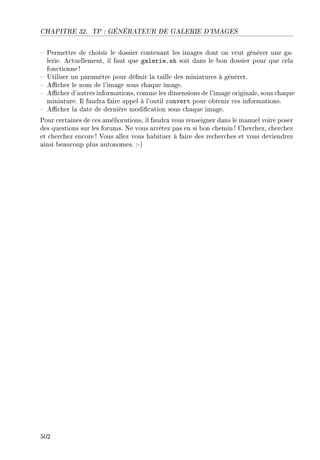
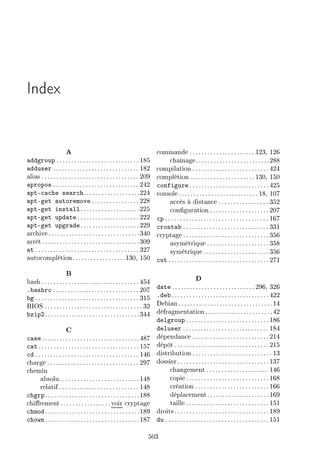
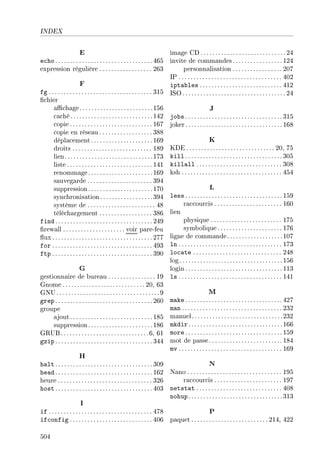
Sauf mention contraire, le contenu de cet ouvrage est publié sous la licence :
Creative Commons BY-NC-SA 2.0
La copie de cet ouvrage est autorisée sous réserve du respect des conditions de la licence
Texte complet de la licence disponible sur : http://creativecommons.org/licenses/by-nc-sa/2.0/fr/
Simple IT 2010 - ISBN : 978-2-9535278-2-7
Avant-propos
Linux, c'est d'abord l'histoire de passionnés d'informatique disséminés sur la pla-
nète. On peut le comparer à Windows et Mac OS : c'est un système d'exploitation,
l'outil de base dont a besoin votre ordinateur pour démarrer et lancer des pro-
grammes.
Tous ces passionnés collaborent ensemble pour l'améliorer et le faire évoluer, et ce sur
leur temps libre. À l'origine, il n'y avait d'ailleurs pas de grande entreprise derrière,
comme Microsoft ou Apple.
Les choses ont cependant bien changé depuis les débuts de Linux dans les années
1990 ! Alors qu'il s'agissait initialement d'un outil un peu complexe et obscur, il est
progressivement devenu de plus en plus simple à utiliser, au point désormais de rivaliser
de simplicité avec ses concurrents de toujours, Windows et Mac OS. On a vu naître
plusieurs entreprises autour de l'écosystème Linux : Red Hat, Mandriva, Canonical.. .
On le sait peu, mais Linux est aujourd'hui omniprésent sur le web : la plupart des
serveurs qui font tourner les sites web fonctionnent sous Linux. On le retrouve aussi
sur les téléphones mobiles : Android, le système d'exploitation pour mobiles de Google,
est fondé sur Linux.
Vous avez envie de découvrir le monde de Linux mais vous ne savez vraiment pas par
où commencer ? Vous débutez et vous avez peur que ce soit trop compliqué ?
J'ai écrit ce cours spécialement pour ceux qui, comme vous, cherchent un ouvrage pour
démarrer et comprendre comment Linux fonctionne. .. mais aussi pour vous montrer à
quel point cet univers peut être passionnant et accessible à tous ! :-)
À la découverte de Linux avec Ubuntu
Comme vous allez l'apprendre dès le premier chapitre de ce livre, il existe de nom-
breuses  variantes  de Linux que l'on appelle distributions. L'une des plus utilisées
aujourd'hui s'appelle Ubuntu et est éditée par la société Canonical. Elle est disponible
gratuitement, comme la plupart des distributions Linux.
La force d'Ubuntu est d'avoir su allier simplicité et puissance. Simplicité, car son inter-
face n'a cessé de s'améliorer pour devenir enn accessible au grand public. Puissance,
car Linux repose sur de solides fondations qui permettent de faire ce que l'on veut de
i
CHAPITRE 0. AVANT-PROPOS
sa machine. Ce n'est pas un hasard si ce livre s'intitule  Reprenez le contrôle à l'aide
de Linux  : en le lisant, vous allez progressivement avoir le sentiment de réellement
maîtriser votre ordinateur.
Je vous ferai part de mes conseils et de mon expérience de Linux sans prendre parti. Je
ne cherche pas à vous montrer que  Linux est meilleur que Windows . Mon but est
plutôt de vous faire découvrir cet univers riche et de vous aider à devenir autonomes.
Le cours que vous allez découvrir a déjà été lu plusieurs millions de fois en ligne sur
le site que j'ai créé, le Site du Zéro (www.siteduzero.com). Il a donc bénécié de très
nombreuses relectures de la part de débutants qui m'ont signalé les points qui leur
paraissaient obscurs, mais aussi d'experts qui m'ont aidé à en faire un cours enseignant
de bonnes bases solides et vous donnant les bonnes habitudes.
Ce livre est conçu de façon assez peu conventionnelle : il démarre vraiment à partir
de zéro1 et vous fait progressivement découvrir des notions plus complexes et plus
poussées2. Il couvre donc un large spectre de ce qu'il faut connaître pour maîtriser
Linux.
Qu'allez-vous apprendre en lisant ce livre?
Le plan de ce livre a mûri pendant plusieurs années. Il se veut à la fois orienté débutants,
progressif et complet. Voici les diérentes parties qui vous attendent.
1. Découvrir et installer Linux : c'est par là que nous commencerons en douceur
à découvrir le monde de Linux. Les questions les plus simples y seront abordées :
qu'est-ce que Linux, qui l'a créé, comment le télécharger et le tester? Nous dé-
couvrirons pas à pas comment l'installer à la n de cette première partie.
2. Manipuler la console et les chiers : nous rentrerons dans le vif du sujet avec
l'utilisation de la console. Nous utiliserons nos premières commandes, découvri-
rons comment sont organisés les chiers et comment télécharger de nouveaux
programmes facilement.
3. Contrôler les processus et les ux de données : nous aborderons ici des
sujets plus avancés, comme la surveillance de l'activité du système, les ux pour
rediriger les commandes ou encore l'exécution programmée de certaines tâches à
des heures précises.
4. Transférer des données à travers le réseau : Linux est particulièrement bien
conçu quand il s'agit d'y accéder à distance depuis l'internet. Nous y découvrirons
SSH (et des notions de cryptographie au passage !) et apprendrons à transférer
des chiers sur le réseau tout en protégeant sa machine avec un pare-feu. Cette
partie intéressera tout particulièrement ceux qui ont l'intention de monter un
serveur !
1. Qu'est-ce qu'un système d'exploitation? En quoi Linux est-il diérent de Windows? Quand
faut-il mettre le CD dans le lecteur pour lancer Linux?
2. Comment utiliser la console? Comment se connecter à distance à un serveur? Comment lancer
des commandes en arrière-plan, programmer des tâches, développer des scripts Bash?
ii
COMMENT LIRE CE LIVRE ?
5. Automatisez vos tâches avec des scripts Bash : nous y apprendrons à
automatiser les tâches courantes grâce aux scripts Bash pour éviter d'avoir à
répéter les mêmes commandes tout le temps. Cette dernière partie plaira tout
particulièrement à ceux qui s'intéressent à la programmation !
Comment lire ce livre ?
Suivez l'ordre des chapitres
Lisez ce livre comme on lit un roman. Il a été conçu de cette façon.
Contrairement à beaucoup de livres techniques qu'il est courant de parcourir en dia-
gonale en sautant parfois certains chapitres, il est ici très fortement recommandé de
suivre l'ordre du cours, à moins que vous ne soyez déjà un peu expérimentés.
Pratiquez en même temps
Pratiquez régulièrement. N'attendez pas d'avoir ni la lecture de ce livre pour allu-
mer votre ordinateur et faire vos propres essais. Lorsque vous découvrez une nouvelle
commande, essayez-la et testez de nouveaux paramètres pour voir comment elle se
comporte.
Utilisez les codes web!
An de tirer parti du Site du Zéro dont est issu ce livre, celui-ci vous propose ce que
l'on appelle des  codes web . Ce sont des codes à six chires qu'il faut rentrer sur
une page du Site du Zéro pour être automatiquement redirigé vers un site web sans
avoir à en recopier l'adresse.
Pour utiliser les codes web, rendez-vous sur la page suivante 3 :
http://www.siteduzero.com/codeweb.html
Un formulaire vous invite à rentrer votre code web. Faites un premier essai avec le code
ci-dessous :
£
¢
 
¡Code web : 123456
Ces codes web ont plusieurs intérêts :
 ils vous redirigent vers les sites web présentés tout au long du cours, ous permettant
ainsi d'obtenir les logiciels dans leur toute dernière version;
 ils vous permettent de télécharger les codes sources des scripts Bash inclus dans ce
livre, ce qui vous évitera d'avoir à recopier certains codes un peu longs.
Ce système de redirection nous permet de tenir à jour le livre que vous tenez entre vos
mains sans que vous ayez besoin d'acheter systématiquement chaque nouvelle édition.
3. Vous pouvez aussi utiliser le formulaire de recherche du Site du Zéro, section  Code web .
iii
CHAPITRE 0. AVANT-PROPOS
Si un site web change d'adresse, nous modierons la redirection mais le code web à
utiliser restera le même. Si un site web disparaît, nous vous redirigerons vers une page
du Site du Zéro expliquant ce qui s'est passé et vous proposant une alternative. Si une
capture d'écran n'est plus à jour, nous vous indiquerons ce qui a changé et comment
procéder.
En clair, c'est un moyen de nous assurer de la pérennité de cet ouvrage sans que vous
ayez à faire quoi que ce soit!
Ce livre est issu du Site du Zéro
Cet ouvrage reprend le cours sur Linux du Site du Zéro dans une édition revue et
corrigée, augmentée de nouveaux chapitres plus avancés 4 et de notes de bas de page.
Il reprend les éléments qui ont fait le succès des cours du site, à savoir leur approche
progressive et pédagogique, leur ton décontracté, ainsi que les nombreux schémas per-
mettant de mieux comprendre le fonctionnement de Linux.
Vous verrez que je m'exprime toujours à la première personne. J'ai pris cette habitude
an de montrer que je vous accompagne réellement dans votre découverte de Linux.
Imaginez tout simplement que nous sommes vous et moi dans la même salle et que je
suis votre professeur.
Remerciements
Je tiens à remercier toutes les personnes qui m'ont aidé et soutenu dans la réalisation
de ce livre.
 Mes parents, qui me font conance et continuent de suivre attentivement mes projets.
 Élodie, qui est toujours là pour me donner la dose de courage dont j'ai besoin.
 Pierre Dubuc, qui s'est mis en quatre pour que ce livre soit publié dans les meilleures
conditions possibles.
 Nos infographistes, Fan Jiyong (couverture du livre) et Yannick Piault (illustrations
des chapitres), qui nous ont encore fait un superbe travail d'illustration.
 L'équipe des zCorrecteurs, qui fait des merveilles pour corriger les fautes et amélio-
rer l'expression de cet ouvrage. Merci tout particulièrement à Philippe Lutun (ptipi-
lou), Martin Wetterwald (DJ Fox), Stéphanie Noardo (Poulpette), Maxence Cordiez
(Ziame), Charles Duprey (Barbatos) et Julian Espérat (Savageman).
 L'équipe de Simple IT qui fait un travail formidable pour améliorer le Site du Zéro,
et tous nos visiteurs qui nous font conance ! Merci, merci, merci!
4. Vous y découvrirez notamment la virtualisation de Linux et la compilation manuelle des pro-
grammes.
iv
Sommaire
Avant-propos i
À la découverte de Linux avec Ubuntu . . . . . . . . . . . . . . . . . . . . . . i
Qu'allez-vous apprendre en lisant ce livre ? . . . . . . . . . . . . . . . . . . . . ii
Comment lire ce livre? . . . . . . . . . . . . . . . . . . . . . . . . . . . . . . . iii
Ce livre est issu du Site du Zéro . . . . . . . . . . . . . . . . . . . . . . . . . iv
Remerciements . . . . . . . . . . . . . . . . . . . . . . . . . . . . . . . . . . . iv
I Découvrir et installer Linux 1
1 Mais c'est quoi, Linux ? 3
Un système d'exploitation . . . . . . . . . . . . . . . . . . . . . . . . . . . . . 4
La naissance de Linux . . . . . . . . . . . . . . . . . . . . . . . . . . . . . . . 8
Les distributions de Linux . . . . . . . . . . . . . . . . . . . . . . . . . . . . . 13
2 Téléchargez Linux, c'est gratuit ! 17
Les deux visages de Linux . . . . . . . . . . . . . . . . . . . . . . . . . . . . . 18
Télécharger et graver le CD . . . . . . . . . . . . . . . . . . . . . . . . . . . . 24
Commander un CD . . . . . . . . . . . . . . . . . . . . . . . . . . . . . . . . . 27
3 Tester et installer Ubuntu 29
Installation de Linux depuis Windows . . . . . . . . . . . . . . . . . . . . . . 30
Premier démarrage d'Ubuntu . . . . . . . . . . . . . . . . . . . . . . . . . . . 31
Installer Ubuntu . . . . . . . . . . . . . . . . . . . . . . . . . . . . . . . . . . 35
v
SOMMAIRE
4 Partitionner son disque 41
Défragmentez votre disque . . . . . . . . . . . . . . . . . . . . . . . . . . . . . 42
Qu'est-ce que le partitionnement? . . . . . . . . . . . . . . . . . . . . . . . . 46
Prêts ? Partitionnez ! . . . . . . . . . . . . . . . . . . . . . . . . . . . . . . . . 49
La n de l'installation . . . . . . . . . . . . . . . . . . . . . . . . . . . . . . . 56
5 Découverte du bureau Gnome 63
Bienvenue sur le bureau Gnome . . . . . . . . . . . . . . . . . . . . . . . . . . 64
Nautilus, l'explorateur de chiers . . . . . . . . . . . . . . . . . . . . . . . . . 67
Gestion des programmes . . . . . . . . . . . . . . . . . . . . . . . . . . . . . . 70
6 Découverte du bureau KDE 75
Comment obtenir KDE? . . . . . . . . . . . . . . . . . . . . . . . . . . . . . . 76
Connexion au bureau KDE . . . . . . . . . . . . . . . . . . . . . . . . . . . . 76
Le tableau de bord . . . . . . . . . . . . . . . . . . . . . . . . . . . . . . . . . 79
L'explorateur de chiers Dolphin . . . . . . . . . . . . . . . . . . . . . . . . . 83
7 Installez Linux dans une machine virtuelle 87
Installer VirtualBox . . . . . . . . . . . . . . . . . . . . . . . . . . . . . . . . 88
Créer une nouvelle machine virtuelle . . . . . . . . . . . . . . . . . . . . . . . 90
Lancer la machine virtuelle . . . . . . . . . . . . . . . . . . . . . . . . . . . . 96
Installation des additions invité . . . . . . . . . . . . . . . . . . . . . . . . . . 101
II Manipuler la console et les chiers 105
8 La console, ça se mange ? 107
Pourquoi avoir inventé la console ? . . . . . . . . . . . . . . . . . . . . . . . . 108
La console, la vraie, celle qui fait peur . . . . . . . . . . . . . . . . . . . . . . 110
La console en mode graphique . . . . . . . . . . . . . . . . . . . . . . . . . . . 115
L'accès à distance en SSH avec PuTTY . . . . . . . . . . . . . . . . . . . . . 116
9 Entrer une commande 123
L'invite de commandes . . . . . . . . . . . . . . . . . . . . . . . . . . . . . . . 124
Commandes et paramètres . . . . . . . . . . . . . . . . . . . . . . . . . . . . . 126
Retrouver une commande . . . . . . . . . . . . . . . . . . . . . . . . . . . . . 130
vi
SOMMAIRE
Quelques raccourcis clavier pratiques . . . . . . . . . . . . . . . . . . . . . . . 133
10 La structure des dossiers et chiers 135
Organisation des dossiers . . . . . . . . . . . . . . . . . . . . . . . . . . . . . 136
pwd  which : où. .. où suis-je? . . . . . . . . . . . . . . . . . . . . . . . . . . 138
ls : lister les chiers et dossiers . . . . . . . . . . . . . . . . . . . . . . . . . . 141
cd : changer de dossier . . . . . . . . . . . . . . . . . . . . . . . . . . . . . . . 146
du : taille occupée par les dossiers . . . . . . . . . . . . . . . . . . . . . . . . 151
11 Manipuler les chiers 155
cat  less : acher un chier . . . . . . . . . . . . . . . . . . . . . . . . . . 156
head  tail : acher le début et la n d'un chier . . . . . . . . . . . . . . . 162
touch  mkdir : créer des chiers et dossiers . . . . . . . . . . . . . . . . . . 165
cp  mv : copier et déplacer un chier . . . . . . . . . . . . . . . . . . . . . . 167
rm : supprimer des chiers et dossiers . . . . . . . . . . . . . . . . . . . . . . . 170
ln : créer des liens entre chiers . . . . . . . . . . . . . . . . . . . . . . . . . . 173
12 Les utilisateurs et les droits 179
sudo : exécuter une commande en root . . . . . . . . . . . . . . . . . . . . . . 180
adduser, deluser : gestion des utilisateurs . . . . . . . . . . . . . . . . . . . 182
addgroup, delgroup : gestion des groupes . . . . . . . . . . . . . . . . . . . . 185
chown, chgrp : gestion des propriétaires d'un chier . . . . . . . . . . . . . . 187
chmod : modier les droits d'accès . . . . . . . . . . . . . . . . . . . . . . . . 189
13 Nano, l'éditeur de texte du débutant 195
Premiers pas avec Nano . . . . . . . . . . . . . . . . . . . . . . . . . . . . . . 196
Congurer Nano avec .nanorc . . . . . . . . . . . . . . . . . . . . . . . . . . 203
Congurer sa console avec .bashrc . . . . . . . . . . . . . . . . . . . . . . . . 207
14 Installer des programmes avec apt-get 213
Les paquets et leurs dépendances . . . . . . . . . . . . . . . . . . . . . . . . . 214
Les dépôts . . . . . . . . . . . . . . . . . . . . . . . . . . . . . . . . . . . . . . 215
Les outils de gestion des paquets . . . . . . . . . . . . . . . . . . . . . . . . . 221
apt-get update : mettre à jour le cache des paquets . . . . . . . . . . . . . . 222
apt-cache search : rechercher un paquet . . . . . . . . . . . . . . . . . . . . 224
apt-get install : installer un paquet . . . . . . . . . . . . . . . . . . . . . . 225
vii
SOMMAIRE
apt-get autoremove : supprimer un paquet . . . . . . . . . . . . . . . . . . 228
apt-get upgrade : mettre à jour tous les paquets . . . . . . . . . . . . . . . 229
15 RTFM : lisez le manuel! 231
man : acher le manuel d'une commande . . . . . . . . . . . . . . . . . . . . . 232
Comprendre le SYNOPSIS . . . . . . . . . . . . . . . . . . . . . . . . . . . . . 235
apropos : trouver une commande . . . . . . . . . . . . . . . . . . . . . . . . . 242
D'autres façons de lire le manuel . . . . . . . . . . . . . . . . . . . . . . . . . 243
16 Rechercher des chiers 247
locate : une recherche rapide . . . . . . . . . . . . . . . . . . . . . . . . . . . 248
find : une recherche approfondie . . . . . . . . . . . . . . . . . . . . . . . . . 249
III Contrôler les processus et les ux de données 257
17 Extraire, trier et ltrer des données 259
grep : ltrer des données . . . . . . . . . . . . . . . . . . . . . . . . . . . . . 260
sort : trier les lignes . . . . . . . . . . . . . . . . . . . . . . . . . . . . . . . . 265
wc : compter le nombre de lignes . . . . . . . . . . . . . . . . . . . . . . . . . 268
uniq : supprimer les doublons . . . . . . . . . . . . . . . . . . . . . . . . . . . 270
cut : couper une partie du chier . . . . . . . . . . . . . . . . . . . . . . . . . 271
18 Les ux de redirection 277
 et  : rediriger le résultat dans un chier . . . . . . . . . . . . . . . . . . . 278
2, 2 et 21 : rediriger les erreurs . . . . . . . . . . . . . . . . . . . . . . . 282
 et  : lire depuis un chier ou le clavier . . . . . . . . . . . . . . . . . . . . 285
| : chaîner les commandes . . . . . . . . . . . . . . . . . . . . . . . . . . . . . 288
19 Surveiller l'activité du système 295
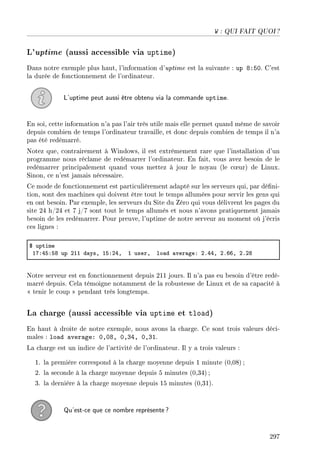
w : qui fait quoi? . . . . . . . . . . . . . . . . . . . . . . . . . . . . . . . . . . 296
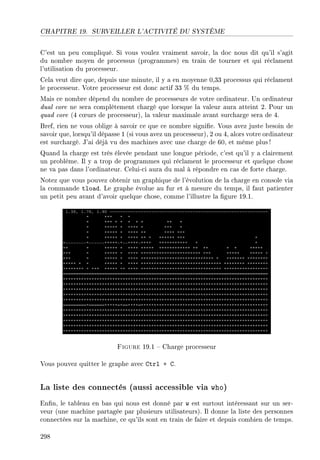
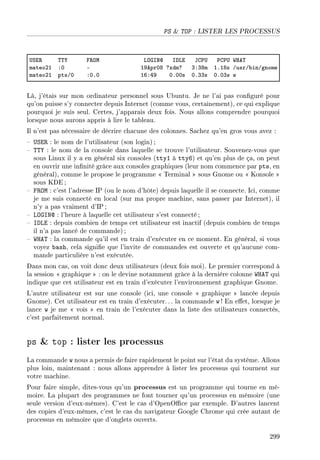
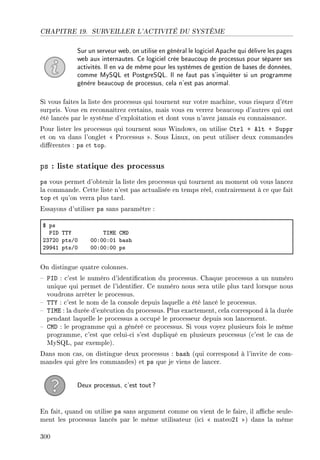
ps  top : lister les processus . . . . . . . . . . . . . . . . . . . . . . . . . . . 299
Ctrl + C  kill : arrêter un processus . . . . . . . . . . . . . . . . . . . . . 305
halt  reboot : arrêter et redémarrer l'ordinateur . . . . . . . . . . . . . . . 308
20 Exécuter des programmes en arrière-plan 311
  nohup : lancer un processus en arrière-plan . . . . . . . . . . . . . . . . . 312
viii
SOMMAIRE
Ctrl + Z, jobs, bg  fg :
passer un processus en arrière-plan . . . . . . . . . . . . . . . . . . . . . 314
screen : plusieurs consoles en une . . . . . . . . . . . . . . . . . . . . . . . . 317
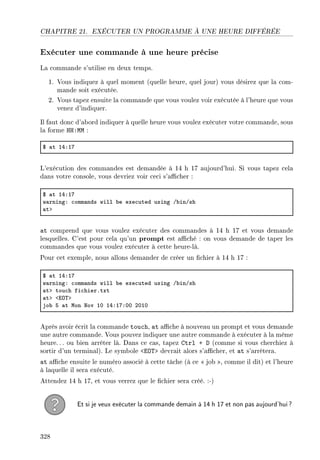
21 Exécuter un programme à une heure diérée 325
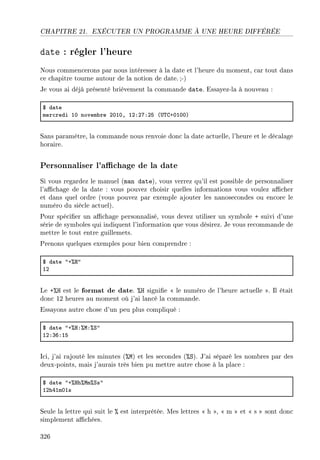
date : régler l'heure . . . . . . . . . . . . . . . . . . . . . . . . . . . . . . . . 326
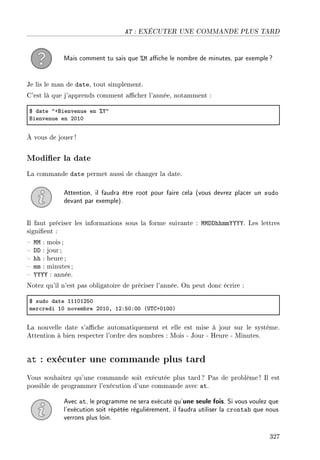
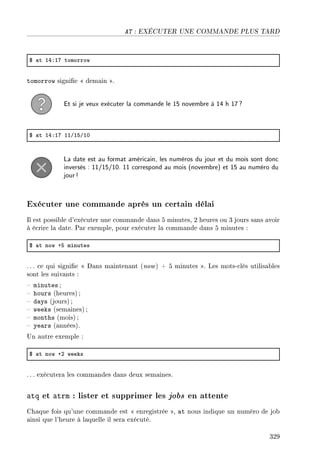
at : exécuter une commande plus tard . . . . . . . . . . . . . . . . . . . . . . 327
sleep : faire une pause . . . . . . . . . . . . . . . . . . . . . . . . . . . . . . . 330
crontab : exécuter une commande régulièrement . . . . . . . . . . . . . . . . 331
IV Transférer des données à travers le réseau 337
22 Archiver et compresser 339
tar : assembler des chiers dans une archive . . . . . . . . . . . . . . . . . . . 340
gzip  bzip2 : compresser une archive . . . . . . . . . . . . . . . . . . . . . 343
unzip  unrar : décompresser les .zip et .rar . . . . . . . . . . . . . . . . . 347
23 La connexion sécurisée à distance avec SSH 351
Se connecter à une console à distance . . . . . . . . . . . . . . . . . . . . . . 352
De Telnet à SSH . . . . . . . . . . . . . . . . . . . . . . . . . . . . . . . . . . 353
Comment sont cryptés les échanges avec SSH ? . . . . . . . . . . . . . . . . . 356
Se connecter avec SSH et PuTTY . . . . . . . . . . . . . . . . . . . . . . . . . 364
L'identication automatique par clé . . . . . . . . . . . . . . . . . . . . . . . 371
24 Transférer des chiers 385
wget : téléchargement de chiers . . . . . . . . . . . . . . . . . . . . . . . . . 386
scp : copier des chiers sur le réseau . . . . . . . . . . . . . . . . . . . . . . . 388
ftp  sftp : transférer des chiers . . . . . . . . . . . . . . . . . . . . . . . . 390
rsync : synchroniser des chiers pour une sauvegarde . . . . . . . . . . . . . 394
25 Analyser le réseau et ltrer le trac avec un pare-feu 401
host  whois : qui êtes-vous? . . . . . . . . . . . . . . . . . . . . . . . . . . 402
ifconfig  netstat : gérer et analyser le trac réseau . . . . . . . . . . . . 406
iptables : le pare-feu de référence . . . . . . . . . . . . . . . . . . . . . . . . 412
26 Compiler un programme depuis les sources 421
ix
SOMMAIRE
Essayez d'abord de trouver un paquet .deb . . . . . . . . . . . . . . . . . . . 422
Quand il n'y a pas d'autre solution : la compilation . . . . . . . . . . . . . . . 423
V Automatisez vos tâches avec des scripts Bash 429
27 Vim : l'éditeur de texte du programmeur 431
Installer Vim . . . . . . . . . . . . . . . . . . . . . . . . . . . . . . . . . . . . 432
Les modes d'édition de Vim . . . . . . . . . . . . . . . . . . . . . . . . . . . . 434
Opérations basiques (déplacement, écriture, enregistrement.. .) . . . . . . . . 437
Opérations standard (copier, coller, annuler.. .) . . . . . . . . . . . . . . . . . 441
Opérations avancées (split, fusion, recherche.. .) . . . . . . . . . . . . . . . . . 444
Les options de Vim . . . . . . . . . . . . . . . . . . . . . . . . . . . . . . . . . 447
28 Introduction aux scripts shell 453
Qu'est-ce qu'un shell ? . . . . . . . . . . . . . . . . . . . . . . . . . . . . . . . 454
Notre premier script . . . . . . . . . . . . . . . . . . . . . . . . . . . . . . . . 458
Exécuter le script bash . . . . . . . . . . . . . . . . . . . . . . . . . . . . . . . 460
29 Acher et manipuler des variables 463
Déclarer une variable . . . . . . . . . . . . . . . . . . . . . . . . . . . . . . . . 464
echo : acher une variable . . . . . . . . . . . . . . . . . . . . . . . . . . . . 465
read : demander une saisie . . . . . . . . . . . . . . . . . . . . . . . . . . . . 468
Eectuer des opérations mathématiques . . . . . . . . . . . . . . . . . . . . . 471
Les variables d'environnement . . . . . . . . . . . . . . . . . . . . . . . . . . . 472
Les variables des paramètres . . . . . . . . . . . . . . . . . . . . . . . . . . . 473
Les tableaux . . . . . . . . . . . . . . . . . . . . . . . . . . . . . . . . . . . . 475
30 Les conditions 477
if : la condition la plus simple . . . . . . . . . . . . . . . . . . . . . . . . . . 478
Les tests . . . . . . . . . . . . . . . . . . . . . . . . . . . . . . . . . . . . . . . 482
case : tester plusieurs conditions à la fois . . . . . . . . . . . . . . . . . . . . 487
31 Les boucles 491
while : boucler  tant que  . . . . . . . . . . . . . . . . . . . . . . . . . . . 492
for : boucler sur une liste de valeurs . . . . . . . . . . . . . . . . . . . . . . . 493
x
SOMMAIRE
32 TP : générateur de galerie d'images 497
Objectifs . . . . . . . . . . . . . . . . . . . . . . . . . . . . . . . . . . . . . . 498
Solution . . . . . . . . . . . . . . . . . . . . . . . . . . . . . . . . . . . . . . . 500
Améliorations . . . . . . . . . . . . . . . . . . . . . . . . . . . . . . . . . . . . 501
xi
SOMMAIRE
xii
Première partie
Découvrir et installer Linux
1
Chapitre 1
Mais c'est quoi, Linux?
Diculté :
Linux ? Dicile de ne pas en entendre parler aujourd'hui. À moins d'être restés enfermés
dans un bunker antinucléaire coupé de tout lien avec le reste du monde, vous avez
forcément rencontré ce mot quelque part sur Internet ou au cours d'une conversation
entre amis.
Ce n'est pas étonnant : Linux est partout. Sans Linux, beaucoup de sites web et de pro-
grammes n'existeraient pas aujourd'hui.
Mais bon sang, c'est QUOI Linux?
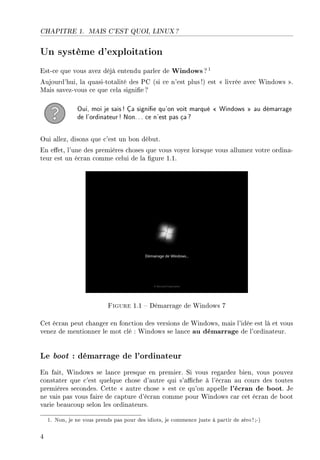
C'est la question à laquelle ce premier chapitre va répondre, pas de panique. Nous n'allons
rien installer pour le moment, juste découvrir ce que c'est et comment nous en sommes
arrivés là... parce que c'est vraiment important! Alors installez-vous confortablement et
commençons par le commencement.;-)
3
CHAPITRE 1. MAIS C'EST QUOI, LINUX ?
Un système d'exploitation
Est-ce que vous avez déjà entendu parler de Windows?1
Aujourd'hui, la quasi-totalité des PC (si ce n'est plus!) est  livrée avec Windows .
Mais savez-vous ce que cela signie?
Oui, moi je sais! Ça signie qu'on voit marqué  Windows  au démarrage
de l'ordinateur! Non... ce n'est pas ça?
Oui allez, disons que c'est un bon début.
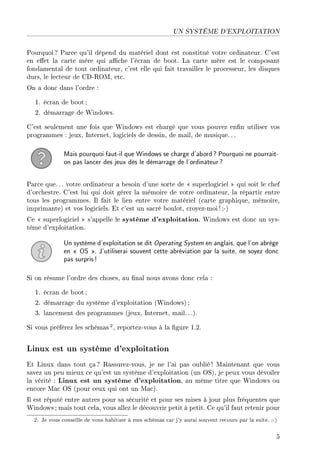
En eet, l'une des premières choses que vous voyez lorsque vous allumez votre ordina-
teur est un écran comme celui de la gure 1.1.
Figure 1.1  Démarrage de Windows 7
Cet écran peut changer en fonction des versions de Windows, mais l'idée est là et vous
venez de mentionner le mot clé : Windows se lance au démarrage de l'ordinateur.
Le boot : démarrage de l'ordinateur
En fait, Windows se lance presque en premier. Si vous regardez bien, vous pouvez
constater que c'est quelque chose d'autre qui s'ache à l'écran au cours des toutes
premières secondes. Cette  autre chose  est ce qu'on appelle l'écran de boot. Je
ne vais pas vous faire de capture d'écran comme pour Windows car cet écran de boot
varie beaucoup selon les ordinateurs.
1. Non, je ne vous prends pas pour des idiots, je commence juste à partir de zéro!;-)
4
UN SYSTÈME D'EXPLOITATION
Pourquoi ? Parce qu'il dépend du matériel dont est constitué votre ordinateur. C'est
en eet la carte mère qui ache l'écran de boot. La carte mère est le composant
fondamental de tout ordinateur, c'est elle qui fait travailler le processeur, les disques
durs, le lecteur de CD-ROM, etc.
On a donc dans l'ordre :
1. écran de boot ;
2. démarrage de Windows.
C'est seulement une fois que Windows est chargé que vous pouvez enn utiliser vos
programmes : jeux, Internet, logiciels de dessin, de mail, de musique. ..
Mais pourquoi faut-il que Windows se charge d'abord? Pourquoi ne pourrait-
on pas lancer des jeux dès le démarrage de l'ordinateur?
Parce que. .. votre ordinateur a besoin d'une sorte de  superlogiciel  qui soit le chef
d'orchestre. C'est lui qui doit gérer la mémoire de votre ordinateur, la répartir entre
tous les programmes. Il fait le lien entre votre matériel (carte graphique, mémoire,
imprimante) et vos logiciels. Et c'est un sacré boulot, croyez-moi !;-)
Ce  superlogiciel  s'appelle le système d'exploitation. Windows est donc un sys-
tème d'exploitation.
Un système d'exploitation se dit Operating System en anglais, que l'on abrège
en  OS . J'utiliserai souvent cette abréviation par la suite, ne soyez donc
pas surpris!
Si on résume l'ordre des choses, au nal nous avons donc cela :
1. écran de boot ;
2. démarrage du système d'exploitation (Windows) ;
3. lancement des programmes (jeux, Internet, mail. ..).
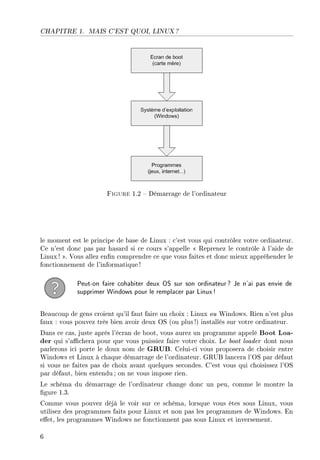
Si vous préférez les schémas 2, reportez-vous à la gure 1.2.
Linux est un système d'exploitation
Et Linux dans tout ça? Rassurez-vous, je ne l'ai pas oublié! Maintenant que vous
savez un peu mieux ce qu'est un système d'exploitation (un OS), je peux vous dévoiler
la vérité : Linux est un système d'exploitation, au même titre que Windows ou
encore Mac OS (pour ceux qui ont un Mac).
Il est réputé entre autres pour sa sécurité et pour ses mises à jour plus fréquentes que
Windows ; mais tout cela, vous allez le découvrir petit à petit. Ce qu'il faut retenir pour
2. Je vous conseille de vous habituer à mes schémas car j'y aurai souvent recours par la suite. :-)
5
CHAPITRE 1. MAIS C'EST QUOI, LINUX ?
Figure 1.2  Démarrage de l'ordinateur
le moment est le principe de base de Linux : c'est vous qui contrôlez votre ordinateur.
Ce n'est donc pas par hasard si ce cours s'appelle  Reprenez le contrôle à l'aide de
Linux ! . Vous allez enn comprendre ce que vous faites et donc mieux appréhender le
fonctionnement de l'informatique !
Peut-on faire cohabiter deux OS sur son ordinateur? Je n'ai pas envie de
supprimer Windows pour le remplacer par Linux!
Beaucoup de gens croient qu'il faut faire un choix : Linux ou Windows. Rien n'est plus
faux : vous pouvez très bien avoir deux OS (ou plus !) installés sur votre ordinateur.
Dans ce cas, juste après l'écran de boot, vous aurez un programme appelé Boot Loa-
der qui s'achera pour que vous puissiez faire votre choix. Le boot loader dont nous
parlerons ici porte le doux nom de GRUB. Celui-ci vous proposera de choisir entre
Windows et Linux à chaque démarrage de l'ordinateur. GRUB lancera l'OS par défaut
si vous ne faites pas de choix avant quelques secondes. C'est vous qui choisissez l'OS
par défaut, bien entendu; on ne vous impose rien.
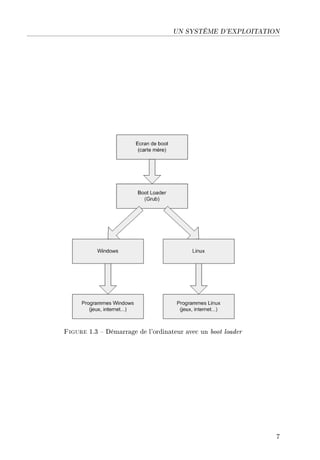
Le schéma du démarrage de l'ordinateur change donc un peu, comme le montre la
gure 1.3.
Comme vous pouvez déjà le voir sur ce schéma, lorsque vous êtes sous Linux, vous
utilisez des programmes faits pour Linux et non pas les programmes de Windows. En
eet, les programmes Windows ne fonctionnent pas sous Linux et inversement.
6
UN SYSTÈME D'EXPLOITATION
Figure 1.3  Démarrage de l'ordinateur avec un boot loader
7
CHAPITRE 1. MAIS C'EST QUOI, LINUX ?
Sachez quand même qu'il est possible de faire tourner des programmes Win-
dows depuis Linux à l'aide d'un programme appelé wine. Toutefois, même si
cela fonctionne bien la plupart du temps, il est davantage préférable d'utiliser
des programmes faits pour Linux une fois que vous utilisez cet OS car ils
tournent plus rapidement.
Vous devez déjà vous dire :  Aïe, si je ne peux plus utiliser les programmes de Windows
auxquels je suis habitué, je ne vais pas m'en sortir . Pourtant, il ne faut pas longtemps
pour s'adapter3 et les programmes sous Linux ont d'énormes avantages :
 ils sont gratuits : vous verrez que sous Linux, presque tous les programmes sont
gratuits ;
 les logiciels sont souvent mis à jour et ce toujours gratuitement ! Vous verrez donc
fréquemment vos logiciels préférés évoluer et n'aurez pas à payer trois cents euros
pour vous mettre à jour !
 certains de ces logiciels sont meilleurs que ceux que l'on trouve sous Windows.
D'ailleurs, certains n'existent même pas sous Windows! Vous découvrirez de nou-
velles fonctionnalités et nirez par gagner du temps tout en utilisant plus ecacement
votre ordinateur.
Mais pourquoi les programmes sont-ils gratuits? Ce n'est pas complètement
suicidaire nancièrement?
C'est justement ce que je vais vous expliquer maintenant.
La naissance de Linux
Voyons les choses en face.
 Windows coûte environ 200 ou 300 euros.
 Linux est gratuit, soit 0 euro TTC.
On ne peut pas s'empêcher de se dire :  Mais si c'est gratuit, c'est que cela doit être
quelque chose de vite fait et de moindre qualité! . Grossière erreur.
Si Linux est gratuit (comme quasiment tous ses logiciels), il y a des raisons ; pour
comprendre, il faut remonter à 1984.
L'informatique en 1984
Nous sommes donc en 1984. À cette époque, l'informatique n'est pas très développée.
Microsoft vient de sortir son premier OS : MS-DOS. Mais ce dernier est encore loin
d'être abouti.
3. Deux ou trois jours susent, voire même une soirée si vous êtes curieux!
8
LA NAISSANCE DE LINUX
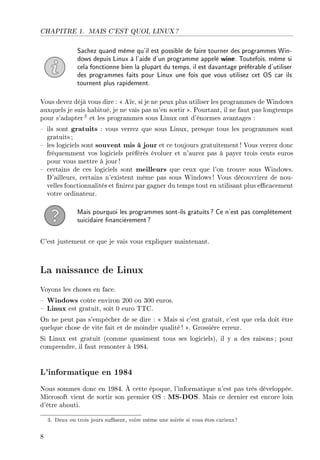
Si vous avez utilisé les premières versions de Windows, vous avez forcément
entendu parler de MS-DOS (gure 1.4). En eet, toutes les versions de Win-
dows 95 à Windows Me étaient basées sur MS-DOS (MS-DOS se lançait
au démarrage juste avant Windows). Ce n'est que depuis Windows XP que
MS-DOS a complètement disparu. Aujourd'hui, il n'est plus développé.
Figure 1.4  MS-DOS, l'ancêtre de Windows
Mais MS-DOS était-il le seul OS existant à l'époque?
Non ! Il y en avait d'autres mais bien moins connus du grand public. Celui qui était
considéré comme le meilleur s'appelait  Unix . Il était beaucoup plus puissant que
MS-DOS mais aussi plus compliqué à utiliser, ce qui explique pourquoi seuls les in-
formaticiens professionnels l'utilisaient. Il est aussi beaucoup plus ancien : ses origines
remontent à 1969!
Graphiquement, Unix ressemblait beaucoup à MS-DOS : du texte blanc sur un fond
noir. Il faut dire qu'à l'époque les ordinateurs n'étaient pas vraiment capables de faire
mieux.
Le projet GNU
C'est justement à cette époque, en 1984, que Richard Stallman créa le projet GNU.
Richard Stallman était alors chercheur en intelligence articielle au MIT. Il voulait
créer un nouveau système d'exploitation fonctionnant comme Unix (les commandes
restant les mêmes).
9
CHAPITRE 1. MAIS C'EST QUOI, LINUX ?
Figure 1.5  Le gnou, emblême de GNU
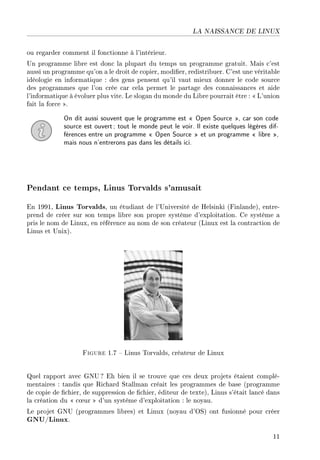
Figure 1.6  Richard Stallman, fondateur du projet GNU
Pourquoi vouloir créer une  copie  d'Unix ? Parce qu'Unix était payant et devenait
de plus en plus cher ! Richard Stallman a voulu réagir en proposant une alternative
gratuite : le projet GNU était né.
Bon à savoir : Mac OS X est lui aussi basé sur Unix. En revanche, MS-DOS
et Windows sont complètement à part.
GNU est un système d'exploitation libre
GNU ne devait pas seulement être un OS gratuit ; il devait également être  libre .
Quelle diérence?
Un programme libre est un programme dont on peut avoir le code source, c'est-à-dire
la  recette de fabrication . Au contraire, Windows est un OS propriétaire dont le
code source est conservé par Microsoft. Imaginez que c'est un peu comme le Coca-
Cola : personne ne connaît la recette de fabrication4. On ne peut donc pas le modier
4. Il y a bien des gens qui essaient de l'imiter, mais bon.. .
10
LA NAISSANCE DE LINUX
ou regarder comment il fonctionne à l'intérieur.
Un programme libre est donc la plupart du temps un programme gratuit. Mais c'est
aussi un programme qu'on a le droit de copier, modier, redistribuer. C'est une véritable
idéologie en informatique : des gens pensent qu'il vaut mieux donner le code source
des programmes que l'on crée car cela permet le partage des connaissances et aide
l'informatique à évoluer plus vite. Le slogan du monde du Libre pourrait être :  L'union
fait la force .
On dit aussi souvent que le programme est  Open Source , car son code
source est ouvert; tout le monde peut le voir. Il existe quelques légères dif-
férences entre un programme  Open Source  et un programme  libre ,
mais nous n'entrerons pas dans les détails ici.
Pendant ce temps, Linus Torvalds s'amusait
En 1991, Linus Torvalds, un étudiant de l'Université de Helsinki (Finlande), entre-
prend de créer sur son temps libre son propre système d'exploitation. Ce système a
pris le nom de Linux, en référence au nom de son créateur (Linux est la contraction de
Linus et Unix).
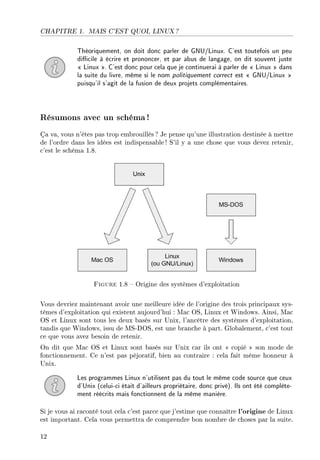
Figure 1.7  Linus Torvalds, créateur de Linux
Quel rapport avec GNU? Eh bien il se trouve que ces deux projets étaient complé-
mentaires : tandis que Richard Stallman créait les programmes de base (programme
de copie de chier, de suppression de chier, éditeur de texte), Linus s'était lancé dans
la création du  c÷ur  d'un système d'exploitation : le noyau.
Le projet GNU (programmes libres) et Linux (noyau d'OS) ont fusionné pour créer
GNU/Linux.
11
CHAPITRE 1. MAIS C'EST QUOI, LINUX ?
Théoriquement, on doit donc parler de GNU/Linux. C'est toutefois un peu
dicile à écrire et prononcer, et par abus de langage, on dit souvent juste
 Linux . C'est donc pour cela que je continuerai à parler de  Linux  dans
la suite du livre, même si le nom politiquement correct est  GNU/Linux 
puisqu'il s'agit de la fusion de deux projets complémentaires.
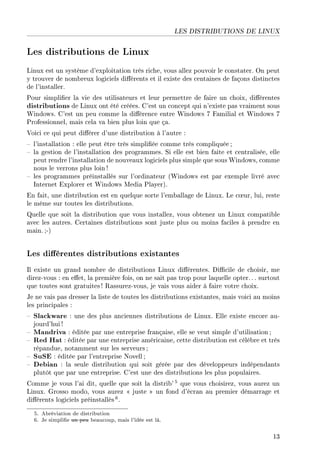
Résumons avec un schéma!
Ça va, vous n'êtes pas trop embrouillés ? Je pense qu'une illustration destinée à mettre
de l'ordre dans les idées est indispensable ! S'il y a une chose que vous devez retenir,
c'est le schéma 1.8.
Figure 1.8  Origine des systèmes d'exploitation
Vous devriez maintenant avoir une meilleure idée de l'origine des trois principaux sys-
tèmes d'exploitation qui existent aujourd'hui : Mac OS, Linux et Windows. Ainsi, Mac
OS et Linux sont tous les deux basés sur Unix, l'ancêtre des systèmes d'exploitation,
tandis que Windows, issu de MS-DOS, est une branche à part. Globalement, c'est tout
ce que vous avez besoin de retenir.
On dit que Mac OS et Linux sont basés sur Unix car ils ont  copié  son mode de
fonctionnement. Ce n'est pas péjoratif, bien au contraire : cela fait même honneur à
Unix.
Les programmes Linux n'utilisent pas du tout le même code source que ceux
d'Unix (celui-ci était d'ailleurs propriétaire, donc privé). Ils ont été complète-
ment réécrits mais fonctionnent de la même manière.
Si je vous ai raconté tout cela c'est parce que j'estime que connaître l'origine de Linux
est important. Cela vous permettra de comprendre bon nombre de choses par la suite.
12
LES DISTRIBUTIONS DE LINUX
Les distributions de Linux
Linux est un système d'exploitation très riche, vous allez pouvoir le constater. On peut
y trouver de nombreux logiciels diérents et il existe des centaines de façons distinctes
de l'installer.
Pour simplier la vie des utilisateurs et leur permettre de faire un choix, diérentes
distributions de Linux ont été créées. C'est un concept qui n'existe pas vraiment sous
Windows. C'est un peu comme la diérence entre Windows 7 Familial et Windows 7
Professionnel, mais cela va bien plus loin que ça.
Voici ce qui peut diérer d'une distribution à l'autre :
 l'installation : elle peut être très simpliée comme très compliquée;
 la gestion de l'installation des programmes. Si elle est bien faite et centralisée, elle
peut rendre l'installation de nouveaux logiciels plus simple que sous Windows, comme
nous le verrons plus loin !
 les programmes préinstallés sur l'ordinateur (Windows est par exemple livré avec
Internet Explorer et Windows Media Player).
En fait, une distribution est en quelque sorte l'emballage de Linux. Le c÷ur, lui, reste
le même sur toutes les distributions.
Quelle que soit la distribution que vous installez, vous obtenez un Linux compatible
avec les autres. Certaines distributions sont juste plus ou moins faciles à prendre en
main.;-)
Les diérentes distributions existantes
Il existe un grand nombre de distributions Linux diérentes. Dicile de choisir, me
direz-vous : en eet, la première fois, on ne sait pas trop pour laquelle opter. . . surtout
que toutes sont gratuites ! Rassurez-vous, je vais vous aider à faire votre choix.
Je ne vais pas dresser la liste de toutes les distributions existantes, mais voici au moins
les principales :
 Slackware : une des plus anciennes distributions de Linux. Elle existe encore au-
jourd'hui !
 Mandriva : éditée par une entreprise française, elle se veut simple d'utilisation ;
 Red Hat : éditée par une entreprise américaine, cette distribution est célèbre et très
répandue, notamment sur les serveurs ;
 SuSE : éditée par l'entreprise Novell ;
 Debian : la seule distribution qui soit gérée par des développeurs indépendants
plutôt que par une entreprise. C'est une des distributions les plus populaires.
Comme je vous l'ai dit, quelle que soit la distrib' 5 que vous choisirez, vous aurez un
Linux. Grosso modo, vous aurez  juste  un fond d'écran au premier démarrage et
diérents logiciels préinstallés 6.
5. Abréviation de distribution
6. Je simplie un peu beaucoup, mais l'idée est là.
13
CHAPITRE 1. MAIS C'EST QUOI, LINUX ?
La distribution Debian
Nous, nous allons nous concentrer sur la distribution Debian (gure 1.9).
Figure 1.9  Logo de Debian
Pourquoi Debian? Tout d'abord parce qu'il nous faut bien faire un choix. Ensuite parce
que c'est la seule distribution qui soit gérée par des gens comme vous et moi (enn,
assez doués en programmation tout de même). Les autres distributions sont gérées par
des entreprises, ce qui ne les empêche pas d'être  Open Source  et gratuites, même
si nous pouvons également les acheter pour avoir droit à une assistance (hotline. ..).
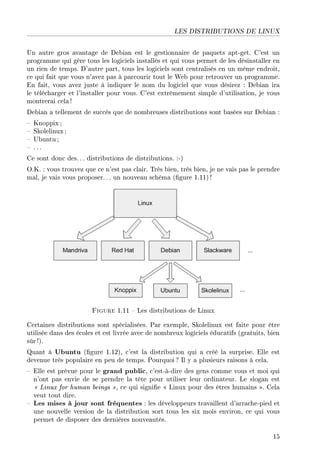
Debian est donc la seule distribution éditée par des particuliers bénévoles à travers le
monde. Jetez un ÷il à la carte (gure 1.10) pour vous faire une idée.
Figure 1.10  La carte des développeurs de Debian. Chaque point représente une
personne participant à la création de Debian.
14
LES DISTRIBUTIONS DE LINUX
Un autre gros avantage de Debian est le gestionnaire de paquets apt-get. C'est un
programme qui gère tous les logiciels installés et qui vous permet de les désinstaller en
un rien de temps. D'autre part, tous les logiciels sont centralisés en un même endroit,
ce qui fait que vous n'avez pas à parcourir tout le Web pour retrouver un programme.
En fait, vous avez juste à indiquer le nom du logiciel que vous désirez : Debian ira
le télécharger et l'installer pour vous. C'est extrêmement simple d'utilisation, je vous
montrerai cela !
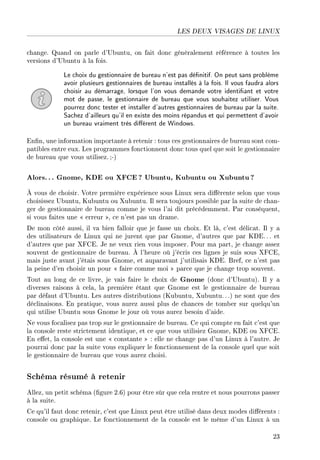
Debian a tellement de succès que de nombreuses distributions sont basées sur Debian :
 Knoppix ;
 Skolelinux ;
 Ubuntu ;
 . ..
Ce sont donc des. .. distributions de distributions. :-)
O.K. : vous trouvez que ce n'est pas clair. Très bien, très bien, je ne vais pas le prendre
mal, je vais vous proposer. . . un nouveau schéma (gure 1.11) !
Figure 1.11  Les distributions de Linux
Certaines distributions sont spécialisées. Par exemple, Skolelinux est faite pour être
utilisée dans des écoles et est livrée avec de nombreux logiciels éducatifs (gratuits, bien
sûr !).
Quant à Ubuntu (gure 1.12), c'est la distribution qui a créé la surprise. Elle est
devenue très populaire en peu de temps. Pourquoi? Il y a plusieurs raisons à cela.
 Elle est prévue pour le grand public, c'est-à-dire des gens comme vous et moi qui
n'ont pas envie de se prendre la tête pour utiliser leur ordinateur. Le slogan est
 Linux for human beings , ce qui signie  Linux pour des êtres humains . Cela
veut tout dire.
 Les mises à jour sont fréquentes : les développeurs travaillent d'arrache-pied et
une nouvelle version de la distribution sort tous les six mois environ, ce qui vous
permet de disposer des dernières nouveautés.
15
CHAPITRE 1. MAIS C'EST QUOI, LINUX ?
Figure 1.12  Logo d'Ubuntu
 Il y a beaucoup d'utilisateurs, donc beaucoup de gens pour vous aider si vous
avez des questions (un point à ne pas négliger !).
C'est entre autres pour toutes ces raisons que nous allons utiliser Ubuntu dans cet
ouvrage. Nous verrons dans le prochain chapitre comment l'essayer sans l'installer puis
comment l'installer tout court si vous êtes conquis et décidés.
En résumé
 Le système d'exploitation est l'outil qui fait le lien entre votre machine et vos
programmes.
 Windows, Mac OS et Linux sont les systèmes d'exploitation les plus connus.
 Linux a la particularité d'être libre, c'est-à-dire que son code source (sa recette de
fabrication) est ouvert : tout le monde peut le consulter. Par opposition, le code
source qui a permis de concevoir Windows et Mac OS est fermé, on dit que ce sont
des systèmes d'exploitation propriétaires.
 Il existe de nombreuses variantes de Linux, que l'on appelle distributions.
 Ubuntu est une des distributions les plus populaires à l'heure actuelle. C'est celle
que nous utiliserons tout au long de cet ouvrage. Il s'agit d'un dérivé de la distribution
Debian.
16
Chapitre 2
Téléchargez Linux, c'est gratuit!
Diculté :
Le premier chapitre vous aura permis, je l'espère, de vous mettre un peu dans le bain
du monde de Linux. Nous avons vu ce qu'est Linux, comment est né ce dernier et ce
que sont les distributions.
Je vous ai dit en particulier que, sous Linux, nous avons énormément de choix. Il existe en
eet de très nombreuses distributions qui proposent des versions diérentes de Linux, fort
heureusement toutes compatibles entre elles. Dans ce livre, j'ai choisi de vous présenter
Ubuntu car c'est une distribution très populaire et facile à utiliser.
Comme promis, c'est dans ce chapitre que nous passons à la pratique. Nous allons dans un
premier temps découvrir ce que sont les gestionnaires de bureau et choisir en conséquence
la version d'Ubuntu qui nous convient le mieux (eh oui, on va encore devoir faire un choix!).
17
CHAPITRE 2. TÉLÉCHARGEZ LINUX, C'EST GRATUIT !
Les deux visages de Linux
À quoi ressemble Linux ? Si vous vous êtes déjà posé cette question, vous avez peut-être
pu observer de nombreuses captures d'écran, toutes très diérentes les unes des autres.
Il faut dire que Linux est très personnalisable, mais ça je crois que vous commencez à
le comprendre à force de le lire.;-)
Si vous n'avez jamais vu de capture d'écran, ou si vous n'avez jamais vraiment fait
attention, vous vous posez sûrement cette question. ..
Linux, c'est plus joli ou moins joli que Windows?
Il n'y a pas de bonne réponse : cela peut être très beau comme très moche. Comme on
peut très facilement changer l'apparence de son Linux, vous arriverez sans problème
à trouver une apparence qui vous convient. C'est un peu comme sous Windows, où,
vous le savez peut-être, on peut changer l'apparence du système. La diérence, c'est
que sous Linux la personnalisation va plus loin qu'un simple changement de couleurs.
Nous allons voir cela un peu plus en détail.
Ce que je veux que vous sachiez ici c'est que quelle que soit la distribution il existe
deux façons d'utiliser Linux :
 en mode console (équivalent à DOS) ;
 en mode graphique (équivalent à Windows).
En mode console
Le mode  console  est un mode qui a tendance à faire peur aux petits nouveaux ; et
pour cause, il n'a pas une tête très accueillante : jugez plutôt (gure 2.1).
En console, le fond est généralement noir (mais ce n'est pas une règle). Il est cependant
possible d'utiliser de la couleur. Autre point important : en console, pas de souris. Tout
se fait au clavier.
Quelle horreur! Je vais être obligé d'utiliser ça?
Pas du tout! Comme je vous l'ai dit plus haut, deux modes sont disponibles. La console
n'est qu'un des deux  visages  de Linux ; il existe aussi un mode graphique (encore
heureux).
Vous vous demandez à coup sûr ce que fait encore le mode console dans Linux. C'est vrai
quoi, si nous avons inventé des écrans plats gigantesques pouvant acher des milliards
de couleurs avec un contraste de 10000:1, ce n'est pas pour retomber à l'âge de pierre !
Et pourtant. .. la console est un outil très puissant, pratiquement incontournable. Elle
18
LES DEUX VISAGES DE LINUX
Figure 2.1  Le mode console. Oui oui, il s'agit bien d'un Linux du XXIe siècle!
est toujours utilisée aujourd'hui par les linuxiens dont vous ferez bientôt partie.
Comment puis-je être aussi sûr de moi ?.. . Parce que je compte bien vous en expliquer
le fonctionnement !;-) 1
En mode graphique
Le mode graphique semble beaucoup plus accueillant pour quelqu'un venant de Win-
dows. En fait, cela ressemble un peu à ce dernier : il y a des fenêtres et on clique sur
des croix pour les fermer. Standard, quoi. ;-)
Le truc. . . c'est qu'il y a plusieurs modes graphiques. Tous les modes graphiques sont
basés sur un programme appelé X (voilà un nom court et facile à retenir). X est en
fait la brique de base du mode graphique sous Linux.
Par-dessus X vient se greer un programme appelé le gestionnaire de bureau. Le
rôle du gestionnaire de bureau est de gérer les fenêtres, leur apparence, leurs options,
etc.
Le concept de gestionnaire de bureau n'existant pas sous Windows, il s'agit
donc de quelque chose nouveau pour vous. Certes, sous Windows on peut
changer l'apparence (le  skin ), mais cela s'arrête là. Le bureau reste le
même, il y a toujours une barre des tâches avec le menu Démarrer, toujours
un Poste de Travail, etc. Sous Linux en revanche le fonctionnement peut
radicalement changer d'un gestionnaire de bureau à l'autre!
1. En partant de zéro bien sûr, ce n'est pas un Livre du Zéro pour rien.;-)
19
CHAPITRE 2. TÉLÉCHARGEZ LINUX, C'EST GRATUIT !
Présentation des principaux gestionnaires de bureau
Je ne vais pas vous faire la liste de tous les gestionnaires de bureau qui existent 2, mais
commencez déjà par retenir ces trois-là, qui sont probablement les plus célèbres :
 Gnome;
 KDE ;
 XFCE.
Gnome et KDE sont de  gros  gestionnaires de bureau, très riches en fonctionnalités.
XFCE est une alternative plus légère qui peut fonctionner sur des PC plus anciens. Si
votre PC peut faire tourner Windows, il ne rencontrera aucun problème avec Gnome
ou KDE. En revanche, s'il est un peu plus ancien, vous devrez peut-être vous pencher
sur XFCE, moins gourmand en ressources.
Pourquoi est-ce que je vous parle des gestionnaires de bureau ? Parce qu'il va falloir en
choisir un ! Ubuntu est en eet déclinée en plusieurs versions, chacune étant basée sur
un gestionnaire de bureau diérent.
Voici un descriptif illustré de chacun d'entre eux.
 Gnome  Nom de la distribution Ubuntu : Ubuntu (gure 2.2). Gnome est un des
plus célèbres gestionnaires de bureau de Linux. Le système est contrôlé par un menu
présent en haut de l'écran, un peu à la manière de Mac OS (mais la ressemblance
s'arrête là). Gnome est très complet et fait partie des gestionnaires de bureau les plus
utilisés. À la base, Ubuntu ne proposait que Gnome, mais il a ensuite été décliné en
plusieurs versions pour que chacun puisse choisir son gestionnaire de bureau favori.
 KDE  Nom de la distribution Ubuntu : Kubuntu (gure 2.3). KDE est un autre
poids lourd des gestionnaires de bureau. C'est un des plus anciens, et il a énormément
évolué au l des années. Très complet lui aussi, il possède une sorte de  barre des
tâches  en bas de l'écran, semblable à celle de Windows (le menu  K  étant ici
l'équivalent du menu  Démarrer ). À cause de cette vague (j'ai bien dit vague!)
ressemblance avec Windows, on a tendance a être plus attiré par KDE quand on
débute sous Linux.
 XFCE  Nom de la distribution Ubuntu : Xubuntu (gure 2.4). XFCE est une
alternative plus légère que Gnome et KDE. Il est donc en toute logique un peu moins
pourvu en fonctionnalités. Ça ne veut pas dire qu'il est simplet, loin de là ; il se révèle
très agréable à utiliser. Son apparence est proche de celle de Gnome mais peut aussi
tout à fait ressembler à KDE.
La première version d'Ubuntu était basée sur Gnome. Le succès d'Ubuntu grandissant,
les utilisateurs de KDE et de XFCE ont voulu eux aussi voir des versions d'Ubuntu
basées sur leur gestionnaire de bureau favori. De là sont nées Kubuntu (basée sur KDE)
et Xubuntu (basée sur XFCE).
Tiens, cela fait longtemps que je n'ai pas fait de schéma et cela me manque. .. voyez la
gure 2.5. :-D
C'est tout ce que vous avez besoin de retenir pour le moment. Ubuntu, Kubuntu et
Xubuntu sont strictement identiques. Seul le gestionnaire de bureau installé par défaut
2. Ils sont vraiment nombreux!
20
LES DEUX VISAGES DE LINUX
Figure 2.2  Ubuntu, basé sur Gnome
Figure 2.3  Kubuntu, basé sur KDE
21
CHAPITRE 2. TÉLÉCHARGEZ LINUX, C'EST GRATUIT !
Figure 2.4  Xubuntu, basé sur XFCE
Figure 2.5  Origine des principaux gestionnaires de bureau
22
LES DEUX VISAGES DE LINUX
change. Quand on parle d'Ubuntu, on fait donc généralement référence à toutes les
versions d'Ubuntu à la fois.
Le choix du gestionnaire de bureau n'est pas dénitif. On peut sans problème
avoir plusieurs gestionnaires de bureau installés à la fois. Il vous faudra alors
choisir au démarrage, lorsque l'on vous demande votre identiant et votre
mot de passe, le gestionnaire de bureau que vous souhaitez utiliser. Vous
pourrez donc tester et installer d'autres gestionnaires de bureau par la suite.
Sachez d'ailleurs qu'il en existe des moins répandus et qui permettent d'avoir
un bureau vraiment très diérent de Windows.
Enn, une information importante à retenir : tous ces gestionnaires de bureau sont com-
patibles entre eux. Les programmes fonctionnent donc tous quel que soit le gestionnaire
de bureau que vous utilisez. ;-)
Alors.. . Gnome, KDE ou XFCE? Ubuntu, Kubuntu ou Xubuntu ?
À vous de choisir. Votre première expérience sous Linux sera diérente selon que vous
choisissez Ubuntu, Kubuntu ou Xubuntu. Il sera toujours possible par la suite de chan-
ger de gestionnaire de bureau comme je vous l'ai dit précédemment. Par conséquent,
si vous faites une  erreur , ce n'est pas un drame.
De mon côté aussi, il va bien falloir que je fasse un choix. Et là, c'est délicat. Il y a
des utilisateurs de Linux qui ne jurent que par Gnome, d'autres que par KDE.. . et
d'autres que par XFCE. Je ne veux rien vous imposer. Pour ma part, je change assez
souvent de gestionnaire de bureau. À l'heure où j'écris ces lignes je suis sous XFCE,
mais juste avant j'étais sous Gnome, et auparavant j'utilisais KDE. Bref, ce n'est pas
la peine d'en choisir un pour  faire comme moi  parce que je change trop souvent.
Tout au long de ce livre, je vais faire le choix de Gnome (donc d'Ubuntu). Il y a
diverses raisons à cela, la première étant que Gnome est le gestionnaire de bureau
par défaut d'Ubuntu. Les autres distributions (Kubuntu, Xubuntu.. .) ne sont que des
déclinaisons. En pratique, vous aurez aussi plus de chances de tomber sur quelqu'un
qui utilise Ubuntu sous Gnome le jour où vous aurez besoin d'aide.
Ne vous focalisez pas trop sur le gestionnaire de bureau. Ce qui compte en fait c'est que
la console reste strictement identique, et ce que vous utilisiez Gnome, KDE ou XFCE.
En eet, la console est une  constante  : elle ne change pas d'un Linux à l'autre. Je
pourrai donc par la suite vous expliquer le fonctionnement de la console quel que soit
le gestionnaire de bureau que vous aurez choisi.
Schéma résumé à retenir
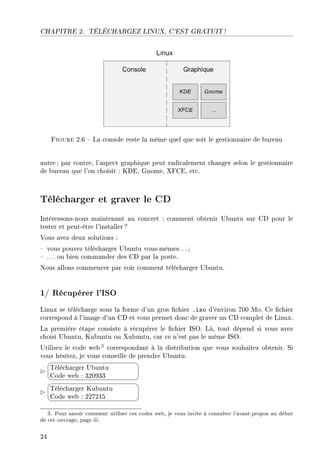
Allez, un petit schéma (gure 2.6) pour être sûr que cela rentre et nous pourrons passer
à la suite.
Ce qu'il faut donc retenir, c'est que Linux peut être utilisé dans deux modes diérents :
console ou graphique. Le fonctionnement de la console est le même d'un Linux à un
23
CHAPITRE 2. TÉLÉCHARGEZ LINUX, C'EST GRATUIT !
Figure 2.6  La console reste la même quel que soit le gestionnaire de bureau
autre ; par contre, l'aspect graphique peut radicalement changer selon le gestionnaire
de bureau que l'on choisit : KDE, Gnome, XFCE, etc.
Télécharger et graver le CD
Intéressons-nous maintenant au concret : comment obtenir Ubuntu sur CD pour le
tester et peut-être l'installer ?
Vous avez deux solutions :
 vous pouvez télécharger Ubuntu vous-mêmes.. .;
 . .. ou bien commander des CD par la poste.
Nous allons commencer par voir comment télécharger Ubuntu.
1/ Récupérer l'ISO
Linux se télécharge sous la forme d'un gros chier .iso d'environ 700 Mo. Ce chier
correspond à l'image d'un CD et vous permet donc de graver un CD complet de Linux.
La première étape consiste à récupérer le chier ISO. Là, tout dépend si vous avez
choisi Ubuntu, Kubuntu ou Xubuntu, car ce n'est pas le même ISO.
Utilisez le code web 3 correspondant à la distribution que vous souhaitez obtenir. Si
vous hésitez, je vous conseille de prendre Ubuntu.


¨
©
Télécharger Ubuntu
Code web : 320933


¨
©
Télécharger Kubuntu
Code web : 227215
3. Pour savoir comment utiliser ces codes web, je vous invite à consulter l'avant-propos au début
de cet ouvrage, page iii.
24
TÉLÉCHARGER ET GRAVER LE CD


¨
©
Télécharger Xubuntu
Code web : 821320
Sur la page, cliquez tout simplement sur le lien de téléchargement. Vous allez récupérer
un chier .iso.
2/ Graver le CD
Il vous faut maintenant graver le gros chier .iso que vous venez de télécharger.
Sous Windows 7
Si vous avez Windows 7, un outil de gravure d'images disque .iso est déjà inclus. Il
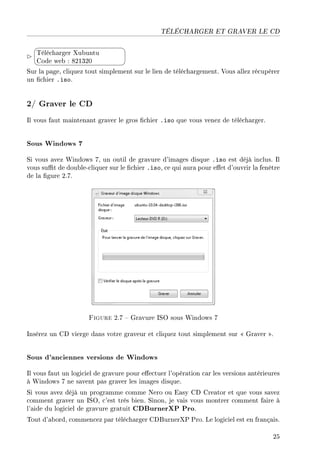
vous sut de double-cliquer sur le chier .iso, ce qui aura pour eet d'ouvrir la fenêtre
de la gure 2.7.
Figure 2.7  Gravure ISO sous Windows 7
Insérez un CD vierge dans votre graveur et cliquez tout simplement sur  Graver .
Sous d'anciennes versions de Windows
Il vous faut un logiciel de gravure pour eectuer l'opération car les versions antérieures
à Windows 7 ne savent pas graver les images disque.
Si vous avez déjà un programme comme Nero ou Easy CD Creator et que vous savez
comment graver un ISO, c'est très bien. Sinon, je vais vous montrer comment faire à
l'aide du logiciel de gravure gratuit CDBurnerXP Pro.
Tout d'abord, commencez par télécharger CDBurnerXP Pro. Le logiciel est en français.
25
CHAPITRE 2. TÉLÉCHARGEZ LINUX, C'EST GRATUIT !


¨
©
Télécharger CDBurnerXP
Code web : 767566
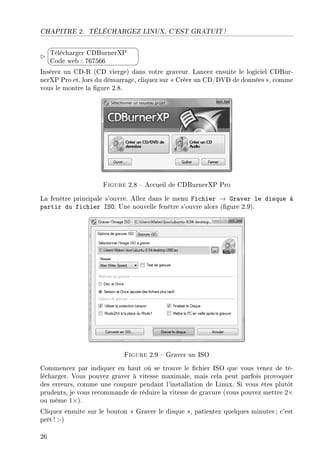
Insérez un CD-R (CD vierge) dans votre graveur. Lancez ensuite le logiciel CDBur-
nerXP Pro et, lors du démarrage, cliquez sur  Créer un CD/DVD de données , comme
vous le montre la gure 2.8.
Figure 2.8  Accueil de CDBurnerXP Pro
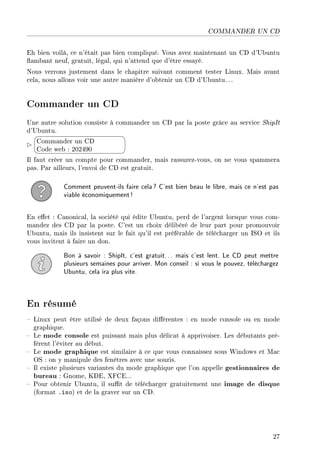
La fenêtre principale s'ouvre. Allez dans le menu Fichier → Graver le disque à
partir du fichier ISO. Une nouvelle fenêtre s'ouvre alors (gure 2.9).
Figure 2.9  Graver un ISO
Commencez par indiquer en haut où se trouve le chier ISO que vous venez de té-
lécharger. Vous pouvez graver à vitesse maximale, mais cela peut parfois provoquer
des erreurs, comme une coupure pendant l'installation de Linux. Si vous êtes plutôt
prudents, je vous recommande de réduire la vitesse de gravure (vous pouvez mettre 2×
ou même 1×).
Cliquez ensuite sur le bouton  Graver le disque , patientez quelques minutes ; c'est
prêt ! :-)
26
COMMANDER UN CD
Eh bien voilà, ce n'était pas bien compliqué. Vous avez maintenant un CD d'Ubuntu
ambant neuf, gratuit, légal, qui n'attend que d'être essayé.
Nous verrons justement dans le chapitre suivant comment tester Linux. Mais avant
cela, nous allons voir une autre manière d'obtenir un CD d'Ubuntu.. .
Commander un CD
Une autre solution consiste à commander un CD par la poste grâce au service ShipIt
d'Ubuntu.


¨
©
Commander un CD
Code web : 202490
Il faut créer un compte pour commander, mais rassurez-vous, on ne vous spammera
pas. Par ailleurs, l'envoi de CD est gratuit.
Comment peuvent-ils faire cela? C'est bien beau le libre, mais ce n'est pas
viable économiquement!
En eet : Canonical, la société qui édite Ubuntu, perd de l'argent lorsque vous com-
mandez des CD par la poste. C'est un choix délibéré de leur part pour promouvoir
Ubuntu, mais ils insistent sur le fait qu'il est préférable de télécharger un ISO et ils
vous invitent à faire un don.
Bon à savoir : ShipIt, c'est gratuit... mais c'est lent. Le CD peut mettre
plusieurs semaines pour arriver. Mon conseil : si vous le pouvez, téléchargez
Ubuntu, cela ira plus vite.
En résumé
 Linux peut être utilisé de deux façons diérentes : en mode console ou en mode
graphique.
 Le mode console est puissant mais plus délicat à apprivoiser. Les débutants pré-
fèrent l'éviter au début.
 Le mode graphique est similaire à ce que vous connaissez sous Windows et Mac
OS : on y manipule des fenêtres avec une souris.
 Il existe plusieurs variantes du mode graphique que l'on appelle gestionnaires de
bureau : Gnome, KDE, XFCE...
 Pour obtenir Ubuntu, il sut de télécharger gratuitement une image de disque
(format .iso) et de la graver sur un CD.
27
CHAPITRE 2. TÉLÉCHARGEZ LINUX, C'EST GRATUIT !
28
Chapitre 3
Tester et installer Ubuntu
Diculté :
Nous y voici enn. Dans ce chapitre, vous allez peut-être pour la première fois de votre
vie voir à quoi ressemble Linux sur votre ordinateur et découvrir qu'en fait... c'est
beaucoup plus simple que vous ne le pensiez.
Saviez-vous qu'on peut tester Linux sur son ordinateur sans rien installer sur son disque
dur? On va justement voir maintenant comment faire cela. Ensuite, je vous montrerai
comment installer Linux sur votre disque dur si vous êtes décidés.;-)
29
CHAPITRE 3. TESTER ET INSTALLER UBUNTU
Installation de Linux depuis Windows
Depuis quelque temps, l'installation de Linux a fait des progrès étonnants pour faire
en sorte d'être la plus simple possible.
Vous avez aujourd'hui deux possibilités pour installer Linux :
 vous pouvez l'installer depuis Windows, dans ce cas l'installation sera un peu
particulière mais Linux fonctionnera parfaitement ;
 vous redémarrez votre ordinateur avec le CD de Linux dans votre lecteur, ce qui
est la méthode la plus classique pour l'installer. On verra comment faire cela dans
la suite de ce chapitre.
L'installation de Linux depuis Windows est une petite prouesse technologique qui vous
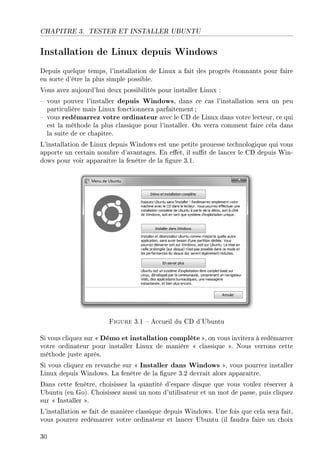
apporte un certain nombre d'avantages. En eet, il sut de lancer le CD depuis Win-
dows pour voir apparaître la fenêtre de la gure 3.1.
Figure 3.1  Accueil du CD d'Ubuntu
Si vous cliquez sur  Démo et installation complète , on vous invitera à redémarrer
votre ordinateur pour installer Linux de manière  classique . Nous verrons cette
méthode juste après.
Si vous cliquez en revanche sur  Installer dans Windows , vous pourrez installer
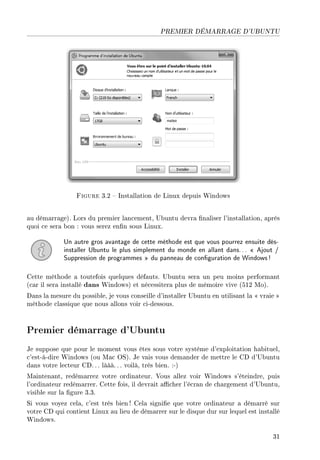
Linux depuis Windows. La fenêtre de la gure 3.2 devrait alors apparaître.
Dans cette fenêtre, choisissez la quantité d'espace disque que vous voulez réserver à
Ubuntu (en Go). Choisissez aussi un nom d'utilisateur et un mot de passe, puis cliquez
sur  Installer .
L'installation se fait de manière classique depuis Windows. Une fois que cela sera fait,
vous pourrez redémarrer votre ordinateur et lancer Ubuntu (il faudra faire un choix
30
PREMIER DÉMARRAGE D'UBUNTU
Figure 3.2  Installation de Linux depuis Windows
au démarrage). Lors du premier lancement, Ubuntu devra naliser l'installation, après
quoi ce sera bon : vous serez enn sous Linux.
Un autre gros avantage de cette méthode est que vous pourrez ensuite dés-
installer Ubuntu le plus simplement du monde en allant dans...  Ajout /
Suppression de programmes  du panneau de conguration de Windows!
Cette méthode a toutefois quelques défauts. Ubuntu sera un peu moins performant
(car il sera installé dans Windows) et nécessitera plus de mémoire vive (512 Mo).
Dans la mesure du possible, je vous conseille d'installer Ubuntu en utilisant la  vraie 
méthode classique que nous allons voir ci-dessous.
Premier démarrage d'Ubuntu
Je suppose que pour le moment vous êtes sous votre système d'exploitation habituel,
c'est-à-dire Windows (ou Mac OS). Je vais vous demander de mettre le CD d'Ubuntu
dans votre lecteur CD. .. lààà. .. voilà, très bien. :-)
Maintenant, redémarrez votre ordinateur. Vous allez voir Windows s'éteindre, puis
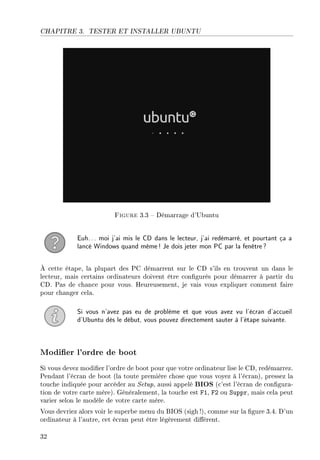
l'ordinateur redémarrer. Cette fois, il devrait acher l'écran de chargement d'Ubuntu,
visible sur la gure 3.3.
Si vous voyez cela, c'est très bien ! Cela signie que votre ordinateur a démarré sur
votre CD qui contient Linux au lieu de démarrer sur le disque dur sur lequel est installé
Windows.
31
CHAPITRE 3. TESTER ET INSTALLER UBUNTU
Figure 3.3  Démarrage d'Ubuntu
Euh... moi j'ai mis le CD dans le lecteur, j'ai redémarré, et pourtant ça a
lancé Windows quand même! Je dois jeter mon PC par la fenêtre?
À cette étape, la plupart des PC démarrent sur le CD s'ils en trouvent un dans le
lecteur, mais certains ordinateurs doivent être congurés pour démarrer à partir du
CD. Pas de chance pour vous. Heureusement, je vais vous expliquer comment faire
pour changer cela.
Si vous n'avez pas eu de problème et que vous avez vu l'écran d'accueil
d'Ubuntu dès le début, vous pouvez directement sauter à l'étape suivante.
Modier l'ordre de boot
Si vous devez modier l'ordre de boot pour que votre ordinateur lise le CD, redémarrez.
Pendant l'écran de boot (la toute première chose que vous voyez à l'écran), pressez la
touche indiquée pour accéder au Setup, aussi appelé BIOS (c'est l'écran de congura-
tion de votre carte mère). Généralement, la touche est F1, F2 ou Suppr, mais cela peut
varier selon le modèle de votre carte mère.
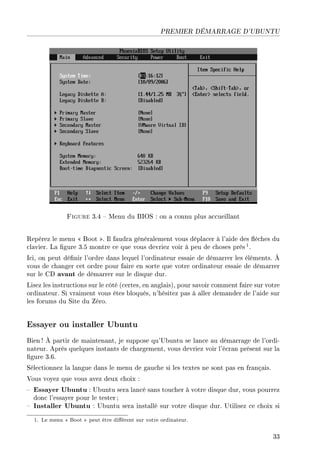
Vous devriez alors voir le superbe menu du BIOS (sigh!), comme sur la gure 3.4. D'un
ordinateur à l'autre, cet écran peut être légèrement diérent.
32
PREMIER DÉMARRAGE D'UBUNTU
Figure 3.4  Menu du BIOS : on a connu plus accueillant
Repérez le menu  Boot . Il faudra généralement vous déplacer à l'aide des èches du
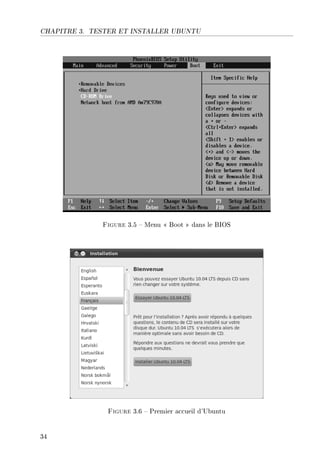
clavier. La gure 3.5 montre ce que vous devriez voir à peu de choses près1.
Ici, on peut dénir l'ordre dans lequel l'ordinateur essaie de démarrer les éléments. À
vous de changer cet ordre pour faire en sorte que votre ordinateur essaie de démarrer
sur le CD avant de démarrer sur le disque dur.
Lisez les instructions sur le côté (certes, en anglais), pour savoir comment faire sur votre
ordinateur. Si vraiment vous êtes bloqués, n'hésitez pas à aller demander de l'aide sur
les forums du Site du Zéro.
Essayer ou installer Ubuntu
Bien ! À partir de maintenant, je suppose qu'Ubuntu se lance au démarrage de l'ordi-
nateur. Après quelques instants de chargement, vous devriez voir l'écran présent sur la
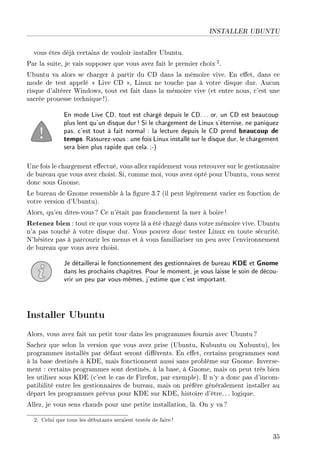
gure 3.6.
Sélectionnez la langue dans le menu de gauche si les textes ne sont pas en français.
Vous voyez que vous avez deux choix :
 Essayer Ubuntu : Ubuntu sera lancé sans toucher à votre disque dur, vous pourrez
donc l'essayer pour le tester ;
 Installer Ubuntu : Ubuntu sera installé sur votre disque dur. Utilisez ce choix si
1. Le menu  Boot  peut être diérent sur votre ordinateur.
33
CHAPITRE 3. TESTER ET INSTALLER UBUNTU
Figure 3.5  Menu  Boot  dans le BIOS
Figure 3.6  Premier accueil d'Ubuntu
34
INSTALLER UBUNTU
vous êtes déjà certains de vouloir installer Ubuntu.
Par la suite, je vais supposer que vous avez fait le premier choix 2.
Ubuntu va alors se charger à partir du CD dans la mémoire vive. En eet, dans ce
mode de test appelé  Live CD , Linux ne touche pas à votre disque dur. Aucun
risque d'altérer Windows, tout est fait dans la mémoire vive (et entre nous, c'est une
sacrée prouesse technique!).
En mode Live CD, tout est chargé depuis le CD... or, un CD est beaucoup
plus lent qu'un disque dur! Si le chargement de Linux s'éternise, ne paniquez
pas, c'est tout à fait normal : la lecture depuis le CD prend beaucoup de
temps. Rassurez-vous : une fois Linux installé sur le disque dur, le chargement
sera bien plus rapide que cela.;-)
Une fois le chargement eectué, vous allez rapidement vous retrouver sur le gestionnaire
de bureau que vous avez choisi. Si, comme moi, vous avez opté pour Ubuntu, vous serez
donc sous Gnome.
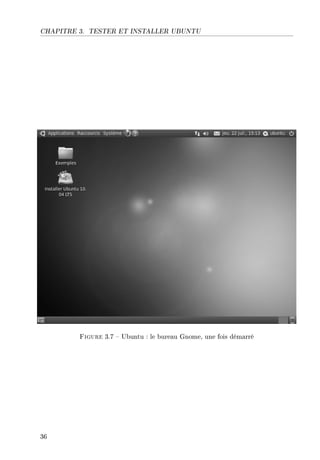
Le bureau de Gnome ressemble à la gure 3.7 (il peut légèrement varier en fonction de
votre version d'Ubuntu).
Alors, qu'en dites-vous? Ce n'était pas franchement la mer à boire !
Retenez bien : tout ce que vous voyez là a été chargé dans votre mémoire vive. Ubuntu
n'a pas touché à votre disque dur. Vous pouvez donc tester Linux en toute sécurité.
N'hésitez pas à parcourir les menus et à vous familiariser un peu avec l'environnement
de bureau que vous avez choisi.
Je détaillerai le fonctionnement des gestionnaires de bureau KDE et Gnome
dans les prochains chapitres. Pour le moment, je vous laisse le soin de décou-
vrir un peu par vous-mêmes, j'estime que c'est important.
Installer Ubuntu
Alors, vous avez fait un petit tour dans les programmes fournis avec Ubuntu ?
Sachez que selon la version que vous avez prise (Ubuntu, Kubuntu ou Xubuntu), les
programmes installés par défaut seront diérents. En eet, certains programmes sont
à la base destinés à KDE, mais fonctionnent aussi sans problème sur Gnome. Inverse-
ment : certains programmes sont destinés, à la base, à Gnome, mais on peut très bien
les utiliser sous KDE (c'est le cas de Firefox, par exemple). Il n'y a donc pas d'incom-
patibilité entre les gestionnaires de bureau, mais on préfère généralement installer au
départ les programmes prévus pour KDE sur KDE, histoire d'être. .. logique.
Allez, je vous sens chauds pour une petite installation, là. On y va ?
2. Celui que tous les débutants seraient tentés de faire!
35
CHAPITRE 3. TESTER ET INSTALLER UBUNTU
Figure 3.7  Ubuntu : le bureau Gnome, une fois démarré
36
INSTALLER UBUNTU
Attention : même si l'installation est très détaillée et sécurisée, il y a toujours
un petit  risque  que vous installiez par-dessus Windows. Dans tous les
cas, faites une sauvegarde de vos chiers les plus importants avant de
commencer l'installation, sur CD ou clé USB par exemple. Pas de panique,
tout va bien se passer, mais en général deux protections valent mieux qu'une.
Étape 1 : lancer l'installation et choisir la langue
Vous allez voir : contrairement à ce que vous pensiez il y a quelques minutes à peine,
installer Linux est d'une simplicité.. . frustrante. Il faut d'abord ouvrir le programme
d'installation qui se trouve sur le bureau en cliquant sur l'icône de la gure 3.8.
Figure 3.8  Icône d'installation d'Ubuntu
Mes captures d'écran sont faites sur la version 10.04 d'Ubuntu. Il est possible
que vous ayez téléchargé une version plus récente, mais rassurez-vous : je vais
vous proposer des codes web sous les principales captures d'écran que vous
pourrez utiliser si la fenêtre que vous avez sous les yeux est diérente de celle
imprimée dans cet ouvrage. Ainsi, il vous sura d'utiliser le code web pour
visualiser les instructions relatives à la toute dernière version d'Ubuntu que
vous venez de télécharger.
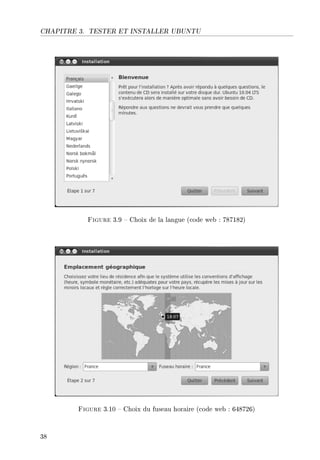
La première fenêtre de l'assistant s'ouvre (gure 3.9). Vériez que  Français  est bien
sélectionné.
Cliquez ensuite sur  Suivant  pour passer à l'étape no 2.
Étape 2 : le fuseau horaire et l'heure
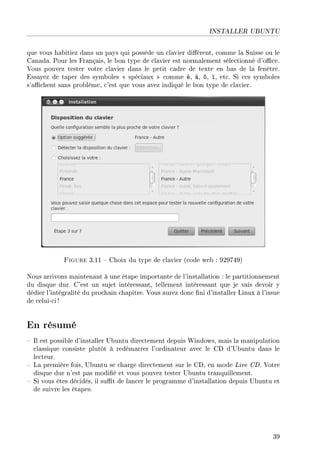
Là, on vous demande près de quelle grande ville vous habitez pour régler le fuseau
horaire (gure 3.10). Cliquez sur la carte sur le point correspondant à la ville la plus
proche.
Vériez bien que l'heure indiquée est la bonne.
Étape 3 : le type de clavier
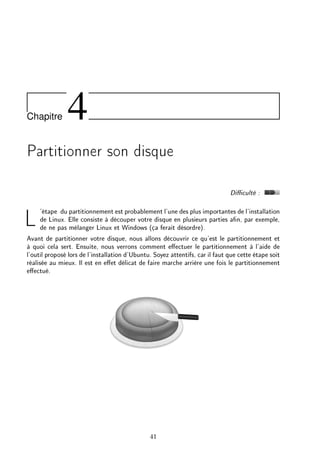
Dans la fenêtre qui suit, on vous demande quel type de clavier vous utilisez (gure
3.11). Si vous habitez en France, vous avez un clavier dit  AZERTY , mais il se peut
37
CHAPITRE 3. TESTER ET INSTALLER UBUNTU
Figure 3.9  Choix de la langue (code web : 787182)
Figure 3.10  Choix du fuseau horaire (code web : 648726)
38
INSTALLER UBUNTU
que vous habitiez dans un pays qui possède un clavier diérent, comme la Suisse ou le
Canada. Pour les Français, le bon type de clavier est normalement sélectionné d'oce.
Vous pouvez tester votre clavier dans le petit cadre de texte en bas de la fenêtre.
Essayez de taper des symboles  spéciaux  comme é, à, ô, ï, etc. Si ces symboles
s'achent sans problème, c'est que vous avez indiqué le bon type de clavier.
Figure 3.11  Choix du type de clavier (code web : 929749)
Nous arrivons maintenant à une étape importante de l'installation : le partitionnement
du disque dur. C'est un sujet intéressant, tellement intéressant que je vais devoir y
dédier l'intégralité du prochain chapitre. Vous aurez donc ni d'installer Linux à l'issue
de celui-ci !
En résumé
 Il est possible d'installer Ubuntu directement depuis Windows, mais la manipulation
classique consiste plutôt à redémarrer l'ordinateur avec le CD d'Ubuntu dans le
lecteur.
 La première fois, Ubuntu se charge directement sur le CD, en mode Live CD. Votre
disque dur n'est pas modié et vous pouvez tester Ubuntu tranquillement.
 Si vous êtes décidés, il sut de lancer le programme d'installation depuis Ubuntu et
de suivre les étapes.
39
CHAPITRE 3. TESTER ET INSTALLER UBUNTU
40
Chapitre 4
Partitionner son disque
Diculté :
L'étape du partitionnement est probablement l'une des plus importantes de l'installation
de Linux. Elle consiste à découper votre disque en plusieurs parties an, par exemple,
de ne pas mélanger Linux et Windows (ça ferait désordre).
Avant de partitionner votre disque, nous allons découvrir ce qu'est le partitionnement et
à quoi cela sert. Ensuite, nous verrons comment eectuer le partitionnement à l'aide de
l'outil proposé lors de l'installation d'Ubuntu. Soyez attentifs, car il faut que cette étape soit
réalisée au mieux. Il est en eet délicat de faire marche arrière une fois le partitionnement
eectué.
41
CHAPITRE 4. PARTITIONNER SON DISQUE
Bien que les risques soient minimes si vous suivez pas à pas mes instructions,
je vous recommande quand même de faire une sauvegarde de vos données
importantes sous Windows avant de commencer ce chapitre. Le partition-
nement, si vous l'eectuez mal, pourrait aecter la partition Windows. Pas
de panique, tout sera expliqué, mais on n'est jamais trop prudent non plus.
Défragmentez votre disque
Dans ce chapitre, on va beaucoup parler de votre disque dur. En fait, on ne va parler
que de lui. C'est son organisation qui nous intéresse.
Un disque dur, ça ressemble à quoi?
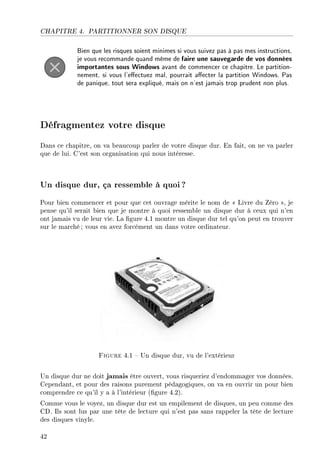
Pour bien commencer et pour que cet ouvrage mérite le nom de  Livre du Zéro , je
pense qu'il serait bien que je montre à quoi ressemble un disque dur à ceux qui n'en
ont jamais vu de leur vie. La gure 4.1 montre un disque dur tel qu'on peut en trouver
sur le marché; vous en avez forcément un dans votre ordinateur.
Figure 4.1  Un disque dur, vu de l'extérieur
Un disque dur ne doit jamais être ouvert, vous risqueriez d'endommager vos données.
Cependant, et pour des raisons purement pédagogiques, on va en ouvrir un pour bien
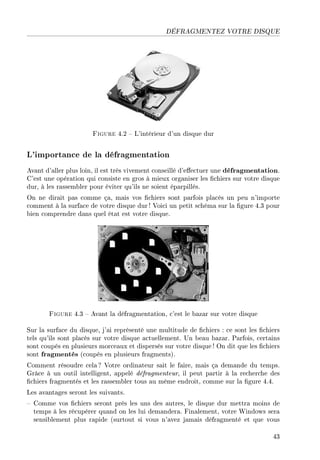
comprendre ce qu'il y a à l'intérieur (gure 4.2).
Comme vous le voyez, un disque dur est un empilement de disques, un peu comme des
CD. Ils sont lus par une tête de lecture qui n'est pas sans rappeler la tête de lecture
des disques vinyle.
42
DÉFRAGMENTEZ VOTRE DISQUE
Figure 4.2  L'intérieur d'un disque dur
L'importance de la défragmentation
Avant d'aller plus loin, il est très vivement conseillé d'eectuer une défragmentation.
C'est une opération qui consiste en gros à mieux organiser les chiers sur votre disque
dur, à les rassembler pour éviter qu'ils ne soient éparpillés.
On ne dirait pas comme ça, mais vos chiers sont parfois placés un peu n'importe
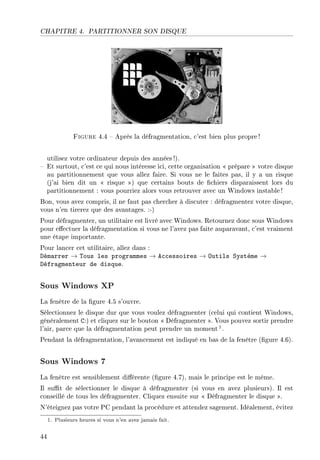
comment à la surface de votre disque dur ! Voici un petit schéma sur la gure 4.3 pour
bien comprendre dans quel état est votre disque.
Figure 4.3  Avant la défragmentation, c'est le bazar sur votre disque
Sur la surface du disque, j'ai représenté une multitude de chiers : ce sont les chiers
tels qu'ils sont placés sur votre disque actuellement. Un beau bazar. Parfois, certains
sont coupés en plusieurs morceaux et dispersés sur votre disque ! On dit que les chiers
sont fragmentés (coupés en plusieurs fragments).
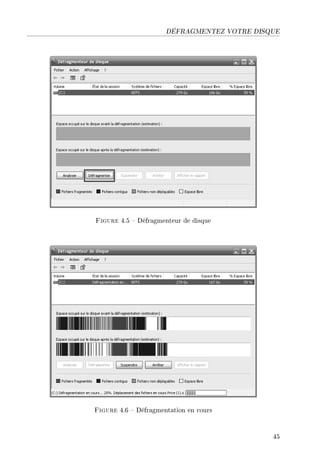
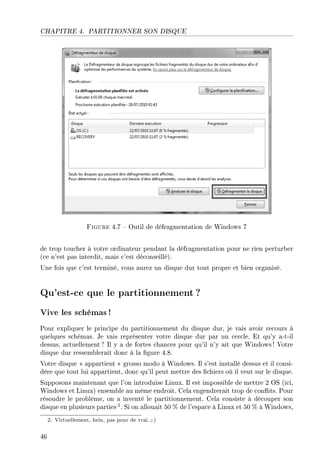
Comment résoudre cela ? Votre ordinateur sait le faire, mais ça demande du temps.
Grâce à un outil intelligent, appelé défragmenteur, il peut partir à la recherche des
chiers fragmentés et les rassembler tous au même endroit, comme sur la gure 4.4.
Les avantages seront les suivants.
 Comme vos chiers seront près les uns des autres, le disque dur mettra moins de
temps à les récupérer quand on les lui demandera. Finalement, votre Windows sera
sensiblement plus rapide (surtout si vous n'avez jamais défragmenté et que vous
43
CHAPITRE 4. PARTITIONNER SON DISQUE
Figure 4.4  Après la défragmentation, c'est bien plus propre!
utilisez votre ordinateur depuis des années !).
 Et surtout, c'est ce qui nous intéresse ici, cette organisation  prépare  votre disque
au partitionnement que vous allez faire. Si vous ne le faites pas, il y a un risque
(j'ai bien dit un  risque ) que certains bouts de chiers disparaissent lors du
partitionnement : vous pourriez alors vous retrouver avec un Windows instable!
Bon, vous avez compris, il ne faut pas chercher à discuter : défragmentez votre disque,
vous n'en tirerez que des avantages. :-)
Pour défragmenter, un utilitaire est livré avec Windows. Retournez donc sous Windows
pour eectuer la défragmentation si vous ne l'avez pas faite auparavant, c'est vraiment
une étape importante.
Pour lancer cet utilitaire, allez dans :
Démarrer → Tous les programmes → Accessoires → Outils Système →
Défragmenteur de disque.
Sous Windows XP
La fenêtre de la gure 4.5 s'ouvre.
Sélectionnez le disque dur que vous voulez défragmenter (celui qui contient Windows,
généralement C:) et cliquez sur le bouton  Défragmenter . Vous pouvez sortir prendre
l'air, parce que la défragmentation peut prendre un moment1.
Pendant la défragmentation, l'avancement est indiqué en bas de la fenêtre (gure 4.6).
Sous Windows 7
La fenêtre est sensiblement diérente (gure 4.7), mais le principe est le même.
Il sut de sélectionner le disque à défragmenter (si vous en avez plusieurs). Il est
conseillé de tous les défragmenter. Cliquez ensuite sur  Défragmenter le disque .
N'éteignez pas votre PC pendant la procédure et attendez sagement. Idéalement, évitez
1. Plusieurs heures si vous n'en avez jamais fait.
44
DÉFRAGMENTEZ VOTRE DISQUE
Figure 4.5  Défragmenteur de disque
Figure 4.6  Défragmentation en cours
45
CHAPITRE 4. PARTITIONNER SON DISQUE
Figure 4.7  Outil de défragmentation de Windows 7
de trop toucher à votre ordinateur pendant la défragmentation pour ne rien perturber
(ce n'est pas interdit, mais c'est déconseillé).
Une fois que c'est terminé, vous aurez un disque dur tout propre et bien organisé.
Qu'est-ce que le partitionnement ?
Vive les schémas !
Pour expliquer le principe du partitionnement du disque dur, je vais avoir recours à
quelques schémas. Je vais représenter votre disque dur par un cercle. Et qu'y a-t-il
dessus, actuellement? Il y a de fortes chances pour qu'il n'y ait que Windows! Votre
disque dur ressemblerait donc à la gure 4.8.
Votre disque  appartient  grosso modo à Windows. Il s'est installé dessus et il consi-
dère que tout lui appartient, donc qu'il peut mettre des chiers où il veut sur le disque.
Supposons maintenant que l'on introduise Linux. Il est impossible de mettre 2 OS (ici,
Windows et Linux) ensemble au même endroit. Cela engendrerait trop de conits. Pour
résoudre le problème, on a inventé le partitionnement. Cela consiste à découper son
disque en plusieurs parties 2. Si on allouait 50 % de l'espace à Linux et 50 % à Windows,
2. Virtuellement, hein, pas pour de vrai.;-)
46
QU'EST-CE QUE LE PARTITIONNEMENT ?
Figure 4.8  Windows seul sur votre disque dur
le schéma ressemblerait alors à la gure 4.9.
Figure 4.9  Windows et Linux ont chacun leur espace
Mieux encore, le n du n serait de créer une partition où l'on placerait nos documents,
comme sur la gure 4.10.
Figure 4.10  Windows, Linux et vos documents ont chacun leur espace
Ainsi, Linux et Windows pourraient s'échanger vos chiers (photos, documents texte,
etc.) sans interférer l'un avec l'autre. Autre intérêt de cette technique : si par hasard
vous deviez réinstaller Linux ou Windows, vous ne perdriez pas vos documents car
seules les partitions Linux ou Windows seraient formatées! En quelque sorte, mettre
47
CHAPITRE 4. PARTITIONNER SON DISQUE
vos documents dans une partition séparée, c'est les mettre à l'abri.
Les systèmes de chiers
Sur chaque partition, les chiers sont organisés selon ce qu'on appelle un système
de chiers. C'est en quelque sorte une façon d'organiser les chiers : ils sont tous
référencés dans une sorte d'annuaire gigantesque. Le système de chiers permet aussi
de dire qui a le droit de voir tel ou tel chier. D'autre part, les systèmes de chiers
récents sont dits  journalisés , c'est-à-dire qu'en cas de crash (votre PC est éteint
brusquement), le système est capable de retrouver ses chiers sans trop de problèmes.
Règle importante : il ne peut y avoir qu'un seul système de chiers par partition.
Il existe un nombre important de systèmes de chiers diérents, en voici quelques-uns
à connaître.
Systèmes de chiers Microsoft (DOS et Windows)
 FAT 16 : un très vieux système de chiers, capable de gérer jusqu'à 4 Go de données.
Il est donc impossible de faire une partition en FAT 16 de plus de 4 Go. Il était très
utilisé à l'époque du DOS et aux débuts de Windows 95.
 FAT 32 : une évolution du FAT 16, qui pousse la limite de taille à 2 To (2 000 Go).
Le FAT 16 et le FAT 32 ont la particularité de beaucoup fragmenter les chiers,
d'où la nécessité de défragmenter régulièrement, sinon on prend le risque de voir son
disque ressembler à un véritable champ de bataille.
 NTFS : apparu avec Windows NT, puis réutilisé par Windows XP, il permet de créer
des partitions d'une taille allant jusqu'à 16 Eo (16 Exaoctets, soit 16 000 000 000
de Gigaoctets). Mais ce n'est pas tant la taille maximale qui est intéressante (on en
est franchement loin) que les avantages que le NTFS procure à côté. Contrairement
au FAT 32, c'est un système de chiers journalisé qui récupère beaucoup mieux les
données en cas de crash du disque. D'autre part, on peut donner des droits sur
certains chiers, les crypter, les compresser, etc. Enn, les chiers sont censés moins
se fragmenter. . . cependant, ils se fragmentent toujours.
Systèmes de chiers Linux
 ext2 : c'est le système de chiers qui a longtemps été utilisé sous Linux. Il a été
développé par un français (Rémy Card) et présente la particularité de très peu se
fragmenter. Ainsi, sous Linux et depuis longtemps, il n'y a pas besoin de faire de
défragmentation.
 ext3 : l'ext3 est très proche de l'ext2, à une diérence majeure près : la journalisation.
En eet, ext2 n'était pas journalisé et en cas de crash du disque, on risquait plus
facilement une perte de données. Ce n'est plus le cas avec l'ext3. À noter que l'ext2
et l'ext3 sont parfaitement compatibles entre eux, dans un sens comme dans l'autre.
 ext4 : une amélioration de l'ext3, relativement récente, qui améliore la prise en
charge des gros disques durs et diminue les problèmes de fragmentation des chiers.
48
PRÊTS ? PARTITIONNEZ !
Lequel choisir ?
Actuellement, et pour faire simple, la plupart des ordinateurs sous Windows utilisent
le NTFS et sous Linux, la plupart utilisent l'ext3. Nous allons choisir l'ext4, plus récent
et plus performant.
Je peux vous proposer ceci pour vos partitions :
 Linux : ext4 ;
 Windows : NTFS (ça ne bouge pas) ;
 Documents : ext4.
Le but est que la partition  Documents  puisse être lue et écrite depuis Windows et
Linux, an que vous puissiez accéder à vos documents, que vous soyez sous Windows
ou Linux.
L'ext4, comme vous le savez, fonctionne parfaitement sous Linux. Cependant, Windows
ne le reconnaît pas. . . à moins d'installer un programme qui lui permettra de l'utiliser.
Je peux vous recommander FS Driver, qui rend utilisables l'ext2, l'ext3 et l'ext4 sous
Windows.


¨
©
Télécharger FS Driver
Code web : 696565
Prêts? Partitionnez !
Revenons à l'installation d'Ubuntu, et plus précisément à l'étape 4, celle du partition-
nement.
La fenêtre de la gure 4.11 vous propose plusieurs options dans le cas où Windows est
déjà installé.
 Installer les deux côte à côte : Ubuntu va se faire automatiquement de la place
sur votre disque dur et créer les partitions pour vous. C'est la solution la plus simple
que vous devriez choisir si vous ne voulez pas entrer dans les détails. En revanche,
vous n'aurez pas de partition spéciale pour les documents dans ce mode-ci. En bas
de la fenêtre, vous pouvez déplacer le curseur pour décider de l'espace que vous
attribuez à Windows et à Ubuntu.
 Tout eacer et utiliser le disque entier : tout le disque sera formaté, partition
Windows comprise. Ne faites cela que si vous voulez supprimer Windows ! Ubuntu
sera installé sur l'ensemble du disque dur.
 Dénir les partitions manuellement (avancé) : choisissez cette option si vous
voulez créer vous-mêmes les partitions. C'est plus complexe mais cela vous donnera
plus de choix.
En résumé : si vous voulez aller vite et faire simple, choisissez l'option  Installer les
deux côte à côte . Sinon, choisissez le mode manuel : nous allons découvrir ci-dessous
comment celui-ci fonctionne.
49
CHAPITRE 4. PARTITIONNER SON DISQUE
Figure 4.11  Le partitionnement (code web : 301632)
50
PRÊTS ? PARTITIONNEZ !
Le partitionnement manuel
Je vais supposer que vous procédez à un partitionnement manuel, et donc vous montrer
pas à pas comment ça fonctionne avec l'outil de partitionnement présent dans le ges-
tionnaire d'installation d'Ubuntu. Mais avant cela, il faut que je vous fasse découvrir
comment sont nommées les partitions du disque!
À propos du nom des disques
Si vous avez un seul disque dur sur votre ordinateur, pas de problème, vous ne risquez
pas de vous tromper. Toutefois, si par hasard vous avez plusieurs disques, je pense
que vous apprécierez que je vous explique comment les disques durs sont nommés sous
Linux.
En eet, c'est très diérent de Windows où l'on a l'habitude des sempiternels C:, D:, E:,
etc. On va découvrir les noms des disques sous Linux avec un exemple : hda.
 h : la première lettre indique si le disque est de type IDE ou SCSI (un type de
connexion diérent à la carte mère). S'il est de type IDE, la lettre est un  h , si
c'est un SCSI (ou un S-ATA), la lettre est un  s .
 d : cette lettre ne change pas.
 a : c'est cette lettre qui indique les diérents disques durs. hda représente le premier
disque dur IDE, hdb le second, hdc le troisième, etc.
Lorsque l'on crée des partitions, on ajoute généralement un chire représentant le
numéro de la partition. Ainsi, si on a trois partitions sur notre disque hda, elles seront
nommées hda1, hda2, hda3. ..
L'outil de partitionnement manuel
Revenons à notre installation d'Ubuntu. Si vous avez choisi le partitionnement manuel,
vous devriez voir l'écran de la gure 4.12.
Sur la première ligne, vous avez le nom du disque dur : /dev/sda. C'est donc le disque
dur sda. Comme je n'ai qu'un seul disque dur, il est facile à reconnaître. En dessous,
on voit les partitions que contient le disque. Ici, il y en a une seule (qui correspond à
Windows).
Actuellement, j'ai une partition nommée sda1 car, comme je vous l'ai expliqué un peu
plus haut, les partitions sont numérotées. Quand on va rajouter des partitions, vous
allez voir qu'elles vont s'appeler sda2, sda3, etc. Cette partition est de type NTFS, le
système de chiers de Windows. C'est donc la partition utilisée par Windows, et c'est
là que Windows est installé.
51
CHAPITRE 4. PARTITIONNER SON DISQUE
Figure 4.12  Le partitionnement manuel (code web : 228531)
52
PRÊTS ? PARTITIONNEZ !
Il se peut que vous ayez plus de partitions que moi. Par exemple, il est
fréquent de voir certains PC achetés dans le commerce équipés d'une toute
petite partition  restore , capable de restaurer certains logiciels de votre
ordinateur en cas de formatage. Si vous en avez une, n'y touchez pas. Votre
PC est peut-être  tatoué . Pour plus d'informations, lisez la documentation
Ubuntu à ce sujet.


¨
©
Documentation tatouage
Code web : 866792
Si cela vous semble trop compliqué, vous pouvez toujours opter pour
une installation simple depuis Windows qui ne pose pas ce genre de pro-
blème de partitionnement. Nous avons décrit cette procédure d'installation
 simpliée  au début du chapitre précédent.
Étape 1 : réduire la taille de la partition Windows
La première étape consiste à limiter l'espace dédié à Windows pour faire de la place
pour Ubuntu.
Sélectionnez la partition Windows en cliquant dessus (/dev/sda1 de type NTFS dans
mon cas), puis cliquez sur le bouton  Modier . Dans la fenêtre qui s'ouvre, vous
pourrez modier la taille de la partition en entrant une nouvelle taille, plus petite, dans
le premier champ, puis en cliquant sur  Valider  (gure 4.13).
Figure 4.13  Redimensionnement de la partition Windows
La taille est exprimée en Mo. 1 000 Mo font environ 1 Go. Indiquez la taille que vous
souhaitez laisser à Windows.
Veillez à laisser tout de même assez de place à Windows, sinon vous ne
pourrez plus faire grand-chose dessus3.
3. Impossible d'installer un nouveau jeu s'il n'y a plus de place sur la partition, par exemple.
53
CHAPITRE 4. PARTITIONNER SON DISQUE
C'est à ce moment-là que la défragmentation se révèle utile. Comme toutes les don-
nées ont été groupées au même endroit, ça évite que certains chiers égarés soient
accidentellement supprimés. Ce serait un tantinet ballot, avouez.
Vous devriez alors avoir de l'espace libre, comme sur la gure 4.14.
Figure 4.14  Un espace est libéré
Étape 2 : créer une partition pour installer Ubuntu
Ubuntu vous propose de créer deux types de partitions :
 primaire : c'est la partition de base, classique, on ne peut en créer que quatre par
disque ;
 logique : c'est un type de partition qui peut contenir de nombreuses sous-partitions.
Celle-ci n'est pas limitée en nombre, à la diérence de la partition primaire.
Cliquez sur la partition libre du disque dur, puis sur le bouton  Nouvelle table de
partition. ..  en bas.
Dans la fenêtre qui s'ouvre (gure 4.15), je vous invite à créer une partition  Pri-
maire , de la taille que vous voulez, qui servira à installer Ubuntu ainsi que de futurs
programmes. Indiquez au moins 3 ou 4 Go. Laissez  Emplacement de la nouvelle
partition : Début  pour que la partition soit créée au début de l'espace libre.
Choisissez le système de chiers ext4.
54
PRÊTS ? PARTITIONNEZ !
Figure 4.15  Création de la partition Ubuntu
Enn, choisissez le point de montage /. Je n'entrerai pas dans le détail du point de
montage, il est trop tôt pour vous expliquer cela, mais sachez qu'en gros il permet
d'indiquer le dossier dans lequel la partition sera créée (/ étant le dossier racine, un
peu comme C: sous Windows).
Validez. La fenêtre principale se met à jour avec les nouvelles informations.
Étape 3 : créer une partition pour les documents
Cliquez à nouveau sur l'espace libre et rajoutez une nouvelle partition de la même
manière (gure 4.16).
Figure 4.16  Création de la partition des documents
Cette fois, vous pouvez créer une partition bien plus grande. Ce sera la partition où
vous stockerez vos documents, un peu comme le  Mes documents  de Windows qui
est souvent vite rempli de musiques et de lms gourmands en espace disque.
55
CHAPITRE 4. PARTITIONNER SON DISQUE
Choisissez la taille que vous voulez pour cette partition, mais veillez à laisser à peu
près 1 Go (environ 1 000 Mo) de libre sur votre disque pour que l'on puisse créer une
dernière partition après.
Choisissez là encore le système de chiers ext4.
Pour le point de montage, choisissez /home (c'est le dossier  Mes documents  équi-
valent de Linux).
Étape 4 : créer une partition pour le swap
Il faut enn créer une partition d'environ 1 Go appelée  swap . C'est une partition
un peu spéciale dont je ne vous ai pas parlé jusqu'ici pour ne pas vous embrouiller.
Pour faire simple, il s'agit d'une extension de la mémoire vive sur votre disque dur.
Lorsque votre mémoire vive est pleine, Linux continue à fonctionner mais passe par le
disque dur, grâce à la partition  swap .
Figure 4.17  Création de la partition swap
Laissez tout l'espace libre restant pour cette partition, mais sachez que ça ne sert à
rien qu'elle fasse plus d'1 Go en général.
Surtout, pensez à sélectionner le type  swap  (gure 4.17). Vous n'aurez pas besoin
de préciser de point de montage, contrairement aux autres fois.
Le résultat nal est visible sur la gure 4.18.
Votre disque dur est conguré. Cliquez sur  Suivant . :-)
La n de l'installation
Il nous reste encore quelques petites étapes et nous aurons terminé.
56
LA FIN DE L'INSTALLATION
Figure 4.18  Fin de la conguration des partitions (code web : 185927)
57
CHAPITRE 4. PARTITIONNER SON DISQUE
Choix du nom d'utilisateur
Figure 4.19  Choix du nom d'utilisateur (code web : 663870)
La fenêtre suivante (gure 4.19) vous demande votre nom ainsi qu'un login (pseudo-
nyme) qui vous identiera sur votre ordinateur. Choisissez aussi un mot de passe.
En bas, on vous demande le nom que vous voulez attribuer à votre ordinateur. On vous
en propose un par défaut mais vous pouvez changer cela sans risque. Dans mon cas,
comme je suis areusement en manque d'inspiration, je vais laisser  mateo21-desktop 
comme nom d'ordinateur.
Importation des données de Windows
Il se peut que le gestionnaire d'installation vous propose de récupérer quelques infor-
mations depuis Windows (gure 4.20).
Sélectionnez ce que vous souhaitez récupérer (par exemple votre fond d'écran), puis
continuez.
58
LA FIN DE L'INSTALLATION
Figure 4.20  Importation des données de Windows (code web : 494018)
59
CHAPITRE 4. PARTITIONNER SON DISQUE
Installation!
Ouf ! C'est ni ! Une fenêtre résume tous les choix que vous avez faits. C'est celle de la
gure 4.21.
Figure 4.21  Paré à installer, mon général ! (code web : 471385)
Il est encore temps de revenir en arrière faire des modications, les partitions de votre
disque ne seront réellement aectées qu'ensuite.
Cliquez sur  Installer , et laissez Ubuntu se charger de tout.
Il est conseillé de brancher son ordinateur à Internet avant l'installation : ainsi,
Ubuntu mettra automatiquement à jour tous les programmes. Si possible,
connectez-vous via un câble (RJ45) et non en Wi-Fi : il y a plus de chances que
ça fonctionne du premier coup. Si vous ne pouvez pas vous connecter, ce n'est
pas bien grave, vous pourrez toujours faire les mises à jour ultérieurement.
Quelques chiers copiés et quelques congurations automatiques plus tard, on vous
proposera de redémarrer pour naliser l'installation de Linux. C'est bon, bravo, Linux
est installé ! :-)
60
LA FIN DE L'INSTALLATION
GRUB au démarrage
Lors de chaque démarrage, si vous avez choisi d'installer Linux sur le même disque dur
que Windows, on vous demandera quel OS vous voulez charger (gure 4.22).
Figure 4.22  GRUB permet de choisir quel système lancer
Ça, c'est GRUB, le programme qui permet de choisir l'OS à lancer au démarrage
(souvenez-vous, je vous en ai parlé dans le premier chapitre !). Il y a plusieurs options,
mais ne paniquez pas, c'est très simple.
 Ubuntu : choisissez la première ligne pour démarrer Ubuntu, c'est-à-dire Linux.
 Ubuntu (recovery mode) : si vous avez des problèmes au lancement d'Ubuntu,
utilisez ce  mode de récupération  pour résoudre ces problèmes. N'utilisez ce mode
qu'en cas de nécessité absolue.
 Memory Test : pour faire un test de mémoire au cas où vous suspectez que votre
mémoire vive est défaillante. Attention : le test est long, là encore ne le faites que si
vous en avez vraiment besoin.
 Other Operating Systems : Windows : pour démarrer Windows.
Vous utiliserez les èches de votre clavier pour sélectionner l'OS qui vous intéresse, et
vous taperez Entrée pour valider. Si vous mettez trop de temps avant de vous décider,
GRUB lancera l'OS sélectionné.
En résumé
 Un disque dur peut être virtuellement découpé en plusieurs sections diérentes : c'est
le principe du partitionnement.
61
CHAPITRE 4. PARTITIONNER SON DISQUE
 Pour installer Linux, vous devez modier le partitionnement de votre disque. L'opé-
ration consiste à réduire l'espace alloué à Windows pour faire de la place à Linux.
 Les partitions Windows stockent les chiers selon un système appelé NTFS, tandis
que les partitions sous Linux utilisent plus souvent les systèmes ext3 et ext4.
 On crée une partition spéciale appelée swap d'environ 1 Go, qui sert d'extension à
la mémoire vive lorsque celle-ci est pleine.
 Après l'installation, un outil appelé GRUB vous demandera à chaque démarrage quel
système d'exploitation vous souhaitez lancer.
62
Chapitre 5
Découverte du bureau Gnome
Diculté :
Nous y voilà enn! Après avoir découvert ce qu'est Linux et appris comment l'installer,
vous devriez à présent avoir cet OS opérationnel sur votre ordinateur. Parfait. Vous
l'avez installé, et maintenant?
On n'installe pas Linux juste pour la beauté du geste et pour dire  ça y est, je suis sous
Linux! . Si vous ne savez pas vous en servir, Linux risque davantage de faire oce de
décoration qu'autre chose sur votre ordinateur.
Toute la suite de ce cours sera donc dédiée à la découverte et l'étude approfondie de Linux.
Vous n'imaginez pas encore toutes les choses que vous allez apprendre.;-)
Nous allons commencer en douceur par la découverte de Gnome. C'est l'un des gestionnaires
de bureau de Linux les plus utilisés, et c'est notamment celui que l'on trouve par défaut dans
Ubuntu. Simple, clair et facile à prendre en main, il conviendra à la plupart des nouveaux
utilisateurs de Linux.
Ce chapitre vous propose une petite visite guidée de l'environnement Gnome.
63
CHAPITRE 5. DÉCOUVERTE DU BUREAU GNOME
Bienvenue sur le bureau Gnome
Ce chapitre suppose soit :
 que vous avez installé Ubuntu (avec Gnome par défaut) dès le début;
 que vous avez installé autre chose (Kubuntu, Xubuntu) puis le paquet ubuntu-
desktop pour obtenir Gnome à l'aide du gestionnaire de programmes.
Lors du démarrage d'Ubuntu, vous allez être accueillis par une fenêtre de login (gure
5.1). Cette fenêtre vérie votre identité en vous demandant votre identiant puis votre
mot de passe.
Figure 5.1  Connexion à Ubuntu
Bon, le principe est simple, vous ne devriez pas avoir trop de mal : vous devez rentrer
votre login et votre mot de passe. Ce sont les informations que vous avez indiquées lors
de l'installation d'Ubuntu.
Mais pourquoi faut-il s'authentier à chaque fois que l'on démarre Linux? Si
je suis seul, ce n'est pas la peine de mettre un mot de passe...
Il est vrai que sous Windows on n'a pas trop l'habitude de s'authentier, surtout sur
son ordinateur domestique.. . quoique les habitudes sont en train de changer de ce
côté-là.
Sous Linux, la conception est totalement diérente. C'est un OS qui se veut vraiment
multiutilisateur, c'est-à-dire que plusieurs personnes peuvent utiliser le même ordina-
teur de façon simultanée (en le contrôlant à distance par l'internet par exemple). Il y
a une vraie politique de sécurité et c'est pour cela que même pour l'ordinateur de la
maison chacun doit avoir son login et son mot de passe. Cela permet notamment de
savoir à qui appartient tel ou tel chier.
64
BIENVENUE SUR LE BUREAU GNOME
Les options
Quelques options vous sont proposées au bas de la fenêtre de login. Vous pouvez no-
tamment y choisir votre gestionnaire de bureau (gure 5.2).
Figure 5.2  Choix du gestionnaire de bureau
Par défaut, seul Gnome devrait être installé, mais par la suite, si vous installez d'autres
gestionnaires de bureau, vous pourrez sélectionner celui que vous souhaitez utiliser à
ce moment-ci.
Présentation du bureau Gnome
Une fois connectés, vous arrivez sur le bureau de Gnome, comme le montre la gure
5.3.
Le bureau est assez vide d'icônes, ce qui n'est pas plus mal pour ceux qui ont horreur
des bureaux encombrés.
En fait, c'est un peu la philosophie de Gnome : une simplicité pour une meilleure
esthétique. Vous allez vous rendre compte de tout cela par vous-mêmes.
Le tableau de bord du haut
Commençons par la barre tout en haut, aussi appelée Tableau de bord. C'est là que
vous trouverez l'accès à toutes vos applications. Contrairement à Windows et KDE où
le menu permettant de lancer les applications est en bas de l'écran, ici tout se passe
dans la bordure supérieure.
On distingue trois menus principaux (gure 5.4) :
 Applications : tous les programmes que vous installerez apparaîtront dans ce menu.
Celui-ci est entièrement organisé en catégories, vous n'avez rien à faire. Comme vous
pouvez le voir, Ubuntu fait bien les choses puisqu'il vous préinstalle un bon nombre
de programmes dès le début (Mozilla Firefox, OpenOce, un logiciel de gravure, un
autre de chat, des jeux. . .).
 Raccourcis : ces raccourcis vous permettent d'accéder à diérents endroits de votre
disque dur, à un CD, au dossier réseau, etc.
 Système : c'est un peu l'équivalent du panneau de conguration de Windows. C'est
plutôt simple à utiliser et vous allez voir que vous pouvez déjà pas mal personnaliser
65
CHAPITRE 5. DÉCOUVERTE DU BUREAU GNOME
Figure 5.3  Bureau de Gnome
Figure 5.4  Les menus principaux de Gnome
66
NAUTILUS, L'EXPLORATEUR DE FICHIERS
votre Gnome! Amusez-vous bien. :-)
À droite de ces menus, une barre de raccourcis vous permet de lancer plus rapidement
les programmes que vous utilisez souvent. Pour en ajouter un, faites un clic droit sur
une zone vide du tableau de bord et cliquez sur  Ajouter au tableau de bord . Sur le
côté droit de ce dernier vous retrouvez quelques icônes de notication ainsi que la date.
Enn, un bouton en haut à droite vous propose d'arrêter votre ordinateur ou bien de
le redémarrer, de changer d'utilisateur, etc.
Le tableau de bord du bas
Plus simple, il contient tout à gauche une icône pour revenir au bureau en un clic
(si vous avez beaucoup de fenêtres ouvertes). Au centre, il ache la liste des fenêtres
ouvertes (gure 5.5) à la manière de la barre des tâches de Windows.
Figure 5.5  La barre des tâches de Gnome
Enn, tout à droite, vous trouverez des icônes pour changer de bureau virtuel et accéder
à la corbeille.
Un bureau virtuel? C'est quoi ça?
Les gestionnaires de bureau de Linux proposent souvent une fonctionnalité  Bureaux
virtuels  dont on n'a pas l'habitude quand on vient de Windows. En fait, si vous
avez beaucoup de fenêtres ouvertes, vous pouvez les grouper par  thèmes  dans des
bureaux virtuels.
Le plus simple est encore d'essayer : ouvrez deux ou trois fenêtres puis cliquez sur la
seconde icône de bureau (celle à droite). Vous venez de changer de bureau et vous ne
voyez plus les fenêtres que vous venez d'ouvrir. Pas de panique, c'est normal.
Faites un test : ouvrez maintenant une ou deux fenêtres puis cliquez sur la première
icône de bureau (à gauche). Vous retrouvez alors les deux ou trois fenêtres que vous
aviez ouvertes au début. Vous pouvez ainsi tout de suite  sauter  d'un bureau à un
autre et même faire glisser une fenêtre sur le bord de l'écran pour l'envoyer sur un
autre bureau virtuel! Génial, n'est-ce pas ? ;-)
Nautilus, l'explorateur de chiers
Nautilus est un explorateur de chiers. C'est un programme du même type que l'ex-
plorateur de Windows.
Comme tout bon explorateur de chiers qui se respecte, il vous permet de parcourir
67
CHAPITRE 5. DÉCOUVERTE DU BUREAU GNOME
les dossiers et chiers de votre disque dur et de les ouvrir. C'est donc un programme
que vous risquez de lancer souvent.
Pour ouvrir Nautilus, le plus simple est de se rendre dans le menu Raccourcis et
d'ouvrir Poste de travail, comme l'indique la gure 5.6.
Figure 5.6  Le menu des raccourcis permet d'ouvrir le Poste de travail
Notez que Dossier personnel ouvre lui aussi Nautilus mais directement dans le dossier
personnel  home , l'équivalent de  Mes documents  sous Linux.
La fenêtre  Poste de travail  de Nautilus est visible sur la gure 5.7.
Cette fenêtre est simple :
1. La première zone indique le chemin du dossier dans lequel vous vous trouvez,
c'est-à-dire le nom du répertoire que vous êtes en train de visualiser. Chaque
dossier est représenté par un bouton (gure 5.8) et vous pouvez cliquer sur l'un
des dossiers parents pour revenir en arrière. Par exemple là je me trouve dans le
dossier /home/mateo21/Images.
Nous parlerons du fonctionnement des dossiers sous Linux un peu plus loin dans
le livre.
2. Sur la gauche, une petite barre de raccourcis vous permet d'accéder à certains
dossiers courants comme votre dossier personnel (il a le nom de votre pseudo, ici
 mateo21 ), le bureau, le lecteur CD, etc.
3. Enn, la partie centrale ache les chiers et dossiers proprement dits.
Nautilus est donc un logiciel tout simple vous permettant de consulter les chiers
présents sur votre disque dur mais également sur des CD ou DVD. Son utilisation
68
NAUTILUS, L'EXPLORATEUR DE FICHIERS
Figure 5.7  Nautilus ouvre le Poste de travail
Figure 5.8  Le chemin du répertoire courant
69
CHAPITRE 5. DÉCOUVERTE DU BUREAU GNOME
devrait vous être familière tant il ressemble à l'outil de Windows.
Vous mettrez un peu de temps à vous faire à l'organisation des dossiers qui est un peu
particulière sous Linux, mais vous nirez par prendre vos repères. Pour le moment, je
vous conseille d'utiliser votre répertoire personnel (ici le mien s'appelle mateo21) ; vous
pouvez y stocker tous vos documents, vos vidéos, votre musique, etc.
Gestion des programmes
Ajout et suppression des programmes
L'ajout et la suppression de programmes sont simples et intuitifs. Rendez-vous dans le
menu Applications → Logithèque Ubuntu (gure 5.9).
Figure 5.9  Accès à la logithèque Ubuntu
La fenêtre principale présentée sur la gure 5.10 s'ouvre alors.
La logithèque Ubuntu est vraiment simple et agréable à utiliser. Elle fait assez penser
à l'App Store des iPhone : les applications sont classées par catégories et vous pouvez
les télécharger d'un simple clic.
Commencez par faire un tour dans la section  Applications phares  qui vous pro-
pose une sélection des meilleures applications n'étant pas encore installées sur votre
ordinateur. N'hésitez pas à en installer quelques-unes, vous y trouverez à coup sûr des
programmes très intéressants.
Pour voir davantage d'applications, revenez en arrière et sélectionnez une catégorie1.
Je vais par exemple aller y chercher le jeu Blobby Volley 2.
Cliquez sur le bouton  Installer  (gure 5.11). On vous demande à nouveau votre
mot de passe par sécurité (gure 5.12) ; il s'agit de celui que vous utilisez pour vous
connecter au lancement de Linux.
1. Vous pouvez aussi faire une recherche via le champ en haut à droite.
70
GESTION DES PROGRAMMES
Figure 5.10  La logithèque Ubuntu
Figure 5.11  Sélection d'un programme en vue de son installation
71
CHAPITRE 5. DÉCOUVERTE DU BUREAU GNOME
Figure 5.12  Rentrez votre mot de passe
Il n'y a plus qu'à attendre que tout se fasse pour vous (gure 5.13) !
Figure 5.13  Installation de Blobby Volley 2
Mise à jour des programmes
Pouvoir ajouter et supprimer des programmes, c'est bien, mais il faut aussi les mettre
régulièrement à jour pour proter des nouvelles fonctionnalités et, surtout, corriger les
failles de sécurité qui sont parfois détectées.
Vous êtes automatiquement notiés dès que des mises à jour sont disponibles ; il sut
pour cela de regarder la petite icône en haut à droite de l'écran (à gauche sur la gure
5.14).
Figure 5.14  Une mise à jour est disponible (icône de gauche)
Cliquez dessus pour acher le détail des mises à jour, comme sur la gure 5.15.
Je vous conseille de ne pas vous prendre la tête et de tout laisser coché. Cliquez sim-
plement sur Installer les mises à jour et laissez le logiciel faire le reste. :-)
Et les mises à jour ne peuvent pas se faire automatiquement, sans que j'aie
besoin à chaque fois de cliquer sur  Installer les mises à jour ?
Si vous ne voulez pas vous prendre la tête et être sûrs d'avoir un système toujours à
72
GESTION DES PROGRAMMES
Figure 5.15  Fenêtre de mise à jour des programmes
73
CHAPITRE 5. DÉCOUVERTE DU BUREAU GNOME
jour, le mieux est de congurer le gestionnaire de mises à jour pour qu'il installe les
nouveautés sans demander votre autorisation.
Retournez dans le menu Applications → Ajouter  Enlever. Dans le bas de la
fenêtre qui s'ouvre, cliquez sur Préférences. Cliquez ensuite sur l'onglet Mises à
jour puis sélectionnez Installer les mises à jour de sécurité sans conrmation
(gure 5.16).
Figure 5.16  Congurez les mises à jour automatiques
Et voilà le travail !
En résumé
 Gnome est un des plus célèbres gestionnaires de bureau. Il est installé par défaut
avec Ubuntu.
 Vous devez vous connecter au démarrage de la machine, en indiquant votre nom
d'utilisateur et votre mot de passe.
 Les menus en haut de l'écran sous Gnome donnent accès à vos programmes et chiers.
 La logithèque Ubuntu est un outil simple d'emploi qui vous permet d'installer de
nouveaux programmes.
 Les mises à jour de tous les programmes sont centralisées et peuvent s'eectuer
automatiquement.
74
Chapitre 6
Découverte du bureau KDE
Diculté :
Après avoir découvert Gnome, l'environnement de bureau par défaut d'Ubuntu, nous
allons ici nous pencher sur KDE. Celui-ci est utilisé par défaut si vous installez Kubuntu
(une variante d'Ubuntu) mais peut tout aussi bien être installé sous Ubuntu, comme
nous allons le voir.
L'objectif est avant tout de vous montrer la diversité qui règne dans le monde de Linux :
celui-ci peut prendre plusieurs formes selon le gestionnaire de bureau que l'on utilise. KDE
est assez diérent de Gnome, vous allez vite vous en rendre compte, mais il est très plaisant
à utiliser. Ce chapitre sera l'occasion de vous faire une première idée de KDE qui est, avec
Gnome, un des gestionnaires de bureau les plus utilisés et les plus célèbres.
75
CHAPITRE 6. DÉCOUVERTE DU BUREAU KDE
Comment obtenir KDE?
Pour essayer KDE, il faut avant toute chose l'installer. Tout dépend de votre cas.
 Si vous avez téléchargé et installé Kubuntu (et non Ubuntu), KDE est installé par
défaut. Vous n'avez donc rien à faire : vous serez automatiquement sous KDE !
 Si vous avez téléchargé et installé Ubuntu (ou Xubuntu), vous allez devoir installer
KDE avant de continuer.
Si vous êtes sous Ubuntu et que vous voulez installer KDE, deux choix s'orent à vous.
 Installer le KDE  minimal  : cela vous permettra d'obtenir KDE et les applica-
tions de base (navigateur, explorateur de chiers). Pour cela, vous devez installer le
programme kde-minimal (aussi appelé L'environnement de bureau K, applications
minimales).
 Installer KDE complet : vous aurez KDE et toute une série d'applications dédiées
à cet environnement. Pour cela, vous devez installer kubuntu-desktop (aussi appelé
Kubuntu Plasma Desktop System).
Les applications de la version complète sont nombreuses et très intéressantes, bien
qu'elles fassent parfois des doublons avec celles déjà installées. Dans les exemples qui
vont suivre, je vais installer la version complète (équivalente à l'installation de Ku-
buntu). Cependant, dans un premier temps, vous pouvez tout aussi bien installer la
version minimale si vous le désirez.
Ouvrez la logithèque Ubuntu comme vous avez appris à le faire : allez dans le menu
Applications → Logithèque Ubuntu. Dans le champ de recherche en haut à droite,
tapez kubuntu-desktop puis installez le premier programme de la liste (gure 6.1).
Patientez le temps de l'installation, cette dernière pouvant être un peu plus longue que
d'habitude. Une fois cela fait il vous faudra soit redémarrer votre ordinateur, soit vous
déconnecter de votre session.
Connexion au bureau KDE
La suite de ce chapitre suppose :
 soit que vous avez installé Kubuntu (avec KDE par défaut) dès le début ;
 soit que vous avez installé autre chose (Ubuntu, Xubuntu) mais que vous avez choisi
le paquet kubuntu-desktop ou kde-minimal comme expliqué précédemment.
Pour accéder à KDE, tout dépend de votre cas.
 Si vous avez installé Ubuntu puis que vous avez suivi la procédure indiquée précé-
demment pour installer KDE, vous devrez sélectionner ce dernier dans l'écran de
login (voir le chapitre précédent).
 Si vous avez installé Kubuntu, la fenêtre de login est diérente, mais ce sera bien
KDE qui sera lancé.
Je vais vous présenter l'interface de login de KDE, appelée KDM. Si vous avez toujours
l'interface de login de Gnome, que nous avons découverte au chapitre précédent, sachez
76
CONNEXION AU BUREAU KDE
Figure 6.1  Installation de KDE
que cela ne change rien : vous pouvez très bien lancer KDE depuis l'interface de login
de Gnome et vice-versa.
KDM, le programme de login de KDE (Kubuntu)
KDM est l'abréviation de KDE Display Manager. C'est l'interface de connexion aux
couleurs de KDE (gure 6.2).
Figure 6.2  KDM, l'interface de login de KDE
Si vous cliquez sur la petite èche pointant vers le bas vous pourrez sélectionner le
gestionnaire de bureau que vous souhaitez lancer. Vériez que  KDE  est bien sélec-
77
CHAPITRE 6. DÉCOUVERTE DU BUREAU KDE
tionné, comme indiqué à la gure 6.3.
Figure 6.3  Choix du gestionnaire de bureau
Indiquez votre login et votre mot de passe. S'ils sont bons, KDE se charge alors (gure
6.4).
Figure 6.4  Chargement de KDE
Le bureau et le menu K
Après un petit instant de chargement, vous vous retrouvez sur le bureau de KDE,
présenté sur la gure 6.5.
Le bureau est assez riche au premier abord. En fait, il est complètement personnali-
sable : on peut y ajouter toute une variété de widgets, appelés  Plasmoïdes . Vous
pouvez les congurer en cliquant sur l'icône située tout en haut à droite de l'écran.
En bas de l'écran, on retrouve une barre des tâches qui rappelle en plusieurs points
celle de Windows ; vous ne devriez pas être trop dépaysés. Sous KDE, on l'appelle le
tableau de bord.
78
LE TABLEAU DE BORD
Figure 6.5  Le bureau de KDE
Le tableau de bord
Le tableau de bord, normalement présent en bas de l'écran, est un outil complet qui
vous permet de lancer vos applications, d'accéder à vos chiers ou encore de visualiser
l'état du système. Intéressons-nous dans un premier temps à la partie gauche de ce
tableau de bord.
Les boutons à gauche du tableau de bord
À gauche, on retrouve plusieurs icônes, présentées sur la gure 6.6.
Figure 6.6  Les icônes à gauche du tableau de bord
Analysons le rôle de ces boutons, de gauche à droite.
Le menu K
C'est le menu principal, le plus important de KDE (gure 6.7).
79
CHAPITRE 6. DÉCOUVERTE DU BUREAU KDE
Figure 6.7  Le menu K
80
LE TABLEAU DE BORD
Il permet de lancer des applications, de congurer le système et d'arrêter l'ordinateur.
Il ressemble d'ailleurs au menu Démarrer de Windows 7.
Le menu K s'ouvre sur vos applications favorites. Un clic droit sur l'une d'elles permet
de l'ajouter ou de la retirer de vos favoris pour un accès plus rapide.
Si KDE est en anglais, recherchez le programme  Country  Region Language . Vous
pouvez tout simplement taper  lang  tandis que le menu K est ouvert (gure 6.8).
Figure 6.8  Ouverture du programme de gestion des langues
Dans la fenêtre qui s'ouvre, cliquez sur  Select System Language  et installez les
traductions lorsqu'on vous le demande (gure 6.9).
Figure 6.9  Installation des traductions
Après un temps d'installation, on vous demandera de sélectionner votre langue : indi-
quez le français. Il faudra ensuite vous déconnecter et vous reconnecter à KDE pour
que les changements soient pris en compte.
Continuez ensuite à explorer les programmes que vous pouvez lancer avec le menu K. Il
vous est également possible d'accéder à votre poste de travail, vos documents récents,
de vous déconnecter, d'arrêter l'ordinateur.. . Je vous laisse découvrir tout cela. ;-)
Jetez un coup d'÷il en particulier à :
 Dolphin : le programme qui permet de parcourir vos chiers;
 Konqueror : le navigateur web (qui permet aussi de parcourir vos chiers).
81
CHAPITRE 6. DÉCOUVERTE DU BUREAU KDE
L'explorateur QuickAccess
Cette seconde icône du tableau de bord ouvre directement votre répertoire personnel
( home ). Vous pouvez l'utiliser pour accéder rapidement à vos chiers (gure 6.10)
sans passer par le programme Dolphin.
Figure 6.10  L'explorateur QuickAccess
Le gestionnaire de bureaux virtuels
Comme sous Gnome, vous pouvez avoir plusieurs bureaux virtuels diérents (gure
6.11). Cela vous permet de mieux vous organiser si vous avez beaucoup de fenêtres
ouvertes.
Figure 6.11  Accès aux diérents bureaux virtuels
Ici par défaut il n'y a que deux bureaux virtuels, mais vous pouvez en ajouter d'autres
(clic droit → Congurer les bureaux virtuels.. .).
Les boutons à droite du tableau de bord
Passons maintenant à la droite du tableau de bord (gure 6.12).
Figure 6.12  Partie droite du tableau de bord
La première icône vous permet d'acher à nouveau le bureau lorsque vous avez de
multiples fenêtres ouvertes. Cela vous permet de réduire toutes les fenêtres d'un coup.
Si vous cliquez une seconde fois, elles réapparaîtront à nouveau.
82
L'EXPLORATEUR DE FICHIERS DOLPHIN
Ensuite, une série d'icônes sont présentes dans ce que l'on appelle la zone de noti-
cation. Le principe est exactement le même que sous Windows : certains programmes
qui tournent apparaissent ici et vous informent des événements en cours, du volume
audio, de l'état de la batterie, etc.
Enn, vous avez la date et, tout à droite, une petite icône qui vous permet de person-
naliser complètement le tableau de bord.
Voilà pour ce rapide tour d'horizon du tableau de bord. Bien sûr, ces icônes peuvent
changer d'une version à l'autre d'Ubuntu et vous pouvez recongurer le tableau de
bord comme bon vous semble. N'hésitez pas à le personnaliser jusqu'à ce que vous vous
sentiez un peu plus  chez vous . :-)
L'explorateur de chiers Dolphin
Pour ouvrir l'explorateur de chiers, le programme qui vous permet de parcourir votre
disque dur, plusieurs possibilités s'orent à vous :
 ouvrir le menu K et cliquer sur Dolphin dans la liste ;
 ouvrir le QuickAccess (à côté du menu K), sélectionner un dossier et cliquer sur le
bouton  Ouvrir  en haut.
Notez que le navigateur web de KDE, Konqueror, peut aussi jouer le rôle
d'explorateur de chiers.
Dans un cas comme dans l'autre, la fenêtre de l'explorateur Dolphin s'ouvre (gure
6.13).
Son fonctionnement n'est, là encore, pas très diérent de l'explorateur Windows. Après
quelques minutes de découverte, vous vous serez vite adaptés!
La principale particularité de Dolphin (et de KDE en général) est qu'il faut cliquer une
seule fois pour ouvrir un chier ou un dossier. Inutile donc de double-cliquer à tout va !
Vous pouvez ouvrir plusieurs onglets (comme dans un navigateur web) en eectuant
la combinaison de touches Ctrl + T. Mieux encore, vous pouvez scinder la fenêtre en
deux (gure 6.14) pour voir simultanément deux dossiers diérents! Pour cela, vous
pouvez appuyer sur la touche F3 ou cliquer sur le bouton  Scinder  en haut dans la
barre d'outils. Ainsi, vous pouvez facilement déplacer ou copier des chiers d'un dossier
à l'autre !
Ces particularités mises à part, n'ayez crainte, vous trouverez vite vos marques sous
KDE.
Je vous invite maintenant à ouvrir la  Conguration du système  (équi-
valent du  Panneau de conguration  de Windows) qui vous permettra
de personnaliser au mieux votre KDE. Pour l'ouvrir, vous savez ce qu'il vous
reste à faire : utiliser le menu K!
83
CHAPITRE 6. DÉCOUVERTE DU BUREAU KDE
Figure 6.13  L'explorateur de chiers Dolphin
Figure 6.14  L'explorateur scindé
84
L'EXPLORATEUR DE FICHIERS DOLPHIN
Si vous souhaitez installer des programmes sous KDE, lancez le programme
 Ubuntu Software Center ; il s'agit de la logithèque Ubuntu que nous
avons découverte sous Gnome.
En résumé
 KDE est un autre gestionnaire de bureau très célèbre, installé par défaut si vous avez
téléchargé Kubuntu.
 Si vous avez choisi Ubuntu et que vous utilisez donc Gnome, vous pouvez installer
KDE en passant par la logithèque. Il sut d'installer kubuntu-desktop (version
complète avec de nouveaux programmes) ou kde-minimal (version allégée).
 Vous pouvez sélectionner votre gestionnaire de bureau au démarrage, sur l'écran de
connexion.
 Le tableau de bord de KDE est entièrement personnalisable. Vous pouvez lancer vos
programmes depuis le menu K, similaire au menu Démarrer de Windows.
85
CHAPITRE 6. DÉCOUVERTE DU BUREAU KDE
86
Chapitre 7
Installez Linux dans une machine
virtuelle
Diculté :
La virtualisation est une technique de plus en plus répandue en informatique : cela
consiste à faire tourner un ordinateur  virtuel  dans votre ordinateur. Imaginez :
cela vous permet de lancer Linux à l'intérieur d'une fenêtre Windows ou Windows à
l'intérieur d'une fenêtre Linux, voire pourquoi pas Linux dans une fenêtre Linux!
La virtualisation peut sembler assez impressionnante et complexe, mais elle est devenue
accessible au grand public ces dernières années. Dans ce chapitre, nous allons apprendre à
utiliser le logiciel libre Virtual Box pour installer Linux à l'intérieur de Windows.
Le gros avantage de cette technique est que Linux sera  isolé  dans la machine virtuelle :
il ne risque absolument pas d'altérer le bon fonctionnement de Windows. Une technique à
réserver à ceux qui souhaitent tester Linux sans aucun risque!
87
CHAPITRE 7. INSTALLEZ LINUX DANS UNE MACHINE VIRTUELLE
Dans ce chapitre, nous allons découvrir comment lancer Linux à l'intérieur d'une fenêtre
Windows (gure 7.1). C'est le principe de la virtualisation !
Figure 7.1  Aperçu de la virtualisation : Linux dans une fenêtre Windows!
À la n de ce chapitre, vous aurez appris à installer Linux dans une machine virtuelle
au sein de Windows. C'est une opération qui peut sembler compliquée mais qui est en
fait assez simple. Son gros avantage : vous ne risquez pas d'altérer le fonctionnement
de votre ordinateur en installant Linux de cette façon.
Installer VirtualBox
Pour commencer, nous devons télécharger et installer un logiciel de virtualisation. Celui
que je vous recommande s'appelle VirtualBox. Il a l'avantage d'être libre et gratuit, et
il existe en version Windows, Linux et Mac OS X.
Rendez-vous sur le site de VirtualBox pour télécharger la dernière version correspon-
dant à votre système d'exploitation :


¨
©
Télécharger VirtualBox
Code web : 107019
Si votre ordinateur est équipé de Windows, téléchargez VirtualBox pour Win-
dows même si vous comptez l'utiliser pour installer Linux. Je reconnais que
cette histoire  d'ordinateur dans l'ordinateur  peut prêter à confusion, donc
imaginez tout simplement que vous allez installer un nouveau programme pour
Windows. Si vous avez Mac OS X, téléchargez la version Mac OS X.
88
INSTALLER VIRTUALBOX
Lancez le programme d'installation (gure 7.2).
Figure 7.2  L'assistant d'installation de VirtualBox
L'assistant d'installation vous demande quels sont les éléments que vous souhaitez ins-
taller (gure 7.3). Je vous recommande de laisser les choix par défaut (en l'occurrence,
tout sera installé).
Figure 7.3  Sélection des éléments à installer
Avant de lancer l'installation, l'assistant vous prévient qu'il va devoir temporairement
89
CHAPITRE 7. INSTALLEZ LINUX DANS UNE MACHINE VIRTUELLE
couper votre accès à Internet (gure 7.4). En eet, VirtualBox doit établir un pont de
connexion entre votre ordinateur et la machine virtuelle pour que celle-ci puisse accéder
à Internet. Cela provoque une rupture temporaire de l'accès à Internet de l'ordre de
quelques secondes 1.
Figure 7.4  L'installation va temporairement couper votre accès à Internet
L'installation débute ensuite; vous n'avez rien à faire. À la n, un nouveau programme
nommé VirtualBox est installé. Il ne vous reste plus qu'à le lancer !
Créer une nouvelle machine virtuelle
Lors de son lancement, VirtualBox ache un écran semblable à la gure 7.5.
Dans ce programme, vous allez créer des machines virtuelles. Ce seront des miniordi-
nateurs qui s'exécuteront à l'intérieur de Windows. Ils consommeront donc un peu de
mémoire vive et d'espace disque et utiliseront votre processeur. C'est pourquoi il est
recommandé d'avoir un ordinateur assez puissant pour utiliser VirtualBox2.
L'assistant de création de machine virtuelle
Nous devons commencer par créer une nouvelle machine virtuelle. Cliquez sur le bouton
 Nouvelle  en haut à gauche. L'assistant de création de machine virtuelle apparaît
(gure 7.6).
1. Dans la plupart des cas ce n'est pas gênant, mais il est toujours plus agréable d'être prévenu. :-)
2. La plupart des ordinateurs d'aujourd'hui n'auront aucun problème pour faire tourner une ma-
chine virtuelle.
90
CRÉER UNE NOUVELLE MACHINE VIRTUELLE
Figure 7.5  L'écran d'accueil de VirtualBox
Figure 7.6  L'assistant de création de machine virtuelle
91
CHAPITRE 7. INSTALLEZ LINUX DANS UNE MACHINE VIRTUELLE
On vous demande dans un premier temps de lui donner un nom. Vous pouvez tout
simplement l'appeler  Ubuntu . Vous remarquerez que les champs en dessous se
remplissent automatiquement pour indiquer le type de système d'exploitation qui sera
installé dans la machine virtuelle (gure 7.7).
Figure 7.7  Nom et type de la machine virtuelle
Vous constaterez que VirtualBox est capable de faire tourner de nombreux systèmes
d'exploitation, de Windows 3.1 à Windows 7 en passant par Linux (Ubuntu, Red Hat,
Debian.. .), Solaris, FreeBSD, etc.
VirtualBox est capable de faire tourner tous ces systèmes d'exploitation, mais
il vous faut le CD d'installation ou l'image disque de ces OS pour les lancer.
VirtualBox n'est pas un outil magique : sans le CD d'installation, il ne saura
pas quoi faire.
Vous devez ensuite indiquer quelle quantité de mémoire vive (RAM) vous souhaitez
réserver à la machine virtuelle (gure 7.8). En eet, pour que celle-ci fonctionne cor-
rectement, il va lui falloir de la mémoire. .. comme pour tout ordinateur normal ! Il
va donc falloir  donner  un peu de mémoire à la machine : je vous recommande au
moins 512 Mo, voire 1 Go si possible 3.
Il nous reste maintenant à créer le disque dur de la machine virtuelle. VirtualBox va
créer une sorte de gros chier sur votre disque qui représentera le disque dur de la
machine. Laissez l'option  Créer un nouveau disque dur  sélectionnée (gure 7.9).
Une nouvelle fenêtre s'ouvre alors : l'assistant de création de disque dur virtuel (gure
7.10).
3. VirtualBox peut occuper jusqu'à 50% de votre mémoire vive. Je dispose de 3 Go, la quantité
maximale que l'on me propose est donc 1,5 Go.
92
CRÉER UNE NOUVELLE MACHINE VIRTUELLE
Figure 7.8  Quantité de mémoire vive à réserver à la machine virtuelle
Figure 7.9  Création d'un nouveau disque dur
93
CHAPITRE 7. INSTALLEZ LINUX DANS UNE MACHINE VIRTUELLE
Figure 7.10  Assistant de création d'un nouveau disque dur virtuel
L'assistant de création de disque dur virtuel
L'assistant de création de disque dur virtuel vous demande quel type d'image disque
vous souhaitez créer (gure 7.11). Deux choix s'orent à vous :
 Image de taille variable : le chier  image  représentant le disque dur virtuel
grossira en fonction de l'utilisation du disque dur. C'est l'option recommandée : si
le disque virtuel a une taille totale de 8 Go et que seulement 2 Go sont utilisés, le
chier fera 2 Go.
 Image de taille xe : le chier  image  occupera immédiatement la place maxi-
male. Si le disque virtuel a une taille totale de 8 Go et que seulement 2 Go sont
utilisés, le chier fera tout de même 8 Go.
Je vous invite à choisir  Image de taille variable , sauf si vous ne manquez vraiment
pas de place sur votre disque. ;-)
Sur l'écran suivant (gure 7.12), vous devrez donner un nom au disque dur virtuel ainsi
qu'une taille maximale. Je vous recommande de laisser le nom par défaut ( Ubuntu )
et d'indiquer au moins 8 Go.
N'oubliez pas que la taille de l'image disque correspond à la taille maximale qui
pourra être utilisée par la machine virtuelle. Si vous avez l'intention d'installer
de gros programmes, prévoyez un peu plus de place. Pour une installation
classique et basique d'Ubuntu, 8 Go devraient cependant sure.
Les assistants de création sont enn terminés, ouf! :-) Ils ne sont pas si complexes en
réalité; il y a quelques années, la création de machine virtuelle était plutôt réservée
aux experts. En quelques clics, nous avons conguré la machine, qui est maintenant
prête à être lancée !
94
CRÉER UNE NOUVELLE MACHINE VIRTUELLE
Figure 7.11  Choisissez le type d'image disque
Figure 7.12  Nom et taille de l'image disque
95
CHAPITRE 7. INSTALLEZ LINUX DANS UNE MACHINE VIRTUELLE
Lancer la machine virtuelle
L'écran d'accueil de VirtualBox devrait maintenant acher une machine nommée
 Ubuntu  dans la liste de gauche (gure 7.13).
Figure 7.13  La machine virtuelle est prête !
Congurer le lecteur CD
Avant de lancer la machine virtuelle, vous avez besoin du CD d'installation d'Ubuntu,
exactement comme si vous démarriez votre ordinateur pour y installer Linux. Deux
choix s'orent à vous.
 Vous avez déjà gravé Ubuntu sur CD : il sut d'insérer le CD dans le lecteur avant
de lancer la machine virtuelle. Il s'agit du cas le plus simple.
 Vous avez téléchargé l'image (.iso) mais ne l'avez pas gravée sur CD : inutile d'uti-
liser un CD pour cela, VirtualBox est capable de lire directement l'image ISO.
Dans le cas où vous avez l'image ISO sur votre disque dur et où vous ne souhaitez pas
graver de CD, vous devez congurer la machine virtuelle pour qu'elle utilise le chier
.iso comme CD.
Sur l'écran d'accueil d'Ubuntu, cliquez tout d'abord sur le nom de la machine virtuelle
disponible dans la liste puis cliquez sur le bouton  Conguration .
96
LANCER LA MACHINE VIRTUELLE
Dans la fenêtre qui s'ouvre, sélectionnez  Stockage  dans la liste de gauche puis
sélectionnez la ligne  Vide  sous  Contrôleur IDE  (gure 7.14).
Figure 7.14  Fenêtre de conguration de la machine virtuelle
Cliquez sur la petite icône en forme de dossier à droite. Une nouvelle fenêtre s'ouvre :
le gestionnaire de médias virtuels (gure 7.15).
Ne vous laissez pas décourager par cette nouvelle fenêtre, nous avons bientôt terminé.
Cliquez sur le bouton  Ajouter  et indiquez où se trouve l'image ISO que vous avez
téléchargée sur le site d'Ubuntu.
Il ne vous reste plus qu'à valider les fenêtres ; votre disque virtuel est prêt ! La machine
peut enn être lancée.
Premier démarrage de la machine
Pour lancer la machine, cliquez sur son nom dans la liste à gauche puis sur le bouton
 Démarrer , en haut. Vous pouvez aussi double-cliquer sur le nom de la machine.
Une fenêtre représentant la machine virtuelle s'ouvre alors (gure 7.16).
Au premier lancement, VirtualBox devrait vous acher quelques messages d'informa-
tion. Le plus important d'entre eux (gure 7.17) vous indique qu'une touche spéciale 4
vous permet de sortir de la machine virtuelle : il s'agit ici de Ctrl Droite, la touche
Ctrl à droite du clavier.
4. Je l'appelle la  touche de secours . :p
97
CHAPITRE 7. INSTALLEZ LINUX DANS UNE MACHINE VIRTUELLE
Figure 7.15  Le gestionnaire de médias virtuels
Figure 7.16  Lancement de la machine virtuelle
98
LANCER LA MACHINE VIRTUELLE
Figure 7.17  VirtualBox vous informe quelle est la touche spéciale
Lorsque le curseur de la souris est à l'intérieur de la machine virtuelle, on dit
que celle-ci  capture  la souris. Il en va de même pour le clavier. Il n'est pas
possible d'en sortir pour revenir au système d'exploitation d'origine, à moins
d'appuyer sur Ctrl Droite. Heureusement, depuis quelque temps, la capture
de la souris se fait de façon plus transparente (on peut sortir facilement de la
machine) et celle-ci est moins emprisonnée qu'elle ne l'était auparavant.
Ubuntu se charge sous vos yeux ébahis dans la machine virtuelle (gure 7.18), et en
moins de temps qu'il n'en faut pour le dire, vous voilà sur le bureau d'Ubuntu (gure
7.19) !
À partir de là, vous pouvez tester Ubuntu et l'installer sans aucun risque.
Je vous invite donc à l'installer : tout se fera dans le disque virtuel (celui que nous
avons créé tout à l'heure, qui est en fait un gros chier sur votre disque dur). Vous
verrez d'ailleurs à l'installation que vous disposez d'un disque dur de 8 Go, sous réserve
que vous ayez déni un disque virtuel de cette taille.
Vous pouvez utiliser Ubuntu comme s'il était véritablement installé sur votre ordina-
teur ! Les performances sont légèrement moindres (car Windows tourne toujours en
arrière-plan), mais cela est négligeable aujourd'hui, à moins que vous n'utilisiez des
applications gourmandes comme les jeux.
Un des gros avantages de la machine virtuelle est qu'il est possible d'en-
registrer son état à n'importe quel moment. C'est une sorte de sauvegarde
instantanée. Pour y accéder, allez dans le menu Machine → Prendre un
instantané. Vous pourrez par la suite revenir au moment exact de la sau-
vegarde.
Vous pouvez, si vous le désirez, acher Ubuntu en plein écran. Il sut d'eectuer
la combinaison de touches Ctrl Droite + F (vous pouvez aussi aller dans le menu
Machine → Passer en plein écran). Malheureusement, comme vous allez le consta-
ter, Ubuntu n'occupe pas tout votre écran. Pour y remédier, il va falloir installer les
99
CHAPITRE 7. INSTALLEZ LINUX DANS UNE MACHINE VIRTUELLE
Figure 7.18  Ubuntu se charge dans la machine virtuelle
Figure 7.19  Ubuntu est chargé !
100
INSTALLATION DES ADDITIONS INVITÉ
additions invité. . .
Installation des additions invité
Nous avons installé Ubuntu dans une machine virtuelle et cela fonctionne déjà très bien.
Néanmoins, il est recommandé d'y installer ce que l'on appelle les additions invité.
Ce sont en fait des pilotes spéciaux que l'on installe dans la machine virtuelle pour
améliorer ses performances.
Ubuntu n'a pour le moment pas  conscience  qu'il s'agit d'une machine virtuelle. Il
s'exécute comme il le ferait sur une vraie machine. Le rôle des additions est de modier
légèrement Ubuntu pour qu'il prenne conscience qu'il est dans une machine virtuelle,
ce qui aura pour eet d'améliorer son fonctionnement.
Parmi les améliorations apportées par cette modication, on note :
 de meilleures performances graphiques : le déplacement des fenêtres et les ani-
mations seront plus uides ;
 un meilleur suivi de la souris : la souris réagira de façon plus naturelle ;
 un accès à de plus grandes résolutions, capables de suivre en temps réel la taille
de la fenêtre de VirtualBox si vous la redimensionnez ou si vous l'achez en plein
écran (avec Ctrl Droite + F) ;
 le partage du presse-papier entre Windows et Linux. Vous pourrez copier du
texte dans Linux et le coller dans Windows, et vice-versa!
 les répertoires partagés : vous pouvez faire en sorte qu'un répertoire de Windows
apparaisse aussi sous Linux dans la machine virtuelle. Tous les changements dans ce
dossier seront immédiatement répercutés sur les deux systèmes.
Pour installer les additions, rendez-vous dans le menu Périphériques → Installer
les Additions invité 5 (gure 7.20).
Figure 7.20  Demander l'installation des additions
Cela provoque l'insertion d'un CD virtuel dans la machine. Vous pouvez accéder au
contenu du CD en ouvrant le menu Raccourcis d'Ubuntu (gure 7.21). Une fenêtre
achant les chiers du CD apparaît : double-cliquez sur autorun.sh (gure 7.22).
Cliquez sur  Lancer dans un terminal  lorsqu'on vous demande ce que vous souhaitez
faire.
5. Vous pouvez aussi faire la combinaison de touches Ctrl Droite + D.
101
CHAPITRE 7. INSTALLEZ LINUX DANS UNE MACHINE VIRTUELLE
Figure 7.21  Ouvrez le CD des additions qui vient d'apparaître
Figure 7.22  Lancez le programme autorun.sh
102
INSTALLATION DES ADDITIONS INVITÉ
Vous devrez à nouveau indiquer votre mot de passe par mesure de sécurité. Une console
s'ouvre et les additions s'installent dans Ubuntu. Patientez jusqu'à ce que l'on vous
demande d'appuyer sur Entrée ( Return  en anglais) pour fermer la fenêtre (gure
7.23).
Figure 7.23  Les additions sont installées ! Il faut alors appuyer sur Entrée et redé-
marrer.
Les additions sont installées ! Pour qu'elles soient prises en compte, vous devrez ensuite
redémarrer Ubuntu.
Vous pouvez maintenant partager un dossier entre Windows et Ubuntu :
rendez-vous dans le menu Périphériques → Dossiers partagés. Vous
pourrez y indiquer un dossier existant de Windows et le nom du dossier équi-
valent dans Ubuntu.
En résumé
 VirtualBox est un outil qui permet de faire tourner un ordinateur virtuel au sein
d'un système d'exploitation.
 Nous utilisons ici VirtualBox pour installer Linux à l'intérieur de Windows. Il n'y a
aucun risque de conit entre les deux car la machine virtuelle est cloisonnée.
 Vous pouvez utiliser la machine virtuelle comme un véritable ordinateur mais vous
perdez légèrement en performances. Cette technique est à réserver à ceux qui sou-
haitent ne prendre aucun risque lors de l'installation d'Ubuntu ou qui désirent sim-
plement essayer la distribution.
 Une fois Ubuntu installé dans la machine virtuelle, il est conseillé d'installer les
additions invité. Cela améliorera les performances et vous permettra notamment
d'utiliser Ubuntu en plein écran, de partager des dossiers et le presse-papier, etc.
103
CHAPITRE 7. INSTALLEZ LINUX DANS UNE MACHINE VIRTUELLE
104
Deuxième partie
Manipuler la console et les
chiers
105
Chapitre 8
La console, ça se mange?
Diculté :
Tout au long de la première partie du livre, nous avons passé notre temps à découvrir en
douceur Linux, son bureau et son interface graphique. Par rapport à d'autres systèmes
d'exploitation comme Windows, c'est un peu dépaysant au début, mais mine de rien,
on retrouve beaucoup de concepts similaires. Je pense donc que vous n'aurez plus besoin
de moi pour être capables de manipuler correctement l'interface graphique.
Les choses intéressantes commencent maintenant. C'est à partir d'ici qu'un utilisateur
classique de Windows met les pieds dans un environnement totalement nouveau. Vous
ne pouvez pas avoir d'a priori, et il y a de fortes chances que ce soit un domaine de
l'informatique que vous n'ayez jamais approché (non, non, DOS ne compte pas).
Vous n'avez pas idée de la richesse quasi-innie oerte par la console. Personne ne peut
d'ailleurs prétendre la maîtriser entièrement, c'est vous dire! Vous aurez donc toujours
quelque chose à découvrir. :-)
107
CHAPITRE 8. LA CONSOLE, ÇA SE MANGE ?
Pourquoi avoir inventé la console ?
Avant de vous lancer à corps perdu dans l'océan de la console, ce chapitre va vous ensei-
gner les rudiments de survie pour éviter la noyade. Parce que bon, ce serait dommage
que vous vous arrêtiez avant le meilleur moment.
Figure 8.1  Une console
On va commencer par répondre à cette question hautement fondamentale :
Mais pourquoi ont-ils inventé la console au lieu de l'interface graphique,
d'abord? C'est quand même plus pratique une interface graphique avec une
souris; c'est plus intuitif! C'est juste pour faire pro, faire compliqué pour
faire compliqué et s'assurer que l'informatique reste seulement à la portée
de quelques initiés? Pourquoi ne pas avoir supprimé la console? C'est ar-
chaïque1 !
Que nenni ! Il y a une explication à tout ; voici une réponse point par point.
Pourquoi avoir inventé la console d'abord, au lieu de l'interface
graphique?
Pour ça, je vous ai mis la puce à l'oreille dès le premier chapitre. La réponse est : parce
qu'on n'avait de toute façon pas le choix! Les débuts de l'informatique et de la
console remontent aux débuts des années 70, à une époque où un écran 2 couleurs était
un luxe inimaginable et où la puissance de calcul de ces ordinateurs était cent fois plus
faible que celle de la calculatrice Casio de ma petite s÷ur. Bref, vous voyez le genre.
On ne dirait pas comme ça, mais gérer une interface graphique avec plusieurs couleurs
ainsi qu'une souris et un certain nombre de fonctionnalités avancées qui vous paraissent
aujourd'hui  normales , ça demande de la puissance ! La console était donc à cette
époque la seule façon d'utiliser un ordinateur.
1. Ce sont les questions que vous devez vous poser, je me trompe?
108
POURQUOI AVOIR INVENTÉ LA CONSOLE ?
L'interface graphique avec la souris, c'est quand même plus in-
tuitif!
Alors là, tout à fait d'accord avec vous. On dira ce qu'on voudra, mais la console n'est
PAS intuitive. Quand on débute en informatique, il est de loin plus simple d'appré-
hender l'interface graphique. En revanche, je suis aujourd'hui persuadé que l'interface
graphique de Linux (que ce soit KDE, Gnome ou une autre) est aussi intuitive que celle
de Windows et de Mac OS. Ça n'a pas toujours été forcément le cas, mais un débutant
total en informatique n'aura pas plus de mal à appréhender l'interface graphique de
Linux que celle de Windows ; ça, j'en suis totalement convaincu.
Est-ce que c'est juste pour faire pro, inutilement compliqué ?
Les commandes de la console vont peut-être vous sembler être du chinois les premiers
temps, et vous allez vous demander à coup sûr si cet amas de lettres vide de sens
n'est pas là juste pour faire en sorte que le moins de monde possible puisse utiliser la
console2. Ça, par contre, c'est totalement faux. Tout a été minutieusement pensé, et
ce dès les années 60.
 Les commandes sont courtes, abrégées. C'est pour gagner du temps et aller
plus vite. Écrire pwd est moins intuitif que diredansquelrepertoirejesuis, mais
après l'avoir écrit deux cents fois dans la journée, vous bénirez les programmeurs qui
ont fait ce choix, croyez-moi!
 Les commandes ne sont pas intuitives. Faux. Il s'agit bien souvent d'une abré-
viation de termes (en anglais, of course !) et les lettres qu'il faut taper sont généra-
lement choisies en fonction de leur proximité les unes par rapport aux autres pour
que vous ayez le moins possible à déplacer les doigts sur le clavier ! Bon, d'accord :
à la base, c'est plutôt fait pour les claviers QWERTY anglais qui sont  je le recon-
nais  plus adaptés pour accéder aux symboles du genre { ] | #, etc. Mais vous
n'en mourrez pas. ;-)
Pourquoi ne pas avoir supprimé la console ? C'est archaïque !
Depuis l'invention de l'interface graphique, on pourrait se demander pourquoi on n'a
pas supprimé la console (sous-entendu :  Elle ne sert plus à rien ). C'est là que beau-
coup se trompent complètement : on met un peu de temps à s'y faire, mais quand on
sait s'en servir, on va beaucoup plus vite avec la console qu'avec l'interface graphique.
C'est même pire en fait : vous vous rendrez compte à un moment qu'il y a des choses
que seule la console peut faire et qu'il serait de toute façon vraiment inutile de recourir
à une interface graphique pour les eectuer.
Un exemple ? En mode graphique, allez dans un répertoire qui contient beaucoup de
chiers en tout genre : des chiers texte, des images, des vidéos. . . Vous voudriez savoir
combien il y a d'images JPEG dans ce dossier : pas facile hein ? :-D En console, en
assemblant quelques commandes, on peut obtenir ce résultat sans problème !
2. Sous-entendu :  Seuls les programmeurs qui ont inventé la console devraient pouvoir l'utiliser. 
109
CHAPITRE 8. LA CONSOLE, ÇA SE MANGE ?
ls El | grep jpg | w™ El
SIH
La première ligne est la commande que j'ai tapée, la seconde le résultat. Il y avait donc
510 images JPEG dans le dossier, et on a obtenu le résultat en moins d'une seconde !
On peut même faire encore plus fort et enregistrer directement ce nombre dans un
chier texte :
ls El | grep jpg | w™ El b n˜•jpgFtxt
. .. et on peut aussi envoyer le chier nb_jpg.txt sur Internet par FTP ou à un ami
par e-mail, le tout en une ligne ! La console n'est donc pas morte et n'a pas du tout
prévu de l'être !
La plupart des commandes de la console de Linux sont des  copies  d'Unix, ce vieil
OS dont je vous ai parlé au tout début, ancêtre parmi les ancêtres. N'allez pas croire
que les programmes d'Unix ont été copiés ou  piratés  par Linux ; c'est juste que leur
mode d'emploi est le même. Les programmes ont été réécrits par un groupement de
programmeurs issus de ce qu'on appelle le projet GNU. Ce projet a fusionné au bout
de quelque temps avec le c÷ur du système d'exploitation Linux pour donner au nal
GNU/Linux, qu'on écrit en pratique juste  Linux  car c'est plus court. Mais tout ça,
je vous l'ai déjà dit dans le premier chapitre.
L'avantage? Les commandes n'ont pas bougé et ne bougent pas depuis l'époque d'Unix
(soit depuis les années 60). Ce sont les mêmes. Quelqu'un qui utilisait Unix dans les
années 60 est capable de se débrouiller avec un Linux d'aujourd'hui. Et il y a fort à
parier que ce sera pareil pour les nombreuses années à venir. Vous avez donc juste
à apprendre à vous en servir une fois. O.K., il y aura du boulot, mais après ce sera
quelque chose qui pourra vous servir toute votre vie!
Ce que vous apprendrez dans les chapitres suivants sera l'utilisation de com-
mandes de type Unix. L'avantage, c'est que ça ne marchera pas seulement
sous Linux mais aussi sous tous les OS également basés sur Unix! En eet, à
quelques exceptions près, tout ce que vous verrez pourra donc être fait sous
les OS basés sur Unix, en particulier Mac OS X. Si vous avez Mac OS X et
que vous souhaitez ouvrir une console, faites Pomme + Shift + U pour ou-
vrir les Utilitaires, et sélectionnez  Terminal  comme le montre la capture
d'écran de la gure 8.2.
La console, la vraie, celle qui fait peur
Bien : il s'agit maintenant de savoir comment approcher la Bête. La question est donc :
comment accède-t-on à la console dans son beau Linux depuis son KDE / Gnome /
XFCE / insérez le nom de votre gestionnaire de bureau ici ?
110
LA CONSOLE, LA VRAIE, CELLE QUI FAIT PEUR
Figure 8.2  Ouvrir une console sous MAC OS X
Les moyens sont variés, très variés. Il y a donc le choix, un peu comme partout sous
Linux me direz-vous.
Nous allons commencer par la solution la plus  basique  et que vous utiliserez pro-
bablement le moins souvent. Elle vous permet d'accéder à la vraie console (si tant est
qu'il y ait une  vraie  console) en pressant une combinaison de touches.
Lisez bien tous les paragraphes qui suivent avant d'exécuter les commandes
que je vais vous donner. Ce n'est pas dangereux rassurez-vous, mais c'est
juste que si vous vous retrouvez en console avant d'avoir lu comment en
sortir, vous aurez l'air bien embêtés.;-)
Je vais supposer que vous vous êtes connectés, c'est-à-dire que vous avez entré votre
login et votre mot de passe. Vous êtes donc sur votre gestionnaire de bureau, ici Gnome
(gure 8.3).
Vous trouvez qu'il y a trop de couleurs ? Que ça manque de mots compliqués ? Pas de
problème! Voici les raccourcis à connaître pour accéder à la console :
 Ctrl + Alt + F1 : terminal 1 (tty1) ;
 Ctrl + Alt + F2 : terminal 2 (tty2) ;
 Ctrl + Alt + F3 : terminal 3 (tty3) ;
 Ctrl + Alt + F4 : terminal 4 (tty4) ;
 Ctrl + Alt + F5 : terminal 5 (tty5) ;
 Ctrl + Alt + F6 : terminal 6 (tty6) ;
 Ctrl + Alt + F7 : retour au mode graphique (ouf !).
111
CHAPITRE 8. LA CONSOLE, ÇA SE MANGE ?
Figure 8.3  Gestionnaire de bureau Gnome
 Terminal  est un autre nom pour  Console .
Attention : pensez bien, si vous testez, que vous serez alors en mode console.
Vous devrez donc utiliser Ctrl + Alt + F7 pour revenir en mode graphique.
N'oubliez pas!
Pour tester, tapez Ctrl + Alt + F1. Votre écran va peut-être clignoter quelques ins-
tants ; ne paniquez pas. Vous allez ensuite entrer en mode console plein écran (gure
8.4).
Figure 8.4  Mode console plein écran  C'est beau, hein ?
112
LA CONSOLE, LA VRAIE, CELLE QUI FAIT PEUR
Le login
Vous ne pouvez pas utiliser tout de suite la console : il faut d'abord vous logger. C'est
ce que vous demande la dernière ligne :
m—teoPIEdesktop loginX
mateo21-desktop : c'est le nom que vous avez donné à votre ordinateur lors de l'instal-
lation. Votre ordinateur se présente et vous rappelle où vous êtes, en quelque sorte. Ça
a l'air inutile comme ça, mais avec Linux on peut se connecter à un autre PC facilement
en console (on en parlera plus loin), et parfois on ne sait plus si on est dans la console
de son PC ou dans celle d'un autre.
Bon, entrez votre login ; dans mon cas c'est mateo21.
On vous demande ensuite votre mot de passe :
€—sswordX
Là, vous rentrez votre mot de passe. Dans mon cas c'est ooops euh.. . j'ai rien dit.
Ne soyez pas étonnés si les lettres que vous tapez n'apparaissent pas. En fait, il n'y
a même pas d'étoiles qui s'achent à l'écran. Cela permet d'éviter qu'une personne
derrière vous compte le nombre de caractères de votre mot de passe3.
Si tout va bien, vous devriez voir l'écran de la gure 8.5.
Figure 8.5  Mode console après connexion
La console devrait acher en bas une ligne similaire à celle-ci :
3. Euh oui, sous Linux on est un peu parano.
113
CHAPITRE 8. LA CONSOLE, ÇA SE MANGE ?
m—teoPIdm—teoPIEdesktopX~6 •
C'est bon, vous y êtes. :-)
Les diérentes consoles
Sous toute machine Linux, il y a donc non pas une mais six consoles qui fonctionnent en
simultané (d'où les six raccourcis diérents de Ctrl + Alt + F1 à Ctrl + Alt + F6).
Vous pouvez savoir dans quel terminal vous êtes lors du chargement : il est en eet
marqué  tty1  si vous êtes sur le terminal no 1. Regardez de plus près mon image
(gure 8.6).
Figure 8.6  Console  tty1 
L'information est un peu cachée mais elle est là. Au pire, vous changez de terminal
jusqu'à retrouver celui sur lequel vous êtes; dès que vous en avez marre, vous pouvez
retourner au mode graphique avec Ctrl + Alt + F7.
114
LA CONSOLE EN MODE GRAPHIQUE
À noter qu'une combinaison similaire permet de redémarrer le ser-
veur X, c'est-à-dire l'interface graphique. Contrairement aux apparences,
ça ne redémarre pas l'ordinateur mais juste l'élément graphique. Les
consoles continuent à tourner derrière. Cette combinaison spéciale, c'est
Ctrl + Alt + Backspace (la touche  Retour arrière ). Attention, c'est
assez radical. Pensez donc à enregistrer vos documents avant d'essayer. Vous
ne devriez pas avoir à le faire souvent, sauf si l'interface graphique est plantée
(rare) ou si on vous demande de le faire pour prendre en compte une nouvelle
conguration de X. Je vous dirai ça en temps voulu. Notez enn que sous les
dernières versions d'Ubuntu, ce raccourci pourtant commun a été remplacé
par Alt + Impr.Écran + K . La combinaison Ctrl + Alt + Backspace a
été considérée comme trop fréquemment utilisée de manière inappropriée par
les débutants habitués à une combinaison similaire présente sous Windows.
La console en mode graphique
Bon ! La console en plein écran, c'est bien joli mais pas franchement folichon. Je voulais
vous montrer ça parce que c'est la vieille technique qui marche partout, même quand
il n'y a pas d'interface graphique installée (c'est le cas sur la plupart des serveurs
tournant sous Linux, par exemple).
Mais dans le cas qui nous intéresse, c'est-à-dire le vôtre, il y a bien mieux, croyez-moi.
Même les plus fous de Linux préfèrent ouvrir une console dans le mode graphique. Les
raisons sont multiples :
 déjà parce que c'est plus sympa et que vous pouvez en même temps continuer à
utiliser d'autres applications graphiques tout en discutant avec vos amis en ligne.. .;
 mais aussi parce que la résolution de l'écran est plus grande et qu'on peut acher
plus de choses à la fois dans la console. .. ;
 parce qu'on peut personnaliser l'apparence de la console et mettre, pourquoi pas,
une image de fond.. .;
 et qu'on peut aussi utiliser la souris pour copier-coller du texte dans la console
(comme quoi, la souris sert quelques rares fois en console !).
Je vous conseille donc vivement d'utiliser autant que possible cette console en mode
graphique, notamment tout au long de la lecture de ce livre. C'est juste plus confortable.
Comment accéder à la console en mode graphique? Tout dépend de votre gestionnaire
de bureau. Chacun propose un programme de console diérent (mais tous se valent,
globalement).
Sous KDE
Pour KDE, il faut se rendre dans le menu K / Système / Konsole. La console de
KDE est visible sur la gure 9.1.
Vous pouvez vous amuser à changer la couleur de fond ou à insérer une image à la
115
CHAPITRE 8. LA CONSOLE, ÇA SE MANGE ?
Figure 8.7  La console de KDE
place : vous trouverez ça quelque part dans les menus. Personnellement, je suis adepte
de la console en blanc sur fond noir, le plus sobre et le plus agréable pour une utilisation
hmmm.. . prolongée.
Sous Gnome
Si vous êtes sous Gnome, rendez-vous dans Applications / Accessoires / Terminal.
Voyez la console de Gnome sur la gure 8.8.
Vous noterez que les deux types de console permettent d'ouvrir plusieurs
onglets. Pour celle de KDE, il y a une petite icône en bas à gauche, et pour
celle de Gnome il y a le menu Fichier / Ouvrir un onglet. Les onglets
sont en général très pratiques car ils permettent de multiplier les consoles et
donc de faire plusieurs choses en même temps.
L'accès à distance en SSH avec PuTTY
Cette partie sur l'accès à distance en SSH avec PuTTY ne sert qu'à vous
montrer les possibilités d'utilisation de la console. N'essayez pas de faire
ça pour le moment car il y a des détails un peu compliqués. En clair : lisez
ce que j'ai à vous dire; c'est pour votre culture, pour que vous sachiez que
ça existe. On verra SSH en pratique un peu plus tard dans le livre.
116
L'ACCÈS À DISTANCE EN SSH AVEC PUTTY
Figure 8.8  La console de Gnome
Une des grosses forces de la console, c'est d'être accessible à distance par Internet. Il
sut que votre machine soit connectée au réseau pour que vous puissiez vous logger
de n'importe quel ordinateur dans le monde et faire comme si vous étiez chez vous ! Ça
peut être pratique pour une foule de choses, comme surveiller l'état d'un téléchargement
un peu long, lancer l'exécution d'un programme pour qu'il soit prêt lorsque vous serez
rentrés chez vous. . . mais surtout, c'est comme ça que l'on administre un serveur sous
Linux.
Un serveur est  pour faire simple  un ordinateur tout le temps connecté à Internet.
Il permet d'orir des services divers et variés aux internautes. Par exemple, il y a des
serveurs web dont le rôle est de.. . distribuer des pages web. La grande majorité des
serveurs tourne sous Linux. Lorsque vous allez sur un site, il y a de très fortes chances
pour que ce soit un serveur Linux qui vous réponde. Les serveurs Windows existent
aussi, mais ils sont plus rares et on apprécie en général la stabilité de Linux ainsi que
la possibilité de l'administrer à distance en ligne de commande.
On aura l'occasion de reparler de serveurs Linux plus tard (c'est un vaste sujet), mais je
souhaite déjà vous montrer rapidement comment on fait pour se connecter à distance.
Telnet et SSH
Pour communiquer entre votre ordinateur et le serveur, il faut un protocole. C'est un
ensemble de règles pour que deux ordinateurs puissent discuter entre eux.. . un peu
comme si deux personnes devaient parler la même langue pour avoir une conversation.
117
CHAPITRE 8. LA CONSOLE, ÇA SE MANGE ?
Il existe des tonnes et des tonnes de protocoles pour communiquer par Internet, mais
pour ce qui est d'accéder à la ligne de commande à distance, c'est-à-dire à la console,
il y en a deux principaux.
 Telnet : le protocole le plus basique, qui présente le gros défaut de ne pas crypter les
données échangées entre vous et le serveur. Si un pirate  écoute  vos échanges par
un moyen ou un autre, il pourrait récupérer des informations sensibles, en particulier
votre mot de passe lorsque vous l'envoyez à la connexion. Ce moyen de connexion
reste utilisé mais peu par rapport à SSH.
 SSH : c'est de très loin le protocole le plus utilisé (et que l'on préfère) car il permet
de crypter les données et de sécuriser ainsi la connexion avec le serveur.
Vous l'aurez compris, vous entendrez donc davantage parler de SSH que d'autre chose.
PuTTY
Pour accéder à distance à un ordinateur sous Linux connecté à Internet, vous avez
besoin d'un programme spécial capable de restituer la ligne de commande à distance.
Ce qui est bien, c'est que vous n'avez pas forcément besoin d'être sous Linux pour
vous connecter à un autre ordinateur utilisant cet OS ; on peut très bien le faire depuis
Windows, et c'est d'ailleurs la procédure que je vais vous montrer ici.
Il existe plusieurs programmes capables de se connecter en SSH à un serveur Linux. Le
plus célèbre sous Windows est sûrement PuTTY : il est gratuit, léger et ne nécessite
même pas d'installation (juste un exécutable à lancer).


¨
©
Télécharger PuTTY
Code web : 396111
Pour le télécharger, allez sur le site web du logiciel grâce au code web ci-dessus. Rendez-
vous sur la page  Download  et cliquez sur  putty.exe .
Lorsque vous le lancez, la fenêtre de conguration s'ache (gure 8.9).
Il y a beaucoup de pages d'options, comme le montre la section à gauche de la fenêtre.
Dans la majeure partie des cas, vous n'aurez pas besoin d'y aller, heureusement. Seule
la première page est en fait vraiment importante : vous devez indiquer en haut dans le
champ Host Name le nom d'hôte du serveur (dans mon cas bart.siteduzero.com) ou
encore l'adresse IP de l'ordinateur, ce qui marche aussi bien (c'est juste plus dicile
à retenir). Vériez que le type de connexion sélectionné en dessous est bien SSH, puis
cliquez sur le bouton Open tout en bas.
Si vous avez l'habitude de vous connecter à plusieurs serveurs diérents, sa-
chez qu'il est possible de sauvegarder les IP et congurations pour se connec-
ter à chacun d'eux. Utilisez la section  Saved sessions  au centre pour
enregistrer ou ouvrir des connexions pré-enregistrées.
Après avoir cliqué sur Open, une fenêtre vous demandera lors de la première connexion
au serveur si vous voulez stocker l'empreinte de ce dernier. C'est une sécurité pour
vérier que le serveur n'a pas changé depuis la dernière connexion et donc pour éviter
118
L'ACCÈS À DISTANCE EN SSH AVEC PUTTY
Figure 8.9  Fenêtre de conguration de PuTTY
que quelqu'un se fasse passer pour le serveur auquel vous avez l'habitude de vous
connecter (le monde des pirates est sans pitié !). Par la suite, on ne vous embêtera
normalement plus jamais avec cette fenêtre.
La fenêtre principale de PuTTY s'ache alors (gure 8.10).
Figure 8.10  Fenêtre principale de PuTTY
119
CHAPITRE 8. LA CONSOLE, ÇA SE MANGE ?
Voilà, vous n'avez plus qu'à vous connecter. Indiquez votre login (par exemple mateo21),
puis tapez Entrée. On vous demande ensuite votre mot de passe; tapez-le puis faites
Entrée.
Encore une fois, il est normal de ne pas voir d'étoiles lorsque vous tapez votre
mot de passe. C'est une sécurité supplémentaire pour éviter que quelqu'un
derrière vous ne compte le nombre de caractères. Soyez donc rassurés, le
serveur reçoit bien votre mot de passe. Tapez-le comme si de rien n'était.
Si le login et le mot de passe sont bons, vous avez accès à la console du serveur sous
Linux comme si vous étiez devant (gure 8.11)!
Figure 8.11  Console distante sur le serveur
Ne soyez pas surpris par tous les caractères que vous voyez sur ma capture
d'écran. On a juste personnalisé le message de bienvenue du serveur  Bart 
du Site du Zéro pour qu'il ache la tête de Bart en lettres à la connexion.;-)
Changer le message de bienvenue se fait facilement mais n'est en général pas
très utile.
Dans l'immédiat, vous ne devriez pas avoir à vous connecter à votre ordinateur à
distance en utilisant SSH. Tout ce qu'on va faire sera plutôt eectué en local, c'est-à-
dire directement sur votre machine. On utilisera la méthode décrite plus haut, à savoir
la console en mode graphique.
Au moins, vous savez désormais qu'il est aussi possible de communiquer à distance.
Nous reparlerons plus en détails du protocole SSH plus loin dans ce livre, lorsque nous
nous intéresserons à l'administration de serveurs.
120
L'ACCÈS À DISTANCE EN SSH AVEC PUTTY
En résumé
 Bien que rebutante au premier abord, la console nous ore une puissance importante.
Elle nous permet d'exécuter des actions simples comme complexes, qui sont parfois
impossibles à réaliser avec une interface graphique.
 On peut lancer une console en plein écran avec les touches Ctrl + Alt + F1 à F6,
mais il est plus simple aujourd'hui d'ouvrir une console via une interface graphique
à l'aide du programme Terminal (sous Gnome) ou Konsole (sous KDE).
 On peut se connecter en console à distance à son ordinateur sous Linux grâce au
protocole SSH. Cette technique est très fréquemment utilisée pour administrer des
serveurs sur Internet équipés de Linux.
121
CHAPITRE 8. LA CONSOLE, ÇA SE MANGE ?
122
Chapitre 9
Entrer une commande
Diculté :
Chers amis, le grand jour est enn arrivé! Vous allez rentrer votre première commande
en console! Ça va, pas trop stressés?
Je vous rassure, nous allons commencer par des choses très simples pour nous familiariser
avec la console. Nous allons vraiment voir le B.A.-BA, le guide de survie élémentaire en
quelque sorte.
123
CHAPITRE 9. ENTRER UNE COMMANDE
L'invite de commandes
Je suppose à partir de maintenant que vous avez ouvert une console. Si vous ne savez
pas faire, c'est que vous n'avez pas lu le chapitre précédent. Le mieux, comme je vous
l'ai dit, est d'ouvrir une console dans le mode graphique. Le programme Konsole sous
KDE ou Terminal sous Gnome fera donc très bien l'aaire (gure 9.1).
Figure 9.1  La console sous Gnome
À partir de maintenant, je vais vous présenter le texte aché en console dans des
encadrés comme celui-ci :
m—teoPIdm—teoPIEdesktopX~6
Ça, c'est ce que vous voyez à l'écran. Vous n'avez encore rien écrit, mais l'ordinateur
vous dit bonjour à sa manière 1.
Ce que vous voyez là est ce qu'on appelle l'invite de commandes. C'est un message
qui vous invite à rentrer une commande en vous donnant par la même occasion une
foule d'informations. Cette invite s'ache avant chaque commande que vous tapez.
Bien : décortiquons cette invite de commandes parce qu'elle est très intéressante.
 mateo21 : le premier élément est votre pseudonyme. C'est le pseudo sous lequel vous
vous êtes loggés. En eet, rappelez-vous : on peut créer plusieurs comptes utilisa-
teurs sous Linux. Il est en général conseillé d'en générer un par personne susceptible
d'utiliser l'ordinateur (un pour chaque membre de la famille, par exemple). Nous
verrons plus tard comment rajouter des comptes utilisateurs.
1. Bon, O.K., j'avoue que c'est une façon très spéciale de dire bonjour.
124
L'INVITE DE COMMANDES
 @ : ce symbole n'indique rien de particulier. C'est le symbole  at  qui signie
 chez . Si on lit l'invite de gauche à droite, on doit donc comprendre  mateo21
chez .
 mateo21-desktop : ça, c'est le nom de l'ordinateur sur lequel vous êtes en train de
travailler. Dans mon cas il s'appelle mateo21-desktop, mais j'aurais pu lui attribuer
n'importe quel nom lors de l'installation. Par exemple, on a l'habitude de donner
le nom d'un membre des Simpson à chacun des serveurs du Site du Zéro : Lisa,
Bart, Itchy, Scratchy.. . Cela permet de savoir de quelle machine on parle quand on
dit  Ouh là, Bart est surchargé, il faudrait voir quel est le programme qui ralentit
tout . Si vous suivez toujours, la ligne d'invite de commandes se lit donc  mateo21
chez mateo21-desktop . En d'autres termes, je suis identié en tant que mateo21
sur la machine mateo21-desktop.
 : : à nouveau, ce symbole ne veut rien dire de spécial, c'est un séparateur.
 ~ : ça, c'est le dossier dans lequel vous vous trouvez actuellement. Vous pouvez
naviguer de dossier en dossier dans la console et il est très utile qu'on vous rappelle
systématiquement où vous vous trouvez avant chaque commande. Pour information,
le symbole ~ signie que vous êtes dans votre dossier personnel, ce qu'on appelle le
 home  sous Linux ; c'est l'équivalent du dossier  Mes documents  de Windows.
Nous étudierons plus en détail le fonctionnement des dossiers sous Linux dans le
prochain chapitre.
 $ : ce dernier symbole est très important ; il indique votre niveau d'autorisation sur
la machine. Il peut prendre deux formes diérentes :
 $ : signie que vous êtes en train d'utiliser un compte utilisateur  normal , avec
des droits limités (il ne peut pas modier les chiers système les plus importants).
Mon compte mateo21 est donc un compte normal avec des droits limités ;
 # : signie que vous êtes en mode superutilisateur, c'est-à-dire que vous êtes
connectés sous le pseudonyme  root . Le root est l'utilisateur maître qui a le
droit de tout faire sur sa machine (même de la détruire !). Nous verrons le mode
root plus en détail plus tard ; pour l'instant nous restons dans un compte utilisateur
limité, ainsi nous ne risquons pas de faire de bêtise.
Comme vous le voyez, une fois qu'on parle la même langue que l'invite de commandes,
on comprend ce qu'elle veut dire !  Bonjour et bienvenue, vous êtes mateo21 sur la
machine mateo21-desktop. Vous vous trouvez actuellement dans votre dossier home et
possédez des droits utilisateur limités. La température extérieure est de. 
Comme un peu tout sous Linux, l'invite de commandes est totalement para-
métrable. Vous pouvez la raccourcir si vous trouvez qu'elle est trop longue,
ou la rallonger si vous trouvez qu'elle ne donne pas assez d'informations.
Vous pouvez en théorie mettre vraiment tout ce que vous voulez dans l'in-
vite, comme par exemple l'heure actuelle (par contre, pour la température
extérieure il faudra repasser). Nous verrons comment changer cela lorsque
vous aurez appris à vous servir d'un éditeur de texte!
125
CHAPITRE 9. ENTRER UNE COMMANDE
Commandes et paramètres
On travaille dans la console en tapant ce qu'on appelle des commandes. Ces dernières
étant nombreuses, vous ne pourrez jamais toutes les connaître. .. et ce n'est pas le
but : le but, c'est que vous sachiez vous servir par c÷ur de la plupart des commandes
 courantes  et, pour les moins courantes, que vous soyez capables d'apprendre à vous
en servir en lisant leur manuel d'utilisation.
Le manuel d'utilisation est la véritable bible de tous les linuxiens. Vous verrez
rapidement qu'ils ne jurent que par ça. Pourquoi ? Parce que c'est tout simplement un
outil de référence, là où l'on peut trouver la réponse à TOUTES ses questions pour
peu qu'on sache lire le manuel et qu'on prenne la peine de le faire. Un chapitre entier
du livre vous apprendra à lire le manuel : c'est vraiment très important.
Pour information, il est courant de voir un linuxien dire  RTFM  aux dé-
butants qui posent des questions qu'il estime  simples . RTFM est l'abré-
viation de  Read the fucking manual! , ce qui veut dire grosso modo  Lis
le p*** de manuel! . Ce n'est pas vraiment une insulte en fait, mais plutôt
une sorte de... soupir d'exaspération. Pour éviter qu'on vous dise ça un jour,
je vous conseille donc de bien ouvrir vos oreilles quand je vous expliquerai
comment utiliser le manuel.;-)
Une commande simple
Bon : trève de bavardages, on va rentrer une commande ! Par exemple, tapez date puis
appuyez sur la touche Entrée du clavier. Le résultat devrait ressembler à cela :
m—teoPIdm—teoPIEdesktopX~6 d—te
lundi PH septem˜re PHIHD ISXQWXSI @…„gCHPHHA
La première ligne contient l'invite de commandes suivie de la commande que j'ai tapée.
La seconde ligne est la réponse de l'ordinateur à cette commande.
Je suppose que vous avez deviné comme des grands ce que l'on vient de faire : on a
demandé quelles étaient la date et l'heure !
Vous en voulez encore? O.K., alors essayons une toute autre commande : tapez ls. C'est
l'abréviation de  list , qui signie  lister les chiers et dossiers du répertoire
actuel .
m—teoPIdm—teoPIEdesktopX~6 ls
hesktop ix—mples sm—ges
Cela signie que le répertoire actuel est constitué de trois dossiers : Desktop, Examples
et Images. En général, le système colore les éléments pour que l'on puisse distinguer
126
COMMANDES ET PARAMÈTRES
facilement les dossiers des chiers. Si vous n'avez aucune réponse, c'est que vous êtes
dans un dossier qui ne contient ni chier ni dossier.
Voilà, c'est aussi simple que cela. Une commande est constituée d'un mot et ne contient
aucun espace. Dans des cas très simples comme ceux que l'on vient de voir, il sut
juste de taper la commande pour avoir une réponse; mais dans la quasi-totalité des cas
on peut (et parfois on DOIT) rentrer des options, qu'on appelle paramètres.
Les paramètres
Les paramètres sont des options que l'on écrit à la suite de la commande. La commande
et les paramètres sont séparés par un espace, comme ceci :
m—teoPIdm—teoPIEdesktopX~6 ™omm—nde p—r—metres
Les paramètres peuvent eux-mêmes contenir des espaces, des lettres, des chires. .. un
peu de tout, en fait. Il n'y a pas de règle véritable sur la forme des paramètres, mais
heureusement les programmeurs ont adopté une sorte de  convention  pour que l'on
puisse reconnaître les diérents types de paramètres.
Les paramètres courts (une lettre)
Les paramètres les plus courants sont constitués d'une seule lettre précédée d'un tiret.
Par exemple :
™omm—nde Ed
Si on doit donner plusieurs paramètres, on peut faire comme ceci :
™omm—nde Ed E— E… Eh
Ou, plus court :
™omm—nde Ed—…h
Attention à la casse des paramètres (majuscules / minuscules)! Si vous écrivez
-u, cela n'a en général pas du tout le même sens que -U !
Faisons un essai avec la commande ls et rajoutons-lui le paramètre  a  (en minus-
cule) :
127
CHAPITRE 9. ENTRER UNE COMMANDE
m—teoPIdm—teoPIEdesktopX~6 ls E—
F Fg™onfd Fmozill—Ethunder˜ird
FF FgimpEPFP Fn—utilus
F˜—sh•history FgksuFlo™k Fprofile
F˜—sh•logout Fgnome Fre™entlyEused
F˜—shr™ FgnomeP Fre™entlyEusedFx˜el
F™onfig FgnomeP•priv—te Fssh
hesktop Fgstre—merEHFIH Fsudo•—s•—dmin•su™™essful
Fdmr™ Fgtkr™EIFPEgnomeP Fthemes
Fesd•—uth Fsgi—uthority Fthum˜n—ils
Fevolution Fi™ons F„r—sh
ix—mples Flesshst tutos
Ff—™e Flo™—l Fupd—teEm—n—gerE™ore
Ffont™onfig Fm—™romedi— Fupd—teEnotifier
Fg—im Fmet—™ity Fˆ—uthority
Fg™onf Fmozill— FxsessionEerrors
Cela ache tout le contenu du dossier, même les chiers cachés. Un  chier caché 
sous Linux est un chier qui commence par un point. Normalement, si vous vous trouvez
dans votre répertoire home, vous devriez avoir une bonne opée de chiers cachés. Ce
sont en général des chiers de conguration de programmes.
Les paramètres longs (plusieurs lettres)
Les paramètres constitués de plusieurs lettres sont précédés de deux tirets, comme ceci :
™omm—nde EEp—r—metre
Cette fois, pas le choix : si vous voulez mettre plusieurs paramètres longs, il faudra
ajouter un espace entre chacun d'eux :
™omm—nde EEp—r—metreI EEp—r—metreP
On peut aussi combiner les paramètres longs et les paramètres courts dans une com-
mande :
™omm—nde Ed—…h EE—utrep—r—metre
Il y a parfois deux écritures possibles pour un paramètre de commande : une
version courte et une version longue. Cela permet de vous laisser le choix selon
que vous préférez l'une ou l'autre. Notez que c'est la commande qui décide
des paramètres qu'elle accepte : il arrive parfois que certaines ne proposent
pas le choix entre une version courte et une longue.
128
COMMANDES ET PARAMÈTRES
Testons cela sur la commande ls avec le paramètre --all, qui signie  tout  en
anglais :
m—teoPIdm—teoPIEdesktopX~6 ls EE—ll
F Fg™onfd Fmozill—Ethunder˜ird
FF FgimpEPFP Fn—utilus
F˜—sh•history FgksuFlo™k Fprofile
F˜—sh•logout Fgnome Fre™entlyEused
F˜—shr™ FgnomeP Fre™entlyEusedFx˜el
F™onfig FgnomeP•priv—te Fssh
hesktop Fgstre—merEHFIH Fsudo•—s•—dmin•su™™essful
Fdmr™ Fgtkr™EIFPEgnomeP Fthemes
Fesd•—uth Fsgi—uthority Fthum˜n—ils
Fevolution Fi™ons F„r—sh
ix—mples Flesshst tutos
Ff—™e Flo™—l Fupd—teEm—n—gerE™ore
Ffont™onfig Fm—™romedi— Fupd—teEnotifier
Fg—im Fmet—™ity Fˆ—uthority
Fg™onf Fmozill— FxsessionEerrors
Comme vous le voyez, --all est un synonyme de -a. Ceci illustre ce que je vous
disais à l'instant, comme quoi parfois une commande propose deux façons d'utiliser un
paramètre : une courte et une longue.
Les valeurs des paramètres
Certains paramètres nécessitent que vous les complétiez avec une valeur. Cela fonc-
tionne diéremment selon que vous travaillez avec un paramètre long ou avec un pa-
ramètre court.
Avec un paramètre court :
™omm—nde Ep IR
. .. cela indique que l'on associe la valeur 14 au paramètre p. Avec ce genre de technique,
on peut par exemple faire comprendre à l'ordinateur :  Je veux voir la liste de
tous les chiers de plus de 14 Mo .
Si c'est un paramètre long, on fait en général comme ceci :
™omm—nde EEp—r—metreaIR
Le résultat sera le même, il est juste plus lisible mais aussi plus long à écrire.
129
CHAPITRE 9. ENTRER UNE COMMANDE
Les autres paramètres
Je vous l'ai dit : il n'y a pas de règle absolue au niveau des paramètres et vous en ren-
contrerez sûrement qui fonctionnent diéremment. Heureusement, les  conventions 
que je viens de vous donner sont valables dans la grande majorité des cas, ce qui devrait
vous permettre de vous repérer.
Certains paramètres sont donc un peu diérents et dépendent vraiment des commandes.
Par exemple avec ls, si on ajoute le nom d'un dossier (ou sous-dossier), cela achera
le contenu de ce dossier au lieu du contenu du dossier courant :
m—teoPIdm—teoPIEdesktopX~6 ls ix—mples
ixperien™e u˜untuFogg logoE…˜untuFpng ooEp—ymentEs™heduleFods
f—˜les•HI•HI•—esopFspx ooE—˜outEtheseEfilesFodt ooEpresentingEku˜untuFodp
gimpEu˜untuEspl—shFx™f ooE—˜outEu˜untuEruFrtf ooEpresentingEu˜untuFodp
ku˜untuEle—fletFpng ooE™dE™overFodg ooEtrigFxls
logoEidu˜untuFpng ooEderiv—tivesFdo™ ooEwel™omeFodt
logoEuu˜untuFpng ooEm—xwellFodt u˜untu ƒ—xFogg
Retrouver une commande
Linux propose tellement de commandes diérentes qu'il est facile de s'y perdre et d'en
oublier une. Personnellement, ça m'arrive très régulièrement, mais ce n'est heureuse-
ment pas un drame. En eet, Linux vous propose toute une série de façons de retrouver
une commande que vous avez oubliée.
Autocomplétion de commande
Le premier  truc  à connaître, c'est l'autocomplétion de commande. Prenons la
commande date par exemple : vous êtes un peu tête en l'air et vous ne savez plus
comment elle s'écrit. Par contre, vous êtes sûrs des premières lettres de la commande.
Lister les commandes correspondantes
Tapez juste  da  dans la console, puis tapez deux fois sur la touche Tabulation
située à gauche de votre clavier. Le résultat sera le suivant :
m—teoPIdm—teoPIEdesktopX~6 d—
d—sh d—te
m—teoPIdm—teoPIEdesktopX~6 d—
En tapant deux fois sur Tabulation, vous avez demandé à l'ordinateur la liste des
commandes qui commencent par  da . On vous a répondu  dash  et  date . Il y
130
RETROUVER UNE COMMANDE
a donc deux commandes qui commencent par  da , et vous venez de retrouver celle
que vous cherchiez, c'est-à-dire  date .
Bien sympathique, l'ordinateur a réécrit l'invite de commandes en dessous ainsi que le
début de la commande que vous aviez tapée. Vous n'avez plus qu'à compléter avec les
lettres  te  qui manquent et à taper Entrée, et ce sera bon. :-)
L'autocomplétion
Plus sympa encore, s'il n'y a qu'un seul résultat correspondant à votre recherche,
l'ordinateur complètera avec les lettres qui manquent et vous n'aurez plus qu'à taper sur
Entrée ! Par exemple, il n'y a qu'une commande qui commence par  dat . Tapez donc
dat dans la console, puis appuyez une seule fois sur Tabulation. La commande se
complète comme par magie.
Trop de commaaaandes !
Parfois, il y a trop de commandes correspondant à votre recherche. Faites un essai un
peu brutal : ne rentrez aucun début de commande et faites deux fois Tab (Tabulation).
Cela demande de faire la liste de toutes les commandes disponibles sur votre ordinateur.
m—teoPIdm—teoPIEdesktopX~6
hispl—y —ll PIUQ possi˜ilitiesc @y or nA
Sauvage, n'est-ce pas? Il y a 2 173 commandes disponibles sur mon ordinateur. Plus
j'installerai de programmes, plus j'aurai de commandes utilisables. N'espérez donc pas
toutes les connaître, de nouveaux programmes sortent tous les jours.
À cette question, vous pouvez répondre  y  (yes) et la liste s'achera page par page.
Quelques raccourcis à connaître quand une liste s'ache page par page :
 tapez Espace pour passer à la page suivante;
 tapez Entrée pour aller à la ligne suivante ;
 tapez q pour arrêter la liste.
Si vous répondez  n  (no), il ne se passera rien ; c'est dans le cas où vous vous diriez
 Ouh là, 2 173 possibilités : autant chercher une aiguille dans une botte de foin. .. je
vais peut-être aner ma recherche .
L'historique des commandes
On a très souvent besoin de retrouver une commande que l'on a tapée il y a cinq
minutes (ou même cinq secondes). Parfois c'est parce qu'on a oublié la commande,
mais c'est souvent aussi parce qu'on a comme moi un énooorme poil dans la main et
qu'on a vraiment la emme de réécrire nous-mêmes la commande en entier.
131
CHAPITRE 9. ENTRER UNE COMMANDE
Ce raccourci vaut de l'or : appuyez sur la èche directionnelle Haut (gure 9.2); vous
verrez apparaître la dernière commande que vous avez tapée. Si vous appuyez de nou-
veau sur la èche directionnelle Haut, vous verrez l'avant-dernière commande, puis
l'avant-avant-dernière, etc.
Figure 9.2  Flèche directionelle Haut
Si vous appuyez sur la èche directionnelle Bas (gure 9.3), vous reviendrez aux com-
mandes les plus récentes.
Figure 9.3  Flèche directionelle Bas
C'est ainsi que je peux successivement retrouver les commandes que je viens de taper,
dans l'ordre inverse :
 ls --all ;
 ls -a ;
 ls ;
 date ;
 etc.
Si vous voulez  remonter  très loin en arrière dans l'historique de vos commandes,
pas la peine de taper cent fois sur la èche directionnelle Haut comme des forcenés. Il
existe la commande history qui vous rappelle l'historique des commandes :
ISP d—te
ISQ ls
ISR ls E—
ISS ls EE—ll
IST history
La dernière commande tapée sera toujours history, forcément. Vous remarquerez que
les commandes sont numérotées : ainsi, on peut savoir que date est la 152e
commande
que j'ai tapée dans le terminal.
Ctrl + R : rechercher une commande tapée avec quelques lettres
Dans le cas où la èche directionnelle Haut et la commande history ne suraient pas
à retrouver une vieille commande que vous avez tapée, il y a un raccourci super utile :
Ctrl + R. Appuyez donc sur les touches Ctrl et R en même temps et l'ordinateur se
mettra en mode  recherche d'une commande tapée  ( R  comme Recherche).
132
QUELQUES RACCOURCIS CLAVIER PRATIQUES
Là, vous pouvez taper n'importe quelle suite de lettres correspondant à une vieille com-
mande. Par exemple, faites Ctrl + R puis tapez  all . Linux retrouve la commande
ls --all qui contenait justement le mot  all . Vous n'avez plus qu'à taper Entrée
pour relancer la commande ! :-)
@reverseEiEse—r™hA–—ll9X ls EE—ll
Si ce n'est pas la commande que vous cherchiez, appuyez à nouveau sur Ctrl + R pour
remonter dans la liste des commandes contenant  all .
Ça a peut-être l'air bête sur une commande comme ça, mais certaines sont vraiment
très longues et c'est un vrai bonheur de ne pas avoir à les réécrire en entier!
Quelques raccourcis clavier pratiques
On ne dirait pas comme ça, mais la console de Linux propose une quantité incroyable
de raccourcis clavier. Ce sont des raccourcis qu'on ne peut pas deviner, qu'on a un peu
de mal à retenir au début, mais quand on les connaît.. . waouh ! On devient un peu
comme Neo dans Matrix en fait, on va très vite.
Ces raccourcis ne sont pas intuitifs, mais ça vaut vraiment le coup de les retenir. Les
premiers temps vous reviendrez certainement souvent ici pour les consulter 2, mais petit
à petit vous les connaîtrez par c÷ur !
Commençons par quelques raccourcis généraux qu'il vous faut connaître.
 Ctrl + L : eace le contenu de la console. Utile pour faire un peu de ménage quand
votre console est encombrée, ou quand votre boss passe derrière vous et que vous
n'aimeriez pas qu'il voie ce que vous étiez en train de faire. À noter qu'il existe aussi
une commande, clear, qui fait exactement la même chose.
 Ctrl + D : envoie le message EOF (n de chier) à la console. Si vous tapez ce
raccourci dans une ligne de commande vide (c'est-à-dire sans avoir écrit un début de
commande au préalable), cela fermera la console en cours. À noter qu'il existe aussi
la commande exit qui a le même eet.
 Shift + PgUp : vous permet de  remonter  dans les messages envoyés par la
console. En mode graphique, la molette de la souris accomplit aussi très bien cette
action. La touche Page Up est généralement représentée sur votre clavier par une
èche directionnelle Haut barrée de plusieurs petites lignes horizontales.
 Shift + PgDown : pareil, mais pour redescendre.
Les raccourcis suivants sont utiles lorsque vous êtes en train d'écrire une longue com-
mande.
 Ctrl + A : ramène le curseur au début de la commande. La touche Origine a le
même eet (elle est située à côté de la touche Fin et représentée par une èche
pointant en haut à gauche).
2. Et encore, si vous vous faites un petit pense-bête, ça ne devrait pas arriver.
133
CHAPITRE 9. ENTRER UNE COMMANDE
 Ctrl + E : ramène le curseur à la n de la ligne de commandes. La touche Fin a le
même eet.
 Ctrl + U : supprime tout ce qui se trouve à gauche du curseur. Si celui-ci est situé
à la n de la ligne, cette dernière sera donc supprimée.
 Ctrl + K : supprime tout ce qui se trouve à droite du curseur. S'il est situé au début
de la ligne, celle-ci sera donc totalement supprimée.
 Ctrl + W : supprime le premier mot situé à gauche du curseur. Un  mot  est séparé
par des espaces ; on s'en sert en général pour supprimer le paramètre situé à gauche
du curseur.
 Ctrl + Y : si vous avez supprimé du texte avec une des commandes Ctrl + U,
Ctrl + K ou Ctrl + W qu'on vient de voir, alors le raccourci Ctrl + Y  collera 
le texte que vous venez de supprimer. C'est donc un peu comme un couper-coller.
Nous allons arrêter là la liste pour le moment. Ça vous fait déjà pas mal de choses à
retenir. Il existe en fait beaucoup d'autres raccourcis clavier, mais je vous les montrerai
au fur et à mesure, quand nous en aurons besoin.
Même si c'est un peu fastidieux, je vous conseille de vous entraîner à les retenir par
c÷ur. Vous serez vraiment beaucoup plus ecaces lorsque vous les connaîtrez!
En résumé
 La console ache une invite de commandes au début de la ligne. Cette invite rappelle
votre nom d'utilisateur, le nom de la machine ainsi que le dossier dans lequel vous
vous trouvez.
 On rentre des commandes dans la console pour demander à l'ordinateur d'exécuter
des actions.
 Chaque commande peut être complétée de paramètres qui agissent comme des
options pour modier l'action de la commande.
 Les paramètres sont généralement constitués d'une lettre précédée d'un tiret (-a) ou
de plusieurs lettres précédées de deux tirets (all).
 Après avoir saisi les premières lettres d'une commande, on peut compléter son nom
à l'aide de la touche Tabulation.
 On peut retrouver les commandes précédentes à l'aide des èches directionnelles Haut
et Bas ou encore eectuer une recherche parmi les commandes précédentes avec Ctrl
+ R.
 Il existe de nombreux autres raccourcis clavier qu'il est recommandé de connaître
pour pouvoir proter pleinement de la console.
134
Chapitre 10
La structure des dossiers et chiers
Diculté :
Ahhh, les chiers sous Linux, tout un programme. Vous croyez savoir ce que sont les
chiers et dossiers? Vous croyez que votre disque dur s'appelle C: ? Que le lecteur CD
c'est D: ou peut-être E: ?
Les choses ne fonctionnent pas du tout de la même manière sous Linux et sous Windows.
Or, savoir comment se déplacer de dossier en dossier et savoir lister les chiers, c'est quand
même sacrément important! C'est pour cela que nous allons voir ensemble le fonctionne-
ment des chiers sous Linux dès maintenant.
135
CHAPITRE 10. LA STRUCTURE DES DOSSIERS ET FICHIERS
Organisation des dossiers
Le système qui gère les chiers sous Linux est un peu déroutant au début, surtout
quand on est habitué à celui de Windows. En eet, ici vous ne trouverez pas de C:, D:
ou que sais-je encore. Les chiers sont organisés d'une manière complètement diérente.
Au lieu de séparer chaque disque dur, lecteur CD, lecteur de disquettes, lecteur de carte
mémoire.. . Linux place en gros tout au même endroit.
Mais comment on fait pour savoir si le dossier dans lequel on est appartient au
premier disque dur, au second disque dur, au lecteur CD...? C'est le bazar,
non?
C'est ce qu'on pourrait croire au premier abord, mais en fait c'est juste une autre façon
de penser la chose.;-)
Deux types de chiers
Pour faire simple, il existe deux grands types de chiers sous Linux :
 les chiers classiques : ce sont les chiers que vous connaissez, ça comprend les
chiers texte (.txt, .doc, .odt. ..), les sons (.wav, .mp3, .ogg), mais aussi les pro-
grammes. Bref, tout ça, ce sont des chiers que vous connaissez et que vous retrouvez
dans Windows;
 les chiers spéciaux : certains autres chiers sont spéciaux car ils représentent
quelque chose. Par exemple, votre lecteur CD est un chier pour Linux. Là où Win-
dows fait la distinction entre ce qui est un chier et ce qui ne l'est pas, Linux, lui,
dit que tout est un chier. C'est une conception très diérente, un peu déroutante
comme je vous l'ai dit, mais pas de panique, vous allez vous y faire.
La racine
Dans un système de chiers, il y a toujours ce qu'on appelle une racine, c'est-à-dire un
 gros dossier de base qui contient tous les autres dossiers et chiers .
Sous Windows, il y a en fait plusieurs racines. C: est la racine de votre disque dur,
D: est la racine de votre lecteur CD (par exemple). Sous Linux, il n'y a qu'une et
une seule racine :  / . Comme vous le voyez, il n'y a pas de lettre de lecteur car
justement, Linux ne donne pas de nom aux lecteurs comme le fait Windows. Il dit juste
 La base, c'est / .
Il n'y a pas de dossier de plus haut niveau que /, c'est-à-dire qu'il n'existe pas
de dossier qui contienne le dossier /. Quand on est à la racine, on ne peut
pas remonter en arrière car... on est déjà tout au début.
136
ORGANISATION DES DOSSIERS
Architecture des dossiers
Sous Windows, un dossier peut être représenté de la manière suivante : C:Program
FilesWinzip. On dit que Winzip est un sous-dossier du dossier Program Files, lui-
même situé à la racine. Vous noterez que c'est l'antislash  (aussi appelé backslash) qui
sert de séparateur aux noms de dossiers.
Sous Linux, c'est au contraire le / qui sert de séparateur. Comme je vous l'ai dit, il n'y
a pas de C: sous Linux, la racine (le début) s'appelant juste /.
Le dossier de notre superprogramme ressemblerait plutôt à quelque chose comme cela :
/usr/bin/. On dit que bin est un sous-dossier du dossier usr, lui-même situé à la
racine.
Linux gère sans problème les noms de chiers et dossiers contenant des es-
paces, des accents et des majuscules. Toutefois, vous remarquerez que la plu-
part du temps on préfère les éviter. On trouve ainsi plutôt des noms tout en
minuscules sans accents ni espaces, comme usr, bin, apache, etc. Souvenez-
vous qu'il n'est pas obligatoire de nommer vos chiers en suivant la même
règle, mais la plupart des programmes que vous installerez préfèrent utiliser
des noms tout en minuscules sans espaces ni accents, ne soyez donc pas
surpris.
Les dossiers de la racine
Sous Windows, on a l'habitude de trouver souvent les mêmes dossiers à la racine :
Documents and Settings, Program Files, Windows. .. Sous Linux, vous vous en dou-
tez, les dossiers sont complètement diérents 1.
Je vais vous faire ici la liste des dossiers les plus courants que l'on retrouve à chaque
fois à la racine de Linux. La description de chaque dossier sera rapide, mais c'est juste
pour que vous puissiez vous repérer au début.;-)
Il n'est PAS nécessaire de retenir cette liste par c÷ur. D'ailleurs je n'ai mis
que les dossiers principaux, et elle est quand même longue. Servez-vous-en
juste si vous avez besoin de savoir à quoi correspond grosso-modo tel ou tel
dossier, mais ne vous en faites pas si vous ne maîtrisez pas à fond le sens de
chacun de ces dossiers.
 bin : contient des programmes (exécutables) susceptibles d'être utilisés par tous les
utilisateurs de la machine.
 boot : chiers permettant le démarrage de Linux.
 dev : chiers contenant les périphériques. En fait  on en reparlera plus tard  ce
dossier contient des sous-dossiers qui  représentent  chacun un périphérique. On y
retrouve ainsi par exemple le chier qui représente le lecteur CD.
1. Et l'on ne risque pas de trouver de dossier qui s'appelle Windows !
137
CHAPITRE 10. LA STRUCTURE DES DOSSIERS ET FICHIERS
 etc : chiers de conguration.
 home : répertoires personnels des utilisateurs. On en a déjà parlé un peu avant :
c'est dans ce dossier que vous placerez vos chiers personnels, à la manière du dos-
sier Mes documents de Windows. Chaque utilisateur de l'ordinateur possède son
dossier personnel. Par exemple, dans mon cas mon dossier personnel se trouve dans
/home/mateo21/. S'il y avait un autre utilisateur (appelons-le Patrick) sur mon or-
dinateur, il aurait eu droit lui aussi à son propre dossier : /home/patrick/.
 lib : dossier contenant les bibliothèques partagées (généralement des chiers .so)
utilisées par les programmes. C'est en fait là qu'on trouve l'équivalent des .dll de
Windows.
 media : lorsqu'un périphérique amovible (comme une carte mémoire SD ou une clé
USB) est inséré dans votre ordinateur, Linux vous permet d'y accéder à partir d'un
sous-dossier de media. On parle de montage.
 mnt : c'est un peu pareil que media, mais pour un usage plus temporaire.
 opt : répertoire utilisé pour les add-ons de programmes.
 proc : contient des informations système.
 root : c'est le dossier personnel de l'utilisateur  root . Normalement, les dossiers
personnels sont placés dans home, mais celui de  root  fait exception. En eet,
comme je vous l'ai dit dans le chapitre précédent,  root  est le superutilisateur, le
 chef  de la machine en quelque sorte. Il a droit à un espace spécial.
 sbin : contient des programmes système importants.
 tmp : dossier temporaire utilisé par les programmes pour stocker des chiers.
 usr : c'est un des plus gros dossiers, dans lequel vont s'installer la plupart des pro-
grammes demandés par l'utilisateur.
 var : ce dossier contient des données  variables , souvent des logs (traces écrites
de ce qui s'est passé récemment sur l'ordinateur).
Cette liste de dossiers est en fait présente sur tous les OS de type Unix, et pas seulement
sous Linux. Encore une fois, ne retenez pas tout ça. C'est juste pour vous donner une
idée de ce que contiennent les dossiers à la racine de Linux, car je sais que c'est une
question qu'on se pose souvent quand on débute.
Schéma résumé de l'architecture
Pour que vous vous y repériez correctement, sachez qu'on peut présenter l'organisation
des dossiers de Linux comme le suggère la gure 10.1.
La racine tout en haut est / ; elle contient plusieurs dossiers, qui contiennent chacun
eux-mêmes plusieurs dossiers, qui contiennent des dossiers et chiers, etc.
pwd  which : où... où suis-je ?
Le nombre de dossiers et de chiers présents après l'installation d'Ubuntu est tellement
grand qu'il serait facile de s'y perdre. Un grand nombre de programmes sont en eet
préinstallés pour que vous puissiez proter rapidement des possibilités de Linux. Ne
138
PWD  WHICH : OÙ. . . OÙ SUIS-JE ?
Figure 10.1  Organisation des dossiers de Linux
comptez donc pas sur moi pour vous faire la liste complète des dossiers et chiers que
vous possédez, ce n'est pas réaliste.
En revanche, je vais vous apprendre maintenant à vous repérer dans l'arborescence des
dossiers. Vous saurez alors à tout moment où vous êtes sur votre disque. C'est un peu
comme avoir une carte routière, en quelque sorte!
pwd : acher le dossier actuel
Lorsque vous ouvrez la console pour la première fois, Linux vous place dans votre
dossier personnel, votre home. En l'occurrence dans mon cas, le dossier dans lequel je
serai placé sera /home/mateo21.
Normalement, l'invite de commandes vous indique le nom du dossier dans lequel vous
vous trouvez :
m—teoPIdm—teoPIEdesktopX~6
Si vous vous souvenez bien, le nom du dossier est situé entre le  :  et le  $ . Donc
ici, on se trouve dans le dossier  ~ .
Rappel : je l'ai dit dans le chapitre précédent mais ça ne fait pas de mal de le
répéter, sous Linux le symbole ~ est un synonyme de votre dossier personnel.
Chez moi cela signie donc /home/mateo21.
Cette indication de l'invite de commandes est pratique mais il faut savoir qu'il y a un
autre moyen de connaître le nom du dossier actuel. C'est la commande pwd. pwd est
l'abréviation de  Print Working Directory , c'est-à-dire  Acher le dossier actuel .
C'est une commande très simple qui ne prend aucun paramètre 2, vous pouvez la tester :
2. On commence doucement, hein!
139
CHAPITRE 10. LA STRUCTURE DES DOSSIERS ET FICHIERS
m—teoPIdm—teoPIEdesktopX~6 pwd
GhomeGm—teoPI
Cela conrme bien ce que je vous disais : je me trouve en ce moment dans le dossier
/home/mateo21 (gure 10.2).
Figure 10.2  Dossier /home/mateo21
À tout moment, si vous vous sentez perdus dans les méandres des dossiers, souvenez-
vous de la commande pwd, elle vous dira où vous êtes! ;-)
which : connaître l'emplacement d'une commande
Même si cette commande ne nous est pas indispensable, j'ai pensé que c'était une bonne
idée de vous la montrer dès le début an que vous puissiez vous familiariser un peu
plus encore avec le système de chiers de Linux.
Alors, que fait cette commande ? Elle vous permet de localiser la position du programme
correspondant à une commande. Je m'explique : chaque commande sous Linux corres-
pond à un programme. Ainsi, pwd qu'on vient de voir est un programme.
Une commande n'est rien d'autre qu'un programme qu'on peut appeler
n'importe quand et n'importe où dans la console.
La commande which prend un paramètre : le nom de la commande dont vous voulez
connaître l'emplacement. Testons sur pwd :
m—teoPIdm—teoPIEdesktopX~6 whi™h pwd
G˜inGpwd
pwd se trouve donc dans le dossier /bin/ ! Le  pwd  à la n n'est pas un dossier mais
le nom du programme lui-même.
140
LS : LISTER LES FICHIERS ET DOSSIERS
Vous noterez que les programmes sous Linux ne possèdent en général pas
d'extension (contrairement à Windows où l'extension utilisée est en général
.exe).
Tous les programmes ne sont pas situés dans un même dossier. Pour vous en rendre
compte, testez l'emplacement d'une autre commande. .. tenez, par exemple la com-
mande which !
On va donc devoir écrire which which dans la console 3 :
m—teoPIdm—teoPIEdesktopX~6 whi™h whi™h
GusrG˜inGwhi™h
Cette fois, le programme ne se trouve pas dans /bin/ mais dans /usr/bin/ !
ls : lister les chiers et dossiers
ls est une des toutes premières commandes que nous avons essayées dans le chapitre
précédent. Nous allons rentrer ici plus dans le détail de son fonctionnement (et de ses
nombreux paramètres. . .).
Commençons par taper  ls  sans paramètre depuis notre dossier personnel 4 :
m—teoPIdm—teoPIEdesktopX~6 ls
hesktop ix—mples im—ges log tutos
Ubuntu active la coloration des chiers et dossiers par défaut, vous devriez donc voir
des couleurs chez vous. Les dossiers apparaissent en bleu foncé. Vous remarquerez que
le dossier Examples est en bleu clair : cela signie que c'est un raccourci vers un dossier
qui se trouve en fait ailleurs sur le disque.
Si la couleur ne s'ache pas, vous pouvez rajouter le paramètre
--color=auto, comme ceci : ls --color=auto. Si vous ne voulez pas de la
couleur au contraire, essayez le paramètre --color=none. Pour éviter d'avoir
à taper à chaque fois ce long paramètre, il faut modier un chier de con-
guration, mais on verra cela plus tard.
La commande ls accepte un grand nombre de paramètres. Ça ne sert à rien que je
vous fasse la liste complète ici (ce serait bien trop long) ; par contre, je vais vous faire
découvrir les paramètres les plus utiles. Ça vous permettra de vous entraîner à utiliser
et combiner des paramètres!
3. Oui, je sais, je suis un gros tordu.
4. Oui : j'ai créé quelques dossiers pour mon usage personnel, ne vous étonnez pas si vous n'avez
pas les mêmes.
141
CHAPITRE 10. LA STRUCTURE DES DOSSIERS ET FICHIERS
-a : acher tous les chiers et dossiers cachés
Sous Linux, on peut  cacher  des chiers et dossiers. Ce n'est pas une protection,
car on peut toujours les réacher si on veut, mais ça évite d'encombrer l'achage de
la commande ls.
Votre dossier home est un très bon exemple car il est rempli de chiers et dossiers
cachés. En ajoutant le paramètre -a, on peut voir tous ces chiers et dossiers cachés :
m—teoPIdm—teoPIEdesktopX~6 ls E—
F Fgnome Fn—no•history
FF FgnomeP Fn—utilus
F—rm—getron FgnomeP•priv—te Fopenoffi™eForgP
F˜—sh•history Fgnome•priv—te Fpg—dminQ
F˜—sh•logout Fgstre—merEHFIH Fpgp—ss
F˜—shr™ Fgtkr™EIFPEgnomeP Fprofile
F˜lender Fgweled Fqt
F™onfig Fsgi—uthority Fre™entlyEused
Fhgy€server•m—teoPIEdesktop••H Fi™ons Fre™entlyEusedFx˜el
Fhgy€server•m—teoPIEdesktop•XH im—ges Fssh
hesktop Finks™—pe Fsudo•—s•—dmin•su™™ess
Fdmr™ Fj—v— Fthemes
Femili— Fjedit Fthum˜n—ils
Fesd•—uth Fkde F„r—sh
Fevolution Flesshst Fts™lient
ix—mples Flg—mes tutos
Ff—™e Flo™—l Fupd—teEm—n—gerE™ore
Ffont™onfig log Fupd—teEnotifier
Fg—im Fm—™romedi— Fvl™
Fg™onf Fm™op Fwormux
Fg™onfd Fm™opr™ Fˆ—uthority
Fge—ny Fmet—™ity Fxine
FgimpEPFP Fmozill— FxsessionEerrors
FgksuFlo™k Fmozill—Ethunder˜ird
Vous comprenez peut-être mieux maintenant pourquoi tous ces chiers et dossiers sont
cachés : c'est encombrant. Certains éléments commençant par un point  .  sont des
dossiers, d'autres sont des chiers. La meilleure façon de faire la distinction est de
comparer les couleurs : les dossiers en bleu, le reste dans la couleur par défaut (par
exemple, le blanc ou le noir).
Les deux premiers éléments sont assez intrigants :  .  et  .. . Le premier représente
en fait le dossier actuel, et  ..  représente le dossier parent, c'est-à-dire le dossier
précédent dans l'arborescence. Par exemple, là je suis dans /home/mateo21,  .. 
représente donc le dossier /home.
Le paramètre -A (un  A  majuscule au lieu d'un  a  minuscule) a
pratiquement la même signication : cela ache la même chose sauf ces
éléments  .  et  .. . Comme quoi il faut faire attention aux majuscules!
142
LS : LISTER LES FICHIERS ET DOSSIERS
-F : indique le type d'élément
Ce paramètre est surtout utile pour ceux qui n'ont pas aché la couleur dans la console
(ou n'en veulent pas). Il rajoute à la n des éléments un symbole pour qu'on puisse
faire la distinction entre les dossiers, chiers, raccourcis.. .
m—teoPIdm—teoPIEdesktopX~6 ls Ep
hesktopG ix—mplesd im—gesG logG tutosG
Grâce à ça on peut voir que tous les éléments sont des dossiers, sauf Examples qui est
un raccourci (d'où la présence du @).
-l : liste détaillée
Le paramètre -l (la lettre  L  en minuscule) est un des plus utiles. Il ache une liste
détaillant chaque élément du dossier :
m—teoPIdm—teoPIEdesktopX~6 ls El
tot—l IT
drwxrExrEx P m—teoPI m—teoPI RHWT PHHUEHWEPR IUXPP hesktop
lrwxrwxrwx I m—teoPI m—teoPI PT PHHUEHWEIW IVXQI ix—mples
→ Eb GusrGsh—reGex—mpleE™ontent
drwxrExrEx P m—teoPI m—teoPI RHWT PHHUEHWEPS ISXIU im—ges
drwxrExrEx Q m—teoPI m—teoPI RHWT PHHUEHWEPS IIXII log
drwxrExrEx Q m—teoPI m—teoPI RHWT PHHUEHWEIW IWXSI tutos
Il y a un élément par ligne. Chaque colonne a sa propre signication. De gauche à
droite :
1. droits sur le chier (on fera un chapitre entier pour expliquer comment fonc-
tionnent les droits sous Linux) ;
2. nombre de liens physiques (cela ne nous intéresse pas ici);
3. nom de la personne propriétaire du chier (là, c'est moi !). Si le chier avait été
créé par quelqu'un d'autre, par exemple Patrick, on aurait vu son nom à la place ;
4. groupe auquel appartient le chier (on en reparlera dans le chapitre sur les droits).
Il se peut que le nom du groupe soit le même que celui du propriétaire ;
5. taille du chier, en octets;
6. date de dernière modication ;
7. nom du chier (ou dossier).
Vous noterez aussi que dans le cas du raccourci (on parle de lien symbo-
lique), la commande nous précise vers où pointe le raccourci (en l'occurrence
/usr/share/example-content).
143
CHAPITRE 10. LA STRUCTURE DES DOSSIERS ET FICHIERS
-h : acher la taille en Ko, Mo, Go.. .
Quand on fait un ls -l, la taille est achée en octets. Seulement, ce n'est parfois pas
très lisible. Par exemple :
m—teoPIdm—teoPIEdesktopX~Gix—mples6 ls El
tot—l WSHH
ErwErEErEE I root root QSUTPWT PHHUEHREHQ IUXHS ixperien™e u˜untuFogg
ErwErEErEE I root root PPWTUR PHHUEHREHQ IUXHS f—˜les•HI•HI•—esopFspx
ErwErEErEE I root root VRVHIQ PHHUEHREHQ IUXHS gimpEu˜untuEspl—shFx™f
ErwErEErEE I root root IIVTPIW PHHUEHREHQ IUXHS ku˜untuEle—fletFpng
ErwErEErEE I root root RUSVR PHHUEHREHQ IUXHS logoEidu˜untuFpng
Si vous rajoutez le paramètre h ( h  pour Human Readable, c'est-à-dire  lisible par
un humain ), vous obtenez des tailles de chiers beaucoup plus lisibles (normal, vous
êtes des humains) :
m—teoPIdm—teoPIEdesktopX~Gix—mples6 ls Elh
tot—l WDQw
ErwErEErEE I root root QDSw PHHUEHREHQ IUXHS ixperien™e u˜untuFogg
ErwErEErEE I root root PPSu PHHUEHREHQ IUXHS f—˜les•HI•HI•—esopFspx
ErwErEErEE I root root VPWu PHHUEHREHQ IUXHS gimpEu˜untuEspl—shFx™f
ErwErEErEE I root root IDPw PHHUEHREHQ IUXHS ku˜untuEle—fletFpng
ErwErEErEE I root root RUu PHHUEHREHQ IUXHS logoEidu˜untuFpng
Grâce à ça, on voit alors bien que le chier Experience ubuntu.ogg fait 3,5 Mo,
logo-Edubuntu.png fait 47 Ko, etc.
-t : trier par date de dernière modication
Voilà une option dont l'intérêt est sous-estimé! -t permet en eet de trier par date de
dernière modication, au lieu de trier par ordre alphabétique comme cela est fait par
défaut. On voit ainsi en premier le dernier chier que l'on a modié, et en dernier celui
auquel on n'a pas touché depuis le plus longtemps :
m—teoPIdm—teoPIEdesktopX~6 ls Elt
tot—l IT
drwxrExrEx P m—teoPI m—teoPI RHWT PHHUEHWEPS ISXIU im—ges
drwxrExrEx Q m—teoPI m—teoPI RHWT PHHUEHWEPS IIXII log
drwxrExrEx P m—teoPI m—teoPI RHWT PHHUEHWEPR IUXPP hesktop
drwxrExrEx Q m—teoPI m—teoPI RHWT PHHUEHWEIW IWXSI tutos
lrwxrwxrwx I m—teoPI m—teoPI PT PHHUEHWEIW IVXQI ix—mples
→ Eb GusrGsh—reGex—mpleE™ontent
144
LS : LISTER LES FICHIERS ET DOSSIERS
De toute évidence, le dernier chier (ici, c'est un dossier) modié est  images . En
revanche, comme je n'ai jamais touché à  Examples , il est normal qu'il apparaisse
en dernier.
En pratique, je combine -t avec -r qui renverse l'ordre d'achage des chiers. Je
préfère en eet avoir le dernier chier modié en bas de la liste, c'est plus pratique à
l'usage dans la console. Et comme je suis un gros bourrin, je combine un peu tous les
paramètres que l'on vient de voir, ce qui donne un beau ls -larth qui contient toutes
les options que j'aime.;-)
m—teoPIdm—teoPIEdesktopX~6 ls El—rth
tot—l QVHu
ErwEEEEEEE I m—teoPI m—teoPI PT PHHUEHWEIW ITXRH Fdmr™
ErwErEErEE I m—teoPI m—teoPI VW PHHUEHWEIW ITXRH Fgtkr™EIFPEgnomeP
ErwEEEEEEE I m—teoPI m—teoPI IT PHHUEHWEIW ITXRH Fesd•—uth
drwxEEEEEE P m—teoPI m—teoPI RDHu PHHUEHWEIW ITXRH Fupd—teEnotifier
lrwxrwxrwx I m—teoPI m—teoPI PT PHHUEHWEIW IVXQI ix—mples
→ Eb GusrGsh—reGex—mpleE™ontent
ErwErEErEE I m—teoPI m—teoPI PPH PHHUEHWEIW IVXQI F˜—sh•logout
drwxrExrEx R root root RDHu PHHUEHWEIW IVXQI FF
drwxrExrEx IH m—teoPI m—teoPI RDHu PHHUEHWEPS ITXHQ Fjedit
ErwErEErEE I m—teoPI m—teoPI IDIu PHHUEHWEPS ITXHQ Fpg—dminQ
drwxrExrEx RU m—teoPI m—teoPI RDHu PHHUEHWEPS ITXHQ F
ErwEEEEEEE I m—teoPI m—teoPI IDVu PHHUEHWEPS ITXQV F˜—sh•history
ErwEEEEEEE I m—teoPI m—teoPI IUu PHHUEHWEPS ITXSP Fre™entlyEused
drwxEEEEEE P m—teoPI m—teoPI RDHu PHHUEHWEPS ITXSR Fg™onfd
ErwEEEEEEE I m—teoPI m—teoPI QW PHHUEHWEPS IUXIV Flesshst
ErwErEErEE I m—teoPI m—teoPI SQu PHHUEHWEPS IUXPI FxsessionEerrors
Note : j'ai volontairement réduit cette liste car il y a beaucoup de chiers
dans mon home. En pratique la liste est beaucoup plus grande.
Le chier caché  .xsession-errors  est donc le dernier qui a été modié dans ce dossier
sur mon ordinateur.
Plutôt que d'avoir à réécrire ls -larth à chaque fois (c'est un peu long),
on peut créer un alias, c'est-à-dire une commande synonyme. Par exemple,
j'ai créé l'alias ll (deux fois  L ) qui est automatiquement transformé par
Linux en ls -larth. On verra comment créer des alias lorsqu'on saura se
servir d'un éditeur de chiers.
145
CHAPITRE 10. LA STRUCTURE DES DOSSIERS ET FICHIERS
cd : changer de dossier
Bon : mine de rien, depuis tout à l'heure on est coincé dans notre dossier home et on
aimerait bien bouger de là. Le moment est venu de déplacer le navire, moussaillon!
La commande que nous allons étudier ici s'appelle cd, abréviation de Change Direc-
tory (changer de dossier). C'est une commande très importante que vous allez utiliser
quelques milliers de fois dans votre vie (au moins).
Contrairement à ls, la commande cd ne prend pas plein de paramètres mais juste un
seul : le nom du dossier dans lequel vous souhaitez aller.
Si on veut aller à la racine, il sut de taper cd / :
m—teoPIdm—teoPIEdesktopX~6 ™d G
m—teoPIdm—teoPIEdesktopXG6 pwd
G
Après avoir tapé cd /, on se retrouve à la racine. L'invite de commandes a changé et
le ~ a été remplacé par un /. Si vous êtes sceptiques, un petit coup de pwd devrait vous
conrmer que vous êtes bien dans /.
Bien! Listons les chiers et dossiers contenus dans / :
m—teoPIdm—teoPIEdesktopXG6 ls Ep
˜inG devG initrdG li˜G mntG rootG sysG v—rG
˜ootG et™G initrdFimgd lostCfoundG optG s˜inG tmpG vmlinuzd
™dromd homeG initrdFimgFoldd medi—G pro™G srvG usrG vmlinuzFoldd
Vous y retrouvez un grand nombre de dossiers que je vous ai décrits au début du
chapitre. Allons dans le sous-dossier usr :
m—teoPIdm—teoPIEdesktopXG6 ™d usr
Voyons voir ce qu'il y a là-dedans.. .
m—teoPIdm—teoPIEdesktopXGusr6 ls Ep
˜inG g—mesG in™ludeG li˜G lo™—lG s˜inG sh—reG sr™G ˆII‚TG
Chez moi, il n'y a que des dossiers. Hummm, le dossier games m'intrigue, voyons voir
ce que j'ai comme jeux :
m—teoPIdm—teoPIEdesktopXGusr6 ™d g—mes
m—teoPIdm—teoPIEdesktopXGusrGg—mes6
146
CD : CHANGER DE DOSSIER
Figure 10.3  Illustration de la commande cd
Schématiquement, on vient de faire ce qui est illustré dans la gure 10.3.
Supposons maintenant que j'aie envie de revenir au dossier précédent, aussi appelé
dossier parent, c'est-à-dire /usr. Comment je fais?
Il faut utiliser les deux points comme ceci :
m—teoPIdm—teoPIEdesktopXGusrGg—mes6 ™d FF
m—teoPIdm—teoPIEdesktopXGusr6
Et hop là, on est revenu au dossier parent! (gure 10.4.)
Figure 10.4  Retour au dossier parent
Si on avait voulu reculer de deux dossiers parents, on aurait écrit ../.. ( reviens en
arrière, puis reviens en arrière ). Cela nous aurait ramené à la racine :
m—teoPIdm—teoPIEdesktopXGusrGg—mes6 ™d FFGFF
m—teoPIdm—teoPIEdesktopXG6
147
CHAPITRE 10. LA STRUCTURE DES DOSSIERS ET FICHIERS
Eh mais en fait, il y a plusieurs façons d'aller dans un dossier, non? Tout
à l'heure, on est allé à la racine en tapant cd /, et maintenant en tapant
cd ../.. C'est quoi cette aaire?
Il y a en fait deux façons de changer de dossier : en indiquant un chemin relatif, ou
en indiquant un chemin absolu.
Les chemins relatifs
Un chemin relatif est un chemin qui dépend du dossier dans lequel vous vous trouvez.
Tout à l'heure, on est allé dans le sous-dossier games de /usr en tapant juste son nom :
m—teoPIdm—teoPIEdesktopXGusr6 ™d g—mes
En faisant cela, on utilise un chemin relatif, c'est-à-dire relatif au dossier actuel. Quand
on met juste le nom d'un dossier comme ici, cela indique que l'on veut aller dans un
sous-dossier.
Si on fait cd games depuis la racine, ça va planter :
m—teoPIdm—teoPIEdesktopXG6 ™d g—mes
˜—shX ™dX g—mesX eu™un fi™hier ou répertoire de ™e type
Je crois que le message d'erreur est assez clair : il n'y a aucun dossier games dans /.
Pour se rendre dans games, il faut d'abord indiquer le dossier qui le contient (usr) :
m—teoPIdm—teoPIEdesktopXG6 ™d usrGg—mes
m—teoPIdm—teoPIEdesktopXGusrGg—mes6
Les chemins absolus
Contrairement aux chemins relatifs, les chemins absolus fonctionnent quel que soit le
dossier dans lequel on se trouve.
Un chemin absolu est facile à reconnaître : il commence toujours par la racine (/). Vous
devez ensuite faire la liste des dossiers dans lesquels vous voulez entrer. Par exemple,
supposons que je sois dans /home/mateo21 et que je souhaite aller dans /usr/games.
Avec un chemin absolu :
m—teoPIdm—teoPIEdesktopX~6 ™d GusrGg—mes
m—teoPIdm—teoPIEdesktopXGusrGg—mes6
148
CD : CHANGER DE DOSSIER
Figure 10.5  Chemin absolu
Le schéma 10.5 montre bien qu'on part de la racine / pour indiquer où on veut aller.
Si on avait voulu faire la même chose à coup de chemin relatif, il aurait fallu écrire :
m—teoPIdm—teoPIEdesktopX~6 ™d FFGFFGusrGg—mesG
m—teoPIdm—teoPIEdesktopXGusrGg—mes6
Ce qui signie  reviens en arrière (donc dans /home) puis reviens en arrière
(donc dans /), puis va en avant dans usr, puis va en avant dans games .
Voyez en gure 10.6.
Figure 10.6  Chemin relatif
Ici, comme c'est un chemin relatif, on part du dossier dans lequel on se trouve (ici,
c'est /home/mateo21) et on indique à la machine le chemin à suivre à partir de là pour
aller dans le dossier qu'on veut.
149
CHAPITRE 10. LA STRUCTURE DES DOSSIERS ET FICHIERS
Un chemin absolu est donc facile à reconnaître, car on part toujours de la
racine /. Un chemin relatif peut aussi s'avérer très pratique et plus court (ça
dépend des cas). Ce sera à vous de choisir à chaque fois comment vous voulez
écrire votre chemin. Vous avez le choix.
Retour au répertoire home
Si vous voulez retourner dans votre répertoire home personnel, plusieurs solutions
s'orent à vous.
 La brutale : il sut d'écrire le chemin absolu en entier. Cela donne :
m—teoPIdm—teoPIEdesktopXGusrGg—mes6 ™d GhomeGm—teoPIG
m—teoPIdm—teoPIEdesktopX~6
 La maligne : plus court et plus pratique, vous pouvez utiliser l'alias ~ qui signie
la même chose. Cela donne :
m—teoPIdm—teoPIEdesktopXGusrGg—mes6 ™d ~
m—teoPIdm—teoPIEdesktopX~6
 La super maligne : si vous ne mettez aucun paramètre à la commande cd, ça vous
ramène aussi dans votre répertoire personnel.
m—teoPIdm—teoPIEdesktopXGusrGg—mes6 ™d
m—teoPIdm—teoPIEdesktopX~6
Autocomplétion du chemin
Cette astuce est vitale; si vous ne vous en servez pas, vous passez à côté d'une des plus
importantes astuces de la console.
L'idée est simple : taper cd /usr/games/trucbidule c'est bien, mais c'est parfois un
peu long de tout écrire. On a la emme. Vous avez la emme. Oui, vous. Alors vous
allez justement demander à l'ordinateur de compléter le chemin tout seul !
L'autocomplétion de chemin fonctionne de la même manière que l'autocomplétion de
commande qu'on a vue dans le chapitre précédent : avec la touche Tab (Tabulation).
Faites le test avec moi. Commencez par vous placer dans /usr :
150
DU : TAILLE OCCUPÉE PAR LES DOSSIERS
m—teoPIdm—teoPIEdesktopX~6 ™d Gusr
m—teoPIdm—teoPIEdesktopXGusr6
Tapez ensuite juste cd ga, puis appuyez sur Tab. C'est magique, le nom du dossier a
été automatiquement complété !
m—teoPIdm—teoPIEdesktopXGusr6 ™d g—mesG
Revenez maintenant dans /usr (en faisant cd .. par exemple) et essayez de taper juste
cd l, puis faites Tab. Rien ne se passe : cela signie que l'ordinateur n'a pas trouvé de
dossier qui corresponde au début de votre recherche, ou alors qu'il y en plusieurs qui
commencent par  l . Faites à nouveau Tab :
m—teoPIdm—teoPIEdesktopXGusr6 ™d l
li˜G lo™—lG
m—teoPIdm—teoPIEdesktopXGusr6 ™d l
On vient de vous donner la liste des dossiers qui commencent par  l  ! Cela signie
qu'il faut préciser votre recherche parce que sinon, l'ordinateur ne peut pas deviner
dans quel dossier vous voulez entrer. Ça tombe bien, la commande a été réécrite en
dessous, vous n'avez plus qu'à ajouter une lettre plus précise : par exemple  o  pour
que Linux devine que vous voulez aller dans le dossier local. Tapez donc  o , puis
à nouveau Tab, et le nom sera complété!
m—teoPIdm—teoPIEdesktopXGusr6 ™d lo™—lG
Faites des tests pour vous entraîner à utiliser l'autocomplétion, c'est vraiment très
important. Vous allez voir, c'est intuitif et vraiment pratique!
du : taille occupée par les dossiers
La commande  du , pour Disk Usage (utilisation du disque) vous donne des infor-
mations sur la taille qu'occupent les dossiers sur votre disque.
Placez-vous pour commencer dans /usr/games, et tapez du :
m—teoPIdm—teoPIEdesktopX~6 ™d GusrGg—mes
m—teoPIdm—teoPIEdesktopXGusrGg—mes6 du
SUQP F
151
CHAPITRE 10. LA STRUCTURE DES DOSSIERS ET FICHIERS
Comme ce dossier ne contient pas de sous-dossier, la commande du nous renvoie la
taille totale que font les chiers contenus dans le dossier.
Si vous allez dans votre home en revanche, celui-ci contient beaucoup de sous-dossiers.
Dans ce cas, la commande du va renvoyer la taille de chacun des sous-dossiers, puis la
taille totale à la n ( . ) :
m—teoPIdm—teoPIEdesktopXGusrGg—mes6 ™d
m—teoPIdm—teoPIEdesktopX~6 du
RHH FGF„r—sh
R FGFthemes
QP FGFmozill—Ethunder˜irdGVvywTpqoFdef—ultGw—ilGvo™—l polders
QT FGFmozill—Ethunder˜irdGVvywTpqoFdef—ultGw—il
IP FGFmozill—Ethunder˜irdGVvywTpqoFdef—ultG…ƒ
FFF
FFF
PTR FGFjeditGj—rs
R FGFjeditGm—™ros
QVH FGFjeditGsettingsE˜—™kup
VST FGFjedit
VPRVR F
J'ai volontairement coupé la liste car elle est très longue.
-h : la taille pour les humains
Ce qui est bien, c'est que les commandes reprennent souvent les mêmes paramètres.
Ainsi, on avait vu -h pour ls, eh bien ce paramètre est le même pour avoir des tailles
 humaines  avec du !
m—teoPIdm—teoPIEdesktopX~6 du Eh
RHHu FGF„r—sh
RDHu FGFthemes
QPu FGFmozill—Ethunder˜irdGVvywTpqoFdef—ultGw—ilGvo™—l polders
QTu FGFmozill—Ethunder˜irdGVvywTpqoFdef—ultGw—il
IPu FGFmozill—Ethunder˜irdGVvywTpqoFdef—ultG…ƒ
FFF
FFF
PTRu FGFjeditGj—rs
RDHu FGFjeditGm—™ros
QVHu FGFjeditGsettingsE˜—™kup
VSTu FGFjedit
VIw F
152
DU : TAILLE OCCUPÉE PAR LES DOSSIERS
Mon dossier home prend donc 81 Mo d'espace disque, son sous-dossier caché .jedit
prend 856 Ko, etc.
-a : acher la taille des dossiers ET des chiers
Par défaut, du n'ache que la taille des dossiers. Pour avoir aussi la taille des chiers
qu'ils contiennent, rajoutez l'option -a (all) :
m—teoPIdm—teoPIEdesktopX~6 du E—h
FFF
VDHu FGFjeditGsettingsE˜—™kupG—˜˜revs~S~
PRu FGFjeditGsettingsE˜—™kupGhistory~I~
VDHu FGFjeditGsettingsE˜—™kupG—˜˜revs~R~
QVHu FGFjeditGsettingsE˜—™kup
RRu FGFjeditGpluginwgrEg—™hedFxmlFgz
VSTu FGFjedit
VIw F
-s : avoir juste le grand total
Pour n'avoir que l'espace total occupé par le dossier et donc ne pas acher le détail
des sous-dossiers, utilisez -s (que je combine à -h pour plus de lisibilité) :
m—teoPIdm—teoPIEdesktopX~6 du Esh
VIw F
Je vois ainsi que mon dossier home fait 81 Mo (rappel : le symbole point  .  signie
 le dossier actuel ).
En résumé
 Sous Linux, tout est organisé sous forme de chiers. Il n'y a pas de lecteur du type
C: comme sous Windows.
 Les dossiers sont imbriqués entre eux à partir du dossier parent principal /. On
l'appelle la racine.
 Le dossier dans lequel les utilisateurs stockent leurs documents est /home. Si votre
login est patrick, alors votre dossier personnel sera /home/patrick.
 La commande pwd permet de savoir en console dans quel dossier on se situe.
 ls ache la liste des chiers présents dans le dossier actuel.
 cd permet de changer de dossier.
153
CHAPITRE 10. LA STRUCTURE DES DOSSIERS ET FICHIERS
154
Chapitre 11
Manipuler les chiers
Diculté :
Après avoir vu comment étaient organisés les chiers sous Linux, nous allons apprendre
à les manipuler!
Par exemple, comment faire pour acher le contenu d'un chier? Comment le déplacer,
le copier, le supprimer?
C'est donc un chapitre à la fois simple et riche qui vous attend, tout au long duquel
vous allez apprendre beaucoup de nouvelles commandes basiques de Linux qu'il vous faut
connaître absolument!
155
CHAPITRE 11. MANIPULER LES FICHIERS
cat  less : acher un chier
Nous allons d'abord voir comment acher le contenu d'un chier. Il y a en gros deux
commandes basiques sous Linux qui permettent de faire cela :
 cat ;
 less.
Aucune de ces commandes ne permet d'éditer un chier, elles permettent juste de le
voir. Nous étudierons l'édition plus tard, ça mérite au moins un chapitre entier.
Mais... pourquoi deux commandes pour acher un chier? Une seule n'au-
rait pas su?
En fait, chacune a ses spécicités! Nous allons les voir dans le détail.
Pour nos exemples, nous allons travailler sur un chier qui existe déjà : syslog. Il se
trouve dans le dossier /var/log. Commencez par vous y rendre :
m—teoPIdm—teoPIEdesktopX~6 ™d Gv—rGlog
Ce dossier contient plusieurs chiers de log, c'est-à-dire des chiers qui gardent une
trace de l'activité de votre ordinateur. Vous pouvez en faire la liste si vous le voulez,
en tapant ls :
m—teoPIdm—teoPIEdesktopXGv—rGlog6 ls
—™pid d—emonFlogFH kernFlogFH s™rollkeeperFlogFP
—™pidFIFgz d—emonFlogFIFgz kernFlogFIFgz syslog
—™pidFPFgz d—emonFlogFPFgz kernFlogFPFgz syslogFH
—™pidFQFgz d—emonFlogFQFgz kernFlogFQFgz syslogFIFgz
—™pidFRFgz de˜ug l—stlog syslogFPFgz
—pp—rmor de˜ugFH lprFlog syslogFQFgz
—pportFlog de˜ugFIFgz m—ilFerr syslogFRFgz
—pportFlogFI de˜ugFPFgz m—ilFinfo syslogFSFgz
—pportFlogFPFgz de˜ugFQFgz m—ilFlog syslogFTFgz
—pportFlogFQFgz distEupgr—de m—ilFw—rn udev
—pportFlogFRFgz dmesg mess—ges un—ttendedEupgr—des
—pportFlogFSFgz dmesgFH mess—gesFH userFlog
—pt dmesgFIFgz mess—gesFIFgz userFlogFH
—uthFlog dmesgFPFgz mess—gesFPFgz userFlogFIFgz
—uthFlogFH dmesgFQFgz mess—gesFQFgz userFlogFPFgz
—uthFlogFIFgz dmesgFRFgz news userFlogFQFgz
—uthFlogFPFgz dpkgFlog popul—rityE™ontest uu™pFlog
—uthFlogFQFgz dpkgFlogFI popul—rityE™ontestFH wtmp
˜ittorrent dpkgFlogFPFgz popul—rityE™ontestFIFgz wtmpFI
˜oot f—illog popul—rityE™ontestFPFgz wvdi—l™onfFlog
˜ootstr—pFlog font™onfigFlog popul—rityE™ontestFQFgz ˆorgFHFlog
156
CAT  LESS : AFFICHER UN FICHIER
˜tmp fs™k py™entr—lFlog ˆorgFHFlogFold
˜tmpFI gdm s—m˜—
™ups inst—ller s™rollkeeperFlog
d—emonFlog kernFlog s™rollkeeperFlogFI
Le chier sur lequel nous allons travailler, syslog, contient des informations de log de
ce qui s'est passé récemment sur l'ensemble de votre ordinateur.
Vous noterez qu'il est fréquent de voir des chiers sans extension sous Li-
nux. Notre chier s'appelle syslog tout court, et non pas syslog.txt ou
syslog.log comme on pourrait avoir l'habitude de le voir sous Windows.
Un chier sans extension peut être ouvert et lu sans aucun problème comme
n'importe quel autre chier.
cat : acher tout le chier
La commande cat permet d'acher tout le contenu d'un chier dans la console d'un
coup. Il vous sut d'indiquer en paramètre le nom du chier que vous voulez acher,
en l'occurrence syslog :
m—teoPIdm—teoPIEdesktopXGv—rGlog6 ™—t syslog
xov IR HHXRRXPQ m—teoPIEdesktop syslogd IFRFI5PIu˜untuQX rest—rtF
xov IR HHXRRXPQ m—teoPIEdesktop —n—™ron‘TUPS“X to˜ –™ronFd—ily9 termin—ted
xov IR HHXRRXPQ m—teoPIEdesktop —n—™ron‘TUPS“X xorm—l exit @I jo˜ runA
xov IR HHXRRXPS m—teoPIEdesktop xetworkw—n—gerX `infob ethIX link timed outF
xov IR HHXRRXSI m—teoPIEdesktop xetworkw—n—gerX `infob ethIX link timed outF
xov IR HHXRSXHV m—teoPIEdesktop xetworkw—n—gerX `de˜ugb ‘IIWRWWUSHVFQQPHWQ“
→ nm•devi™e•VHP•II•wireless•get•—™tiv—tion•—p@AX por™ing e€ 9‡sps9
xov IR HHXRSXHV m—teoPIEdesktop xetworkw—n—gerX `infob …ser ƒwit™hX
→ GorgGfreedesktopGxetworkw—n—gerGhevi™esGethI G ‡sps
xov IR HHXRSXHV m—teoPIEdesktop xetworkw—n—gerX `infob he—™tiv—ting devi™e
→ ethIF
xov IR HHXRSXHV m—teoPIEdesktop xetworkw—n—gerX `infob e™tiv—tion @ethIAX
→ ™—n™ellingFFF
xov IR HHXRSXHV m—teoPIEdesktop xetworkw—n—gerX `infob e™tiv—tion @ethIA
→ ™—n™ell—tion h—ndler s™heduledFFF
xov IR HHXRSXHV m—teoPIEdesktop xetworkw—n—gerX `infob e™tiv—tion @ethIAX
→ w—iting for devi™e to ™—n™el —™tiv—tionF
xov IR HHXRSXHV m—teoPIEdesktop xetworkw—n—gerX `infob e™tiv—tion @ethIA
→ ™—n™ell—tion h—ndledF
xov IR HHXRSXHV m—teoPIEdesktop xetworkw—n—gerX `infob e™tiv—tion @ethIAX
→ ™—n™elledF
xov IR HHXRSXHV m—teoPIEdesktop xetworkw—n—gerX `infob ƒ…€X sending ™omm—nd
→ 9hsƒefvi•xi„‡y‚u H9
xov IR HHXRSXHV m—teoPIEdesktop xetworkw—n—gerX `infob ƒ…€X response w—s 9yu9
xov IR HHXRSXHV m—teoPIEdesktop xetworkw—n—gerX `infob ƒ…€X sending ™omm—nd
157
CHAPITRE 11. MANIPULER LES FICHIERS
→ 9e€•ƒgex H9
xov IR HHXRSXIT m—teoPIEdesktop xetworkw—n—gerX nm•—™t•request•get•—pX
→ —ssertion –req 3a x…vv9 f—iled
xov IR HHXRSXIT m—teoPIEdesktop xetworkw—n—gerX nm•—™t•request•get•st—geX
→ —ssertion –req 3a x…vv9 f—iled
xov IR HHXRSXIT m—teoPIEdesktop xetworkw—n—gerX `infob ethIX link timed outF
xov IR HHXRSXPI m—teoPIEdesktop xetworkw—n—gerX nm•—™t•request•get•—pX
→ —ssertion –req 3a x…vv9 f—iled
xov IR HHXRSXPI m—teoPIEdesktop xetworkw—n—gerX —p•is•—uth•requiredX
→ —ssertion –—p 3a x…vv9 f—iled
xov IR HHXRSXPI m—teoPIEdesktop xetworkw—n—gerX `infob e™tiv—tion
→ @ethIGwirelessAX —sso™i—tion took too long @bIPHsAD —sking for new keyF
xov IR HHXRSXPI m—teoPIEdesktop xetworkw—n—gerX
→ nm•d˜us•get•user•key•for•network —ssertion –req 3a x…vv9 f—iled
xov IR HHXRUXRS m—teoPIEdesktop initX ttyR m—in pro™ess @RSIUA killed
→ ˜y „i‚w sign—l
xov IR HHXRUXRS m—teoPIEdesktop initX ttyS m—in pro™ess @RSIVA killed
→ ˜y „i‚w sign—l
xov IR HHXRUXRS m—teoPIEdesktop initX ttyP m—in pro™ess @RSPHA killed
→ ˜y „i‚w sign—l
xov IR HHXRUXRS m—teoPIEdesktop initX ttyQ m—in pro™ess @RSPPA killed
→ ˜y „i‚w sign—l
xov IR HHXRUXRS m—teoPIEdesktop initX ttyI m—in pro™ess @RSPRA killed
→ ˜y „i‚w sign—l
xov IR HHXRUXRS m—teoPIEdesktop initX ttyT m—in pro™ess @RSPSA killed
→ ˜y „i‚w sign—l
xov IR HHXRUXRT m—teoPIEdesktop —v—hiEd—emon‘SQWH“X qot ƒsq„i‚wD quittingF
xov IR HHXRUXRV m—teoPIEdesktop exiting on sign—l IS
xov IR HHXRVXRP m—teoPIEdesktop syslogd IFRFI5PIu˜untuQX rest—rtF
FFF
Comme le chier est très gros (il fait plusieurs centaines de lignes), je n'ai pas copié tout
ce qui s'est aché dans ma console. Ne vous étonnez pas si vous voyez tout s'acher
d'un coup : c'est normal, c'est le but. La commande cat vous envoie tout le chier à
la gure. Elle est plus adaptée lorsque l'on travaille sur de petits chiers que sur des
gros, car dans un cas comme celui-là, on n'a pas le temps de lire tout ce qui s'ache à
l'écran.
Il y a peu de paramètres vraiment intéressants à utiliser avec la commande cat, car
c'est une commande somme toute très basique. On notera quand même le paramètre
-n qui permet d'acher les numéros de ligne :
m—teoPIdm—teoPIEdesktopXGv—rGlog6 ™—t En syslog
I xov IR HHXRRXPQ m—teoPIEdesktop syslogd IFRFI5PIu˜untuQX
→ rest—rtF
P xov IR HHXRRXPQ m—teoPIEdesktop —n—™ron‘TUPS“X
→ to˜ –™ronFd—ily9 termin—ted
Q xov IR HHXRRXPQ m—teoPIEdesktop —n—™ron‘TUPS“X
158
CAT  LESS : AFFICHER UN FICHIER
→ xorm—l exit @I jo˜ runA
R xov IR HHXRRXPS m—teoPIEdesktop xetworkw—n—gerX
→ `infob ethIX link timed outF
S xov IR HHXRRXSI m—teoPIEdesktop xetworkw—n—gerX
→ `infob ethIX link timed outF
T xov IR HHXRSXHV m—teoPIEdesktop xetworkw—n—gerX `de˜ugb
→ ‘IIWRWWUSHVFQQPHWQ“
FFF
less : acher le chier page par page
La commande cat est rapide. Trop rapide. Tout le chier est lu et aché d'un coup
dans la console, ce qui fait que l'on n'a pas le temps de le lire s'il est très gros.
C'est là qu'une autre commande comme less devient vraiment indispensable. La grosse
diérence entre less et cat, c'est que less ache progressivement le contenu du chier,
page par page. Ça vous laisse le temps de le lire dans la console. :-)
Notez qu'il existe aussi une commande très proche : more. Pour faire simple,
la diérence entre more et less c'est que more est vieux et possède peu de
fonctionnalités, tandis que less est beaucoup plus puissant et rapide. Bref,
utilisez less, mais si vous voyez un jour quelqu'un utiliser more, ne soyez pas
surpris.
Comment ça marche? Eh bien la commande est très simple : less nomdufichier.
m—teoPIdm—teoPIEdesktopXGv—rGlog6 less syslog
xov IR HHXRRXPQ m—teoPIEdesktop syslogd IFRFI5PIu˜untuQX rest—rtF
xov IR HHXRRXPQ m—teoPIEdesktop —n—™ron‘TUPS“X to˜ –™ronFd—ily9 termin—ted
xov IR HHXRRXPQ m—teoPIEdesktop —n—™ron‘TUPS“X xorm—l exit @I jo˜ runA
xov IR HHXRRXPS m—teoPIEdesktop xetworkw—n—gerX `infob ethIX link timed outF
xov IR HHXRRXSI m—teoPIEdesktop xetworkw—n—gerX `infob ethIX link timed outF
xov IR HHXRSXHV m—teoPIEdesktop xetworkw—n—gerX `de˜ugb ‘IIWRWWUSHVFQQPHWQ“
→ nm•devi™e•VHP•II•wireless•get•—™tiv—tion•—p@AX por™ing e€ 9‡sps9
xov IR HHXRSXHV m—teoPIEdesktop xetworkw—n—gerX `infob …ser ƒwit™hX
→ GorgGfreedesktopGxetworkw—n—gerGhevi™esGethI G ‡sps
xov IR HHXRSXHV m—teoPIEdesktop xetworkw—n—gerX `infob he—™tiv—ting devi™e
→ ethIF
xov IR HHXRSXHV m—teoPIEdesktop xetworkw—n—gerX `infob e™tiv—tion @ethIAX
→ ™—n™ellingFFF
xov IR HHXRSXHV m—teoPIEdesktop xetworkw—n—gerX `infob e™tiv—tion @ethIA
→ ™—n™ell—tion h—ndler s™heduledFFF
xov IR HHXRSXHV m—teoPIEdesktop xetworkw—n—gerX `infob e™tiv—tion @ethIAX
→ w—iting for devi™e to ™—n™el —™tiv—tionF
xov IR HHXRSXHV m—teoPIEdesktop xetworkw—n—gerX `infob e™tiv—tion @ethIA
→ ™—n™ell—tion h—ndledF
159
CHAPITRE 11. MANIPULER LES FICHIERS
xov IR HHXRSXHV m—teoPIEdesktop xetworkw—n—gerX `infob e™tiv—tion @ethIAX
→ ™—n™elledF
xov IR HHXRSXHV m—teoPIEdesktop xetworkw—n—gerX `infob ƒ…€X sending ™omm—nd
→ 9hsƒefvi•xi„‡y‚u H9
Ce qui est intéressant pour nous ici, c'est que la commande less a arrêté la lecture du
chier au bout de quelques lignes (la taille d'un écran de console). Cela vous laisse le
temps de lire le début du chier.
On n'a lu pour le moment que les toutes premières lignes du chier.
Et comment lire la suite?
Il y a quelques raccourcis clavier à connaître. ;-)
Les raccourcis basiques indispensables
Commençons par les quelques raccourcis clavier les plus indispensables, à connaître
absolument.
 Espace : ache la suite du chier. La touche Espace fait déler le chier vers le bas
d'un  écran  de console. C'est celle que j'utilise le plus souvent.
 Entrée : ache la ligne suivante. Cela permet donc de faire déler le chier vers le
bas ligne par ligne. Vous pouvez aussi utiliser la touche Flèche vers le bas.
 d : ache les onze lignes suivantes (soit une moitié d'écran). C'est un peu l'intermé-
diaire entre Espace (tout un écran) et Entrée (une seule ligne).
 b : retourne en arrière d'un écran. Vous pouvez aussi appuyer sur la touche Page Up.
 y : retourne d'une ligne en arrière. Vous pouvez aussi appuyer sur la touche Flèche
vers le haut.
 u : retourne en arrière d'une moitié d'écran (onze lignes).
 q : arrête la lecture du chier. Cela met n à la commande less.
La casse des caractères est importante. Ainsi, si je vous dis qu'il faut appuyer
sur la touche  d , ce n'est pas un  D  majuscule (si vous essayez, vous
verrez que ça ne fonctionne pas). Sous Linux, on fait souvent la diérence
entre majuscules et minuscules : souvenez-vous-en!
Si on tape Espace, on avance donc d'un écran dans le chier :
xov IR HHXRUXRS m—teoPIEdesktop initX ttyR m—in pro™ess @RSIUA killed
→ ˜y „i‚w sign—l
xov IR HHXRUXRS m—teoPIEdesktop initX ttyS m—in pro™ess @RSIVA killed ˜y
→ „i‚w sign—l
xov IR HHXRUXRS m—teoPIEdesktop initX ttyP m—in pro™ess @RSPHA killed ˜y
160
CAT  LESS : AFFICHER UN FICHIER
→ „i‚w sign—l
xov IR HHXRUXRS m—teoPIEdesktop initX ttyQ m—in pro™ess @RSPPA killed ˜y
→ „i‚w sign—l
xov IR HHXRUXRS m—teoPIEdesktop initX ttyI m—in pro™ess @RSPRA killed ˜y
→ „i‚w sign—l
xov IR HHXRUXRS m—teoPIEdesktop initX ttyT m—in pro™ess @RSPSA killed ˜y
→ „i‚w sign—l
xov IR HHXRUXRT m—teoPIEdesktop —v—hiEd—emon‘SQWH“X qot ƒsq„i‚wD quittingF
xov IR HHXRUXRV m—teoPIEdesktop exiting on sign—l IS
xov IR HHXRVXRP m—teoPIEdesktop syslogd IFRFI5PIu˜untuQX rest—rtF
xov IR HHXRVXRP m—teoPIEdesktop kernelX
→ snspe™ting G˜ootGƒystemFm—pEPFTFPPEIREgeneri™
xov IR HHXRVXRP m—teoPIEdesktop kernelX vo—ded PSRRS sym˜ols from
→ G˜ootGƒystemFm—pEPFTFPPEIREgeneri™F
xov IR HHXRVXRP m—teoPIEdesktop kernelX ƒym˜ols m—t™h kernel version PFTFPPF
xov IR HHXRVXRP m—teoPIEdesktop kernelX xo module sym˜ols lo—ded E
→ kernel modules not en—˜ledF
xov IR HHXRVXRP m—teoPIEdesktop kernelX ‘ HFHHHHHH“ vinux version
→ PFTFPPEIREgeneri™ @˜uildddp—lmerA @g™™ version RFIFQ PHHUHWPW @prerele—seA
X
Quelques raccourcis plus avancés
Ce ne sont pas des raccourcis que l'on utilise tous les jours, mais ça vaut le coup de
savoir qu'ils existent. :-)
 = : indique où vous en êtes dans le chier (numéro des lignes achées et pourcentage).
 h : ache l'aide (toutes les commandes que je vous apprends ici, je les tire de là).
Tapez q pour sortir de l'aide.
 / : tapez / suivi du texte que vous recherchez pour lancer le mode recherche. Faites
Entrée pour valider. Pour ceux qui savent s'en servir, sachez que les expressions
régulières sont acceptées 1.
 n : après avoir fait une recherche avec /, la touche n vous permet d'aller à la prochaine
occurrence de votre recherche. C'est un peu comme si vous cliquiez sur le bouton
 Résultat suivant .
 N : pareil que n, mais pour revenir en arrière.
Comme vous le voyez, la commande less est très riche. On peut utiliser beaucoup de
touches diérentes pour se déplacer dans le chier. Prenez le temps de vous familiariser
avec : c'est un peu perturbant au début, mais lorsque vous aurez appris à vous en servir,
vous aurez déjà fait un grand pas en avant.. . et puis ça vous sera très utile plus tard,
croyez-moi. ;-)
1. Je ne vais pas vous faire un cours sur les expressions régulières ici, ce serait trop long, mais il
y en a un dans mon cours sur le PHP Concevez votre site Web avec PHP et MySQL dans la même
collection.
161
CHAPITRE 11. MANIPULER LES FICHIERS
head  tail : acher le début et la n d'un chier
Quoiii? Encore des commandes pour lire un chier?
Eh oui. Et gurez-vous que celles-là aussi valent le coup d'être connues. Comme quoi
on en fait des commandes, rien que pour lire un chier !
Ces deux commandes sont un peu à l'opposé l'une de l'autre : la première permet
d'acher le début du chier, la seconde permet d'acher la n.
head : acher le début du chier
La commande head ( tête  en anglais) ache seulement les premières lignes du
chier. Elle ne permet pas de se déplacer dans le chier comme less, mais juste de
récupérer les premières lignes.
m—teoPIdm—teoPIEdesktopXGv—rGlog6 he—d syslog
xov IR HHXRRXPQ m—teoPIEdesktop syslogd IFRFI5PIu˜untuQX rest—rtF
xov IR HHXRRXPQ m—teoPIEdesktop —n—™ron‘TUPS“X to˜ –™ronFd—ily9 termin—ted
xov IR HHXRRXPQ m—teoPIEdesktop —n—™ron‘TUPS“X xorm—l exit @I jo˜ runA
xov IR HHXRRXPS m—teoPIEdesktop xetworkw—n—gerX `infob ethIX link timed outF
xov IR HHXRRXSI m—teoPIEdesktop xetworkw—n—gerX `infob ethIX link timed outF
xov IR HHXRSXHV m—teoPIEdesktop xetworkw—n—gerX `de˜ugb ‘IIWRWWUSHVFQQPHWQ“
→ nm•devi™e•VHP•II•wireless•get•—™tiv—tion•—p@AX por™ing e€ 9‡sps9
xov IR HHXRSXHV m—teoPIEdesktop xetworkw—n—gerX `infob …ser ƒwit™hX
→ GorgGfreedesktopGxetworkw—n—gerGhevi™esGethI G ‡sps
xov IR HHXRSXHV m—teoPIEdesktop xetworkw—n—gerX `infob
→ he—™tiv—ting devi™e ethIF
xov IR HHXRSXHV m—teoPIEdesktop xetworkw—n—gerX `infob e™tiv—tion @ethIAX
→ ™—n™ellingFFF
xov IR HHXRSXHV m—teoPIEdesktop xetworkw—n—gerX `infob e™tiv—tion @ethIA
→ ™—n™ell—tion h—ndler s™heduledFFF
Si vous avez juste besoin de récupérer les premières lignes d'un chier, head est donc
la commande qu'il vous faut. Simple, net, ecace.
Comment ? Vous voulez des paramètres? Je n'en ai pas beaucoup à vous orir, mais
celui-là au moins est à connaître : -n, suivi d'un nombre. Il permet d'acher le nombre
de lignes que vous voulez. Par exemple, si vous ne voulez que les trois premières lignes,
tapez :
m—teoPIdm—teoPIEdesktopXGv—rGlog6 he—d En Q syslog
xov IR HHXRRXPQ m—teoPIEdesktop syslogd IFRFI5PIu˜untuQX rest—rtF
xov IR HHXRRXPQ m—teoPIEdesktop —n—™ron‘TUPS“X to˜ –™ronFd—ily9 termin—ted
xov IR HHXRRXPQ m—teoPIEdesktop —n—™ron‘TUPS“X xorm—l exit @I jo˜ runA
162
HEAD  TAIL : AFFICHER LE DÉBUT ET LA FIN D'UN FICHIER
Et voilà le travail!
tail : acher la n du chier
Très intéressante aussi (voire même plus), la commande tail vous renvoie la n du
chier, donc les dernières lignes.
m—teoPIdm—teoPIEdesktopXGv—rGlog6 t—il syslog
xov IR PPXRPXIH m—teoPIEdesktop xetworkw—n—gerX `infob
→ gle—ring ns™d hosts ™—™heF
xov IR PPXRPXIH m—teoPIEdesktop xetworkw—n—gerX `‡e‚xb nm•sp—wn•pro™ess@AX
→ nm•sp—wn•pro™ess@9GusrGs˜inGns™d Ei hosts9AX ™ould not sp—wn pro™essF
→ @p—iled to exe™ute ™hild pro™ess 4GusrGs˜inGns™d4
→ @xo su™h file or dire™toryAA
xov IR PPXRPXIH m—teoPIEdesktop xetworkw—n—gerX `infob e™tiv—tion @ethIA
→ pinish h—ndler s™heduledF
xov IR PPXRPXIH m—teoPIEdesktop xetworkw—n—gerX `infob e™tiv—tion @ethIA
→ ƒt—ge S of S @s€ gonfigure gommitA ™ompleteF
xov IR PPXRPXIH m—teoPIEdesktop xetworkw—n—gerX `infob e™tiv—tion @ethIA
→ su™™essfulD devi™e —™tiv—tedF
xov IR PPXRIXSU m—teoPIEdesktop ntpd—te‘VRPP“X step time server WIFIVWFWRFR
→ offset EIQFRHIRSI se™
xov IR PPXRIXSW m—teoPIEdesktop —v—hiEd—emon‘SQVS“X ‚egistering new —ddress
→ re™ord for feVHXXPIWXdPffXfeTIXWHH— on ethIFBF
xov IR PPXRPXHV m—teoPIEdesktop kernelX ‘ UVUHFITHHHH“ ethIX
→ no s€vT routers present
xov IR PQXIIXPT m—teoPIEdesktop EE we‚u EE
xov IR PQXIUXHI m—teoPIEdesktop G…ƒ‚GƒfsxGg‚yx‘VSIS“X @rootA gwh
→ @ ™d G 88 runEp—rts EEreport Get™G™ronFhourlyA
On peut là encore utiliser -n suivi d'un nombre pour acher les x dernières lignes :
m—teoPIdm—teoPIEdesktopXGv—rGlog6 t—il En Q syslog
xov IR PPXRPXHV m—teoPIEdesktop kernelX ‘ UVUHFITHHHH“ ethIX no s€vT routers
→ present
xov IR PQXIIXPT m—teoPIEdesktop EE we‚u EE
xov IR PQXIUXHI m—teoPIEdesktop G…ƒ‚GƒfsxGg‚yx‘VSIS“X @rootA gwh
→ @ ™d G 88 runEp—rts EEreport Get™G™ronFhourlyA
Mais ce n'est pas tout! Il y a un autre paramètre à côté duquel vous ne pouvez pas
passer : -f (f pour follow,  suivre  en anglais).
Ce paramètre magique ordonne à tail de  suivre  la n du chier au fur et à mesure
de son évolution. C'est extrêmement utile pour suivre un chier de log qui évolue
souvent. Vous pouvez tester sur syslog par exemple :
163
CHAPITRE 11. MANIPULER LES FICHIERS
m—teoPIdm—teoPIEdesktopXGv—rGlog6 t—il Ef syslog
xov IR PQXIIXPT m—teoPIEdesktop EE we‚u EE
xov IR PQXIUXHI m—teoPIEdesktop G…ƒ‚GƒfsxGg‚yx‘VSIS“X @rootA gwh
→ @ ™d G 88 runEp—rts EEreport Get™G™ronFhourlyA
xov IR PQXPUXSP m—teoPIEdesktop kernelX ‘IHTIRFQRRHHH“ —t—PFHHX
→ ex™eption im—sk HxH ƒe™t HxH ƒirr HxH —™tion HxP frozen
xov IR PQXPUXSP m—teoPIEdesktop kernelX ‘IHTIRFQRRHHH“ —t—PFHHX ™md
→ —HGHHXHHXHHXHHXPHGHHXHHXHHXHHXHHG—H t—g H ™d˜ HxH d—t— H
xov IR PQXPUXSP m—teoPIEdesktop kernelX ‘IHTIRFQRRHHH“ res
→ RHGHHXHQXHHXHHXHHGHHXHHXHHXHHXHHG—H im—sk HxR @timeoutA
xov IR PQXPUXSU m—teoPIEdesktop kernelX ‘IHTIWFQVVHHH“ —t—PX port is slow
→ to respondD ple—se ˜e p—tient @ƒt—tus HxdHA
xov IR PQXPVXHP m—teoPIEdesktop kernelX ‘IHTPRFQWPHHH“ —t—PX devi™e not re—dy
→ @errnoaEITAD for™ing h—rdreset
xov IR PQXPVXHP m—teoPIEdesktop kernelX ‘IHTPRFQWPHHH“ —t—PX
→ soft resetting port
xov IR PQXPVXHP m—teoPIEdesktop kernelX ‘IHTPRFWPVHHH“ —t—PFHHX
→ ™onfigured for …hweGQQ
xov IR PQXPVXHP m—teoPIEdesktop kernelX ‘IHTPRFWPVHHH“ —t—PX ir ™omplete
Le problème de syslog c'est qu'il n'évolue pas forcément toutes les secondes. Mais si
vous êtes patients et que vous regardez votre console, vous devriez le voir écrire de
nouvelles lignes sous vos yeux au bout d'un moment.
Faites Ctrl + C (Ctrl et C en même temps) pour arrêter la commande tail.
À connaître : la combinaison de touches Ctrl + C est utilisable dans la plu-
part des programmes console pour demander leur arrêt. C'est un peu l'équi-
valent du Alt + F4 de Windows.
Pour tout vous dire, tail -f est une de mes commandes préférées sous Linux. C'est
un bon moyen de surveiller ce qui se passe en temps réel sur un ordinateur (si vous
êtes assez rapides pour suivre).
Par exemple, les logs Apache du Site du Zéro permettent de voir en temps réel qui
se connecte sur le site, avec quelle IP, quel chier a été chargé, à quelle heure, etc.
Aux heures d'auence du site, ce chier évolue tellement vite qu'il est pratiquement
impossible de le suivre pour un humain.
Je vous ai fait une petite vidéo d'un tail -f en action pour que vous vous rendiez
compte de la chose. Elle est accessible grâce au code web suivant (380 Ko) :


¨
©
Vidéo de tail -f en action
Code web : 732196
Notez que par défaut, tail -f recherche les nouveaux changements dans le chier
toutes les secondes. Si vous voulez, vous pouvez rajouter le paramètre -s suivi d'un
nombre. Par exemple, tail -f -s 3 syslog recherchera les changements toutes les
trois secondes (plutôt que toutes les secondes). Les nombres décimaux sont acceptés, à
164
TOUCH  MKDIR : CRÉER DES FICHIERS ET DOSSIERS
condition d'utiliser le point  .  à la place de la virgule.
touch  mkdir : créer des chiers et dossiers
Assez lu de chiers, maintenant voyons voir comment on les crée!
Nous allons d'abord voir comment créer un chier, puis comment créer un dossier, car
ce n'est pas la même commande.. .
touch : créer un chier
En fait, il n'existe aucune commande spécialement faite pour créer un chier vide sous
Linux (ce n'est pas très utile). En général, on se contente d'ouvrir un éditeur de texte
et d'enregistrer, ce qui provoque la création d'un chier comme sous Windows.
La commande touch est à la base faite pour modier la date de dernière modication
d'un chier. D'où son nom : on  touche  le chier pour faire croire à l'ordinateur
qu'on vient de le modier alors que l'on n'a rien changé. Ça peut se révéler utile dans
certains cas précis qu'on ne verra pas ici.
L'intérêt de touch pour nous dans ce chapitre, c'est que si le chier n'existe pas, il
sera créé! On peut donc aussi utiliser touch pour créer des chiers, même s'il n'a pas
vraiment été fait pour ça à la base.
La commande attend un paramètre : le nom du chier à créer. Commencez par vous
rendre dans votre dossier personnel; ce n'est pas une bonne idée de mettre le bazar
dans /var/log, le dossier personnel est là pour ça. Si vous vous souvenez bien, il sut
de taper cd :
m—teoPIdm—teoPIEdesktopXGv—rGlog6 ™d
m—teoPIdm—teoPIEdesktopX~6
Pour le moment, mon dossier personnel ne contient que des sous-dossiers :
m—teoPIdm—teoPIEdesktopX~6 ls Ep
hesktopG ix—mplesd sm—gesG wodèlesG €u˜li™G †idéosG
ho™umentsG im—gesG logG wusiqueG tutosG
Créons un chier appelé fichierbidon :
m—teoPIdm—teoPIEdesktopX~6 tou™h fi™hier˜idon
m—teoPIdm—teoPIEdesktopX~6 ls Ep
hesktopG ix—mplesd im—gesG logG wusiqueG tutosG
ho™umentsG fi™hier˜idon sm—gesG wodèlesG €u˜li™G †idéosG
165
CHAPITRE 11. MANIPULER LES FICHIERS
La commande ls -F que j'ai tapée ensuite le montre, un chier appelé fichierbidon
(sans extension) a été créé. Bien entendu, vous pouvez créer un chier de l'extension
que vous voulez :
m—teoPIdm—teoPIEdesktopX~6 tou™h —utrefi™hier˜idonFtxt
m—teoPIdm—teoPIEdesktopX~6 ls Ep
—utrefi™hier˜idonFtxt ix—mplesd sm—gesG wusiqueG †idéosG
hesktopG fi™hier˜idon logG €u˜li™G
ho™umentsG im—gesG wodèlesG tutosG
Autre information intéressante : vous pouvez créer plusieurs chiers en une seule com-
mande. Il vous sut de les lister l'un après l'autre, séparés par des espaces. Ainsi, on
aurait pu créer nos deux chiers comme ceci :
tou™h fi™hier˜idon —utrefi™hier˜idonFtxt
Et si je veux que mon chier contienne un espace, je fais comment?
Entourez-le de guillemets !
tou™h 4pi™hier ˜idon4
mkdir : créer un dossier
La commande mkdir, elle, est faite pour créer un dossier. Elle fonctionne de la même
manière que touch.
mkdir mondossier
On peut créer deux dossiers (ou plus !) en même temps en les séparant là aussi par des
espaces :
mkdir mondossier —utredossier
Si vous faites un ls, vous verrez que les dossiers ont bien été créés. :-)
Il y a un paramètre utile avec mkdir : -p. Il sert à créer tous les dossiers intermédiaires.
Par exemple :
166
CP  MV : COPIER ET DÉPLACER UN FICHIER
mkdir Ep —nim—uxGverte˜resG™h—t
. .. créera le dossier animaux, puis à l'intérieur le sous-dossier vertebres, puis à l'in-
térieur encore le sous-dossier chat !
cp  mv : copier et déplacer un chier
Parmi les opérations de base que l'on veut pouvoir faire avec les chiers, il y a la copie
et le déplacement de chier. C'est un peu le genre de chose que l'on fait tous les jours,
il est donc important de savoir s'en servir.
cp : copier un chier
La commande cp (abréviation de CoPy,  copier  en anglais) vous permet comme son
nom l'indique de copier un chier.. . mais aussi de copier plusieurs chiers à la fois, et
même de copier des dossiers!
Si on essayait de copier le chier fichierbidon qu'on a créé tout à l'heure ? Ça fonc-
tionne comme ceci :
™p fi™hier˜idon fi™hier™opie
Le premier paramètre est le nom du chier à copier, le second le nom de la copie du
chier à créer. En faisant cela, on aura donc deux chiers identiques dans le même
répertoire : fichierbidon et fichiercopie.
N'oubliez pas d'utiliser l'autocomplétion avec la touche Tab ! Lorsque vous
avez écrit cp fic, tapez Tab, et fichierbidon devrait se compléter tout
seul!
Copier dans un autre dossier
On n'est pas obligé de copier le chier dans le même dossier, bien sûr. On peut très
bien utiliser le système de répertoires relatifs et absolus qu'on a vu dans le chapitre pré-
cédent. Par exemple, si je veux copier fichierbidon dans le sous-dossier mondossier
que j'ai créé tout à l'heure :
™p fi™hier˜idon mondossierG
Le chier fichierbidon sera copié dans mondossier sous le même nom.
167
CHAPITRE 11. MANIPULER LES FICHIERS
Notez que mettre le / à la n n'est pas obligatoire. Si vous le voyez là,
c'est parce que l'autocomplétion me l'a automatiquement ajouté lorsque j'ai
appuyé sur Tab. Ehhh oui, je suis tellement emmard que je n'écris même
pas mondossier en entier, j'écris juste mon suivi de Tab, et hop c'est écrit
en entier! Ça va beaucoup plus vite lorsqu'on prend ce réexe.
Si vous voulez copier fichierbidon dans mondossier sous un autre nom, faites comme
ceci :
™p fi™hier˜idon mondossierGfi™hier™opie
Avec cette commande, on aura créé une copie de fichierbidon dans mondossier sous
le nom fichiercopie !
Enn là, j'utilise des répertoires relatifs, mais je peux aussi écrire un répertoire en
absolu :
™p fi™hier˜idon Gv—rGlogG
. .. copiera fichierbidon dans le dossier /var/log.
Copier des dossiers
Avec l'option -R (un  R  majuscule!), vous pouvez copier un dossier, ainsi que tous
les sous-dossiers et chiers qu'il contient!
Tout à l'heure, on a créé un dossier animaux qui contenait un autre dossier vertebres,
qui lui-même contenait le dossier chat. Si vous tapez cette commande :
™p E‚ —nim—ux —utres—nim—ux
. .. cela aura pour eet de copier animaux ainsi que tous ses sous-dossiers sous le nom
autresanimaux. Faites des ls après pour vérier que les sous-dossiers sont bien là et
que je ne vous mène pas en bateau!
Utiliser le joker *
Le symbole * est appelé joker, ou encore wildcard en anglais sous Linux. Il vous permet
de copier par exemple tous les chiers image .jpg dans un sous-dossier :
™p BFjpg mondossierG
Vous pouvez aussi vous en servir pour copier tous les chiers dont le nom commence
par  so  :
168
CP  MV : COPIER ET DÉPLACER UN FICHIER
™p soB mondossierG
Le joker est un atout très puissant, n'hésitez pas à l'utiliser! C'est avec des outils
comme le joker que la console deviendra pour vous progressivement plus puissante que
l'explorateur de chiers que vous manipulez à la souris.
mv : déplacer un chier
Très proche de cp, la commande mv (MoVe,  déplacer  en anglais) a en fait deux
utilités :
 déplacer un chier (ou un dossier) ;
 renommer un chier (ou un dossier).
Vous allez comprendre pourquoi.
Déplacer un chier
La commande mv s'utilise pratiquement comme cp :
mv fi™hier˜idon mondossierG
Au lieu de copier fichierbidon dans mondossier comme on l'a fait tout à l'heure, ici
on a juste déplacé le chier. Il n'existe plus dans son dossier d'origine.
Vous pouvez déplacer des dossiers aussi simplement :
mv —nim—uxG mondossierG
. .. déplacera le dossier animaux (et tous ses sous-dossiers) dans mondossier.
Vous pouvez aussi utiliser les jokers :
mv BFjpg mondossierG
Renommer un chier
La commande mv permet de faire quelque chose d'assez étonnant : renommer un chier.
En eet, il n'existe pas de commande spéciale pour renommer un chier en console sous
Linux, c'est la commande mv qui est utilisée pour ça.
Par exemple :
169
CHAPITRE 11. MANIPULER LES FICHIERS
mv fi™hier˜idon superfi™hier
. .. renommera fichierbidon en superfichier. Après cette commande, fichierbidon
n'existe plus, il a été renommé.
Déplacer et renommer un chier à la fois
Vous pouvez aussi déplacer fichierbidon dans mondossier tout en lui aectant un
nouveau nom :
mv fi™hier˜idon mondossierGsuperfi™hier
Et voilà le travail !
Je vous conseille fortement de vous entraîner à utiliser cp et mv dans tous les sens :
avec ou sans joker, en déplaçant, renommant des dossiers, en déplaçant / renommant à
la fois, en utilisant des chemins relatifs et absolus, etc. C'est assez intuitif normalement,
mais il faut pratiquer et pas seulement se contenter de lire ce que j'écris pour que ça
rentre.
N'oubliez pas d'utiliser l'autocomplétion de chiers et dossiers avec la touche
Tab ; si vous ne le faites pas dès maintenant, vous perdrez du temps et vous
trouverez la console nulle alors que vous devriez la trouver géniale. Autre
chose : le symbole .. signie  dossier précédent , et . signie  dossier
dans lequel je me trouve . Vous pourriez en avoir besoin lorsque vous copiez
ou déplacez un chier.
Si vous avez la tête qui tourne à force de copier et déplacer des chiers dans des dossiers,
c'est normal. Ça commence à devenir un beau bazar dans vos dossiers d'ailleurs, non ?
Il est temps de faire un peu de ménage avec la commande permettant de supprimer :
rm !
rm : supprimer des chiers et dossiers
On attaque la commande qui fâche : rm. Pourquoi est-ce qu'elle fâche? Parce qu'il
n'existe pas de corbeille dans la console de Linux : le chier est directement supprimé
sans possibilité de récupération !
rm : supprimer un chier
La commande rm (pour ReMove,  supprimer  en anglais) peut supprimer un chier,
plusieurs chiers, des dossiers, voire même votre ordinateur entier si vous le voulez.
170
RM : SUPPRIMER DES FICHIERS ET DOSSIERS
Il faut donc l'utiliser avec précaution. Commençons par des choses simples, supprimons
ce fichierbidon :
rm fi™hier˜idon
Normalement, on ne vous demande pas de conrmation, on ne vous ache rien. Le
chier est supprimé sans autre forme d'avertissement. Brutal, hein?
Vous pouvez aussi supprimer plusieurs chiers en séparant leurs noms par des espaces :
rm fi™hier˜idon fi™hier™opie
-i : demander conrmation
La commande -i permet de vous demander une conrmation pour chacun des chiers :
m—teoPIdm—teoPIEdesktopX~6 rm Ei fi™hier˜idon
rmX détruire fi™hier régulier vide –fi™hier˜idon9c
Lorsqu'on vous demande une conrmation de type oui/non comme ici, vous devez
répondre par une lettre :
 o : signie  Oui . Sur certains systèmes anglais, il faudra peut-être utiliser y de
Yes ;
 n : signie  Non .
Tapez ensuite sur Entrée pour valider.
-f : forcer la suppression, quoi qu'il arrive
-f, c'est un peu le contraire de -i : c'est le mode des gros bourrins. Ce paramètre force
la suppression, ne demande pas de conrmation, même s'il y a un problème potentiel.
En raison des risques que cela comporte, utilisez-le aussi rarement que possible.
rm Ef fi™hier˜idon
-v : dis-moi ce que tu fais, petit cachotier
Le paramètre -v (Verbose, verbeux en anglais, c'est-à-dire  parler beaucoup ) est un
paramètre que l'on retrouve dans beaucoup de commandes sous Linux. Il permet de
demander à la commande de dire ce qu'elle est en train de faire.
Comme vous l'avez vu, par défaut la commande rm est silencieuse. Si vous suppri-
mez de très nombreux chiers, ça peut prendre du temps. Pour éviter que vous vous
impatientiez, pensez à utiliser -v :
171
CHAPITRE 11. MANIPULER LES FICHIERS
m—teoPIdm—teoPIEdesktopX~6 rm Ev fi™hier˜idon fi™hier™opie
détruit –fi™hier˜idon9
détruit –fi™hier™opie9
Vous voyez au fur et à mesure de l'avancement ce qui est en train d'être fait. Très
pratique !
-r : supprimer un dossier et son contenu
Le paramètre -r peut être utilisé pour supprimer un dossier (au lieu d'un chier) ainsi
que tout ce qu'il contient : chiers et dossiers !
C'est un paramètre assez dangereux, faites donc bien attention de l'utiliser sur un
dossier dont vous ne voulez vraiment plus, car tout va disparaître à l'intérieur :
rm Er —nim—uxG
. .. supprime le dossier animaux ainsi que tout ce qu'il contenait (sous-dossiers vertebres
et chat).
Notez qu'il existe aussi la commande rmdir. La grosse diérence avec rm -r,
c'est que rmdir ne peut supprimer un dossier que s'il est vide! Il faudra y
avoir fait le ménage auparavant.
rm et le joker de la mort (qui tue)
Bon, vous êtes grands, je crois que le moment est venu de vous révéler un terrible
secret : les enfants ne naissent pas dans les choux. Euh pardon, je voulais dire : la
commande rm est vraiment dangereuse. Très dangereuse. Vous pouvez potentiellement
bousiller tout votre système avec !
Je vais vous montrer quelque chose d'horrible, d'areux, d'interdit aux moins
de 18 ans, bref vous m'avez compris, le truc à ne faire sous aucun prétexte,
même pas en cauchemar.
xyx xyx xyx xi pes„iƒ tewesƒ ge 333 ab rm Erf GB
Je me suis permis de mettre du texte avant pour vous éviter la tentation de recopier
bêtement la commande pour  rigoler , pour  voir ce que ça fait . Je vais vous
l'expliquer dans le détail, parce que c'est quand même l'erreur no 1 à ne pas faire
sous Linux.
172
LN : CRÉER DES LIENS ENTRE FICHIERS
 rm : commande la suppression ;
 -r : supprime de manière récursive tous les chiers et dossiers ;
 -f : force la suppression sans demander la moindre conrmation;
 /* : supprime tous les chiers et dossiers qui se trouvent à la racine (/) quel que soit
leur nom (joker *).
En clair, cette commande supprime tout votre disque dur depuis la racine, sous-dossiers
compris, et ne demande aucune conrmation. Aucune possibilité de récupération, votre
PC est foutu. Vous êtes bons pour une réinstallation de Linux, et aussi de Windows
si la partition de Windows était accessible depuis Linux.
Mais ils sont bêtes les gens qui ont créé cette commande! Pourquoi autoriser
de faire une chose aussi risquée?
En fait, il y a plusieurs mécanismes de protection. On en apprendra plus dans le pro-
chain chapitre (qui traitera des utilisateurs et de leurs droits). Par exemple, les chiers
à la racine ne vous  appartiennent  pas, ils appartiennent au superutilisateur  root .
Moi je me suis loggé en tant que mateo21, je n'ai donc théoriquement pas le droit de
supprimer ces chiers. La suppression sera refusée.
Seulement, pour peu que vous soyez loggés en tant que  root  (on verra comment le
faire dans le chapitre suivant), vous aurez le droit de le faire, et là plus rien ne vous
arrêtera!
On apprendra plus tard comment utiliser les alias de commande pour éviter qu'une
commande aussi dangereuse ne s'exécute. En attendant, ne jouez pas avec le feu, car
vous y perdriez les mains, les pieds, la tête et tout ce qui va avec.
Le joker reste quand même très utile, mais lorsque vous l'utilisez avec rm, triplez d'at-
tention. Par exemple :
rm Erf B
. .. supprime tous les chiers et sous-dossiers du dossier dans lequel je me trouve. Il
m'arrive de l'utiliser, d'en avoir besoin, mais à chaque fois je fais très très attention
à ce qu'il n'y ait plus rien dans ce dossier (et dans les sous-dossiers) qui m'intéresse.
Comme vous pouvez le voir, il n'y a qu'un seul caractère de diérence (le /) avec la
commande de la mort que je vous ai montrée un peu plus haut.
Une erreur est vite arrivée. J'ignore combien de gens se sont pendus après avoir exécuté
cette commande, mais ça méritait au moins un GROS avertissement!
ln : créer des liens entre chiers
Bien qu'un peu moins courante, la commande ln vous sera certainement utile un jour
ou l'autre. Elle permet de créer des liens entre des chiers, c'est-à-dire (pour employer
des mots que vous connaissez) qu'elle permet de créer des raccourcis.
173
CHAPITRE 11. MANIPULER LES FICHIERS
Ces  raccourcis , qu'on appelle des liens sous Linux, sont un peu plus complexes
que ceux que vous avez l'habitude de voir sous Windows. En eet, on peut créer deux
types de liens :
 des liens physiques;
 des liens symboliques.
Ces deux types ne fonctionnent pas de la même manière. Pour comprendre ce qui les
diérencie, il faut savoir comment un OS tel que Linux gère les chiers sur le disque
dur. Allons, allons, ne faites pas cette tête-là, un peu de théorie sur le fonctionnement
des OS, c'est toujours très intéressant! :-)
Le stockage des chiers
Sur le disque dur, chaque chier est grosso-modo séparé en deux parties :
 son nom ;
 son contenu.
Vous avez bien lu : la liste des noms de chiers est stockée à un autre endroit que leur
contenu. Cette séparation aide Linux à s'organiser.
Je simplie ici volontairement les choses. En pratique, c'est (toujours) un peu
plus compliqué. Il y en fait trois parties : le nom, les informations de gestion
(droits d'accès) et le contenu. Mais nous allons faire simple car notre but est
juste de comprendre l'idée générale du fonctionnement.
Chaque contenu de chier se voit attribuer un numéro d'identication appelé inode
(gure 11.1). Chaque nom de chier est donc associé à un inode (son contenu).
Figure 11.1  Fichiers associés à des inodes
C'est tout ce que vous avez besoin de savoir pour comprendre la suite.
Nous allons maintenant découvrir comment créer des liens physiques puis des liens
symboliques.
174
LN : CRÉER DES LIENS ENTRE FICHIERS
Créer des liens physiques
Ce type de lien est plus rarement utilisé que le lien symbolique, mais il faut tout de
même le connaître car il peut se révéler pratique.
Un lien physique permet d'avoir deux noms de chiers qui partagent exactement le
même contenu, c'est-à-dire le même inode (gure 11.2).
Figure 11.2  Lien physique
Ainsi, que vous passiez par fichier1 ou par fichier2, vous modiez exactement le
même contenu. En quelque sorte, le chier est le même. On peut juste y accéder
via deux noms de chiers diérents.
On ne peut pas créer de liens physiques sur des répertoires. Cela ne fonctionne
qu'avec les chiers. Il existe des options pour que ça fonctionne avec des
répertoires, mais c'est un peu particulier et on n'en parlera pas. Pour faire un
 raccourci  vers un répertoire, on préfèrera utiliser un lien symbolique.
Pour créer un lien physique, nous allons utiliser la commande ln. Je vous propose tout
d'abord de créer un répertoire pour nos tests :
mkdir tests
™d tests
Une fois dans ce dossier, créez un chier avec la commande touch par exemple :
tou™h fi™hierI
Nous voulons maintenant créer un lien physique : nous allons créer un fichier2 qui
partagera le même inode (le même contenu) que fichier1. Tapez :
ln fi™hierI fi™hierP
Si vous listez les chiers du répertoire, vous avez l'impression d'avoir deux chiers
diérents :
175
CHAPITRE 11. MANIPULER LES FICHIERS
m—teoPIdm—teoPIEdesktopX~Gtests6 ls El
tot—l H
ErwErEErEE P m—teoPI m—teoPI H PHHVEHUEQI IQXSS fi™hierI
ErwErEErEE P m—teoPI m—teoPI H PHHVEHUEQI IQXSS fi™hierP
A priori, rien ne nous permet ici de deviner que ces chiers modient le même contenu.
Le lien physique est donc un lien dur, pas évident à détecter au premier coup d'÷il.
La seconde colonne de la liste (qui indique  2  pour chacun des chiers)
correspond au nombre de chiers qui partagent le même inode. C'est le seul
indice qui vous permet de savoir que quelqu'un a fait un lien physique, mais
vous ne pouvez pas savoir lequel. Le seul moyen de vérier que ces chiers
partagent le même contenu, c'est de faire ls -i pour acher les numéros
d'inode correspondants et de vérier que ces deux chiers sont associés au
même inode. En temps normal, sur la plupart des chiers la seconde colonne
indique donc  1 . Si c'est un dossier, ce nombre indique en revanche le
nombre de chiers à l'intérieur.
Si vous supprimez un des deux chiers, l'autre chier reste en place et le contenu sera
toujours présent sur le disque. L'inode est supprimé uniquement quand plus aucun nom
de chier ne pointe dessus. En clair, supprimez fichier1 pour voir. Vous verrez que
fichier2 existe toujours et qu'il ache toujours le même contenu. Il faut supprimer
fichier1 ET fichier2 pour supprimer le contenu.
Créer des liens symboliques
Les liens symboliques ressemblent plus aux  raccourcis  dont vous avez peut-être
l'habitude sous Windows. La plupart du temps, on crée des liens symboliques sous
Linux pour faire un raccourci, et non des liens physiques qui sont un peu particuliers.
Le principe du lien symbolique est que l'on crée un lien vers un autre nom de chier.
Cette fois, on pointe vers le nom de chier et non vers l'inode directement (gure 11.3).
Figure 11.3  Lien symbolique
176
LN : CRÉER DES LIENS ENTRE FICHIERS
Supprimez le fichier2 que nous avons créé tout à l'heure (sous forme de lien phy-
sique) :
rm fi™hierP
Créons maintenant un nouveau fichier2, cette fois sous forme de lien symbolique. On
utilise là encore la commande ln, mais avec le paramètre -s (s comme symbolique) :
ln Es fi™hierI fi™hierP
Cette fois, la commande détaillée ls -l sera beaucoup plus précise :
m—teoPIdm—teoPIEdesktopX~Gtests6 ls El
tot—l H
ErwErEErEE I m—teoPI m—teoPI H PHHVEHUEQI IQXSS fi™hierI
lrwxrwxrwx I m—teoPI m—teoPI V PHHVEHUEQI IRXIS fi™hierP Eb fi™hierI
On note deux choses :
 la toute première lettre de la seconde ligne est un l (comme link, c'est-à-dire lien) ;
 tout à la n de la seconde ligne, une èche montre clairement que fichier2 pointe
vers fichier1.
Bref, les liens symboliques sont beaucoup plus faciles à repérer que les liens physiques !
Ok, mais quelles diérences à part ça? Le résultat revient au même, non?
Qu'on ouvre fichier1 ou fichier2, on éditera le même contenu au nal!
Tout à fait. Il y a quand même quelques subtilités :
 par exemple, si vous supprimez fichier2, il ne se passe rien de mal. Par contre, si
vous supprimez fichier1, fichier2 pointera vers un chier qui n'existe plus. Le
lien symbolique sera cassé et ne servira donc plus à rien. On parle de  lien mort  ;
 d'autre part, l'avantage des liens symboliques est qu'ils fonctionnent aussi sur des
répertoires, contrairement aux liens physiques.
En résumé
 cat permet d'acher tout le contenu d'un chier, mais lorsque celui-ci est long, il
est préférable d'utiliser less qui ache le chier page par page.
 On peut obtenir uniquement le début ou la n d'un chier avec head et tail. En
utilisant tail -f on peut suivre l'évolution d'un chier en temps réel, ce qui est
utile sur les chiers de log qui enregistrent l'activité du système.
177
CHAPITRE 11. MANIPULER LES FICHIERS
 mkdir permet de créer un dossier, touch permet de créer un chier vide.
 cp permet de copier un chier ou un dossier, tandis que mv permet de les déplacer
ou de les renommer.
 rm supprime un chier. Il n'y a pas de corbeille en console, la suppression est déni-
tive ; il faut donc être prudent.
 On peut créer des liens (raccourcis) vers des chiers et dossiers à l'aide de la com-
mande ln.
178
Chapitre 12
Les utilisateurs et les droits
Diculté :
Linux est un système multi-utilisateur. Cela signie que plusieurs personnes peuvent
travailler simultanément sur le même OS, en s'y connectant à distance notamment.
Puisque plusieurs utilisateurs peuvent être connectés à Linux en même temps, celui-ci doit
avoir une excellente organisation dès le départ. Ainsi chaque personne a son propre compte
utilisateur, et il existe un ensemble de règles qui disent qui a le droit de faire quoi. Je vous
propose de découvrir tous ces mécanismes dans ce chapitre.
179
CHAPITRE 12. LES UTILISATEURS ET LES DROITS
sudo : exécuter une commande en root
Lorsque vous avez installé Ubuntu, on vous a demandé le nom du compte utilisateur que
vous vouliez créer. Par exemple dans mon cas j'ai créé l'utilisateur  mateo21 . Dans
la plupart des distributions Linux on vous proposera de créer un compte utilisateur
avec des droits limités, comme c'est le cas pour mon compte  mateo21 .
Attends, c'est nous qui avons installé Linux mais on n'a pas le droit de faire
tout ce que l'on veut dessus?
Oui, et c'est une sécurité. Bien sûr, comme vous êtes aux commandes, vous pouvez à
tout moment dire :  Bon allez on passe en mode chef-qui-peut-tout-faire . Mais c'est
une sécurité de ne pas avoir le droit de tout faire par défaut, car certaines commandes
peuvent être dangereuses pour la stabilité et la sécurité de votre ordinateur. Avoir des
droits limités, cela signie aussi qu'on s'empêche par exemple d'exécuter la  commande
de la mort qui tue  qu'on a vue dans le chapitre précédent (rm -rf /*).
Nous allons d'abord commencer par voir comment sont organisés les utilisateurs sous
Linux, puis nous verrons comment devenir le  chef . Plus loin dans le chapitre, nous
apprendrons à créer et supprimer des utilisateurs en ligne de commande.
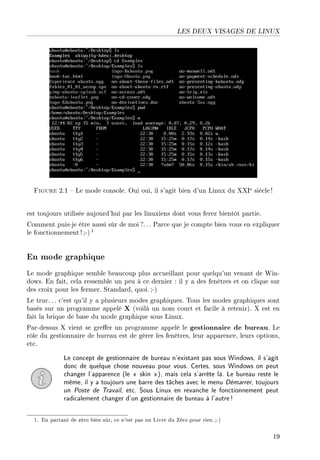
L'organisation des utilisateurs sous Linux
On peut créer autant d'utilisateurs que l'on veut, eux-mêmes répartis dans des groupes.
Il y a un utilisateur  spécial , root, aussi appelé superutilisateur. Celui-ci a tous les
droits sur la machine.
Vous pouvez voir ce que ça donne sur la gure 12.1.
Au départ, chez moi, deux utilisateurs sont créés : root et mateo21.
On ne se connecte en root que très rarement, lorsque c'est nécessaire. Certaines
commandes de Linux que nous allons voir dans ce chapitre ne sont accessibles qu'à
root. Le reste du temps, on utilise le compte  limité  que l'on a créé (mateo21 dans
mon cas).
Cette simple protection permet de largement limiter les dégâts en cas de fausse ma-
nipulation, de virus sur votre PC, etc. En eet, un virus ne peut rien faire de plus
que vous quand vous êtes connectés avec des droits limités. En revanche, si vous êtes
en root il pourra tout faire, même détruire votre ordinateur. Sous Windows, vous êtes
toujours connectés en administrateur par défaut (équivalent de root), ce qui explique
pourquoi les virus y sont si dangereux.
180
SUDO : EXÉCUTER UNE COMMANDE EN ROOT
Figure 12.1  Utilisateurs et groupes
Exception : Ubuntu est une des rares distributions à interdire de se connec-
ter (logger) en root. Le compte root existe mais vous n'y avez pas accès
directement. Nous allons voir que ce n'est pas un problème puisqu'on peut y
accéder indirectement. Les développeurs d'Ubuntu justient ce choix car ils
considèrent, à juste titre, qu'il est dangereux de laisser le compte root entre
les mains d'un débutant. Moi-même sur d'autres distributions j'ai tendance à
désactiver l'accès direct à l'utilisateur root.
sudo : devenir root un instant
Par défaut, vous êtes connectés sous votre compte limité (mateo21 pour ma part).
Il est impossible sous Ubuntu de se connecter directement en root au démarrage de
l'ordinateur. Comment faire alors pour exécuter des commandes que seul root a le droit
d'exécuter?
On peut devenir root temporairement à l'aide de la commande sudo. Cette com-
mande signie  Faire en se substituant à l'utilisateur  : Substitute User DO.
Écrivez donc sudo suivi de la commande que vous voulez exécuter, comme ceci :
sudo ™omm—nde
On vous demandera normalement votre mot de passe (au moins la première fois) pour
exécuter la commande. Ce mot de passe est le même que celui de votre compte utilisa-
teur limité.
181
CHAPITRE 12. LES UTILISATEURS ET LES DROITS
Par exemple, vous pouvez exécuter un simple ls avec les droits root (vous ne risquez
rien, rassurez-vous) :
m—teoPIdm—teoPIEdesktopXGhome6 sudo ls
‘sudo“ p—ssword for m—teoPIX
—utredossier hesktop ix—mples sm—ges wodèles wusique tutos
—utres—nim—ux ho™uments im—ges log mondossier €u˜li™ †idéos
Comme vous le voyez, on vous demande d'abord le mot de passe, par sécurité. Faire
un ls en tant que root n'apporte rien de bien spécial, c'était simplement pour avoir
un exemple  sûr  avec lequel vous ne risquez pas d'endommager votre ordinateur.
sudo su : devenir root et le rester
Si vous tapez sudo su (tout court), vous passerez root indéniment.
m—teoPIdm—teoPIEdesktopXGhome6 sudo su
‘sudo“ p—ssword for m—teoPIX
rootdm—teoPIEdesktopXGhome5
Le symbole # à la n de l'invite de commandes vous indique que vous êtes devenus
superutilisateur. Vous pouvez alors exécuter autant de commandes en root que vous le
voulez.
Pour quitter le  mode root , tapez exit (ou faites la combinaison Ctrl + D).
rootdm—teoPIEdesktopXGhomeGm—teoPI5 exit
exit
m—teoPIdm—teoPIEdesktopX~6
Et vous voilà redevenus simples mortels.
Sous les autres distributions qu'Ubuntu, écrire  su  sut à passer root. Il
est néanmoins recommandé dans ce cas d'ajouter un tiret en paramètre, c'est-
à-dire d'écrire  su - . L'ajout du tiret a pour eet de rendre accessibles
certains programmes destinés seulement à root. Par ailleurs, cela vous place
directement dans le dossier personnel de root (/root).
adduser, deluser : gestion des utilisateurs
Maintenant que vous savez passer root (temporairement ou indéniment), nous allons
pouvoir découvrir des commandes qui sont réservées à root. adduser et deluser sont
182
ADDUSER, DELUSER : GESTION DES UTILISATEURS
de celles-là. Si vous essayez de les appeler avec votre utilisateur normal, on vous dira
que vous n'avez pas le droit de les utiliser. Seul root peut gérer les utilisateurs.
adduser : ajouter un utilisateur
La commande adduser permet d'ajouter un utilisateur. Vous devez au minimum fournir
un paramètre : le nom de l'utilisateur à créer. Par exemple, pour créer un compte pour
Patrick :
rootdm—teoPIEdesktopXGhome5 —dduser p—tri™k
ejout de l9utilis—teur  p—tri™k FFF
ejout du nouve—u groupe  p—tri™k @IHHIAFFF
ejout du nouvel utilis—teur  p—tri™k @IHHIA —ve™ le groupe  p—tri™k FFF
gré—tion du répertoire personnel  GhomeGp—tri™k FFF
gopie des fi™hiers depuis  Get™Gskel FFF
Pensez à rajouter un sudo devant la commande si vous n'êtes pas déjà root; pour cela,
tapez sudo adduser patrick. Moi je n'ai pas eu à le faire car j'ai choisi de rester root
indéniment en tapant sudo su auparavant. Si vous tentez d'exécuter la commande
avec votre compte limité, vous aurez une erreur de ce genre :  adduser : Seul le
superutilisateur peut ajouter un utilisateur ou un groupe sur le système .
Le répertoire personnel de patrick est automatiquement créé (/home/patrick) et son
compte est préconguré. On vous demande ensuite de taper son mot de passe :
intrez le nouve—u mot de p—sse …xsˆ X
‚et—pez le nouve—u mot de p—sse …xsˆ X
p—sswd X le mot de p—sse — été mis à jour —ve™ su™™ès
Tapez le mot de passe de patrick puis faites Entrée. Retapez-le pour valider. Encore
une fois, si vous ne voyez pas d'étoiles * quand vous tapez le mot de passe, c'est normal ;
c'est une sécurité pour qu'on ne puisse pas compter le nombre de caractères derrière
votre épaule.
On vous propose ensuite de rentrer quelques informations personnelles sur patrick,
comme son nom, son numéro de téléphone. . . Si vous voulez le faire, faites-le, mais
sinon sachez que vous pouvez taper Entrée sans rien écrire ; on ne vous embêtera pas.
wodifi™—tion des inform—tions rel—tives à l9utilis—teur p—tri™k
intrez l— nouvelle v—leur ou  intrée pour ™onserver l— v—leur proposée
xom ™omplet ‘“X
x¦ de ˜ure—u ‘“X
„éléphone professionnel ‘“X
„éléphone personnel ‘“X
eutre ‘“X
ges inform—tions sontEelles ™orre™tes c ‘oGx“ o
183
CHAPITRE 12. LES UTILISATEURS ET LES DROITS
À la n, on vous demande de conrmer par un  o  (oui) que tout est bon. Tapez
Entrée et ça y est, le compte de patrick est créé !
passwd : changer le mot de passe
S'il était nécessaire de changer le mot de passe de patrick par la suite, utilisez la
commande passwd en indiquant en paramètre le nom du compte à modier.
rootdm—teoPIEdesktopXGhome5 p—sswd p—tri™k
intrez le nouve—u mot de p—sse …xsˆ X
‚et—pez le nouve—u mot de p—sse …xsˆ X
p—sswd X le mot de p—sse — été mis à jour —ve™ su™™ès
Attention! Si vous appelez passwd sans préciser de compte en paramètre,
c'est le mot de passe de root que vous changerez!
deluser : supprimer un compte
patrick vous ennuie ? patrick est parti? Si son compte n'est plus nécessaire (ou que
vous voulez vous venger) vous pouvez le supprimer avec deluser.
deluser p—tri™k
Aucune conrmation ne vous sera demandée !
Ne supprimez en aucun cas votre compte utilisateur! Par exemple, je ne dois
surtout pas supprimer le compte mateo21. En eet, si je le fais, il n'y aura
plus que root sur la machine... et Ubuntu interdit de se logger en root. Par
conséquent, au prochain démarrage de la machine vous ne pourrez pas vous
connecter... et vous serez complètement coincés!
Toutefois, cette commande seule ne supprime pas le répertoire personnel de patrick.
Si vous voulez supprimer aussi son home et tous ses chiers personnels, utilisez le
paramètre --remove-home :
deluser EEremoveEhome p—tri™k
184
ADDGROUP, DELGROUP : GESTION DES GROUPES
adduser et deluser sont des commandes qui n'existent que sous Debian et
tous ses descendants, dont Ubuntu. Partout ailleurs on doit utiliser useradd
et userdel, qui sont les commandes Unix traditionnelles fonctionnant par-
tout. Elles font globalement la même chose mais de manière beaucoup plus
basique : si vous n'appelez pas passwd vous-mêmes, le compte ne sera pas
activé et n'aura pas de mot de passe.
addgroup, delgroup : gestion des groupes
Je vous l'ai dit au début : chaque utilisateur appartient à un groupe.
Oui mais dans ce cas, à quel groupe appartiennent les utilisateurs mateo21
et patrick? On n'a rien déni, nous!
En eet, si vous ne dénissez rien, un groupe du même nom que l'utilisateur sera
automatiquement créé : ainsi, mateo21 appartient au groupe mateo21 et patrick au
groupe patrick.
On peut le vérier en regardant à qui appartiennent les dossiers dans /home via un
ls -l :
rootdm—teoPIEdesktopX~5 ™d Ghome
rootdm—teoPIEdesktopXGhome5 ls El
tot—l PR
drwxEEEEEE P root root ITQVR PHHUEHWEIW IVXPP lostCfound
drwxrExrEx TS m—teoPI m—teoPI RHWT PHHUEIIEIS PPXRH m—teoPI
drwxrExrEx P p—tri™k p—tri™k RHWT PHHUEIIEIS PQXHH p—tri™k
Souvenez-vous : la 3e colonne indique le propriétaire du chier ou dossier; la 4e indique
le groupe qui possède ce chier ou dossier.
Ainsi, le dossier mateo21 appartient à l'utilisateur mateo21 et au groupe mateo21.
Même chose pour patrick. On constatera par ailleurs que lost+found appartient à
root et qu'il y a un groupe root (root fait donc partie du groupe root).
Bon, mais quel intérêt y a-t-il à ce que tout le monde soit dans son propre groupe, me
direz-vous ? Vous pourriez très bien vous contenter de ce fonctionnement (un utilisateur
= un groupe), mais au cas où vous auriez beaucoup d'utilisateurs, je vais quand même
vous montrer comment créer des groupes.
addgroup : créer un groupe
La commande addgroup crée un nouveau groupe. Vous avez juste besoin de spécier
le nom de celui-ci en paramètre :
185
CHAPITRE 12. LES UTILISATEURS ET LES DROITS
rootdm—teoPIEdesktopXGhome5 —ddgroup —mis
ejout du groupe  —mis @identifi—nt IHHPAFFF
„erminéF
Super, mais personne ne fait encore partie de ce groupe. :-(
usermod : modier un utilisateur
La commande usermod permet d'éditer un utilisateur. Elle possède plusieurs para-
mètres ; nous allons en retenir deux :
 -l : renomme l'utilisateur (le nom de son répertoire personnel ne sera pas changé par
contre) ;
 -g : change de groupe.
Si je veux mettre patrick dans le groupe amis, je ferai donc comme ceci :
usermod Eg —mis p—tri™k
Et pour remettre patrick dans le groupe patrick comme il l'était avant :
usermod Eg p—tri™k p—tri™k
Il est aussi possible de faire en sorte qu'un utilisateur appartienne à
plusieurs groupes. Pour ce faire, utilisez le paramètre -G (majuscule).
Exemple : usermod -G amis,paris,collegues patrick. Séparez les
noms des groupes par une virgule, sans espace entre chaque nom de groupe.
Faites très attention en utilisant usermod ! Lorsque vous avez recours à -G,
l'utilisateur change de groupe et ce peu importe les groupes auxquels il ap-
partenait auparavant. Si vous voulez ajouter des groupes à un utilisateur
(sans perdre les groupes auxquels il appartenait avant cela), utilisez -a :
usermod -aG amis patrick
delgroup : supprimer un groupe
Si vous voulez supprimer un groupe, c'est tout simple :
delgroup —mis
186
CHOWN, CHGRP : GESTION DES PROPRIÉTAIRES D'UN FICHIER
addgroup et delgroup n'existent que sous Debian et ses dérivés (même
remarque que pour adduser et deluser). Les commandes  traditionnelles 
qui fonctionnent partout sont groupadd et groupdel, mais elles orent moins
d'options.
chown, chgrp : gestion des propriétaires d'un chier
Seul l'utilisateur root peut changer le propriétaire d'un chier. Supposons par exemple
que mateo21 possède dans son répertoire personnel un chier appelé rapport.txt.
Voici le résultat d'un ls -l pour ce chier :
m—teoPIdm—teoPIEdesktopX~6 ls El r—pportFtxt
ErwErEErEE I m—teoPI m—teoPI H PHHUEIIEIS PQXIR r—pportFtxt
Petite astuce : comme vous venez de le voir, si on précise un nom de -
chier en dernier paramètre de la commande ls, on ne verra que ce chier
dans les résultats. Le joker * est là aussi utilisable : ls -l *.jpg acherait
uniquement les images JPEG contenues dans ce dossier.
Ce chier, je souhaite le  donner  à patrick. C'est là qu'intervient la commande
chown.
chown : changer le propriétaire d'un chier
La commande chown, qui doit être utilisée en tant que root, attend deux paramètres
au moins :
 le nom du nouveau propriétaire ;
 le nom du chier à modier.
Cela donne donc :
™hown p—tri™k r—pportFtxt
On peut voir ensuite que patrick est bien le nouveau propriétaire du chier :
rootdm—teoPIEdesktopXGhomeGm—teoPI5 ls El r—pportFtxt
ErwErEErEE I p—tri™k m—teoPI H PHHUEIIEIS PQXIR r—pportFtxt
Seulement. .. il appartient toujours au groupe mateo21 !
187
CHAPITRE 12. LES UTILISATEURS ET LES DROITS
chgrp : changer le groupe propriétaire d'un chier
chgrp s'utilise exactement de la même manière que chown à la diérence près qu'il
aecte cette fois le groupe propriétaire d'un chier.
™hgrp —mis r—pportFtxt
Cette commande aectera le chier rapport.txt au groupe amis.
Un petit ls -l nous conrmera que rapport.txt appartient désormais à patrick et
au groupe amis :
rootdm—teoPIEdesktopXGhomeGm—teoPI5 ls El r—pportFtxt
ErwErEErEE I p—tri™k —mis H PHHUEIIEIS PQXIR r—pportFtxt
chown peut aussi changer le groupe propriétaire d'un chier !
Eh oui ! C'est d'ailleurs l'astuce que j'utilise le plus souvent :
™hown p—tri™kX—mis r—pportFtxt
Cela aectera le chier à l'utilisateur patrick et au groupe amis. Il sut de séparer par
un symbole deux points ( : ) le nom du nouvel utilisateur (à gauche) et le nom du
nouveau groupe (à droite).
-R : aecter récursivement les sous-dossiers
Très utile aussi, l'option -R de chown. Elle modie tous les sous-dossiers et chiers
contenus dans un dossier pour y aecter un nouvel utilisateur (et un nouveau groupe
si on utilise la technique du deux points que l'on vient de voir).
Par exemple, si je suis sadique et que je veux donner tout le contenu du dossier personnel
de patrick à mateo21 (et au groupe mateo21), c'est très simple :
™hown E‚ m—teoPIXm—teoPI GhomeGp—tri™kG
Résultat :
rootdm—teoPIEdesktopXGhome5 ls El
tot—l PR
drwxEEEEEE P root root ITQVR PHHUEHWEIW IVXPP lostCfound
drwxrExrEx TP m—teoPI m—teoPI RHWT PHHUEIIEIS PQXIW m—teoPI
drwxrExrEx P m—teoPI m—teoPI RHWT PHHUEIIEIS PQXHH p—tri™k
188
CHMOD : MODIFIER LES DROITS D'ACCÈS
Désormais tous les chiers à l'intérieur du dossier de patrick appartiennent à mateo211.
chmod : modier les droits d'accès
On attaque maintenant la partie la plus  coton  du chapitre si je puis dire : les droits
d'accès.
Le fonctionnement des droits
Chaque chier et chaque dossier possède une liste de droits. C'est une liste qui indique
qui a le droit de voir le chier, de le modier et de l'exécuter.
Vous avez déjà vu des listes de droits, oui oui! Lorsque vous faites un ls -l, il s'agit
de la première colonne :
m—teoPIdm—teoPIEdesktopX~6 ls El
tot—l RH
drwxrExrEx P m—teoPI m—teoPI RHWT PHHUEIIEIQ PIXSQ hesktop
drwxrExrEx P m—teoPI m—teoPI RHWT PHHUEIIEIQ IQXRT ho™uments
lrwxrwxrwx I m—teoPI m—teoPI PT PHHUEHWEIW IVXQI ix—mples
→ Eb GusrGsh—reGex—mpleE™ontent
drwxrExrEx P m—teoPI m—teoPI RHWT PHHUEHWEPS PHXPV im—ges
drwxrExrEx P m—teoPI m—teoPI RHWT PHHUEIHEIW HIXPI sm—ges
drwxrExrEx Q m—teoPI m—teoPI RHWT PHHUEHWEPS IIXII log
drwxrExrEx P m—teoPI m—teoPI RHWT PHHUEIHEIW HIXPI wodèles
drwxrExrEx P m—teoPI m—teoPI RHWT PHHUEIHEIW HIXPI wusique
drwxrExrEx P m—teoPI m—teoPI RHWT PHHUEIHEIW HIXPI €u˜li™
ErwErEErEE I m—teoPI m—teoPI H PHHUEIIEIS PQXIR r—pportFtxt
drwxrExrEx Q m—teoPI m—teoPI RHWT PHHUEHWEIW IWXSI tutos
drwxrExrEx P m—teoPI m—teoPI RHWT PHHUEIHEIW HIXPI †idéos
Vous voyez tous ces d, r, w et x au début ? Ce sont ce qu'on appelle les droits d'accès
du chier ou dossier.
On peut voir cinq lettres diérentes. Voici leur signication :
 d (Directory) : indique si l'élément est un dossier;
 l (Link) : indique si l'élément est un lien (raccourci);
 r (Read) : indique si on peut lire l'élément ;
 w (Write) : indique si on peut modier l'élément;
 x (eXecute) : si c'est un chier,  x  indique qu'on peut l'exécuter. Ce n'est utile
que pour les chiers exécutables (programmes et scripts). Si c'est un dossier,  x 
indique qu'on peut le  traverser , c'est-à-dire qu'on peut voir les sous-dossiers qu'il
contient si on a le droit de lecture dessus.
1. Je sais, je suis vraiment trop diabolique.
189
CHAPITRE 12. LES UTILISATEURS ET LES DROITS
Si la lettre apparaît, c'est que le droit existe. S'il y a un tiret à la place, c'est qu'il n'y
a aucun droit.
Pourquoi est-ce qu'on voit parfois r, w et x à plusieurs reprises?
Les droits sont découpés en fonction des utilisateurs (gure 12.2).
Figure 12.2  Droits sur un chier
Le premier élément d mis à part, on constate que r, w et x sont répétés trois fois en
fonction des utilisateurs :
 le premier triplet rwx indique les droits que possède le propriétaire du chier sur
ce dernier ;
 le second triplet rwx indique les droits que possèdent les autres membres du groupe
sur ce chier;
 enn, le dernier triplet rwx indique les droits que possèdent tous les autres utilisa-
teurs de la machine sur le chier.
Prenons un cas concret, le chier rapport.txt :
m—teoPIdm—teoPIEdesktopX~6 ls El r—pportFtxt
ErwErEErEE I m—teoPI m—teoPI H PHHUEIIEIS PQXIR r—pportFtxt
Ses droits sont : -rw-r--r--
 - : le premier tiret indique qu'il ne s'agit pas d'un dossier. S'il y avait eu un d à la
place, cela aurait indiqué qu'il s'agissait d'un dossier.
 rw- : indique que le propriétaire du chier, mateo21 en l'occurrence, peut lire et
modier (et donc supprimer) le chier. En revanche, il ne peut pas l'exécuter car il
n'a pas de x à la n. Je rappelle que quiconque peut modier un chier a aussi le
droit de le supprimer.
 r-- : tous les utilisateurs qui font partie du groupe mateo21 mais qui ne sont pas
mateo21 peuvent seulement lire le chier. Ils ne peuvent ni le modier, ni l'exécuter.
Je reconnais qu'avoir un nom de groupe identique au nom d'utilisateur peut em-
brouiller : si vous êtes aussi bien organisés que sur mon premier schéma, on parlera
plutôt du groupe famille.
 r-- : tous les autres (ceux qui ne font pas partie du groupe mateo21) peuvent seule-
ment lire le chier.
En résumé, ces droits nous apprennent que l'élément est un chier, que mateo21 peut
le lire et le modier et que tous les autres utilisateurs peuvent seulement le lire.
190
CHMOD : MODIFIER LES DROITS D'ACCÈS
Et root? Il a quels droits?
Souvenez-vous d'une chose : root a TOUS les droits. Il peut tout faire : lire, modier,
exécuter n'importe quel chier.
chmod : modier les droits d'accès
Maintenant que nous savons voir et comprendre les droits d'accès d'un chier, nous
allons apprendre à les modier à l'aide de la commande chmod.
Une précision importante pour commencer : contrairement aux commandes précé-
dentes, vous n'avez pas besoin d'être root pour utiliser chmod. Vous devez juste être
propriétaires du chier dont vous voulez modier les droits d'accès.
chmod est un petit peu délicat à utiliser. En eet, on peut attribuer les droits sur un
chier / dossier via plusieurs méthodes diérentes, la plus courante étant celle des
chires.
Attribuer des droits avec des chires (chmod absolu)
J'espère que vous êtes prêts pour eectuer quelques additions! Il va falloir faire un
petit peu de calcul mental. En eet, on attribue un chire à chaque droit :
Droit Chire
r 4
w 2
x 1
Si vous voulez combiner ces droits, il va falloir additionner les chires correspondants.
Ainsi, pour attribuer le droit de lecture et de modication, il faut additionner 4 + 2, ce
qui donne 6. Le chire 6 signie donc  Droit de lecture et d'écriture .
Voici la liste des droits possibles et la valeur correspondante :
Droits Chire Calcul
--- 0 0 + 0 + 0
r-- 4 4 + 0 + 0
-w- 2 0 + 2 + 0
--x 1 0 + 0 + 1
rw- 6 4 + 2 + 0
-wx 3 0 + 2 + 1
r-x 5 4 + 0 + 1
rwx 7 4 + 2 + 1
C'est compris? Avec ça, on peut calculer la valeur d'un triplet de droits. Il faut faire le
191
CHAPITRE 12. LES UTILISATEURS ET LES DROITS
même calcul pour les droits que l'on veut attribuer au propriétaire, au groupe et aux
autres.
Par exemple,  640  indique les droits du propriétaire, du groupe et des autres (dans
l'ordre).
 6 : droit de lecture et d'écriture pour le propriétaire.
 4 : droit de lecture pour le groupe.
 0 : aucun droit pour les autres.
Le droit maximal que l'on puisse donner à tout le monde est 777 : droit de lecture,
d'écriture et d'exécution pour le propriétaire, pour son groupe et pour tous les autres.
Bref, avec un tel droit tout le monde peut tout faire sur ce chier. Au contraire, avec
un droit de 000, personne ne peut rien faire. .. à part root, bien sûr.
Pour changer les droits sur le chier rapport.txt, et être le seul autorisé à le lire et
l'éditer, je dois exécuter cette commande :
™hmod THH r—pportFtxt
Un petit ls -l pour voir le résultat :
m—teoPIdm—teoPIEdesktopX~6 ls El r—pportFtxt
ErwEEEEEEE I m—teoPI m—teoPI H PHHUEIIEIS PQXIR r—pportFtxt
Bingo! On a bien conrmation que seul le propriétaire du chier, c'est-à-dire moi, peut
le lire et le modier !
Attribuer des droits avec des lettres (chmod relatif)
Il existe un autre moyen de modier les droits d'un chier. Il revient un peu au même
mais permet parfois de paramétrer plus nement, droit par droit. Dans ce mode, il faut
savoir que :
 u = user (propriétaire) ;
 g = group (groupe) ;
 o = other (autres).
. .. et que :
 + signie :  Ajouter le droit  ;
 - signie :  Supprimer le droit  ;
 = signie :  Aecter le droit .
Maintenant que vous savez cela, vous pouvez écrire :
™hmod gCw r—pportFtxt
Signication :  Ajouter le droit d'écriture au groupe .
192
CHMOD : MODIFIER LES DROITS D'ACCÈS
™hmod oEr r—pportFtxt
Signication :  Enlever le droit de lecture aux autres .
™hmod uCrx r—pportFtxt
Signication :  Ajouter les droits de lecture et d'exécution au propriétaire .
™hmod gCwDoEw r—pportFtxt
Signication :  Ajouter le droit d'écriture au groupe et l'enlever aux autres .
™hmod goEr r—pportFtxt
Signication :  Enlever le droit de lecture au groupe et aux autres .
™hmod Cx r—pportFtxt
Signication :  Ajouter le droit d'exécution à tout le monde .
™hmod uarwxDgarDoaE r—pportFtxt
Signication :  Aecter tous les droits au propriétaire, juste la lecture au groupe, rien
aux autres .
Voilà, ouf ! J'ai préféré vous expliquer le fonctionnement à travers des exemples concrets
plutôt que de faire un cours théorique sur la syntaxe d'une des utilisations possibles de
chmod. Normalement si vous suivez mes exemples vous devriez être capables de tout
faire !
Et toujours. .. -R pour aecter récursivement
Le paramètre -R existe aussi pour chmod. Si vous aectez des droits sur un dossier avec
-R, tous ses chiers et sous-dossiers récupèreront le même droit.
Si je veux être le seul à pouvoir lire, éditer et exécuter les chiers de mon répertoire
personnel et de tous ses chiers, j'ai juste besoin d'écrire :
™hmod E‚ UHH GhomeGm—teoPI
C'est tout !
193
CHAPITRE 12. LES UTILISATEURS ET LES DROITS
En résumé
 Chaque personne qui utilise une machine Linux possède un compte utilisateur.
 Les utilisateurs sont classés par groupes.
 Il existe un superutilisateur qui a tous les droits : root. C'est l'administrateur de
la machine, le seul à être autorisé à installer des programmes ou eectuer certaines
modications sur le système.
 Certaines commandes ne fonctionnent que lorsqu'on est root et nécessitent donc de
se transformer en root à l'aide de sudo. C'est le cas de la commande d'ajout d'uti-
lisateur (adduser), de suppression d'utilisateur (deluser) ou encore de changement
de propriétaire d'un chier (chown).
 On peut modier les droits d'accès à un chier avec chmod. Il existe trois types de
droits : r (droit de lecture), w (droit d'écriture) et x (droit d'exécution).
194
Chapitre 13
Nano, l'éditeur de texte du débutant
Diculté :
Nous avons découvert plusieurs façons de voir le contenu d'un chier en console. Mais...
aucune des commandes que nous avons étudiées ne nous permettait d'éditer un chier.
Pourquoi ai-je repoussé le moment où je vous parlerais des éditeurs de texte? Parce que
c'est un des domaines les plus riches de la console! Parmi les plus célèbres éditeurs de texte
console de Linux, il faut connaître : Nano, Vim et Emacs.
Que de jolis noms, n'est-ce pas? Des trois que je viens de citer, Nano est de loin le plus
simple à utiliser. Ce n'est pas pour rien que ce chapitre s'intitule  Nano, l'éditeur de texte
du débutant .
Nous découvrirons Vim plus loin dans ce livre, car il est plus complexe et nécessite déjà un
bon niveau.
195
CHAPITRE 13. NANO, L'ÉDITEUR DE TEXTE DU DÉBUTANT
Premiers pas avec Nano
En sciences, le terme  nano  représente une toute petite unité. Par exemple, un atome
a une taille d'environ 0,1 nanomètre.
Si l'éditeur de texte que je vais vous présenter s'appelle Nano, c'est parce qu'il est
tout petit. Il s'agit d'un programme très simple comparé à Vim et Emacs et il nous
conviendra tout à fait pour démarrer. Il possède assez peu de fonctions par rapport
aux deux autres logiciels (qui peuvent devenir de véritables machines de guerre) mais
susamment pour commencer à vous débrouiller avec un éditeur de texte.
Nano est un éditeur de texte, pas un traitement de texte !
Savez-vous vraiment ce qu'est un éditeur de texte ? Ne le confondez-vous pas avec un
traitement de texte?
Un éditeur de texte est un programme qui permet de modier des chiers de texte
brut, sans mise en forme (gras, italique, souligné.. .). Sous Windows, on dispose d'un
éditeur de texte très basique : le Bloc-Notes. Sous Linux, on a le choix entre Nano,
Vim, Emacs et bien d'autres, sachant qu'au moins un de ceux-là est installé par défaut
sur la plupart des distributions.
Un traitement de texte est fait pour rédiger des documents mis en forme. Sous Win-
dows, Word est le plus célèbre traitement de texte ; sous Linux, on possède l'équivalent :
Open Oce Writer. Ces programmes ne peuvent être utilisés qu'en mode graphique,
la console ne permettant pas vraiment de faire de la mise en forme.
Quand a-t-on besoin d'un éditeur de texte?
Chaque fois que vous devez éditer un chier de texte brut. Sous Windows, vous avez
l'habitude de voir des chiers de texte brut au format .txt. Sous Linux, vous savez
que l'extension importe peu (on peut trouver des chiers en texte brut sans extension).
Les éditeurs de texte sont parfaits pour les programmeurs en particulier : ils permettent
d'éditer des chiers .c, .cpp, .h, .rb, .py, etc. 1 Même si vous ne programmez pas,
vous aurez besoin d'utiliser un éditeur de texte pour modier des chiers de congu-
ration. Ces chiers n'ont pas d'extension particulière, mais à force vous apprendrez à
les reconnaître.
Après avoir appris à utiliser Nano, nous nous ferons les dents sur nos premiers chiers
de conguration : le nanorc et le bashrc. Ce sera l'occasion pour vous de personnaliser
votre Nano et votre console. ;-)
1. En fonction de votre langage de programmation.
196
PREMIERS PAS AVEC NANO
Découverte de Nano
Le nom complet de Nano est  GNU nano , en référence au projet GNU dont je vous
ai parlé dans le tout premier chapitre. Il s'agit d'un logiciel qui s'inspire de  pico ,
un éditeur de texte plus ancien qui se voulait lui aussi très simple d'utilisation.
Pour démarrer le logiciel, il vous sut simplement de taper nano dans la console :
n—no
L'éditeur Nano s'ouvre immédiatement (gure 13.1).
Figure 13.1  Nano
Dès lors, vous pouvez commencer à taper du texte (exemple sur la gure 13.2).
C'est aussi simple que cela ! Ne riez pas, je précise qu'il  sut de taper du texte  car
ce n'est pas aussi simple sous d'autres éditeurs, comme Vim par exemple.
Les raccourcis clavier de Nano
En bas de votre écran, vous pouvez voir un espace d'aide (gure 13.3). Que signie-
t-il exactement ? Il s'agit d'un aide-mémoire pour vous rappeler à tout moment les
commandes principales que vous pouvez lancer sous Nano.
Le symbole ^ signie Ctrl (la touche Contrôle de votre clavier). Ainsi, pour quitter
Nano, il sut de taper Ctrl + X.
Voici les raccourcis les plus importants :
 Ctrl + G : acher l'aide ;
197
CHAPITRE 13. NANO, L'ÉDITEUR DE TEXTE DU DÉBUTANT
Figure 13.2  Nano : écriture de texte
Figure 13.3  Aide de Nano
 Ctrl + K : couper la ligne de texte (et la mettre dans le presse-papier) ;
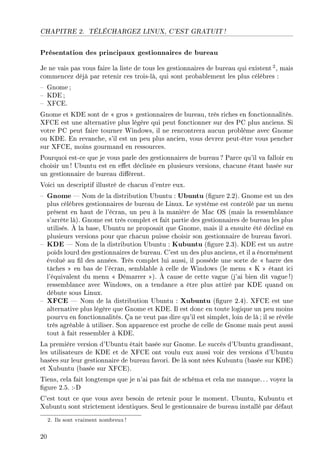
 Ctrl + U : coller la ligne de texte que vous venez de couper ;
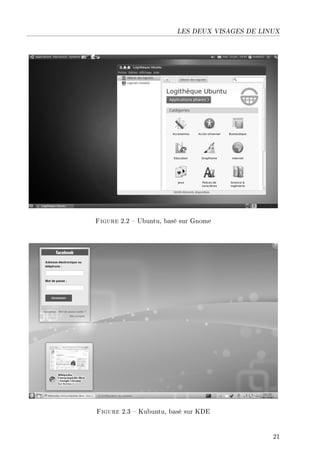
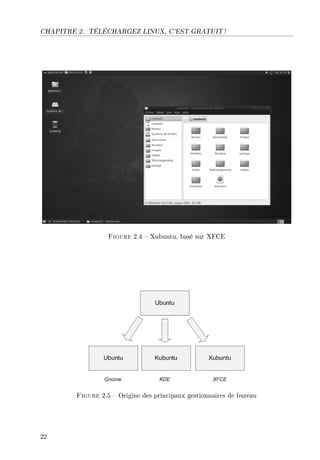
 Ctrl + C : acher à quel endroit du chier votre curseur est positionné (numéro de
ligne.. .) ;
 Ctrl + W : rechercher dans le chier ;
 Ctrl + O : enregistrer le chier (écrire);
 Ctrl + X : quitter Nano.
Vous pouvez vous déplacer dans le chier avec les èches du clavier ainsi qu'avec les
touches Page Up et Page Down pour avancer de page en page (les raccourcis Ctrl + Y
et Ctrl + V fonctionnent aussi).
Si l'aide-mémoire vous encombre, vous pouvez gagner de la place en appuyant sur
Échap puis sur X. Vous pouvez l'acher de nouveau avec la même suite de touches.
La recherche
La combinaison de touches Ctrl + W lance une recherche dans le chier (gure 13.4).
Il vous sut d'écrire le mot que vous recherchez (gure 13.5).. .
. .. puis de taper Entrée (gure 13.6).
Le curseur est automatiquement positionné à la première occurrence trouvée. Si le
curseur est à la n, la recherche recommence du début.
198
PREMIERS PAS AVEC NANO
Figure 13.4  Recherche dans Nano
Figure 13.5  Recherche dans Nano
199
CHAPITRE 13. NANO, L'ÉDITEUR DE TEXTE DU DÉBUTANT
Figure 13.6  Recherche dans Nano
Si vous voulez sortir du mode recherche, tapez Ctrl + C (Annuler).
Si vous souhaitez aller au résultat suivant (au  deux  suivant), faites à nouveau
Ctrl + W pour lancer une recherche. La recherche précédente est sauvegardée et ap-
paraît entre crochets. Si vous voulez rechercher le même mot (et donc aller au résultat
suivant), tapez juste Entrée sans écrire de mot à rechercher (gure 13.7).
Enregistrer et quitter
Pour enregistrer à tout moment, faites Ctrl + O. Si vous essayez de quitter (Ctrl + X)
sans enregistrer auparavant, un message vous demandera si vous voulez sauvegarder
(gure 13.8).
Si vous appuyez sur la touche o, vous passerez en mode enregistrement.
Si vous appuyez sur la touche n, Nano quittera sans enregistrer.
Si vous utilisez la combinaison Ctrl + C, vous annulerez votre demande de sortie de
Nano et ne quitterez donc pas le logiciel.
En appuyant sur o, vous vous retrouvez en mode enregistrement. Tapez juste le nom
du chier que vous voulez créer puis pressez Entrée (gure 13.9).
Après ça, Nano sera fermé et vous retrouverez votre bonne vieille ligne de commandes.
200
PREMIERS PAS AVEC NANO
Figure 13.7  Recherche dans Nano
Figure 13.8  Conrmation de sortie de Nano
201
CHAPITRE 13. NANO, L'ÉDITEUR DE TEXTE DU DÉBUTANT
Figure 13.9  Enregistrement dans Nano
Les paramètres de la commande Nano
Lorsque vous appelez Nano dans la ligne de commandes, vous pouvez spécier plusieurs
paramètres. Le plus courant est d'indiquer en paramètre le nom du chier qu'on veut
ouvrir. Ainsi :
n—no s—lutFtxt
. .. ouvrira le chier salut.txt que l'on vient de créer.
Si le chier n'existe pas, il sera automatiquement créé par Nano lors du premier enre-
gistrement.
À part ça, la commande nano accepte de nombreux paramètres. Pour vous, j'en ai
sélectionné trois qui me semblent faire partie des plus utiles.
 -m : autorise l'utilisation de la souris sous Nano. En console, oui, oui. Vous pouvez
vous en servir pour cliquer avec votre souris sur la zone de texte où vous voulez
placer votre curseur.
 -i : indentation automatique. L'alinéa (tabulations) de la ligne précédente sera res-
pecté lorsque vous irez à la ligne. Très utile lorsque vous éditez un chier de code
source.
 -A : active le retour intelligent au début de la ligne. Normalement, lorsque vous
appuyez sur la touche Origine (aussi connue sous le nom de Home) située à côté
de la touche Fin, le curseur se repositionne au tout début de la ligne. Avec cette
commande, il se positionnera après les alinéas. Comme -i, il s'agit d'une option
utile avant tout pour les programmeurs.
202
CONFIGURER NANO AVEC .NANORC
Si je veux lancer Nano avec toutes ces options à la fois, je peux donc écrire :
n—no Emie s—lutFtxt
Congurer Nano avec .nanorc
Vous savez maintenant utiliser Nano. Comme vous avez pu le voir, ce n'est pas très
compliqué. Il sut d'apprendre un peu les raccourcis clavier les plus utiles et on peut
rapidement s'en servir.
Justement. .. et si on utilisait Nano pour quelque chose d'utile ? Non parce que bon, le
chier salut.txt est sympa, mais ça ne va pas nous faire avancer.
Alors pour l'occasion, je me suis dit que j'allais vous faire éditer quelques chiers de
conguration. Par exemple, il existe un chier de conguration de Nano qui indique
toutes vos préférences. Celui-ci s'appelle .nanorc.
Pourquoi .nanorc ?
La plupart des chiers de conguration commencent par un point. Cela permet de
 cacher  le chier quand on fait un ls. Bien entendu, comme vous devriez maintenant
le savoir, les chiers cachés peuvent toujours être achés en utilisant le paramètre -a :
ls -a.
Chaque utilisateur de la machine peut créer son propre chier de conguration .nanorc
dans son répertoire personnel (home). Chez moi, ce chier doit être placé à la position :
/home/mateo21/.nanorc. Ce chier est lu par Nano à chaque fois que vous le démarrez.
Je viens de regarder la liste des chiers de mon home, mais même en incluant
les chiers cachés avec -a je ne vois pas de chier appelé .nanorc !
En eet, il se peut que le chier .nanorc n'existe pas chez vous. Si tel est le cas, Nano
sera chargé avec les options par défaut.
Création du .nanorc
Pas de .nanorc ? Pas de problème, il sut de le créer. On peut par exemple faire ceci :
n—no Fn—nor™
Cette commande ouvre Nano. Comme le chier .nanorc n'existe pas, un document
vide est ouvert (gure 13.10). Le chier .nanorc sera créé lorsque vous enregistrerez.
203
CHAPITRE 13. NANO, L'ÉDITEUR DE TEXTE DU DÉBUTANT
Figure 13.10  Un .nanorc neuf (et vide). Notez que le nom du chier est déjà indiqué
en haut de l'écran.
Dans ce chier, vous devez écrire une commande par ligne. Chaque commande com-
mence par un set (pour activer) ou un unset (pour désactiver) suivi de l'option qui
vous intéresse.
Par exemple, pour activer la souris, écrivez :
set mouse
Ainsi Nano sera automatiquement chargé avec la prise en charge de la souris. Vous
n'aurez pas besoin de réécrire systématiquement le paramètre -m qu'on a vu tout à
l'heure.
On peut faire de même pour éviter d'avoir à taper à chaque fois les paramètres -i et
-A avec d'autres séries de set. Au nal, on écrira ceci :
set mouse
set —utoindent
set sm—rthome
Enregistrez le chier avec Ctrl + O. Comme vous avez déjà mentionné le nom du
chier en paramètre lors de l'ouverture de Nano, celui-ci sera automatiquement écrit
pour vous (gure 13.11).
Vous pouvez ensuite faire Ctrl + X pour quitter Nano. Je vous rappelle que pour que
ces options soient prises en compte, il faut démarrer une nouvelle session de Nano (c'est
204
CONFIGURER NANO AVEC .NANORC
Figure 13.11  Enregistrement du .nanorc
pour ça que la souris n'a pas automatiquement fonctionné dès que vous avez enregistré
le chier).
Si vous relancez Nano ensuite, vous pouvez constater que la souris fonctionne et que
les options d'indentation automatique et de retour à la ligne intelligent sont elles aussi
opérationnelles. :-)
Le nanorc global et la coloration syntaxique
Ce chier .nanorc dans votre home est très pratique car il vous permet de dénir vos
propres options. Mais si vous avez dix utilisateurs sur votre machine et que vous voulez
activer le support de la souris pour tout le monde, vous n'allez quand même pas créer
un chier .nanorc pour chacun !
Il existe un chier nanorc  global  qui est pris en compte pour tout le monde. Celui-
ci est situé dans /etc/nanorc 2. Ce chier ne peut être modié que par root. Je vous
conseille donc de l'ouvrir avec un sudo (ou dans une console en root si vous avez fait
sudo su avant) :
sudo n—no Get™Gn—nor™
Normalement, ce chier existe déjà. Comme vous pouvez le constater sur la gure 13.12,
il est bien rempli.
2. Attention : il n'y a pas de point devant, cette fois.
205
CHAPITRE 13. NANO, L'ÉDITEUR DE TEXTE DU DÉBUTANT
Figure 13.12  Le chier /etc/nanorc
Il sert en fait de chier d'exemple. Toutes les options disponibles dans un .nanorc sont
présentes, mais elles sont précédées d'un # qui signie qu'il s'agit d'un commentaire.
Les commentaires sont ignorés par Nano.
Le début du chier vous explique (en anglais) que c'est un chier d'initialisation
d'exemple de Nano.
Après le petit blabla d'introduction, vous avez la liste des options disponibles. Toutes
sont commentées. La première est autoindent.
5 set —utoindent
Supprimez juste le # pour décommenter la ligne et donc pour activer l'indentation
automatique pour tous les utilisateurs.
set —utoindent
Vous pouvez parcourir le chier à la recherche d'options intéressantes que vous voulez
activer.
Vers la n, vous verrez une section appelée  color setup , qui commence par ces
lignes-là :
55 x—nor™ files
5 in™lude 4GusrGsh—reGn—noGn—nor™Fn—nor™4
206
CONFIGURER SA CONSOLE AVEC .BASHRC
55 gGgCC
5 in™lude 4GusrGsh—reGn—noG™Fn—nor™4
55 r„wv
5 in™lude 4GusrGsh—reGn—noGhtmlFn—nor™4
Je vous invite à décommenter toutes les lignes d'include. Cela permettra d'activer la
coloration  intelligente  de vos chiers selon leur type. Vous pourrez ainsi avoir des
chiers HTML colorés, des chiers C colorés, des chiers nanorc colorés, etc.
Enregistrez le chier puis quittez Nano.
Si vous avez une erreur lors de l'enregistrement, cela signie que vous n'avez
pas ouvert le chier en root. Seul root a le droit de modier ce chier. Fermez
Nano et relancez-le avec un sudo cette fois.
Congurer sa console avec .bashrc
Tout comme il existe un chier de conguration de Nano, il existe un chier de con-
guration de l'ensemble de la console : le .bashrc. Il se situe dans votre répertoire
personnel et celui-ci existe déjà normalement.
m—teoPIdm—teoPIEdesktopXGusrGsh—reGn—no6 ™d
m—teoPIdm—teoPIEdesktopX~6 n—no F˜—shr™
Édition du .bashrc personnel
Le chier .bashrc est un peu complexe pour les simples mortels que nous
sommes (pour le moment), donc attention à ne pas éditer n'importe quoi au
risque de tout casser. Bref, soyez juste un peu attentifs et tout ira bien.
Nous n'allons pas nous intéresser au .bashrc en détail. Nous allons seulement voir
quelques lignes faciles à éditer qui vous permettront de personnaliser un peu votre
console.
Personnaliser l'invite de commandes
Le chier .bashrc vous permet entre autres choses de personnaliser l'invite de com-
mandes. Vous savez, ce petit message qui s'ache devant votre curseur dans la console :
m—teoPIdm—teoPIEdesktopX~6
207
CHAPITRE 13. NANO, L'ÉDITEUR DE TEXTE DU DÉBUTANT
Rendez-vous plus bas dans le chier, jusqu'à ce que vous tombiez sur ces lignes :
5 set — f—n™y prompt @nonE™olorD unless we know we 4w—nt4 ™olorA
™—se 46„i‚w4 in
xtermE™olorA
€ƒIa96{de˜i—n•™hrootXC@6de˜i—n•™hrootA}’‘’HQQ‘HIYQPm’“’ud’h’‘’HQQ‘HHm’“X
→ ’‘’HQQ‘HIYQRm’“’w’‘’HQQ‘HHm’“’6 9
YY
BA
€ƒIa96{de˜i—n•™hrootXC@6de˜i—n•™hrootA}’ud’hX’w’6 9
YY
es—™
5 gomment in the —˜ove —nd un™omment this ˜elow for — ™olor prompt
5 €ƒIa96{de˜i—n•™hrootXC@6de˜i—n•™hrootA}’‘’HQQ‘HIYQPm’“’ud’h’‘’HQQ‘HHm’“X
→ ’‘’HQQ‘HIYQRm’“’w’‘’HQQ‘HHm’“’6 9
Dans les commentaires, on vous dit que vous pouvez activer l'invite de commandes
colorée en commentant les lignes du dessus et en décommentant la dernière ligne.
Rajoutez donc un # devant les deux premiers PS1, et enlevez le # devant le dernier PS1
pour que la coloration de l'invite de commandes puisse fonctionner :
5 set — f—n™y prompt @nonE™olorD unless we know we 4w—nt4 ™olorA
™—se 46„i‚w4 in
xtermE™olorA
5 €ƒIa96{de˜i—n•™hrootXC@6de˜i—n•™hrootA}’‘’HQQ‘HIYQPm’“’ud’h’‘’HQQ‘HHm’“X
→ ’‘’HQQ‘HIYQRm’“’w’‘’HQQ‘HHm’“’6 9
YY
BA
5 €ƒIa96{de˜i—n•™hrootXC@6de˜i—n•™hrootA}’ud’hX’w’6 9
YY
es—™
5 gomment in the —˜ove —nd un™omment this ˜elow for — ™olor prompt
€ƒIa96{de˜i—n•™hrootXC@6de˜i—n•™hrootA}’‘’HQQ‘HIYQPm’“’ud’h’‘’HQQ‘HHm’“X
→ ’‘’HQQ‘HIYQRm’“’w’‘’HQQ‘HHm’“’6 9
Enregistrez. Il faudra ouvrir une nouvelle console pour que la modication soit prise
en compte an de proter d'une invite de commandes en couleurs.
Si vous êtes en forme, vous pouvez éditer la ligne que vous venez de décommenter :
€ƒIa96{de˜i—n•™hrootXC@6de˜i—n•™hrootA}’‘’HQQ‘HIYQPm’“’ud’h’‘’HQQ‘HHm’“X
→ ’‘’HQQ‘HIYQRm’“’w’‘’HQQ‘HHm’“’6 9
C'est en fait elle qui indique ce que l'invite de commandes doit acher. Les séquences
de type  033  servent à paramétrer la couleur (ce n'est pas simple, je vous l'accorde).
208
CONFIGURER SA CONSOLE AVEC .BASHRC
Le symbole u au milieu indique le nom de l'utilisateur (mateo21 par exemple) et h
indique le nom de la machine hôte (mateo21-desktop). Vous pouvez repérer dans cette
ligne le  @  qui sépare les deux, le  : , le  $ , etc.
Vous pouvez essayer de personnaliser un peu ces éléments ainsi que leur ordre si ça
vous amuse3.
Créer des alias
Les alias sont des commandes que vous créez et qui sont automatiquement transformées
en d'autres commandes. Descendez un peu plus bas dans le chier, vous trouverez des
lignes commentées commençant par  alias .
Je vous invite à les personnaliser comme moi pour commencer :
5 en—˜le ™olor support of ls —nd —lso —dd h—ndy —li—ses
if ‘ 46„i‚w4 3a 4dum˜4 “Y then
ev—l 4–dir™olors E˜–4
—li—s lsa9ls EE™olora—uto9
5—li—s dira9ls EE™olora—uto EEform—taverti™—l9
5—li—s vdira9ls EE™olora—uto EEform—talong9
fi
5 some more ls —li—ses
5—li—s lla9ls El9
5—li—s l—a9ls Ee9
5—li—s la9ls Egp9
Vous avez déjà probablement un alias créé :
—li—s lsa9ls EE™olora—uto9
Celui-ci active la coloration des résultats d'un ls à chaque fois que vous tapez ls.
En fait, ls est systématiquement et automatiquement transformé par la console en
ls --color=auto. C'est quand même plus rapide que de réécrire sans cesse ces para-
mètres.
Il y a un autre alias que j'ai l'habitude d'utiliser, c'est ll (deux fois la lettre L mi-
nuscule). Cela permet de faire un ls en mode détaillé. Personnellement, j'ai un peu
complété l'alias pour utiliser plus d'options à la fois, comme j'en ai parlé dans le cha-
pitre sur ls :
—li—s lla9ls Elerth9
3. Mais faites quand même attention à ne pas mettre le bazar là-dedans, hein.;-)
209
CHAPITRE 13. NANO, L'ÉDITEUR DE TEXTE DU DÉBUTANT
. .. signie que la commande ll fera appel à ls avec les options qui permettent d'acher
le détail de chaque chier, d'acher les chiers cachés, d'acher les chiers dans l'ordre
inverse de dernière modication (le chier le plus récent sera en bas) et d'acher des
tailles de chiers lisibles pour un humain (-h).
La commande ls appellera automatiquement l'alias ls --color=auto, ce qui fait qu'un
ll sera aussi coloré. Bref, c'est un peu un alias en chaîne.
Si vous tapez la commande alias dans la console, vous verrez la liste de
tous les alias dénis pour votre utilisateur.
Vous pouvez vous aussi dénir vos propres alias. Comme vous pouvez le voir, c'est très
simple car cela fonctionne sur le modèle :
—li—s noma9™omm—nde9
Attention à ne pas mettre d'espace autour du symbole  = .
On peut par exemple en proter pour sécuriser un peu nos rm pour éviter que l'on
puisse supprimer tout le système depuis la racine /. Il y a en eet un paramètre de
sécurité disponible avec rm : --preserve-root. Mais ce serait un peu long de l'écrire
à chaque fois et on risquerait surtout d'oublier. En dénissant un alias sur rm, vous ne
pourrez pas oublier :
—li—s rma9rm EEpreserveEroot9
Ne testez pas l'ecacité de cette commande en faisant un rm -rf / en root!
En eet, il faut relancer une console pour que les modications soient prises
en compte, et si vous avez fait une faute de frappe dans votre alias, vous
ne serez pas protégés... mais pendant ce temps votre système sera détruit,
lui! Bref, même pour  vérier , ne vous amusez pas à utiliser le rm de la
mort...
Édition du bashrc global
Si vous voulez dénir des alias ou modier l'invite de commandes pour tous vos utili-
sateurs, vous pouvez le faire en une seule fois en éditant le chier bashrc global situé
dans : /etc/bash.bashrc. Ce bashrc doit être édité en root.
Ce chier propose un peu moins d'exemples commentés que celui présent dans votre
home. Vous pouvez y copier vos alias et la ligne dénissant l'invite de commandes
(commençant par PS1).
210
CONFIGURER SA CONSOLE AVEC .BASHRC
Les éléments du bashrc personnel ont la priorité sur ceux du bashrc global.
Si un même alias est déni dans les deux, c'est celui du bashrc personnel
qui sera pris en compte.
Et aussi.. . le .profile
De même qu'il existe un ~/.bashrc et un /etc/bash.bashrc, il existe un ~/.profile
et un /etc/profile. Quelle est la diérence?
En gros, le .prole est lu à chaque nouvelle console dans laquelle vous vous loggez
(vous rentrez votre login / mot de passe). C'est le cas des consoles que vous ouvrez
avec Ctrl + Alt + F1 à F6 (tty1 à tty6). Le .bashrc est lu lorsque vous ouvrez une
console dans laquelle vous ne vous loggez pas. C'est le cas des consoles que vous ouvrez
en mode graphique (Terminal sous Gnome, Konsole sous KDE).
C'est un peu compliqué pour pas grand-chose au nal. Dans la pratique, le .profile
fait par défaut appel au .bashrc. .. Donc il sut d'éditer votre .bashrc et vous modi-
erez ainsi les options de toutes vos consoles : celles avec et sans login. Voilà pourquoi
je vous ai fait éditer dès le début le .bashrc. ;-)
Pour bien comprendre comment ça fonctionne, tout est résumé dans le schéma de la
gure 13.13.
Figure 13.13  Le chier .profile appelle le .bashrc
Le shell est le programme qui interprète les commandes que vous tapez (vous
pouvez considérer que c'est un synonyme de  console ).
211
CHAPITRE 13. NANO, L'ÉDITEUR DE TEXTE DU DÉBUTANT
On a, sur ce schéma, deux types de shell possibles :
 soit on a ouvert un shell qui demande un mot de passe et dans ce cas, c'est le
.profile qui est lu pour la conguration ;
 soit on a ouvert un shell qui ne demande pas de mot de passe (c'est le cas d'une
console en mode graphique en général) et dans ce cas-là, c'est le .bashrc qui servira
à la conguration.
La particularité, comme le montre le schéma, c'est que le .profile fait appel au
.bashrc. .. ce qui signie que vous pouvez faire toutes vos congurations dans le
.bashrc pour qu'elles soient valables quel que soit le type de shell que vous ouvrez.
En résumé
 Un éditeur de texte est un programme qui ouvre des chiers texte (un peu comme
Bloc-Notes sous Windows). On en a régulièrement besoin sous Linux pour modier
des chiers de conguration, par exemple.
 Il existe de nombreux éditeurs de texte en console qui peuvent être très complets,
comme Vim et Emacs.
 L'éditeur Nano est un des éditeurs en console les plus simples à utiliser ; nous com-
mençons donc par découvrir celui-ci.
 On utilise plusieurs raccourcis clavier dans un éditeur de texte comme Nano. Ctrl + W
lance une recherche, Ctrl + O enregistre le chier, Ctrl + X permet de quitter, etc.
 On peut utiliser Nano pour modier son chier de conguration .bashrc et person-
naliser sa console. On peut notamment s'en servir pour colorer l'invite de commandes
et créer des alias.
212
Chapitre 14
Installer des programmes avec apt-get
Diculté :
Quand vous êtes sous Windows et que vous voulez télécharger un nouveau programme,
que faites-vous? En général une petite recherche sur un moteur de recherche, un
tour sur les sites de téléchargement comme telecharger.com, clubic.com... et
vous trouvez votre bonheur. Vous récupérez un programme d'installation, vous faites  Sui-
vant ,  Suivant ,  Suivant ,  Terminer  et c'est installé. Parfois, il faut répondre
à des questions un peu techniques comme  Dans quel répertoire voulez-vous installer ce
programme? .
Sous Linux (et notamment sous Ubuntu), ça ne fonctionne pas du tout comme ça : c'est
encore plus simple. Mieux : vous allez vite vous rendre compte que c'est un vrai plaisir
d'installer de nouveaux programmes et que c'est même un des points forts d'un système
comme Ubuntu par rapport à Windows. Vous allez voir.
213
CHAPITRE 14. INSTALLER DES PROGRAMMES AVEC APT-GET
Les paquets et leurs dépendances
Tout d'abord, il faut savoir que ce dont je vais vous parler ici concerne uniquement les
distributions Linux basées sur Debian1. En eet, l'installation de programmes fonc-
tionne diéremment d'une distribution à une autre. C'est justement une des diérences
majeures entre les distributions.
Des programmes livrés sous forme de paquets
Sous Windows, vous connaissez ce que l'on appelle des  Programmes d'installation .
En général, il s'agit de chiers .exe à lancer qui s'exécutent et extraient les chiers du
programme dans un dossier Program Files. Exemple : le programme d'installation du
jeu Trackmania Nations sous Windows est présenté par la gure 14.1.
Figure 14.1  Installation de programme sous Windows
Sous Ubuntu, on n'a pas de programmes d'installation; on a ce qu'on appelle des
paquets. Un paquet est une sorte de dossier zippé qui contient tous les chiers du
programme. Il se présente sous la forme d'un chier .deb, en reférence à DEBian. Il
contient toutes les instructions nécessaires pour installer le programme.
Mais alors... un paquet .deb, c'est un peu comme un programme d'instal-
lation .exe sous Windows, non?
Ça y ressemble, mais en fait ça fonctionne très diéremment. Je citerai deux diérences
notables :
 il y a une gestion des dépendances du programme ;
 on n'a pas besoin de faire une recherche sur un moteur de recherche pour trouver un
.deb. Tous les .deb sont rassemblés au même endroit sur un même serveur appelé
dépôt (repository).
Ces deux points méritent plus d'explications. Dans un premier temps nous allons voir
ce que sont les dépendances; dans un second temps, nous traiterons les dépôts.
Les dépendances, un cauchemar ?
Il est très rare qu'un programme puisse fonctionner seul sous Linux. Très souvent, il uti-
lise d'autres programmes ou d'autres  bouts de programmes  appelés bibliothèques.
1. Je rappelle qu'Ubuntu en fait partie.
214
LES DÉPÔTS
On dit que les programmes dépendent d'autres programmes pour fonctionner : ils ont
des dépendances.
Par exemple, le programme de dessin The GIMP (équivalent de Photoshop) ne peut
pas fonctionner seul. Il dépend de bibliothèques de lecture des images (qui lui disent
comment lire une image JPEG) par exemple. Parfois, ces dépendances ont elles-mêmes
des dépendances !
Vous avez certainement déjà rencontré un peu ce problème sous Windows.
Par exemple, quand vous installez un jeu, on vous dit  Il faut installer Direct
X avant de pouvoir jouer à ce jeu .
Heureusement, le système de paquets Debian est intelligent. Chaque paquet indique
de quels autres paquets il dépend. Cela permet au système d'aller récupérer les dépen-
dances manquantes automatiquement si besoin est. Du coup, vous n'avez plus qu'à dire
 Je veux installer Nano  et le système ira chercher toutes les dépendances manquantes
tout seul !
Les dépôts
Comme je vous l'ai dit un peu plus haut, tous les paquets sont regroupés au sein d'un
même endroit appelé dépôt. Il s'agit d'un serveur qui propose tous les paquets qui
existent (ou presque), ce qui simplie grandement vos recherches.
Sous Windows, les programmes sont éparpillés aux quatre coins du Net. Sous Linux,
on a décidé de ne pas refaire la même erreur. On a choisi de mettre tout le monde
d'accord et de placer tous les programmes (paquets) au même endroit.
Ceci est possible en partie grâce au fait que la plupart des programmes sous
Linux sont libres. En eet, les programmes étant  libres , tout le monde
est autorisé à les diuser; ça ne pose donc aucun problème de les voir tous
rassemblés au même endroit. Sous Windows, la majorité des programmes
étant propriétaire, leurs auteurs n'auraient jamais donné leur accord pour que
ceux-ci soient diusés au même endroit (gratuitement, qui plus est).
La notion de dépôt
L'endroit où tous les paquets se trouvent est appelé dépôt (repository en anglais).
Si tout le monde va chercher ses paquets sur un même dépôt, ça ne risque
pas d'engorger le pauvre serveur qui les distribue?
Bonne remarque, vous avez tout à fait raison. On peut certes mettre un gros serveur
215
CHAPITRE 14. INSTALLER DES PROGRAMMES AVEC APT-GET
avec une grosse bande passante (qui permet à plusieurs centaines de personnes de
télécharger en même temps), mais on peut dicilement imaginer que tous les linuxiens
de la planète aillent se servir au même endroit au même moment !
C'est pour cela qu'il existe en fait un grand nombre de dépôts. La plupart proposent
exactement les mêmes paquets (les dépôts sont donc des copies les uns des autres).
Certains dépôts spéciaux proposent toutefois des programmes que l'on ne trouve nulle
part ailleurs, mais il est rare que l'on ait besoin de se servir dans ces dépôts.
En règle générale, avoir un seul  bon  dépôt sut à installer la plupart des
programmes qui existent sous Linux!
Schématiquement, je représenterais les dépôts comme sur la gure 14.2.
Figure 14.2  Les dépôts
C'est donc à vous de choisir le dépôt que vous voulez utiliser. Chacun de ces dépôts
est identique : peu importe celui que vous choisissez, vous devriez retrouver les mêmes
paquets.
Comme vous allez probablement beaucoup télécharger depuis votre dépôt, il est conseillé
de choisir un serveur qui soit proche de chez vous (sur lequel vous téléchargez susam-
216
LES DÉPÔTS
ment vite).
En France, par défaut, Ubuntu utilise le dépôt fr.archive.ubuntu.com. Ce n'est pas
toujours une bonne idée de garder le dépôt par défaut car en cas de nouvelle version
d'Ubuntu et de ses logiciels, celui-ci est surchargé et devient alors très lent.
Si vous êtes chez Free, je vous recommande d'utiliser le dépôt de Free. Si vous êtes
chez Wanadoo / Orange, je vous recommande d'utiliser le dépôt Oleane (appartenant
à Orange).
Nous allons voir comment changer de dépôt.
Gérer ses dépôts
Par défaut, quand vous installez Ubuntu, celui-ci utilise les dépôts ociels de la distri-
bution. Seulement, comme je vous l'ai dit plus tôt, ces serveurs risquent d'être souvent
encombrés.
Il n'y a aucun mal à utiliser les dépôts ociels, mais il peut être bien de savoir en
changer. D'ailleurs, la liste des dépôts que votre ordinateur utilise est stockée dans un
chier. Pour éditer ce chier, il faut utiliser un éditeur de texte comme. . . Nano, que
l'on a vu au chapitre précédent justement2.
C'est le moment de mettre en pratique ce que vous avez appris au chapitre précédent.
Le chier à ouvrir qui contient la liste des dépôts que vous utilisez est :
/etc/apt/sources.list
Ce chier ne peut être modié que par root, l'administrateur de la machine. Pour que
vous puissiez modier ce chier, il faut donc passer root.
Pour cela, vous avez deux possibilités. Soit vous faites un sudo juste avant :
sudo n—no Get™G—ptGsour™esFlist
. .. et vous modierez le chier en tant que root. Soit vous passez root  dénitivement 
en faisant sudo su d'abord.
Le chier que vous avez devrait ressembler à ceci :
5 ƒee httpXGGhelpFu˜untuF™omG™ommunityG…pgr—dexotes for how to upgr—de to
5 newer versions of the distri˜utionF
de˜ httpXGGfrF—r™hiveFu˜untuF™omGu˜untuG h—rdy m—in restri™ted
de˜Esr™ httpXGGfrF—r™hiveFu˜untuF™omGu˜untuG h—rdy m—in restri™ted
55 w—jor ˜ug fix upd—tes produ™ed —fter the fin—l rele—se of the
55 distri˜utionF
de˜ httpXGGfrF—r™hiveFu˜untuF™omGu˜untuG h—rdyEupd—tes m—in restri™ted
de˜Esr™ httpXGGfrF—r™hiveFu˜untuF™omGu˜untuG h—rdyEupd—tes m—in restri™ted
2. J'avais tout calculé, qu'est-ce que vous croyez?
217
CHAPITRE 14. INSTALLER DES PROGRAMMES AVEC APT-GET
55 xFfF softw—re from this repository is ix„s‚iv‰ …xƒ…€€y‚„ih ˜y the …˜untu
55 te—mD —nd m—y not ˜e under — free li™en™eF €le—se s—tisfy yourself —s to
55 your rights to use the softw—reF elsoD ple—se note th—t softw—re in
55 universe ‡svv xy„ re™eive —ny review or upd—tes from the …˜untu se™urity
55 te—mF
de˜ httpXGGfrF—r™hiveFu˜untuF™omGu˜untuG h—rdy universe
de˜Esr™ httpXGGfrF—r™hiveFu˜untuF™omGu˜untuG h—rdy universe
55 xFfF softw—re from this repository is ix„s‚iv‰ …xƒ…€€y‚„ih ˜y the …˜untu
55 te—mD —nd m—y not ˜e under — free li™en™eF €le—se s—tisfy yourself —s to
55 your rights to use the softw—reF elsoD ple—se note th—t softw—re in
55 multiverse ‡svv xy„ re™eive —ny review or upd—tes from the …˜untu
55 se™urity te—mF
de˜ httpXGGfrF—r™hiveFu˜untuF™omGu˜untuG h—rdy multiverse
de˜Esr™ httpXGGfrF—r™hiveFu˜untuF™omGu˜untuG h—rdy multiverse
55 …n™omment the following two lines to —dd softw—re from the 9˜—™kports9
55 repositoryF
55 xFfF softw—re from this repository m—y not h—ve ˜een tested —s
55 extensively —s th—t ™ont—ined in the m—in rele—seD —lthough it in™ludes
55 newer versions of some —ppli™—tions whi™h m—y provide useful fe—turesF
55 elsoD ple—se note th—t softw—re in ˜—™kports ‡svv xy„ re™eive —ny review
55 or upd—tes from the …˜untu se™urity te—mF
5 de˜ httpXGGfrF—r™hiveFu˜untuF™omGu˜untuG h—rdyE˜—™kports m—in restri™ted
→ universe multiverse
5 de˜Esr™ httpXGGfrF—r™hiveFu˜untuF™omGu˜untuG h—rdyE˜—™kports m—in restri™ted
→ universe multiverse
de˜ httpXGGse™urityFu˜untuF™omGu˜untu h—rdyEse™urity m—in restri™ted
de˜Esr™ httpXGGse™urityFu˜untuF™omGu˜untu h—rdyEse™urity m—in restri™ted
de˜ httpXGGse™urityFu˜untuF™omGu˜untu h—rdyEse™urity universe
de˜Esr™ httpXGGse™urityFu˜untuF™omGu˜untu h—rdyEse™urity universe
de˜ httpXGGse™urityFu˜untuF™omGu˜untu h—rdyEse™urity multiverse
de˜Esr™ httpXGGse™urityFu˜untuF™omGu˜untu h—rdyEse™urity multiverse
Les lignes commençant par un # sont des lignes de commentaires. Elles seront ignorées.
Normalement, chaque ligne du chier commence par une de ces deux directives :
 deb : pour télécharger la version compilée (binaire) des programmes. C'est ce que
vous voudrez faire dans la plupart des cas car c'est la version  prête à l'emploi  ;
 deb-src : permet de récupérer le code source du programme. Généralement, vous
n'en avez pas besoin, sauf si vous êtes curieux et que vous voulez voir la source d'un
programme3.
A priori seules les lignes deb nous intéressent. On pourrait même supprimer (ou com-
menter) les lignes deb-src, récupérer les sources n'ayant aucun intérêt pour nous.
Voici une ligne  type  :
3. C'est l'avantage des logiciels libres de pouvoir consulter la source des programmes!
218
LES DÉPÔTS
deb http://fr.archive.ubuntu.com/ubuntu/ hardy universe
En premier paramètre, on a l'adresse du dépôt. Ici, le dépôt français par défaut est
http://fr.archive.ubuntu.com/ubuntu/. Ensuite, on a le nom de la version de la
distribution qu'on utilise,  hardy  dans ce cas. Enn, le dernier paramètre (et tous
les paramètres suivants s'il y en a) correspond à la  section  du dépôt dans laquelle
vous voulez regarder.
Ouf. .. c'est un peu compliqué, tout ça. En fait, la seule chose que vous devriez avoir à
faire, c'est remplacer toutes les adresses (http. ..) par celle du nouveau dépôt que vous
voulez utiliser.
Mais comment je connais l'adresse des autres dépôts qui existent?
Bonne question.. . à laquelle je ne peux pas répondre. A priori tout le monde peut
créer un dépôt, il peut donc très bien exister des dizaines, voire des centaines de dépôts
diérents que vous pourriez utiliser. Je ne les connais pas tous et je ne vais pas me
risquer à dresser une liste ici, mais si vous recherchez  dépôts ubuntu  avec votre
moteur de recherche favori, vous devriez trouver des réponses.
Utiliser l'outil graphique
Le plus simple, je pense, est de passer par l'outil graphique fourni par Ubuntu. L'outil
en question dépend de votre Ubuntu. Si vous avez :
 Ubuntu : allez dans Système → Administration → Sources de logiciels ;
 KUbuntu : allez dans Menu K → Système → Gestionnaire Adept → Adept →
Gérer les dépôts ;
 XUbuntu : allez dans Applications → Système → Sources de mises à jour.
Par exemple, la fenêtre sous Xubuntu est présentée sur la gure 14.3.
Notez la liste déroulante  Télécharger depuis : Server for France , qui signie que
vous utilisez les dépôts français ociels d'Ubuntu. Cette liste vous ore le choix pour
le moment entre  Main server  (le serveur américain ociel) et le serveur français.
Cliquez sur  Autre.. .  (gure 14.4).
Cette fenêtre recense les dépôts les plus connus regroupés par pays (gure 14.5). Cer-
tains sont fournis par des universités (u-picardie.fr), d'autres par des FAI (Free, Oleane
pour Orange. ..).
Pour savoir lequel est le plus rapide, cliquez sur le bouton  Sélectionner le meilleur
serveur (le plus proche) . Une fenêtre va s'ouvrir et tester la vitesse de tous les serveurs
(gure 14.6).
Le serveur qui sera sélectionné à la n sera celui que le logiciel aura détecté comme
étant le plus rapide pour vous. Cliquez sur  Choisir un serveur  pour valider.
219
CHAPITRE 14. INSTALLER DES PROGRAMMES AVEC APT-GET
Figure 14.3  Gestionnaire de mises à jour
Figure 14.4  Liste des serveurs
Figure 14.5  Liste de tous les serveurs
220
LES OUTILS DE GESTION DES PAQUETS
Figure 14.6  Test de vitesse des serveurs
Ensuite, le logiciel vous fera remarquer que votre cache n'est pas à jour. En eet, pour
des raisons de performances, Ubuntu avait téléchargé la liste des paquets proposés par
l'ancien serveur. Comme vous venez d'en changer, il se peut que la liste des paquets ait
changé elle aussi. Il faut récupérer la liste des paquets proposés par le nouveau serveur
et la mettre en cache. Cliquez sur  Actualiser  pour mettre à jour la liste des logiciels
disponibles (gure 14.7).
Figure 14.7  Rechargement du cache des paquets
Et voilà ! L'outil graphique est plus pratique pour mettre à jour votre chier sources.list,
il faut bien le reconnaître.
Maintenant que nous avons choisi notre dépôt, nous sommes prêts à télécharger à gogo !
Les outils de gestion des paquets
Résumons. Jusqu'ici, nous avons découvert trois nouveaux termes :
 paquet : c'est un programme  prêt à l'emploi , l'équivalent des programmes d'ins-
tallation sous Windows en quelque sorte;
 dépendance : un paquet peut avoir besoin de plusieurs autres paquets pour fonc-
tionner, on dit qu'il a des dépendances ;
 dépôt : c'est le serveur sur lequel on va télécharger nos paquets.
221
CHAPITRE 14. INSTALLER DES PROGRAMMES AVEC APT-GET
Je vous ai proposé de changer de dépôt mais sachez que ce n'est pas obligatoire, vous
pouvez vous contenter de celui par défaut.
Sous Ubuntu, on peut utiliser un programme graphique qui gère les paquets pour nous :
nous avions justement découvert la logithèque Ubuntu au début de ce cours.
Ici, nous nous intéressons aux manipulations en console. Les deux programmes console
de gestion des paquets les plus connus sont :
 apt-get ;
 aptitude.
Lequel des deux utiliser ? Le premier est sûrement le plus célèbre; le second est gé-
néralement reconnu comme étant plus ecace lors de la désinstallation de paquets (il
supprime aussi les dépendances inutilisées). Cependant apt-get sous Ubuntu a évolué
aussi et peut supprimer les dépendances inutilisées.
Après, c'est un peu une question d'habitude. Pour ma part, j'ai toujours été habitué
à apt-get, c'est donc celui que j'utilise et que je vais vous montrer. Que vous utilisiez
l'un ou l'autre ne fera pas beaucoup de diérence.
Nous devons généralement suivre trois étapes pour télécharger un paquet :
 apt-get update (optionnel) : pour mettre notre cache à jour si ce n'est pas déjà
fait ;
 apt-cache search monpaquet (optionnel) : pour rechercher le paquet que nous vou-
lons télécharger si nous ne connaissons pas son nom exact ;
 apt-get install monpaquet : pour télécharger et installer notre paquet.
C'est très simple, vous allez voir. Nous verrons aussi comment supprimer un paquet et
comment mettre tous nos paquets à jour en une seule commande !
apt-get update : mettre à jour le cache des paquets
Commençons par la mise à jour du cache des paquets (apt-get update). Cela corres-
pond à télécharger la nouvelle liste des paquets proposés par le dépôt.
Toutefois, il n'est pas nécessaire de mettre à jour son cache à chaque fois que l'on veut
télécharger un paquet.
Ah bon? Comment je sais si je dois mettre à jour mon cache, alors?
Il y a deux cas où vous avez besoin de le mettre à jour :
 quand vous changez ou ajoutez un dépôt à votre liste de dépôts ;
 quand vous n'avez pas mis à jour votre cache depuis un moment (quelques semaines).
Pour mettre à jour votre cache, tapez ceci dans la console en tant que root :
222
APT-GET UPDATE : METTRE À JOUR LE CACHE DES PAQUETS
—ptEget upd—te
Pensez à rajouter un sudo si vous n'êtes pas déjà root.
Après avoir tapé cette commande, vous allez automatiquement télécharger la dernière
liste des paquets proposés par vos dépôts :
rootdm—teoPIEdesktopX~5 —ptEget upd—te
‚é™eption de X I httpXGGwineF˜udgetdedi™—tedF™om h—rdy ‚ele—seFgpg ‘IWIf“
sgn httpXGGwineF˜udgetdedi™—tedF™om h—rdyGm—in „r—nsl—tionEfr
etteint httpXGGwineF˜udgetdedi™—tedF™om h—rdy ‚ele—se
etteint ftpXGGftpFfreeFfr h—rdy ‚ele—seFgpg
sgn httpXGGwineF˜udgetdedi™—tedF™om h—rdyGm—in €—™k—ges
etteint ftpXGGftpFfreeFfr h—rdyGrestri™ted „r—nsl—tionEfr
etteint httpXGGwineF˜udgetdedi™—tedF™om h—rdyGm—in ƒour™es
etteint ftpXGGftpFfreeFfr h—rdyGm—in „r—nsl—tionEfr
etteint httpXGGwineF˜udgetdedi™—tedF™om h—rdyGm—in €—™k—ges
etteint ftpXGGftpFfreeFfr h—rdyGuniverse „r—nsl—tionEfr
etteint ftpXGGftpFfreeFfr h—rdyGmultiverse „r—nsl—tionEfr
etteint ftpXGGftpFfreeFfr h—rdyEupd—tes ‚ele—seFgpg
‚é™eption de X P ftpXGGftpFfreeFfr h—rdyEupd—tesGrestri™ted „r—nsl—tionEfr
sgn ftpXGGftpFfreeFfr h—rdyEupd—tesGrestri™ted „r—nsl—tionEfr
‚é™eption de X Q ftpXGGftpFfreeFfr h—rdyEupd—tesGm—in „r—nsl—tionEfr
sgn ftpXGGftpFfreeFfr h—rdyEupd—tesGm—in „r—nsl—tionEfr
‚é™eption de X R ftpXGGftpFfreeFfr h—rdyEse™urity ‚ele—seFgpg ‘IWIf“
‚é™eption de X S ftpXGGftpFfreeFfr h—rdyEse™urityGrestri™ted „r—nsl—tionEfr
sgn ftpXGGftpFfreeFfr h—rdyEse™urityGrestri™ted „r—nsl—tionEfr
‚é™eption de X T ftpXGGftpFfreeFfr h—rdyEse™urityGm—in „r—nsl—tionEfr
sgn ftpXGGftpFfreeFfr h—rdyEse™urityGm—in „r—nsl—tionEfr
‚é™eption de X U ftpXGGftpFfreeFfr h—rdyEse™urityGuniverse „r—nsl—tionEfr
sgn ftpXGGftpFfreeFfr h—rdyEse™urityGuniverse „r—nsl—tionEfr
‚é™eption de X V ftpXGGftpFfreeFfr h—rdyEse™urityGmultiverse „r—nsl—tionEfr
sgn ftpXGGftpFfreeFfr h—rdyEse™urityGmultiverse „r—nsl—tionEfr
‚é™eption de X W ftpXGGftpFfreeFfr h—rdy ‚ele—se ‘SUDPkf“
‚é™eption de X IH ftpXGGftpFfreeFfr h—rdyEupd—tes ‚ele—se ‘SHDWkf“
‚é™eption de X II ftpXGGftpFfreeFfr h—rdyEse™urity ‚ele—se ‘SHDWkf“
etteint ftpXGGftpFfreeFfr h—rdyGrestri™ted €—™k—ges
etteint ftpXGGftpFfreeFfr h—rdyGm—in €—™k—ges
etteint ftpXGGftpFfreeFfr h—rdyGrestri™ted ƒour™es
etteint ftpXGGftpFfreeFfr h—rdyGuniverse €—™k—ges
etteint ftpXGGftpFfreeFfr h—rdyGuniverse ƒour™es
etteint ftpXGGftpFfreeFfr h—rdyGmultiverse €—™k—ges
etteint ftpXGGftpFfreeFfr h—rdyGmultiverse ƒour™es
etteint ftpXGGftpFfreeFfr h—rdyEupd—tesGrestri™ted €—™k—ges
etteint ftpXGGftpFfreeFfr h—rdyEupd—tesGm—in €—™k—ges
223
CHAPITRE 14. INSTALLER DES PROGRAMMES AVEC APT-GET
etteint ftpXGGftpFfreeFfr h—rdyEupd—tesGrestri™ted ƒour™es
‚é™eption de X IP ftpXGGftpFfreeFfr h—rdyEse™urityGrestri™ted €—™k—ges ‘SWWHf“
‚é™eption de X IQ ftpXGGftpFfreeFfr h—rdyEse™urityGm—in €—™k—ges ‘IPHkf“
‚é™eption de X IR ftpXGGftpFfreeFfr h—rdyEse™urityGrestri™ted ƒour™es ‘WSTf“
‚é™eption de X IS ftpXGGftpFfreeFfr h—rdyEse™urityGuniverse €—™k—ges ‘UVDTkf“
‚é™eption de X IT ftpXGGftpFfreeFfr h—rdyEse™urityGuniverse ƒour™es ‘IIDVkf“
‚é™eption de X IU ftpXGGftpFfreeFfr h—rdyEse™urityGmultiverse €—™k—ges ‘SQWSf“
‚é™eption de X IV ftpXGGftpFfreeFfr h—rdyEse™urityGmultiverse ƒour™es ‘IHRPf“
QVPko ré™eptionnés en Us @SHDIkoGsA
ve™ture des listes de p—quetsFFF p—it
Voilà : ça fait un peu peur la première fois mais en général, c'est assez rapide. Je vous
rappelle que vous n'avez pas besoin d'exécuter cette commande à chaque fois que vous
voulez installer un paquet mais seulement de temps en temps pour être sûrs d'avoir la
liste la plus à jour possible.
apt-cache search : rechercher un paquet
À moins que vous ne connaissiez déjà le nom exact du paquet que vous voulez, il va
falloir eectuer une petite recherche. On utilise pour cela la commande suivante :
—ptE™—™he se—r™h votrere™her™he
Cette commande eectue une recherche de paquet dans votre cache. Cela évite d'avoir
à aller sur Internet pour faire la recherche, ce qui aurait été lent.
Bon ! Que veut-on télécharger ? Un éditeur de texte ? Un navigateur? Allez : pour
s'amuser, je vous propose de rechercher un jeu, par exemple un jeu de casse-briques
(breakout en anglais).
Faites la recherche suivante :
rootdm—teoPIEdesktopX~5 —ptE™—™he se—r™h ˜re—kout
˜riquolo E p—st p—™ed Qd fre—kout
˜riquoloEd—t— E p—st p—™ed Qd fre—kout d—t— files
™ir™uslinux E „he ™lowns —re trying to pop ˜—lloons to s™ore points3
™ir™uslinuxEd—t— E d—t— files for ™ir™uslinux
gnomeE˜re—kout E glone of the ™l—ssi™ g—me fre—koutD written for qxywi
l˜re—koutP E e ˜—llE—ndEp—ddle g—me with ni™e gr—phi™s
l˜re—koutPEd—t— E e ˜—llE—ndEp—ddle g—me with ni™e gr—phi™s @he„e psviƒA
li˜free˜o˜H E preefof e€s
li˜free˜o˜HEdev E preefof e€s E development files
te™no˜—llz E ˜re—king ˜lo™k g—me ported from the emig— pl—tform
La commande apt-cache search breakout a listé tous les paquets qui avaient un
rapport avec les casse-briques. À gauche vous avez le nom du paquet, à droite une
courte description.
224
APT-GET INSTALL : INSTALLER UN PAQUET
Si vous voulez une plus ample description d'un paquet, utilisez
apt-cache show nomdupaquet. Exemple : apt-cache show lbreakout2.
apt-get install : installer un paquet
Pour ma part, j'aime beaucoup le jeu lbreakout2 (gure 14.8). Je vous propose donc
de le télécharger, ce qui se fait très simplement (toujours en tant que root, rajoutez
un sudo devant la commande si vous n'êtes pas déjà root) :
—ptEget inst—ll l˜re—koutP
Figure 14.8  Le jeu libre lbreakout2
La commande apt-get install attend que vous lui donniez le nom du paquet à
installer.
Astuce : vous pouvez installer plusieurs paquets d'un coup en les listant un à
un : apt-get install paquet1 paquet2 paquet3
Essayons donc d'installer lbreakout2 :
225
CHAPITRE 14. INSTALLER DES PROGRAMMES AVEC APT-GET
rootdm—teoPIEdesktopX~5 —ptEget inst—ll l˜re—koutP
ve™ture des listes de p—quetsFFF p—it
gonstru™tion de l9—r˜re des dépend—n™es
ve™ture de l9inform—tion d9ét—tFFF p—it
ves p—quets supplément—ires suiv—nts seront inst—llés X
l˜re—koutPEd—t— li˜sdlEmixerIFP li˜smpegH
ves xy…†ie…ˆ p—quets suiv—nts seront inst—llés X
l˜re—koutP l˜re—koutPEd—t— li˜sdlEmixerIFP li˜smpegH
H mis à jourD R nouvellement inst—llésD H à enlever et ISQ non mis à jourF
sl est né™ess—ire de prendre PWRQko d—ns les —r™hivesF
eprès dép—quet—geD SQSVko d9esp—™e disque supplément—ires seront utilisésF
ƒouh—itezEvous ™ontinuer ‘yGn“ c y
‚é™eption de X I ftpXGGftpFfreeFfr feistyGm—in li˜smpegH
→ HFRFSC™vsPHHQHVPREIFW˜uildI ‘IHSkf“
‚é™eption de X P ftpXGGftpFfreeFfr feistyGm—in li˜sdlEmixerIFP IFPFTEIFI˜uildI
→ ‘IRSkf“
‚é™eption de X Q ftpXGGftpFfreeFfr feistyGuniverse l˜re—koutPEd—t—
→ PFSFPEPFIu˜untuI ‘PRRRkf“
‚é™eption de X R ftpXGGftpFfreeFfr feistyGuniverse l˜re—koutP PFSFPEPFIu˜untuI
→ ‘PRWkf“
PWRQko ré™eptionnés en Ts @RVRkoGsA
ƒéle™tion du p—quet li˜smpegH pré™édemment déséle™tionnéF
@ve™ture de l— ˜—se de donnéesFFF IPQQSH fi™hiers et répertoires déjà
→ inst—llésFA
hép—quet—ge de li˜smpegH @à p—rtir de
→ FFFGli˜smpegH•HFRFSC™vsPHHQHVPREIFW˜uildI•—mdTRFde˜A FFF
ƒéle™tion du p—quet li˜sdlEmixerIFP pré™édemment déséle™tionnéF
hép—quet—ge de li˜sdlEmixerIFP @à p—rtir de
→ FFFGli˜sdlEmixerIFP•IFPFTEIFI˜uildI•—mdTRFde˜A FFF
ƒéle™tion du p—quet l˜re—koutPEd—t— pré™édemment déséle™tionnéF
hép—quet—ge de l˜re—koutPEd—t— @à p—rtir de
→ FFFGl˜re—koutPEd—t—•PFSFPEPFIu˜untuI•—llFde˜A FFF
ƒéle™tion du p—quet l˜re—koutP pré™édemment déséle™tionnéF
hép—quet—ge de l˜re—koutP @à p—rtir de
→ FFFGl˜re—koutP•PFSFPEPFIu˜untuI•—mdTRFde˜A FFF
€—r—métr—ge de li˜smpegH @HFRFSC™vsPHHQHVPREIFW˜uildIA FFF
€—r—métr—ge de li˜sdlEmixerIFP @IFPFTEIFI˜uildIA FFF
€—r—métr—ge de l˜re—koutPEd—t— @PFSFPEPFIu˜untuIA FFF
€—r—métr—ge de l˜re—koutP @PFSFPEPFIu˜untuIA FFF
226
APT-GET INSTALL : INSTALLER UN PAQUET
Si vous obtenez le message d'erreur suivant : E: Impossible d'ouvrir
le fichier verrou /var/lib/dpkg/lock - open (13 Permission
non accordée) E: Unable to lock the administration directory
(/var/lib/dpkg/), are you root? ... c'est que vous n'avez pas exécuté
la commande en tant que root. Pensez à passer root (en utilisant sudo)
avant de l'exécuter.
Il s'en est passé des choses, dites donc!
Comme vous pouvez le voir, au début apt-get a vérié si le paquet existait et les
dépendances dont il avait besoin. Il se trouve que lbreakout2 avait besoin de dépen-
dances qu'on n'a pas, comme libsdlmixer-1.2 par exemple. C'est pour cela qu'on
nous a demandé conrmation au milieu :
Souhaitez-vous continuer [O/n] ?
Répondez par un  O  majuscule (comme  Oui ) et tapez Entrée pour que l'ins-
tallation se poursuive.
C'est alors que la magie d'apt-get opère : le programme va aller télécharger tout seul
le paquet sur le dépôt ainsi que toutes les dépendances dont il a besoin et que nous
n'avons pas. Puis il  dépaquète  les chiers qui étaient contenus à l'intérieur du
paquet, les installe et eectue les paramétrages tout seul.
Ce qui est fort là-dedans, c'est qu'apt-get ne vous demande rien ! Il installe tout ce
qu'il faut tout seul, dans les bons répertoires, et crée même le raccourci pour lancer le
jeu dans la section  Jeux  !
Vériez par vous-mêmes. Le menu des applications d'Ubuntu comporte désormais une
section Jeux (qu'il a créée si elle n'existait pas) et possède un raccourci vers le jeu que
nous venons d'installer (gure 14.9).
Figure 14.9  Raccourci vers lbreakout2
C'est bon, vous pouvez jouer !
Recommencez l'opération autant de fois que vous voulez, tous les paquets que vous
devriez voir sont des logiciels libres que vous pouvez télécharger à volonté. Sur la gure
227
CHAPITRE 14. INSTALLER DES PROGRAMMES AVEC APT-GET
14.10, vous pouvez voir OpenArena, basé sur le célèbre jeu Quake III Arena dont le
code source est devenu libre.
Figure 14.10  Le jeu libre OpenArena Quake III Arena
Pour l'obtenir, c'est très simple :
—ptEget inst—ll open—ren—
C'est aussi simple que ça4.
apt-get autoremove : supprimer un paquet
Si vous voulez désinstaller un paquet, vous pouvez utiliser la commande apt-get remove :
—ptEget remove l˜re—koutP
Le paquet sera alors désinstallé de votre ordinateur. Toutefois, cela ne supprime pas
les dépendances du paquet devenues inutiles. Pour demander à apt-get de supprimer
aussi les dépendances inutiles, on utilise autoremove :
—ptEget —utoremove l˜re—koutP
4. Notez toutefois qu'il est fortement conseillé d'avoir installé les pilotes de votre carte graphique
avant d'y jouer.
228
APT-GET UPGRADE : METTRE À JOUR TOUS LES PAQUETS
Faisons un autoremove, comme ça nous serons sûrs de libérer un maximum d'espace
disque.
rootdm—teoPIEdesktopX~5 —ptEget —utoremove l˜re—koutP
ve™ture des listes de p—quetsFFF p—it
gonstru™tion de l9—r˜re des dépend—n™es
ve™ture de l9inform—tion d9ét—tFFF p—it
ves p—quets suiv—nts ont été —utom—tiquement inst—llés m—is ne sont plus
→ né™ess—ires X
li˜sdlEmixerIFP li˜smpegH
ves p—quets suiv—nts seront ixvi†Éƒ X
l˜re—koutP l˜re—koutPEd—t— li˜sdlEmixerIFP li˜smpegH
H mis à jourD H nouvellement inst—llésD R à enlever et H non mis à jourF
sl est né™ess—ire de prendre Ho d—ns les —r™hivesF
eprès dép—quet—geD SQSVko d9esp—™e disque seront li˜érésF
ƒouh—itezEvous ™ontinuer ‘yGn“ c
apt-get analyse le paquet, vérie les dépendances qu'il peut supprimer sans risque
(c'est-à-dire les dépendances qui ne sont plus utilisées par aucun autre paquet) et
calcule la taille d'espace disque libéré (un peu plus de 5 Mo dans mon cas).
Faites  O  pour conrmer que vous voulez bien désinstaller le paquet et ses dépen-
dances. Vous voyez alors les paquets se faire désinstaller par apt-get :
ƒuppression de l˜re—koutP FFF
ƒuppression de l˜re—koutPEd—t— FFF
ƒuppression de li˜sdlEmixerIFP FFF
ƒuppression de li˜smpegH FFF
C'est ni, le paquet et ses dépendances sont proprement désinstallés. :-)
apt-get upgrade : mettre à jour tous les paquets
Une autre fonctionnalité particulièrement géniale d'apt-get est sa capacité à mettre
à jour tous les paquets installés sur votre système d'un seul coup. Le programme ira
chercher les nouvelles versions de tous vos programmes et les mettra à jour si une
nouvelle version est disponible :
—ptEget upgr—de
229
CHAPITRE 14. INSTALLER DES PROGRAMMES AVEC APT-GET
Pensez à faire un apt-get update pour mettre à jour le cache des paquets
sur votre machine avant de lancer un upgrade. En eet, apt-get compare
la version de vos paquets installés avec ceux présents dans le cache. Si votre
cache est  ancien , apt-get se dira  Oh bah, il n'y a rien de nou-
veau, pas besoin d'une mise à jour . Veillez donc à faire régulièrement un
apt-get update pour être 100 % sûrs que votre cache est à jour.
On vous demandera une conrmation après avoir listé tous les paquets qui ont besoin
d'une mise à jour. Vous n'avez pas besoin de faire autre chose. Tous vos paquets installés
seront mis à jour (ça peut être un peu long, par contre).
Si tous vos paquets sont déjà dans leur version la plus récente, vous verrez le message
suivant :
rootdm—teoPIEdesktopX~5 —ptEget upgr—de
ve™ture des listes de p—quetsFFF p—it
gonstru™tion de l9—r˜re des dépend—n™es
ve™ture de l9inform—tion d9ét—tFFF p—it
H mis à jourD H nouvellement inst—llésD H à enlever et H non mis à jourF
Tous ces  0  de la dernière ligne nous indiquent que rien ne s'est passé car il n'y avait
rien à faire. Cela signie que votre système est à jour.
Il est conseillé de faire un apt-get upgrade régulièrement pour avoir le
système le plus à jour possible. Cela vous permet de bénécier des dernières
fonctionnalités des logiciels, mais cela corrige aussi les failles de sécurité qui
auraient pu être découvertes dans les programmes (et on en trouve tous les
jours, même dans les logiciels libres!).
En résumé
 La plupart des distributions Linux proposent un moyen centralisé de télécharger et
d'installer des logiciels facilement. L'installation de programmes y est généralement
beaucoup plus simple que sous Windows !
 Sous Ubuntu, on peut utiliser des interfaces graphiques pour télécharger et installer
des logiciels. En console, on fait appel au programme apt-get.
 On télécharge les programmes depuis des serveurs (fournis par Ubuntu, votre four-
nisseur d'accès ou une université) qui font oce de dépôts.
 apt-get update met à jour la liste des programmes (appelés paquets) qui existent.
 apt-cache search permet de rechercher dans la liste des paquets.
 apt-get install télécharge et installe un paquet.
 apt-get upgrade met à jour tous les paquets installés.
 apt-get autoremove permet de supprimer un paquet.
230
Chapitre 15
RTFM : lisez le manuel!
Diculté :
Quand on vient de Windows, on n'a pas trop l'habitude de lire des documentations.
Parfois les logiciels sont livrés avec des modes d'emploi, mais honnêtement, qui ici
prend la peine de les lire?
Sous Linux, lire la documentation doit devenir un réexe. En eet, bien que cela fasse
un peu peur au premier abord, la documentation est vraiment le meilleur endroit pour en
savoir plus sur les commandes que vous utilisez.
Les livres que j'écris ne pourront jamais rivaliser avec la documentation. Je peux vous mon-
trer les commandes et les paramètres qui me semblent les plus utiles, mais pour connaître
certains paramètres dont vous avez besoin moins souvent, vous n'y couperez pas : vous
aurez besoin de lire la doc. Ce chapitre est justement là pour  démystier  le manuel
et vous apprendre à le lire. C'est peut-être un des chapitres les plus importants du cours, car
si vous savez lire la doc, vous êtes capables d'apprendre tout ce dont vous avez besoin...
et vous pourrez donc tout faire!
231
CHAPITRE 15. RTFM : LISEZ LE MANUEL !
Le titre de ce chapitre est une insulte  amicale  entre linuxiens. C'est en
général ce qu'on dit à un débutant qui pose trop de questions sur les forums
alors que la réponse se trouve dans la doc.  RTFM  est une abréviation
qui signie  Read The Fucking Manual , ce qui se traduirait en français
par quelque chose comme  Lis ce p*** de manuel . Mais oui, c'est amical!
Puisque je vous le dis...
man : acher le manuel d'une commande
La commande magique que nous allons expérimenter tout au long de ce chapitre est
man, qui est l'abréviation de manual.
La commande man s'utilise très simplement : elle prend en paramètre le nom de la
commande dont vous voulez lire la doc. Par exemple, si je veux tout savoir sur la
commande mkdir, je dois écrire :
m—n mkdir
Votre console devrait alors ressembler à l'image de la gure 15.1.
Figure 15.1  Le manuel de la commande mkdir
Il s'agit de la documentation de la commande mkdir. Là-dedans, il y a tout ce qu'il faut
savoir sur mkdir. La doc de la commande étant généralement un peu longue, celle-ci
232
MAN : AFFICHER LE MANUEL D'UNE COMMANDE
s'ache page par page, à la manière de less qu'on a vue dans un chapitre précédent.
Se déplacer dans le manuel
Voici quelques commandes à connaître pour se déplacer dans le manuel.
 Utilisez les touches échées du clavier (vers le haut et vers le bas) pour vous
déplacer ligne par ligne.
 Vous pouvez utiliser les touches Page Up et Page Down (ou Espace) pour vous dé-
placer de page en page.
 Appuyez sur la touche Home (aussi appelée Origine) pour revenir au début du ma-
nuel, et sur Fin pour aller à la n.
 Appuyez sur la touche / (slash) pour eectuer une recherche; c'est très pratique!
Tapez ensuite le mot que vous recherchez dans le manuel puis appuyez sur Entrée.
Si la recherche renvoie un résultat vous serez automatiquement placés sur le premier
résultat trouvé. Pour passer au résultat suivant, tapez à nouveau / puis directement
sur Entrée (sans retaper votre recherche).
 Appuyez sur la touche Q pour quitter le manuel à tout moment, comme vous le faisiez
avec less.
Si comme moi vous avez ouvert votre manuel dans une console graphique,
vous pouvez aussi utiliser la molette de la souris!
Les principales sections du manuel
Comme vous pouvez le voir, le manuel de la commande est découpé en plusieurs sections
(leurs noms sont écrits en gras et alignés à gauche de l'écran). Voici leur signication.
 NAME : le nom de la commande dont vous êtes en train d'acher le manuel ainsi
qu'une courte description de son utilité.
 SYNOPSIS : c'est la liste de toutes les façons d'utiliser la commande. Nous y revien-
drons un peu plus loin car il est vital de comprendre ce qui est écrit dans cette
section.
 DESCRIPTION : une description plus approfondie de ce que fait la commande. On y
trouve aussi la liste des paramètres et leur signication. C'est en général la section
la plus longue.
 AUTHOR : l'auteur du programme. Il y a parfois de nombreux auteurs; c'est souvent
le cas d'ailleurs avec le logiciel libre.
 REPORTING BUGS : si vous rencontrez un bug dans le logiciel, on vous donne l'adresse
de la personne à contacter pour le rapporter.
 COPYRIGHT : le copyright, c'est-à-dire la licence d'utilisation de la commande. La
plupart des programmes que vous utilisez sont certainement des programmes open
source sous licence GPL, ce qui vous donne le droit de voir la source et de redistribuer
le programme librement.
233
CHAPITRE 15. RTFM : LISEZ LE MANUEL !
 SEE ALSO : cette section vous propose de  voir aussi  d'autres commandes en
rapport avec celle que vous êtes en train de regarder. C'est une section parfois inté-
ressante.
Pour faire simple, les trois premières sections sont vraiment les plus importantes (NAME,
SYNOPSIS et DESCRIPTION). Ce sont celles que nous regarderons dans la plupart des
cas et c'est aussi pour cela qu'elles sont au début du manuel. ;-)
La langue des pages du manuel
Eh mais... c'est tout en anglais! Tout le monde n'est pas un crack en an-
glais... comment on fait, nous, si on a du mal à lire l'anglais?
Vous n'allez peut-être pas apprécier, mais je tiens à vous donner un conseil, le meilleur :
familiarisez-vous avec l'anglais. Si vous voulez travailler dans l'informatique, c'est de
toute façon une langue incontournable ; il est impossible de l'ignorer ou ce serait alors
du pur suicide.
Bon. Malgré tout, il y en a peut-être parmi vous qui ne comptent pas forcément tra-
vailler dans l'informatique mais qui aimeraient éviter d'avoir à apprendre l'anglais pour
se servir de Linux, ce que je peux très bien comprendre. Si l'évocation du mot  an-
glais  provoque chez vous des éruptions cutanées inexplicables, alors voici une bonne
nouvelle : il existe une version française des pages de manuel!
Vous pouvez l'installer grâce à la commande apt-get qu'on a justement apprise dans
le chapitre précédent comme par hasard 1 :
—ptEget inst—ll m—np—gesEfr
Le paquet à installer est manpages-fr comme vous pouvez le voir.
Maintenant, si vous tapez man mkdir, vous verrez la page s'acher en français (gure
15.2).
Utiliser les pages du manuel en français n'est pas recommandé. En eet,
ces pages ne sont parfois pas à jour, certaines ne sont pas traduites, et seule
la version anglaise est assurée d'être la plus à jour et de comporter le moins
d'erreurs. D'ailleurs, en parlant d'erreur cher lecteur, une faute d'orthographe
s'est glissée dans la capture d'écran de la gure 15.2, sauras-tu la retrouver2 ?
Dans la suite de ce livre, je considérerai que vous travaillez avec les pages du manuel en
anglais. C'est vraiment ce que je recommande. Utilisez la version française uniquement
1. Rien n'est laissé au hasard, je vous l'ai dit.
2. créer des répertoires parent... Ne sont-ils pas plusieurs, ces répertoires? Il manque un  s 
à  parent !
234
COMPRENDRE LE SYNOPSIS
Figure 15.2  Pages du manuel en français
si vous ne comprenez rien à l'anglais, sinon faites un petit eort ; je vous assure que ça
vaut le coup.
Je vais donc désinstaller les pages du manuel en français et revenir à la version anglaise
pour la suite de ce chapitre :
—ptEget —utoremove m—np—gesEfr
Bien, les présentations étant faites, passons à la suite ! Nous allons apprendre à lire la
section SYNOPSIS, une des sections les plus importantes.
Comprendre le SYNOPSIS
Le SYNOPSIS est une des sections les plus importantes mais aussi une des plus diciles
à lire.
Quel est le rôle du SYNOPSIS ?
Son rôle est de lister toutes les façons possibles d'utiliser la commande. En
clair, le SYNOPSIS vous ache toutes les combinaisons de paramètres que l'on peut
235
CHAPITRE 15. RTFM : LISEZ LE MANUEL !
réaliser avec cette commande. Certains SYNOPSIS sont simples, d'autres plus compli-
qués. Je pense que le mieux est de voir des exemples pour bien comprendre comment
ça fonctionne.
man mkdir
Commençons par le man de mkdir. La section d'introduction du manuel nous dit
 mkdir - make directories , ce qui signie que mkdir sert à créer des répertoires.
SYNOPSIS
La section SYNOPSIS de mkdir est présentée sur la gure 15.3.
Figure 15.3  SYNOPSIS de mkdir
Même si ce SYNOPSIS est court, il contient déjà beaucoup d'informations : il vous dit
comment on doit utiliser la commande. Détaillons point par point ce SYNOPSIS.
 mkdir : pour utiliser la commande mkdir, vous devez commencer par taper mkdir ;
ça, c'est logique.
 [OPTION] : après mkdir, vous pouvez écrire une option. Dans le SYNOPSIS, on met
des crochets pour indiquer que c'est facultatif. Vous n'êtes donc pas obligés d'écrire
une option.
 DIRECTORY : c'est le nom du répertoire à créer. Ce paramètre est obligatoire puisqu'il
n'est pas entre crochets. C'est en eet logique : la commande mkdir sert à créer un
dossier, la moindre des choses est d'indiquer le nom du dossier à créer!
 ... : le terme DIRECTORY est suivi de points de suspension. Cela signie que l'on
peut répéter DIRECTORY autant de fois que l'on veut. Traduction : on peut indiquer
plusieurs répertoires à la fois pour que la commande les crée tous d'un coup.
Pourquoi mkdir est écrit en gras tandis que OPTION et DIRECTORY sont
soulignés?
Les mots du SYNOPSIS écrits en gras sont des mots à taper tels quels. Les mots soulignés,
eux, doivent être remplacés par le nom approprié.
C'est logique : on doit bel et bien écrire précisément mkdir, par contre on ne doit
pas écrire DIRECTORY mais le nom du répertoire. La présence d'un paramètre souligné
signie donc :  Remplacez le mot souligné par un mot qui convient à votre cas .
Exemples d'utilisation
D'après le SYNOPSIS, on doit au minimum écrire le nom du dossier. Par exemple :
236
COMPRENDRE LE SYNOPSIS
mkdir im—ges
Comme on l'a vu, les points de suspension après DIRECTORY nous indiquent qu'on peut
répéter le nom du répertoire autant de fois que l'on veut, ce qui nous permet d'en créer
plusieurs d'un coup. On peut donc aussi utiliser mkdir comme ceci :
mkdir im—ges videos musiques
. .. ce qui aura pour eet de créer trois dossiers : images, videos et musiques.
Maintenant, on peut aussi préciser des options facultatives. Ces options sont listées
dans la section DESCRIPTION du man juste un peu plus bas :
hiƒg‚s€„syx
gre—te the hs‚ig„y‚‰@iesAD if they do not —lre—dy existF
w—nd—tory —rguments to long options —re m—nd—tory for short options
tooF
EmD EEmodeawyhi
set file mode @—s in ™hmodAD not —arwx E um—sk
EpD EEp—rents
no error if existingD m—ke p—rent dire™tories —s needed
EvD EEver˜ose
print — mess—ge for e—™h ™re—ted dire™tory
ED EE™ontextag„ˆ
set the ƒivinux se™urity ™ontext of e—™h ™re—ted dire™tory to
g„ˆ
EEhelp displ—y this help —nd exit
EEversion
output version inform—tion —nd exit
Toutes ces options peuvent être utilisées à la place de [OPTION] dans le SYNOPSIS. Par
exemple, l'option -v (ou --verbose, c'est pareil mais plus long) ache un message
après chaque répertoire créé. On peut donc écrire :
mkdir Ev im—ges videos musiques
Résultat :
237
CHAPITRE 15. RTFM : LISEZ LE MANUEL !
m—teoPIdm—teoPIEdesktopX~Gtests6 mkdir Ev im—ges videos musiques
mkdirX ™ré—tion du répertoire –im—ges9
mkdirX ™ré—tion du répertoire –videos9
mkdirX ™ré—tion du répertoire –musiques9
La commande nous informe maintenant de ce qu'elle fait. Sans le -v, la commande
n'ache rien (on dit qu'elle est silencieuse).
Vous remarquerez d'ailleurs qu'on retrouve l'option -v dans beaucoup de commandes.
Elle a chaque fois la même signication : elle demande à la commande d'acher le
détail de ce qu'elle est en train de faire. On dit alors qu'on utilise la commande en
mode  verbeux  (bavard), pour bien voir tout ce qu'elle fait.
man cp
Essayons une commande un peu plus complexe : cp. Je vous rappelle que cette com-
mande sert à copier des chiers et des répertoires.
SYNOPSIS
Son SYNOPSIS est présenté sur la gure 15.4.
Figure 15.4  SYNOPSIS de cp
Là, ça commence à devenir un peu plus délicat.
Pourquoi y a-t-il trois lignes, déjà? Tout simplement parce qu'on ne pouvait pas ex-
primer toutes les façons d'utiliser cp sur une seule ligne.
 Commençons par la première ligne : cp [OPTION]... [-T] SOURCE DEST
La seule chose obligatoire ici ce sont les paramètres SOURCE (le nom du chier à
copier) et DEST (le nom de la copie à créer). Ces chiers peuvent être précédés d'une
ou plusieurs options (remarquez les points de suspension) ainsi que de l'option -T.
 La seconde ligne est un peu diérente : cp [OPTION]... SOURCE... DIRECTORY
Cette fois, on peut copier un ou plusieurs chiers (SOURCE...) vers un répertoire
(DIRECTORY). Tout cela peut encore une fois être précédé d'une ou plusieurs options.
 Enn, la troisième ligne : cp [OPTION]... -t DIRECTORY SOURCE...
. .. signie qu'on peut aussi écrire le répertoire (DIRECTORY) dans un premier temps,
suivi d'un ou plusieurs chiers (SOURCE...). Attention, vous remarquez que dans ce
cas il est obligatoire d'utiliser le paramètre -t qui n'est plus entre crochets.
238
COMPRENDRE LE SYNOPSIS
Exemples d'utilisation
Ça fait beaucoup de façons d'utiliser cp, en fait.
Si on se base sur la première ligne, on peut juste écrire :
™p photoFjpg photo•™opieFjpg
. .. ce qui aura pour eet de créer la copie photo_copie.jpg.
On peut aussi ajouter une ou plusieurs options. Pour connaître toutes les options
disponibles, vous devrez lire la section DESCRIPTION. Pour cp, il y a beaucoup de choix
comme vous pouvez le voir. Par exemple, on retrouve notre mode -v (verbeux) qui
demande à la commande de détailler ce qu'elle fait. On pourrait aussi ajouter -i qui
demande conrmation si le chier de destination existe déjà.
On peut donc faire :
™p Evi photoFjpg photo•™opieFjpg
Dans mon cas, le chier photo_copie.jpg existait déjà. L'ajout de l'option -i va me
demander conrmation pour savoir si je veux bien écraser le chier. Je peux répondre
par  o  ou  n  (pour oui ou non), ou  y  ou  n  (pour yes ou no).
m—teoPIdm—teoPIEdesktopX~6 ™p Evi photoFjpg photo•™opieFjpg
™pX é™r—ser –photo•™opieFjpg9c o
–photoFjpg9 Eb –photo•™opieFjpg9
Comme le chier existait déjà, on m'a demandé conrmation. La dernière ligne est le
résultat du mode verbeux qu'on a demandé.
Bien. Tout ça c'était juste pour la première ligne, dans le cas où l'on veut copier un
chier. Essayons un peu ce que propose la seconde ligne : copier un ou plusieurs chiers
dans un dossier.
™p photoFjpg photo•™opieFjpg im—gesG
Là, on exploite la seconde façon d'utiliser cp (seconde ligne du SYNOPSIS). On copie
deux chiers dans le sous-dossier images/. Bien entendu, comme l'indique le SYNOPSIS,
on peut là encore utiliser des options, comme -v et -i que l'on vient de voir.
Mon conseil : vous vous demandez peut-être comment je comprends la signi-
cation de chaque mot du SYNOPSIS. Par exemple, était-il évident de savoir
que SOURCE correspondait au chier que l'on voulait copier? Si je sais tout ça,
c'est parce que j'ai lu attentivement le début de la section DESCRIPTION du
man. Je vous recommande d'en faire de même quelle que soit la commande
que vous êtes en train d'analyser.
239
CHAPITRE 15. RTFM : LISEZ LE MANUEL !
hiƒg‚s€„syx
gopy ƒy…‚gi to hiƒ„D or multiple ƒy…‚gi@sA to hs‚ig„y‚‰F
Cette phrase est claire, pour peu que l'on comprenne l'anglais.
Elle signie que l'on peut copier le paramètre appelé SOURCE vers
DEST, ou encore (cas de la seconde ligne) plusieurs chiers SOURCE vers un
répertoire (DIRECTORY).
man apt-get
Plus joyeux encore : le SYNOPSIS de la commande apt-get (gure 15.5).
Figure 15.5  SYNOPSIS de apt-get
La bonne nouvelle cette fois c'est que les créateurs d'apt-get n'ont pas eu besoin de
faire tenir la commande sur trois lignes : ils ont mis tous les cas d'utilisation possibles
sur une seule ligne! La mauvaise nouvelle, c'est que c'est un peu dicile à lire comme
ça.
Décortiquons.
La commande apt-get doit commencer par  apt-get  (ce mot est d'ailleurs écrit en
gras). Ça, c'est logique.
Ensuite, vous pouvez utiliser une des options -hvs (vous pouvez utiliser juste -h, mais
aussi -hv, -v, -vs, -hvs. ..). Ces options étant entre crochets, elles sont facultatives.
Pareil ensuite pour -o et -c ; ces options sont facultatives. En revanche, vous remarque-
rez qu'elles doivent être obligatoirement suivies d'une valeur. Par exemple -o=option
de configuration. Je vous rappelle que le fait que option de configuration soit
souligné signie que vous ne devez pas recopier ces mots tels quels dans la console :
vous devez les remplacer par une valeur qui convient (lisez la section DESCRIPTION pour
en savoir plus sur -o).
La section qui m'intéresse et que je voudrais qu'on analyse plus en détail arrive juste
après. Elle commence et se termine par des accolades :
{‘upd—te“ | ‘upgr—de“ | ‘dsele™tEupgr—de“ | ‘inst—ll p—quetFFF“ |
→ ‘remove p—quetFFF“ | ‘sour™e p—quetFFF“ | ‘˜uildEdep p—quetFFF“ |
→‘™he™k“ | ‘™le—n“ | ‘—uto™le—n“}
240
COMPRENDRE LE SYNOPSIS
Vous remarquerez qu'à l'intérieur les mots sont séparés par des barres verticales  | .
Ces barres verticales signient  OU  , ce qui veut dire que vous devez mettre une et
une seule option issue de la liste entre accolades. Parmi ces options possibles, il y en a
que vous devez connaître maintenant, comme :
 update : met à jour le cache des paquets disponibles sur votre ordinateur;
 upgrade : met à jour tous les paquets installés si une nouvelle version est disponible ;
 install paquet... : installe le ou les paquets demandés. La présence des points de
suspension après  paquet  signie que vous pouvez indiquer plusieurs paquets à
installer d'un coup ;
 etc.
Il y a bien d'autres mots clés utilisables. Pour voir la signication de chacun d'eux, je
vous invite à lire la section DESCRIPTION du man qui sert précisément à expliquer cela.
Exemples d'utilisation
Le SYNOPSIS indique donc qu'on doit choisir une des options entre accolades séparées
par des barres verticales. On peut donc écrire :
—ptEget inst—ll monp—quet
Ou encore :
—ptEget upd—te
Ou encore :
—ptEget —uto™le—n
En revanche, on ne peut pas utiliser simultanément deux options séparées
par une barre verticale :
sx„i‚hs„ X
—ptEget upd—te inst—ll monp—quet
Le SYNOPSIS nous avait bien dit :  Utilisez update OU install OU upgrade (OU
...), mais pas deux éléments de cette liste à la fois . Souvenez-vous donc que les
barres verticales signient  OU  et tout ira bien.
Résumé de la syntaxe du SYNOPSIS
Voici un petit résumé de la syntaxe du SYNOPSIS pour vous souvenir de la façon dont
chaque élément doit être interprété :
241
CHAPITRE 15. RTFM : LISEZ LE MANUEL !
 gras : tapez le mot exactement comme indiqué;
 souligne : remplacez le mot souligné par la valeur qui convient dans votre cas ;
 [-hvc] : toutes les options -h, -v et -c sont facultatives;
 a|b : vous pouvez écrire l'option  a  OU  b , mais pas les deux à la fois ;
 option... : les points de suspension indiquent que l'option peut être répétée autant
de fois que vous voulez.
apropos : trouver une commande
Le man suppose que vous connaissez déjà votre commande et que vous voulez en savoir
plus. Mais si vous ne connaissez pas la commande, comment faites-vous?
C'est là que la commande apropos intervient. Vous lui donnez en paramètre un mot
clé et elle va le rechercher dans les descriptions de toutes les pages du manuel. La
commande apropos est donc un peu l'inverse de man : elle vous permet de retrouver
une commande.
Prenons un exemple : vous recherchez une commande (que vous avez installée) en
rapport avec le son parce que vous aimeriez bien savoir comment modier le volume
en console. Vous pouvez taper :
—propos sound
. .. ce qui va rechercher toutes les commandes qui parlent de son (sound) dans leur
page du manuel.
Résultat :
m—teoPIdm—teoPIEdesktopX~6 —propos sound
—ls—™tl @IA E —dv—n™ed ™ontrols for evƒe sound™—rd driver
—ls—mixer @IA E sound™—rd mixer for evƒe sound™—rd driverD with n™urseFFF
—mixer @IA E ™omm—ndEline mixer for evƒe sound™—rd driver
—pl—y @IA E ™omm—ndEline sound re™order —nd pl—yer for evƒe sound™FFF
—re™ord @IA E ™omm—ndEline sound re™order —nd pl—yer for evƒe sound™FFF
—rts™—t @IA E pipe d—t— to sound devi™e
—sound™onf @IA E utility to re—d —nd ™h—nge the user9s evƒe li˜r—ry ™onFFF
À gauche la commande, à droite l'extrait de sa courte description dans laquelle apropos
a trouvé le mot que vous recherchiez. Il se trouve que ce que je cherchais était alsamixer
(gure 15.6). Et zou! :-)
—ls—mixer
Et si vous voulez en savoir plus sur la commande alsamixer, vous savez maintenant
comment faire !
242
D'AUTRES FAÇONS DE LIRE LE MANUEL
Figure 15.6  alsamixer
m—n —ls—mixer
Son SYNOPSIS, présenté sur la gure 15.7, est ridiculement simple. Pfeuh ! Même pas
drôle.
D'autres façons de lire le manuel
Bien que ce soit la technique la plus courante, utiliser man et apropos n'est pas le seul
moyen de vous documenter. Quelles sont les alternatives à man ?
Le paramètre -h (et --help)
Bien que ça ne soit pas une règle, la plupart des commandes acceptent un paramètre
-h (et parfois son équivalent plus long --help) qui provoque l'achage d'une aide
résumée. Parfois cette aide est d'ailleurs plus facile à lire que celle du man, ce qui fait
qu'il m'arrive de l'utiliser de temps en temps.
Par exemple :
—ptEget Eh
243
CHAPITRE 15. RTFM : LISEZ LE MANUEL !
Figure 15.7  Manuel d'alsamixer
Ce qui nous donne :
m—teoPIdm—teoPIEdesktopX~6 —ptEget Eh
—pt HFUFWu˜untuIS pour —mdTR ™ompilé sur w—r IR PHHV HHXHHXPV
…s—geX —ptEget ‘options“ ™omm—nd
—ptEget ‘options“ inst—ll|remove pkgI ‘pkgP FFF“
—ptEget ‘options“ sour™e pkgI ‘pkgP FFF“
—ptEget is — simple ™omm—nd line interf—™e for downlo—ding —nd
inst—lling p—™k—gesF „he most frequently used ™omm—nds —re upd—te
—nd inst—llF
gomm—ndsX
upd—te E ‚etrieve new lists of p—™k—ges
upgr—de E €erform —n upgr—de
inst—ll E snst—ll new p—™k—ges @pkg is li˜™T not li˜™TFde˜A
remove E ‚emove p—™k—ges
—utoremove E ‚emove —ll —utom—ti™ unused p—™k—ges
purge E ‚emove —nd purge p—™k—ges
sour™e E hownlo—d sour™e —r™hives
˜uildEdep E gonfigure ˜uildEdependen™ies for sour™e p—™k—ges
distEupgr—de E histri˜ution upgr—deD see —ptEget@VA
dsele™tEupgr—de E pollow dsele™t sele™tions
™le—n E ir—se downlo—ded —r™hive files
—uto™le—n E ir—se old downlo—ded —r™hive files
244
D'AUTRES FAÇONS DE LIRE LE MANUEL
™he™k E †erify th—t there —re no ˜roken dependen™ies
yptionsX
Eh „his help textF
Eq vogg—˜le output E no progress indi™—tor
Eqq xo output ex™ept for errors
Ed hownlo—d only E do xy„ inst—ll or unp—™k —r™hives
Es xoE—™tF €erform ordering simul—tion
Ey essume ‰es to —ll queries —nd do not prompt
Ef ettempt to ™orre™t — system with ˜roken dependen™ies in pl—™e
Em ettempt to ™ontinue if —r™hives —re unlo™—t—˜le
Eu ƒhow — list of upgr—ded p—™k—ges —s well
E˜ fuild the sour™e p—™k—ge —fter fet™hing it
E† ƒhow ver˜ose version num˜ers
E™ac ‚e—d this ™onfigur—tion file
Eoac ƒet —n —r˜itr—ry ™onfigur—tion optionD eg Eo dirXX™—™heaGtmp
ƒee the —ptEget@VAD sour™esFlist@SA —nd —ptF™onf@SA m—nu—l
p—ges for more inform—tion —nd optionsF
„his e€„ h—s ƒuper gow €owersF
Le -h est parfois un bon complément au man si vous n'arrivez pas à comprendre
comment utiliser la commande. On y trouve parfois des informations utiles comme ici :
 The most frequently used commands are update and install , ce qui signie que l'on
utilise le plus souvent apt-get avec les paramètres update et install (et c'est vrai).
Parfois, il n'y a pas de page de manuel pour une commande (man ne fonctionne
pas pour cette dernière) mais le -h ou le --help fonctionne. Pensez-y!
La commande whatis
La commande whatis est une sorte de man très allégé. Elle donne juste l'en-tête du
manuel pour expliquer en deux mots à quoi sert la commande. Par exemple pour mkdir :
wh—tis mkdir
Ça vous permet d'éviter de sortir l'artillerie lourde juste pour savoir à quoi sert la
commande.
m—teoPIdm—teoPIEdesktopX~6 wh—tis mkdir
mkdir @IA E m—ke dire™tories
245
CHAPITRE 15. RTFM : LISEZ LE MANUEL !
Rechercher man sur le Web
Enn, il est bien de le préciser : on retrouve aussi le man sur le Web ! Si vous devez lire
un manuel et que vous n'êtes pas sous Linux à ce moment-là, utilisez tout bêtement
un moteur de recherche comme Google pour retrouver la doc.
Par exemple, vous pouvez taper la recherche : man mkdir. Je vous parie que vous
trouverez le manuel dans les premiers liens qui s'orent à vous.
Bonne recherche !
En résumé
 Sous Linux, toutes les commandes et leurs paramètres sont documentés dans le ma-
nuel. Il est recommandé de lire le manuel à chaque fois que vous avez des questions
sur une commande car la réponse s'y trouve la plupart du temps.
 On fait appel au manuel avec la commande man suivie du nom de la commande sur
laquelle on veut avoir plus d'informations. Par exemple : man mkdir.
 Dans le manuel, on se déplace avec les touches échées ou Page Up et Page Down,
on fait une recherche avec la touche / (slash) et on quitte avec la touche Q.
 Le manuel d'une commande commence toujours par son SYNOPSIS : c'est un résumé
des diérentes manières d'utiliser la commande. Les options facultatives sont écrites
entre crochets.
 Pour trouver une commande correspondant à un certain usage, utilisez apropos.
Ainsi, apropos sound achera toutes les commandes ayant un rapport avec le son.
246
Chapitre 16
Rechercher des chiers
Diculté :
Sous Linux, les chiers sont organisés d'une façon assez particulière. Nous l'avons vu en
achant la liste des répertoires à la racine avec un ls /, il y a une foule de dossiers
aux noms assez variés : var, opt, etc, bin, dev...
Une partie de ces répertoires est là pour des raisons historiques, depuis l'époque d'Unix. Le
problème, c'est qu'il peut être dicile de retrouver le chier dont on a besoin dans cette
foule de répertoires.
Pas de panique! On dispose heureusement sous Linux d'outils très puissants pour rechercher
un chier sur le disque dur. Certains d'entre eux sont très rapides, d'autres plus lents mais
aussi plus complets.
Partons à la recherche de ces chiers!
247
CHAPITRE 16. RECHERCHER DES FICHIERS
locate : une recherche rapide
La première façon d'eectuer une recherche que nous allons voir est de loin la plus
simple. La commande s'appelle locate ( localiser ). Elle est très rapide.
Utiliser locate
Son utilisation est intuitive, il sut d'indiquer le nom du chier que vous voulez re-
trouver. Par exemple :
m—teoPIdm—teoPIEdesktopX~6 lo™—te notesFtxt
GhomeGm—teoPIGnotesFtxt
La commande a retrouvé notre chier notes.txt qui était situé dans /home/mateo21.
Essayons maintenant de retrouver ces vieilles photos d'Australie.. .
m—teoPIdm—teoPIEdesktopXGv—rGlog6 lo™—te —ustr—lie
GhomeGm—teoPIGphotosG—ustr—lieIFjpg
GhomeGm—teoPIGphotosG—ustr—liePFjpg
GhomeGm—teoPIGphotosG—ustr—lieQFjpg
locate vous donne tous les chiers qui contiennent le mot  australie  dans leur nom.
Que ce soient des chiers ou des dossiers, elle ne fait pas la diérence. Elle vous donne
la liste complète des chiers qu'elle a trouvés.
Il existe aussi la commande slocate qui est un peu plus récente, mais on ne
la retrouve pas sur toutes les distributions par défaut. Vous pouvez toutefois
l'installer rapidement avec un apt-get si vous ne l'avez pas. La commande
slocate est identique à locate, à la diérence près qu'elle vérie les droits
des chiers avant de les lister. Avec slocate, un utilisateur ne pourra donc
pas voir un nom de chier apparaître s'il n'a pas le droit de le lire, tandis
qu'avec un locate le nom du chier serait apparu dans les résultats quand
même.
La base de données des chiers
Je ne comprends pas. Je viens de créer des chiers (avec la commande touch
par exemple), et locate ne me renvoie aucun résultat. Pourquoi?
C'est justement le défaut de locate dont je voulais vous parler : la commande ne fait
pas la recherche sur votre disque dur entier, mais seulement sur une base de données
de vos chiers (gure 16.1).
248
FIND : UNE RECHERCHE APPROFONDIE
Figure 16.1  Recherche avec locate
Votre problème, c'est que les chiers viennent tout juste d'être créés et n'ont pas encore
été répertoriés dans la base de données. Ils ne seront donc pas découverts par locate.
Une fois par jour, votre système mettra à jour la base de données. Donc, si vous
réessayez demain, il est probable que locate trouve enn votre chier.
Mais... je ne vais pas attendre 24 h pour retrouver un chier, tout de même!
Non, bien sûr !
Vous pouvez forcer la commande locate à reconstruire la base de données des chiers
du disque dur. Cela se fait avec la commande updatedb, à exécuter en root (avec sudo) :
sudo upd—ted˜
La mise à jour de la liste des chiers peut être un peu longue, il faudra patienter. Une
fois que c'est ni, réessayez de faire un locate, il devrait maintenant trouver votre
chier.
En résumé, locate est pratique car rapide et facile à utiliser. Cependant, locate donne
parfois trop de résultats car elle recherche dans tous les répertoires du disque dur, elle
n'est donc pas très précise. De plus, les chiers qui viennent tout juste d'être créés ne
seront pas découverts, à moins d'exécuter updatedb.
Quand locate ne sut pas, on a besoin d'une commande plus puissante. On sort
l'artillerie lourde : find.
find : une recherche approfondie
find est la commande de recherche par excellence pour retrouver des chiers, mais aussi
pour eectuer des opérations sur chacun des chiers trouvés. Elle est très puissante,
permet donc de faire beaucoup de choses, et par conséquent.. . elle est un peu complexe.
249
CHAPITRE 16. RECHERCHER DES FICHIERS
Savoir la manipuler est toutefois indispensable, donc découvrons-la !
find recherche les chiers actuellement présents
Contrairement à locate, find ne va pas lire dans une base de données mais au contraire
parcourir tout votre disque dur (gure 16.2). Cela peut être très long si vous avez
plusieurs giga-octets de données !
Figure 16.2  Recherche avec find
Avec cette méthode de recherche, vous ne risquez pas de rater un chier récent qui
aurait pu être créé aujourd'hui. Et ce n'est pas le seul avantage, loin de là!
Fonctionnement de la commande find
La commande find s'utilise de la façon suivante :
find  où   quoi   que faire avec 
Seul le paramètre  quoi  est obligatoire.
 Où : c'est le nom du dossier dans lequel la commande va faire la recherche. Tous les
sous-dossiers seront analysés. Contrairement à locate, il est donc possible de limiter
la recherche à /home par exemple. Par défaut, si ce paramètre n'est pas précisé, la
recherche s'eectuera dans le dossier courant et ses sous-dossiers.
 Quoi : c'est le chier à rechercher. On peut rechercher un chier par son nom,
mais aussi en fonction de la date de sa création, de sa taille, etc. Ce paramètre est
obligatoire.
 Que faire avec : il est possible d'eectuer des actions automatiquement sur chacun
des chiers trouvés (on parle de  post-traitement ). L'action la plus courante
consiste à acher simplement la liste des chiers trouvés, mais nous verrons que
nous pouvons faire bien d'autres choses. Par défaut, la commande find ache les
résultats trouvés et ne fait rien d'autre avec.
250
FIND : UNE RECHERCHE APPROFONDIE
Utilisation basique de la commande find
Commençons doucement et voyons des exemples pratiques. Nous allons tout d'abord
rechercher un chier et acher sa position.
Recherche à partir du nom
Je vais utiliser dans un premier temps le seul paramètre obligatoire : le nom du chier
à retrouver.
Je me place dans mon répertoire home et je vais essayer de retrouver un chier appelé
logo.png que j'ai égaré. Je dois écrire :
find En—me 4logoFpng4
Le -name logo.png est un paramètre qui demande de retrouver un chier qui s'ap-
pelle très exactement logo.png.
Voici le résultat :
m—teoPIdm—teoPIEdesktopX~6 find En—me 4logoFpng4
GhomeGm—teoPIGprojetGim—gesGlogoFpng
Si la recherche n'ache rien, cela signie qu'aucun chier n'a été trouvé.
Comme nous n'avons pas précisé où rechercher, find a cherché dans le ré-
pertoire dans lequel nous nous trouvions et dans ses sous-répertoires. Le ~ de
l'invite de commandes signie que j'étais dans mon home, c'est-à-dire dans
/home/mateo21/. Tous les sous-répertoires ont été analysés.
Maintenant, si je suis dans mon home mais que je veux rechercher dans un autre
répertoire, il faudra préciser en premier paramètre le répertoire dans lequel chercher.
Par exemple, si je veux retrouver tous les chiers qui s'appellent syslog situés dans
/var/log (et ses sous-répertoires), je dois écrire :
find Gv—rGlogG En—me 4syslog4
Essayons ça!
m—teoPIdm—teoPIEdesktopX~6 find Gv—rGlogG En—me 4syslog4
Gv—rGlogGsyslog
Gv—rGlogGinst—llerGsyslog
Les paramètres correspondent à ceux que je vous ai présentés un peu plus tôt :
251
CHAPITRE 16. RECHERCHER DES FICHIERS
 où : dans /var/log (et ses sous-dossiers);
 quoi : le chier syslog.
Il n'y a pas de paramètre  que faire avec , donc par défaut find choisit d'acher les
chiers trouvés.
Notez que, contrairement à locate, find récupère uniquement la liste des chiers qui
s'appellent exactement comme demandé. Ainsi, s'il existe un chier nommé syslog2,
il ne sera pas listé dans les résultats. Pour qu'il le soit, il faut utiliser le joker : l'étoile
 *  !
Exemple :
m—teoPIdm—teoPIEdesktopX~6 find Gv—rGlogG En—me 4syslogB4
Gv—rGlogGsyslogFQFgz
Gv—rGlogGsyslogFSFgz
Gv—rGlogGsyslogFRFgz
Gv—rGlogGsyslog
Gv—rGlogGsyslogFTFgz
Gv—rGlogGsyslogFPFgz
Gv—rGlogGsyslogFIFgz
Gv—rGlogGinst—llerGsyslog
Gv—rGlogGsyslogFH
Ici, nous avons aché tous les chiers qui commençaient par  syslog .
Si on avait voulu avoir la liste des chiers qui se terminent par  syslog , on aurait
écrit *syslog. De même, si on avait voulu avoir la liste des chiers qui contiennent
 syslog , que ce soit au début, au milieu ou à la n, on aurait écrit *syslog*.
L'étoile est donc un joker qui signie  il peut y avoir n'importe quel caractère à cet
endroit .
Et si je veux rechercher sur tout le disque dur, et pas seulement dans un
dossier?
Facile, il sut d'indiquer le répertoire racine /. Je vous rappelle que sous Linux, tous
les dossiers sont situés dans un sous-niveau de /. C'est un petit peu l'équivalent du C:
sous Windows.
find G En—me 4syslog4
La recherche depuis la racine prend beaucoup de temps si vous avez de nom-
breux chiers. De plus, si vous n'êtes pas root, vous aurez de nombreux
messages d'erreur vous indiquant que vous n'avez pas le droit d'aller dans
certains répertoires. En général, à moins d'être très patient (ou désespéré),
on ne fait pas de recherche depuis la racine.
252
FIND : UNE RECHERCHE APPROFONDIE
Recherche à partir de la taille
Vous ne connaissez pas le nom du chier que vous recherchez? Pas de panique ! Il y a
bien d'autres façons de retrouver des chiers (ou des dossiers, d'ailleurs).
Par exemple, on peut rechercher tous les chiers qui font plus de 10 Mo.
m—teoPIdm—teoPIEdesktopXGv—r6 find ~ Esize CIHw
GhomeGm—teoPIGsouvenirsF—vi
GhomeGm—teoPIG˜—™kupsG˜—™kup•m—iFgz
GhomeGm—teoPIG˜—™kupsG˜—™kup•juinFgz
Rappel : le tilde  ~  signie  rechercher dans mon home , en l'occurrence
chez moi  /home/mateo21/ .
Au lieu de se baser sur le nom, on se base ici sur la taille (-size). Le +10M indique que
l'on recherche des chiers de plus de 10 Mo. On peut aussi utiliser k pour les Ko, G pour
les Go, etc. Vous pouvez aussi utiliser un moins  -  à la place du  +  pour obtenir
par exemple les chiers de moins de 10 Mo. Et si vous enlevez le  + , la commande
cherchera des chiers de 10 Mo exactement (ni plus, ni moins).
Recherche à partir de la date de dernier accès
Vous êtes sûrs d'avoir accédé à votre rapport au format .odt il y a moins de 7 jours,
mais vous n'arrivez pas à le retrouver ?
Avec -atime, vous pouvez indiquer le nombre de jours qui vous séparent du dernier
accès à un chier.
m—teoPIdm—teoPIEdesktopX~6 find En—me 4BFodt4 E—time EU
GhomeGm—teoPIGe™ritureGresume•infos•juinFodt
J'ai combiné ici une recherche par le nom avec une recherche par la date. Si je ne me
souvenais même plus de l'extension du chier, j'aurais dû utiliser seulement -atime,
mais ça m'aurait probablement donné beaucoup de chiers (en fait, tous les chiers
modiés depuis 7 jours dans mon répertoire personnel !).
Là encore, vous pouvez utiliser un  +  à la place. .. ou même enlever le signe pour
rechercher un chier auquel on aurait accédé il y a exactement 7 jours.
Rechercher uniquement des répertoires ou des chiers
On peut aussi rechercher uniquement des répertoires ou des chiers.
Utilisez :
253
CHAPITRE 16. RECHERCHER DES FICHIERS
 -type d : pour rechercher uniquement des répertoires (directories) ;
 -type f : pour rechercher uniquement des chiers (les).
Par défaut, find cherche des répertoires ET des chiers. Ainsi, si vous avez un chier
appelé syslog et un répertoire appelé syslog, les deux résultats seront achés.
Pour obtenir uniquement les répertoires qui s'appellent syslog (et non pas les chiers),
tapez donc :
find Gv—rGlog En—me 4syslog4 Etype d
Utilisation avancée avec manipulation des résultats
Pour l'instant, nous n'avons pas indiqué de paramètre  que faire avec  pour eectuer
une action sur les résultats trouvés. Par défaut, les noms des chiers trouvés étaient
achés.
En fait,
find ~ En—me 4BFjpg4
. .. est équivalent à :
find ~ En—me 4BFjpg4 Eprint
-print signie  acher les résultats trouvés . Si le -print n'est pas écrit, la com-
mande comprend toute seule qu'elle doit acher la liste des chiers.
On peut cependant remplacer ce -print par d'autres paramètres.
Acher les chiers de façon formatée
Par défaut, on liste juste les noms des chiers trouvés. On peut cependant avec l'option
-printf 1 manipuler un peu ce qui est aché.
Exemple :
m—teoPIdm—teoPIEdesktopX~6 find F En—me 4BFjpg4 Eprintf 47p E 7u’n4
FGphotosG—ustr—lieIFjpg E m—teoPI
FGphotosG—ustr—liePFjpg E m—teoPI
FGphotosG—ustr—lieQFjpg E m—teoPI
Ici, j'ache le nom du chier, un tiret et le nom du propriétaire de ce chier. Le n
permet d'aller à la ligne.
1. Qui rappellera à certains le langage C.
254
FIND : UNE RECHERCHE APPROFONDIE
Je vous conseille fortement de lire la doc', à la section  -printf  (faites une recherche).
Direction : man find ! Vous y trouverez tous les éléments utilisables avec -printf, en
plus du %p et du %u.
Supprimer les chiers trouvés
Un des usages les plus courants de find, à part retrouver des chiers, consiste à les
supprimer.
Si je veux faire le ménage dans mon home et par exemple supprimer tous mes chiers
 jpg , je vais écrire ceci :
find ~ En—me 4BFjpg4 Edelete
Soyez bien sûrs de ce que vous faites! Il n'y aura pas de conrmation!
Et voilà, toutes les images ont disparu.
Appeler une commande
Avec -exec, vous pouvez appeler une commande qui eectuera une action sur chacun
des chiers trouvés.
Imaginons que je souhaite mettre un chmod à 600 pour chacun de mes chiers  jpg ,
pour que je sois le seul à pouvoir les lire :
find ~ En—me 4BFjpg4 Eexe™ ™hmod THH {} ’Y
La commande n'ache rien s'il n'y a pas eu d'erreur.
Euh... comment ça marche, ce truc?
Pour chaque chier .jpg trouvé, on exécute la commande qui suit -exec :
 cette commande ne doit PAS être entre guillemets ;
 les accolades {} seront remplacées par le nom du chier ;
 la commande doit nir par un ; obligatoirement.
C'est un peu compliqué au premier abord, mais c'est très puissant! Vous pouvez faire
ce que vous voulez avec ça.
Exercice : essayez de regrouper tous les chiers .jpg éparpillés dans votre répertoire
home dans un dossier images.
255
CHAPITRE 16. RECHERCHER DES FICHIERS
Si le fait que la commande ne vous demande pas de conrmation vous ennuie,
vous pouvez utiliser -ok à la place de -exec. Le principe est le même, mais
on vous demandera une conrmation pour chaque chier rencontré. Il faudra
répondre par  y  (yes) ou  n  (no) à chaque fois.
En résumé
 Pour rechercher un chier sur tout le disque, la commande locate est très rapide
mais ne trouvera pas les chiers qui viennent d'être créés dans la journée. On peut
mettre à jour la liste des chiers qu'elle connaît en appelant updatedb.
 find est une commande plus puissante mais plus lente qui va parcourir votre disque
à la recherche de vos chiers. Elle peut s'utiliser avec trois paramètres, dans l'ordre :
où chercher, que chercher et que faire avec.
 On peut rechercher des chiers en fonction de leur nom (-name), de leur taille
(-size), de leur date de dernier accès (-atime). ..
 Au lieu d'acher les chiers trouvés, on peut automatiquement les supprimer avec
-delete ou exécuter la commande de son choix sur chacun d'eux avec -exec.
256
Troisième partie
Contrôler les processus et les
ux de données
257
Chapitre 17
Extraire, trier et ltrer des données
Diculté :
Comme vous le savez déjà, la plupart des commandes de Linux sont basées sur le
modèle du système d'exploitation Unix. Ce sont les mêmes. Certaines s'utilisent de la
même manière depuis les années 60! Avantage pour les informaticiens : pas besoin de
réapprendre à utiliser les mêmes commandes tous les trois mois.
Mais la question que vous devez vous poser est la suivante : comment se fait-il que la
plupart de ces commandes n'aient pas changé depuis si longtemps? La réponse vient du
fait qu'elles n'ont pas eu besoin de changer. En eet, la plupart des commandes que vous
découvrez sont très basiques : elles accomplissent une tâche et le font bien, mais pas plus.
Ce sont les  briques de base  du système.
Dans ce chapitre, nous allons découvrir une série de commandes basiques qui permettent
d'extraire, trier et ltrer des données dans des chiers. Vous utiliserez certaines d'entre elles
(comme grep) presque tous les jours!
259
CHAPITRE 17. EXTRAIRE, TRIER ET FILTRER DES DONNÉES
grep : ltrer des données
La commande grep est essentielle. De toutes celles présentées dans ce chapitre, il s'agit
probablement de la plus couramment utilisée.
Son rôle est de rechercher un mot dans un chier et d'acher les lignes dans lesquelles
ce mot a été trouvé. L'avantage de cette commande est qu'elle peut être utilisée de
manière très simple ou plus complexe (mais plus précise) selon les besoins en faisant
appel aux expressions régulières.
Les expressions régulières constituent un moyen très puissant de rechercher
un texte. On les utilise non seulement dans la ligne de commandes Linux, mais
aussi dans des éditeurs de texte avancés et dans de nombreux langages de
programmation tels que PHP. Vous trouverez d'ailleurs deux chapitres assez
complets au sujet des expressions régulières dans le livre Concevez votre site
web avec PHP et MySQL que j'ai rédigé1.
Nous allons commencer par utiliser grep de manière très simple ; nous verrons ensuite
comment faire des recherches plus poussées avec les expressions régulières.
Utiliser grep simplement
La commande grep peut s'utiliser de nombreuses façons diérentes. Pour le moment,
nous allons suivre le schéma ci-dessous :
grep texte nomfi™hier
Le premier paramètre est le texte à rechercher, le second est le nom du chier dans
lequel ce texte doit être recherché.
Essayons par exemple de rechercher le mot  alias  dans notre chier de congura-
tion .bashrc. Rendez-vous dans votre répertoire personnel (en tapant cd) et lancez la
commande suivante :
grep —li—s F˜—shr™
Cette commande demande de rechercher le mot  alias  dans le chier .bashrc et
ache toutes les lignes dans lesquelles le mot a été trouvé.
Résultat :
6 grep —li—s F˜—shr™
1. Vous pouvez aussi retrouver l'essentiel dans le tutoriel correspondant sur le Site du Zéro (code
web : 707921).
260
GREP : FILTRER DES DONNÉES
5 ~GF˜—sh•—li—sesD inste—d of —dding them here dire™tlyF
5if ‘ Ef ~GF˜—sh•—li—ses “Y then
5 F ~GF˜—sh•—li—ses
5 en—˜le ™olor support of ls —nd —lso —dd h—ndy —li—ses
—li—s lsa9ls EE™olora—uto9
5—li—s dira9ls EE™olora—uto EEform—taverti™—l9
5—li—s vdira9ls EE™olora—uto EEform—talong9
5 some more ls —li—ses
—li—s lla9ls Elerth9
5—li—s l—a9ls Ee9
5—li—s la9ls Egp9
Pas mal, n'est-ce pas? Comme vous pouvez le voir, grep est davantage un outil de
ltre qu'un outil de recherche. Son objectif est de vous acher uniquement les lignes
qui contiennent le mot que vous avez demandé.
Notez qu'il n'est pas nécessaire de mettre des guillemets autour du mot à trouver, sauf
si vous recherchez une suite de plusieurs mots séparés par des espaces, comme ceci :
grep 4ƒite du éro4 monfi™hier
-i : ne pas tenir compte de la casse (majuscules / minuscules)
Par défaut, grep tient compte de la casse : il fait la distinction entre les majuscules et
les minuscules. Ainsi, si vous recherchez  alias  et qu'une ligne contient  Alias ,
grep ne la renverra pas.
Pour que grep renvoie toutes les lignes qui contiennent  alias , peu importent les
majuscules et les minuscules, utilisez l'option -i :
6 grep Ei —li—s F˜—shr™
5 eli—s definitionsF
5 ~GF˜—sh•—li—sesD inste—d of —dding them here dire™tlyF
5if ‘ Ef ~GF˜—sh•—li—ses “Y then
5 F ~GF˜—sh•—li—ses
5 en—˜le ™olor support of ls —nd —lso —dd h—ndy —li—ses
—li—s lsa9ls EE™olora—uto9
5—li—s dira9ls EE™olora—uto EEform—taverti™—l9
5—li—s vdira9ls EE™olora—uto EEform—talong9
5 some more ls —li—ses
—li—s lla9ls Elerth9
5—li—s l—a9ls Ee9
5—li—s la9ls Egp9
On notera que la première ligne renvoyée (ici surlignée) n'était pas présente tout à
l'heure car le mot  Alias  contenait une majuscule. Avec l'option -i on peut désormais
la voir.
261
CHAPITRE 17. EXTRAIRE, TRIER ET FILTRER DES DONNÉES
-n : connaître les numéros des lignes
Vous pouvez acher les numéros des lignes retournées avec -n :
6 grep En —li—s F˜—shr™
RWX5 ~GF˜—sh•—li—sesD inste—d of —dding them here dire™tlyF
SPX5if ‘ Ef ~GF˜—sh•—li—ses “Y then
SQX5 F ~GF˜—sh•—li—ses
STX5 en—˜le ™olor support of ls —nd —lso —dd h—ndy —li—ses
SWX —li—s lsa9ls EE™olora—uto9
THX 5—li—s dira9ls EE™olora—uto EEform—taverti™—l9
TIX 5—li—s vdira9ls EE™olora—uto EEform—talong9
TRX5 some more ls —li—ses
TSX—li—s lla9ls Elerth9
TTX5—li—s l—a9ls Ee9
TUX5—li—s la9ls Egp9
-v : inverser la recherche : ignorer un mot
Si, au contraire, vous voulez connaître toutes les lignes qui ne contiennent pas un
mot donné, utilisez -v :
6 grep Ev —li—s F˜—shr™
5 ~GF˜—shr™X exe™uted ˜y ˜—sh@IA for nonElogin shellsF
5 see GusrGsh—reGdo™G˜—shGex—mplesGst—rtupEfiles
→ @in the p—™k—ge ˜—shEdo™A
5 for ex—mples
5 sf not running inter—™tivelyD don9t do —nything
‘ Ez 46€ƒI4 “ 88 return
5 don9t put dupli™—te lines in the historyF ƒee ˜—sh@IA
→ for more options
export rsƒ„gyx„‚yvaignoredups
5 FFF —nd ignore s—me su™essive entriesF
export rsƒ„gyx„‚yvaignore˜oth
5 FFF @renvoie ˜e—u™oup de lignesD je ne mets p—s tout i™iA
Cette fois, on récupère toutes les lignes du chier .bashrc qui ne contiennent pas le
mot  alias .
262
GREP : FILTRER DES DONNÉES
-r : rechercher dans tous les chiers et sous-dossiers
Si vous ne savez pas dans quel chier se trouve le texte que vous recherchez, vous
pouvez sortir l'artillerie lourde : l'option -r (recursive). Cette fois, il faudra indiquer
en dernier paramètre le nom du répertoire dans lequel la recherche doit être faite
(et non pas le nom d'un chier).
grep Er 4ƒite du éro4 ™odeG
. .. recherchera la chaîne  Site du Zéro  dans tous les chiers du répertoire code, y
compris dans les sous-dossiers.
Notez que le  /  à la n n'est pas obligatoire. Sans cela Linux comprendra
tout de même très bien qu'il s'agit d'un répertoire.
6 grep Er 4ƒite du éro4 ™odeG
™odeGintroFhtmlX xous vous souh—itons l— ˜ienvenue
→ sur le ƒite du éro 3
™odeGtplGdefineFtplX ve ƒite du éro
Cette fois, le nom du chier dans lequel la chaîne a été trouvée s'ache au début de la
ligne.
À noter qu'il existe aussi la commande rgrep qui est équivalente à grep -r.
Utiliser grep avec des expressions régulières
Pour faire des recherches plus poussées  pour ne pas dire des recherches très poussées ,
vous devez faire appel aux expressions régulières. C'est un ensemble de symboles qui
va vous permettre de dire à l'ordinateur très précisément ce que vous recherchez.
Je vous propose dans un premier temps de jeter un ÷il au tableau 17.1 regroupant les
principaux caractères spéciaux qu'on utilise dans les expressions régulières.
Help! Je n'ai rien compris. :-(
C'est normal. Pour bien faire, il faudrait un ou deux chapitres entiers sur les expres-
sions régulières. Je n'ai pas vraiment la place ici pour faire un  minicours  sur les
263
CHAPITRE 17. EXTRAIRE, TRIER ET FILTRER DES DONNÉES
Table 17.1  Principaux caractères spéciaux dans les expressions régulières
Caractère spécial Signication
. Caractère quelconque
^ Début de ligne
$ Fin de ligne
[] Un des caractères entre les crochets
? L'élément précédent est optionnel
(peut être présent 0 ou 1 fois)
* L'élément précédent peut être présent 0,
1 ou plusieurs fois
+ L'élément précédent doit être présent 1
ou plusieurs fois
| Ou
() Groupement d'expressions
expressions régulières, je vous propose donc de jeter un ÷il à ces quelques lignes pour
apprendre par l'exemple.
Tout d'abord, il faut savoir qu'on doit utiliser l'option -E pour faire comprendre à grep
que l'on utilise une expression régulière.
6 grep Ei eli—s F˜—shr™
5 eli—s definitionsF
Notez que vous pouvez aussi utiliser la commande egrep qui équivaut à écrire
grep -E.
C'est une expression régulière très simple. Elle demande de rechercher le mot  Alias 
(avec un A majuscule). Si le mot est présent dans une ligne, cette dernière est renvoyée.
Bon, jusque-là, rien de nouveau; ça fonctionnait comme ça avant qu'on utilise les
expressions régulières. Essayons de pimenter cela en faisant précéder  Alias  d'un
accent circonexe qui signie que le mot doit être placé au début de la ligne :
6 grep Ei ”eli—s F˜—shr™
Résultat : grep ne renvoie rien. En eet, la ligne de tout à l'heure commençait par un
# et non pas par  Alias .
En revanche, on a un résultat si on fait ceci :
264
SORT : TRIER LES LIGNES
6 grep Ei ”—li—s F˜—shr™
—li—s lla9ls Elerth9
Cette fois, la ligne commençait bien par  alias . De même, on aurait pu utiliser un $
à la n pour demander à ce que la ligne se termine par  alias .
Quelques autres exemples que vous pouvez tester :
grep Ei ‘e—“li—s F˜—shr™
. .. renvoie toutes les lignes qui contiennent  alias  ou  Alias .
grep Ei ‘HER“ F˜—shr™
. .. renvoie toutes les lignes qui contiennent un nombre compris entre 0 et 4.
grep Ei ‘—EzeE“ F˜—shr™
. .. renvoie toutes les lignes qui contiennent un caractère alphabétique compris entre
 a  et  z  ou entre  A  et  Z . Je vous ai fait là une introduction très rapide
mais il y aurait beaucoup à dire. Si vous voulez en savoir plus sur les expressions
régulières, vous trouverez dans mon livre PHP2 ou sur le Site du Zéro des explications
plus complètes.
Comme vous pourrez le constater, les expressions régulières fonctionnent aussi
bien sans le -E. Pourquoi? Normalement, cette option sert à activer la gestion
des expressions régulières les plus complexes. Dans la pratique, le manuel nous
dit que la version GNU de grep (celle que l'on utilise sous Linux) ne fait pas
de diérence, que l'option soit présente ou non. Les expressions régulières sont
toujours activées. En clair, vous aurez besoin du -E si un jour vous utilisez
grep sur une autre machine de type Unix mais en attendant, vous pouvez très
bien vous en passer. Le -E a été conservé pour des raisons de compatibilité.
sort : trier les lignes
La commande sort se révèle bien utile lorsqu'on a besoin de trier le contenu d'un
chier.
Pour nos exemples, je vous propose de créer un nouveau chier (avec nano par exemple)
appelé noms.txt et d'y placer le texte suivant :
2. Concevez votre site web avec PHP et MySQL (Livre du Zéro)
265
CHAPITRE 17. EXTRAIRE, TRIER ET FILTRER DES DONNÉES
pr—nçois
w—r™el
el˜ert
te—n
ƒtéph—ne
p—tri™e
†in™ent
jon—th—n


¨
©
Liste de noms
Code web : 707921
Ensuite, exécutez la commande sort sur ce chier :
6 sort nomsFtxt
el˜ert
pr—nçois
te—n
jon—th—n
w—r™el
p—tri™e
ƒtéph—ne
†in™ent
Le contenu du chier est trié alphabétiquement et le résultat est aché dans la console.
Vous noterez que sort ne fait pas attention à la casse (majuscules / minuscules).
-o : écrire le résultat dans un chier
Le chier en lui-même n'a pas été modié lorsque nous avons lancé la commande. Seul
le résultat était aché dans la console.
Vous pouvez faire en sorte que le chier soit modié en précisant un nom de chier
avec l'option -o :
sort Eo noms•triesFtxt nomsFtxt
. .. écrira la liste de noms triés dans noms_tries.txt.
-r : trier en ordre inverse
L'option -r permet d'inverser le tri :
6 sort Er nomsFtxt
266
SORT : TRIER LES LIGNES
†in™ent
ƒtéph—ne
p—tri™e
w—r™el
jon—th—n
te—n
pr—nçois
el˜ert
-R : trier aléatoirement
Cette option permet de trier aléatoirement les lignes d'un chier. C'est assez amusant
et ça peut se révéler utile dans certains cas :
6 sort E‚ nomsFtxt
p—tri™e
pr—nçois
w—r™el
jon—th—n
te—n
el˜ert
†in™ent
ƒtéph—ne
-n : trier des nombres
Le tri de nombres est un peu particulier. En eet, la commande sort ne distingue pas
si les caractères sont des nombres et va donc par défaut les trier par ordre alphabétique.
Par conséquent, le  mot  129 précèdera 42 alors que ça devrait être l'inverse!
Prenons un exemple. Créez un nouveau chier nombres.txt et placez-y les nombres
suivants :
QT
IT
RP
IPW
PU
QTR


¨
©
Liste de nombres
Code web : 897818
Triez-les comme vous avez appris à le faire :
267
CHAPITRE 17. EXTRAIRE, TRIER ET FILTRER DES DONNÉES
6 sort nom˜resFtxt
IPW
IT
PU
QT
QTR
RP
Alphabétiquement, ces nombres sont bien triés. Tout ce qui commence par 1 est en
premier, puis vient ce qui commence par 2 et ainsi de suite. Bien sûr, quand on veut
trier des nombres, c'est n'importe quoi.
C'est là que l'option -n intervient. Elle permet de trier en considérant le texte comme
des nombres. Cette fois, le nombre 42 sera bien placé avant 129!
6 sort En nom˜resFtxt
IT
PU
QT
RP
IPW
QTR
Magique.;-)
wc : compter le nombre de lignes
La commande wc signie word count. C'est donc a priori un compteur de mots mais en
fait, on lui trouve plusieurs autres utilités : compter le nombre de lignes (très fréquent)
et compter le nombre de caractères.
Comme les précédentes, la commande wc travaille sur un chier.
Sans paramètre, les résultats renvoyés par wc sont un peu obscurs. Voyez plutôt :
6 w™ nomsFtxt
V V TR nomsFtxt
Ces trois nombres signient, dans l'ordre :
1. le nombre de lignes.
2. le nombre de mots.
268
WC : COMPTER LE NOMBRE DE LIGNES
3. le nombre d'octets.
Il fallait le savoir !
Dans le cas de notre chier noms.txt, il est normal d'avoir autant de lignes
que de mots car nous avions mis un seul mot par ligne.
-l : compter le nombre de lignes
Pour avoir uniquement le nombre de lignes, utilisez -l :
6 w™ El nomsFtxt
V nomsFtxt
-w : compter le nombre de mots
Combien de mots diérents y a-t-il dans le chier ?
6 w™ Ew nomsFtxt
V nomsFtxt
-c : compter le nombre d'octets
Combien d'octets comporte le chier ?
6 w™ E™ nomsFtxt
TR nomsFtxt
-m : compter le nombre de caractères
Ah, voilà une information qui ne nous a pas été donnée lorsque nous avons lancé la
commande wc sans paramètre.
L'option -m renvoie le nombre de caractères :
6 w™ Em nomsFtxt
TP nomsFtxt
Comme vous pouvez le voir, le nombre de caractères est diérent du nombre d'octets.
269
CHAPITRE 17. EXTRAIRE, TRIER ET FILTRER DES DONNÉES
uniq : supprimer les doublons
Parfois, certains chiers contiennent des lignes en double et on aimerait pouvoir les
détecter ou les supprimer. La commande uniq est toute indiquée pour cela.
Nous devons travailler sur un chier trié. En eet, la commande uniq ne repère que les
lignes successives qui sont identiques. Je vous propose de créer un chier doublons.txt
contenant les noms suivants :
el˜ert
pr—nçois
pr—nçois
pr—nçois
te—n
jon—th—n
w—r™el
w—r™el
p—tri™e
ƒtéph—ne
†in™ent


¨
©
Liste avec doublons
Code web : 719552
Il y a des noms en double (et même en triple) dans ce chier. Appliquons un petit coup
de uniq là-dessus pour voir ce qu'il en reste :
6 uniq dou˜lonsFtxt
el˜ert
pr—nçois
te—n
jon—th—n
w—r™el
p—tri™e
ƒtéph—ne
†in™ent
La liste de noms sans les doublons s'ache alors dans la console!
Vous pouvez demander à ce que le résultat sans doublons soit écrit dans un autre chier
plutôt qu'aché dans la console :
uniq dou˜lonsFtxt s—ns•dou˜lonsFtxt
La liste sans doublons sera écrite dans sans_doublons.txt.
270
CUT : COUPER UNE PARTIE DU FICHIER
-c : compter le nombre d'occurrences
Avec -c, la commande uniq vous ache le nombre de fois que la ligne est présente
dans le chier :
6 uniq E™ dou˜lonsFtxt
I el˜ert
Q pr—nçois
I te—n
I jon—th—n
P w—r™el
I p—tri™e
I ƒtéph—ne
I †in™ent
On sait ainsi qu'il y a trois fois  François , une fois  Jean , deux fois  Marcel ,
etc.
-d : acher uniquement les lignes présentes en double
L'option -d demande à acher uniquement les lignes présentes en double :
6 uniq Ed dou˜lonsFtxt
pr—nçois
w—r™el
Comme seuls François et Marcel avaient des doublons, on les voit ici s'acher dans la
console.
Comme pour les autres commandes présentées dans ce chapitre, je ne vous ai
pas fait la liste de toutes les options disponibles. J'ai choisi de vous présenter
celles qui me paraissaient les plus intéressantes ou les plus utiles, mais c'est
tout à fait subjectif. Ayez le réexe d'aller regarder le manuel (man uniq par
exemple) pour connaître la liste exhaustive des options de la commande.
cut : couper une partie du chier
Vous avez déjà coupé du texte dans un éditeur de texte, non ? La commande cut vous
propose de faire cela au sein d'un chier an de conserver uniquement une partie de
chaque ligne.
271
CHAPITRE 17. EXTRAIRE, TRIER ET FILTRER DES DONNÉES
Couper selon le nombre de caractères
Par exemple, si vous souhaitez conserver uniquement les caractères 2 à 5 de chaque
ligne du chier, vous taperez :
6 ™ut E™ PES nomsFtxt
r—n
—r™e
l˜er
e—n
tép
—tri
in™e
on—t
cut a quelques soucis avec les mots contenant des accents. Comme vous
pouvez le voir, certains mots ici coupés ont quatre lettres (comme prévu)
alors que d'autres en ont trois. Ceci est dû à l'encodage des caractères, aux
accents. La commande cut se base sur le nombre d'octets, et comme nous
l'avons vu plus tôt, celui-ci n'est pas forcément égal au nombre de caractères.
À l'heure actuelle on ne peut rien y faire, c'est la commande cut qui devra
être mise à jour par les programmeurs.
Pour conserver du 1er au 3e caractère :
6 ™ut E™ EQ nomsFtxt
pr—
w—r
el˜
te—
ƒt
p—t
†in
jon
Comme vous pouvez le voir, si on ne met pas de chire au début, cut comprend que
vous voulez parler du premier caractère.
De même, pour conserver du 3e au dernier caractère :
6 ™ut E™ QE nomsFtxt
—nçois
r™el
272
CUT : COUPER UNE PARTIE DU FICHIER
˜ert
—n
éph—ne
tri™e
n™ent
n—th—n
Là encore, pas besoin de donner le numéro du dernier caractère3, la commande cut
comprend comme une grande qu'elle doit couper jusqu'à la n.
Couper selon un délimiteur
Faisons maintenant quelque chose de bien plus intéressant. Plutôt que de s'amuser à
compter le nombre de caractères, nous allons travailler avec ce que l'on appelle un
délimiteur.
Prenons un cas pratique : les chiers CSV 4. Vous en avez peut-être déjà vu : ils sont
générés par des tableurs  tels qu'Excel ou Calc  pour faciliter l'échange et le
traitement de données.
Imaginons que vous ayez une (petite) classe et que vous rendiez les notes du dernier
contrôle. Vous avez fait un joli tableur et vous avez enregistré le document au format
CSV. Le chier sur lequel nous allons nous baser sera le suivant :
p—˜ri™eDIV G PHDix™ellent tr—v—il
w—thieuDQ G PHDxul ™omme d9h—˜
ƒophieDIR G PHDin nette progression
wél—nieDW G PHDellez presque l— moyenne 3
gorentinDII G PHD€—s m—l m—is peut mieux f—ire
el˜ertDPH G PHD„oujours p—rf—it
fenoîtDS G PHDin gr—ve ™hute


¨
©
Notes en CSV
Code web : 172591
Comme le nom CSV l'indique, les virgules servent à séparer les colonnes. Ces dernières
contiennent, dans l'ordre :
 le prénom ;
 la note ;
 un commentaire.
C'est un exemple tout à fait ctif, bien entendu.;-)
Créez, avec le texte que je viens de vous donner, un nouveau chier que vous appellerez
par exemple notes.csv.
3. Ce serait un peu ennuyeux de compter à chaque fois, avouez.
4. Comma Separated Values. Ce sont des chiers dont les valeurs sont séparées par des virgules.
Notez qu'Excel utilise plutôt le point-virgule comme séparateur, mais le principe reste le même.
273
CHAPITRE 17. EXTRAIRE, TRIER ET FILTRER DES DONNÉES
Imaginons que nous souhaitions extraire de ce chier la liste des prénoms. Comment
nous y prendrions-nous ? On ne peut pas utiliser la technique qu'on vient d'apprendre
car les prénoms ne font pas tous la même longueur. Nous allons donc nous servir du
fait que nous savons que la virgule sépare les diérents champs dans ce chier.
Vous allez avoir besoin d'utiliser deux paramètres :
 -d : indique quel est le délimiteur dans le chier;
 -f : indique le numéro du ou des champs à couper.
Dans notre cas, le délimiteur qui sépare les champs est la virgule. Le numéro du champ
à couper est 1 (c'est le premier).
Testez donc ceci :
6 ™ut Ed D Ef I notesF™sv
p—˜ri™e
†in™ent
ƒophie
wél—nie
gorentin
el˜ert
fenoît
C'est pas beau, ça ? :-)
Après le -d, nous avons indiqué quel était le délimiteur (à savoir la virgule  , ).
Après le -f, nous avons indiqué le numéro du champ à conserver (le premier).
Si nous voulons juste les commentaires :
6 ™ut Ed D Ef Q notesF™sv
ix™ellent tr—v—il
xul ™omme d9h—˜
in nette progression
ellez presque l— moyenne 3
€—s m—l m—is peut mieux f—ire
„oujours p—rf—it
in gr—ve ™hute
Pour avoir les champs no 1 et no 3 (le prénom et le commentaire) :
6 ™ut Ed D Ef IDQ notesF™sv
p—˜ri™eDix™ellent tr—v—il
†in™entDxul ™omme d9h—˜
ƒophieDin nette progression
wél—nieDellez presque l— moyenne 3
274
CUT : COUPER UNE PARTIE DU FICHIER
gorentinD€—s m—l m—is peut mieux f—ire
el˜ertD„oujours p—rf—it
fenoîtDin gr—ve ™hute
De même, il est possible de conserver toute une série de champs avec le tiret
comme tout à l'heure : cut -d , -f 2-4 notes.csv a pour eet de conser-
ver les champs nos 2, 3 et 4. D'autre part, cut -d , -f 3- notes.csv
conserve les champs du no 3 jusqu'à la n.
Vous êtes bien obligés d'admettre que, quand on sait bien s'en servir, la console de
Linux peut vous permettre d'eectuer des opérations vraiment puissantes que vous ne
pensiez même pas pouvoir faire aussi simplement jusqu'à présent.;-)
En résumé
 grep est une commande couramment utilisée pour rechercher un mot dans un chier.
 On peut utiliser des expressions régulières, un système complexe mais puissant, pour
eectuer des recherches précises. On fait dans ce cas appel à la commande egrep.
 sort trie des lignes de texte par ordre alphabétique. Le paramètre -n permet de trier
par ordre numérique.
 wc compte le nombre de lignes, de mots et d'octets dans un chier.
 uniq supprime les doublons d'un chier.
 cut coupe une partie d'un chier.
275
CHAPITRE 17. EXTRAIRE, TRIER ET FILTRER DES DONNÉES
276
Chapitre 18
Les ux de redirection
Diculté :
Vous devriez maintenant avoir l'habitude d'un certain nombre de commandes que pro-
pose la console de Linux. Le fonctionnement est toujours le même :
1. vous tapez la commande (par exemple ls);
2. le résultat s'ache dans la console.
Ce que vous ne savez pas encore, c'est qu'il est possible de rediriger ce résultat. Au lieu
que celui-ci s'ache dans la console, vous allez pouvoir l'envoyer ailleurs : dans un chier
ou en entrée d'une autre commande pour eectuer des  chaînes de commandes .
Grâce à ce chapitre sur les ux de redirection, vous allez beaucoup gagner en maîtrise de
la ligne de commandes!
277
CHAPITRE 18. LES FLUX DE REDIRECTION
Dans ce chapitre, nous allons découvrir qu'il est possible de rediriger le résultat d'une
commande ailleurs que dans la console.
Où ? Dans un chier, ou en entrée d'une autre commande pour  chaîner des com-
mandes . Ainsi, le résultat d'une commande peut en déclencher une autre!
Comment? À l'aide de petits symboles spéciaux, appelés ux de redirection, que vous
allez découvrir dans ce chapitre.
Le principe peut être résumé dans le schéma de la gure 18.1.
Figure 18.1  Redirection de ux
Jusqu'ici, nous n'avons donc exploité que la première possibilité (celle par défaut) :
acher le résultat dans la console. Il nous reste donc bien d'autres techniques à décou-
vrir !
Les ux de redirection constituent une composante essentielle de la console
sous Linux et ce, depuis l'époque d'Unix. Ils vont très certainement changer
votre façon de  voir  comment la console fonctionne et démultiplier votre
contrôle sur les commandes que vous lancez. C'est dire si ce chapitre est
important!
Je vais donc d'abord vous demander d'être encore plus attentifs que d'habitude. Non
pas que le chapitre soit réellement  compliqué , mais il doit bien être compris pour
que vous puissiez suivre le reste du livre convenablement. Au pire des cas, vous pourrez
toujours revenir lire ce chapitre si vous avez un trou de mémoire sur les notions que
vous y avez apprises. ;-)
 et  : rediriger le résultat dans un chier
La manipulation la plus simple que nous allons voir va nous permettre d'écrire le
résultat d'une commande dans un chier, au lieu de l'acher bêtement dans la
console.
278
ET  : REDIRIGER LE RÉSULTAT DANS UN FICHIER
Préparatifs
Prenons une commande au hasard. Vous vous souvenez de cut, que nous avons appris
dans le chapitre précédent ?
Nous avions travaillé sur un petit chier de type  CSV  que les tableurs peuvent
générer. Ce sont les notes des élèves d'une classe à un contrôle :
p—˜ri™eDIV G PHDix™ellent tr—v—il
w—thieuDQ G PHDxul ™omme d9h—˜9
ƒophieDIR G PHDin nette progression
wél—nieDW G PHDellez presque l— moyenne 3
gorentinDII G PHD€—s m—l m—is peut mieux f—ire
el˜ertDPH G PHD„oujours p—rf—it
fenoîtDS G PHDin gr—ve ™hute


¨
©
Notes en CSV
Code web : 172591
Si vous ne l'aviez pas déjà fait dans le chapitre précédent, je vous recommande
d'enregistrer ce chier dans un éditeur de texte (comme Nano) en récupérant
le contenu ci-dessus à l'aide du code web. Enregistrez le tout sous le nom
notes.csv.
La commande cut nous avait permis de  couper  une partie du chier et d'acher
le résultat dans la console. Par exemple, nous avions demandé à cut de prendre tout
ce qui se trouvait avant la première virgule an d'avoir la liste des noms de tous les
élèves présents à ce contrôle :
6 ™ut Ed D Ef I notesF™sv
p—˜ri™e
†in™ent
ƒophie
wél—nie
gorentin
el˜ert
fenoît
Ce résultat s'est aché dans la console. C'est ce que font toutes les commandes par
défaut. .. à moins que l'on utilise un ux de redirection !
 : rediriger dans un nouveau chier
Supposons que nous souhaitions écrire la liste des prénoms dans un chier, an de
garder sous le coude la liste des élèves présents au contrôle. C'est là qu'intervient
279
CHAPITRE 18. LES FLUX DE REDIRECTION
le petit symbole magique  (appelé chevron) que je vous laisse trouver sur votre
clavier 1.
Ce symbole permet de rediriger le résultat de la commande dans le chier de votre
choix. Essayez par exemple de taper ceci :
™ut Ed D Ef I notesF™sv b elevesFtxt
Regardez la n de la commande. J'y ai rajouté la petite èche  qui redirige la sortie de
la commande dans un chier. Normalement, si vous exécutez cette commande, rien ne
s'achera dans la console. Tout aura été redirigé dans un chier appelé eleves.txt
qui vient d'être créé pour l'occasion dans le dossier dans lequel vous vous trouviez.
Je le rappelle au cas où : sous Linux, on se moque pas mal de l'extension des
chiers. J'aurais très bien pu créer un chier sans extension appelé eleves. Ici
j'ai rajouté un  .txt  pour ne pas dérouter ceux qui viennent de Windows,
mais il faudra vous habituer à travailler avec des noms de chiers parfois sans
extension.
Faites un petit ls (ou ls -l, comme vous préférez) pour voir si le chier est bien
présent dans le dossier :
6 ls El
tot—l PH
ErwErEErEE I m—teoPI m—teoPI WI PHHVEHREIW IWXQT dou˜lonsFtxt
ErwErEErEE I m—teoPI m—teoPI ST PHHVEHWEPT IPXHI elevesFtxt
ErwErEErEE I m—teoPI m—teoPI QS PHHVEHREIW IUXHT fi™hier•trieFtxt
ErwErEErEE I m—teoPI m—teoPI PH PHHVEHREIW IWXHQ nom˜resFtxt
ErwErEErEE I m—teoPI m—teoPI PSQ PHHVEHWEPT IPXHI notesF™sv
Comme vous pouvez le voir, un chier vient bien d'être créé ! Vous pouvez l'ouvrir avec
Nano ou encore l'acher dans la console avec la commande cat (pour acher tout
d'un coup s'il est court) ou less (pour acher page par page s'il est long).
Attention : si le chier existait déjà il sera écrasé sans demande de conrma-
tion!
Parfois, vous ne voulez ni voir le résultat d'une commande ni le stocker dans un
chier. Dans ce cas, l'astuce consiste à rediriger le résultat dans /dev/null.
C'est un peu le  trou noir  de Linux : tout ce qui va là-dedans disparaît
immédiatement. Par exemple : commande_bavarde  /dev/null
1. Ceux qui font du HTML le connaissent bien.;-)
280
ET  : REDIRIGER LE RÉSULTAT DANS UN FICHIER
 : rediriger à la n d'un chier
Le double chevron  sert lui aussi à rediriger le résultat dans un chier, mais cette
fois à la n de ce chier.
Avantage : vous ne risquez pas d'écraser le chier s'il existe déjà. Si le chier n'existe
pas, il sera créé automatiquement.
Normalement, vous devriez avoir créé un chier eleves.txt lors des manipulations
précédentes. Si vous faites :
™ut Ed D Ef I notesF™sv bb elevesFtxt
. .. les noms seront ajoutés à la n du chier, sans écraser le résultat précédent.
Bon, du coup, on a des noms en double maintenant :
6 ™—t elevesFtxt
p—˜ri™e
w—thieu
ƒophie
wél—nie
gorentin
el˜ert
fenoît
p—˜ri™e
w—thieu
ƒophie
wél—nie
gorentin
el˜ert
fenoît
Heureusement, vous connaissez les commandes sort et uniq qui peuvent vous per-
mettre de faire un peu de ménage là-dedans. Je vous laisse supprimer les doublons.
N'oubliez pas qu'il faut que le chier soit trié pour que la commande uniq fonctionne !
Quand utilise-t-on le double chevron pour mettre le résultat à la n d'un
chier?
Personnellement, j'ai des commandes qui s'exécutent automatiquement à certaines
heures (on verra comment faire ça plus tard). Comme je ne suis pas devant mon or-
dinateur lorsque ces commandes s'exécutent, j'enregistre un log de ce qui s'est passé
dans un chier :
m—™omm—nde bb result—tsFlog
281
CHAPITRE 18. LES FLUX DE REDIRECTION
Grâce à ça, si j'ai un doute sur ce qui a pu se passer lors de l'exécution d'une commande,
je n'ai qu'à consulter le chier resultats.log.
Résumé
Nous venons de découvrir deux ux de redirection dans des chiers :
  : redirige dans un chier et l'écrase s'il existe déjà;
  : redirige à la n d'un chier et le crée s'il n'existe pas.
Le schéma de la gure 18.2 récapitule ce que nous venons de voir.
Figure 18.2  Flux vers des chiers
2, 2 et 21 : rediriger les erreurs
Allons un peu plus loin. Il faut savoir que toutes les commandes produisent deux ux
de données diérents, comme le montre la gure 18.3 :
 la sortie standard : pour tous les messages (sauf les erreurs) ;
 la sortie d'erreurs : pour toutes les erreurs.
Prenons un exemple concret pour voir comment ça se passe. Supposons que vous fassiez
un cat du chier notes.csv pour acher son contenu. Il y a deux possibilités :
 si tout va bien, le résultat (le contenu du chier) s'ache sur la sortie standard ;
 s'il y a une erreur, celle-ci s'ache dans la sortie d'erreurs.
Par défaut, tout s'ache dans la console : la sortie standard comme la sortie d'erreurs.
Cela explique pourquoi vous ne faisiez pas la diérence entre ces deux sorties jusqu'ici :
elles avaient l'air identiques.
Tout à l'heure, nous avons vu comment rediriger la sortie standard dans un chier.
Toutefois, les erreurs continuent d'être achées dans la console. Faites le test :
™ut Ed D Ef I fi™hier•inexist—ntF™sv b elevesFtxt
™utX fi™hier•inexist—ntF™svX eu™un fi™hier ou répertoire de ™e type
282
2, 2 ET 21 : REDIRIGER LES ERREURS
Figure 18.3  Les deux ux de sortie
Le chier fichier_inexistant.csv n'existe pas (comme son nom l'indique). L'erreur
s'est achée dans la console au lieu d'avoir été envoyée dans eleves.txt.
Rediriger les erreurs dans un chier à part
On pourrait souhaiter enregistrer les erreurs dans un chier à part pour ne pas les
oublier et pour pouvoir les analyser ensuite.
Pour cela, on utilise l'opérateur 2. Vous avez bien lu : c'est le chire 2 collé au chevron
que nous avons utilisé tout à l'heure.
Faisons une seconde redirection à la n de cette commande cut :
™ut Ed D Ef I fi™hier•inexist—ntF™sv b elevesFtxt Pb erreursFlog
Il y a deux redirections ici :
  eleves.txt : redirige le résultat de la commande (sauf les erreurs) dans le chier
eleves.txt. C'est la sortie standard ;
 2 erreurs.log : redirige les erreurs éventuelles dans le chier erreurs.log. C'est
la sortie d'erreurs.
Vous pouvez vérier : si fichier_inexistant.csv n'a pas été trouvé, l'erreur aura été
inscrite dans le chier erreurs.log au lieu d'être achée dans la console.
Notez qu'il est aussi possible d'utiliser 2 pour ajouter les erreurs à la n
du chier.
Fusionner les sorties
Parfois, on n'a pas envie de séparer les informations dans deux chiers diérents. Heu-
reusement, il est possible de fusionner les sorties dans un seul et même chier. Com-
ment ?
283
CHAPITRE 18. LES FLUX DE REDIRECTION
Il faut utiliser le code suivant : 21. Cela a pour eet de rediriger toute la sortie
d'erreurs dans la sortie standard. Traduction pour l'ordinateur :  envoie les erreurs au
même endroit que le reste .
Essayez donc ceci :
™ut Ed D Ef I fi™hier•inexist—ntF™sv b elevesFtxt Pb8I
Tout ira désormais dans eleves.txt : le résultat (si cela a fonctionné), de même que
les erreurs (s'il y a eu un problème).
Petite subtilité : je vous ai dit tout à l'heure qu'il était possible de faire 2 pour
rediriger les erreurs à la n d'un chier d'erreurs. Toutefois, il n'est pas possible d'écrire
21. Essayez, ça ne marchera pas.
En fait, le symbole 21 va envoyer les erreurs dans le même chier et de la même
façon que la sortie standard. Donc, si vous écrivez :
™ut Ed D Ef I fi™hier•inexist—ntF™sv bb elevesFtxt Pb8I
. .. les erreurs seront ajoutées à la n du chier eleves.txt comme le reste des
messages.
Résumé
Nous avons découvert trois symboles :
 2 : redirige les erreurs dans un chier (s'il existe déjà, il sera écrasé);
 2 : redirige les erreurs à la n d'un chier (s'il n'existe pas, il sera créé) ;
 21 : redirige les erreurs au même endroit et de la même façon que la sortie standard.
Le tout est illustré sur la gure 18.4.
Figure 18.4  Gestion des erreurs
Comprenez-vous bien ce schéma?
On peut choisir de rediriger les erreurs dans un chier à part (avec 2) ou bien de les
rediriger au même endroit que la sortie standard (avec 21).
284
ET  : LIRE DEPUIS UN FICHIER OU LE CLAVIER
J'ai volontairement omis de parler sur ce schéma de  et de 2 an de ne
pas le surcharger, mais le principe est le même sauf qu'on ajoute à la n d'un
chier au lieu de l'écraser.
 et  : lire depuis un chier ou le clavier
Pour le moment, nous avons redirigé uniquement la sortie des commandes. Nous avons
décidé où envoyer les messages issus de ces commandes.
Maintenant, je vous propose de faire un peu l'inverse, c'est-à-dire de décider d'où
vient l'entrée d'une commande. Jusqu'alors, l'entrée venait des paramètres de la com-
mande.. . mais on peut faire en sorte qu'elle vienne d'un chier ou d'une saisie au
clavier ! Regardez l'illustration de la gure 18.5.
Figure 18.5  Entrée et sortie des ux
 : lire depuis un chier
Le chevron ouvrant  (à ne pas confondre avec le chevron fermant que nous avons utilisé
tout à l'heure) permet d'indiquer d'où vient l'entrée qu'on envoie à la commande.
On va prendre un exemple tout bête : la commande cat.
™—t ` notesF™sv
Cela aura pour eet d'acher le contenu du chier envoyé en entrée :
6 ™—t ` notesF™sv
p—˜ri™eDIV G PHDix™ellent tr—v—il
w—thieuDQ G PHDxul ™omme d9h—˜9
ƒophieDIR G PHDin nette progression
wél—nieDW G PHDellez presque l— moyenne 3
gorentinDII G PHD€—s m—l m—is peut mieux f—ire
el˜ertDPH G PHD„oujours p—rf—it
fenoîtDS G PHDin gr—ve ™hute
285
CHAPITRE 18. LES FLUX DE REDIRECTION
Il n'y a rien d'extraordinaire. On ne faisait pas pareil avant en écrivant juste
cat notes.csv par hasard?
Si. Écrire cat  notes.csv est strictement identique au fait d'écrire cat notes.csv. ..
du moins en apparence. Le résultat produit est le même, mais ce qui se passe derrière
est très diérent.
 Si vous écrivez cat notes.csv, la commande cat reçoit en entrée le nom du chier
notes.csv qu'elle doit ensuite se charger d'ouvrir pour acher son contenu.
 Si vous écrivez cat  notes.csv, la commande cat reçoit le contenu de notes.csv
qu'elle se contente simplement d'acher dans la console. C'est le shell (le programme
qui gère la console) qui se charge d'envoyer le contenu de notes.csv à la commande
cat.
Bref, ce sont deux façons de faire la même chose mais de manière très diérente.
Pour le moment, je n'ai pas d'exemple plus intéressant à vous proposer à ce sujet, mais
retenez cette possibilité car vous nirez par en avoir besoin, faites-moi conance. ;-)
 : lire depuis le clavier progressivement
Le double chevron ouvrant  fait quelque chose d'assez diérent : il vous permet
d'envoyer un contenu à une commande avec votre clavier. Cela peut s'avérer très utile.
Je vous propose un exemple concret pour bien voir ce que ça permet de faire en pratique.
Essayez de taper ceci :
sort En `` psx
La console vous propose alors de taper du texte.
6 sort En `` psx
b
Comme sort -n sert à trier des nombres, on va justement écrire des nombres, un par
ligne (en appuyant sur la touche Entrée à chaque fois).
6 sort En `` psx
b IQ
b IQP
b IH
b IQI
Continuez ainsi jusqu'à ce que vous ayez terminé.
286
ET  : LIRE DEPUIS UN FICHIER OU LE CLAVIER
Lorsque vous avez ni, tapez FIN pour arrêter la saisie. Tout le texte que vous avez
écrit est alors envoyé à la commande (ici sort) qui traite cela en entrée. Et, comme
vous pouvez vous en douter, la commande sort nous trie nos nombres !
6 sort En `` psx
b IQ
b IQP
b IH
b IQI
b QR
b VU
b TT
b TV
b TS
b psx
IH
IQ
QR
TS
TT
TV
VU
IQI
IQP
Sympa, non ? Cela vous évite d'avoir à créer un chier si vous n'en avez pas besoin.
Vous pouvez faire la même chose avec une autre commande, comme par exemple wc
pour compter le nombre de mots ou de caractères.
6 w™ Em `` psx
b gom˜ien de ™—r—™tères d—ns ™ette phr—se c
b psx
RP
Une question : ce mot FIN est-il obligatoire?
Non, vous pouvez le remplacer par ce que vous voulez. Lorsque vous tapez la commande,
vous pouvez utiliser le mot que vous voulez. Par exemple :
6 w™ Em `` ƒ„y€
b gom˜ien de ™—r—™tères d—ns ™ette phr—se c
b ƒ„y€
RP
287
CHAPITRE 18. LES FLUX DE REDIRECTION
Ce qui compte, c'est que vous dénissiez un mot-clé qui servira à indiquer la n de la
saisie. Notez par ailleurs que rien ne vous oblige à écrire ce mot en majuscules.
Résumé
Nous pouvons donc  alimenter  des commandes de deux manières diérentes, comme
le montre la gure 18.6 :
  : envoie le contenu d'un chier à une commande;
  : passe la console en mode saisie au clavier, ligne par ligne. Toutes ces lignes seront
envoyées à la commande lorsque le mot-clé de n aura été écrit.
Figure 18.6  Les diérents ux d'entrée
Vous pouvez tout à fait combiner ces symboles avec ceux qu'on a vus précédemment.
Par exemple :
6 sort En `` psx b nom˜res•triesFtxt Pb8I
b IV
b PU
b I
b psx
Les nombres saisis au clavier seront envoyés à nombres_tries.txt, de même que les
erreurs éventuelles.
Hé, mine de rien, on commence à rédiger là des commandes assez complexes ! Mais
vous allez voir, on peut faire encore mieux.
| : chaîner les commandes
Passons maintenant au symbole le plus intéressant que vous utiliserez le plus souvent :
le pipe | (prononcez  païpe , comme un bon Anglais). Son but ? Chaîner des com-
mandes.
288
| : CHAÎNER LES COMMANDES
Le pipe | n'est pas un symbole qu'on a l'habitude d'écrire. Pourtant, il y en
a forcément un sur votre clavier (parfois représenté sous la forme d'une ligne
verticale en pointillés). Sur un clavier AZERTY français par exemple, vous
pouvez l'écrire en combinant les touches Alt Gr + 6 et sur un clavier belge,
Alt Gr + 1. Sur un clavier Mac, c'est Alt + Shift + L.
La théorie
 Chaîner des commandes  ? Cela signie connecter la sortie d'une commande à l'en-
trée d'une autre commande (comme le montre la gure 18.7).
Figure 18.7  Connexion de ux
En gros, tout ce qui sort de la commande1 est immédiatement envoyé à la
commande2. Et vous pouvez chaîner des commandes comme cela indéniment !
Cette fonctionnalité est vraiment une des plus importantes et décuple littéralement les
possibilités oertes par la console. Souvenez-vous : dans le chapitre précédent, je vous
disais que chaque commande Unix avait un et un seul rôle, mais qu'elle
le remplissait bien. Parfois, l'utilité de certaines commandes seules peut paraître
limitée, mais celles-ci prennent en général tout leur sens lorsqu'on les combine à d'autres
commandes.
La pratique
Voyons quelques cas concrets (on pourrait trouver une innité d'exemples).
Trier les élèves par nom
Si vous vous souvenez bien, nous avons toujours un chier notes.csv qui contient la
liste des élèves et leurs notes :
p—˜ri™eDIV G PHDix™ellent tr—v—il
w—thieuDQ G PHDxul ™omme d9h—˜9
ƒophieDIR G PHDin nette progression
wél—nieDW G PHDellez presque l— moyenne 3
gorentinDII G PHD€—s m—l m—is peut mieux f—ire
el˜ertDPH G PHD„oujours p—rf—it
fenoîtDS G PHDin gr—ve ™hute
289
CHAPITRE 18. LES FLUX DE REDIRECTION
Avec cut, on peut récupérer les noms. Avec sort, on peut les trier par ordre alphabé-
tique. Pourquoi ne pas connecter cut à sort pour avoir la liste des noms triés?
6 ™ut Ed D Ef I notesF™sv | sort
el˜ert
fenoît
gorentin
p—˜ri™e
w—thieu
wél—nie
ƒophie
Le pipe eectue la connexion entre la sortie de cut (des noms dans le désordre) et
l'entrée de sort, comme l'illustre la gure 18.8.
Figure 18.8  Le pipe eectue la connexion entre deux commandes
On peut même aller plus loin et écrire cette liste triée dans un chier :
™ut Ed D Ef I notesF™sv | sort b noms•triesFtxt
Trier les répertoires par taille
La commande du permet d'obtenir la taille de chacun des sous-répertoires du répertoire
courant (je vous conseille de vous placer dans votre home en tapant d'abord cd) :
6 du
R FGFgnomeP•priv—te
RH FGFlo™—lGsh—reG„r—shGfiles
R FGFlo™—lGsh—reG„r—shGinfo
IP FGFlo™—lGsh—reG„r—sh
ITH FGFlo™—lGsh—re
PH FGFlo™—l
FFF
Deux problèmes : cette liste est parfois très longue et n'est pas triée.
290
| : CHAÎNER LES COMMANDES
Un problème à la fois. Tout d'abord, on aimerait par exemple avoir cette même liste
dans l'ordre décroissant de taille des répertoires pour repérer plus facilement les plus
gros d'entre eux qui prennent de la place sur notre disque.
Pour avoir cette liste du plus grand au plus petit, il nous sut d'écrire :
du | sort Enr
On envoie tout le contenu de du à sort qui se charge de trier les nombres au début de
chacune des lignes.
6 du | sort Enr
FFF
R FGFevolutionGmemosG™onfig
R FGFevolutionG™—lend—rG™onfig
R FGFevolutionG™—™he
R FG˜in
Problème : comme les plus gros répertoires ont été achés en premier, et que j'ai
beaucoup de sous-répertoires, je dois remonter très haut dans la console pour retrouver
les plus gros d'entre eux.
Que diriez-vous de connecter cette sortie à head ? Cette commande permet de ltrer
uniquement les premières lignes qu'elle reçoit, nous l'avons déjà étudiée dans un cha-
pitre précédent.
6 du | sort Enr | he—d
IPHWPH F
SWVTV FGFiesRlinux
RQIHV FGFiesRlinuxGieT
RIQTH FGFiesRlinuxGieTGdrive•™
RIPRV FGFiesRlinuxGieTGdrive•™Gwindows
RHIRH FGhesktop
QRSWP FGFiesRlinuxGieTGdrive•™GwindowsGsystemQP
ITUPV FGFiesRlinuxGdownlo—ds
IQIPV FGFmozill—
IQIPR FGFmozill—Gfirefox
Vous pouvez paramétrer le nombre de résultats achés avec l'option -n de head. Si vous
avez oublié comment l'utiliser, retournez lire le cours sur head, page 162 ou consultez
le manuel.
Si vous voulez naviguer à travers tous les résultats, vous pouvez connecter la sortie
à less. Cette commande permet d'acher des résultats page par page; ça nous est
justement utile dans le cas présent où nous avons beaucoup de résultats !
291
CHAPITRE 18. LES FLUX DE REDIRECTION
du | sort Enr | less
Essayez ! Vous allez vous retrouver avec un achage de less, page par page.
IPHWPH F
SWVTV FGFiesRlinux
RQIHV FGFiesRlinuxGieT
RIQTH FGFiesRlinuxGieTGdrive•™
RIPRV FGFiesRlinuxGieTGdrive•™Gwindows
RHIRH FGhesktop
QRSWP FGFiesRlinuxGieTGdrive•™GwindowsGsystemQP
ITUPV FGFiesRlinuxGdownlo—ds
IQIPV FGFmozill—
IQIPR FGFmozill—Gfirefox
IQIIP FGFmozill—GfirefoxGvSpR—SSdFdef—ult
IPTHR FGFiesRlinuxGdownlo—dsGieT
IIVHV FGFiesRlinuxGdownlo—dsGieTGp‚
SVRV FGFmozill—GfirefoxGvSpR—SSdFdef—ultGg—™he
QTST FGFiesRlinuxGieTGdrive•™GwindowsGprofiles
QTIT FGFiesRlinuxGieTGdrive•™GwindowsGprofilesGm—teoPI
QRWT FGFiesRlinuxGieTGdrive•™GwindowsGprofilesGm—teoPIGvo™—l ƒettings
QRIT FGFiesRlinuxGieTGdrive•™GwindowsGprofilesGm—teoPIG
→ vo™—l ƒettingsG„empor—ry snternet piles
QRHV FGFiesRlinuxGieTGdrive•™GwindowsGprofilesGm—teoPIG
→ vo™—l ƒettingsG„empor—ry snternet pilesGgontentFsiS
PPPH FGFiesRlinuxGieTGdrive•™GwindowsGfonts
PHIP FGiesRlinuxEPFWWFHFI
X
Vous pouvez maintenant voir les premiers chiers (les plus gros) et descendre progres-
sivement vers les chiers plus petits, page par page avec la touche Espace ou ligne par
ligne, avec la touche Entrée (ou les èches du clavier).
Exercice : peut-être avez-vous toujours trop de répertoires sous les yeux et que vous
vous intéressez seulement à certains d'entre eux. Pourquoi ne pas ltrer les résultats
avec grep, pour acher uniquement la taille des répertoires liés à. . . Firefox par
exemple?
Lister les chiers contenant un mot
Allez, un dernier exercice tordu pour nir en beauté.
Avec grep, on peut connaître la liste des chiers contenant un mot dans tout un ré-
pertoire (option -r). Le problème est que cette sortie est un peu trop verbeuse (il y a
trop de texte) : il y a non seulement le nom du chier mais aussi la ligne dans laquelle
le mot a été trouvé.
292
| : CHAÎNER LES COMMANDES
Gv—rGlogGinst—llerGsyslogXepr T ISXIRXRQ u˜untu xetworkw—n—gerX
→ `de˜ugb ‘IPHURWRVVQFHHRVVV“
Gv—rGlogGinst—llerGsyslogXepr T ISXPQXPU u˜untu pythonX logEoutput
Heureusement, le nom du chier et le contenu de la ligne sont séparés par un deux-
points. On connaît cut, qui permet de récupérer uniquement une partie de la ligne. Il
nous permettrait de conserver uniquement le nom du chier. Problème : si le même
mot a été trouvé plusieurs fois dans un chier, le chier apparaîtra en double ! Pour
supprimer les doublons, on peut utiliser uniq, à condition d'avoir bien trié les lignes
avec sort auparavant.
Alors, vous avez une petite idée de la ligne qu'il va falloir écrire? Je vous propose de
rechercher les chiers qui contiennent le mot  log  dans le dossier /var/log. Notez
qu'il faudra passer root avec sudo pour avoir accès à tout le contenu de ce répertoire.
Voici la commande que je vous propose d'utiliser :
sudo grep log Esr Gv—rGlog | ™ut Ed X Ef I | sort | uniq
Que fait cette commande ?
1. Elle liste tous les chiers contenant le mot  log  dans /var/log (-I permettant
d'exclure les chiers binaires).
2. Elle extrait de ce résultat uniquement les noms des chiers.
3. Elle trie ces noms de chiers.
4. Elle supprime les doublons.
Et voilà le résultat!
6 sudo grep log Esr Gv—rGlog | ™ut Ed X Ef I | sort | uniq
Gv—rGlogG—™pid
Gv—rGlogG—uthFlog
Gv—rGlogG˜oot
Gv—rGlogG˜ootstr—pFlog
Gv—rGlogGdistEupgr—deG—ptEtermFlog
Gv—rGlogGdmesg
Gv—rGlogGdmesgFH
Gv—rGlogGgdmG
Gv—rGlogGinst—llerGp—rtm—n
Gv—rGlogGinst—llerGsyslog
Gv—rGlogGkernFlogFH
Gv—rGlogGmess—ges
Gv—rGlogGmess—gesFH
Gv—rGlogGsyslog
Gv—rGlogGsyslogFH
Gv—rGlogGudev
293
CHAPITRE 18. LES FLUX DE REDIRECTION
Gv—rGlogGˆorgFHFlog
Gv—rGlogGˆorgFHFlogFold
Gv—rGlogGˆorgFPHFlog
Gv—rGlogGˆorgFPHFlogFold
Gv—rGlogGˆorgFPIFlog
Résumé
Le résumé est simple, et c'est dans sa simplicité qu'il tire toute sa beauté et sa puis-
sance2, comme l'illustre la gure 18.9.
Figure 18.9  Principe du pipe
S'il y avait un schéma à retenir, ce serait celui-là. Ça tombe bien, c'est le plus simple.
Je vous laisse vous entraîner avec le pipe, nous le réutiliserons très certainement dans
les prochains chapitres. Essayez d'inventer des combinaisons! ;-)
Les espaces avant et après le pipe ne sont en général pas obligatoires, mais
je préfère les mettre ici pour une meilleure lisibilité.
En résumé
 Au lieu d'acher le résultat d'une commande dans une console, il est possible de
l'enregistrer dans un chier. Il sut d'ajouter le symbole  suivi du nom du chier
à la n de la commande. Par exemple ls  liste_fichiers.txt enregistre la liste
des chiers dans un chier plutôt que de l'acher en console.
 Le symbole  enregistre à la n du chier au lieu de l'écraser s'il existe déjà.
 Les symboles 2 et 2 permettent de rediriger seulement les erreurs dans un chier.
Quant à 21 il redirige les erreurs dans le même chier que les messages normaux.
  permet de lire des données depuis un chier et de les envoyer à une commande,
tandis que  lit les données depuis le clavier.
 Le symbole | combine des commandes : les données de la commande à sa gauche
sont envoyées à la commande à sa droite. Ainsi, du | sort -nr récupère la liste des
chiers avec leur taille et l'envoie à sort pour qu'il la trie.
2. Non, je ne suis pas fou!
294
Chapitre 19
Surveiller l'activité du système
Diculté :
Comme tous les OS actuels, Linux est un système multi-tâches : il est capable de gérer
plusieurs programmes tournant en même temps. Mieux encore, Linux est un système
multi-utilisateurs : plusieurs personnes peuvent utiliser la même machine en même
temps (en s'y connectant via Internet).
Tous ces programmes et ces personnes qui sont sur votre PC peuvent vite donner le tournis.
Parfois, l'ordinateur peut se retrouver surchargé à cause d'un programme. Qui a lancé ce
programme? Depuis quand? Comment arrêter un programme qui ne répond plus?
Sous Windows, vous avez probablement entendu parler de la commande magique Ctrl
+ Alt + Suppr qui peut parfois vous sortir de bien des situations embarrassantes. Sous
Linux, on utilise d'autres outils et d'autres techniques que vous allez apprendre à connaître
ici.
295
CHAPITRE 19. SURVEILLER L'ACTIVITÉ DU SYSTÈME
w : qui fait quoi?
Nous allons apprendre dans ce chapitre à utiliser une série de commandes qui nous
permettront de savoir ce qui se passe actuellement dans notre ordinateur.
La première commande que je veux vous faire découvrir est très courte et facile à
retenir : c'est w (comme la lettre, oui, oui).
C'est la première commande que je tape en général quand je me connecte à un serveur
surchargé et que je veux essayer de comprendre ce qui se passe. Cela me permet de voir
d'un seul coup d'÷il si la machine est vraiment surchargée (et si oui, à quel point) et
si quelqu'un d'autre est en train d'intervenir sur la machine.
Si vous utilisez Linux sur votre ordinateur personnel, tranquillement chez vous,
vous êtes seuls à l'utiliser en ce moment. Pour que d'autres personnes puissent
se connecter à votre ordinateur via Internet, il faut avoir conguré Linux pour
ça. Nous verrons comment faire cela plus tard. On en a principalement besoin
sur les serveurs.
Essayons d'utiliser w pour voir comment ça marche ; n'ayez pas peur, c'est sans danger :
6 w
ITXSHXQH up VXSHD P usersD lo—d —ver—geX HDHVD HDQRD HDQI
…ƒi‚ „„‰ p‚yw vyqsxd shvi tg€… €g€… ‡re„
m—teoPI XH E IWeprHV cxdmc QXQVm IFIVs GusrG˜inGgnomeE
m—teoPI ptsGH XHFH ITXRW HFHHs HFQQs HFHQs w
Bon : à première vue, c'est court mais dense, ça n'a pas l'air très clair.
Pourtant, cette commande nous donne un condensé d'informations très utiles que je
vais vous présenter dans l'ordre, de gauche à droite et de haut en bas.
L'heure (aussi accessible via date)
Ici, l'heure qui nous est donnée est 16:50:30 (16 h 50 mn 30 s).
Cette information est aussi accessible depuis la commande date qui nous donne.. . la
date, l'heure et le décalage horaire.
6 d—te
s—medi IT o™to˜re PHIHD IUXPTXPU @…„gCHPHHA
La commande date permet en outre de modier la date enregistrée dans l'ordinateur.
C'est un peu particulier et pas très intéressant, nous ne verrons donc pas comment le
faire ici1.
1. Mais il vous sut de lire le manuel si vous en avez vraiment besoin.
296
W : QUI FAIT QUOI ?
L'uptime (aussi accessible via uptime)
Dans notre exemple plus haut, l'information d'uptime est la suivante : up 8:50. C'est
la durée de fonctionnement de l'ordinateur.
L'uptime peut aussi être obtenu via la commande uptime.
En soi, cette information n'a pas l'air très utile mais elle permet quand même de savoir
depuis combien de temps l'ordinateur travaille, et donc depuis combien de temps il n'a
pas été redémarré.
Notez que, contrairement à Windows, il est extrêmement rare que l'installation d'un
programme nous réclame de redémarrer l'ordinateur. En fait, vous avez besoin de le
redémarrer principalement quand vous mettez à jour le noyau (le c÷ur) de Linux.
Sinon, ce n'est jamais nécessaire.
Ce mode de fonctionnement est particulièrement adapté sur les serveurs qui, par déni-
tion, sont des machines qui doivent être tout le temps allumées pour servir les gens qui
en ont besoin. Par exemple, les serveurs du Site du Zéro qui vous délivrent les pages du
site 24 h/24 et 7 j/7 sont tout le temps allumés et nous n'avons pratiquement jamais
besoin de les redémarrer. Pour preuve, l'uptime de notre serveur au moment où j'écris
ces lignes :
6 uptime
IUXRSXSV up PII d—ysD ISXPRD I userD lo—d —ver—geX PFRRD PFTTD PFPV
Notre serveur est en fonctionnement depuis 211 jours. Il n'a pas eu besoin d'être redé-
marré depuis. Cela témoigne notamment de la robustesse de Linux et de sa capacité à
 tenir le coup  pendant très longtemps.
La charge (aussi accessible via uptime et tload)
En haut à droite de notre exemple, nous avons la charge. Ce sont trois valeurs déci-
males : load average: 0,08, 0,34, 0,31.
La charge est un indice de l'activité de l'ordinateur. Il y a trois valeurs :
1. la première correspond à la charge moyenne depuis 1 minute (0,08) ;
2. la seconde à la charge moyenne depuis 5 minutes (0,34);
3. la dernière à la charge moyenne depuis 15 minutes (0,31).
Qu'est-ce que ce nombre représente?
297
CHAPITRE 19. SURVEILLER L'ACTIVITÉ DU SYSTÈME
C'est un peu compliqué. Si vous voulez vraiment savoir, la doc nous dit qu'il s'agit
du nombre moyen de processus (programmes) en train de tourner et qui réclament
l'utilisation du processeur.
Cela veut dire que, depuis une minute, il y a en moyenne 0,33 processus qui réclament
le processeur. Votre processeur est donc actif 33 % du temps.
Mais ce nombre dépend du nombre de processeurs de votre ordinateur. Un ordinateur
dual core ne sera complètement chargé que lorsque la valeur aura atteint 2. Pour un
quad core (4 c÷urs de processeur), la valeur maximale avant surcharge sera de 4.
Bref, rien ne vous oblige à savoir ce que ce nombre signie. Vous avez juste besoin de
savoir que, lorsqu'il dépasse 1 (si vous avez un processeur), 2 ou 4, alors votre ordinateur
est surchargé. J'ai déjà vu des machines avec une charge de 60, et même plus!
Quand la charge est très élevée pendant une longue période, c'est qu'il y a clairement
un problème. Il y a trop de programmes qui réclament le processeur et quelque chose
ne va pas dans l'ordinateur. Celui-ci aura du mal à répondre en cas de forte charge.
Notez que vous pouvez obtenir un graphique de l'évolution de la charge en console via
la commande tload. Le graphe évolue au fur et à mesure du temps, il faut patienter
un petit peu avant d'avoir quelque chose, comme l'illustre la gure 19.1.
Figure 19.1  Charge processeur
Vous pouvez quitter le graphe avec Ctrl + C.
La liste des connectés (aussi accessible via who)
Enn, le tableau en bas qui nous est donné par w est surtout intéressant sur un ser-
veur (une machine partagée par plusieurs utilisateurs). Il donne la liste des personnes
connectées sur la machine, ce qu'ils sont en train de faire et depuis combien de temps.
298
PS  TOP : LISTER LES PROCESSUS
…ƒi‚ „„‰ p‚yw vyqsxd shvi tg€… €g€… ‡re„
m—teoPI XH E IWeprHV cxdmc QXQVm IFIVs GusrG˜inGgnome
m—teoPI ptsGH XHFH ITXRW HFHHs HFQQs HFHQs w
Là, j'étais sur mon ordinateur personnel sous Ubuntu. Je ne l'ai pas conguré pour
qu'on puisse s'y connecter depuis Internet (comme vous, certainement), ce qui explique
pourquoi je suis seul. Certes, j'apparais deux fois. Nous allons comprendre pourquoi
lorsque nous aurons appris à lire le tableau.
Il n'est pas nécessaire de décrire chacune des colonnes. Sachez qu'en gros vous avez :
 USER : le nom de l'utilisateur (son login) ;
 TTY : le nom de la console dans laquelle se trouve l'utilisateur. Souvenez-vous que
sous Linux il y a en général six consoles (tty1 à tty6) et qu'en plus de ça, on peut
en ouvrir une innité grâce aux consoles graphiques (leur nom commence par pts, en
général), comme le propose le programme  Terminal  sous Gnome ou  Konsole 
sous KDE ;
 FROM : c'est l'adresse IP (ou le nom d'hôte) depuis laquelle il se connecte. Ici, comme
je me suis connecté en local (sur ma propre machine, sans passer par Internet), il
n'y a pas vraiment d'IP ;
 LOGIN@ : l'heure à laquelle cet utilisateur s'est connecté ;
 IDLE : depuis combien de temps cet utilisateur est inactif (depuis combien de temps
il n'a pas lancé de commande);
 WHAT : la commande qu'il est en train d'exécuter en ce moment. En général, si vous
voyez bash, cela signie que l'invite de commandes est ouverte et qu'aucune com-
mande particulière n'est exécutée.
Dans mon cas, on voit donc deux utilisateurs (deux fois moi). Le premier correspond à
la session  graphique  : on le devine notamment grâce à la dernière colonne WHAT qui
indique que cet utilisateur est en train d'exécuter l'environnement graphique Gnome.
L'autre utilisateur est sur une console (ici, une console  graphique  lancée depuis
Gnome). Cet utilisateur est en train d'exécuter. .. la commande w ! En eet, lorsque je
lance w je me  vois  en train de l'exécuter dans la liste des utilisateurs connectés,
c'est parfaitement normal.
ps  top : lister les processus
La commande w nous a permis de faire rapidement le point sur l'état du système. Allons
plus loin, maintenant : nous allons apprendre à lister les processus qui tournent sur
votre machine.
Pour faire simple, dites-vous qu'un processus est un programme qui tourne en mé-
moire. La plupart des programmes ne font tourner qu'un processus en mémoire (une
seule version d'eux-mêmes). C'est le cas d'OpenOce par exemple. D'autres lancent
des copies d'eux-mêmes, c'est le cas du navigateur Google Chrome qui crée autant de
processus en mémoire que d'onglets ouverts.
299
CHAPITRE 19. SURVEILLER L'ACTIVITÉ DU SYSTÈME
Sur un serveur web, on utilise en général le logiciel Apache qui délivre les pages
web aux internautes. Ce logiciel crée beaucoup de processus pour séparer ses
activités. Il en va de même pour les systèmes de gestion de bases de données,
comme MySQL et PostgreSQL. Il ne faut pas s'inquiéter si un programme
génère beaucoup de processus, cela n'est pas anormal.
Si vous faites la liste des processus qui tournent sur votre machine, vous risquez d'être
surpris. Vous en reconnaîtrez certains, mais vous en verrez beaucoup d'autres qui ont
été lancés par le système d'exploitation et dont vous n'avez jamais eu connaissance.
Pour lister les processus qui tournent sous Windows, on utilise Ctrl + Alt + Suppr
et on va dans l'onglet  Processus . Sous Linux, on peut utiliser deux commandes
diérentes : ps et top.
ps : liste statique des processus
ps vous permet d'obtenir la liste des processus qui tournent au moment où vous lancez
la commande. Cette liste n'est pas actualisée en temps réel, contrairement à ce que fait
top et qu'on verra plus tard.
Essayons d'utiliser ps sans paramètre :
6 ps
€sh „„‰ „swi gwh
PQUPH ptsGH HHXHHXHI ˜—sh
PWWRI ptsGH HHXHHXHH ps
On distingue quatre colonnes.
 PID : c'est le numéro d'identication du processus. Chaque processus a un numéro
unique qui permet de l'identier. Ce numéro nous sera utile plus tard lorsque nous
voudrons arrêter le processus.
 TTY : c'est le nom de la console depuis laquelle a été lancé le processus.
 TIME : la durée d'exécution du processus. Plus exactement, cela correspond à la durée
pendant laquelle le processus a occupé le processeur depuis son lancement.
 CMD : le programme qui a généré ce processus. Si vous voyez plusieurs fois le même
programme, c'est que celui-ci s'est dupliqué en plusieurs processus (c'est le cas de
MySQL, par exemple).
Dans mon cas, on distingue deux processus : bash (qui correspond à l'invite de com-
mandes qui gère les commandes) et ps que je viens de lancer.
Deux processus, c'est tout?
En fait, quand on utilise ps sans argument comme on vient de le faire, il ache seule-
ment les processus lancés par le même utilisateur (ici  mateo21 ) dans la même
300
PS  TOP : LISTER LES PROCESSUS
console (ici  pts/0 ). Cela limite énormément les processus achés, car beaucoup
sont lancés par root (l'utilisateur administrateur de la machine) et ne sont pas lancés
depuis la même console que la vôtre.
La commande ps vous permet d'utiliser énormément d'options. Regardez le manuel
pour avoir une petite idée de tout ce que vous pouvez faire avec, vous allez prendre
peur.
Plutôt que de faire une longue liste des paramètres possibles, je vous propose quelques
combinaisons de paramètres utiles à retenir.
ps -ef : lister tous les processus
Avec ps -ef, vous pouvez avoir la liste de tous les processus lancés par tous les utili-
sateurs sur toutes les consoles :
6 ps Eef
…sh €sh €€sh g ƒ„swi „„‰ „swi gwh
root I H H HIXHI c HHXHHXHI Gs˜inGinit
root P I H HIXHI c HHXHHXHH ‘migr—tionGH“
root Q I H HIXHI c HHXHHXHH ‘ksoftirqdGH“
root R I H HIXHI c HHXHHXHH ‘w—t™hdogGH“
root S I H HIXHI c HHXHHXHH ‘eventsGH“
root T I H HIXHI c HHXHHXHH ‘khelper“
root U I H HIXHI c HHXHHXHH ‘kthre—d“
root QH U H HIXHI c HHXHHXHH ‘k˜lo™kdGH“
root PRTP I H HIXHI c HHXHHXHH Gs˜inGudevd EEd—emon
root QPWP U H HIXHI c HHXHHXHH ‘kpsmoused“
root QRRV U H HIXHI c HHXHHXHH ‘kg—meportd“
root RHPI I H HIXHP ttyR HHXHHXHH Gs˜inGgetty QVRHH ttyR
root RHPP I H HIXHP ttyS HHXHHXHH Gs˜inGgetty QVRHH ttyS
root RHPR I H HIXHP ttyP HHXHHXHH Gs˜inGgetty QVRHH ttyP
root RHPU I H HIXHP ttyQ HHXHHXHH Gs˜inGgetty QVRHH ttyQ
root RHQH I H HIXHP ttyI HHXHHXHH Gs˜inGgetty QVRHH ttyI
root RHRH I H HIXHP ttyT HHXHHXHH Gs˜inGgetty QVRHH ttyT
root RPTT I H HIXHP c HHXHHXHH GusrGs˜inG—™pid
→ E™ Get™G—™piGeve
root RQTQ I H HIXHP c HHXHHXHH Gs˜inGsyslogd
root RRIU I H HIXHP c HHXHHXHH G˜inGdd ˜s I
→ if Gpro™Gkmsg of Gv
klog RRIW I H HIXHP c HHXHHXHH Gs˜inGklogd
→ E€ Gv—rGrunGklogdGkm
IHQ RRRH I H HIXHP c HHXHHXHH GusrG˜inGd˜usEd—emon EEsystem
IHU RRST I H HIXHP c HHXHHXHQ GusrGs˜inGh—ld
FFF
Il y en a vraiment beaucoup, je n'ai pas recopié la liste complète ici.
301
CHAPITRE 19. SURVEILLER L'ACTIVITÉ DU SYSTÈME
Vous noterez l'apparition de la colonne UID (User ID) qui indique le nom de l'utilisateur
qui a lancé la commande. Il y en a beaucoup, lancés par root automatiquement au
démarrage de la machine, dont vous n'avez jamais entendu parler.
ps -ejH : acher les processus en arbre
Cette option intéressante vous permet de regrouper les processus sous forme d'arbo-
rescence. Plusieurs processus sont des  enfants  d'autres processus, cela vous permet
de savoir qui est à l'origine de quel processus.
6 ps Eejr
€sh €qsh ƒsh „„‰ „swi gwh
I I I c HHXHHXHI init
P I I c HHXHHXHH migr—tionGH
Q I I c HHXHHXHH ksoftirqdGH
R I I c HHXHHXHH w—t™hdogGH
S I I c HHXHHXHH eventsGH
T I I c HHXHHXHH khelper
U I I c HHXHHXHH kthre—d
QH I I c HHXHHXHH k˜lo™kdGH
QI I I c HHXHHXHH k—™pid
QP I I c HHXHHXHH k—™pi•notify
WQ I I c HHXHHXHH kseriod
IIV I I c HHXHHXHR pdflush
IIW I I c HHXHHXHH pdflush
IPH I I c HHXHHXHI ksw—pdH
IPI I I c HHXHHXHH —ioGH
IWQH I I c HHXHHXHH ksuspend•us˜d
IWQI I I c HHXHHXHH khu˜d
PHTI I I c HHXHHXHH —t—GH
PHTP I I c HHXHHXHH —t—•—ux
PHWR I I c HHXHHXHH s™si•eh•H
PPTQ I I c HHXHHXHW kjourn—ld
QPWP I I c HHXHHXHH kpsmoused
QRRV I I c HHXHHXHH kg—meportd
RSPI RSPI RSPI c HHXHHXHH xetworkw—n—ger
RSQV RSQV RSQV c HHXHHXHI —v—hiEd—emon
RSQW RSQW RSQW c HHXHHXHH —v—hiEd—emon
RSST RSST RSST c HHXHHXHH xetworkw—n—gerh
RSTW RSTW RSTW c HHXHHXHH systemEtoolsE˜—
RSUH RSTW RSTW c HHXHHXHH d˜usEd—emon
RSWQ RSWQ RSWQ c HHXHHXHH gdm
RSWR RSWR RSWQ c HHXHHXHH gdm
RTPS RTPS RTPS ttyU HHXHSXST ˆorg
SHIP SHIP SHIP c HHXHHXHI gnomeEsession
SHSU SHSU SHSU c HHXHHXHH sshE—gent
SHVH SHIP SHIP c HHXHHXPS met—™ity
SHVQ SHIP SHIP c HHXHHXIT gnomeEp—nel
SHVW SHIP SHIP c HHXHHXQI n—utilus
302
PS  TOP : LISTER LES PROCESSUS
SHWV SHIP SHIP c HHXHHXHI upd—teEnotifier
SIHP SHIP SHIP c HHXHHXHI evolutionE—l—rm
SIHU SHIP SHIP c HHXHHXHP nmE—pplet
SIIP SHIP SHIP c HHXHIXIV gnomeE™upsEi™on
RTRH RTRH RTRH c HHXHHXHS ™upsd
RTUP RTUP RTUP c HHXHHXHH hpiod
Dans cette liste, vous pouvez voir que kthread (ici surligné) a lancé lui-même de nom-
breux processus, comme kacpid, pdflush. .. Certains processus que nous connaissons
mieux nous apprennent des choses sur l'organisation du système. C'est le cas ici de gdm
(Gnome Desktop Manager) qui gère tout le bureau Gnome. Il a lancé Xorg qui gère
l'environnement graphique, mais aussi gnome-session qui gère tous les programmes
que vous avez lancés durant cette session comme nautilus (l'explorateur de chiers),
gnome-panel qui est plus ou moins l'équivalent de la barre des tâches de Windows,
etc.
ps -u UTILISATEUR : lister les processus lancés par un utilisateur
Pour ltrer un peu cette longue liste, on peut utiliser -u an d'obtenir par exemple
uniquement les processus que l'on a lancés nous-mêmes.
6 ps Eu m—teoPI
€sh „„‰ „swi gwh
SHIP c HHXHHXHI gnomeEsession
SHSU c HHXHHXHH sshE—gent
SHTH c HHXHHXHH d˜usEl—un™h
SHTI c HHXHHXHH d˜usEd—emon
SHTQ c HHXHHXHQ g™onfdEP
SHTT c HHXHHXHH gnomeEkeyringEd
SHTV c HHXHHXHQ gnomeEsettingsE
SHUS c HHXHHXHH sh
SHUT c HHXHHXHH esd
SHVH c HHXHHXPS met—™ity
SHVQ c HHXHHXIT gnomeEp—nel
SHVW c HHXHHXQI n—utilus
Ici, j'obtiens uniquement les processus lancés par l'utilisateur  mateo21 , ce qui ltre
déjà pas mal les autres processus système lancés par root.
top : liste dynamique des processus
La liste donnée par ps a un défaut : elle est statique (elle ne bouge pas). Or, votre
ordinateur, lui, est en perpétuel mouvement. De nombreux processus apparaissent et
disparaissent régulièrement.
Comment avoir une liste régulièrement mise à jour ? Avec la commande top !
303
CHAPITRE 19. SURVEILLER L'ACTIVITÉ DU SYSTÈME
Essayez-la :
top E IQXQIXQH up IPXQHD Q usersD lo—d —ver—geX HFHID HFHUD HFII
„—sksX WT tot—lD Q runningD WQ sleepingD H stoppedD H zom˜ie
gpu@sAX IFV7usD HFT7syD HFH7niD WUFS7idD HFH7w—D HFH7hiD HFH7siD HFH7st
wemX SISWVRk tot—lD RSQTSPk usedD TPQQPk freeD TWHQTk ˜uffers
ƒw—pX PRHWQPk tot—lD QIRWTk usedD PHWRQTk freeD PRTRHRk ™—™hed
€sh …ƒi‚ €‚ xs †s‚„ ‚iƒ ƒr‚ ƒ 7g€… 7wiw „swiC gywwexh
RTPS root IS H QVSUP IRm TTUT ‚ IFP PFW TXHIFHH ˆorg
SHTV m—teoPI IS H PWUTH WFVm VHHV ƒ HFT IFW HXHQFTW gnomeEsettingsE
SIIP m—teoPI IS H RVTIP VRRH TVRR ƒ HFT IFT IXIWFRS gnomeE™upsEi™on
I root IV H PWHV IVRV SPR ƒ HFH HFR HXHIFSH init
P root ‚„ H H H H ƒ HFH HFH HXHHFHH migr—tionGH
Q root QR IW H H H ƒ HFH HFH HXHHFHI ksoftirqdGH
R root ‚„ H H H H ƒ HFH HFH HXHHFHH w—t™hdogGH
S root IH ES H H H ƒ HFH HFH HXHHFTT eventsGH
T root IH ES H H H ƒ HFH HFH HXHHFHP khelper
U root IH ES H H H ƒ HFH HFH HXHHFHH kthre—d
QH root IH ES H H H ƒ HFH HFH HXHHFSS k˜lo™kdGH
QI root PH ES H H H ƒ HFH HFH HXHHFHH k—™pid
QP root PH ES H H H ƒ HFH HFH HXHHFHH k—™pi•notify
WQ root IH ES H H H ƒ HFH HFH HXHHFHP kseriod
IIV root IS H H H H ƒ HFH HFH HXHRFVR pdflush
IIW root IS H H H H ƒ HFH HFH HXHHFPH pdflush
IPH root IH ES H H H ƒ HFH HFH HXHIFPW ksw—pdH
Cette liste est interactive et régulièrement mise à jour.
En haut, vous retrouvez l'uptime et la charge, mais aussi la quantité de processeur et de
mémoire utilisée. Nous n'entrerons pas dans les détails à ce niveau car cela demanderait
un peu trop d'explications avancées sur le fonctionnement du système d'exploitation.
Néanmoins, si vous savez lire la charge et la mémoire disponible, vous pouvez déjà vous
faire une idée de ce qui se passe.
En dessous, vous avez la liste des processus.
Pourquoi y a-t-il si peu de processus?
top ne peut pas acher tous les processus à la fois, il ne conserve que les premiers pour
qu'ils tiennent sur une  page  de la console.
Par défaut, les processus sont triés par taux d'utilisation du processeur (colonne %CPU).
Les processus que vous voyez tout en haut de cette liste sont donc actuellement les plus
gourmands en processeur. Ce sont peut-être eux que vous devriez cibler en premier si
vous sentez que votre système est surchargé.
On navigue à l'intérieur de ce programme en appuyant sur certaines touches du clavier.
304
CTRL + C  KILL : ARRÊTER UN PROCESSUS
En voilà au moins deux à connaître :
 q : ferme top ;
 h : ache l'aide, et donc la liste des touches utilisables.
Attention à la diérence entre majuscules et minuscules! Taper  h  n'a
pas le même eet que de taper  H !
Mis à part cela, voici quelques commandes à connaître au sein de top qui peuvent vous
être utiles.
 B : met en gras certains éléments.
 f : ajoute ou supprime des colonnes dans la liste.
 F : change la colonne selon laquelle les processus sont triés. En général, laisser le tri
par défaut en fonction de %CPU est susant.
 u : ltre en fonction de l'utilisateur que vous voulez.
 k : tue un processus, c'est-à-dire arrête ce processus. Ne vous inquiétez pas, en général
les processus ne sourent pas. On vous demandera le numéro (PID) du processus que
vous voulez tuer. Nous reviendrons sur l'arrêt des processus un peu plus loin.
 s : change l'intervalle de temps entre chaque rafraîchissement de la liste (par défaut,
c'est toutes les trois secondes).
Vous voilà parés à utiliser top ! ;-)
Je l'utilise principalement pour voir la charge évoluer régulièrement tout en surveillant
les processus les plus gourmands qui peuvent poser un problème.
Ctrl + C  kill : arrêter un processus
Parfois, rien ne va plus. Un processus s'emballe et ne veut pas s'arrêter. Cela arrive
partout, même sous Linux. À la diérence de Windows toutefois, vous ne devriez pas
avoir le réexe de redémarrer  pour que ça aille mieux . Tout peut être résolu en
arrêtant les processus qui vous gênent et en les relançant au besoin.
Il y a plusieurs façons d'arrêter un processus, nous allons les étudier ici.
Ctrl + C : arrêter un processus lancé en console
La combinaison de touches Ctrl + C est à connaître. Cela demande (gentiment) l'arrêt
du programme console en cours d'exécution à l'écran 2.
Prenez une commande qui n'en nit plus, comme par exemple un find sur l'ensemble
du disque. Celui-ci va analyser tout votre disque dur à la recherche du chier demandé.
2. Ce raccourci se comporte ainsi en mode console seulement. En eet, en mode graphique, le
comportement est le même que sous Windows : cela permet d'eectuer une copie dans le presse-papier.
Notez que pour copier-coller sous Linux, on utilise souvent une autre technique : on sélectionne du
texte et on clique avec la molette de la souris pour le coller ailleurs.
305
CHAPITRE 19. SURVEILLER L'ACTIVITÉ DU SYSTÈME
Si vous trouvez cela trop long et que vous voulez arrêter le programme en cours de
route, il vous sut de taper Ctrl + C :
5 find G En—me 4BlogB4
GdevGlog
G˜inGlogin
GsysGmoduleGs™si•modGp—r—metersGs™si•logging•level
GsysGmoduleGeh™i•h™dGp—r—metersGlogP•irq•thresh
La liste aurait dû être beaucoup plus longue. Mais j'ai demandé l'arrêt du programme
avec Ctrl + C, ce qui fait que j'ai pu  retrouver  l'invite de commandes rapidement
et facilement.
Taper Ctrl + C ne coupe pas le programme brutalement, cela lui demande gentiment
de s'arrêter, comme si vous aviez cliqué sur la croix pour fermer une fenêtre.
kill : tuer un processus
Ctrl + C ne fonctionne que sur un programme actuellement ouvert dans la console. De
nombreux programmes tournent pourtant en arrière-plan, et Ctrl + C n'aura aucun
eet sur eux.
C'est là que vous devez utiliser kill si vous voulez les arrêter (on dit aussi  tuer ,
c'est pareil même si ça a l'air violent).
Pour vous en servir, il faudra auparavant récupérer le PID du ou des processus que vous
voulez tuer. Pour cela, deux solutions :
 ps ;
 top.
Ces deux commandes que nous venons de voir vous indiquent le PID (numéro d'identi-
cation) de chaque processus. Par exemple avec ps :
6 ps Eu m—teoPI
€sh „„‰ „swi gwh
SHIP c HHXHHXHI gnomeEsession
SHSU c HHXHHXHH sshE—gent
SHTH c HHXHHXHH d˜usEl—un™h
SHTI c HHXHHXHH d˜usEd—emon
SHTQ c HHXHHXHQ g™onfdEP
SHTT c HHXHHXHH gnomeEkeyringEd
SHTV c HHXHHXHQ gnomeEsettingsE
SHUS c HHXHHXHH sh
SHUT c HHXHHXHH esd
SHVH c HHXHHXPT met—™ity
SHVQ c HHXHHXIU gnomeEp—nel
FFF
306
CTRL + C  KILL : ARRÊTER UN PROCESSUS
PSPPU ptsGI HHXHHXHH ˜—sh
QPTIU ptsGI HHXHHXHH m—n
QPTPU ptsGI HHXHHXHH p—ger
QPUHQ ptsGH HHXHHXHH ps
Supposons qu'on souhaite arrêter Firefox. On peut ltrer cette longue liste avec grep
et un pipe que nous avons appris à utiliser.
6 ps Eu m—teoPI | grep firefox
QPTUV c HHXHHXHQ firefoxE˜in
Hop là, on a ltré Firefox de cette longue liste et on a même récupéré son PID. Il ne
nous reste plus qu'à le tuer, avec la commande suivante :
kill QPTUV
Si tout va bien, la commande ne renvoie rien. Sinon, une erreur devrait s'acher dans
la console.
Vous pouvez aussi tuer plusieurs processus d'un seul coup en indiquant plusieurs PID
à la suite :
kill QPTUV PUTV QQHUI
Attention : même si kill est par défaut une commande  gentille  qui
demande simplement au processus de s'arrêter, évitez de tuer des processus
que vous ne connaissez pas. Beaucoup d'entre eux sont essentiels au bon
fonctionnement de votre système, surtout ceux qui ont été lancés par root.
J'ai essayé, mais Firefox a l'air vraiment complètement planté et il refuse de
s'arrêter. Il n'y a pas moyen d'être un peu plus... direct?
Vous voulez tuer un processus sans lui laisser le choix ? C'est tout à fait possible, mais
à n'utiliser que dans le cas d'un programme complètement planté que vous voulez
vraiment arrêter !
Avec kill -9 (comme le chire 9, oui, oui), vous demandez à Linux de tuer le processus
sans lui laisser le temps de s'arrêter proprement. Cela peut faire le ménage quand rien
ne va plus.
kill EW QPTUV
307
CHAPITRE 19. SURVEILLER L'ACTIVITÉ DU SYSTÈME
. .. tuera le processus no 32678 (Firefox, dans mon cas) immédiatement sans lui laisser
le temps de nir.
killall : tuer plusieurs processus
Souvenez-vous : je vous ai dit que certains programmes se dupliquaient en plusieurs
processus. Si vous voulez arrêter l'ensemble de ces processus, comment faire ? Heureu-
sement, vous avez des armes pour éradiquer cette vermine.
Vous pourriez, certes, tuer tous les processus en récupérant un à un leur PID. Mais il
y a plus rapide : killall ( tuez-les tous ! ).
Contrairement à kill, killall attend le nom du processus à tuer et non son PID.
Supposons que nous ayons trois processus find en cours d'exécution que nous souhai-
tions arrêter.
6 ps Eu m—teoPI | grep find
TUS ptsGI HHXHHXHI find
TUV ptsGP HHXHHXHH find
TUW ptsGQ HHXHHXHI find
Pour tous les tuer, il faudra donc taper :
6 kill—ll find
Si la commande ne renvoie rien, c'est que tout s'est bien passé.
En revanche, si vous avez :
6 kill—ll find
findX —u™un pro™essus tué
. .. cela signie qu'il n'y avait aucun processus de ce nom à tuer. Soit le processus n'est
plus là, soit vous n'avez pas écrit correctement son nom. Vériez ce nom à nouveau
avec la commande ps.
halt  reboot : arrêter et redémarrer l'ordinateur
Nous venons d'apprendre à arrêter des processus avec kill. Je pense que le moment
est bien choisi pour découvrir comment arrêter et redémarrer l'ordinateur.
Comme je vous le disais plus tôt, il est assez rare que l'on soit forcé d'arrêter ou de
redémarrer l'ordinateur. À moins d'avoir mis à jour le kernel (noyau) de Linux, il n'est
308
HALT  REBOOT : ARRÊTER ET REDÉMARRER L'ORDINATEUR
jamais nécessaire de redémarrer. L'arrêt et le redémarrage d'un serveur sous Linux sont
réellement des opérations exceptionnelles.
Mais j'ai installé Linux sur mon ordinateur personnel! Je n'en fais pas un
serveur. J'ai le droit de l'arrêter ou de le redémarrer quand même, non?
En eet, et je suppose que vous n'avez pas attendu ce chapitre pour le faire.;-)
Vous pouviez arrêter et redémarrer l'ordinateur via l'interface graphique (Gnome, KDE,
. ..). Mais en console, savez-vous le faire?
halt : arrêter l'ordinateur
La commande halt commande l'arrêt immédiat de l'ordinateur. Il faut être root pour
arrêter la machine; vous devrez donc taper :
6 sudo h—lt
Un message sera aché dans la console pour annoncer l'arrêt de l'ordinateur.
reboot : redémarrer l'ordinateur
De même, il existe la commande reboot pour redémarrer l'ordinateur. Il faut à nouveau
être root :
6 sudo re˜oot
Le redémarrage prend eet immédiatement.
Les commandes halt et reboot appellent en réalité la commande shutdown
avec des paramètres spéciques. N'hésitez pas à lire sa page du manuel, vous
verrez que vous pouvez par exemple programmer un arrêt ou un redémarrage
à une heure précise ou au bout d'un certain temps.
En résumé
 Linux est multi-tâches (plusieurs programmes peuvent tourner en même temps) et
multi-utilisateurs (plusieurs utilisateurs peuvent se servir de la même machine en
même temps en s'y connectant via Internet).
 w indique quels utilisateurs sont sur la machine, ce qu'ils font et quelques autres
statistiques comme la charge de travail de la machine et son uptime.
309
CHAPITRE 19. SURVEILLER L'ACTIVITÉ DU SYSTÈME
 ps ache la liste des processus, c'est-à-dire des programmes qui tournent sur la
machine. top est un équivalent qui met à jour automatiquement la liste au l du
temps.
 La combinaison de touches Ctrl + C permet d'arrêter une commande en cours d'exé-
cution dans la console an de pouvoir reprendre la main.
 kill tue un processus, ce qui signie qu'il lui demande de s'arrêter. Il a besoin du
numéro du processus, généralement fourni par ps ou top. Si le processus ne s'arrête
pas, on peut utiliser le paramètre -9 qui coupe brutalement le processus (avec risque
de perte de données).
 halt commande l'arrêt de l'ordinateur, reboot son redémarrage.
310
Chapitre 20
Exécuter des programmes en
arrière-plan
Diculté :
Nous avons commencé à découvrir ce qu'étaient les processus dans le chapitre précé-
dent. Nous savons désormais comment les lister, les trier, les ltrer et enn comment
les tuer.
Ici, je vous propose d'aller plus loin et de découvrir l'exécution en arrière-plan. A priori,
la console a quelque chose de frustrant : on a l'impression qu'on ne peut lancer qu'un seul
programme à la fois par console. Or, c'est tout à fait faux!
... Mais encore faut-il savoir comment faire tourner des programmes en arrière-plan.
Il existe un certain nombre de techniques plus ou moins sophistiquées. Il est recommandé
de les connaître car, parfois, on souhaite tout faire au sein d'une seule et même console.
311
CHAPITRE 20. EXÉCUTER DES PROGRAMMES EN ARRIÈRE-PLAN
  nohup : lancer un processus en arrière-plan
Lorsque vous vous apprêtez à lancer une opération un peu longue, comme une grosse
copie de chiers par exemple, vous n'avez peut-être pas envie de patienter sagement le
temps que la commande s'exécute pour pouvoir faire autre chose en attendant. Certes,
on peut ouvrir une autre console me direz-vous. Il y a des cas cependant où l'on n'a
accès qu'à une seule console, ou encore tout simplement pas envie d'en ouvrir une
autre1.
Contrairement aux apparences, plusieurs programmes peuvent tourner en même temps
au sein d'une même console. Ce n'est pas parce qu'on ne peut pas acher plusieurs
fenêtres comme dans un environnement graphique qu'on est bloqué sur un seul pro-
gramme à la fois ! Encore faut-il connaître les techniques qui permettent de lancer une
commande en tâche de fond.. .
 : lancer un processus en arrière-plan
La première technique que je veux vous faire découvrir est très simple : elle consiste
à rajouter le petit symbole  à la n de la commande que vous voulez envoyer en
arrière-plan.
Le symbole  s'appelle le  et commercial  ou encore l' esperluette . Il
est présent sur la touche 1 d'un clavier AZERTY.
Prenons par exemple la commande cp qui permet de copier des chiers.
Je vous propose de copier un gros chier vidéo (ce qui prend en général du temps),
comme ceci :
6 ™p videoF—vi ™opie•videoF—vi 8
‘I“ ITSHR
Notez que l'espace avant le  à la n n'est pas obligatoire.
On vous renvoie deux informations.
 [1] : c'est le numéro du processus en arrière-plan dans cette console. Comme c'est
le premier processus que nous envoyons en arrière-plan, il prend le numéro 1.
 16504 : c'est le numéro d'identication général du processus (le fameux PID dont
on a déjà parlé). Cette information vous permet de tuer le processus avec kill si
nécessaire.
1. La emme, vous connaissez?;-)
312
NOHUP : LANCER UN PROCESSUS EN ARRIÈRE-PLAN
Maintenant, vous ne voyez peut-être rien, mais le processus est bel et bien en train de
tourner en  tâche de fond .
Si vous essayez de faire la même chose avec d'autres commandes, par exemple sur un
find, vous risquez d'être surpris : les messages renvoyés par la commande s'achent
toujours dans la console ! Vous pouvez certes écrire du texte et lancer d'autres com-
mandes pendant ce temps (essayez), mais c'est un peu frustrant de voir ces messages
apparaître dans la console!
Heureusement, vous savez maintenant rediriger la sortie pour ne pas être importunés :
6 find G En—me 4Blog4 b sortiefind 8
‘I“ IVIWI
Les résultats seront maintenant écrits dans le chier sortiefind au lieu d'être achés
dans la console. De plus, la commande s'exécute en fond et ne nous importune plus.
Notez que pour être sûrs de ne pas être dérangés du tout, vous devrez aussi rediriger les
erreurs (par exemple avec 21), ce qui peut nous donner une jolie commande comme
celle-ci :
6 find G En—me 4Blog4 b sortiefind Pb8I 8
‘I“ IVPQI
Il reste toutefois un problème : le processus est  attaché  à votre console. Si vous
fermez la console sur laquelle vous êtes, le processus sera tué et ne s'exécutera donc
pas jusqu'au bout.
nohup : détacher le processus de la console
L'option , bien qu'assez couramment utilisée, a ce défaut non négligeable : le processus
reste attaché à la console, ce qui veut dire que si la console est fermée ou que l'utilisateur
se déconnecte, le processus sera automatiquement arrêté.
Si on veut que le processus continue, il faut lancer la commande via nohup. Cela s'utilise
comme ceci :
nohup ™omm—nde
Par exemple, voici ce que ça donne si on lance la copie via un nohup :
6 nohup ™p videoF—vi ™opie•videoF—vi
nohupX —jout à l— sortie de –nohupFout9
313
CHAPITRE 20. EXÉCUTER DES PROGRAMMES EN ARRIÈRE-PLAN
La sortie de la commande est par défaut redirigée vers un chier nohup.out. Aucun
message ne risque donc d'apparaître dans la console.
D'autre part, la commande est maintenant immunisée contre la fermeture de la console.
Elle continuera de fonctionner quoi qu'il arrive (sauf si on lui envoie un kill, bien sûr).
nohup est très utile par exemple lorsque vous vous connectez à un serveur.
Imaginons que vous voulez lancer un programme (comme un serveur de jeu) :
celui-ci s'arrêtera de fonctionner dès que vous vous serez déconnectés de
la ligne de commandes du serveur. Vous n'allez pas rester connectés juste
pour que le programme continue à fonctionner! Heureusement, nohup vous
préserve de ce problème.
Ctrl + Z, jobs, bg  fg :
passer un processus en arrière-plan
Voyons maintenant le problème diéremment : vous avez lancé la commande sans penser
à rajouter un petit  à la n. Malheureusement, la commande prend beaucoup plus
de temps à s'exécuter que ce que vous aviez prévu. Êtes-vous condamnés à attendre
qu'elle soit terminée pour reprendre la main sur l'invite de commandes? Bien sûr que
non !
Il y a une série de commandes et de raccourcis qu'il vous faut absolument connaître !
Nous allons les étudier un par un dès maintenant.
Ctrl + Z : mettre en pause l'exécution du programme
Reprenons le cas de notre grosse copie de chiers. Cette fois, je suppose que vous l'avez
lancée sans le petit symbole  :
6 ™p videoF—vi video•™opieF—vi
Si vous n'avez pas de gros chier sous la main pour faire le test, vous pouvez aussi faire
un top.
Tapez maintenant Ctrl + Z pendant l'exécution du programme. Celui-ci va s'arrêter
et vous allez immédiatement reprendre la main sur l'invite de commandes.
‘I“C ƒtopped top
m—teoPIdm—teoPIEdesktopX~6
Vous noterez que nous avons plusieurs informations : le numéro du processus en arrière-
plan (ici [1]), son état (Stopped) et le nom de la commande qui a lancé ce processus.
314
CTRL + Z, JOBS, BG  FG :
PASSER UN PROCESSUS EN ARRIÈRE-PLAN
Le processus est maintenant dans un état de pause. Il ne s'exécute pas mais reste en
mémoire.
bg : passer le processus en arrière-plan (background)
Maintenant que le processus est en  pause  et qu'on a récupéré l'invite de commandes,
tapez :
6 ˜g
‘I“C top 8
C'est tout, pas besoin de paramètre.
Qu'est-ce que cela fait? Cela commande la reprise du processus, mais cette fois en
arrière-plan. Il continuera à s'exécuter à nouveau, mais en tâche de fond.
En résumé, si vous avez lancé une commande par erreur en avant-plan et que vous
voulez récupérer l'invite de commandes, il faudra faire dans l'ordre :
 Ctrl + Z : pour mettre en pause le programme et récupérer l'invite de commandes ;
 bg : pour que le processus continue à tourner mais en arrière-plan.
jobs : connaître les processus qui tournent en arrière-plan
Vous pouvez envoyer autant de processus en arrière-plan que vous voulez au sein d'une
même console :
 soit en les lançant directement en arrière-plan avec un  à la n de la commande;
 soit en utilisant la technique du Ctrl + Z suivi de bg que vous venez d'apprendre.
Comment savoir maintenant quels sont les processus qui tournent en arrière-plan ?
Vous pourriez, certes, recourir à la commande ps, mais celle-ci vous donnera tous les
processus. C'est un peu trop.
Heureusement, il existe une commande qui liste uniquement les processus qui tournent
en fond au sein d'une même console : jobs.
6 jo˜s
‘I“E ƒtopped top
‘P“C ƒtopped find G En—me 4BlogB4 b sortiefind Pb8I
Encore une fois, vous avez le numéro du processus qui tourne en fond (à ne pas
confondre avec le PID), son état et son nom.
fg : reprendre un processus au premier plan (foreground)
La commande fg renvoie un processus au premier plan.
315
CHAPITRE 20. EXÉCUTER DES PROGRAMMES EN ARRIÈRE-PLAN
6 fg
Si vous avez un seul processus listé dans les jobs, c'est ce processus qui sera remis au
premier plan. Si, comme moi tout à l'heure, vous avez plusieurs processus en arrière-
plan, il faudra préciser lequel vous voulez récupérer. Par exemple, voici comment re-
prendre le find qui était le job no 2 :
6 fg 7P
Résumé des états possibles des processus
Je pense qu'un schéma s'impose maintenant. Dans la gure 20.1, je résume tout ce que
nous avons vu jusqu'ici, à l'exception de nohup qui est une commande un peu à part.
Figure 20.1  États possibles d'un processus
Expliquons un peu ce schéma!
316
SCREEN : PLUSIEURS CONSOLES EN UNE
Par défaut, un processus est lancé dans l'état running à l'avant-plan. On peut l'arrêter
avec la combinaison Ctrl + C, auquel cas il sera détruit.
Mais on peut aussi l'envoyer en arrière-plan. Si on l'exécute dès le départ avec un ,
il sera à l'état running à l'arrière-plan. Si on choisit de faire Ctrl + Z, il passera à
l'état Stopped à l'arrière-plan. Il faudra taper bg pour le faire passer à nouveau à l'état
running en arrière-plan.
Enn, la commande fg renvoie un processus de l'arrière-plan vers l'avant-plan.
Prenez cinq minutes pour bien analyser ce schéma et vérier que vous avez compris
l'essentiel de ce chapitre, c'est vraiment important. Il résume à peu près tout ce qu'il
faut savoir2.
screen : plusieurs consoles en une
Il nous reste à découvrir une commande un peu particulière que j'ai volontairement ré-
servée pour la n : screen. Pourquoi ai-je attendu avant d'en parler? Tout simplement
parce que, contrairement à ce que nous avons vu jusqu'ici, ce n'est pas une commande
 standard  qui est installée par défaut sur toutes les distributions Linux. Parfois,
vous n'aurez pas accès à screen (parce que vous n'êtes pas root sur la machine) et il
faudra vous débrouiller avec les commandes que l'on vient de voir.
Si toutefois vous êtes les maîtres de la machine (ce qui est votre cas si vous avez installé
Linux chez vous), je peux vous recommander d'installer le programme screen.
6 sudo —ptEget inst—ll s™reen
De quoi s'agit-il? screen est un multiplicateur de terminal. Derrière ce nom un peu
pompeux qui peut faire peur  je le reconnais  se cache en fait un programme capable
de gérer plusieurs consoles au sein d'une seule, un peu comme si chaque console était
une fenêtre !
Imaginez que screen est un programme qui permet entre autres de faire une
mise en veille prolongée de votre console, tout comme vous le faites peut-
être avec votre ordinateur portable qui se retrouve exactement dans l'état
où vous l'avez laissé en l'éteignant. Concrètement, j'ai souvent tendance à
utiliser screen sur un serveur. Cela me permet par exemple de lancer un
serveur de jeu dans une console screen, de quitter le serveur, puis de revenir
l'administrer plus tard au besoin en récupérant la console dans l'état où je
l'ai laissée.
Lorsque vous avez installé screen, essayez-le en tapant tout simplement :
6 s™reen
2. Il manque seulement nohup que j'ai mis à part comme je vous l'ai dit.
317
CHAPITRE 20. EXÉCUTER DES PROGRAMMES EN ARRIÈRE-PLAN
Un message s'ache, précisant tout d'abord que le programme est un logiciel libre. Il
indique ensuite l'adresse e-mail de l'auteur à laquelle on peut envoyer, je cite  des
t-shirts, de l'argent, de la bière et des pizzas . Bon.. . passons. :-)
ƒ™reen version RFHHFHQ @pe…A PQEy™tEHT
gopyright @™A IWWQEPHHP tuergen ‡eigertD wi™h—el ƒ™hroeder
gopyright @™A IWVU yliver v—um—nn
„his progr—m is free softw—reY you ™—n redistri˜ute it —ndGor modify it under
the terms of the qx… qener—l €u˜li™ vi™ense —s pu˜lished ˜y the pree ƒoftw—re
pound—tionY either version PD or @—t your optionA —ny l—ter versionF
„his progr—m is distri˜uted in the hope th—t it will ˜e usefulD ˜ut ‡s„ry…„
ex‰ ‡e‚‚ex„‰Y without even the implied w—rr—nty of wi‚grex„efsvs„‰ or ps„xiƒƒ
py‚ e €e‚„sg…ve‚ €…‚€yƒiF ƒee the qx… qener—l €u˜li™ vi™ense for more det—ilsF
‰ou should h—ve re™eived — ™opy of the qx… qener—l €u˜li™ vi™ense —long with
this progr—m @see the file gy€‰sxqAY if notD write to the pree ƒoftw—re
pound—tionD sn™FD SW „emple €l—™e E ƒuite QQHD fostonD we HPIIIEIQHUD …ƒeF
ƒend ˜ugreportsD fixesD enh—n™ementsD tEshirtsD moneyD ˜eer 8 pizz— to
s™reenduniEerl—ngenFde
‘€ress ƒp—™e or ‚eturn to endF“
Tapez Entrée ou Espace pour passer ce message.
À première vue, il ne se passe rien de bien extraordinaire : on retrouve une console
vide. Mais mine de rien, nous nous trouvons dans une console  émulée , non pas dans
la  vraie  console où nous étions tout à l'heure. Vous pouvez en sortir en tapant Ctrl
+ D ou exit, comme si vous quittiez une console normalement. Vous retrouverez alors
votre console habituelle où vous avez lancé screen :
m—teoPIdm—teoPIEdesktopX~6 s™reen
‘s™reen is termin—ting“
Bon, maintenant que vous savez sortir de screen, retournez-y. :-)
Il faut savoir que sous screen, tout se fait à partir de combinaisons de touches de
la forme suivante : Ctrl + a + autre touche. En fait, vous devez taper Ctrl + a,
relâcher ces touches (lever les mains du clavier) et ensuite appuyer sur une autre touche.
Ctrl + a puis? : acher l'aide
Essayez de taper Ctrl + a, puis tapez ?. L'aide devrait alors s'acher :
318
SCREEN : PLUSIEURS CONSOLES EN UNE
ƒ™reen key ˜indingsD p—ge I of PF
gomm—nd keyX ”e viter—l ”eX —
˜re—k ”f ˜ li™ense D remove˜uf a
™le—r g lo™ks™reen ”ˆ x reset 
™olon X log r s™reen ”g ™
™opy ”‘ ‘ login v sele™t 9
det—™h ”h d met— — silen™e •
digr—ph ”† monitor w split ƒ
displ—ys B next ”d ”x sp n suspend ” z
dumpterm™—p F num˜er x time ”„ t
fit p only  title e
flow ”p f other ”e v˜ell ”q
fo™us ”s pow•˜re—k f version v
h—rd™opy h pow•det—™h h width ‡
help c prev ”r ”€ p ”c windows ”‡ w
history { } quit ’ wr—p ”‚ r
info i re—d˜uf ` write˜uf b
kill u k redispl—y ”v l xoff ”ƒ s
l—stmsg ”w m remove ˆ xon ” q
‘€ress ƒp—™e for next p—geY ‚eturn to endF“
Il y a deux pages de commandes. Avec Espace vous allez à la page suivante ; avec
Entrée, vous refermez l'aide.
Comment lire cette page d'aide ? Par exemple, si vous voulez connaître la version du
programme (milieu de la troisième colonne), il faudra taper Ctrl + a suivi de v (la
lettre minuscule). Toutes les touches que vous voyez là doivent impérativement être
précédées d'un Ctrl + a. Notez par ailleurs que l'accent circonexe ^ signie ici Ctrl.
Les principales commandes de screen
Je ne connais pas toutes ces commandes, mais je vais vous en présenter les principales,
celles qui selon moi peuvent vous être utiles.
 Ctrl + a puis c : créer une nouvelle  fenêtre .
 Ctrl + a puis w : acher la liste des  fenêtres  actuellement ouvertes. En bas de
l'écran vous verrez par exemple apparaître : 0-$ bash 1*$ bash. Cela signie que
vous avez deux fenêtres ouvertes, l'une numérotée 0, l'autre 1. Celle sur laquelle vous
vous trouvez actuellement contient une étoile * (on se trouve donc ici dans la fenêtre
no 1).
 Ctrl + a puis A : renommer la fenêtre actuelle. Ce nom apparaît lorsque vous achez
la liste des fenêtres avec Ctrl + a puis w.
 Ctrl + a puis n : passer à la fenêtre suivante (next).
 Ctrl + a puis p : passer à la fenêtre précédente (previous).
319
CHAPITRE 20. EXÉCUTER DES PROGRAMMES EN ARRIÈRE-PLAN
 Ctrl + a puis Ctrl + a : revenir à la dernière fenêtre utilisée.
 Ctrl + a puis un chire de 0 à 9 : passer à la fenêtre no X.
 Ctrl + a puis  : choisir la fenêtre dans laquelle on veut aller.
 Ctrl + a puis k : fermer la fenêtre actuelle (kill).
screen est sensible à la casse pour les commandes! Faites donc bien la
diérence entre  c  et  C  par exemple.
Il nous reste deux options très intéressantes de screen à découvrir et qui méritent une
attention particulière : split et detach.
Ctrl + a puis S : découper screen en plusieurs parties (split)
Ctrl + a puis S coupe l'écran en deux pour acher deux consoles à la fois (split). Il
est possible de répéter l'opération plusieurs fois pour couper en trois, quatre, ou plus
(dans la mesure du possible, parce qu'après les consoles sont toutes petites).
Voici, en gure 20.2, ce que vous voyez après avoir splitté l'écran une fois.
Figure 20.2  Split de screen
L'écran est bien découpé en deux, mais la  fenêtre  du bas est vide. Il n'y a même
pas d'invite de commandes.
Pour passer d'une fenêtre à une autre, faites Ctrl + a puis Tab. Une fois le curseur
placé dans la fenêtre du bas, vous pouvez soit créer une nouvelle fenêtre (Ctrl + a
puis c) soit appeler une autre fenêtre que vous avez déjà ouverte (avec Ctrl + a puis
un chire, par exemple).
320
SCREEN : PLUSIEURS CONSOLES EN UNE
Vous pourrez, comme dans la gure 20.3, acher par exemple top pendant que vous
faites des opérations sur la fenêtre du dessus.
Figure 20.3  Autre split de screen
La classe de geek, quoi.;-)
Ah, et pour fermer une fenêtre que vous avez splittée, il faudra taper Ctrl + a puis X.
Voilà, vous savez l'essentiel !
Ctrl + a puis d : détacher screen
Ctrl + a puis d détache screen et vous permet de retrouver l'invite de commandes
 normale  sans arrêter screen. C'est peut-être une des fonctionnalités les plus
utiles que nous devons approfondir, et cela nous ramène d'ailleurs à l'exécution de
programmes en arrière-plan dont nous avons parlé au début du chapitre.
Concrètement, si vous détachez screen, vous retrouvez l'invite de commandes clas-
sique :
m—teoPIdm—teoPIEdesktopX~6 s™reen
‘det—™hed“
m—teoPIdm—teoPIEdesktopX~6
L'information [detached] apparaît pour signaler que screen tourne toujours et qu'il
est détaché de la console actuelle. Il continuera donc à tourner quoi qu'il arrive, même
si vous fermez la console dans laquelle vous vous trouvez.
321
CHAPITRE 20. EXÉCUTER DES PROGRAMMES EN ARRIÈRE-PLAN
Ah, alors c'est comme nohup nalement, non?
En eet, screen se comporte comme un nohup. La diérence est qu'une session screen
vous permet d'ouvrir plusieurs fenêtres de console à la fois, contrairement à nohup qui
ne peut lancer qu'un programme à la fois.
Vous pouvez donc partir, quitter la console et revenir récupérer votre session screen
plus tard. Il faudra simplement taper :
6 s™reen Er
. .. pour retrouver votre session screen dans l'état où vous l'avez laissée.
Notez qu'il est possible de faire tourner plusieurs sessions screen en fond à la fois.
Dans ce cas, screen -r ne sera pas susant car on vous demandera de préciser quelle
session vous voulez récupérer :
6 s™reen Er
„here —re sever—l suit—˜le s™reens onX
PHWQHFptsEHFm—teoPIEdesktop @het—™hedA
IWUIQFptsEHFm—teoPIEdesktop @het—™hedA
„ype 4s™reen ‘Ed“ Er ‘pidF“ttyFhost4 to resume one of themF
Pour récupérer la session no 20930, tapez simplement :
6 s™reen Er PHWQH
À noter aussi que screen -ls ache la liste des screens actuellement ouverts :
6 s™reen Els
„here —re s™reens onX
PHWQHFptsEHFm—teoPIEdesktop @het—™hedA
IWUIQFptsEHFm—teoPIEdesktop @het—™hedA
P ƒo™kets in Gv—rGrunGs™reenGƒEm—teoPIF
Certaines personnes ont pris l'habitude de tout faire sur screen, notamment sur les
serveurs. Il m'est arrivé de laisser tourner une session screen pendant plusieurs mois
grâce à la possibilité de détachement que nous venons de découvrir.
Un chier personnalisé de conguration de screen
Sans rentrer dans le détail car ce serait bien trop long, sachez qu'il est possible de
personnaliser screen avec un chier de conguration, comme la plupart des autres
programmes sous Linux d'ailleurs.
322
SCREEN : PLUSIEURS CONSOLES EN UNE
Ce chier s'appelle .screenrc et doit être placé dans votre home (/home/mateo21 par
exemple). Vous pouvez vous amuser à lire la doc à ce sujet, mais vous pouvez aussi
utiliser le même chier .screenrc que j'ai l'habitude d'utiliser 3.


¨
©
Télécharger le .screenrc
Code web : 901904
Une fois placé dans votre home, exécutez screen. Vous devriez noter quelques dié-
rences, comme vous le montre la gure 20.4.
Figure 20.4  Screen personnalisé
Je trouve cette conguration plus pratique car on a toujours en bas l'heure, le nom de
la machine sur laquelle on se trouve, la charge ainsi que la liste des fenêtres ouvertes.
Après, libre à vous d'utiliser la conguration par défaut ou celle-là : dans tous les cas,
les commandes restent les mêmes.;-)
En résumé
 Il est possible d'envoyer des programmes en arrière-plan dans la console an de garder
la main pour lancer de nouvelles commandes.
 Pour lancer un processus en arrière-plan, on peut ajouter le symbole  à la n de la
commande. En revanche, lorsque vous fermez la console, le processus est arrêté. Si
vous voulez qu'il continue, utilisez plutôt la commande nohup.
 Si vous avez lancé une commande normalement (en avant-plan) mais que celle-ci
s'éternise, vous pouvez utiliser le raccourci Ctrl + Z pour la mettre en pause et ré-
cupérer la main. Si vous lancez la commande bg ensuite, elle reprendra son exécution
en arrière-plan. Vous pourrez la récupérer au premier plan avec fg à tout moment.
3. Ce chier de conguration n'est pas de moi, merci donc à son auteur,  bennyben .
323
CHAPITRE 20. EXÉCUTER DES PROGRAMMES EN ARRIÈRE-PLAN
 screen est un programme puissant que vous pouvez installer avec apt-get (il n'est
pas présent par défaut). Il permet d'ouvrir plusieurs consoles virtuelles au sein d'une
seule et même console, et donc d'exécuter facilement plusieurs processus en parallèle.
324
Chapitre 21
Exécuter un programme à une heure
diérée
Diculté :
Nous savons lancer une commande pour qu'elle s'exécute tout de suite. Il est cependant
aussi possible de  retarder  son lancement.
Linux vous propose toute une série d'outils qui vous permettent de programmer à l'avance
l'exécution d'une tâche, comme par exemple la crontab que nous allons étudier. Tous les
outils que nous allons découvrir dans ce chapitre feront en outre appel à la notion de date.
Nous allons donc dans un premier temps nous intéresser au formatage de la date.
325
CHAPITRE 21. EXÉCUTER UN PROGRAMME À UNE HEURE DIFFÉRÉE
date : régler l'heure
Nous commencerons par nous intéresser à la date et l'heure du moment, car tout dans
ce chapitre tourne autour de la notion de date.;-)
Je vous ai déjà présenté brièvement la commande date. Essayez-la à nouveau :
6 d—te
mer™redi IH novem˜re PHIHD IPXPUXPS @…„gCHIHHA
Sans paramètre, la commande nous renvoie donc la date actuelle, l'heure et le décalage
horaire.
Personnaliser l'achage de la date
Si vous regardez le manuel (man date), vous verrez qu'il est possible de personnaliser
l'achage de la date : vous pouvez choisir quelles informations vous voulez acher
et dans quel ordre (vous pouvez par exemple ajouter les nanosecondes ou encore le
numéro du siècle actuel).
Pour spécier un achage personnalisé, vous devez utiliser un symbole + suivi d'une
série de symboles qui indiquent l'information que vous désirez. Je vous recommande de
mettre le tout entre guillemets.
Prenons quelques exemples pour bien comprendre :
6 d—te 4C7r4
IP
Le +%H est le format de date. %H signie  le numéro de l'heure actuelle . Il était
donc 12 heures au moment où j'ai lancé la commande.
Essayons autre chose d'un peu plus compliqué :
6 d—te 4C7rX7wX7ƒ4
IPXQTXIS
Ici, j'ai rajouté les minutes (%M) et les secondes (%S). J'ai séparé les nombres par des
deux-points, mais j'aurais très bien pu mettre autre chose à la place :
6 d—te 4C7rh7wm7ƒs4
IPhRImHIs
Seule la lettre qui suit le % est interprétée. Mes lettres  h ,  m  et  s  sont donc
simplement achées.
326
AT : EXÉCUTER UNE COMMANDE PLUS TARD
Mais comment tu sais que %M ache le nombre de minutes, par exemple?
Je lis le man de date, tout simplement.
C'est là que j'apprends comment acher l'année, notamment :
6 d—te 4Cfienvenue en 7‰4
fienvenue en PHIH
À vous de jouer !
Modier la date
La commande date permet aussi de changer la date.
Attention, il faudra être root pour faire cela (vous devrez placer un sudo
devant par exemple).
Il faut préciser les informations sous la forme suivante : MMDDhhmmYYYY. Les lettres
signient :
 MM : mois ;
 DD : jour ;
 hh : heure ;
 mm : minutes ;
 YYYY : année.
Notez qu'il n'est pas obligatoire de préciser l'année. On peut donc écrire :
6 sudo d—te IIIHIPSH
mer™redi IH novem˜re PHIHD IPXSHXHH @…„gCHIHHA
La nouvelle date s'ache automatiquement et elle est mise à jour sur le système.
Attention à bien respecter l'ordre des nombres : Mois - Jour - Heure - Minutes.
at : exécuter une commande plus tard
Vous souhaitez qu'une commande soit exécutée plus tard ? Pas de problème! Il est
possible de programmer l'exécution d'une commande avec at.
Avec at, le programme ne sera exécuté qu'une seule fois. Si vous voulez que
l'exécution soit répétée régulièrement, il faudra utiliser la crontab que nous
verrons plus loin.
327
CHAPITRE 21. EXÉCUTER UN PROGRAMME À UNE HEURE DIFFÉRÉE
Exécuter une commande à une heure précise
La commande s'utilise en deux temps.
1. Vous indiquez à quel moment (quelle heure, quel jour) vous désirez que la com-
mande soit exécutée.
2. Vous tapez ensuite la commande que vous voulez voir exécutée à l'heure que vous
venez d'indiquer.
Il faut donc d'abord indiquer à quelle heure vous voulez exécuter votre commande, sous
la forme HH:MM :
6 —t IRXIU
L'exécution des commandes est demandée à 14 h 17 aujourd'hui. Si vous tapez cela
dans votre console, vous devriez voir ceci s'acher :
6 —t IRXIU
w—rningX ™omm—nds will ˜e exe™uted using G˜inGsh
—tb
at comprend que vous voulez exécuter des commandes à 14 h 17 et vous demande
lesquelles. C'est pour cela qu'un prompt est aché : on vous demande de taper les
commandes que vous voulez exécuter à cette heure-là.
Pour cet exemple, nous allons demander de créer un chier à 14 h 17 :
6 —t IRXIU
w—rningX ™omm—nds will ˜e exe™uted using G˜inGsh
—tb tou™h fi™hierFtxt
—tb `iy„b
jo˜ S —t won xov IH IRXIUXHH PHIH
Après avoir écrit la commande touch, at ache à nouveau un prompt et vous demande
une autre commande. Vous pouvez indiquer une autre commande à exécuter à la même
heure.. . ou bien arrêter là. Dans ce cas, tapez Ctrl + D (comme si vous cherchiez à
sortir d'un terminal). Le symbole EOT devrait alors s'acher, et at s'arrêtera.
at ache ensuite le numéro associé à cette tâche (à ce  job , comme il dit) et l'heure
à laquelle il sera exécuté.
Attendez 14 h 17, et vous verrez que le chier sera créé. :-)
Et si je veux exécuter la commande demain à 14 h 17 et non pas aujourd'hui?
328
AT : EXÉCUTER UNE COMMANDE PLUS TARD
6 —t IRXIU tomorrow
tomorrow signie  demain .
Et si je veux exécuter la commande le 15 novembre à 14 h 17?
6 —t IRXIU IIGISGIH
La date est au format américain, les numéros du jour et du mois sont donc
inversés : 11/15/10. 11 correspond au mois (novembre) et 15 au numéro du
jour!
Exécuter une commande après un certain délai
Il est possible d'exécuter une commande dans 5 minutes, 2 heures ou 3 jours sans avoir
à écrire la date. Par exemple, pour exécuter la commande dans 5 minutes :
6 —t now CS minutes
. .. ce qui signie  Dans maintenant (now) + 5 minutes . Les mots-clés utilisables
sont les suivants :
 minutes ;
 hours (heures) ;
 days (jours) ;
 weeks (semaines) ;
 months (mois) ;
 years (années).
Un autre exemple :
6 —t now CP weeks
. .. exécutera les commandes dans deux semaines.
atq et atrm : lister et supprimer les jobs en attente
Chaque fois qu'une commande est  enregistrée , at nous indique un numéro de job
ainsi que l'heure à laquelle il sera exécuté.
329
CHAPITRE 21. EXÉCUTER UN PROGRAMME À UNE HEURE DIFFÉRÉE
Il est possible d'avoir la liste des jobs en attente avec la commande atq :
6 —tq
IQ won xov IH IRXRRXHH PHIH — m—teoPI
IP won xov IH IRXRPXHH PHIH — m—teoPI
Si vous souhaitez supprimer le job no 13 (je ne sais pas, parce que ça porte malheur
par exemple), utilisez atrm :
6 —trm IQ
sleep : faire une pause
Le saviez-vous ? Vous pouvez enchaîner plusieurs commandes à la suite en les séparant
par des points-virgules comme ceci :
6 tou™h fi™hierFtxtY rm fi™hierFtxt
touch est d'abord exécuté, puis une fois qu'il a ni ce sera le tour de rm (qui supprimera
le chier que nous venons de créer).
Parfois, enchaîner les commandes comme ceci est bien pratique.. . mais on a besoin de
faire une pause entre les deux. C'est là qu'intervient sleep : cette commande permet
de faire une pause.
6 tou™h fi™hierFtxtY sleep IHY rm fi™hierFtxt
Cette fois, il va se passer les choses suivantes :
 fichier.txt est créé ;
 sleep fait une pause de 10 secondes ;
 rm supprime ensuite le chier.
Par défaut, la pause est exprimée en secondes. Il est aussi possible d'utiliser d'autres
symboles pour changer l'unité :
 m : minutes ;
 h : heures ;
 d : jours.
Pour faire une pause d'une minute :
6 tou™h fi™hierFtxtY sleep ImY rm fi™hierFtxt
330
CRONTAB : EXÉCUTER UNE COMMANDE RÉGULIÈREMENT
L'intérêt de sleep ne vous paraîtra peut-être pas évident tout de suite, mais retenez que
cette commande existe car il est parfois bien pratique de faire une pause, par exemple
pour s'assurer que la première commande a bien eu le temps de se terminer. ;-)
Vous pouvez aussi remplacer les points-virgules par des , comme ceci :
tou™h fi™hierFtxt 88 sleep IH 88 rm fi™hierFtxt
Dans ce cas, les instructions ne s'enchaîneront que si elles se sont correcte-
ment exécutées. Par exemple, si touch renvoie une erreur pour une raison
ou une autre, alors les commandes qui suivent (sleep, rm) ne seront pas
exécutées.
crontab : exécuter une commande régulièrement
La  crontab  constitue un incontournable sous Linux : cet outil nous permet de
programmer l'exécution régulière d'un programme. Contrairement à at qui n'exécutera
le programme qu'une seule fois, crontab permet de faire en sorte que l'exécution soit
répétée : toutes les heures, toutes les minutes, tous les jours, tous les trois jours, etc.
Un peu de conguration.. .
Avant toute chose, nous devons modier notre conguration (notre chier .bashrc)
pour demander à ce que Nano soit l'éditeur par défaut. En général, c'est le programme
 vi  qui fait oce d'éditeur par défaut. C'est un bon éditeur de texte, mais bien plus
complexe que Nano et je ne vous le présenterai que plus tard. En attendant, rajoutez
la ligne suivante à la n de votre chier .bashrc :
export ihs„y‚an—no
Vous pouvez aussi écrire la commande suivante :
6 e™ho 4export ihs„y‚an—no4 bb ~GF˜—shr™
Cela aura pour eet d'écrire cette ligne à la n de votre chier .bashrc situé dans
votre répertoire personnel. Fermez ensuite votre console et rouvrez-la pour que cette
nouvelle conguration soit bien prise en compte.
Cette petite conguration étant faite, attaquons les choses sérieuses.
La  crontab , qu'est-ce que c'est ?
crontab est en fait une commande qui permet de lire et de modier un chier appelé
la  crontab . Ce chier contient la liste des programmes que vous souhaitez exécuter
331
CHAPITRE 21. EXÉCUTER UN PROGRAMME À UNE HEURE DIFFÉRÉE
régulièrement, et à quelle heure vous souhaitez qu'ils soient exécutés.
crontab permet donc de changer la liste des programmes régulièrement exé-
cutés. C'est toutefois le programme cron qui se charge d'exécuter ces pro-
grammes aux heures demandées. Ne confondez donc pas crontab et cron :
le premier permet de modier la liste des programmes à exécuter, le second
les exécute.
Comment utilise-t-on crontab ? Il y a trois paramètres diérents à connaître, pas plus :
 -e : modier la crontab;
 -l : acher la crontab actuelle ;
 -r : supprimer votre crontab. Attention, la suppression est immédiate et sans conr-
mation !
Commençons par acher la crontab actuelle :
6 ™ront—˜ El
no ™ront—˜ for m—teoPI
Normalement, vous n'avez pas encore créé de crontab. Vous noterez qu'il y a une crontab
par utilisateur. Là j'édite la crontab de mateo21 car je suis loggé avec l'utilisateur
mateo21, mais root a aussi sa propre crontab. La preuve :
6 sudo ™ront—˜ El
no ™ront—˜ for root
Bien, intéressons-nous à la modication de la crontab. Tapez :
6 ™ront—˜ Ee
Si vous avez bien conguré votre .bashrc tout à l'heure (et que vous avez relancé
votre console), cela devrait ouvrir le programme Nano que vous connaissez. Si par
hasard vous n'avez pas fait quelque chose correctement, c'est le programme  vi  qui
se lancera. Comme vous ne le connaissez pas encore, tapez :q puis Entrée pour sortir.
Vériez à nouveau votre conguration du .bashrc et n'oubliez pas de fermer puis de
rouvrir votre console.
Modier la crontab
Pour le moment, si votre crontab est vide comme la mienne, vous devriez voir unique-
ment ceci (capture d'écran de Nano) :
qx… n—no PFHFU pi™hier X GtmpG™ront—˜FRuRjr…G™ront—˜
332
CRONTAB : EXÉCUTER UNE COMMANDE RÉGULIÈREMENT
5 m h dom mon dow ™omm—nd
‘ ve™ture de I ligne “
”q eide ”y É™rire ”‚ vire fi™hF”‰ €—ge pré™F”u gouper ”g €osF ™urF
”ˆ uitter ”t tustifier ”‡ gher™her ”† €—ge suivF”… goller ”„ yrthogr—pF
Les champs
Le chier ne contient qu'une seule ligne :
5 m h dom mon dow ™omm—nd
Comme cette ligne est précédée d'un #, il s'agit d'un commentaire (qui sera donc
ignoré). Cette ligne vous donne quelques indications sur la syntaxe du chier :
 m : minutes (0 - 59) ;
 h : heures (0 - 23) ;
 dom (day of month) : jour du mois (1 - 31);
 mon (month) : mois (1 - 12) ;
 dow (day of week) : jour de la semaine (0 - 6, 0 étant le dimanche) ;
 command : c'est la commande à exécuter.
Chaque ligne du chier correspond à une commande que l'on veut voir exécutée ré-
gulièrement. Vous trouverez en gure 21.1 un schéma qui résume la syntaxe d'une
ligne.
Figure 21.1  Crontab
En clair, vous devez d'abord indiquer à quel moment vous voulez que la commande
soit exécutée, puis ensuite écrire à la n la commande à exécuter. C'est un peu comme
un tableau. Chaque champ est séparé par un espace.
Chaque  X  sur mon schéma peut être remplacé soit par un nombre, soit par une
étoile qui signie  tous les nombres sont valables .
Bien comprendre la crontab n'est pas si simple, je vous propose donc de nous baser sur
quelques exemples pour voir comment ça fonctionne.
333
CHAPITRE 21. EXÉCUTER UN PROGRAMME À UNE HEURE DIFFÉRÉE
Imaginons que je veuille exécuter une commande tous les jours à 15 h 47. Je vais écrire
ceci :
RU IS B B B tou™h GhomeGm—teoPIGfi™hierFtxt
Seules les deux premières valeurs sont précisées : les minutes et les heures. Chaque fois
qu'il est 15 h 47, la commande indiquée à la n sera exécutée.
J'ai écrit le chemin du chier en entier, car vous ne pouvez pas être sûrs que
le cron s'exécutera dans le répertoire que vous voulez. Il est donc toujours
préférable d'écrire le chemin du chier en absolu comme je l'ai fait ici :
/home/mateo21/fichier.txt.
Au fait, pourquoi passer par la commande crontab -e pour modier un
chier? Il ne serait pas plus simple d'ouvrir le chier directement avec nano
.crontab, par exemple?
Oui, mais ce n'est pas comme cela que ça fonctionne. La crontab exige de passer par
une commande, c'est comme ça. Il y a quelques avantages à cela, puisque cela permet
au programme de vérier si votre chier est correctement écrit avant de mettre à jour
la crontab. S'il y a une erreur de syntaxe, on vous le dira et aucun changement ne sera
apporté.
Essayez d'enregistrer et de quitter Nano. Vous verrez que la crontab vous dit qu'elle
 installe  les changements (elle les prend en compte, en quelque sorte) :
™ront—˜X inst—lling new ™ront—˜
m—teoPIdm—teoPIEdesktopX~6
Désormais, fichier.txt sera créé dans mon répertoire personnel tous les jours à
15 h 47 (s'il n'existe pas déjà).
Revenez dans la crontab, nous allons voir d'autres exemples (tableau 21.1).
Est-il possible d'exécuter une commande plus fréquemment que toutes les
minutes?
Non, c'est impossible avec cron. La fréquence minimale, c'est toutes les minutes.
Les diérentes notations possibles
Pour chaque champ, on a le droit à diérentes notations :
 5 (un nombre) : exécuté lorsque le champ prend la valeur 5 ;
334
CRONTAB : EXÉCUTER UNE COMMANDE RÉGULIÈREMENT
Table 21.1  Exemples
Crontab Signication
47 * * * * commande Toutes les heures à 47 minutes exactement.
Donc à 00 h 47, 01 h 47, 02 h 47, etc.
0 0 * * 1 commande Tous les lundis à minuit (dans la nuit de dimanche à lundi).
0 4 1 * * commande Tous les premiers du mois à 4 h du matin.
0 4 * 12 * commande Tous les jours du mois de décembre à 4 h du matin.
0 * 4 12 * commande Toutes les heures les 4 décembre.
* * * * * commande Toutes les minutes !
 * : exécuté tout le temps (toutes les valeurs sont bonnes);
 3,5,10 : exécuté lorsque le champ prend la valeur 3, 5 ou 10. Ne pas mettre d'espace
après la virgule ;
 3-7 : exécuté pour les valeurs 3 à 7;
 */3 : exécuté tous les multiples de 3 (par exemple à 0 h, 3 h, 6 h, 9 h.. .).
Vous connaissiez déjà les deux premières notations. Celles que nous venons de découvrir
nous permettent de démultiplier les possibilités oertes par la crontab. Voici, sur le
tableau 21.2, quelques exemples d'utilisation.
Table 21.2  Exemples d'utilisation
Crontab Signication
30 5 1-15 * * commande À 5 h 30 du matin du 1er au 15 de chaque mois.
0 0 * * 1,3,4 commande À minuit le lundi, le mercredi et le jeudi.
0 */2 * * * commande Toutes les 2 heures (00 h 00, 02 h 00, 04 h 00. ..)
*/10 * * * 1-5 commande Toutes les 10 minutes du lundi au vendredi.
Comme vous le voyez, la crontab ore de très larges possibilités (pour peu que l'on ait
compris comment elle fonctionne).
Rediriger la sortie
Pour le moment, nous avons exécuté notre commande très simplement dans la crontab :
RU IS B B B tou™h GhomeGm—teoPIGfi™hierFtxt
Toutefois, il faut savoir que si la commande renvoie une information ou une erreur, vous
ne la verrez pas apparaître dans la console. Normal : ce n'est pas vous qui exécutez la
commande, mais le programme cron.
Que se passe-t-il alors si la commande renvoie un message? En fait, le résultat de
la commande vous est envoyé par e-mail. Chaque utilisateur possède sa propre boîte
335
CHAPITRE 21. EXÉCUTER UN PROGRAMME À UNE HEURE DIFFÉRÉE
e-mail sur les machines de type Unix, mais je ne vais pas m'attarder là-dessus. Nous
allons plutôt voir comment rediriger le résultat.
Tenez : rediriger une sortie, vous savez faire ça, non ?
RU IS B B B tou™h GhomeGm—teoPIGfi™hierFtxt bb GhomeGm—teoPIG™ronFlog
Tous les messages seront désormais ajoutés à la n de cron.log. Tous ? Non, on oublie
d'y rediriger aussi les erreurs!
RU IS B B B tou™h GhomeGm—teoPIGfi™hierFtxt bb GhomeGm—teoPIG™ronFlog Pb8I
Voilà, c'est mieux. Cette fois, tout sera envoyé dans cron.log : les messages et les
erreurs.
Et si je ne veux pas du tout récupérer ce qui est aché?
Nous avons déjà appris à le faire! Il sut de rediriger dans /dev/null (le fameux  trou
noir  du système). Tout ce qui est envoyé là-dedans est immédiatement supprimé :
hop, plus de trace, le crime parfait.
RU IS B B B tou™h GhomeGm—teoPIGfi™hierFtxt b GdevGnull Pb8I
En résumé
 date permet d'obtenir la date et l'heure mais aussi de modier celles-ci.
 at retarde l'exécution d'une commande à une heure ultérieure.
 On peut exécuter plusieurs commandes d'alée en les séparant par des points-
virgules : touch fichier.txt; rm fichier.txt.
 La commande sleep permet de faire une pause entre deux commandes exécutées
d'alée.
 crontab permet de programmer des commandes pour une exécution régulière. Par
exemple : tous les jours à 18 h 30, tous les lundis et mardis à 12 h, tous les 5 du
mois, etc. On modie la programmation avec crontab -e.
336
Quatrième partie
Transférer des données à travers
le réseau
337
Chapitre 22
Archiver et compresser
Diculté :
Pour bien débuter cette partie sur le réseau, il me semble logique de vous présenter
d'abord le fonctionnement de la compression sous Linux. En eet, si vous vous apprêtez
à envoyer un ou plusieurs chiers par le réseau (que ce soit par mail, FTP ou autre),
il est toujours préférable de commencer par les compresser an de réduire leur taille.
Vous avez sûrement déjà entendu parler du format zip. C'est le plus connu et le plus
répandu... du moins sous Windows. On peut l'utiliser aussi sous Linux, de même que le
format rar.
Cependant, on préfèrera utiliser des alternatives libres (et souvent plus puissantes) telles
que le gzip et le bzip2. Toutefois, contrairement à zip et rar, le gzip et le bzip2 ne
sont capables de compresser qu'un seul chier à la fois et ne peuvent donc pas créer un
 paquetage  de plusieurs chiers. Mais rassurez-vous, tout est prévu : on utilise pour cela
un outil à part, appelé tar, qui permet d'assembler des chiers avant de les compresser.
Nous allons découvrir le fonctionnement de tout cela dans ce chapitre.;-)
339
CHAPITRE 22. ARCHIVER ET COMPRESSER
tar : assembler des chiers dans une archive
Comme je vous le disais en introduction, aussi étonnant que cela puisse paraître, les
gzip et bzip2 ne permettent de compresser qu'un seul chier à la fois. Comment faire
alors si vous voulez compresser une dizaine de chiers ?
Sous Linux, on a depuis longtemps pris l'habitude de procéder en deux étapes :
1. réunir les chiers dans un seul gros chier appelé archive. On utilise pour cela
le programme tar ;
2. compresser le gros chier ainsi obtenu à l'aide de gzip ou de bzip2.
Ces deux étapes sont résumées dans le schéma de la gure 22.1.
Figure 22.1  Archivage et compression avec tar, gzip et bzip2
Nous allons dans un premier temps apprendre à manipuler tar, puis nous verrons la
compression avec gzip et bzip2, sans oublier les formats zip et rar que vos amis
utilisant Windows risquent de vous envoyer un jour ou l'autre.
Les formats zip et rar ne séparent pas les étapes comme sur le schéma
22.1. Ils sont capables d'assembler plusieurs chiers en une archive et de la
compresser en même temps.
Comme vous le voyez, sous Linux il y a donc une méthode à suivre dans un ordre
précis. Voyons ensemble comment faire !
340
TAR : ASSEMBLER DES FICHIERS DANS UNE ARCHIVE
Regrouper d'abord les chiers dans un même dossier
Vous avez plusieurs chiers que vous souhaitez compresser. Dans mon cas, ce sont des
chiers .tuto (qui contiennent des chapitres de tutoriels du Site du Zéro), mais vous
pouvez bien entendu compresser ce que vous voulez : des textes, présentations, tableurs,
logs, etc.
Certains formats de chier sont déjà compressés. C'est le cas des images jpeg,
png et gif, mais aussi de la plupart des vidéos. Vous pouvez bien entendu les
assembler dans une archive tar et même les compresser, mais vous ne les
rendrez en général pas plus petits car ils ont déjà été compressés.
Mes chiers .tuto que je souhaite archiver sont pour le moment placés en vrac dans
mon home :
6 ls
fure—u sm—ges lEherit—geFtuto €u˜li™
ho™uments l—Esur™h—rgeEdEoper—teursFtuto wodèles †idéos
ix—mples lesEprin™ip—uxEwidgetsFtuto wusique
Il est recommandé de placer d'abord les chiers à archiver dans un seul et même dossier.
Créons-le et déplaçons-y tous nos .tuto :
6 mkdir tutoriels
6 mv BFtuto tutorielsG
6 ls
fure—u ix—mples wodèles €u˜li™ †idéos
ho™uments sm—ges wusique tutoriels
Voilà, nos chiers sont réunis dans le dossier tutoriels.
-cvf : créer une archive tar
Nous allons maintenant créer une archive tar de ce dossier et de ses chiers. La pro-
cédure à suivre pour créer une archive est :
t—r E™vf nom•—r™hiveFt—r nom•dossierG
J'utilise trois options :
 -c : signie créer une archive tar ;
 -v : signie acher le détail des opérations ;
 -f : signie assembler l'archive dans un chier.
Essayons de faire cela sur notre dossier tutoriels :
341
CHAPITRE 22. ARCHIVER ET COMPRESSER
6 t—r E™vf tutorielsFt—r tutorielsG
tutorielsG
tutorielsGlesEprin™ip—uxEwidgetsFtuto
tutorielsGl—Esur™h—rgeEdEoper—teursFtuto
tutorielsGlEherit—geFtuto
Ici on archive le dossier tutoriels et donc son contenu. Grâce à -v, on voit bien la
liste des chiers qui ont été archivés.
Est-on obligé de mettre systématiquement nos chiers dans un même dossier
pour archiver ensuite ce dossier? On ne pourrait pas archiver directement les
chiers?
Si, c'est possible. Imaginons que nous soyons toujours dans notre home avec nos chiers
.tuto. On pourrait très bien faire :
t—r E™vf —r™hiveFt—r fi™hierI fi™hierP fi™hierQ
C'est possible et ça fonctionne. Toutefois, il est de coutume sous Linux de placer
d'abord les chiers dans un dossier avant de les mettre dans le tar. Cela permet
d'éviter, lorsqu'on extrait les chiers de l'archive, que ceux-ci aillent se mêler à d'autres
chiers. Nous allons voir ce problème maintenant.
-tf : acher le contenu de l'archive sans l'extraire
Vous venez de recevoir une archive tar qu'on vous a envoyée. Bien. Mais que contient-
elle? Avant d'extraire quoi que ce soit, vous aimeriez peut-être voir son contenu. C'est
possible avec -tf :
6 t—r Etf tutorielsFt—r
tutorielsG
tutorielsGlesEprin™ip—uxEwidgetsFtuto
tutorielsGl—Esur™h—rgeEdEoper—teursFtuto
tutorielsGlEherit—geFtuto
Quand on fait cela, on voit que tous les chiers sont réunis dans un même dossier
tutoriels, et ça c'est très pratique. J'en reviens justement au problème dont je parlais
un peu plus haut : imaginez que vous  détariez  une archive contenant plus de 400
chiers dans votre home. Si ces chiers n'étaient pas réunis dans un dossier, ils iraient
tous se mêler aux autres chiers du home, et alors là, je vous dis pas la pagaille!
Voilà donc pourquoi je vous ai invités dès le début à réunir vos chiers à archiver dans
un même dossier. Cela permet d'éviter de mauvaises surprises à celui qui extrait les
342
GZIP  BZIP2 : COMPRESSER UNE ARCHIVE
chiers de l'archive. Quasiment toutes les archives que l'on vous proposera de téléchar-
ger suivent ce même schéma et font attention à tout réunir dans un même dossier, mais
vériez le contenu avant de l'extraire, on ne sait jamais !
-rvf : ajouter un chier
Si vous avez oublié un chier, vous pouvez toujours l'ajouter par la suite avec -rvf :
6 t—r Ervf tutorielsFt—r fi™hier•supplement—ireFtuto
tutorielsGfi™hier•supplement—ireFtuto
-xvf : extraire les chiers de l'archive
Pour extraire les chiers, on va utiliser les options -xvf (-x pour eXtract) :
6 t—r Exvf tutorielsFt—r
tutorielsG
tutorielsGlesEprin™ip—uxEwidgetsFtuto
tutorielsGl—Esur™h—rgeEdEoper—teursFtuto
tutorielsGlEherit—geFtuto
Les chiers s'extraient dans le répertoire dans lequel vous vous trouvez. Vériez donc
avant de les extraire que ceux-ci sont réunis dans un même dossier (avec -tf) si vous
ne voulez pas que ces chiers aillent se mélanger à d'autres!
gzip  bzip2 : compresser une archive
Vous avez maintenant créé une belle archive tar. Tous vos chiers sont réunis là-dedans.
Voyons comment compresser cela.
Nous disposons de deux programmes de compression bien répandus dans le monde
Linux :
 gzip : c'est le plus connu et le plus utilisé;
 bzip2 : il est un peu moins fréquemment utilisé. Il compresse mieux mais plus len-
tement que gzip.
À noter qu'il existe aussi le vieux programme compress. Il n'est cependant
plus vraiment utilisé car on dispose aujourd'hui de meilleurs algorithmes de
compression : gzip et bzip2.
Ces programmes sont simples à utiliser. Ils prennent comme paramètre le nom du
chier à compresser. Ils le compressent et modient ensuite son nom. Concrètement,
ils ajoutent un suxe pour indiquer que l'archive a été compressée :
343
CHAPITRE 22. ARCHIVER ET COMPRESSER
 .tar.gz : si l'archive a été compressée avec gzip ;
 .tar.bz2 : si l'archive a été compressée avec bzip2.
À titre indicatif, voici les diérentes tailles de l'archive, avant et après compression :
Fichier Taille
tutoriels.tar 130 Ko
tutoriels.tar.gz 35 Ko
tutoriels.tar.bz2 29 Ko
Cela conrme ce que je vous disais : bzip2 est plus ecace. .. mais il compresse aussi
plus lentement et est moins fréquemment utilisé.
gzip : la compression la plus courante
Concrètement, le programme gzip s'utilise de la manière la plus simple qui soit :
gzip tutorielsFt—r
L'archive est compressée et gagne ensuite le suxe .gz. Elle s'appelle donc désor-
mais tutoriels.tar.gz. Voilà pourquoi vous voyez circuler sur l'internet des chiers
.tar.gz : cela signie que ce sont des archives compressées !
Pour décompresser l'archive ensuite, il sut d'utiliser gunzip :
gunzip tutorielsFt—rFgz
L'archive retrouve son état non compressé en .tar. Vous pouvez maintenant extraire
les chiers de l'archive comme vous avez appris à le faire un peu plus tôt avec tar
-xvf. ;-)
bzip2 : la compression la plus puissante
Le fonctionnement de bzip2 est le même que celui de gzip :
˜zipP tutorielsFt—r
Une archive compressée tutoriels.tar.bz2 sera alors créée. Pour la décompresser,
utilisez bunzip2 :
˜unzipP tutorielsFt—rF˜zP
Vous retrouvez un .tar que vous pouvez extraire avec tar -xvf.
344
GZIP  BZIP2 : COMPRESSER UNE ARCHIVE
Archiver et compresser en même temps avec tar
C'est bien beau de séparer les étapes, mais cela nous demande de taper deux
fois plus de commandes pour compresser et décompresser des chiers! Il n'y
a pas plus rapide?
Si on fait comme cela, c'est essentiellement pour des raisons historiques. Souvenez-
vous que Linux ne fait que recopier le fonctionnement d'Unix dont l'origine remonte
aux années 1960 !
Heureusement, les choses ont un peu évolué. Il faut toujours archiver puis compresser,
mais le programme tar est capable d'appeler lui-même gzip ou bzip2 si vous lui
donnez les bons paramètres.
-zcvf : archiver et compresser en gzip
Vous connaissez tar -cvf pour créer une archive tar. Si vous rajoutez l'option -z,
l'archive sera automatiquement compressée avec gzip.
t—r Ez™vf tutorielsFt—rFgz tutorielsG
Voilà comment on obtient une archive compressée en une seule commande. :-)
Pour décompresser, c'est pareil, sauf que le -c est remplacé par un -x comme tout à
l'heure :
t—r Ezxvf tutorielsFt—rFgz
-jcvf : archiver et compresser en bzip2
Le principe est le même avec -j à la place de -z :
t—r Ej™vf tutorielsFt—rF˜zP tutorielsG
Et pour extraire :
t—r Ejxvf tutorielsFt—rF˜zP tutorielsG
Vous pouvez toujours analyser le contenu de l'archive avant de la décompres-
ser. Avec -ztf, vous regarderez à l'intérieur d'une archive  gzippée  et
avec -jtf, vous regarderez à l'intérieur d'une archive  bzippée-deux .
345
CHAPITRE 22. ARCHIVER ET COMPRESSER
zcat, zmore  zless : acher directement un chier compressé
Parfois, on compresse non pas une archive tar mais directement un chier. Par exemple,
je peux compresser un chier .tuto directement :
gzip lEherit—geFtuto
Le chier est alors compressé et renommé en l-heritage.tuto.gz. Maintenant, suppo-
sons que nous voulions acher le contenu de ce chier sans le décompresser auparavant.
Eh bien il existe des outils qui permettent de faire cela !
 zcat : équivalent de cat, capable de lire un chier compressé (gzippé).
 zmore : équivalent de more, capable de lire un chier compressé (gzippé).
 zless : équivalent de less, capable de lire un chier compressé (gzippé).
Si vous essayez de faire un cat l-heritage.tuto.gz, vous allez voir des caractères
bizarres s'acher à l'écran, comme le montre la gure 22.2.
Figure 22.2  Achage d'un chier gzippé
Ces caractères bizarres constituent une représentation de votre chier compressé. Comme
vous pouvez le voir, ce n'est pas très lisible. À ce stade, votre console est d'ailleurs bo-
guée. Si vous tapez des caractères, vous allez voir que vous allez taper n'importe quoi.
Pour réinitialiser la console, tapez la commande reset puis appuyez sur Entrée.
Maintenant, essayez plutôt d'utiliser zcat. Ce programme va décompresser le chier à
la volée et l'acher dans la console :
6 z™—t lEherit—geFtutoFgz
`™on™lusionb
346
UNZIP  UNRAR : DÉCOMPRESSER LES .ZIP ET .RAR
`3‘ghe„e‘ge ™h—pitre en impose peutEêtre un peu p—r s— t—illeD m—is
→ ne vous y fiez p—s ™e sont surtout les s™hém—s qui prennent de l— pl—™e
→ `im—ge legendea4YA4 smiliesa4I4b„empl—tesGim—gesGsmiliesG™linFpng`Gim—geb
→ h9—illeursD j9—i volont—irement évité de trop montrer de ™odes sour™es
→ ™omplets différents et j9—i préféré que vous vous fo™—lisiez sur ™es
→ s™hém—sF g9est ™e qu9on retient le mieux en génér—lD et ç— permet de ˜ien
→ se repérerF v— pr—tique viendr— d—ns l— p—rtie sur l— li˜r—irie tF
zmore et zless, équivalents de more et less qui permettent d'acher page par page,
fonctionnent aussi !
unzip  unrar : décompresser les .zip et .rar
Les .tar.gz et .tar.bz2 ont beau être courants dans le monde Linux, vos amis utilisant
Windows ne les connaissent pas et risquent tôt ou tard de vous envoyer un superbe
.zip ou .rar. .. que vous ne pouvez pas décompresser avec gunzip.
Heureusement, il existe des utilitaires de décompression pour ces formats. Ils ne sont
pas toujours installés par défaut, il faudra donc les installer si vous ne les avez pas.
unzip : décompresser un .zip
Vous venez de recevoir un .zip ? Pas de panique! Le programme unzip est capable de
l'extraire. Il est peut-être installé par défaut, mais si vous ne l'avez pas, vous savez ce
qu'il vous reste à faire :
sudo —ptEget inst—ll unzip
Ceci étant fait, l'utilisation d'unzip est très simple :
unzip —r™hiveFzip
Les chiers vont s'extraire dans le dossier dans lequel vous vous trouvez! Le
problème est le même qu'avec les .tar.gz et .tar.bz2. Avant de décom-
presser, vériez si les chiers sont réunis dans un même dossier.
Pour voir le contenu d'une archive zip sans l'extraire, utilisez -l :
6 unzip El tutorielsFzip
er™hiveX tutorielsFzip
vength h—te „ime x—me
EEEEEEEE EEEE EEEE EEEE
347
CHAPITRE 22. ARCHIVER ET COMPRESSER
H IIEIPEHV ISXHR tutorielsG
SWSIS IIEIPEHV IRXRR tutorielsGlesEprin™ip—uxEwidgetsFtuto
QTUSU IIEIPEHV IRXRQ tutorielsGl—Esur™h—rgeEdEoper—teursFtuto
PUTVS IIEIPEHV IRXRR tutorielsGlEherit—geFtuto
EEEEEEEE EEEEEEE
IPQWSU R files
On peut voir que les chiers sont réunis dans un même dossier dans l'archive. C'est
plutôt rare avec les .zip en principe, faites donc attention avant de décompresser les
chiers pour qu'ils n'atterrissent pas n'importe où.
En général, on a surtout besoin d'unzip pour décompresser un zip, mais il est peu
fréquent que l'on soit amené à créer un chier zip (on préfèrera toujours le gzip ou
le bzip2). Si toutefois vous voulez vraiment créer un zip, installez le programme zip
puis basez-vous sur la commande suivante :
zip Er tutorielsFzip tutorielsG
Le -r demande à compresser tous les chiers contenus dans le dossier tutoriels1.
unrar : décompresser un .rar
Il vous faut installer le paquet unrar pour pouvoir utiliser cette commande :
sudo —ptEget inst—ll unr—r
Ensuite, pour extraire :
unr—r e tutorielsFr—r
Non, vous ne rêvez pas, l'auteur du programme ne veut pas que l'on mette un tiret
devant l'option e ! Il faut bien qu'il y ait des exceptions dans la vie. :-)
Pour lister le contenu avant décompression, utilisez l'option l :
6 unr—r l tutorielsFr—r
…x‚e‚ QFVH ˜et— P freew—re gopyright @™A IWWQEPHHV elex—nder ‚osh—l
er™hive tutorielsFr—r
x—me ƒize €—™ked ‚—tio h—te „ime ettr g‚g weth †e
1. Sans ce paramètre, seul le dossier, vide, sera compressé!
348
UNZIP  UNRAR : DÉCOMPRESSER LES .ZIP ET .RAR
EEEEEEEEEEEEEEEEEEEEEEEEEEEEEEEEEEEEEEEEEEEEEEEEEEEEEEEEEEEEEEEEEEEEEEEEEEEEEE
lesEprin™ip—uxEwidgetsFtuto SWSIS ITIWI PU7 IPEIIEHV IRXRR ErwErEErEE
→ TiPTTVIP mQ˜ PFW
l—Esur™h—rgeEdEoper—teursFtuto QTUSU IIPIS QH7 IPEIIEHV IRXRQ
→ ErwErEErEE iVRURSPV mQ˜ PFW
lEherit—geFtuto PUTVS VUPH QI7 IPEIIEHV IRXRR ErwErEErEE UQVipIPI mQ˜
→ PFW
EEEEEEEEEEEEEEEEEEEEEEEEEEEEEEEEEEEEEEEEEEEEEEEEEEEEEEEEEEEEEEEEEEEEEEEEEEEEEE
Q IPQWSU QTIPT PW7
Et si je veux créer des .rar ?
Ce n'est pas possible. En fait, le format rar est propriétaire. La méthode de décom-
pression a été publiée et vous pouvez donc décompresser des .rar, mais pour créer des
.rar il faut. .. acheter le logiciel.
Vous pouvez toujours installer le paquet rar mais vous verrez que c'est un shareware,
qu'il n'est pas libre et qu'il faudra l'acheter sous 40 jours. . . bref, ce n'est pas le meilleur
plan. Si vraiment vous voulez rester compatibles, créez plutôt des .zip.
En résumé
 Pour regrouper plusieurs chiers et dossiers au sein d'un même chier (appelé ar-
chive), on utilise le programme tar. Celui-ci ne compresse pas les chiers par défaut,
contrairement à zip.
 Il est possible de compresser une archive tar avec le programme gzip (très couram-
ment utilisé) ou bzip2 (meilleure compression mais plus lente).
 Les archives non compressées ont l'extension .tar, les archives compressées ont l'ex-
tension .tar.gz (pour gzip) ou .tar.bz2 (pour bzip2).
 On utilise peu les formats de compression zip et rar sous Linux, mais il est possible
de décompresser ces types de chiers avec les programmes unzip et unrar. Ceux-ci
ne sont en général pas installés par défaut.
349
CHAPITRE 22. ARCHIVER ET COMPRESSER
350
Chapitre 23
La connexion sécurisée à distance avec
SSH
Diculté :
Voici probablement l'un des chapitres les plus intéressants de ce livre. Nous allons
découvrir comment se connecter à distance à une machine équipée de Linux.
Je vous en ai déjà un peu parlé au début de cet ouvrage : toutes les machines sous Linux
peuvent être congurées pour que l'on s'y connecte à distance, pour peu qu'elles restent
allumées.
Ici, nous n'allons pas seulement découvrir la connexion à distance. Nous allons aussi essayer
de comprendre comment cela fonctionne et comment les données sont sécurisées grâce au
protocole SSH. Ce chapitre sera donc l'occasion de découvrir de nouvelles notions sur le
monde passionnant des réseaux et de la sécurité (cryptographie).
351
CHAPITRE 23. LA CONNEXION SÉCURISÉE À DISTANCE AVEC SSH
Prenons un cas concret : votre ordinateur chez vous est sous Linux, vous le laissez
allumé. Pendant la journée au boulot, vous avez besoin de lancer un téléchargement ou
de récupérer un document. Vous vous connectez à distance sur votre machine et vous
ouvrez une console comme si vous étiez en face de votre PC! Tout ce que vous avez
appris à faire dans une console, vous pouvez le faire à distance depuis n'importe quelle
machine dans le monde.
Ce chapitre intéressera en particulier ceux qui ont besoin d'apprendre à gérer
un serveur dédié1. En eet, l'administration de serveur sous Linux se fait
presque exclusivement en ligne de commande à distance, à l'aide de SSH.
Se connecter à une console à distance
Jusqu'ici, vous avez utilisé Linux de la même façon que Windows : vous étiez en face
de votre ordinateur. Vous étiez physiquement à côté de votre machine, vous avez par
exemple appuyé sur le bouton  Power  pour l'allumer. Jusque-là, rien de nouveau.
Pourtant, une des grandes forces de Linux est que l'on peut s'en servir même si l'on est
à des centaines de kilomètres de la machine. Ce fonctionnement date de l'époque d'Unix
où il était nécessaire d'administrer des machines à distance. Aujourd'hui, si j'habite à
Paris, je peux très bien contrôler un ordinateur sous Linux situé à Tokyo, au Japon, en
même temps qu'un autre ordinateur situé au n fond du Nevada, aux États-Unis. Je
peux même ordonner à l'ordinateur de Tokyo d'envoyer un chier à celui du Nevada.
Ce genre de manipulation est désormais possible grâce à l'internet, et cela se fait tous
les jours. Les personnes qui s'emploient à gérer des machines Linux, souvent à distance,
sont appelées administrateurs système (c'est un métier recherché !). Heureusement
qu'il n'est pas nécessaire d'être présent physiquement à côté de la machine pour tra-
vailler dessus! Vous imaginez, devoir se payer un billet aller-retour pour Tokyo juste
parce que l'on a besoin d'installer un programme sur un serveur. ..
Un serveur est un ordinateur qui reste allumé 24 h / 24, 7 j / 7. Cet ordinateur
est semblable au vôtre (quoique souvent plus puissant et plus bruyant) : il
possède un processeur, un ou plusieurs disques durs, etc. Le principe d'un
serveur est de rester allumé et connecté à l'internet tout le temps. Il ore des
services. Par exemple, le Site du Zéro possède plusieurs serveurs chargés de
vous envoyer les pages web du site à toute heure du jour et de la nuit. :-)
Le PC qui se connecte au serveur est appelé le client. Nous allons les représenter
comme sur la gure 23.1 dans les prochains schémas.
Actuellement, votre petit PC chez vous n'est pas considéré comme un serveur. . . mais
vous pouvez très facilement le transformer en serveur si vous le désirez, à condition
1. Et ils sont de plus en plus nombreux. Avoir son serveur permet d'héberger soi-même son site
web ou fournir des services, comme un serveur de jeux.
352
DE TELNET À SSH
Figure 23.1  Client et serveur
d'installer les bons programmes et de les congurer correctement 2.
Nous allons suivre ce plan pour découvrir SSH :
1. Pourquoi faut-il sécuriser les échanges ?
2. Comment fait SSH pour sécuriser les échanges ?
3. Comment utiliser SSH concrètement?
De Telnet à SSH
Les protocoles
Pour communiquer entre eux en réseau, deux ordinateurs doivent utiliser le même
protocole. C'est un peu comme une langue : pour parler à quelqu'un, vous devez
parler la même langue que lui, sinon vous ne vous comprendrez pas.
Il existe de très nombreux protocoles pour que les ordinateurs puissent communiquer
entre eux. Il y en a un que vous avez forcément vu, c'est le HTTP (HyperText Transfer
Protocol). Si, si, regardez par exemple l'adresse du Site du Zéro 3. Le préxe http
signie que vous communiquez avec les serveurs du Site du Zéro à l'aide du protocole
HTTP. C'est le protocole utilisé sur le web pour s'échanger des pages web.
Mais il existe bien d'autres protocoles ! Par exemple le FTP (File Transfer Protocol,
protocole de transfert de chiers), l'IMAP (Internet Message Access Protocol, utilisé
pour s'échanger des e-mails), etc.
Le protocole Telnet : simple mais dangereux
Un protocole très simple, très basique, a été créé dans les années 80 : c'est Telnet. Il
sert juste à échanger des messages simples d'une machine à une autre.
En théorie donc, on peut communiquer avec un serveur à l'aide du protocole Telnet.
Le problème de ce protocole.. . c'est justement qu'il est trop simple : les données sont
transférées en clair sur le réseau. Il n'y a aucun cryptage.
2. Et de le laisser allumé aussi, parce qu'un serveur éteint, c'est un serveur qui ne sert à rien.;-)
3. http://www.siteduzero.com
353
CHAPITRE 23. LA CONNEXION SÉCURISÉE À DISTANCE AVEC SSH
Voici ce qui pourrait se passer. Je force le trait, mais c'est pour vous donner une idée.
Imaginez qu'un PC militaire demande à un serveur de l'armée le code de lancement de
missiles (nucléaires, soyons fous), comme sur la gure 23.2.
Figure 23.2  Le client et le serveur communiquent
Après tout, il n'y a rien de choquant. Le message n'est envoyé qu'au client qui l'a
demandé. Mais en fait, un pirate aurait la possibilité d' écouter  ce qui se passe sur
le réseau, et donc d'intercepter les données en chemin (gure 23.3).
Figure 23.3  Une personne peut intercepter les messages échangés
Vous pouvez dicilement empêcher que quelqu'un intercepte les données. Intercep-
ter les données peut être compliqué à réaliser, mais possible 4. Sachez qu'il existe par
exemple des programmes comme Wireshark capables d'écouter ce qui se passe  no-
tamment sur un réseau local  et donc d'intercepter les données (gure 23.4).
Euh... attends, là : moi, je veux juste me connecter à distance à ma machine
ou à un serveur pour avoir l'accès à la console. Je ne vais pas échanger de code
de lancement de missiles nucléaires! Je vois pas en quoi c'est un problème
si quelqu'un sait que je suis en train de faire un grep sur ma machine, par
exemple...
4. Non, ce n'est pas le sujet de ce chapitre de vous expliquer comment faire.;-)
354
DE TELNET À SSH
Figure 23.4  Wireshark intercepte les données qui circulent sur le réseau
Ça ne vous dérange pas que l'on vous espionne ? Soit. Mais quand vous allez vous
connecter au serveur, vous allez donner votre login et votre mot de passe. Rien que ça,
c'est dangereux (gure 23.5). Il ne faut pas que le login et le pass apparaissent en clair
sur le réseau !
Figure 23.5  Un pirate peut intercepter votre mot de passe !
Rien que pour cela, il faut que les données soient cryptées. Vous ne voulez pas que
355
CHAPITRE 23. LA CONNEXION SÉCURISÉE À DISTANCE AVEC SSH
quelqu'un récupère votre mot de passe tout de même!
Le protocole SSH : la solution pour sécuriser les données
Comme on ne peut pas complètement empêcher quelqu'un d'intercepter les données
qui transitent sur l'internet, il faut trouver un moyen pour que le client et le serveur
communiquent de manière sécurisée. Le cryptage sert précisément à ça : si le pirate
récupère le mot de passe crypté, il ne peut rien en faire.
Mais tout cela est plus compliqué que ça en a l'air. Comment crypter les données ?
Comment sont cryptés les échanges avec SSH?
SSH est un protocole assez complexe, mais il est vraiment intéressant de savoir comment
il fonctionne. Plutôt que de l'utiliser bêtement, je vous propose de vous expliquer dans
les grandes lignes son mode de fonctionnement.
Nous allons ici nous intéresser aux deux questions suivantes.
1. Quelles sont les diérentes méthodes de cryptage qui existent ?
2. Comment SSH utilise-t-il ces méthodes de cryptage pour garantir la sécurité?
Quelles sont les diérentes méthodes de cryptage ?
Il existe des tonnes d'algorithmes de cryptage. Je ne vais pas tous vous les présenter :
cela demanderait trop de notions mathématiques, on pourrait y consacrer 30 chapitres
et on n'aurait pas tout vu.
Si l'on ne peut pas connaître tous les algorithmes de cryptage, il faut par contre savoir
que l'on peut les classer en deux catégories : les cryptages symétriques et les cryptages
asymétriques.
Le cryptage symétrique
C'est la méthode de cryptage la plus simple. Cela ne veut pas dire qu'elle n'est pas
robuste 5. Cela veut plutôt dire que le fonctionnement est simple à comprendre. :-)
Avec cette méthode, on utilise une clé (un mot de passe secret) pour crypter un message.
Par exemple, imaginons que cette clé soit topsecret (gure 23.6).
Pour décrypter ensuite le message, on utilise cette même clé (gure 23.7). ..
Il faut donc que la personne qui crypte et celle qui décrypte connaissent toutes deux
cette clé qui sert à crypter et décrypter.
Si le pirate intercepte un message crypté, il ne peut rien en faire s'il ne connaît
pas la clé secrète (gure 23.8) !
5. Il existe des cryptages symétriques très sûrs.
356
COMMENT SONT CRYPTÉS LES ÉCHANGES AVEC SSH ?
Figure 23.6  Cryptage symétrique
Figure 23.7  Décryptage symétrique
Figure 23.8  Interception du message crypté
357
CHAPITRE 23. LA CONNEXION SÉCURISÉE À DISTANCE AVEC SSH
Ah... c'est bien, ça! Mais il faut que le client et le serveur connaissent tous
les deux la clé de cryptage. Il faut donc que le client envoie d'abord au serveur
la clé pour que celui-ci puisse décrypter ses futurs messages...
Très bonne remarque : je vois que vous suivez, c'est bien. ;-)
En eet, pour que le schéma que l'on vient de voir puisse fonctionner, il faut que le
client et le serveur se soient transmis auparavant la clé magique qui sert à crypter et
décrypter. Mais comment font-ils pour se l'échanger ? S'ils l'envoient en clair, le pirate
va pouvoir l'intercepter et sera ensuite capable de décrypter tous les messages cryptés
qui passeront sur le réseau (voyez la gure 23.9)!
Figure 23.9  Interception de la clé de cryptage
Le cryptage symétrique est donc puissant, mais il a un gros défaut : il faut communiquer
 discrètement  la clé de cryptage. .. mais c'est impossible : il faut bien envoyer la clé
en clair au début!
. .. À moins de.. . non. .. Et pourquoi pas? Si l'on cryptait la clé de cryptage lors de
son envoi? :-p
Pour crypter la clé de cryptage symétrique, on va utiliser une autre méthode : le cryp-
tage asymétrique. Avec cette autre méthode, on ne risque pas de connaître à nouveau
le problème que l'on vient de rencontrer.
Le cryptage asymétrique
Le cryptage symétrique utilise une seule clé pour crypter et décrypter. Le cryptage
asymétrique, lui, utilise une clé pour crypter, et une autre pour décrypter.
Il y a donc deux clés :
 une clé dite  publique  qui sert à crypter;
358
COMMENT SONT CRYPTÉS LES ÉCHANGES AVEC SSH ?
 une clé dite  privée  qui sert à décrypter.
La clé publique ne sert qu'à crypter. Avec ce type d'algorithme, on ne peut décrypter
un message que si l'on connaît la clé privée.
On demande à l'ordinateur de générer une paire de clés : une privée et une publique.
Elles vont ensemble6.
Prenons un exemple et imaginons que :
 la clé publique soit 74A48vXX;
 la clé privée soit 99o0pn9.
Pour crypter, on utilise la clé publique, comme sur la gure 23.10.
Figure 23.10  Cryptage asymétrique
Pour décrypter, la clé publique ne fonctionne pas. Il faut obligatoirement utiliser la clé
privée (gure 23.11).
Figure 23.11  Décryptage asymétrique
Voilà pourquoi on dit que c'est un cryptage asymétrique : il faut deux clés diérentes.
L'une d'elles permet de crypter le message, l'autre de le décrypter. Il n'y a pas d'autre
moyen.
La clé publique peut être transmise en clair sur le réseau (elle est  publique ). Ce
n'est pas grave si un pirate l'intercepte. En revanche, la clé privée  qui permet donc
de décrypter  doit rester secrète.
L'algorithme de cryptage asymétrique le plus connu s'appelle RSA. Si vous
voulez savoir comment RSA fonctionne et pourquoi il faut une clé diérente
pour crypter et pour décrypter, il existe sur le Site du Zéro un tutoriel sur
RSA. Je vous préviens : il faut aimer les maths.
6. Ne me demandez pas comment il les génère ni pourquoi elles vont ensemble, c'est trop compliqué
à expliquer ici. Admettez simplement que l'ordinateur est capable de générer aléatoirement un couple
de clés qui vont ensemble.
359
CHAPITRE 23. LA CONNEXION SÉCURISÉE À DISTANCE AVEC SSH


¨
©
Tutoriel sur RSA
Code web : 690764
La création d'un tunnel sécurisé avec SSH
SSH combine cryptage asymétrique et cryptage symétrique
SSH utilise les deux cryptages : asymétrique et symétrique. Cela fonctionne dans cet
ordre.
1. On utilise d'abord le cryptage asymétrique pour s'échanger discrètement une clé
secrète de cryptage symétrique.
2. Ensuite, on utilise tout le temps la clé de cryptage symétrique pour crypter les
échanges.
Pourquoi ne pas utiliser uniquement du cryptage asymétrique tout le temps?
Ce serait possible mais il y a un défaut : le cryptage asymétrique demande beaucoup
trop de ressources au processeur. Le cryptage asymétrique est 100 à 1 000 fois plus
lent que le cryptage symétrique ! Les ordinateurs s'échangent donc la clé de cryptage
symétrique de manière sécurisée (grâce au cryptage asymétrique) et peuvent ensuite
communiquer plus rapidement en utilisant en permanence le cryptage symétrique.
Le cryptage asymétrique est donc utilisé seulement au début de la commu-
nication, an que les ordinateurs s'échangent la clé de cryptage symétrique de manière
sécurisée. Ensuite, ils ne communiquent que par cryptage symétrique.
Les étapes de la création d'un canal sécurisé avec SSH en images
Je résume en images. On veut s'échanger une clé de cryptage symétrique, mais on ne
peut pas le faire en clair sinon le pirate peut l'intercepter. On va donc crypter la clé
grâce au cryptage asymétrique.
Le serveur envoie la clé publique en clair au client pour qu'il puisse crypter (gure
23.12).
Le client génère une clé de cryptage symétrique (par exemple topsecret) qu'il crypte
grâce à la clé publique qu'il a reçue (gure 23.13).
Le client envoie la clé symétrique cryptée au serveur. Le pirate peut l'intercepter, mais
ne peut pas la décrypter car il faut pour cela la clé privée, connue seulement du serveur
(gure 23.14).
360
COMMENT SONT CRYPTÉS LES ÉCHANGES AVEC SSH ?
Figure 23.12  Envoi de la clé publique au client
Figure 23.13  Création de clé symétrique et cryptage par le client
361
CHAPITRE 23. LA CONNEXION SÉCURISÉE À DISTANCE AVEC SSH
Figure 23.14  Envoi de la clé cryptée au serveur
Le serveur décrypte la clé reçue grâce à sa clé privée qu'il a gardée bien au chaud chez
lui (gure 23.15).
Figure 23.15  Décryptage de la clé par le serveur grâce à sa clé privée
Le client et le serveur connaissent maintenant tous les deux la clé symétrique topsecret,
et à aucun moment ils ne l'ont échangée en clair sur le réseau ! Ils peuvent donc s'en-
voyer des messages cryptés de manière symétrique en toute tranquillité. Ce cryptage
est plus rapide et tout aussi sûr que le cryptage asymétrique car le pirate ne connaît
pas la clé (gure 23.16)!
Voilà comment SSH fonctionne pour créer un canal d'échange sécurisé. Tout est crypté
grâce à la clé symétrique que le client et le serveur se sont astucieusement commu-
niquée.
362
COMMENT SONT CRYPTÉS LES ÉCHANGES AVEC SSH ?
Figure 23.16  Échange sécurisé établi!
Maintenant qu'ils discutent de manière sécurisée, que font le client et le
serveur?
Eh bien seulement maintenant, le client peut se connecter au serveur : il peut donner
son login et son mot de passe sans craindre de se les faire voler par le pirate (gure
23.17) !;-)
Figure 23.17  Le client peut envoyer son login et son mot de passe de manière
sécurisée
Faut-il savoir tout cela pour utiliser SSH?
Non. En fait, tout se fait automatiquement. Vous allez juste avoir à entrer un login et
un mot de passe pour vous connecter à votre machine à distance. Mais j'estime que
c'était l'occasion idéale de vous expliquer comment fonctionne le protocole SSH. Ce
système est utilisé partout dans le monde! Plus personne n'envisage de se connecter
en Telnet aujourd'hui.
363
CHAPITRE 23. LA CONNEXION SÉCURISÉE À DISTANCE AVEC SSH
Se connecter avec SSH et PuTTY
Assez de théorie, passons à la pratique ! Vous allez voir, ça sera beaucoup plus simple
car les ordinateurs eectuent les cryptages entre eux sans nous demander d'intervenir.. .
et c'est tant mieux.;-)
À partir de maintenant, de deux choses l'une.
 Soit vous louez déjà un serveur dédié7 (ce qui devrait être le cas d'une minorité
d'entre vous). Celui-ci est déjà conguré comme serveur SSH, vous n'avez donc rien
à faire pour le  transformer  en serveur.
 Soit vous n'avez pas de serveur dédié, ce qui, je suppose, est le cas de la plupart
d'entre vous. Dans ce cas, nous allons voir tout de suite comment transformer votre
PC en serveur.
Transformer sa machine en serveur
Cette étape vous concerne si vous voulez transformer votre PC en serveur. Par exemple,
si vous voulez accéder à votre PC depuis un autre lieu (et donc suivre le reste de ce
chapitre), vous devez le transformer en serveur au préalable.
Il faut tout simplement installer le paquet openssh-server :
sudo —ptEget inst—ll opensshEserver
Lors de l'installation, vous devriez voir certaines étapes intéressantes s'eectuer auto-
matiquement :
gre—ting ƒƒrP ‚ƒe keyY this m—y t—ke some time FFF
gre—ting ƒƒrP hƒe keyY this m—y t—ke some time FFF
B ‚est—rting ypenfƒh ƒe™ure ƒhell server sshd ‘ yu “
RSA et DSA sont deux algorithmes de cryptage asymétrique. Comme je vous l'ai dit
plus tôt, SSH peut travailler avec plusieurs algorithmes de cryptage diérents. Ce que
vous voyez là est l'étape de création d'une clé publique et d'une clé privée pour chacun
des deux algorithmes (RSA et DSA).
Ensuite, le programme de serveur SSH (appelé sshd) est lancé.
Normalement, le serveur SSH sera lancé à chaque démarrage. Si ce n'est pas le cas,
vous pouvez le lancer à tout moment avec la commande suivante :
7. Si vous voulez louer un serveur dédié, sachez qu'il existe de très nombreux hébergeurs qui en
proposent, comme par exemple OVH. Comme vous pourrez le constater, ça coûte cher (en même
temps, c'est un ordinateur à part entière que vous louez!). Sachez qu'il existe aussi des serveurs
low cost, moins chers (moins puissants mais ils peuvent sure), comme Kimsu et Dedibox. Je vous
recommande d'attendre un peu avant de louer un serveur dédié : cela représente un gros investissement
et il vaut mieux être sûr d'en avoir vraiment besoin.
364
SE CONNECTER AVEC SSH ET PUTTY
sudo Get™GinitFdGssh st—rt
Et vous pouvez l'arrêter avec cette commande :
sudo Get™GinitFdGssh stop
Logiquement, vous ne devriez pas avoir besoin de congurer quoi que ce soit, mais
sachez au besoin que le chier de conguration se trouve dans /etc/ssh/ssh_config.
Il faudra recharger SSH avec la commande sudo /etc/init.d/ssh reload pour que
les changements soient pris en compte.
Voilà : votre machine est désormais un serveur SSH! Vous pouvez vous y connecter
depuis n'importe quel ordinateur sous Linux ou sous Windows dans le monde8.
Nous commencerons dans un premier temps par voir comment accéder à votre PC à
distance depuis une machine Linux.
Se connecter via SSH à partir d'une machine Linux
Toutes les machines équipées de Linux proposent la commande ssh qui permet de se
connecter à distance à une autre machine.
À partir d'ici, je suppose que vous avez installé openssh-server et que
votre machine est allumée. L'idéal serait d'aller chez un ami qui a Linux (ou
d'utiliser de chez vous un autre PC équipé de Linux).
Ouvrez une console sur le second PC et utilisez la commande ssh comme ceci :
ssh logindip
Il faut remplacer login par votre login (mateo21, dans mon cas) et ip par l'adresse IP
de votre ordinateur.
Si vous vous connectez depuis chez un ami, il vous faut entrer l'IP internet
de votre PC que vous pouvez obtenir en allant sur www.whatismyip.com par
exemple. Si vous vous connectez depuis un autre PC chez vous (sur le même
réseau local), il vous faut entrer l'IP locale que vous devriez voir en tapant
la commande ifconfig (par exemple 192.168.0.3). Si vraiment vous n'avez
ni ami sous Linux ni second PC dans la maison, vous pouvez simuler une
connexion réseau en vous connectant depuis votre PC à votre PC. Utilisez
pour cela l'IP 127.0.0.1 (ou le mot localhost), ça marche toujours.
8. Pour peu que vous ne soyez pas derrière un pare-feu.
365
CHAPITRE 23. LA CONNEXION SÉCURISÉE À DISTANCE AVEC SSH


¨
©
Obtenir votre IP
Code web : 318222
Si je suis chez un ami et que l'IP internet de mon ordinateur est 87.112.13.165, je vais
taper :
ssh m—teoPIdVUFIIPFIQFITS
Si, faute de mieux, vous voulez tester en vous connectant chez vous depuis chez vous,
vous pouvez taper :
ssh m—teoPIdlo™—lhost
Cette seconde méthode marche toujours, mais c'est moins impressionnant parce que
vous ne faites que simuler une connexion réseau.
Normalement, le serveur devrait répondre au bout d'un moment et vous devriez voir
quelque chose comme ce qui suit :
„he —uthenti™ity of host 9lo™—lhost @IPUFHFHFIA9 ™—n9t ˜e est—˜lishedF
‚ƒe key fingerprint is RWXdWXPdXP—XdfXfdXVHX—˜XeWXe˜XSWXQUXSVXQRXdeXfUF
ere you sure you w—nt to ™ontinue ™onne™ting @yesGnoAc
Si vous n'avez pas de réponse du serveur, vériez que vous ne vous êtes
pas trompés d'IP. Vériez aussi que le port 22 n'est pas bloqué par un
pare-feu, car c'est celui utilisé par SSH par défaut. Si le serveur tourne sur
un autre port, il faudra préciser le numéro de ce port comme ceci : ssh
mateo21@87.112.13.165 -p 12451 (si le serveur fonctionne sur le port
12451 au lieu du port 22).
Que se passe-t-il ? On vous dit que le ngerprint (empreinte) du serveur est
49:d9:2d:2a:df:fd:80:ab:e9:eb:59:37:58:34:de:f7. C'est un numéro unique qui vous per-
met d'identier le serveur. Si demain quelqu'un essaie de se faire passer pour le ser-
veur, le ngerprint changera forcément et vous saurez qu'il se passe alors quelque chose
d'anormal. Ne vous inquiétez pas, SSH vous avertira de manière très claire si cela arrive.
En attendant, tapez  yes  pour conrmer que c'est bien le serveur auquel vous voulez
vous connecter. Le serveur et le client vont alors s'échanger une clé de cryptage, comme
je vous l'ai expliqué un peu plus tôt. Normalement, le serveur devrait vous demander
au bout de quelques secondes votre mot de passe :
m—teoPIdlo™—lhost9s p—sswordX
Vous pouvez l'entrer en toute sécurité, la communication est cryptée.;-) Si vous entrez
le bon mot de passe, la console du PC de votre ami (ou votre propre console) devrait
366
SE CONNECTER AVEC SSH ET PUTTY
vous acher un message de bienvenue puis un prompt qui correspond à la console de
votre PC. Bravo, vous êtes connectés !
m—teoPIdm—teoPIEdesktopX~6
Si aucune erreur ne s'ache, c'est que vous êtes bien connectés et que vous travaillez
désormais à distance sur votre machine! Vous pouvez eectuer toutes les opérations
que vous voulez comme si vous étiez chez vous. Essayez de parcourir les dossiers pour
voir que ce sont bien les vôtres, et amusez-vous (pourquoi pas) à créer un chier (avec
Nano). Lorsque vous reviendrez sur votre PC, vous l'y retrouverez.
Vous pouvez aussi commander l'exécution d'un programme, d'une recherche, etc. Vous
savez déjà comment lancer un programme en tâche de fond pour qu'il continue de
s'exécuter même quand vous n'êtes pas connectés à la machine 9.
Pour vous déconnecter, tapez logout ou son équivalent : la combinaison de touches
Ctrl + D.
Se connecter via SSH à partir d'une machine Windows
Si vous voulez avoir accès à la console de votre machine Linux mais que vous n'avez pas
d'autre machine Linux sous la main, pas de panique! Il existe des programmes pour
Windows faits pour cela. Le plus connu d'entre eux  celui que j'utilise personnelle-
ment  s'appelle PuTTY.
Vous pouvez télécharger PuTTY depuis son site ociel.


¨
©
Télécharger PuTTY
Code web : 396111
Je sais : vous devez vous dire que ce n'est pas très clair et que vous ne voulez pas
chercher sur quel lien cliquer sur cette page. Repérez la section  Binaries . C'est un
tableau. Vous avez le choix entre :
 cliquer sur putty.exe pour télécharger le programme principal. Il ne nécessite pas
d'installation;
 cliquer sur le programme d'installation (par exemple putty-0.60-installer.exe).
Celui-ci installera PuTTY et d'autres utilitaires dont vous aurez besoin dans quelques
minutes.
putty.exe sut, mais je vous recommande de prendre le package complet en récupé-
rant le programme d'installation.
Une fois que c'est fait et installé, lancez PuTTY. Une fenêtre comme celle de la gure
23.18 devrait s'acher.
Il y a beaucoup de pages d'options, comme vous pouvez le voir au niveau de la section
 Category  sur le côté. Pour le moment, pas de panique : vous avez juste besoin de
9. Vous vous souvenez de nohup et de screen ?;-)
367
CHAPITRE 23. LA CONNEXION SÉCURISÉE À DISTANCE AVEC SSH
Figure 23.18  PuTTY
remplir le champ en haut  Host Name (or IP address) . Entrez-y l'adresse IP de votre
ordinateur sous Linux.
J'ai donné quelques explications à propos de l'adresse IP un peu plus haut,
lorsque j'ai parlé de la connexion SSH depuis Linux. Lisez donc les paragraphes
précédents si vous voulez plus d'informations à ce sujet.
Dans mon cas, je vais entrer l'adresse IP de mon PC sous Linux situé sur mon réseau
local (192.168.1.5  gure 23.19).
Vous pouvez changer le numéro du port si ce n'est pas 22, mais normalement c'est 22
par défaut.
Ensuite, vous n'avez plus qu'à cliquer sur le bouton  Open  tout en bas pour lancer
la connexion. Rien d'autre !
Si vous voulez sauvegarder l'IP et les paramètres pour ne pas devoir les retaper
à chaque fois, donnez un nom à cette connexion (par exemple, le nom de
votre ordinateur) dans le champ sous  Saved Sessions , puis appuyez sur
le bouton  Save . La prochaine fois, vous n'aurez qu'à double-cliquer sur
le nom de votre PC dans la liste pour vous y connecter directement.
La première fois que vous vous connectez à votre serveur, PuTTY devrait vous deman-
der une conrmation comme sur la gure 23.20.
C'est la même chose que sous Linux : on vous donne l'empreinte (ngerprint) de votre
368
SE CONNECTER AVEC SSH ET PUTTY
Figure 23.19  PuTTY
Figure 23.20  Conrmation lors de la première connexion
369
CHAPITRE 23. LA CONNEXION SÉCURISÉE À DISTANCE AVEC SSH
serveur. Vous devez conrmer que c'est bien chez lui que vous voulez vous connecter.
Cliquez sur  Oui  pour conrmer. À l'avenir, on ne vous reposera plus la question.
Par contre, si le ngerprint change, un gros message d'avertissement s'achera. Cela
signiera soit que le serveur a été réinstallé, soit que quelqu'un est en train de se faire
passer pour le serveur (c'est ce que l'on appelle une attaque man-in-the-middle). Cela
ne devrait fort heureusement pas vous arriver, du moins je l'espère. :-)
Le serveur vous demande alors le login et le mot de passe (gure 23.21).
Figure 23.21  Connexion avec PuTTY
Rappelez-vous qu'il est normal que les caractères ne s'achent pas quand
vous tapez votre mot de passe. Il n'y a même pas d'étoiles pour des raisons
de sécurité, an que quelqu'un ne soit pas tenté de compter le nombre de
caractères en regardant derrière votre épaule!
Si tout est bon, vous devriez être connectés à votre machine (gure 23.22) !
Et voilà, vous êtes chez vous ! Vous pouvez faire ce qui vous chante : lire vos chiers,
écrire des chiers, lancer une recherche, exécuter un programme.. . bref, vous êtes chez
vous.
Pour vous déconnecter, tapez logout ou son équivalent, la combinaison de touches
Ctrl + D.
370
L'IDENTIFICATION AUTOMATIQUE PAR CLÉ
Figure 23.22  Connexion avec PuTTY réussie
L'identication automatique par clé
Il y a plusieurs façons de s'authentier sur le serveur, pour qu'il sache que c'est bien
vous. Les deux plus utilisées sont :
 l'authentication par mot de passe ;
 l'authentication par clés publique et privée du client.
Pour le moment, nous avons vu uniquement l'authentication par mot de passe (le
serveur vous demandait votre mot de passe). Il est possible d'éviter que l'on vous le
demande à chaque fois grâce à une authentication spéciale par clé. Cette méthode
d'authentication est plus complexe à mettre en place, mais elle est ensuite plus pra-
tique.
Avec cette nouvelle méthode d'authentication, c'est le client qui va générer
une clé publique et une clé privée. Les rôles sont un peu inversés. L'avantage,
c'est que l'on ne vous demandera pas votre mot de passe à chaque fois pour
vous connecter. Si vous vous connectez très régulièrement à un serveur, c'est
vraiment utile. Si vous faites bien les choses, cette méthode est tout aussi
sûre que l'authentication par mot de passe.
Je vais, là encore, distinguer les deux cas :
 vous essayez de vous connecter depuis une machine Linux ;
 vous essayez de vous connecter depuis une machine Windows (avec PuTTY).
371
CHAPITRE 23. LA CONNEXION SÉCURISÉE À DISTANCE AVEC SSH
Authentication par clé depuis Linux
Pour mettre en marche ce mode d'authentication, nous allons d'abord devoir eectuer
des opérations sur la machine du client, puis nous enverrons le résultat au serveur.
Opérations sur la machine du client
Il faut tout d'abord vous rendre sur la machine du client et taper la commande suivante
pour générer une paire de clés publique / privée :
sshEkeygen Et rs—
Vous pouvez remplacer rsa par dsa si vous voulez utiliser l'autre algorithme de cryp-
tage, mais ça n'a pas vraiment d'importance ici.
Lorsque vous tapez cette commande, vous allez voir plusieurs messages s'acher et il
vous sera demandé quelques petites précisions :
6 sshEkeygen Et rs—
qener—ting pu˜li™Gpriv—te rs— key p—irF
inter file in whi™h to s—ve the key @GhomeGm—teoPIGFsshGid•rs—AX
inter p—ssphr—se @empty for no p—ssphr—seAX
inter s—me p—ssphr—se —g—inX
‰our identifi™—tion h—s ˜een s—ved in GhomeGm—teoPIGFsshGid•rs—F
‰our pu˜li™ key h—s ˜een s—ved in GhomeGm—teoPIGFsshGid•rs—Fpu˜F
„he key fingerprint isX
˜UXPPXWRX——XV™Xf˜XdQXefXSQXVTXdfX˜WXQUXRHX˜dXRd m—teoPIdm—teoPIEl—ptop
„he key9s r—ndom—rt im—ge isX
CEE‘ ‚ƒe PHRV“EEEEC
| |
| |
| F |
| F F F i |
| oFƒFF C |
| oF oFFFF F |
| FF FCFFFo |
| oFFF FFFFo o |
|ooCF ooF Fo F |
CEEEEEEEEEEEEEEEEEC
Dans un premier temps, le client génère une paire de clés ( Generating public/private
rsa key pair ). Il doit ensuite sauvegarder ces clés dans des chiers (un pour la clé
publique, un pour la clé privée). On vous propose une valeur par défaut : je vous
conseille de ne rien changer et de taper simplement Entrée.
Ensuite, on vous demande une passphrase. C'est une phrase de passe qui va servir à
crypter la clé privée pour une meilleure sécurité. Là, vous avez deux choix :
372
L'IDENTIFICATION AUTOMATIQUE PAR CLÉ
 soit vous tapez Entrée directement sans rien écrire, et la clé ne sera pas cryptée sur
votre machine;
 soit vous tapez un mot de passe de votre choix, et la clé sera cryptée.
Tout le monde ne met pas une phrase de passe. En fait, ça dépend du risque que
quelqu'un d'autre utilise la machine du client et puisse lire le chier contenant la très
secrète clé privée. Si le PC du client est votre PC chez vous et que personne d'autre ne
l'utilise, il y a assez peu de risques (à moins d'avoir un virus, un spyware.. .). Si c'est
en revanche un PC public, je vous recommande vivement de mettre une passphrase
pour chirer la clé qui sera enregistrée.
Si vous hésitez entre les deux méthodes, je vous recommande de rentrer une passphrase :
c'est quand même la méthode la plus sûre.
Envoyer la clé publique au serveur
Il faut maintenant envoyer au serveur votre clé publique pour qu'il puisse vous crypter
des messages.
Votre clé publique devrait se trouver dans ~/.ssh/id_rsa.pub (pub comme public).
~ correspond à votre home (/home/mateo21/ dans mon cas). Notez que .ssh est un
dossier caché. Votre clé privée, elle, se trouve dans ~/.ssh/id_rsa. Ne la communiquez
à personne ! Elle est normalement cryptée si vous avez entré une passphrase, ce qui
constitue une sécurité de plus.
Vous pouvez déjà vous rendre dans le dossier .ssh, pour commencer :
™d ~GFssh
Si vous faites un ls, vous devriez voir ceci :
6 ls
id•rs— id•rs—Fpu˜ known•hosts
Les trois chiers sont :
 id_rsa : votre clé privée, qui doit rester secrète. Elle est cryptée si vous avez rentré
une passphrase ;
 id_rsa.pub : la clé publique que vous pouvez communiquer à qui vous voulez, et
que vous devez envoyer au serveur ;
 known_hosts : c'est la liste des fingerprint que votre PC de client tient à jour.
Ça lui permet de se souvenir de l'identité des serveurs et de vous avertir si, un jour,
votre serveur est remplacé par un autre (qui pourrait être celui d'un pirate!). Je vous
en ai déjà parlé un peu plus tôt.
L'opération consiste à envoyer la clé publique (id_rsa.pub) au serveur et à l'ajouter
à son chier authorized_keys (clés autorisées). Le serveur y garde une liste des clés
qu'il autorise à se connecter.
373
CHAPITRE 23. LA CONNEXION SÉCURISÉE À DISTANCE AVEC SSH
Le plus simple pour cela est d'utiliser la commande spéciale ssh-copy-id. Utilisez-la
comme ceci :
sshE™opyEid Ei id•rs—Fpu˜ logindip
Remplacez-y votre login et l'ip de votre serveur.
6 sshE™opyEid Ei id•rs—Fpu˜ m—teoPIdVVFWPFIHUFU
m—teoPIdVVFWPFIHUFU9s p—sswordX
xow try logging into the m—™hineD with 4ssh 9m—teoPIdlo™—lhost94D —nd ™he™k inX
FsshG—uthorized•keys
to m—ke sure we h—ven9t —dded extr— keys th—t you weren9t expe™tingF
Si vous devez vous connecter au serveur par un autre port que celui par défaut, basez-
vous sur la commande suivante :
ssh-copy-id -i id_rsa.pub -p 14521 mateo21@88.92.107.7.
On vous demande votre mot de passe (celui de votre compte, pas la passphrase). En
fait, vous vous connectez par mot de passe encore une fois, pour pouvoir ajouter votre
clé publique sur le serveur.
La clé est ensuite automatiquement ajoutée à ~/.ssh/authorized_keys sur le ser-
veur. On vous invite à vérier si l'opération s'est bien déroulée en ouvrant le chier
authorized_keys, ce que vous pourrez faire plus tard si vous le voulez.
Se connecter !
Maintenant, connectez-vous au serveur comme vous le faisiez auparavant :
ssh logindip
Par exemple :
6 ssh m—teoPIdVVFWPFIHUFU
inter p—ssphr—se for key 9GhomeGm—teoPIGFsshGid•rs—9X
On vous demande la phrase de passe pour décrypter votre clé privée. Entrez-la.
Normalement, si tout va bien, vous devriez être alors connectés au serveur.
Ou je suis le dernier des nuls, ou alors c'est ce système qui est nul. Auparavant,
on me demandait mon mot de passe. Maintenant, on me demande une phrase
de passe pour décrypter la clé privée. Où est le progrès???
374
L'IDENTIFICATION AUTOMATIQUE PAR CLÉ
Je comprends votre frustration. ;-) En fait, si vous n'aviez pas mis de phrase de passe, on
ne vous aurait rien demandé et vous auriez été directement connectés. Heureusement,
il y a une solution pour ceux qui ont choisi la sécurité en utilisant une phrase de passe,
mais qui ne veulent quand même pas avoir à l'entrer à chaque fois : l'agent SSH.
L'agent SSH
L'agent SSH est un programme qui tourne en arrière-plan en mémoire. Il retient les
clés privées pendant toute la durée de votre session.
Tout ce que vous avez à faire est de lancer le programme ssh-add sur le PC du client :
6 sshE—dd
inter p—ssphr—se for GhomeGm—teoPIGFsshGid•rs—X
sdentity —ddedX GhomeGm—teoPIGFsshGid•rs— @GhomeGm—teoPIGFsshGid•rs—A
Il va automatiquement chercher votre clé privée. Pour la décrypter, il vous demande la
passphrase. Entrez-la.
Maintenant que c'est fait, chaque fois que vous vous connecterez à un serveur, vous
n'aurez plus besoin d'entrer la passphrase. Essayez de vous connecter à votre serveur
pour voir !
L'intérêt de l'agent SSH est qu'il ne vous demande la passphrase qu'une
seule fois au début. Ensuite, vous pouvez vous connecter plusieurs fois sur le
même serveur, ou même sur plusieurs serveurs diérents, le tout sans avoir
besoin de retaper votre passphrase !
Authentication par clé depuis Windows (PuTTY)
Il est tout à fait possible d'utiliser l'authentication par clé avec PuTTY. C'est là
justement qu'il est recommandé d'avoir téléchargé le programme d'installation, et non
pas juste le programme principal putty.exe.
Le principe est le même que sous Linux : il faut d'abord que l'on génère une paire de
clés sur le PC du client, puis qu'on les envoie au serveur. Nous retrouverons aussi un
équivalent de l'agent SSH pour éviter d'avoir à entrer une passphrase à chaque fois.
Commençons par la génération des clés.
Générer une paire de clés (publique et privée) avec Puttygen
Normalement, vous devriez avoir installé un programme appelé Puttygen (gure 23.23 
il se trouvait dans le gestionnaire d'installation de PuTTY). Lancez-le.
En bas de la fenêtre, vous pouvez choisir vos paramètres : algorithme de cryptage
et puissance du cryptage. Les valeurs par défaut (ici RSA 1024 bits) sont tout à fait
375
CHAPITRE 23. LA CONNEXION SÉCURISÉE À DISTANCE AVEC SSH
Figure 23.23  Puttygen permet de générer une paire de clés
convenables. Vous pouvez les changer, mais sachez qu'elles sont sûres et que vous pouvez
vous en contenter.
Cliquez sur le bouton  Generate . Le programme va générer une paire de clés (pu-
blique et privée).
Pour l'aider à générer cette paire, le programme vous propose quelque chose
d'assez amusant : vous devez bouger la souris dans la fenêtre (gure 23.24).
Comme vous allez le faire aléatoirement, cela aidera Puttygen à générer des
clés aléatoires. Sous Linux, on utilise d'autres méthodes pour générer des clés
aléatoirement (il faut dire qu'en console, on n'a pas de souris).
Une fois que c'est fait, on vous ache la clé publique (gure 23.25)10.
Vous pouvez choisir d'entrer une passphrase ou non. Comme je vous l'ai expliqué plus
tôt, cela renforce la sécurité en cryptant la clé privée. Saisissez la passphrase dans les
champs  Key passphrase  et  Conrm passphrase .
Ensuite, enregistrez la clé publique dans un chier en cliquant sur  Save public key .
Vous pouvez nommer ce chier comme vous voulez, par exemple cle.pub. Enregistrez-
le où vous voulez. Puis enregistrez la clé privée en cliquant sur  Save private key .
Donnez-lui l'extension .ppk : cle.ppk par exemple.
10. Comme vous le voyez, cela ne me dérange pas que tout le monde voie ma clé publique. Le
principe, c'est justement que tout le monde peut voir cette clé, mais ne peut rien en faire. Par contre,
la clé privée doit rester secrète.
376
L'IDENTIFICATION AUTOMATIQUE PAR CLÉ
Figure 23.24  Génération des clés grâce aux mouvements de la souris
Figure 23.25  Enregistrement des clés
377
CHAPITRE 23. LA CONNEXION SÉCURISÉE À DISTANCE AVEC SSH
Ne fermez pas encore Puttygen.
Envoyer la clé publique au serveur
Comme sous Linux tout à l'heure, il faut envoyer la clé publique au serveur pour qu'il
nous autorise à nous connecter par clé. Le problème, c'est qu'il n'y a pas de commande
pour le faire automatiquement depuis Windows. Il va falloir ajouter la clé à la main
dans le chier authorized_keys. Heureusement, ce n'est pas très compliqué.
Ouvrez PuTTY et connectez-vous au serveur comme auparavant (en entrant votre mot
de passe habituel). Rendez-vous dans ~/.ssh :
™d ~GFssh
Si le dossier .ssh n'existe pas, pas de panique, créez-le :
mkdir Fssh
Rajoutez votre clé publique à la n du chier authorized_keys (s'il n'existe pas, il
sera créé). Vous pouvez utiliser la commande suivante :
e™ho 4votre•™le4 bb —uthorized•keys
Rappel : votre clé publique est achée dans Puttygen, que vous ne devriez
pas avoir fermé. Pour coller la clé dans la console, utilisez la combinaison de
touches Shift + Inser plutôt que Ctrl + V.
Par exemple :
e™ho 4sshErs— eeeefQxz—gIy™Pi ‘FFF“ eeeefte€CC…‡fykvpHa rs—EkeyEPHHVIIIU4
→ bb —uthorized•keys
Voilà, c'est fait.;-)
Déconnectez-vous, et relancez PuTTY. On va maintenant le congurer pour qu'il se
connecte à l'aide de la clé.
Congurer PuTTY pour qu'il se connecte avec la clé
Une fois PuTTY ouvert, rendez-vous dans la section Window → Translation pour
commencer. Ça n'a pas de rapport direct avec les clés, mais cela vous permettra de
régler le problème des accents qui s'achent mal dans la console si vous l'avez rencontré.
378
L'IDENTIFICATION AUTOMATIQUE PAR CLÉ
Figure 23.26  Encodage de l'invite de commandes
Réglez la valeur de la liste déroulante à UTF-8, comme sur gure 23.26.
La plupart des serveurs encodent désormais les caractères en UTF-8, cela devrait donc
vous éviter des soucis d'achage.
Maintenant, rendez-vous dans Connection → SSH → Auth. Cliquez sur le petit bou-
ton  Browse  pour sélectionner votre clé privée (gure 23.27).
Je vous recommande aussi d'aller dans Connection → Data et d'entrer votre login
dans  Auto-login username , comme la gure 23.28 vous le montre.
Retournez à l'accueil en cliquant sur la section  Session  tout en haut (gure 23.29).
Entrez l'IP du serveur. Ensuite, je vous recommande fortement d'enregistrer ces para-
mètres.
Donnez un nom à votre serveur (par exemple MonServeur) sous  Saved Sessions .
Cliquez ensuite sur  Save . À l'avenir, vous n'aurez qu'à double-cliquer sur le nom de
votre serveur dans la liste pour vous y connecter directement avec les bons paramètres.
Cliquez sur  Open  pour vous connecter au serveur.
Vous devriez voir PuTTY utiliser automatiquement votre pseudo, puis vous demander
votre passphrase. Entrez-la pour vérier que cela fonctionne, comme sur la gure
23.30.
Euh... et si je ne veux pas avoir à entrer la passphrase à chaque fois? Non,
parce que c'est pareil que d'entrer un mot de passe, là...
379
CHAPITRE 23. LA CONNEXION SÉCURISÉE À DISTANCE AVEC SSH
Figure 23.27  Sélection de la clé privée
Figure 23.28  Choix d'un login par défaut
380
L'IDENTIFICATION AUTOMATIQUE PAR CLÉ
Figure 23.29  Enregistrement des paramètres dans PuTTY
Figure 23.30  PuTTY demande la phrase de passe
381
CHAPITRE 23. LA CONNEXION SÉCURISÉE À DISTANCE AVEC SSH
En eet, et ma réponse sera la même que pour ceux qui se connectent depuis Linux :
il faut utiliser un agent SSH. Ce programme va rester en mémoire et retenir votre
clé privée. Il ne vous demandera la passphrase qu'une fois au début ; ensuite, vous
pourrez vous connecter autant de fois que vous le souhaitez à autant de serveurs que
vous voulez sans avoir à entrer quoi que ce soit.
L'agent SSH Pageant
L'agent SSH installé avec PuTTY s'appelle  Pageant . Je vous recommande de le lan-
cer au démarrage de l'ordinateur automatiquement (il ne prend que 4 Mo en mémoire),
en le plaçant dans le dossier Démarrage du menu  Démarrer .
Lorsque vous lancez  Pageant , la petite icône d'un ordinateur avec un chapeau
s'ajoute dans la barre des tâches à côté de l'horloge, comme sur la gure 23.31.
Figure 23.31  Pageant
Faites un clic droit dessus, puis cliquez sur  Add key . On vous demande où se trouve
la clé privée (cle.ppk). Entrez ensuite la passphrase.
C'est bon. Vous avez juste besoin de le faire une fois. Maintenant, vous pouvez vous
connecter au serveur que vous voulez en faisant un clic droit sur l'icône, puis en sélec-
tionnant  Saved Sessions  (gure 23.32).
Figure 23.32  Menu de Pageant
On ne vous demandera plus votre clé. :-)
Notez que si l'agent SSH  Pageant  est pratique, il vaut mieux l'arrêter
si vous devez vous absenter de votre ordinateur un long moment et que
quelqu'un risque de l'utiliser. Sinon, n'importe qui peut se connecter à vos
serveurs sans avoir à entrer de mot de passe. Retenez bien : l'agent SSH est
un compromis entre la sécurité et le côté pratique. Il retient les clés pour
vous (du moins tant que le programme tourne). Si vous êtes des utilisateurs
intensifs de SSH, cela vous fera gagner beaucoup de temps.
Vous pouvez modier le raccourci qui lance  Pageant  pour que celui-ci charge votre
382
L'IDENTIFICATION AUTOMATIQUE PAR CLÉ
clé privée automatiquement dès son lancement. Faites un clic droit sur l'icône de  Pa-
geant , allez dans  Propriétés . Dans le champ  Cible , rajoutez à la n en
paramètre le chemin de la clé à charger. Par exemple :
4gX’€rogr—m piles’€u„„‰’p—ge—ntFexe4 ™X’™leFppk
La clé sera alors chargée dès que vous lancerez  Pageant .
En résumé
 On peut se connecter à distance à un ordinateur équipé de Linux et accéder à sa
console. C'est comme cela que l'on administre les serveurs sous Linux.
 Le PC qui se connecte au serveur équipé de Linux est appelé le client. On peut
se connecter à une console Linux à distance depuis n'importe quel autre système
d'exploitation (Windows, Mac OS ou Linux).
 Sous Windows, il faut installer le programme PuTTY pour se connecter à distance
à un PC équipé de Linux.
 Sous Linux et Mac OS, on utilise la commande ssh à laquelle on indique son login
et l'adresse IP de la machine. Par exemple : ssh mateo21@74.141.18.33.
 Les données qui sont échangées entre le client et le serveur sont cryptées grâce au
protocole SSH an de garantir la condentialité des échanges.
 Pour éviter de devoir entrer son mot de passe à chaque fois que l'on se connecte
au serveur, on peut se créer une paire de clés d'identication. La clé publique ainsi
générée doit être envoyée sur le serveur, la clé privée restant sur le PC du client. La
connexion se fait alors sans mot de passe et reste sécurisée.
383
CHAPITRE 23. LA CONNEXION SÉCURISÉE À DISTANCE AVEC SSH
384
Chapitre 24
Transférer des chiers
Diculté :
Vous avez appris à vous connecter à un serveur à distance avec SSH. Désormais, grâce
au réseau, vous pouvez exécuter des commandes sur un ordinateur en prenant le
contrôle à distance.
On continue ici notre découverte du monde fabuleux des réseaux sous Linux. Un monde un
peu particulier, comme vous avez pu le découvrir : de gros eorts sont faits pour assurer la
sécurité des données grâce au cryptage, ce qui permet d'éviter de se faire voler ses données
personnelles, comme son mot de passe par exemple.
Dans ce chapitre, nous allons mettre l'accent sur le transfert de chiers : comment télé-
charger un chier? Comment se connecter à un FTP, lire et télécharger des chiers? Et
surtout, comment copier des chiers de manière sécurisée?
385
CHAPITRE 24. TRANSFÉRER DES FICHIERS
wget : téléchargement de chiers
Nous commençons par une commande simple à utiliser, du moins en apparence : wget.
Elle permet de télécharger des chiers directement depuis la console.
Il sut d'indiquer l'adresse HTTP ou FTP d'un chier à télécharger :
6 wget httpXGG™dim—geFde˜i—nForgGde˜i—nE™dGRFH•rSGiQVTGisoE™dG
→ de˜i—nERHrSEiQVTE˜usiness™—rdFiso
Une barre de progression du téléchargement devrait alors s'acher dans la console :
6 wget httpXGG™dim—geFde˜i—nForgGde˜i—nE™dGRFH•rSGiQVTGisoE™dG
→ de˜i—nERHrSEiQVTE˜usiness™—rdFiso
EEPHHVEIPEHS IPXRQXPSEE httpXGG™dim—geFde˜i—nForgGde˜i—nE™dGRFH•rSG
→ iQVTGisoE™dGde˜i—nERHrSEiQVTE˜usiness™—rdFiso
‚ésolution de ™dim—geFde˜i—nForgFFF IQHFPQWFIVFIUQD IQHFPQWFIVFIQU
gonnexion vers ™dim—geFde˜i—nForg|IQHFPQWFIVFIUQ|XVHFFF ™onne™téF
requête r„„€ tr—nsmiseD en —ttente de l— réponseFFF QHP pound
impl—™ementX httpXGGs—imeiF—™™FumuFseGde˜i—nE™dGRFH•rSGiQVTGisoE™dG
→ de˜i—nERHrSEiQVTE˜usiness™—rdFiso ‘suiv—nt“
EEPHHVEIPEHS IPXRQXPSEE httpXGGs—imeiF—™™FumuFseGde˜i—nE™dGRFH•rSG
→ iQVTGisoE™dGde˜i—nERHrSEiQVTE˜usiness™—rdFiso
‚ésolution de s—imeiF—™™FumuFseFFF IQHFPQWFIVFIQV
gonnexion vers s—imeiF—™™FumuFse|IQHFPQWFIVFIQV|XVHFFF ™onne™téF
requête r„„€ tr—nsmiseD en —ttente de l— réponseFFF PHH yu
vongueurX QRIVIIPH @QQwA ‘—ppli™—tionGo™tetEstre—m“
ƒ—ving toX –de˜i—nERHrSEiQVTE˜usiness™—rdFiso9
QV7 ‘aaaaaaaaaaaaaab “ IQ PHV QQI IIUuGs et— UHs
Les informations au début sont assez nombreuses et ne nous intéressent pas vraiment.
Elles indiquent simplement comment le programme a communiqué avec le serveur qui
possédait le chier.
En bas, vous avez, dans l'ordre et sur la dernière ligne :
1. une barre de progression qui se met à jour ;
2. le nombre d'octets téléchargés ;
3. la vitesse de téléchargement;
4. le temps restant estimé (eta).
Vous pouvez arrêter le téléchargement à tout moment en utilisant la combinaison Ctrl
+ C que vous avez déjà découverte.
Comment puis-je récupérer l'adresse du chier à télécharger pour la donner
à wget ?
386
WGET : TÉLÉCHARGEMENT DE FICHIERS
Le plus simple est d'ouvrir un navigateur web tel que Firefox là où vous avez accès
à un environnement graphique et de faire un clic droit sur le lien du chier que vous
voulez télécharger, pour enn sélectionner  Copier l'adresse du lien . Vous pouvez
ensuite le coller dans la console.
Notez qu'il existe aussi des navigateurs en console tels que lynx (plutôt basique) et
links (assez complet) que vous pouvez télécharger et essayer si vous le souhaitez.
Reprendre un téléchargement arrêté
Si vous voulez reprendre un téléchargement arrêté, utilisez l'option -c :
6 wget E™ httpXGG™dim—geFde˜i—nForgGde˜i—nE™dGRFH•rSGiQVTGisoE™dG
→ de˜i—nERHrSEiQVTE˜usiness™—rdFiso
Pour que cela fonctionne, il ne faut bien évidemment pas supprimer le bout de chier
téléchargé sur votre disque.;-) Si la reprise a fonctionné vous devriez voir une barre de
progression comme celle-ci :
UI7 ‘CCCCCCCCCCCCCCCaaaaaaaaaaab “ PR RSH PIT RUHuGs et— VVs
Les +++ correspondent à la partie précédemment téléchargée. Cela vous conrme que
la reprise a bien fonctionné.
Lancer un téléchargement en tâche de fond
Enn, si vous voulez que le téléchargement soit envoyé en tâche de fond dès le début,
il y a la technique du nohup que l'on connaît et qui s'applique à toutes les commandes,
mais vous pouvez aussi utiliser l'option --background :
6 wget EE˜—™kground E™ httpXGG™dim—geFde˜i—nForgGde˜i—nE™dGRFH•rSG
→ iQVTGisoE™dGde˜i—nERHrSEiQVTE˜usiness™—rdFiso
€oursuite à l9—rrière pl—nD pid VRPPF
v— sortie ser— é™rite vers  wgetElog F
Comme indiqué, l'avancement du téléchargement sera écrit dans un chier wget-log.
wget propose une quantité impressionnante d'options et je ne peux donc
pas toutes les traiter. Sachez que vous pouvez notamment l'utiliser pour
télécharger des pages web. Consultez le manuel pour en savoir plus car il y a
de quoi faire : man wget. Un des avantages de wget est que vous avez toujours
une barre de progression, et cela même si vous téléchargez un chier depuis
un serveur FTP. Ça paraît bête, mais, contrairement à wget, le programme
ftp que l'on verra plus loin ne donne pas l'avancement du téléchargement!
387
CHAPITRE 24. TRANSFÉRER DES FICHIERS
scp : copier des chiers sur le réseau
Vous connaissez la commande cp ? Elle permet de copier des chiers sur votre disque
dur. Eh bien voici scp (Secure CoPy), qui permet de copier des chiers d'un ordinateur
à un autre à travers le réseau ! Le tout de manière sécurisée, bien sûr. :-)
Il existe aussi rcp (Remote CoPy) qui fait la même chose mais sans aucun
cryptage. Son utilisation est déconseillée.
scp s'utilise quasiment comme ssh. D'ailleurs ce n'est pas un hasard car scp s'appuie
sur ssh pour fonctionner. Là où ssh sert à ouvrir une console à distance (un shell),
scp est spécialement conçue pour copier des chiers d'un ordinateur à un autre.
On l'utilise comme ceci :
s™p fi™hier•origine ™opie•destin—tion
Le premier élément à indiquer est la position du chier que l'on veut copier. Le second
élément correspond au répertoire de destination où il doit être copié.
Chacun de ces éléments peut s'écrire sous la forme suivante : login@ip:nom_fichier.
Le login et l'IP sont facultatifs. Si vous n'écrivez ni login ni IP, scp considérera que le
chier se trouve sur votre ordinateur.
Vous pouvez remplacer l'IP par un nom d'hôte (un nom de domaine) si vous
en avez un qui est plus facile à retenir. Par exemple, le serveur Lisa du Site
du Zéro peut être appelé en écrivant lisa.simple-it.fr au lieu d'une IP
compliquée comme 85.123.10.201.
Copier un chier de votre ordinateur vers un autre
Prenons un cas concret (gure 24.1) pour que vous puissiez mieux voir comment ça
s'utilise :
s™p im—geFpng m—teoPIdVSFIPQFIHFPHIXGhomeGm—teoPIGim—gesG
Ici, je demande à copier le chier image.png qui se trouve sur mon ordinateur vers un
autre ordinateur dont l'IP est 85.123.10.201. Sur cet autre ordinateur, le chier sera
placé dans le dossier /home/mateo21/images/.
Notez que l'on peut utiliser le symbole ~ pour indiquer  mon répertoire personnel 
(/home/mateo21/). D'autre part, si cet autre ordinateur a un nom d'hôte facile à
retenir, j'aurais tendance à l'utiliser à la place de l'IP. J'aurais donc pu écrire quelque
chose comme ce qui suit et qui aurait été identique :
388
SCP : COPIER DES FICHIERS SUR LE RÉSEAU
Figure 24.1  Envoi d'un chier vers un ordinateur distant
s™p im—geFpng m—teoPIdlis—FsimpleEitFfrX~Gim—gesG
Lorsque vous lancez la commande, scp essaiera de se connecter au serveur ayant l'IP
indiquée avec le login que vous avez demandé (mateo21, dans mon cas). On vous
demandera alors votre mot de passe ou, mieux, scp utilisera votre clé privée si elle
existe1.
Copier un chier d'un autre ordinateur vers le vôtre
On peut également faire le contraire (gure 24.2), c'est-à-dire récupérer un chier qui
se trouve sur un autre ordinateur et le placer chez nous :
s™p m—teoPIdVSFIPQFIHFPHIXim—geFpng ™opie•im—ge•sur•mon•p™Fpng
Dans cet exemple, je copie le chier image.png qui se trouve sur le serveur dont
l'IP est 85.123.10.201 et place cette copie sur mon propre ordinateur sous le nom
copie_image_sur_mon_pc.png.
Si je veux, je peux aussi copier le chier sans en changer le nom :
s™p m—teoPIdVSFIPQFIHFPHIXim—geFpng F
Notez le point à la n. Il signie  copier dans le répertoire dans lequel je me trouve .
Le chier image.png sera donc placé sur mon ordinateur dans le dossier actuel.
Le piège du port
Si le serveur SSH auquel vous essayez de vous connecter n'est pas sur le port standard
(22), il faudra indiquer le numéro du port avec l'option -P :
1. Nous avons vu que, combiné à l'agent SSH, cela nous évitait d'avoir à retaper notre passphrase
à chaque fois!
389
CHAPITRE 24. TRANSFÉRER DES FICHIERS
Figure 24.2  Récupération d'un chier situé sur un ordinateur distant
s™p E€ ITPWT m—teoPIdVSFIPQFIHFPHIXim—geFpng F
La commande ssh a aussi une option pour indiquer un port; vous vous en
souvenez peut-être, c'est... -p ! Faites donc attention car avec ssh c'est un
 p  minuscule qu'il faut utiliser alors qu'avec scp c'est un  P  majuscule!
Je peux vous dire que je me suis trompé un bon nombre de fois.
ftp  sftp : transférer des chiers
Le FTP (File Transfer Protocol) est un protocole permettant d'échanger des chiers sur
le réseau. Il est assez ancien (1985) et toujours utilisé à l'heure actuelle pour transférer
des chiers.
On l'utilise en général dans deux cas.
 Pour télécharger un chier depuis un serveur FTP public. En général, les navigateurs
web font cela de manière automatique et transparente lorsque vous cliquez sur un
lien de téléchargement. La connexion se fait alors en mode anonyme.
 Pour transférer des chiers vers un serveur FTP privé (et éventuellement en télé-
charger aussi). Lorsque l'on prend un hébergement pour son site web, l'hébergeur
nous donne en général des accès FTP pour aller y déposer les chiers du site. La
connexion se fait donc en mode authentié.
Tout le monde n'a pas forcément accès à un serveur FTP privé, aussi je vous propose
pour les exemples suivants de vous connecter à un serveur FTP public (rassurez-vous,
si vous voulez vous connecter à un FTP privé, la méthode reste la même).
Nous nous intéressons ici au fonctionnement du FTP en ligne de commande.
Bien sûr, il existe des logiciels graphiques qui font la même chose, comme par
exemple FileZilla.
390
FTP  SFTP : TRANSFÉRER DES FICHIERS
Connexion à un serveur FTP
Essayons de nous connecter au serveur FTP de Debian, accessible à l'adresse suivante :
ftp://ftp.debian.org.
6 ftp ftpFde˜i—nForg
Le serveur FTP devrait répondre en vous demandant un login et un mot de passe. Pour
les serveurs FTP publics, le login à utiliser est toujours anonymous (anonyme).
6 ftp ftpFde˜i—nForg
gonne™ted to ftpFde˜i—nForgF
PPH s—ensFde˜i—nForg p„€ server @vsftpdA
x—me @ftpFde˜i—nForgXm—teoPIAX —nonymous
QQI €le—se spe™ify the p—sswordF
€—sswordX
Pour le mot de passe, peu importe ce que vous mettez, vous serez acceptés. :-)
Vous devriez alors voir s'acher un message de bienvenue se terminant par :
PQH vogin su™™essfulF
‚emote system type is …xsˆF
…sing ˜in—ry mode to tr—nsfer filesF
ftpb
Vous avez maintenant un prompt2 ftp qui vous permet de rentrer des commandes
FTP.
Se déplacer au sein du serveur FTP
Vous savez quoi ? Bonne nouvelle : les commandes que vous pouvez utiliser sont pour
la plupart les mêmes que celles que vous connaissez. :-)
Citons dans le lot :
 ls : ache le contenu du répertoire actuel ;
 pwd : ache le chemin du répertoire actuel ;
 cd : change de répertoire.
Avec ces commandes, vous devriez déjà pouvoir vous balader sur le serveur FTP. Faites
un ls pour voir :
ftpb ls
PHH €y‚„ ™omm—nd su™™essfulF gonsider using €eƒ†F
2. Il s'agit du terme anglais pour invite de commandes.
391
CHAPITRE 24. TRANSFÉRER DES FICHIERS
ISH rere ™omes the dire™tory listingF
drwxrwsrEx U IIUT IIUT RHWT he™ HS HWXIH de˜i—n
PPT hire™tory send yuF
Les lignes commençant par un numéro sont des messages envoyés par le serveur FTP.
Vous noterez que les chiers s'achent comme si l'on avait écrit ls -l.
Il y a seulement un répertoire, rendez-vous donc dans debian :
ftpb ™d de˜i—n
PSH hire™tory su™™essfully ™h—ngedF
Achez à nouveau le contenu :
ftpb ls
PHH €y‚„ ™omm—nd su™™essfulF gonsider using €eƒ†F
ISH rere ™omes the dire™tory listingF
ErwErwErEE I IIUT IIUT WRH y™t PU PHXPW ‚iehwi
ErwErwErEE I IIUT IIUT IPWH he™ HR PHHH ‚iehwiFghEm—nuf—™ture
ErwErwErEE I IIUT IIUT PRPT y™t PU PHXPW ‚iehwiFhtml
ErwErEErEE I IIUT IIUT IPRPVT he™ HQ IWXSP ‚iehwiFmirrorsFhtml
ErwErEErEE I IIUT IIUT TPHSW he™ HQ IWXSP ‚iehwiFmirrorsFtxt
drwxrEsrEx W IIUT IIUT RHWT xov IT IVXST dists
drwxrEsrEx Q IIUT IIUT RHWT xov II PPXIT do™
drwxrEsrEx Q IIUT IIUT RHWT he™ HS HWXHV indi™es
ErwErwErEE I IIUT IIUT RSSUIWT he™ HS HVXRW lsEl‚Fgz
ErwErEErEE I IIUT IIUT ISRWQR he™ HS HVXRW lsEl‚Fp—t™hFgz
drwxrEsrEx S IIUT IIUT RHWT xov II PPXIT pool
drwxrEsrEx R IIUT IIUT RHWT xov IV HWXHR proje™t
PPT hire™tory send yuF
Le transfert de chiers
Si vous souhaitez récupérer un chier ou en envoyer un, il y a deux commandes à
connaître (gure 24.3) :
 put : envoie un chier vers le serveur ;
 get : télécharge un chier depuis le serveur.
Notez qu'il est impossible d'utiliser put sur les serveurs FTP publics comme
celui auquel nous sommes connectés. Seul le téléchargement de chiers est
autorisé. D'autres commandes, comme celle qui permet de changer les chmod
des chiers, ne sont pas activées non plus.
Vous pouvez par exemple récupérer le chier README en écrivant get README :
392
FTP  SFTP : TRANSFÉRER DES FICHIERS
Figure 24.3  Commandes FTP put et get
ftpb get ‚iehwi
lo™—lX ‚iehwi remoteX ‚iehwi
PHH €y‚„ ™omm—nd su™™essfulF gonsider using €eƒ†F
ISH ypening fsxe‚‰ mode d—t— ™onne™tion for ‚iehwi @WRH ˜ytesAF
PPT pile send yuF
WRH ˜ytes re™eived in HFHH se™s @WIVFW kfGsA
Et voilà ! Le chier se trouve maintenant sur votre ordinateur.
Il a été téléchargé dans le dossier dans lequel vous vous trouviez sur votre ordinateur.
Pour savoir dans quel dossier vous êtes chez vous, tapez !pwd :
ftpb 3pwd
GhomeGm—teoPI
Si vous voulez changer de dossier chez vous, utilisez !cd. Pour lister les chiers chez
vous, utilisez !ls. Bref, vous m'avez compris, il sut de faire précéder les commandes
d'un point d'exclamation pour qu'elles s'exécutent chez vous et non sur le serveur FTP.
Les autres commandes
Il existe de nombreuses autres commandes FTP, nous n'allons pas toutes les voir.
Tapez man ftp pour obtenir un aperçu des commandes disponibles. Vous noterez que
toutes ne sont pas identiques à celles que vous connaissez. Par exemple, pour supprimer
un chier, ce n'est pas rm mais.. . delete ! D'autres vous seront familières : mkdir
permet de créer un dossier, par exemple.
Pour quitter le serveur et vous déconnecter, vous avez le choix entre la bonne vieille
combinaison de touches Ctrl + D qui commande la fermeture de la session ou encore
les commandes bye, exit et quit, qui sont analogues.
sftp : un FTP sécurisé
Le protocole FTP a un défaut : il n'est pas sécurisé ; les données ne sont pas cryptées.
Quelqu'un ayant accès au réseau pourrait alors intercepter le contenu des chiers que
vous échangez ou encore votre mot de passe lors de la connexion.
393
CHAPITRE 24. TRANSFÉRER DES FICHIERS
Pour remédier à cela, on a inventé sftp, qui repose sur SSH pour sécuriser la connexion :
sftp logindip
Par exemple :
sftp m—teoPIdlis—FsimpleEitFfr
On vous demandera alors votre mot de passe 3.
Une fois que vous serez connectés, les commandes sont presque les mêmes que pour le
FTP. Vous retrouverez notamment get et put pour échanger des chiers. Sachez que les
commandes sont globalement plus puissantes et pratiques en SFTP qu'en FTP. Méez-
vous toutefois, certaines commandes changent! Par exemple, pour supprimer un chier,
ce n'est plus delete mais à nouveau rm ! Lisez le manuel pour plus d'informations :
man sftp.
Pour se connecter en SFTP, on utilise le même port que SSH (soit 22 par
défaut). Si votre serveur SSH fonctionne sur un autre port, vous devrez le
préciser comme ceci : sftp -oPort=27401 mateo21@serveur.
À l'heure actuelle, le SFTP reste assez peu utilisé. Les hébergeurs web utilisent toujours
le FTP classique alors que la plupart des logiciels graphiques comme FileZilla sont
pourtant capables de se connecter en SFTP.
rsync : synchroniser des chiers pour une sauvegarde
rsync est un programme assez simple à utiliser et pourtant très puissant. Il permet
d'eectuer une synchronisation entre deux répertoires, que ce soit sur le même PC ou
entre deux ordinateurs reliés en réseau.
rsync est le plus souvent utilisé pour eectuer des sauvegardes incrémentielles. Je
m'explique.
Par exemple, imaginez que vous souhaitiez sauvegarder régulièrement les chiers de
votre home (répertoire personnel). Ainsi, si un jour un accident survient (perte du PC,
par exemple), vous aurez toujours vos documents sauvegardés au chaud sur un serveur
quelque part (gure 24.4).
D'accord, vous copiez tout votre home sur ce serveur. Oui mais voilà, votre home
contient peut-être 10 Go de chiers : entre vos vidéos, la musique, vos rapports au
format texte et vos photos de vacances, ça va vite.
Sauvegarder ces 10 Go une fois, d'accord. Mais la seconde fois, plutôt que de tout
renvoyer, vous souhaiterez peut-être envoyer uniquement les chiers qui ont été ajoutés
ou modiés, non ?
3. Bien entendu, la clé publique sera utilisée, si elle est présente.
394
RSYNC : SYNCHRONISER DES FICHIERS POUR UNE SAUVEGARDE
Figure 24.4  Vous souhaitez sauvegarder des chiers sur un serveur
Figure 24.5  rsync permet d'eectuer une sauvegarde incrémentielle rapide et ecace
395
CHAPITRE 24. TRANSFÉRER DES FICHIERS
C'est là que rsync intervient. C'est une sorte de scp intelligent : il compare et analyse
les diérences entre deux dossiers puis copie uniquement les changements. C'est ce que
veut dire le mot  incrémentiel .
rsync peut être utilisé pour eectuer une sauvegarde entre deux dossiers sur le même
ordinateur ou bien entre deux dossiers sur deux ordinateurs diérents (gure 24.5). En
général, on l'utilise plutôt pour sauvegarder entre deux ordinateurs diérents, bien sûr.
Dans un premier temps, pour faire simple, nous allons voir comment fonctionne la
sauvegarde entre deux dossiers de votre ordinateur puis nous eectuerons ensuite la
sauvegarde sur un autre PC.
Sauvegarder dans un autre dossier du même ordinateur
Dans les exemples qui vont suivre, je vais supposer que vous souhaitiez sauvegarder le
dossier Images dans un dossier backups.
Dans le dossier Images, il y a quelques photos de vacances :
6 ls
esp—gneIFjpg it—lieIFjpg it—liePFjpg it—lieQFjpg
Vous pouvez créer comme moi des chiers de test à l'aide de la commande touch.
Maintenant, lancez un rsync comme ceci :
6 rsyn™ E—rv sm—gesG ˜—™kupsG
sending in™rement—l file list
™re—ted dire™tory ˜—™kups
FG
esp—gneIFjpg
it—lieIFjpg
it—liePFjpg
it—lieQFjpg
sent PTV ˜ytes re™eived WI ˜ytes UIVFHH ˜ytesGse™
tot—l size is H speedup is HFHH
Quelques explications concernant les paramètres :
 -a : conserve toutes les informations sur les chiers, comme les droits (chmod), la
date de modication, etc. ;
 -r : sauvegarde aussi tous les sous-dossiers qui se trouvent dans le dossier à sauve-
garder ;
 -v : mode verbeux, ache des informations détaillées sur la copie en cours.
Viennent ensuite le nom du dossier à sauvegarder et le répertoire de sauvegarde.
rsync analyse le contenu du répertoire de sauvegarde dans un premier temps. Comme
celui-ci est vide, vous pouvez constater qu'il y a copié tous les chiers.
396
RSYNC : SYNCHRONISER DES FICHIERS POUR UNE SAUVEGARDE
Maintenant, lancez la même commande une seconde fois :
6 rsyn™ E—rv sm—gesG ˜—™kupsG
sending in™rement—l file list
sent IHW ˜ytes re™eived IP ˜ytes PRPFHH ˜ytesGse™
tot—l size is H speedup is HFHH
Comme vous pouvez le voir, cette fois aucun chier n'a été envoyé ! En eet, rsync
étant intelligent, il a détecté qu'il n'y avait aucun changement et donc qu'il n'y avait
pas lieu de copier quoi que ce soit.
Testons un peu ce qui se passe si l'on ajoute un chier :
6 tou™h sm—gesGesp—gnePFjpg
6 rsyn™ E—rv sm—gesG ˜—™kupsG
sending in™rement—l file list
FG
esp—gnePFjpg
sent IUP ˜ytes re™eived QR ˜ytes RIPFHH ˜ytesGse™
tot—l size is H speedup is HFHH
Le nouveau chier espagne2.jpg a bien été copié ! ;-) Vous pouvez aussi essayer de
modier un chier, vous verrez que rsync copie bien ceux qui ont été modiés.
Supprimer les chiers
J'ai essayé de supprimer un chier mais celui-ci n'a pas été supprimé dans le
répertoire de sauvegarde. Comment faire?
Par défaut, rsync ne supprime pas les chiers dans le répertoire de copie. Si vous
voulez lui demander de le faire, pour que le contenu soit strictement identique, rajoutez
--delete. Par exemple, si je supprime le chier italie3.jpg :
6 rm sm—gesGit—lieQFjpg
6 rsyn™ E—rv EEdelete sm—gesG ˜—™kupsG
sending in™rement—l file list
deleting it—lieQFjpg
sent IPH ˜ytes re™eived IP ˜ytes PTRFHH ˜ytesGse™
tot—l size is R speedup is HFHQ
. .. rsync me supprime mon chier italie3.jpg !
397
CHAPITRE 24. TRANSFÉRER DES FICHIERS
Sauvegarder les chiers supprimés
Peut-être que la suppression du chier était accidentelle. Si même votre rsync supprime
le chier dans le répertoire de sauvegarde, vous n'en aurez plus aucune trace!
Heureusement, il est possible de garder de côté les chiers que l'on a supprimés, sait-on
jamais, au cas où.. .
Pour cela, rajoutez l'option --backup. Les chiers supprimés prendront un suxe
dans le répertoire de sauvegarde. Vous pouvez aussi, pour éviter que ça ne fasse
désordre, déplacer les chiers supprimés dans un dossier qui leur est dédié. Rajoutez
--backup-dir=/chemin/vers/le/repertoire.
Par exemple :
6 rsyn™ E—rv EEdelete EE˜—™kup EE˜—™kupEdiraGhomeGm—teoPIG˜—™kups
→ •supprimes sm—gesG ˜—™kupsG
Je vous recommande d'indiquer le répertoire backup-dir en absolu comme
je l'ai fait. Sinon, le répertoire des chiers supprimés sera placé à l'intérieur du
répertoire de sauvegarde et vous risquez d'avoir plus de problèmes qu'autre
chose lors de la synchronisation.
rsync peut faire bien d'autres choses, comme exclure un dossier de la sauvegarde
(option --exclude). Je vous laisse lire le manuel pour savoir un peu tout ce que vous
pouvez faire.
Sauvegarder sur un autre ordinateur
Intéressons-nous maintenant à la sauvegarde sur un autre ordinateur, parce que là c'est
bien joli mais on se sentirait plus en sécurité si les chiers étaient envoyés ailleurs, sur
un autre ordinateur.
L'avantage de rsync est qu'il peut copier les chiers en employant plusieurs méthodes
diérentes. La plus couramment utilisée, que nous allons choisir ici, est de passer par
SSH. Comme quoi, vous le voyez, SSH sert à sécuriser tous types de transferts.
6 rsyn™ E—rv EEdelete EE˜—™kup EE˜—™kupEdiraGhomeGm—teoPIGfi™hiers•supprimes
→ G sm—gesG m—teoPIds€•du•serveurXmes•˜—™kupsG
Si votre serveur SSH écoute sur un autre port que celui par défaut, il faudra rajouter
-e ssh -p port :
6 rsyn™ E—rv EEdelete EE˜—™kup EE˜—™kupEdiraGhomeGm—teoPIGfi™hiers•supprimes
→ G sm—gesG m—teoPIds€•du•serveurXmes•˜—™kupsG Ee 4ssh Ep IPRUQ4
398
RSYNC : SYNCHRONISER DES FICHIERS POUR UNE SAUVEGARDE
En résumé
 wget permet de télécharger un chier.
 Pour copier des chiers d'un ordinateur à un autre, on utilise scp. Il fonctionne à
l'aide de SSH, donc le transfert est sécurisé.
 On peut se connecter à un serveur FTP avec la commande ftp pour y télécharger
et y envoyer des chiers.
 Il existe une alternative sécurisée à FTP qui crypte les échanges grâce à SSH : sftp.
 rsync permet de synchroniser le contenu de deux dossiers sur un même ordinateur
ou sur deux ordinateurs diérents. Il est particulièrement utile pour eectuer des
sauvegardes.
399
CHAPITRE 24. TRANSFÉRER DES FICHIERS
400
Chapitre 25
Analyser le réseau et ltrer le trac
avec un pare-feu
Diculté :
Ce chapitre vous propose d'apprendre à maîtriser le trac réseau qui passe par votre
ordinateur. En eet, lorsque vous êtes connectés à l'internet, vous avez régulièrement
des applications qui vont se connecter puis télécharger et envoyer des informations.
Comment surveiller ce qui se passe? Quelle application est en train de communiquer et sur
quel port?
Savoir paramétrer un pare-feu est essentiel, que ce soit sur votre PC à la maison ou, à plus
forte raison, sur un serveur. Cela vous protège de manière ecace contre les programmes
qui voudraient échanger des informations sur le réseau sans votre accord. C'est une mesure
de sécurité essentielle qu'il faut connaître et dont aucun administrateur système sérieux ne
peut se passer.;-)
401
CHAPITRE 25. ANALYSER LE RÉSEAU ET FILTRER LE TRAFIC AVEC UN
PARE-FEU
Je vous propose de découvrir d'abord quelques outils de base qui vont vous permettre de
bien comprendre comment une IP est associée à un nom d'hôte. Puis nous analyserons
le trac en cours avec un outil comme netstat. Enn  et ce ne sera pas le plus
facile, je vous préviens  nous apprivoiserons le célèbre pare-feu utilisé sous Linux :
iptables. Il est assez complexe à paramétrer, mais heureusement des programmes
supplémentaires peuvent nous simplier le travail.
host  whois : qui êtes-vous?
Comme vous le savez sûrement, chaque ordinateur relié à l'internet est identié par
une adresse IP (gure 25.1).
Une adresse IP est une suite de quatre nombres séparés par des points. Par exemple :
86.172.120.28.
Cette adresse est au format IPv4. À l'heure actuelle, c'est encore le type d'IP
le plus utilisé, mais ces adresses sont appelées petit à petit à être remplacées
par la norme IPv6. Bientôt, tout le monde aura donc une IP qui ressemblera
plutôt à quelque chose comme ceci : fe80::209:62fa:fb80:29f2.
Figure 25.1  Les ordinateurs sont identiés sur le réseau par leur adresse IP
On peut associer à chaque IP ce qu'on appelle un nom d'hôte (hostname). C'est un
nom en toutes lettres plus facile à mémoriser et qui revient exactement au même que
d'écrire l'adresse IP, comme le suggère la gure 25.2.
Chaque serveur peut ainsi avoir un nom d'hôte plus facile à retenir. Je retiens mieux
le nom de notre serveur (lisa.simple-it.fr) que son équivalent en adresse IP. :-)
402
HOST  WHOIS : QUI ÊTES-VOUS ?
Figure 25.2  Les hostnames sont équivalents aux IP
Convertir une IP en nom d'hôte et inversement
Il existe une commande qui est capable d'eectuer la conversion dans les deux sens :
 à partir d'une IP on peut avoir le nom d'hôte correspondant ;
 à partir d'un nom d'hôte, on peut avoir l'IP correspondante.
Cette commande, c'est host. Donnez-lui en paramètre une IP ou un nom d'hôte.
Par exemple :
6 host siteduzeroF™om
siteduzeroF™om h—s —ddress WPFPRQFPSFPQW
siteduzeroF™om m—il is h—ndled ˜y H m—ilFsiteduzeroF™om
La commande nous répond que l'IP de siteduzero.com est 92.243.25.239. Elle nous
indique par ailleurs le nom du serveur qui gère les e-mails.
Maintenant, essayons à l'envers avec l'IP :
6 host WPFPRQFPSFPQW
IPQFPIWFPRVFVHFinE—ddrF—rp— dom—in n—me pointer lis—FsimpleEitFfrF
On nous répond que le nom d'hôte de 92.243.25.239 est lisa.simple-it.fr.
Mais, je croyais que c'était siteduzero.com cette IP?
403
CHAPITRE 25. ANALYSER LE RÉSEAU ET FILTRER LE TRAFIC AVEC UN
PARE-FEU
Oui, en fait il s'agit d'un synonyme dans le cas présent :
siteduzero.com = lisa.simple-it.fr.
Vous pouvez essayer la même manipulation avec d'autres IP et noms d'hôte : prenez
des sites que vous connaissez comme par exemple mozilla.org, google.fr, etc.
Gérer les noms d'hôte personnalisés
Les associations entre les IP et les noms d'hôte sont faites sur ce que l'on appelle
des serveurs DNS. Nous n'allons pas entrer dans le détail1, mais sachez en gros que
chaque fournisseur d'accès met en place des serveurs DNS qui fournissent la liste des
correspondances IP ↔ noms d'hôte.
Ainsi, lorsque vous tapez siteduzero.com dans votre navigateur, vous pouvez obtenir
l'adresse IP correspondante et naviguer sur le Site du Zéro. C'est quand même plus
pratique que d'avoir à retenir l'IP !
Vous ne pouvez pas modier la liste des correspondances IP ↔ noms d'hôte sur le
serveur DNS (puisque ce serveur est utilisé par de nombreuses personnes), mais en
revanche vous pouvez établir une liste de correspondances personnalisée sur votre or-
dinateur.
Ouvrez pour cela en root le chier /etc/hosts :
6 sudo n—no Get™Ghosts
Dedans, vous devriez avoir des lignes ressemblant à ceci :
IPUFHFHFI lo™—lhost
IPUFHFIFI m—teoPIEl—ptop
À gauche l'IP, à droite le nom d'hôte correspondant. Écrire localhost est donc équi-
valent à écrire 127.0.0.1.
Vous pouvez ajouter des lignes sur le même modèle pour faire correspondre une IP à
un nom d'hôte.
Quel intérêt? Cela dépend. Parfois, les DNS ne fonctionnent pas bien pendant de
courtes périodes (c'est très rare, mais ça peut arriver). Dans ce cas, il est plus simple
de modier votre chier hosts pour pouvoir continuer à consulter votre site préféré en
 forçant  l'association du nom d'hôte et de l'IP.
Vous pourriez donc ajouter :
WPFPRQFPSFPQW siteduzeroF™om
1. Si vous voulez en découvrir plus sur le fonctionnement des DNS, je vous invite à lire mon tutoriel
en ligne sur le Site du Zéro (code web : 872971).
404
HOST  WHOIS : QUI ÊTES-VOUS ?
Enregistrez, ouvrez un navigateur, puis tapez siteduzero.com pour voir si ça fonc-
tionne.
Attention : cette technique a l'avantage de forcer l'association, mais si notre
serveur change un jour d'IP, votre ordinateur ne sera pas au courant! En
règle générale, il est préférable d'utiliser les serveurs DNS qui se mettent
régulièrement à jour (une fois par jour, en moyenne) an d'avoir toujours une
liste actualisée.
Sur un réseau local, il peut être pratique d'associer un nom d'hôte à chaque PC pour
pouvoir vous y connecter sans avoir à retenir l'IP :
IWPFITVFHFS p™Ep—p—
Ainsi, écrire pc-papa vous permet d'accéder à cet ordinateur sans avoir à retenir
l'adresse IP correspondante.
whois : tout savoir sur un nom de domaine
Chaque nom de domaine doit obligatoirement indiquer qui se trouve derrière : nom,
prénom, adresse et moyens de contact. C'est une règle.
L'outil whois vous permet d'obtenir facilement ces informations pour n'importe quel
nom de domaine :
6 whois siteduzeroF™om
‘FFF“
dom—inX siteduzeroF™om
reg•™re—tedX PHHPEHTEHW PIXSQXPW
expiresX PHIIEHTEHW PIXSQXPW
™re—tedX PHHUEHPEPU HTXSTXRQ
™h—ngedX PHIHEHREIQ ISXQSXQP
tr—nsferEprohi˜itedX yes
nsHX —FdnsFg—ndiFnet
nsIX ˜FdnsFg—ndiFnet
nsPX ™FdnsFg—ndiFnet
ownerE™X
ni™EhdlX €hPSHHEqexhs
ownerEn—meX ƒimple s„ ƒe‚v
org—nis—tionX ƒimple s„ ƒe‚v
personX €ierre h…f…g
—ddressX PQ ‚ue ve €eletier
zip™odeX USHHW
™ityX €—ris
™ountryX pr—n™e
405
CHAPITRE 25. ANALYSER LE RÉSEAU ET FILTRER LE TRAFIC AVEC UN
PARE-FEU
l—stupd—tedX PHIHEHSEIU IHXPUXRI
‘FFF“
Utilisez ces informations avec parcimonie. En général, on y a recours lorsque l'on a
besoin de contacter le propriétaire d'un nom de domaine ou d'une adresse IP, pour
régler un litige mettant en jeu le nom de domaine ou l'IP en question par exemple.
ifconfig  netstat : gérer et analyser le trac réseau
Nous allons découvrir ici deux commandes : ifconfig et netstat. La première permet
de gérer les connexions réseau de votre machine (pour les activer / désactiver, par
exemple) tandis que la seconde vous permet d'analyser ces connexions, de connaître
des statistiques, etc.
ifconfig : liste des interfaces réseau
Votre ordinateur possède en général plusieurs interfaces réseau, c'est-à-dire plusieurs
moyens de se connecter au réseau.
Tapez ifconfig dans la console pour voir ce que ça donne :
6 if™onfig
ethH vink en™—pXithernet r‡—ddr HHXWHXfSXSTXRRXS—
…€ f‚yehgeƒ„ w…v„sgeƒ„ w„…XISHH wetri™XI
€—™kets reçusXH erreursXH~XH overrunsXH fr—meXH
„ˆ p—™ketsXH errorsXH droppedXH overrunsXH ™—rrierXH
™ollisionsXH lg file tr—nsmissionXIHHH
y™tets reçusXH @HFH fA y™tets tr—nsmisXH @HFH fA
snterruptionXPPH edresse de ˜—seXHxeHHH
lo vink en™—pXfou™le lo™—le
inet —drXIPUFHFHFI w—squeXPSSFHFHFH
—dr inetTX XXIGIPV ƒ™opeXrôte
…€ vyy€fegu ‚…xxsxq w„…XITRQT wetri™XI
€—™kets reçusXIH erreursXH XH overrunsXH fr—meXH
„ˆ p—™ketsXIH errorsXH droppedXH overrunsXH ™—rrierXH
™ollisionsXH lg file tr—nsmissionXH
y™tets reçusXSHH @SHHFH fA y™tets tr—nsmisXSHH @SHHFH fA
wl—nH vink en™—pXithernet r‡—ddr HHXIWXdPXTIXWHXH—
inet —drXIWPFITVFIFP f™—stXIWPFITVFIFPSS w—squeXPSSFPSSFPSSFH
—dr inetTX feVHXXPIWXdPffXfeTIXWHH—GTR ƒ™opeXvien
…€ f‚yehgeƒ„ ‚…xxsxq w…v„sgeƒ„ w„…XISHH wetri™XI
€—™kets reçusXSPQV erreursXH XH overrunsXH fr—meXH
„ˆ p—™ketsXRVWW errorsXH droppedXH overrunsXH ™—rrierXH
406
IFCONFIG  NETSTAT : GÉRER ET ANALYSER LE TRAFIC RÉSEAU
™ollisionsXH lg file tr—nsmissionXIHHH
y™tets reçusXSHTWRRW @SFH wfA y™tets tr—nsmisXIPHPRSW @IFP wfA
On distingue ici trois interfaces réseau. Vous en avez peut-être plus, peut-être moins;
tout dépend de votre ordinateur.
Les interfaces que j'ai sont assez courantes, détaillons-les :
 eth0 : cela correspond à la connexion par câble réseau (ce qu'on appelle en général
le câble RJ45  gure 25.3). Si votre PC est relié au réseau via un câble, c'est
sûrement ce moyen de communication que vous utilisez actuellement. Notez que
certains ordinateurs (et notamment les serveurs) ont plusieurs sorties réseau laires.
Dans ce cas, vous devriez voir aussi des interfaces eth1, eth2, etc.
 lo : c'est la boucle locale. Tout le monde devrait avoir cette interface. Elle corres-
pond à une connexion à. .. vous-mêmes. C'est pour cela qu'on l'appelle la boucle
locale : tout ce qui est envoyé par là vous revient automatiquement. Cela peut pa-
raître inutile, mais on a parfois besoin de se connecter à soi-même pour des raisons
pratiques.
 wlan0 : il s'agit d'une connexion sans-l type Wi-Fi. Là encore, bien que ce soit plus
rare, si vous avez plusieurs cartes réseau sans l, vous aurez un wlan1, wlan2, etc.
Figure 25.3  Câble RJ45
Observez les résultats de ma commande et essayez de deviner par quelle interface réseau
je me connecte à l'internet.
. ..
Vous avez trouvé? Il ne fallait pas avoir peur de lire le détail des messages. En eet,
bien que je possède une sortie réseau laire (RJ45), j'utilise ici le Wi-Fi, comme en
témoigne la ligne Packets reçus:5238 pour le Wi-Fi wlan0 (alors qu'il y en a 0 pour
eth0). C'est donc l'interface active que j'utilise le plus.
La commande ifconfig permet aussi de faire des réglages réseau. Toutefois, cela sor-
tirait un peu du cadre de ce cours et il vous faudrait des connaissances en réseau pour
bien l'utiliser. Voici cependant un réglage très simple que vous pouvez faire et qui vous
sera probablement utile : l'activation / désactivation d'interface.
Il sut d'écrire une commande sous cette forme :
if™onfig interf—™e et—t
Remplacez :
 interface par le nom de l'interface que vous voulez modier (eth0, wlan0. ..) ;
 etat par up ou down selon si vous voulez activer ou désactiver l'interface.
407
CHAPITRE 25. ANALYSER LE RÉSEAU ET FILTRER LE TRAFIC AVEC UN
PARE-FEU
Exemple :
6 if™onfig ethH down
. .. désactive l'interface eth0 (laire). Plus aucun trac ne pourra alors circuler par
l'interface eth0.
6 if™onfig ethH up
. .. la réactive de nouveau.
Vous aurez peut-être besoin de connaître ces commandes un jour ou l'autre si vous
devez désactiver puis réactiver une interface pour prendre en compte des changements
dans la conguration de votre réseau.
netstat : statistiques sur le réseau
La commande netstat risque de vous paraître un peu complexe si vous avez peu de
connaissances concernant les réseaux, mais elle est incontournable quand on veut savoir
ce que notre machine est en train de faire sur le réseau.
netstat peut acher beaucoup d'informations. Pour sélectionner celles qui nous inté-
ressent, on a recours à de nombreux paramètres. Plutôt que de les expliquer un par un,
je vais vous montrer quelques combinaisons de paramètres qui donnent des résultats
intéressants.
netstat -i : statistiques des interfaces réseau
Pour commencer, essayez l'option -i :
6 netst—t Ei
„—˜le d9interf—™es noy—u
sf—™e w„… wet ‚ˆEyu ‚ˆEi‚‚ ‚ˆEh‚€ ‚ˆEy†‚ „ˆEyu „ˆEi‚‚ „ˆEh‚€ „ˆEy†‚ plg
ethH ISHH H H H H H H H H H
→ fw…
lo ITRQT H IH H H H IH H H H
→ v‚…
wl—nH ISHH H SITI H H H RVIH H H H
→ fw‚…
Vous n'aurez pas nécessairement les mêmes lignes que moi ; tout dépend de votre or-
dinateur. Il s'agit là d'un tableau présentant, pour chaque interface réseau que vous
avez, une série de statistiques d'utilisation. On retrouve ici nos interfaces eth0, lo et
wlan0.
408
IFCONFIG  NETSTAT : GÉRER ET ANALYSER LE TRAFIC RÉSEAU
Comme vous le voyez sur la colonne RX-ERR, c'est wlan0 qui est l'interface la plus active.
Et vous noterez que lo est un petit peu utilisée elle aussi ; comme quoi se connecter à
soi-même peut s'avérer utile.
Je ne rentrerai pas dans le détail de ces colonnes car c'est assez technique, mais vous
savez au moins détecter l'activité de vos interfaces grâce à cette commande.
netstat -uta : lister toutes les connexions ouvertes
6 netst—t Eut—
gonnexions snternet —™tives @serveurs et ét—˜liesA
€roto ‚e™vE ƒendE edresse lo™—le edresse dist—nte it—t
t™p H H BXssh BXB vsƒ„ix
t™p H H lo™—lhostXipp BXB vsƒ„ix
t™p H H m—teoPIEl—ptopFloXTHWWU de˜i—nEmirrorFmirroXftp iƒ„efvsƒri
t™p I H m—teoPIEl—ptopFloXQQUPI lis—FsimpleEitFfrXwww gvyƒi•‡es„
t™pT H H ‘XX“Xssh ‘XX“XB vsƒ„ix
udp H H BX˜ootp™ BXB
udp H H BXmdns BXB
udp H H BXRSIUT BXB
Les options signient :
 -u : acher les connexions UDP ;
 -t : acher les connexions TCP ;
 -a : acher toutes les connexions quel que soit leur état.
TCP et UDP sont deux protocoles diérents pour envoyer des données sur le réseau.
UDP est plutôt utilisé dans les jeux en réseau et pour les communications vocales (avec
Skype, par exemple). Sinon, de manière générale, TCP est le protocole le plus utilisé.
Je n'irai pas plus loin dans les explications mais vous pouvez vous renseigner si le sujet
vous intéresse.
Pour ltrer un peu, on va enlever les connexions UDP qui, la plupart du temps, sont
moins importantes :
6 netst—t Et—
gonnexions snternet —™tives @serveurs et ét—˜liesA
€roto ‚e™vE ƒendE edresse lo™—le edresse dist—nte it—t
t™p H H BXssh BXB vsƒ„ix
t™p H H lo™—lhostXipp BXB vsƒ„ix
t™p H H m—teoPIEl—ptopFloXTHWWU de˜i—nEmirrorFmirroXftp iƒ„efvsƒri
t™p H RIHU m—teoPIEl—ptopFloXQQUPI lis—FsimpleEitFfrXwww iƒ„efvsƒrih
t™pT H H ‘XX“Xssh ‘XX“XB vsƒ„ix
Ce tableau vous indique qui, depuis l'adresse locale, est connecté à qui (à une adresse
distante).
Chaque connexion a un état. Ici, on repère les états LISTEN et ESTABLISHED. De nom-
breux états sont possibles; en voici quelques-uns à connaître :
409
CHAPITRE 25. ANALYSER LE RÉSEAU ET FILTRER LE TRAFIC AVEC UN
PARE-FEU
 ESTABLISHED : la connexion a été établie avec l'ordinateur distant ;
 TIME_WAIT : la connexion attend le traitement de tous les paquets encore sur le réseau
avant de commencer la fermeture;
 CLOSE_WAIT : le serveur distant a arrêté la connexion de lui-même 2 ;
 CLOSED : la connexion n'est pas utilisée;
 CLOSING : la fermeture de la connexion est entamée mais toutes les données n'ont
pas encore été envoyées ;
 LISTEN : à l'écoute des connexions entrantes.
Il y en a d'autres que vous pouvez lire dans la documentation. Globalement, ce qu'il
faut retenir, c'est que les connexions à l'état LISTEN ne sont pas utilisées actuellement
mais qu'elles  écoutent  le réseau au cas où quelqu'un veuille se connecter à votre
ordinateur.
Regardez en particulier le port sur lequel ces connexions écoutent (après le symbole
 : ) car c'est probablement l'information la plus intéressante. En eet, on peut se
connecter à chaque ordinateur via diérentes  portes  appelées ports. Chaque service
utilise un port diérent, comme l'illustre la gure 25.4.
Figure 25.4  Les ports d'accès à un ordinateur
À la première ligne, vous avez *:ssh, ce qui signie que SSH est en train d'écouter sur
le port de SSH au cas où quelqu'un veuille se connecter à votre machine. C'est logique
puisque j'ai activé le serveur SSH pour pouvoir m'y connecter à distance au besoin.
D'autres connexions, elles, sont déjà établies et donc en cours d'utilisation. Par exemple,
au niveau de l'adresse distante, je suis connecté par FTP à debian-mirror.mirro:ftp
et je suis connecté à un serveur web lisa.simple-it.fr:www 3.
Vous pouvez ajouter -n si vous désirez avoir les numéros des ports plutôt qu'une des-
cription en toutes lettres :
2. Peut-être parce que vous êtes restés inactifs trop longtemps?
3. En clair, je suis en train de charger une page sur le Site du Zéro. ;-)
410
IFCONFIG  NETSTAT : GÉRER ET ANALYSER LE TRAFIC RÉSEAU
6 netst—t Et—n
gonnexions snternet —™tives @serveurs et ét—˜liesA
€roto ‚e™vE ƒendE edresse lo™—le edresse dist—nte it—t
t™p H H HFHFHFHXPP HFHFHFHXB vsƒ„ix
t™p H H IPUFHFHFIXTQI HFHFHFHXB vsƒ„ix
t™p IS H IWPFITVFIFPXTHWWU IPVFIHIFPRHFPIPXPI gvyƒi•‡es„
t™p H H IWPFITVFIFPXSRHHI VHFPRVFPIWFIPQXVH iƒ„efvsƒri
t™pT H H XXXPP XXXB vsƒ„ix
Cela correspond aux ports que l'on connaît : 22 pour SSH, 21 pour FTP, 80 pour le
web, etc.
netstat -lt : liste des connexions en état d'écoute
Très utile, l'option -l vous permet de ltrer les connexions à l'état LISTEN et donc de
savoir quels ports de serveur sont susceptibles d'être utilisés en ce moment sur votre
machine.
6 netst—t Elt
gonnexions snternet —™tives @seulement serveursA
€roto ‚e™vE ƒendE edresse lo™—le edresse dist—nte it—t
t™p H H BXssh BXB vsƒ„ix
t™p H H lo™—lhostXipp BXB vsƒ„ix
t™pT H H ‘XX“Xssh ‘XX“XB vsƒ„ix
netstat -s : statistiques résumées
Enn, si vous êtes très friands de statistiques réseau, -s est fait pour vous :
6 netst—t Es
spX
URRQ p—quets reçus —u tot—l
I —ve™ des enEtêtes inv—lides
V —ve™ des —dresses inv—lides
H ré—™heminés
H p—quets —rriv—nt rejetés
UQSR p—quets entr—nts délivrés
UPPT requêtes envoyées
s™mpX
H wess—ges sgw€ reçus
H mess—ges sgw€ entr—nt é™houés
‘FFF“
411
CHAPITRE 25. ANALYSER LE RÉSEAU ET FILTRER LE TRAFIC AVEC UN
PARE-FEU
iptables : le pare-feu de référence
Maintenant que nous savons analyser le trac réseau et ainsi voir un peu ce qui se
passe, nous allons nous atteler au ltrage du trac à l'aide d'un pare-feu.
Le plus célèbre pare-feu utilisé sous Linux est iptables. Il permet d'établir un certain
nombre de règles pour dire par quels ports on peut se connecter à votre ordinateur,
mais aussi à quels ports vous avez le droit de vous connecter (gure 25.5). On peut
également ltrer par IP, mais nous ne détaillerons pas cela ici.
Figure 25.5  Un pare-feu (ou rewall) permet de bloquer l'accès à certains ports
Par exemple, si je veux empêcher toute connexion FTP (parce que je considère que le
FTP n'est pas sûr), je peux souhaiter bloquer le port 21 (utilisé par FTP). En général
la technique ne consiste pas à bloquer certains ports mais plutôt à bloquer par défaut
tous les ports et à en autoriser seulement quelques-uns.
Attends... c'est quoi le but, exactement? Bloquer tout le trac réseau? Pour
quoi faire?
C'est avant tout une question de sécurité. Le but d'un pare-feu est d'empêcher que des
programmes puissent communiquer sur le réseau sans votre accord. Aujourd'hui, même
sous Windows4, un pare-feu est intégré par défaut, tant le problème est important.
Avoir un pare-feu ne vous prémunit pas contre les virus (bien que sous Linux, ils
restent rares). En revanche, cela rend la tâche particulièrement dicile aux pirates
qui voudraient accéder à votre machine.
Vous vous souvenez de ce que je vous ai expliqué un peu plus tôt ? Chaque ordinateur
4. Depuis Windows XP SP2
412
IPTABLES : LE PARE-FEU DE RÉFÉRENCE
possède plusieurs portes d'entrée possibles. Notre objectif est de bloquer par défaut
toutes ces portes et d'autoriser seulement celles dont vous avez besoin, que vous consi-
dérez comme  sûres  et que vous utilisez. Par exemple, le port 80 utilisé pour le web
est un port sûr que vous pouvez activer.
Notez, et c'est important, qu'il y a des portes d'entrée et des portes de sortie sur votre
ordinateur (ce ne sont pas nécessairement les mêmes).
iptables est un programme extrêmement puissant, mais tout aussi com-
plexe. Nous ne verrons que des fonctionnalités basiques5. Sachez qu'il peut
faire bien plus que ce que l'on va voir : pour en savoir plus, comme d'habitude,
lisez le manuel.
iptables s'utilise en  root 
Pour manipuler iptables, vous devez impérativement être en  root . Pour la suite
des opérations, je vous recommande donc de passer en superutilisateur dès à présent :
6 sudo su
iptables -L : acher les règles
Avec iptables -L (attention, un  L  majuscule), vous pouvez acher les règles qui
régissent actuellement le pare-feu :
5 ipt—˜les Ev
gh—in sx€…„ @poli™y eggi€„A
t—rget prot opt sour™e destin—tion
gh—in py‚‡e‚h @poli™y eggi€„A
t—rget prot opt sour™e destin—tion
gh—in y…„€…„ @poli™y eggi€„A
t—rget prot opt sour™e destin—tion
5. Et ce sera déjà pas mal;-)
413
CHAPITRE 25. ANALYSER LE RÉSEAU ET FILTRER LE TRAFIC AVEC UN
PARE-FEU
On repère trois sections :
 Chain INPUT : correspond aux règles manipulant le trac entrant ;
 Chain FORWARD : correspond aux règles manipulant la redirection du trac;
 Chain OUTPUT : correspond aux règles manipulant le trac sortant.
Nous ne verrons pas ici la section FORWARD. iptables permet de rediriger le trac, mais
c'est assez compliqué et ne nous intéresse pas ici. Nous aurons déjà susamment de
quoi faire avec INPUT et OUTPUT.
Actuellement, chez moi, les règles sont vides. Il y a trois tableaux mais qui ne contiennent
aucune ligne. Par ailleurs, vous noterez à chaque fois les mots (policy ACCEPT) qui
signient que, par défaut, tout le trac est accepté. Donc chez moi, pour le moment,
le pare-feu est tout simplement inactif car il ne bloque rien; mon ordinateur est une
vraie passoire. :-D
Si vous avez déjà des règles inscrites dans votre pare-feu (ce qui ne devrait pas être
votre cas, mais on ne sait jamais), sachez que vous pouvez les réinitialiser. Ne le faites
que si vous êtes certains de vouloir le faire. En eet, sur un ordinateur partagé,
peut-être quelqu'un a-t-il déjà conguré le pare-feu et il serait dommage de saboter
tout son travail.
5 ipt—˜les Ep `EE ettention 3 ‚éiniti—lise toutes les règles ipt—˜les 3
Le principe des règles
Voici ce que cela pourrait donner lorsqu'on aura établi des règles, par exemple ici pour
la section INPUT :
5 ipt—˜les Ev
gh—in sx€…„ @poli™y h‚y€A
t—rget prot opt sour™e destin—tion
eggi€„ t™p EE —nywhere —nywhere t™p dptXwww
eggi€„ t™p EE —nywhere —nywhere t™p dptXssh
eggi€„ t™p EE —nywhere —nywhere t™p dptXim—pP
Première chose à savoir : l'ordre des règles est important. En eet, iptables les
lit de haut en bas et la position de ces règles inue sur le résultat nal. Sachez donc
que les règles sont numérotées.
Pour avoir les numéros, ajoutez --line-numbers :
5 ipt—˜les Ev EElineEnum˜ers
gh—in sx€…„ @poli™y h‚y€A
num t—rget prot opt sour™e destin—tion
I eggi€„ t™p EE —nywhere —nywhere t™p dptXwww
P eggi€„ t™p EE —nywhere —nywhere t™p dptXssh
Q eggi€„ t™p EE —nywhere —nywhere t™p dptXim—pP
414
IPTABLES : LE PARE-FEU DE RÉFÉRENCE
Ainsi, la règle ltrant SSH est la règle no 2.
Chaque ligne correspond à une règle diérente qui permet de ltrer ou non une IP ou
un port. Parmi les colonnes intéressantes, on note :
 target : ce que fait la règle. Ici c'est ACCEPT, c'est-à-dire que cette ligne autorise un
port et / ou une IP ;
 prot : le protocole utilisé (tcp, udp, icmp). Je rappelle que TCP est celui auquel on
a le plus recourt. ICMP permet à votre ordinateur de répondre aux requêtes de type
 ping ;
 source : l'IP de source. Pour INPUT, la source est l'ordinateur distant qui se connecte
à vous;
 destination : l'IP de destination. Pour OUTPUT, c'est l'ordinateur auquel on se
connecte;
 la dernière colonne : elle indique le port après les deux points  : . Ce port est
aché en toutes lettres, mais avec -n vous pouvez obtenir le numéro correspondant.
Sur mon exemple, seuls les ports web, ssh et imap2 (e-mail) sont autorisés en entrée.
Personne ne peut se connecter à la machine par un autre biais. En eet, si vous regardez
bien, par défaut j'ai conguré le pare-feu pour qu'il ignore tous les autres paquets :
(policy DROP).
Nous allons maintenant apprendre à faire tout cela.
Ajouter et supprimer des règles
Voici les principales commandes à connaître.
 -A chain : ajoute une règle en n de liste pour la chain indiquée (INPUT ou OUTPUT,
par exemple).
 -D chain rulenum : supprime la règle no rulenum pour la chain indiquée.
 -I chain rulenum : insère une règle au milieu de la liste à la position indiquée par
rulenum. Si vous n'indiquez pas de position rulenum, la règle sera insérée en premier,
tout en haut dans la liste.
 -R chain rulenum : remplace la règle no rulenum dans la chain indiquée.
 -L : liste les règles (nous l'avons déjà vu).
 -F chain : vide toutes les règles de la chain indiquée. Cela revient à supprimer
toutes les règles une par une pour cette chain.
 -P chain regle : modie la règle par défaut pour la chain. Cela permet de dire,
par exemple, que par défaut tous les ports sont fermés, sauf ceux que l'on a indiqués
dans les règles.
De manière générale, l'ajout d'une règle se passe suivant ce schéma :
ipt—˜les Ee @™h—inA Ep @proto™oleA EEdport @portA Ej @dé™isionA
Remplacez chain par la section qui vous intéresse (INPUT ou OUTPUT), protocole par
le nom du protocole à ltrer (TCP, UDP, ICMP. ..) et enn décision par la décision
415
CHAPITRE 25. ANALYSER LE RÉSEAU ET FILTRER LE TRAFIC AVEC UN
PARE-FEU
à prendre : ACCEPT pour accepter le paquet, REJECT pour le rejeter ou bien DROP pour
l'ignorer complètement.
Le mieux est de découvrir comment on ajoute une règle par une série d'exemples. ;-)
5 ipt—˜les Ee sx€…„ Ep t™p EEdport ssh Ej eggi€„
Cela ajoute à la section INPUT (donc, pour le trac entrant) une règle sur les données
reçues via le protocole TCP sur le port de ssh (vous pouvez remplacer ssh par le
numéro du port, soit 22). Lorsque votre ordinateur recevra des données en TCP sur le
port de SSH, celles-ci seront acceptées; cela vous permettra donc de vous connecter à
distance à votre PC via SSH.
Vous pouvez faire de même avec d'autres ports :
5 ipt—˜les Ee sx€…„ Ep t™p EEdport www Ej eggi€„
. .. pour le web (80).
5 ipt—˜les Ee sx€…„ Ep t™p EEdport im—pP Ej eggi€„
. .. pour les mails, etc.
Si vous ne précisez pas de port (en omettant la section dport), tous les ports
seront acceptés!
Autoriser les pings
En plus d'autoriser le trac sur ces ports, je peux vous conseiller d'autoriser le protocole
ICMP (pour pouvoir faire un ping) sur tous ces derniers :
5 ipt—˜les Ee sx€…„ Ep i™mp Ej eggi€„
Comme je n'ai pas indiqué de section --dport, cette règle s'applique à tous les ports,
mais pour les pings (icmp) uniquement!
Votre ordinateur répondra alors aux  pings  pour indiquer qu'il est bien en vie.
416
IPTABLES : LE PARE-FEU DE RÉFÉRENCE
Vos règles iptables pour INPUT devraient maintenant ressembler à ceci :
5 ipt—˜les Ev
gh—in sx€…„ @poli™y eggi€„A
t—rget prot opt sour™e destin—tion
eggi€„ t™p EE —nywhere —nywhere t™p dptXwww
eggi€„ t™p EE —nywhere —nywhere t™p dptXssh
eggi€„ t™p EE —nywhere —nywhere t™p dptXim—pP
eggi€„ i™mp EE —nywhere —nywhere
Autoriser les connexions locales et déjà ouvertes
Pour l'instant, nos règles sont encore un peu trop restrictives et pas vraiment utilisables
(vous risquez de ne plus pouvoir faire grand-chose). Je vous propose d'ajouter deux
règles pour  assouplir  un peu votre pare-feu et le rendre enn utilisable.
5 ipt—˜les Ee sx€…„ Ei lo Ej eggi€„
5 ipt—˜les Ee sx€…„ Em st—te EEst—te iƒ„efvsƒrihD‚ive„ih Ej eggi€„
Ces deux règles utilisent des options un peu diérentes de celles que nous avons vues
jusqu'ici. Voici quelques explications.
1. La première règle autorise tout le trac sur l'interface de loopback locale grâce
à -i lo. Il n'y a pas de risque à autoriser votre ordinateur à communiquer avec
lui-même, d'autant plus qu'il en a parfois besoin !
2. La seconde règle autorise toutes les connexions qui sont déjà à l'état ESTABLISHED
ou RELATED. En clair, elle autorise toutes les connexions qui ont été demandées par
votre PC. Là encore, cela permet d'assouplir le pare-feu et de le rendre fonctionnel
pour une utilisation quotidienne.
Refuser toutes les autres connexions par défaut
Il reste un point essentiel à traiter car, pour l'instant, ce ltrage ne sert à rien.
En eet, nous avons indiqué quelles données nous autorisions, mais nous n'avons pas
dit que toutes les autres devaient être refusées!
Changez donc la règle par défaut pour DROP par exemple :
5 ipt—˜les E€ sx€…„ h‚y€
iptables devrait maintenant indiquer que par défaut tout est refusé, sauf ce qui est
indiqué par les lignes dans le tableau :
417
CHAPITRE 25. ANALYSER LE RÉSEAU ET FILTRER LE TRAFIC AVEC UN
PARE-FEU
5 ipt—˜les Ev
gh—in sx€…„ @poli™y h‚y€A
t—rget prot opt sour™e destin—tion
eggi€„ t™p EE —nywhere —nywhere t™p dptXwww
eggi€„ t™p EE —nywhere —nywhere t™p dptXssh
eggi€„ t™p EE —nywhere —nywhere t™p dptXim—pP
eggi€„ i™mp EE —nywhere —nywhere
Le ltrage est radical. Nous n'avons pas autorisé beaucoup de ports et il se pourrait
que vous vous rendiez compte que certaines applications n'arrivent plus à accéder à
l'internet (normal, leur port doit être ltré).
À vous de savoir quels ports ces applications utilisent pour modier les règles en consé-
quence. Au besoin, pensez à faire de même pour les règles de sortie (OUTPUT).
Appliquer les règles au démarrage
Si vous redémarrez votre ordinateur, les règles iptables auront disparu ! Le seul moyen
pour qu'elles soient chargées au démarrage consiste à créer un script qui sera exécuté
au démarrage.
Justement, ça tombe bien, nous allons étudier la programmation de scripts shell sous
Linux dans la prochaine partie. :-) En attendant, si vous voulez lire un mode d'emploi
rapide pour mettre les règles au démarrage, je vous invite à lire la documentation
ubuntu-fr.


Appliquer les règles au dé-
marrage
Code web : 605876
Comme vous avez pu le constater, iptables est donc un pare-feu assez
compliqué. Sachez que des développeurs ont travaillé sur un programme qui
simplie l'utilisation d'iptables : ufw (Uncomplicated Firewall). Contrai-
rement à iptables, ce programme n'est pas disponible partout, mais on le
trouve dans les versions récentes d'Ubuntu.


¨
©
Découvrir ufw
Code web : 370566
En résumé
 Sur l'internet, chaque ordinateur est identié par une adresse IP. Par exemple :
86.172.120.28.
 On peut associer à chaque adresse IP un nom d'hôte, plus facile à retenir, comme
lisa.simple-it.fr. Écrire le nom d'hôte est équivalent à écrire l'adresse IP.
418
IPTABLES : LE PARE-FEU DE RÉFÉRENCE
 La commande host permet de traduire une IP en nom d'hôte et inversement.
 ifconfig liste les interfaces réseau (cartes réseau) de votre machine et permet de
les congurer ainsi que de les activer.
 netstat ache la liste des connexions ouvertes sur votre machine. Elle indique no-
tamment quel port est utilisé à chaque fois, le port représentant en quelque sorte la
porte d'entrée à votre machine.
 Il est possible de bloquer l'accès à certains ports avec le programme iptables, un
pare-feu (rewall) très puissant. Celui-ci est cependant assez complexe à congurer.
419
CHAPITRE 25. ANALYSER LE RÉSEAU ET FILTRER LE TRAFIC AVEC UN
PARE-FEU
420
Chapitre 26
Compiler un programme depuis les
sources
Diculté :
Nous avons découvert dans un chapitre précédent combien il était facile d'installer
de nouveaux programmes sous Ubuntu à l'aide de la commande apt-get. Cette
technique permet de télécharger et installer la grande majorité des programmes.
Cependant, il arrive parfois qu'il soit nécessaire d'installer un programme manuellement car
il n'apparaît pas dans apt-get. Dans ce cas, il faut récupérer les sources du programme
et les compiler soi-même pour créer un exécutable!
Cette opération peut se révéler assez complexe dans certains cas. Il nous faudra télécharger
les sources, les extraire d'une archive gzippée et les compiler manuellement. Je vous propose
dans ce chapitre de mettre en pratique vos connaissances en découvrant pas à pas la
compilation d'un programme.
421
CHAPITRE 26. COMPILER UN PROGRAMME DEPUIS LES SOURCES
Essayez d'abord de trouver un paquet .deb
La plupart des programmes dont vous aurez besoin sous Ubuntu sont référencés dans
des dépôts et accessibles via une simple commande : apt-get. Toutefois, certains pro-
grammes récents ou encore en développement ne sont pas disponibles via apt-get 1.
Dans un tel cas, les choses se corsent nettement. Sous Windows, nous avions l'habitude
de nous rendre sur le site web du logiciel et de télécharger le .exe d'installation. Or,
les développeurs qui écrivent des programmes pour Linux ne créent presque jamais de
gestionnaires d'installation comme on en voit sous Windows.
Pourquoi? Le concept de programme d'installation n'existe-t-il pas sous Li-
nux?
En fait, ce concept existe mais on l'évite. Pourquoi? La raison est qu'il existe une
grande diversité de distributions Linux et d'architectures d'ordinateurs (selon le type
de processeur par exemple). Cette diversité est une des grandes forces de Linux, mais il
est du coup presque impossible de proposer un programme d'installation qui convienne
à tout le monde et qui pourra s'installer sur toutes les machines. Il faudrait créer autant
de programmes d'installation qu'il existe de types de machines diérents !
Quand apt-get ne propose pas le programme que l'on recherche, il est parfois pos-
sible de trouver sur le site web du logiciel un paquetage .deb. C'est en quelque sorte
l'équivalent du programme d'installation, mais celui-ci est spécique à Debian et à
ses distributions dérivées 2. Les .deb ne fonctionnent pas sur les distributions utilisant
d'autres outils ; Red Hat utilise des .rpm par exemple 3.
Si, par bonheur, vous trouvez le .deb du programme que vous souhaitez installer,
téléchargez-le et double-cliquez dessus. Essayons par exemple de récupérer de cette
façon Google Chrome sur le site web de Google :


¨
©
Télécharger Google Chrome
Code web : 971458
Une fois le .deb téléchargé, double-cliquez dessus. Une fenêtre apparaît pour vous
proposer d'installer le logiciel (gure 26.1).
Si aucune erreur n'apparaît, vous avez de la chance, vous pouvez procéder à l'installa-
tion. Sinon, cela signie :
 soit que vous avez téléchargé un .deb ne correspondant pas à votre machine. Vériez
que vous n'avez pas pris une version 32 bits au lieu de 64 bits (ou inversement) ;
 soit qu'il vous manque des dépendances pour pouvoir installer convenablement le
programme. Et là, cela peut vite devenir un casse-tête ! Il faut d'abord installer le
programme manquant avant d'aller plus loin.
1. C'est le cas des programmes en cours de développement ou de ceux qui ne sont pas encore assez
connus pour être intégrés aux dépôts ociels d'Ubuntu.
2. Dont fait partie Ubuntu.
3. Notez que le programme alien est capable de convertir un .rpm en .deb au besoin.
422
QUAND IL N'Y A PAS D'AUTRE SOLUTION : LA COMPILATION
Figure 26.1  Installation manuelle d'un paquet .deb
Souvenez-vous : chaque programme dépend de l'installation d'autres pro-
grammes, comme nous l'avions découvert p. 214. Un outil comme apt-get
permet de télécharger automatiquement les dépendances du programme, ce
qui simplie grandement les choses.
Si même le paquetage .deb n'est pas disponible, il ne reste alors qu'une solution :
récupérer le code source du programme et le compiler soi-même. On peut ainsi créer
un exécutable 4 spécialement optimisé pour sa machine.
Quand il n'y a pas d'autre solution : la compilation
Si le programme que vous recherchez n'est pas dans les dépôts (apt-get) et que vous
ne parvenez pas non plus à trouver de .deb prêt à l'emploi sur le web, vous allez devoir
le compiler depuis ses sources.
4. L'exécutable est l'équivalent du .exe de Windows, même s'il n'a en général pas d'extension sous
Linux.
423
CHAPITRE 26. COMPILER UN PROGRAMME DEPUIS LES SOURCES
Qu'est-ce que la compilation?
La compilation est un procédé qui permet de transformer le code source d'un pro-
gramme en un exécutable que l'on peut utiliser. Le code source correspond en quelque
sorte aux ingrédients d'une recette (les ÷ufs, la farine. ..) et l'exécutable au gâteau
nal. Dans cette métaphore, la compilation correspondrait à la cuisson du gâteau. :-)
Étant donné que la plupart des programmes sous Linux sont libres, nous avons la
chance de pouvoir récupérer leurs sources et donc de pouvoir en compiler une version
propre à notre machine.
Les étapes de la compilation peuvent varier d'un programme à un autre. Certains
sont assez complexes et nécessitent plusieurs préparatifs. Dans ce cas, il faut suivre les
instructions indiquées sur le site web du logiciel pour savoir comment compiler5.
Compilation d'un programme pas à pas
Pour compiler des programmes, vous aurez besoin avant toute chose d'installer les
outils de compilation. Pour cela, rien de plus simple, il sut d'installer le paquet
build-essential :
sudo —ptEget inst—ll ˜uildEessenti—l
Ceci étant fait, nous pouvons à présent nous intéresser à la compilation proprement
dite.
Ici, je vous propose d'apprendre à compiler un petit programme assez simple : htop 6.
Il s'agit d'un outil alternatif à top, qui permet de voir la liste des programmes en cours
d'exécution. Cela sera l'occasion de découvrir les principales commandes de compilation
qui vous serviront pour installer la plupart des logiciels.
La première étape consiste à se rendre sur le site web du logiciel htop. Une recherche
sur le web devrait vous y amener rapidement.


¨
©
Site web de htop
Code web : 175372
À partir de là, il est indispensable de savoir lire l'anglais. Recherchez sur le site la section
 Downloads , puis, sur la page des téléchargaments, recherchez les sources. Vous
devriez nalement arriver sur une page qui vous propose de télécharger les dernières
sources du programme :


Télécharger les sources de
htop
Code web : 954263
Vous allez télécharger une archive compressée .tar.gz. Vous connaissez la commande
pour extraire ce type d'archive, alors allez-y !
5. Instructions qui sont, bien souvent, en anglais.
6. Notez qu'on le retrouve dans les dépôts via apt-get, mais nous allons tout de même essayer de
le compiler manuellement pour nous entraîner.
424
QUAND IL N'Y A PAS D'AUTRE SOLUTION : LA COMPILATION
t—r zxvf htopEHFVFQFt—rFgz
On peut maintenant se rendre dans le dossier où les chiers sources ont été décompres-
sés :
™d htopEHFVFQ
Si vous listez le contenu de ce répertoire, vous allez être surpris : il y a beaucoup de
chiers ! Heureusement, vous n'avez pas à vous en préoccuper.
Pour le moment, un seul programme nous intéresse : configure. Exécutez-le comme
suit :
FG™onfigure
configure est un programme qui analyse votre ordinateur et qui vérie si tous les
outils nécessaires à la compilation du logiciel que vous souhaitez installer sont bien
présents. Son exécution peut prendre du temps car il eectue de nombreux tests :
6 FG™onfigure
™he™king for — fƒhE™omp—ti˜le inst—llFFF GusrG˜inGinst—ll E™
™he™king whether ˜uild environment is s—neFFF yes
™he™king for — thre—dEs—fe mkdir EpFFF G˜inGmkdir Ep
™he™king for g—wkFFF g—wk
™he™king whether m—ke sets 6@weuiAFFF yes
™he™king for g™™FFF g™™
™he™king for g ™ompiler def—ult output file n—meFFF —Fout
™he™king whether the g ™ompiler worksFFF yes
™he™king whether we —re ™ross ™ompilingFFF no
™he™king for suffix of exe™ut—˜lesFFF
™he™king for suffix of o˜je™t filesFFF o
™he™king whether we —re using the qx… g ™ompilerFFF yes
™he™king whether g™™ —™™epts EgFFF yes
™he™king for g™™ option to —™™ept sƒy gVWFFF none needed
™he™king for style of in™lude used ˜y m—keFFF qx…
™he™king dependen™y style of g™™FFF g™™Q
‘FFF“
Un des premiers éléments qu'il va vérier est la présence du compilateur (checking
for gcc...) que vous avez normalement dû installer un peu plus tôt avec le paquet
build-essential.
Patientez le temps de l'exécution de configure. Celui-ci va vous indiquer si tout est
prêt pour une compilation ou non.
Malheureusement, il arrivera fréquemment que configure ache une erreur en raison
d'un manque de dépendances. Dans notre cas, il devrait acher une erreur comme
celle-ci :
425
CHAPITRE 26. COMPILER UN PROGRAMME DEPUIS LES SOURCES
™he™king for sysGtimeFhFFF yes
™he™king for unistdFhFFF @™—™hedA yes
™he™king ™ursesFh us—˜ilityFFF no
™he™king ™ursesFh presen™eFFF no
™he™king for ™ursesFhFFF no
™onfigureX errorX missing he—dersX ™ursesFh
L'erreur (sur la dernière ligne) indique en anglais  missing headers: curses.h .
C'est là que les choses se corsent : il faut installer l'élément manquant, en l'occur-
rence ces fameux headers de curses.h. Si vous n'êtes pas programmeurs, vous n'avez
probablement aucune idée de ce dont il s'agit.
La technique la plus ecace consiste à eectuer une recherche de la ligne d'erreur sur
le web, accompagnée de préférence du mot-clé  ubuntu . Lancez donc une recherche
de  congure : error : missing headers : curses.h ubuntu .
Une recherche de ces mots clés devrait généralement vous acher des résultats qui vous
dirigeront bien souvent sur des forums anglophones.


¨
©
Recherche de l'erreur
Code web : 550448
Il faut alors faire preuve de patience et ne pas avoir peur de lire un peu d'anglais.;-)
L'information à chercher est le nom du paquet manquant que vous devez installer. En
lisant les forums, vous devriez nir par trouver le nom du paquet que vous recherchez :
libncurses5-dev. En l'occurrence, il sut d'installer ce paquet via apt-get pour ne
plus avoir l'erreur indiquée dans configure.
sudo —ptEget inst—ll li˜n™ursesSEdev
Une fois le paquet installé, relancez configure et croisez les doigts 7 pour que l'erreur
disparaisse :
FG™onfigure
Si configure n'ache plus la même erreur, vous avez gagné (pour le moment). Il reste
maintenant deux possibilités :
 soit vous avez une nouvelle erreur et vous devrez la résoudre de la même manière :
en eectuant une recherche sur l'internet pour comprendre ce qui ne va pas. Le plus
souvent, il sura d'installer le paquet manquant avec apt-get ;
 soit vous n'avez pas d'erreur et configure parvient jusqu'à son terme. Victoire !
Si tout va bien, configure n'achera pas d'erreur. Vous devriez voir s'acher des
lignes similaires à celles-ci :
7. Cela n'a pas été scientiquement prouvé, mais croiser les doigts peut augmenter vos chances de
réussite. La magie vaudou est aussi un bon moyen de se sortir des situations compliquées, mais elle
est à réserver aux utilisateurs expérimentés.;-)
426
QUAND IL N'Y A PAS D'AUTRE SOLUTION : LA COMPILATION
™onfigureX ™re—ting FG™onfigFst—tus
™onfigFst—tusX ™re—ting plp—EIFIGw—kefile
™onfigFst—tusX ™re—ting plp—EIFIGsr™Gw—kefile
™onfigFst—tusX ™re—ting w—kefile
™onfigFst—tusX ™re—ting htopFI
™onfigFst—tusX ™re—ting ™onfigFh
™onfigFst—tusX ™onfigFh is un™h—nged
™onfigFst—tusX ™re—ting plp—EIFIGsr™Gplp—•™onfigFh
™onfigFst—tusX ™re—ting plp—EIFIGsr™Gplp—Fh
™onfigFst—tusX exe™uting depfiles ™omm—nds
Le programme est prêt à être compilé ! Rassurez-vous, le plus dur est derrière vous. :-)
Il sut maintenant de lancer la compilation à l'aide d'une commande toute simple :
m—ke
Durant la compilation, des lignes barbares s'acheront dans votre console. Vous ne
devriez pas avoir à vous en préoccuper, tous les problèmes ayant normalement été
détectés auparavant par configure.
La compilation d'un programme peut prendre du temps; tout dépend de la
taille de celui-ci. Il est ainsi bien plus rapide et plus simple de compiler htop
que Firefox par exemple.
Une fois la compilation terminée, l'exécutable devrait avoir été créé. Il ne reste plus
qu'à l'installer, c'est-à-dire à le copier dans le bon répertoire. Là encore, vous n'avez
pas à vous poser beaucoup de questions. Exécutez la commande suivante :
sudo m—ke inst—ll
Il faut être  root  pour cette opération (d'où le sudo) car le programme va être copié
dans des répertoires système.
Une fois que cela est fait, le programme est installé! Nous pouvons à présent exécuter
htop en tapant le nom de la commande :
htop
Si vous souhaitez désinstaller le programme, il sut d'exécuter cette commande depuis
le répertoire où vous l'avez compilé :
sudo m—ke uninst—ll
Vous pouvez sans problème supprimer le répertoire contenant les chiers
sources (celui depuis lequel vous avez compilé). Toutefois, il ne sera alors
plus possible de lancer la commande de désinstallation.
427
CHAPITRE 26. COMPILER UN PROGRAMME DEPUIS LES SOURCES
Figure 26.2  Le programme htop en action
En résumé
 La plupart des programmes peuvent être installés facilement avec la commande
apt-get.
 Certains programmes ne peuvent pas être installés via apt-get car ils ne sont pas
référencés dans les dépôts d'Ubuntu. Dans ce cas, on peut rechercher sur le web un
paquet .deb du programme, sous réserve qu'il existe.
 Si la solution précédente échoue, on n'a pas d'autre choix que de compiler le pro-
gramme à partir de ses sources. Cela consiste à eectuer les opérations suivantes
dans l'ordre :
1. télécharger les sources du programme sur le web (souvent archivées au format
.tar.gz) ;
2. décompresser l'archive (tar zxvf archive.tar.gz) ;
3. exécuter ./configure et résoudre les problèmes ;
4. exécuter make pour compiler;
5. exécuter sudo make install pour installer le programme.
428
Cinquième partie
Automatisez vos tâches avec des
scripts Bash
429
Chapitre 27
Vim : l'éditeur de texte du
programmeur
Diculté :
Dans cette dernière partie, nous allons réunir toutes les connaissances que nous avons
acquises concernant les commandes utilisées sous Linux. Nous allons les combiner et
créer ce que l'on appelle des scripts shell.
Le scripting shell est un minilangage de programmation intégré à tous les systèmes Linux
et qui vous permet d'automatiser des tâches répétitives. Il s'agit d'un élément très puissant
du système que vous devez absolument connaître.
Toutefois, pour programmer, il va vous falloir utiliser un éditeur de texte digne de ce nom.
Certes, vous connaissez déjà Nano mais comme je vous l'ai dit ce dernier est très basique.
Nous l'avons utilisé au départ pour simplier, mais il est temps à présent de passer à quelque
chose de plus complet et de plus puissant : Vim (prononcez  Vi aille ème ).
431
CHAPITRE 27. VIM : L'ÉDITEUR DE TEXTE DU PROGRAMMEUR
Installer Vim
Sous Linux, deux puissants éditeurs de texte en console sont à connaître.
 Vim : il s'agit d'une version améliorée de l'un des plus anciens éditeurs en console :
 Vi  (prononcez les lettres en anglais  Vi aille ). Vim (VI iMproved, version
améliorée de Vi) est largement répandu et généralement disponible par défaut sur la
plupart des OS basés sur Unix, comme Linux.
 Emacs : développé par Richard Stallman, le fondateur du projet GNU dont je vous
ai parlé au début du livre, cet éditeur concurrent a lui aussi bien des atouts. On le
retrouve plus spéciquement sous Linux mais il est rarement installé par défaut (un
petit apt-get sut, toutefois). Il peut être complété par toute une série de plugins
qui lui permettent de faire navigateur web, lecteur audio.. . Bref, c'est un peu un
outil à tout faire.
Sachez qu'il est courant que les gens adoptent et défendent bec et ongles l'un ou l'autre
de ces éditeurs. Choisir un éditeur de texte sous Linux, c'est en fait un peu comme
choisir une religion 1.
Hou! là, c'est important alors! Lequel choisir?
En fait, rien ne vous empêche d'apprendre à utiliser les deux. Toutefois ces logiciels
sont tellement complets qu'il vous faudra du temps pour vous habituer à chacun d'eux.
Dans la pratique, on prend l'habitude d'en choisir un et de s'y tenir : il est donc rare
de voir quelqu'un naviguer entre les deux.
Vim ou Emacs? Emacs ou Vim?
Tout cela ne répond pas à votre question, je sais. Mais ne comptez pas sur moi pour
vous dire  Utilisez celui-là, il est mieux  : des milliers de trolleurs le font mieux que
moi sur tous les forums du monde2.
D'ailleurs, vous devriez vous mettre en tête dès maintenant qu'il n'y en a pas un qui
soit nul et l'autre génial ; ce sont juste deux conceptions un peu diérentes de ce que
doit être un éditeur de texte.
Le meilleur conseil que je puisse vous donner est le suivant : choisissez d'utiliser le
même éditeur que votre ami pro de Linux ou votre collègue de bureau. L'idéal
est d'avoir quelqu'un à proximité qui peut régulièrement vous conseiller. Croyez-moi,
s'il est bien un conseil qui soit important dans ce chapitre, c'est celui-là.
1. Oui, je sais : ils sont fous, ces Linuxiens !
2. Et je pourrais m'attirer les foudres divines des adorateurs de l'un ou l'autre éditeur si je m'y
risquais.
432
INSTALLER VIM
Et toi, ton éditeur, c'est quoi?
Je craignais cette question mais il fallait bien qu'elle soit posée un jour.. . Pour ma
part, je n'ai jamais eu l'occasion de prendre le temps d'apprendre à utiliser Emacs. Le
professeur qui m'a initié à Linux était un habitué de Vim (mais il n'a jamais dit du
mal d'Emacs, je le jure!).
Je suis donc à mon tour un habitué de Vim et c'est lui que je vous présenterai dans ce
livre.
Installer et lancer Vim
Sur la plupart des distributions Linux, Vim est en général installé par défaut. J'ai
bien dit en général. En eet, rien n'assure que Vim soit installé par défaut sur votre
distribution ; après tout, c'est elle qui choisit les programmes initialement installés.
Sous Ubuntu, il faut savoir que ce n'est pas Vim qui est installé mais Vim-tiny, une
version allégée. Personnellement, elle ne me convient pas ; de plus, elle est limitée en
possibilités. Je vous invite donc à installer le vrai Vim complet en tapant :
sudo —ptEget inst—ll vim
Vous pourrez alors lancer le logiciel en tapant la commande vim 3.
Vimtutor : le programme qui vous apprend à utiliser Vim!
Pour les nouveaux utilisateurs, Vim intègre un véritable petit tutoriel ! Ce programme
peut être lancé en tapant :
vimtutor
Si vous ne l'avez pas, installez le paquet vim-common. .. mais normalement il devrait
déjà être présent sur votre distribution.
En fait, Vimtutor lance simplement Vim en ouvrant un chier d'aide prédéni. Cette
introduction à Vim est d'ailleurs en français et accessible à tout le monde, aussi je vous
invite à l'essayer et à la lire en complément de ce qui suit.
3. La commande vi fonctionne aussi mais il est recommandé de taper plutôt vim.
433
CHAPITRE 27. VIM : L'ÉDITEUR DE TEXTE DU PROGRAMMEUR
Petit aperçu :
aaaaaaaaaaaaaaaaaaaaaaaaaaaaaaaaaaaaaaaaaaaaaaaaaaaaaaaaaaaaaaaaaaaaaaaaaaaaaa
a f i e n v e n u e d—ns le „ u t o r i e l de † s w E †ersion IFSFfrFP
aaaaaaaaaaaaaaaaaaaaaaaaaaaaaaaaaaaaaaaaaaaaaaaaaaaaaaaaaaaaaaaaaaaaaaaaaaaaaa
†im est un éditeur très puiss—nt qui — trop de ™omm—ndes pour pouvoir
toutes les expliquer d—ns un ™ours ™omme ™eluiE™iD qui est ™onçu pour en
dé™rire suffis—mment —fin de vous permettre d9utiliser simplement †imF
ve temps requis pour suivre ™e ™ours est d9environ PS à QH minutesD selon
le temps que vous p—sserez à expérimenterF ves ™omm—ndes utilisées d—ns
les leçons modifieront le texteF p—ites une ™opie de ™e fi™hier —fin de
vous entr—îner dessus @si vous —vez l—n™é 4vimtutor4 ™e™i est déjà une
™opieAF
sl est import—nt de g—rder en tête que ™e ™ours est ™onçu pour —pprendre
p—r l— pr—tiqueF gel— signifie que vous devez exé™uter les ™omm—ndes
pour les —pprendre ™orre™tementF ƒi vous vous ™ontentez de lire le
texteD vous ou˜lierez les ™omm—ndes 3
w—inten—ntD vérifiez que votre ™l—vier n9est €eƒ verouillé en m—jus™ulesD
et —ppuyez l— tou™he j le nom˜re de fois suffis—nt pour que l— leçon
IFI remplisse ™omplètement l9é™r—nF
~~~~~~~~~~~~~~~~~~~~~~~~~~~~~~~~~~~~~~~~~~~~~~~~~~~~~~~~~~~~~~~~~~~~~~~~~~~~~~
Il faut compter en général une bonne demi-heure pour suivre le Vimtutor. Cela
vous fait une bonne petite introduction au logiciel, mais gardez bien entendu
à l'esprit que les possibilités sont bien plus grandes et que vous n'aurez pas
tout vu à l'issue de sa lecture.
Les modes d'édition de Vim
Commencez par lancer Vim. Comme je vous l'ai dit plus tôt, il sut pour cela de taper
la commande suivante :
vim
Vim s'ouvre alors (gure 27.4).
Vim est un programme un peu surprenant qui ne s'utilise pas comme la plupart des
éditeurs de texte que vous connaissez. Il m'a fallu un peu de temps pour m'y habituer
et il vous en faudra aussi, mais le jeu en vaut la chandelle.
434
LES MODES D'ÉDITION DE VIM
Figure 27.1  Vim  On a connu moins austère, mais c'est un éditeur de texte, après
tout
Si on ne vous explique rien, vous risquez d'être un peu perdus. Pire, vous aurez même
du mal à sortir de Vim 4.
Voilà ce qu'il faut savoir.. . et qu'on aurait dû m'expliquer dès le départ, d'ailleurs.
Vim possède trois modes de travail diérents.
 Mode interactif : c'est le mode par défaut par lequel vous commencez. En lançant
Vim, vous êtes donc en mode interactif. Dans ce mode, vous ne pouvez pas écrire de
texte (oui, je sais, il s'agit d'un comble pour un éditeur de texte !). N'essayez donc
pas d'appuyer sur des lettres au hasard car vous risqueriez de faire n'importe quoi !
Le mode interactif est un mode puissant qui permet de se déplacer dans le texte,
de supprimer une ligne, copier-coller du texte, rejoindre une ligne précise, annuler
ses actions, etc. Chaque action peut être déclenchée en appuyant sur une touche du
clavier (par exemple, on appuie sur u pour annuler la dernière action).
 Mode insertion : celui-là, c'est celui que vous connaissez ! Vous tapez du texte et
ce dernier s'insère à l'endroit où se trouve le curseur. Pour entrer dans ce mode, il
existe plusieurs possibilités. L'une des plus courantes est d'appuyer sur la touche i
(insertion). Pour en sortir, il faut appuyer sur la touche Echap.
 Mode commande : ce mode permet de lancer des commandes telles que  quitter ,
 enregistrer , etc. Vous pouvez aussi l'utiliser pour activer des options de Vim
(comme la coloration syntaxique, l'achage du numéro des lignes.. .). Vous pouvez
même envoyer des commandes au shell (la console) telles que ls, locate, cp, etc.
Pour activer ce mode, vous devez être en mode interactif et appuyer sur la touche
deux points  : . Vous validerez la commande avec la touche Entrée et reviendrez
alors au mode interactif.
4. Ne riez pas, ça m'est arrivé la première fois!
435
CHAPITRE 27. VIM : L'ÉDITEUR DE TEXTE DU PROGRAMMEUR
Je résume. Vim possède trois modes (gure 27.2) : interactif, insertion et commande.
Vous démarrez en mode interactif. Le seul mode que vous connaissez et qui ne sera
pas nouveau pour vous est le mode insertion. Les deux autres modes (interactif et
commande) vont quelque peu vous surprendre.
Figure 27.2  Modes de Vim
Pourquoi avoir intégré dans un éditeur de texte autant de modes ayant l'air
si complexes? Pourquoi n'y a-t-il pas de menus? Et pourquoi ne pas utiliser
plutôt un éditeur de texte graphique? C'est quand même plus simple avec
une souris!
Cela fait beaucoup de questions dites donc. ;-)
Je vais essayer de vous répondre simplement et, dans un premier temps, il va falloir
que vous me croyiez sur parole : si des gens se sont amusés à créer tous ces  modes 
et tous ces raccourcis clavier, ce n'est pas juste pour le plaisir tordu de faire des choses
compliquées.
En fait, vous allez rapidement vous rendre compte que vous pouvez faire des choses
que vous ne soupçonniez pas réalisables avec un éditeur de texte : supprimer
le mot actuel, couper le texte du curseur jusqu'à la n de la ligne, coller quatre fois le
texte qui se trouve dans le presse-papier, sauter à la ligne no 453, sauter à la dernière
ligne, etc.
Toutes ces choses-là se font au clavier et, pour la plupart d'entre elles, vous devrez
retenir par c÷ur quelle touche correspond à quelle action. C'est un peu contraignant
au départ, mais imaginez que c'est comme apprendre à taper des dix doigts au clavier
comme un dactylo : au début, c'est dicile ; vous avez l'impression de ramer, d'aller
moins vite qu'avant, mais petit à petit vous gagnez en productivité, vous allez de plus
en plus vite et vous nissez par vous demander comment vous avez pu rester autant
436
OPÉRATIONS BASIQUES (DÉPLACEMENT, ÉCRITURE,
ENREGISTREMENT. . .)
de temps sans connaître tout ça. ;-)
Et pour ceux qui voudraient une interface graphique, sachez que Vim a été
porté sous Gnome sous le nom  gVim . Vous pouvez donc l'installer5 et le
lancer : le fonctionnement est identique à celui du Vim de la console. Il est
même disponible en version Windows (gure 27.3)... si ce n'est pas beau,
ça! Par défaut, cette fenêtre ache des menus et une barre d'outils, comme
un éditeur de texte classique. Un habitué du Vim console aura bien entendu
plutôt tendance à utiliser les raccourcis clavier, qui permettent de gagner du
temps.
Figure 27.3  gVim sous Windows
Opérations basiques (déplacement, écriture, enregis-
trement...)
Nous allons découvrir Vim au travers de plusieurs étapes. Celles-ci deviendront de plus
en plus complexes, mais nous allons commencer en douceur. ;-)
5. Même si vous utilisez KDE, cela fonctionnera.
437
CHAPITRE 27. VIM : L'ÉDITEUR DE TEXTE DU PROGRAMMEUR
L'ouverture de Vim
Pour le moment, si vous lancez Vim en tapant simplement la commande suivante sans
aucun paramètre :
vim
. .. il s'ouvre sur un nouveau chier vide que vous avez déjà vu (gure 27.4).
Figure 27.4  Vim (le texte d'introduction que vous voyez disparaîtra dès que vous
écrirez les premiers caractères)
Vous pouvez aussi ouvrir un chier en ajoutant son nom en paramètre :
vim nomdufi™hier
Si le chier n'existe pas, il sera créé.
i : insérer du texte
Nous allons partir d'un chier vide. Nous souhaitons commencer par entrer du texte
(quoi de plus normal pour un éditeur de texte, après tout ?).
Appuyez sur i ( i  minuscule). Vous basculez alors en mode insertion ; à présent, il
vous est possible de taper du texte (gure 27.5).
Notez le message -- INSERT -- en bas de l'écran, qui vous conrme que vous êtes en
mode insertion.
438
OPÉRATIONS BASIQUES (DÉPLACEMENT, ÉCRITURE,
ENREGISTREMENT. . .)
Figure 27.5  Insertion de texte
Écrivez quelques lignes comme moi puis appuyez sur la touche Echap pour revenir au
mode interactif (le mode normal dans lequel vous vous trouviez au départ). Le message
-- INSERT -- disparaît alors et vous revoilà en mode interactif.
Le déplacement
h, j, k, l : se déplacer dans tous les sens
En mode interactif, il est possible de déplacer le curseur au sein du texte. Pour cela,
on utilise les touches :
 h : aller à gauche;
 j : aller en bas ;
 k : aller en haut ;
 l : aller à droite.
Figure 27.6  Les raccourcis pour se diriger dans Vim
439
CHAPITRE 27. VIM : L'ÉDITEUR DE TEXTE DU PROGRAMMEUR
QUOIII? C'est le comble ! On ne peut même pas utiliser les èches du clavier
pour se déplacer?!
Si si, vous pouvez également les utiliser : vous n'avez qu'à essayer pour voir. D'ailleurs,
en mode insertion, c'est la seule chose qui fonctionne.
0 et $ : se déplacer en début et n de ligne
Pour placer le curseur au tout début de la ligne, appuyez sur 0 en mode interactif. La
touche Origine que vous avez peut-être l'habitude d'utiliser fonctionne aussi. Cepen-
dant, retenez plutôt qu'il faut utiliser 0, ça vous sera utile par la suite.
De même, pour se rendre en n de ligne, appuyez sur la touche $. Là encore, la touche
Fin fonctionne elle aussi, mais essayez de prendre l'habitude d'utiliser $ ; ce sera payant,
vous allez voir.
w : se déplacer de mot en mot
Avec w, vous pouvez vous déplacer de mot en mot dans le chier. C'est un autre moyen,
parfois plus ecace et plus rapide, pour se déplacer au sein d'une ligne du chier.
:w : enregistrer le chier
Pour enregistrer votre chier, vous devez être au préalable en mode interactif (appuyez
sur Echap pour vous en assurer).
Appuyez ensuite sur la touche deux points  :  pour passer en mode commande,
puis tapez w (write) suivi du nom du chier. La commande doit s'acher en bas.
Dans mon cas, j'ai donc tapé :w monfichier 6 (gure 27.7). Appuyez ensuite sur la
touche Entrée pour valider. Le bas de l'écran doit indiquer que le chier a été écrit
(written) :
4monfi™hier4 ‘xew“ RvD IVSg written RDIHIEWV ell
:q : quitter
Maintenant que vous avez enregistré, vous pouvez quitter Vim en tapant :q.
J'ai essayé de quitter en ayant fait des modications après avoir enregistré et
un message d'erreur s'ache en rouge :  No write since last change .
6. Notez que j'aurais tout aussi bien pu donner une extension .txt à mon chier.
440
OPÉRATIONS STANDARD (COPIER, COLLER, ANNULER. . .)
Figure 27.7  Enregistrement dans Vim
Vim vous interdit de quitter si vous n'avez pas enregistré vos changements. Vous pou-
vez toutefois forcer la fermeture du logiciel en ajoutant un point d'exclamation à la
n : :q!. Cette fois, il n'y aura aucune erreur.
:wq : enregistrer puis quitter
C'est la combinaison des deux commandes que nous venons de voir. Vous enregistrez
et quittez immédiatement Vim lorsque vous tapez :wq.
Opérations standard (copier, coller, annuler...)
Nous avons vu le strict minimum de ce qu'il faut connaître pour se débrouiller dans
Vim. Si cela n'a rien de dicile, il faut bien avouer que c'est tout de même perturbant.
Prenez donc le temps de vous y habituer.
À présent, allons un peu plus loin. Vous allez d'ailleurs commencer à trouver Vim
pratique (et parfois même étonnant). Nous allons eectuer la majorité de ces actions
en mode interactif : appuyez sur la touche Echap si vous n'y êtes pas déjà.
x : eacer des lettres
Placez le curseur sur une lettre en mode interactif puis appuyez sur x pour l'eacer.
Cela revient à appuyer sur Suppr en mode insertion.
On peut aller plus loin et eacer plusieurs lettres d'un coup. Pour cela, utilisez la
formule suivante :
441
CHAPITRE 27. VIM : L'ÉDITEUR DE TEXTE DU PROGRAMMEUR
(nombre)x
Par exemple, si vous tapez 4x (4 puis x), vous supprimerez les quatre prochaines lettres
en partant du curseur.
Vous devez taper 4 puis x. Ne vous étonnez pas si rien ne s'ache à l'écran
lorsque vous tapez 4 : c'est normal. Écrivez la commande jusqu'au bout, cela
fonctionnera.
d : eacer des mots, des lignes...
De la même manière, on utilise la touche d pour supprimer des mots et des lignes.
Commençons par supprimer une ou plusieurs lignes.
dd : supprimer une ligne
Appuyez deux fois sur d (dd) pour supprimer toute la ligne sur laquelle se trouve le
curseur.
Mieux : vous pouvez faire précéder cette instruction d'un nombre de lignes à supprimer.
Par exemple, si vous tapez 2dd, vous supprimerez deux lignes d'un coup.
Encore une fois, ne vous étonnez pas si juste après avoir tapé 2 rien ne s'ache
à l'écran. L'information est gardée en mémoire par Vim, mais l'action ne sera
vraiment exécutée que lorsque vous aurez tapé entièrement 2dd.
Note importante : la ligne ainsi supprimée est en fait  coupée  et placée en mémoire.
Elle peut être collée, comme on le verra plus loin, avec la touche p.
dw : supprimer un mot
Placez le curseur sur la première lettre d'un mot. Tapez ensuite dw (delete word) :
cela supprime le mot complet ! Si le curseur est positionné au milieu du mot, vous ne
supprimerez que les prochains caractères de celui-ci (jusqu'à l'espace qui suit).
Vous pouvez aussi supprimer les trois prochains mots en tapant 3dw. Notez que le 3
peut être placé entre le d et le w ; cela revient au même : d3w (qui peut se lire  delete
3 words ).
d0 et d$ : supprimer le début ou la n de la ligne
Vous souvenez-vous de 0 et de $ ? Je vous avais demandé de les utiliser à la place des
touches Origine et Fin car nous en aurions à nouveau besoin par la suite. Le moment
est venu de s'en resservir.
442
OPÉRATIONS STANDARD (COPIER, COLLER, ANNULER. . .)
 En tapant d0, vous supprimez du curseur jusqu'au début de la ligne.
 En tapant d$, vous supprimez du curseur jusqu'à la n de la ligne.
Pratique !
yy : copier une ligne en mémoire
yy copie la ligne actuelle en mémoire. Cela fonctionne comme dd, qui lui la  coupe .
Vous pouvez aussi utiliser yw pour copier un mot, y$ pour copier du curseur jusqu'à la
n de la ligne, etc.
p : coller
Si vous avez  coupé  du texte avec dd ou copié du texte avec yy (ou un de leurs
équivalents) vous pouvez ensuite le coller avec la touche p.
Attention, retenez bien ceci : si vous avez copié une ligne en mémoire et que
vous appuyez sur p, elle sera collée sur la ligne située après le curseur. On
est parfois surpris de voir où se colle le texte; prenez donc le temps de vous
y habituer.
Vous pouvez aussi coller plusieurs fois un texte en faisant précéder le p d'un nombre.
Par exemple, 8p collera huit fois le texte en mémoire.
Si je place mon curseur sur une ligne, que je tape yy puis 8p, je la collerai donc huit
fois (gure 27.8) !
Figure 27.8  Collage dans Vim
443
CHAPITRE 27. VIM : L'ÉDITEUR DE TEXTE DU PROGRAMMEUR
r : remplacer une lettre
Si vous avez fait une faute sur une lettre seulement, vous pouvez passer en mode
remplacement.
Placez le curseur sur la lettre à remplacer. Tapez  r  suivi de la lettre que vous voulez
mettre à la place. Par exemple, rs remplace la lettre actuelle par un  s .
Si vous utilisez un  R  majuscule, vous basculerez cette fois dans le mode remplace-
ment : vous pourrez alors remplacer plusieurs lettres à la fois. Vous pouvez par exemple
écrire  Rbonjour  pour remplacer les caractères par  bonjour . Pour revenir au mode
interactif normal, appuyez sur Echap.
u : annuler les modications
Pour annuler vos dernière modications, appuyez sur u (undo). Si vous souhaitez an-
nuler vos quatre dernières modications, appuyez sur 4u 7.
Pour répéter un changement (= annuler une annulation), appuyez sur Ctrl + R.
G : sauter à la ligne no X
Toutes les lignes d'un chier possèdent un numéro. La numérotation commence à 1.
Regardez bien en bas à droite de Vim, vous devriez voir quelque chose comme 4,3.
4 correspond au numéro de la ligne sur laquelle se trouve le curseur, et 3 au numéro
de la colonne (3e lettre de la ligne).
Vous pouvez par exemple directement sauter à la ligne no 7 en tapant 7G (attention,
c'est un  G  majuscule, donc pensez à laisser la touche Maj appuyée).
Pour sauter à la dernière ligne, tapez simplement G. Pour revenir à la première ligne,
tapez gg.
Opérations avancées (split, fusion, recherche. ..)
Nous avons vu l'essentiel des commandes les plus courantes. Nous allons maintenant
découvrir une série de commandes un peu plus complexes parmi lesquelles la fusion de
chiers, la recherche, le remplacement, le découpage de l'écran (split), etc.
Toutes ces commandes se lancent depuis le mode interactif.
/ : rechercher un mot
Si vous tapez /, vous passez en mode recherche. Le curseur se place en bas de l'écran
(vous indiquant que vous êtes passés en mode commande). Écrivez ensuite le mot que
7. Vous commencez à connaître la formule; c'est toujours la même :-D
444
OPÉRATIONS AVANCÉES (SPLIT, FUSION, RECHERCHE. . .)
vous recherchez, par exemple  remplir  : /remplir. Tapez ensuite sur Entrée pour
valider.
Le curseur se place alors sur la prochaine occurrence de  remplir  dans le chier.
Pour passer à la prochaine occurrence du mot, plus bas dans le chier (s'il apparaît
plusieurs fois), appuyez sur n. Pour rechercher en arrière, appuyez sur N (Maj + n).
Si vous souhaitez dès le départ lancer une recherche qui remonte vers le début
du chier, utilisez? au lieu de / pour lancer la recherche; le fonctionnement
reste le même.
:s : rechercher et remplacer du texte
Pour rechercher et remplacer du texte, c'est un peu plus compliqué. Il y a en eet
plusieurs façons d'eectuer le remplacement.
La plus simple façon d'eectuer une recherche consiste à taper :s/ancien/nouveau
pour rechercher  ancien  et le remplacer par  nouveau . Le problème. .. c'est que
cela ne remplacera que la première occurrence d' ancien  par  nouveau .
Voici toutes les variantes à connaître :
 :s/ancien/nouveau : remplace la première occurrence de la ligne où se trouve le
curseur ;
 :s/ancien/nouveau/g : remplace toutes les occurrences de la ligne où se trouve le
curseur ;
 :#,#s/ancien/nouveau/g : remplace toutes les occurrences dans les lignes no # à
# du chier;
 :%s/ancien/nouveau/g : remplace toutes les occurrences dans tout le chier. C'est
peut-être ce que vous utiliserez le plus fréquemment.
:r : fusion de chiers
Avec :r, vous pouvez insérer un chier à la position du curseur. Vous devez indiquer
le nom du chier à insérer, par exemple : :r autrefichier.
L'autocomplétion avec Tab fonctionne là aussi, donc pas besoin d'écrire le nom du
chier en entier!
Le découpage d'écran (split)
Vim possède une fonctionnalité pratique : il permet de découper l'écran et d'ouvrir
plusieurs chiers.
445
CHAPITRE 27. VIM : L'ÉDITEUR DE TEXTE DU PROGRAMMEUR
:sp : découper l'écran horizontalement
Le plus simple pour commencer est de découper l'écran horizontalement. Tapez la
commande :sp pour scinder l'écran en deux, comme sur la gure 27.9.
Figure 27.9  Vim coupé en deux
Le chier est ouvert une seconde fois (ce qui vous permet de voir deux endroits dié-
rents du chier à la fois) mais il est bien entendu possible d'ouvrir deux chiers dié-
rents. Pour cela, ajoutez le nom du chier à ouvrir à la suite de la commande : :sp
autrefichier. Bonne nouvelle : l'autocomplétion à l'aide de la touche Tab fonctionne
aussi dans Vim !
Vous pouvez cette fois-ci taper à nouveau :sp pour scinder l'écran en trois et ainsi de
suite, mais gare à la lisibilité!
:vsp : découper l'écran verticalement
Si le découpage horizontal par défaut ne vous convient pas, sachez que vous pouvez
aussi eectuer un découpage vertical avec :vsp (gure 27.10).
Il est bien entendu possible de répéter plusieurs fois la commande et même de combiner
des découpages verticaux et horizontaux.
Les principaux raccourcis en écran splitté
Chaque morceau de l'écran (correspondant à un chier) est appelé viewport. Voici
une liste de raccourcis pratiques que vous pouvez utiliser lorsque l'écran est splitté
(scindé).
446
LES OPTIONS DE VIM
Figure 27.10  Découpage vertical dans Vim
 Ctrl + w puis Ctrl + w : navigue de viewport en viewport. Répétez l'opération
plusieurs fois pour accéder au viewport désiré.
 Ctrl + w puis j : déplace le curseur pour aller au viewport juste en dessous. La
même chose fonctionne avec les touches h, k et l que l'on utilise traditionnellement
pour se déplacer dans Vim.
 Ctrl + w puis + : agrandit le viewport actuel.
 Ctrl + w puis - : réduit le viewport actuel.
 Ctrl + w puis = : égalise à nouveau la taille des viewports.
 Ctrl + w puis r : échange la position des viewports. Fonctionne aussi avec  R 
majuscule pour échanger en sens inverse.
 Ctrl + w puis q : ferme le viewport actuel.
Voilà qui devrait vous permettre de faire ce que vous voulez en écran splitté.
:! : lancer une commande externe
Il est possible d'écrire des commandes traditionnelles du shell directement dans Vim.
Pour cela, commencez par taper :! suivi du nom de la commande.
Essayez par exemple de taper :!ls. Vous acherez alors le contenu du dossier dans
lequel vous vous trouvez ! Cette fonctionnalité est bien pratique pour eectuer quelques
actions sans avoir à quitter Vim.
Les options de Vim
Vim peut être personnalisé de deux façons diérentes :
447
CHAPITRE 27. VIM : L'ÉDITEUR DE TEXTE DU PROGRAMMEUR
 En activant ou désactivant des options. La documentation complète des options est
disponible en ligne.
 En installant des plugins. Voyez la page ocielle des plugins les plus téléchargés de
Vim.


¨
©
Documentation des options
Code web : 275604


¨
©
Liste des plugins
Code web : 863484
Nous n'allons pas passer en revue les plugins, mais il y a un certain nombre d'options
intéressantes qui valent le coup d'être activées.
Le fonctionnement des options
Les options peuvent être activées après le démarrage de Vim en lançant des commandes.
Cependant, ces options seront  oubliées  dès que vous quitterez le logiciel. Si vous
voulez que les options soient activées à chaque démarrage de Vim, il faut créer un
chier de conguration .vimrc dans votre répertoire personnel.
Activer des options en mode commande
La première méthode consiste à activer l'option en mode commande. Une fois Vim
ouvert, pour activer l'option nommée  option , tapez :
:set option
Pour la désactiver, tapez :
:set nooption
Il faut donc ajouter le préxe no devant le nom de l'option pour la désactiver.
Certaines options doivent être précisées avec une valeur, comme ceci :
:set option=valeur
Pour connaître l'état d'une option :
:set option?
Activer des options dans un chier de conguration
C'est à mon avis la meilleure façon de procéder. Commencez par copier un chier de
conguration déjà commenté qui vous servira d'exemple : il y en a un dans /etc/vim
qui s'appelle vimrc.
Copiez-le dans votre répertoire personnel en le faisant précéder d'un point (pour que
ce soit un chier caché) :
6 ™p Get™GvimGvimr™ ~GFvimr™
448
LES OPTIONS DE VIM
Ouvrez maintenant ce chier. .. avec Vim, bien sûr.
6 vim Fvimr™
Le début du chier ressemble à ceci :
4 ell systemEwide def—ults —re set in 6†sw‚…x„swiGde˜i—nFvim @usu—lly just
4 GusrGsh—reGvimGvim™urrentGde˜i—nFvimA —nd sour™ed ˜y the ™—ll to Xruntime
4 you ™—n find ˜elowF sf you wish to ™h—nge —ny of those settingsD you should
4 do it in this file @Get™GvimGvimr™AD sin™e de˜i—nFvim will ˜e overwritten
4 everytime —n upgr—de of the vim p—™k—ges is performedF st is re™ommended to
4 m—ke ™h—nges —fter sour™ing de˜i—nFvim sin™e it —lters the v—lue of the
4 9™omp—ti˜le9 optionF
4 „his line should not ˜e removed —s it ensures th—t v—rious options —re
4 properly set to work with the †imErel—ted p—™k—ges —v—il—˜le in he˜i—nF
runtime3 de˜i—nFvim
4 …n™omment the next line to m—ke †im more †iE™omp—ti˜le
4 xy„iX de˜i—nFvim sets 9no™omp—ti˜le9F ƒetting 9™omp—ti˜le9 ™h—nges numerous
4 optionsD so —ny other options should ˜e set ep„i‚ setting 9™omp—ti˜le9F
4set ™omp—ti˜le
4 †imS —nd l—ter versions support synt—x highlightingF …n™ommenting the next
4 line en—˜les synt—x highlighting ˜y def—ultF
4synt—x on
4 sf using — d—rk ˜—™kground within the editing —re— —nd synt—x highlighting
4 turn on this option —s well
Les lignes commençant par    sont des commentaires. Je vous recommande de les
lire, ils fournissent des informations utiles.
Passons maintenant à l'activation de quelques commandes bien utiles. Je vous recom-
mande de travailler comme moi, avec le chier de conguration .vimrc, et d'activer les
options qui vous plaisent en décommentant les lignes concernées. Pour cela, la meilleure
façon de procéder est de se mettre en mode interactif, de se déplacer avec hjkl et d'ap-
puyer sur x lorsque le curseur est sur un guillemet pour le supprimer et activer ainsi
l'option.
syntax : activer la coloration syntaxique
Il s'agit clairement de la première option à activer : la coloration syntaxique. En fonction
du type de chier que vous ouvrez, Vim colorera le texte.
Vim supporte un très très grand nombre de langages de programmation : C, C++,
Python, Java, Ruby, Bash, Perl, etc.
449
CHAPITRE 27. VIM : L'ÉDITEUR DE TEXTE DU PROGRAMMEUR
Activez donc l'option :
synt—x on
Notez qu'il faut enregistrer, quitter et relancer Vim pour que le changement
soit pris en compte... sauf bien sûr si vous activez l'option à la volée en
tapant dans Vim :set syntax=ON.
background : coloration sur un fond sombre
Par défaut, la coloration de Vim est plus adaptée aux fonds clairs. Les commentaires,
par exemple, sont écrits en bleu foncé sur noir.. . ce qui n'est pas très lisible.
Si votre console est sur fond noir (comme chez moi), je vous recommande d'activer la
prochaine option background et de la mettre à dark.
set ˜—™kgroundad—rk
Les couleurs seront largement plus adaptées.
number : acher les numéros de ligne
Il est possible d'acher le numéro de chaque ligne à gauche (gure 27.11) :
set num˜er
Cela s'avère assez pratique, notamment quand on programme.
showcmd : acher la commande en cours
Lorsque vous écrivez une commande comme 2dd pour supprimer deux lignes, vous
écrivez à l'aveugle. Vous ne voyez pas ce que vous avez écrit.
Contrairement à Vi, Vim permet de pallier ce problème. .. encore faut-il activer l'op-
tion :
set show™md
450
LES OPTIONS DE VIM
Figure 27.11  Numéros de ligne dans Vim
ignorecase : ignorer la casse lors de la recherche
Lors d'une recherche, si vous souhaitez que Vim ne fasse pas la diérence entre les
majuscules et les minuscules, activez cette option :
set ignore™—se
mouse : activer le support de la souris
Eh oui ! Même en mode console, il est possible d'utiliser la souris. Commencez par
activer le support de cette dernière :
set mousea—
Désormais, vous pourrez cliquer avec la souris sur une lettre pour y déplacer le curseur
directement. Vous pourrez également utiliser la molette de la souris pour vous déplacer
dans le chier.
Il vous sera également possible de sélectionner du texte à l'aide de la souris.
Vous passerez alors en mode visuel. Dans ce mode, vous pouvez supprimer
le texte sélectionné (avec x, comme d'habitude), mais aussi mettre le texte
tout en majuscules (U), minuscules (u), etc.
451
CHAPITRE 27. VIM : L'ÉDITEUR DE TEXTE DU PROGRAMMEUR
En résumé
 Vim est un éditeur de texte très puissant en console et qui ore plus de possibilités
que Nano, que nous avons découvert plus tôt dans cet ouvrage. Son grand concurrent
est Emacs.
 Dans Vim, il existe trois modes : interactif, insertion et commande.
 Le mode par défaut est le mode interactif. Il faut appuyer sur la touche i pour insérer
du texte et sur la touche Echap pour revenir au mode interactif.
 On peut lancer des commandes en appuyant sur la touche deux points  :  depuis le
mode interactif. Par exemple, :w enregistre le chier, :q quitte Vim et :wq eectue
les deux à la fois.
 Il existe de nombreux raccourcis à connaître pour bien utiliser Vim; il faut prendre
le temps de les apprendre pour exploiter pleinement le logiciel.
 On peut modier le chier .vimrc pour activer certaines options de Vim, comme la
coloration automatique du code.
452
Chapitre 28
Introduction aux scripts shell
Diculté :
Vous venez d'apprendre à utiliser un éditeur de texte puissant comme Vim. Cela va
vous être particulièrement utile pour les chapitres à venir.
Entrons maintenant dans le vif du sujet : la programmation shell. De quoi s'agit-il? Ima-
ginez un minilangage de programmation intégré à Linux. Ce n'est pas un langage aussi
complet que peuvent l'être le C, le C++ ou le Java par exemple, mais cela permet d'au-
tomatiser la plupart de vos tâches : sauvegarde des données, surveillance de la charge de
votre machine, etc.
On aurait très bien pu faire tout cela en créant un programme en C par exemple. Le gros
avantage du langage shell est d'être totalement intégré à Linux : il n'y a rien à installer,
rien à compiler. Et surtout : vous avez très peu de nouvelles choses à apprendre. En eet,
toutes les commandes que l'on utilise dans les scripts shell sont des commandes du système
que vous connaissez déjà : ls, cut, grep, sort...
453
CHAPITRE 28. INTRODUCTION AUX SCRIPTS SHELL
On parlera beaucoup de shell dans cette section. De quoi s'agit-il exactement ? Nous
répondrons à cette question en premier. Ensuite, nous réaliserons notre tout premier
script shell qui ache un message à l'écran. .. et nous pourrons alors passer aux choses
sérieuses dès le chapitre suivant!
Qu'est-ce qu'un shell ?
Dès le début de ce livre, j'ai fait la distinction entre les deux environnements très
diérents disponibles sous Linux :
 l'environnement console ;
 l'environnement graphique.
La plupart du temps, sur sa machine, on a tendance à utiliser l'environnement gra-
phique, qui est plus intuitif. Cependant, la console est aussi un allié très puissant qui
permet d'eectuer des actions habituellement diciles à réaliser dans un environnement
graphique.
Je vous avais dit qu'il y avait plusieurs environnements graphiques disponibles (Gnome,
KDE, XFCE.. .) mais qu'il n'y avait qu'une seule console. J'ai menti.
Il existe plusieurs environnements console : les shells
La diérence est moins tape-à-l'÷il que dans le mode graphique (où l'on voit tout de
suite que les menus ne sont pas à la même place, par exemple). La console a toujours un
fond noir et un texte blanc, je vous rassure (quoique ça se personnalise, ça). En revanche,
les fonctionnalités oertes par l'invite de commandes peuvent varier en fonction du
shell que l'on utilise.
Les diérents environnements console sont appelés des shells, c'est ça?
C'est ça, en eet. Voici les noms de quelques-uns des principaux shells qui existent.
 sh : Bourne Shell. L'ancêtre de tous les shells.
 bash : Bourne Again Shell. Une amélioration du Bourne Shell, disponible par défaut
sous Linux et Mac OS X.
 ksh : Korn Shell. Un shell puissant assez présent sur les Unix propriétaires, mais
aussi disponible en version libre, compatible avec bash.
 csh : C Shell. Un shell utilisant une syntaxe proche du langage C.
 tcsh : Tenex C Shell. Amélioration du C Shell.
 zsh : Z Shell. Shell assez récent reprenant les meilleures idées de bash, ksh et tcsh.
Il y en a quelques autres, mais vous avez là les principaux.
Que faut-il savoir ? Tout d'abord que l'ancêtre de tous les shells est le sh (Bourne Shell).
C'est le plus vieux et il est installé sur tous les OS basés sur Unix. Il est néanmoins
454
QU'EST-CE QU'UN SHELL ?
pauvre en fonctionnalités par rapport aux autres shells.
Le bash (Bourne Again Shell) est le shell par défaut de la plupart des distributions
Linux mais aussi celui du terminal de Mac OS X. Il y a fort à parier que c'est celui que
vous utilisez en ce moment sous Linux. Le bash est une amélioration du sh.
Voici dans les grandes lignes comment ont évolué les shells. Chacun hérite de la plupart
des fonctionnalités de son ancêtre (gure 28.1).
Figure 28.1  Historique des shells
À quoi peut bien servir le sh aujourd'hui alors, si bash est par défaut sous
Linux?
sh reste toujours plus répandu que bash. En fait, vous pouvez être sûrs que tous les
OS basés sur Unix possèdent sh, mais ils n'ont pas tous forcément bash. Certains OS
basés sur Unix, notamment les OS propriétaires (AIX et Solaris. ..), utilisent d'autres
types de shells ; le ksh y est par exemple très répandu.
À quoi sert un shell?
Le shell est le programme qui gère l'invite de commandes. C'est donc le programme
qui attend que vous rentriez des commandes (comme l'illustre la gure 28.2).
C'est aussi le programme qui est capable par exemple de :
 se souvenir quelles étaient les dernières commandes tapées (vous remontez dans votre
historique en appuyant sur la èche  Haut  ou en faisant une recherche avec un
Ctrl + R) ;
 autocompléter une commande ou un nom de chier lorsque vous appuyez sur Tab
(gure 28.3) ;
455
CHAPITRE 28. INTRODUCTION AUX SCRIPTS SHELL
Figure 28.2  Le shell attend une commande
Figure 28.3  Le shell autocomplète les commandes et les noms de chiers
456
QU'EST-CE QU'UN SHELL ?
 gérer les processus (envoi en arrière-plan, mise en pause avec Ctrl + Z. ..) ;
 rediriger et chaîner les commandes (les fameux symboles , , |, etc.) ;
 dénir des alias (par exemple ll signie chez moi ls -lArth).
Bref, le shell fournit toutes les fonctionnalités de base pour pouvoir lancer des com-
mandes.
Souvenez-vous : nous avions modié un chier .bashrc dans un des premiers chapitres
(celui où nous avons appris à utiliser Nano, page 195 et suivantes). Le .bashrc est le
chier de conguration du bash que Linux vous fait utiliser par défaut. Chaque personne
peut avoir son .bashrc pour personnaliser son invite de commandes, ses alias, etc.
Installer un nouveau shell
Pour le moment, vous devriez avoir sh et bash installés sur votre système. Si vous
voulez essayer un autre shell, comme ksh par exemple, vous pouvez le télécharger
comme n'importe quel paquet :
5 —ptEget inst—ll ksh
Une fois installé, il faut demander à l'utiliser pour votre compte utilisateur. Pour cela,
tapez :
6 ™hsh
chsh signie Change Shell. On vous demandera où se trouve le programme qui gère
le shell. Vous devrez indiquer /bin/ksh pour ksh, /bin/sh pour sh, /bin/bash pour
bash, etc.
Quelle importance a tout ceci lorsque l'on réalise un script shell?
Si je vous parle de cela, c'est parce qu'un script shell dépend d'un shell précis. En
gros, le langage n'est pas tout à fait le même selon que vous utilisez sh, bash, ksh, etc.
Il est possible d'écrire des scripts sh par exemple. Ceux-là, nous sommes sûrs qu'ils
fonctionnent partout car tout le monde possède un shell sh. Il s'agit toutefois du plus
vieux shell, or écrire des scripts en sh est certes possible mais n'est franchement ni
facile, ni ergonomique.
Avec quel shell va-t-on écrire nos scripts, alors?
Je propose d'étudier le bash dans ce cours car :
 on le trouve par défaut sous Linux et Mac OS X (cela couvre assez de monde!) ;
457
CHAPITRE 28. INTRODUCTION AUX SCRIPTS SHELL
 il rend l'écriture de scripts plus simple que sh;
 il est plus répandu que ksh et zsh sous Linux.
En clair, le bash est un bon compromis entre sh (le plus compatible) et ksh / zsh (plus
puissants).
Notre premier script
Nous allons commencer par écrire un premier script bash tout simple. Il ne sera pas
révolutionnaire mais va nous permettre de voir les bases de la création d'un script et
comment celui-ci s'exécute. Cela sera donc essentiel pour la suite.
Création du chier
Commençons par créer un nouveau chier pour notre script. Le plus simple est d'ouvrir
Vim en lui donnant le nom du nouveau chier à créer :
6 vim ess—iFsh
Si essai.sh n'existe pas, il sera créé (ce qui sera le cas ici).
J'ai donné ici l'extension .sh à mon chier. On le fait souvent par convention
pour indiquer que c'est un script shell, mais sachez que ce n'est pas une
obligation. Certains scripts shell n'ont d'ailleurs pas d'extension du tout1.
Indiquer le nom du shell utilisé par le script
Vim est maintenant ouvert et vous avez un chier vide sous les yeux.
La première chose à faire dans un script shell est d'indiquer. .. quel shell est utilisé. En
eet, comme je vous l'ai dit plus tôt, la syntaxe du langage change un peu selon qu'on
utilise sh, bash, ksh, etc.
En ce qui nous concerne, nous souhaitons utiliser la syntaxe de bash, plus répandu sous
Linux et plus complet que sh. Nous indiquons où se trouve le programme bash :
53G˜inG˜—sh
Le #! est appelé le sha-bang. /bin/bash peut être remplacé par /bin/sh
si vous souhaitez coder pour sh, /bin/ksh pour ksh, etc.
1. J'aurais donc pu appeler mon script essai tout court.
458
NOTRE PREMIER SCRIPT
Bien que non indispensable, cette ligne permet de s'assurer que le script est bien exécuté
avec le bon shell. En l'absence de cette ligne, c'est le shell de l'utilisateur qui sera
chargé. Cela pose un problème : si votre script est écrit pour bash et que la personne
qui l'exécute utilise ksh, il y a de fortes chances pour que le script ne fonctionne pas
correctement !
La ligne du sha-bang permet donc de  charger  le bon shell avant l'exécution du
script. À partir de maintenant, vous devrez la mettre au tout début de chacun de vos
scripts.
Exécution de commandes
Après le sha-bang, nous pouvons commencer à coder. Le principe est très simple : il
vous sut d'écrire les commandes que vous souhaitez exécuter. Ce sont les mêmes que
celles que vous tapiez dans l'invite de commandes!
 ls : pour lister les chiers du répertoire.
 cd : pour changer de répertoire.
 mkdir : pour créer un répertoire.
 grep : pour rechercher un mot.
 sort : pour trier des mots.
 etc.
Bref, tout ce que vous avez appris, vous pouvez le réutiliser ici !;-)
Allez, on va commencer par quelque chose de très simple : un ls. On va donc créer un
script bash qui va juste se contenter d'acher le contenu du dossier courant :
53G˜inG˜—sh
ls
C'est tout !
Les commentaires
Notez que vous pouvez aussi ajouter des commentaires dans votre script. Ce sont des
lignes qui ne seront pas exécutées mais qui permettent d'expliquer ce que fait votre
script.
Tous les commentaires commencent par un #. Par exemple :
53G˜inG˜—sh
5 effi™h—ge de l— liste des fi™hiers
ls
Vous avez sûrement remarqué que la ligne du sha-bang commence aussi par un #. ..
Oui, c'est un commentaire aussi, mais considérez que c'est un commentaire  spécial 
qui a un sens. Il fait un peu exception.
459
CHAPITRE 28. INTRODUCTION AUX SCRIPTS SHELL
Exécuter le script bash
Nous avons écrit un petit script sans prétention de deux-trois lignes. Notre mission
maintenant est de parvenir à l'exécuter.
Commencez par enregistrer votre chier et fermez votre éditeur 2. Vous retrouvez alors
l'invite de commandes.
Donner les droits d'exécution au script
Si vous faites un ls -l pour voir votre chier qui vient d'être créé, vous obtenez ceci :
6 ls El
tot—l R
ErwErEErEE I m—teoPI m—teoPI IU PHHWEHQEIQ IRXQQ ess—iFsh
Ce qui nous intéresse ici, ce sont les droits sur le chier : -rw-r--r--. Si vous vous
souvenez un petit peu du chapitre sur les droits, vous devriez vous rendre compte que
notre script peut être lu par tout le monde (r), écrit uniquement par nous (w), et n'est
pas exécutable (pas de x).
Or, pour exécuter un script, il faut que le chier ait le droit  exécutable . Le plus
simple pour donner ce droit est d'écrire :
6 ™hmod Cx ess—iFsh
Vous pouvez vérier que le droit a bien été donné :
6 ls El
tot—l R
ErwxrExrEx I m—teoPI m—teoPI IU PHHWEHQEIQ IRXQQ ess—iFsh
Tout le monde a maintenant le droit d'exécuter le script. Si vous voulez, vous pouvez
limiter ce droit à vous-mêmes mais pour cela je vous invite à revoir le cours sur les
droits p. 189 car je ne vais pas me répéter. :-)
Exécution du script
Le script s'exécute maintenant comme n'importe quel programme, en tapant  ./ 
devant le nom du script :
6 FGess—iFsh
ess—iFsh
2. Sous Vim, il sut de taper :wq ou encore :x.
460
EXÉCUTER LE SCRIPT BASH
Que fait le script ? Il fait juste un ls, donc il ache la liste des chiers présents dans
le répertoire (ici, il y avait seulement essai.sh dans mon répertoire).
Bien entendu, ce script est inutile ; il était plus simple de taper ls directement. Cepen-
dant, vous devez vous douter que l'on va pouvoir faire beaucoup mieux que ça dans les
prochains chapitres.
Vous pouvez déjà modier votre script pour qu'avant tout chose il vous donne également
le nom du répertoire dans lequel vous vous trouvez :
53G˜inG˜—sh
pwd
ls
Les commandes seront exécutées une par une :
6 FGess—iFsh
GhomeGm—teoPIGs™ripts
ess—iFsh
Exécution de débogage
Plus tard, vous ferez probablement de gros scripts et risquerez de rencontrer des bugs.
Il faut donc dès à présent que vous sachiez comment déboguer un script.
Il faut l'exécuter comme ceci :
6 ˜—sh Ex ess—iFsh
On appelle en fait directement le programme bash et on lui ajoute en paramètre un -x
(pour lancer le mode débogage) ainsi que le nom de notre script à déboguer.
Le shell ache alors le détail de l'exécution de notre script, ce qui peut nous aider à
retrouver la cause de nos erreurs :
6 ˜—sh Ex ess—iFsh
C pwd
GhomeGm—teoPIGs™ripts
C ls
ess—iFsh
Créer sa propre commande
Actuellement, le script doit être lancé via ./essai.sh et vous devez être dans le bon
répertoire3.
3. Ou alors vous devez taper le chemin en entier, comme /home/mateo21/scripts/essai.sh.
461
CHAPITRE 28. INTRODUCTION AUX SCRIPTS SHELL
Comment font les autres programmes pour pouvoir être exécutés depuis n'im-
porte quel répertoire sans  ./  devant?
Ils sont placés dans un des répertoires du PATH. Le PATH est une variable système
qui indique où sont les programmes exécutables sur votre ordinateur. Si vous tapez
echo $PATH vous aurez la liste de ces répertoires  spéciaux .
Il vous sut donc de déplacer ou copier votre script dans un de ces répertoires, comme
/bin, /usr/bin ou /usr/local/bin (ou encore un autre répertoire du PATH). Notez
qu'il faut être root pour pouvoir faire cela.
Une fois que c'est fait, vous pourrez alors taper simplement essai.sh pour exécuter
votre programme et ce quel que soit le répertoire dans lequel vous vous trouverez!
6 ess—iFsh
GhomeGm—teoPIGs™ripts
ess—iFsh
En résumé
 Contrairement aux apparences, il existe plusieurs environnements console diérents :
ce sont les shells. Ce sont eux qui gèrent l'invite de commandes et ses fonctionnalités
comme l'historique des commandes, la recherche Ctrl + R, l'autocomplétion des
commandes.. .
 Le shell utilisé par défaut sous Ubuntu est bash, mais il existe aussi ksh, zsh, etc.
 Il est possible d'automatiser une série de commandes. On crée pour cela un chier
contenant la liste des commandes à exécuter, appelé script shell. On dit que l'on fait
de la programmation shell.
 En fonction du shell utilisé, on dispose de diérents outils pour créer son script shell.
Nous utiliserons ici bash, donc notre chier de script doit commencer par la ligne
#!/bin/bash.
 Dans le chier de script, il sut d'écrire les commandes à exécuter les unes après les
autres, chacune sur une ligne diérente.
 Pour exécuter le script (et donc exécuter la liste des commandes qu'il contient) il faut
donner les droits d'exécution au chier (chmod +x script.sh) et lancer l'exécution
du script avec la commande ./script.sh.
462
Chapitre 29
Acher et manipuler des variables
Diculté :
Comme dans tous les langages de programmation, on trouve en bash ce que l'on appelle
des variables. Elles nous permettent de stocker temporairement des informations en
mémoire. C'est en fait la base de la programmation.
Les variables en bash sont assez particulières. Il faut être très rigoureux lorsqu'on les utilise.
Si vous avez fait du C ou d'autres langages de programmation, vous allez être un peu
surpris par leur mode de fonctionnement; soyez donc attentifs. Et si vous n'avez jamais
programmé, soyez attentifs aussi.;-)
463
CHAPITRE 29. AFFICHER ET MANIPULER DES VARIABLES
Déclarer une variable
Nous allons créer un nouveau script que nous appellerons variables.sh :
6 vim v—ri—˜lesFsh
La première ligne de tous nos scripts doit indiquer quel shell est utilisé, comme nous
l'avons appris plus tôt. Commencez donc par écrire :
53G˜inG˜—sh
Cela indique que nous allons programmer en bash.
Maintenant, dénissons une variable. Toute variable possède un nom et une valeur :
mess—gea9fonjour tout le monde9
Dans le cas présent :
 la variable a pour nom message ;
 . .. et pour valeur Bonjour tout le monde.
Ne mettez pas d'espaces autour du symbole égal  = ! Le bash est très
pointilleux sur de nombreux points, évitez par conséquent de le vexer. Je
vous signalerai systématiquement les pièges à éviter, car il y en a un certain
nombre!
Si vous voulez insérer une apostrophe dans la valeur de la variable, il faut
la faire précéder d'un antislash . En eet, comme les apostrophes servent à
délimiter le contenu, on est obligé d'utiliser un caractère d'échappement
(c'est comme ça que cela s'appelle) pour pouvoir véritablement insérer une
apostrophe :
mess—gea9fonjour ™’9est moi9
Bien, reprenons notre script. Il devrait à présent ressembler à ceci :
53G˜inG˜—sh
mess—gea9fonjour tout le monde9
Exécutez-le pour voir ce qui se passe (après avoir modié les droits pour le rendre
exécutable, bien sûr) :
6 FGv—ri—˜lesFsh
6
464
ECHO : AFFICHER UNE VARIABLE
Il ne se passe rien!
Que fait le script, alors?
Il met en mémoire le message Bonjour tout le monde, et c'est tout ! Rien ne s'ache
à l'écran !
Pour acher une variable, il va falloir utiliser une commande dont je ne vous ai pas
encore parlé. ..
echo : acher une variable
Avant de commencer à parler de variables, il y a une commande que j'aimerais vous
présenter : echo. J'aurais pu en parler avant que l'on commence à faire des scripts
bash, mais vous n'en auriez pas vu l'utilité avant d'aborder ce chapitre.
Son principe est très simple : elle ache dans la console le message demandé. Un
exemple :
6 e™ho ƒ—lut tout le monde
ƒ—lut tout le monde
Comme vous le voyez, c'est simple comme bonjour. Les guillemets ne sont pas requis.
Mais... comment est-ce que cela fonctionne?
En fait, la commande echo ache dans la console tous les paramètres qu'elle reçoit.
Ici, nous avons envoyé quatre paramètres :
 Salut ;
 tout ;
 le ;
 monde.
Chacun des mots était considéré comme un paramètre que echo a aché. Si vous
mettez des guillemets autour de votre message, celui-ci sera considéré comme étant un
seul et même paramètre (le résultat sera visuellement le même) :
6 e™ho 4ƒ—lut tout le monde4
ƒ—lut tout le monde
Si vous voulez insérer des retours à la ligne, il faudra activer le paramètre -e et utiliser
le symbole n :
465
CHAPITRE 29. AFFICHER ET MANIPULER DES VARIABLES
6 e™ho Ee 4wess—ge’neutre ligne4
wess—ge
eutre ligne
Acher une variable
Pour acher une variable, nous allons de nouveau utiliser son nom précédé du symbole
dollar $ :
53G˜inG˜—sh
mess—gea9fonjour tout le monde9
e™ho 6mess—ge
Comparez les lignes 3 et 4 : lorsque l'on déclare la variable à la ligne 3, on
ne doit pas mettre de $ devant. En revanche, lorsqu'on l'ache à la ligne 4,
on doit cette fois mettre un $ !
Résultat :
fonjour tout le monde
Maintenant, supposons que l'on veuille acher à la fois du texte et la variable. Nous
serions tentés d'écrire :
53G˜inG˜—sh
mess—gea9fonjour tout le monde9
e™ho 9ve mess—ge est X 6mess—ge9
Le problème est que cela ne fonctionne pas comme on le souhaite car cela ache :
ve mess—ge est X 6mess—ge
Pour bien comprendre ce qui se passe, intéressons-nous au fonctionnement de ce que
l'on appelle les  quotes .
Les quotes
Il est possible d'utiliser des quotes pour délimiter un paramètre contenant des espaces.
Il existe trois types de quotes :
466
ECHO : AFFICHER UNE VARIABLE
 les apostrophes ' ' (simples quotes) ;
 les guillemets   (doubles quotes) ;
 les accents graves ` ` (back quotes), qui s'insèrent avec Alt Gr + 7 sur un clavier
AZERTY français.
Selon le type de quotes que vous utilisez, la réaction de bash ne sera pas la même.
Les simples quotes ' '
Commençons par les simples quotes :
mess—gea9fonjour tout le monde9
e™ho 9ve mess—ge est X 6mess—ge9
ve mess—ge est X 6mess—ge
Avec de simples quotes, la variable n'est pas analysée et le $ est aché tel quel.
Les doubles quotes  
Avec des doubles quotes :
mess—gea9fonjour tout le monde9
e™ho 4ve mess—ge est X 6mess—ge4
ve mess—ge est X fonjour tout le monde
. .. ça fonctionne ! Cette fois, la variable est analysée et son contenu aché.
En fait, les doubles quotes demandent à bash d'analyser le contenu du message. S'il
trouve des symboles spéciaux (comme des variables), il les interprète. Avec de simples
quotes, le contenu était aché tel quel.
Les back quotes ` `
Un peu particulières, les back quotes demandent à bash d'exécuter ce qui se trouve à
l'intérieur.
Un exemple valant mieux qu'un long discours, regardez la première ligne :
mess—gea–pwd–
e™ho 4†ous êtes d—ns le dossier 6mess—ge4
†ous êtes d—ns le dossier GhomeGm—teoPIG˜in
467
CHAPITRE 29. AFFICHER ET MANIPULER DES VARIABLES
La commande pwd a été exécutée et son contenu inséré dans la variable message ! Nous
avons ensuite aché le contenu de la variable.
Cela peut paraître un peu tordu, mais c'est réellement utile. Nous nous en resservirons
dans les chapitres suivants.
read : demander une saisie
Vous pouvez demander à l'utilisateur de saisir du texte avec la commande read. Ce
texte sera immédiatement stocké dans une variable.
La commande read propose plusieurs options intéressantes. La façon la plus simple de
l'utiliser est d'indiquer le nom de la variable dans laquelle le message saisi sera stocké :
re—d nomv—ri—˜le
Adaptons notre script pour qu'il nous demande notre nom puis qu'il nous l'ache :
53G˜inG˜—sh
re—d nom
e™ho 4fonjour 6nom 34
Lorsque vous lancez ce script, rien ne s'ache, mais vous pouvez taper du texte (votre
nom, par exemple) :
w—thieu
fonjour w—thieu 3
Notez que la première ligne correspond au texte que j'ai tapé au clavier.
Aecter simultanément une valeur à plusieurs variables
On peut demander de saisir autant de variables d'alée que l'on souhaite. Voici un
exemple de ce qu'il est possible de faire :
53G˜inG˜—sh
re—d nom prenom
e™ho 4fonjour 6nom 6prenom 34
hes™h—mps w—thieu
fonjour hes™h—mps w—thieu 3
468
READ : DEMANDER UNE SAISIE
read lit ce que vous tapez mot par mot (en considérant que les mots sont
séparés par des espaces). Il assigne chaque mot à une variable diérente,
d'où le fait que le nom et le prénom ont été correctement et respectivement
assignés à $nom et $prenom. Si vous rentrez plus de mots au clavier que
vous n'avez prévu de variables pour en stocker, la dernière variable de la liste
récupèrera tous les mots restants. En clair, si j'avais tapé pour le programme
précédent  Nebra Mathieu Cyril , la variable $prenom aurait eu pour valeur
 Mathieu Cyril .
-p : acher un message de prompt
Bon : notre programme n'est pas très clair et nous devrions acher un message pour
que l'utilisateur sache quoi faire. Avec l'option -p de read, vous pouvez faire cela :
53G˜inG˜—sh
re—d Ep 9intrez votre nom X 9 nom
e™ho 4fonjour 6nom 34
Notez que le message 'Entrez votre nom' a été entouré de quotes. Si on
ne l'avait pas fait, le bash aurait considéré que chaque mot était un paramètre
diérent!
Résultat :
intrez votre nom X w—thieu
fonjour w—thieu 3
C'est mieux !
-n : limiter le nombre de caractères
Avec -n, vous pouvez au besoin couper au bout de X caractères si vous ne voulez pas
que l'utilisateur insère un message trop long.
Exemple :
53G˜inG˜—sh
re—d Ep 9intrez votre login @S ™—r—™tères m—xA X 9 En S nom
e™ho 4fonjour 6nom 34
intrez votre login @S ™—r—™tères m—xA X m—thifonjour m—thi 3
469
CHAPITRE 29. AFFICHER ET MANIPULER DES VARIABLES
Notez que le bash coupe automatiquement au bout de 5 caractères sans que vous ayez
besoin d'appuyer sur la touche Entrée. Ce n'est pas très esthétique du coup, parce que
le message s'ache sur la même ligne. Pour éviter cela, vous pouvez faire un echo avec
des n, comme vous avez appris à le faire plus tôt :
53G˜inG˜—sh
re—d Ep 9intrez votre login @S ™—r—™tères m—xA X 9 En S nom
e™ho Ee 4’nfonjour 6nom 34
intrez votre login @S ™—r—™tères m—xA X m—thi
fonjour m—thi 3
-t : limiter le temps autorisé pour saisir un message
Vous pouvez dénir un timeout avec -t, c'est-à-dire un nombre de secondes au bout
duquel le read s'arrêtera.
53G˜inG˜—sh
re—d Ep 9intrez le ™ode de dés—morç—ge de l— ˜om˜e @vous —vez S se™ondesA X 9
→ Et S ™ode
e™ho Ee 4’nfoum 34
-s : ne pas acher le texte saisi
Probablement plus utile, le paramètre -s masque les caractères que vous saisissez. Cela
vous servira notamment si vous souhaitez que l'utilisateur entre un mot de passe :
53G˜inG˜—sh
re—d Ep 9intrez votre mot de p—sse X 9 Es p—ss
e™ho Ee 4’nwer™i 3 te v—is dire à tout le monde que votre mot de p—sse
→ est 6p—ss 3 XEA4
intrez votre mot de p—sse X
wer™i 3 te v—is dire à tout le monde que votre mot de p—sse
→ est supertopse™retQV 3 XEA
Comme vous pouvez le constater, le mot de passe que j'ai entré ne s'ache pas lors de
l'instruction read.
470
EFFECTUER DES OPÉRATIONS MATHÉMATIQUES
Eectuer des opérations mathématiques
En bash, les variables sont toutes des chaînes de caractères. En soi, le bash n'est pas
vraiment capable de manipuler des nombres ; il n'est donc pas capable d'eectuer des
opérations.
Heureusement, il est possible de passer par des commandes (eh oui, encore). Ici, la
commande à connaître est let.
let 4— a S4
let 4˜ a P4
let 4™ a — C ˜4
À la n de ce script, la variable $c vaudra 7. Testons :
53G˜inG˜—sh
let 4— a S4
let 4˜ a P4
let 4™ a — C ˜4
e™ho 6™
U
Les opérations utilisables sont :
 l'addition : + ;
 la soustraction : -;
 la multiplication : *;
 la division : /;
 la puissance : **;
 le modulo1 : %.
Quelques exemples :
let 4— a S B Q4 5 6— a IS
let 4— a R BB P4 5 6— a IT @R —u ™—rréA
let 4— a V G P4 5 6— a R
let 4— a IH G Q4 5 6— a Q
let 4— a IH 7 Q4 5 6— a I
Une petite explication pour les deux dernières lignes :
 10 / 3 = 3 car la division est entière (la commande ne renvoie pas de nombres
décimaux) ;
 10 % 3 renvoie 1 car le reste de la division de 10 par 3 est 1. En eet, 3  rentre  3
fois dans 10 (ça fait 9), et il reste 1 pour aller à 10.
1. Renvoie le reste de la division entière.
471
CHAPITRE 29. AFFICHER ET MANIPULER DES VARIABLES
Notez qu'il est possible aussi de contracter les commandes, comme cela se fait en
langage C. Ainsi :
let 4— a — B Q4
. .. équivaut à écrire :
let 4— Ba Q4
Actuellement, les résultats renvoyés sont des nombres entiers et non des
nombres décimaux. Si vous voulez travailler avec des nombres décimaux,
renseignez-vous sur le fonctionnement de la commande bc.
Les variables d'environnement
Actuellement, les variables que vous créez dans vos scripts bash n'existent que dans
ces scripts. En clair, une variable dénie dans un programme A ne sera pas utilisable
dans un programme B.
Les variables d'environnement sont des variables que l'on peut utiliser dans n'importe
quel programme. On parle aussi parfois de variables globales. Vous pouvez acher
toutes celles que vous avez actuellement en mémoire avec la commande env :
6 env
y‚fs„•ƒygui„hs‚aGtmpGor˜itEm—teoPI
qvehi•€sˆwe€•€e„raXGusrGsh—reGgl—deQGpixm—ps
„i‚waxterm
ƒrivvaG˜inG˜—sh
q„u•wyh…viƒa™—n˜err—EgtkEmodule
…ƒi‚am—teoPI
€e„raGhomeGm—teoPIG˜inXGusrGlo™—lGs˜inXGusrGlo™—lG˜inXGusrGs˜inX
→ GusrG˜inXGs˜inXG˜inXGusrGg—mes
qhw•ˆƒi‚†i‚•vyge„syxalo™—l
€‡haGhomeGm—teoPIG˜in
ihs„y‚an—no
ƒrv†vaI
rywiaGhomeGm—teoPI
yvh€‡haGhomeGm—teoPI
‘ FFF “
Il y en a beaucoup. Certaines sont très utiles, d'autres moins. Parmi celles que je peux
vous commenter et qui peuvent s'avérer utiles, on trouve :
 SHELL : indique quel type de shell est en cours d'utilisation (sh, bash, ksh.. .);
472
LES VARIABLES DES PARAMÈTRES
 PATH : une liste des répertoires qui contiennent des exécutables que vous souhaitez
pouvoir lancer sans indiquer leur répertoire. Nous en avons parlé un peu plus tôt. Si
un programme se trouve dans un de ces dossiers, vous pourrez l'invoquer quel que
soit le dossier dans lequel vous vous trouvez;
 EDITOR : l'éditeur de texte par défaut qui s'ouvre lorsque cela est nécessaire ;
 HOME : la position de votre dossier home ;
 PWD : le dossier dans lequel vous vous trouvez ;
 OLDPWD : le dossier dans lequel vous vous trouviez auparavant.
Notez que les noms de ces variables sont, par convention, écrits en majuscules.
Comment utiliser ces variables dans vos scripts ? C'est très simple, il sut de les appeler
par leur nom !
Exemple :
53G˜inG˜—sh
e™ho 4†otre éditeur p—r déf—ut est 6ihs„y‚4
†otre éditeur p—r déf—ut est n—no
Plus rarement, vous pourriez avoir besoin de dénir votre propre variable
d'environnement. Pour cela, on utilise la commande export que vous avez
pu voir dans votre .bashrc.
Les variables des paramètres
Comme toutes les commandes, vos scripts bash peuvent eux aussi accepter des para-
mètres. Ainsi, on pourrait appeler notre script comme ceci :
FGv—ri—˜lesFsh p—r—mI p—r—mP p—r—mQ
Le problème, c'est que nous n'avons toujours pas vu comment récupérer ces paramètres
dans notre script. Pourtant, c'est très simple à réaliser !
En eet, des variables sont automatiquement créées :
 $# : contient le nombre de paramètres ;
 $0 : contient le nom du script exécuté (ici ./variables.sh) ;
 $1 : contient le premier paramètre ;
473
CHAPITRE 29. AFFICHER ET MANIPULER DES VARIABLES
 $2 : contient le second paramètre ;
 . .. ;
 $9 : contient le 9e paramètre.
Essayons :
53G˜inG˜—sh
e™ho 4†ous —vez l—n™é 6HD il y — 65 p—r—mètres4
e™ho 4ve p—r—mètre I est 6I4
6 FGv—ri—˜lesFsh p—r—mI p—r—mP p—r—mQ
†ous —vez l—n™é FGv—ri—˜lesFshD il y — Q p—r—mètres
ve p—r—mètre I est p—r—mI
Et si on utilise plus de neuf paramètres? J'ai cru voir que les variables s'ar-
rêtaient à $9...
Là, ça va un peu loin, mais ça peut arriver. On peut imaginer un script qui accepte
une liste de chiers en paramètre. Rien ne nous empêcherait de lui envoyer quinze
paramètres dans ce cas :
FGs™riptFsh fi™hierI fi™hierP fi™hierQ fi™hierR FFF fi™hierIR fi™hierIS
En général, pour traiter autant de paramètres, on s'occupera d'eux un par un.. . On
peut  décaler  les paramètres dans les variables $1, $2, etc. à l'aide de la commande
shift.
Reprenons notre script :
53G˜inG˜—sh
e™ho 4ve p—r—mètre I est 6I4
shift
e™ho 4ve p—r—mètre I est m—inten—nt 6I4
6 FGv—ri—˜lesFsh p—r—mI p—r—mP p—r—mQ
ve p—r—mètre I est p—r—mI
ve p—r—mètre I est m—inten—nt p—r—mP
Comme vous le voyez, les paramètres ont été décalés : $1 correspond après le shift au
second paramètre, $2 au troisième paramètre, etc.
Bien sûr, shift est généralement utilisé dans une boucle qui permet de traiter les
paramètres un par un. Nous verrons d'ailleurs comment faire des boucles dans peu de
temps.
474
LES TABLEAUX
Les tableaux
Le bash gère également les variables  tableaux . Ce sont des variables qui contiennent
plusieurs cases, comme un tableau. Vous en aurez probablement besoin un jour; voyons
comment cela fonctionne.
Pour dénir un tableau, on peut faire comme ceci :
t—˜le—ua@9v—leurH9 9v—leurI9 9v—leurP9A
Cela crée une variable tableau qui contient trois valeurs (valeur0, valeur1, valeur2).
Pour accéder à une case du tableau, il faut utiliser la syntaxe suivante :
6{t—˜le—u‘P“}
. .. ceci achera le contenu de la case no 2 (donc valeur2).
Les cases sont numérotées à partir de 0! La première case a donc le nu-
méro 0. Notez par ailleurs que pour acher le contenu d'une case du ta-
bleau, vous devez entourer votre variable d'accolades comme je l'ai fait pour
${tableau[2]}.
Vous pouvez aussi dénir manuellement le contenu d'une case :
t—˜le—u‘P“a9v—leurP9
Essayons tout ceci dans un script :
53G˜inG˜—sh
t—˜le—ua@9v—leurH9 9v—leurI9 9v—leurP9A
t—˜le—u‘S“a9v—leurS9
e™ho 6{t—˜le—u‘I“}
À votre avis, que va acher ce script?
Réponse :
v—leurI
Comme vous pouvez le constater, le tableau peut avoir autant de cases que
vous le désirez. La numérotation n'a pas besoin d'être continue, vous pouvez
sauter des cases sans aucun problème2.
Vous pouvez acher l'ensemble du contenu du tableau d'un seul coup en utilisant
${tableau[*]} :
2. La preuve, il n'y a pas de case no 3 ni de case no 4 dans mon script précédent.
475
CHAPITRE 29. AFFICHER ET MANIPULER DES VARIABLES
53G˜inG˜—sh
t—˜le—ua@9v—leurH9 9v—leurI9 9v—leurP9A
t—˜le—u‘S“a9v—leurS9
e™ho 6{t—˜le—u‘B“}
v—leurH v—leurI v—leurP v—leurS
En résumé
 Comme dans la plupart des langages de programmation, on peut créer des variables
en shell qui stockent temporairement des valeurs en mémoire. Une variable nommée
variable est accessible en écrivant $variable.
 La commande echo ache un texte ou le contenu d'une variable dans la console.
 read attend une saisie au clavier de la part de l'utilisateur et stocke le résultat dans
une variable.
 On peut eectuer des opérations mathématiques sur des nombres à l'aide de la
commande let.
 Certaines variables sont accessibles partout, dans tous les scripts : ce sont les variables
d'environnement. On peut les lister avec la commande env.
 Les paramètres envoyés à notre script (comme ./script -p) sont transmis dans des
variables numérotées : $1, $2, $3. .. Le nombre de paramètres envoyés est indiqué
dans la variable $#.
476
Chapitre 30
Les conditions
Diculté :
La prise de décision est un élément indispensable dans tout programme. Si on ne pouvait
pas décider quoi faire, le programme ferait toujours la même chose... ce qui serait bien
ennuyeux.
Les branchements conditionnels (que nous abrègerons  conditions ) constituent un moyen
de dire dans notre script  SI cette variable vaut tant, ALORS fais ceci, SINON fais cela .
Si vous connaissez déjà un autre langage de programmation, cela doit vous être familier.
Sinon, ne vous en faites pas, vous allez très vite comprendre le concept.
477
CHAPITRE 30. LES CONDITIONS
if : la condition la plus simple
Le type de condition le plus courant est le if, qui signie  si .
Si
Les conditions ont la forme suivante :
SI test_de_variable
ALORS
------ effectuer_une_action
FIN SI
Bien entendu, ce n'est pas du bash. Il s'agit juste d'un schéma pour vous montrer quelle
est la forme d'une condition.
La syntaxe en bash est la suivante :
if ‘ test “
then
e™ho 4g9est vr—i4
fi
Le mot fi (if à l'envers !) à la n indique que le if s'arrête là. Tout ce qui est entre
le then et le fi sera exécuté uniquement si le test est vérié.
Vous noterez  c'est très important  qu'il y a des espaces à l'intérieur des
crochets. On ne doit pas écrire [test] mais [ test ] !
Il existe une autre façon d'écrire le if : en plaçant le then sur la même
ligne. Dans ce cas, il ne faut pas oublier de rajouter un point-virgule après les
crochets :
if ‘ test “Y then
e™ho 4g9est vr—i4
fi
À la place du mot test, il faut indiquer votre test. C'est à cet endroit que vous
testerez la valeur d'une variable, par exemple. Ici, nous allons voir un cas simple où
nous testons la valeur d'une chaîne de caractères, puis nous apprendrons à faire des
tests plus compliqués un peu plus loin dans le chapitre.
Faisons quelques tests sur un script que nous appellerons conditions.sh :
53G˜inG˜—sh
478
IF : LA CONDITION LA PLUS SIMPLE
noma4fruno4
if ‘ 6nom a 4fruno4 “
then
e™ho 4ƒ—lut fruno 34
fi


¨
©
Copier ce code
Code web : 665574
Comme $nom est bien égal à  Bruno , ce script achera :
ƒ—lut fruno 3
Essayez de changer le test : si vous n'écrivez pas précisément  Bruno , le if ne sera
pas exécuté et votre script n'achera donc rien.
Notez aussi que vous pouvez tester deux variables à la fois dans le if :
53G˜inG˜—sh
nomIa4fruno4
nomPa4w—r™el4
if ‘ 6nomI a 6nomP “
then
e™ho 4ƒ—lut les jume—ux 34
fi
Comme ici $nom1 est diérent de $nom2, le contenu du if ne sera pas exécuté. Le script
n'achera donc rien.
Sinon
Si vous souhaitez faire quelque chose de particulier quand la condition n'est pas remplie,
vous pouvez rajouter un else qui signie  sinon .
En français, cela s'écrirait comme ceci :
SI test_de_variable
ALORS
------ effectuer_une_action
SINON
------ effectuer_une_action
FIN SI
if ‘ test “
then
479
CHAPITRE 30. LES CONDITIONS
e™ho 4g9est vr—i4
else
e™ho 4g9est f—ux4
fi
Reprenons notre script de tout à l'heure et ajoutons-lui un else :
53G˜inG˜—sh
noma4fruno4
if ‘ 6nom a 4fruno4 “
then
e™ho 4ƒ—lut fruno 34
else
e™ho 4t9te ™onn—is p—sD ouste 34
fi
Bon : comme la variable vaut toujours la même chose, le else ne sera jamais exécuté,
ce n'est pas rigolo. Je vous propose plutôt de vous baser sur le premier paramètre ($1)
envoyé au script :
53G˜inG˜—sh
if ‘ 6I a 4fruno4 “
then
e™ho 4ƒ—lut fruno 34
else
e™ho 4t9te ™onn—is p—sD ouste 34
fi


¨
©
Copier ce code
Code web : 318546
Testez maintenant votre script en lui donnant un paramètre :
6 FG™onditionsFsh fruno
ƒ—lut fruno 3
Et si vous mettez autre chose :
6 FG™onditionsFsh te—n
t9te ™onn—is p—sD ouste 3
Notez que le script plante si vous oubliez de l'appeler avec un paramètre.
Pour bien faire, il faudrait d'abord vérier dans un if s'il y a au moins un
paramètre. Nous apprendrons à faire cela plus loin.
480
IF : LA CONDITION LA PLUS SIMPLE
Sinon si
Il existe aussi le mot clé elif, abréviation de  else if , qui signie  sinon si . Sa
forme ressemble à ceci :
SI test_de_variable
ALORS
------ effectuer_une_action
SINON SI autre_test
ALORS
------ effectuer_une_action
SINON SI encore_un_autre_test
ALORS
------ effectuer_une_action
SINON
------ effectuer_une_action
FIN SI
C'est un peu plus compliqué, n'est-ce pas ?
Sachez que l'on peut mettre autant de  sinon si  que l'on veut ; là, j'en ai mis deux.
En revanche, on ne peut mettre qu'un seul  sinon , qui sera exécuté à la n si aucune
des conditions précédentes n'est vériée.
Bash va d'abord analyser le premier test. S'il est vérié, il eectuera la première action
indiquée ; s'il ne l'est pas, il ira au premier  sinon si , au second, etc., jusqu'à trouver
une condition qui soit vériée. Si aucune condition ne l'est, c'est le  sinon  qui sera
lu.
Bien ! Voyons comment cela s'écrit en bash :
if ‘ test “
then
e™ho 4ve premier test — été vérifié4
elif ‘ —utre•test “
then
e™ho 4ve se™ond test — été vérifié4
elif ‘ en™ore•—utre•test “
then
e™ho 4ve troisième test — été vérifié4
else
e™ho 4eu™un des tests pré™édents n9— été vérifié4
fi
On peut reprendre notre script précédent et l'adapter pour utiliser des elif :
53G˜inG˜—sh
if ‘ 6I a 4fruno4 “
then
481
CHAPITRE 30. LES CONDITIONS
e™ho 4ƒ—lut fruno 34
elif ‘ 6I a 4wi™hel4 “
then
e™ho 4fien le ˜onjour wi™hel4
elif ‘ 6I a 4te—n4 “
then
e™ho 4ré te—nD ç— v— c4
else
e™ho 4t9te ™onn—is p—sD ouste 34
fi


¨
©
Copier ce code
Code web : 830083
Vous pouvez tester ce script; encore une fois, n'oubliez pas d'envoyer un paramètre
sinon il plantera, ce qui est normal.
Les tests
Voyons maintenant un peu quels sont les tests que nous pouvons faire. Pour l'instant,
on a juste vérié si deux chaînes de caractères étaient identiques, mais on peut faire
beaucoup plus de choses que cela !
Les diérents types de tests
Il est possible d'eectuer trois types de tests diérents en bash :
 des tests sur des chaînes de caractères;
 des tests sur des nombres ;
 des tests sur des chiers.
Nous allons maintenant découvrir tous ces types de tests et les essayer. :-)
Tests sur des chaînes de caractères
Comme vous devez désormais le savoir, en bash toutes les variables sont considérées
comme des chaînes de caractères. Il est donc très facile de tester ce que vaut une chaîne
de caractères. Vous trouverez les diérents types de tests disponibles sur le tableau
30.1.
Vérions par exemple si deux paramètres sont diérents :
53G˜inG˜—sh
if ‘ 6I 3a 6P “
then
e™ho 4ves P p—r—mètres sont différents 34
482
LES TESTS
else
e™ho 4ves P p—r—mètres sont identiques 34
fi
6 FG™onditionsFsh fruno fern—rd
ves P p—r—mètres sont différents 3
6 FG™onditionsFsh fruno fruno
ves P p—r—mètres sont identiques 3
On peut aussi vérier si le paramètre existe avec -z (vérie si la chaîne est vide). En
eet, si une variable n'est pas dénie, elle est considérée comme vide par bash. On peut
donc par exemple s'assurer que $1 existe en faisant comme suit :
53G˜inG˜—sh
if ‘ Ez 6I “
then
e™ho 4€—s de p—r—mètre4
else
e™ho 4€—r—mètre présent4
fi
6 FG™onditionsFsh
€—s de p—r—mètre
6 FG™onditionsFsh p—r—m
€—r—mètre présent
Tests sur des nombres
Bien que bash gère les variables comme des chaînes de caractères pour son fonction-
nement interne, rien ne nous empêche de faire des comparaisons de nombres si ces
variables en contiennent. Vous trouverez les diérents types de tests disponibles sur le
tableau 30.2.
Vérions par exemple si un nombre est supérieur ou égal à un autre nombre :
53G˜inG˜—sh
if ‘ 6I Ege PH “
then
e™ho 4†ous —vez envoyé PH ou plus4
else
e™ho 4†ous —vez envoyé moins de PH4
fi
483
CHAPITRE 30. LES CONDITIONS
Condition Signication
$chaine1 = $chaine2 Vérie si les deux chaînes sont identiques. Notez que bash
est sensible à la casse :  b  est donc diérent de  B .
Il est aussi possible d'écrire  ==  pour les habitués
du langage C.
$chaine1 != $chaine2 Vérie si les deux chaînes sont diérentes.
-z $chaine Vérie si la chaîne est vide.
-n $chaine Vérie si la chaîne est non vide.
Table 30.1  Les diérents types de tests sur des chaînes
Condition Signication
$num1 -eq $num2 Vérie si les nombres sont égaux (equal). À ne pas confondre
avec le  =  qui, lui, compare deux chaînes de caractères.
$num1 -ne $num2 Vérie si les nombres sont diérents (non equal).
Encore une fois, ne confondez pas avec !=  qui est censé
être utilisé sur des chaînes de caractères.
$num1 -lt $num2 Vérie si num1 est inférieur (  ) à num2 (lower than).
$num1 -le $num2 Vérie si num1 est inférieur ou égal ( = ) à num2
(lower or equal).
$num1 -gt $num2 Vérie si num1 est supérieur (  ) à num2
(greater than).
$num1 -ge $num2 Vérie si num1 est supérieur ou égal ( = ) à num2
(greater or equal).
Table 30.2  Les diérents types de tests sur des nombres
484
LES TESTS
6 FG™onditionsFsh PQ
†ous —vez envoyé PH ou plus
6 FG™onditionsFsh II
†ous —vez envoyé moins de PH
Tests sur des chiers
Un des avantages de bash sur d'autres langages est que l'on peut très facilement faire
des tests sur des chiers : savoir s'ils existent, si on peut écrire dedans, s'ils sont plus
vieux, plus récents, etc. Le tableau 30.3 présente les diérents types de tests disponibles.
Condition Signication
-e $nomfichier Vérie si le chier existe.
-d $nomfichier Vérie si le chier est un répertoire. N'oubliez pas
que sous Linux, tout est considéré comme un chier,
même un répertoire !
-f $nomfichier Vérie si le chier est un. .. chier.
Un vrai chier cette fois, pas un dossier.
-L $nomfichier Vérie si le chier est un lien symbolique (raccourci).
-r $nomfichier Vérie si le chier est lisible (r).
-w $nomfichier Vérie si le chier est modiable (w).
-x $nomfichier Vérie si le chier est exécutable (x).
$fichier1 -nt $fichier2 Vérie si fichier1 est plus récent que fichier2
(newer than).
$fichier1 -ot $fichier2 Vérie si fichier1 est plus vieux que fichier2
(older than).
Table 30.3  Les diérents types de tests sur des chiers
Je vous propose de faire un script qui demande à l'utilisateur d'entrer le nom d'un
répertoire et qui vérie si c'en est bien un :
53G˜inG˜—sh
re—d Ep 9intrez un répertoire X 9 repertoire
if ‘ Ed 6repertoire “
then
e™ho 4fienD vous —vez ™ompris ™e que j9—i dit 34
else
e™ho 4†ous n9—vez rien ™omprisFFF4
fi
485
CHAPITRE 30. LES CONDITIONS
intrez un répertoire X Ghome
fienD vous —vez ™ompris ™e que j9—i dit 3
intrez un répertoire X rien—voirFtxt
†ous n9—vez rien ™omprisFFF
Notez que bash vérie au préalable que le répertoire existe bel et bien.
Eectuer plusieurs tests à la fois
Dans un if, il est possible de faire plusieurs tests à la fois. En général, on vérie :
 si un test est vrai ET qu'un autre test est vrai ;
 si un test est vrai OU qu'un autre test est vrai.
Les deux symboles à connaître sont :
  : signie  et ;
 || : signie  ou .
Il faut encadrer chaque condition par des crochets. Prenons un exemple :
53G˜inG˜—sh
if ‘ 65 Ege I “ 88 ‘ 6I a 9ko—l—9 “
then
e™ho 4fr—vo 34
e™ho 4†ous ™onn—issez le mot de p—sse4
else
e™ho 4†ous n9—vez p—s le ˜on mot de p—sse4
fi
Le test vérie deux choses :
 qu'il y a au moins un paramètre ( si $# est supérieur ou égal à 1 ) ;
 que le premier paramètre est bien koala ( si $1 est égal à koala ).
Si ces deux conditions sont remplies, alors le message indiquant que l'on a trouvé le
bon mot de passe s'achera.
6 FG™onditionsFsh ko—l—
fr—vo 3
†ous ™onn—issez le mot de p—sse
Notez que les tests sont eectués l'un après l'autre et seulement s'ils sont
nécessaires. Bash vérie d'abord s'il y a au moins un paramètre. Si ce n'est
pas le cas, il ne fera pas le second test puisque la condition ne sera de toute
façon pas vériée.
486
CASE : TESTER PLUSIEURS CONDITIONS À LA FOIS
Inverser un test
Il est possible d'inverser un test en utilisant la négation. En bash, celle-ci est exprimée
par le point d'exclamation  ! .
if ‘ 3 Ee fi™hier “
then
e™ho 4ve fi™hier n9existe p—s4
fi
Vous en aurez besoin, donc n'oubliez pas ce petit point d'exclamation.
case : tester plusieurs conditions à la fois
On a vu tout à l'heure un if un peu complexe qui faisait appel à des elif et à un
else :
53G˜inG˜—sh
if ‘ 6I a 4fruno4 “
then
e™ho 4ƒ—lut fruno 34
elif ‘ 6I a 4wi™hel4 “
then
e™ho 4fien le ˜onjour wi™hel4
elif ‘ 6I a 4te—n4 “
then
e™ho 4ré te—nD ç— v— c4
else
e™ho 4t9te ™onn—is p—sD ouste 34
fi
Ce genre de  gros if qui teste toujours la même variable  ne pose pas de problème
mais n'est pas forcément très facile à lire pour le programmeur. À la place, il est possible
d'utiliser l'instruction case si nous voulons.
Le rôle de case est de tester la valeur d'une même variable, mais de manière plus
concise et lisible.
Voyons comment on écrirait la condition précédente avec un case :
53G˜inG˜—sh
™—se 6I in
4fruno4A
e™ho 4ƒ—lut fruno 34
YY
4wi™hel4A
487
CHAPITRE 30. LES CONDITIONS
e™ho 4fien le ˜onjour wi™hel4
YY
4te—n4A
e™ho 4ré te—nD ç— v— c4
YY
BA
e™ho 4t9te ™onn—is p—sD ouste 34
YY
es—™


¨
©
Copier ce code
Code web : 870602
Cela fait beaucoup de nouveautés d'un coup. Analysons la structure du case !
™—se 6I in
Tout d'abord, on indique que l'on veut tester la valeur de la variable $1. Bien entendu,
vous pouvez remplacer $1 par n'importe quelle variable que vous désirez tester.
4fruno4A
Là, on teste une valeur. Cela signie  Si $1 est égal à Bruno . Notez que l'on peut
aussi utiliser une étoile comme joker :  B*  acceptera tous les mots qui commencent
par un B majuscule.
Si la condition est vériée, tout ce qui suit est exécuté jusqu'au prochain double point-
virgule :
YY
Important, il ne faut pas l'oublier : le double point-virgule dit à bash d'arrêter là la
lecture du case. Il saute donc à la ligne qui suit le esac signalant la n du case.
BA
C'est en fait le  else  du case. Si aucun des tests précédents n'a été vérié, c'est alors
cette section qui sera lue.
es—™
Marque la n du case (esac, c'est  case  à l'envers!).
Nous pouvons aussi faire des  ou  dans un case. Dans ce cas, petit piège, il ne faut
pas mettre deux || mais un seul! Exemple :
488
CASE : TESTER PLUSIEURS CONDITIONS À LA FOIS
53G˜inG˜—sh
™—se 6I in
4ghien4 | 4gh—t4 | 4ƒouris4A
e™ho 4g9est un m—mmifère4
YY
4woine—u4 | 4€igeon4A
e™ho 4g9est un oise—u4
YY
BA
e™ho 4te ne s—is p—s ™e que ™9est4
YY
es—™
En résumé
 On eectue des tests dans ses programmes grâce aux if, elif, else, fi.
 On peut comparer deux chaînes de caractères entre elles, mais aussi des nombres. On
peut également eectuer des tests sur des chiers : est-ce que celui-ci existe ? Est-il
exécutable? Etc.
 Au besoin, il est possible de combiner plusieurs tests à la fois avec les symboles 
(ET) et || (OU).
 Le symbole ! (point d'exclamation) exprime la négation dans une condition.
 Lorsque l'on eectue beaucoup de tests sur une même variable, il est parfois plus
pratique d'utiliser un bloc case in... esac plutôt qu'un bloc if... fi.
489
CHAPITRE 30. LES CONDITIONS
490
Chapitre 31
Les boucles
Diculté :
Nous allons découvrir dans ce chapitre un autre élément de base de tous les langages :
les boucles. Ces structures permettent de répéter autant de fois que nécessaire une
partie du code. En bash, on n'y échappe pas!
Les consignes sont les mêmes que pour le chapitre sur les conditions : il faut être vigilant
sur la syntaxe. Une espace de trop ou de moins, l'oubli d'un caractère spécial et plus rien
ne fonctionne. Soyez donc très rigoureux lorsque vous codez!
Si vous suivez cette simple règle, vous n'aurez pas de problèmes.
491
CHAPITRE 31. LES BOUCLES
while : boucler  tant que 
Le type de boucle que l'on rencontre le plus couramment en bash est while.
Le principe est de faire un code qui ressemble à ceci :
„ex„ …i test
pes‚i
EEEEEEb effe™tuer•une•—™tion
‚igywwixgi‚
En bash, on l'écrit comme ceci :
while ‘ test “
do
e™ho 9e™tion en ˜ou™le9
done
Il est aussi possible, comme pour le if, d'assembler les deux premières lignes
en une, à condition de mettre un point-virgule :
while ‘ test “Y do
e™ho 9e™tion en ˜ou™le9
done
On va demander à l'utilisateur de dire  oui  et répéter cette action tant qu'il n'a pas
fait ce que l'on voulait. Nous allons créer un script boucles.sh pour l'occasion :
53G˜inG˜—sh
while ‘ Ez 6reponse “ || ‘ 6reponse 3a 9oui9 “
do
re—d Ep 9hites oui X 9 reponse
done


¨
©
Copier ce code
Code web : 640491
On fait deux tests.
1. Est-ce que $reponse est vide ?
2. Est-ce que $reponse est diérent de oui ?
Comme il s'agit d'un OU (||), tant que l'un des deux tests est vrai, on recommence
la boucle. Cette dernière pourrait se traduire par :  Tant que la réponse est vide ou
que la réponse est diérente de oui . Nous sommes obligés de vérier d'abord si la
variable n'est pas vide, car si elle l'est, le second test plante (essayez, vous verrez).
Essayons ce script :
492
FOR : BOUCLER SUR UNE LISTE DE VALEURS
hites oui X euh
hites oui X non
hites oui X ˜on
hites oui X oui
Comme vous pouvez le voir, il ne s'arrête que lorsque l'on a tapé oui !
Il existe aussi le mot clé until, qui est l'exact inverse de while. Il signie
 Jusqu'à ce que . Remplacez juste while par until dans le code précédent
pour l'essayer.
for : boucler sur une liste de valeurs
Avertissement pour ceux qui ont déjà fait de la programmation : le for en bash
ne se comporte pas de la même manière que le for auquel vous êtes habitués
dans un autre langage, comme le C ou le PHP. Lisez donc attentivement.
Parcourir une liste de valeurs
La boucle for permet de parcourir une liste de valeurs et de boucler autant de fois
qu'il y a de valeurs.
Concrètement, la forme d'un for est la suivante :
€y…‚ v—ri—˜le €‚ixex„ v—leurI v—leurP v—leurQ
pes‚i
EEEEEEb effe™tuer•une•—™tion
†evi…‚•ƒ…s†ex„i
La variable va prendre successivement les valeurs valeur1, valeur2, valeur3. La
boucle va donc être exécutée trois fois et la variable vaudra à chaque fois une nou-
velle valeur de la liste.
En bash, la boucle for s'écrit comme ceci :
53G˜inG˜—sh
for v—ri—˜le in 9v—leurI9 9v—leurP9 9v—leurQ9
do
e™ho 4v— v—ri—˜le v—ut 6v—ri—˜le4
done
493
CHAPITRE 31. LES BOUCLES


¨
©
Copier ce code
Code web : 508222
Ce qui donne, si on l'exécute :
v— v—ri—˜le v—ut v—leurI
v— v—ri—˜le v—ut v—leurP
v— v—ri—˜le v—ut v—leurQ
Vous pouvez donc vous servir du for pour faire une boucle sur une liste de valeurs que
vous dénissez :
53G˜inG˜—sh
for —nim—l in 9™hien9 9souris9 9moine—u9
do
e™ho 4enim—l en ™ours d9—n—lyse X 6—nim—l4
done
enim—l en ™ours d9—n—lyse X ™hien
enim—l en ™ours d9—n—lyse X souris
enim—l en ™ours d9—n—lyse X moine—u
Toutefois, la liste de valeurs n'a pas besoin d'être dénie directement dans le code. On
peut utiliser une variable :
53G˜inG˜—sh
liste•fi™hiersa–ls–
for fi™hier in 6liste•fi™hiers
do
e™ho 4pi™hier trouvé X 6fi™hier4
done
Ce script liste tous les chiers trouvés dans le répertoire actuel :
pi™hier trouvé X ˜ou™lesFsh
pi™hier trouvé X ™onditionsFsh
pi™hier trouvé X v—ri—˜lesFsh
On pourrait faire un code plus court sans passer par une variable $liste_fichiers
en écrivant :
494
FOR : BOUCLER SUR UNE LISTE DE VALEURS
53G˜inG˜—sh
for fi™hier in –ls–
do
e™ho 4pi™hier trouvé X 6fi™hier4
done
Bien entendu, ici, on ne fait qu'acher le nom du chier, ce qui n'est ni très amusant
ni très utile. On pourrait se servir de notre script pour renommer chacun des chiers
du répertoire actuel en leur ajoutant un suxe -old par exemple :
53G˜inG˜—sh
for fi™hier in –ls–
do
mv 6fi™hier 6fi™hierEold
done
Essayons de voir si l'exécution du script renomme bien tous les chiers :
6 ls
˜ou™lesFsh ™onditionsFsh v—ri—˜lesFsh
6 FG˜ou™lesFsh
6 ls
˜ou™lesFshEold ™onditionsFshEold v—ri—˜lesFshEold
À vous de jouer! Essayez de créer un script multirenommage.sh, reposant sur ce
principe, qui va rajouter le suxe -old. .. uniquement aux chiers qui correspondent
au paramètre envoyé par l'utilisateur!
FGmultirenomm—geFsh BFtxt
Si aucun paramètre n'est envoyé, vous demanderez à l'utilisateur de saisir le nom des
chiers à renommer avec read.
Un for plus classique
Pour les habitués d'autres langages de programmation, le for est une boucle qui permet
de faire prendre à une variable une suite de nombres.
En bash, comme on l'a vu, le for permet de parcourir une liste de valeurs. Toutefois,
en trichant un peu à l'aide de la commande seq, il est possible de simuler un for
classique :
53G˜inG˜—sh
for i in –seq I IH–Y
495
CHAPITRE 31. LES BOUCLES
do
e™ho 6i
done


¨
©
Copier ce code
Code web : 352257
Explication : seq génère tous les nombres allant du premier paramètre au dernier
paramètre, donc 1 2 3 4 5 6 7 8 9 10.
I
P
Q
R
S
T
U
V
W
IH
Si vous le voulez, vous pouvez changer le pas et avancer de deux en deux par exemple.
Dans ce cas, il faut écrire seq 1 2 10 pour aller de 1 à 10 en avançant de deux en
deux ; cela va donc générer les nombres 1 3 5 7 9.
En résumé
 Pour exécuter une série de commandes plusieurs fois, on utilise des boucles.
 while permet de boucler tant qu'une condition est remplie. Le fonctionnement des
conditions dans les boucles est le même que celui des blocs if découverts dans le
chapitre précédent.
 for permet de boucler sur une série de valeurs dénies. À l'intérieur de la boucle,
une variable prend successivement les valeurs indiquées.
496
Chapitre 32
TP : générateur de galerie d'images
Diculté :
L'intérêt du bash ne commence à se faire sentir que lorsque l'on code de vrais scripts,
alors... il est grand temps de pratiquer!
Dans ce TP, vous allez devoir réutiliser un peu tout ce que vous avez appris jusqu'ici sur
bash et sur Linux en général. N'oubliez pas que dans les scripts bash vous pouvez réutiliser
toutes les commandes de la console que vous connaissez : ls, grep, cut, sort, les ux...
allez-y, tous les coups sont permis. Vous risquez même d'avoir à lire le manuel pour trouver
quelques paramètres!
Votre objectif est de créer une page web présentant une galerie d'images en fonction des
chiers présents dans un dossier. Plus facile à dire qu'à faire, car vous allez voir qu'il y a là
un vrai dé. Bonne chance à tous.
497
CHAPITRE 32. TP : GÉNÉRATEUR DE GALERIE D'IMAGES
Objectifs
Nous souhaitons réaliser dans ce TP un générateur de galerie d'images en bash.
Le script s'appellera galerie.sh. Pour sa première version, il faudra le placer dans un
dossier contenant des images ; il générera des miniatures à partir de ces dernières et un
chier HTML présentant toutes les images du dossier.
Concrètement, le script devra donc :
 créer une miniature de chaque image du dossier ;
 générer un chier HTML et y insérer ces miniatures;
 faire un lien vers les images en taille originale.
Pour réaliser ce script, il est recommandé de connaître un petit peu le HTML.
Vous avez un cours à votre disposition sur le Site du Zéro. C'est assez facile :
ceux qui ne connaissent pas ne devraient pas y consacrer beaucoup de temps,
d'autant plus qu'il sut de lire la première partie seulement de ce cours pour
faire ce TP.


¨
©
Cours sur le HTML
Code web : 186457
Le rendu nal
La page web que vous devez arriver à générer devrait ressembler à la gure 32.1.
Figure 32.1  Galerie d'images
Bien entendu, c'est un exemple minimal. Il est possible de faire quelque chose de beau-
coup plus joli : commencez déjà par faire en sorte que cela fonctionne, vous enjoliverez
498
OBJECTIFS
après. ;-)
Le code HTML de base
Pour vous aider 1, je vous propose de partir du code (minimaliste) suivant :
`3hyg„‰€i html €…fvsg 4EGG‡QgGGh„h ˆr„wv IFH ƒtri™tGGix4
→ 4httpXGGwwwFwQForgG„‚GxhtmlIGh„hGxhtmlIEstri™tFdtd4b
`html xmlnsa4httpXGGwwwFwQForgGIWWWGxhtml4 xmlXl—nga4fr4 b
`he—db
`titlebw— g—lerie`Gtitleb
`met— httpEequiva4gontentE„ype4 ™ontenta4textGhtmlY ™h—rsetautfEV4 Gb
`style typea4textG™ss4b
— img { ˜orderXHY }
`Gstyleb
`Ghe—db
`˜odyb
`pb
`— hrefa4—ls—mixerFpng4b`img sr™a4mini—turesG—ls—mixerFpng4 —lta44 Gb`G—b
`— hrefa4i™one•inst—llerFpng4b
→ `img sr™a4mini—turesGi™one•inst—llerFpng4 —lta44 Gb
`G—b
`— hrefa4inst—ll—tionFpng4b`img sr™a4mini—turesGinst—ll—tionFpng4 —lta44 Gb`G—b
`Gpb
`G˜odyb
`Ghtmlb


¨
©
Copier ce code
Code web : 913438
Vous pourrez réutiliser le début et la n de ce code source pour chaque chier HTML
de galerie que vous créerez. Par contre, au milieu (les images img / et les liens a),
il faudra adapter automatiquement le code en fonction des images présentes dans le
dossier.
Vous acherez des miniatures sur la page et ferez un lien vers leur version agrandie.
Comment générer des miniatures d'images?
Bonne question. On n'a pas appris à faire cela en ligne de commande, tout simplement
parce que ce n'est pas ce que j'appelle une commande  de base  de Linux. Néanmoins,
vous devriez avoir le programme convert, capable d'eectuer de nombreuses opérations
sur des images. À vous d'acher le manuel et de comprendre comment on l'utilise. :-)
Bon : je vous aide quand même un peu parce que cette commande a énormément de pa-
ramètres.  Miniature  en anglais se dit  thumbnail . Vous apprécierez probablement
1. Enn surtout pour ceux d'entre vous qui ne sont pas très à l'aise en HTML.;-)
499
CHAPITRE 32. TP : GÉNÉRATEUR DE GALERIE D'IMAGES
l'aide en ligne, plus étoée et plus lisible peut-être que le man.


¨
©
Aide en ligne de convert
Code web : 956498
Les paramètres
Notre programme devra accepter un paramètre optionnel : le nom du chier HTML à
générer. S'il n'est pas présent, on générera un chier galerie.html par défaut.
Solution
L'heure est venue de passer à la correction!
53G˜inG˜—sh
5 †érifi™—tion des p—r—mètres
5 ƒ9ils sont —˜sentsD on met une v—leur p—r déf—ut
if ‘ Ez 6I “
then
sortiea9g—lerieFhtml9
else
sortiea6I
fi
5 €rép—r—tion des fi™hiers et dossiers
e™ho 99 b 6sortie
if ‘ 3 Ee mini—tures “
then
mkdir mini—tures
fi
5 inEtête r„wv
e™ho 9`3hyg„‰€i html €…fvsg 4EGG‡QgGGh„h ˆr„wv IFH ƒtri™tGGix4
→ 4httpXGGwwwFwQForgG„‚GxhtmlIGh„hGxhtmlIEstri™tFdtd4b
`html xmlnsa4httpXGGwwwFwQForgGIWWWGxhtml4 xmlXl—nga4fr4 b
`he—db
`titlebw— g—lerie`Gtitleb
`met— httpEequiva4gontentE„ype4 ™ontenta4textGhtmlY ™h—rsetautfEV4 Gb
`style typea4textG™ss4b
— img { ˜orderXHY }
`Gstyleb
`Ghe—db
`˜odyb`pb9 bb 6sortie
500
AMÉLIORATIONS
5 qénér—tion des mini—tures et de l— p—ge
for im—ge in –ls BFpng BFjpg BFjpeg BFgif PbGdevGnull–
do
™onvert 6im—ge Ethum˜n—il 9PHHxPHHb9 mini—turesG6im—ge
e™ho 9`— hrefa496im—ge94b`img sr™a4mini—turesG96im—ge94 —lta44 Gb
→ `G—b 9bb 6sortie
done
5 €ied de p—ge r„wv
e™ho 9`Gpb
`G˜odyb
`Ghtmlb9 bb 6sortie


¨
©
Copier ce code
Code web : 423338
Quelques commentaires sur le script :
 Il vérie d'abord si un paramètre est présent. Si oui, il l'utilise comme nom de chier
de sortie, sinon il utilise galerie.html.
 On doit créer un chier vide pour galerie.html. Normalement, on peut faire ça
avec touch, mais si le chier existe déjà, on veut le vider. On choisit donc de faire
un echo vide dans ce chier pour le vider.
 On crée le dossier qui accueillera les images miniatures s'il n'existe pas.
 On écrit l'en-tête HTML dans le chier.
 On fait une boucle sur tous les chiers de type image (*.png, *.jpg, etc.) qui existent
dans le dossier. Pour chacun d'eux, on crée une miniature d'une taille maximale de
200 x 200 pixels dans le sous-dossier miniatures. Le petit symbole    permet,
comme indiqué dans la documentation du programme, de ne pas générer de miniature
inutilement si l'image est de base plus petite que la taille des miniatures.
 On écrit dans la page web la balise qui achera l'image et on fait un lien vers la
version agrandie.
 Enn, on termine la page HTML en fermant les balises.
Je tiens à rappeler qu'il n'y a pas une seule façon de réaliser ce script mais plusieurs.
Je vous ai présenté la mienne et, bien qu'elle fonctionne, je vous préviens que l'on peut
largement l'améliorer. Je vous propose d'ailleurs des pistes pour améliorer ce script.
Améliorations
Comme je le disais plus tôt, le script que je vous ai proposé de faire est minimal. Le but
était d'avoir à réaliser un script accessible à tous et qui produise un résultat intéressant.
Si vous voulez l'améliorer, les pistes ne manquent pas. En voici quelques-unes.
 Améliorer le design de la galerie avec un peu de CSS.
501
CHAPITRE 32. TP : GÉNÉRATEUR DE GALERIE D'IMAGES
 Permettre de choisir le dossier contenant les images dont on veut générer une ga-
lerie. Actuellement, il faut que galerie.sh soit dans le bon dossier pour que cela
fonctionne !
 Utiliser un paramètre pour dénir la taille des miniatures à générer.
 Acher le nom de l'image sous chaque image.
 Acher d'autres informations, comme les dimensions de l'image originale, sous chaque
miniature. Il faudra faire appel à l'outil convert pour obtenir ces informations.
 Acher la date de dernière modication sous chaque image.
Pour certaines de ces améliorations, il faudra vous renseigner dans le manuel voire poser
des questions sur les forums. Ne vous arrêtez pas en si bon chemin ! Cherchez, cherchez
et cherchez encore! Vous allez vous habituer à faire des recherches et vous deviendrez
ainsi beaucoup plus autonomes. :-)
502
Index
A
addgroup ............................ 185
adduser ............................. 182
alias ................................. 209
apropos ............................. 242
apt-cache search...................224
apt-get autoremove ................ 228
apt-get install....................225
apt-get update ..................... 222
apt-get upgrade....................229
archive...............................340
arrêt.................................309
at ................................... 327
autocomplétion..................130, 150
B
bash ................................. 454
.bashrc ............................. 207
bg ................................... 315
BIOS ................................. 32
bzip2................................344
C
case .................................487
cat .................................. 157
cd ................................... 146
charge ............................... 297
chemin
absolu...........................148
relatif ........................... 148
chgrp................................188
chirement ................. voir cryptage
chmod................................189
chown................................187
commande ...................... 123, 126
chaînage.........................288
compilation .......................... 424
complétion ...................... 130, 150
configure ........................... 425
console ........................... 18, 107
accès à distance ................. 352
conguration .................... 207
cp ................................... 167
crontab ............................. 331
cryptage ............................. 356
asymétrique ..................... 358
symétrique ...................... 356
cut .................................. 271
D
date ............................ 296, 326
.deb .................................422
Debian................................14
défragmentation.......................42
delgroup ............................ 186
deluser ............................. 184
dépendance .......................... 214
dépôt ................................ 215
distribution ........................... 13
dossier ............................... 137
changement ..................... 146
copie ............................ 168
création ......................... 166
déplacement.....................169
taille ............................ 151
droits ................................ 189
du ................................... 151
503
INDEX
E
echo .................................465
expression régulière .................. 263
F
fg ................................... 315
chier
achage.........................156
caché............................142
copie ............................ 167
copie en réseau .................. 388
déplacement.....................169
droits ........................... 189
lien..............................173
liste ............................. 141
renommage......................169
sauvegarde ...................... 394
suppression......................170
synchronisation..................394
système de ....................... 48
téléchargement .................. 386
find .................................249
rewall ..................... voir pare-feu
ux .................................. 277
for .................................. 493
ftp .................................. 390
G
gestionnaire de bureau ................ 19
Gnome ............................ 20, 63
GNU...................................9
grep .................................260
groupe
ajout............................185
suppression......................186
GRUB..............................6, 61
gzip .................................344
H
halt .................................309
head .................................162
heure ................................ 326
host .................................403
I
if ................................... 478
ifconfig ............................ 406
image CD.............................24
invite de commandes.................124
personnalisation ................. 207
IP ................................... 402
iptables ............................ 412
ISO ................................... 24
J
jobs .................................315
joker.................................168
K
KDE .............................. 20, 75
kill .................................305
killall ............................. 308
ksh .................................. 454
L
less .................................159
raccourcis ....................... 160
lien
physique ........................ 175
symbolique ...................... 176
ligne de commande...................107
ln ................................... 173
locate .............................. 248
log...................................156
login.................................113
ls ................................... 141
M
make .................................427
man .................................. 232
manuel...............................232
mkdir................................166
more .................................159
mot de passe.........................184
mv ................................... 169
N
Nano ................................ 195
raccourcis ....................... 197
netstat ............................. 408
nohup................................313
P
paquet .......................... 214, 422
504
INDEX
installation ...................... 225
mise à jour ...................... 229
suppression......................228
paramètre............................127
pare-feu..............................412
partitionnement.......................46
passe (mot de) ....................... 184
passwd .............................. 184
PATH...........................462, 473
port ................................. 410
processus ............................ 299
arrêt ....................... 305, 308
arrière-plan......................312
liste ........................ 300, 303
.profile ............................ 211
programme
ajout ............................. 70
mise à jour ....................... 72
suppression.......................70
protocole........................117, 353
ps ................................... 300
PuTTY ......................... 116, 367
pwd .................................. 139
R
raccourcis (liste de) .................. 133
racine................................136
read .................................468
reboot .............................. 309
recherche
approfondie ..................... 249
indexée..........................248
rapide ........................... 248
redémarrage ......................... 309
redirection ........................... 277
dans un chier .................. 278
des erreurs ...................... 282
rm ................................... 170
root..................................180
rsync................................394
S
scp .................................. 388
screen .............................. 317
script shell...........................458
débogage ........................ 461
exécution........................460
paramètre ....................... 473
sftp .................................393
sh ................................... 454
shell ................................. 454
script............................458
sleep................................330
sort .................................265
SSH.............................116, 351
agent............................375
clé .............................. 371
connexion ....................... 365
serveur .......................... 364
ssh-copy-id.........................374
sudo ............................ 180, 181
synopsis ............................. 235
système d'exploitation..................4
T
tail .................................163
tar .................................. 340
téléchargement.......................386
telnet ........................... 118, 353
terminal ............................. 112
top .................................. 303
touch................................165
tty .............................. 111, 114
U
Ubuntu............................15, 29
uniq .................................270
unrar................................348
unzip................................347
updatedb ............................ 249
uptime .............................. 297
usermod ............................. 186
utilisateur
ajout............................182
liste des connectés...............298
modication.....................186
suppression......................184
V
variable..............................464
d'environnement.................472
Vim ................................. 431
annulation.......................444
505
INDEX
conguration .................... 447
enregistrement .................. 440
modes...........................434
recherche........................444
sortie............................440
split.............................445
VirtualBox............................88
virtualisation..........................88
W
w .................................... 296
wc ................................... 268
wget .................................386
which................................140
while................................492
who .................................. 298
whois................................405
wildcard ....................... voir joker
X
XFCE ................................ 20
Z
zsh .................................. 454
506
Notes
Notes
Notes
Notes
Notes
Notes
Dépôt légal : septembre 2010
ISBN : 978-2-9535278-2-7
Code éditeur : 978-2-9535278
Imprimé en France
Achevé d'imprimer le 20 septembre 2010
sur les presses de Corlet Imprimeur (Condé-sur-Noireau)
Numéro imprimeur : 131159
Mentions légales :
Crédit photo Mathieu Nebra 4e
de couverture : Xavier Granet - 2009
Conception couverture : Fan Jiyong
Illustrations chapitres : Yannick Piault
Les logos Gnome, KDE, Vim, Tux et Baby Tux sont sous licence GPL.
http://www.gnu.org/licenses/gpl.html

Reprenez le controle de linux (2010)

  • 5.
    Cet ouvrage abénécié des relectures attentives des zCorrecteurs. Sauf mention contraire, le contenu de cet ouvrage est publié sous la licence : Creative Commons BY-NC-SA 2.0 La copie de cet ouvrage est autorisée sous réserve du respect des conditions de la licence Texte complet de la licence disponible sur : http://creativecommons.org/licenses/by-nc-sa/2.0/fr/ Simple IT 2010 - ISBN : 978-2-9535278-2-7
  • 6.
    Avant-propos Linux, c'est d'abordl'histoire de passionnés d'informatique disséminés sur la pla- nète. On peut le comparer à Windows et Mac OS : c'est un système d'exploitation, l'outil de base dont a besoin votre ordinateur pour démarrer et lancer des pro- grammes. Tous ces passionnés collaborent ensemble pour l'améliorer et le faire évoluer, et ce sur leur temps libre. À l'origine, il n'y avait d'ailleurs pas de grande entreprise derrière, comme Microsoft ou Apple. Les choses ont cependant bien changé depuis les débuts de Linux dans les années 1990 ! Alors qu'il s'agissait initialement d'un outil un peu complexe et obscur, il est progressivement devenu de plus en plus simple à utiliser, au point désormais de rivaliser de simplicité avec ses concurrents de toujours, Windows et Mac OS. On a vu naître plusieurs entreprises autour de l'écosystème Linux : Red Hat, Mandriva, Canonical.. . On le sait peu, mais Linux est aujourd'hui omniprésent sur le web : la plupart des serveurs qui font tourner les sites web fonctionnent sous Linux. On le retrouve aussi sur les téléphones mobiles : Android, le système d'exploitation pour mobiles de Google, est fondé sur Linux. Vous avez envie de découvrir le monde de Linux mais vous ne savez vraiment pas par où commencer ? Vous débutez et vous avez peur que ce soit trop compliqué ? J'ai écrit ce cours spécialement pour ceux qui, comme vous, cherchent un ouvrage pour démarrer et comprendre comment Linux fonctionne. .. mais aussi pour vous montrer à quel point cet univers peut être passionnant et accessible à tous ! :-) À la découverte de Linux avec Ubuntu Comme vous allez l'apprendre dès le premier chapitre de ce livre, il existe de nom- breuses variantes de Linux que l'on appelle distributions. L'une des plus utilisées aujourd'hui s'appelle Ubuntu et est éditée par la société Canonical. Elle est disponible gratuitement, comme la plupart des distributions Linux. La force d'Ubuntu est d'avoir su allier simplicité et puissance. Simplicité, car son inter- face n'a cessé de s'améliorer pour devenir enn accessible au grand public. Puissance, car Linux repose sur de solides fondations qui permettent de faire ce que l'on veut de i
  • 7.
    CHAPITRE 0. AVANT-PROPOS samachine. Ce n'est pas un hasard si ce livre s'intitule Reprenez le contrôle à l'aide de Linux : en le lisant, vous allez progressivement avoir le sentiment de réellement maîtriser votre ordinateur. Je vous ferai part de mes conseils et de mon expérience de Linux sans prendre parti. Je ne cherche pas à vous montrer que Linux est meilleur que Windows . Mon but est plutôt de vous faire découvrir cet univers riche et de vous aider à devenir autonomes. Le cours que vous allez découvrir a déjà été lu plusieurs millions de fois en ligne sur le site que j'ai créé, le Site du Zéro (www.siteduzero.com). Il a donc bénécié de très nombreuses relectures de la part de débutants qui m'ont signalé les points qui leur paraissaient obscurs, mais aussi d'experts qui m'ont aidé à en faire un cours enseignant de bonnes bases solides et vous donnant les bonnes habitudes. Ce livre est conçu de façon assez peu conventionnelle : il démarre vraiment à partir de zéro1 et vous fait progressivement découvrir des notions plus complexes et plus poussées2. Il couvre donc un large spectre de ce qu'il faut connaître pour maîtriser Linux. Qu'allez-vous apprendre en lisant ce livre? Le plan de ce livre a mûri pendant plusieurs années. Il se veut à la fois orienté débutants, progressif et complet. Voici les diérentes parties qui vous attendent. 1. Découvrir et installer Linux : c'est par là que nous commencerons en douceur à découvrir le monde de Linux. Les questions les plus simples y seront abordées : qu'est-ce que Linux, qui l'a créé, comment le télécharger et le tester? Nous dé- couvrirons pas à pas comment l'installer à la n de cette première partie. 2. Manipuler la console et les chiers : nous rentrerons dans le vif du sujet avec l'utilisation de la console. Nous utiliserons nos premières commandes, découvri- rons comment sont organisés les chiers et comment télécharger de nouveaux programmes facilement. 3. Contrôler les processus et les ux de données : nous aborderons ici des sujets plus avancés, comme la surveillance de l'activité du système, les ux pour rediriger les commandes ou encore l'exécution programmée de certaines tâches à des heures précises. 4. Transférer des données à travers le réseau : Linux est particulièrement bien conçu quand il s'agit d'y accéder à distance depuis l'internet. Nous y découvrirons SSH (et des notions de cryptographie au passage !) et apprendrons à transférer des chiers sur le réseau tout en protégeant sa machine avec un pare-feu. Cette partie intéressera tout particulièrement ceux qui ont l'intention de monter un serveur ! 1. Qu'est-ce qu'un système d'exploitation? En quoi Linux est-il diérent de Windows? Quand faut-il mettre le CD dans le lecteur pour lancer Linux? 2. Comment utiliser la console? Comment se connecter à distance à un serveur? Comment lancer des commandes en arrière-plan, programmer des tâches, développer des scripts Bash? ii
  • 8.
    COMMENT LIRE CELIVRE ? 5. Automatisez vos tâches avec des scripts Bash : nous y apprendrons à automatiser les tâches courantes grâce aux scripts Bash pour éviter d'avoir à répéter les mêmes commandes tout le temps. Cette dernière partie plaira tout particulièrement à ceux qui s'intéressent à la programmation ! Comment lire ce livre ? Suivez l'ordre des chapitres Lisez ce livre comme on lit un roman. Il a été conçu de cette façon. Contrairement à beaucoup de livres techniques qu'il est courant de parcourir en dia- gonale en sautant parfois certains chapitres, il est ici très fortement recommandé de suivre l'ordre du cours, à moins que vous ne soyez déjà un peu expérimentés. Pratiquez en même temps Pratiquez régulièrement. N'attendez pas d'avoir ni la lecture de ce livre pour allu- mer votre ordinateur et faire vos propres essais. Lorsque vous découvrez une nouvelle commande, essayez-la et testez de nouveaux paramètres pour voir comment elle se comporte. Utilisez les codes web! An de tirer parti du Site du Zéro dont est issu ce livre, celui-ci vous propose ce que l'on appelle des codes web . Ce sont des codes à six chires qu'il faut rentrer sur une page du Site du Zéro pour être automatiquement redirigé vers un site web sans avoir à en recopier l'adresse. Pour utiliser les codes web, rendez-vous sur la page suivante 3 : http://www.siteduzero.com/codeweb.html Un formulaire vous invite à rentrer votre code web. Faites un premier essai avec le code ci-dessous : £ ¢   ¡Code web : 123456 Ces codes web ont plusieurs intérêts : ils vous redirigent vers les sites web présentés tout au long du cours, ous permettant ainsi d'obtenir les logiciels dans leur toute dernière version; ils vous permettent de télécharger les codes sources des scripts Bash inclus dans ce livre, ce qui vous évitera d'avoir à recopier certains codes un peu longs. Ce système de redirection nous permet de tenir à jour le livre que vous tenez entre vos mains sans que vous ayez besoin d'acheter systématiquement chaque nouvelle édition. 3. Vous pouvez aussi utiliser le formulaire de recherche du Site du Zéro, section Code web . iii
  • 9.
    CHAPITRE 0. AVANT-PROPOS Siun site web change d'adresse, nous modierons la redirection mais le code web à utiliser restera le même. Si un site web disparaît, nous vous redirigerons vers une page du Site du Zéro expliquant ce qui s'est passé et vous proposant une alternative. Si une capture d'écran n'est plus à jour, nous vous indiquerons ce qui a changé et comment procéder. En clair, c'est un moyen de nous assurer de la pérennité de cet ouvrage sans que vous ayez à faire quoi que ce soit! Ce livre est issu du Site du Zéro Cet ouvrage reprend le cours sur Linux du Site du Zéro dans une édition revue et corrigée, augmentée de nouveaux chapitres plus avancés 4 et de notes de bas de page. Il reprend les éléments qui ont fait le succès des cours du site, à savoir leur approche progressive et pédagogique, leur ton décontracté, ainsi que les nombreux schémas per- mettant de mieux comprendre le fonctionnement de Linux. Vous verrez que je m'exprime toujours à la première personne. J'ai pris cette habitude an de montrer que je vous accompagne réellement dans votre découverte de Linux. Imaginez tout simplement que nous sommes vous et moi dans la même salle et que je suis votre professeur. Remerciements Je tiens à remercier toutes les personnes qui m'ont aidé et soutenu dans la réalisation de ce livre. Mes parents, qui me font conance et continuent de suivre attentivement mes projets. Élodie, qui est toujours là pour me donner la dose de courage dont j'ai besoin. Pierre Dubuc, qui s'est mis en quatre pour que ce livre soit publié dans les meilleures conditions possibles. Nos infographistes, Fan Jiyong (couverture du livre) et Yannick Piault (illustrations des chapitres), qui nous ont encore fait un superbe travail d'illustration. L'équipe des zCorrecteurs, qui fait des merveilles pour corriger les fautes et amélio- rer l'expression de cet ouvrage. Merci tout particulièrement à Philippe Lutun (ptipi- lou), Martin Wetterwald (DJ Fox), Stéphanie Noardo (Poulpette), Maxence Cordiez (Ziame), Charles Duprey (Barbatos) et Julian Espérat (Savageman). L'équipe de Simple IT qui fait un travail formidable pour améliorer le Site du Zéro, et tous nos visiteurs qui nous font conance ! Merci, merci, merci! 4. Vous y découvrirez notamment la virtualisation de Linux et la compilation manuelle des pro- grammes. iv
  • 10.
    Sommaire Avant-propos i À ladécouverte de Linux avec Ubuntu . . . . . . . . . . . . . . . . . . . . . . i Qu'allez-vous apprendre en lisant ce livre ? . . . . . . . . . . . . . . . . . . . . ii Comment lire ce livre? . . . . . . . . . . . . . . . . . . . . . . . . . . . . . . . iii Ce livre est issu du Site du Zéro . . . . . . . . . . . . . . . . . . . . . . . . . iv Remerciements . . . . . . . . . . . . . . . . . . . . . . . . . . . . . . . . . . . iv I Découvrir et installer Linux 1 1 Mais c'est quoi, Linux ? 3 Un système d'exploitation . . . . . . . . . . . . . . . . . . . . . . . . . . . . . 4 La naissance de Linux . . . . . . . . . . . . . . . . . . . . . . . . . . . . . . . 8 Les distributions de Linux . . . . . . . . . . . . . . . . . . . . . . . . . . . . . 13 2 Téléchargez Linux, c'est gratuit ! 17 Les deux visages de Linux . . . . . . . . . . . . . . . . . . . . . . . . . . . . . 18 Télécharger et graver le CD . . . . . . . . . . . . . . . . . . . . . . . . . . . . 24 Commander un CD . . . . . . . . . . . . . . . . . . . . . . . . . . . . . . . . . 27 3 Tester et installer Ubuntu 29 Installation de Linux depuis Windows . . . . . . . . . . . . . . . . . . . . . . 30 Premier démarrage d'Ubuntu . . . . . . . . . . . . . . . . . . . . . . . . . . . 31 Installer Ubuntu . . . . . . . . . . . . . . . . . . . . . . . . . . . . . . . . . . 35 v
  • 11.
    SOMMAIRE 4 Partitionner sondisque 41 Défragmentez votre disque . . . . . . . . . . . . . . . . . . . . . . . . . . . . . 42 Qu'est-ce que le partitionnement? . . . . . . . . . . . . . . . . . . . . . . . . 46 Prêts ? Partitionnez ! . . . . . . . . . . . . . . . . . . . . . . . . . . . . . . . . 49 La n de l'installation . . . . . . . . . . . . . . . . . . . . . . . . . . . . . . . 56 5 Découverte du bureau Gnome 63 Bienvenue sur le bureau Gnome . . . . . . . . . . . . . . . . . . . . . . . . . . 64 Nautilus, l'explorateur de chiers . . . . . . . . . . . . . . . . . . . . . . . . . 67 Gestion des programmes . . . . . . . . . . . . . . . . . . . . . . . . . . . . . . 70 6 Découverte du bureau KDE 75 Comment obtenir KDE? . . . . . . . . . . . . . . . . . . . . . . . . . . . . . . 76 Connexion au bureau KDE . . . . . . . . . . . . . . . . . . . . . . . . . . . . 76 Le tableau de bord . . . . . . . . . . . . . . . . . . . . . . . . . . . . . . . . . 79 L'explorateur de chiers Dolphin . . . . . . . . . . . . . . . . . . . . . . . . . 83 7 Installez Linux dans une machine virtuelle 87 Installer VirtualBox . . . . . . . . . . . . . . . . . . . . . . . . . . . . . . . . 88 Créer une nouvelle machine virtuelle . . . . . . . . . . . . . . . . . . . . . . . 90 Lancer la machine virtuelle . . . . . . . . . . . . . . . . . . . . . . . . . . . . 96 Installation des additions invité . . . . . . . . . . . . . . . . . . . . . . . . . . 101 II Manipuler la console et les chiers 105 8 La console, ça se mange ? 107 Pourquoi avoir inventé la console ? . . . . . . . . . . . . . . . . . . . . . . . . 108 La console, la vraie, celle qui fait peur . . . . . . . . . . . . . . . . . . . . . . 110 La console en mode graphique . . . . . . . . . . . . . . . . . . . . . . . . . . . 115 L'accès à distance en SSH avec PuTTY . . . . . . . . . . . . . . . . . . . . . 116 9 Entrer une commande 123 L'invite de commandes . . . . . . . . . . . . . . . . . . . . . . . . . . . . . . . 124 Commandes et paramètres . . . . . . . . . . . . . . . . . . . . . . . . . . . . . 126 Retrouver une commande . . . . . . . . . . . . . . . . . . . . . . . . . . . . . 130 vi
  • 12.
    SOMMAIRE Quelques raccourcis clavierpratiques . . . . . . . . . . . . . . . . . . . . . . . 133 10 La structure des dossiers et chiers 135 Organisation des dossiers . . . . . . . . . . . . . . . . . . . . . . . . . . . . . 136 pwd which : où. .. où suis-je? . . . . . . . . . . . . . . . . . . . . . . . . . . 138 ls : lister les chiers et dossiers . . . . . . . . . . . . . . . . . . . . . . . . . . 141 cd : changer de dossier . . . . . . . . . . . . . . . . . . . . . . . . . . . . . . . 146 du : taille occupée par les dossiers . . . . . . . . . . . . . . . . . . . . . . . . 151 11 Manipuler les chiers 155 cat less : acher un chier . . . . . . . . . . . . . . . . . . . . . . . . . . 156 head tail : acher le début et la n d'un chier . . . . . . . . . . . . . . . 162 touch mkdir : créer des chiers et dossiers . . . . . . . . . . . . . . . . . . 165 cp mv : copier et déplacer un chier . . . . . . . . . . . . . . . . . . . . . . 167 rm : supprimer des chiers et dossiers . . . . . . . . . . . . . . . . . . . . . . . 170 ln : créer des liens entre chiers . . . . . . . . . . . . . . . . . . . . . . . . . . 173 12 Les utilisateurs et les droits 179 sudo : exécuter une commande en root . . . . . . . . . . . . . . . . . . . . . . 180 adduser, deluser : gestion des utilisateurs . . . . . . . . . . . . . . . . . . . 182 addgroup, delgroup : gestion des groupes . . . . . . . . . . . . . . . . . . . . 185 chown, chgrp : gestion des propriétaires d'un chier . . . . . . . . . . . . . . 187 chmod : modier les droits d'accès . . . . . . . . . . . . . . . . . . . . . . . . 189 13 Nano, l'éditeur de texte du débutant 195 Premiers pas avec Nano . . . . . . . . . . . . . . . . . . . . . . . . . . . . . . 196 Congurer Nano avec .nanorc . . . . . . . . . . . . . . . . . . . . . . . . . . 203 Congurer sa console avec .bashrc . . . . . . . . . . . . . . . . . . . . . . . . 207 14 Installer des programmes avec apt-get 213 Les paquets et leurs dépendances . . . . . . . . . . . . . . . . . . . . . . . . . 214 Les dépôts . . . . . . . . . . . . . . . . . . . . . . . . . . . . . . . . . . . . . . 215 Les outils de gestion des paquets . . . . . . . . . . . . . . . . . . . . . . . . . 221 apt-get update : mettre à jour le cache des paquets . . . . . . . . . . . . . . 222 apt-cache search : rechercher un paquet . . . . . . . . . . . . . . . . . . . . 224 apt-get install : installer un paquet . . . . . . . . . . . . . . . . . . . . . . 225 vii
  • 13.
    SOMMAIRE apt-get autoremove :supprimer un paquet . . . . . . . . . . . . . . . . . . 228 apt-get upgrade : mettre à jour tous les paquets . . . . . . . . . . . . . . . 229 15 RTFM : lisez le manuel! 231 man : acher le manuel d'une commande . . . . . . . . . . . . . . . . . . . . . 232 Comprendre le SYNOPSIS . . . . . . . . . . . . . . . . . . . . . . . . . . . . . 235 apropos : trouver une commande . . . . . . . . . . . . . . . . . . . . . . . . . 242 D'autres façons de lire le manuel . . . . . . . . . . . . . . . . . . . . . . . . . 243 16 Rechercher des chiers 247 locate : une recherche rapide . . . . . . . . . . . . . . . . . . . . . . . . . . . 248 find : une recherche approfondie . . . . . . . . . . . . . . . . . . . . . . . . . 249 III Contrôler les processus et les ux de données 257 17 Extraire, trier et ltrer des données 259 grep : ltrer des données . . . . . . . . . . . . . . . . . . . . . . . . . . . . . 260 sort : trier les lignes . . . . . . . . . . . . . . . . . . . . . . . . . . . . . . . . 265 wc : compter le nombre de lignes . . . . . . . . . . . . . . . . . . . . . . . . . 268 uniq : supprimer les doublons . . . . . . . . . . . . . . . . . . . . . . . . . . . 270 cut : couper une partie du chier . . . . . . . . . . . . . . . . . . . . . . . . . 271 18 Les ux de redirection 277 et : rediriger le résultat dans un chier . . . . . . . . . . . . . . . . . . . 278 2, 2 et 21 : rediriger les erreurs . . . . . . . . . . . . . . . . . . . . . . . 282 et : lire depuis un chier ou le clavier . . . . . . . . . . . . . . . . . . . . 285 | : chaîner les commandes . . . . . . . . . . . . . . . . . . . . . . . . . . . . . 288 19 Surveiller l'activité du système 295 w : qui fait quoi? . . . . . . . . . . . . . . . . . . . . . . . . . . . . . . . . . . 296 ps top : lister les processus . . . . . . . . . . . . . . . . . . . . . . . . . . . 299 Ctrl + C kill : arrêter un processus . . . . . . . . . . . . . . . . . . . . . 305 halt reboot : arrêter et redémarrer l'ordinateur . . . . . . . . . . . . . . . 308 20 Exécuter des programmes en arrière-plan 311 nohup : lancer un processus en arrière-plan . . . . . . . . . . . . . . . . . 312 viii
  • 14.
    SOMMAIRE Ctrl + Z,jobs, bg fg : passer un processus en arrière-plan . . . . . . . . . . . . . . . . . . . . . 314 screen : plusieurs consoles en une . . . . . . . . . . . . . . . . . . . . . . . . 317 21 Exécuter un programme à une heure diérée 325 date : régler l'heure . . . . . . . . . . . . . . . . . . . . . . . . . . . . . . . . 326 at : exécuter une commande plus tard . . . . . . . . . . . . . . . . . . . . . . 327 sleep : faire une pause . . . . . . . . . . . . . . . . . . . . . . . . . . . . . . . 330 crontab : exécuter une commande régulièrement . . . . . . . . . . . . . . . . 331 IV Transférer des données à travers le réseau 337 22 Archiver et compresser 339 tar : assembler des chiers dans une archive . . . . . . . . . . . . . . . . . . . 340 gzip bzip2 : compresser une archive . . . . . . . . . . . . . . . . . . . . . 343 unzip unrar : décompresser les .zip et .rar . . . . . . . . . . . . . . . . . 347 23 La connexion sécurisée à distance avec SSH 351 Se connecter à une console à distance . . . . . . . . . . . . . . . . . . . . . . 352 De Telnet à SSH . . . . . . . . . . . . . . . . . . . . . . . . . . . . . . . . . . 353 Comment sont cryptés les échanges avec SSH ? . . . . . . . . . . . . . . . . . 356 Se connecter avec SSH et PuTTY . . . . . . . . . . . . . . . . . . . . . . . . . 364 L'identication automatique par clé . . . . . . . . . . . . . . . . . . . . . . . 371 24 Transférer des chiers 385 wget : téléchargement de chiers . . . . . . . . . . . . . . . . . . . . . . . . . 386 scp : copier des chiers sur le réseau . . . . . . . . . . . . . . . . . . . . . . . 388 ftp sftp : transférer des chiers . . . . . . . . . . . . . . . . . . . . . . . . 390 rsync : synchroniser des chiers pour une sauvegarde . . . . . . . . . . . . . 394 25 Analyser le réseau et ltrer le trac avec un pare-feu 401 host whois : qui êtes-vous? . . . . . . . . . . . . . . . . . . . . . . . . . . 402 ifconfig netstat : gérer et analyser le trac réseau . . . . . . . . . . . . 406 iptables : le pare-feu de référence . . . . . . . . . . . . . . . . . . . . . . . . 412 26 Compiler un programme depuis les sources 421 ix
  • 15.
    SOMMAIRE Essayez d'abord detrouver un paquet .deb . . . . . . . . . . . . . . . . . . . 422 Quand il n'y a pas d'autre solution : la compilation . . . . . . . . . . . . . . . 423 V Automatisez vos tâches avec des scripts Bash 429 27 Vim : l'éditeur de texte du programmeur 431 Installer Vim . . . . . . . . . . . . . . . . . . . . . . . . . . . . . . . . . . . . 432 Les modes d'édition de Vim . . . . . . . . . . . . . . . . . . . . . . . . . . . . 434 Opérations basiques (déplacement, écriture, enregistrement.. .) . . . . . . . . 437 Opérations standard (copier, coller, annuler.. .) . . . . . . . . . . . . . . . . . 441 Opérations avancées (split, fusion, recherche.. .) . . . . . . . . . . . . . . . . . 444 Les options de Vim . . . . . . . . . . . . . . . . . . . . . . . . . . . . . . . . . 447 28 Introduction aux scripts shell 453 Qu'est-ce qu'un shell ? . . . . . . . . . . . . . . . . . . . . . . . . . . . . . . . 454 Notre premier script . . . . . . . . . . . . . . . . . . . . . . . . . . . . . . . . 458 Exécuter le script bash . . . . . . . . . . . . . . . . . . . . . . . . . . . . . . . 460 29 Acher et manipuler des variables 463 Déclarer une variable . . . . . . . . . . . . . . . . . . . . . . . . . . . . . . . . 464 echo : acher une variable . . . . . . . . . . . . . . . . . . . . . . . . . . . . 465 read : demander une saisie . . . . . . . . . . . . . . . . . . . . . . . . . . . . 468 Eectuer des opérations mathématiques . . . . . . . . . . . . . . . . . . . . . 471 Les variables d'environnement . . . . . . . . . . . . . . . . . . . . . . . . . . . 472 Les variables des paramètres . . . . . . . . . . . . . . . . . . . . . . . . . . . 473 Les tableaux . . . . . . . . . . . . . . . . . . . . . . . . . . . . . . . . . . . . 475 30 Les conditions 477 if : la condition la plus simple . . . . . . . . . . . . . . . . . . . . . . . . . . 478 Les tests . . . . . . . . . . . . . . . . . . . . . . . . . . . . . . . . . . . . . . . 482 case : tester plusieurs conditions à la fois . . . . . . . . . . . . . . . . . . . . 487 31 Les boucles 491 while : boucler tant que . . . . . . . . . . . . . . . . . . . . . . . . . . . 492 for : boucler sur une liste de valeurs . . . . . . . . . . . . . . . . . . . . . . . 493 x
  • 16.
    SOMMAIRE 32 TP :générateur de galerie d'images 497 Objectifs . . . . . . . . . . . . . . . . . . . . . . . . . . . . . . . . . . . . . . 498 Solution . . . . . . . . . . . . . . . . . . . . . . . . . . . . . . . . . . . . . . . 500 Améliorations . . . . . . . . . . . . . . . . . . . . . . . . . . . . . . . . . . . . 501 xi
  • 17.
  • 18.
  • 20.
    Chapitre 1 Mais c'estquoi, Linux? Diculté : Linux ? Dicile de ne pas en entendre parler aujourd'hui. À moins d'être restés enfermés dans un bunker antinucléaire coupé de tout lien avec le reste du monde, vous avez forcément rencontré ce mot quelque part sur Internet ou au cours d'une conversation entre amis. Ce n'est pas étonnant : Linux est partout. Sans Linux, beaucoup de sites web et de pro- grammes n'existeraient pas aujourd'hui. Mais bon sang, c'est QUOI Linux? C'est la question à laquelle ce premier chapitre va répondre, pas de panique. Nous n'allons rien installer pour le moment, juste découvrir ce que c'est et comment nous en sommes arrivés là... parce que c'est vraiment important! Alors installez-vous confortablement et commençons par le commencement.;-) 3
  • 21.
    CHAPITRE 1. MAISC'EST QUOI, LINUX ? Un système d'exploitation Est-ce que vous avez déjà entendu parler de Windows?1 Aujourd'hui, la quasi-totalité des PC (si ce n'est plus!) est livrée avec Windows . Mais savez-vous ce que cela signie? Oui, moi je sais! Ça signie qu'on voit marqué Windows au démarrage de l'ordinateur! Non... ce n'est pas ça? Oui allez, disons que c'est un bon début. En eet, l'une des premières choses que vous voyez lorsque vous allumez votre ordina- teur est un écran comme celui de la gure 1.1. Figure 1.1 Démarrage de Windows 7 Cet écran peut changer en fonction des versions de Windows, mais l'idée est là et vous venez de mentionner le mot clé : Windows se lance au démarrage de l'ordinateur. Le boot : démarrage de l'ordinateur En fait, Windows se lance presque en premier. Si vous regardez bien, vous pouvez constater que c'est quelque chose d'autre qui s'ache à l'écran au cours des toutes premières secondes. Cette autre chose est ce qu'on appelle l'écran de boot. Je ne vais pas vous faire de capture d'écran comme pour Windows car cet écran de boot varie beaucoup selon les ordinateurs. 1. Non, je ne vous prends pas pour des idiots, je commence juste à partir de zéro!;-) 4
  • 22.
    UN SYSTÈME D'EXPLOITATION Pourquoi? Parce qu'il dépend du matériel dont est constitué votre ordinateur. C'est en eet la carte mère qui ache l'écran de boot. La carte mère est le composant fondamental de tout ordinateur, c'est elle qui fait travailler le processeur, les disques durs, le lecteur de CD-ROM, etc. On a donc dans l'ordre : 1. écran de boot ; 2. démarrage de Windows. C'est seulement une fois que Windows est chargé que vous pouvez enn utiliser vos programmes : jeux, Internet, logiciels de dessin, de mail, de musique. .. Mais pourquoi faut-il que Windows se charge d'abord? Pourquoi ne pourrait- on pas lancer des jeux dès le démarrage de l'ordinateur? Parce que. .. votre ordinateur a besoin d'une sorte de superlogiciel qui soit le chef d'orchestre. C'est lui qui doit gérer la mémoire de votre ordinateur, la répartir entre tous les programmes. Il fait le lien entre votre matériel (carte graphique, mémoire, imprimante) et vos logiciels. Et c'est un sacré boulot, croyez-moi !;-) Ce superlogiciel s'appelle le système d'exploitation. Windows est donc un sys- tème d'exploitation. Un système d'exploitation se dit Operating System en anglais, que l'on abrège en OS . J'utiliserai souvent cette abréviation par la suite, ne soyez donc pas surpris! Si on résume l'ordre des choses, au nal nous avons donc cela : 1. écran de boot ; 2. démarrage du système d'exploitation (Windows) ; 3. lancement des programmes (jeux, Internet, mail. ..). Si vous préférez les schémas 2, reportez-vous à la gure 1.2. Linux est un système d'exploitation Et Linux dans tout ça? Rassurez-vous, je ne l'ai pas oublié! Maintenant que vous savez un peu mieux ce qu'est un système d'exploitation (un OS), je peux vous dévoiler la vérité : Linux est un système d'exploitation, au même titre que Windows ou encore Mac OS (pour ceux qui ont un Mac). Il est réputé entre autres pour sa sécurité et pour ses mises à jour plus fréquentes que Windows ; mais tout cela, vous allez le découvrir petit à petit. Ce qu'il faut retenir pour 2. Je vous conseille de vous habituer à mes schémas car j'y aurai souvent recours par la suite. :-) 5
  • 23.
    CHAPITRE 1. MAISC'EST QUOI, LINUX ? Figure 1.2 Démarrage de l'ordinateur le moment est le principe de base de Linux : c'est vous qui contrôlez votre ordinateur. Ce n'est donc pas par hasard si ce cours s'appelle Reprenez le contrôle à l'aide de Linux ! . Vous allez enn comprendre ce que vous faites et donc mieux appréhender le fonctionnement de l'informatique ! Peut-on faire cohabiter deux OS sur son ordinateur? Je n'ai pas envie de supprimer Windows pour le remplacer par Linux! Beaucoup de gens croient qu'il faut faire un choix : Linux ou Windows. Rien n'est plus faux : vous pouvez très bien avoir deux OS (ou plus !) installés sur votre ordinateur. Dans ce cas, juste après l'écran de boot, vous aurez un programme appelé Boot Loa- der qui s'achera pour que vous puissiez faire votre choix. Le boot loader dont nous parlerons ici porte le doux nom de GRUB. Celui-ci vous proposera de choisir entre Windows et Linux à chaque démarrage de l'ordinateur. GRUB lancera l'OS par défaut si vous ne faites pas de choix avant quelques secondes. C'est vous qui choisissez l'OS par défaut, bien entendu; on ne vous impose rien. Le schéma du démarrage de l'ordinateur change donc un peu, comme le montre la gure 1.3. Comme vous pouvez déjà le voir sur ce schéma, lorsque vous êtes sous Linux, vous utilisez des programmes faits pour Linux et non pas les programmes de Windows. En eet, les programmes Windows ne fonctionnent pas sous Linux et inversement. 6
  • 24.
    UN SYSTÈME D'EXPLOITATION Figure1.3 Démarrage de l'ordinateur avec un boot loader 7
  • 25.
    CHAPITRE 1. MAISC'EST QUOI, LINUX ? Sachez quand même qu'il est possible de faire tourner des programmes Win- dows depuis Linux à l'aide d'un programme appelé wine. Toutefois, même si cela fonctionne bien la plupart du temps, il est davantage préférable d'utiliser des programmes faits pour Linux une fois que vous utilisez cet OS car ils tournent plus rapidement. Vous devez déjà vous dire : Aïe, si je ne peux plus utiliser les programmes de Windows auxquels je suis habitué, je ne vais pas m'en sortir . Pourtant, il ne faut pas longtemps pour s'adapter3 et les programmes sous Linux ont d'énormes avantages : ils sont gratuits : vous verrez que sous Linux, presque tous les programmes sont gratuits ; les logiciels sont souvent mis à jour et ce toujours gratuitement ! Vous verrez donc fréquemment vos logiciels préférés évoluer et n'aurez pas à payer trois cents euros pour vous mettre à jour ! certains de ces logiciels sont meilleurs que ceux que l'on trouve sous Windows. D'ailleurs, certains n'existent même pas sous Windows! Vous découvrirez de nou- velles fonctionnalités et nirez par gagner du temps tout en utilisant plus ecacement votre ordinateur. Mais pourquoi les programmes sont-ils gratuits? Ce n'est pas complètement suicidaire nancièrement? C'est justement ce que je vais vous expliquer maintenant. La naissance de Linux Voyons les choses en face. Windows coûte environ 200 ou 300 euros. Linux est gratuit, soit 0 euro TTC. On ne peut pas s'empêcher de se dire : Mais si c'est gratuit, c'est que cela doit être quelque chose de vite fait et de moindre qualité! . Grossière erreur. Si Linux est gratuit (comme quasiment tous ses logiciels), il y a des raisons ; pour comprendre, il faut remonter à 1984. L'informatique en 1984 Nous sommes donc en 1984. À cette époque, l'informatique n'est pas très développée. Microsoft vient de sortir son premier OS : MS-DOS. Mais ce dernier est encore loin d'être abouti. 3. Deux ou trois jours susent, voire même une soirée si vous êtes curieux! 8
  • 26.
    LA NAISSANCE DELINUX Si vous avez utilisé les premières versions de Windows, vous avez forcément entendu parler de MS-DOS (gure 1.4). En eet, toutes les versions de Win- dows 95 à Windows Me étaient basées sur MS-DOS (MS-DOS se lançait au démarrage juste avant Windows). Ce n'est que depuis Windows XP que MS-DOS a complètement disparu. Aujourd'hui, il n'est plus développé. Figure 1.4 MS-DOS, l'ancêtre de Windows Mais MS-DOS était-il le seul OS existant à l'époque? Non ! Il y en avait d'autres mais bien moins connus du grand public. Celui qui était considéré comme le meilleur s'appelait Unix . Il était beaucoup plus puissant que MS-DOS mais aussi plus compliqué à utiliser, ce qui explique pourquoi seuls les in- formaticiens professionnels l'utilisaient. Il est aussi beaucoup plus ancien : ses origines remontent à 1969! Graphiquement, Unix ressemblait beaucoup à MS-DOS : du texte blanc sur un fond noir. Il faut dire qu'à l'époque les ordinateurs n'étaient pas vraiment capables de faire mieux. Le projet GNU C'est justement à cette époque, en 1984, que Richard Stallman créa le projet GNU. Richard Stallman était alors chercheur en intelligence articielle au MIT. Il voulait créer un nouveau système d'exploitation fonctionnant comme Unix (les commandes restant les mêmes). 9
  • 27.
    CHAPITRE 1. MAISC'EST QUOI, LINUX ? Figure 1.5 Le gnou, emblême de GNU Figure 1.6 Richard Stallman, fondateur du projet GNU Pourquoi vouloir créer une copie d'Unix ? Parce qu'Unix était payant et devenait de plus en plus cher ! Richard Stallman a voulu réagir en proposant une alternative gratuite : le projet GNU était né. Bon à savoir : Mac OS X est lui aussi basé sur Unix. En revanche, MS-DOS et Windows sont complètement à part. GNU est un système d'exploitation libre GNU ne devait pas seulement être un OS gratuit ; il devait également être libre . Quelle diérence? Un programme libre est un programme dont on peut avoir le code source, c'est-à-dire la recette de fabrication . Au contraire, Windows est un OS propriétaire dont le code source est conservé par Microsoft. Imaginez que c'est un peu comme le Coca- Cola : personne ne connaît la recette de fabrication4. On ne peut donc pas le modier 4. Il y a bien des gens qui essaient de l'imiter, mais bon.. . 10
  • 28.
    LA NAISSANCE DELINUX ou regarder comment il fonctionne à l'intérieur. Un programme libre est donc la plupart du temps un programme gratuit. Mais c'est aussi un programme qu'on a le droit de copier, modier, redistribuer. C'est une véritable idéologie en informatique : des gens pensent qu'il vaut mieux donner le code source des programmes que l'on crée car cela permet le partage des connaissances et aide l'informatique à évoluer plus vite. Le slogan du monde du Libre pourrait être : L'union fait la force . On dit aussi souvent que le programme est Open Source , car son code source est ouvert; tout le monde peut le voir. Il existe quelques légères dif- férences entre un programme Open Source et un programme libre , mais nous n'entrerons pas dans les détails ici. Pendant ce temps, Linus Torvalds s'amusait En 1991, Linus Torvalds, un étudiant de l'Université de Helsinki (Finlande), entre- prend de créer sur son temps libre son propre système d'exploitation. Ce système a pris le nom de Linux, en référence au nom de son créateur (Linux est la contraction de Linus et Unix). Figure 1.7 Linus Torvalds, créateur de Linux Quel rapport avec GNU? Eh bien il se trouve que ces deux projets étaient complé- mentaires : tandis que Richard Stallman créait les programmes de base (programme de copie de chier, de suppression de chier, éditeur de texte), Linus s'était lancé dans la création du c÷ur d'un système d'exploitation : le noyau. Le projet GNU (programmes libres) et Linux (noyau d'OS) ont fusionné pour créer GNU/Linux. 11
  • 29.
    CHAPITRE 1. MAISC'EST QUOI, LINUX ? Théoriquement, on doit donc parler de GNU/Linux. C'est toutefois un peu dicile à écrire et prononcer, et par abus de langage, on dit souvent juste Linux . C'est donc pour cela que je continuerai à parler de Linux dans la suite du livre, même si le nom politiquement correct est GNU/Linux puisqu'il s'agit de la fusion de deux projets complémentaires. Résumons avec un schéma! Ça va, vous n'êtes pas trop embrouillés ? Je pense qu'une illustration destinée à mettre de l'ordre dans les idées est indispensable ! S'il y a une chose que vous devez retenir, c'est le schéma 1.8. Figure 1.8 Origine des systèmes d'exploitation Vous devriez maintenant avoir une meilleure idée de l'origine des trois principaux sys- tèmes d'exploitation qui existent aujourd'hui : Mac OS, Linux et Windows. Ainsi, Mac OS et Linux sont tous les deux basés sur Unix, l'ancêtre des systèmes d'exploitation, tandis que Windows, issu de MS-DOS, est une branche à part. Globalement, c'est tout ce que vous avez besoin de retenir. On dit que Mac OS et Linux sont basés sur Unix car ils ont copié son mode de fonctionnement. Ce n'est pas péjoratif, bien au contraire : cela fait même honneur à Unix. Les programmes Linux n'utilisent pas du tout le même code source que ceux d'Unix (celui-ci était d'ailleurs propriétaire, donc privé). Ils ont été complète- ment réécrits mais fonctionnent de la même manière. Si je vous ai raconté tout cela c'est parce que j'estime que connaître l'origine de Linux est important. Cela vous permettra de comprendre bon nombre de choses par la suite. 12
  • 30.
    LES DISTRIBUTIONS DELINUX Les distributions de Linux Linux est un système d'exploitation très riche, vous allez pouvoir le constater. On peut y trouver de nombreux logiciels diérents et il existe des centaines de façons distinctes de l'installer. Pour simplier la vie des utilisateurs et leur permettre de faire un choix, diérentes distributions de Linux ont été créées. C'est un concept qui n'existe pas vraiment sous Windows. C'est un peu comme la diérence entre Windows 7 Familial et Windows 7 Professionnel, mais cela va bien plus loin que ça. Voici ce qui peut diérer d'une distribution à l'autre : l'installation : elle peut être très simpliée comme très compliquée; la gestion de l'installation des programmes. Si elle est bien faite et centralisée, elle peut rendre l'installation de nouveaux logiciels plus simple que sous Windows, comme nous le verrons plus loin ! les programmes préinstallés sur l'ordinateur (Windows est par exemple livré avec Internet Explorer et Windows Media Player). En fait, une distribution est en quelque sorte l'emballage de Linux. Le c÷ur, lui, reste le même sur toutes les distributions. Quelle que soit la distribution que vous installez, vous obtenez un Linux compatible avec les autres. Certaines distributions sont juste plus ou moins faciles à prendre en main.;-) Les diérentes distributions existantes Il existe un grand nombre de distributions Linux diérentes. Dicile de choisir, me direz-vous : en eet, la première fois, on ne sait pas trop pour laquelle opter. . . surtout que toutes sont gratuites ! Rassurez-vous, je vais vous aider à faire votre choix. Je ne vais pas dresser la liste de toutes les distributions existantes, mais voici au moins les principales : Slackware : une des plus anciennes distributions de Linux. Elle existe encore au- jourd'hui ! Mandriva : éditée par une entreprise française, elle se veut simple d'utilisation ; Red Hat : éditée par une entreprise américaine, cette distribution est célèbre et très répandue, notamment sur les serveurs ; SuSE : éditée par l'entreprise Novell ; Debian : la seule distribution qui soit gérée par des développeurs indépendants plutôt que par une entreprise. C'est une des distributions les plus populaires. Comme je vous l'ai dit, quelle que soit la distrib' 5 que vous choisirez, vous aurez un Linux. Grosso modo, vous aurez juste un fond d'écran au premier démarrage et diérents logiciels préinstallés 6. 5. Abréviation de distribution 6. Je simplie un peu beaucoup, mais l'idée est là. 13
  • 31.
    CHAPITRE 1. MAISC'EST QUOI, LINUX ? La distribution Debian Nous, nous allons nous concentrer sur la distribution Debian (gure 1.9). Figure 1.9 Logo de Debian Pourquoi Debian? Tout d'abord parce qu'il nous faut bien faire un choix. Ensuite parce que c'est la seule distribution qui soit gérée par des gens comme vous et moi (enn, assez doués en programmation tout de même). Les autres distributions sont gérées par des entreprises, ce qui ne les empêche pas d'être Open Source et gratuites, même si nous pouvons également les acheter pour avoir droit à une assistance (hotline. ..). Debian est donc la seule distribution éditée par des particuliers bénévoles à travers le monde. Jetez un ÷il à la carte (gure 1.10) pour vous faire une idée. Figure 1.10 La carte des développeurs de Debian. Chaque point représente une personne participant à la création de Debian. 14
  • 32.
    LES DISTRIBUTIONS DELINUX Un autre gros avantage de Debian est le gestionnaire de paquets apt-get. C'est un programme qui gère tous les logiciels installés et qui vous permet de les désinstaller en un rien de temps. D'autre part, tous les logiciels sont centralisés en un même endroit, ce qui fait que vous n'avez pas à parcourir tout le Web pour retrouver un programme. En fait, vous avez juste à indiquer le nom du logiciel que vous désirez : Debian ira le télécharger et l'installer pour vous. C'est extrêmement simple d'utilisation, je vous montrerai cela ! Debian a tellement de succès que de nombreuses distributions sont basées sur Debian : Knoppix ; Skolelinux ; Ubuntu ; . .. Ce sont donc des. .. distributions de distributions. :-) O.K. : vous trouvez que ce n'est pas clair. Très bien, très bien, je ne vais pas le prendre mal, je vais vous proposer. . . un nouveau schéma (gure 1.11) ! Figure 1.11 Les distributions de Linux Certaines distributions sont spécialisées. Par exemple, Skolelinux est faite pour être utilisée dans des écoles et est livrée avec de nombreux logiciels éducatifs (gratuits, bien sûr !). Quant à Ubuntu (gure 1.12), c'est la distribution qui a créé la surprise. Elle est devenue très populaire en peu de temps. Pourquoi? Il y a plusieurs raisons à cela. Elle est prévue pour le grand public, c'est-à-dire des gens comme vous et moi qui n'ont pas envie de se prendre la tête pour utiliser leur ordinateur. Le slogan est Linux for human beings , ce qui signie Linux pour des êtres humains . Cela veut tout dire. Les mises à jour sont fréquentes : les développeurs travaillent d'arrache-pied et une nouvelle version de la distribution sort tous les six mois environ, ce qui vous permet de disposer des dernières nouveautés. 15
  • 33.
    CHAPITRE 1. MAISC'EST QUOI, LINUX ? Figure 1.12 Logo d'Ubuntu Il y a beaucoup d'utilisateurs, donc beaucoup de gens pour vous aider si vous avez des questions (un point à ne pas négliger !). C'est entre autres pour toutes ces raisons que nous allons utiliser Ubuntu dans cet ouvrage. Nous verrons dans le prochain chapitre comment l'essayer sans l'installer puis comment l'installer tout court si vous êtes conquis et décidés. En résumé Le système d'exploitation est l'outil qui fait le lien entre votre machine et vos programmes. Windows, Mac OS et Linux sont les systèmes d'exploitation les plus connus. Linux a la particularité d'être libre, c'est-à-dire que son code source (sa recette de fabrication) est ouvert : tout le monde peut le consulter. Par opposition, le code source qui a permis de concevoir Windows et Mac OS est fermé, on dit que ce sont des systèmes d'exploitation propriétaires. Il existe de nombreuses variantes de Linux, que l'on appelle distributions. Ubuntu est une des distributions les plus populaires à l'heure actuelle. C'est celle que nous utiliserons tout au long de cet ouvrage. Il s'agit d'un dérivé de la distribution Debian. 16
  • 34.
    Chapitre 2 Téléchargez Linux,c'est gratuit! Diculté : Le premier chapitre vous aura permis, je l'espère, de vous mettre un peu dans le bain du monde de Linux. Nous avons vu ce qu'est Linux, comment est né ce dernier et ce que sont les distributions. Je vous ai dit en particulier que, sous Linux, nous avons énormément de choix. Il existe en eet de très nombreuses distributions qui proposent des versions diérentes de Linux, fort heureusement toutes compatibles entre elles. Dans ce livre, j'ai choisi de vous présenter Ubuntu car c'est une distribution très populaire et facile à utiliser. Comme promis, c'est dans ce chapitre que nous passons à la pratique. Nous allons dans un premier temps découvrir ce que sont les gestionnaires de bureau et choisir en conséquence la version d'Ubuntu qui nous convient le mieux (eh oui, on va encore devoir faire un choix!). 17
  • 35.
    CHAPITRE 2. TÉLÉCHARGEZLINUX, C'EST GRATUIT ! Les deux visages de Linux À quoi ressemble Linux ? Si vous vous êtes déjà posé cette question, vous avez peut-être pu observer de nombreuses captures d'écran, toutes très diérentes les unes des autres. Il faut dire que Linux est très personnalisable, mais ça je crois que vous commencez à le comprendre à force de le lire.;-) Si vous n'avez jamais vu de capture d'écran, ou si vous n'avez jamais vraiment fait attention, vous vous posez sûrement cette question. .. Linux, c'est plus joli ou moins joli que Windows? Il n'y a pas de bonne réponse : cela peut être très beau comme très moche. Comme on peut très facilement changer l'apparence de son Linux, vous arriverez sans problème à trouver une apparence qui vous convient. C'est un peu comme sous Windows, où, vous le savez peut-être, on peut changer l'apparence du système. La diérence, c'est que sous Linux la personnalisation va plus loin qu'un simple changement de couleurs. Nous allons voir cela un peu plus en détail. Ce que je veux que vous sachiez ici c'est que quelle que soit la distribution il existe deux façons d'utiliser Linux : en mode console (équivalent à DOS) ; en mode graphique (équivalent à Windows). En mode console Le mode console est un mode qui a tendance à faire peur aux petits nouveaux ; et pour cause, il n'a pas une tête très accueillante : jugez plutôt (gure 2.1). En console, le fond est généralement noir (mais ce n'est pas une règle). Il est cependant possible d'utiliser de la couleur. Autre point important : en console, pas de souris. Tout se fait au clavier. Quelle horreur! Je vais être obligé d'utiliser ça? Pas du tout! Comme je vous l'ai dit plus haut, deux modes sont disponibles. La console n'est qu'un des deux visages de Linux ; il existe aussi un mode graphique (encore heureux). Vous vous demandez à coup sûr ce que fait encore le mode console dans Linux. C'est vrai quoi, si nous avons inventé des écrans plats gigantesques pouvant acher des milliards de couleurs avec un contraste de 10000:1, ce n'est pas pour retomber à l'âge de pierre ! Et pourtant. .. la console est un outil très puissant, pratiquement incontournable. Elle 18
  • 36.
    LES DEUX VISAGESDE LINUX Figure 2.1 Le mode console. Oui oui, il s'agit bien d'un Linux du XXIe siècle! est toujours utilisée aujourd'hui par les linuxiens dont vous ferez bientôt partie. Comment puis-je être aussi sûr de moi ?.. . Parce que je compte bien vous en expliquer le fonctionnement !;-) 1 En mode graphique Le mode graphique semble beaucoup plus accueillant pour quelqu'un venant de Win- dows. En fait, cela ressemble un peu à ce dernier : il y a des fenêtres et on clique sur des croix pour les fermer. Standard, quoi. ;-) Le truc. . . c'est qu'il y a plusieurs modes graphiques. Tous les modes graphiques sont basés sur un programme appelé X (voilà un nom court et facile à retenir). X est en fait la brique de base du mode graphique sous Linux. Par-dessus X vient se greer un programme appelé le gestionnaire de bureau. Le rôle du gestionnaire de bureau est de gérer les fenêtres, leur apparence, leurs options, etc. Le concept de gestionnaire de bureau n'existant pas sous Windows, il s'agit donc de quelque chose nouveau pour vous. Certes, sous Windows on peut changer l'apparence (le skin ), mais cela s'arrête là. Le bureau reste le même, il y a toujours une barre des tâches avec le menu Démarrer, toujours un Poste de Travail, etc. Sous Linux en revanche le fonctionnement peut radicalement changer d'un gestionnaire de bureau à l'autre! 1. En partant de zéro bien sûr, ce n'est pas un Livre du Zéro pour rien.;-) 19
  • 37.
    CHAPITRE 2. TÉLÉCHARGEZLINUX, C'EST GRATUIT ! Présentation des principaux gestionnaires de bureau Je ne vais pas vous faire la liste de tous les gestionnaires de bureau qui existent 2, mais commencez déjà par retenir ces trois-là, qui sont probablement les plus célèbres : Gnome; KDE ; XFCE. Gnome et KDE sont de gros gestionnaires de bureau, très riches en fonctionnalités. XFCE est une alternative plus légère qui peut fonctionner sur des PC plus anciens. Si votre PC peut faire tourner Windows, il ne rencontrera aucun problème avec Gnome ou KDE. En revanche, s'il est un peu plus ancien, vous devrez peut-être vous pencher sur XFCE, moins gourmand en ressources. Pourquoi est-ce que je vous parle des gestionnaires de bureau ? Parce qu'il va falloir en choisir un ! Ubuntu est en eet déclinée en plusieurs versions, chacune étant basée sur un gestionnaire de bureau diérent. Voici un descriptif illustré de chacun d'entre eux. Gnome Nom de la distribution Ubuntu : Ubuntu (gure 2.2). Gnome est un des plus célèbres gestionnaires de bureau de Linux. Le système est contrôlé par un menu présent en haut de l'écran, un peu à la manière de Mac OS (mais la ressemblance s'arrête là). Gnome est très complet et fait partie des gestionnaires de bureau les plus utilisés. À la base, Ubuntu ne proposait que Gnome, mais il a ensuite été décliné en plusieurs versions pour que chacun puisse choisir son gestionnaire de bureau favori. KDE Nom de la distribution Ubuntu : Kubuntu (gure 2.3). KDE est un autre poids lourd des gestionnaires de bureau. C'est un des plus anciens, et il a énormément évolué au l des années. Très complet lui aussi, il possède une sorte de barre des tâches en bas de l'écran, semblable à celle de Windows (le menu K étant ici l'équivalent du menu Démarrer ). À cause de cette vague (j'ai bien dit vague!) ressemblance avec Windows, on a tendance a être plus attiré par KDE quand on débute sous Linux. XFCE Nom de la distribution Ubuntu : Xubuntu (gure 2.4). XFCE est une alternative plus légère que Gnome et KDE. Il est donc en toute logique un peu moins pourvu en fonctionnalités. Ça ne veut pas dire qu'il est simplet, loin de là ; il se révèle très agréable à utiliser. Son apparence est proche de celle de Gnome mais peut aussi tout à fait ressembler à KDE. La première version d'Ubuntu était basée sur Gnome. Le succès d'Ubuntu grandissant, les utilisateurs de KDE et de XFCE ont voulu eux aussi voir des versions d'Ubuntu basées sur leur gestionnaire de bureau favori. De là sont nées Kubuntu (basée sur KDE) et Xubuntu (basée sur XFCE). Tiens, cela fait longtemps que je n'ai pas fait de schéma et cela me manque. .. voyez la gure 2.5. :-D C'est tout ce que vous avez besoin de retenir pour le moment. Ubuntu, Kubuntu et Xubuntu sont strictement identiques. Seul le gestionnaire de bureau installé par défaut 2. Ils sont vraiment nombreux! 20
  • 38.
    LES DEUX VISAGESDE LINUX Figure 2.2 Ubuntu, basé sur Gnome Figure 2.3 Kubuntu, basé sur KDE 21
  • 39.
    CHAPITRE 2. TÉLÉCHARGEZLINUX, C'EST GRATUIT ! Figure 2.4 Xubuntu, basé sur XFCE Figure 2.5 Origine des principaux gestionnaires de bureau 22
  • 40.
    LES DEUX VISAGESDE LINUX change. Quand on parle d'Ubuntu, on fait donc généralement référence à toutes les versions d'Ubuntu à la fois. Le choix du gestionnaire de bureau n'est pas dénitif. On peut sans problème avoir plusieurs gestionnaires de bureau installés à la fois. Il vous faudra alors choisir au démarrage, lorsque l'on vous demande votre identiant et votre mot de passe, le gestionnaire de bureau que vous souhaitez utiliser. Vous pourrez donc tester et installer d'autres gestionnaires de bureau par la suite. Sachez d'ailleurs qu'il en existe des moins répandus et qui permettent d'avoir un bureau vraiment très diérent de Windows. Enn, une information importante à retenir : tous ces gestionnaires de bureau sont com- patibles entre eux. Les programmes fonctionnent donc tous quel que soit le gestionnaire de bureau que vous utilisez. ;-) Alors.. . Gnome, KDE ou XFCE? Ubuntu, Kubuntu ou Xubuntu ? À vous de choisir. Votre première expérience sous Linux sera diérente selon que vous choisissez Ubuntu, Kubuntu ou Xubuntu. Il sera toujours possible par la suite de chan- ger de gestionnaire de bureau comme je vous l'ai dit précédemment. Par conséquent, si vous faites une erreur , ce n'est pas un drame. De mon côté aussi, il va bien falloir que je fasse un choix. Et là, c'est délicat. Il y a des utilisateurs de Linux qui ne jurent que par Gnome, d'autres que par KDE.. . et d'autres que par XFCE. Je ne veux rien vous imposer. Pour ma part, je change assez souvent de gestionnaire de bureau. À l'heure où j'écris ces lignes je suis sous XFCE, mais juste avant j'étais sous Gnome, et auparavant j'utilisais KDE. Bref, ce n'est pas la peine d'en choisir un pour faire comme moi parce que je change trop souvent. Tout au long de ce livre, je vais faire le choix de Gnome (donc d'Ubuntu). Il y a diverses raisons à cela, la première étant que Gnome est le gestionnaire de bureau par défaut d'Ubuntu. Les autres distributions (Kubuntu, Xubuntu.. .) ne sont que des déclinaisons. En pratique, vous aurez aussi plus de chances de tomber sur quelqu'un qui utilise Ubuntu sous Gnome le jour où vous aurez besoin d'aide. Ne vous focalisez pas trop sur le gestionnaire de bureau. Ce qui compte en fait c'est que la console reste strictement identique, et ce que vous utilisiez Gnome, KDE ou XFCE. En eet, la console est une constante : elle ne change pas d'un Linux à l'autre. Je pourrai donc par la suite vous expliquer le fonctionnement de la console quel que soit le gestionnaire de bureau que vous aurez choisi. Schéma résumé à retenir Allez, un petit schéma (gure 2.6) pour être sûr que cela rentre et nous pourrons passer à la suite. Ce qu'il faut donc retenir, c'est que Linux peut être utilisé dans deux modes diérents : console ou graphique. Le fonctionnement de la console est le même d'un Linux à un 23
  • 41.
    CHAPITRE 2. TÉLÉCHARGEZLINUX, C'EST GRATUIT ! Figure 2.6 La console reste la même quel que soit le gestionnaire de bureau autre ; par contre, l'aspect graphique peut radicalement changer selon le gestionnaire de bureau que l'on choisit : KDE, Gnome, XFCE, etc. Télécharger et graver le CD Intéressons-nous maintenant au concret : comment obtenir Ubuntu sur CD pour le tester et peut-être l'installer ? Vous avez deux solutions : vous pouvez télécharger Ubuntu vous-mêmes.. .; . .. ou bien commander des CD par la poste. Nous allons commencer par voir comment télécharger Ubuntu. 1/ Récupérer l'ISO Linux se télécharge sous la forme d'un gros chier .iso d'environ 700 Mo. Ce chier correspond à l'image d'un CD et vous permet donc de graver un CD complet de Linux. La première étape consiste à récupérer le chier ISO. Là, tout dépend si vous avez choisi Ubuntu, Kubuntu ou Xubuntu, car ce n'est pas le même ISO. Utilisez le code web 3 correspondant à la distribution que vous souhaitez obtenir. Si vous hésitez, je vous conseille de prendre Ubuntu. ¨ © Télécharger Ubuntu Code web : 320933 ¨ © Télécharger Kubuntu Code web : 227215 3. Pour savoir comment utiliser ces codes web, je vous invite à consulter l'avant-propos au début de cet ouvrage, page iii. 24
  • 42.
    TÉLÉCHARGER ET GRAVERLE CD ¨ © Télécharger Xubuntu Code web : 821320 Sur la page, cliquez tout simplement sur le lien de téléchargement. Vous allez récupérer un chier .iso. 2/ Graver le CD Il vous faut maintenant graver le gros chier .iso que vous venez de télécharger. Sous Windows 7 Si vous avez Windows 7, un outil de gravure d'images disque .iso est déjà inclus. Il vous sut de double-cliquer sur le chier .iso, ce qui aura pour eet d'ouvrir la fenêtre de la gure 2.7. Figure 2.7 Gravure ISO sous Windows 7 Insérez un CD vierge dans votre graveur et cliquez tout simplement sur Graver . Sous d'anciennes versions de Windows Il vous faut un logiciel de gravure pour eectuer l'opération car les versions antérieures à Windows 7 ne savent pas graver les images disque. Si vous avez déjà un programme comme Nero ou Easy CD Creator et que vous savez comment graver un ISO, c'est très bien. Sinon, je vais vous montrer comment faire à l'aide du logiciel de gravure gratuit CDBurnerXP Pro. Tout d'abord, commencez par télécharger CDBurnerXP Pro. Le logiciel est en français. 25
  • 43.
    CHAPITRE 2. TÉLÉCHARGEZLINUX, C'EST GRATUIT ! ¨ © Télécharger CDBurnerXP Code web : 767566 Insérez un CD-R (CD vierge) dans votre graveur. Lancez ensuite le logiciel CDBur- nerXP Pro et, lors du démarrage, cliquez sur Créer un CD/DVD de données , comme vous le montre la gure 2.8. Figure 2.8 Accueil de CDBurnerXP Pro La fenêtre principale s'ouvre. Allez dans le menu Fichier → Graver le disque à partir du fichier ISO. Une nouvelle fenêtre s'ouvre alors (gure 2.9). Figure 2.9 Graver un ISO Commencez par indiquer en haut où se trouve le chier ISO que vous venez de té- lécharger. Vous pouvez graver à vitesse maximale, mais cela peut parfois provoquer des erreurs, comme une coupure pendant l'installation de Linux. Si vous êtes plutôt prudents, je vous recommande de réduire la vitesse de gravure (vous pouvez mettre 2× ou même 1×). Cliquez ensuite sur le bouton Graver le disque , patientez quelques minutes ; c'est prêt ! :-) 26
  • 44.
    COMMANDER UN CD Ehbien voilà, ce n'était pas bien compliqué. Vous avez maintenant un CD d'Ubuntu ambant neuf, gratuit, légal, qui n'attend que d'être essayé. Nous verrons justement dans le chapitre suivant comment tester Linux. Mais avant cela, nous allons voir une autre manière d'obtenir un CD d'Ubuntu.. . Commander un CD Une autre solution consiste à commander un CD par la poste grâce au service ShipIt d'Ubuntu. ¨ © Commander un CD Code web : 202490 Il faut créer un compte pour commander, mais rassurez-vous, on ne vous spammera pas. Par ailleurs, l'envoi de CD est gratuit. Comment peuvent-ils faire cela? C'est bien beau le libre, mais ce n'est pas viable économiquement! En eet : Canonical, la société qui édite Ubuntu, perd de l'argent lorsque vous com- mandez des CD par la poste. C'est un choix délibéré de leur part pour promouvoir Ubuntu, mais ils insistent sur le fait qu'il est préférable de télécharger un ISO et ils vous invitent à faire un don. Bon à savoir : ShipIt, c'est gratuit... mais c'est lent. Le CD peut mettre plusieurs semaines pour arriver. Mon conseil : si vous le pouvez, téléchargez Ubuntu, cela ira plus vite. En résumé Linux peut être utilisé de deux façons diérentes : en mode console ou en mode graphique. Le mode console est puissant mais plus délicat à apprivoiser. Les débutants pré- fèrent l'éviter au début. Le mode graphique est similaire à ce que vous connaissez sous Windows et Mac OS : on y manipule des fenêtres avec une souris. Il existe plusieurs variantes du mode graphique que l'on appelle gestionnaires de bureau : Gnome, KDE, XFCE... Pour obtenir Ubuntu, il sut de télécharger gratuitement une image de disque (format .iso) et de la graver sur un CD. 27
  • 45.
    CHAPITRE 2. TÉLÉCHARGEZLINUX, C'EST GRATUIT ! 28
  • 46.
    Chapitre 3 Tester etinstaller Ubuntu Diculté : Nous y voici enn. Dans ce chapitre, vous allez peut-être pour la première fois de votre vie voir à quoi ressemble Linux sur votre ordinateur et découvrir qu'en fait... c'est beaucoup plus simple que vous ne le pensiez. Saviez-vous qu'on peut tester Linux sur son ordinateur sans rien installer sur son disque dur? On va justement voir maintenant comment faire cela. Ensuite, je vous montrerai comment installer Linux sur votre disque dur si vous êtes décidés.;-) 29
  • 47.
    CHAPITRE 3. TESTERET INSTALLER UBUNTU Installation de Linux depuis Windows Depuis quelque temps, l'installation de Linux a fait des progrès étonnants pour faire en sorte d'être la plus simple possible. Vous avez aujourd'hui deux possibilités pour installer Linux : vous pouvez l'installer depuis Windows, dans ce cas l'installation sera un peu particulière mais Linux fonctionnera parfaitement ; vous redémarrez votre ordinateur avec le CD de Linux dans votre lecteur, ce qui est la méthode la plus classique pour l'installer. On verra comment faire cela dans la suite de ce chapitre. L'installation de Linux depuis Windows est une petite prouesse technologique qui vous apporte un certain nombre d'avantages. En eet, il sut de lancer le CD depuis Win- dows pour voir apparaître la fenêtre de la gure 3.1. Figure 3.1 Accueil du CD d'Ubuntu Si vous cliquez sur Démo et installation complète , on vous invitera à redémarrer votre ordinateur pour installer Linux de manière classique . Nous verrons cette méthode juste après. Si vous cliquez en revanche sur Installer dans Windows , vous pourrez installer Linux depuis Windows. La fenêtre de la gure 3.2 devrait alors apparaître. Dans cette fenêtre, choisissez la quantité d'espace disque que vous voulez réserver à Ubuntu (en Go). Choisissez aussi un nom d'utilisateur et un mot de passe, puis cliquez sur Installer . L'installation se fait de manière classique depuis Windows. Une fois que cela sera fait, vous pourrez redémarrer votre ordinateur et lancer Ubuntu (il faudra faire un choix 30
  • 48.
    PREMIER DÉMARRAGE D'UBUNTU Figure3.2 Installation de Linux depuis Windows au démarrage). Lors du premier lancement, Ubuntu devra naliser l'installation, après quoi ce sera bon : vous serez enn sous Linux. Un autre gros avantage de cette méthode est que vous pourrez ensuite dés- installer Ubuntu le plus simplement du monde en allant dans... Ajout / Suppression de programmes du panneau de conguration de Windows! Cette méthode a toutefois quelques défauts. Ubuntu sera un peu moins performant (car il sera installé dans Windows) et nécessitera plus de mémoire vive (512 Mo). Dans la mesure du possible, je vous conseille d'installer Ubuntu en utilisant la vraie méthode classique que nous allons voir ci-dessous. Premier démarrage d'Ubuntu Je suppose que pour le moment vous êtes sous votre système d'exploitation habituel, c'est-à-dire Windows (ou Mac OS). Je vais vous demander de mettre le CD d'Ubuntu dans votre lecteur CD. .. lààà. .. voilà, très bien. :-) Maintenant, redémarrez votre ordinateur. Vous allez voir Windows s'éteindre, puis l'ordinateur redémarrer. Cette fois, il devrait acher l'écran de chargement d'Ubuntu, visible sur la gure 3.3. Si vous voyez cela, c'est très bien ! Cela signie que votre ordinateur a démarré sur votre CD qui contient Linux au lieu de démarrer sur le disque dur sur lequel est installé Windows. 31
  • 49.
    CHAPITRE 3. TESTERET INSTALLER UBUNTU Figure 3.3 Démarrage d'Ubuntu Euh... moi j'ai mis le CD dans le lecteur, j'ai redémarré, et pourtant ça a lancé Windows quand même! Je dois jeter mon PC par la fenêtre? À cette étape, la plupart des PC démarrent sur le CD s'ils en trouvent un dans le lecteur, mais certains ordinateurs doivent être congurés pour démarrer à partir du CD. Pas de chance pour vous. Heureusement, je vais vous expliquer comment faire pour changer cela. Si vous n'avez pas eu de problème et que vous avez vu l'écran d'accueil d'Ubuntu dès le début, vous pouvez directement sauter à l'étape suivante. Modier l'ordre de boot Si vous devez modier l'ordre de boot pour que votre ordinateur lise le CD, redémarrez. Pendant l'écran de boot (la toute première chose que vous voyez à l'écran), pressez la touche indiquée pour accéder au Setup, aussi appelé BIOS (c'est l'écran de congura- tion de votre carte mère). Généralement, la touche est F1, F2 ou Suppr, mais cela peut varier selon le modèle de votre carte mère. Vous devriez alors voir le superbe menu du BIOS (sigh!), comme sur la gure 3.4. D'un ordinateur à l'autre, cet écran peut être légèrement diérent. 32
  • 50.
    PREMIER DÉMARRAGE D'UBUNTU Figure3.4 Menu du BIOS : on a connu plus accueillant Repérez le menu Boot . Il faudra généralement vous déplacer à l'aide des èches du clavier. La gure 3.5 montre ce que vous devriez voir à peu de choses près1. Ici, on peut dénir l'ordre dans lequel l'ordinateur essaie de démarrer les éléments. À vous de changer cet ordre pour faire en sorte que votre ordinateur essaie de démarrer sur le CD avant de démarrer sur le disque dur. Lisez les instructions sur le côté (certes, en anglais), pour savoir comment faire sur votre ordinateur. Si vraiment vous êtes bloqués, n'hésitez pas à aller demander de l'aide sur les forums du Site du Zéro. Essayer ou installer Ubuntu Bien ! À partir de maintenant, je suppose qu'Ubuntu se lance au démarrage de l'ordi- nateur. Après quelques instants de chargement, vous devriez voir l'écran présent sur la gure 3.6. Sélectionnez la langue dans le menu de gauche si les textes ne sont pas en français. Vous voyez que vous avez deux choix : Essayer Ubuntu : Ubuntu sera lancé sans toucher à votre disque dur, vous pourrez donc l'essayer pour le tester ; Installer Ubuntu : Ubuntu sera installé sur votre disque dur. Utilisez ce choix si 1. Le menu Boot peut être diérent sur votre ordinateur. 33
  • 51.
    CHAPITRE 3. TESTERET INSTALLER UBUNTU Figure 3.5 Menu Boot dans le BIOS Figure 3.6 Premier accueil d'Ubuntu 34
  • 52.
    INSTALLER UBUNTU vous êtesdéjà certains de vouloir installer Ubuntu. Par la suite, je vais supposer que vous avez fait le premier choix 2. Ubuntu va alors se charger à partir du CD dans la mémoire vive. En eet, dans ce mode de test appelé Live CD , Linux ne touche pas à votre disque dur. Aucun risque d'altérer Windows, tout est fait dans la mémoire vive (et entre nous, c'est une sacrée prouesse technique!). En mode Live CD, tout est chargé depuis le CD... or, un CD est beaucoup plus lent qu'un disque dur! Si le chargement de Linux s'éternise, ne paniquez pas, c'est tout à fait normal : la lecture depuis le CD prend beaucoup de temps. Rassurez-vous : une fois Linux installé sur le disque dur, le chargement sera bien plus rapide que cela.;-) Une fois le chargement eectué, vous allez rapidement vous retrouver sur le gestionnaire de bureau que vous avez choisi. Si, comme moi, vous avez opté pour Ubuntu, vous serez donc sous Gnome. Le bureau de Gnome ressemble à la gure 3.7 (il peut légèrement varier en fonction de votre version d'Ubuntu). Alors, qu'en dites-vous? Ce n'était pas franchement la mer à boire ! Retenez bien : tout ce que vous voyez là a été chargé dans votre mémoire vive. Ubuntu n'a pas touché à votre disque dur. Vous pouvez donc tester Linux en toute sécurité. N'hésitez pas à parcourir les menus et à vous familiariser un peu avec l'environnement de bureau que vous avez choisi. Je détaillerai le fonctionnement des gestionnaires de bureau KDE et Gnome dans les prochains chapitres. Pour le moment, je vous laisse le soin de décou- vrir un peu par vous-mêmes, j'estime que c'est important. Installer Ubuntu Alors, vous avez fait un petit tour dans les programmes fournis avec Ubuntu ? Sachez que selon la version que vous avez prise (Ubuntu, Kubuntu ou Xubuntu), les programmes installés par défaut seront diérents. En eet, certains programmes sont à la base destinés à KDE, mais fonctionnent aussi sans problème sur Gnome. Inverse- ment : certains programmes sont destinés, à la base, à Gnome, mais on peut très bien les utiliser sous KDE (c'est le cas de Firefox, par exemple). Il n'y a donc pas d'incom- patibilité entre les gestionnaires de bureau, mais on préfère généralement installer au départ les programmes prévus pour KDE sur KDE, histoire d'être. .. logique. Allez, je vous sens chauds pour une petite installation, là. On y va ? 2. Celui que tous les débutants seraient tentés de faire! 35
  • 53.
    CHAPITRE 3. TESTERET INSTALLER UBUNTU Figure 3.7 Ubuntu : le bureau Gnome, une fois démarré 36
  • 54.
    INSTALLER UBUNTU Attention :même si l'installation est très détaillée et sécurisée, il y a toujours un petit risque que vous installiez par-dessus Windows. Dans tous les cas, faites une sauvegarde de vos chiers les plus importants avant de commencer l'installation, sur CD ou clé USB par exemple. Pas de panique, tout va bien se passer, mais en général deux protections valent mieux qu'une. Étape 1 : lancer l'installation et choisir la langue Vous allez voir : contrairement à ce que vous pensiez il y a quelques minutes à peine, installer Linux est d'une simplicité.. . frustrante. Il faut d'abord ouvrir le programme d'installation qui se trouve sur le bureau en cliquant sur l'icône de la gure 3.8. Figure 3.8 Icône d'installation d'Ubuntu Mes captures d'écran sont faites sur la version 10.04 d'Ubuntu. Il est possible que vous ayez téléchargé une version plus récente, mais rassurez-vous : je vais vous proposer des codes web sous les principales captures d'écran que vous pourrez utiliser si la fenêtre que vous avez sous les yeux est diérente de celle imprimée dans cet ouvrage. Ainsi, il vous sura d'utiliser le code web pour visualiser les instructions relatives à la toute dernière version d'Ubuntu que vous venez de télécharger. La première fenêtre de l'assistant s'ouvre (gure 3.9). Vériez que Français est bien sélectionné. Cliquez ensuite sur Suivant pour passer à l'étape no 2. Étape 2 : le fuseau horaire et l'heure Là, on vous demande près de quelle grande ville vous habitez pour régler le fuseau horaire (gure 3.10). Cliquez sur la carte sur le point correspondant à la ville la plus proche. Vériez bien que l'heure indiquée est la bonne. Étape 3 : le type de clavier Dans la fenêtre qui suit, on vous demande quel type de clavier vous utilisez (gure 3.11). Si vous habitez en France, vous avez un clavier dit AZERTY , mais il se peut 37
  • 55.
    CHAPITRE 3. TESTERET INSTALLER UBUNTU Figure 3.9 Choix de la langue (code web : 787182) Figure 3.10 Choix du fuseau horaire (code web : 648726) 38
  • 56.
    INSTALLER UBUNTU que voushabitiez dans un pays qui possède un clavier diérent, comme la Suisse ou le Canada. Pour les Français, le bon type de clavier est normalement sélectionné d'oce. Vous pouvez tester votre clavier dans le petit cadre de texte en bas de la fenêtre. Essayez de taper des symboles spéciaux comme é, à, ô, ï, etc. Si ces symboles s'achent sans problème, c'est que vous avez indiqué le bon type de clavier. Figure 3.11 Choix du type de clavier (code web : 929749) Nous arrivons maintenant à une étape importante de l'installation : le partitionnement du disque dur. C'est un sujet intéressant, tellement intéressant que je vais devoir y dédier l'intégralité du prochain chapitre. Vous aurez donc ni d'installer Linux à l'issue de celui-ci ! En résumé Il est possible d'installer Ubuntu directement depuis Windows, mais la manipulation classique consiste plutôt à redémarrer l'ordinateur avec le CD d'Ubuntu dans le lecteur. La première fois, Ubuntu se charge directement sur le CD, en mode Live CD. Votre disque dur n'est pas modié et vous pouvez tester Ubuntu tranquillement. Si vous êtes décidés, il sut de lancer le programme d'installation depuis Ubuntu et de suivre les étapes. 39
  • 57.
    CHAPITRE 3. TESTERET INSTALLER UBUNTU 40
  • 58.
    Chapitre 4 Partitionner sondisque Diculté : L'étape du partitionnement est probablement l'une des plus importantes de l'installation de Linux. Elle consiste à découper votre disque en plusieurs parties an, par exemple, de ne pas mélanger Linux et Windows (ça ferait désordre). Avant de partitionner votre disque, nous allons découvrir ce qu'est le partitionnement et à quoi cela sert. Ensuite, nous verrons comment eectuer le partitionnement à l'aide de l'outil proposé lors de l'installation d'Ubuntu. Soyez attentifs, car il faut que cette étape soit réalisée au mieux. Il est en eet délicat de faire marche arrière une fois le partitionnement eectué. 41
  • 59.
    CHAPITRE 4. PARTITIONNERSON DISQUE Bien que les risques soient minimes si vous suivez pas à pas mes instructions, je vous recommande quand même de faire une sauvegarde de vos données importantes sous Windows avant de commencer ce chapitre. Le partition- nement, si vous l'eectuez mal, pourrait aecter la partition Windows. Pas de panique, tout sera expliqué, mais on n'est jamais trop prudent non plus. Défragmentez votre disque Dans ce chapitre, on va beaucoup parler de votre disque dur. En fait, on ne va parler que de lui. C'est son organisation qui nous intéresse. Un disque dur, ça ressemble à quoi? Pour bien commencer et pour que cet ouvrage mérite le nom de Livre du Zéro , je pense qu'il serait bien que je montre à quoi ressemble un disque dur à ceux qui n'en ont jamais vu de leur vie. La gure 4.1 montre un disque dur tel qu'on peut en trouver sur le marché; vous en avez forcément un dans votre ordinateur. Figure 4.1 Un disque dur, vu de l'extérieur Un disque dur ne doit jamais être ouvert, vous risqueriez d'endommager vos données. Cependant, et pour des raisons purement pédagogiques, on va en ouvrir un pour bien comprendre ce qu'il y a à l'intérieur (gure 4.2). Comme vous le voyez, un disque dur est un empilement de disques, un peu comme des CD. Ils sont lus par une tête de lecture qui n'est pas sans rappeler la tête de lecture des disques vinyle. 42
  • 60.
    DÉFRAGMENTEZ VOTRE DISQUE Figure4.2 L'intérieur d'un disque dur L'importance de la défragmentation Avant d'aller plus loin, il est très vivement conseillé d'eectuer une défragmentation. C'est une opération qui consiste en gros à mieux organiser les chiers sur votre disque dur, à les rassembler pour éviter qu'ils ne soient éparpillés. On ne dirait pas comme ça, mais vos chiers sont parfois placés un peu n'importe comment à la surface de votre disque dur ! Voici un petit schéma sur la gure 4.3 pour bien comprendre dans quel état est votre disque. Figure 4.3 Avant la défragmentation, c'est le bazar sur votre disque Sur la surface du disque, j'ai représenté une multitude de chiers : ce sont les chiers tels qu'ils sont placés sur votre disque actuellement. Un beau bazar. Parfois, certains sont coupés en plusieurs morceaux et dispersés sur votre disque ! On dit que les chiers sont fragmentés (coupés en plusieurs fragments). Comment résoudre cela ? Votre ordinateur sait le faire, mais ça demande du temps. Grâce à un outil intelligent, appelé défragmenteur, il peut partir à la recherche des chiers fragmentés et les rassembler tous au même endroit, comme sur la gure 4.4. Les avantages seront les suivants. Comme vos chiers seront près les uns des autres, le disque dur mettra moins de temps à les récupérer quand on les lui demandera. Finalement, votre Windows sera sensiblement plus rapide (surtout si vous n'avez jamais défragmenté et que vous 43
  • 61.
    CHAPITRE 4. PARTITIONNERSON DISQUE Figure 4.4 Après la défragmentation, c'est bien plus propre! utilisez votre ordinateur depuis des années !). Et surtout, c'est ce qui nous intéresse ici, cette organisation prépare votre disque au partitionnement que vous allez faire. Si vous ne le faites pas, il y a un risque (j'ai bien dit un risque ) que certains bouts de chiers disparaissent lors du partitionnement : vous pourriez alors vous retrouver avec un Windows instable! Bon, vous avez compris, il ne faut pas chercher à discuter : défragmentez votre disque, vous n'en tirerez que des avantages. :-) Pour défragmenter, un utilitaire est livré avec Windows. Retournez donc sous Windows pour eectuer la défragmentation si vous ne l'avez pas faite auparavant, c'est vraiment une étape importante. Pour lancer cet utilitaire, allez dans : Démarrer → Tous les programmes → Accessoires → Outils Système → Défragmenteur de disque. Sous Windows XP La fenêtre de la gure 4.5 s'ouvre. Sélectionnez le disque dur que vous voulez défragmenter (celui qui contient Windows, généralement C:) et cliquez sur le bouton Défragmenter . Vous pouvez sortir prendre l'air, parce que la défragmentation peut prendre un moment1. Pendant la défragmentation, l'avancement est indiqué en bas de la fenêtre (gure 4.6). Sous Windows 7 La fenêtre est sensiblement diérente (gure 4.7), mais le principe est le même. Il sut de sélectionner le disque à défragmenter (si vous en avez plusieurs). Il est conseillé de tous les défragmenter. Cliquez ensuite sur Défragmenter le disque . N'éteignez pas votre PC pendant la procédure et attendez sagement. Idéalement, évitez 1. Plusieurs heures si vous n'en avez jamais fait. 44
  • 62.
    DÉFRAGMENTEZ VOTRE DISQUE Figure4.5 Défragmenteur de disque Figure 4.6 Défragmentation en cours 45
  • 63.
    CHAPITRE 4. PARTITIONNERSON DISQUE Figure 4.7 Outil de défragmentation de Windows 7 de trop toucher à votre ordinateur pendant la défragmentation pour ne rien perturber (ce n'est pas interdit, mais c'est déconseillé). Une fois que c'est terminé, vous aurez un disque dur tout propre et bien organisé. Qu'est-ce que le partitionnement ? Vive les schémas ! Pour expliquer le principe du partitionnement du disque dur, je vais avoir recours à quelques schémas. Je vais représenter votre disque dur par un cercle. Et qu'y a-t-il dessus, actuellement? Il y a de fortes chances pour qu'il n'y ait que Windows! Votre disque dur ressemblerait donc à la gure 4.8. Votre disque appartient grosso modo à Windows. Il s'est installé dessus et il consi- dère que tout lui appartient, donc qu'il peut mettre des chiers où il veut sur le disque. Supposons maintenant que l'on introduise Linux. Il est impossible de mettre 2 OS (ici, Windows et Linux) ensemble au même endroit. Cela engendrerait trop de conits. Pour résoudre le problème, on a inventé le partitionnement. Cela consiste à découper son disque en plusieurs parties 2. Si on allouait 50 % de l'espace à Linux et 50 % à Windows, 2. Virtuellement, hein, pas pour de vrai.;-) 46
  • 64.
    QU'EST-CE QUE LEPARTITIONNEMENT ? Figure 4.8 Windows seul sur votre disque dur le schéma ressemblerait alors à la gure 4.9. Figure 4.9 Windows et Linux ont chacun leur espace Mieux encore, le n du n serait de créer une partition où l'on placerait nos documents, comme sur la gure 4.10. Figure 4.10 Windows, Linux et vos documents ont chacun leur espace Ainsi, Linux et Windows pourraient s'échanger vos chiers (photos, documents texte, etc.) sans interférer l'un avec l'autre. Autre intérêt de cette technique : si par hasard vous deviez réinstaller Linux ou Windows, vous ne perdriez pas vos documents car seules les partitions Linux ou Windows seraient formatées! En quelque sorte, mettre 47
  • 65.
    CHAPITRE 4. PARTITIONNERSON DISQUE vos documents dans une partition séparée, c'est les mettre à l'abri. Les systèmes de chiers Sur chaque partition, les chiers sont organisés selon ce qu'on appelle un système de chiers. C'est en quelque sorte une façon d'organiser les chiers : ils sont tous référencés dans une sorte d'annuaire gigantesque. Le système de chiers permet aussi de dire qui a le droit de voir tel ou tel chier. D'autre part, les systèmes de chiers récents sont dits journalisés , c'est-à-dire qu'en cas de crash (votre PC est éteint brusquement), le système est capable de retrouver ses chiers sans trop de problèmes. Règle importante : il ne peut y avoir qu'un seul système de chiers par partition. Il existe un nombre important de systèmes de chiers diérents, en voici quelques-uns à connaître. Systèmes de chiers Microsoft (DOS et Windows) FAT 16 : un très vieux système de chiers, capable de gérer jusqu'à 4 Go de données. Il est donc impossible de faire une partition en FAT 16 de plus de 4 Go. Il était très utilisé à l'époque du DOS et aux débuts de Windows 95. FAT 32 : une évolution du FAT 16, qui pousse la limite de taille à 2 To (2 000 Go). Le FAT 16 et le FAT 32 ont la particularité de beaucoup fragmenter les chiers, d'où la nécessité de défragmenter régulièrement, sinon on prend le risque de voir son disque ressembler à un véritable champ de bataille. NTFS : apparu avec Windows NT, puis réutilisé par Windows XP, il permet de créer des partitions d'une taille allant jusqu'à 16 Eo (16 Exaoctets, soit 16 000 000 000 de Gigaoctets). Mais ce n'est pas tant la taille maximale qui est intéressante (on en est franchement loin) que les avantages que le NTFS procure à côté. Contrairement au FAT 32, c'est un système de chiers journalisé qui récupère beaucoup mieux les données en cas de crash du disque. D'autre part, on peut donner des droits sur certains chiers, les crypter, les compresser, etc. Enn, les chiers sont censés moins se fragmenter. . . cependant, ils se fragmentent toujours. Systèmes de chiers Linux ext2 : c'est le système de chiers qui a longtemps été utilisé sous Linux. Il a été développé par un français (Rémy Card) et présente la particularité de très peu se fragmenter. Ainsi, sous Linux et depuis longtemps, il n'y a pas besoin de faire de défragmentation. ext3 : l'ext3 est très proche de l'ext2, à une diérence majeure près : la journalisation. En eet, ext2 n'était pas journalisé et en cas de crash du disque, on risquait plus facilement une perte de données. Ce n'est plus le cas avec l'ext3. À noter que l'ext2 et l'ext3 sont parfaitement compatibles entre eux, dans un sens comme dans l'autre. ext4 : une amélioration de l'ext3, relativement récente, qui améliore la prise en charge des gros disques durs et diminue les problèmes de fragmentation des chiers. 48
  • 66.
    PRÊTS ? PARTITIONNEZ! Lequel choisir ? Actuellement, et pour faire simple, la plupart des ordinateurs sous Windows utilisent le NTFS et sous Linux, la plupart utilisent l'ext3. Nous allons choisir l'ext4, plus récent et plus performant. Je peux vous proposer ceci pour vos partitions : Linux : ext4 ; Windows : NTFS (ça ne bouge pas) ; Documents : ext4. Le but est que la partition Documents puisse être lue et écrite depuis Windows et Linux, an que vous puissiez accéder à vos documents, que vous soyez sous Windows ou Linux. L'ext4, comme vous le savez, fonctionne parfaitement sous Linux. Cependant, Windows ne le reconnaît pas. . . à moins d'installer un programme qui lui permettra de l'utiliser. Je peux vous recommander FS Driver, qui rend utilisables l'ext2, l'ext3 et l'ext4 sous Windows. ¨ © Télécharger FS Driver Code web : 696565 Prêts? Partitionnez ! Revenons à l'installation d'Ubuntu, et plus précisément à l'étape 4, celle du partition- nement. La fenêtre de la gure 4.11 vous propose plusieurs options dans le cas où Windows est déjà installé. Installer les deux côte à côte : Ubuntu va se faire automatiquement de la place sur votre disque dur et créer les partitions pour vous. C'est la solution la plus simple que vous devriez choisir si vous ne voulez pas entrer dans les détails. En revanche, vous n'aurez pas de partition spéciale pour les documents dans ce mode-ci. En bas de la fenêtre, vous pouvez déplacer le curseur pour décider de l'espace que vous attribuez à Windows et à Ubuntu. Tout eacer et utiliser le disque entier : tout le disque sera formaté, partition Windows comprise. Ne faites cela que si vous voulez supprimer Windows ! Ubuntu sera installé sur l'ensemble du disque dur. Dénir les partitions manuellement (avancé) : choisissez cette option si vous voulez créer vous-mêmes les partitions. C'est plus complexe mais cela vous donnera plus de choix. En résumé : si vous voulez aller vite et faire simple, choisissez l'option Installer les deux côte à côte . Sinon, choisissez le mode manuel : nous allons découvrir ci-dessous comment celui-ci fonctionne. 49
  • 67.
    CHAPITRE 4. PARTITIONNERSON DISQUE Figure 4.11 Le partitionnement (code web : 301632) 50
  • 68.
    PRÊTS ? PARTITIONNEZ! Le partitionnement manuel Je vais supposer que vous procédez à un partitionnement manuel, et donc vous montrer pas à pas comment ça fonctionne avec l'outil de partitionnement présent dans le ges- tionnaire d'installation d'Ubuntu. Mais avant cela, il faut que je vous fasse découvrir comment sont nommées les partitions du disque! À propos du nom des disques Si vous avez un seul disque dur sur votre ordinateur, pas de problème, vous ne risquez pas de vous tromper. Toutefois, si par hasard vous avez plusieurs disques, je pense que vous apprécierez que je vous explique comment les disques durs sont nommés sous Linux. En eet, c'est très diérent de Windows où l'on a l'habitude des sempiternels C:, D:, E:, etc. On va découvrir les noms des disques sous Linux avec un exemple : hda. h : la première lettre indique si le disque est de type IDE ou SCSI (un type de connexion diérent à la carte mère). S'il est de type IDE, la lettre est un h , si c'est un SCSI (ou un S-ATA), la lettre est un s . d : cette lettre ne change pas. a : c'est cette lettre qui indique les diérents disques durs. hda représente le premier disque dur IDE, hdb le second, hdc le troisième, etc. Lorsque l'on crée des partitions, on ajoute généralement un chire représentant le numéro de la partition. Ainsi, si on a trois partitions sur notre disque hda, elles seront nommées hda1, hda2, hda3. .. L'outil de partitionnement manuel Revenons à notre installation d'Ubuntu. Si vous avez choisi le partitionnement manuel, vous devriez voir l'écran de la gure 4.12. Sur la première ligne, vous avez le nom du disque dur : /dev/sda. C'est donc le disque dur sda. Comme je n'ai qu'un seul disque dur, il est facile à reconnaître. En dessous, on voit les partitions que contient le disque. Ici, il y en a une seule (qui correspond à Windows). Actuellement, j'ai une partition nommée sda1 car, comme je vous l'ai expliqué un peu plus haut, les partitions sont numérotées. Quand on va rajouter des partitions, vous allez voir qu'elles vont s'appeler sda2, sda3, etc. Cette partition est de type NTFS, le système de chiers de Windows. C'est donc la partition utilisée par Windows, et c'est là que Windows est installé. 51
  • 69.
    CHAPITRE 4. PARTITIONNERSON DISQUE Figure 4.12 Le partitionnement manuel (code web : 228531) 52
  • 70.
    PRÊTS ? PARTITIONNEZ! Il se peut que vous ayez plus de partitions que moi. Par exemple, il est fréquent de voir certains PC achetés dans le commerce équipés d'une toute petite partition restore , capable de restaurer certains logiciels de votre ordinateur en cas de formatage. Si vous en avez une, n'y touchez pas. Votre PC est peut-être tatoué . Pour plus d'informations, lisez la documentation Ubuntu à ce sujet. ¨ © Documentation tatouage Code web : 866792 Si cela vous semble trop compliqué, vous pouvez toujours opter pour une installation simple depuis Windows qui ne pose pas ce genre de pro- blème de partitionnement. Nous avons décrit cette procédure d'installation simpliée au début du chapitre précédent. Étape 1 : réduire la taille de la partition Windows La première étape consiste à limiter l'espace dédié à Windows pour faire de la place pour Ubuntu. Sélectionnez la partition Windows en cliquant dessus (/dev/sda1 de type NTFS dans mon cas), puis cliquez sur le bouton Modier . Dans la fenêtre qui s'ouvre, vous pourrez modier la taille de la partition en entrant une nouvelle taille, plus petite, dans le premier champ, puis en cliquant sur Valider (gure 4.13). Figure 4.13 Redimensionnement de la partition Windows La taille est exprimée en Mo. 1 000 Mo font environ 1 Go. Indiquez la taille que vous souhaitez laisser à Windows. Veillez à laisser tout de même assez de place à Windows, sinon vous ne pourrez plus faire grand-chose dessus3. 3. Impossible d'installer un nouveau jeu s'il n'y a plus de place sur la partition, par exemple. 53
  • 71.
    CHAPITRE 4. PARTITIONNERSON DISQUE C'est à ce moment-là que la défragmentation se révèle utile. Comme toutes les don- nées ont été groupées au même endroit, ça évite que certains chiers égarés soient accidentellement supprimés. Ce serait un tantinet ballot, avouez. Vous devriez alors avoir de l'espace libre, comme sur la gure 4.14. Figure 4.14 Un espace est libéré Étape 2 : créer une partition pour installer Ubuntu Ubuntu vous propose de créer deux types de partitions : primaire : c'est la partition de base, classique, on ne peut en créer que quatre par disque ; logique : c'est un type de partition qui peut contenir de nombreuses sous-partitions. Celle-ci n'est pas limitée en nombre, à la diérence de la partition primaire. Cliquez sur la partition libre du disque dur, puis sur le bouton Nouvelle table de partition. .. en bas. Dans la fenêtre qui s'ouvre (gure 4.15), je vous invite à créer une partition Pri- maire , de la taille que vous voulez, qui servira à installer Ubuntu ainsi que de futurs programmes. Indiquez au moins 3 ou 4 Go. Laissez Emplacement de la nouvelle partition : Début pour que la partition soit créée au début de l'espace libre. Choisissez le système de chiers ext4. 54
  • 72.
    PRÊTS ? PARTITIONNEZ! Figure 4.15 Création de la partition Ubuntu Enn, choisissez le point de montage /. Je n'entrerai pas dans le détail du point de montage, il est trop tôt pour vous expliquer cela, mais sachez qu'en gros il permet d'indiquer le dossier dans lequel la partition sera créée (/ étant le dossier racine, un peu comme C: sous Windows). Validez. La fenêtre principale se met à jour avec les nouvelles informations. Étape 3 : créer une partition pour les documents Cliquez à nouveau sur l'espace libre et rajoutez une nouvelle partition de la même manière (gure 4.16). Figure 4.16 Création de la partition des documents Cette fois, vous pouvez créer une partition bien plus grande. Ce sera la partition où vous stockerez vos documents, un peu comme le Mes documents de Windows qui est souvent vite rempli de musiques et de lms gourmands en espace disque. 55
  • 73.
    CHAPITRE 4. PARTITIONNERSON DISQUE Choisissez la taille que vous voulez pour cette partition, mais veillez à laisser à peu près 1 Go (environ 1 000 Mo) de libre sur votre disque pour que l'on puisse créer une dernière partition après. Choisissez là encore le système de chiers ext4. Pour le point de montage, choisissez /home (c'est le dossier Mes documents équi- valent de Linux). Étape 4 : créer une partition pour le swap Il faut enn créer une partition d'environ 1 Go appelée swap . C'est une partition un peu spéciale dont je ne vous ai pas parlé jusqu'ici pour ne pas vous embrouiller. Pour faire simple, il s'agit d'une extension de la mémoire vive sur votre disque dur. Lorsque votre mémoire vive est pleine, Linux continue à fonctionner mais passe par le disque dur, grâce à la partition swap . Figure 4.17 Création de la partition swap Laissez tout l'espace libre restant pour cette partition, mais sachez que ça ne sert à rien qu'elle fasse plus d'1 Go en général. Surtout, pensez à sélectionner le type swap (gure 4.17). Vous n'aurez pas besoin de préciser de point de montage, contrairement aux autres fois. Le résultat nal est visible sur la gure 4.18. Votre disque dur est conguré. Cliquez sur Suivant . :-) La n de l'installation Il nous reste encore quelques petites étapes et nous aurons terminé. 56
  • 74.
    LA FIN DEL'INSTALLATION Figure 4.18 Fin de la conguration des partitions (code web : 185927) 57
  • 75.
    CHAPITRE 4. PARTITIONNERSON DISQUE Choix du nom d'utilisateur Figure 4.19 Choix du nom d'utilisateur (code web : 663870) La fenêtre suivante (gure 4.19) vous demande votre nom ainsi qu'un login (pseudo- nyme) qui vous identiera sur votre ordinateur. Choisissez aussi un mot de passe. En bas, on vous demande le nom que vous voulez attribuer à votre ordinateur. On vous en propose un par défaut mais vous pouvez changer cela sans risque. Dans mon cas, comme je suis areusement en manque d'inspiration, je vais laisser mateo21-desktop comme nom d'ordinateur. Importation des données de Windows Il se peut que le gestionnaire d'installation vous propose de récupérer quelques infor- mations depuis Windows (gure 4.20). Sélectionnez ce que vous souhaitez récupérer (par exemple votre fond d'écran), puis continuez. 58
  • 76.
    LA FIN DEL'INSTALLATION Figure 4.20 Importation des données de Windows (code web : 494018) 59
  • 77.
    CHAPITRE 4. PARTITIONNERSON DISQUE Installation! Ouf ! C'est ni ! Une fenêtre résume tous les choix que vous avez faits. C'est celle de la gure 4.21. Figure 4.21 Paré à installer, mon général ! (code web : 471385) Il est encore temps de revenir en arrière faire des modications, les partitions de votre disque ne seront réellement aectées qu'ensuite. Cliquez sur Installer , et laissez Ubuntu se charger de tout. Il est conseillé de brancher son ordinateur à Internet avant l'installation : ainsi, Ubuntu mettra automatiquement à jour tous les programmes. Si possible, connectez-vous via un câble (RJ45) et non en Wi-Fi : il y a plus de chances que ça fonctionne du premier coup. Si vous ne pouvez pas vous connecter, ce n'est pas bien grave, vous pourrez toujours faire les mises à jour ultérieurement. Quelques chiers copiés et quelques congurations automatiques plus tard, on vous proposera de redémarrer pour naliser l'installation de Linux. C'est bon, bravo, Linux est installé ! :-) 60
  • 78.
    LA FIN DEL'INSTALLATION GRUB au démarrage Lors de chaque démarrage, si vous avez choisi d'installer Linux sur le même disque dur que Windows, on vous demandera quel OS vous voulez charger (gure 4.22). Figure 4.22 GRUB permet de choisir quel système lancer Ça, c'est GRUB, le programme qui permet de choisir l'OS à lancer au démarrage (souvenez-vous, je vous en ai parlé dans le premier chapitre !). Il y a plusieurs options, mais ne paniquez pas, c'est très simple. Ubuntu : choisissez la première ligne pour démarrer Ubuntu, c'est-à-dire Linux. Ubuntu (recovery mode) : si vous avez des problèmes au lancement d'Ubuntu, utilisez ce mode de récupération pour résoudre ces problèmes. N'utilisez ce mode qu'en cas de nécessité absolue. Memory Test : pour faire un test de mémoire au cas où vous suspectez que votre mémoire vive est défaillante. Attention : le test est long, là encore ne le faites que si vous en avez vraiment besoin. Other Operating Systems : Windows : pour démarrer Windows. Vous utiliserez les èches de votre clavier pour sélectionner l'OS qui vous intéresse, et vous taperez Entrée pour valider. Si vous mettez trop de temps avant de vous décider, GRUB lancera l'OS sélectionné. En résumé Un disque dur peut être virtuellement découpé en plusieurs sections diérentes : c'est le principe du partitionnement. 61
  • 79.
    CHAPITRE 4. PARTITIONNERSON DISQUE Pour installer Linux, vous devez modier le partitionnement de votre disque. L'opé- ration consiste à réduire l'espace alloué à Windows pour faire de la place à Linux. Les partitions Windows stockent les chiers selon un système appelé NTFS, tandis que les partitions sous Linux utilisent plus souvent les systèmes ext3 et ext4. On crée une partition spéciale appelée swap d'environ 1 Go, qui sert d'extension à la mémoire vive lorsque celle-ci est pleine. Après l'installation, un outil appelé GRUB vous demandera à chaque démarrage quel système d'exploitation vous souhaitez lancer. 62
  • 80.
    Chapitre 5 Découverte dubureau Gnome Diculté : Nous y voilà enn! Après avoir découvert ce qu'est Linux et appris comment l'installer, vous devriez à présent avoir cet OS opérationnel sur votre ordinateur. Parfait. Vous l'avez installé, et maintenant? On n'installe pas Linux juste pour la beauté du geste et pour dire ça y est, je suis sous Linux! . Si vous ne savez pas vous en servir, Linux risque davantage de faire oce de décoration qu'autre chose sur votre ordinateur. Toute la suite de ce cours sera donc dédiée à la découverte et l'étude approfondie de Linux. Vous n'imaginez pas encore toutes les choses que vous allez apprendre.;-) Nous allons commencer en douceur par la découverte de Gnome. C'est l'un des gestionnaires de bureau de Linux les plus utilisés, et c'est notamment celui que l'on trouve par défaut dans Ubuntu. Simple, clair et facile à prendre en main, il conviendra à la plupart des nouveaux utilisateurs de Linux. Ce chapitre vous propose une petite visite guidée de l'environnement Gnome. 63
  • 81.
    CHAPITRE 5. DÉCOUVERTEDU BUREAU GNOME Bienvenue sur le bureau Gnome Ce chapitre suppose soit : que vous avez installé Ubuntu (avec Gnome par défaut) dès le début; que vous avez installé autre chose (Kubuntu, Xubuntu) puis le paquet ubuntu- desktop pour obtenir Gnome à l'aide du gestionnaire de programmes. Lors du démarrage d'Ubuntu, vous allez être accueillis par une fenêtre de login (gure 5.1). Cette fenêtre vérie votre identité en vous demandant votre identiant puis votre mot de passe. Figure 5.1 Connexion à Ubuntu Bon, le principe est simple, vous ne devriez pas avoir trop de mal : vous devez rentrer votre login et votre mot de passe. Ce sont les informations que vous avez indiquées lors de l'installation d'Ubuntu. Mais pourquoi faut-il s'authentier à chaque fois que l'on démarre Linux? Si je suis seul, ce n'est pas la peine de mettre un mot de passe... Il est vrai que sous Windows on n'a pas trop l'habitude de s'authentier, surtout sur son ordinateur domestique.. . quoique les habitudes sont en train de changer de ce côté-là. Sous Linux, la conception est totalement diérente. C'est un OS qui se veut vraiment multiutilisateur, c'est-à-dire que plusieurs personnes peuvent utiliser le même ordina- teur de façon simultanée (en le contrôlant à distance par l'internet par exemple). Il y a une vraie politique de sécurité et c'est pour cela que même pour l'ordinateur de la maison chacun doit avoir son login et son mot de passe. Cela permet notamment de savoir à qui appartient tel ou tel chier. 64
  • 82.
    BIENVENUE SUR LEBUREAU GNOME Les options Quelques options vous sont proposées au bas de la fenêtre de login. Vous pouvez no- tamment y choisir votre gestionnaire de bureau (gure 5.2). Figure 5.2 Choix du gestionnaire de bureau Par défaut, seul Gnome devrait être installé, mais par la suite, si vous installez d'autres gestionnaires de bureau, vous pourrez sélectionner celui que vous souhaitez utiliser à ce moment-ci. Présentation du bureau Gnome Une fois connectés, vous arrivez sur le bureau de Gnome, comme le montre la gure 5.3. Le bureau est assez vide d'icônes, ce qui n'est pas plus mal pour ceux qui ont horreur des bureaux encombrés. En fait, c'est un peu la philosophie de Gnome : une simplicité pour une meilleure esthétique. Vous allez vous rendre compte de tout cela par vous-mêmes. Le tableau de bord du haut Commençons par la barre tout en haut, aussi appelée Tableau de bord. C'est là que vous trouverez l'accès à toutes vos applications. Contrairement à Windows et KDE où le menu permettant de lancer les applications est en bas de l'écran, ici tout se passe dans la bordure supérieure. On distingue trois menus principaux (gure 5.4) : Applications : tous les programmes que vous installerez apparaîtront dans ce menu. Celui-ci est entièrement organisé en catégories, vous n'avez rien à faire. Comme vous pouvez le voir, Ubuntu fait bien les choses puisqu'il vous préinstalle un bon nombre de programmes dès le début (Mozilla Firefox, OpenOce, un logiciel de gravure, un autre de chat, des jeux. . .). Raccourcis : ces raccourcis vous permettent d'accéder à diérents endroits de votre disque dur, à un CD, au dossier réseau, etc. Système : c'est un peu l'équivalent du panneau de conguration de Windows. C'est plutôt simple à utiliser et vous allez voir que vous pouvez déjà pas mal personnaliser 65
  • 83.
    CHAPITRE 5. DÉCOUVERTEDU BUREAU GNOME Figure 5.3 Bureau de Gnome Figure 5.4 Les menus principaux de Gnome 66
  • 84.
    NAUTILUS, L'EXPLORATEUR DEFICHIERS votre Gnome! Amusez-vous bien. :-) À droite de ces menus, une barre de raccourcis vous permet de lancer plus rapidement les programmes que vous utilisez souvent. Pour en ajouter un, faites un clic droit sur une zone vide du tableau de bord et cliquez sur Ajouter au tableau de bord . Sur le côté droit de ce dernier vous retrouvez quelques icônes de notication ainsi que la date. Enn, un bouton en haut à droite vous propose d'arrêter votre ordinateur ou bien de le redémarrer, de changer d'utilisateur, etc. Le tableau de bord du bas Plus simple, il contient tout à gauche une icône pour revenir au bureau en un clic (si vous avez beaucoup de fenêtres ouvertes). Au centre, il ache la liste des fenêtres ouvertes (gure 5.5) à la manière de la barre des tâches de Windows. Figure 5.5 La barre des tâches de Gnome Enn, tout à droite, vous trouverez des icônes pour changer de bureau virtuel et accéder à la corbeille. Un bureau virtuel? C'est quoi ça? Les gestionnaires de bureau de Linux proposent souvent une fonctionnalité Bureaux virtuels dont on n'a pas l'habitude quand on vient de Windows. En fait, si vous avez beaucoup de fenêtres ouvertes, vous pouvez les grouper par thèmes dans des bureaux virtuels. Le plus simple est encore d'essayer : ouvrez deux ou trois fenêtres puis cliquez sur la seconde icône de bureau (celle à droite). Vous venez de changer de bureau et vous ne voyez plus les fenêtres que vous venez d'ouvrir. Pas de panique, c'est normal. Faites un test : ouvrez maintenant une ou deux fenêtres puis cliquez sur la première icône de bureau (à gauche). Vous retrouvez alors les deux ou trois fenêtres que vous aviez ouvertes au début. Vous pouvez ainsi tout de suite sauter d'un bureau à un autre et même faire glisser une fenêtre sur le bord de l'écran pour l'envoyer sur un autre bureau virtuel! Génial, n'est-ce pas ? ;-) Nautilus, l'explorateur de chiers Nautilus est un explorateur de chiers. C'est un programme du même type que l'ex- plorateur de Windows. Comme tout bon explorateur de chiers qui se respecte, il vous permet de parcourir 67
  • 85.
    CHAPITRE 5. DÉCOUVERTEDU BUREAU GNOME les dossiers et chiers de votre disque dur et de les ouvrir. C'est donc un programme que vous risquez de lancer souvent. Pour ouvrir Nautilus, le plus simple est de se rendre dans le menu Raccourcis et d'ouvrir Poste de travail, comme l'indique la gure 5.6. Figure 5.6 Le menu des raccourcis permet d'ouvrir le Poste de travail Notez que Dossier personnel ouvre lui aussi Nautilus mais directement dans le dossier personnel home , l'équivalent de Mes documents sous Linux. La fenêtre Poste de travail de Nautilus est visible sur la gure 5.7. Cette fenêtre est simple : 1. La première zone indique le chemin du dossier dans lequel vous vous trouvez, c'est-à-dire le nom du répertoire que vous êtes en train de visualiser. Chaque dossier est représenté par un bouton (gure 5.8) et vous pouvez cliquer sur l'un des dossiers parents pour revenir en arrière. Par exemple là je me trouve dans le dossier /home/mateo21/Images. Nous parlerons du fonctionnement des dossiers sous Linux un peu plus loin dans le livre. 2. Sur la gauche, une petite barre de raccourcis vous permet d'accéder à certains dossiers courants comme votre dossier personnel (il a le nom de votre pseudo, ici mateo21 ), le bureau, le lecteur CD, etc. 3. Enn, la partie centrale ache les chiers et dossiers proprement dits. Nautilus est donc un logiciel tout simple vous permettant de consulter les chiers présents sur votre disque dur mais également sur des CD ou DVD. Son utilisation 68
  • 86.
    NAUTILUS, L'EXPLORATEUR DEFICHIERS Figure 5.7 Nautilus ouvre le Poste de travail Figure 5.8 Le chemin du répertoire courant 69
  • 87.
    CHAPITRE 5. DÉCOUVERTEDU BUREAU GNOME devrait vous être familière tant il ressemble à l'outil de Windows. Vous mettrez un peu de temps à vous faire à l'organisation des dossiers qui est un peu particulière sous Linux, mais vous nirez par prendre vos repères. Pour le moment, je vous conseille d'utiliser votre répertoire personnel (ici le mien s'appelle mateo21) ; vous pouvez y stocker tous vos documents, vos vidéos, votre musique, etc. Gestion des programmes Ajout et suppression des programmes L'ajout et la suppression de programmes sont simples et intuitifs. Rendez-vous dans le menu Applications → Logithèque Ubuntu (gure 5.9). Figure 5.9 Accès à la logithèque Ubuntu La fenêtre principale présentée sur la gure 5.10 s'ouvre alors. La logithèque Ubuntu est vraiment simple et agréable à utiliser. Elle fait assez penser à l'App Store des iPhone : les applications sont classées par catégories et vous pouvez les télécharger d'un simple clic. Commencez par faire un tour dans la section Applications phares qui vous pro- pose une sélection des meilleures applications n'étant pas encore installées sur votre ordinateur. N'hésitez pas à en installer quelques-unes, vous y trouverez à coup sûr des programmes très intéressants. Pour voir davantage d'applications, revenez en arrière et sélectionnez une catégorie1. Je vais par exemple aller y chercher le jeu Blobby Volley 2. Cliquez sur le bouton Installer (gure 5.11). On vous demande à nouveau votre mot de passe par sécurité (gure 5.12) ; il s'agit de celui que vous utilisez pour vous connecter au lancement de Linux. 1. Vous pouvez aussi faire une recherche via le champ en haut à droite. 70
  • 88.
    GESTION DES PROGRAMMES Figure5.10 La logithèque Ubuntu Figure 5.11 Sélection d'un programme en vue de son installation 71
  • 89.
    CHAPITRE 5. DÉCOUVERTEDU BUREAU GNOME Figure 5.12 Rentrez votre mot de passe Il n'y a plus qu'à attendre que tout se fasse pour vous (gure 5.13) ! Figure 5.13 Installation de Blobby Volley 2 Mise à jour des programmes Pouvoir ajouter et supprimer des programmes, c'est bien, mais il faut aussi les mettre régulièrement à jour pour proter des nouvelles fonctionnalités et, surtout, corriger les failles de sécurité qui sont parfois détectées. Vous êtes automatiquement notiés dès que des mises à jour sont disponibles ; il sut pour cela de regarder la petite icône en haut à droite de l'écran (à gauche sur la gure 5.14). Figure 5.14 Une mise à jour est disponible (icône de gauche) Cliquez dessus pour acher le détail des mises à jour, comme sur la gure 5.15. Je vous conseille de ne pas vous prendre la tête et de tout laisser coché. Cliquez sim- plement sur Installer les mises à jour et laissez le logiciel faire le reste. :-) Et les mises à jour ne peuvent pas se faire automatiquement, sans que j'aie besoin à chaque fois de cliquer sur Installer les mises à jour ? Si vous ne voulez pas vous prendre la tête et être sûrs d'avoir un système toujours à 72
  • 90.
    GESTION DES PROGRAMMES Figure5.15 Fenêtre de mise à jour des programmes 73
  • 91.
    CHAPITRE 5. DÉCOUVERTEDU BUREAU GNOME jour, le mieux est de congurer le gestionnaire de mises à jour pour qu'il installe les nouveautés sans demander votre autorisation. Retournez dans le menu Applications → Ajouter Enlever. Dans le bas de la fenêtre qui s'ouvre, cliquez sur Préférences. Cliquez ensuite sur l'onglet Mises à jour puis sélectionnez Installer les mises à jour de sécurité sans conrmation (gure 5.16). Figure 5.16 Congurez les mises à jour automatiques Et voilà le travail ! En résumé Gnome est un des plus célèbres gestionnaires de bureau. Il est installé par défaut avec Ubuntu. Vous devez vous connecter au démarrage de la machine, en indiquant votre nom d'utilisateur et votre mot de passe. Les menus en haut de l'écran sous Gnome donnent accès à vos programmes et chiers. La logithèque Ubuntu est un outil simple d'emploi qui vous permet d'installer de nouveaux programmes. Les mises à jour de tous les programmes sont centralisées et peuvent s'eectuer automatiquement. 74
  • 92.
    Chapitre 6 Découverte dubureau KDE Diculté : Après avoir découvert Gnome, l'environnement de bureau par défaut d'Ubuntu, nous allons ici nous pencher sur KDE. Celui-ci est utilisé par défaut si vous installez Kubuntu (une variante d'Ubuntu) mais peut tout aussi bien être installé sous Ubuntu, comme nous allons le voir. L'objectif est avant tout de vous montrer la diversité qui règne dans le monde de Linux : celui-ci peut prendre plusieurs formes selon le gestionnaire de bureau que l'on utilise. KDE est assez diérent de Gnome, vous allez vite vous en rendre compte, mais il est très plaisant à utiliser. Ce chapitre sera l'occasion de vous faire une première idée de KDE qui est, avec Gnome, un des gestionnaires de bureau les plus utilisés et les plus célèbres. 75
  • 93.
    CHAPITRE 6. DÉCOUVERTEDU BUREAU KDE Comment obtenir KDE? Pour essayer KDE, il faut avant toute chose l'installer. Tout dépend de votre cas. Si vous avez téléchargé et installé Kubuntu (et non Ubuntu), KDE est installé par défaut. Vous n'avez donc rien à faire : vous serez automatiquement sous KDE ! Si vous avez téléchargé et installé Ubuntu (ou Xubuntu), vous allez devoir installer KDE avant de continuer. Si vous êtes sous Ubuntu et que vous voulez installer KDE, deux choix s'orent à vous. Installer le KDE minimal : cela vous permettra d'obtenir KDE et les applica- tions de base (navigateur, explorateur de chiers). Pour cela, vous devez installer le programme kde-minimal (aussi appelé L'environnement de bureau K, applications minimales). Installer KDE complet : vous aurez KDE et toute une série d'applications dédiées à cet environnement. Pour cela, vous devez installer kubuntu-desktop (aussi appelé Kubuntu Plasma Desktop System). Les applications de la version complète sont nombreuses et très intéressantes, bien qu'elles fassent parfois des doublons avec celles déjà installées. Dans les exemples qui vont suivre, je vais installer la version complète (équivalente à l'installation de Ku- buntu). Cependant, dans un premier temps, vous pouvez tout aussi bien installer la version minimale si vous le désirez. Ouvrez la logithèque Ubuntu comme vous avez appris à le faire : allez dans le menu Applications → Logithèque Ubuntu. Dans le champ de recherche en haut à droite, tapez kubuntu-desktop puis installez le premier programme de la liste (gure 6.1). Patientez le temps de l'installation, cette dernière pouvant être un peu plus longue que d'habitude. Une fois cela fait il vous faudra soit redémarrer votre ordinateur, soit vous déconnecter de votre session. Connexion au bureau KDE La suite de ce chapitre suppose : soit que vous avez installé Kubuntu (avec KDE par défaut) dès le début ; soit que vous avez installé autre chose (Ubuntu, Xubuntu) mais que vous avez choisi le paquet kubuntu-desktop ou kde-minimal comme expliqué précédemment. Pour accéder à KDE, tout dépend de votre cas. Si vous avez installé Ubuntu puis que vous avez suivi la procédure indiquée précé- demment pour installer KDE, vous devrez sélectionner ce dernier dans l'écran de login (voir le chapitre précédent). Si vous avez installé Kubuntu, la fenêtre de login est diérente, mais ce sera bien KDE qui sera lancé. Je vais vous présenter l'interface de login de KDE, appelée KDM. Si vous avez toujours l'interface de login de Gnome, que nous avons découverte au chapitre précédent, sachez 76
  • 94.
    CONNEXION AU BUREAUKDE Figure 6.1 Installation de KDE que cela ne change rien : vous pouvez très bien lancer KDE depuis l'interface de login de Gnome et vice-versa. KDM, le programme de login de KDE (Kubuntu) KDM est l'abréviation de KDE Display Manager. C'est l'interface de connexion aux couleurs de KDE (gure 6.2). Figure 6.2 KDM, l'interface de login de KDE Si vous cliquez sur la petite èche pointant vers le bas vous pourrez sélectionner le gestionnaire de bureau que vous souhaitez lancer. Vériez que KDE est bien sélec- 77
  • 95.
    CHAPITRE 6. DÉCOUVERTEDU BUREAU KDE tionné, comme indiqué à la gure 6.3. Figure 6.3 Choix du gestionnaire de bureau Indiquez votre login et votre mot de passe. S'ils sont bons, KDE se charge alors (gure 6.4). Figure 6.4 Chargement de KDE Le bureau et le menu K Après un petit instant de chargement, vous vous retrouvez sur le bureau de KDE, présenté sur la gure 6.5. Le bureau est assez riche au premier abord. En fait, il est complètement personnali- sable : on peut y ajouter toute une variété de widgets, appelés Plasmoïdes . Vous pouvez les congurer en cliquant sur l'icône située tout en haut à droite de l'écran. En bas de l'écran, on retrouve une barre des tâches qui rappelle en plusieurs points celle de Windows ; vous ne devriez pas être trop dépaysés. Sous KDE, on l'appelle le tableau de bord. 78
  • 96.
    LE TABLEAU DEBORD Figure 6.5 Le bureau de KDE Le tableau de bord Le tableau de bord, normalement présent en bas de l'écran, est un outil complet qui vous permet de lancer vos applications, d'accéder à vos chiers ou encore de visualiser l'état du système. Intéressons-nous dans un premier temps à la partie gauche de ce tableau de bord. Les boutons à gauche du tableau de bord À gauche, on retrouve plusieurs icônes, présentées sur la gure 6.6. Figure 6.6 Les icônes à gauche du tableau de bord Analysons le rôle de ces boutons, de gauche à droite. Le menu K C'est le menu principal, le plus important de KDE (gure 6.7). 79
  • 97.
    CHAPITRE 6. DÉCOUVERTEDU BUREAU KDE Figure 6.7 Le menu K 80
  • 98.
    LE TABLEAU DEBORD Il permet de lancer des applications, de congurer le système et d'arrêter l'ordinateur. Il ressemble d'ailleurs au menu Démarrer de Windows 7. Le menu K s'ouvre sur vos applications favorites. Un clic droit sur l'une d'elles permet de l'ajouter ou de la retirer de vos favoris pour un accès plus rapide. Si KDE est en anglais, recherchez le programme Country Region Language . Vous pouvez tout simplement taper lang tandis que le menu K est ouvert (gure 6.8). Figure 6.8 Ouverture du programme de gestion des langues Dans la fenêtre qui s'ouvre, cliquez sur Select System Language et installez les traductions lorsqu'on vous le demande (gure 6.9). Figure 6.9 Installation des traductions Après un temps d'installation, on vous demandera de sélectionner votre langue : indi- quez le français. Il faudra ensuite vous déconnecter et vous reconnecter à KDE pour que les changements soient pris en compte. Continuez ensuite à explorer les programmes que vous pouvez lancer avec le menu K. Il vous est également possible d'accéder à votre poste de travail, vos documents récents, de vous déconnecter, d'arrêter l'ordinateur.. . Je vous laisse découvrir tout cela. ;-) Jetez un coup d'÷il en particulier à : Dolphin : le programme qui permet de parcourir vos chiers; Konqueror : le navigateur web (qui permet aussi de parcourir vos chiers). 81
  • 99.
    CHAPITRE 6. DÉCOUVERTEDU BUREAU KDE L'explorateur QuickAccess Cette seconde icône du tableau de bord ouvre directement votre répertoire personnel ( home ). Vous pouvez l'utiliser pour accéder rapidement à vos chiers (gure 6.10) sans passer par le programme Dolphin. Figure 6.10 L'explorateur QuickAccess Le gestionnaire de bureaux virtuels Comme sous Gnome, vous pouvez avoir plusieurs bureaux virtuels diérents (gure 6.11). Cela vous permet de mieux vous organiser si vous avez beaucoup de fenêtres ouvertes. Figure 6.11 Accès aux diérents bureaux virtuels Ici par défaut il n'y a que deux bureaux virtuels, mais vous pouvez en ajouter d'autres (clic droit → Congurer les bureaux virtuels.. .). Les boutons à droite du tableau de bord Passons maintenant à la droite du tableau de bord (gure 6.12). Figure 6.12 Partie droite du tableau de bord La première icône vous permet d'acher à nouveau le bureau lorsque vous avez de multiples fenêtres ouvertes. Cela vous permet de réduire toutes les fenêtres d'un coup. Si vous cliquez une seconde fois, elles réapparaîtront à nouveau. 82
  • 100.
    L'EXPLORATEUR DE FICHIERSDOLPHIN Ensuite, une série d'icônes sont présentes dans ce que l'on appelle la zone de noti- cation. Le principe est exactement le même que sous Windows : certains programmes qui tournent apparaissent ici et vous informent des événements en cours, du volume audio, de l'état de la batterie, etc. Enn, vous avez la date et, tout à droite, une petite icône qui vous permet de person- naliser complètement le tableau de bord. Voilà pour ce rapide tour d'horizon du tableau de bord. Bien sûr, ces icônes peuvent changer d'une version à l'autre d'Ubuntu et vous pouvez recongurer le tableau de bord comme bon vous semble. N'hésitez pas à le personnaliser jusqu'à ce que vous vous sentiez un peu plus chez vous . :-) L'explorateur de chiers Dolphin Pour ouvrir l'explorateur de chiers, le programme qui vous permet de parcourir votre disque dur, plusieurs possibilités s'orent à vous : ouvrir le menu K et cliquer sur Dolphin dans la liste ; ouvrir le QuickAccess (à côté du menu K), sélectionner un dossier et cliquer sur le bouton Ouvrir en haut. Notez que le navigateur web de KDE, Konqueror, peut aussi jouer le rôle d'explorateur de chiers. Dans un cas comme dans l'autre, la fenêtre de l'explorateur Dolphin s'ouvre (gure 6.13). Son fonctionnement n'est, là encore, pas très diérent de l'explorateur Windows. Après quelques minutes de découverte, vous vous serez vite adaptés! La principale particularité de Dolphin (et de KDE en général) est qu'il faut cliquer une seule fois pour ouvrir un chier ou un dossier. Inutile donc de double-cliquer à tout va ! Vous pouvez ouvrir plusieurs onglets (comme dans un navigateur web) en eectuant la combinaison de touches Ctrl + T. Mieux encore, vous pouvez scinder la fenêtre en deux (gure 6.14) pour voir simultanément deux dossiers diérents! Pour cela, vous pouvez appuyer sur la touche F3 ou cliquer sur le bouton Scinder en haut dans la barre d'outils. Ainsi, vous pouvez facilement déplacer ou copier des chiers d'un dossier à l'autre ! Ces particularités mises à part, n'ayez crainte, vous trouverez vite vos marques sous KDE. Je vous invite maintenant à ouvrir la Conguration du système (équi- valent du Panneau de conguration de Windows) qui vous permettra de personnaliser au mieux votre KDE. Pour l'ouvrir, vous savez ce qu'il vous reste à faire : utiliser le menu K! 83
  • 101.
    CHAPITRE 6. DÉCOUVERTEDU BUREAU KDE Figure 6.13 L'explorateur de chiers Dolphin Figure 6.14 L'explorateur scindé 84
  • 102.
    L'EXPLORATEUR DE FICHIERSDOLPHIN Si vous souhaitez installer des programmes sous KDE, lancez le programme Ubuntu Software Center ; il s'agit de la logithèque Ubuntu que nous avons découverte sous Gnome. En résumé KDE est un autre gestionnaire de bureau très célèbre, installé par défaut si vous avez téléchargé Kubuntu. Si vous avez choisi Ubuntu et que vous utilisez donc Gnome, vous pouvez installer KDE en passant par la logithèque. Il sut d'installer kubuntu-desktop (version complète avec de nouveaux programmes) ou kde-minimal (version allégée). Vous pouvez sélectionner votre gestionnaire de bureau au démarrage, sur l'écran de connexion. Le tableau de bord de KDE est entièrement personnalisable. Vous pouvez lancer vos programmes depuis le menu K, similaire au menu Démarrer de Windows. 85
  • 103.
    CHAPITRE 6. DÉCOUVERTEDU BUREAU KDE 86
  • 104.
    Chapitre 7 Installez Linuxdans une machine virtuelle Diculté : La virtualisation est une technique de plus en plus répandue en informatique : cela consiste à faire tourner un ordinateur virtuel dans votre ordinateur. Imaginez : cela vous permet de lancer Linux à l'intérieur d'une fenêtre Windows ou Windows à l'intérieur d'une fenêtre Linux, voire pourquoi pas Linux dans une fenêtre Linux! La virtualisation peut sembler assez impressionnante et complexe, mais elle est devenue accessible au grand public ces dernières années. Dans ce chapitre, nous allons apprendre à utiliser le logiciel libre Virtual Box pour installer Linux à l'intérieur de Windows. Le gros avantage de cette technique est que Linux sera isolé dans la machine virtuelle : il ne risque absolument pas d'altérer le bon fonctionnement de Windows. Une technique à réserver à ceux qui souhaitent tester Linux sans aucun risque! 87
  • 105.
    CHAPITRE 7. INSTALLEZLINUX DANS UNE MACHINE VIRTUELLE Dans ce chapitre, nous allons découvrir comment lancer Linux à l'intérieur d'une fenêtre Windows (gure 7.1). C'est le principe de la virtualisation ! Figure 7.1 Aperçu de la virtualisation : Linux dans une fenêtre Windows! À la n de ce chapitre, vous aurez appris à installer Linux dans une machine virtuelle au sein de Windows. C'est une opération qui peut sembler compliquée mais qui est en fait assez simple. Son gros avantage : vous ne risquez pas d'altérer le fonctionnement de votre ordinateur en installant Linux de cette façon. Installer VirtualBox Pour commencer, nous devons télécharger et installer un logiciel de virtualisation. Celui que je vous recommande s'appelle VirtualBox. Il a l'avantage d'être libre et gratuit, et il existe en version Windows, Linux et Mac OS X. Rendez-vous sur le site de VirtualBox pour télécharger la dernière version correspon- dant à votre système d'exploitation : ¨ © Télécharger VirtualBox Code web : 107019 Si votre ordinateur est équipé de Windows, téléchargez VirtualBox pour Win- dows même si vous comptez l'utiliser pour installer Linux. Je reconnais que cette histoire d'ordinateur dans l'ordinateur peut prêter à confusion, donc imaginez tout simplement que vous allez installer un nouveau programme pour Windows. Si vous avez Mac OS X, téléchargez la version Mac OS X. 88
  • 106.
    INSTALLER VIRTUALBOX Lancez leprogramme d'installation (gure 7.2). Figure 7.2 L'assistant d'installation de VirtualBox L'assistant d'installation vous demande quels sont les éléments que vous souhaitez ins- taller (gure 7.3). Je vous recommande de laisser les choix par défaut (en l'occurrence, tout sera installé). Figure 7.3 Sélection des éléments à installer Avant de lancer l'installation, l'assistant vous prévient qu'il va devoir temporairement 89
  • 107.
    CHAPITRE 7. INSTALLEZLINUX DANS UNE MACHINE VIRTUELLE couper votre accès à Internet (gure 7.4). En eet, VirtualBox doit établir un pont de connexion entre votre ordinateur et la machine virtuelle pour que celle-ci puisse accéder à Internet. Cela provoque une rupture temporaire de l'accès à Internet de l'ordre de quelques secondes 1. Figure 7.4 L'installation va temporairement couper votre accès à Internet L'installation débute ensuite; vous n'avez rien à faire. À la n, un nouveau programme nommé VirtualBox est installé. Il ne vous reste plus qu'à le lancer ! Créer une nouvelle machine virtuelle Lors de son lancement, VirtualBox ache un écran semblable à la gure 7.5. Dans ce programme, vous allez créer des machines virtuelles. Ce seront des miniordi- nateurs qui s'exécuteront à l'intérieur de Windows. Ils consommeront donc un peu de mémoire vive et d'espace disque et utiliseront votre processeur. C'est pourquoi il est recommandé d'avoir un ordinateur assez puissant pour utiliser VirtualBox2. L'assistant de création de machine virtuelle Nous devons commencer par créer une nouvelle machine virtuelle. Cliquez sur le bouton Nouvelle en haut à gauche. L'assistant de création de machine virtuelle apparaît (gure 7.6). 1. Dans la plupart des cas ce n'est pas gênant, mais il est toujours plus agréable d'être prévenu. :-) 2. La plupart des ordinateurs d'aujourd'hui n'auront aucun problème pour faire tourner une ma- chine virtuelle. 90
  • 108.
    CRÉER UNE NOUVELLEMACHINE VIRTUELLE Figure 7.5 L'écran d'accueil de VirtualBox Figure 7.6 L'assistant de création de machine virtuelle 91
  • 109.
    CHAPITRE 7. INSTALLEZLINUX DANS UNE MACHINE VIRTUELLE On vous demande dans un premier temps de lui donner un nom. Vous pouvez tout simplement l'appeler Ubuntu . Vous remarquerez que les champs en dessous se remplissent automatiquement pour indiquer le type de système d'exploitation qui sera installé dans la machine virtuelle (gure 7.7). Figure 7.7 Nom et type de la machine virtuelle Vous constaterez que VirtualBox est capable de faire tourner de nombreux systèmes d'exploitation, de Windows 3.1 à Windows 7 en passant par Linux (Ubuntu, Red Hat, Debian.. .), Solaris, FreeBSD, etc. VirtualBox est capable de faire tourner tous ces systèmes d'exploitation, mais il vous faut le CD d'installation ou l'image disque de ces OS pour les lancer. VirtualBox n'est pas un outil magique : sans le CD d'installation, il ne saura pas quoi faire. Vous devez ensuite indiquer quelle quantité de mémoire vive (RAM) vous souhaitez réserver à la machine virtuelle (gure 7.8). En eet, pour que celle-ci fonctionne cor- rectement, il va lui falloir de la mémoire. .. comme pour tout ordinateur normal ! Il va donc falloir donner un peu de mémoire à la machine : je vous recommande au moins 512 Mo, voire 1 Go si possible 3. Il nous reste maintenant à créer le disque dur de la machine virtuelle. VirtualBox va créer une sorte de gros chier sur votre disque qui représentera le disque dur de la machine. Laissez l'option Créer un nouveau disque dur sélectionnée (gure 7.9). Une nouvelle fenêtre s'ouvre alors : l'assistant de création de disque dur virtuel (gure 7.10). 3. VirtualBox peut occuper jusqu'à 50% de votre mémoire vive. Je dispose de 3 Go, la quantité maximale que l'on me propose est donc 1,5 Go. 92
  • 110.
    CRÉER UNE NOUVELLEMACHINE VIRTUELLE Figure 7.8 Quantité de mémoire vive à réserver à la machine virtuelle Figure 7.9 Création d'un nouveau disque dur 93
  • 111.
    CHAPITRE 7. INSTALLEZLINUX DANS UNE MACHINE VIRTUELLE Figure 7.10 Assistant de création d'un nouveau disque dur virtuel L'assistant de création de disque dur virtuel L'assistant de création de disque dur virtuel vous demande quel type d'image disque vous souhaitez créer (gure 7.11). Deux choix s'orent à vous : Image de taille variable : le chier image représentant le disque dur virtuel grossira en fonction de l'utilisation du disque dur. C'est l'option recommandée : si le disque virtuel a une taille totale de 8 Go et que seulement 2 Go sont utilisés, le chier fera 2 Go. Image de taille xe : le chier image occupera immédiatement la place maxi- male. Si le disque virtuel a une taille totale de 8 Go et que seulement 2 Go sont utilisés, le chier fera tout de même 8 Go. Je vous invite à choisir Image de taille variable , sauf si vous ne manquez vraiment pas de place sur votre disque. ;-) Sur l'écran suivant (gure 7.12), vous devrez donner un nom au disque dur virtuel ainsi qu'une taille maximale. Je vous recommande de laisser le nom par défaut ( Ubuntu ) et d'indiquer au moins 8 Go. N'oubliez pas que la taille de l'image disque correspond à la taille maximale qui pourra être utilisée par la machine virtuelle. Si vous avez l'intention d'installer de gros programmes, prévoyez un peu plus de place. Pour une installation classique et basique d'Ubuntu, 8 Go devraient cependant sure. Les assistants de création sont enn terminés, ouf! :-) Ils ne sont pas si complexes en réalité; il y a quelques années, la création de machine virtuelle était plutôt réservée aux experts. En quelques clics, nous avons conguré la machine, qui est maintenant prête à être lancée ! 94
  • 112.
    CRÉER UNE NOUVELLEMACHINE VIRTUELLE Figure 7.11 Choisissez le type d'image disque Figure 7.12 Nom et taille de l'image disque 95
  • 113.
    CHAPITRE 7. INSTALLEZLINUX DANS UNE MACHINE VIRTUELLE Lancer la machine virtuelle L'écran d'accueil de VirtualBox devrait maintenant acher une machine nommée Ubuntu dans la liste de gauche (gure 7.13). Figure 7.13 La machine virtuelle est prête ! Congurer le lecteur CD Avant de lancer la machine virtuelle, vous avez besoin du CD d'installation d'Ubuntu, exactement comme si vous démarriez votre ordinateur pour y installer Linux. Deux choix s'orent à vous. Vous avez déjà gravé Ubuntu sur CD : il sut d'insérer le CD dans le lecteur avant de lancer la machine virtuelle. Il s'agit du cas le plus simple. Vous avez téléchargé l'image (.iso) mais ne l'avez pas gravée sur CD : inutile d'uti- liser un CD pour cela, VirtualBox est capable de lire directement l'image ISO. Dans le cas où vous avez l'image ISO sur votre disque dur et où vous ne souhaitez pas graver de CD, vous devez congurer la machine virtuelle pour qu'elle utilise le chier .iso comme CD. Sur l'écran d'accueil d'Ubuntu, cliquez tout d'abord sur le nom de la machine virtuelle disponible dans la liste puis cliquez sur le bouton Conguration . 96
  • 114.
    LANCER LA MACHINEVIRTUELLE Dans la fenêtre qui s'ouvre, sélectionnez Stockage dans la liste de gauche puis sélectionnez la ligne Vide sous Contrôleur IDE (gure 7.14). Figure 7.14 Fenêtre de conguration de la machine virtuelle Cliquez sur la petite icône en forme de dossier à droite. Une nouvelle fenêtre s'ouvre : le gestionnaire de médias virtuels (gure 7.15). Ne vous laissez pas décourager par cette nouvelle fenêtre, nous avons bientôt terminé. Cliquez sur le bouton Ajouter et indiquez où se trouve l'image ISO que vous avez téléchargée sur le site d'Ubuntu. Il ne vous reste plus qu'à valider les fenêtres ; votre disque virtuel est prêt ! La machine peut enn être lancée. Premier démarrage de la machine Pour lancer la machine, cliquez sur son nom dans la liste à gauche puis sur le bouton Démarrer , en haut. Vous pouvez aussi double-cliquer sur le nom de la machine. Une fenêtre représentant la machine virtuelle s'ouvre alors (gure 7.16). Au premier lancement, VirtualBox devrait vous acher quelques messages d'informa- tion. Le plus important d'entre eux (gure 7.17) vous indique qu'une touche spéciale 4 vous permet de sortir de la machine virtuelle : il s'agit ici de Ctrl Droite, la touche Ctrl à droite du clavier. 4. Je l'appelle la touche de secours . :p 97
  • 115.
    CHAPITRE 7. INSTALLEZLINUX DANS UNE MACHINE VIRTUELLE Figure 7.15 Le gestionnaire de médias virtuels Figure 7.16 Lancement de la machine virtuelle 98
  • 116.
    LANCER LA MACHINEVIRTUELLE Figure 7.17 VirtualBox vous informe quelle est la touche spéciale Lorsque le curseur de la souris est à l'intérieur de la machine virtuelle, on dit que celle-ci capture la souris. Il en va de même pour le clavier. Il n'est pas possible d'en sortir pour revenir au système d'exploitation d'origine, à moins d'appuyer sur Ctrl Droite. Heureusement, depuis quelque temps, la capture de la souris se fait de façon plus transparente (on peut sortir facilement de la machine) et celle-ci est moins emprisonnée qu'elle ne l'était auparavant. Ubuntu se charge sous vos yeux ébahis dans la machine virtuelle (gure 7.18), et en moins de temps qu'il n'en faut pour le dire, vous voilà sur le bureau d'Ubuntu (gure 7.19) ! À partir de là, vous pouvez tester Ubuntu et l'installer sans aucun risque. Je vous invite donc à l'installer : tout se fera dans le disque virtuel (celui que nous avons créé tout à l'heure, qui est en fait un gros chier sur votre disque dur). Vous verrez d'ailleurs à l'installation que vous disposez d'un disque dur de 8 Go, sous réserve que vous ayez déni un disque virtuel de cette taille. Vous pouvez utiliser Ubuntu comme s'il était véritablement installé sur votre ordina- teur ! Les performances sont légèrement moindres (car Windows tourne toujours en arrière-plan), mais cela est négligeable aujourd'hui, à moins que vous n'utilisiez des applications gourmandes comme les jeux. Un des gros avantages de la machine virtuelle est qu'il est possible d'en- registrer son état à n'importe quel moment. C'est une sorte de sauvegarde instantanée. Pour y accéder, allez dans le menu Machine → Prendre un instantané. Vous pourrez par la suite revenir au moment exact de la sau- vegarde. Vous pouvez, si vous le désirez, acher Ubuntu en plein écran. Il sut d'eectuer la combinaison de touches Ctrl Droite + F (vous pouvez aussi aller dans le menu Machine → Passer en plein écran). Malheureusement, comme vous allez le consta- ter, Ubuntu n'occupe pas tout votre écran. Pour y remédier, il va falloir installer les 99
  • 117.
    CHAPITRE 7. INSTALLEZLINUX DANS UNE MACHINE VIRTUELLE Figure 7.18 Ubuntu se charge dans la machine virtuelle Figure 7.19 Ubuntu est chargé ! 100
  • 118.
    INSTALLATION DES ADDITIONSINVITÉ additions invité. . . Installation des additions invité Nous avons installé Ubuntu dans une machine virtuelle et cela fonctionne déjà très bien. Néanmoins, il est recommandé d'y installer ce que l'on appelle les additions invité. Ce sont en fait des pilotes spéciaux que l'on installe dans la machine virtuelle pour améliorer ses performances. Ubuntu n'a pour le moment pas conscience qu'il s'agit d'une machine virtuelle. Il s'exécute comme il le ferait sur une vraie machine. Le rôle des additions est de modier légèrement Ubuntu pour qu'il prenne conscience qu'il est dans une machine virtuelle, ce qui aura pour eet d'améliorer son fonctionnement. Parmi les améliorations apportées par cette modication, on note : de meilleures performances graphiques : le déplacement des fenêtres et les ani- mations seront plus uides ; un meilleur suivi de la souris : la souris réagira de façon plus naturelle ; un accès à de plus grandes résolutions, capables de suivre en temps réel la taille de la fenêtre de VirtualBox si vous la redimensionnez ou si vous l'achez en plein écran (avec Ctrl Droite + F) ; le partage du presse-papier entre Windows et Linux. Vous pourrez copier du texte dans Linux et le coller dans Windows, et vice-versa! les répertoires partagés : vous pouvez faire en sorte qu'un répertoire de Windows apparaisse aussi sous Linux dans la machine virtuelle. Tous les changements dans ce dossier seront immédiatement répercutés sur les deux systèmes. Pour installer les additions, rendez-vous dans le menu Périphériques → Installer les Additions invité 5 (gure 7.20). Figure 7.20 Demander l'installation des additions Cela provoque l'insertion d'un CD virtuel dans la machine. Vous pouvez accéder au contenu du CD en ouvrant le menu Raccourcis d'Ubuntu (gure 7.21). Une fenêtre achant les chiers du CD apparaît : double-cliquez sur autorun.sh (gure 7.22). Cliquez sur Lancer dans un terminal lorsqu'on vous demande ce que vous souhaitez faire. 5. Vous pouvez aussi faire la combinaison de touches Ctrl Droite + D. 101
  • 119.
    CHAPITRE 7. INSTALLEZLINUX DANS UNE MACHINE VIRTUELLE Figure 7.21 Ouvrez le CD des additions qui vient d'apparaître Figure 7.22 Lancez le programme autorun.sh 102
  • 120.
    INSTALLATION DES ADDITIONSINVITÉ Vous devrez à nouveau indiquer votre mot de passe par mesure de sécurité. Une console s'ouvre et les additions s'installent dans Ubuntu. Patientez jusqu'à ce que l'on vous demande d'appuyer sur Entrée ( Return en anglais) pour fermer la fenêtre (gure 7.23). Figure 7.23 Les additions sont installées ! Il faut alors appuyer sur Entrée et redé- marrer. Les additions sont installées ! Pour qu'elles soient prises en compte, vous devrez ensuite redémarrer Ubuntu. Vous pouvez maintenant partager un dossier entre Windows et Ubuntu : rendez-vous dans le menu Périphériques → Dossiers partagés. Vous pourrez y indiquer un dossier existant de Windows et le nom du dossier équi- valent dans Ubuntu. En résumé VirtualBox est un outil qui permet de faire tourner un ordinateur virtuel au sein d'un système d'exploitation. Nous utilisons ici VirtualBox pour installer Linux à l'intérieur de Windows. Il n'y a aucun risque de conit entre les deux car la machine virtuelle est cloisonnée. Vous pouvez utiliser la machine virtuelle comme un véritable ordinateur mais vous perdez légèrement en performances. Cette technique est à réserver à ceux qui sou- haitent ne prendre aucun risque lors de l'installation d'Ubuntu ou qui désirent sim- plement essayer la distribution. Une fois Ubuntu installé dans la machine virtuelle, il est conseillé d'installer les additions invité. Cela améliorera les performances et vous permettra notamment d'utiliser Ubuntu en plein écran, de partager des dossiers et le presse-papier, etc. 103
  • 121.
    CHAPITRE 7. INSTALLEZLINUX DANS UNE MACHINE VIRTUELLE 104
  • 122.
    Deuxième partie Manipuler laconsole et les chiers 105
  • 124.
    Chapitre 8 La console,ça se mange? Diculté : Tout au long de la première partie du livre, nous avons passé notre temps à découvrir en douceur Linux, son bureau et son interface graphique. Par rapport à d'autres systèmes d'exploitation comme Windows, c'est un peu dépaysant au début, mais mine de rien, on retrouve beaucoup de concepts similaires. Je pense donc que vous n'aurez plus besoin de moi pour être capables de manipuler correctement l'interface graphique. Les choses intéressantes commencent maintenant. C'est à partir d'ici qu'un utilisateur classique de Windows met les pieds dans un environnement totalement nouveau. Vous ne pouvez pas avoir d'a priori, et il y a de fortes chances que ce soit un domaine de l'informatique que vous n'ayez jamais approché (non, non, DOS ne compte pas). Vous n'avez pas idée de la richesse quasi-innie oerte par la console. Personne ne peut d'ailleurs prétendre la maîtriser entièrement, c'est vous dire! Vous aurez donc toujours quelque chose à découvrir. :-) 107
  • 125.
    CHAPITRE 8. LACONSOLE, ÇA SE MANGE ? Pourquoi avoir inventé la console ? Avant de vous lancer à corps perdu dans l'océan de la console, ce chapitre va vous ensei- gner les rudiments de survie pour éviter la noyade. Parce que bon, ce serait dommage que vous vous arrêtiez avant le meilleur moment. Figure 8.1 Une console On va commencer par répondre à cette question hautement fondamentale : Mais pourquoi ont-ils inventé la console au lieu de l'interface graphique, d'abord? C'est quand même plus pratique une interface graphique avec une souris; c'est plus intuitif! C'est juste pour faire pro, faire compliqué pour faire compliqué et s'assurer que l'informatique reste seulement à la portée de quelques initiés? Pourquoi ne pas avoir supprimé la console? C'est ar- chaïque1 ! Que nenni ! Il y a une explication à tout ; voici une réponse point par point. Pourquoi avoir inventé la console d'abord, au lieu de l'interface graphique? Pour ça, je vous ai mis la puce à l'oreille dès le premier chapitre. La réponse est : parce qu'on n'avait de toute façon pas le choix! Les débuts de l'informatique et de la console remontent aux débuts des années 70, à une époque où un écran 2 couleurs était un luxe inimaginable et où la puissance de calcul de ces ordinateurs était cent fois plus faible que celle de la calculatrice Casio de ma petite s÷ur. Bref, vous voyez le genre. On ne dirait pas comme ça, mais gérer une interface graphique avec plusieurs couleurs ainsi qu'une souris et un certain nombre de fonctionnalités avancées qui vous paraissent aujourd'hui normales , ça demande de la puissance ! La console était donc à cette époque la seule façon d'utiliser un ordinateur. 1. Ce sont les questions que vous devez vous poser, je me trompe? 108
  • 126.
    POURQUOI AVOIR INVENTÉLA CONSOLE ? L'interface graphique avec la souris, c'est quand même plus in- tuitif! Alors là, tout à fait d'accord avec vous. On dira ce qu'on voudra, mais la console n'est PAS intuitive. Quand on débute en informatique, il est de loin plus simple d'appré- hender l'interface graphique. En revanche, je suis aujourd'hui persuadé que l'interface graphique de Linux (que ce soit KDE, Gnome ou une autre) est aussi intuitive que celle de Windows et de Mac OS. Ça n'a pas toujours été forcément le cas, mais un débutant total en informatique n'aura pas plus de mal à appréhender l'interface graphique de Linux que celle de Windows ; ça, j'en suis totalement convaincu. Est-ce que c'est juste pour faire pro, inutilement compliqué ? Les commandes de la console vont peut-être vous sembler être du chinois les premiers temps, et vous allez vous demander à coup sûr si cet amas de lettres vide de sens n'est pas là juste pour faire en sorte que le moins de monde possible puisse utiliser la console2. Ça, par contre, c'est totalement faux. Tout a été minutieusement pensé, et ce dès les années 60. Les commandes sont courtes, abrégées. C'est pour gagner du temps et aller plus vite. Écrire pwd est moins intuitif que diredansquelrepertoirejesuis, mais après l'avoir écrit deux cents fois dans la journée, vous bénirez les programmeurs qui ont fait ce choix, croyez-moi! Les commandes ne sont pas intuitives. Faux. Il s'agit bien souvent d'une abré- viation de termes (en anglais, of course !) et les lettres qu'il faut taper sont généra- lement choisies en fonction de leur proximité les unes par rapport aux autres pour que vous ayez le moins possible à déplacer les doigts sur le clavier ! Bon, d'accord : à la base, c'est plutôt fait pour les claviers QWERTY anglais qui sont je le recon- nais plus adaptés pour accéder aux symboles du genre { ] | #, etc. Mais vous n'en mourrez pas. ;-) Pourquoi ne pas avoir supprimé la console ? C'est archaïque ! Depuis l'invention de l'interface graphique, on pourrait se demander pourquoi on n'a pas supprimé la console (sous-entendu : Elle ne sert plus à rien ). C'est là que beau- coup se trompent complètement : on met un peu de temps à s'y faire, mais quand on sait s'en servir, on va beaucoup plus vite avec la console qu'avec l'interface graphique. C'est même pire en fait : vous vous rendrez compte à un moment qu'il y a des choses que seule la console peut faire et qu'il serait de toute façon vraiment inutile de recourir à une interface graphique pour les eectuer. Un exemple ? En mode graphique, allez dans un répertoire qui contient beaucoup de chiers en tout genre : des chiers texte, des images, des vidéos. . . Vous voudriez savoir combien il y a d'images JPEG dans ce dossier : pas facile hein ? :-D En console, en assemblant quelques commandes, on peut obtenir ce résultat sans problème ! 2. Sous-entendu : Seuls les programmeurs qui ont inventé la console devraient pouvoir l'utiliser. 109
  • 127.
    CHAPITRE 8. LACONSOLE, ÇA SE MANGE ? ls El | grep jpg | w™ El SIH La première ligne est la commande que j'ai tapée, la seconde le résultat. Il y avait donc 510 images JPEG dans le dossier, et on a obtenu le résultat en moins d'une seconde ! On peut même faire encore plus fort et enregistrer directement ce nombre dans un chier texte : ls El | grep jpg | w™ El b n˜•jpgFtxt . .. et on peut aussi envoyer le chier nb_jpg.txt sur Internet par FTP ou à un ami par e-mail, le tout en une ligne ! La console n'est donc pas morte et n'a pas du tout prévu de l'être ! La plupart des commandes de la console de Linux sont des copies d'Unix, ce vieil OS dont je vous ai parlé au tout début, ancêtre parmi les ancêtres. N'allez pas croire que les programmes d'Unix ont été copiés ou piratés par Linux ; c'est juste que leur mode d'emploi est le même. Les programmes ont été réécrits par un groupement de programmeurs issus de ce qu'on appelle le projet GNU. Ce projet a fusionné au bout de quelque temps avec le c÷ur du système d'exploitation Linux pour donner au nal GNU/Linux, qu'on écrit en pratique juste Linux car c'est plus court. Mais tout ça, je vous l'ai déjà dit dans le premier chapitre. L'avantage? Les commandes n'ont pas bougé et ne bougent pas depuis l'époque d'Unix (soit depuis les années 60). Ce sont les mêmes. Quelqu'un qui utilisait Unix dans les années 60 est capable de se débrouiller avec un Linux d'aujourd'hui. Et il y a fort à parier que ce sera pareil pour les nombreuses années à venir. Vous avez donc juste à apprendre à vous en servir une fois. O.K., il y aura du boulot, mais après ce sera quelque chose qui pourra vous servir toute votre vie! Ce que vous apprendrez dans les chapitres suivants sera l'utilisation de com- mandes de type Unix. L'avantage, c'est que ça ne marchera pas seulement sous Linux mais aussi sous tous les OS également basés sur Unix! En eet, à quelques exceptions près, tout ce que vous verrez pourra donc être fait sous les OS basés sur Unix, en particulier Mac OS X. Si vous avez Mac OS X et que vous souhaitez ouvrir une console, faites Pomme + Shift + U pour ou- vrir les Utilitaires, et sélectionnez Terminal comme le montre la capture d'écran de la gure 8.2. La console, la vraie, celle qui fait peur Bien : il s'agit maintenant de savoir comment approcher la Bête. La question est donc : comment accède-t-on à la console dans son beau Linux depuis son KDE / Gnome / XFCE / insérez le nom de votre gestionnaire de bureau ici ? 110
  • 128.
    LA CONSOLE, LAVRAIE, CELLE QUI FAIT PEUR Figure 8.2 Ouvrir une console sous MAC OS X Les moyens sont variés, très variés. Il y a donc le choix, un peu comme partout sous Linux me direz-vous. Nous allons commencer par la solution la plus basique et que vous utiliserez pro- bablement le moins souvent. Elle vous permet d'accéder à la vraie console (si tant est qu'il y ait une vraie console) en pressant une combinaison de touches. Lisez bien tous les paragraphes qui suivent avant d'exécuter les commandes que je vais vous donner. Ce n'est pas dangereux rassurez-vous, mais c'est juste que si vous vous retrouvez en console avant d'avoir lu comment en sortir, vous aurez l'air bien embêtés.;-) Je vais supposer que vous vous êtes connectés, c'est-à-dire que vous avez entré votre login et votre mot de passe. Vous êtes donc sur votre gestionnaire de bureau, ici Gnome (gure 8.3). Vous trouvez qu'il y a trop de couleurs ? Que ça manque de mots compliqués ? Pas de problème! Voici les raccourcis à connaître pour accéder à la console : Ctrl + Alt + F1 : terminal 1 (tty1) ; Ctrl + Alt + F2 : terminal 2 (tty2) ; Ctrl + Alt + F3 : terminal 3 (tty3) ; Ctrl + Alt + F4 : terminal 4 (tty4) ; Ctrl + Alt + F5 : terminal 5 (tty5) ; Ctrl + Alt + F6 : terminal 6 (tty6) ; Ctrl + Alt + F7 : retour au mode graphique (ouf !). 111
  • 129.
    CHAPITRE 8. LACONSOLE, ÇA SE MANGE ? Figure 8.3 Gestionnaire de bureau Gnome Terminal est un autre nom pour Console . Attention : pensez bien, si vous testez, que vous serez alors en mode console. Vous devrez donc utiliser Ctrl + Alt + F7 pour revenir en mode graphique. N'oubliez pas! Pour tester, tapez Ctrl + Alt + F1. Votre écran va peut-être clignoter quelques ins- tants ; ne paniquez pas. Vous allez ensuite entrer en mode console plein écran (gure 8.4). Figure 8.4 Mode console plein écran C'est beau, hein ? 112
  • 130.
    LA CONSOLE, LAVRAIE, CELLE QUI FAIT PEUR Le login Vous ne pouvez pas utiliser tout de suite la console : il faut d'abord vous logger. C'est ce que vous demande la dernière ligne : m—teoPIEdesktop loginX mateo21-desktop : c'est le nom que vous avez donné à votre ordinateur lors de l'instal- lation. Votre ordinateur se présente et vous rappelle où vous êtes, en quelque sorte. Ça a l'air inutile comme ça, mais avec Linux on peut se connecter à un autre PC facilement en console (on en parlera plus loin), et parfois on ne sait plus si on est dans la console de son PC ou dans celle d'un autre. Bon, entrez votre login ; dans mon cas c'est mateo21. On vous demande ensuite votre mot de passe : €—sswordX Là, vous rentrez votre mot de passe. Dans mon cas c'est ooops euh.. . j'ai rien dit. Ne soyez pas étonnés si les lettres que vous tapez n'apparaissent pas. En fait, il n'y a même pas d'étoiles qui s'achent à l'écran. Cela permet d'éviter qu'une personne derrière vous compte le nombre de caractères de votre mot de passe3. Si tout va bien, vous devriez voir l'écran de la gure 8.5. Figure 8.5 Mode console après connexion La console devrait acher en bas une ligne similaire à celle-ci : 3. Euh oui, sous Linux on est un peu parano. 113
  • 131.
    CHAPITRE 8. LACONSOLE, ÇA SE MANGE ? m—teoPIdm—teoPIEdesktopX~6 • C'est bon, vous y êtes. :-) Les diérentes consoles Sous toute machine Linux, il y a donc non pas une mais six consoles qui fonctionnent en simultané (d'où les six raccourcis diérents de Ctrl + Alt + F1 à Ctrl + Alt + F6). Vous pouvez savoir dans quel terminal vous êtes lors du chargement : il est en eet marqué tty1 si vous êtes sur le terminal no 1. Regardez de plus près mon image (gure 8.6). Figure 8.6 Console tty1 L'information est un peu cachée mais elle est là. Au pire, vous changez de terminal jusqu'à retrouver celui sur lequel vous êtes; dès que vous en avez marre, vous pouvez retourner au mode graphique avec Ctrl + Alt + F7. 114
  • 132.
    LA CONSOLE ENMODE GRAPHIQUE À noter qu'une combinaison similaire permet de redémarrer le ser- veur X, c'est-à-dire l'interface graphique. Contrairement aux apparences, ça ne redémarre pas l'ordinateur mais juste l'élément graphique. Les consoles continuent à tourner derrière. Cette combinaison spéciale, c'est Ctrl + Alt + Backspace (la touche Retour arrière ). Attention, c'est assez radical. Pensez donc à enregistrer vos documents avant d'essayer. Vous ne devriez pas avoir à le faire souvent, sauf si l'interface graphique est plantée (rare) ou si on vous demande de le faire pour prendre en compte une nouvelle conguration de X. Je vous dirai ça en temps voulu. Notez enn que sous les dernières versions d'Ubuntu, ce raccourci pourtant commun a été remplacé par Alt + Impr.Écran + K . La combinaison Ctrl + Alt + Backspace a été considérée comme trop fréquemment utilisée de manière inappropriée par les débutants habitués à une combinaison similaire présente sous Windows. La console en mode graphique Bon ! La console en plein écran, c'est bien joli mais pas franchement folichon. Je voulais vous montrer ça parce que c'est la vieille technique qui marche partout, même quand il n'y a pas d'interface graphique installée (c'est le cas sur la plupart des serveurs tournant sous Linux, par exemple). Mais dans le cas qui nous intéresse, c'est-à-dire le vôtre, il y a bien mieux, croyez-moi. Même les plus fous de Linux préfèrent ouvrir une console dans le mode graphique. Les raisons sont multiples : déjà parce que c'est plus sympa et que vous pouvez en même temps continuer à utiliser d'autres applications graphiques tout en discutant avec vos amis en ligne.. .; mais aussi parce que la résolution de l'écran est plus grande et qu'on peut acher plus de choses à la fois dans la console. .. ; parce qu'on peut personnaliser l'apparence de la console et mettre, pourquoi pas, une image de fond.. .; et qu'on peut aussi utiliser la souris pour copier-coller du texte dans la console (comme quoi, la souris sert quelques rares fois en console !). Je vous conseille donc vivement d'utiliser autant que possible cette console en mode graphique, notamment tout au long de la lecture de ce livre. C'est juste plus confortable. Comment accéder à la console en mode graphique? Tout dépend de votre gestionnaire de bureau. Chacun propose un programme de console diérent (mais tous se valent, globalement). Sous KDE Pour KDE, il faut se rendre dans le menu K / Système / Konsole. La console de KDE est visible sur la gure 9.1. Vous pouvez vous amuser à changer la couleur de fond ou à insérer une image à la 115
  • 133.
    CHAPITRE 8. LACONSOLE, ÇA SE MANGE ? Figure 8.7 La console de KDE place : vous trouverez ça quelque part dans les menus. Personnellement, je suis adepte de la console en blanc sur fond noir, le plus sobre et le plus agréable pour une utilisation hmmm.. . prolongée. Sous Gnome Si vous êtes sous Gnome, rendez-vous dans Applications / Accessoires / Terminal. Voyez la console de Gnome sur la gure 8.8. Vous noterez que les deux types de console permettent d'ouvrir plusieurs onglets. Pour celle de KDE, il y a une petite icône en bas à gauche, et pour celle de Gnome il y a le menu Fichier / Ouvrir un onglet. Les onglets sont en général très pratiques car ils permettent de multiplier les consoles et donc de faire plusieurs choses en même temps. L'accès à distance en SSH avec PuTTY Cette partie sur l'accès à distance en SSH avec PuTTY ne sert qu'à vous montrer les possibilités d'utilisation de la console. N'essayez pas de faire ça pour le moment car il y a des détails un peu compliqués. En clair : lisez ce que j'ai à vous dire; c'est pour votre culture, pour que vous sachiez que ça existe. On verra SSH en pratique un peu plus tard dans le livre. 116
  • 134.
    L'ACCÈS À DISTANCEEN SSH AVEC PUTTY Figure 8.8 La console de Gnome Une des grosses forces de la console, c'est d'être accessible à distance par Internet. Il sut que votre machine soit connectée au réseau pour que vous puissiez vous logger de n'importe quel ordinateur dans le monde et faire comme si vous étiez chez vous ! Ça peut être pratique pour une foule de choses, comme surveiller l'état d'un téléchargement un peu long, lancer l'exécution d'un programme pour qu'il soit prêt lorsque vous serez rentrés chez vous. . . mais surtout, c'est comme ça que l'on administre un serveur sous Linux. Un serveur est pour faire simple un ordinateur tout le temps connecté à Internet. Il permet d'orir des services divers et variés aux internautes. Par exemple, il y a des serveurs web dont le rôle est de.. . distribuer des pages web. La grande majorité des serveurs tourne sous Linux. Lorsque vous allez sur un site, il y a de très fortes chances pour que ce soit un serveur Linux qui vous réponde. Les serveurs Windows existent aussi, mais ils sont plus rares et on apprécie en général la stabilité de Linux ainsi que la possibilité de l'administrer à distance en ligne de commande. On aura l'occasion de reparler de serveurs Linux plus tard (c'est un vaste sujet), mais je souhaite déjà vous montrer rapidement comment on fait pour se connecter à distance. Telnet et SSH Pour communiquer entre votre ordinateur et le serveur, il faut un protocole. C'est un ensemble de règles pour que deux ordinateurs puissent discuter entre eux.. . un peu comme si deux personnes devaient parler la même langue pour avoir une conversation. 117
  • 135.
    CHAPITRE 8. LACONSOLE, ÇA SE MANGE ? Il existe des tonnes et des tonnes de protocoles pour communiquer par Internet, mais pour ce qui est d'accéder à la ligne de commande à distance, c'est-à-dire à la console, il y en a deux principaux. Telnet : le protocole le plus basique, qui présente le gros défaut de ne pas crypter les données échangées entre vous et le serveur. Si un pirate écoute vos échanges par un moyen ou un autre, il pourrait récupérer des informations sensibles, en particulier votre mot de passe lorsque vous l'envoyez à la connexion. Ce moyen de connexion reste utilisé mais peu par rapport à SSH. SSH : c'est de très loin le protocole le plus utilisé (et que l'on préfère) car il permet de crypter les données et de sécuriser ainsi la connexion avec le serveur. Vous l'aurez compris, vous entendrez donc davantage parler de SSH que d'autre chose. PuTTY Pour accéder à distance à un ordinateur sous Linux connecté à Internet, vous avez besoin d'un programme spécial capable de restituer la ligne de commande à distance. Ce qui est bien, c'est que vous n'avez pas forcément besoin d'être sous Linux pour vous connecter à un autre ordinateur utilisant cet OS ; on peut très bien le faire depuis Windows, et c'est d'ailleurs la procédure que je vais vous montrer ici. Il existe plusieurs programmes capables de se connecter en SSH à un serveur Linux. Le plus célèbre sous Windows est sûrement PuTTY : il est gratuit, léger et ne nécessite même pas d'installation (juste un exécutable à lancer). ¨ © Télécharger PuTTY Code web : 396111 Pour le télécharger, allez sur le site web du logiciel grâce au code web ci-dessus. Rendez- vous sur la page Download et cliquez sur putty.exe . Lorsque vous le lancez, la fenêtre de conguration s'ache (gure 8.9). Il y a beaucoup de pages d'options, comme le montre la section à gauche de la fenêtre. Dans la majeure partie des cas, vous n'aurez pas besoin d'y aller, heureusement. Seule la première page est en fait vraiment importante : vous devez indiquer en haut dans le champ Host Name le nom d'hôte du serveur (dans mon cas bart.siteduzero.com) ou encore l'adresse IP de l'ordinateur, ce qui marche aussi bien (c'est juste plus dicile à retenir). Vériez que le type de connexion sélectionné en dessous est bien SSH, puis cliquez sur le bouton Open tout en bas. Si vous avez l'habitude de vous connecter à plusieurs serveurs diérents, sa- chez qu'il est possible de sauvegarder les IP et congurations pour se connec- ter à chacun d'eux. Utilisez la section Saved sessions au centre pour enregistrer ou ouvrir des connexions pré-enregistrées. Après avoir cliqué sur Open, une fenêtre vous demandera lors de la première connexion au serveur si vous voulez stocker l'empreinte de ce dernier. C'est une sécurité pour vérier que le serveur n'a pas changé depuis la dernière connexion et donc pour éviter 118
  • 136.
    L'ACCÈS À DISTANCEEN SSH AVEC PUTTY Figure 8.9 Fenêtre de conguration de PuTTY que quelqu'un se fasse passer pour le serveur auquel vous avez l'habitude de vous connecter (le monde des pirates est sans pitié !). Par la suite, on ne vous embêtera normalement plus jamais avec cette fenêtre. La fenêtre principale de PuTTY s'ache alors (gure 8.10). Figure 8.10 Fenêtre principale de PuTTY 119
  • 137.
    CHAPITRE 8. LACONSOLE, ÇA SE MANGE ? Voilà, vous n'avez plus qu'à vous connecter. Indiquez votre login (par exemple mateo21), puis tapez Entrée. On vous demande ensuite votre mot de passe; tapez-le puis faites Entrée. Encore une fois, il est normal de ne pas voir d'étoiles lorsque vous tapez votre mot de passe. C'est une sécurité supplémentaire pour éviter que quelqu'un derrière vous ne compte le nombre de caractères. Soyez donc rassurés, le serveur reçoit bien votre mot de passe. Tapez-le comme si de rien n'était. Si le login et le mot de passe sont bons, vous avez accès à la console du serveur sous Linux comme si vous étiez devant (gure 8.11)! Figure 8.11 Console distante sur le serveur Ne soyez pas surpris par tous les caractères que vous voyez sur ma capture d'écran. On a juste personnalisé le message de bienvenue du serveur Bart du Site du Zéro pour qu'il ache la tête de Bart en lettres à la connexion.;-) Changer le message de bienvenue se fait facilement mais n'est en général pas très utile. Dans l'immédiat, vous ne devriez pas avoir à vous connecter à votre ordinateur à distance en utilisant SSH. Tout ce qu'on va faire sera plutôt eectué en local, c'est-à- dire directement sur votre machine. On utilisera la méthode décrite plus haut, à savoir la console en mode graphique. Au moins, vous savez désormais qu'il est aussi possible de communiquer à distance. Nous reparlerons plus en détails du protocole SSH plus loin dans ce livre, lorsque nous nous intéresserons à l'administration de serveurs. 120
  • 138.
    L'ACCÈS À DISTANCEEN SSH AVEC PUTTY En résumé Bien que rebutante au premier abord, la console nous ore une puissance importante. Elle nous permet d'exécuter des actions simples comme complexes, qui sont parfois impossibles à réaliser avec une interface graphique. On peut lancer une console en plein écran avec les touches Ctrl + Alt + F1 à F6, mais il est plus simple aujourd'hui d'ouvrir une console via une interface graphique à l'aide du programme Terminal (sous Gnome) ou Konsole (sous KDE). On peut se connecter en console à distance à son ordinateur sous Linux grâce au protocole SSH. Cette technique est très fréquemment utilisée pour administrer des serveurs sur Internet équipés de Linux. 121
  • 139.
    CHAPITRE 8. LACONSOLE, ÇA SE MANGE ? 122
  • 140.
    Chapitre 9 Entrer unecommande Diculté : Chers amis, le grand jour est enn arrivé! Vous allez rentrer votre première commande en console! Ça va, pas trop stressés? Je vous rassure, nous allons commencer par des choses très simples pour nous familiariser avec la console. Nous allons vraiment voir le B.A.-BA, le guide de survie élémentaire en quelque sorte. 123
  • 141.
    CHAPITRE 9. ENTRERUNE COMMANDE L'invite de commandes Je suppose à partir de maintenant que vous avez ouvert une console. Si vous ne savez pas faire, c'est que vous n'avez pas lu le chapitre précédent. Le mieux, comme je vous l'ai dit, est d'ouvrir une console dans le mode graphique. Le programme Konsole sous KDE ou Terminal sous Gnome fera donc très bien l'aaire (gure 9.1). Figure 9.1 La console sous Gnome À partir de maintenant, je vais vous présenter le texte aché en console dans des encadrés comme celui-ci : m—teoPIdm—teoPIEdesktopX~6 Ça, c'est ce que vous voyez à l'écran. Vous n'avez encore rien écrit, mais l'ordinateur vous dit bonjour à sa manière 1. Ce que vous voyez là est ce qu'on appelle l'invite de commandes. C'est un message qui vous invite à rentrer une commande en vous donnant par la même occasion une foule d'informations. Cette invite s'ache avant chaque commande que vous tapez. Bien : décortiquons cette invite de commandes parce qu'elle est très intéressante. mateo21 : le premier élément est votre pseudonyme. C'est le pseudo sous lequel vous vous êtes loggés. En eet, rappelez-vous : on peut créer plusieurs comptes utilisa- teurs sous Linux. Il est en général conseillé d'en générer un par personne susceptible d'utiliser l'ordinateur (un pour chaque membre de la famille, par exemple). Nous verrons plus tard comment rajouter des comptes utilisateurs. 1. Bon, O.K., j'avoue que c'est une façon très spéciale de dire bonjour. 124
  • 142.
    L'INVITE DE COMMANDES @ : ce symbole n'indique rien de particulier. C'est le symbole at qui signie chez . Si on lit l'invite de gauche à droite, on doit donc comprendre mateo21 chez . mateo21-desktop : ça, c'est le nom de l'ordinateur sur lequel vous êtes en train de travailler. Dans mon cas il s'appelle mateo21-desktop, mais j'aurais pu lui attribuer n'importe quel nom lors de l'installation. Par exemple, on a l'habitude de donner le nom d'un membre des Simpson à chacun des serveurs du Site du Zéro : Lisa, Bart, Itchy, Scratchy.. . Cela permet de savoir de quelle machine on parle quand on dit Ouh là, Bart est surchargé, il faudrait voir quel est le programme qui ralentit tout . Si vous suivez toujours, la ligne d'invite de commandes se lit donc mateo21 chez mateo21-desktop . En d'autres termes, je suis identié en tant que mateo21 sur la machine mateo21-desktop. : : à nouveau, ce symbole ne veut rien dire de spécial, c'est un séparateur. ~ : ça, c'est le dossier dans lequel vous vous trouvez actuellement. Vous pouvez naviguer de dossier en dossier dans la console et il est très utile qu'on vous rappelle systématiquement où vous vous trouvez avant chaque commande. Pour information, le symbole ~ signie que vous êtes dans votre dossier personnel, ce qu'on appelle le home sous Linux ; c'est l'équivalent du dossier Mes documents de Windows. Nous étudierons plus en détail le fonctionnement des dossiers sous Linux dans le prochain chapitre. $ : ce dernier symbole est très important ; il indique votre niveau d'autorisation sur la machine. Il peut prendre deux formes diérentes : $ : signie que vous êtes en train d'utiliser un compte utilisateur normal , avec des droits limités (il ne peut pas modier les chiers système les plus importants). Mon compte mateo21 est donc un compte normal avec des droits limités ; # : signie que vous êtes en mode superutilisateur, c'est-à-dire que vous êtes connectés sous le pseudonyme root . Le root est l'utilisateur maître qui a le droit de tout faire sur sa machine (même de la détruire !). Nous verrons le mode root plus en détail plus tard ; pour l'instant nous restons dans un compte utilisateur limité, ainsi nous ne risquons pas de faire de bêtise. Comme vous le voyez, une fois qu'on parle la même langue que l'invite de commandes, on comprend ce qu'elle veut dire ! Bonjour et bienvenue, vous êtes mateo21 sur la machine mateo21-desktop. Vous vous trouvez actuellement dans votre dossier home et possédez des droits utilisateur limités. La température extérieure est de. Comme un peu tout sous Linux, l'invite de commandes est totalement para- métrable. Vous pouvez la raccourcir si vous trouvez qu'elle est trop longue, ou la rallonger si vous trouvez qu'elle ne donne pas assez d'informations. Vous pouvez en théorie mettre vraiment tout ce que vous voulez dans l'in- vite, comme par exemple l'heure actuelle (par contre, pour la température extérieure il faudra repasser). Nous verrons comment changer cela lorsque vous aurez appris à vous servir d'un éditeur de texte! 125
  • 143.
    CHAPITRE 9. ENTRERUNE COMMANDE Commandes et paramètres On travaille dans la console en tapant ce qu'on appelle des commandes. Ces dernières étant nombreuses, vous ne pourrez jamais toutes les connaître. .. et ce n'est pas le but : le but, c'est que vous sachiez vous servir par c÷ur de la plupart des commandes courantes et, pour les moins courantes, que vous soyez capables d'apprendre à vous en servir en lisant leur manuel d'utilisation. Le manuel d'utilisation est la véritable bible de tous les linuxiens. Vous verrez rapidement qu'ils ne jurent que par ça. Pourquoi ? Parce que c'est tout simplement un outil de référence, là où l'on peut trouver la réponse à TOUTES ses questions pour peu qu'on sache lire le manuel et qu'on prenne la peine de le faire. Un chapitre entier du livre vous apprendra à lire le manuel : c'est vraiment très important. Pour information, il est courant de voir un linuxien dire RTFM aux dé- butants qui posent des questions qu'il estime simples . RTFM est l'abré- viation de Read the fucking manual! , ce qui veut dire grosso modo Lis le p*** de manuel! . Ce n'est pas vraiment une insulte en fait, mais plutôt une sorte de... soupir d'exaspération. Pour éviter qu'on vous dise ça un jour, je vous conseille donc de bien ouvrir vos oreilles quand je vous expliquerai comment utiliser le manuel.;-) Une commande simple Bon : trève de bavardages, on va rentrer une commande ! Par exemple, tapez date puis appuyez sur la touche Entrée du clavier. Le résultat devrait ressembler à cela : m—teoPIdm—teoPIEdesktopX~6 d—te lundi PH septem˜re PHIHD ISXQWXSI @…„gCHPHHA La première ligne contient l'invite de commandes suivie de la commande que j'ai tapée. La seconde ligne est la réponse de l'ordinateur à cette commande. Je suppose que vous avez deviné comme des grands ce que l'on vient de faire : on a demandé quelles étaient la date et l'heure ! Vous en voulez encore? O.K., alors essayons une toute autre commande : tapez ls. C'est l'abréviation de list , qui signie lister les chiers et dossiers du répertoire actuel . m—teoPIdm—teoPIEdesktopX~6 ls hesktop ix—mples sm—ges Cela signie que le répertoire actuel est constitué de trois dossiers : Desktop, Examples et Images. En général, le système colore les éléments pour que l'on puisse distinguer 126
  • 144.
    COMMANDES ET PARAMÈTRES facilementles dossiers des chiers. Si vous n'avez aucune réponse, c'est que vous êtes dans un dossier qui ne contient ni chier ni dossier. Voilà, c'est aussi simple que cela. Une commande est constituée d'un mot et ne contient aucun espace. Dans des cas très simples comme ceux que l'on vient de voir, il sut juste de taper la commande pour avoir une réponse; mais dans la quasi-totalité des cas on peut (et parfois on DOIT) rentrer des options, qu'on appelle paramètres. Les paramètres Les paramètres sont des options que l'on écrit à la suite de la commande. La commande et les paramètres sont séparés par un espace, comme ceci : m—teoPIdm—teoPIEdesktopX~6 ™omm—nde p—r—metres Les paramètres peuvent eux-mêmes contenir des espaces, des lettres, des chires. .. un peu de tout, en fait. Il n'y a pas de règle véritable sur la forme des paramètres, mais heureusement les programmeurs ont adopté une sorte de convention pour que l'on puisse reconnaître les diérents types de paramètres. Les paramètres courts (une lettre) Les paramètres les plus courants sont constitués d'une seule lettre précédée d'un tiret. Par exemple : ™omm—nde Ed Si on doit donner plusieurs paramètres, on peut faire comme ceci : ™omm—nde Ed E— E… Eh Ou, plus court : ™omm—nde Ed—…h Attention à la casse des paramètres (majuscules / minuscules)! Si vous écrivez -u, cela n'a en général pas du tout le même sens que -U ! Faisons un essai avec la commande ls et rajoutons-lui le paramètre a (en minus- cule) : 127
  • 145.
    CHAPITRE 9. ENTRERUNE COMMANDE m—teoPIdm—teoPIEdesktopX~6 ls E— F Fg™onfd Fmozill—Ethunder˜ird FF FgimpEPFP Fn—utilus F˜—sh•history FgksuFlo™k Fprofile F˜—sh•logout Fgnome Fre™entlyEused F˜—shr™ FgnomeP Fre™entlyEusedFx˜el F™onfig FgnomeP•priv—te Fssh hesktop Fgstre—merEHFIH Fsudo•—s•—dmin•su™™essful Fdmr™ Fgtkr™EIFPEgnomeP Fthemes Fesd•—uth Fsgi—uthority Fthum˜n—ils Fevolution Fi™ons F„r—sh ix—mples Flesshst tutos Ff—™e Flo™—l Fupd—teEm—n—gerE™ore Ffont™onfig Fm—™romedi— Fupd—teEnotifier Fg—im Fmet—™ity Fˆ—uthority Fg™onf Fmozill— FxsessionEerrors Cela ache tout le contenu du dossier, même les chiers cachés. Un chier caché sous Linux est un chier qui commence par un point. Normalement, si vous vous trouvez dans votre répertoire home, vous devriez avoir une bonne opée de chiers cachés. Ce sont en général des chiers de conguration de programmes. Les paramètres longs (plusieurs lettres) Les paramètres constitués de plusieurs lettres sont précédés de deux tirets, comme ceci : ™omm—nde EEp—r—metre Cette fois, pas le choix : si vous voulez mettre plusieurs paramètres longs, il faudra ajouter un espace entre chacun d'eux : ™omm—nde EEp—r—metreI EEp—r—metreP On peut aussi combiner les paramètres longs et les paramètres courts dans une com- mande : ™omm—nde Ed—…h EE—utrep—r—metre Il y a parfois deux écritures possibles pour un paramètre de commande : une version courte et une version longue. Cela permet de vous laisser le choix selon que vous préférez l'une ou l'autre. Notez que c'est la commande qui décide des paramètres qu'elle accepte : il arrive parfois que certaines ne proposent pas le choix entre une version courte et une longue. 128
  • 146.
    COMMANDES ET PARAMÈTRES Testonscela sur la commande ls avec le paramètre --all, qui signie tout en anglais : m—teoPIdm—teoPIEdesktopX~6 ls EE—ll F Fg™onfd Fmozill—Ethunder˜ird FF FgimpEPFP Fn—utilus F˜—sh•history FgksuFlo™k Fprofile F˜—sh•logout Fgnome Fre™entlyEused F˜—shr™ FgnomeP Fre™entlyEusedFx˜el F™onfig FgnomeP•priv—te Fssh hesktop Fgstre—merEHFIH Fsudo•—s•—dmin•su™™essful Fdmr™ Fgtkr™EIFPEgnomeP Fthemes Fesd•—uth Fsgi—uthority Fthum˜n—ils Fevolution Fi™ons F„r—sh ix—mples Flesshst tutos Ff—™e Flo™—l Fupd—teEm—n—gerE™ore Ffont™onfig Fm—™romedi— Fupd—teEnotifier Fg—im Fmet—™ity Fˆ—uthority Fg™onf Fmozill— FxsessionEerrors Comme vous le voyez, --all est un synonyme de -a. Ceci illustre ce que je vous disais à l'instant, comme quoi parfois une commande propose deux façons d'utiliser un paramètre : une courte et une longue. Les valeurs des paramètres Certains paramètres nécessitent que vous les complétiez avec une valeur. Cela fonc- tionne diéremment selon que vous travaillez avec un paramètre long ou avec un pa- ramètre court. Avec un paramètre court : ™omm—nde Ep IR . .. cela indique que l'on associe la valeur 14 au paramètre p. Avec ce genre de technique, on peut par exemple faire comprendre à l'ordinateur : Je veux voir la liste de tous les chiers de plus de 14 Mo . Si c'est un paramètre long, on fait en général comme ceci : ™omm—nde EEp—r—metreaIR Le résultat sera le même, il est juste plus lisible mais aussi plus long à écrire. 129
  • 147.
    CHAPITRE 9. ENTRERUNE COMMANDE Les autres paramètres Je vous l'ai dit : il n'y a pas de règle absolue au niveau des paramètres et vous en ren- contrerez sûrement qui fonctionnent diéremment. Heureusement, les conventions que je viens de vous donner sont valables dans la grande majorité des cas, ce qui devrait vous permettre de vous repérer. Certains paramètres sont donc un peu diérents et dépendent vraiment des commandes. Par exemple avec ls, si on ajoute le nom d'un dossier (ou sous-dossier), cela achera le contenu de ce dossier au lieu du contenu du dossier courant : m—teoPIdm—teoPIEdesktopX~6 ls ix—mples ixperien™e u˜untuFogg logoE…˜untuFpng ooEp—ymentEs™heduleFods f—˜les•HI•HI•—esopFspx ooE—˜outEtheseEfilesFodt ooEpresentingEku˜untuFodp gimpEu˜untuEspl—shFx™f ooE—˜outEu˜untuEruFrtf ooEpresentingEu˜untuFodp ku˜untuEle—fletFpng ooE™dE™overFodg ooEtrigFxls logoEidu˜untuFpng ooEderiv—tivesFdo™ ooEwel™omeFodt logoEuu˜untuFpng ooEm—xwellFodt u˜untu ƒ—xFogg Retrouver une commande Linux propose tellement de commandes diérentes qu'il est facile de s'y perdre et d'en oublier une. Personnellement, ça m'arrive très régulièrement, mais ce n'est heureuse- ment pas un drame. En eet, Linux vous propose toute une série de façons de retrouver une commande que vous avez oubliée. Autocomplétion de commande Le premier truc à connaître, c'est l'autocomplétion de commande. Prenons la commande date par exemple : vous êtes un peu tête en l'air et vous ne savez plus comment elle s'écrit. Par contre, vous êtes sûrs des premières lettres de la commande. Lister les commandes correspondantes Tapez juste da dans la console, puis tapez deux fois sur la touche Tabulation située à gauche de votre clavier. Le résultat sera le suivant : m—teoPIdm—teoPIEdesktopX~6 d— d—sh d—te m—teoPIdm—teoPIEdesktopX~6 d— En tapant deux fois sur Tabulation, vous avez demandé à l'ordinateur la liste des commandes qui commencent par da . On vous a répondu dash et date . Il y 130
  • 148.
    RETROUVER UNE COMMANDE adonc deux commandes qui commencent par da , et vous venez de retrouver celle que vous cherchiez, c'est-à-dire date . Bien sympathique, l'ordinateur a réécrit l'invite de commandes en dessous ainsi que le début de la commande que vous aviez tapée. Vous n'avez plus qu'à compléter avec les lettres te qui manquent et à taper Entrée, et ce sera bon. :-) L'autocomplétion Plus sympa encore, s'il n'y a qu'un seul résultat correspondant à votre recherche, l'ordinateur complètera avec les lettres qui manquent et vous n'aurez plus qu'à taper sur Entrée ! Par exemple, il n'y a qu'une commande qui commence par dat . Tapez donc dat dans la console, puis appuyez une seule fois sur Tabulation. La commande se complète comme par magie. Trop de commaaaandes ! Parfois, il y a trop de commandes correspondant à votre recherche. Faites un essai un peu brutal : ne rentrez aucun début de commande et faites deux fois Tab (Tabulation). Cela demande de faire la liste de toutes les commandes disponibles sur votre ordinateur. m—teoPIdm—teoPIEdesktopX~6 hispl—y —ll PIUQ possi˜ilitiesc @y or nA Sauvage, n'est-ce pas? Il y a 2 173 commandes disponibles sur mon ordinateur. Plus j'installerai de programmes, plus j'aurai de commandes utilisables. N'espérez donc pas toutes les connaître, de nouveaux programmes sortent tous les jours. À cette question, vous pouvez répondre y (yes) et la liste s'achera page par page. Quelques raccourcis à connaître quand une liste s'ache page par page : tapez Espace pour passer à la page suivante; tapez Entrée pour aller à la ligne suivante ; tapez q pour arrêter la liste. Si vous répondez n (no), il ne se passera rien ; c'est dans le cas où vous vous diriez Ouh là, 2 173 possibilités : autant chercher une aiguille dans une botte de foin. .. je vais peut-être aner ma recherche . L'historique des commandes On a très souvent besoin de retrouver une commande que l'on a tapée il y a cinq minutes (ou même cinq secondes). Parfois c'est parce qu'on a oublié la commande, mais c'est souvent aussi parce qu'on a comme moi un énooorme poil dans la main et qu'on a vraiment la emme de réécrire nous-mêmes la commande en entier. 131
  • 149.
    CHAPITRE 9. ENTRERUNE COMMANDE Ce raccourci vaut de l'or : appuyez sur la èche directionnelle Haut (gure 9.2); vous verrez apparaître la dernière commande que vous avez tapée. Si vous appuyez de nou- veau sur la èche directionnelle Haut, vous verrez l'avant-dernière commande, puis l'avant-avant-dernière, etc. Figure 9.2 Flèche directionelle Haut Si vous appuyez sur la èche directionnelle Bas (gure 9.3), vous reviendrez aux com- mandes les plus récentes. Figure 9.3 Flèche directionelle Bas C'est ainsi que je peux successivement retrouver les commandes que je viens de taper, dans l'ordre inverse : ls --all ; ls -a ; ls ; date ; etc. Si vous voulez remonter très loin en arrière dans l'historique de vos commandes, pas la peine de taper cent fois sur la èche directionnelle Haut comme des forcenés. Il existe la commande history qui vous rappelle l'historique des commandes : ISP d—te ISQ ls ISR ls E— ISS ls EE—ll IST history La dernière commande tapée sera toujours history, forcément. Vous remarquerez que les commandes sont numérotées : ainsi, on peut savoir que date est la 152e commande que j'ai tapée dans le terminal. Ctrl + R : rechercher une commande tapée avec quelques lettres Dans le cas où la èche directionnelle Haut et la commande history ne suraient pas à retrouver une vieille commande que vous avez tapée, il y a un raccourci super utile : Ctrl + R. Appuyez donc sur les touches Ctrl et R en même temps et l'ordinateur se mettra en mode recherche d'une commande tapée ( R comme Recherche). 132
  • 150.
    QUELQUES RACCOURCIS CLAVIERPRATIQUES Là, vous pouvez taper n'importe quelle suite de lettres correspondant à une vieille com- mande. Par exemple, faites Ctrl + R puis tapez all . Linux retrouve la commande ls --all qui contenait justement le mot all . Vous n'avez plus qu'à taper Entrée pour relancer la commande ! :-) @reverseEiEse—r™hA–—ll9X ls EE—ll Si ce n'est pas la commande que vous cherchiez, appuyez à nouveau sur Ctrl + R pour remonter dans la liste des commandes contenant all . Ça a peut-être l'air bête sur une commande comme ça, mais certaines sont vraiment très longues et c'est un vrai bonheur de ne pas avoir à les réécrire en entier! Quelques raccourcis clavier pratiques On ne dirait pas comme ça, mais la console de Linux propose une quantité incroyable de raccourcis clavier. Ce sont des raccourcis qu'on ne peut pas deviner, qu'on a un peu de mal à retenir au début, mais quand on les connaît.. . waouh ! On devient un peu comme Neo dans Matrix en fait, on va très vite. Ces raccourcis ne sont pas intuitifs, mais ça vaut vraiment le coup de les retenir. Les premiers temps vous reviendrez certainement souvent ici pour les consulter 2, mais petit à petit vous les connaîtrez par c÷ur ! Commençons par quelques raccourcis généraux qu'il vous faut connaître. Ctrl + L : eace le contenu de la console. Utile pour faire un peu de ménage quand votre console est encombrée, ou quand votre boss passe derrière vous et que vous n'aimeriez pas qu'il voie ce que vous étiez en train de faire. À noter qu'il existe aussi une commande, clear, qui fait exactement la même chose. Ctrl + D : envoie le message EOF (n de chier) à la console. Si vous tapez ce raccourci dans une ligne de commande vide (c'est-à-dire sans avoir écrit un début de commande au préalable), cela fermera la console en cours. À noter qu'il existe aussi la commande exit qui a le même eet. Shift + PgUp : vous permet de remonter dans les messages envoyés par la console. En mode graphique, la molette de la souris accomplit aussi très bien cette action. La touche Page Up est généralement représentée sur votre clavier par une èche directionnelle Haut barrée de plusieurs petites lignes horizontales. Shift + PgDown : pareil, mais pour redescendre. Les raccourcis suivants sont utiles lorsque vous êtes en train d'écrire une longue com- mande. Ctrl + A : ramène le curseur au début de la commande. La touche Origine a le même eet (elle est située à côté de la touche Fin et représentée par une èche pointant en haut à gauche). 2. Et encore, si vous vous faites un petit pense-bête, ça ne devrait pas arriver. 133
  • 151.
    CHAPITRE 9. ENTRERUNE COMMANDE Ctrl + E : ramène le curseur à la n de la ligne de commandes. La touche Fin a le même eet. Ctrl + U : supprime tout ce qui se trouve à gauche du curseur. Si celui-ci est situé à la n de la ligne, cette dernière sera donc supprimée. Ctrl + K : supprime tout ce qui se trouve à droite du curseur. S'il est situé au début de la ligne, celle-ci sera donc totalement supprimée. Ctrl + W : supprime le premier mot situé à gauche du curseur. Un mot est séparé par des espaces ; on s'en sert en général pour supprimer le paramètre situé à gauche du curseur. Ctrl + Y : si vous avez supprimé du texte avec une des commandes Ctrl + U, Ctrl + K ou Ctrl + W qu'on vient de voir, alors le raccourci Ctrl + Y collera le texte que vous venez de supprimer. C'est donc un peu comme un couper-coller. Nous allons arrêter là la liste pour le moment. Ça vous fait déjà pas mal de choses à retenir. Il existe en fait beaucoup d'autres raccourcis clavier, mais je vous les montrerai au fur et à mesure, quand nous en aurons besoin. Même si c'est un peu fastidieux, je vous conseille de vous entraîner à les retenir par c÷ur. Vous serez vraiment beaucoup plus ecaces lorsque vous les connaîtrez! En résumé La console ache une invite de commandes au début de la ligne. Cette invite rappelle votre nom d'utilisateur, le nom de la machine ainsi que le dossier dans lequel vous vous trouvez. On rentre des commandes dans la console pour demander à l'ordinateur d'exécuter des actions. Chaque commande peut être complétée de paramètres qui agissent comme des options pour modier l'action de la commande. Les paramètres sont généralement constitués d'une lettre précédée d'un tiret (-a) ou de plusieurs lettres précédées de deux tirets (all). Après avoir saisi les premières lettres d'une commande, on peut compléter son nom à l'aide de la touche Tabulation. On peut retrouver les commandes précédentes à l'aide des èches directionnelles Haut et Bas ou encore eectuer une recherche parmi les commandes précédentes avec Ctrl + R. Il existe de nombreux autres raccourcis clavier qu'il est recommandé de connaître pour pouvoir proter pleinement de la console. 134
  • 152.
    Chapitre 10 La structuredes dossiers et chiers Diculté : Ahhh, les chiers sous Linux, tout un programme. Vous croyez savoir ce que sont les chiers et dossiers? Vous croyez que votre disque dur s'appelle C: ? Que le lecteur CD c'est D: ou peut-être E: ? Les choses ne fonctionnent pas du tout de la même manière sous Linux et sous Windows. Or, savoir comment se déplacer de dossier en dossier et savoir lister les chiers, c'est quand même sacrément important! C'est pour cela que nous allons voir ensemble le fonctionne- ment des chiers sous Linux dès maintenant. 135
  • 153.
    CHAPITRE 10. LASTRUCTURE DES DOSSIERS ET FICHIERS Organisation des dossiers Le système qui gère les chiers sous Linux est un peu déroutant au début, surtout quand on est habitué à celui de Windows. En eet, ici vous ne trouverez pas de C:, D: ou que sais-je encore. Les chiers sont organisés d'une manière complètement diérente. Au lieu de séparer chaque disque dur, lecteur CD, lecteur de disquettes, lecteur de carte mémoire.. . Linux place en gros tout au même endroit. Mais comment on fait pour savoir si le dossier dans lequel on est appartient au premier disque dur, au second disque dur, au lecteur CD...? C'est le bazar, non? C'est ce qu'on pourrait croire au premier abord, mais en fait c'est juste une autre façon de penser la chose.;-) Deux types de chiers Pour faire simple, il existe deux grands types de chiers sous Linux : les chiers classiques : ce sont les chiers que vous connaissez, ça comprend les chiers texte (.txt, .doc, .odt. ..), les sons (.wav, .mp3, .ogg), mais aussi les pro- grammes. Bref, tout ça, ce sont des chiers que vous connaissez et que vous retrouvez dans Windows; les chiers spéciaux : certains autres chiers sont spéciaux car ils représentent quelque chose. Par exemple, votre lecteur CD est un chier pour Linux. Là où Win- dows fait la distinction entre ce qui est un chier et ce qui ne l'est pas, Linux, lui, dit que tout est un chier. C'est une conception très diérente, un peu déroutante comme je vous l'ai dit, mais pas de panique, vous allez vous y faire. La racine Dans un système de chiers, il y a toujours ce qu'on appelle une racine, c'est-à-dire un gros dossier de base qui contient tous les autres dossiers et chiers . Sous Windows, il y a en fait plusieurs racines. C: est la racine de votre disque dur, D: est la racine de votre lecteur CD (par exemple). Sous Linux, il n'y a qu'une et une seule racine : / . Comme vous le voyez, il n'y a pas de lettre de lecteur car justement, Linux ne donne pas de nom aux lecteurs comme le fait Windows. Il dit juste La base, c'est / . Il n'y a pas de dossier de plus haut niveau que /, c'est-à-dire qu'il n'existe pas de dossier qui contienne le dossier /. Quand on est à la racine, on ne peut pas remonter en arrière car... on est déjà tout au début. 136
  • 154.
    ORGANISATION DES DOSSIERS Architecturedes dossiers Sous Windows, un dossier peut être représenté de la manière suivante : C:Program FilesWinzip. On dit que Winzip est un sous-dossier du dossier Program Files, lui- même situé à la racine. Vous noterez que c'est l'antislash (aussi appelé backslash) qui sert de séparateur aux noms de dossiers. Sous Linux, c'est au contraire le / qui sert de séparateur. Comme je vous l'ai dit, il n'y a pas de C: sous Linux, la racine (le début) s'appelant juste /. Le dossier de notre superprogramme ressemblerait plutôt à quelque chose comme cela : /usr/bin/. On dit que bin est un sous-dossier du dossier usr, lui-même situé à la racine. Linux gère sans problème les noms de chiers et dossiers contenant des es- paces, des accents et des majuscules. Toutefois, vous remarquerez que la plu- part du temps on préfère les éviter. On trouve ainsi plutôt des noms tout en minuscules sans accents ni espaces, comme usr, bin, apache, etc. Souvenez- vous qu'il n'est pas obligatoire de nommer vos chiers en suivant la même règle, mais la plupart des programmes que vous installerez préfèrent utiliser des noms tout en minuscules sans espaces ni accents, ne soyez donc pas surpris. Les dossiers de la racine Sous Windows, on a l'habitude de trouver souvent les mêmes dossiers à la racine : Documents and Settings, Program Files, Windows. .. Sous Linux, vous vous en dou- tez, les dossiers sont complètement diérents 1. Je vais vous faire ici la liste des dossiers les plus courants que l'on retrouve à chaque fois à la racine de Linux. La description de chaque dossier sera rapide, mais c'est juste pour que vous puissiez vous repérer au début.;-) Il n'est PAS nécessaire de retenir cette liste par c÷ur. D'ailleurs je n'ai mis que les dossiers principaux, et elle est quand même longue. Servez-vous-en juste si vous avez besoin de savoir à quoi correspond grosso-modo tel ou tel dossier, mais ne vous en faites pas si vous ne maîtrisez pas à fond le sens de chacun de ces dossiers. bin : contient des programmes (exécutables) susceptibles d'être utilisés par tous les utilisateurs de la machine. boot : chiers permettant le démarrage de Linux. dev : chiers contenant les périphériques. En fait on en reparlera plus tard ce dossier contient des sous-dossiers qui représentent chacun un périphérique. On y retrouve ainsi par exemple le chier qui représente le lecteur CD. 1. Et l'on ne risque pas de trouver de dossier qui s'appelle Windows ! 137
  • 155.
    CHAPITRE 10. LASTRUCTURE DES DOSSIERS ET FICHIERS etc : chiers de conguration. home : répertoires personnels des utilisateurs. On en a déjà parlé un peu avant : c'est dans ce dossier que vous placerez vos chiers personnels, à la manière du dos- sier Mes documents de Windows. Chaque utilisateur de l'ordinateur possède son dossier personnel. Par exemple, dans mon cas mon dossier personnel se trouve dans /home/mateo21/. S'il y avait un autre utilisateur (appelons-le Patrick) sur mon or- dinateur, il aurait eu droit lui aussi à son propre dossier : /home/patrick/. lib : dossier contenant les bibliothèques partagées (généralement des chiers .so) utilisées par les programmes. C'est en fait là qu'on trouve l'équivalent des .dll de Windows. media : lorsqu'un périphérique amovible (comme une carte mémoire SD ou une clé USB) est inséré dans votre ordinateur, Linux vous permet d'y accéder à partir d'un sous-dossier de media. On parle de montage. mnt : c'est un peu pareil que media, mais pour un usage plus temporaire. opt : répertoire utilisé pour les add-ons de programmes. proc : contient des informations système. root : c'est le dossier personnel de l'utilisateur root . Normalement, les dossiers personnels sont placés dans home, mais celui de root fait exception. En eet, comme je vous l'ai dit dans le chapitre précédent, root est le superutilisateur, le chef de la machine en quelque sorte. Il a droit à un espace spécial. sbin : contient des programmes système importants. tmp : dossier temporaire utilisé par les programmes pour stocker des chiers. usr : c'est un des plus gros dossiers, dans lequel vont s'installer la plupart des pro- grammes demandés par l'utilisateur. var : ce dossier contient des données variables , souvent des logs (traces écrites de ce qui s'est passé récemment sur l'ordinateur). Cette liste de dossiers est en fait présente sur tous les OS de type Unix, et pas seulement sous Linux. Encore une fois, ne retenez pas tout ça. C'est juste pour vous donner une idée de ce que contiennent les dossiers à la racine de Linux, car je sais que c'est une question qu'on se pose souvent quand on débute. Schéma résumé de l'architecture Pour que vous vous y repériez correctement, sachez qu'on peut présenter l'organisation des dossiers de Linux comme le suggère la gure 10.1. La racine tout en haut est / ; elle contient plusieurs dossiers, qui contiennent chacun eux-mêmes plusieurs dossiers, qui contiennent des dossiers et chiers, etc. pwd which : où... où suis-je ? Le nombre de dossiers et de chiers présents après l'installation d'Ubuntu est tellement grand qu'il serait facile de s'y perdre. Un grand nombre de programmes sont en eet préinstallés pour que vous puissiez proter rapidement des possibilités de Linux. Ne 138
  • 156.
    PWD WHICH: OÙ. . . OÙ SUIS-JE ? Figure 10.1 Organisation des dossiers de Linux comptez donc pas sur moi pour vous faire la liste complète des dossiers et chiers que vous possédez, ce n'est pas réaliste. En revanche, je vais vous apprendre maintenant à vous repérer dans l'arborescence des dossiers. Vous saurez alors à tout moment où vous êtes sur votre disque. C'est un peu comme avoir une carte routière, en quelque sorte! pwd : acher le dossier actuel Lorsque vous ouvrez la console pour la première fois, Linux vous place dans votre dossier personnel, votre home. En l'occurrence dans mon cas, le dossier dans lequel je serai placé sera /home/mateo21. Normalement, l'invite de commandes vous indique le nom du dossier dans lequel vous vous trouvez : m—teoPIdm—teoPIEdesktopX~6 Si vous vous souvenez bien, le nom du dossier est situé entre le : et le $ . Donc ici, on se trouve dans le dossier ~ . Rappel : je l'ai dit dans le chapitre précédent mais ça ne fait pas de mal de le répéter, sous Linux le symbole ~ est un synonyme de votre dossier personnel. Chez moi cela signie donc /home/mateo21. Cette indication de l'invite de commandes est pratique mais il faut savoir qu'il y a un autre moyen de connaître le nom du dossier actuel. C'est la commande pwd. pwd est l'abréviation de Print Working Directory , c'est-à-dire Acher le dossier actuel . C'est une commande très simple qui ne prend aucun paramètre 2, vous pouvez la tester : 2. On commence doucement, hein! 139
  • 157.
    CHAPITRE 10. LASTRUCTURE DES DOSSIERS ET FICHIERS m—teoPIdm—teoPIEdesktopX~6 pwd GhomeGm—teoPI Cela conrme bien ce que je vous disais : je me trouve en ce moment dans le dossier /home/mateo21 (gure 10.2). Figure 10.2 Dossier /home/mateo21 À tout moment, si vous vous sentez perdus dans les méandres des dossiers, souvenez- vous de la commande pwd, elle vous dira où vous êtes! ;-) which : connaître l'emplacement d'une commande Même si cette commande ne nous est pas indispensable, j'ai pensé que c'était une bonne idée de vous la montrer dès le début an que vous puissiez vous familiariser un peu plus encore avec le système de chiers de Linux. Alors, que fait cette commande ? Elle vous permet de localiser la position du programme correspondant à une commande. Je m'explique : chaque commande sous Linux corres- pond à un programme. Ainsi, pwd qu'on vient de voir est un programme. Une commande n'est rien d'autre qu'un programme qu'on peut appeler n'importe quand et n'importe où dans la console. La commande which prend un paramètre : le nom de la commande dont vous voulez connaître l'emplacement. Testons sur pwd : m—teoPIdm—teoPIEdesktopX~6 whi™h pwd G˜inGpwd pwd se trouve donc dans le dossier /bin/ ! Le pwd à la n n'est pas un dossier mais le nom du programme lui-même. 140
  • 158.
    LS : LISTERLES FICHIERS ET DOSSIERS Vous noterez que les programmes sous Linux ne possèdent en général pas d'extension (contrairement à Windows où l'extension utilisée est en général .exe). Tous les programmes ne sont pas situés dans un même dossier. Pour vous en rendre compte, testez l'emplacement d'une autre commande. .. tenez, par exemple la com- mande which ! On va donc devoir écrire which which dans la console 3 : m—teoPIdm—teoPIEdesktopX~6 whi™h whi™h GusrG˜inGwhi™h Cette fois, le programme ne se trouve pas dans /bin/ mais dans /usr/bin/ ! ls : lister les chiers et dossiers ls est une des toutes premières commandes que nous avons essayées dans le chapitre précédent. Nous allons rentrer ici plus dans le détail de son fonctionnement (et de ses nombreux paramètres. . .). Commençons par taper ls sans paramètre depuis notre dossier personnel 4 : m—teoPIdm—teoPIEdesktopX~6 ls hesktop ix—mples im—ges log tutos Ubuntu active la coloration des chiers et dossiers par défaut, vous devriez donc voir des couleurs chez vous. Les dossiers apparaissent en bleu foncé. Vous remarquerez que le dossier Examples est en bleu clair : cela signie que c'est un raccourci vers un dossier qui se trouve en fait ailleurs sur le disque. Si la couleur ne s'ache pas, vous pouvez rajouter le paramètre --color=auto, comme ceci : ls --color=auto. Si vous ne voulez pas de la couleur au contraire, essayez le paramètre --color=none. Pour éviter d'avoir à taper à chaque fois ce long paramètre, il faut modier un chier de con- guration, mais on verra cela plus tard. La commande ls accepte un grand nombre de paramètres. Ça ne sert à rien que je vous fasse la liste complète ici (ce serait bien trop long) ; par contre, je vais vous faire découvrir les paramètres les plus utiles. Ça vous permettra de vous entraîner à utiliser et combiner des paramètres! 3. Oui, je sais, je suis un gros tordu. 4. Oui : j'ai créé quelques dossiers pour mon usage personnel, ne vous étonnez pas si vous n'avez pas les mêmes. 141
  • 159.
    CHAPITRE 10. LASTRUCTURE DES DOSSIERS ET FICHIERS -a : acher tous les chiers et dossiers cachés Sous Linux, on peut cacher des chiers et dossiers. Ce n'est pas une protection, car on peut toujours les réacher si on veut, mais ça évite d'encombrer l'achage de la commande ls. Votre dossier home est un très bon exemple car il est rempli de chiers et dossiers cachés. En ajoutant le paramètre -a, on peut voir tous ces chiers et dossiers cachés : m—teoPIdm—teoPIEdesktopX~6 ls E— F Fgnome Fn—no•history FF FgnomeP Fn—utilus F—rm—getron FgnomeP•priv—te Fopenoffi™eForgP F˜—sh•history Fgnome•priv—te Fpg—dminQ F˜—sh•logout Fgstre—merEHFIH Fpgp—ss F˜—shr™ Fgtkr™EIFPEgnomeP Fprofile F˜lender Fgweled Fqt F™onfig Fsgi—uthority Fre™entlyEused Fhgy€server•m—teoPIEdesktop••H Fi™ons Fre™entlyEusedFx˜el Fhgy€server•m—teoPIEdesktop•XH im—ges Fssh hesktop Finks™—pe Fsudo•—s•—dmin•su™™ess Fdmr™ Fj—v— Fthemes Femili— Fjedit Fthum˜n—ils Fesd•—uth Fkde F„r—sh Fevolution Flesshst Fts™lient ix—mples Flg—mes tutos Ff—™e Flo™—l Fupd—teEm—n—gerE™ore Ffont™onfig log Fupd—teEnotifier Fg—im Fm—™romedi— Fvl™ Fg™onf Fm™op Fwormux Fg™onfd Fm™opr™ Fˆ—uthority Fge—ny Fmet—™ity Fxine FgimpEPFP Fmozill— FxsessionEerrors FgksuFlo™k Fmozill—Ethunder˜ird Vous comprenez peut-être mieux maintenant pourquoi tous ces chiers et dossiers sont cachés : c'est encombrant. Certains éléments commençant par un point . sont des dossiers, d'autres sont des chiers. La meilleure façon de faire la distinction est de comparer les couleurs : les dossiers en bleu, le reste dans la couleur par défaut (par exemple, le blanc ou le noir). Les deux premiers éléments sont assez intrigants : . et .. . Le premier représente en fait le dossier actuel, et .. représente le dossier parent, c'est-à-dire le dossier précédent dans l'arborescence. Par exemple, là je suis dans /home/mateo21, .. représente donc le dossier /home. Le paramètre -A (un A majuscule au lieu d'un a minuscule) a pratiquement la même signication : cela ache la même chose sauf ces éléments . et .. . Comme quoi il faut faire attention aux majuscules! 142
  • 160.
    LS : LISTERLES FICHIERS ET DOSSIERS -F : indique le type d'élément Ce paramètre est surtout utile pour ceux qui n'ont pas aché la couleur dans la console (ou n'en veulent pas). Il rajoute à la n des éléments un symbole pour qu'on puisse faire la distinction entre les dossiers, chiers, raccourcis.. . m—teoPIdm—teoPIEdesktopX~6 ls Ep hesktopG ix—mplesd im—gesG logG tutosG Grâce à ça on peut voir que tous les éléments sont des dossiers, sauf Examples qui est un raccourci (d'où la présence du @). -l : liste détaillée Le paramètre -l (la lettre L en minuscule) est un des plus utiles. Il ache une liste détaillant chaque élément du dossier : m—teoPIdm—teoPIEdesktopX~6 ls El tot—l IT drwxrExrEx P m—teoPI m—teoPI RHWT PHHUEHWEPR IUXPP hesktop lrwxrwxrwx I m—teoPI m—teoPI PT PHHUEHWEIW IVXQI ix—mples → Eb GusrGsh—reGex—mpleE™ontent drwxrExrEx P m—teoPI m—teoPI RHWT PHHUEHWEPS ISXIU im—ges drwxrExrEx Q m—teoPI m—teoPI RHWT PHHUEHWEPS IIXII log drwxrExrEx Q m—teoPI m—teoPI RHWT PHHUEHWEIW IWXSI tutos Il y a un élément par ligne. Chaque colonne a sa propre signication. De gauche à droite : 1. droits sur le chier (on fera un chapitre entier pour expliquer comment fonc- tionnent les droits sous Linux) ; 2. nombre de liens physiques (cela ne nous intéresse pas ici); 3. nom de la personne propriétaire du chier (là, c'est moi !). Si le chier avait été créé par quelqu'un d'autre, par exemple Patrick, on aurait vu son nom à la place ; 4. groupe auquel appartient le chier (on en reparlera dans le chapitre sur les droits). Il se peut que le nom du groupe soit le même que celui du propriétaire ; 5. taille du chier, en octets; 6. date de dernière modication ; 7. nom du chier (ou dossier). Vous noterez aussi que dans le cas du raccourci (on parle de lien symbo- lique), la commande nous précise vers où pointe le raccourci (en l'occurrence /usr/share/example-content). 143
  • 161.
    CHAPITRE 10. LASTRUCTURE DES DOSSIERS ET FICHIERS -h : acher la taille en Ko, Mo, Go.. . Quand on fait un ls -l, la taille est achée en octets. Seulement, ce n'est parfois pas très lisible. Par exemple : m—teoPIdm—teoPIEdesktopX~Gix—mples6 ls El tot—l WSHH ErwErEErEE I root root QSUTPWT PHHUEHREHQ IUXHS ixperien™e u˜untuFogg ErwErEErEE I root root PPWTUR PHHUEHREHQ IUXHS f—˜les•HI•HI•—esopFspx ErwErEErEE I root root VRVHIQ PHHUEHREHQ IUXHS gimpEu˜untuEspl—shFx™f ErwErEErEE I root root IIVTPIW PHHUEHREHQ IUXHS ku˜untuEle—fletFpng ErwErEErEE I root root RUSVR PHHUEHREHQ IUXHS logoEidu˜untuFpng Si vous rajoutez le paramètre h ( h pour Human Readable, c'est-à-dire lisible par un humain ), vous obtenez des tailles de chiers beaucoup plus lisibles (normal, vous êtes des humains) : m—teoPIdm—teoPIEdesktopX~Gix—mples6 ls Elh tot—l WDQw ErwErEErEE I root root QDSw PHHUEHREHQ IUXHS ixperien™e u˜untuFogg ErwErEErEE I root root PPSu PHHUEHREHQ IUXHS f—˜les•HI•HI•—esopFspx ErwErEErEE I root root VPWu PHHUEHREHQ IUXHS gimpEu˜untuEspl—shFx™f ErwErEErEE I root root IDPw PHHUEHREHQ IUXHS ku˜untuEle—fletFpng ErwErEErEE I root root RUu PHHUEHREHQ IUXHS logoEidu˜untuFpng Grâce à ça, on voit alors bien que le chier Experience ubuntu.ogg fait 3,5 Mo, logo-Edubuntu.png fait 47 Ko, etc. -t : trier par date de dernière modication Voilà une option dont l'intérêt est sous-estimé! -t permet en eet de trier par date de dernière modication, au lieu de trier par ordre alphabétique comme cela est fait par défaut. On voit ainsi en premier le dernier chier que l'on a modié, et en dernier celui auquel on n'a pas touché depuis le plus longtemps : m—teoPIdm—teoPIEdesktopX~6 ls Elt tot—l IT drwxrExrEx P m—teoPI m—teoPI RHWT PHHUEHWEPS ISXIU im—ges drwxrExrEx Q m—teoPI m—teoPI RHWT PHHUEHWEPS IIXII log drwxrExrEx P m—teoPI m—teoPI RHWT PHHUEHWEPR IUXPP hesktop drwxrExrEx Q m—teoPI m—teoPI RHWT PHHUEHWEIW IWXSI tutos lrwxrwxrwx I m—teoPI m—teoPI PT PHHUEHWEIW IVXQI ix—mples → Eb GusrGsh—reGex—mpleE™ontent 144
  • 162.
    LS : LISTERLES FICHIERS ET DOSSIERS De toute évidence, le dernier chier (ici, c'est un dossier) modié est images . En revanche, comme je n'ai jamais touché à Examples , il est normal qu'il apparaisse en dernier. En pratique, je combine -t avec -r qui renverse l'ordre d'achage des chiers. Je préfère en eet avoir le dernier chier modié en bas de la liste, c'est plus pratique à l'usage dans la console. Et comme je suis un gros bourrin, je combine un peu tous les paramètres que l'on vient de voir, ce qui donne un beau ls -larth qui contient toutes les options que j'aime.;-) m—teoPIdm—teoPIEdesktopX~6 ls El—rth tot—l QVHu ErwEEEEEEE I m—teoPI m—teoPI PT PHHUEHWEIW ITXRH Fdmr™ ErwErEErEE I m—teoPI m—teoPI VW PHHUEHWEIW ITXRH Fgtkr™EIFPEgnomeP ErwEEEEEEE I m—teoPI m—teoPI IT PHHUEHWEIW ITXRH Fesd•—uth drwxEEEEEE P m—teoPI m—teoPI RDHu PHHUEHWEIW ITXRH Fupd—teEnotifier lrwxrwxrwx I m—teoPI m—teoPI PT PHHUEHWEIW IVXQI ix—mples → Eb GusrGsh—reGex—mpleE™ontent ErwErEErEE I m—teoPI m—teoPI PPH PHHUEHWEIW IVXQI F˜—sh•logout drwxrExrEx R root root RDHu PHHUEHWEIW IVXQI FF drwxrExrEx IH m—teoPI m—teoPI RDHu PHHUEHWEPS ITXHQ Fjedit ErwErEErEE I m—teoPI m—teoPI IDIu PHHUEHWEPS ITXHQ Fpg—dminQ drwxrExrEx RU m—teoPI m—teoPI RDHu PHHUEHWEPS ITXHQ F ErwEEEEEEE I m—teoPI m—teoPI IDVu PHHUEHWEPS ITXQV F˜—sh•history ErwEEEEEEE I m—teoPI m—teoPI IUu PHHUEHWEPS ITXSP Fre™entlyEused drwxEEEEEE P m—teoPI m—teoPI RDHu PHHUEHWEPS ITXSR Fg™onfd ErwEEEEEEE I m—teoPI m—teoPI QW PHHUEHWEPS IUXIV Flesshst ErwErEErEE I m—teoPI m—teoPI SQu PHHUEHWEPS IUXPI FxsessionEerrors Note : j'ai volontairement réduit cette liste car il y a beaucoup de chiers dans mon home. En pratique la liste est beaucoup plus grande. Le chier caché .xsession-errors est donc le dernier qui a été modié dans ce dossier sur mon ordinateur. Plutôt que d'avoir à réécrire ls -larth à chaque fois (c'est un peu long), on peut créer un alias, c'est-à-dire une commande synonyme. Par exemple, j'ai créé l'alias ll (deux fois L ) qui est automatiquement transformé par Linux en ls -larth. On verra comment créer des alias lorsqu'on saura se servir d'un éditeur de chiers. 145
  • 163.
    CHAPITRE 10. LASTRUCTURE DES DOSSIERS ET FICHIERS cd : changer de dossier Bon : mine de rien, depuis tout à l'heure on est coincé dans notre dossier home et on aimerait bien bouger de là. Le moment est venu de déplacer le navire, moussaillon! La commande que nous allons étudier ici s'appelle cd, abréviation de Change Direc- tory (changer de dossier). C'est une commande très importante que vous allez utiliser quelques milliers de fois dans votre vie (au moins). Contrairement à ls, la commande cd ne prend pas plein de paramètres mais juste un seul : le nom du dossier dans lequel vous souhaitez aller. Si on veut aller à la racine, il sut de taper cd / : m—teoPIdm—teoPIEdesktopX~6 ™d G m—teoPIdm—teoPIEdesktopXG6 pwd G Après avoir tapé cd /, on se retrouve à la racine. L'invite de commandes a changé et le ~ a été remplacé par un /. Si vous êtes sceptiques, un petit coup de pwd devrait vous conrmer que vous êtes bien dans /. Bien! Listons les chiers et dossiers contenus dans / : m—teoPIdm—teoPIEdesktopXG6 ls Ep ˜inG devG initrdG li˜G mntG rootG sysG v—rG ˜ootG et™G initrdFimgd lostCfoundG optG s˜inG tmpG vmlinuzd ™dromd homeG initrdFimgFoldd medi—G pro™G srvG usrG vmlinuzFoldd Vous y retrouvez un grand nombre de dossiers que je vous ai décrits au début du chapitre. Allons dans le sous-dossier usr : m—teoPIdm—teoPIEdesktopXG6 ™d usr Voyons voir ce qu'il y a là-dedans.. . m—teoPIdm—teoPIEdesktopXGusr6 ls Ep ˜inG g—mesG in™ludeG li˜G lo™—lG s˜inG sh—reG sr™G ˆII‚TG Chez moi, il n'y a que des dossiers. Hummm, le dossier games m'intrigue, voyons voir ce que j'ai comme jeux : m—teoPIdm—teoPIEdesktopXGusr6 ™d g—mes m—teoPIdm—teoPIEdesktopXGusrGg—mes6 146
  • 164.
    CD : CHANGERDE DOSSIER Figure 10.3 Illustration de la commande cd Schématiquement, on vient de faire ce qui est illustré dans la gure 10.3. Supposons maintenant que j'aie envie de revenir au dossier précédent, aussi appelé dossier parent, c'est-à-dire /usr. Comment je fais? Il faut utiliser les deux points comme ceci : m—teoPIdm—teoPIEdesktopXGusrGg—mes6 ™d FF m—teoPIdm—teoPIEdesktopXGusr6 Et hop là, on est revenu au dossier parent! (gure 10.4.) Figure 10.4 Retour au dossier parent Si on avait voulu reculer de deux dossiers parents, on aurait écrit ../.. ( reviens en arrière, puis reviens en arrière ). Cela nous aurait ramené à la racine : m—teoPIdm—teoPIEdesktopXGusrGg—mes6 ™d FFGFF m—teoPIdm—teoPIEdesktopXG6 147
  • 165.
    CHAPITRE 10. LASTRUCTURE DES DOSSIERS ET FICHIERS Eh mais en fait, il y a plusieurs façons d'aller dans un dossier, non? Tout à l'heure, on est allé à la racine en tapant cd /, et maintenant en tapant cd ../.. C'est quoi cette aaire? Il y a en fait deux façons de changer de dossier : en indiquant un chemin relatif, ou en indiquant un chemin absolu. Les chemins relatifs Un chemin relatif est un chemin qui dépend du dossier dans lequel vous vous trouvez. Tout à l'heure, on est allé dans le sous-dossier games de /usr en tapant juste son nom : m—teoPIdm—teoPIEdesktopXGusr6 ™d g—mes En faisant cela, on utilise un chemin relatif, c'est-à-dire relatif au dossier actuel. Quand on met juste le nom d'un dossier comme ici, cela indique que l'on veut aller dans un sous-dossier. Si on fait cd games depuis la racine, ça va planter : m—teoPIdm—teoPIEdesktopXG6 ™d g—mes ˜—shX ™dX g—mesX eu™un fi™hier ou répertoire de ™e type Je crois que le message d'erreur est assez clair : il n'y a aucun dossier games dans /. Pour se rendre dans games, il faut d'abord indiquer le dossier qui le contient (usr) : m—teoPIdm—teoPIEdesktopXG6 ™d usrGg—mes m—teoPIdm—teoPIEdesktopXGusrGg—mes6 Les chemins absolus Contrairement aux chemins relatifs, les chemins absolus fonctionnent quel que soit le dossier dans lequel on se trouve. Un chemin absolu est facile à reconnaître : il commence toujours par la racine (/). Vous devez ensuite faire la liste des dossiers dans lesquels vous voulez entrer. Par exemple, supposons que je sois dans /home/mateo21 et que je souhaite aller dans /usr/games. Avec un chemin absolu : m—teoPIdm—teoPIEdesktopX~6 ™d GusrGg—mes m—teoPIdm—teoPIEdesktopXGusrGg—mes6 148
  • 166.
    CD : CHANGERDE DOSSIER Figure 10.5 Chemin absolu Le schéma 10.5 montre bien qu'on part de la racine / pour indiquer où on veut aller. Si on avait voulu faire la même chose à coup de chemin relatif, il aurait fallu écrire : m—teoPIdm—teoPIEdesktopX~6 ™d FFGFFGusrGg—mesG m—teoPIdm—teoPIEdesktopXGusrGg—mes6 Ce qui signie reviens en arrière (donc dans /home) puis reviens en arrière (donc dans /), puis va en avant dans usr, puis va en avant dans games . Voyez en gure 10.6. Figure 10.6 Chemin relatif Ici, comme c'est un chemin relatif, on part du dossier dans lequel on se trouve (ici, c'est /home/mateo21) et on indique à la machine le chemin à suivre à partir de là pour aller dans le dossier qu'on veut. 149
  • 167.
    CHAPITRE 10. LASTRUCTURE DES DOSSIERS ET FICHIERS Un chemin absolu est donc facile à reconnaître, car on part toujours de la racine /. Un chemin relatif peut aussi s'avérer très pratique et plus court (ça dépend des cas). Ce sera à vous de choisir à chaque fois comment vous voulez écrire votre chemin. Vous avez le choix. Retour au répertoire home Si vous voulez retourner dans votre répertoire home personnel, plusieurs solutions s'orent à vous. La brutale : il sut d'écrire le chemin absolu en entier. Cela donne : m—teoPIdm—teoPIEdesktopXGusrGg—mes6 ™d GhomeGm—teoPIG m—teoPIdm—teoPIEdesktopX~6 La maligne : plus court et plus pratique, vous pouvez utiliser l'alias ~ qui signie la même chose. Cela donne : m—teoPIdm—teoPIEdesktopXGusrGg—mes6 ™d ~ m—teoPIdm—teoPIEdesktopX~6 La super maligne : si vous ne mettez aucun paramètre à la commande cd, ça vous ramène aussi dans votre répertoire personnel. m—teoPIdm—teoPIEdesktopXGusrGg—mes6 ™d m—teoPIdm—teoPIEdesktopX~6 Autocomplétion du chemin Cette astuce est vitale; si vous ne vous en servez pas, vous passez à côté d'une des plus importantes astuces de la console. L'idée est simple : taper cd /usr/games/trucbidule c'est bien, mais c'est parfois un peu long de tout écrire. On a la emme. Vous avez la emme. Oui, vous. Alors vous allez justement demander à l'ordinateur de compléter le chemin tout seul ! L'autocomplétion de chemin fonctionne de la même manière que l'autocomplétion de commande qu'on a vue dans le chapitre précédent : avec la touche Tab (Tabulation). Faites le test avec moi. Commencez par vous placer dans /usr : 150
  • 168.
    DU : TAILLEOCCUPÉE PAR LES DOSSIERS m—teoPIdm—teoPIEdesktopX~6 ™d Gusr m—teoPIdm—teoPIEdesktopXGusr6 Tapez ensuite juste cd ga, puis appuyez sur Tab. C'est magique, le nom du dossier a été automatiquement complété ! m—teoPIdm—teoPIEdesktopXGusr6 ™d g—mesG Revenez maintenant dans /usr (en faisant cd .. par exemple) et essayez de taper juste cd l, puis faites Tab. Rien ne se passe : cela signie que l'ordinateur n'a pas trouvé de dossier qui corresponde au début de votre recherche, ou alors qu'il y en plusieurs qui commencent par l . Faites à nouveau Tab : m—teoPIdm—teoPIEdesktopXGusr6 ™d l li˜G lo™—lG m—teoPIdm—teoPIEdesktopXGusr6 ™d l On vient de vous donner la liste des dossiers qui commencent par l ! Cela signie qu'il faut préciser votre recherche parce que sinon, l'ordinateur ne peut pas deviner dans quel dossier vous voulez entrer. Ça tombe bien, la commande a été réécrite en dessous, vous n'avez plus qu'à ajouter une lettre plus précise : par exemple o pour que Linux devine que vous voulez aller dans le dossier local. Tapez donc o , puis à nouveau Tab, et le nom sera complété! m—teoPIdm—teoPIEdesktopXGusr6 ™d lo™—lG Faites des tests pour vous entraîner à utiliser l'autocomplétion, c'est vraiment très important. Vous allez voir, c'est intuitif et vraiment pratique! du : taille occupée par les dossiers La commande du , pour Disk Usage (utilisation du disque) vous donne des infor- mations sur la taille qu'occupent les dossiers sur votre disque. Placez-vous pour commencer dans /usr/games, et tapez du : m—teoPIdm—teoPIEdesktopX~6 ™d GusrGg—mes m—teoPIdm—teoPIEdesktopXGusrGg—mes6 du SUQP F 151
  • 169.
    CHAPITRE 10. LASTRUCTURE DES DOSSIERS ET FICHIERS Comme ce dossier ne contient pas de sous-dossier, la commande du nous renvoie la taille totale que font les chiers contenus dans le dossier. Si vous allez dans votre home en revanche, celui-ci contient beaucoup de sous-dossiers. Dans ce cas, la commande du va renvoyer la taille de chacun des sous-dossiers, puis la taille totale à la n ( . ) : m—teoPIdm—teoPIEdesktopXGusrGg—mes6 ™d m—teoPIdm—teoPIEdesktopX~6 du RHH FGF„r—sh R FGFthemes QP FGFmozill—Ethunder˜irdGVvywTpqoFdef—ultGw—ilGvo™—l polders QT FGFmozill—Ethunder˜irdGVvywTpqoFdef—ultGw—il IP FGFmozill—Ethunder˜irdGVvywTpqoFdef—ultG…ƒ FFF FFF PTR FGFjeditGj—rs R FGFjeditGm—™ros QVH FGFjeditGsettingsE˜—™kup VST FGFjedit VPRVR F J'ai volontairement coupé la liste car elle est très longue. -h : la taille pour les humains Ce qui est bien, c'est que les commandes reprennent souvent les mêmes paramètres. Ainsi, on avait vu -h pour ls, eh bien ce paramètre est le même pour avoir des tailles humaines avec du ! m—teoPIdm—teoPIEdesktopX~6 du Eh RHHu FGF„r—sh RDHu FGFthemes QPu FGFmozill—Ethunder˜irdGVvywTpqoFdef—ultGw—ilGvo™—l polders QTu FGFmozill—Ethunder˜irdGVvywTpqoFdef—ultGw—il IPu FGFmozill—Ethunder˜irdGVvywTpqoFdef—ultG…ƒ FFF FFF PTRu FGFjeditGj—rs RDHu FGFjeditGm—™ros QVHu FGFjeditGsettingsE˜—™kup VSTu FGFjedit VIw F 152
  • 170.
    DU : TAILLEOCCUPÉE PAR LES DOSSIERS Mon dossier home prend donc 81 Mo d'espace disque, son sous-dossier caché .jedit prend 856 Ko, etc. -a : acher la taille des dossiers ET des chiers Par défaut, du n'ache que la taille des dossiers. Pour avoir aussi la taille des chiers qu'ils contiennent, rajoutez l'option -a (all) : m—teoPIdm—teoPIEdesktopX~6 du E—h FFF VDHu FGFjeditGsettingsE˜—™kupG—˜˜revs~S~ PRu FGFjeditGsettingsE˜—™kupGhistory~I~ VDHu FGFjeditGsettingsE˜—™kupG—˜˜revs~R~ QVHu FGFjeditGsettingsE˜—™kup RRu FGFjeditGpluginwgrEg—™hedFxmlFgz VSTu FGFjedit VIw F -s : avoir juste le grand total Pour n'avoir que l'espace total occupé par le dossier et donc ne pas acher le détail des sous-dossiers, utilisez -s (que je combine à -h pour plus de lisibilité) : m—teoPIdm—teoPIEdesktopX~6 du Esh VIw F Je vois ainsi que mon dossier home fait 81 Mo (rappel : le symbole point . signie le dossier actuel ). En résumé Sous Linux, tout est organisé sous forme de chiers. Il n'y a pas de lecteur du type C: comme sous Windows. Les dossiers sont imbriqués entre eux à partir du dossier parent principal /. On l'appelle la racine. Le dossier dans lequel les utilisateurs stockent leurs documents est /home. Si votre login est patrick, alors votre dossier personnel sera /home/patrick. La commande pwd permet de savoir en console dans quel dossier on se situe. ls ache la liste des chiers présents dans le dossier actuel. cd permet de changer de dossier. 153
  • 171.
    CHAPITRE 10. LASTRUCTURE DES DOSSIERS ET FICHIERS 154
  • 172.
    Chapitre 11 Manipuler leschiers Diculté : Après avoir vu comment étaient organisés les chiers sous Linux, nous allons apprendre à les manipuler! Par exemple, comment faire pour acher le contenu d'un chier? Comment le déplacer, le copier, le supprimer? C'est donc un chapitre à la fois simple et riche qui vous attend, tout au long duquel vous allez apprendre beaucoup de nouvelles commandes basiques de Linux qu'il vous faut connaître absolument! 155
  • 173.
    CHAPITRE 11. MANIPULERLES FICHIERS cat less : acher un chier Nous allons d'abord voir comment acher le contenu d'un chier. Il y a en gros deux commandes basiques sous Linux qui permettent de faire cela : cat ; less. Aucune de ces commandes ne permet d'éditer un chier, elles permettent juste de le voir. Nous étudierons l'édition plus tard, ça mérite au moins un chapitre entier. Mais... pourquoi deux commandes pour acher un chier? Une seule n'au- rait pas su? En fait, chacune a ses spécicités! Nous allons les voir dans le détail. Pour nos exemples, nous allons travailler sur un chier qui existe déjà : syslog. Il se trouve dans le dossier /var/log. Commencez par vous y rendre : m—teoPIdm—teoPIEdesktopX~6 ™d Gv—rGlog Ce dossier contient plusieurs chiers de log, c'est-à-dire des chiers qui gardent une trace de l'activité de votre ordinateur. Vous pouvez en faire la liste si vous le voulez, en tapant ls : m—teoPIdm—teoPIEdesktopXGv—rGlog6 ls —™pid d—emonFlogFH kernFlogFH s™rollkeeperFlogFP —™pidFIFgz d—emonFlogFIFgz kernFlogFIFgz syslog —™pidFPFgz d—emonFlogFPFgz kernFlogFPFgz syslogFH —™pidFQFgz d—emonFlogFQFgz kernFlogFQFgz syslogFIFgz —™pidFRFgz de˜ug l—stlog syslogFPFgz —pp—rmor de˜ugFH lprFlog syslogFQFgz —pportFlog de˜ugFIFgz m—ilFerr syslogFRFgz —pportFlogFI de˜ugFPFgz m—ilFinfo syslogFSFgz —pportFlogFPFgz de˜ugFQFgz m—ilFlog syslogFTFgz —pportFlogFQFgz distEupgr—de m—ilFw—rn udev —pportFlogFRFgz dmesg mess—ges un—ttendedEupgr—des —pportFlogFSFgz dmesgFH mess—gesFH userFlog —pt dmesgFIFgz mess—gesFIFgz userFlogFH —uthFlog dmesgFPFgz mess—gesFPFgz userFlogFIFgz —uthFlogFH dmesgFQFgz mess—gesFQFgz userFlogFPFgz —uthFlogFIFgz dmesgFRFgz news userFlogFQFgz —uthFlogFPFgz dpkgFlog popul—rityE™ontest uu™pFlog —uthFlogFQFgz dpkgFlogFI popul—rityE™ontestFH wtmp ˜ittorrent dpkgFlogFPFgz popul—rityE™ontestFIFgz wtmpFI ˜oot f—illog popul—rityE™ontestFPFgz wvdi—l™onfFlog ˜ootstr—pFlog font™onfigFlog popul—rityE™ontestFQFgz ˆorgFHFlog 156
  • 174.
    CAT LESS: AFFICHER UN FICHIER ˜tmp fs™k py™entr—lFlog ˆorgFHFlogFold ˜tmpFI gdm s—m˜— ™ups inst—ller s™rollkeeperFlog d—emonFlog kernFlog s™rollkeeperFlogFI Le chier sur lequel nous allons travailler, syslog, contient des informations de log de ce qui s'est passé récemment sur l'ensemble de votre ordinateur. Vous noterez qu'il est fréquent de voir des chiers sans extension sous Li- nux. Notre chier s'appelle syslog tout court, et non pas syslog.txt ou syslog.log comme on pourrait avoir l'habitude de le voir sous Windows. Un chier sans extension peut être ouvert et lu sans aucun problème comme n'importe quel autre chier. cat : acher tout le chier La commande cat permet d'acher tout le contenu d'un chier dans la console d'un coup. Il vous sut d'indiquer en paramètre le nom du chier que vous voulez acher, en l'occurrence syslog : m—teoPIdm—teoPIEdesktopXGv—rGlog6 ™—t syslog xov IR HHXRRXPQ m—teoPIEdesktop syslogd IFRFI5PIu˜untuQX rest—rtF xov IR HHXRRXPQ m—teoPIEdesktop —n—™ron‘TUPS“X to˜ –™ronFd—ily9 termin—ted xov IR HHXRRXPQ m—teoPIEdesktop —n—™ron‘TUPS“X xorm—l exit @I jo˜ runA xov IR HHXRRXPS m—teoPIEdesktop xetworkw—n—gerX `infob ethIX link timed outF xov IR HHXRRXSI m—teoPIEdesktop xetworkw—n—gerX `infob ethIX link timed outF xov IR HHXRSXHV m—teoPIEdesktop xetworkw—n—gerX `de˜ugb ‘IIWRWWUSHVFQQPHWQ“ → nm•devi™e•VHP•II•wireless•get•—™tiv—tion•—p@AX por™ing e€ 9‡sps9 xov IR HHXRSXHV m—teoPIEdesktop xetworkw—n—gerX `infob …ser ƒwit™hX → GorgGfreedesktopGxetworkw—n—gerGhevi™esGethI G ‡sps xov IR HHXRSXHV m—teoPIEdesktop xetworkw—n—gerX `infob he—™tiv—ting devi™e → ethIF xov IR HHXRSXHV m—teoPIEdesktop xetworkw—n—gerX `infob e™tiv—tion @ethIAX → ™—n™ellingFFF xov IR HHXRSXHV m—teoPIEdesktop xetworkw—n—gerX `infob e™tiv—tion @ethIA → ™—n™ell—tion h—ndler s™heduledFFF xov IR HHXRSXHV m—teoPIEdesktop xetworkw—n—gerX `infob e™tiv—tion @ethIAX → w—iting for devi™e to ™—n™el —™tiv—tionF xov IR HHXRSXHV m—teoPIEdesktop xetworkw—n—gerX `infob e™tiv—tion @ethIA → ™—n™ell—tion h—ndledF xov IR HHXRSXHV m—teoPIEdesktop xetworkw—n—gerX `infob e™tiv—tion @ethIAX → ™—n™elledF xov IR HHXRSXHV m—teoPIEdesktop xetworkw—n—gerX `infob ƒ…€X sending ™omm—nd → 9hsƒefvi•xi„‡y‚u H9 xov IR HHXRSXHV m—teoPIEdesktop xetworkw—n—gerX `infob ƒ…€X response w—s 9yu9 xov IR HHXRSXHV m—teoPIEdesktop xetworkw—n—gerX `infob ƒ…€X sending ™omm—nd 157
  • 175.
    CHAPITRE 11. MANIPULERLES FICHIERS → 9e€•ƒgex H9 xov IR HHXRSXIT m—teoPIEdesktop xetworkw—n—gerX nm•—™t•request•get•—pX → —ssertion –req 3a x…vv9 f—iled xov IR HHXRSXIT m—teoPIEdesktop xetworkw—n—gerX nm•—™t•request•get•st—geX → —ssertion –req 3a x…vv9 f—iled xov IR HHXRSXIT m—teoPIEdesktop xetworkw—n—gerX `infob ethIX link timed outF xov IR HHXRSXPI m—teoPIEdesktop xetworkw—n—gerX nm•—™t•request•get•—pX → —ssertion –req 3a x…vv9 f—iled xov IR HHXRSXPI m—teoPIEdesktop xetworkw—n—gerX —p•is•—uth•requiredX → —ssertion –—p 3a x…vv9 f—iled xov IR HHXRSXPI m—teoPIEdesktop xetworkw—n—gerX `infob e™tiv—tion → @ethIGwirelessAX —sso™i—tion took too long @bIPHsAD —sking for new keyF xov IR HHXRSXPI m—teoPIEdesktop xetworkw—n—gerX → nm•d˜us•get•user•key•for•network —ssertion –req 3a x…vv9 f—iled xov IR HHXRUXRS m—teoPIEdesktop initX ttyR m—in pro™ess @RSIUA killed → ˜y „i‚w sign—l xov IR HHXRUXRS m—teoPIEdesktop initX ttyS m—in pro™ess @RSIVA killed → ˜y „i‚w sign—l xov IR HHXRUXRS m—teoPIEdesktop initX ttyP m—in pro™ess @RSPHA killed → ˜y „i‚w sign—l xov IR HHXRUXRS m—teoPIEdesktop initX ttyQ m—in pro™ess @RSPPA killed → ˜y „i‚w sign—l xov IR HHXRUXRS m—teoPIEdesktop initX ttyI m—in pro™ess @RSPRA killed → ˜y „i‚w sign—l xov IR HHXRUXRS m—teoPIEdesktop initX ttyT m—in pro™ess @RSPSA killed → ˜y „i‚w sign—l xov IR HHXRUXRT m—teoPIEdesktop —v—hiEd—emon‘SQWH“X qot ƒsq„i‚wD quittingF xov IR HHXRUXRV m—teoPIEdesktop exiting on sign—l IS xov IR HHXRVXRP m—teoPIEdesktop syslogd IFRFI5PIu˜untuQX rest—rtF FFF Comme le chier est très gros (il fait plusieurs centaines de lignes), je n'ai pas copié tout ce qui s'est aché dans ma console. Ne vous étonnez pas si vous voyez tout s'acher d'un coup : c'est normal, c'est le but. La commande cat vous envoie tout le chier à la gure. Elle est plus adaptée lorsque l'on travaille sur de petits chiers que sur des gros, car dans un cas comme celui-là, on n'a pas le temps de lire tout ce qui s'ache à l'écran. Il y a peu de paramètres vraiment intéressants à utiliser avec la commande cat, car c'est une commande somme toute très basique. On notera quand même le paramètre -n qui permet d'acher les numéros de ligne : m—teoPIdm—teoPIEdesktopXGv—rGlog6 ™—t En syslog I xov IR HHXRRXPQ m—teoPIEdesktop syslogd IFRFI5PIu˜untuQX → rest—rtF P xov IR HHXRRXPQ m—teoPIEdesktop —n—™ron‘TUPS“X → to˜ –™ronFd—ily9 termin—ted Q xov IR HHXRRXPQ m—teoPIEdesktop —n—™ron‘TUPS“X 158
  • 176.
    CAT LESS: AFFICHER UN FICHIER → xorm—l exit @I jo˜ runA R xov IR HHXRRXPS m—teoPIEdesktop xetworkw—n—gerX → `infob ethIX link timed outF S xov IR HHXRRXSI m—teoPIEdesktop xetworkw—n—gerX → `infob ethIX link timed outF T xov IR HHXRSXHV m—teoPIEdesktop xetworkw—n—gerX `de˜ugb → ‘IIWRWWUSHVFQQPHWQ“ FFF less : acher le chier page par page La commande cat est rapide. Trop rapide. Tout le chier est lu et aché d'un coup dans la console, ce qui fait que l'on n'a pas le temps de le lire s'il est très gros. C'est là qu'une autre commande comme less devient vraiment indispensable. La grosse diérence entre less et cat, c'est que less ache progressivement le contenu du chier, page par page. Ça vous laisse le temps de le lire dans la console. :-) Notez qu'il existe aussi une commande très proche : more. Pour faire simple, la diérence entre more et less c'est que more est vieux et possède peu de fonctionnalités, tandis que less est beaucoup plus puissant et rapide. Bref, utilisez less, mais si vous voyez un jour quelqu'un utiliser more, ne soyez pas surpris. Comment ça marche? Eh bien la commande est très simple : less nomdufichier. m—teoPIdm—teoPIEdesktopXGv—rGlog6 less syslog xov IR HHXRRXPQ m—teoPIEdesktop syslogd IFRFI5PIu˜untuQX rest—rtF xov IR HHXRRXPQ m—teoPIEdesktop —n—™ron‘TUPS“X to˜ –™ronFd—ily9 termin—ted xov IR HHXRRXPQ m—teoPIEdesktop —n—™ron‘TUPS“X xorm—l exit @I jo˜ runA xov IR HHXRRXPS m—teoPIEdesktop xetworkw—n—gerX `infob ethIX link timed outF xov IR HHXRRXSI m—teoPIEdesktop xetworkw—n—gerX `infob ethIX link timed outF xov IR HHXRSXHV m—teoPIEdesktop xetworkw—n—gerX `de˜ugb ‘IIWRWWUSHVFQQPHWQ“ → nm•devi™e•VHP•II•wireless•get•—™tiv—tion•—p@AX por™ing e€ 9‡sps9 xov IR HHXRSXHV m—teoPIEdesktop xetworkw—n—gerX `infob …ser ƒwit™hX → GorgGfreedesktopGxetworkw—n—gerGhevi™esGethI G ‡sps xov IR HHXRSXHV m—teoPIEdesktop xetworkw—n—gerX `infob he—™tiv—ting devi™e → ethIF xov IR HHXRSXHV m—teoPIEdesktop xetworkw—n—gerX `infob e™tiv—tion @ethIAX → ™—n™ellingFFF xov IR HHXRSXHV m—teoPIEdesktop xetworkw—n—gerX `infob e™tiv—tion @ethIA → ™—n™ell—tion h—ndler s™heduledFFF xov IR HHXRSXHV m—teoPIEdesktop xetworkw—n—gerX `infob e™tiv—tion @ethIAX → w—iting for devi™e to ™—n™el —™tiv—tionF xov IR HHXRSXHV m—teoPIEdesktop xetworkw—n—gerX `infob e™tiv—tion @ethIA → ™—n™ell—tion h—ndledF 159
  • 177.
    CHAPITRE 11. MANIPULERLES FICHIERS xov IR HHXRSXHV m—teoPIEdesktop xetworkw—n—gerX `infob e™tiv—tion @ethIAX → ™—n™elledF xov IR HHXRSXHV m—teoPIEdesktop xetworkw—n—gerX `infob ƒ…€X sending ™omm—nd → 9hsƒefvi•xi„‡y‚u H9 Ce qui est intéressant pour nous ici, c'est que la commande less a arrêté la lecture du chier au bout de quelques lignes (la taille d'un écran de console). Cela vous laisse le temps de lire le début du chier. On n'a lu pour le moment que les toutes premières lignes du chier. Et comment lire la suite? Il y a quelques raccourcis clavier à connaître. ;-) Les raccourcis basiques indispensables Commençons par les quelques raccourcis clavier les plus indispensables, à connaître absolument. Espace : ache la suite du chier. La touche Espace fait déler le chier vers le bas d'un écran de console. C'est celle que j'utilise le plus souvent. Entrée : ache la ligne suivante. Cela permet donc de faire déler le chier vers le bas ligne par ligne. Vous pouvez aussi utiliser la touche Flèche vers le bas. d : ache les onze lignes suivantes (soit une moitié d'écran). C'est un peu l'intermé- diaire entre Espace (tout un écran) et Entrée (une seule ligne). b : retourne en arrière d'un écran. Vous pouvez aussi appuyer sur la touche Page Up. y : retourne d'une ligne en arrière. Vous pouvez aussi appuyer sur la touche Flèche vers le haut. u : retourne en arrière d'une moitié d'écran (onze lignes). q : arrête la lecture du chier. Cela met n à la commande less. La casse des caractères est importante. Ainsi, si je vous dis qu'il faut appuyer sur la touche d , ce n'est pas un D majuscule (si vous essayez, vous verrez que ça ne fonctionne pas). Sous Linux, on fait souvent la diérence entre majuscules et minuscules : souvenez-vous-en! Si on tape Espace, on avance donc d'un écran dans le chier : xov IR HHXRUXRS m—teoPIEdesktop initX ttyR m—in pro™ess @RSIUA killed → ˜y „i‚w sign—l xov IR HHXRUXRS m—teoPIEdesktop initX ttyS m—in pro™ess @RSIVA killed ˜y → „i‚w sign—l xov IR HHXRUXRS m—teoPIEdesktop initX ttyP m—in pro™ess @RSPHA killed ˜y 160
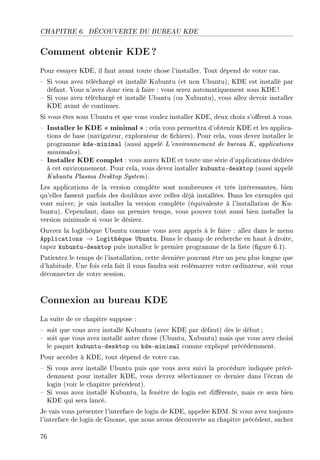
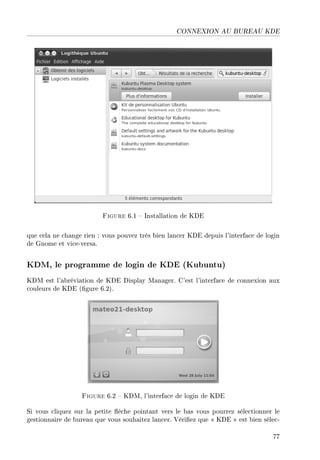
  • 178.
    CAT LESS: AFFICHER UN FICHIER → „i‚w sign—l xov IR HHXRUXRS m—teoPIEdesktop initX ttyQ m—in pro™ess @RSPPA killed ˜y → „i‚w sign—l xov IR HHXRUXRS m—teoPIEdesktop initX ttyI m—in pro™ess @RSPRA killed ˜y → „i‚w sign—l xov IR HHXRUXRS m—teoPIEdesktop initX ttyT m—in pro™ess @RSPSA killed ˜y → „i‚w sign—l xov IR HHXRUXRT m—teoPIEdesktop —v—hiEd—emon‘SQWH“X qot ƒsq„i‚wD quittingF xov IR HHXRUXRV m—teoPIEdesktop exiting on sign—l IS xov IR HHXRVXRP m—teoPIEdesktop syslogd IFRFI5PIu˜untuQX rest—rtF xov IR HHXRVXRP m—teoPIEdesktop kernelX → snspe™ting G˜ootGƒystemFm—pEPFTFPPEIREgeneri™ xov IR HHXRVXRP m—teoPIEdesktop kernelX vo—ded PSRRS sym˜ols from → G˜ootGƒystemFm—pEPFTFPPEIREgeneri™F xov IR HHXRVXRP m—teoPIEdesktop kernelX ƒym˜ols m—t™h kernel version PFTFPPF xov IR HHXRVXRP m—teoPIEdesktop kernelX xo module sym˜ols lo—ded E → kernel modules not en—˜ledF xov IR HHXRVXRP m—teoPIEdesktop kernelX ‘ HFHHHHHH“ vinux version → PFTFPPEIREgeneri™ @˜uildddp—lmerA @g™™ version RFIFQ PHHUHWPW @prerele—seA X Quelques raccourcis plus avancés Ce ne sont pas des raccourcis que l'on utilise tous les jours, mais ça vaut le coup de savoir qu'ils existent. :-) = : indique où vous en êtes dans le chier (numéro des lignes achées et pourcentage). h : ache l'aide (toutes les commandes que je vous apprends ici, je les tire de là). Tapez q pour sortir de l'aide. / : tapez / suivi du texte que vous recherchez pour lancer le mode recherche. Faites Entrée pour valider. Pour ceux qui savent s'en servir, sachez que les expressions régulières sont acceptées 1. n : après avoir fait une recherche avec /, la touche n vous permet d'aller à la prochaine occurrence de votre recherche. C'est un peu comme si vous cliquiez sur le bouton Résultat suivant . N : pareil que n, mais pour revenir en arrière. Comme vous le voyez, la commande less est très riche. On peut utiliser beaucoup de touches diérentes pour se déplacer dans le chier. Prenez le temps de vous familiariser avec : c'est un peu perturbant au début, mais lorsque vous aurez appris à vous en servir, vous aurez déjà fait un grand pas en avant.. . et puis ça vous sera très utile plus tard, croyez-moi. ;-) 1. Je ne vais pas vous faire un cours sur les expressions régulières ici, ce serait trop long, mais il y en a un dans mon cours sur le PHP Concevez votre site Web avec PHP et MySQL dans la même collection. 161
  • 179.
    CHAPITRE 11. MANIPULERLES FICHIERS head tail : acher le début et la n d'un chier Quoiii? Encore des commandes pour lire un chier? Eh oui. Et gurez-vous que celles-là aussi valent le coup d'être connues. Comme quoi on en fait des commandes, rien que pour lire un chier ! Ces deux commandes sont un peu à l'opposé l'une de l'autre : la première permet d'acher le début du chier, la seconde permet d'acher la n. head : acher le début du chier La commande head ( tête en anglais) ache seulement les premières lignes du chier. Elle ne permet pas de se déplacer dans le chier comme less, mais juste de récupérer les premières lignes. m—teoPIdm—teoPIEdesktopXGv—rGlog6 he—d syslog xov IR HHXRRXPQ m—teoPIEdesktop syslogd IFRFI5PIu˜untuQX rest—rtF xov IR HHXRRXPQ m—teoPIEdesktop —n—™ron‘TUPS“X to˜ –™ronFd—ily9 termin—ted xov IR HHXRRXPQ m—teoPIEdesktop —n—™ron‘TUPS“X xorm—l exit @I jo˜ runA xov IR HHXRRXPS m—teoPIEdesktop xetworkw—n—gerX `infob ethIX link timed outF xov IR HHXRRXSI m—teoPIEdesktop xetworkw—n—gerX `infob ethIX link timed outF xov IR HHXRSXHV m—teoPIEdesktop xetworkw—n—gerX `de˜ugb ‘IIWRWWUSHVFQQPHWQ“ → nm•devi™e•VHP•II•wireless•get•—™tiv—tion•—p@AX por™ing e€ 9‡sps9 xov IR HHXRSXHV m—teoPIEdesktop xetworkw—n—gerX `infob …ser ƒwit™hX → GorgGfreedesktopGxetworkw—n—gerGhevi™esGethI G ‡sps xov IR HHXRSXHV m—teoPIEdesktop xetworkw—n—gerX `infob → he—™tiv—ting devi™e ethIF xov IR HHXRSXHV m—teoPIEdesktop xetworkw—n—gerX `infob e™tiv—tion @ethIAX → ™—n™ellingFFF xov IR HHXRSXHV m—teoPIEdesktop xetworkw—n—gerX `infob e™tiv—tion @ethIA → ™—n™ell—tion h—ndler s™heduledFFF Si vous avez juste besoin de récupérer les premières lignes d'un chier, head est donc la commande qu'il vous faut. Simple, net, ecace. Comment ? Vous voulez des paramètres? Je n'en ai pas beaucoup à vous orir, mais celui-là au moins est à connaître : -n, suivi d'un nombre. Il permet d'acher le nombre de lignes que vous voulez. Par exemple, si vous ne voulez que les trois premières lignes, tapez : m—teoPIdm—teoPIEdesktopXGv—rGlog6 he—d En Q syslog xov IR HHXRRXPQ m—teoPIEdesktop syslogd IFRFI5PIu˜untuQX rest—rtF xov IR HHXRRXPQ m—teoPIEdesktop —n—™ron‘TUPS“X to˜ –™ronFd—ily9 termin—ted xov IR HHXRRXPQ m—teoPIEdesktop —n—™ron‘TUPS“X xorm—l exit @I jo˜ runA 162
  • 180.
    HEAD TAIL: AFFICHER LE DÉBUT ET LA FIN D'UN FICHIER Et voilà le travail! tail : acher la n du chier Très intéressante aussi (voire même plus), la commande tail vous renvoie la n du chier, donc les dernières lignes. m—teoPIdm—teoPIEdesktopXGv—rGlog6 t—il syslog xov IR PPXRPXIH m—teoPIEdesktop xetworkw—n—gerX `infob → gle—ring ns™d hosts ™—™heF xov IR PPXRPXIH m—teoPIEdesktop xetworkw—n—gerX `‡e‚xb nm•sp—wn•pro™ess@AX → nm•sp—wn•pro™ess@9GusrGs˜inGns™d Ei hosts9AX ™ould not sp—wn pro™essF → @p—iled to exe™ute ™hild pro™ess 4GusrGs˜inGns™d4 → @xo su™h file or dire™toryAA xov IR PPXRPXIH m—teoPIEdesktop xetworkw—n—gerX `infob e™tiv—tion @ethIA → pinish h—ndler s™heduledF xov IR PPXRPXIH m—teoPIEdesktop xetworkw—n—gerX `infob e™tiv—tion @ethIA → ƒt—ge S of S @s€ gonfigure gommitA ™ompleteF xov IR PPXRPXIH m—teoPIEdesktop xetworkw—n—gerX `infob e™tiv—tion @ethIA → su™™essfulD devi™e —™tiv—tedF xov IR PPXRIXSU m—teoPIEdesktop ntpd—te‘VRPP“X step time server WIFIVWFWRFR → offset EIQFRHIRSI se™ xov IR PPXRIXSW m—teoPIEdesktop —v—hiEd—emon‘SQVS“X ‚egistering new —ddress → re™ord for feVHXXPIWXdPffXfeTIXWHH— on ethIFBF xov IR PPXRPXHV m—teoPIEdesktop kernelX ‘ UVUHFITHHHH“ ethIX → no s€vT routers present xov IR PQXIIXPT m—teoPIEdesktop EE we‚u EE xov IR PQXIUXHI m—teoPIEdesktop G…ƒ‚GƒfsxGg‚yx‘VSIS“X @rootA gwh → @ ™d G 88 runEp—rts EEreport Get™G™ronFhourlyA On peut là encore utiliser -n suivi d'un nombre pour acher les x dernières lignes : m—teoPIdm—teoPIEdesktopXGv—rGlog6 t—il En Q syslog xov IR PPXRPXHV m—teoPIEdesktop kernelX ‘ UVUHFITHHHH“ ethIX no s€vT routers → present xov IR PQXIIXPT m—teoPIEdesktop EE we‚u EE xov IR PQXIUXHI m—teoPIEdesktop G…ƒ‚GƒfsxGg‚yx‘VSIS“X @rootA gwh → @ ™d G 88 runEp—rts EEreport Get™G™ronFhourlyA Mais ce n'est pas tout! Il y a un autre paramètre à côté duquel vous ne pouvez pas passer : -f (f pour follow, suivre en anglais). Ce paramètre magique ordonne à tail de suivre la n du chier au fur et à mesure de son évolution. C'est extrêmement utile pour suivre un chier de log qui évolue souvent. Vous pouvez tester sur syslog par exemple : 163
  • 181.
    CHAPITRE 11. MANIPULERLES FICHIERS m—teoPIdm—teoPIEdesktopXGv—rGlog6 t—il Ef syslog xov IR PQXIIXPT m—teoPIEdesktop EE we‚u EE xov IR PQXIUXHI m—teoPIEdesktop G…ƒ‚GƒfsxGg‚yx‘VSIS“X @rootA gwh → @ ™d G 88 runEp—rts EEreport Get™G™ronFhourlyA xov IR PQXPUXSP m—teoPIEdesktop kernelX ‘IHTIRFQRRHHH“ —t—PFHHX → ex™eption im—sk HxH ƒe™t HxH ƒirr HxH —™tion HxP frozen xov IR PQXPUXSP m—teoPIEdesktop kernelX ‘IHTIRFQRRHHH“ —t—PFHHX ™md → —HGHHXHHXHHXHHXPHGHHXHHXHHXHHXHHG—H t—g H ™d˜ HxH d—t— H xov IR PQXPUXSP m—teoPIEdesktop kernelX ‘IHTIRFQRRHHH“ res → RHGHHXHQXHHXHHXHHGHHXHHXHHXHHXHHG—H im—sk HxR @timeoutA xov IR PQXPUXSU m—teoPIEdesktop kernelX ‘IHTIWFQVVHHH“ —t—PX port is slow → to respondD ple—se ˜e p—tient @ƒt—tus HxdHA xov IR PQXPVXHP m—teoPIEdesktop kernelX ‘IHTPRFQWPHHH“ —t—PX devi™e not re—dy → @errnoaEITAD for™ing h—rdreset xov IR PQXPVXHP m—teoPIEdesktop kernelX ‘IHTPRFQWPHHH“ —t—PX → soft resetting port xov IR PQXPVXHP m—teoPIEdesktop kernelX ‘IHTPRFWPVHHH“ —t—PFHHX → ™onfigured for …hweGQQ xov IR PQXPVXHP m—teoPIEdesktop kernelX ‘IHTPRFWPVHHH“ —t—PX ir ™omplete Le problème de syslog c'est qu'il n'évolue pas forcément toutes les secondes. Mais si vous êtes patients et que vous regardez votre console, vous devriez le voir écrire de nouvelles lignes sous vos yeux au bout d'un moment. Faites Ctrl + C (Ctrl et C en même temps) pour arrêter la commande tail. À connaître : la combinaison de touches Ctrl + C est utilisable dans la plu- part des programmes console pour demander leur arrêt. C'est un peu l'équi- valent du Alt + F4 de Windows. Pour tout vous dire, tail -f est une de mes commandes préférées sous Linux. C'est un bon moyen de surveiller ce qui se passe en temps réel sur un ordinateur (si vous êtes assez rapides pour suivre). Par exemple, les logs Apache du Site du Zéro permettent de voir en temps réel qui se connecte sur le site, avec quelle IP, quel chier a été chargé, à quelle heure, etc. Aux heures d'auence du site, ce chier évolue tellement vite qu'il est pratiquement impossible de le suivre pour un humain. Je vous ai fait une petite vidéo d'un tail -f en action pour que vous vous rendiez compte de la chose. Elle est accessible grâce au code web suivant (380 Ko) : ¨ © Vidéo de tail -f en action Code web : 732196 Notez que par défaut, tail -f recherche les nouveaux changements dans le chier toutes les secondes. Si vous voulez, vous pouvez rajouter le paramètre -s suivi d'un nombre. Par exemple, tail -f -s 3 syslog recherchera les changements toutes les trois secondes (plutôt que toutes les secondes). Les nombres décimaux sont acceptés, à 164
  • 182.
    TOUCH MKDIR: CRÉER DES FICHIERS ET DOSSIERS condition d'utiliser le point . à la place de la virgule. touch mkdir : créer des chiers et dossiers Assez lu de chiers, maintenant voyons voir comment on les crée! Nous allons d'abord voir comment créer un chier, puis comment créer un dossier, car ce n'est pas la même commande.. . touch : créer un chier En fait, il n'existe aucune commande spécialement faite pour créer un chier vide sous Linux (ce n'est pas très utile). En général, on se contente d'ouvrir un éditeur de texte et d'enregistrer, ce qui provoque la création d'un chier comme sous Windows. La commande touch est à la base faite pour modier la date de dernière modication d'un chier. D'où son nom : on touche le chier pour faire croire à l'ordinateur qu'on vient de le modier alors que l'on n'a rien changé. Ça peut se révéler utile dans certains cas précis qu'on ne verra pas ici. L'intérêt de touch pour nous dans ce chapitre, c'est que si le chier n'existe pas, il sera créé! On peut donc aussi utiliser touch pour créer des chiers, même s'il n'a pas vraiment été fait pour ça à la base. La commande attend un paramètre : le nom du chier à créer. Commencez par vous rendre dans votre dossier personnel; ce n'est pas une bonne idée de mettre le bazar dans /var/log, le dossier personnel est là pour ça. Si vous vous souvenez bien, il sut de taper cd : m—teoPIdm—teoPIEdesktopXGv—rGlog6 ™d m—teoPIdm—teoPIEdesktopX~6 Pour le moment, mon dossier personnel ne contient que des sous-dossiers : m—teoPIdm—teoPIEdesktopX~6 ls Ep hesktopG ix—mplesd sm—gesG wodèlesG €u˜li™G †idéosG ho™umentsG im—gesG logG wusiqueG tutosG Créons un chier appelé fichierbidon : m—teoPIdm—teoPIEdesktopX~6 tou™h fi™hier˜idon m—teoPIdm—teoPIEdesktopX~6 ls Ep hesktopG ix—mplesd im—gesG logG wusiqueG tutosG ho™umentsG fi™hier˜idon sm—gesG wodèlesG €u˜li™G †idéosG 165
  • 183.
    CHAPITRE 11. MANIPULERLES FICHIERS La commande ls -F que j'ai tapée ensuite le montre, un chier appelé fichierbidon (sans extension) a été créé. Bien entendu, vous pouvez créer un chier de l'extension que vous voulez : m—teoPIdm—teoPIEdesktopX~6 tou™h —utrefi™hier˜idonFtxt m—teoPIdm—teoPIEdesktopX~6 ls Ep —utrefi™hier˜idonFtxt ix—mplesd sm—gesG wusiqueG †idéosG hesktopG fi™hier˜idon logG €u˜li™G ho™umentsG im—gesG wodèlesG tutosG Autre information intéressante : vous pouvez créer plusieurs chiers en une seule com- mande. Il vous sut de les lister l'un après l'autre, séparés par des espaces. Ainsi, on aurait pu créer nos deux chiers comme ceci : tou™h fi™hier˜idon —utrefi™hier˜idonFtxt Et si je veux que mon chier contienne un espace, je fais comment? Entourez-le de guillemets ! tou™h 4pi™hier ˜idon4 mkdir : créer un dossier La commande mkdir, elle, est faite pour créer un dossier. Elle fonctionne de la même manière que touch. mkdir mondossier On peut créer deux dossiers (ou plus !) en même temps en les séparant là aussi par des espaces : mkdir mondossier —utredossier Si vous faites un ls, vous verrez que les dossiers ont bien été créés. :-) Il y a un paramètre utile avec mkdir : -p. Il sert à créer tous les dossiers intermédiaires. Par exemple : 166
  • 184.
    CP MV: COPIER ET DÉPLACER UN FICHIER mkdir Ep —nim—uxGverte˜resG™h—t . .. créera le dossier animaux, puis à l'intérieur le sous-dossier vertebres, puis à l'in- térieur encore le sous-dossier chat ! cp mv : copier et déplacer un chier Parmi les opérations de base que l'on veut pouvoir faire avec les chiers, il y a la copie et le déplacement de chier. C'est un peu le genre de chose que l'on fait tous les jours, il est donc important de savoir s'en servir. cp : copier un chier La commande cp (abréviation de CoPy, copier en anglais) vous permet comme son nom l'indique de copier un chier.. . mais aussi de copier plusieurs chiers à la fois, et même de copier des dossiers! Si on essayait de copier le chier fichierbidon qu'on a créé tout à l'heure ? Ça fonc- tionne comme ceci : ™p fi™hier˜idon fi™hier™opie Le premier paramètre est le nom du chier à copier, le second le nom de la copie du chier à créer. En faisant cela, on aura donc deux chiers identiques dans le même répertoire : fichierbidon et fichiercopie. N'oubliez pas d'utiliser l'autocomplétion avec la touche Tab ! Lorsque vous avez écrit cp fic, tapez Tab, et fichierbidon devrait se compléter tout seul! Copier dans un autre dossier On n'est pas obligé de copier le chier dans le même dossier, bien sûr. On peut très bien utiliser le système de répertoires relatifs et absolus qu'on a vu dans le chapitre pré- cédent. Par exemple, si je veux copier fichierbidon dans le sous-dossier mondossier que j'ai créé tout à l'heure : ™p fi™hier˜idon mondossierG Le chier fichierbidon sera copié dans mondossier sous le même nom. 167
  • 185.
    CHAPITRE 11. MANIPULERLES FICHIERS Notez que mettre le / à la n n'est pas obligatoire. Si vous le voyez là, c'est parce que l'autocomplétion me l'a automatiquement ajouté lorsque j'ai appuyé sur Tab. Ehhh oui, je suis tellement emmard que je n'écris même pas mondossier en entier, j'écris juste mon suivi de Tab, et hop c'est écrit en entier! Ça va beaucoup plus vite lorsqu'on prend ce réexe. Si vous voulez copier fichierbidon dans mondossier sous un autre nom, faites comme ceci : ™p fi™hier˜idon mondossierGfi™hier™opie Avec cette commande, on aura créé une copie de fichierbidon dans mondossier sous le nom fichiercopie ! Enn là, j'utilise des répertoires relatifs, mais je peux aussi écrire un répertoire en absolu : ™p fi™hier˜idon Gv—rGlogG . .. copiera fichierbidon dans le dossier /var/log. Copier des dossiers Avec l'option -R (un R majuscule!), vous pouvez copier un dossier, ainsi que tous les sous-dossiers et chiers qu'il contient! Tout à l'heure, on a créé un dossier animaux qui contenait un autre dossier vertebres, qui lui-même contenait le dossier chat. Si vous tapez cette commande : ™p E‚ —nim—ux —utres—nim—ux . .. cela aura pour eet de copier animaux ainsi que tous ses sous-dossiers sous le nom autresanimaux. Faites des ls après pour vérier que les sous-dossiers sont bien là et que je ne vous mène pas en bateau! Utiliser le joker * Le symbole * est appelé joker, ou encore wildcard en anglais sous Linux. Il vous permet de copier par exemple tous les chiers image .jpg dans un sous-dossier : ™p BFjpg mondossierG Vous pouvez aussi vous en servir pour copier tous les chiers dont le nom commence par so : 168
  • 186.
    CP MV: COPIER ET DÉPLACER UN FICHIER ™p soB mondossierG Le joker est un atout très puissant, n'hésitez pas à l'utiliser! C'est avec des outils comme le joker que la console deviendra pour vous progressivement plus puissante que l'explorateur de chiers que vous manipulez à la souris. mv : déplacer un chier Très proche de cp, la commande mv (MoVe, déplacer en anglais) a en fait deux utilités : déplacer un chier (ou un dossier) ; renommer un chier (ou un dossier). Vous allez comprendre pourquoi. Déplacer un chier La commande mv s'utilise pratiquement comme cp : mv fi™hier˜idon mondossierG Au lieu de copier fichierbidon dans mondossier comme on l'a fait tout à l'heure, ici on a juste déplacé le chier. Il n'existe plus dans son dossier d'origine. Vous pouvez déplacer des dossiers aussi simplement : mv —nim—uxG mondossierG . .. déplacera le dossier animaux (et tous ses sous-dossiers) dans mondossier. Vous pouvez aussi utiliser les jokers : mv BFjpg mondossierG Renommer un chier La commande mv permet de faire quelque chose d'assez étonnant : renommer un chier. En eet, il n'existe pas de commande spéciale pour renommer un chier en console sous Linux, c'est la commande mv qui est utilisée pour ça. Par exemple : 169
  • 187.
    CHAPITRE 11. MANIPULERLES FICHIERS mv fi™hier˜idon superfi™hier . .. renommera fichierbidon en superfichier. Après cette commande, fichierbidon n'existe plus, il a été renommé. Déplacer et renommer un chier à la fois Vous pouvez aussi déplacer fichierbidon dans mondossier tout en lui aectant un nouveau nom : mv fi™hier˜idon mondossierGsuperfi™hier Et voilà le travail ! Je vous conseille fortement de vous entraîner à utiliser cp et mv dans tous les sens : avec ou sans joker, en déplaçant, renommant des dossiers, en déplaçant / renommant à la fois, en utilisant des chemins relatifs et absolus, etc. C'est assez intuitif normalement, mais il faut pratiquer et pas seulement se contenter de lire ce que j'écris pour que ça rentre. N'oubliez pas d'utiliser l'autocomplétion de chiers et dossiers avec la touche Tab ; si vous ne le faites pas dès maintenant, vous perdrez du temps et vous trouverez la console nulle alors que vous devriez la trouver géniale. Autre chose : le symbole .. signie dossier précédent , et . signie dossier dans lequel je me trouve . Vous pourriez en avoir besoin lorsque vous copiez ou déplacez un chier. Si vous avez la tête qui tourne à force de copier et déplacer des chiers dans des dossiers, c'est normal. Ça commence à devenir un beau bazar dans vos dossiers d'ailleurs, non ? Il est temps de faire un peu de ménage avec la commande permettant de supprimer : rm ! rm : supprimer des chiers et dossiers On attaque la commande qui fâche : rm. Pourquoi est-ce qu'elle fâche? Parce qu'il n'existe pas de corbeille dans la console de Linux : le chier est directement supprimé sans possibilité de récupération ! rm : supprimer un chier La commande rm (pour ReMove, supprimer en anglais) peut supprimer un chier, plusieurs chiers, des dossiers, voire même votre ordinateur entier si vous le voulez. 170
  • 188.
    RM : SUPPRIMERDES FICHIERS ET DOSSIERS Il faut donc l'utiliser avec précaution. Commençons par des choses simples, supprimons ce fichierbidon : rm fi™hier˜idon Normalement, on ne vous demande pas de conrmation, on ne vous ache rien. Le chier est supprimé sans autre forme d'avertissement. Brutal, hein? Vous pouvez aussi supprimer plusieurs chiers en séparant leurs noms par des espaces : rm fi™hier˜idon fi™hier™opie -i : demander conrmation La commande -i permet de vous demander une conrmation pour chacun des chiers : m—teoPIdm—teoPIEdesktopX~6 rm Ei fi™hier˜idon rmX détruire fi™hier régulier vide –fi™hier˜idon9c Lorsqu'on vous demande une conrmation de type oui/non comme ici, vous devez répondre par une lettre : o : signie Oui . Sur certains systèmes anglais, il faudra peut-être utiliser y de Yes ; n : signie Non . Tapez ensuite sur Entrée pour valider. -f : forcer la suppression, quoi qu'il arrive -f, c'est un peu le contraire de -i : c'est le mode des gros bourrins. Ce paramètre force la suppression, ne demande pas de conrmation, même s'il y a un problème potentiel. En raison des risques que cela comporte, utilisez-le aussi rarement que possible. rm Ef fi™hier˜idon -v : dis-moi ce que tu fais, petit cachotier Le paramètre -v (Verbose, verbeux en anglais, c'est-à-dire parler beaucoup ) est un paramètre que l'on retrouve dans beaucoup de commandes sous Linux. Il permet de demander à la commande de dire ce qu'elle est en train de faire. Comme vous l'avez vu, par défaut la commande rm est silencieuse. Si vous suppri- mez de très nombreux chiers, ça peut prendre du temps. Pour éviter que vous vous impatientiez, pensez à utiliser -v : 171
  • 189.
    CHAPITRE 11. MANIPULERLES FICHIERS m—teoPIdm—teoPIEdesktopX~6 rm Ev fi™hier˜idon fi™hier™opie détruit –fi™hier˜idon9 détruit –fi™hier™opie9 Vous voyez au fur et à mesure de l'avancement ce qui est en train d'être fait. Très pratique ! -r : supprimer un dossier et son contenu Le paramètre -r peut être utilisé pour supprimer un dossier (au lieu d'un chier) ainsi que tout ce qu'il contient : chiers et dossiers ! C'est un paramètre assez dangereux, faites donc bien attention de l'utiliser sur un dossier dont vous ne voulez vraiment plus, car tout va disparaître à l'intérieur : rm Er —nim—uxG . .. supprime le dossier animaux ainsi que tout ce qu'il contenait (sous-dossiers vertebres et chat). Notez qu'il existe aussi la commande rmdir. La grosse diérence avec rm -r, c'est que rmdir ne peut supprimer un dossier que s'il est vide! Il faudra y avoir fait le ménage auparavant. rm et le joker de la mort (qui tue) Bon, vous êtes grands, je crois que le moment est venu de vous révéler un terrible secret : les enfants ne naissent pas dans les choux. Euh pardon, je voulais dire : la commande rm est vraiment dangereuse. Très dangereuse. Vous pouvez potentiellement bousiller tout votre système avec ! Je vais vous montrer quelque chose d'horrible, d'areux, d'interdit aux moins de 18 ans, bref vous m'avez compris, le truc à ne faire sous aucun prétexte, même pas en cauchemar. xyx xyx xyx xi pes„iƒ tewesƒ ge 333 ab rm Erf GB Je me suis permis de mettre du texte avant pour vous éviter la tentation de recopier bêtement la commande pour rigoler , pour voir ce que ça fait . Je vais vous l'expliquer dans le détail, parce que c'est quand même l'erreur no 1 à ne pas faire sous Linux. 172
  • 190.
    LN : CRÉERDES LIENS ENTRE FICHIERS rm : commande la suppression ; -r : supprime de manière récursive tous les chiers et dossiers ; -f : force la suppression sans demander la moindre conrmation; /* : supprime tous les chiers et dossiers qui se trouvent à la racine (/) quel que soit leur nom (joker *). En clair, cette commande supprime tout votre disque dur depuis la racine, sous-dossiers compris, et ne demande aucune conrmation. Aucune possibilité de récupération, votre PC est foutu. Vous êtes bons pour une réinstallation de Linux, et aussi de Windows si la partition de Windows était accessible depuis Linux. Mais ils sont bêtes les gens qui ont créé cette commande! Pourquoi autoriser de faire une chose aussi risquée? En fait, il y a plusieurs mécanismes de protection. On en apprendra plus dans le pro- chain chapitre (qui traitera des utilisateurs et de leurs droits). Par exemple, les chiers à la racine ne vous appartiennent pas, ils appartiennent au superutilisateur root . Moi je me suis loggé en tant que mateo21, je n'ai donc théoriquement pas le droit de supprimer ces chiers. La suppression sera refusée. Seulement, pour peu que vous soyez loggés en tant que root (on verra comment le faire dans le chapitre suivant), vous aurez le droit de le faire, et là plus rien ne vous arrêtera! On apprendra plus tard comment utiliser les alias de commande pour éviter qu'une commande aussi dangereuse ne s'exécute. En attendant, ne jouez pas avec le feu, car vous y perdriez les mains, les pieds, la tête et tout ce qui va avec. Le joker reste quand même très utile, mais lorsque vous l'utilisez avec rm, triplez d'at- tention. Par exemple : rm Erf B . .. supprime tous les chiers et sous-dossiers du dossier dans lequel je me trouve. Il m'arrive de l'utiliser, d'en avoir besoin, mais à chaque fois je fais très très attention à ce qu'il n'y ait plus rien dans ce dossier (et dans les sous-dossiers) qui m'intéresse. Comme vous pouvez le voir, il n'y a qu'un seul caractère de diérence (le /) avec la commande de la mort que je vous ai montrée un peu plus haut. Une erreur est vite arrivée. J'ignore combien de gens se sont pendus après avoir exécuté cette commande, mais ça méritait au moins un GROS avertissement! ln : créer des liens entre chiers Bien qu'un peu moins courante, la commande ln vous sera certainement utile un jour ou l'autre. Elle permet de créer des liens entre des chiers, c'est-à-dire (pour employer des mots que vous connaissez) qu'elle permet de créer des raccourcis. 173
  • 191.
    CHAPITRE 11. MANIPULERLES FICHIERS Ces raccourcis , qu'on appelle des liens sous Linux, sont un peu plus complexes que ceux que vous avez l'habitude de voir sous Windows. En eet, on peut créer deux types de liens : des liens physiques; des liens symboliques. Ces deux types ne fonctionnent pas de la même manière. Pour comprendre ce qui les diérencie, il faut savoir comment un OS tel que Linux gère les chiers sur le disque dur. Allons, allons, ne faites pas cette tête-là, un peu de théorie sur le fonctionnement des OS, c'est toujours très intéressant! :-) Le stockage des chiers Sur le disque dur, chaque chier est grosso-modo séparé en deux parties : son nom ; son contenu. Vous avez bien lu : la liste des noms de chiers est stockée à un autre endroit que leur contenu. Cette séparation aide Linux à s'organiser. Je simplie ici volontairement les choses. En pratique, c'est (toujours) un peu plus compliqué. Il y en fait trois parties : le nom, les informations de gestion (droits d'accès) et le contenu. Mais nous allons faire simple car notre but est juste de comprendre l'idée générale du fonctionnement. Chaque contenu de chier se voit attribuer un numéro d'identication appelé inode (gure 11.1). Chaque nom de chier est donc associé à un inode (son contenu). Figure 11.1 Fichiers associés à des inodes C'est tout ce que vous avez besoin de savoir pour comprendre la suite. Nous allons maintenant découvrir comment créer des liens physiques puis des liens symboliques. 174
  • 192.
    LN : CRÉERDES LIENS ENTRE FICHIERS Créer des liens physiques Ce type de lien est plus rarement utilisé que le lien symbolique, mais il faut tout de même le connaître car il peut se révéler pratique. Un lien physique permet d'avoir deux noms de chiers qui partagent exactement le même contenu, c'est-à-dire le même inode (gure 11.2). Figure 11.2 Lien physique Ainsi, que vous passiez par fichier1 ou par fichier2, vous modiez exactement le même contenu. En quelque sorte, le chier est le même. On peut juste y accéder via deux noms de chiers diérents. On ne peut pas créer de liens physiques sur des répertoires. Cela ne fonctionne qu'avec les chiers. Il existe des options pour que ça fonctionne avec des répertoires, mais c'est un peu particulier et on n'en parlera pas. Pour faire un raccourci vers un répertoire, on préfèrera utiliser un lien symbolique. Pour créer un lien physique, nous allons utiliser la commande ln. Je vous propose tout d'abord de créer un répertoire pour nos tests : mkdir tests ™d tests Une fois dans ce dossier, créez un chier avec la commande touch par exemple : tou™h fi™hierI Nous voulons maintenant créer un lien physique : nous allons créer un fichier2 qui partagera le même inode (le même contenu) que fichier1. Tapez : ln fi™hierI fi™hierP Si vous listez les chiers du répertoire, vous avez l'impression d'avoir deux chiers diérents : 175
  • 193.
    CHAPITRE 11. MANIPULERLES FICHIERS m—teoPIdm—teoPIEdesktopX~Gtests6 ls El tot—l H ErwErEErEE P m—teoPI m—teoPI H PHHVEHUEQI IQXSS fi™hierI ErwErEErEE P m—teoPI m—teoPI H PHHVEHUEQI IQXSS fi™hierP A priori, rien ne nous permet ici de deviner que ces chiers modient le même contenu. Le lien physique est donc un lien dur, pas évident à détecter au premier coup d'÷il. La seconde colonne de la liste (qui indique 2 pour chacun des chiers) correspond au nombre de chiers qui partagent le même inode. C'est le seul indice qui vous permet de savoir que quelqu'un a fait un lien physique, mais vous ne pouvez pas savoir lequel. Le seul moyen de vérier que ces chiers partagent le même contenu, c'est de faire ls -i pour acher les numéros d'inode correspondants et de vérier que ces deux chiers sont associés au même inode. En temps normal, sur la plupart des chiers la seconde colonne indique donc 1 . Si c'est un dossier, ce nombre indique en revanche le nombre de chiers à l'intérieur. Si vous supprimez un des deux chiers, l'autre chier reste en place et le contenu sera toujours présent sur le disque. L'inode est supprimé uniquement quand plus aucun nom de chier ne pointe dessus. En clair, supprimez fichier1 pour voir. Vous verrez que fichier2 existe toujours et qu'il ache toujours le même contenu. Il faut supprimer fichier1 ET fichier2 pour supprimer le contenu. Créer des liens symboliques Les liens symboliques ressemblent plus aux raccourcis dont vous avez peut-être l'habitude sous Windows. La plupart du temps, on crée des liens symboliques sous Linux pour faire un raccourci, et non des liens physiques qui sont un peu particuliers. Le principe du lien symbolique est que l'on crée un lien vers un autre nom de chier. Cette fois, on pointe vers le nom de chier et non vers l'inode directement (gure 11.3). Figure 11.3 Lien symbolique 176
  • 194.
    LN : CRÉERDES LIENS ENTRE FICHIERS Supprimez le fichier2 que nous avons créé tout à l'heure (sous forme de lien phy- sique) : rm fi™hierP Créons maintenant un nouveau fichier2, cette fois sous forme de lien symbolique. On utilise là encore la commande ln, mais avec le paramètre -s (s comme symbolique) : ln Es fi™hierI fi™hierP Cette fois, la commande détaillée ls -l sera beaucoup plus précise : m—teoPIdm—teoPIEdesktopX~Gtests6 ls El tot—l H ErwErEErEE I m—teoPI m—teoPI H PHHVEHUEQI IQXSS fi™hierI lrwxrwxrwx I m—teoPI m—teoPI V PHHVEHUEQI IRXIS fi™hierP Eb fi™hierI On note deux choses : la toute première lettre de la seconde ligne est un l (comme link, c'est-à-dire lien) ; tout à la n de la seconde ligne, une èche montre clairement que fichier2 pointe vers fichier1. Bref, les liens symboliques sont beaucoup plus faciles à repérer que les liens physiques ! Ok, mais quelles diérences à part ça? Le résultat revient au même, non? Qu'on ouvre fichier1 ou fichier2, on éditera le même contenu au nal! Tout à fait. Il y a quand même quelques subtilités : par exemple, si vous supprimez fichier2, il ne se passe rien de mal. Par contre, si vous supprimez fichier1, fichier2 pointera vers un chier qui n'existe plus. Le lien symbolique sera cassé et ne servira donc plus à rien. On parle de lien mort ; d'autre part, l'avantage des liens symboliques est qu'ils fonctionnent aussi sur des répertoires, contrairement aux liens physiques. En résumé cat permet d'acher tout le contenu d'un chier, mais lorsque celui-ci est long, il est préférable d'utiliser less qui ache le chier page par page. On peut obtenir uniquement le début ou la n d'un chier avec head et tail. En utilisant tail -f on peut suivre l'évolution d'un chier en temps réel, ce qui est utile sur les chiers de log qui enregistrent l'activité du système. 177
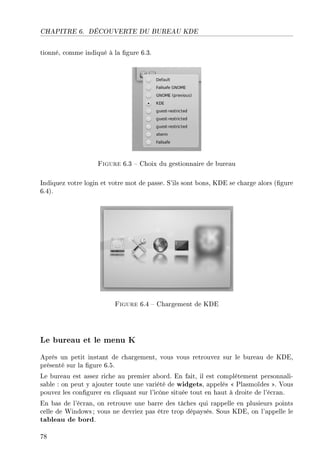
  • 195.
    CHAPITRE 11. MANIPULERLES FICHIERS mkdir permet de créer un dossier, touch permet de créer un chier vide. cp permet de copier un chier ou un dossier, tandis que mv permet de les déplacer ou de les renommer. rm supprime un chier. Il n'y a pas de corbeille en console, la suppression est déni- tive ; il faut donc être prudent. On peut créer des liens (raccourcis) vers des chiers et dossiers à l'aide de la com- mande ln. 178
  • 196.
    Chapitre 12 Les utilisateurset les droits Diculté : Linux est un système multi-utilisateur. Cela signie que plusieurs personnes peuvent travailler simultanément sur le même OS, en s'y connectant à distance notamment. Puisque plusieurs utilisateurs peuvent être connectés à Linux en même temps, celui-ci doit avoir une excellente organisation dès le départ. Ainsi chaque personne a son propre compte utilisateur, et il existe un ensemble de règles qui disent qui a le droit de faire quoi. Je vous propose de découvrir tous ces mécanismes dans ce chapitre. 179
  • 197.
    CHAPITRE 12. LESUTILISATEURS ET LES DROITS sudo : exécuter une commande en root Lorsque vous avez installé Ubuntu, on vous a demandé le nom du compte utilisateur que vous vouliez créer. Par exemple dans mon cas j'ai créé l'utilisateur mateo21 . Dans la plupart des distributions Linux on vous proposera de créer un compte utilisateur avec des droits limités, comme c'est le cas pour mon compte mateo21 . Attends, c'est nous qui avons installé Linux mais on n'a pas le droit de faire tout ce que l'on veut dessus? Oui, et c'est une sécurité. Bien sûr, comme vous êtes aux commandes, vous pouvez à tout moment dire : Bon allez on passe en mode chef-qui-peut-tout-faire . Mais c'est une sécurité de ne pas avoir le droit de tout faire par défaut, car certaines commandes peuvent être dangereuses pour la stabilité et la sécurité de votre ordinateur. Avoir des droits limités, cela signie aussi qu'on s'empêche par exemple d'exécuter la commande de la mort qui tue qu'on a vue dans le chapitre précédent (rm -rf /*). Nous allons d'abord commencer par voir comment sont organisés les utilisateurs sous Linux, puis nous verrons comment devenir le chef . Plus loin dans le chapitre, nous apprendrons à créer et supprimer des utilisateurs en ligne de commande. L'organisation des utilisateurs sous Linux On peut créer autant d'utilisateurs que l'on veut, eux-mêmes répartis dans des groupes. Il y a un utilisateur spécial , root, aussi appelé superutilisateur. Celui-ci a tous les droits sur la machine. Vous pouvez voir ce que ça donne sur la gure 12.1. Au départ, chez moi, deux utilisateurs sont créés : root et mateo21. On ne se connecte en root que très rarement, lorsque c'est nécessaire. Certaines commandes de Linux que nous allons voir dans ce chapitre ne sont accessibles qu'à root. Le reste du temps, on utilise le compte limité que l'on a créé (mateo21 dans mon cas). Cette simple protection permet de largement limiter les dégâts en cas de fausse ma- nipulation, de virus sur votre PC, etc. En eet, un virus ne peut rien faire de plus que vous quand vous êtes connectés avec des droits limités. En revanche, si vous êtes en root il pourra tout faire, même détruire votre ordinateur. Sous Windows, vous êtes toujours connectés en administrateur par défaut (équivalent de root), ce qui explique pourquoi les virus y sont si dangereux. 180
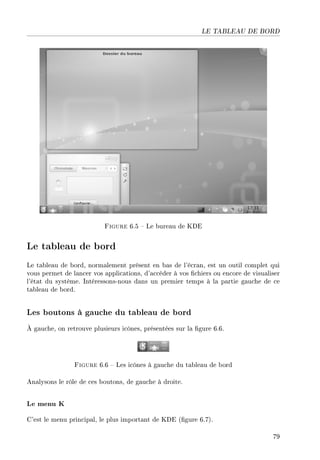
  • 198.
    SUDO : EXÉCUTERUNE COMMANDE EN ROOT Figure 12.1 Utilisateurs et groupes Exception : Ubuntu est une des rares distributions à interdire de se connec- ter (logger) en root. Le compte root existe mais vous n'y avez pas accès directement. Nous allons voir que ce n'est pas un problème puisqu'on peut y accéder indirectement. Les développeurs d'Ubuntu justient ce choix car ils considèrent, à juste titre, qu'il est dangereux de laisser le compte root entre les mains d'un débutant. Moi-même sur d'autres distributions j'ai tendance à désactiver l'accès direct à l'utilisateur root. sudo : devenir root un instant Par défaut, vous êtes connectés sous votre compte limité (mateo21 pour ma part). Il est impossible sous Ubuntu de se connecter directement en root au démarrage de l'ordinateur. Comment faire alors pour exécuter des commandes que seul root a le droit d'exécuter? On peut devenir root temporairement à l'aide de la commande sudo. Cette com- mande signie Faire en se substituant à l'utilisateur : Substitute User DO. Écrivez donc sudo suivi de la commande que vous voulez exécuter, comme ceci : sudo ™omm—nde On vous demandera normalement votre mot de passe (au moins la première fois) pour exécuter la commande. Ce mot de passe est le même que celui de votre compte utilisa- teur limité. 181
  • 199.
    CHAPITRE 12. LESUTILISATEURS ET LES DROITS Par exemple, vous pouvez exécuter un simple ls avec les droits root (vous ne risquez rien, rassurez-vous) : m—teoPIdm—teoPIEdesktopXGhome6 sudo ls ‘sudo“ p—ssword for m—teoPIX —utredossier hesktop ix—mples sm—ges wodèles wusique tutos —utres—nim—ux ho™uments im—ges log mondossier €u˜li™ †idéos Comme vous le voyez, on vous demande d'abord le mot de passe, par sécurité. Faire un ls en tant que root n'apporte rien de bien spécial, c'était simplement pour avoir un exemple sûr avec lequel vous ne risquez pas d'endommager votre ordinateur. sudo su : devenir root et le rester Si vous tapez sudo su (tout court), vous passerez root indéniment. m—teoPIdm—teoPIEdesktopXGhome6 sudo su ‘sudo“ p—ssword for m—teoPIX rootdm—teoPIEdesktopXGhome5 Le symbole # à la n de l'invite de commandes vous indique que vous êtes devenus superutilisateur. Vous pouvez alors exécuter autant de commandes en root que vous le voulez. Pour quitter le mode root , tapez exit (ou faites la combinaison Ctrl + D). rootdm—teoPIEdesktopXGhomeGm—teoPI5 exit exit m—teoPIdm—teoPIEdesktopX~6 Et vous voilà redevenus simples mortels. Sous les autres distributions qu'Ubuntu, écrire su sut à passer root. Il est néanmoins recommandé dans ce cas d'ajouter un tiret en paramètre, c'est- à-dire d'écrire su - . L'ajout du tiret a pour eet de rendre accessibles certains programmes destinés seulement à root. Par ailleurs, cela vous place directement dans le dossier personnel de root (/root). adduser, deluser : gestion des utilisateurs Maintenant que vous savez passer root (temporairement ou indéniment), nous allons pouvoir découvrir des commandes qui sont réservées à root. adduser et deluser sont 182
  • 200.
    ADDUSER, DELUSER :GESTION DES UTILISATEURS de celles-là. Si vous essayez de les appeler avec votre utilisateur normal, on vous dira que vous n'avez pas le droit de les utiliser. Seul root peut gérer les utilisateurs. adduser : ajouter un utilisateur La commande adduser permet d'ajouter un utilisateur. Vous devez au minimum fournir un paramètre : le nom de l'utilisateur à créer. Par exemple, pour créer un compte pour Patrick : rootdm—teoPIEdesktopXGhome5 —dduser p—tri™k ejout de l9utilis—teur p—tri™k FFF ejout du nouve—u groupe p—tri™k @IHHIAFFF ejout du nouvel utilis—teur p—tri™k @IHHIA —ve™ le groupe p—tri™k FFF gré—tion du répertoire personnel GhomeGp—tri™k FFF gopie des fi™hiers depuis Get™Gskel FFF Pensez à rajouter un sudo devant la commande si vous n'êtes pas déjà root; pour cela, tapez sudo adduser patrick. Moi je n'ai pas eu à le faire car j'ai choisi de rester root indéniment en tapant sudo su auparavant. Si vous tentez d'exécuter la commande avec votre compte limité, vous aurez une erreur de ce genre : adduser : Seul le superutilisateur peut ajouter un utilisateur ou un groupe sur le système . Le répertoire personnel de patrick est automatiquement créé (/home/patrick) et son compte est préconguré. On vous demande ensuite de taper son mot de passe : intrez le nouve—u mot de p—sse …xsˆ X ‚et—pez le nouve—u mot de p—sse …xsˆ X p—sswd X le mot de p—sse — été mis à jour —ve™ su™™ès Tapez le mot de passe de patrick puis faites Entrée. Retapez-le pour valider. Encore une fois, si vous ne voyez pas d'étoiles * quand vous tapez le mot de passe, c'est normal ; c'est une sécurité pour qu'on ne puisse pas compter le nombre de caractères derrière votre épaule. On vous propose ensuite de rentrer quelques informations personnelles sur patrick, comme son nom, son numéro de téléphone. . . Si vous voulez le faire, faites-le, mais sinon sachez que vous pouvez taper Entrée sans rien écrire ; on ne vous embêtera pas. wodifi™—tion des inform—tions rel—tives à l9utilis—teur p—tri™k intrez l— nouvelle v—leur ou intrée pour ™onserver l— v—leur proposée xom ™omplet ‘“X x¦ de ˜ure—u ‘“X „éléphone professionnel ‘“X „éléphone personnel ‘“X eutre ‘“X ges inform—tions sontEelles ™orre™tes c ‘oGx“ o 183
  • 201.
    CHAPITRE 12. LESUTILISATEURS ET LES DROITS À la n, on vous demande de conrmer par un o (oui) que tout est bon. Tapez Entrée et ça y est, le compte de patrick est créé ! passwd : changer le mot de passe S'il était nécessaire de changer le mot de passe de patrick par la suite, utilisez la commande passwd en indiquant en paramètre le nom du compte à modier. rootdm—teoPIEdesktopXGhome5 p—sswd p—tri™k intrez le nouve—u mot de p—sse …xsˆ X ‚et—pez le nouve—u mot de p—sse …xsˆ X p—sswd X le mot de p—sse — été mis à jour —ve™ su™™ès Attention! Si vous appelez passwd sans préciser de compte en paramètre, c'est le mot de passe de root que vous changerez! deluser : supprimer un compte patrick vous ennuie ? patrick est parti? Si son compte n'est plus nécessaire (ou que vous voulez vous venger) vous pouvez le supprimer avec deluser. deluser p—tri™k Aucune conrmation ne vous sera demandée ! Ne supprimez en aucun cas votre compte utilisateur! Par exemple, je ne dois surtout pas supprimer le compte mateo21. En eet, si je le fais, il n'y aura plus que root sur la machine... et Ubuntu interdit de se logger en root. Par conséquent, au prochain démarrage de la machine vous ne pourrez pas vous connecter... et vous serez complètement coincés! Toutefois, cette commande seule ne supprime pas le répertoire personnel de patrick. Si vous voulez supprimer aussi son home et tous ses chiers personnels, utilisez le paramètre --remove-home : deluser EEremoveEhome p—tri™k 184
  • 202.
    ADDGROUP, DELGROUP :GESTION DES GROUPES adduser et deluser sont des commandes qui n'existent que sous Debian et tous ses descendants, dont Ubuntu. Partout ailleurs on doit utiliser useradd et userdel, qui sont les commandes Unix traditionnelles fonctionnant par- tout. Elles font globalement la même chose mais de manière beaucoup plus basique : si vous n'appelez pas passwd vous-mêmes, le compte ne sera pas activé et n'aura pas de mot de passe. addgroup, delgroup : gestion des groupes Je vous l'ai dit au début : chaque utilisateur appartient à un groupe. Oui mais dans ce cas, à quel groupe appartiennent les utilisateurs mateo21 et patrick? On n'a rien déni, nous! En eet, si vous ne dénissez rien, un groupe du même nom que l'utilisateur sera automatiquement créé : ainsi, mateo21 appartient au groupe mateo21 et patrick au groupe patrick. On peut le vérier en regardant à qui appartiennent les dossiers dans /home via un ls -l : rootdm—teoPIEdesktopX~5 ™d Ghome rootdm—teoPIEdesktopXGhome5 ls El tot—l PR drwxEEEEEE P root root ITQVR PHHUEHWEIW IVXPP lostCfound drwxrExrEx TS m—teoPI m—teoPI RHWT PHHUEIIEIS PPXRH m—teoPI drwxrExrEx P p—tri™k p—tri™k RHWT PHHUEIIEIS PQXHH p—tri™k Souvenez-vous : la 3e colonne indique le propriétaire du chier ou dossier; la 4e indique le groupe qui possède ce chier ou dossier. Ainsi, le dossier mateo21 appartient à l'utilisateur mateo21 et au groupe mateo21. Même chose pour patrick. On constatera par ailleurs que lost+found appartient à root et qu'il y a un groupe root (root fait donc partie du groupe root). Bon, mais quel intérêt y a-t-il à ce que tout le monde soit dans son propre groupe, me direz-vous ? Vous pourriez très bien vous contenter de ce fonctionnement (un utilisateur = un groupe), mais au cas où vous auriez beaucoup d'utilisateurs, je vais quand même vous montrer comment créer des groupes. addgroup : créer un groupe La commande addgroup crée un nouveau groupe. Vous avez juste besoin de spécier le nom de celui-ci en paramètre : 185
  • 203.
    CHAPITRE 12. LESUTILISATEURS ET LES DROITS rootdm—teoPIEdesktopXGhome5 —ddgroup —mis ejout du groupe —mis @identifi—nt IHHPAFFF „erminéF Super, mais personne ne fait encore partie de ce groupe. :-( usermod : modier un utilisateur La commande usermod permet d'éditer un utilisateur. Elle possède plusieurs para- mètres ; nous allons en retenir deux : -l : renomme l'utilisateur (le nom de son répertoire personnel ne sera pas changé par contre) ; -g : change de groupe. Si je veux mettre patrick dans le groupe amis, je ferai donc comme ceci : usermod Eg —mis p—tri™k Et pour remettre patrick dans le groupe patrick comme il l'était avant : usermod Eg p—tri™k p—tri™k Il est aussi possible de faire en sorte qu'un utilisateur appartienne à plusieurs groupes. Pour ce faire, utilisez le paramètre -G (majuscule). Exemple : usermod -G amis,paris,collegues patrick. Séparez les noms des groupes par une virgule, sans espace entre chaque nom de groupe. Faites très attention en utilisant usermod ! Lorsque vous avez recours à -G, l'utilisateur change de groupe et ce peu importe les groupes auxquels il ap- partenait auparavant. Si vous voulez ajouter des groupes à un utilisateur (sans perdre les groupes auxquels il appartenait avant cela), utilisez -a : usermod -aG amis patrick delgroup : supprimer un groupe Si vous voulez supprimer un groupe, c'est tout simple : delgroup —mis 186
  • 204.
    CHOWN, CHGRP :GESTION DES PROPRIÉTAIRES D'UN FICHIER addgroup et delgroup n'existent que sous Debian et ses dérivés (même remarque que pour adduser et deluser). Les commandes traditionnelles qui fonctionnent partout sont groupadd et groupdel, mais elles orent moins d'options. chown, chgrp : gestion des propriétaires d'un chier Seul l'utilisateur root peut changer le propriétaire d'un chier. Supposons par exemple que mateo21 possède dans son répertoire personnel un chier appelé rapport.txt. Voici le résultat d'un ls -l pour ce chier : m—teoPIdm—teoPIEdesktopX~6 ls El r—pportFtxt ErwErEErEE I m—teoPI m—teoPI H PHHUEIIEIS PQXIR r—pportFtxt Petite astuce : comme vous venez de le voir, si on précise un nom de - chier en dernier paramètre de la commande ls, on ne verra que ce chier dans les résultats. Le joker * est là aussi utilisable : ls -l *.jpg acherait uniquement les images JPEG contenues dans ce dossier. Ce chier, je souhaite le donner à patrick. C'est là qu'intervient la commande chown. chown : changer le propriétaire d'un chier La commande chown, qui doit être utilisée en tant que root, attend deux paramètres au moins : le nom du nouveau propriétaire ; le nom du chier à modier. Cela donne donc : ™hown p—tri™k r—pportFtxt On peut voir ensuite que patrick est bien le nouveau propriétaire du chier : rootdm—teoPIEdesktopXGhomeGm—teoPI5 ls El r—pportFtxt ErwErEErEE I p—tri™k m—teoPI H PHHUEIIEIS PQXIR r—pportFtxt Seulement. .. il appartient toujours au groupe mateo21 ! 187
  • 205.
    CHAPITRE 12. LESUTILISATEURS ET LES DROITS chgrp : changer le groupe propriétaire d'un chier chgrp s'utilise exactement de la même manière que chown à la diérence près qu'il aecte cette fois le groupe propriétaire d'un chier. ™hgrp —mis r—pportFtxt Cette commande aectera le chier rapport.txt au groupe amis. Un petit ls -l nous conrmera que rapport.txt appartient désormais à patrick et au groupe amis : rootdm—teoPIEdesktopXGhomeGm—teoPI5 ls El r—pportFtxt ErwErEErEE I p—tri™k —mis H PHHUEIIEIS PQXIR r—pportFtxt chown peut aussi changer le groupe propriétaire d'un chier ! Eh oui ! C'est d'ailleurs l'astuce que j'utilise le plus souvent : ™hown p—tri™kX—mis r—pportFtxt Cela aectera le chier à l'utilisateur patrick et au groupe amis. Il sut de séparer par un symbole deux points ( : ) le nom du nouvel utilisateur (à gauche) et le nom du nouveau groupe (à droite). -R : aecter récursivement les sous-dossiers Très utile aussi, l'option -R de chown. Elle modie tous les sous-dossiers et chiers contenus dans un dossier pour y aecter un nouvel utilisateur (et un nouveau groupe si on utilise la technique du deux points que l'on vient de voir). Par exemple, si je suis sadique et que je veux donner tout le contenu du dossier personnel de patrick à mateo21 (et au groupe mateo21), c'est très simple : ™hown E‚ m—teoPIXm—teoPI GhomeGp—tri™kG Résultat : rootdm—teoPIEdesktopXGhome5 ls El tot—l PR drwxEEEEEE P root root ITQVR PHHUEHWEIW IVXPP lostCfound drwxrExrEx TP m—teoPI m—teoPI RHWT PHHUEIIEIS PQXIW m—teoPI drwxrExrEx P m—teoPI m—teoPI RHWT PHHUEIIEIS PQXHH p—tri™k 188
  • 206.
    CHMOD : MODIFIERLES DROITS D'ACCÈS Désormais tous les chiers à l'intérieur du dossier de patrick appartiennent à mateo211. chmod : modier les droits d'accès On attaque maintenant la partie la plus coton du chapitre si je puis dire : les droits d'accès. Le fonctionnement des droits Chaque chier et chaque dossier possède une liste de droits. C'est une liste qui indique qui a le droit de voir le chier, de le modier et de l'exécuter. Vous avez déjà vu des listes de droits, oui oui! Lorsque vous faites un ls -l, il s'agit de la première colonne : m—teoPIdm—teoPIEdesktopX~6 ls El tot—l RH drwxrExrEx P m—teoPI m—teoPI RHWT PHHUEIIEIQ PIXSQ hesktop drwxrExrEx P m—teoPI m—teoPI RHWT PHHUEIIEIQ IQXRT ho™uments lrwxrwxrwx I m—teoPI m—teoPI PT PHHUEHWEIW IVXQI ix—mples → Eb GusrGsh—reGex—mpleE™ontent drwxrExrEx P m—teoPI m—teoPI RHWT PHHUEHWEPS PHXPV im—ges drwxrExrEx P m—teoPI m—teoPI RHWT PHHUEIHEIW HIXPI sm—ges drwxrExrEx Q m—teoPI m—teoPI RHWT PHHUEHWEPS IIXII log drwxrExrEx P m—teoPI m—teoPI RHWT PHHUEIHEIW HIXPI wodèles drwxrExrEx P m—teoPI m—teoPI RHWT PHHUEIHEIW HIXPI wusique drwxrExrEx P m—teoPI m—teoPI RHWT PHHUEIHEIW HIXPI €u˜li™ ErwErEErEE I m—teoPI m—teoPI H PHHUEIIEIS PQXIR r—pportFtxt drwxrExrEx Q m—teoPI m—teoPI RHWT PHHUEHWEIW IWXSI tutos drwxrExrEx P m—teoPI m—teoPI RHWT PHHUEIHEIW HIXPI †idéos Vous voyez tous ces d, r, w et x au début ? Ce sont ce qu'on appelle les droits d'accès du chier ou dossier. On peut voir cinq lettres diérentes. Voici leur signication : d (Directory) : indique si l'élément est un dossier; l (Link) : indique si l'élément est un lien (raccourci); r (Read) : indique si on peut lire l'élément ; w (Write) : indique si on peut modier l'élément; x (eXecute) : si c'est un chier, x indique qu'on peut l'exécuter. Ce n'est utile que pour les chiers exécutables (programmes et scripts). Si c'est un dossier, x indique qu'on peut le traverser , c'est-à-dire qu'on peut voir les sous-dossiers qu'il contient si on a le droit de lecture dessus. 1. Je sais, je suis vraiment trop diabolique. 189
  • 207.
    CHAPITRE 12. LESUTILISATEURS ET LES DROITS Si la lettre apparaît, c'est que le droit existe. S'il y a un tiret à la place, c'est qu'il n'y a aucun droit. Pourquoi est-ce qu'on voit parfois r, w et x à plusieurs reprises? Les droits sont découpés en fonction des utilisateurs (gure 12.2). Figure 12.2 Droits sur un chier Le premier élément d mis à part, on constate que r, w et x sont répétés trois fois en fonction des utilisateurs : le premier triplet rwx indique les droits que possède le propriétaire du chier sur ce dernier ; le second triplet rwx indique les droits que possèdent les autres membres du groupe sur ce chier; enn, le dernier triplet rwx indique les droits que possèdent tous les autres utilisa- teurs de la machine sur le chier. Prenons un cas concret, le chier rapport.txt : m—teoPIdm—teoPIEdesktopX~6 ls El r—pportFtxt ErwErEErEE I m—teoPI m—teoPI H PHHUEIIEIS PQXIR r—pportFtxt Ses droits sont : -rw-r--r-- - : le premier tiret indique qu'il ne s'agit pas d'un dossier. S'il y avait eu un d à la place, cela aurait indiqué qu'il s'agissait d'un dossier. rw- : indique que le propriétaire du chier, mateo21 en l'occurrence, peut lire et modier (et donc supprimer) le chier. En revanche, il ne peut pas l'exécuter car il n'a pas de x à la n. Je rappelle que quiconque peut modier un chier a aussi le droit de le supprimer. r-- : tous les utilisateurs qui font partie du groupe mateo21 mais qui ne sont pas mateo21 peuvent seulement lire le chier. Ils ne peuvent ni le modier, ni l'exécuter. Je reconnais qu'avoir un nom de groupe identique au nom d'utilisateur peut em- brouiller : si vous êtes aussi bien organisés que sur mon premier schéma, on parlera plutôt du groupe famille. r-- : tous les autres (ceux qui ne font pas partie du groupe mateo21) peuvent seule- ment lire le chier. En résumé, ces droits nous apprennent que l'élément est un chier, que mateo21 peut le lire et le modier et que tous les autres utilisateurs peuvent seulement le lire. 190
  • 208.
    CHMOD : MODIFIERLES DROITS D'ACCÈS Et root? Il a quels droits? Souvenez-vous d'une chose : root a TOUS les droits. Il peut tout faire : lire, modier, exécuter n'importe quel chier. chmod : modier les droits d'accès Maintenant que nous savons voir et comprendre les droits d'accès d'un chier, nous allons apprendre à les modier à l'aide de la commande chmod. Une précision importante pour commencer : contrairement aux commandes précé- dentes, vous n'avez pas besoin d'être root pour utiliser chmod. Vous devez juste être propriétaires du chier dont vous voulez modier les droits d'accès. chmod est un petit peu délicat à utiliser. En eet, on peut attribuer les droits sur un chier / dossier via plusieurs méthodes diérentes, la plus courante étant celle des chires. Attribuer des droits avec des chires (chmod absolu) J'espère que vous êtes prêts pour eectuer quelques additions! Il va falloir faire un petit peu de calcul mental. En eet, on attribue un chire à chaque droit : Droit Chire r 4 w 2 x 1 Si vous voulez combiner ces droits, il va falloir additionner les chires correspondants. Ainsi, pour attribuer le droit de lecture et de modication, il faut additionner 4 + 2, ce qui donne 6. Le chire 6 signie donc Droit de lecture et d'écriture . Voici la liste des droits possibles et la valeur correspondante : Droits Chire Calcul --- 0 0 + 0 + 0 r-- 4 4 + 0 + 0 -w- 2 0 + 2 + 0 --x 1 0 + 0 + 1 rw- 6 4 + 2 + 0 -wx 3 0 + 2 + 1 r-x 5 4 + 0 + 1 rwx 7 4 + 2 + 1 C'est compris? Avec ça, on peut calculer la valeur d'un triplet de droits. Il faut faire le 191
  • 209.
    CHAPITRE 12. LESUTILISATEURS ET LES DROITS même calcul pour les droits que l'on veut attribuer au propriétaire, au groupe et aux autres. Par exemple, 640 indique les droits du propriétaire, du groupe et des autres (dans l'ordre). 6 : droit de lecture et d'écriture pour le propriétaire. 4 : droit de lecture pour le groupe. 0 : aucun droit pour les autres. Le droit maximal que l'on puisse donner à tout le monde est 777 : droit de lecture, d'écriture et d'exécution pour le propriétaire, pour son groupe et pour tous les autres. Bref, avec un tel droit tout le monde peut tout faire sur ce chier. Au contraire, avec un droit de 000, personne ne peut rien faire. .. à part root, bien sûr. Pour changer les droits sur le chier rapport.txt, et être le seul autorisé à le lire et l'éditer, je dois exécuter cette commande : ™hmod THH r—pportFtxt Un petit ls -l pour voir le résultat : m—teoPIdm—teoPIEdesktopX~6 ls El r—pportFtxt ErwEEEEEEE I m—teoPI m—teoPI H PHHUEIIEIS PQXIR r—pportFtxt Bingo! On a bien conrmation que seul le propriétaire du chier, c'est-à-dire moi, peut le lire et le modier ! Attribuer des droits avec des lettres (chmod relatif) Il existe un autre moyen de modier les droits d'un chier. Il revient un peu au même mais permet parfois de paramétrer plus nement, droit par droit. Dans ce mode, il faut savoir que : u = user (propriétaire) ; g = group (groupe) ; o = other (autres). . .. et que : + signie : Ajouter le droit ; - signie : Supprimer le droit ; = signie : Aecter le droit . Maintenant que vous savez cela, vous pouvez écrire : ™hmod gCw r—pportFtxt Signication : Ajouter le droit d'écriture au groupe . 192
  • 210.
    CHMOD : MODIFIERLES DROITS D'ACCÈS ™hmod oEr r—pportFtxt Signication : Enlever le droit de lecture aux autres . ™hmod uCrx r—pportFtxt Signication : Ajouter les droits de lecture et d'exécution au propriétaire . ™hmod gCwDoEw r—pportFtxt Signication : Ajouter le droit d'écriture au groupe et l'enlever aux autres . ™hmod goEr r—pportFtxt Signication : Enlever le droit de lecture au groupe et aux autres . ™hmod Cx r—pportFtxt Signication : Ajouter le droit d'exécution à tout le monde . ™hmod uarwxDgarDoaE r—pportFtxt Signication : Aecter tous les droits au propriétaire, juste la lecture au groupe, rien aux autres . Voilà, ouf ! J'ai préféré vous expliquer le fonctionnement à travers des exemples concrets plutôt que de faire un cours théorique sur la syntaxe d'une des utilisations possibles de chmod. Normalement si vous suivez mes exemples vous devriez être capables de tout faire ! Et toujours. .. -R pour aecter récursivement Le paramètre -R existe aussi pour chmod. Si vous aectez des droits sur un dossier avec -R, tous ses chiers et sous-dossiers récupèreront le même droit. Si je veux être le seul à pouvoir lire, éditer et exécuter les chiers de mon répertoire personnel et de tous ses chiers, j'ai juste besoin d'écrire : ™hmod E‚ UHH GhomeGm—teoPI C'est tout ! 193
  • 211.
    CHAPITRE 12. LESUTILISATEURS ET LES DROITS En résumé Chaque personne qui utilise une machine Linux possède un compte utilisateur. Les utilisateurs sont classés par groupes. Il existe un superutilisateur qui a tous les droits : root. C'est l'administrateur de la machine, le seul à être autorisé à installer des programmes ou eectuer certaines modications sur le système. Certaines commandes ne fonctionnent que lorsqu'on est root et nécessitent donc de se transformer en root à l'aide de sudo. C'est le cas de la commande d'ajout d'uti- lisateur (adduser), de suppression d'utilisateur (deluser) ou encore de changement de propriétaire d'un chier (chown). On peut modier les droits d'accès à un chier avec chmod. Il existe trois types de droits : r (droit de lecture), w (droit d'écriture) et x (droit d'exécution). 194
  • 212.
    Chapitre 13 Nano, l'éditeurde texte du débutant Diculté : Nous avons découvert plusieurs façons de voir le contenu d'un chier en console. Mais... aucune des commandes que nous avons étudiées ne nous permettait d'éditer un chier. Pourquoi ai-je repoussé le moment où je vous parlerais des éditeurs de texte? Parce que c'est un des domaines les plus riches de la console! Parmi les plus célèbres éditeurs de texte console de Linux, il faut connaître : Nano, Vim et Emacs. Que de jolis noms, n'est-ce pas? Des trois que je viens de citer, Nano est de loin le plus simple à utiliser. Ce n'est pas pour rien que ce chapitre s'intitule Nano, l'éditeur de texte du débutant . Nous découvrirons Vim plus loin dans ce livre, car il est plus complexe et nécessite déjà un bon niveau. 195
  • 213.
    CHAPITRE 13. NANO,L'ÉDITEUR DE TEXTE DU DÉBUTANT Premiers pas avec Nano En sciences, le terme nano représente une toute petite unité. Par exemple, un atome a une taille d'environ 0,1 nanomètre. Si l'éditeur de texte que je vais vous présenter s'appelle Nano, c'est parce qu'il est tout petit. Il s'agit d'un programme très simple comparé à Vim et Emacs et il nous conviendra tout à fait pour démarrer. Il possède assez peu de fonctions par rapport aux deux autres logiciels (qui peuvent devenir de véritables machines de guerre) mais susamment pour commencer à vous débrouiller avec un éditeur de texte. Nano est un éditeur de texte, pas un traitement de texte ! Savez-vous vraiment ce qu'est un éditeur de texte ? Ne le confondez-vous pas avec un traitement de texte? Un éditeur de texte est un programme qui permet de modier des chiers de texte brut, sans mise en forme (gras, italique, souligné.. .). Sous Windows, on dispose d'un éditeur de texte très basique : le Bloc-Notes. Sous Linux, on a le choix entre Nano, Vim, Emacs et bien d'autres, sachant qu'au moins un de ceux-là est installé par défaut sur la plupart des distributions. Un traitement de texte est fait pour rédiger des documents mis en forme. Sous Win- dows, Word est le plus célèbre traitement de texte ; sous Linux, on possède l'équivalent : Open Oce Writer. Ces programmes ne peuvent être utilisés qu'en mode graphique, la console ne permettant pas vraiment de faire de la mise en forme. Quand a-t-on besoin d'un éditeur de texte? Chaque fois que vous devez éditer un chier de texte brut. Sous Windows, vous avez l'habitude de voir des chiers de texte brut au format .txt. Sous Linux, vous savez que l'extension importe peu (on peut trouver des chiers en texte brut sans extension). Les éditeurs de texte sont parfaits pour les programmeurs en particulier : ils permettent d'éditer des chiers .c, .cpp, .h, .rb, .py, etc. 1 Même si vous ne programmez pas, vous aurez besoin d'utiliser un éditeur de texte pour modier des chiers de congu- ration. Ces chiers n'ont pas d'extension particulière, mais à force vous apprendrez à les reconnaître. Après avoir appris à utiliser Nano, nous nous ferons les dents sur nos premiers chiers de conguration : le nanorc et le bashrc. Ce sera l'occasion pour vous de personnaliser votre Nano et votre console. ;-) 1. En fonction de votre langage de programmation. 196
  • 214.
    PREMIERS PAS AVECNANO Découverte de Nano Le nom complet de Nano est GNU nano , en référence au projet GNU dont je vous ai parlé dans le tout premier chapitre. Il s'agit d'un logiciel qui s'inspire de pico , un éditeur de texte plus ancien qui se voulait lui aussi très simple d'utilisation. Pour démarrer le logiciel, il vous sut simplement de taper nano dans la console : n—no L'éditeur Nano s'ouvre immédiatement (gure 13.1). Figure 13.1 Nano Dès lors, vous pouvez commencer à taper du texte (exemple sur la gure 13.2). C'est aussi simple que cela ! Ne riez pas, je précise qu'il sut de taper du texte car ce n'est pas aussi simple sous d'autres éditeurs, comme Vim par exemple. Les raccourcis clavier de Nano En bas de votre écran, vous pouvez voir un espace d'aide (gure 13.3). Que signie- t-il exactement ? Il s'agit d'un aide-mémoire pour vous rappeler à tout moment les commandes principales que vous pouvez lancer sous Nano. Le symbole ^ signie Ctrl (la touche Contrôle de votre clavier). Ainsi, pour quitter Nano, il sut de taper Ctrl + X. Voici les raccourcis les plus importants : Ctrl + G : acher l'aide ; 197
  • 215.
    CHAPITRE 13. NANO,L'ÉDITEUR DE TEXTE DU DÉBUTANT Figure 13.2 Nano : écriture de texte Figure 13.3 Aide de Nano Ctrl + K : couper la ligne de texte (et la mettre dans le presse-papier) ; Ctrl + U : coller la ligne de texte que vous venez de couper ; Ctrl + C : acher à quel endroit du chier votre curseur est positionné (numéro de ligne.. .) ; Ctrl + W : rechercher dans le chier ; Ctrl + O : enregistrer le chier (écrire); Ctrl + X : quitter Nano. Vous pouvez vous déplacer dans le chier avec les èches du clavier ainsi qu'avec les touches Page Up et Page Down pour avancer de page en page (les raccourcis Ctrl + Y et Ctrl + V fonctionnent aussi). Si l'aide-mémoire vous encombre, vous pouvez gagner de la place en appuyant sur Échap puis sur X. Vous pouvez l'acher de nouveau avec la même suite de touches. La recherche La combinaison de touches Ctrl + W lance une recherche dans le chier (gure 13.4). Il vous sut d'écrire le mot que vous recherchez (gure 13.5).. . . .. puis de taper Entrée (gure 13.6). Le curseur est automatiquement positionné à la première occurrence trouvée. Si le curseur est à la n, la recherche recommence du début. 198
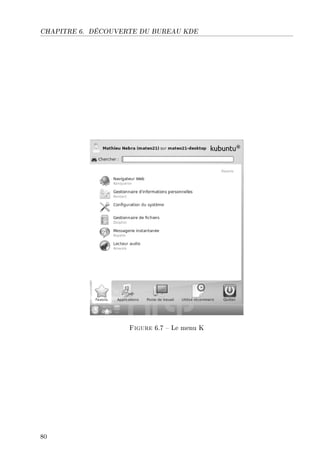
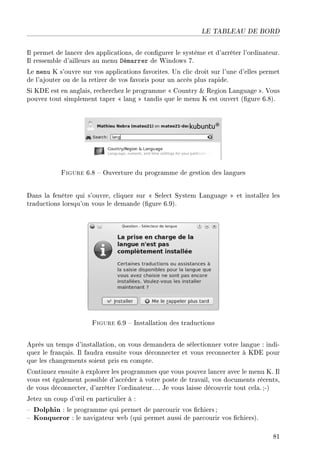
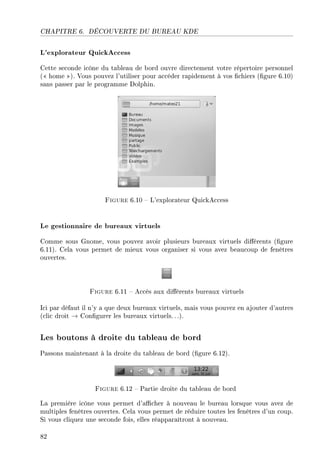
  • 216.
    PREMIERS PAS AVECNANO Figure 13.4 Recherche dans Nano Figure 13.5 Recherche dans Nano 199
  • 217.
    CHAPITRE 13. NANO,L'ÉDITEUR DE TEXTE DU DÉBUTANT Figure 13.6 Recherche dans Nano Si vous voulez sortir du mode recherche, tapez Ctrl + C (Annuler). Si vous souhaitez aller au résultat suivant (au deux suivant), faites à nouveau Ctrl + W pour lancer une recherche. La recherche précédente est sauvegardée et ap- paraît entre crochets. Si vous voulez rechercher le même mot (et donc aller au résultat suivant), tapez juste Entrée sans écrire de mot à rechercher (gure 13.7). Enregistrer et quitter Pour enregistrer à tout moment, faites Ctrl + O. Si vous essayez de quitter (Ctrl + X) sans enregistrer auparavant, un message vous demandera si vous voulez sauvegarder (gure 13.8). Si vous appuyez sur la touche o, vous passerez en mode enregistrement. Si vous appuyez sur la touche n, Nano quittera sans enregistrer. Si vous utilisez la combinaison Ctrl + C, vous annulerez votre demande de sortie de Nano et ne quitterez donc pas le logiciel. En appuyant sur o, vous vous retrouvez en mode enregistrement. Tapez juste le nom du chier que vous voulez créer puis pressez Entrée (gure 13.9). Après ça, Nano sera fermé et vous retrouverez votre bonne vieille ligne de commandes. 200
  • 218.
    PREMIERS PAS AVECNANO Figure 13.7 Recherche dans Nano Figure 13.8 Conrmation de sortie de Nano 201
  • 219.
    CHAPITRE 13. NANO,L'ÉDITEUR DE TEXTE DU DÉBUTANT Figure 13.9 Enregistrement dans Nano Les paramètres de la commande Nano Lorsque vous appelez Nano dans la ligne de commandes, vous pouvez spécier plusieurs paramètres. Le plus courant est d'indiquer en paramètre le nom du chier qu'on veut ouvrir. Ainsi : n—no s—lutFtxt . .. ouvrira le chier salut.txt que l'on vient de créer. Si le chier n'existe pas, il sera automatiquement créé par Nano lors du premier enre- gistrement. À part ça, la commande nano accepte de nombreux paramètres. Pour vous, j'en ai sélectionné trois qui me semblent faire partie des plus utiles. -m : autorise l'utilisation de la souris sous Nano. En console, oui, oui. Vous pouvez vous en servir pour cliquer avec votre souris sur la zone de texte où vous voulez placer votre curseur. -i : indentation automatique. L'alinéa (tabulations) de la ligne précédente sera res- pecté lorsque vous irez à la ligne. Très utile lorsque vous éditez un chier de code source. -A : active le retour intelligent au début de la ligne. Normalement, lorsque vous appuyez sur la touche Origine (aussi connue sous le nom de Home) située à côté de la touche Fin, le curseur se repositionne au tout début de la ligne. Avec cette commande, il se positionnera après les alinéas. Comme -i, il s'agit d'une option utile avant tout pour les programmeurs. 202
  • 220.
    CONFIGURER NANO AVEC.NANORC Si je veux lancer Nano avec toutes ces options à la fois, je peux donc écrire : n—no Emie s—lutFtxt Congurer Nano avec .nanorc Vous savez maintenant utiliser Nano. Comme vous avez pu le voir, ce n'est pas très compliqué. Il sut d'apprendre un peu les raccourcis clavier les plus utiles et on peut rapidement s'en servir. Justement. .. et si on utilisait Nano pour quelque chose d'utile ? Non parce que bon, le chier salut.txt est sympa, mais ça ne va pas nous faire avancer. Alors pour l'occasion, je me suis dit que j'allais vous faire éditer quelques chiers de conguration. Par exemple, il existe un chier de conguration de Nano qui indique toutes vos préférences. Celui-ci s'appelle .nanorc. Pourquoi .nanorc ? La plupart des chiers de conguration commencent par un point. Cela permet de cacher le chier quand on fait un ls. Bien entendu, comme vous devriez maintenant le savoir, les chiers cachés peuvent toujours être achés en utilisant le paramètre -a : ls -a. Chaque utilisateur de la machine peut créer son propre chier de conguration .nanorc dans son répertoire personnel (home). Chez moi, ce chier doit être placé à la position : /home/mateo21/.nanorc. Ce chier est lu par Nano à chaque fois que vous le démarrez. Je viens de regarder la liste des chiers de mon home, mais même en incluant les chiers cachés avec -a je ne vois pas de chier appelé .nanorc ! En eet, il se peut que le chier .nanorc n'existe pas chez vous. Si tel est le cas, Nano sera chargé avec les options par défaut. Création du .nanorc Pas de .nanorc ? Pas de problème, il sut de le créer. On peut par exemple faire ceci : n—no Fn—nor™ Cette commande ouvre Nano. Comme le chier .nanorc n'existe pas, un document vide est ouvert (gure 13.10). Le chier .nanorc sera créé lorsque vous enregistrerez. 203
  • 221.
    CHAPITRE 13. NANO,L'ÉDITEUR DE TEXTE DU DÉBUTANT Figure 13.10 Un .nanorc neuf (et vide). Notez que le nom du chier est déjà indiqué en haut de l'écran. Dans ce chier, vous devez écrire une commande par ligne. Chaque commande com- mence par un set (pour activer) ou un unset (pour désactiver) suivi de l'option qui vous intéresse. Par exemple, pour activer la souris, écrivez : set mouse Ainsi Nano sera automatiquement chargé avec la prise en charge de la souris. Vous n'aurez pas besoin de réécrire systématiquement le paramètre -m qu'on a vu tout à l'heure. On peut faire de même pour éviter d'avoir à taper à chaque fois les paramètres -i et -A avec d'autres séries de set. Au nal, on écrira ceci : set mouse set —utoindent set sm—rthome Enregistrez le chier avec Ctrl + O. Comme vous avez déjà mentionné le nom du chier en paramètre lors de l'ouverture de Nano, celui-ci sera automatiquement écrit pour vous (gure 13.11). Vous pouvez ensuite faire Ctrl + X pour quitter Nano. Je vous rappelle que pour que ces options soient prises en compte, il faut démarrer une nouvelle session de Nano (c'est 204
  • 222.
    CONFIGURER NANO AVEC.NANORC Figure 13.11 Enregistrement du .nanorc pour ça que la souris n'a pas automatiquement fonctionné dès que vous avez enregistré le chier). Si vous relancez Nano ensuite, vous pouvez constater que la souris fonctionne et que les options d'indentation automatique et de retour à la ligne intelligent sont elles aussi opérationnelles. :-) Le nanorc global et la coloration syntaxique Ce chier .nanorc dans votre home est très pratique car il vous permet de dénir vos propres options. Mais si vous avez dix utilisateurs sur votre machine et que vous voulez activer le support de la souris pour tout le monde, vous n'allez quand même pas créer un chier .nanorc pour chacun ! Il existe un chier nanorc global qui est pris en compte pour tout le monde. Celui- ci est situé dans /etc/nanorc 2. Ce chier ne peut être modié que par root. Je vous conseille donc de l'ouvrir avec un sudo (ou dans une console en root si vous avez fait sudo su avant) : sudo n—no Get™Gn—nor™ Normalement, ce chier existe déjà. Comme vous pouvez le constater sur la gure 13.12, il est bien rempli. 2. Attention : il n'y a pas de point devant, cette fois. 205
  • 223.
    CHAPITRE 13. NANO,L'ÉDITEUR DE TEXTE DU DÉBUTANT Figure 13.12 Le chier /etc/nanorc Il sert en fait de chier d'exemple. Toutes les options disponibles dans un .nanorc sont présentes, mais elles sont précédées d'un # qui signie qu'il s'agit d'un commentaire. Les commentaires sont ignorés par Nano. Le début du chier vous explique (en anglais) que c'est un chier d'initialisation d'exemple de Nano. Après le petit blabla d'introduction, vous avez la liste des options disponibles. Toutes sont commentées. La première est autoindent. 5 set —utoindent Supprimez juste le # pour décommenter la ligne et donc pour activer l'indentation automatique pour tous les utilisateurs. set —utoindent Vous pouvez parcourir le chier à la recherche d'options intéressantes que vous voulez activer. Vers la n, vous verrez une section appelée color setup , qui commence par ces lignes-là : 55 x—nor™ files 5 in™lude 4GusrGsh—reGn—noGn—nor™Fn—nor™4 206
  • 224.
    CONFIGURER SA CONSOLEAVEC .BASHRC 55 gGgCC 5 in™lude 4GusrGsh—reGn—noG™Fn—nor™4 55 r„wv 5 in™lude 4GusrGsh—reGn—noGhtmlFn—nor™4 Je vous invite à décommenter toutes les lignes d'include. Cela permettra d'activer la coloration intelligente de vos chiers selon leur type. Vous pourrez ainsi avoir des chiers HTML colorés, des chiers C colorés, des chiers nanorc colorés, etc. Enregistrez le chier puis quittez Nano. Si vous avez une erreur lors de l'enregistrement, cela signie que vous n'avez pas ouvert le chier en root. Seul root a le droit de modier ce chier. Fermez Nano et relancez-le avec un sudo cette fois. Congurer sa console avec .bashrc Tout comme il existe un chier de conguration de Nano, il existe un chier de con- guration de l'ensemble de la console : le .bashrc. Il se situe dans votre répertoire personnel et celui-ci existe déjà normalement. m—teoPIdm—teoPIEdesktopXGusrGsh—reGn—no6 ™d m—teoPIdm—teoPIEdesktopX~6 n—no F˜—shr™ Édition du .bashrc personnel Le chier .bashrc est un peu complexe pour les simples mortels que nous sommes (pour le moment), donc attention à ne pas éditer n'importe quoi au risque de tout casser. Bref, soyez juste un peu attentifs et tout ira bien. Nous n'allons pas nous intéresser au .bashrc en détail. Nous allons seulement voir quelques lignes faciles à éditer qui vous permettront de personnaliser un peu votre console. Personnaliser l'invite de commandes Le chier .bashrc vous permet entre autres choses de personnaliser l'invite de com- mandes. Vous savez, ce petit message qui s'ache devant votre curseur dans la console : m—teoPIdm—teoPIEdesktopX~6 207
  • 225.
    CHAPITRE 13. NANO,L'ÉDITEUR DE TEXTE DU DÉBUTANT Rendez-vous plus bas dans le chier, jusqu'à ce que vous tombiez sur ces lignes : 5 set — f—n™y prompt @nonE™olorD unless we know we 4w—nt4 ™olorA ™—se 46„i‚w4 in xtermE™olorA €ƒIa96{de˜i—n•™hrootXC@6de˜i—n•™hrootA}’‘’HQQ‘HIYQPm’“’ud’h’‘’HQQ‘HHm’“X → ’‘’HQQ‘HIYQRm’“’w’‘’HQQ‘HHm’“’6 9 YY BA €ƒIa96{de˜i—n•™hrootXC@6de˜i—n•™hrootA}’ud’hX’w’6 9 YY es—™ 5 gomment in the —˜ove —nd un™omment this ˜elow for — ™olor prompt 5 €ƒIa96{de˜i—n•™hrootXC@6de˜i—n•™hrootA}’‘’HQQ‘HIYQPm’“’ud’h’‘’HQQ‘HHm’“X → ’‘’HQQ‘HIYQRm’“’w’‘’HQQ‘HHm’“’6 9 Dans les commentaires, on vous dit que vous pouvez activer l'invite de commandes colorée en commentant les lignes du dessus et en décommentant la dernière ligne. Rajoutez donc un # devant les deux premiers PS1, et enlevez le # devant le dernier PS1 pour que la coloration de l'invite de commandes puisse fonctionner : 5 set — f—n™y prompt @nonE™olorD unless we know we 4w—nt4 ™olorA ™—se 46„i‚w4 in xtermE™olorA 5 €ƒIa96{de˜i—n•™hrootXC@6de˜i—n•™hrootA}’‘’HQQ‘HIYQPm’“’ud’h’‘’HQQ‘HHm’“X → ’‘’HQQ‘HIYQRm’“’w’‘’HQQ‘HHm’“’6 9 YY BA 5 €ƒIa96{de˜i—n•™hrootXC@6de˜i—n•™hrootA}’ud’hX’w’6 9 YY es—™ 5 gomment in the —˜ove —nd un™omment this ˜elow for — ™olor prompt €ƒIa96{de˜i—n•™hrootXC@6de˜i—n•™hrootA}’‘’HQQ‘HIYQPm’“’ud’h’‘’HQQ‘HHm’“X → ’‘’HQQ‘HIYQRm’“’w’‘’HQQ‘HHm’“’6 9 Enregistrez. Il faudra ouvrir une nouvelle console pour que la modication soit prise en compte an de proter d'une invite de commandes en couleurs. Si vous êtes en forme, vous pouvez éditer la ligne que vous venez de décommenter : €ƒIa96{de˜i—n•™hrootXC@6de˜i—n•™hrootA}’‘’HQQ‘HIYQPm’“’ud’h’‘’HQQ‘HHm’“X → ’‘’HQQ‘HIYQRm’“’w’‘’HQQ‘HHm’“’6 9 C'est en fait elle qui indique ce que l'invite de commandes doit acher. Les séquences de type 033 servent à paramétrer la couleur (ce n'est pas simple, je vous l'accorde). 208
  • 226.
    CONFIGURER SA CONSOLEAVEC .BASHRC Le symbole u au milieu indique le nom de l'utilisateur (mateo21 par exemple) et h indique le nom de la machine hôte (mateo21-desktop). Vous pouvez repérer dans cette ligne le @ qui sépare les deux, le : , le $ , etc. Vous pouvez essayer de personnaliser un peu ces éléments ainsi que leur ordre si ça vous amuse3. Créer des alias Les alias sont des commandes que vous créez et qui sont automatiquement transformées en d'autres commandes. Descendez un peu plus bas dans le chier, vous trouverez des lignes commentées commençant par alias . Je vous invite à les personnaliser comme moi pour commencer : 5 en—˜le ™olor support of ls —nd —lso —dd h—ndy —li—ses if ‘ 46„i‚w4 3a 4dum˜4 “Y then ev—l 4–dir™olors E˜–4 —li—s lsa9ls EE™olora—uto9 5—li—s dira9ls EE™olora—uto EEform—taverti™—l9 5—li—s vdira9ls EE™olora—uto EEform—talong9 fi 5 some more ls —li—ses 5—li—s lla9ls El9 5—li—s l—a9ls Ee9 5—li—s la9ls Egp9 Vous avez déjà probablement un alias créé : —li—s lsa9ls EE™olora—uto9 Celui-ci active la coloration des résultats d'un ls à chaque fois que vous tapez ls. En fait, ls est systématiquement et automatiquement transformé par la console en ls --color=auto. C'est quand même plus rapide que de réécrire sans cesse ces para- mètres. Il y a un autre alias que j'ai l'habitude d'utiliser, c'est ll (deux fois la lettre L mi- nuscule). Cela permet de faire un ls en mode détaillé. Personnellement, j'ai un peu complété l'alias pour utiliser plus d'options à la fois, comme j'en ai parlé dans le cha- pitre sur ls : —li—s lla9ls Elerth9 3. Mais faites quand même attention à ne pas mettre le bazar là-dedans, hein.;-) 209
  • 227.
    CHAPITRE 13. NANO,L'ÉDITEUR DE TEXTE DU DÉBUTANT . .. signie que la commande ll fera appel à ls avec les options qui permettent d'acher le détail de chaque chier, d'acher les chiers cachés, d'acher les chiers dans l'ordre inverse de dernière modication (le chier le plus récent sera en bas) et d'acher des tailles de chiers lisibles pour un humain (-h). La commande ls appellera automatiquement l'alias ls --color=auto, ce qui fait qu'un ll sera aussi coloré. Bref, c'est un peu un alias en chaîne. Si vous tapez la commande alias dans la console, vous verrez la liste de tous les alias dénis pour votre utilisateur. Vous pouvez vous aussi dénir vos propres alias. Comme vous pouvez le voir, c'est très simple car cela fonctionne sur le modèle : —li—s noma9™omm—nde9 Attention à ne pas mettre d'espace autour du symbole = . On peut par exemple en proter pour sécuriser un peu nos rm pour éviter que l'on puisse supprimer tout le système depuis la racine /. Il y a en eet un paramètre de sécurité disponible avec rm : --preserve-root. Mais ce serait un peu long de l'écrire à chaque fois et on risquerait surtout d'oublier. En dénissant un alias sur rm, vous ne pourrez pas oublier : —li—s rma9rm EEpreserveEroot9 Ne testez pas l'ecacité de cette commande en faisant un rm -rf / en root! En eet, il faut relancer une console pour que les modications soient prises en compte, et si vous avez fait une faute de frappe dans votre alias, vous ne serez pas protégés... mais pendant ce temps votre système sera détruit, lui! Bref, même pour vérier , ne vous amusez pas à utiliser le rm de la mort... Édition du bashrc global Si vous voulez dénir des alias ou modier l'invite de commandes pour tous vos utili- sateurs, vous pouvez le faire en une seule fois en éditant le chier bashrc global situé dans : /etc/bash.bashrc. Ce bashrc doit être édité en root. Ce chier propose un peu moins d'exemples commentés que celui présent dans votre home. Vous pouvez y copier vos alias et la ligne dénissant l'invite de commandes (commençant par PS1). 210
  • 228.
    CONFIGURER SA CONSOLEAVEC .BASHRC Les éléments du bashrc personnel ont la priorité sur ceux du bashrc global. Si un même alias est déni dans les deux, c'est celui du bashrc personnel qui sera pris en compte. Et aussi.. . le .profile De même qu'il existe un ~/.bashrc et un /etc/bash.bashrc, il existe un ~/.profile et un /etc/profile. Quelle est la diérence? En gros, le .prole est lu à chaque nouvelle console dans laquelle vous vous loggez (vous rentrez votre login / mot de passe). C'est le cas des consoles que vous ouvrez avec Ctrl + Alt + F1 à F6 (tty1 à tty6). Le .bashrc est lu lorsque vous ouvrez une console dans laquelle vous ne vous loggez pas. C'est le cas des consoles que vous ouvrez en mode graphique (Terminal sous Gnome, Konsole sous KDE). C'est un peu compliqué pour pas grand-chose au nal. Dans la pratique, le .profile fait par défaut appel au .bashrc. .. Donc il sut d'éditer votre .bashrc et vous modi- erez ainsi les options de toutes vos consoles : celles avec et sans login. Voilà pourquoi je vous ai fait éditer dès le début le .bashrc. ;-) Pour bien comprendre comment ça fonctionne, tout est résumé dans le schéma de la gure 13.13. Figure 13.13 Le chier .profile appelle le .bashrc Le shell est le programme qui interprète les commandes que vous tapez (vous pouvez considérer que c'est un synonyme de console ). 211
  • 229.
    CHAPITRE 13. NANO,L'ÉDITEUR DE TEXTE DU DÉBUTANT On a, sur ce schéma, deux types de shell possibles : soit on a ouvert un shell qui demande un mot de passe et dans ce cas, c'est le .profile qui est lu pour la conguration ; soit on a ouvert un shell qui ne demande pas de mot de passe (c'est le cas d'une console en mode graphique en général) et dans ce cas-là, c'est le .bashrc qui servira à la conguration. La particularité, comme le montre le schéma, c'est que le .profile fait appel au .bashrc. .. ce qui signie que vous pouvez faire toutes vos congurations dans le .bashrc pour qu'elles soient valables quel que soit le type de shell que vous ouvrez. En résumé Un éditeur de texte est un programme qui ouvre des chiers texte (un peu comme Bloc-Notes sous Windows). On en a régulièrement besoin sous Linux pour modier des chiers de conguration, par exemple. Il existe de nombreux éditeurs de texte en console qui peuvent être très complets, comme Vim et Emacs. L'éditeur Nano est un des éditeurs en console les plus simples à utiliser ; nous com- mençons donc par découvrir celui-ci. On utilise plusieurs raccourcis clavier dans un éditeur de texte comme Nano. Ctrl + W lance une recherche, Ctrl + O enregistre le chier, Ctrl + X permet de quitter, etc. On peut utiliser Nano pour modier son chier de conguration .bashrc et person- naliser sa console. On peut notamment s'en servir pour colorer l'invite de commandes et créer des alias. 212
  • 230.
    Chapitre 14 Installer desprogrammes avec apt-get Diculté : Quand vous êtes sous Windows et que vous voulez télécharger un nouveau programme, que faites-vous? En général une petite recherche sur un moteur de recherche, un tour sur les sites de téléchargement comme telecharger.com, clubic.com... et vous trouvez votre bonheur. Vous récupérez un programme d'installation, vous faites Sui- vant , Suivant , Suivant , Terminer et c'est installé. Parfois, il faut répondre à des questions un peu techniques comme Dans quel répertoire voulez-vous installer ce programme? . Sous Linux (et notamment sous Ubuntu), ça ne fonctionne pas du tout comme ça : c'est encore plus simple. Mieux : vous allez vite vous rendre compte que c'est un vrai plaisir d'installer de nouveaux programmes et que c'est même un des points forts d'un système comme Ubuntu par rapport à Windows. Vous allez voir. 213
  • 231.
    CHAPITRE 14. INSTALLERDES PROGRAMMES AVEC APT-GET Les paquets et leurs dépendances Tout d'abord, il faut savoir que ce dont je vais vous parler ici concerne uniquement les distributions Linux basées sur Debian1. En eet, l'installation de programmes fonc- tionne diéremment d'une distribution à une autre. C'est justement une des diérences majeures entre les distributions. Des programmes livrés sous forme de paquets Sous Windows, vous connaissez ce que l'on appelle des Programmes d'installation . En général, il s'agit de chiers .exe à lancer qui s'exécutent et extraient les chiers du programme dans un dossier Program Files. Exemple : le programme d'installation du jeu Trackmania Nations sous Windows est présenté par la gure 14.1. Figure 14.1 Installation de programme sous Windows Sous Ubuntu, on n'a pas de programmes d'installation; on a ce qu'on appelle des paquets. Un paquet est une sorte de dossier zippé qui contient tous les chiers du programme. Il se présente sous la forme d'un chier .deb, en reférence à DEBian. Il contient toutes les instructions nécessaires pour installer le programme. Mais alors... un paquet .deb, c'est un peu comme un programme d'instal- lation .exe sous Windows, non? Ça y ressemble, mais en fait ça fonctionne très diéremment. Je citerai deux diérences notables : il y a une gestion des dépendances du programme ; on n'a pas besoin de faire une recherche sur un moteur de recherche pour trouver un .deb. Tous les .deb sont rassemblés au même endroit sur un même serveur appelé dépôt (repository). Ces deux points méritent plus d'explications. Dans un premier temps nous allons voir ce que sont les dépendances; dans un second temps, nous traiterons les dépôts. Les dépendances, un cauchemar ? Il est très rare qu'un programme puisse fonctionner seul sous Linux. Très souvent, il uti- lise d'autres programmes ou d'autres bouts de programmes appelés bibliothèques. 1. Je rappelle qu'Ubuntu en fait partie. 214
  • 232.
    LES DÉPÔTS On ditque les programmes dépendent d'autres programmes pour fonctionner : ils ont des dépendances. Par exemple, le programme de dessin The GIMP (équivalent de Photoshop) ne peut pas fonctionner seul. Il dépend de bibliothèques de lecture des images (qui lui disent comment lire une image JPEG) par exemple. Parfois, ces dépendances ont elles-mêmes des dépendances ! Vous avez certainement déjà rencontré un peu ce problème sous Windows. Par exemple, quand vous installez un jeu, on vous dit Il faut installer Direct X avant de pouvoir jouer à ce jeu . Heureusement, le système de paquets Debian est intelligent. Chaque paquet indique de quels autres paquets il dépend. Cela permet au système d'aller récupérer les dépen- dances manquantes automatiquement si besoin est. Du coup, vous n'avez plus qu'à dire Je veux installer Nano et le système ira chercher toutes les dépendances manquantes tout seul ! Les dépôts Comme je vous l'ai dit un peu plus haut, tous les paquets sont regroupés au sein d'un même endroit appelé dépôt. Il s'agit d'un serveur qui propose tous les paquets qui existent (ou presque), ce qui simplie grandement vos recherches. Sous Windows, les programmes sont éparpillés aux quatre coins du Net. Sous Linux, on a décidé de ne pas refaire la même erreur. On a choisi de mettre tout le monde d'accord et de placer tous les programmes (paquets) au même endroit. Ceci est possible en partie grâce au fait que la plupart des programmes sous Linux sont libres. En eet, les programmes étant libres , tout le monde est autorisé à les diuser; ça ne pose donc aucun problème de les voir tous rassemblés au même endroit. Sous Windows, la majorité des programmes étant propriétaire, leurs auteurs n'auraient jamais donné leur accord pour que ceux-ci soient diusés au même endroit (gratuitement, qui plus est). La notion de dépôt L'endroit où tous les paquets se trouvent est appelé dépôt (repository en anglais). Si tout le monde va chercher ses paquets sur un même dépôt, ça ne risque pas d'engorger le pauvre serveur qui les distribue? Bonne remarque, vous avez tout à fait raison. On peut certes mettre un gros serveur 215
  • 233.
    CHAPITRE 14. INSTALLERDES PROGRAMMES AVEC APT-GET avec une grosse bande passante (qui permet à plusieurs centaines de personnes de télécharger en même temps), mais on peut dicilement imaginer que tous les linuxiens de la planète aillent se servir au même endroit au même moment ! C'est pour cela qu'il existe en fait un grand nombre de dépôts. La plupart proposent exactement les mêmes paquets (les dépôts sont donc des copies les uns des autres). Certains dépôts spéciaux proposent toutefois des programmes que l'on ne trouve nulle part ailleurs, mais il est rare que l'on ait besoin de se servir dans ces dépôts. En règle générale, avoir un seul bon dépôt sut à installer la plupart des programmes qui existent sous Linux! Schématiquement, je représenterais les dépôts comme sur la gure 14.2. Figure 14.2 Les dépôts C'est donc à vous de choisir le dépôt que vous voulez utiliser. Chacun de ces dépôts est identique : peu importe celui que vous choisissez, vous devriez retrouver les mêmes paquets. Comme vous allez probablement beaucoup télécharger depuis votre dépôt, il est conseillé de choisir un serveur qui soit proche de chez vous (sur lequel vous téléchargez susam- 216
  • 234.
    LES DÉPÔTS ment vite). EnFrance, par défaut, Ubuntu utilise le dépôt fr.archive.ubuntu.com. Ce n'est pas toujours une bonne idée de garder le dépôt par défaut car en cas de nouvelle version d'Ubuntu et de ses logiciels, celui-ci est surchargé et devient alors très lent. Si vous êtes chez Free, je vous recommande d'utiliser le dépôt de Free. Si vous êtes chez Wanadoo / Orange, je vous recommande d'utiliser le dépôt Oleane (appartenant à Orange). Nous allons voir comment changer de dépôt. Gérer ses dépôts Par défaut, quand vous installez Ubuntu, celui-ci utilise les dépôts ociels de la distri- bution. Seulement, comme je vous l'ai dit plus tôt, ces serveurs risquent d'être souvent encombrés. Il n'y a aucun mal à utiliser les dépôts ociels, mais il peut être bien de savoir en changer. D'ailleurs, la liste des dépôts que votre ordinateur utilise est stockée dans un chier. Pour éditer ce chier, il faut utiliser un éditeur de texte comme. . . Nano, que l'on a vu au chapitre précédent justement2. C'est le moment de mettre en pratique ce que vous avez appris au chapitre précédent. Le chier à ouvrir qui contient la liste des dépôts que vous utilisez est : /etc/apt/sources.list Ce chier ne peut être modié que par root, l'administrateur de la machine. Pour que vous puissiez modier ce chier, il faut donc passer root. Pour cela, vous avez deux possibilités. Soit vous faites un sudo juste avant : sudo n—no Get™G—ptGsour™esFlist . .. et vous modierez le chier en tant que root. Soit vous passez root dénitivement en faisant sudo su d'abord. Le chier que vous avez devrait ressembler à ceci : 5 ƒee httpXGGhelpFu˜untuF™omG™ommunityG…pgr—dexotes for how to upgr—de to 5 newer versions of the distri˜utionF de˜ httpXGGfrF—r™hiveFu˜untuF™omGu˜untuG h—rdy m—in restri™ted de˜Esr™ httpXGGfrF—r™hiveFu˜untuF™omGu˜untuG h—rdy m—in restri™ted 55 w—jor ˜ug fix upd—tes produ™ed —fter the fin—l rele—se of the 55 distri˜utionF de˜ httpXGGfrF—r™hiveFu˜untuF™omGu˜untuG h—rdyEupd—tes m—in restri™ted de˜Esr™ httpXGGfrF—r™hiveFu˜untuF™omGu˜untuG h—rdyEupd—tes m—in restri™ted 2. J'avais tout calculé, qu'est-ce que vous croyez? 217
  • 235.
    CHAPITRE 14. INSTALLERDES PROGRAMMES AVEC APT-GET 55 xFfF softw—re from this repository is ix„s‚iv‰ …xƒ…€€y‚„ih ˜y the …˜untu 55 te—mD —nd m—y not ˜e under — free li™en™eF €le—se s—tisfy yourself —s to 55 your rights to use the softw—reF elsoD ple—se note th—t softw—re in 55 universe ‡svv xy„ re™eive —ny review or upd—tes from the …˜untu se™urity 55 te—mF de˜ httpXGGfrF—r™hiveFu˜untuF™omGu˜untuG h—rdy universe de˜Esr™ httpXGGfrF—r™hiveFu˜untuF™omGu˜untuG h—rdy universe 55 xFfF softw—re from this repository is ix„s‚iv‰ …xƒ…€€y‚„ih ˜y the …˜untu 55 te—mD —nd m—y not ˜e under — free li™en™eF €le—se s—tisfy yourself —s to 55 your rights to use the softw—reF elsoD ple—se note th—t softw—re in 55 multiverse ‡svv xy„ re™eive —ny review or upd—tes from the …˜untu 55 se™urity te—mF de˜ httpXGGfrF—r™hiveFu˜untuF™omGu˜untuG h—rdy multiverse de˜Esr™ httpXGGfrF—r™hiveFu˜untuF™omGu˜untuG h—rdy multiverse 55 …n™omment the following two lines to —dd softw—re from the 9˜—™kports9 55 repositoryF 55 xFfF softw—re from this repository m—y not h—ve ˜een tested —s 55 extensively —s th—t ™ont—ined in the m—in rele—seD —lthough it in™ludes 55 newer versions of some —ppli™—tions whi™h m—y provide useful fe—turesF 55 elsoD ple—se note th—t softw—re in ˜—™kports ‡svv xy„ re™eive —ny review 55 or upd—tes from the …˜untu se™urity te—mF 5 de˜ httpXGGfrF—r™hiveFu˜untuF™omGu˜untuG h—rdyE˜—™kports m—in restri™ted → universe multiverse 5 de˜Esr™ httpXGGfrF—r™hiveFu˜untuF™omGu˜untuG h—rdyE˜—™kports m—in restri™ted → universe multiverse de˜ httpXGGse™urityFu˜untuF™omGu˜untu h—rdyEse™urity m—in restri™ted de˜Esr™ httpXGGse™urityFu˜untuF™omGu˜untu h—rdyEse™urity m—in restri™ted de˜ httpXGGse™urityFu˜untuF™omGu˜untu h—rdyEse™urity universe de˜Esr™ httpXGGse™urityFu˜untuF™omGu˜untu h—rdyEse™urity universe de˜ httpXGGse™urityFu˜untuF™omGu˜untu h—rdyEse™urity multiverse de˜Esr™ httpXGGse™urityFu˜untuF™omGu˜untu h—rdyEse™urity multiverse Les lignes commençant par un # sont des lignes de commentaires. Elles seront ignorées. Normalement, chaque ligne du chier commence par une de ces deux directives : deb : pour télécharger la version compilée (binaire) des programmes. C'est ce que vous voudrez faire dans la plupart des cas car c'est la version prête à l'emploi ; deb-src : permet de récupérer le code source du programme. Généralement, vous n'en avez pas besoin, sauf si vous êtes curieux et que vous voulez voir la source d'un programme3. A priori seules les lignes deb nous intéressent. On pourrait même supprimer (ou com- menter) les lignes deb-src, récupérer les sources n'ayant aucun intérêt pour nous. Voici une ligne type : 3. C'est l'avantage des logiciels libres de pouvoir consulter la source des programmes! 218
  • 236.
    LES DÉPÔTS deb http://fr.archive.ubuntu.com/ubuntu/hardy universe En premier paramètre, on a l'adresse du dépôt. Ici, le dépôt français par défaut est http://fr.archive.ubuntu.com/ubuntu/. Ensuite, on a le nom de la version de la distribution qu'on utilise, hardy dans ce cas. Enn, le dernier paramètre (et tous les paramètres suivants s'il y en a) correspond à la section du dépôt dans laquelle vous voulez regarder. Ouf. .. c'est un peu compliqué, tout ça. En fait, la seule chose que vous devriez avoir à faire, c'est remplacer toutes les adresses (http. ..) par celle du nouveau dépôt que vous voulez utiliser. Mais comment je connais l'adresse des autres dépôts qui existent? Bonne question.. . à laquelle je ne peux pas répondre. A priori tout le monde peut créer un dépôt, il peut donc très bien exister des dizaines, voire des centaines de dépôts diérents que vous pourriez utiliser. Je ne les connais pas tous et je ne vais pas me risquer à dresser une liste ici, mais si vous recherchez dépôts ubuntu avec votre moteur de recherche favori, vous devriez trouver des réponses. Utiliser l'outil graphique Le plus simple, je pense, est de passer par l'outil graphique fourni par Ubuntu. L'outil en question dépend de votre Ubuntu. Si vous avez : Ubuntu : allez dans Système → Administration → Sources de logiciels ; KUbuntu : allez dans Menu K → Système → Gestionnaire Adept → Adept → Gérer les dépôts ; XUbuntu : allez dans Applications → Système → Sources de mises à jour. Par exemple, la fenêtre sous Xubuntu est présentée sur la gure 14.3. Notez la liste déroulante Télécharger depuis : Server for France , qui signie que vous utilisez les dépôts français ociels d'Ubuntu. Cette liste vous ore le choix pour le moment entre Main server (le serveur américain ociel) et le serveur français. Cliquez sur Autre.. . (gure 14.4). Cette fenêtre recense les dépôts les plus connus regroupés par pays (gure 14.5). Cer- tains sont fournis par des universités (u-picardie.fr), d'autres par des FAI (Free, Oleane pour Orange. ..). Pour savoir lequel est le plus rapide, cliquez sur le bouton Sélectionner le meilleur serveur (le plus proche) . Une fenêtre va s'ouvrir et tester la vitesse de tous les serveurs (gure 14.6). Le serveur qui sera sélectionné à la n sera celui que le logiciel aura détecté comme étant le plus rapide pour vous. Cliquez sur Choisir un serveur pour valider. 219
  • 237.
    CHAPITRE 14. INSTALLERDES PROGRAMMES AVEC APT-GET Figure 14.3 Gestionnaire de mises à jour Figure 14.4 Liste des serveurs Figure 14.5 Liste de tous les serveurs 220
  • 238.
    LES OUTILS DEGESTION DES PAQUETS Figure 14.6 Test de vitesse des serveurs Ensuite, le logiciel vous fera remarquer que votre cache n'est pas à jour. En eet, pour des raisons de performances, Ubuntu avait téléchargé la liste des paquets proposés par l'ancien serveur. Comme vous venez d'en changer, il se peut que la liste des paquets ait changé elle aussi. Il faut récupérer la liste des paquets proposés par le nouveau serveur et la mettre en cache. Cliquez sur Actualiser pour mettre à jour la liste des logiciels disponibles (gure 14.7). Figure 14.7 Rechargement du cache des paquets Et voilà ! L'outil graphique est plus pratique pour mettre à jour votre chier sources.list, il faut bien le reconnaître. Maintenant que nous avons choisi notre dépôt, nous sommes prêts à télécharger à gogo ! Les outils de gestion des paquets Résumons. Jusqu'ici, nous avons découvert trois nouveaux termes : paquet : c'est un programme prêt à l'emploi , l'équivalent des programmes d'ins- tallation sous Windows en quelque sorte; dépendance : un paquet peut avoir besoin de plusieurs autres paquets pour fonc- tionner, on dit qu'il a des dépendances ; dépôt : c'est le serveur sur lequel on va télécharger nos paquets. 221
  • 239.
    CHAPITRE 14. INSTALLERDES PROGRAMMES AVEC APT-GET Je vous ai proposé de changer de dépôt mais sachez que ce n'est pas obligatoire, vous pouvez vous contenter de celui par défaut. Sous Ubuntu, on peut utiliser un programme graphique qui gère les paquets pour nous : nous avions justement découvert la logithèque Ubuntu au début de ce cours. Ici, nous nous intéressons aux manipulations en console. Les deux programmes console de gestion des paquets les plus connus sont : apt-get ; aptitude. Lequel des deux utiliser ? Le premier est sûrement le plus célèbre; le second est gé- néralement reconnu comme étant plus ecace lors de la désinstallation de paquets (il supprime aussi les dépendances inutilisées). Cependant apt-get sous Ubuntu a évolué aussi et peut supprimer les dépendances inutilisées. Après, c'est un peu une question d'habitude. Pour ma part, j'ai toujours été habitué à apt-get, c'est donc celui que j'utilise et que je vais vous montrer. Que vous utilisiez l'un ou l'autre ne fera pas beaucoup de diérence. Nous devons généralement suivre trois étapes pour télécharger un paquet : apt-get update (optionnel) : pour mettre notre cache à jour si ce n'est pas déjà fait ; apt-cache search monpaquet (optionnel) : pour rechercher le paquet que nous vou- lons télécharger si nous ne connaissons pas son nom exact ; apt-get install monpaquet : pour télécharger et installer notre paquet. C'est très simple, vous allez voir. Nous verrons aussi comment supprimer un paquet et comment mettre tous nos paquets à jour en une seule commande ! apt-get update : mettre à jour le cache des paquets Commençons par la mise à jour du cache des paquets (apt-get update). Cela corres- pond à télécharger la nouvelle liste des paquets proposés par le dépôt. Toutefois, il n'est pas nécessaire de mettre à jour son cache à chaque fois que l'on veut télécharger un paquet. Ah bon? Comment je sais si je dois mettre à jour mon cache, alors? Il y a deux cas où vous avez besoin de le mettre à jour : quand vous changez ou ajoutez un dépôt à votre liste de dépôts ; quand vous n'avez pas mis à jour votre cache depuis un moment (quelques semaines). Pour mettre à jour votre cache, tapez ceci dans la console en tant que root : 222
  • 240.
    APT-GET UPDATE :METTRE À JOUR LE CACHE DES PAQUETS —ptEget upd—te Pensez à rajouter un sudo si vous n'êtes pas déjà root. Après avoir tapé cette commande, vous allez automatiquement télécharger la dernière liste des paquets proposés par vos dépôts : rootdm—teoPIEdesktopX~5 —ptEget upd—te ‚é™eption de X I httpXGGwineF˜udgetdedi™—tedF™om h—rdy ‚ele—seFgpg ‘IWIf“ sgn httpXGGwineF˜udgetdedi™—tedF™om h—rdyGm—in „r—nsl—tionEfr etteint httpXGGwineF˜udgetdedi™—tedF™om h—rdy ‚ele—se etteint ftpXGGftpFfreeFfr h—rdy ‚ele—seFgpg sgn httpXGGwineF˜udgetdedi™—tedF™om h—rdyGm—in €—™k—ges etteint ftpXGGftpFfreeFfr h—rdyGrestri™ted „r—nsl—tionEfr etteint httpXGGwineF˜udgetdedi™—tedF™om h—rdyGm—in ƒour™es etteint ftpXGGftpFfreeFfr h—rdyGm—in „r—nsl—tionEfr etteint httpXGGwineF˜udgetdedi™—tedF™om h—rdyGm—in €—™k—ges etteint ftpXGGftpFfreeFfr h—rdyGuniverse „r—nsl—tionEfr etteint ftpXGGftpFfreeFfr h—rdyGmultiverse „r—nsl—tionEfr etteint ftpXGGftpFfreeFfr h—rdyEupd—tes ‚ele—seFgpg ‚é™eption de X P ftpXGGftpFfreeFfr h—rdyEupd—tesGrestri™ted „r—nsl—tionEfr sgn ftpXGGftpFfreeFfr h—rdyEupd—tesGrestri™ted „r—nsl—tionEfr ‚é™eption de X Q ftpXGGftpFfreeFfr h—rdyEupd—tesGm—in „r—nsl—tionEfr sgn ftpXGGftpFfreeFfr h—rdyEupd—tesGm—in „r—nsl—tionEfr ‚é™eption de X R ftpXGGftpFfreeFfr h—rdyEse™urity ‚ele—seFgpg ‘IWIf“ ‚é™eption de X S ftpXGGftpFfreeFfr h—rdyEse™urityGrestri™ted „r—nsl—tionEfr sgn ftpXGGftpFfreeFfr h—rdyEse™urityGrestri™ted „r—nsl—tionEfr ‚é™eption de X T ftpXGGftpFfreeFfr h—rdyEse™urityGm—in „r—nsl—tionEfr sgn ftpXGGftpFfreeFfr h—rdyEse™urityGm—in „r—nsl—tionEfr ‚é™eption de X U ftpXGGftpFfreeFfr h—rdyEse™urityGuniverse „r—nsl—tionEfr sgn ftpXGGftpFfreeFfr h—rdyEse™urityGuniverse „r—nsl—tionEfr ‚é™eption de X V ftpXGGftpFfreeFfr h—rdyEse™urityGmultiverse „r—nsl—tionEfr sgn ftpXGGftpFfreeFfr h—rdyEse™urityGmultiverse „r—nsl—tionEfr ‚é™eption de X W ftpXGGftpFfreeFfr h—rdy ‚ele—se ‘SUDPkf“ ‚é™eption de X IH ftpXGGftpFfreeFfr h—rdyEupd—tes ‚ele—se ‘SHDWkf“ ‚é™eption de X II ftpXGGftpFfreeFfr h—rdyEse™urity ‚ele—se ‘SHDWkf“ etteint ftpXGGftpFfreeFfr h—rdyGrestri™ted €—™k—ges etteint ftpXGGftpFfreeFfr h—rdyGm—in €—™k—ges etteint ftpXGGftpFfreeFfr h—rdyGrestri™ted ƒour™es etteint ftpXGGftpFfreeFfr h—rdyGuniverse €—™k—ges etteint ftpXGGftpFfreeFfr h—rdyGuniverse ƒour™es etteint ftpXGGftpFfreeFfr h—rdyGmultiverse €—™k—ges etteint ftpXGGftpFfreeFfr h—rdyGmultiverse ƒour™es etteint ftpXGGftpFfreeFfr h—rdyEupd—tesGrestri™ted €—™k—ges etteint ftpXGGftpFfreeFfr h—rdyEupd—tesGm—in €—™k—ges 223
  • 241.
    CHAPITRE 14. INSTALLERDES PROGRAMMES AVEC APT-GET etteint ftpXGGftpFfreeFfr h—rdyEupd—tesGrestri™ted ƒour™es ‚é™eption de X IP ftpXGGftpFfreeFfr h—rdyEse™urityGrestri™ted €—™k—ges ‘SWWHf“ ‚é™eption de X IQ ftpXGGftpFfreeFfr h—rdyEse™urityGm—in €—™k—ges ‘IPHkf“ ‚é™eption de X IR ftpXGGftpFfreeFfr h—rdyEse™urityGrestri™ted ƒour™es ‘WSTf“ ‚é™eption de X IS ftpXGGftpFfreeFfr h—rdyEse™urityGuniverse €—™k—ges ‘UVDTkf“ ‚é™eption de X IT ftpXGGftpFfreeFfr h—rdyEse™urityGuniverse ƒour™es ‘IIDVkf“ ‚é™eption de X IU ftpXGGftpFfreeFfr h—rdyEse™urityGmultiverse €—™k—ges ‘SQWSf“ ‚é™eption de X IV ftpXGGftpFfreeFfr h—rdyEse™urityGmultiverse ƒour™es ‘IHRPf“ QVPko ré™eptionnés en Us @SHDIkoGsA ve™ture des listes de p—quetsFFF p—it Voilà : ça fait un peu peur la première fois mais en général, c'est assez rapide. Je vous rappelle que vous n'avez pas besoin d'exécuter cette commande à chaque fois que vous voulez installer un paquet mais seulement de temps en temps pour être sûrs d'avoir la liste la plus à jour possible. apt-cache search : rechercher un paquet À moins que vous ne connaissiez déjà le nom exact du paquet que vous voulez, il va falloir eectuer une petite recherche. On utilise pour cela la commande suivante : —ptE™—™he se—r™h votrere™her™he Cette commande eectue une recherche de paquet dans votre cache. Cela évite d'avoir à aller sur Internet pour faire la recherche, ce qui aurait été lent. Bon ! Que veut-on télécharger ? Un éditeur de texte ? Un navigateur? Allez : pour s'amuser, je vous propose de rechercher un jeu, par exemple un jeu de casse-briques (breakout en anglais). Faites la recherche suivante : rootdm—teoPIEdesktopX~5 —ptE™—™he se—r™h ˜re—kout ˜riquolo E p—st p—™ed Qd fre—kout ˜riquoloEd—t— E p—st p—™ed Qd fre—kout d—t— files ™ir™uslinux E „he ™lowns —re trying to pop ˜—lloons to s™ore points3 ™ir™uslinuxEd—t— E d—t— files for ™ir™uslinux gnomeE˜re—kout E glone of the ™l—ssi™ g—me fre—koutD written for qxywi l˜re—koutP E e ˜—llE—ndEp—ddle g—me with ni™e gr—phi™s l˜re—koutPEd—t— E e ˜—llE—ndEp—ddle g—me with ni™e gr—phi™s @he„e psviƒA li˜free˜o˜H E preefof e€s li˜free˜o˜HEdev E preefof e€s E development files te™no˜—llz E ˜re—king ˜lo™k g—me ported from the emig— pl—tform La commande apt-cache search breakout a listé tous les paquets qui avaient un rapport avec les casse-briques. À gauche vous avez le nom du paquet, à droite une courte description. 224
  • 242.
    APT-GET INSTALL :INSTALLER UN PAQUET Si vous voulez une plus ample description d'un paquet, utilisez apt-cache show nomdupaquet. Exemple : apt-cache show lbreakout2. apt-get install : installer un paquet Pour ma part, j'aime beaucoup le jeu lbreakout2 (gure 14.8). Je vous propose donc de le télécharger, ce qui se fait très simplement (toujours en tant que root, rajoutez un sudo devant la commande si vous n'êtes pas déjà root) : —ptEget inst—ll l˜re—koutP Figure 14.8 Le jeu libre lbreakout2 La commande apt-get install attend que vous lui donniez le nom du paquet à installer. Astuce : vous pouvez installer plusieurs paquets d'un coup en les listant un à un : apt-get install paquet1 paquet2 paquet3 Essayons donc d'installer lbreakout2 : 225
  • 243.
    CHAPITRE 14. INSTALLERDES PROGRAMMES AVEC APT-GET rootdm—teoPIEdesktopX~5 —ptEget inst—ll l˜re—koutP ve™ture des listes de p—quetsFFF p—it gonstru™tion de l9—r˜re des dépend—n™es ve™ture de l9inform—tion d9ét—tFFF p—it ves p—quets supplément—ires suiv—nts seront inst—llés X l˜re—koutPEd—t— li˜sdlEmixerIFP li˜smpegH ves xy…†ie…ˆ p—quets suiv—nts seront inst—llés X l˜re—koutP l˜re—koutPEd—t— li˜sdlEmixerIFP li˜smpegH H mis à jourD R nouvellement inst—llésD H à enlever et ISQ non mis à jourF sl est né™ess—ire de prendre PWRQko d—ns les —r™hivesF eprès dép—quet—geD SQSVko d9esp—™e disque supplément—ires seront utilisésF ƒouh—itezEvous ™ontinuer ‘yGn“ c y ‚é™eption de X I ftpXGGftpFfreeFfr feistyGm—in li˜smpegH → HFRFSC™vsPHHQHVPREIFW˜uildI ‘IHSkf“ ‚é™eption de X P ftpXGGftpFfreeFfr feistyGm—in li˜sdlEmixerIFP IFPFTEIFI˜uildI → ‘IRSkf“ ‚é™eption de X Q ftpXGGftpFfreeFfr feistyGuniverse l˜re—koutPEd—t— → PFSFPEPFIu˜untuI ‘PRRRkf“ ‚é™eption de X R ftpXGGftpFfreeFfr feistyGuniverse l˜re—koutP PFSFPEPFIu˜untuI → ‘PRWkf“ PWRQko ré™eptionnés en Ts @RVRkoGsA ƒéle™tion du p—quet li˜smpegH pré™édemment déséle™tionnéF @ve™ture de l— ˜—se de donnéesFFF IPQQSH fi™hiers et répertoires déjà → inst—llésFA hép—quet—ge de li˜smpegH @à p—rtir de → FFFGli˜smpegH•HFRFSC™vsPHHQHVPREIFW˜uildI•—mdTRFde˜A FFF ƒéle™tion du p—quet li˜sdlEmixerIFP pré™édemment déséle™tionnéF hép—quet—ge de li˜sdlEmixerIFP @à p—rtir de → FFFGli˜sdlEmixerIFP•IFPFTEIFI˜uildI•—mdTRFde˜A FFF ƒéle™tion du p—quet l˜re—koutPEd—t— pré™édemment déséle™tionnéF hép—quet—ge de l˜re—koutPEd—t— @à p—rtir de → FFFGl˜re—koutPEd—t—•PFSFPEPFIu˜untuI•—llFde˜A FFF ƒéle™tion du p—quet l˜re—koutP pré™édemment déséle™tionnéF hép—quet—ge de l˜re—koutP @à p—rtir de → FFFGl˜re—koutP•PFSFPEPFIu˜untuI•—mdTRFde˜A FFF €—r—métr—ge de li˜smpegH @HFRFSC™vsPHHQHVPREIFW˜uildIA FFF €—r—métr—ge de li˜sdlEmixerIFP @IFPFTEIFI˜uildIA FFF €—r—métr—ge de l˜re—koutPEd—t— @PFSFPEPFIu˜untuIA FFF €—r—métr—ge de l˜re—koutP @PFSFPEPFIu˜untuIA FFF 226
  • 244.
    APT-GET INSTALL :INSTALLER UN PAQUET Si vous obtenez le message d'erreur suivant : E: Impossible d'ouvrir le fichier verrou /var/lib/dpkg/lock - open (13 Permission non accordée) E: Unable to lock the administration directory (/var/lib/dpkg/), are you root? ... c'est que vous n'avez pas exécuté la commande en tant que root. Pensez à passer root (en utilisant sudo) avant de l'exécuter. Il s'en est passé des choses, dites donc! Comme vous pouvez le voir, au début apt-get a vérié si le paquet existait et les dépendances dont il avait besoin. Il se trouve que lbreakout2 avait besoin de dépen- dances qu'on n'a pas, comme libsdlmixer-1.2 par exemple. C'est pour cela qu'on nous a demandé conrmation au milieu : Souhaitez-vous continuer [O/n] ? Répondez par un O majuscule (comme Oui ) et tapez Entrée pour que l'ins- tallation se poursuive. C'est alors que la magie d'apt-get opère : le programme va aller télécharger tout seul le paquet sur le dépôt ainsi que toutes les dépendances dont il a besoin et que nous n'avons pas. Puis il dépaquète les chiers qui étaient contenus à l'intérieur du paquet, les installe et eectue les paramétrages tout seul. Ce qui est fort là-dedans, c'est qu'apt-get ne vous demande rien ! Il installe tout ce qu'il faut tout seul, dans les bons répertoires, et crée même le raccourci pour lancer le jeu dans la section Jeux ! Vériez par vous-mêmes. Le menu des applications d'Ubuntu comporte désormais une section Jeux (qu'il a créée si elle n'existait pas) et possède un raccourci vers le jeu que nous venons d'installer (gure 14.9). Figure 14.9 Raccourci vers lbreakout2 C'est bon, vous pouvez jouer ! Recommencez l'opération autant de fois que vous voulez, tous les paquets que vous devriez voir sont des logiciels libres que vous pouvez télécharger à volonté. Sur la gure 227
  • 245.
    CHAPITRE 14. INSTALLERDES PROGRAMMES AVEC APT-GET 14.10, vous pouvez voir OpenArena, basé sur le célèbre jeu Quake III Arena dont le code source est devenu libre. Figure 14.10 Le jeu libre OpenArena Quake III Arena Pour l'obtenir, c'est très simple : —ptEget inst—ll open—ren— C'est aussi simple que ça4. apt-get autoremove : supprimer un paquet Si vous voulez désinstaller un paquet, vous pouvez utiliser la commande apt-get remove : —ptEget remove l˜re—koutP Le paquet sera alors désinstallé de votre ordinateur. Toutefois, cela ne supprime pas les dépendances du paquet devenues inutiles. Pour demander à apt-get de supprimer aussi les dépendances inutiles, on utilise autoremove : —ptEget —utoremove l˜re—koutP 4. Notez toutefois qu'il est fortement conseillé d'avoir installé les pilotes de votre carte graphique avant d'y jouer. 228
  • 246.
    APT-GET UPGRADE :METTRE À JOUR TOUS LES PAQUETS Faisons un autoremove, comme ça nous serons sûrs de libérer un maximum d'espace disque. rootdm—teoPIEdesktopX~5 —ptEget —utoremove l˜re—koutP ve™ture des listes de p—quetsFFF p—it gonstru™tion de l9—r˜re des dépend—n™es ve™ture de l9inform—tion d9ét—tFFF p—it ves p—quets suiv—nts ont été —utom—tiquement inst—llés m—is ne sont plus → né™ess—ires X li˜sdlEmixerIFP li˜smpegH ves p—quets suiv—nts seront ixvi†Éƒ X l˜re—koutP l˜re—koutPEd—t— li˜sdlEmixerIFP li˜smpegH H mis à jourD H nouvellement inst—llésD R à enlever et H non mis à jourF sl est né™ess—ire de prendre Ho d—ns les —r™hivesF eprès dép—quet—geD SQSVko d9esp—™e disque seront li˜érésF ƒouh—itezEvous ™ontinuer ‘yGn“ c apt-get analyse le paquet, vérie les dépendances qu'il peut supprimer sans risque (c'est-à-dire les dépendances qui ne sont plus utilisées par aucun autre paquet) et calcule la taille d'espace disque libéré (un peu plus de 5 Mo dans mon cas). Faites O pour conrmer que vous voulez bien désinstaller le paquet et ses dépen- dances. Vous voyez alors les paquets se faire désinstaller par apt-get : ƒuppression de l˜re—koutP FFF ƒuppression de l˜re—koutPEd—t— FFF ƒuppression de li˜sdlEmixerIFP FFF ƒuppression de li˜smpegH FFF C'est ni, le paquet et ses dépendances sont proprement désinstallés. :-) apt-get upgrade : mettre à jour tous les paquets Une autre fonctionnalité particulièrement géniale d'apt-get est sa capacité à mettre à jour tous les paquets installés sur votre système d'un seul coup. Le programme ira chercher les nouvelles versions de tous vos programmes et les mettra à jour si une nouvelle version est disponible : —ptEget upgr—de 229
  • 247.
    CHAPITRE 14. INSTALLERDES PROGRAMMES AVEC APT-GET Pensez à faire un apt-get update pour mettre à jour le cache des paquets sur votre machine avant de lancer un upgrade. En eet, apt-get compare la version de vos paquets installés avec ceux présents dans le cache. Si votre cache est ancien , apt-get se dira Oh bah, il n'y a rien de nou- veau, pas besoin d'une mise à jour . Veillez donc à faire régulièrement un apt-get update pour être 100 % sûrs que votre cache est à jour. On vous demandera une conrmation après avoir listé tous les paquets qui ont besoin d'une mise à jour. Vous n'avez pas besoin de faire autre chose. Tous vos paquets installés seront mis à jour (ça peut être un peu long, par contre). Si tous vos paquets sont déjà dans leur version la plus récente, vous verrez le message suivant : rootdm—teoPIEdesktopX~5 —ptEget upgr—de ve™ture des listes de p—quetsFFF p—it gonstru™tion de l9—r˜re des dépend—n™es ve™ture de l9inform—tion d9ét—tFFF p—it H mis à jourD H nouvellement inst—llésD H à enlever et H non mis à jourF Tous ces 0 de la dernière ligne nous indiquent que rien ne s'est passé car il n'y avait rien à faire. Cela signie que votre système est à jour. Il est conseillé de faire un apt-get upgrade régulièrement pour avoir le système le plus à jour possible. Cela vous permet de bénécier des dernières fonctionnalités des logiciels, mais cela corrige aussi les failles de sécurité qui auraient pu être découvertes dans les programmes (et on en trouve tous les jours, même dans les logiciels libres!). En résumé La plupart des distributions Linux proposent un moyen centralisé de télécharger et d'installer des logiciels facilement. L'installation de programmes y est généralement beaucoup plus simple que sous Windows ! Sous Ubuntu, on peut utiliser des interfaces graphiques pour télécharger et installer des logiciels. En console, on fait appel au programme apt-get. On télécharge les programmes depuis des serveurs (fournis par Ubuntu, votre four- nisseur d'accès ou une université) qui font oce de dépôts. apt-get update met à jour la liste des programmes (appelés paquets) qui existent. apt-cache search permet de rechercher dans la liste des paquets. apt-get install télécharge et installe un paquet. apt-get upgrade met à jour tous les paquets installés. apt-get autoremove permet de supprimer un paquet. 230
  • 248.
    Chapitre 15 RTFM :lisez le manuel! Diculté : Quand on vient de Windows, on n'a pas trop l'habitude de lire des documentations. Parfois les logiciels sont livrés avec des modes d'emploi, mais honnêtement, qui ici prend la peine de les lire? Sous Linux, lire la documentation doit devenir un réexe. En eet, bien que cela fasse un peu peur au premier abord, la documentation est vraiment le meilleur endroit pour en savoir plus sur les commandes que vous utilisez. Les livres que j'écris ne pourront jamais rivaliser avec la documentation. Je peux vous mon- trer les commandes et les paramètres qui me semblent les plus utiles, mais pour connaître certains paramètres dont vous avez besoin moins souvent, vous n'y couperez pas : vous aurez besoin de lire la doc. Ce chapitre est justement là pour démystier le manuel et vous apprendre à le lire. C'est peut-être un des chapitres les plus importants du cours, car si vous savez lire la doc, vous êtes capables d'apprendre tout ce dont vous avez besoin... et vous pourrez donc tout faire! 231
  • 249.
    CHAPITRE 15. RTFM: LISEZ LE MANUEL ! Le titre de ce chapitre est une insulte amicale entre linuxiens. C'est en général ce qu'on dit à un débutant qui pose trop de questions sur les forums alors que la réponse se trouve dans la doc. RTFM est une abréviation qui signie Read The Fucking Manual , ce qui se traduirait en français par quelque chose comme Lis ce p*** de manuel . Mais oui, c'est amical! Puisque je vous le dis... man : acher le manuel d'une commande La commande magique que nous allons expérimenter tout au long de ce chapitre est man, qui est l'abréviation de manual. La commande man s'utilise très simplement : elle prend en paramètre le nom de la commande dont vous voulez lire la doc. Par exemple, si je veux tout savoir sur la commande mkdir, je dois écrire : m—n mkdir Votre console devrait alors ressembler à l'image de la gure 15.1. Figure 15.1 Le manuel de la commande mkdir Il s'agit de la documentation de la commande mkdir. Là-dedans, il y a tout ce qu'il faut savoir sur mkdir. La doc de la commande étant généralement un peu longue, celle-ci 232
  • 250.
    MAN : AFFICHERLE MANUEL D'UNE COMMANDE s'ache page par page, à la manière de less qu'on a vue dans un chapitre précédent. Se déplacer dans le manuel Voici quelques commandes à connaître pour se déplacer dans le manuel. Utilisez les touches échées du clavier (vers le haut et vers le bas) pour vous déplacer ligne par ligne. Vous pouvez utiliser les touches Page Up et Page Down (ou Espace) pour vous dé- placer de page en page. Appuyez sur la touche Home (aussi appelée Origine) pour revenir au début du ma- nuel, et sur Fin pour aller à la n. Appuyez sur la touche / (slash) pour eectuer une recherche; c'est très pratique! Tapez ensuite le mot que vous recherchez dans le manuel puis appuyez sur Entrée. Si la recherche renvoie un résultat vous serez automatiquement placés sur le premier résultat trouvé. Pour passer au résultat suivant, tapez à nouveau / puis directement sur Entrée (sans retaper votre recherche). Appuyez sur la touche Q pour quitter le manuel à tout moment, comme vous le faisiez avec less. Si comme moi vous avez ouvert votre manuel dans une console graphique, vous pouvez aussi utiliser la molette de la souris! Les principales sections du manuel Comme vous pouvez le voir, le manuel de la commande est découpé en plusieurs sections (leurs noms sont écrits en gras et alignés à gauche de l'écran). Voici leur signication. NAME : le nom de la commande dont vous êtes en train d'acher le manuel ainsi qu'une courte description de son utilité. SYNOPSIS : c'est la liste de toutes les façons d'utiliser la commande. Nous y revien- drons un peu plus loin car il est vital de comprendre ce qui est écrit dans cette section. DESCRIPTION : une description plus approfondie de ce que fait la commande. On y trouve aussi la liste des paramètres et leur signication. C'est en général la section la plus longue. AUTHOR : l'auteur du programme. Il y a parfois de nombreux auteurs; c'est souvent le cas d'ailleurs avec le logiciel libre. REPORTING BUGS : si vous rencontrez un bug dans le logiciel, on vous donne l'adresse de la personne à contacter pour le rapporter. COPYRIGHT : le copyright, c'est-à-dire la licence d'utilisation de la commande. La plupart des programmes que vous utilisez sont certainement des programmes open source sous licence GPL, ce qui vous donne le droit de voir la source et de redistribuer le programme librement. 233
  • 251.
    CHAPITRE 15. RTFM: LISEZ LE MANUEL ! SEE ALSO : cette section vous propose de voir aussi d'autres commandes en rapport avec celle que vous êtes en train de regarder. C'est une section parfois inté- ressante. Pour faire simple, les trois premières sections sont vraiment les plus importantes (NAME, SYNOPSIS et DESCRIPTION). Ce sont celles que nous regarderons dans la plupart des cas et c'est aussi pour cela qu'elles sont au début du manuel. ;-) La langue des pages du manuel Eh mais... c'est tout en anglais! Tout le monde n'est pas un crack en an- glais... comment on fait, nous, si on a du mal à lire l'anglais? Vous n'allez peut-être pas apprécier, mais je tiens à vous donner un conseil, le meilleur : familiarisez-vous avec l'anglais. Si vous voulez travailler dans l'informatique, c'est de toute façon une langue incontournable ; il est impossible de l'ignorer ou ce serait alors du pur suicide. Bon. Malgré tout, il y en a peut-être parmi vous qui ne comptent pas forcément tra- vailler dans l'informatique mais qui aimeraient éviter d'avoir à apprendre l'anglais pour se servir de Linux, ce que je peux très bien comprendre. Si l'évocation du mot an- glais provoque chez vous des éruptions cutanées inexplicables, alors voici une bonne nouvelle : il existe une version française des pages de manuel! Vous pouvez l'installer grâce à la commande apt-get qu'on a justement apprise dans le chapitre précédent comme par hasard 1 : —ptEget inst—ll m—np—gesEfr Le paquet à installer est manpages-fr comme vous pouvez le voir. Maintenant, si vous tapez man mkdir, vous verrez la page s'acher en français (gure 15.2). Utiliser les pages du manuel en français n'est pas recommandé. En eet, ces pages ne sont parfois pas à jour, certaines ne sont pas traduites, et seule la version anglaise est assurée d'être la plus à jour et de comporter le moins d'erreurs. D'ailleurs, en parlant d'erreur cher lecteur, une faute d'orthographe s'est glissée dans la capture d'écran de la gure 15.2, sauras-tu la retrouver2 ? Dans la suite de ce livre, je considérerai que vous travaillez avec les pages du manuel en anglais. C'est vraiment ce que je recommande. Utilisez la version française uniquement 1. Rien n'est laissé au hasard, je vous l'ai dit. 2. créer des répertoires parent... Ne sont-ils pas plusieurs, ces répertoires? Il manque un s à parent ! 234
  • 252.
    COMPRENDRE LE SYNOPSIS Figure15.2 Pages du manuel en français si vous ne comprenez rien à l'anglais, sinon faites un petit eort ; je vous assure que ça vaut le coup. Je vais donc désinstaller les pages du manuel en français et revenir à la version anglaise pour la suite de ce chapitre : —ptEget —utoremove m—np—gesEfr Bien, les présentations étant faites, passons à la suite ! Nous allons apprendre à lire la section SYNOPSIS, une des sections les plus importantes. Comprendre le SYNOPSIS Le SYNOPSIS est une des sections les plus importantes mais aussi une des plus diciles à lire. Quel est le rôle du SYNOPSIS ? Son rôle est de lister toutes les façons possibles d'utiliser la commande. En clair, le SYNOPSIS vous ache toutes les combinaisons de paramètres que l'on peut 235
  • 253.
    CHAPITRE 15. RTFM: LISEZ LE MANUEL ! réaliser avec cette commande. Certains SYNOPSIS sont simples, d'autres plus compli- qués. Je pense que le mieux est de voir des exemples pour bien comprendre comment ça fonctionne. man mkdir Commençons par le man de mkdir. La section d'introduction du manuel nous dit mkdir - make directories , ce qui signie que mkdir sert à créer des répertoires. SYNOPSIS La section SYNOPSIS de mkdir est présentée sur la gure 15.3. Figure 15.3 SYNOPSIS de mkdir Même si ce SYNOPSIS est court, il contient déjà beaucoup d'informations : il vous dit comment on doit utiliser la commande. Détaillons point par point ce SYNOPSIS. mkdir : pour utiliser la commande mkdir, vous devez commencer par taper mkdir ; ça, c'est logique. [OPTION] : après mkdir, vous pouvez écrire une option. Dans le SYNOPSIS, on met des crochets pour indiquer que c'est facultatif. Vous n'êtes donc pas obligés d'écrire une option. DIRECTORY : c'est le nom du répertoire à créer. Ce paramètre est obligatoire puisqu'il n'est pas entre crochets. C'est en eet logique : la commande mkdir sert à créer un dossier, la moindre des choses est d'indiquer le nom du dossier à créer! ... : le terme DIRECTORY est suivi de points de suspension. Cela signie que l'on peut répéter DIRECTORY autant de fois que l'on veut. Traduction : on peut indiquer plusieurs répertoires à la fois pour que la commande les crée tous d'un coup. Pourquoi mkdir est écrit en gras tandis que OPTION et DIRECTORY sont soulignés? Les mots du SYNOPSIS écrits en gras sont des mots à taper tels quels. Les mots soulignés, eux, doivent être remplacés par le nom approprié. C'est logique : on doit bel et bien écrire précisément mkdir, par contre on ne doit pas écrire DIRECTORY mais le nom du répertoire. La présence d'un paramètre souligné signie donc : Remplacez le mot souligné par un mot qui convient à votre cas . Exemples d'utilisation D'après le SYNOPSIS, on doit au minimum écrire le nom du dossier. Par exemple : 236
  • 254.
    COMPRENDRE LE SYNOPSIS mkdirim—ges Comme on l'a vu, les points de suspension après DIRECTORY nous indiquent qu'on peut répéter le nom du répertoire autant de fois que l'on veut, ce qui nous permet d'en créer plusieurs d'un coup. On peut donc aussi utiliser mkdir comme ceci : mkdir im—ges videos musiques . .. ce qui aura pour eet de créer trois dossiers : images, videos et musiques. Maintenant, on peut aussi préciser des options facultatives. Ces options sont listées dans la section DESCRIPTION du man juste un peu plus bas : hiƒg‚s€„syx gre—te the hs‚ig„y‚‰@iesAD if they do not —lre—dy existF w—nd—tory —rguments to long options —re m—nd—tory for short options tooF EmD EEmodeawyhi set file mode @—s in ™hmodAD not —arwx E um—sk EpD EEp—rents no error if existingD m—ke p—rent dire™tories —s needed EvD EEver˜ose print — mess—ge for e—™h ™re—ted dire™tory ED EE™ontextag„ˆ set the ƒivinux se™urity ™ontext of e—™h ™re—ted dire™tory to g„ˆ EEhelp displ—y this help —nd exit EEversion output version inform—tion —nd exit Toutes ces options peuvent être utilisées à la place de [OPTION] dans le SYNOPSIS. Par exemple, l'option -v (ou --verbose, c'est pareil mais plus long) ache un message après chaque répertoire créé. On peut donc écrire : mkdir Ev im—ges videos musiques Résultat : 237
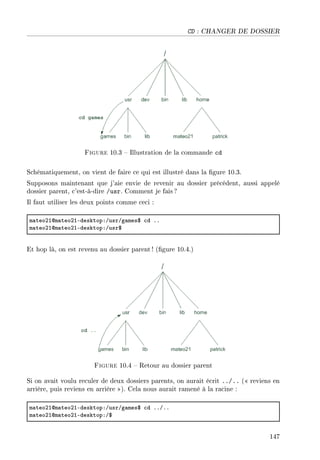
  • 255.
    CHAPITRE 15. RTFM: LISEZ LE MANUEL ! m—teoPIdm—teoPIEdesktopX~Gtests6 mkdir Ev im—ges videos musiques mkdirX ™ré—tion du répertoire –im—ges9 mkdirX ™ré—tion du répertoire –videos9 mkdirX ™ré—tion du répertoire –musiques9 La commande nous informe maintenant de ce qu'elle fait. Sans le -v, la commande n'ache rien (on dit qu'elle est silencieuse). Vous remarquerez d'ailleurs qu'on retrouve l'option -v dans beaucoup de commandes. Elle a chaque fois la même signication : elle demande à la commande d'acher le détail de ce qu'elle est en train de faire. On dit alors qu'on utilise la commande en mode verbeux (bavard), pour bien voir tout ce qu'elle fait. man cp Essayons une commande un peu plus complexe : cp. Je vous rappelle que cette com- mande sert à copier des chiers et des répertoires. SYNOPSIS Son SYNOPSIS est présenté sur la gure 15.4. Figure 15.4 SYNOPSIS de cp Là, ça commence à devenir un peu plus délicat. Pourquoi y a-t-il trois lignes, déjà? Tout simplement parce qu'on ne pouvait pas ex- primer toutes les façons d'utiliser cp sur une seule ligne. Commençons par la première ligne : cp [OPTION]... [-T] SOURCE DEST La seule chose obligatoire ici ce sont les paramètres SOURCE (le nom du chier à copier) et DEST (le nom de la copie à créer). Ces chiers peuvent être précédés d'une ou plusieurs options (remarquez les points de suspension) ainsi que de l'option -T. La seconde ligne est un peu diérente : cp [OPTION]... SOURCE... DIRECTORY Cette fois, on peut copier un ou plusieurs chiers (SOURCE...) vers un répertoire (DIRECTORY). Tout cela peut encore une fois être précédé d'une ou plusieurs options. Enn, la troisième ligne : cp [OPTION]... -t DIRECTORY SOURCE... . .. signie qu'on peut aussi écrire le répertoire (DIRECTORY) dans un premier temps, suivi d'un ou plusieurs chiers (SOURCE...). Attention, vous remarquez que dans ce cas il est obligatoire d'utiliser le paramètre -t qui n'est plus entre crochets. 238
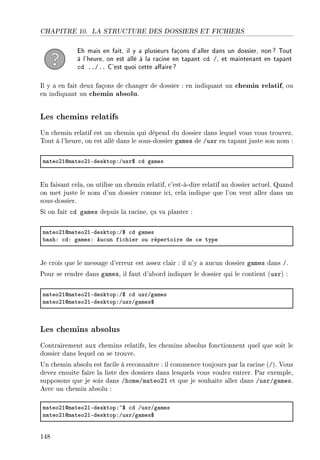
  • 256.
    COMPRENDRE LE SYNOPSIS Exemplesd'utilisation Ça fait beaucoup de façons d'utiliser cp, en fait. Si on se base sur la première ligne, on peut juste écrire : ™p photoFjpg photo•™opieFjpg . .. ce qui aura pour eet de créer la copie photo_copie.jpg. On peut aussi ajouter une ou plusieurs options. Pour connaître toutes les options disponibles, vous devrez lire la section DESCRIPTION. Pour cp, il y a beaucoup de choix comme vous pouvez le voir. Par exemple, on retrouve notre mode -v (verbeux) qui demande à la commande de détailler ce qu'elle fait. On pourrait aussi ajouter -i qui demande conrmation si le chier de destination existe déjà. On peut donc faire : ™p Evi photoFjpg photo•™opieFjpg Dans mon cas, le chier photo_copie.jpg existait déjà. L'ajout de l'option -i va me demander conrmation pour savoir si je veux bien écraser le chier. Je peux répondre par o ou n (pour oui ou non), ou y ou n (pour yes ou no). m—teoPIdm—teoPIEdesktopX~6 ™p Evi photoFjpg photo•™opieFjpg ™pX é™r—ser –photo•™opieFjpg9c o –photoFjpg9 Eb –photo•™opieFjpg9 Comme le chier existait déjà, on m'a demandé conrmation. La dernière ligne est le résultat du mode verbeux qu'on a demandé. Bien. Tout ça c'était juste pour la première ligne, dans le cas où l'on veut copier un chier. Essayons un peu ce que propose la seconde ligne : copier un ou plusieurs chiers dans un dossier. ™p photoFjpg photo•™opieFjpg im—gesG Là, on exploite la seconde façon d'utiliser cp (seconde ligne du SYNOPSIS). On copie deux chiers dans le sous-dossier images/. Bien entendu, comme l'indique le SYNOPSIS, on peut là encore utiliser des options, comme -v et -i que l'on vient de voir. Mon conseil : vous vous demandez peut-être comment je comprends la signi- cation de chaque mot du SYNOPSIS. Par exemple, était-il évident de savoir que SOURCE correspondait au chier que l'on voulait copier? Si je sais tout ça, c'est parce que j'ai lu attentivement le début de la section DESCRIPTION du man. Je vous recommande d'en faire de même quelle que soit la commande que vous êtes en train d'analyser. 239
  • 257.
    CHAPITRE 15. RTFM: LISEZ LE MANUEL ! hiƒg‚s€„syx gopy ƒy…‚gi to hiƒ„D or multiple ƒy…‚gi@sA to hs‚ig„y‚‰F Cette phrase est claire, pour peu que l'on comprenne l'anglais. Elle signie que l'on peut copier le paramètre appelé SOURCE vers DEST, ou encore (cas de la seconde ligne) plusieurs chiers SOURCE vers un répertoire (DIRECTORY). man apt-get Plus joyeux encore : le SYNOPSIS de la commande apt-get (gure 15.5). Figure 15.5 SYNOPSIS de apt-get La bonne nouvelle cette fois c'est que les créateurs d'apt-get n'ont pas eu besoin de faire tenir la commande sur trois lignes : ils ont mis tous les cas d'utilisation possibles sur une seule ligne! La mauvaise nouvelle, c'est que c'est un peu dicile à lire comme ça. Décortiquons. La commande apt-get doit commencer par apt-get (ce mot est d'ailleurs écrit en gras). Ça, c'est logique. Ensuite, vous pouvez utiliser une des options -hvs (vous pouvez utiliser juste -h, mais aussi -hv, -v, -vs, -hvs. ..). Ces options étant entre crochets, elles sont facultatives. Pareil ensuite pour -o et -c ; ces options sont facultatives. En revanche, vous remarque- rez qu'elles doivent être obligatoirement suivies d'une valeur. Par exemple -o=option de configuration. Je vous rappelle que le fait que option de configuration soit souligné signie que vous ne devez pas recopier ces mots tels quels dans la console : vous devez les remplacer par une valeur qui convient (lisez la section DESCRIPTION pour en savoir plus sur -o). La section qui m'intéresse et que je voudrais qu'on analyse plus en détail arrive juste après. Elle commence et se termine par des accolades : {‘upd—te“ | ‘upgr—de“ | ‘dsele™tEupgr—de“ | ‘inst—ll p—quetFFF“ | → ‘remove p—quetFFF“ | ‘sour™e p—quetFFF“ | ‘˜uildEdep p—quetFFF“ | →‘™he™k“ | ‘™le—n“ | ‘—uto™le—n“} 240
  • 258.
    COMPRENDRE LE SYNOPSIS Vousremarquerez qu'à l'intérieur les mots sont séparés par des barres verticales | . Ces barres verticales signient OU , ce qui veut dire que vous devez mettre une et une seule option issue de la liste entre accolades. Parmi ces options possibles, il y en a que vous devez connaître maintenant, comme : update : met à jour le cache des paquets disponibles sur votre ordinateur; upgrade : met à jour tous les paquets installés si une nouvelle version est disponible ; install paquet... : installe le ou les paquets demandés. La présence des points de suspension après paquet signie que vous pouvez indiquer plusieurs paquets à installer d'un coup ; etc. Il y a bien d'autres mots clés utilisables. Pour voir la signication de chacun d'eux, je vous invite à lire la section DESCRIPTION du man qui sert précisément à expliquer cela. Exemples d'utilisation Le SYNOPSIS indique donc qu'on doit choisir une des options entre accolades séparées par des barres verticales. On peut donc écrire : —ptEget inst—ll monp—quet Ou encore : —ptEget upd—te Ou encore : —ptEget —uto™le—n En revanche, on ne peut pas utiliser simultanément deux options séparées par une barre verticale : sx„i‚hs„ X —ptEget upd—te inst—ll monp—quet Le SYNOPSIS nous avait bien dit : Utilisez update OU install OU upgrade (OU ...), mais pas deux éléments de cette liste à la fois . Souvenez-vous donc que les barres verticales signient OU et tout ira bien. Résumé de la syntaxe du SYNOPSIS Voici un petit résumé de la syntaxe du SYNOPSIS pour vous souvenir de la façon dont chaque élément doit être interprété : 241
  • 259.
    CHAPITRE 15. RTFM: LISEZ LE MANUEL ! gras : tapez le mot exactement comme indiqué; souligne : remplacez le mot souligné par la valeur qui convient dans votre cas ; [-hvc] : toutes les options -h, -v et -c sont facultatives; a|b : vous pouvez écrire l'option a OU b , mais pas les deux à la fois ; option... : les points de suspension indiquent que l'option peut être répétée autant de fois que vous voulez. apropos : trouver une commande Le man suppose que vous connaissez déjà votre commande et que vous voulez en savoir plus. Mais si vous ne connaissez pas la commande, comment faites-vous? C'est là que la commande apropos intervient. Vous lui donnez en paramètre un mot clé et elle va le rechercher dans les descriptions de toutes les pages du manuel. La commande apropos est donc un peu l'inverse de man : elle vous permet de retrouver une commande. Prenons un exemple : vous recherchez une commande (que vous avez installée) en rapport avec le son parce que vous aimeriez bien savoir comment modier le volume en console. Vous pouvez taper : —propos sound . .. ce qui va rechercher toutes les commandes qui parlent de son (sound) dans leur page du manuel. Résultat : m—teoPIdm—teoPIEdesktopX~6 —propos sound —ls—™tl @IA E —dv—n™ed ™ontrols for evƒe sound™—rd driver —ls—mixer @IA E sound™—rd mixer for evƒe sound™—rd driverD with n™urseFFF —mixer @IA E ™omm—ndEline mixer for evƒe sound™—rd driver —pl—y @IA E ™omm—ndEline sound re™order —nd pl—yer for evƒe sound™FFF —re™ord @IA E ™omm—ndEline sound re™order —nd pl—yer for evƒe sound™FFF —rts™—t @IA E pipe d—t— to sound devi™e —sound™onf @IA E utility to re—d —nd ™h—nge the user9s evƒe li˜r—ry ™onFFF À gauche la commande, à droite l'extrait de sa courte description dans laquelle apropos a trouvé le mot que vous recherchiez. Il se trouve que ce que je cherchais était alsamixer (gure 15.6). Et zou! :-) —ls—mixer Et si vous voulez en savoir plus sur la commande alsamixer, vous savez maintenant comment faire ! 242
  • 260.
    D'AUTRES FAÇONS DELIRE LE MANUEL Figure 15.6 alsamixer m—n —ls—mixer Son SYNOPSIS, présenté sur la gure 15.7, est ridiculement simple. Pfeuh ! Même pas drôle. D'autres façons de lire le manuel Bien que ce soit la technique la plus courante, utiliser man et apropos n'est pas le seul moyen de vous documenter. Quelles sont les alternatives à man ? Le paramètre -h (et --help) Bien que ça ne soit pas une règle, la plupart des commandes acceptent un paramètre -h (et parfois son équivalent plus long --help) qui provoque l'achage d'une aide résumée. Parfois cette aide est d'ailleurs plus facile à lire que celle du man, ce qui fait qu'il m'arrive de l'utiliser de temps en temps. Par exemple : —ptEget Eh 243
  • 261.
    CHAPITRE 15. RTFM: LISEZ LE MANUEL ! Figure 15.7 Manuel d'alsamixer Ce qui nous donne : m—teoPIdm—teoPIEdesktopX~6 —ptEget Eh —pt HFUFWu˜untuIS pour —mdTR ™ompilé sur w—r IR PHHV HHXHHXPV …s—geX —ptEget ‘options“ ™omm—nd —ptEget ‘options“ inst—ll|remove pkgI ‘pkgP FFF“ —ptEget ‘options“ sour™e pkgI ‘pkgP FFF“ —ptEget is — simple ™omm—nd line interf—™e for downlo—ding —nd inst—lling p—™k—gesF „he most frequently used ™omm—nds —re upd—te —nd inst—llF gomm—ndsX upd—te E ‚etrieve new lists of p—™k—ges upgr—de E €erform —n upgr—de inst—ll E snst—ll new p—™k—ges @pkg is li˜™T not li˜™TFde˜A remove E ‚emove p—™k—ges —utoremove E ‚emove —ll —utom—ti™ unused p—™k—ges purge E ‚emove —nd purge p—™k—ges sour™e E hownlo—d sour™e —r™hives ˜uildEdep E gonfigure ˜uildEdependen™ies for sour™e p—™k—ges distEupgr—de E histri˜ution upgr—deD see —ptEget@VA dsele™tEupgr—de E pollow dsele™t sele™tions ™le—n E ir—se downlo—ded —r™hive files —uto™le—n E ir—se old downlo—ded —r™hive files 244
  • 262.
    D'AUTRES FAÇONS DELIRE LE MANUEL ™he™k E †erify th—t there —re no ˜roken dependen™ies yptionsX Eh „his help textF Eq vogg—˜le output E no progress indi™—tor Eqq xo output ex™ept for errors Ed hownlo—d only E do xy„ inst—ll or unp—™k —r™hives Es xoE—™tF €erform ordering simul—tion Ey essume ‰es to —ll queries —nd do not prompt Ef ettempt to ™orre™t — system with ˜roken dependen™ies in pl—™e Em ettempt to ™ontinue if —r™hives —re unlo™—t—˜le Eu ƒhow — list of upgr—ded p—™k—ges —s well E˜ fuild the sour™e p—™k—ge —fter fet™hing it E† ƒhow ver˜ose version num˜ers E™ac ‚e—d this ™onfigur—tion file Eoac ƒet —n —r˜itr—ry ™onfigur—tion optionD eg Eo dirXX™—™heaGtmp ƒee the —ptEget@VAD sour™esFlist@SA —nd —ptF™onf@SA m—nu—l p—ges for more inform—tion —nd optionsF „his e€„ h—s ƒuper gow €owersF Le -h est parfois un bon complément au man si vous n'arrivez pas à comprendre comment utiliser la commande. On y trouve parfois des informations utiles comme ici : The most frequently used commands are update and install , ce qui signie que l'on utilise le plus souvent apt-get avec les paramètres update et install (et c'est vrai). Parfois, il n'y a pas de page de manuel pour une commande (man ne fonctionne pas pour cette dernière) mais le -h ou le --help fonctionne. Pensez-y! La commande whatis La commande whatis est une sorte de man très allégé. Elle donne juste l'en-tête du manuel pour expliquer en deux mots à quoi sert la commande. Par exemple pour mkdir : wh—tis mkdir Ça vous permet d'éviter de sortir l'artillerie lourde juste pour savoir à quoi sert la commande. m—teoPIdm—teoPIEdesktopX~6 wh—tis mkdir mkdir @IA E m—ke dire™tories 245
  • 263.
    CHAPITRE 15. RTFM: LISEZ LE MANUEL ! Rechercher man sur le Web Enn, il est bien de le préciser : on retrouve aussi le man sur le Web ! Si vous devez lire un manuel et que vous n'êtes pas sous Linux à ce moment-là, utilisez tout bêtement un moteur de recherche comme Google pour retrouver la doc. Par exemple, vous pouvez taper la recherche : man mkdir. Je vous parie que vous trouverez le manuel dans les premiers liens qui s'orent à vous. Bonne recherche ! En résumé Sous Linux, toutes les commandes et leurs paramètres sont documentés dans le ma- nuel. Il est recommandé de lire le manuel à chaque fois que vous avez des questions sur une commande car la réponse s'y trouve la plupart du temps. On fait appel au manuel avec la commande man suivie du nom de la commande sur laquelle on veut avoir plus d'informations. Par exemple : man mkdir. Dans le manuel, on se déplace avec les touches échées ou Page Up et Page Down, on fait une recherche avec la touche / (slash) et on quitte avec la touche Q. Le manuel d'une commande commence toujours par son SYNOPSIS : c'est un résumé des diérentes manières d'utiliser la commande. Les options facultatives sont écrites entre crochets. Pour trouver une commande correspondant à un certain usage, utilisez apropos. Ainsi, apropos sound achera toutes les commandes ayant un rapport avec le son. 246
  • 264.
    Chapitre 16 Rechercher deschiers Diculté : Sous Linux, les chiers sont organisés d'une façon assez particulière. Nous l'avons vu en achant la liste des répertoires à la racine avec un ls /, il y a une foule de dossiers aux noms assez variés : var, opt, etc, bin, dev... Une partie de ces répertoires est là pour des raisons historiques, depuis l'époque d'Unix. Le problème, c'est qu'il peut être dicile de retrouver le chier dont on a besoin dans cette foule de répertoires. Pas de panique! On dispose heureusement sous Linux d'outils très puissants pour rechercher un chier sur le disque dur. Certains d'entre eux sont très rapides, d'autres plus lents mais aussi plus complets. Partons à la recherche de ces chiers! 247
  • 265.
    CHAPITRE 16. RECHERCHERDES FICHIERS locate : une recherche rapide La première façon d'eectuer une recherche que nous allons voir est de loin la plus simple. La commande s'appelle locate ( localiser ). Elle est très rapide. Utiliser locate Son utilisation est intuitive, il sut d'indiquer le nom du chier que vous voulez re- trouver. Par exemple : m—teoPIdm—teoPIEdesktopX~6 lo™—te notesFtxt GhomeGm—teoPIGnotesFtxt La commande a retrouvé notre chier notes.txt qui était situé dans /home/mateo21. Essayons maintenant de retrouver ces vieilles photos d'Australie.. . m—teoPIdm—teoPIEdesktopXGv—rGlog6 lo™—te —ustr—lie GhomeGm—teoPIGphotosG—ustr—lieIFjpg GhomeGm—teoPIGphotosG—ustr—liePFjpg GhomeGm—teoPIGphotosG—ustr—lieQFjpg locate vous donne tous les chiers qui contiennent le mot australie dans leur nom. Que ce soient des chiers ou des dossiers, elle ne fait pas la diérence. Elle vous donne la liste complète des chiers qu'elle a trouvés. Il existe aussi la commande slocate qui est un peu plus récente, mais on ne la retrouve pas sur toutes les distributions par défaut. Vous pouvez toutefois l'installer rapidement avec un apt-get si vous ne l'avez pas. La commande slocate est identique à locate, à la diérence près qu'elle vérie les droits des chiers avant de les lister. Avec slocate, un utilisateur ne pourra donc pas voir un nom de chier apparaître s'il n'a pas le droit de le lire, tandis qu'avec un locate le nom du chier serait apparu dans les résultats quand même. La base de données des chiers Je ne comprends pas. Je viens de créer des chiers (avec la commande touch par exemple), et locate ne me renvoie aucun résultat. Pourquoi? C'est justement le défaut de locate dont je voulais vous parler : la commande ne fait pas la recherche sur votre disque dur entier, mais seulement sur une base de données de vos chiers (gure 16.1). 248
  • 266.
    FIND : UNERECHERCHE APPROFONDIE Figure 16.1 Recherche avec locate Votre problème, c'est que les chiers viennent tout juste d'être créés et n'ont pas encore été répertoriés dans la base de données. Ils ne seront donc pas découverts par locate. Une fois par jour, votre système mettra à jour la base de données. Donc, si vous réessayez demain, il est probable que locate trouve enn votre chier. Mais... je ne vais pas attendre 24 h pour retrouver un chier, tout de même! Non, bien sûr ! Vous pouvez forcer la commande locate à reconstruire la base de données des chiers du disque dur. Cela se fait avec la commande updatedb, à exécuter en root (avec sudo) : sudo upd—ted˜ La mise à jour de la liste des chiers peut être un peu longue, il faudra patienter. Une fois que c'est ni, réessayez de faire un locate, il devrait maintenant trouver votre chier. En résumé, locate est pratique car rapide et facile à utiliser. Cependant, locate donne parfois trop de résultats car elle recherche dans tous les répertoires du disque dur, elle n'est donc pas très précise. De plus, les chiers qui viennent tout juste d'être créés ne seront pas découverts, à moins d'exécuter updatedb. Quand locate ne sut pas, on a besoin d'une commande plus puissante. On sort l'artillerie lourde : find. find : une recherche approfondie find est la commande de recherche par excellence pour retrouver des chiers, mais aussi pour eectuer des opérations sur chacun des chiers trouvés. Elle est très puissante, permet donc de faire beaucoup de choses, et par conséquent.. . elle est un peu complexe. 249
  • 267.
    CHAPITRE 16. RECHERCHERDES FICHIERS Savoir la manipuler est toutefois indispensable, donc découvrons-la ! find recherche les chiers actuellement présents Contrairement à locate, find ne va pas lire dans une base de données mais au contraire parcourir tout votre disque dur (gure 16.2). Cela peut être très long si vous avez plusieurs giga-octets de données ! Figure 16.2 Recherche avec find Avec cette méthode de recherche, vous ne risquez pas de rater un chier récent qui aurait pu être créé aujourd'hui. Et ce n'est pas le seul avantage, loin de là! Fonctionnement de la commande find La commande find s'utilise de la façon suivante : find où quoi que faire avec Seul le paramètre quoi est obligatoire. Où : c'est le nom du dossier dans lequel la commande va faire la recherche. Tous les sous-dossiers seront analysés. Contrairement à locate, il est donc possible de limiter la recherche à /home par exemple. Par défaut, si ce paramètre n'est pas précisé, la recherche s'eectuera dans le dossier courant et ses sous-dossiers. Quoi : c'est le chier à rechercher. On peut rechercher un chier par son nom, mais aussi en fonction de la date de sa création, de sa taille, etc. Ce paramètre est obligatoire. Que faire avec : il est possible d'eectuer des actions automatiquement sur chacun des chiers trouvés (on parle de post-traitement ). L'action la plus courante consiste à acher simplement la liste des chiers trouvés, mais nous verrons que nous pouvons faire bien d'autres choses. Par défaut, la commande find ache les résultats trouvés et ne fait rien d'autre avec. 250
  • 268.
    FIND : UNERECHERCHE APPROFONDIE Utilisation basique de la commande find Commençons doucement et voyons des exemples pratiques. Nous allons tout d'abord rechercher un chier et acher sa position. Recherche à partir du nom Je vais utiliser dans un premier temps le seul paramètre obligatoire : le nom du chier à retrouver. Je me place dans mon répertoire home et je vais essayer de retrouver un chier appelé logo.png que j'ai égaré. Je dois écrire : find En—me 4logoFpng4 Le -name logo.png est un paramètre qui demande de retrouver un chier qui s'ap- pelle très exactement logo.png. Voici le résultat : m—teoPIdm—teoPIEdesktopX~6 find En—me 4logoFpng4 GhomeGm—teoPIGprojetGim—gesGlogoFpng Si la recherche n'ache rien, cela signie qu'aucun chier n'a été trouvé. Comme nous n'avons pas précisé où rechercher, find a cherché dans le ré- pertoire dans lequel nous nous trouvions et dans ses sous-répertoires. Le ~ de l'invite de commandes signie que j'étais dans mon home, c'est-à-dire dans /home/mateo21/. Tous les sous-répertoires ont été analysés. Maintenant, si je suis dans mon home mais que je veux rechercher dans un autre répertoire, il faudra préciser en premier paramètre le répertoire dans lequel chercher. Par exemple, si je veux retrouver tous les chiers qui s'appellent syslog situés dans /var/log (et ses sous-répertoires), je dois écrire : find Gv—rGlogG En—me 4syslog4 Essayons ça! m—teoPIdm—teoPIEdesktopX~6 find Gv—rGlogG En—me 4syslog4 Gv—rGlogGsyslog Gv—rGlogGinst—llerGsyslog Les paramètres correspondent à ceux que je vous ai présentés un peu plus tôt : 251
  • 269.
    CHAPITRE 16. RECHERCHERDES FICHIERS où : dans /var/log (et ses sous-dossiers); quoi : le chier syslog. Il n'y a pas de paramètre que faire avec , donc par défaut find choisit d'acher les chiers trouvés. Notez que, contrairement à locate, find récupère uniquement la liste des chiers qui s'appellent exactement comme demandé. Ainsi, s'il existe un chier nommé syslog2, il ne sera pas listé dans les résultats. Pour qu'il le soit, il faut utiliser le joker : l'étoile * ! Exemple : m—teoPIdm—teoPIEdesktopX~6 find Gv—rGlogG En—me 4syslogB4 Gv—rGlogGsyslogFQFgz Gv—rGlogGsyslogFSFgz Gv—rGlogGsyslogFRFgz Gv—rGlogGsyslog Gv—rGlogGsyslogFTFgz Gv—rGlogGsyslogFPFgz Gv—rGlogGsyslogFIFgz Gv—rGlogGinst—llerGsyslog Gv—rGlogGsyslogFH Ici, nous avons aché tous les chiers qui commençaient par syslog . Si on avait voulu avoir la liste des chiers qui se terminent par syslog , on aurait écrit *syslog. De même, si on avait voulu avoir la liste des chiers qui contiennent syslog , que ce soit au début, au milieu ou à la n, on aurait écrit *syslog*. L'étoile est donc un joker qui signie il peut y avoir n'importe quel caractère à cet endroit . Et si je veux rechercher sur tout le disque dur, et pas seulement dans un dossier? Facile, il sut d'indiquer le répertoire racine /. Je vous rappelle que sous Linux, tous les dossiers sont situés dans un sous-niveau de /. C'est un petit peu l'équivalent du C: sous Windows. find G En—me 4syslog4 La recherche depuis la racine prend beaucoup de temps si vous avez de nom- breux chiers. De plus, si vous n'êtes pas root, vous aurez de nombreux messages d'erreur vous indiquant que vous n'avez pas le droit d'aller dans certains répertoires. En général, à moins d'être très patient (ou désespéré), on ne fait pas de recherche depuis la racine. 252
  • 270.
    FIND : UNERECHERCHE APPROFONDIE Recherche à partir de la taille Vous ne connaissez pas le nom du chier que vous recherchez? Pas de panique ! Il y a bien d'autres façons de retrouver des chiers (ou des dossiers, d'ailleurs). Par exemple, on peut rechercher tous les chiers qui font plus de 10 Mo. m—teoPIdm—teoPIEdesktopXGv—r6 find ~ Esize CIHw GhomeGm—teoPIGsouvenirsF—vi GhomeGm—teoPIG˜—™kupsG˜—™kup•m—iFgz GhomeGm—teoPIG˜—™kupsG˜—™kup•juinFgz Rappel : le tilde ~ signie rechercher dans mon home , en l'occurrence chez moi /home/mateo21/ . Au lieu de se baser sur le nom, on se base ici sur la taille (-size). Le +10M indique que l'on recherche des chiers de plus de 10 Mo. On peut aussi utiliser k pour les Ko, G pour les Go, etc. Vous pouvez aussi utiliser un moins - à la place du + pour obtenir par exemple les chiers de moins de 10 Mo. Et si vous enlevez le + , la commande cherchera des chiers de 10 Mo exactement (ni plus, ni moins). Recherche à partir de la date de dernier accès Vous êtes sûrs d'avoir accédé à votre rapport au format .odt il y a moins de 7 jours, mais vous n'arrivez pas à le retrouver ? Avec -atime, vous pouvez indiquer le nombre de jours qui vous séparent du dernier accès à un chier. m—teoPIdm—teoPIEdesktopX~6 find En—me 4BFodt4 E—time EU GhomeGm—teoPIGe™ritureGresume•infos•juinFodt J'ai combiné ici une recherche par le nom avec une recherche par la date. Si je ne me souvenais même plus de l'extension du chier, j'aurais dû utiliser seulement -atime, mais ça m'aurait probablement donné beaucoup de chiers (en fait, tous les chiers modiés depuis 7 jours dans mon répertoire personnel !). Là encore, vous pouvez utiliser un + à la place. .. ou même enlever le signe pour rechercher un chier auquel on aurait accédé il y a exactement 7 jours. Rechercher uniquement des répertoires ou des chiers On peut aussi rechercher uniquement des répertoires ou des chiers. Utilisez : 253
  • 271.
    CHAPITRE 16. RECHERCHERDES FICHIERS -type d : pour rechercher uniquement des répertoires (directories) ; -type f : pour rechercher uniquement des chiers (les). Par défaut, find cherche des répertoires ET des chiers. Ainsi, si vous avez un chier appelé syslog et un répertoire appelé syslog, les deux résultats seront achés. Pour obtenir uniquement les répertoires qui s'appellent syslog (et non pas les chiers), tapez donc : find Gv—rGlog En—me 4syslog4 Etype d Utilisation avancée avec manipulation des résultats Pour l'instant, nous n'avons pas indiqué de paramètre que faire avec pour eectuer une action sur les résultats trouvés. Par défaut, les noms des chiers trouvés étaient achés. En fait, find ~ En—me 4BFjpg4 . .. est équivalent à : find ~ En—me 4BFjpg4 Eprint -print signie acher les résultats trouvés . Si le -print n'est pas écrit, la com- mande comprend toute seule qu'elle doit acher la liste des chiers. On peut cependant remplacer ce -print par d'autres paramètres. Acher les chiers de façon formatée Par défaut, on liste juste les noms des chiers trouvés. On peut cependant avec l'option -printf 1 manipuler un peu ce qui est aché. Exemple : m—teoPIdm—teoPIEdesktopX~6 find F En—me 4BFjpg4 Eprintf 47p E 7u’n4 FGphotosG—ustr—lieIFjpg E m—teoPI FGphotosG—ustr—liePFjpg E m—teoPI FGphotosG—ustr—lieQFjpg E m—teoPI Ici, j'ache le nom du chier, un tiret et le nom du propriétaire de ce chier. Le n permet d'aller à la ligne. 1. Qui rappellera à certains le langage C. 254
  • 272.
    FIND : UNERECHERCHE APPROFONDIE Je vous conseille fortement de lire la doc', à la section -printf (faites une recherche). Direction : man find ! Vous y trouverez tous les éléments utilisables avec -printf, en plus du %p et du %u. Supprimer les chiers trouvés Un des usages les plus courants de find, à part retrouver des chiers, consiste à les supprimer. Si je veux faire le ménage dans mon home et par exemple supprimer tous mes chiers jpg , je vais écrire ceci : find ~ En—me 4BFjpg4 Edelete Soyez bien sûrs de ce que vous faites! Il n'y aura pas de conrmation! Et voilà, toutes les images ont disparu. Appeler une commande Avec -exec, vous pouvez appeler une commande qui eectuera une action sur chacun des chiers trouvés. Imaginons que je souhaite mettre un chmod à 600 pour chacun de mes chiers jpg , pour que je sois le seul à pouvoir les lire : find ~ En—me 4BFjpg4 Eexe™ ™hmod THH {} ’Y La commande n'ache rien s'il n'y a pas eu d'erreur. Euh... comment ça marche, ce truc? Pour chaque chier .jpg trouvé, on exécute la commande qui suit -exec : cette commande ne doit PAS être entre guillemets ; les accolades {} seront remplacées par le nom du chier ; la commande doit nir par un ; obligatoirement. C'est un peu compliqué au premier abord, mais c'est très puissant! Vous pouvez faire ce que vous voulez avec ça. Exercice : essayez de regrouper tous les chiers .jpg éparpillés dans votre répertoire home dans un dossier images. 255
  • 273.
    CHAPITRE 16. RECHERCHERDES FICHIERS Si le fait que la commande ne vous demande pas de conrmation vous ennuie, vous pouvez utiliser -ok à la place de -exec. Le principe est le même, mais on vous demandera une conrmation pour chaque chier rencontré. Il faudra répondre par y (yes) ou n (no) à chaque fois. En résumé Pour rechercher un chier sur tout le disque, la commande locate est très rapide mais ne trouvera pas les chiers qui viennent d'être créés dans la journée. On peut mettre à jour la liste des chiers qu'elle connaît en appelant updatedb. find est une commande plus puissante mais plus lente qui va parcourir votre disque à la recherche de vos chiers. Elle peut s'utiliser avec trois paramètres, dans l'ordre : où chercher, que chercher et que faire avec. On peut rechercher des chiers en fonction de leur nom (-name), de leur taille (-size), de leur date de dernier accès (-atime). .. Au lieu d'acher les chiers trouvés, on peut automatiquement les supprimer avec -delete ou exécuter la commande de son choix sur chacun d'eux avec -exec. 256
  • 274.
    Troisième partie Contrôler lesprocessus et les ux de données 257
  • 276.
    Chapitre 17 Extraire, trieret ltrer des données Diculté : Comme vous le savez déjà, la plupart des commandes de Linux sont basées sur le modèle du système d'exploitation Unix. Ce sont les mêmes. Certaines s'utilisent de la même manière depuis les années 60! Avantage pour les informaticiens : pas besoin de réapprendre à utiliser les mêmes commandes tous les trois mois. Mais la question que vous devez vous poser est la suivante : comment se fait-il que la plupart de ces commandes n'aient pas changé depuis si longtemps? La réponse vient du fait qu'elles n'ont pas eu besoin de changer. En eet, la plupart des commandes que vous découvrez sont très basiques : elles accomplissent une tâche et le font bien, mais pas plus. Ce sont les briques de base du système. Dans ce chapitre, nous allons découvrir une série de commandes basiques qui permettent d'extraire, trier et ltrer des données dans des chiers. Vous utiliserez certaines d'entre elles (comme grep) presque tous les jours! 259
  • 277.
    CHAPITRE 17. EXTRAIRE,TRIER ET FILTRER DES DONNÉES grep : ltrer des données La commande grep est essentielle. De toutes celles présentées dans ce chapitre, il s'agit probablement de la plus couramment utilisée. Son rôle est de rechercher un mot dans un chier et d'acher les lignes dans lesquelles ce mot a été trouvé. L'avantage de cette commande est qu'elle peut être utilisée de manière très simple ou plus complexe (mais plus précise) selon les besoins en faisant appel aux expressions régulières. Les expressions régulières constituent un moyen très puissant de rechercher un texte. On les utilise non seulement dans la ligne de commandes Linux, mais aussi dans des éditeurs de texte avancés et dans de nombreux langages de programmation tels que PHP. Vous trouverez d'ailleurs deux chapitres assez complets au sujet des expressions régulières dans le livre Concevez votre site web avec PHP et MySQL que j'ai rédigé1. Nous allons commencer par utiliser grep de manière très simple ; nous verrons ensuite comment faire des recherches plus poussées avec les expressions régulières. Utiliser grep simplement La commande grep peut s'utiliser de nombreuses façons diérentes. Pour le moment, nous allons suivre le schéma ci-dessous : grep texte nomfi™hier Le premier paramètre est le texte à rechercher, le second est le nom du chier dans lequel ce texte doit être recherché. Essayons par exemple de rechercher le mot alias dans notre chier de congura- tion .bashrc. Rendez-vous dans votre répertoire personnel (en tapant cd) et lancez la commande suivante : grep —li—s F˜—shr™ Cette commande demande de rechercher le mot alias dans le chier .bashrc et ache toutes les lignes dans lesquelles le mot a été trouvé. Résultat : 6 grep —li—s F˜—shr™ 1. Vous pouvez aussi retrouver l'essentiel dans le tutoriel correspondant sur le Site du Zéro (code web : 707921). 260
  • 278.
    GREP : FILTRERDES DONNÉES 5 ~GF˜—sh•—li—sesD inste—d of —dding them here dire™tlyF 5if ‘ Ef ~GF˜—sh•—li—ses “Y then 5 F ~GF˜—sh•—li—ses 5 en—˜le ™olor support of ls —nd —lso —dd h—ndy —li—ses —li—s lsa9ls EE™olora—uto9 5—li—s dira9ls EE™olora—uto EEform—taverti™—l9 5—li—s vdira9ls EE™olora—uto EEform—talong9 5 some more ls —li—ses —li—s lla9ls Elerth9 5—li—s l—a9ls Ee9 5—li—s la9ls Egp9 Pas mal, n'est-ce pas? Comme vous pouvez le voir, grep est davantage un outil de ltre qu'un outil de recherche. Son objectif est de vous acher uniquement les lignes qui contiennent le mot que vous avez demandé. Notez qu'il n'est pas nécessaire de mettre des guillemets autour du mot à trouver, sauf si vous recherchez une suite de plusieurs mots séparés par des espaces, comme ceci : grep 4ƒite du éro4 monfi™hier -i : ne pas tenir compte de la casse (majuscules / minuscules) Par défaut, grep tient compte de la casse : il fait la distinction entre les majuscules et les minuscules. Ainsi, si vous recherchez alias et qu'une ligne contient Alias , grep ne la renverra pas. Pour que grep renvoie toutes les lignes qui contiennent alias , peu importent les majuscules et les minuscules, utilisez l'option -i : 6 grep Ei —li—s F˜—shr™ 5 eli—s definitionsF 5 ~GF˜—sh•—li—sesD inste—d of —dding them here dire™tlyF 5if ‘ Ef ~GF˜—sh•—li—ses “Y then 5 F ~GF˜—sh•—li—ses 5 en—˜le ™olor support of ls —nd —lso —dd h—ndy —li—ses —li—s lsa9ls EE™olora—uto9 5—li—s dira9ls EE™olora—uto EEform—taverti™—l9 5—li—s vdira9ls EE™olora—uto EEform—talong9 5 some more ls —li—ses —li—s lla9ls Elerth9 5—li—s l—a9ls Ee9 5—li—s la9ls Egp9 On notera que la première ligne renvoyée (ici surlignée) n'était pas présente tout à l'heure car le mot Alias contenait une majuscule. Avec l'option -i on peut désormais la voir. 261
  • 279.
    CHAPITRE 17. EXTRAIRE,TRIER ET FILTRER DES DONNÉES -n : connaître les numéros des lignes Vous pouvez acher les numéros des lignes retournées avec -n : 6 grep En —li—s F˜—shr™ RWX5 ~GF˜—sh•—li—sesD inste—d of —dding them here dire™tlyF SPX5if ‘ Ef ~GF˜—sh•—li—ses “Y then SQX5 F ~GF˜—sh•—li—ses STX5 en—˜le ™olor support of ls —nd —lso —dd h—ndy —li—ses SWX —li—s lsa9ls EE™olora—uto9 THX 5—li—s dira9ls EE™olora—uto EEform—taverti™—l9 TIX 5—li—s vdira9ls EE™olora—uto EEform—talong9 TRX5 some more ls —li—ses TSX—li—s lla9ls Elerth9 TTX5—li—s l—a9ls Ee9 TUX5—li—s la9ls Egp9 -v : inverser la recherche : ignorer un mot Si, au contraire, vous voulez connaître toutes les lignes qui ne contiennent pas un mot donné, utilisez -v : 6 grep Ev —li—s F˜—shr™ 5 ~GF˜—shr™X exe™uted ˜y ˜—sh@IA for nonElogin shellsF 5 see GusrGsh—reGdo™G˜—shGex—mplesGst—rtupEfiles → @in the p—™k—ge ˜—shEdo™A 5 for ex—mples 5 sf not running inter—™tivelyD don9t do —nything ‘ Ez 46€ƒI4 “ 88 return 5 don9t put dupli™—te lines in the historyF ƒee ˜—sh@IA → for more options export rsƒ„gyx„‚yvaignoredups 5 FFF —nd ignore s—me su™essive entriesF export rsƒ„gyx„‚yvaignore˜oth 5 FFF @renvoie ˜e—u™oup de lignesD je ne mets p—s tout i™iA Cette fois, on récupère toutes les lignes du chier .bashrc qui ne contiennent pas le mot alias . 262
  • 280.
    GREP : FILTRERDES DONNÉES -r : rechercher dans tous les chiers et sous-dossiers Si vous ne savez pas dans quel chier se trouve le texte que vous recherchez, vous pouvez sortir l'artillerie lourde : l'option -r (recursive). Cette fois, il faudra indiquer en dernier paramètre le nom du répertoire dans lequel la recherche doit être faite (et non pas le nom d'un chier). grep Er 4ƒite du éro4 ™odeG . .. recherchera la chaîne Site du Zéro dans tous les chiers du répertoire code, y compris dans les sous-dossiers. Notez que le / à la n n'est pas obligatoire. Sans cela Linux comprendra tout de même très bien qu'il s'agit d'un répertoire. 6 grep Er 4ƒite du éro4 ™odeG ™odeGintroFhtmlX xous vous souh—itons l— ˜ienvenue → sur le ƒite du éro 3 ™odeGtplGdefineFtplX ve ƒite du éro Cette fois, le nom du chier dans lequel la chaîne a été trouvée s'ache au début de la ligne. À noter qu'il existe aussi la commande rgrep qui est équivalente à grep -r. Utiliser grep avec des expressions régulières Pour faire des recherches plus poussées pour ne pas dire des recherches très poussées , vous devez faire appel aux expressions régulières. C'est un ensemble de symboles qui va vous permettre de dire à l'ordinateur très précisément ce que vous recherchez. Je vous propose dans un premier temps de jeter un ÷il au tableau 17.1 regroupant les principaux caractères spéciaux qu'on utilise dans les expressions régulières. Help! Je n'ai rien compris. :-( C'est normal. Pour bien faire, il faudrait un ou deux chapitres entiers sur les expres- sions régulières. Je n'ai pas vraiment la place ici pour faire un minicours sur les 263
  • 281.
    CHAPITRE 17. EXTRAIRE,TRIER ET FILTRER DES DONNÉES Table 17.1 Principaux caractères spéciaux dans les expressions régulières Caractère spécial Signication . Caractère quelconque ^ Début de ligne $ Fin de ligne [] Un des caractères entre les crochets ? L'élément précédent est optionnel (peut être présent 0 ou 1 fois) * L'élément précédent peut être présent 0, 1 ou plusieurs fois + L'élément précédent doit être présent 1 ou plusieurs fois | Ou () Groupement d'expressions expressions régulières, je vous propose donc de jeter un ÷il à ces quelques lignes pour apprendre par l'exemple. Tout d'abord, il faut savoir qu'on doit utiliser l'option -E pour faire comprendre à grep que l'on utilise une expression régulière. 6 grep Ei eli—s F˜—shr™ 5 eli—s definitionsF Notez que vous pouvez aussi utiliser la commande egrep qui équivaut à écrire grep -E. C'est une expression régulière très simple. Elle demande de rechercher le mot Alias (avec un A majuscule). Si le mot est présent dans une ligne, cette dernière est renvoyée. Bon, jusque-là, rien de nouveau; ça fonctionnait comme ça avant qu'on utilise les expressions régulières. Essayons de pimenter cela en faisant précéder Alias d'un accent circonexe qui signie que le mot doit être placé au début de la ligne : 6 grep Ei ”eli—s F˜—shr™ Résultat : grep ne renvoie rien. En eet, la ligne de tout à l'heure commençait par un # et non pas par Alias . En revanche, on a un résultat si on fait ceci : 264
  • 282.
    SORT : TRIERLES LIGNES 6 grep Ei ”—li—s F˜—shr™ —li—s lla9ls Elerth9 Cette fois, la ligne commençait bien par alias . De même, on aurait pu utiliser un $ à la n pour demander à ce que la ligne se termine par alias . Quelques autres exemples que vous pouvez tester : grep Ei ‘e—“li—s F˜—shr™ . .. renvoie toutes les lignes qui contiennent alias ou Alias . grep Ei ‘HER“ F˜—shr™ . .. renvoie toutes les lignes qui contiennent un nombre compris entre 0 et 4. grep Ei ‘—EzeE“ F˜—shr™ . .. renvoie toutes les lignes qui contiennent un caractère alphabétique compris entre a et z ou entre A et Z . Je vous ai fait là une introduction très rapide mais il y aurait beaucoup à dire. Si vous voulez en savoir plus sur les expressions régulières, vous trouverez dans mon livre PHP2 ou sur le Site du Zéro des explications plus complètes. Comme vous pourrez le constater, les expressions régulières fonctionnent aussi bien sans le -E. Pourquoi? Normalement, cette option sert à activer la gestion des expressions régulières les plus complexes. Dans la pratique, le manuel nous dit que la version GNU de grep (celle que l'on utilise sous Linux) ne fait pas de diérence, que l'option soit présente ou non. Les expressions régulières sont toujours activées. En clair, vous aurez besoin du -E si un jour vous utilisez grep sur une autre machine de type Unix mais en attendant, vous pouvez très bien vous en passer. Le -E a été conservé pour des raisons de compatibilité. sort : trier les lignes La commande sort se révèle bien utile lorsqu'on a besoin de trier le contenu d'un chier. Pour nos exemples, je vous propose de créer un nouveau chier (avec nano par exemple) appelé noms.txt et d'y placer le texte suivant : 2. Concevez votre site web avec PHP et MySQL (Livre du Zéro) 265
  • 283.
    CHAPITRE 17. EXTRAIRE,TRIER ET FILTRER DES DONNÉES pr—nçois w—r™el el˜ert te—n ƒtéph—ne p—tri™e †in™ent jon—th—n ¨ © Liste de noms Code web : 707921 Ensuite, exécutez la commande sort sur ce chier : 6 sort nomsFtxt el˜ert pr—nçois te—n jon—th—n w—r™el p—tri™e ƒtéph—ne †in™ent Le contenu du chier est trié alphabétiquement et le résultat est aché dans la console. Vous noterez que sort ne fait pas attention à la casse (majuscules / minuscules). -o : écrire le résultat dans un chier Le chier en lui-même n'a pas été modié lorsque nous avons lancé la commande. Seul le résultat était aché dans la console. Vous pouvez faire en sorte que le chier soit modié en précisant un nom de chier avec l'option -o : sort Eo noms•triesFtxt nomsFtxt . .. écrira la liste de noms triés dans noms_tries.txt. -r : trier en ordre inverse L'option -r permet d'inverser le tri : 6 sort Er nomsFtxt 266
  • 284.
    SORT : TRIERLES LIGNES †in™ent ƒtéph—ne p—tri™e w—r™el jon—th—n te—n pr—nçois el˜ert -R : trier aléatoirement Cette option permet de trier aléatoirement les lignes d'un chier. C'est assez amusant et ça peut se révéler utile dans certains cas : 6 sort E‚ nomsFtxt p—tri™e pr—nçois w—r™el jon—th—n te—n el˜ert †in™ent ƒtéph—ne -n : trier des nombres Le tri de nombres est un peu particulier. En eet, la commande sort ne distingue pas si les caractères sont des nombres et va donc par défaut les trier par ordre alphabétique. Par conséquent, le mot 129 précèdera 42 alors que ça devrait être l'inverse! Prenons un exemple. Créez un nouveau chier nombres.txt et placez-y les nombres suivants : QT IT RP IPW PU QTR ¨ © Liste de nombres Code web : 897818 Triez-les comme vous avez appris à le faire : 267
  • 285.
    CHAPITRE 17. EXTRAIRE,TRIER ET FILTRER DES DONNÉES 6 sort nom˜resFtxt IPW IT PU QT QTR RP Alphabétiquement, ces nombres sont bien triés. Tout ce qui commence par 1 est en premier, puis vient ce qui commence par 2 et ainsi de suite. Bien sûr, quand on veut trier des nombres, c'est n'importe quoi. C'est là que l'option -n intervient. Elle permet de trier en considérant le texte comme des nombres. Cette fois, le nombre 42 sera bien placé avant 129! 6 sort En nom˜resFtxt IT PU QT RP IPW QTR Magique.;-) wc : compter le nombre de lignes La commande wc signie word count. C'est donc a priori un compteur de mots mais en fait, on lui trouve plusieurs autres utilités : compter le nombre de lignes (très fréquent) et compter le nombre de caractères. Comme les précédentes, la commande wc travaille sur un chier. Sans paramètre, les résultats renvoyés par wc sont un peu obscurs. Voyez plutôt : 6 w™ nomsFtxt V V TR nomsFtxt Ces trois nombres signient, dans l'ordre : 1. le nombre de lignes. 2. le nombre de mots. 268
  • 286.
    WC : COMPTERLE NOMBRE DE LIGNES 3. le nombre d'octets. Il fallait le savoir ! Dans le cas de notre chier noms.txt, il est normal d'avoir autant de lignes que de mots car nous avions mis un seul mot par ligne. -l : compter le nombre de lignes Pour avoir uniquement le nombre de lignes, utilisez -l : 6 w™ El nomsFtxt V nomsFtxt -w : compter le nombre de mots Combien de mots diérents y a-t-il dans le chier ? 6 w™ Ew nomsFtxt V nomsFtxt -c : compter le nombre d'octets Combien d'octets comporte le chier ? 6 w™ E™ nomsFtxt TR nomsFtxt -m : compter le nombre de caractères Ah, voilà une information qui ne nous a pas été donnée lorsque nous avons lancé la commande wc sans paramètre. L'option -m renvoie le nombre de caractères : 6 w™ Em nomsFtxt TP nomsFtxt Comme vous pouvez le voir, le nombre de caractères est diérent du nombre d'octets. 269
  • 287.
    CHAPITRE 17. EXTRAIRE,TRIER ET FILTRER DES DONNÉES uniq : supprimer les doublons Parfois, certains chiers contiennent des lignes en double et on aimerait pouvoir les détecter ou les supprimer. La commande uniq est toute indiquée pour cela. Nous devons travailler sur un chier trié. En eet, la commande uniq ne repère que les lignes successives qui sont identiques. Je vous propose de créer un chier doublons.txt contenant les noms suivants : el˜ert pr—nçois pr—nçois pr—nçois te—n jon—th—n w—r™el w—r™el p—tri™e ƒtéph—ne †in™ent ¨ © Liste avec doublons Code web : 719552 Il y a des noms en double (et même en triple) dans ce chier. Appliquons un petit coup de uniq là-dessus pour voir ce qu'il en reste : 6 uniq dou˜lonsFtxt el˜ert pr—nçois te—n jon—th—n w—r™el p—tri™e ƒtéph—ne †in™ent La liste de noms sans les doublons s'ache alors dans la console! Vous pouvez demander à ce que le résultat sans doublons soit écrit dans un autre chier plutôt qu'aché dans la console : uniq dou˜lonsFtxt s—ns•dou˜lonsFtxt La liste sans doublons sera écrite dans sans_doublons.txt. 270
  • 288.
    CUT : COUPERUNE PARTIE DU FICHIER -c : compter le nombre d'occurrences Avec -c, la commande uniq vous ache le nombre de fois que la ligne est présente dans le chier : 6 uniq E™ dou˜lonsFtxt I el˜ert Q pr—nçois I te—n I jon—th—n P w—r™el I p—tri™e I ƒtéph—ne I †in™ent On sait ainsi qu'il y a trois fois François , une fois Jean , deux fois Marcel , etc. -d : acher uniquement les lignes présentes en double L'option -d demande à acher uniquement les lignes présentes en double : 6 uniq Ed dou˜lonsFtxt pr—nçois w—r™el Comme seuls François et Marcel avaient des doublons, on les voit ici s'acher dans la console. Comme pour les autres commandes présentées dans ce chapitre, je ne vous ai pas fait la liste de toutes les options disponibles. J'ai choisi de vous présenter celles qui me paraissaient les plus intéressantes ou les plus utiles, mais c'est tout à fait subjectif. Ayez le réexe d'aller regarder le manuel (man uniq par exemple) pour connaître la liste exhaustive des options de la commande. cut : couper une partie du chier Vous avez déjà coupé du texte dans un éditeur de texte, non ? La commande cut vous propose de faire cela au sein d'un chier an de conserver uniquement une partie de chaque ligne. 271
  • 289.
    CHAPITRE 17. EXTRAIRE,TRIER ET FILTRER DES DONNÉES Couper selon le nombre de caractères Par exemple, si vous souhaitez conserver uniquement les caractères 2 à 5 de chaque ligne du chier, vous taperez : 6 ™ut E™ PES nomsFtxt r—n —r™e l˜er e—n tép —tri in™e on—t cut a quelques soucis avec les mots contenant des accents. Comme vous pouvez le voir, certains mots ici coupés ont quatre lettres (comme prévu) alors que d'autres en ont trois. Ceci est dû à l'encodage des caractères, aux accents. La commande cut se base sur le nombre d'octets, et comme nous l'avons vu plus tôt, celui-ci n'est pas forcément égal au nombre de caractères. À l'heure actuelle on ne peut rien y faire, c'est la commande cut qui devra être mise à jour par les programmeurs. Pour conserver du 1er au 3e caractère : 6 ™ut E™ EQ nomsFtxt pr— w—r el˜ te— ƒt p—t †in jon Comme vous pouvez le voir, si on ne met pas de chire au début, cut comprend que vous voulez parler du premier caractère. De même, pour conserver du 3e au dernier caractère : 6 ™ut E™ QE nomsFtxt —nçois r™el 272
  • 290.
    CUT : COUPERUNE PARTIE DU FICHIER ˜ert —n éph—ne tri™e n™ent n—th—n Là encore, pas besoin de donner le numéro du dernier caractère3, la commande cut comprend comme une grande qu'elle doit couper jusqu'à la n. Couper selon un délimiteur Faisons maintenant quelque chose de bien plus intéressant. Plutôt que de s'amuser à compter le nombre de caractères, nous allons travailler avec ce que l'on appelle un délimiteur. Prenons un cas pratique : les chiers CSV 4. Vous en avez peut-être déjà vu : ils sont générés par des tableurs tels qu'Excel ou Calc pour faciliter l'échange et le traitement de données. Imaginons que vous ayez une (petite) classe et que vous rendiez les notes du dernier contrôle. Vous avez fait un joli tableur et vous avez enregistré le document au format CSV. Le chier sur lequel nous allons nous baser sera le suivant : p—˜ri™eDIV G PHDix™ellent tr—v—il w—thieuDQ G PHDxul ™omme d9h—˜ ƒophieDIR G PHDin nette progression wél—nieDW G PHDellez presque l— moyenne 3 gorentinDII G PHD€—s m—l m—is peut mieux f—ire el˜ertDPH G PHD„oujours p—rf—it fenoîtDS G PHDin gr—ve ™hute ¨ © Notes en CSV Code web : 172591 Comme le nom CSV l'indique, les virgules servent à séparer les colonnes. Ces dernières contiennent, dans l'ordre : le prénom ; la note ; un commentaire. C'est un exemple tout à fait ctif, bien entendu.;-) Créez, avec le texte que je viens de vous donner, un nouveau chier que vous appellerez par exemple notes.csv. 3. Ce serait un peu ennuyeux de compter à chaque fois, avouez. 4. Comma Separated Values. Ce sont des chiers dont les valeurs sont séparées par des virgules. Notez qu'Excel utilise plutôt le point-virgule comme séparateur, mais le principe reste le même. 273
  • 291.
    CHAPITRE 17. EXTRAIRE,TRIER ET FILTRER DES DONNÉES Imaginons que nous souhaitions extraire de ce chier la liste des prénoms. Comment nous y prendrions-nous ? On ne peut pas utiliser la technique qu'on vient d'apprendre car les prénoms ne font pas tous la même longueur. Nous allons donc nous servir du fait que nous savons que la virgule sépare les diérents champs dans ce chier. Vous allez avoir besoin d'utiliser deux paramètres : -d : indique quel est le délimiteur dans le chier; -f : indique le numéro du ou des champs à couper. Dans notre cas, le délimiteur qui sépare les champs est la virgule. Le numéro du champ à couper est 1 (c'est le premier). Testez donc ceci : 6 ™ut Ed D Ef I notesF™sv p—˜ri™e †in™ent ƒophie wél—nie gorentin el˜ert fenoît C'est pas beau, ça ? :-) Après le -d, nous avons indiqué quel était le délimiteur (à savoir la virgule , ). Après le -f, nous avons indiqué le numéro du champ à conserver (le premier). Si nous voulons juste les commentaires : 6 ™ut Ed D Ef Q notesF™sv ix™ellent tr—v—il xul ™omme d9h—˜ in nette progression ellez presque l— moyenne 3 €—s m—l m—is peut mieux f—ire „oujours p—rf—it in gr—ve ™hute Pour avoir les champs no 1 et no 3 (le prénom et le commentaire) : 6 ™ut Ed D Ef IDQ notesF™sv p—˜ri™eDix™ellent tr—v—il †in™entDxul ™omme d9h—˜ ƒophieDin nette progression wél—nieDellez presque l— moyenne 3 274
  • 292.
    CUT : COUPERUNE PARTIE DU FICHIER gorentinD€—s m—l m—is peut mieux f—ire el˜ertD„oujours p—rf—it fenoîtDin gr—ve ™hute De même, il est possible de conserver toute une série de champs avec le tiret comme tout à l'heure : cut -d , -f 2-4 notes.csv a pour eet de conser- ver les champs nos 2, 3 et 4. D'autre part, cut -d , -f 3- notes.csv conserve les champs du no 3 jusqu'à la n. Vous êtes bien obligés d'admettre que, quand on sait bien s'en servir, la console de Linux peut vous permettre d'eectuer des opérations vraiment puissantes que vous ne pensiez même pas pouvoir faire aussi simplement jusqu'à présent.;-) En résumé grep est une commande couramment utilisée pour rechercher un mot dans un chier. On peut utiliser des expressions régulières, un système complexe mais puissant, pour eectuer des recherches précises. On fait dans ce cas appel à la commande egrep. sort trie des lignes de texte par ordre alphabétique. Le paramètre -n permet de trier par ordre numérique. wc compte le nombre de lignes, de mots et d'octets dans un chier. uniq supprime les doublons d'un chier. cut coupe une partie d'un chier. 275
  • 293.
    CHAPITRE 17. EXTRAIRE,TRIER ET FILTRER DES DONNÉES 276
  • 294.
    Chapitre 18 Les uxde redirection Diculté : Vous devriez maintenant avoir l'habitude d'un certain nombre de commandes que pro- pose la console de Linux. Le fonctionnement est toujours le même : 1. vous tapez la commande (par exemple ls); 2. le résultat s'ache dans la console. Ce que vous ne savez pas encore, c'est qu'il est possible de rediriger ce résultat. Au lieu que celui-ci s'ache dans la console, vous allez pouvoir l'envoyer ailleurs : dans un chier ou en entrée d'une autre commande pour eectuer des chaînes de commandes . Grâce à ce chapitre sur les ux de redirection, vous allez beaucoup gagner en maîtrise de la ligne de commandes! 277
  • 295.
    CHAPITRE 18. LESFLUX DE REDIRECTION Dans ce chapitre, nous allons découvrir qu'il est possible de rediriger le résultat d'une commande ailleurs que dans la console. Où ? Dans un chier, ou en entrée d'une autre commande pour chaîner des com- mandes . Ainsi, le résultat d'une commande peut en déclencher une autre! Comment? À l'aide de petits symboles spéciaux, appelés ux de redirection, que vous allez découvrir dans ce chapitre. Le principe peut être résumé dans le schéma de la gure 18.1. Figure 18.1 Redirection de ux Jusqu'ici, nous n'avons donc exploité que la première possibilité (celle par défaut) : acher le résultat dans la console. Il nous reste donc bien d'autres techniques à décou- vrir ! Les ux de redirection constituent une composante essentielle de la console sous Linux et ce, depuis l'époque d'Unix. Ils vont très certainement changer votre façon de voir comment la console fonctionne et démultiplier votre contrôle sur les commandes que vous lancez. C'est dire si ce chapitre est important! Je vais donc d'abord vous demander d'être encore plus attentifs que d'habitude. Non pas que le chapitre soit réellement compliqué , mais il doit bien être compris pour que vous puissiez suivre le reste du livre convenablement. Au pire des cas, vous pourrez toujours revenir lire ce chapitre si vous avez un trou de mémoire sur les notions que vous y avez apprises. ;-) et : rediriger le résultat dans un chier La manipulation la plus simple que nous allons voir va nous permettre d'écrire le résultat d'une commande dans un chier, au lieu de l'acher bêtement dans la console. 278
  • 296.
    ET :REDIRIGER LE RÉSULTAT DANS UN FICHIER Préparatifs Prenons une commande au hasard. Vous vous souvenez de cut, que nous avons appris dans le chapitre précédent ? Nous avions travaillé sur un petit chier de type CSV que les tableurs peuvent générer. Ce sont les notes des élèves d'une classe à un contrôle : p—˜ri™eDIV G PHDix™ellent tr—v—il w—thieuDQ G PHDxul ™omme d9h—˜9 ƒophieDIR G PHDin nette progression wél—nieDW G PHDellez presque l— moyenne 3 gorentinDII G PHD€—s m—l m—is peut mieux f—ire el˜ertDPH G PHD„oujours p—rf—it fenoîtDS G PHDin gr—ve ™hute ¨ © Notes en CSV Code web : 172591 Si vous ne l'aviez pas déjà fait dans le chapitre précédent, je vous recommande d'enregistrer ce chier dans un éditeur de texte (comme Nano) en récupérant le contenu ci-dessus à l'aide du code web. Enregistrez le tout sous le nom notes.csv. La commande cut nous avait permis de couper une partie du chier et d'acher le résultat dans la console. Par exemple, nous avions demandé à cut de prendre tout ce qui se trouvait avant la première virgule an d'avoir la liste des noms de tous les élèves présents à ce contrôle : 6 ™ut Ed D Ef I notesF™sv p—˜ri™e †in™ent ƒophie wél—nie gorentin el˜ert fenoît Ce résultat s'est aché dans la console. C'est ce que font toutes les commandes par défaut. .. à moins que l'on utilise un ux de redirection ! : rediriger dans un nouveau chier Supposons que nous souhaitions écrire la liste des prénoms dans un chier, an de garder sous le coude la liste des élèves présents au contrôle. C'est là qu'intervient 279
  • 297.
    CHAPITRE 18. LESFLUX DE REDIRECTION le petit symbole magique (appelé chevron) que je vous laisse trouver sur votre clavier 1. Ce symbole permet de rediriger le résultat de la commande dans le chier de votre choix. Essayez par exemple de taper ceci : ™ut Ed D Ef I notesF™sv b elevesFtxt Regardez la n de la commande. J'y ai rajouté la petite èche qui redirige la sortie de la commande dans un chier. Normalement, si vous exécutez cette commande, rien ne s'achera dans la console. Tout aura été redirigé dans un chier appelé eleves.txt qui vient d'être créé pour l'occasion dans le dossier dans lequel vous vous trouviez. Je le rappelle au cas où : sous Linux, on se moque pas mal de l'extension des chiers. J'aurais très bien pu créer un chier sans extension appelé eleves. Ici j'ai rajouté un .txt pour ne pas dérouter ceux qui viennent de Windows, mais il faudra vous habituer à travailler avec des noms de chiers parfois sans extension. Faites un petit ls (ou ls -l, comme vous préférez) pour voir si le chier est bien présent dans le dossier : 6 ls El tot—l PH ErwErEErEE I m—teoPI m—teoPI WI PHHVEHREIW IWXQT dou˜lonsFtxt ErwErEErEE I m—teoPI m—teoPI ST PHHVEHWEPT IPXHI elevesFtxt ErwErEErEE I m—teoPI m—teoPI QS PHHVEHREIW IUXHT fi™hier•trieFtxt ErwErEErEE I m—teoPI m—teoPI PH PHHVEHREIW IWXHQ nom˜resFtxt ErwErEErEE I m—teoPI m—teoPI PSQ PHHVEHWEPT IPXHI notesF™sv Comme vous pouvez le voir, un chier vient bien d'être créé ! Vous pouvez l'ouvrir avec Nano ou encore l'acher dans la console avec la commande cat (pour acher tout d'un coup s'il est court) ou less (pour acher page par page s'il est long). Attention : si le chier existait déjà il sera écrasé sans demande de conrma- tion! Parfois, vous ne voulez ni voir le résultat d'une commande ni le stocker dans un chier. Dans ce cas, l'astuce consiste à rediriger le résultat dans /dev/null. C'est un peu le trou noir de Linux : tout ce qui va là-dedans disparaît immédiatement. Par exemple : commande_bavarde /dev/null 1. Ceux qui font du HTML le connaissent bien.;-) 280
  • 298.
    ET :REDIRIGER LE RÉSULTAT DANS UN FICHIER : rediriger à la n d'un chier Le double chevron sert lui aussi à rediriger le résultat dans un chier, mais cette fois à la n de ce chier. Avantage : vous ne risquez pas d'écraser le chier s'il existe déjà. Si le chier n'existe pas, il sera créé automatiquement. Normalement, vous devriez avoir créé un chier eleves.txt lors des manipulations précédentes. Si vous faites : ™ut Ed D Ef I notesF™sv bb elevesFtxt . .. les noms seront ajoutés à la n du chier, sans écraser le résultat précédent. Bon, du coup, on a des noms en double maintenant : 6 ™—t elevesFtxt p—˜ri™e w—thieu ƒophie wél—nie gorentin el˜ert fenoît p—˜ri™e w—thieu ƒophie wél—nie gorentin el˜ert fenoît Heureusement, vous connaissez les commandes sort et uniq qui peuvent vous per- mettre de faire un peu de ménage là-dedans. Je vous laisse supprimer les doublons. N'oubliez pas qu'il faut que le chier soit trié pour que la commande uniq fonctionne ! Quand utilise-t-on le double chevron pour mettre le résultat à la n d'un chier? Personnellement, j'ai des commandes qui s'exécutent automatiquement à certaines heures (on verra comment faire ça plus tard). Comme je ne suis pas devant mon or- dinateur lorsque ces commandes s'exécutent, j'enregistre un log de ce qui s'est passé dans un chier : m—™omm—nde bb result—tsFlog 281
  • 299.
    CHAPITRE 18. LESFLUX DE REDIRECTION Grâce à ça, si j'ai un doute sur ce qui a pu se passer lors de l'exécution d'une commande, je n'ai qu'à consulter le chier resultats.log. Résumé Nous venons de découvrir deux ux de redirection dans des chiers : : redirige dans un chier et l'écrase s'il existe déjà; : redirige à la n d'un chier et le crée s'il n'existe pas. Le schéma de la gure 18.2 récapitule ce que nous venons de voir. Figure 18.2 Flux vers des chiers 2, 2 et 21 : rediriger les erreurs Allons un peu plus loin. Il faut savoir que toutes les commandes produisent deux ux de données diérents, comme le montre la gure 18.3 : la sortie standard : pour tous les messages (sauf les erreurs) ; la sortie d'erreurs : pour toutes les erreurs. Prenons un exemple concret pour voir comment ça se passe. Supposons que vous fassiez un cat du chier notes.csv pour acher son contenu. Il y a deux possibilités : si tout va bien, le résultat (le contenu du chier) s'ache sur la sortie standard ; s'il y a une erreur, celle-ci s'ache dans la sortie d'erreurs. Par défaut, tout s'ache dans la console : la sortie standard comme la sortie d'erreurs. Cela explique pourquoi vous ne faisiez pas la diérence entre ces deux sorties jusqu'ici : elles avaient l'air identiques. Tout à l'heure, nous avons vu comment rediriger la sortie standard dans un chier. Toutefois, les erreurs continuent d'être achées dans la console. Faites le test : ™ut Ed D Ef I fi™hier•inexist—ntF™sv b elevesFtxt ™utX fi™hier•inexist—ntF™svX eu™un fi™hier ou répertoire de ™e type 282
  • 300.
    2, 2 ET21 : REDIRIGER LES ERREURS Figure 18.3 Les deux ux de sortie Le chier fichier_inexistant.csv n'existe pas (comme son nom l'indique). L'erreur s'est achée dans la console au lieu d'avoir été envoyée dans eleves.txt. Rediriger les erreurs dans un chier à part On pourrait souhaiter enregistrer les erreurs dans un chier à part pour ne pas les oublier et pour pouvoir les analyser ensuite. Pour cela, on utilise l'opérateur 2. Vous avez bien lu : c'est le chire 2 collé au chevron que nous avons utilisé tout à l'heure. Faisons une seconde redirection à la n de cette commande cut : ™ut Ed D Ef I fi™hier•inexist—ntF™sv b elevesFtxt Pb erreursFlog Il y a deux redirections ici : eleves.txt : redirige le résultat de la commande (sauf les erreurs) dans le chier eleves.txt. C'est la sortie standard ; 2 erreurs.log : redirige les erreurs éventuelles dans le chier erreurs.log. C'est la sortie d'erreurs. Vous pouvez vérier : si fichier_inexistant.csv n'a pas été trouvé, l'erreur aura été inscrite dans le chier erreurs.log au lieu d'être achée dans la console. Notez qu'il est aussi possible d'utiliser 2 pour ajouter les erreurs à la n du chier. Fusionner les sorties Parfois, on n'a pas envie de séparer les informations dans deux chiers diérents. Heu- reusement, il est possible de fusionner les sorties dans un seul et même chier. Com- ment ? 283
  • 301.
    CHAPITRE 18. LESFLUX DE REDIRECTION Il faut utiliser le code suivant : 21. Cela a pour eet de rediriger toute la sortie d'erreurs dans la sortie standard. Traduction pour l'ordinateur : envoie les erreurs au même endroit que le reste . Essayez donc ceci : ™ut Ed D Ef I fi™hier•inexist—ntF™sv b elevesFtxt Pb8I Tout ira désormais dans eleves.txt : le résultat (si cela a fonctionné), de même que les erreurs (s'il y a eu un problème). Petite subtilité : je vous ai dit tout à l'heure qu'il était possible de faire 2 pour rediriger les erreurs à la n d'un chier d'erreurs. Toutefois, il n'est pas possible d'écrire 21. Essayez, ça ne marchera pas. En fait, le symbole 21 va envoyer les erreurs dans le même chier et de la même façon que la sortie standard. Donc, si vous écrivez : ™ut Ed D Ef I fi™hier•inexist—ntF™sv bb elevesFtxt Pb8I . .. les erreurs seront ajoutées à la n du chier eleves.txt comme le reste des messages. Résumé Nous avons découvert trois symboles : 2 : redirige les erreurs dans un chier (s'il existe déjà, il sera écrasé); 2 : redirige les erreurs à la n d'un chier (s'il n'existe pas, il sera créé) ; 21 : redirige les erreurs au même endroit et de la même façon que la sortie standard. Le tout est illustré sur la gure 18.4. Figure 18.4 Gestion des erreurs Comprenez-vous bien ce schéma? On peut choisir de rediriger les erreurs dans un chier à part (avec 2) ou bien de les rediriger au même endroit que la sortie standard (avec 21). 284
  • 302.
    ET :LIRE DEPUIS UN FICHIER OU LE CLAVIER J'ai volontairement omis de parler sur ce schéma de et de 2 an de ne pas le surcharger, mais le principe est le même sauf qu'on ajoute à la n d'un chier au lieu de l'écraser. et : lire depuis un chier ou le clavier Pour le moment, nous avons redirigé uniquement la sortie des commandes. Nous avons décidé où envoyer les messages issus de ces commandes. Maintenant, je vous propose de faire un peu l'inverse, c'est-à-dire de décider d'où vient l'entrée d'une commande. Jusqu'alors, l'entrée venait des paramètres de la com- mande.. . mais on peut faire en sorte qu'elle vienne d'un chier ou d'une saisie au clavier ! Regardez l'illustration de la gure 18.5. Figure 18.5 Entrée et sortie des ux : lire depuis un chier Le chevron ouvrant (à ne pas confondre avec le chevron fermant que nous avons utilisé tout à l'heure) permet d'indiquer d'où vient l'entrée qu'on envoie à la commande. On va prendre un exemple tout bête : la commande cat. ™—t ` notesF™sv Cela aura pour eet d'acher le contenu du chier envoyé en entrée : 6 ™—t ` notesF™sv p—˜ri™eDIV G PHDix™ellent tr—v—il w—thieuDQ G PHDxul ™omme d9h—˜9 ƒophieDIR G PHDin nette progression wél—nieDW G PHDellez presque l— moyenne 3 gorentinDII G PHD€—s m—l m—is peut mieux f—ire el˜ertDPH G PHD„oujours p—rf—it fenoîtDS G PHDin gr—ve ™hute 285
  • 303.
    CHAPITRE 18. LESFLUX DE REDIRECTION Il n'y a rien d'extraordinaire. On ne faisait pas pareil avant en écrivant juste cat notes.csv par hasard? Si. Écrire cat notes.csv est strictement identique au fait d'écrire cat notes.csv. .. du moins en apparence. Le résultat produit est le même, mais ce qui se passe derrière est très diérent. Si vous écrivez cat notes.csv, la commande cat reçoit en entrée le nom du chier notes.csv qu'elle doit ensuite se charger d'ouvrir pour acher son contenu. Si vous écrivez cat notes.csv, la commande cat reçoit le contenu de notes.csv qu'elle se contente simplement d'acher dans la console. C'est le shell (le programme qui gère la console) qui se charge d'envoyer le contenu de notes.csv à la commande cat. Bref, ce sont deux façons de faire la même chose mais de manière très diérente. Pour le moment, je n'ai pas d'exemple plus intéressant à vous proposer à ce sujet, mais retenez cette possibilité car vous nirez par en avoir besoin, faites-moi conance. ;-) : lire depuis le clavier progressivement Le double chevron ouvrant fait quelque chose d'assez diérent : il vous permet d'envoyer un contenu à une commande avec votre clavier. Cela peut s'avérer très utile. Je vous propose un exemple concret pour bien voir ce que ça permet de faire en pratique. Essayez de taper ceci : sort En `` psx La console vous propose alors de taper du texte. 6 sort En `` psx b Comme sort -n sert à trier des nombres, on va justement écrire des nombres, un par ligne (en appuyant sur la touche Entrée à chaque fois). 6 sort En `` psx b IQ b IQP b IH b IQI Continuez ainsi jusqu'à ce que vous ayez terminé. 286
  • 304.
    ET :LIRE DEPUIS UN FICHIER OU LE CLAVIER Lorsque vous avez ni, tapez FIN pour arrêter la saisie. Tout le texte que vous avez écrit est alors envoyé à la commande (ici sort) qui traite cela en entrée. Et, comme vous pouvez vous en douter, la commande sort nous trie nos nombres ! 6 sort En `` psx b IQ b IQP b IH b IQI b QR b VU b TT b TV b TS b psx IH IQ QR TS TT TV VU IQI IQP Sympa, non ? Cela vous évite d'avoir à créer un chier si vous n'en avez pas besoin. Vous pouvez faire la même chose avec une autre commande, comme par exemple wc pour compter le nombre de mots ou de caractères. 6 w™ Em `` psx b gom˜ien de ™—r—™tères d—ns ™ette phr—se c b psx RP Une question : ce mot FIN est-il obligatoire? Non, vous pouvez le remplacer par ce que vous voulez. Lorsque vous tapez la commande, vous pouvez utiliser le mot que vous voulez. Par exemple : 6 w™ Em `` ƒ„y€ b gom˜ien de ™—r—™tères d—ns ™ette phr—se c b ƒ„y€ RP 287
  • 305.
    CHAPITRE 18. LESFLUX DE REDIRECTION Ce qui compte, c'est que vous dénissiez un mot-clé qui servira à indiquer la n de la saisie. Notez par ailleurs que rien ne vous oblige à écrire ce mot en majuscules. Résumé Nous pouvons donc alimenter des commandes de deux manières diérentes, comme le montre la gure 18.6 : : envoie le contenu d'un chier à une commande; : passe la console en mode saisie au clavier, ligne par ligne. Toutes ces lignes seront envoyées à la commande lorsque le mot-clé de n aura été écrit. Figure 18.6 Les diérents ux d'entrée Vous pouvez tout à fait combiner ces symboles avec ceux qu'on a vus précédemment. Par exemple : 6 sort En `` psx b nom˜res•triesFtxt Pb8I b IV b PU b I b psx Les nombres saisis au clavier seront envoyés à nombres_tries.txt, de même que les erreurs éventuelles. Hé, mine de rien, on commence à rédiger là des commandes assez complexes ! Mais vous allez voir, on peut faire encore mieux. | : chaîner les commandes Passons maintenant au symbole le plus intéressant que vous utiliserez le plus souvent : le pipe | (prononcez païpe , comme un bon Anglais). Son but ? Chaîner des com- mandes. 288
  • 306.
    | : CHAÎNERLES COMMANDES Le pipe | n'est pas un symbole qu'on a l'habitude d'écrire. Pourtant, il y en a forcément un sur votre clavier (parfois représenté sous la forme d'une ligne verticale en pointillés). Sur un clavier AZERTY français par exemple, vous pouvez l'écrire en combinant les touches Alt Gr + 6 et sur un clavier belge, Alt Gr + 1. Sur un clavier Mac, c'est Alt + Shift + L. La théorie Chaîner des commandes ? Cela signie connecter la sortie d'une commande à l'en- trée d'une autre commande (comme le montre la gure 18.7). Figure 18.7 Connexion de ux En gros, tout ce qui sort de la commande1 est immédiatement envoyé à la commande2. Et vous pouvez chaîner des commandes comme cela indéniment ! Cette fonctionnalité est vraiment une des plus importantes et décuple littéralement les possibilités oertes par la console. Souvenez-vous : dans le chapitre précédent, je vous disais que chaque commande Unix avait un et un seul rôle, mais qu'elle le remplissait bien. Parfois, l'utilité de certaines commandes seules peut paraître limitée, mais celles-ci prennent en général tout leur sens lorsqu'on les combine à d'autres commandes. La pratique Voyons quelques cas concrets (on pourrait trouver une innité d'exemples). Trier les élèves par nom Si vous vous souvenez bien, nous avons toujours un chier notes.csv qui contient la liste des élèves et leurs notes : p—˜ri™eDIV G PHDix™ellent tr—v—il w—thieuDQ G PHDxul ™omme d9h—˜9 ƒophieDIR G PHDin nette progression wél—nieDW G PHDellez presque l— moyenne 3 gorentinDII G PHD€—s m—l m—is peut mieux f—ire el˜ertDPH G PHD„oujours p—rf—it fenoîtDS G PHDin gr—ve ™hute 289
  • 307.
    CHAPITRE 18. LESFLUX DE REDIRECTION Avec cut, on peut récupérer les noms. Avec sort, on peut les trier par ordre alphabé- tique. Pourquoi ne pas connecter cut à sort pour avoir la liste des noms triés? 6 ™ut Ed D Ef I notesF™sv | sort el˜ert fenoît gorentin p—˜ri™e w—thieu wél—nie ƒophie Le pipe eectue la connexion entre la sortie de cut (des noms dans le désordre) et l'entrée de sort, comme l'illustre la gure 18.8. Figure 18.8 Le pipe eectue la connexion entre deux commandes On peut même aller plus loin et écrire cette liste triée dans un chier : ™ut Ed D Ef I notesF™sv | sort b noms•triesFtxt Trier les répertoires par taille La commande du permet d'obtenir la taille de chacun des sous-répertoires du répertoire courant (je vous conseille de vous placer dans votre home en tapant d'abord cd) : 6 du R FGFgnomeP•priv—te RH FGFlo™—lGsh—reG„r—shGfiles R FGFlo™—lGsh—reG„r—shGinfo IP FGFlo™—lGsh—reG„r—sh ITH FGFlo™—lGsh—re PH FGFlo™—l FFF Deux problèmes : cette liste est parfois très longue et n'est pas triée. 290
  • 308.
    | : CHAÎNERLES COMMANDES Un problème à la fois. Tout d'abord, on aimerait par exemple avoir cette même liste dans l'ordre décroissant de taille des répertoires pour repérer plus facilement les plus gros d'entre eux qui prennent de la place sur notre disque. Pour avoir cette liste du plus grand au plus petit, il nous sut d'écrire : du | sort Enr On envoie tout le contenu de du à sort qui se charge de trier les nombres au début de chacune des lignes. 6 du | sort Enr FFF R FGFevolutionGmemosG™onfig R FGFevolutionG™—lend—rG™onfig R FGFevolutionG™—™he R FG˜in Problème : comme les plus gros répertoires ont été achés en premier, et que j'ai beaucoup de sous-répertoires, je dois remonter très haut dans la console pour retrouver les plus gros d'entre eux. Que diriez-vous de connecter cette sortie à head ? Cette commande permet de ltrer uniquement les premières lignes qu'elle reçoit, nous l'avons déjà étudiée dans un cha- pitre précédent. 6 du | sort Enr | he—d IPHWPH F SWVTV FGFiesRlinux RQIHV FGFiesRlinuxGieT RIQTH FGFiesRlinuxGieTGdrive•™ RIPRV FGFiesRlinuxGieTGdrive•™Gwindows RHIRH FGhesktop QRSWP FGFiesRlinuxGieTGdrive•™GwindowsGsystemQP ITUPV FGFiesRlinuxGdownlo—ds IQIPV FGFmozill— IQIPR FGFmozill—Gfirefox Vous pouvez paramétrer le nombre de résultats achés avec l'option -n de head. Si vous avez oublié comment l'utiliser, retournez lire le cours sur head, page 162 ou consultez le manuel. Si vous voulez naviguer à travers tous les résultats, vous pouvez connecter la sortie à less. Cette commande permet d'acher des résultats page par page; ça nous est justement utile dans le cas présent où nous avons beaucoup de résultats ! 291
  • 309.
    CHAPITRE 18. LESFLUX DE REDIRECTION du | sort Enr | less Essayez ! Vous allez vous retrouver avec un achage de less, page par page. IPHWPH F SWVTV FGFiesRlinux RQIHV FGFiesRlinuxGieT RIQTH FGFiesRlinuxGieTGdrive•™ RIPRV FGFiesRlinuxGieTGdrive•™Gwindows RHIRH FGhesktop QRSWP FGFiesRlinuxGieTGdrive•™GwindowsGsystemQP ITUPV FGFiesRlinuxGdownlo—ds IQIPV FGFmozill— IQIPR FGFmozill—Gfirefox IQIIP FGFmozill—GfirefoxGvSpR—SSdFdef—ult IPTHR FGFiesRlinuxGdownlo—dsGieT IIVHV FGFiesRlinuxGdownlo—dsGieTGp‚ SVRV FGFmozill—GfirefoxGvSpR—SSdFdef—ultGg—™he QTST FGFiesRlinuxGieTGdrive•™GwindowsGprofiles QTIT FGFiesRlinuxGieTGdrive•™GwindowsGprofilesGm—teoPI QRWT FGFiesRlinuxGieTGdrive•™GwindowsGprofilesGm—teoPIGvo™—l ƒettings QRIT FGFiesRlinuxGieTGdrive•™GwindowsGprofilesGm—teoPIG → vo™—l ƒettingsG„empor—ry snternet piles QRHV FGFiesRlinuxGieTGdrive•™GwindowsGprofilesGm—teoPIG → vo™—l ƒettingsG„empor—ry snternet pilesGgontentFsiS PPPH FGFiesRlinuxGieTGdrive•™GwindowsGfonts PHIP FGiesRlinuxEPFWWFHFI X Vous pouvez maintenant voir les premiers chiers (les plus gros) et descendre progres- sivement vers les chiers plus petits, page par page avec la touche Espace ou ligne par ligne, avec la touche Entrée (ou les èches du clavier). Exercice : peut-être avez-vous toujours trop de répertoires sous les yeux et que vous vous intéressez seulement à certains d'entre eux. Pourquoi ne pas ltrer les résultats avec grep, pour acher uniquement la taille des répertoires liés à. . . Firefox par exemple? Lister les chiers contenant un mot Allez, un dernier exercice tordu pour nir en beauté. Avec grep, on peut connaître la liste des chiers contenant un mot dans tout un ré- pertoire (option -r). Le problème est que cette sortie est un peu trop verbeuse (il y a trop de texte) : il y a non seulement le nom du chier mais aussi la ligne dans laquelle le mot a été trouvé. 292
  • 310.
    | : CHAÎNERLES COMMANDES Gv—rGlogGinst—llerGsyslogXepr T ISXIRXRQ u˜untu xetworkw—n—gerX → `de˜ugb ‘IPHURWRVVQFHHRVVV“ Gv—rGlogGinst—llerGsyslogXepr T ISXPQXPU u˜untu pythonX logEoutput Heureusement, le nom du chier et le contenu de la ligne sont séparés par un deux- points. On connaît cut, qui permet de récupérer uniquement une partie de la ligne. Il nous permettrait de conserver uniquement le nom du chier. Problème : si le même mot a été trouvé plusieurs fois dans un chier, le chier apparaîtra en double ! Pour supprimer les doublons, on peut utiliser uniq, à condition d'avoir bien trié les lignes avec sort auparavant. Alors, vous avez une petite idée de la ligne qu'il va falloir écrire? Je vous propose de rechercher les chiers qui contiennent le mot log dans le dossier /var/log. Notez qu'il faudra passer root avec sudo pour avoir accès à tout le contenu de ce répertoire. Voici la commande que je vous propose d'utiliser : sudo grep log Esr Gv—rGlog | ™ut Ed X Ef I | sort | uniq Que fait cette commande ? 1. Elle liste tous les chiers contenant le mot log dans /var/log (-I permettant d'exclure les chiers binaires). 2. Elle extrait de ce résultat uniquement les noms des chiers. 3. Elle trie ces noms de chiers. 4. Elle supprime les doublons. Et voilà le résultat! 6 sudo grep log Esr Gv—rGlog | ™ut Ed X Ef I | sort | uniq Gv—rGlogG—™pid Gv—rGlogG—uthFlog Gv—rGlogG˜oot Gv—rGlogG˜ootstr—pFlog Gv—rGlogGdistEupgr—deG—ptEtermFlog Gv—rGlogGdmesg Gv—rGlogGdmesgFH Gv—rGlogGgdmG Gv—rGlogGinst—llerGp—rtm—n Gv—rGlogGinst—llerGsyslog Gv—rGlogGkernFlogFH Gv—rGlogGmess—ges Gv—rGlogGmess—gesFH Gv—rGlogGsyslog Gv—rGlogGsyslogFH Gv—rGlogGudev 293
  • 311.
    CHAPITRE 18. LESFLUX DE REDIRECTION Gv—rGlogGˆorgFHFlog Gv—rGlogGˆorgFHFlogFold Gv—rGlogGˆorgFPHFlog Gv—rGlogGˆorgFPHFlogFold Gv—rGlogGˆorgFPIFlog Résumé Le résumé est simple, et c'est dans sa simplicité qu'il tire toute sa beauté et sa puis- sance2, comme l'illustre la gure 18.9. Figure 18.9 Principe du pipe S'il y avait un schéma à retenir, ce serait celui-là. Ça tombe bien, c'est le plus simple. Je vous laisse vous entraîner avec le pipe, nous le réutiliserons très certainement dans les prochains chapitres. Essayez d'inventer des combinaisons! ;-) Les espaces avant et après le pipe ne sont en général pas obligatoires, mais je préfère les mettre ici pour une meilleure lisibilité. En résumé Au lieu d'acher le résultat d'une commande dans une console, il est possible de l'enregistrer dans un chier. Il sut d'ajouter le symbole suivi du nom du chier à la n de la commande. Par exemple ls liste_fichiers.txt enregistre la liste des chiers dans un chier plutôt que de l'acher en console. Le symbole enregistre à la n du chier au lieu de l'écraser s'il existe déjà. Les symboles 2 et 2 permettent de rediriger seulement les erreurs dans un chier. Quant à 21 il redirige les erreurs dans le même chier que les messages normaux. permet de lire des données depuis un chier et de les envoyer à une commande, tandis que lit les données depuis le clavier. Le symbole | combine des commandes : les données de la commande à sa gauche sont envoyées à la commande à sa droite. Ainsi, du | sort -nr récupère la liste des chiers avec leur taille et l'envoie à sort pour qu'il la trie. 2. Non, je ne suis pas fou! 294
  • 312.
    Chapitre 19 Surveiller l'activitédu système Diculté : Comme tous les OS actuels, Linux est un système multi-tâches : il est capable de gérer plusieurs programmes tournant en même temps. Mieux encore, Linux est un système multi-utilisateurs : plusieurs personnes peuvent utiliser la même machine en même temps (en s'y connectant via Internet). Tous ces programmes et ces personnes qui sont sur votre PC peuvent vite donner le tournis. Parfois, l'ordinateur peut se retrouver surchargé à cause d'un programme. Qui a lancé ce programme? Depuis quand? Comment arrêter un programme qui ne répond plus? Sous Windows, vous avez probablement entendu parler de la commande magique Ctrl + Alt + Suppr qui peut parfois vous sortir de bien des situations embarrassantes. Sous Linux, on utilise d'autres outils et d'autres techniques que vous allez apprendre à connaître ici. 295
  • 313.
    CHAPITRE 19. SURVEILLERL'ACTIVITÉ DU SYSTÈME w : qui fait quoi? Nous allons apprendre dans ce chapitre à utiliser une série de commandes qui nous permettront de savoir ce qui se passe actuellement dans notre ordinateur. La première commande que je veux vous faire découvrir est très courte et facile à retenir : c'est w (comme la lettre, oui, oui). C'est la première commande que je tape en général quand je me connecte à un serveur surchargé et que je veux essayer de comprendre ce qui se passe. Cela me permet de voir d'un seul coup d'÷il si la machine est vraiment surchargée (et si oui, à quel point) et si quelqu'un d'autre est en train d'intervenir sur la machine. Si vous utilisez Linux sur votre ordinateur personnel, tranquillement chez vous, vous êtes seuls à l'utiliser en ce moment. Pour que d'autres personnes puissent se connecter à votre ordinateur via Internet, il faut avoir conguré Linux pour ça. Nous verrons comment faire cela plus tard. On en a principalement besoin sur les serveurs. Essayons d'utiliser w pour voir comment ça marche ; n'ayez pas peur, c'est sans danger : 6 w ITXSHXQH up VXSHD P usersD lo—d —ver—geX HDHVD HDQRD HDQI …ƒi‚ „„‰ p‚yw vyqsxd shvi tg€… €g€… ‡re„ m—teoPI XH E IWeprHV cxdmc QXQVm IFIVs GusrG˜inGgnomeE m—teoPI ptsGH XHFH ITXRW HFHHs HFQQs HFHQs w Bon : à première vue, c'est court mais dense, ça n'a pas l'air très clair. Pourtant, cette commande nous donne un condensé d'informations très utiles que je vais vous présenter dans l'ordre, de gauche à droite et de haut en bas. L'heure (aussi accessible via date) Ici, l'heure qui nous est donnée est 16:50:30 (16 h 50 mn 30 s). Cette information est aussi accessible depuis la commande date qui nous donne.. . la date, l'heure et le décalage horaire. 6 d—te s—medi IT o™to˜re PHIHD IUXPTXPU @…„gCHPHHA La commande date permet en outre de modier la date enregistrée dans l'ordinateur. C'est un peu particulier et pas très intéressant, nous ne verrons donc pas comment le faire ici1. 1. Mais il vous sut de lire le manuel si vous en avez vraiment besoin. 296
  • 314.
    W : QUIFAIT QUOI ? L'uptime (aussi accessible via uptime) Dans notre exemple plus haut, l'information d'uptime est la suivante : up 8:50. C'est la durée de fonctionnement de l'ordinateur. L'uptime peut aussi être obtenu via la commande uptime. En soi, cette information n'a pas l'air très utile mais elle permet quand même de savoir depuis combien de temps l'ordinateur travaille, et donc depuis combien de temps il n'a pas été redémarré. Notez que, contrairement à Windows, il est extrêmement rare que l'installation d'un programme nous réclame de redémarrer l'ordinateur. En fait, vous avez besoin de le redémarrer principalement quand vous mettez à jour le noyau (le c÷ur) de Linux. Sinon, ce n'est jamais nécessaire. Ce mode de fonctionnement est particulièrement adapté sur les serveurs qui, par déni- tion, sont des machines qui doivent être tout le temps allumées pour servir les gens qui en ont besoin. Par exemple, les serveurs du Site du Zéro qui vous délivrent les pages du site 24 h/24 et 7 j/7 sont tout le temps allumés et nous n'avons pratiquement jamais besoin de les redémarrer. Pour preuve, l'uptime de notre serveur au moment où j'écris ces lignes : 6 uptime IUXRSXSV up PII d—ysD ISXPRD I userD lo—d —ver—geX PFRRD PFTTD PFPV Notre serveur est en fonctionnement depuis 211 jours. Il n'a pas eu besoin d'être redé- marré depuis. Cela témoigne notamment de la robustesse de Linux et de sa capacité à tenir le coup pendant très longtemps. La charge (aussi accessible via uptime et tload) En haut à droite de notre exemple, nous avons la charge. Ce sont trois valeurs déci- males : load average: 0,08, 0,34, 0,31. La charge est un indice de l'activité de l'ordinateur. Il y a trois valeurs : 1. la première correspond à la charge moyenne depuis 1 minute (0,08) ; 2. la seconde à la charge moyenne depuis 5 minutes (0,34); 3. la dernière à la charge moyenne depuis 15 minutes (0,31). Qu'est-ce que ce nombre représente? 297
  • 315.
    CHAPITRE 19. SURVEILLERL'ACTIVITÉ DU SYSTÈME C'est un peu compliqué. Si vous voulez vraiment savoir, la doc nous dit qu'il s'agit du nombre moyen de processus (programmes) en train de tourner et qui réclament l'utilisation du processeur. Cela veut dire que, depuis une minute, il y a en moyenne 0,33 processus qui réclament le processeur. Votre processeur est donc actif 33 % du temps. Mais ce nombre dépend du nombre de processeurs de votre ordinateur. Un ordinateur dual core ne sera complètement chargé que lorsque la valeur aura atteint 2. Pour un quad core (4 c÷urs de processeur), la valeur maximale avant surcharge sera de 4. Bref, rien ne vous oblige à savoir ce que ce nombre signie. Vous avez juste besoin de savoir que, lorsqu'il dépasse 1 (si vous avez un processeur), 2 ou 4, alors votre ordinateur est surchargé. J'ai déjà vu des machines avec une charge de 60, et même plus! Quand la charge est très élevée pendant une longue période, c'est qu'il y a clairement un problème. Il y a trop de programmes qui réclament le processeur et quelque chose ne va pas dans l'ordinateur. Celui-ci aura du mal à répondre en cas de forte charge. Notez que vous pouvez obtenir un graphique de l'évolution de la charge en console via la commande tload. Le graphe évolue au fur et à mesure du temps, il faut patienter un petit peu avant d'avoir quelque chose, comme l'illustre la gure 19.1. Figure 19.1 Charge processeur Vous pouvez quitter le graphe avec Ctrl + C. La liste des connectés (aussi accessible via who) Enn, le tableau en bas qui nous est donné par w est surtout intéressant sur un ser- veur (une machine partagée par plusieurs utilisateurs). Il donne la liste des personnes connectées sur la machine, ce qu'ils sont en train de faire et depuis combien de temps. 298
  • 316.
    PS TOP: LISTER LES PROCESSUS …ƒi‚ „„‰ p‚yw vyqsxd shvi tg€… €g€… ‡re„ m—teoPI XH E IWeprHV cxdmc QXQVm IFIVs GusrG˜inGgnome m—teoPI ptsGH XHFH ITXRW HFHHs HFQQs HFHQs w Là, j'étais sur mon ordinateur personnel sous Ubuntu. Je ne l'ai pas conguré pour qu'on puisse s'y connecter depuis Internet (comme vous, certainement), ce qui explique pourquoi je suis seul. Certes, j'apparais deux fois. Nous allons comprendre pourquoi lorsque nous aurons appris à lire le tableau. Il n'est pas nécessaire de décrire chacune des colonnes. Sachez qu'en gros vous avez : USER : le nom de l'utilisateur (son login) ; TTY : le nom de la console dans laquelle se trouve l'utilisateur. Souvenez-vous que sous Linux il y a en général six consoles (tty1 à tty6) et qu'en plus de ça, on peut en ouvrir une innité grâce aux consoles graphiques (leur nom commence par pts, en général), comme le propose le programme Terminal sous Gnome ou Konsole sous KDE ; FROM : c'est l'adresse IP (ou le nom d'hôte) depuis laquelle il se connecte. Ici, comme je me suis connecté en local (sur ma propre machine, sans passer par Internet), il n'y a pas vraiment d'IP ; LOGIN@ : l'heure à laquelle cet utilisateur s'est connecté ; IDLE : depuis combien de temps cet utilisateur est inactif (depuis combien de temps il n'a pas lancé de commande); WHAT : la commande qu'il est en train d'exécuter en ce moment. En général, si vous voyez bash, cela signie que l'invite de commandes est ouverte et qu'aucune com- mande particulière n'est exécutée. Dans mon cas, on voit donc deux utilisateurs (deux fois moi). Le premier correspond à la session graphique : on le devine notamment grâce à la dernière colonne WHAT qui indique que cet utilisateur est en train d'exécuter l'environnement graphique Gnome. L'autre utilisateur est sur une console (ici, une console graphique lancée depuis Gnome). Cet utilisateur est en train d'exécuter. .. la commande w ! En eet, lorsque je lance w je me vois en train de l'exécuter dans la liste des utilisateurs connectés, c'est parfaitement normal. ps top : lister les processus La commande w nous a permis de faire rapidement le point sur l'état du système. Allons plus loin, maintenant : nous allons apprendre à lister les processus qui tournent sur votre machine. Pour faire simple, dites-vous qu'un processus est un programme qui tourne en mé- moire. La plupart des programmes ne font tourner qu'un processus en mémoire (une seule version d'eux-mêmes). C'est le cas d'OpenOce par exemple. D'autres lancent des copies d'eux-mêmes, c'est le cas du navigateur Google Chrome qui crée autant de processus en mémoire que d'onglets ouverts. 299
  • 317.
    CHAPITRE 19. SURVEILLERL'ACTIVITÉ DU SYSTÈME Sur un serveur web, on utilise en général le logiciel Apache qui délivre les pages web aux internautes. Ce logiciel crée beaucoup de processus pour séparer ses activités. Il en va de même pour les systèmes de gestion de bases de données, comme MySQL et PostgreSQL. Il ne faut pas s'inquiéter si un programme génère beaucoup de processus, cela n'est pas anormal. Si vous faites la liste des processus qui tournent sur votre machine, vous risquez d'être surpris. Vous en reconnaîtrez certains, mais vous en verrez beaucoup d'autres qui ont été lancés par le système d'exploitation et dont vous n'avez jamais eu connaissance. Pour lister les processus qui tournent sous Windows, on utilise Ctrl + Alt + Suppr et on va dans l'onglet Processus . Sous Linux, on peut utiliser deux commandes diérentes : ps et top. ps : liste statique des processus ps vous permet d'obtenir la liste des processus qui tournent au moment où vous lancez la commande. Cette liste n'est pas actualisée en temps réel, contrairement à ce que fait top et qu'on verra plus tard. Essayons d'utiliser ps sans paramètre : 6 ps €sh „„‰ „swi gwh PQUPH ptsGH HHXHHXHI ˜—sh PWWRI ptsGH HHXHHXHH ps On distingue quatre colonnes. PID : c'est le numéro d'identication du processus. Chaque processus a un numéro unique qui permet de l'identier. Ce numéro nous sera utile plus tard lorsque nous voudrons arrêter le processus. TTY : c'est le nom de la console depuis laquelle a été lancé le processus. TIME : la durée d'exécution du processus. Plus exactement, cela correspond à la durée pendant laquelle le processus a occupé le processeur depuis son lancement. CMD : le programme qui a généré ce processus. Si vous voyez plusieurs fois le même programme, c'est que celui-ci s'est dupliqué en plusieurs processus (c'est le cas de MySQL, par exemple). Dans mon cas, on distingue deux processus : bash (qui correspond à l'invite de com- mandes qui gère les commandes) et ps que je viens de lancer. Deux processus, c'est tout? En fait, quand on utilise ps sans argument comme on vient de le faire, il ache seule- ment les processus lancés par le même utilisateur (ici mateo21 ) dans la même 300
  • 318.
    PS TOP: LISTER LES PROCESSUS console (ici pts/0 ). Cela limite énormément les processus achés, car beaucoup sont lancés par root (l'utilisateur administrateur de la machine) et ne sont pas lancés depuis la même console que la vôtre. La commande ps vous permet d'utiliser énormément d'options. Regardez le manuel pour avoir une petite idée de tout ce que vous pouvez faire avec, vous allez prendre peur. Plutôt que de faire une longue liste des paramètres possibles, je vous propose quelques combinaisons de paramètres utiles à retenir. ps -ef : lister tous les processus Avec ps -ef, vous pouvez avoir la liste de tous les processus lancés par tous les utili- sateurs sur toutes les consoles : 6 ps Eef …sh €sh €€sh g ƒ„swi „„‰ „swi gwh root I H H HIXHI c HHXHHXHI Gs˜inGinit root P I H HIXHI c HHXHHXHH ‘migr—tionGH“ root Q I H HIXHI c HHXHHXHH ‘ksoftirqdGH“ root R I H HIXHI c HHXHHXHH ‘w—t™hdogGH“ root S I H HIXHI c HHXHHXHH ‘eventsGH“ root T I H HIXHI c HHXHHXHH ‘khelper“ root U I H HIXHI c HHXHHXHH ‘kthre—d“ root QH U H HIXHI c HHXHHXHH ‘k˜lo™kdGH“ root PRTP I H HIXHI c HHXHHXHH Gs˜inGudevd EEd—emon root QPWP U H HIXHI c HHXHHXHH ‘kpsmoused“ root QRRV U H HIXHI c HHXHHXHH ‘kg—meportd“ root RHPI I H HIXHP ttyR HHXHHXHH Gs˜inGgetty QVRHH ttyR root RHPP I H HIXHP ttyS HHXHHXHH Gs˜inGgetty QVRHH ttyS root RHPR I H HIXHP ttyP HHXHHXHH Gs˜inGgetty QVRHH ttyP root RHPU I H HIXHP ttyQ HHXHHXHH Gs˜inGgetty QVRHH ttyQ root RHQH I H HIXHP ttyI HHXHHXHH Gs˜inGgetty QVRHH ttyI root RHRH I H HIXHP ttyT HHXHHXHH Gs˜inGgetty QVRHH ttyT root RPTT I H HIXHP c HHXHHXHH GusrGs˜inG—™pid → E™ Get™G—™piGeve root RQTQ I H HIXHP c HHXHHXHH Gs˜inGsyslogd root RRIU I H HIXHP c HHXHHXHH G˜inGdd ˜s I → if Gpro™Gkmsg of Gv klog RRIW I H HIXHP c HHXHHXHH Gs˜inGklogd → E€ Gv—rGrunGklogdGkm IHQ RRRH I H HIXHP c HHXHHXHH GusrG˜inGd˜usEd—emon EEsystem IHU RRST I H HIXHP c HHXHHXHQ GusrGs˜inGh—ld FFF Il y en a vraiment beaucoup, je n'ai pas recopié la liste complète ici. 301
  • 319.
    CHAPITRE 19. SURVEILLERL'ACTIVITÉ DU SYSTÈME Vous noterez l'apparition de la colonne UID (User ID) qui indique le nom de l'utilisateur qui a lancé la commande. Il y en a beaucoup, lancés par root automatiquement au démarrage de la machine, dont vous n'avez jamais entendu parler. ps -ejH : acher les processus en arbre Cette option intéressante vous permet de regrouper les processus sous forme d'arbo- rescence. Plusieurs processus sont des enfants d'autres processus, cela vous permet de savoir qui est à l'origine de quel processus. 6 ps Eejr €sh €qsh ƒsh „„‰ „swi gwh I I I c HHXHHXHI init P I I c HHXHHXHH migr—tionGH Q I I c HHXHHXHH ksoftirqdGH R I I c HHXHHXHH w—t™hdogGH S I I c HHXHHXHH eventsGH T I I c HHXHHXHH khelper U I I c HHXHHXHH kthre—d QH I I c HHXHHXHH k˜lo™kdGH QI I I c HHXHHXHH k—™pid QP I I c HHXHHXHH k—™pi•notify WQ I I c HHXHHXHH kseriod IIV I I c HHXHHXHR pdflush IIW I I c HHXHHXHH pdflush IPH I I c HHXHHXHI ksw—pdH IPI I I c HHXHHXHH —ioGH IWQH I I c HHXHHXHH ksuspend•us˜d IWQI I I c HHXHHXHH khu˜d PHTI I I c HHXHHXHH —t—GH PHTP I I c HHXHHXHH —t—•—ux PHWR I I c HHXHHXHH s™si•eh•H PPTQ I I c HHXHHXHW kjourn—ld QPWP I I c HHXHHXHH kpsmoused QRRV I I c HHXHHXHH kg—meportd RSPI RSPI RSPI c HHXHHXHH xetworkw—n—ger RSQV RSQV RSQV c HHXHHXHI —v—hiEd—emon RSQW RSQW RSQW c HHXHHXHH —v—hiEd—emon RSST RSST RSST c HHXHHXHH xetworkw—n—gerh RSTW RSTW RSTW c HHXHHXHH systemEtoolsE˜— RSUH RSTW RSTW c HHXHHXHH d˜usEd—emon RSWQ RSWQ RSWQ c HHXHHXHH gdm RSWR RSWR RSWQ c HHXHHXHH gdm RTPS RTPS RTPS ttyU HHXHSXST ˆorg SHIP SHIP SHIP c HHXHHXHI gnomeEsession SHSU SHSU SHSU c HHXHHXHH sshE—gent SHVH SHIP SHIP c HHXHHXPS met—™ity SHVQ SHIP SHIP c HHXHHXIT gnomeEp—nel SHVW SHIP SHIP c HHXHHXQI n—utilus 302
  • 320.
    PS TOP: LISTER LES PROCESSUS SHWV SHIP SHIP c HHXHHXHI upd—teEnotifier SIHP SHIP SHIP c HHXHHXHI evolutionE—l—rm SIHU SHIP SHIP c HHXHHXHP nmE—pplet SIIP SHIP SHIP c HHXHIXIV gnomeE™upsEi™on RTRH RTRH RTRH c HHXHHXHS ™upsd RTUP RTUP RTUP c HHXHHXHH hpiod Dans cette liste, vous pouvez voir que kthread (ici surligné) a lancé lui-même de nom- breux processus, comme kacpid, pdflush. .. Certains processus que nous connaissons mieux nous apprennent des choses sur l'organisation du système. C'est le cas ici de gdm (Gnome Desktop Manager) qui gère tout le bureau Gnome. Il a lancé Xorg qui gère l'environnement graphique, mais aussi gnome-session qui gère tous les programmes que vous avez lancés durant cette session comme nautilus (l'explorateur de chiers), gnome-panel qui est plus ou moins l'équivalent de la barre des tâches de Windows, etc. ps -u UTILISATEUR : lister les processus lancés par un utilisateur Pour ltrer un peu cette longue liste, on peut utiliser -u an d'obtenir par exemple uniquement les processus que l'on a lancés nous-mêmes. 6 ps Eu m—teoPI €sh „„‰ „swi gwh SHIP c HHXHHXHI gnomeEsession SHSU c HHXHHXHH sshE—gent SHTH c HHXHHXHH d˜usEl—un™h SHTI c HHXHHXHH d˜usEd—emon SHTQ c HHXHHXHQ g™onfdEP SHTT c HHXHHXHH gnomeEkeyringEd SHTV c HHXHHXHQ gnomeEsettingsE SHUS c HHXHHXHH sh SHUT c HHXHHXHH esd SHVH c HHXHHXPS met—™ity SHVQ c HHXHHXIT gnomeEp—nel SHVW c HHXHHXQI n—utilus Ici, j'obtiens uniquement les processus lancés par l'utilisateur mateo21 , ce qui ltre déjà pas mal les autres processus système lancés par root. top : liste dynamique des processus La liste donnée par ps a un défaut : elle est statique (elle ne bouge pas). Or, votre ordinateur, lui, est en perpétuel mouvement. De nombreux processus apparaissent et disparaissent régulièrement. Comment avoir une liste régulièrement mise à jour ? Avec la commande top ! 303
  • 321.
    CHAPITRE 19. SURVEILLERL'ACTIVITÉ DU SYSTÈME Essayez-la : top E IQXQIXQH up IPXQHD Q usersD lo—d —ver—geX HFHID HFHUD HFII „—sksX WT tot—lD Q runningD WQ sleepingD H stoppedD H zom˜ie gpu@sAX IFV7usD HFT7syD HFH7niD WUFS7idD HFH7w—D HFH7hiD HFH7siD HFH7st wemX SISWVRk tot—lD RSQTSPk usedD TPQQPk freeD TWHQTk ˜uffers ƒw—pX PRHWQPk tot—lD QIRWTk usedD PHWRQTk freeD PRTRHRk ™—™hed €sh …ƒi‚ €‚ xs †s‚„ ‚iƒ ƒr‚ ƒ 7g€… 7wiw „swiC gywwexh RTPS root IS H QVSUP IRm TTUT ‚ IFP PFW TXHIFHH ˆorg SHTV m—teoPI IS H PWUTH WFVm VHHV ƒ HFT IFW HXHQFTW gnomeEsettingsE SIIP m—teoPI IS H RVTIP VRRH TVRR ƒ HFT IFT IXIWFRS gnomeE™upsEi™on I root IV H PWHV IVRV SPR ƒ HFH HFR HXHIFSH init P root ‚„ H H H H ƒ HFH HFH HXHHFHH migr—tionGH Q root QR IW H H H ƒ HFH HFH HXHHFHI ksoftirqdGH R root ‚„ H H H H ƒ HFH HFH HXHHFHH w—t™hdogGH S root IH ES H H H ƒ HFH HFH HXHHFTT eventsGH T root IH ES H H H ƒ HFH HFH HXHHFHP khelper U root IH ES H H H ƒ HFH HFH HXHHFHH kthre—d QH root IH ES H H H ƒ HFH HFH HXHHFSS k˜lo™kdGH QI root PH ES H H H ƒ HFH HFH HXHHFHH k—™pid QP root PH ES H H H ƒ HFH HFH HXHHFHH k—™pi•notify WQ root IH ES H H H ƒ HFH HFH HXHHFHP kseriod IIV root IS H H H H ƒ HFH HFH HXHRFVR pdflush IIW root IS H H H H ƒ HFH HFH HXHHFPH pdflush IPH root IH ES H H H ƒ HFH HFH HXHIFPW ksw—pdH Cette liste est interactive et régulièrement mise à jour. En haut, vous retrouvez l'uptime et la charge, mais aussi la quantité de processeur et de mémoire utilisée. Nous n'entrerons pas dans les détails à ce niveau car cela demanderait un peu trop d'explications avancées sur le fonctionnement du système d'exploitation. Néanmoins, si vous savez lire la charge et la mémoire disponible, vous pouvez déjà vous faire une idée de ce qui se passe. En dessous, vous avez la liste des processus. Pourquoi y a-t-il si peu de processus? top ne peut pas acher tous les processus à la fois, il ne conserve que les premiers pour qu'ils tiennent sur une page de la console. Par défaut, les processus sont triés par taux d'utilisation du processeur (colonne %CPU). Les processus que vous voyez tout en haut de cette liste sont donc actuellement les plus gourmands en processeur. Ce sont peut-être eux que vous devriez cibler en premier si vous sentez que votre système est surchargé. On navigue à l'intérieur de ce programme en appuyant sur certaines touches du clavier. 304
  • 322.
    CTRL + C KILL : ARRÊTER UN PROCESSUS En voilà au moins deux à connaître : q : ferme top ; h : ache l'aide, et donc la liste des touches utilisables. Attention à la diérence entre majuscules et minuscules! Taper h n'a pas le même eet que de taper H ! Mis à part cela, voici quelques commandes à connaître au sein de top qui peuvent vous être utiles. B : met en gras certains éléments. f : ajoute ou supprime des colonnes dans la liste. F : change la colonne selon laquelle les processus sont triés. En général, laisser le tri par défaut en fonction de %CPU est susant. u : ltre en fonction de l'utilisateur que vous voulez. k : tue un processus, c'est-à-dire arrête ce processus. Ne vous inquiétez pas, en général les processus ne sourent pas. On vous demandera le numéro (PID) du processus que vous voulez tuer. Nous reviendrons sur l'arrêt des processus un peu plus loin. s : change l'intervalle de temps entre chaque rafraîchissement de la liste (par défaut, c'est toutes les trois secondes). Vous voilà parés à utiliser top ! ;-) Je l'utilise principalement pour voir la charge évoluer régulièrement tout en surveillant les processus les plus gourmands qui peuvent poser un problème. Ctrl + C kill : arrêter un processus Parfois, rien ne va plus. Un processus s'emballe et ne veut pas s'arrêter. Cela arrive partout, même sous Linux. À la diérence de Windows toutefois, vous ne devriez pas avoir le réexe de redémarrer pour que ça aille mieux . Tout peut être résolu en arrêtant les processus qui vous gênent et en les relançant au besoin. Il y a plusieurs façons d'arrêter un processus, nous allons les étudier ici. Ctrl + C : arrêter un processus lancé en console La combinaison de touches Ctrl + C est à connaître. Cela demande (gentiment) l'arrêt du programme console en cours d'exécution à l'écran 2. Prenez une commande qui n'en nit plus, comme par exemple un find sur l'ensemble du disque. Celui-ci va analyser tout votre disque dur à la recherche du chier demandé. 2. Ce raccourci se comporte ainsi en mode console seulement. En eet, en mode graphique, le comportement est le même que sous Windows : cela permet d'eectuer une copie dans le presse-papier. Notez que pour copier-coller sous Linux, on utilise souvent une autre technique : on sélectionne du texte et on clique avec la molette de la souris pour le coller ailleurs. 305
  • 323.
    CHAPITRE 19. SURVEILLERL'ACTIVITÉ DU SYSTÈME Si vous trouvez cela trop long et que vous voulez arrêter le programme en cours de route, il vous sut de taper Ctrl + C : 5 find G En—me 4BlogB4 GdevGlog G˜inGlogin GsysGmoduleGs™si•modGp—r—metersGs™si•logging•level GsysGmoduleGeh™i•h™dGp—r—metersGlogP•irq•thresh La liste aurait dû être beaucoup plus longue. Mais j'ai demandé l'arrêt du programme avec Ctrl + C, ce qui fait que j'ai pu retrouver l'invite de commandes rapidement et facilement. Taper Ctrl + C ne coupe pas le programme brutalement, cela lui demande gentiment de s'arrêter, comme si vous aviez cliqué sur la croix pour fermer une fenêtre. kill : tuer un processus Ctrl + C ne fonctionne que sur un programme actuellement ouvert dans la console. De nombreux programmes tournent pourtant en arrière-plan, et Ctrl + C n'aura aucun eet sur eux. C'est là que vous devez utiliser kill si vous voulez les arrêter (on dit aussi tuer , c'est pareil même si ça a l'air violent). Pour vous en servir, il faudra auparavant récupérer le PID du ou des processus que vous voulez tuer. Pour cela, deux solutions : ps ; top. Ces deux commandes que nous venons de voir vous indiquent le PID (numéro d'identi- cation) de chaque processus. Par exemple avec ps : 6 ps Eu m—teoPI €sh „„‰ „swi gwh SHIP c HHXHHXHI gnomeEsession SHSU c HHXHHXHH sshE—gent SHTH c HHXHHXHH d˜usEl—un™h SHTI c HHXHHXHH d˜usEd—emon SHTQ c HHXHHXHQ g™onfdEP SHTT c HHXHHXHH gnomeEkeyringEd SHTV c HHXHHXHQ gnomeEsettingsE SHUS c HHXHHXHH sh SHUT c HHXHHXHH esd SHVH c HHXHHXPT met—™ity SHVQ c HHXHHXIU gnomeEp—nel FFF 306
  • 324.
    CTRL + C KILL : ARRÊTER UN PROCESSUS PSPPU ptsGI HHXHHXHH ˜—sh QPTIU ptsGI HHXHHXHH m—n QPTPU ptsGI HHXHHXHH p—ger QPUHQ ptsGH HHXHHXHH ps Supposons qu'on souhaite arrêter Firefox. On peut ltrer cette longue liste avec grep et un pipe que nous avons appris à utiliser. 6 ps Eu m—teoPI | grep firefox QPTUV c HHXHHXHQ firefoxE˜in Hop là, on a ltré Firefox de cette longue liste et on a même récupéré son PID. Il ne nous reste plus qu'à le tuer, avec la commande suivante : kill QPTUV Si tout va bien, la commande ne renvoie rien. Sinon, une erreur devrait s'acher dans la console. Vous pouvez aussi tuer plusieurs processus d'un seul coup en indiquant plusieurs PID à la suite : kill QPTUV PUTV QQHUI Attention : même si kill est par défaut une commande gentille qui demande simplement au processus de s'arrêter, évitez de tuer des processus que vous ne connaissez pas. Beaucoup d'entre eux sont essentiels au bon fonctionnement de votre système, surtout ceux qui ont été lancés par root. J'ai essayé, mais Firefox a l'air vraiment complètement planté et il refuse de s'arrêter. Il n'y a pas moyen d'être un peu plus... direct? Vous voulez tuer un processus sans lui laisser le choix ? C'est tout à fait possible, mais à n'utiliser que dans le cas d'un programme complètement planté que vous voulez vraiment arrêter ! Avec kill -9 (comme le chire 9, oui, oui), vous demandez à Linux de tuer le processus sans lui laisser le temps de s'arrêter proprement. Cela peut faire le ménage quand rien ne va plus. kill EW QPTUV 307
  • 325.
    CHAPITRE 19. SURVEILLERL'ACTIVITÉ DU SYSTÈME . .. tuera le processus no 32678 (Firefox, dans mon cas) immédiatement sans lui laisser le temps de nir. killall : tuer plusieurs processus Souvenez-vous : je vous ai dit que certains programmes se dupliquaient en plusieurs processus. Si vous voulez arrêter l'ensemble de ces processus, comment faire ? Heureu- sement, vous avez des armes pour éradiquer cette vermine. Vous pourriez, certes, tuer tous les processus en récupérant un à un leur PID. Mais il y a plus rapide : killall ( tuez-les tous ! ). Contrairement à kill, killall attend le nom du processus à tuer et non son PID. Supposons que nous ayons trois processus find en cours d'exécution que nous souhai- tions arrêter. 6 ps Eu m—teoPI | grep find TUS ptsGI HHXHHXHI find TUV ptsGP HHXHHXHH find TUW ptsGQ HHXHHXHI find Pour tous les tuer, il faudra donc taper : 6 kill—ll find Si la commande ne renvoie rien, c'est que tout s'est bien passé. En revanche, si vous avez : 6 kill—ll find findX —u™un pro™essus tué . .. cela signie qu'il n'y avait aucun processus de ce nom à tuer. Soit le processus n'est plus là, soit vous n'avez pas écrit correctement son nom. Vériez ce nom à nouveau avec la commande ps. halt reboot : arrêter et redémarrer l'ordinateur Nous venons d'apprendre à arrêter des processus avec kill. Je pense que le moment est bien choisi pour découvrir comment arrêter et redémarrer l'ordinateur. Comme je vous le disais plus tôt, il est assez rare que l'on soit forcé d'arrêter ou de redémarrer l'ordinateur. À moins d'avoir mis à jour le kernel (noyau) de Linux, il n'est 308
  • 326.
    HALT REBOOT: ARRÊTER ET REDÉMARRER L'ORDINATEUR jamais nécessaire de redémarrer. L'arrêt et le redémarrage d'un serveur sous Linux sont réellement des opérations exceptionnelles. Mais j'ai installé Linux sur mon ordinateur personnel! Je n'en fais pas un serveur. J'ai le droit de l'arrêter ou de le redémarrer quand même, non? En eet, et je suppose que vous n'avez pas attendu ce chapitre pour le faire.;-) Vous pouviez arrêter et redémarrer l'ordinateur via l'interface graphique (Gnome, KDE, . ..). Mais en console, savez-vous le faire? halt : arrêter l'ordinateur La commande halt commande l'arrêt immédiat de l'ordinateur. Il faut être root pour arrêter la machine; vous devrez donc taper : 6 sudo h—lt Un message sera aché dans la console pour annoncer l'arrêt de l'ordinateur. reboot : redémarrer l'ordinateur De même, il existe la commande reboot pour redémarrer l'ordinateur. Il faut à nouveau être root : 6 sudo re˜oot Le redémarrage prend eet immédiatement. Les commandes halt et reboot appellent en réalité la commande shutdown avec des paramètres spéciques. N'hésitez pas à lire sa page du manuel, vous verrez que vous pouvez par exemple programmer un arrêt ou un redémarrage à une heure précise ou au bout d'un certain temps. En résumé Linux est multi-tâches (plusieurs programmes peuvent tourner en même temps) et multi-utilisateurs (plusieurs utilisateurs peuvent se servir de la même machine en même temps en s'y connectant via Internet). w indique quels utilisateurs sont sur la machine, ce qu'ils font et quelques autres statistiques comme la charge de travail de la machine et son uptime. 309
  • 327.
    CHAPITRE 19. SURVEILLERL'ACTIVITÉ DU SYSTÈME ps ache la liste des processus, c'est-à-dire des programmes qui tournent sur la machine. top est un équivalent qui met à jour automatiquement la liste au l du temps. La combinaison de touches Ctrl + C permet d'arrêter une commande en cours d'exé- cution dans la console an de pouvoir reprendre la main. kill tue un processus, ce qui signie qu'il lui demande de s'arrêter. Il a besoin du numéro du processus, généralement fourni par ps ou top. Si le processus ne s'arrête pas, on peut utiliser le paramètre -9 qui coupe brutalement le processus (avec risque de perte de données). halt commande l'arrêt de l'ordinateur, reboot son redémarrage. 310
  • 328.
    Chapitre 20 Exécuter desprogrammes en arrière-plan Diculté : Nous avons commencé à découvrir ce qu'étaient les processus dans le chapitre précé- dent. Nous savons désormais comment les lister, les trier, les ltrer et enn comment les tuer. Ici, je vous propose d'aller plus loin et de découvrir l'exécution en arrière-plan. A priori, la console a quelque chose de frustrant : on a l'impression qu'on ne peut lancer qu'un seul programme à la fois par console. Or, c'est tout à fait faux! ... Mais encore faut-il savoir comment faire tourner des programmes en arrière-plan. Il existe un certain nombre de techniques plus ou moins sophistiquées. Il est recommandé de les connaître car, parfois, on souhaite tout faire au sein d'une seule et même console. 311
  • 329.
    CHAPITRE 20. EXÉCUTERDES PROGRAMMES EN ARRIÈRE-PLAN nohup : lancer un processus en arrière-plan Lorsque vous vous apprêtez à lancer une opération un peu longue, comme une grosse copie de chiers par exemple, vous n'avez peut-être pas envie de patienter sagement le temps que la commande s'exécute pour pouvoir faire autre chose en attendant. Certes, on peut ouvrir une autre console me direz-vous. Il y a des cas cependant où l'on n'a accès qu'à une seule console, ou encore tout simplement pas envie d'en ouvrir une autre1. Contrairement aux apparences, plusieurs programmes peuvent tourner en même temps au sein d'une même console. Ce n'est pas parce qu'on ne peut pas acher plusieurs fenêtres comme dans un environnement graphique qu'on est bloqué sur un seul pro- gramme à la fois ! Encore faut-il connaître les techniques qui permettent de lancer une commande en tâche de fond.. . : lancer un processus en arrière-plan La première technique que je veux vous faire découvrir est très simple : elle consiste à rajouter le petit symbole à la n de la commande que vous voulez envoyer en arrière-plan. Le symbole s'appelle le et commercial ou encore l' esperluette . Il est présent sur la touche 1 d'un clavier AZERTY. Prenons par exemple la commande cp qui permet de copier des chiers. Je vous propose de copier un gros chier vidéo (ce qui prend en général du temps), comme ceci : 6 ™p videoF—vi ™opie•videoF—vi 8 ‘I“ ITSHR Notez que l'espace avant le à la n n'est pas obligatoire. On vous renvoie deux informations. [1] : c'est le numéro du processus en arrière-plan dans cette console. Comme c'est le premier processus que nous envoyons en arrière-plan, il prend le numéro 1. 16504 : c'est le numéro d'identication général du processus (le fameux PID dont on a déjà parlé). Cette information vous permet de tuer le processus avec kill si nécessaire. 1. La emme, vous connaissez?;-) 312
  • 330.
    NOHUP : LANCERUN PROCESSUS EN ARRIÈRE-PLAN Maintenant, vous ne voyez peut-être rien, mais le processus est bel et bien en train de tourner en tâche de fond . Si vous essayez de faire la même chose avec d'autres commandes, par exemple sur un find, vous risquez d'être surpris : les messages renvoyés par la commande s'achent toujours dans la console ! Vous pouvez certes écrire du texte et lancer d'autres com- mandes pendant ce temps (essayez), mais c'est un peu frustrant de voir ces messages apparaître dans la console! Heureusement, vous savez maintenant rediriger la sortie pour ne pas être importunés : 6 find G En—me 4Blog4 b sortiefind 8 ‘I“ IVIWI Les résultats seront maintenant écrits dans le chier sortiefind au lieu d'être achés dans la console. De plus, la commande s'exécute en fond et ne nous importune plus. Notez que pour être sûrs de ne pas être dérangés du tout, vous devrez aussi rediriger les erreurs (par exemple avec 21), ce qui peut nous donner une jolie commande comme celle-ci : 6 find G En—me 4Blog4 b sortiefind Pb8I 8 ‘I“ IVPQI Il reste toutefois un problème : le processus est attaché à votre console. Si vous fermez la console sur laquelle vous êtes, le processus sera tué et ne s'exécutera donc pas jusqu'au bout. nohup : détacher le processus de la console L'option , bien qu'assez couramment utilisée, a ce défaut non négligeable : le processus reste attaché à la console, ce qui veut dire que si la console est fermée ou que l'utilisateur se déconnecte, le processus sera automatiquement arrêté. Si on veut que le processus continue, il faut lancer la commande via nohup. Cela s'utilise comme ceci : nohup ™omm—nde Par exemple, voici ce que ça donne si on lance la copie via un nohup : 6 nohup ™p videoF—vi ™opie•videoF—vi nohupX —jout à l— sortie de –nohupFout9 313
  • 331.
    CHAPITRE 20. EXÉCUTERDES PROGRAMMES EN ARRIÈRE-PLAN La sortie de la commande est par défaut redirigée vers un chier nohup.out. Aucun message ne risque donc d'apparaître dans la console. D'autre part, la commande est maintenant immunisée contre la fermeture de la console. Elle continuera de fonctionner quoi qu'il arrive (sauf si on lui envoie un kill, bien sûr). nohup est très utile par exemple lorsque vous vous connectez à un serveur. Imaginons que vous voulez lancer un programme (comme un serveur de jeu) : celui-ci s'arrêtera de fonctionner dès que vous vous serez déconnectés de la ligne de commandes du serveur. Vous n'allez pas rester connectés juste pour que le programme continue à fonctionner! Heureusement, nohup vous préserve de ce problème. Ctrl + Z, jobs, bg fg : passer un processus en arrière-plan Voyons maintenant le problème diéremment : vous avez lancé la commande sans penser à rajouter un petit à la n. Malheureusement, la commande prend beaucoup plus de temps à s'exécuter que ce que vous aviez prévu. Êtes-vous condamnés à attendre qu'elle soit terminée pour reprendre la main sur l'invite de commandes? Bien sûr que non ! Il y a une série de commandes et de raccourcis qu'il vous faut absolument connaître ! Nous allons les étudier un par un dès maintenant. Ctrl + Z : mettre en pause l'exécution du programme Reprenons le cas de notre grosse copie de chiers. Cette fois, je suppose que vous l'avez lancée sans le petit symbole : 6 ™p videoF—vi video•™opieF—vi Si vous n'avez pas de gros chier sous la main pour faire le test, vous pouvez aussi faire un top. Tapez maintenant Ctrl + Z pendant l'exécution du programme. Celui-ci va s'arrêter et vous allez immédiatement reprendre la main sur l'invite de commandes. ‘I“C ƒtopped top m—teoPIdm—teoPIEdesktopX~6 Vous noterez que nous avons plusieurs informations : le numéro du processus en arrière- plan (ici [1]), son état (Stopped) et le nom de la commande qui a lancé ce processus. 314
  • 332.
    CTRL + Z,JOBS, BG FG : PASSER UN PROCESSUS EN ARRIÈRE-PLAN Le processus est maintenant dans un état de pause. Il ne s'exécute pas mais reste en mémoire. bg : passer le processus en arrière-plan (background) Maintenant que le processus est en pause et qu'on a récupéré l'invite de commandes, tapez : 6 ˜g ‘I“C top 8 C'est tout, pas besoin de paramètre. Qu'est-ce que cela fait? Cela commande la reprise du processus, mais cette fois en arrière-plan. Il continuera à s'exécuter à nouveau, mais en tâche de fond. En résumé, si vous avez lancé une commande par erreur en avant-plan et que vous voulez récupérer l'invite de commandes, il faudra faire dans l'ordre : Ctrl + Z : pour mettre en pause le programme et récupérer l'invite de commandes ; bg : pour que le processus continue à tourner mais en arrière-plan. jobs : connaître les processus qui tournent en arrière-plan Vous pouvez envoyer autant de processus en arrière-plan que vous voulez au sein d'une même console : soit en les lançant directement en arrière-plan avec un à la n de la commande; soit en utilisant la technique du Ctrl + Z suivi de bg que vous venez d'apprendre. Comment savoir maintenant quels sont les processus qui tournent en arrière-plan ? Vous pourriez, certes, recourir à la commande ps, mais celle-ci vous donnera tous les processus. C'est un peu trop. Heureusement, il existe une commande qui liste uniquement les processus qui tournent en fond au sein d'une même console : jobs. 6 jo˜s ‘I“E ƒtopped top ‘P“C ƒtopped find G En—me 4BlogB4 b sortiefind Pb8I Encore une fois, vous avez le numéro du processus qui tourne en fond (à ne pas confondre avec le PID), son état et son nom. fg : reprendre un processus au premier plan (foreground) La commande fg renvoie un processus au premier plan. 315
  • 333.
    CHAPITRE 20. EXÉCUTERDES PROGRAMMES EN ARRIÈRE-PLAN 6 fg Si vous avez un seul processus listé dans les jobs, c'est ce processus qui sera remis au premier plan. Si, comme moi tout à l'heure, vous avez plusieurs processus en arrière- plan, il faudra préciser lequel vous voulez récupérer. Par exemple, voici comment re- prendre le find qui était le job no 2 : 6 fg 7P Résumé des états possibles des processus Je pense qu'un schéma s'impose maintenant. Dans la gure 20.1, je résume tout ce que nous avons vu jusqu'ici, à l'exception de nohup qui est une commande un peu à part. Figure 20.1 États possibles d'un processus Expliquons un peu ce schéma! 316
  • 334.
    SCREEN : PLUSIEURSCONSOLES EN UNE Par défaut, un processus est lancé dans l'état running à l'avant-plan. On peut l'arrêter avec la combinaison Ctrl + C, auquel cas il sera détruit. Mais on peut aussi l'envoyer en arrière-plan. Si on l'exécute dès le départ avec un , il sera à l'état running à l'arrière-plan. Si on choisit de faire Ctrl + Z, il passera à l'état Stopped à l'arrière-plan. Il faudra taper bg pour le faire passer à nouveau à l'état running en arrière-plan. Enn, la commande fg renvoie un processus de l'arrière-plan vers l'avant-plan. Prenez cinq minutes pour bien analyser ce schéma et vérier que vous avez compris l'essentiel de ce chapitre, c'est vraiment important. Il résume à peu près tout ce qu'il faut savoir2. screen : plusieurs consoles en une Il nous reste à découvrir une commande un peu particulière que j'ai volontairement ré- servée pour la n : screen. Pourquoi ai-je attendu avant d'en parler? Tout simplement parce que, contrairement à ce que nous avons vu jusqu'ici, ce n'est pas une commande standard qui est installée par défaut sur toutes les distributions Linux. Parfois, vous n'aurez pas accès à screen (parce que vous n'êtes pas root sur la machine) et il faudra vous débrouiller avec les commandes que l'on vient de voir. Si toutefois vous êtes les maîtres de la machine (ce qui est votre cas si vous avez installé Linux chez vous), je peux vous recommander d'installer le programme screen. 6 sudo —ptEget inst—ll s™reen De quoi s'agit-il? screen est un multiplicateur de terminal. Derrière ce nom un peu pompeux qui peut faire peur je le reconnais se cache en fait un programme capable de gérer plusieurs consoles au sein d'une seule, un peu comme si chaque console était une fenêtre ! Imaginez que screen est un programme qui permet entre autres de faire une mise en veille prolongée de votre console, tout comme vous le faites peut- être avec votre ordinateur portable qui se retrouve exactement dans l'état où vous l'avez laissé en l'éteignant. Concrètement, j'ai souvent tendance à utiliser screen sur un serveur. Cela me permet par exemple de lancer un serveur de jeu dans une console screen, de quitter le serveur, puis de revenir l'administrer plus tard au besoin en récupérant la console dans l'état où je l'ai laissée. Lorsque vous avez installé screen, essayez-le en tapant tout simplement : 6 s™reen 2. Il manque seulement nohup que j'ai mis à part comme je vous l'ai dit. 317
  • 335.
    CHAPITRE 20. EXÉCUTERDES PROGRAMMES EN ARRIÈRE-PLAN Un message s'ache, précisant tout d'abord que le programme est un logiciel libre. Il indique ensuite l'adresse e-mail de l'auteur à laquelle on peut envoyer, je cite des t-shirts, de l'argent, de la bière et des pizzas . Bon.. . passons. :-) ƒ™reen version RFHHFHQ @pe…A PQEy™tEHT gopyright @™A IWWQEPHHP tuergen ‡eigertD wi™h—el ƒ™hroeder gopyright @™A IWVU yliver v—um—nn „his progr—m is free softw—reY you ™—n redistri˜ute it —ndGor modify it under the terms of the qx… qener—l €u˜li™ vi™ense —s pu˜lished ˜y the pree ƒoftw—re pound—tionY either version PD or @—t your optionA —ny l—ter versionF „his progr—m is distri˜uted in the hope th—t it will ˜e usefulD ˜ut ‡s„ry…„ ex‰ ‡e‚‚ex„‰Y without even the implied w—rr—nty of wi‚grex„efsvs„‰ or ps„xiƒƒ py‚ e €e‚„sg…ve‚ €…‚€yƒiF ƒee the qx… qener—l €u˜li™ vi™ense for more det—ilsF ‰ou should h—ve re™eived — ™opy of the qx… qener—l €u˜li™ vi™ense —long with this progr—m @see the file gy€‰sxqAY if notD write to the pree ƒoftw—re pound—tionD sn™FD SW „emple €l—™e E ƒuite QQHD fostonD we HPIIIEIQHUD …ƒeF ƒend ˜ugreportsD fixesD enh—n™ementsD tEshirtsD moneyD ˜eer 8 pizz— to s™reenduniEerl—ngenFde ‘€ress ƒp—™e or ‚eturn to endF“ Tapez Entrée ou Espace pour passer ce message. À première vue, il ne se passe rien de bien extraordinaire : on retrouve une console vide. Mais mine de rien, nous nous trouvons dans une console émulée , non pas dans la vraie console où nous étions tout à l'heure. Vous pouvez en sortir en tapant Ctrl + D ou exit, comme si vous quittiez une console normalement. Vous retrouverez alors votre console habituelle où vous avez lancé screen : m—teoPIdm—teoPIEdesktopX~6 s™reen ‘s™reen is termin—ting“ Bon, maintenant que vous savez sortir de screen, retournez-y. :-) Il faut savoir que sous screen, tout se fait à partir de combinaisons de touches de la forme suivante : Ctrl + a + autre touche. En fait, vous devez taper Ctrl + a, relâcher ces touches (lever les mains du clavier) et ensuite appuyer sur une autre touche. Ctrl + a puis? : acher l'aide Essayez de taper Ctrl + a, puis tapez ?. L'aide devrait alors s'acher : 318
  • 336.
    SCREEN : PLUSIEURSCONSOLES EN UNE ƒ™reen key ˜indingsD p—ge I of PF gomm—nd keyX ”e viter—l ”eX — ˜re—k ”f ˜ li™ense D remove˜uf a ™le—r g lo™ks™reen ”ˆ x reset  ™olon X log r s™reen ”g ™ ™opy ”‘ ‘ login v sele™t 9 det—™h ”h d met— — silen™e • digr—ph ”† monitor w split ƒ displ—ys B next ”d ”x sp n suspend ” z dumpterm™—p F num˜er x time ”„ t fit p only  title e flow ”p f other ”e v˜ell ”q fo™us ”s pow•˜re—k f version v h—rd™opy h pow•det—™h h width ‡ help c prev ”r ”€ p ”c windows ”‡ w history { } quit ’ wr—p ”‚ r info i re—d˜uf ` write˜uf b kill u k redispl—y ”v l xoff ”ƒ s l—stmsg ”w m remove ˆ xon ” q ‘€ress ƒp—™e for next p—geY ‚eturn to endF“ Il y a deux pages de commandes. Avec Espace vous allez à la page suivante ; avec Entrée, vous refermez l'aide. Comment lire cette page d'aide ? Par exemple, si vous voulez connaître la version du programme (milieu de la troisième colonne), il faudra taper Ctrl + a suivi de v (la lettre minuscule). Toutes les touches que vous voyez là doivent impérativement être précédées d'un Ctrl + a. Notez par ailleurs que l'accent circonexe ^ signie ici Ctrl. Les principales commandes de screen Je ne connais pas toutes ces commandes, mais je vais vous en présenter les principales, celles qui selon moi peuvent vous être utiles. Ctrl + a puis c : créer une nouvelle fenêtre . Ctrl + a puis w : acher la liste des fenêtres actuellement ouvertes. En bas de l'écran vous verrez par exemple apparaître : 0-$ bash 1*$ bash. Cela signie que vous avez deux fenêtres ouvertes, l'une numérotée 0, l'autre 1. Celle sur laquelle vous vous trouvez actuellement contient une étoile * (on se trouve donc ici dans la fenêtre no 1). Ctrl + a puis A : renommer la fenêtre actuelle. Ce nom apparaît lorsque vous achez la liste des fenêtres avec Ctrl + a puis w. Ctrl + a puis n : passer à la fenêtre suivante (next). Ctrl + a puis p : passer à la fenêtre précédente (previous). 319
  • 337.
    CHAPITRE 20. EXÉCUTERDES PROGRAMMES EN ARRIÈRE-PLAN Ctrl + a puis Ctrl + a : revenir à la dernière fenêtre utilisée. Ctrl + a puis un chire de 0 à 9 : passer à la fenêtre no X. Ctrl + a puis : choisir la fenêtre dans laquelle on veut aller. Ctrl + a puis k : fermer la fenêtre actuelle (kill). screen est sensible à la casse pour les commandes! Faites donc bien la diérence entre c et C par exemple. Il nous reste deux options très intéressantes de screen à découvrir et qui méritent une attention particulière : split et detach. Ctrl + a puis S : découper screen en plusieurs parties (split) Ctrl + a puis S coupe l'écran en deux pour acher deux consoles à la fois (split). Il est possible de répéter l'opération plusieurs fois pour couper en trois, quatre, ou plus (dans la mesure du possible, parce qu'après les consoles sont toutes petites). Voici, en gure 20.2, ce que vous voyez après avoir splitté l'écran une fois. Figure 20.2 Split de screen L'écran est bien découpé en deux, mais la fenêtre du bas est vide. Il n'y a même pas d'invite de commandes. Pour passer d'une fenêtre à une autre, faites Ctrl + a puis Tab. Une fois le curseur placé dans la fenêtre du bas, vous pouvez soit créer une nouvelle fenêtre (Ctrl + a puis c) soit appeler une autre fenêtre que vous avez déjà ouverte (avec Ctrl + a puis un chire, par exemple). 320
  • 338.
    SCREEN : PLUSIEURSCONSOLES EN UNE Vous pourrez, comme dans la gure 20.3, acher par exemple top pendant que vous faites des opérations sur la fenêtre du dessus. Figure 20.3 Autre split de screen La classe de geek, quoi.;-) Ah, et pour fermer une fenêtre que vous avez splittée, il faudra taper Ctrl + a puis X. Voilà, vous savez l'essentiel ! Ctrl + a puis d : détacher screen Ctrl + a puis d détache screen et vous permet de retrouver l'invite de commandes normale sans arrêter screen. C'est peut-être une des fonctionnalités les plus utiles que nous devons approfondir, et cela nous ramène d'ailleurs à l'exécution de programmes en arrière-plan dont nous avons parlé au début du chapitre. Concrètement, si vous détachez screen, vous retrouvez l'invite de commandes clas- sique : m—teoPIdm—teoPIEdesktopX~6 s™reen ‘det—™hed“ m—teoPIdm—teoPIEdesktopX~6 L'information [detached] apparaît pour signaler que screen tourne toujours et qu'il est détaché de la console actuelle. Il continuera donc à tourner quoi qu'il arrive, même si vous fermez la console dans laquelle vous vous trouvez. 321
  • 339.
    CHAPITRE 20. EXÉCUTERDES PROGRAMMES EN ARRIÈRE-PLAN Ah, alors c'est comme nohup nalement, non? En eet, screen se comporte comme un nohup. La diérence est qu'une session screen vous permet d'ouvrir plusieurs fenêtres de console à la fois, contrairement à nohup qui ne peut lancer qu'un programme à la fois. Vous pouvez donc partir, quitter la console et revenir récupérer votre session screen plus tard. Il faudra simplement taper : 6 s™reen Er . .. pour retrouver votre session screen dans l'état où vous l'avez laissée. Notez qu'il est possible de faire tourner plusieurs sessions screen en fond à la fois. Dans ce cas, screen -r ne sera pas susant car on vous demandera de préciser quelle session vous voulez récupérer : 6 s™reen Er „here —re sever—l suit—˜le s™reens onX PHWQHFptsEHFm—teoPIEdesktop @het—™hedA IWUIQFptsEHFm—teoPIEdesktop @het—™hedA „ype 4s™reen ‘Ed“ Er ‘pidF“ttyFhost4 to resume one of themF Pour récupérer la session no 20930, tapez simplement : 6 s™reen Er PHWQH À noter aussi que screen -ls ache la liste des screens actuellement ouverts : 6 s™reen Els „here —re s™reens onX PHWQHFptsEHFm—teoPIEdesktop @het—™hedA IWUIQFptsEHFm—teoPIEdesktop @het—™hedA P ƒo™kets in Gv—rGrunGs™reenGƒEm—teoPIF Certaines personnes ont pris l'habitude de tout faire sur screen, notamment sur les serveurs. Il m'est arrivé de laisser tourner une session screen pendant plusieurs mois grâce à la possibilité de détachement que nous venons de découvrir. Un chier personnalisé de conguration de screen Sans rentrer dans le détail car ce serait bien trop long, sachez qu'il est possible de personnaliser screen avec un chier de conguration, comme la plupart des autres programmes sous Linux d'ailleurs. 322
  • 340.
    SCREEN : PLUSIEURSCONSOLES EN UNE Ce chier s'appelle .screenrc et doit être placé dans votre home (/home/mateo21 par exemple). Vous pouvez vous amuser à lire la doc à ce sujet, mais vous pouvez aussi utiliser le même chier .screenrc que j'ai l'habitude d'utiliser 3. ¨ © Télécharger le .screenrc Code web : 901904 Une fois placé dans votre home, exécutez screen. Vous devriez noter quelques dié- rences, comme vous le montre la gure 20.4. Figure 20.4 Screen personnalisé Je trouve cette conguration plus pratique car on a toujours en bas l'heure, le nom de la machine sur laquelle on se trouve, la charge ainsi que la liste des fenêtres ouvertes. Après, libre à vous d'utiliser la conguration par défaut ou celle-là : dans tous les cas, les commandes restent les mêmes.;-) En résumé Il est possible d'envoyer des programmes en arrière-plan dans la console an de garder la main pour lancer de nouvelles commandes. Pour lancer un processus en arrière-plan, on peut ajouter le symbole à la n de la commande. En revanche, lorsque vous fermez la console, le processus est arrêté. Si vous voulez qu'il continue, utilisez plutôt la commande nohup. Si vous avez lancé une commande normalement (en avant-plan) mais que celle-ci s'éternise, vous pouvez utiliser le raccourci Ctrl + Z pour la mettre en pause et ré- cupérer la main. Si vous lancez la commande bg ensuite, elle reprendra son exécution en arrière-plan. Vous pourrez la récupérer au premier plan avec fg à tout moment. 3. Ce chier de conguration n'est pas de moi, merci donc à son auteur, bennyben . 323
  • 341.
    CHAPITRE 20. EXÉCUTERDES PROGRAMMES EN ARRIÈRE-PLAN screen est un programme puissant que vous pouvez installer avec apt-get (il n'est pas présent par défaut). Il permet d'ouvrir plusieurs consoles virtuelles au sein d'une seule et même console, et donc d'exécuter facilement plusieurs processus en parallèle. 324
  • 342.
    Chapitre 21 Exécuter unprogramme à une heure diérée Diculté : Nous savons lancer une commande pour qu'elle s'exécute tout de suite. Il est cependant aussi possible de retarder son lancement. Linux vous propose toute une série d'outils qui vous permettent de programmer à l'avance l'exécution d'une tâche, comme par exemple la crontab que nous allons étudier. Tous les outils que nous allons découvrir dans ce chapitre feront en outre appel à la notion de date. Nous allons donc dans un premier temps nous intéresser au formatage de la date. 325
  • 343.
    CHAPITRE 21. EXÉCUTERUN PROGRAMME À UNE HEURE DIFFÉRÉE date : régler l'heure Nous commencerons par nous intéresser à la date et l'heure du moment, car tout dans ce chapitre tourne autour de la notion de date.;-) Je vous ai déjà présenté brièvement la commande date. Essayez-la à nouveau : 6 d—te mer™redi IH novem˜re PHIHD IPXPUXPS @…„gCHIHHA Sans paramètre, la commande nous renvoie donc la date actuelle, l'heure et le décalage horaire. Personnaliser l'achage de la date Si vous regardez le manuel (man date), vous verrez qu'il est possible de personnaliser l'achage de la date : vous pouvez choisir quelles informations vous voulez acher et dans quel ordre (vous pouvez par exemple ajouter les nanosecondes ou encore le numéro du siècle actuel). Pour spécier un achage personnalisé, vous devez utiliser un symbole + suivi d'une série de symboles qui indiquent l'information que vous désirez. Je vous recommande de mettre le tout entre guillemets. Prenons quelques exemples pour bien comprendre : 6 d—te 4C7r4 IP Le +%H est le format de date. %H signie le numéro de l'heure actuelle . Il était donc 12 heures au moment où j'ai lancé la commande. Essayons autre chose d'un peu plus compliqué : 6 d—te 4C7rX7wX7ƒ4 IPXQTXIS Ici, j'ai rajouté les minutes (%M) et les secondes (%S). J'ai séparé les nombres par des deux-points, mais j'aurais très bien pu mettre autre chose à la place : 6 d—te 4C7rh7wm7ƒs4 IPhRImHIs Seule la lettre qui suit le % est interprétée. Mes lettres h , m et s sont donc simplement achées. 326
  • 344.
    AT : EXÉCUTERUNE COMMANDE PLUS TARD Mais comment tu sais que %M ache le nombre de minutes, par exemple? Je lis le man de date, tout simplement. C'est là que j'apprends comment acher l'année, notamment : 6 d—te 4Cfienvenue en 7‰4 fienvenue en PHIH À vous de jouer ! Modier la date La commande date permet aussi de changer la date. Attention, il faudra être root pour faire cela (vous devrez placer un sudo devant par exemple). Il faut préciser les informations sous la forme suivante : MMDDhhmmYYYY. Les lettres signient : MM : mois ; DD : jour ; hh : heure ; mm : minutes ; YYYY : année. Notez qu'il n'est pas obligatoire de préciser l'année. On peut donc écrire : 6 sudo d—te IIIHIPSH mer™redi IH novem˜re PHIHD IPXSHXHH @…„gCHIHHA La nouvelle date s'ache automatiquement et elle est mise à jour sur le système. Attention à bien respecter l'ordre des nombres : Mois - Jour - Heure - Minutes. at : exécuter une commande plus tard Vous souhaitez qu'une commande soit exécutée plus tard ? Pas de problème! Il est possible de programmer l'exécution d'une commande avec at. Avec at, le programme ne sera exécuté qu'une seule fois. Si vous voulez que l'exécution soit répétée régulièrement, il faudra utiliser la crontab que nous verrons plus loin. 327
  • 345.
    CHAPITRE 21. EXÉCUTERUN PROGRAMME À UNE HEURE DIFFÉRÉE Exécuter une commande à une heure précise La commande s'utilise en deux temps. 1. Vous indiquez à quel moment (quelle heure, quel jour) vous désirez que la com- mande soit exécutée. 2. Vous tapez ensuite la commande que vous voulez voir exécutée à l'heure que vous venez d'indiquer. Il faut donc d'abord indiquer à quelle heure vous voulez exécuter votre commande, sous la forme HH:MM : 6 —t IRXIU L'exécution des commandes est demandée à 14 h 17 aujourd'hui. Si vous tapez cela dans votre console, vous devriez voir ceci s'acher : 6 —t IRXIU w—rningX ™omm—nds will ˜e exe™uted using G˜inGsh —tb at comprend que vous voulez exécuter des commandes à 14 h 17 et vous demande lesquelles. C'est pour cela qu'un prompt est aché : on vous demande de taper les commandes que vous voulez exécuter à cette heure-là. Pour cet exemple, nous allons demander de créer un chier à 14 h 17 : 6 —t IRXIU w—rningX ™omm—nds will ˜e exe™uted using G˜inGsh —tb tou™h fi™hierFtxt —tb `iy„b jo˜ S —t won xov IH IRXIUXHH PHIH Après avoir écrit la commande touch, at ache à nouveau un prompt et vous demande une autre commande. Vous pouvez indiquer une autre commande à exécuter à la même heure.. . ou bien arrêter là. Dans ce cas, tapez Ctrl + D (comme si vous cherchiez à sortir d'un terminal). Le symbole EOT devrait alors s'acher, et at s'arrêtera. at ache ensuite le numéro associé à cette tâche (à ce job , comme il dit) et l'heure à laquelle il sera exécuté. Attendez 14 h 17, et vous verrez que le chier sera créé. :-) Et si je veux exécuter la commande demain à 14 h 17 et non pas aujourd'hui? 328
  • 346.
    AT : EXÉCUTERUNE COMMANDE PLUS TARD 6 —t IRXIU tomorrow tomorrow signie demain . Et si je veux exécuter la commande le 15 novembre à 14 h 17? 6 —t IRXIU IIGISGIH La date est au format américain, les numéros du jour et du mois sont donc inversés : 11/15/10. 11 correspond au mois (novembre) et 15 au numéro du jour! Exécuter une commande après un certain délai Il est possible d'exécuter une commande dans 5 minutes, 2 heures ou 3 jours sans avoir à écrire la date. Par exemple, pour exécuter la commande dans 5 minutes : 6 —t now CS minutes . .. ce qui signie Dans maintenant (now) + 5 minutes . Les mots-clés utilisables sont les suivants : minutes ; hours (heures) ; days (jours) ; weeks (semaines) ; months (mois) ; years (années). Un autre exemple : 6 —t now CP weeks . .. exécutera les commandes dans deux semaines. atq et atrm : lister et supprimer les jobs en attente Chaque fois qu'une commande est enregistrée , at nous indique un numéro de job ainsi que l'heure à laquelle il sera exécuté. 329
  • 347.
    CHAPITRE 21. EXÉCUTERUN PROGRAMME À UNE HEURE DIFFÉRÉE Il est possible d'avoir la liste des jobs en attente avec la commande atq : 6 —tq IQ won xov IH IRXRRXHH PHIH — m—teoPI IP won xov IH IRXRPXHH PHIH — m—teoPI Si vous souhaitez supprimer le job no 13 (je ne sais pas, parce que ça porte malheur par exemple), utilisez atrm : 6 —trm IQ sleep : faire une pause Le saviez-vous ? Vous pouvez enchaîner plusieurs commandes à la suite en les séparant par des points-virgules comme ceci : 6 tou™h fi™hierFtxtY rm fi™hierFtxt touch est d'abord exécuté, puis une fois qu'il a ni ce sera le tour de rm (qui supprimera le chier que nous venons de créer). Parfois, enchaîner les commandes comme ceci est bien pratique.. . mais on a besoin de faire une pause entre les deux. C'est là qu'intervient sleep : cette commande permet de faire une pause. 6 tou™h fi™hierFtxtY sleep IHY rm fi™hierFtxt Cette fois, il va se passer les choses suivantes : fichier.txt est créé ; sleep fait une pause de 10 secondes ; rm supprime ensuite le chier. Par défaut, la pause est exprimée en secondes. Il est aussi possible d'utiliser d'autres symboles pour changer l'unité : m : minutes ; h : heures ; d : jours. Pour faire une pause d'une minute : 6 tou™h fi™hierFtxtY sleep ImY rm fi™hierFtxt 330
  • 348.
    CRONTAB : EXÉCUTERUNE COMMANDE RÉGULIÈREMENT L'intérêt de sleep ne vous paraîtra peut-être pas évident tout de suite, mais retenez que cette commande existe car il est parfois bien pratique de faire une pause, par exemple pour s'assurer que la première commande a bien eu le temps de se terminer. ;-) Vous pouvez aussi remplacer les points-virgules par des , comme ceci : tou™h fi™hierFtxt 88 sleep IH 88 rm fi™hierFtxt Dans ce cas, les instructions ne s'enchaîneront que si elles se sont correcte- ment exécutées. Par exemple, si touch renvoie une erreur pour une raison ou une autre, alors les commandes qui suivent (sleep, rm) ne seront pas exécutées. crontab : exécuter une commande régulièrement La crontab constitue un incontournable sous Linux : cet outil nous permet de programmer l'exécution régulière d'un programme. Contrairement à at qui n'exécutera le programme qu'une seule fois, crontab permet de faire en sorte que l'exécution soit répétée : toutes les heures, toutes les minutes, tous les jours, tous les trois jours, etc. Un peu de conguration.. . Avant toute chose, nous devons modier notre conguration (notre chier .bashrc) pour demander à ce que Nano soit l'éditeur par défaut. En général, c'est le programme vi qui fait oce d'éditeur par défaut. C'est un bon éditeur de texte, mais bien plus complexe que Nano et je ne vous le présenterai que plus tard. En attendant, rajoutez la ligne suivante à la n de votre chier .bashrc : export ihs„y‚an—no Vous pouvez aussi écrire la commande suivante : 6 e™ho 4export ihs„y‚an—no4 bb ~GF˜—shr™ Cela aura pour eet d'écrire cette ligne à la n de votre chier .bashrc situé dans votre répertoire personnel. Fermez ensuite votre console et rouvrez-la pour que cette nouvelle conguration soit bien prise en compte. Cette petite conguration étant faite, attaquons les choses sérieuses. La crontab , qu'est-ce que c'est ? crontab est en fait une commande qui permet de lire et de modier un chier appelé la crontab . Ce chier contient la liste des programmes que vous souhaitez exécuter 331
  • 349.
    CHAPITRE 21. EXÉCUTERUN PROGRAMME À UNE HEURE DIFFÉRÉE régulièrement, et à quelle heure vous souhaitez qu'ils soient exécutés. crontab permet donc de changer la liste des programmes régulièrement exé- cutés. C'est toutefois le programme cron qui se charge d'exécuter ces pro- grammes aux heures demandées. Ne confondez donc pas crontab et cron : le premier permet de modier la liste des programmes à exécuter, le second les exécute. Comment utilise-t-on crontab ? Il y a trois paramètres diérents à connaître, pas plus : -e : modier la crontab; -l : acher la crontab actuelle ; -r : supprimer votre crontab. Attention, la suppression est immédiate et sans conr- mation ! Commençons par acher la crontab actuelle : 6 ™ront—˜ El no ™ront—˜ for m—teoPI Normalement, vous n'avez pas encore créé de crontab. Vous noterez qu'il y a une crontab par utilisateur. Là j'édite la crontab de mateo21 car je suis loggé avec l'utilisateur mateo21, mais root a aussi sa propre crontab. La preuve : 6 sudo ™ront—˜ El no ™ront—˜ for root Bien, intéressons-nous à la modication de la crontab. Tapez : 6 ™ront—˜ Ee Si vous avez bien conguré votre .bashrc tout à l'heure (et que vous avez relancé votre console), cela devrait ouvrir le programme Nano que vous connaissez. Si par hasard vous n'avez pas fait quelque chose correctement, c'est le programme vi qui se lancera. Comme vous ne le connaissez pas encore, tapez :q puis Entrée pour sortir. Vériez à nouveau votre conguration du .bashrc et n'oubliez pas de fermer puis de rouvrir votre console. Modier la crontab Pour le moment, si votre crontab est vide comme la mienne, vous devriez voir unique- ment ceci (capture d'écran de Nano) : qx… n—no PFHFU pi™hier X GtmpG™ront—˜FRuRjr…G™ront—˜ 332
  • 350.
    CRONTAB : EXÉCUTERUNE COMMANDE RÉGULIÈREMENT 5 m h dom mon dow ™omm—nd ‘ ve™ture de I ligne “ ”q eide ”y É™rire ”‚ vire fi™hF”‰ €—ge pré™F”u gouper ”g €osF ™urF ”ˆ uitter ”t tustifier ”‡ gher™her ”† €—ge suivF”… goller ”„ yrthogr—pF Les champs Le chier ne contient qu'une seule ligne : 5 m h dom mon dow ™omm—nd Comme cette ligne est précédée d'un #, il s'agit d'un commentaire (qui sera donc ignoré). Cette ligne vous donne quelques indications sur la syntaxe du chier : m : minutes (0 - 59) ; h : heures (0 - 23) ; dom (day of month) : jour du mois (1 - 31); mon (month) : mois (1 - 12) ; dow (day of week) : jour de la semaine (0 - 6, 0 étant le dimanche) ; command : c'est la commande à exécuter. Chaque ligne du chier correspond à une commande que l'on veut voir exécutée ré- gulièrement. Vous trouverez en gure 21.1 un schéma qui résume la syntaxe d'une ligne. Figure 21.1 Crontab En clair, vous devez d'abord indiquer à quel moment vous voulez que la commande soit exécutée, puis ensuite écrire à la n la commande à exécuter. C'est un peu comme un tableau. Chaque champ est séparé par un espace. Chaque X sur mon schéma peut être remplacé soit par un nombre, soit par une étoile qui signie tous les nombres sont valables . Bien comprendre la crontab n'est pas si simple, je vous propose donc de nous baser sur quelques exemples pour voir comment ça fonctionne. 333
  • 351.
    CHAPITRE 21. EXÉCUTERUN PROGRAMME À UNE HEURE DIFFÉRÉE Imaginons que je veuille exécuter une commande tous les jours à 15 h 47. Je vais écrire ceci : RU IS B B B tou™h GhomeGm—teoPIGfi™hierFtxt Seules les deux premières valeurs sont précisées : les minutes et les heures. Chaque fois qu'il est 15 h 47, la commande indiquée à la n sera exécutée. J'ai écrit le chemin du chier en entier, car vous ne pouvez pas être sûrs que le cron s'exécutera dans le répertoire que vous voulez. Il est donc toujours préférable d'écrire le chemin du chier en absolu comme je l'ai fait ici : /home/mateo21/fichier.txt. Au fait, pourquoi passer par la commande crontab -e pour modier un chier? Il ne serait pas plus simple d'ouvrir le chier directement avec nano .crontab, par exemple? Oui, mais ce n'est pas comme cela que ça fonctionne. La crontab exige de passer par une commande, c'est comme ça. Il y a quelques avantages à cela, puisque cela permet au programme de vérier si votre chier est correctement écrit avant de mettre à jour la crontab. S'il y a une erreur de syntaxe, on vous le dira et aucun changement ne sera apporté. Essayez d'enregistrer et de quitter Nano. Vous verrez que la crontab vous dit qu'elle installe les changements (elle les prend en compte, en quelque sorte) : ™ront—˜X inst—lling new ™ront—˜ m—teoPIdm—teoPIEdesktopX~6 Désormais, fichier.txt sera créé dans mon répertoire personnel tous les jours à 15 h 47 (s'il n'existe pas déjà). Revenez dans la crontab, nous allons voir d'autres exemples (tableau 21.1). Est-il possible d'exécuter une commande plus fréquemment que toutes les minutes? Non, c'est impossible avec cron. La fréquence minimale, c'est toutes les minutes. Les diérentes notations possibles Pour chaque champ, on a le droit à diérentes notations : 5 (un nombre) : exécuté lorsque le champ prend la valeur 5 ; 334
  • 352.
    CRONTAB : EXÉCUTERUNE COMMANDE RÉGULIÈREMENT Table 21.1 Exemples Crontab Signication 47 * * * * commande Toutes les heures à 47 minutes exactement. Donc à 00 h 47, 01 h 47, 02 h 47, etc. 0 0 * * 1 commande Tous les lundis à minuit (dans la nuit de dimanche à lundi). 0 4 1 * * commande Tous les premiers du mois à 4 h du matin. 0 4 * 12 * commande Tous les jours du mois de décembre à 4 h du matin. 0 * 4 12 * commande Toutes les heures les 4 décembre. * * * * * commande Toutes les minutes ! * : exécuté tout le temps (toutes les valeurs sont bonnes); 3,5,10 : exécuté lorsque le champ prend la valeur 3, 5 ou 10. Ne pas mettre d'espace après la virgule ; 3-7 : exécuté pour les valeurs 3 à 7; */3 : exécuté tous les multiples de 3 (par exemple à 0 h, 3 h, 6 h, 9 h.. .). Vous connaissiez déjà les deux premières notations. Celles que nous venons de découvrir nous permettent de démultiplier les possibilités oertes par la crontab. Voici, sur le tableau 21.2, quelques exemples d'utilisation. Table 21.2 Exemples d'utilisation Crontab Signication 30 5 1-15 * * commande À 5 h 30 du matin du 1er au 15 de chaque mois. 0 0 * * 1,3,4 commande À minuit le lundi, le mercredi et le jeudi. 0 */2 * * * commande Toutes les 2 heures (00 h 00, 02 h 00, 04 h 00. ..) */10 * * * 1-5 commande Toutes les 10 minutes du lundi au vendredi. Comme vous le voyez, la crontab ore de très larges possibilités (pour peu que l'on ait compris comment elle fonctionne). Rediriger la sortie Pour le moment, nous avons exécuté notre commande très simplement dans la crontab : RU IS B B B tou™h GhomeGm—teoPIGfi™hierFtxt Toutefois, il faut savoir que si la commande renvoie une information ou une erreur, vous ne la verrez pas apparaître dans la console. Normal : ce n'est pas vous qui exécutez la commande, mais le programme cron. Que se passe-t-il alors si la commande renvoie un message? En fait, le résultat de la commande vous est envoyé par e-mail. Chaque utilisateur possède sa propre boîte 335
  • 353.
    CHAPITRE 21. EXÉCUTERUN PROGRAMME À UNE HEURE DIFFÉRÉE e-mail sur les machines de type Unix, mais je ne vais pas m'attarder là-dessus. Nous allons plutôt voir comment rediriger le résultat. Tenez : rediriger une sortie, vous savez faire ça, non ? RU IS B B B tou™h GhomeGm—teoPIGfi™hierFtxt bb GhomeGm—teoPIG™ronFlog Tous les messages seront désormais ajoutés à la n de cron.log. Tous ? Non, on oublie d'y rediriger aussi les erreurs! RU IS B B B tou™h GhomeGm—teoPIGfi™hierFtxt bb GhomeGm—teoPIG™ronFlog Pb8I Voilà, c'est mieux. Cette fois, tout sera envoyé dans cron.log : les messages et les erreurs. Et si je ne veux pas du tout récupérer ce qui est aché? Nous avons déjà appris à le faire! Il sut de rediriger dans /dev/null (le fameux trou noir du système). Tout ce qui est envoyé là-dedans est immédiatement supprimé : hop, plus de trace, le crime parfait. RU IS B B B tou™h GhomeGm—teoPIGfi™hierFtxt b GdevGnull Pb8I En résumé date permet d'obtenir la date et l'heure mais aussi de modier celles-ci. at retarde l'exécution d'une commande à une heure ultérieure. On peut exécuter plusieurs commandes d'alée en les séparant par des points- virgules : touch fichier.txt; rm fichier.txt. La commande sleep permet de faire une pause entre deux commandes exécutées d'alée. crontab permet de programmer des commandes pour une exécution régulière. Par exemple : tous les jours à 18 h 30, tous les lundis et mardis à 12 h, tous les 5 du mois, etc. On modie la programmation avec crontab -e. 336
  • 354.
    Quatrième partie Transférer desdonnées à travers le réseau 337
  • 356.
    Chapitre 22 Archiver etcompresser Diculté : Pour bien débuter cette partie sur le réseau, il me semble logique de vous présenter d'abord le fonctionnement de la compression sous Linux. En eet, si vous vous apprêtez à envoyer un ou plusieurs chiers par le réseau (que ce soit par mail, FTP ou autre), il est toujours préférable de commencer par les compresser an de réduire leur taille. Vous avez sûrement déjà entendu parler du format zip. C'est le plus connu et le plus répandu... du moins sous Windows. On peut l'utiliser aussi sous Linux, de même que le format rar. Cependant, on préfèrera utiliser des alternatives libres (et souvent plus puissantes) telles que le gzip et le bzip2. Toutefois, contrairement à zip et rar, le gzip et le bzip2 ne sont capables de compresser qu'un seul chier à la fois et ne peuvent donc pas créer un paquetage de plusieurs chiers. Mais rassurez-vous, tout est prévu : on utilise pour cela un outil à part, appelé tar, qui permet d'assembler des chiers avant de les compresser. Nous allons découvrir le fonctionnement de tout cela dans ce chapitre.;-) 339
  • 357.
    CHAPITRE 22. ARCHIVERET COMPRESSER tar : assembler des chiers dans une archive Comme je vous le disais en introduction, aussi étonnant que cela puisse paraître, les gzip et bzip2 ne permettent de compresser qu'un seul chier à la fois. Comment faire alors si vous voulez compresser une dizaine de chiers ? Sous Linux, on a depuis longtemps pris l'habitude de procéder en deux étapes : 1. réunir les chiers dans un seul gros chier appelé archive. On utilise pour cela le programme tar ; 2. compresser le gros chier ainsi obtenu à l'aide de gzip ou de bzip2. Ces deux étapes sont résumées dans le schéma de la gure 22.1. Figure 22.1 Archivage et compression avec tar, gzip et bzip2 Nous allons dans un premier temps apprendre à manipuler tar, puis nous verrons la compression avec gzip et bzip2, sans oublier les formats zip et rar que vos amis utilisant Windows risquent de vous envoyer un jour ou l'autre. Les formats zip et rar ne séparent pas les étapes comme sur le schéma 22.1. Ils sont capables d'assembler plusieurs chiers en une archive et de la compresser en même temps. Comme vous le voyez, sous Linux il y a donc une méthode à suivre dans un ordre précis. Voyons ensemble comment faire ! 340
  • 358.
    TAR : ASSEMBLERDES FICHIERS DANS UNE ARCHIVE Regrouper d'abord les chiers dans un même dossier Vous avez plusieurs chiers que vous souhaitez compresser. Dans mon cas, ce sont des chiers .tuto (qui contiennent des chapitres de tutoriels du Site du Zéro), mais vous pouvez bien entendu compresser ce que vous voulez : des textes, présentations, tableurs, logs, etc. Certains formats de chier sont déjà compressés. C'est le cas des images jpeg, png et gif, mais aussi de la plupart des vidéos. Vous pouvez bien entendu les assembler dans une archive tar et même les compresser, mais vous ne les rendrez en général pas plus petits car ils ont déjà été compressés. Mes chiers .tuto que je souhaite archiver sont pour le moment placés en vrac dans mon home : 6 ls fure—u sm—ges lEherit—geFtuto €u˜li™ ho™uments l—Esur™h—rgeEdEoper—teursFtuto wodèles †idéos ix—mples lesEprin™ip—uxEwidgetsFtuto wusique Il est recommandé de placer d'abord les chiers à archiver dans un seul et même dossier. Créons-le et déplaçons-y tous nos .tuto : 6 mkdir tutoriels 6 mv BFtuto tutorielsG 6 ls fure—u ix—mples wodèles €u˜li™ †idéos ho™uments sm—ges wusique tutoriels Voilà, nos chiers sont réunis dans le dossier tutoriels. -cvf : créer une archive tar Nous allons maintenant créer une archive tar de ce dossier et de ses chiers. La pro- cédure à suivre pour créer une archive est : t—r E™vf nom•—r™hiveFt—r nom•dossierG J'utilise trois options : -c : signie créer une archive tar ; -v : signie acher le détail des opérations ; -f : signie assembler l'archive dans un chier. Essayons de faire cela sur notre dossier tutoriels : 341
  • 359.
    CHAPITRE 22. ARCHIVERET COMPRESSER 6 t—r E™vf tutorielsFt—r tutorielsG tutorielsG tutorielsGlesEprin™ip—uxEwidgetsFtuto tutorielsGl—Esur™h—rgeEdEoper—teursFtuto tutorielsGlEherit—geFtuto Ici on archive le dossier tutoriels et donc son contenu. Grâce à -v, on voit bien la liste des chiers qui ont été archivés. Est-on obligé de mettre systématiquement nos chiers dans un même dossier pour archiver ensuite ce dossier? On ne pourrait pas archiver directement les chiers? Si, c'est possible. Imaginons que nous soyons toujours dans notre home avec nos chiers .tuto. On pourrait très bien faire : t—r E™vf —r™hiveFt—r fi™hierI fi™hierP fi™hierQ C'est possible et ça fonctionne. Toutefois, il est de coutume sous Linux de placer d'abord les chiers dans un dossier avant de les mettre dans le tar. Cela permet d'éviter, lorsqu'on extrait les chiers de l'archive, que ceux-ci aillent se mêler à d'autres chiers. Nous allons voir ce problème maintenant. -tf : acher le contenu de l'archive sans l'extraire Vous venez de recevoir une archive tar qu'on vous a envoyée. Bien. Mais que contient- elle? Avant d'extraire quoi que ce soit, vous aimeriez peut-être voir son contenu. C'est possible avec -tf : 6 t—r Etf tutorielsFt—r tutorielsG tutorielsGlesEprin™ip—uxEwidgetsFtuto tutorielsGl—Esur™h—rgeEdEoper—teursFtuto tutorielsGlEherit—geFtuto Quand on fait cela, on voit que tous les chiers sont réunis dans un même dossier tutoriels, et ça c'est très pratique. J'en reviens justement au problème dont je parlais un peu plus haut : imaginez que vous détariez une archive contenant plus de 400 chiers dans votre home. Si ces chiers n'étaient pas réunis dans un dossier, ils iraient tous se mêler aux autres chiers du home, et alors là, je vous dis pas la pagaille! Voilà donc pourquoi je vous ai invités dès le début à réunir vos chiers à archiver dans un même dossier. Cela permet d'éviter de mauvaises surprises à celui qui extrait les 342
  • 360.
    GZIP BZIP2: COMPRESSER UNE ARCHIVE chiers de l'archive. Quasiment toutes les archives que l'on vous proposera de téléchar- ger suivent ce même schéma et font attention à tout réunir dans un même dossier, mais vériez le contenu avant de l'extraire, on ne sait jamais ! -rvf : ajouter un chier Si vous avez oublié un chier, vous pouvez toujours l'ajouter par la suite avec -rvf : 6 t—r Ervf tutorielsFt—r fi™hier•supplement—ireFtuto tutorielsGfi™hier•supplement—ireFtuto -xvf : extraire les chiers de l'archive Pour extraire les chiers, on va utiliser les options -xvf (-x pour eXtract) : 6 t—r Exvf tutorielsFt—r tutorielsG tutorielsGlesEprin™ip—uxEwidgetsFtuto tutorielsGl—Esur™h—rgeEdEoper—teursFtuto tutorielsGlEherit—geFtuto Les chiers s'extraient dans le répertoire dans lequel vous vous trouvez. Vériez donc avant de les extraire que ceux-ci sont réunis dans un même dossier (avec -tf) si vous ne voulez pas que ces chiers aillent se mélanger à d'autres! gzip bzip2 : compresser une archive Vous avez maintenant créé une belle archive tar. Tous vos chiers sont réunis là-dedans. Voyons comment compresser cela. Nous disposons de deux programmes de compression bien répandus dans le monde Linux : gzip : c'est le plus connu et le plus utilisé; bzip2 : il est un peu moins fréquemment utilisé. Il compresse mieux mais plus len- tement que gzip. À noter qu'il existe aussi le vieux programme compress. Il n'est cependant plus vraiment utilisé car on dispose aujourd'hui de meilleurs algorithmes de compression : gzip et bzip2. Ces programmes sont simples à utiliser. Ils prennent comme paramètre le nom du chier à compresser. Ils le compressent et modient ensuite son nom. Concrètement, ils ajoutent un suxe pour indiquer que l'archive a été compressée : 343
  • 361.
    CHAPITRE 22. ARCHIVERET COMPRESSER .tar.gz : si l'archive a été compressée avec gzip ; .tar.bz2 : si l'archive a été compressée avec bzip2. À titre indicatif, voici les diérentes tailles de l'archive, avant et après compression : Fichier Taille tutoriels.tar 130 Ko tutoriels.tar.gz 35 Ko tutoriels.tar.bz2 29 Ko Cela conrme ce que je vous disais : bzip2 est plus ecace. .. mais il compresse aussi plus lentement et est moins fréquemment utilisé. gzip : la compression la plus courante Concrètement, le programme gzip s'utilise de la manière la plus simple qui soit : gzip tutorielsFt—r L'archive est compressée et gagne ensuite le suxe .gz. Elle s'appelle donc désor- mais tutoriels.tar.gz. Voilà pourquoi vous voyez circuler sur l'internet des chiers .tar.gz : cela signie que ce sont des archives compressées ! Pour décompresser l'archive ensuite, il sut d'utiliser gunzip : gunzip tutorielsFt—rFgz L'archive retrouve son état non compressé en .tar. Vous pouvez maintenant extraire les chiers de l'archive comme vous avez appris à le faire un peu plus tôt avec tar -xvf. ;-) bzip2 : la compression la plus puissante Le fonctionnement de bzip2 est le même que celui de gzip : ˜zipP tutorielsFt—r Une archive compressée tutoriels.tar.bz2 sera alors créée. Pour la décompresser, utilisez bunzip2 : ˜unzipP tutorielsFt—rF˜zP Vous retrouvez un .tar que vous pouvez extraire avec tar -xvf. 344
  • 362.
    GZIP BZIP2: COMPRESSER UNE ARCHIVE Archiver et compresser en même temps avec tar C'est bien beau de séparer les étapes, mais cela nous demande de taper deux fois plus de commandes pour compresser et décompresser des chiers! Il n'y a pas plus rapide? Si on fait comme cela, c'est essentiellement pour des raisons historiques. Souvenez- vous que Linux ne fait que recopier le fonctionnement d'Unix dont l'origine remonte aux années 1960 ! Heureusement, les choses ont un peu évolué. Il faut toujours archiver puis compresser, mais le programme tar est capable d'appeler lui-même gzip ou bzip2 si vous lui donnez les bons paramètres. -zcvf : archiver et compresser en gzip Vous connaissez tar -cvf pour créer une archive tar. Si vous rajoutez l'option -z, l'archive sera automatiquement compressée avec gzip. t—r Ez™vf tutorielsFt—rFgz tutorielsG Voilà comment on obtient une archive compressée en une seule commande. :-) Pour décompresser, c'est pareil, sauf que le -c est remplacé par un -x comme tout à l'heure : t—r Ezxvf tutorielsFt—rFgz -jcvf : archiver et compresser en bzip2 Le principe est le même avec -j à la place de -z : t—r Ej™vf tutorielsFt—rF˜zP tutorielsG Et pour extraire : t—r Ejxvf tutorielsFt—rF˜zP tutorielsG Vous pouvez toujours analyser le contenu de l'archive avant de la décompres- ser. Avec -ztf, vous regarderez à l'intérieur d'une archive gzippée et avec -jtf, vous regarderez à l'intérieur d'une archive bzippée-deux . 345
  • 363.
    CHAPITRE 22. ARCHIVERET COMPRESSER zcat, zmore zless : acher directement un chier compressé Parfois, on compresse non pas une archive tar mais directement un chier. Par exemple, je peux compresser un chier .tuto directement : gzip lEherit—geFtuto Le chier est alors compressé et renommé en l-heritage.tuto.gz. Maintenant, suppo- sons que nous voulions acher le contenu de ce chier sans le décompresser auparavant. Eh bien il existe des outils qui permettent de faire cela ! zcat : équivalent de cat, capable de lire un chier compressé (gzippé). zmore : équivalent de more, capable de lire un chier compressé (gzippé). zless : équivalent de less, capable de lire un chier compressé (gzippé). Si vous essayez de faire un cat l-heritage.tuto.gz, vous allez voir des caractères bizarres s'acher à l'écran, comme le montre la gure 22.2. Figure 22.2 Achage d'un chier gzippé Ces caractères bizarres constituent une représentation de votre chier compressé. Comme vous pouvez le voir, ce n'est pas très lisible. À ce stade, votre console est d'ailleurs bo- guée. Si vous tapez des caractères, vous allez voir que vous allez taper n'importe quoi. Pour réinitialiser la console, tapez la commande reset puis appuyez sur Entrée. Maintenant, essayez plutôt d'utiliser zcat. Ce programme va décompresser le chier à la volée et l'acher dans la console : 6 z™—t lEherit—geFtutoFgz `™on™lusionb 346
  • 364.
    UNZIP UNRAR: DÉCOMPRESSER LES .ZIP ET .RAR `3‘ghe„e‘ge ™h—pitre en impose peutEêtre un peu p—r s— t—illeD m—is → ne vous y fiez p—s ™e sont surtout les s™hém—s qui prennent de l— pl—™e → `im—ge legendea4YA4 smiliesa4I4b„empl—tesGim—gesGsmiliesG™linFpng`Gim—geb → h9—illeursD j9—i volont—irement évité de trop montrer de ™odes sour™es → ™omplets différents et j9—i préféré que vous vous fo™—lisiez sur ™es → s™hém—sF g9est ™e qu9on retient le mieux en génér—lD et ç— permet de ˜ien → se repérerF v— pr—tique viendr— d—ns l— p—rtie sur l— li˜r—irie tF zmore et zless, équivalents de more et less qui permettent d'acher page par page, fonctionnent aussi ! unzip unrar : décompresser les .zip et .rar Les .tar.gz et .tar.bz2 ont beau être courants dans le monde Linux, vos amis utilisant Windows ne les connaissent pas et risquent tôt ou tard de vous envoyer un superbe .zip ou .rar. .. que vous ne pouvez pas décompresser avec gunzip. Heureusement, il existe des utilitaires de décompression pour ces formats. Ils ne sont pas toujours installés par défaut, il faudra donc les installer si vous ne les avez pas. unzip : décompresser un .zip Vous venez de recevoir un .zip ? Pas de panique! Le programme unzip est capable de l'extraire. Il est peut-être installé par défaut, mais si vous ne l'avez pas, vous savez ce qu'il vous reste à faire : sudo —ptEget inst—ll unzip Ceci étant fait, l'utilisation d'unzip est très simple : unzip —r™hiveFzip Les chiers vont s'extraire dans le dossier dans lequel vous vous trouvez! Le problème est le même qu'avec les .tar.gz et .tar.bz2. Avant de décom- presser, vériez si les chiers sont réunis dans un même dossier. Pour voir le contenu d'une archive zip sans l'extraire, utilisez -l : 6 unzip El tutorielsFzip er™hiveX tutorielsFzip vength h—te „ime x—me EEEEEEEE EEEE EEEE EEEE 347
  • 365.
    CHAPITRE 22. ARCHIVERET COMPRESSER H IIEIPEHV ISXHR tutorielsG SWSIS IIEIPEHV IRXRR tutorielsGlesEprin™ip—uxEwidgetsFtuto QTUSU IIEIPEHV IRXRQ tutorielsGl—Esur™h—rgeEdEoper—teursFtuto PUTVS IIEIPEHV IRXRR tutorielsGlEherit—geFtuto EEEEEEEE EEEEEEE IPQWSU R files On peut voir que les chiers sont réunis dans un même dossier dans l'archive. C'est plutôt rare avec les .zip en principe, faites donc attention avant de décompresser les chiers pour qu'ils n'atterrissent pas n'importe où. En général, on a surtout besoin d'unzip pour décompresser un zip, mais il est peu fréquent que l'on soit amené à créer un chier zip (on préfèrera toujours le gzip ou le bzip2). Si toutefois vous voulez vraiment créer un zip, installez le programme zip puis basez-vous sur la commande suivante : zip Er tutorielsFzip tutorielsG Le -r demande à compresser tous les chiers contenus dans le dossier tutoriels1. unrar : décompresser un .rar Il vous faut installer le paquet unrar pour pouvoir utiliser cette commande : sudo —ptEget inst—ll unr—r Ensuite, pour extraire : unr—r e tutorielsFr—r Non, vous ne rêvez pas, l'auteur du programme ne veut pas que l'on mette un tiret devant l'option e ! Il faut bien qu'il y ait des exceptions dans la vie. :-) Pour lister le contenu avant décompression, utilisez l'option l : 6 unr—r l tutorielsFr—r …x‚e‚ QFVH ˜et— P freew—re gopyright @™A IWWQEPHHV elex—nder ‚osh—l er™hive tutorielsFr—r x—me ƒize €—™ked ‚—tio h—te „ime ettr g‚g weth †e 1. Sans ce paramètre, seul le dossier, vide, sera compressé! 348
  • 366.
    UNZIP UNRAR: DÉCOMPRESSER LES .ZIP ET .RAR EEEEEEEEEEEEEEEEEEEEEEEEEEEEEEEEEEEEEEEEEEEEEEEEEEEEEEEEEEEEEEEEEEEEEEEEEEEEEE lesEprin™ip—uxEwidgetsFtuto SWSIS ITIWI PU7 IPEIIEHV IRXRR ErwErEErEE → TiPTTVIP mQ˜ PFW l—Esur™h—rgeEdEoper—teursFtuto QTUSU IIPIS QH7 IPEIIEHV IRXRQ → ErwErEErEE iVRURSPV mQ˜ PFW lEherit—geFtuto PUTVS VUPH QI7 IPEIIEHV IRXRR ErwErEErEE UQVipIPI mQ˜ → PFW EEEEEEEEEEEEEEEEEEEEEEEEEEEEEEEEEEEEEEEEEEEEEEEEEEEEEEEEEEEEEEEEEEEEEEEEEEEEEE Q IPQWSU QTIPT PW7 Et si je veux créer des .rar ? Ce n'est pas possible. En fait, le format rar est propriétaire. La méthode de décom- pression a été publiée et vous pouvez donc décompresser des .rar, mais pour créer des .rar il faut. .. acheter le logiciel. Vous pouvez toujours installer le paquet rar mais vous verrez que c'est un shareware, qu'il n'est pas libre et qu'il faudra l'acheter sous 40 jours. . . bref, ce n'est pas le meilleur plan. Si vraiment vous voulez rester compatibles, créez plutôt des .zip. En résumé Pour regrouper plusieurs chiers et dossiers au sein d'un même chier (appelé ar- chive), on utilise le programme tar. Celui-ci ne compresse pas les chiers par défaut, contrairement à zip. Il est possible de compresser une archive tar avec le programme gzip (très couram- ment utilisé) ou bzip2 (meilleure compression mais plus lente). Les archives non compressées ont l'extension .tar, les archives compressées ont l'ex- tension .tar.gz (pour gzip) ou .tar.bz2 (pour bzip2). On utilise peu les formats de compression zip et rar sous Linux, mais il est possible de décompresser ces types de chiers avec les programmes unzip et unrar. Ceux-ci ne sont en général pas installés par défaut. 349
  • 367.
    CHAPITRE 22. ARCHIVERET COMPRESSER 350
  • 368.
    Chapitre 23 La connexionsécurisée à distance avec SSH Diculté : Voici probablement l'un des chapitres les plus intéressants de ce livre. Nous allons découvrir comment se connecter à distance à une machine équipée de Linux. Je vous en ai déjà un peu parlé au début de cet ouvrage : toutes les machines sous Linux peuvent être congurées pour que l'on s'y connecte à distance, pour peu qu'elles restent allumées. Ici, nous n'allons pas seulement découvrir la connexion à distance. Nous allons aussi essayer de comprendre comment cela fonctionne et comment les données sont sécurisées grâce au protocole SSH. Ce chapitre sera donc l'occasion de découvrir de nouvelles notions sur le monde passionnant des réseaux et de la sécurité (cryptographie). 351
  • 369.
    CHAPITRE 23. LACONNEXION SÉCURISÉE À DISTANCE AVEC SSH Prenons un cas concret : votre ordinateur chez vous est sous Linux, vous le laissez allumé. Pendant la journée au boulot, vous avez besoin de lancer un téléchargement ou de récupérer un document. Vous vous connectez à distance sur votre machine et vous ouvrez une console comme si vous étiez en face de votre PC! Tout ce que vous avez appris à faire dans une console, vous pouvez le faire à distance depuis n'importe quelle machine dans le monde. Ce chapitre intéressera en particulier ceux qui ont besoin d'apprendre à gérer un serveur dédié1. En eet, l'administration de serveur sous Linux se fait presque exclusivement en ligne de commande à distance, à l'aide de SSH. Se connecter à une console à distance Jusqu'ici, vous avez utilisé Linux de la même façon que Windows : vous étiez en face de votre ordinateur. Vous étiez physiquement à côté de votre machine, vous avez par exemple appuyé sur le bouton Power pour l'allumer. Jusque-là, rien de nouveau. Pourtant, une des grandes forces de Linux est que l'on peut s'en servir même si l'on est à des centaines de kilomètres de la machine. Ce fonctionnement date de l'époque d'Unix où il était nécessaire d'administrer des machines à distance. Aujourd'hui, si j'habite à Paris, je peux très bien contrôler un ordinateur sous Linux situé à Tokyo, au Japon, en même temps qu'un autre ordinateur situé au n fond du Nevada, aux États-Unis. Je peux même ordonner à l'ordinateur de Tokyo d'envoyer un chier à celui du Nevada. Ce genre de manipulation est désormais possible grâce à l'internet, et cela se fait tous les jours. Les personnes qui s'emploient à gérer des machines Linux, souvent à distance, sont appelées administrateurs système (c'est un métier recherché !). Heureusement qu'il n'est pas nécessaire d'être présent physiquement à côté de la machine pour tra- vailler dessus! Vous imaginez, devoir se payer un billet aller-retour pour Tokyo juste parce que l'on a besoin d'installer un programme sur un serveur. .. Un serveur est un ordinateur qui reste allumé 24 h / 24, 7 j / 7. Cet ordinateur est semblable au vôtre (quoique souvent plus puissant et plus bruyant) : il possède un processeur, un ou plusieurs disques durs, etc. Le principe d'un serveur est de rester allumé et connecté à l'internet tout le temps. Il ore des services. Par exemple, le Site du Zéro possède plusieurs serveurs chargés de vous envoyer les pages web du site à toute heure du jour et de la nuit. :-) Le PC qui se connecte au serveur est appelé le client. Nous allons les représenter comme sur la gure 23.1 dans les prochains schémas. Actuellement, votre petit PC chez vous n'est pas considéré comme un serveur. . . mais vous pouvez très facilement le transformer en serveur si vous le désirez, à condition 1. Et ils sont de plus en plus nombreux. Avoir son serveur permet d'héberger soi-même son site web ou fournir des services, comme un serveur de jeux. 352
  • 370.
    DE TELNET ÀSSH Figure 23.1 Client et serveur d'installer les bons programmes et de les congurer correctement 2. Nous allons suivre ce plan pour découvrir SSH : 1. Pourquoi faut-il sécuriser les échanges ? 2. Comment fait SSH pour sécuriser les échanges ? 3. Comment utiliser SSH concrètement? De Telnet à SSH Les protocoles Pour communiquer entre eux en réseau, deux ordinateurs doivent utiliser le même protocole. C'est un peu comme une langue : pour parler à quelqu'un, vous devez parler la même langue que lui, sinon vous ne vous comprendrez pas. Il existe de très nombreux protocoles pour que les ordinateurs puissent communiquer entre eux. Il y en a un que vous avez forcément vu, c'est le HTTP (HyperText Transfer Protocol). Si, si, regardez par exemple l'adresse du Site du Zéro 3. Le préxe http signie que vous communiquez avec les serveurs du Site du Zéro à l'aide du protocole HTTP. C'est le protocole utilisé sur le web pour s'échanger des pages web. Mais il existe bien d'autres protocoles ! Par exemple le FTP (File Transfer Protocol, protocole de transfert de chiers), l'IMAP (Internet Message Access Protocol, utilisé pour s'échanger des e-mails), etc. Le protocole Telnet : simple mais dangereux Un protocole très simple, très basique, a été créé dans les années 80 : c'est Telnet. Il sert juste à échanger des messages simples d'une machine à une autre. En théorie donc, on peut communiquer avec un serveur à l'aide du protocole Telnet. Le problème de ce protocole.. . c'est justement qu'il est trop simple : les données sont transférées en clair sur le réseau. Il n'y a aucun cryptage. 2. Et de le laisser allumé aussi, parce qu'un serveur éteint, c'est un serveur qui ne sert à rien.;-) 3. http://www.siteduzero.com 353
  • 371.
    CHAPITRE 23. LACONNEXION SÉCURISÉE À DISTANCE AVEC SSH Voici ce qui pourrait se passer. Je force le trait, mais c'est pour vous donner une idée. Imaginez qu'un PC militaire demande à un serveur de l'armée le code de lancement de missiles (nucléaires, soyons fous), comme sur la gure 23.2. Figure 23.2 Le client et le serveur communiquent Après tout, il n'y a rien de choquant. Le message n'est envoyé qu'au client qui l'a demandé. Mais en fait, un pirate aurait la possibilité d' écouter ce qui se passe sur le réseau, et donc d'intercepter les données en chemin (gure 23.3). Figure 23.3 Une personne peut intercepter les messages échangés Vous pouvez dicilement empêcher que quelqu'un intercepte les données. Intercep- ter les données peut être compliqué à réaliser, mais possible 4. Sachez qu'il existe par exemple des programmes comme Wireshark capables d'écouter ce qui se passe no- tamment sur un réseau local et donc d'intercepter les données (gure 23.4). Euh... attends, là : moi, je veux juste me connecter à distance à ma machine ou à un serveur pour avoir l'accès à la console. Je ne vais pas échanger de code de lancement de missiles nucléaires! Je vois pas en quoi c'est un problème si quelqu'un sait que je suis en train de faire un grep sur ma machine, par exemple... 4. Non, ce n'est pas le sujet de ce chapitre de vous expliquer comment faire.;-) 354
  • 372.
    DE TELNET ÀSSH Figure 23.4 Wireshark intercepte les données qui circulent sur le réseau Ça ne vous dérange pas que l'on vous espionne ? Soit. Mais quand vous allez vous connecter au serveur, vous allez donner votre login et votre mot de passe. Rien que ça, c'est dangereux (gure 23.5). Il ne faut pas que le login et le pass apparaissent en clair sur le réseau ! Figure 23.5 Un pirate peut intercepter votre mot de passe ! Rien que pour cela, il faut que les données soient cryptées. Vous ne voulez pas que 355
  • 373.
    CHAPITRE 23. LACONNEXION SÉCURISÉE À DISTANCE AVEC SSH quelqu'un récupère votre mot de passe tout de même! Le protocole SSH : la solution pour sécuriser les données Comme on ne peut pas complètement empêcher quelqu'un d'intercepter les données qui transitent sur l'internet, il faut trouver un moyen pour que le client et le serveur communiquent de manière sécurisée. Le cryptage sert précisément à ça : si le pirate récupère le mot de passe crypté, il ne peut rien en faire. Mais tout cela est plus compliqué que ça en a l'air. Comment crypter les données ? Comment sont cryptés les échanges avec SSH? SSH est un protocole assez complexe, mais il est vraiment intéressant de savoir comment il fonctionne. Plutôt que de l'utiliser bêtement, je vous propose de vous expliquer dans les grandes lignes son mode de fonctionnement. Nous allons ici nous intéresser aux deux questions suivantes. 1. Quelles sont les diérentes méthodes de cryptage qui existent ? 2. Comment SSH utilise-t-il ces méthodes de cryptage pour garantir la sécurité? Quelles sont les diérentes méthodes de cryptage ? Il existe des tonnes d'algorithmes de cryptage. Je ne vais pas tous vous les présenter : cela demanderait trop de notions mathématiques, on pourrait y consacrer 30 chapitres et on n'aurait pas tout vu. Si l'on ne peut pas connaître tous les algorithmes de cryptage, il faut par contre savoir que l'on peut les classer en deux catégories : les cryptages symétriques et les cryptages asymétriques. Le cryptage symétrique C'est la méthode de cryptage la plus simple. Cela ne veut pas dire qu'elle n'est pas robuste 5. Cela veut plutôt dire que le fonctionnement est simple à comprendre. :-) Avec cette méthode, on utilise une clé (un mot de passe secret) pour crypter un message. Par exemple, imaginons que cette clé soit topsecret (gure 23.6). Pour décrypter ensuite le message, on utilise cette même clé (gure 23.7). .. Il faut donc que la personne qui crypte et celle qui décrypte connaissent toutes deux cette clé qui sert à crypter et décrypter. Si le pirate intercepte un message crypté, il ne peut rien en faire s'il ne connaît pas la clé secrète (gure 23.8) ! 5. Il existe des cryptages symétriques très sûrs. 356
  • 374.
    COMMENT SONT CRYPTÉSLES ÉCHANGES AVEC SSH ? Figure 23.6 Cryptage symétrique Figure 23.7 Décryptage symétrique Figure 23.8 Interception du message crypté 357
  • 375.
    CHAPITRE 23. LACONNEXION SÉCURISÉE À DISTANCE AVEC SSH Ah... c'est bien, ça! Mais il faut que le client et le serveur connaissent tous les deux la clé de cryptage. Il faut donc que le client envoie d'abord au serveur la clé pour que celui-ci puisse décrypter ses futurs messages... Très bonne remarque : je vois que vous suivez, c'est bien. ;-) En eet, pour que le schéma que l'on vient de voir puisse fonctionner, il faut que le client et le serveur se soient transmis auparavant la clé magique qui sert à crypter et décrypter. Mais comment font-ils pour se l'échanger ? S'ils l'envoient en clair, le pirate va pouvoir l'intercepter et sera ensuite capable de décrypter tous les messages cryptés qui passeront sur le réseau (voyez la gure 23.9)! Figure 23.9 Interception de la clé de cryptage Le cryptage symétrique est donc puissant, mais il a un gros défaut : il faut communiquer discrètement la clé de cryptage. .. mais c'est impossible : il faut bien envoyer la clé en clair au début! . .. À moins de.. . non. .. Et pourquoi pas? Si l'on cryptait la clé de cryptage lors de son envoi? :-p Pour crypter la clé de cryptage symétrique, on va utiliser une autre méthode : le cryp- tage asymétrique. Avec cette autre méthode, on ne risque pas de connaître à nouveau le problème que l'on vient de rencontrer. Le cryptage asymétrique Le cryptage symétrique utilise une seule clé pour crypter et décrypter. Le cryptage asymétrique, lui, utilise une clé pour crypter, et une autre pour décrypter. Il y a donc deux clés : une clé dite publique qui sert à crypter; 358
  • 376.
    COMMENT SONT CRYPTÉSLES ÉCHANGES AVEC SSH ? une clé dite privée qui sert à décrypter. La clé publique ne sert qu'à crypter. Avec ce type d'algorithme, on ne peut décrypter un message que si l'on connaît la clé privée. On demande à l'ordinateur de générer une paire de clés : une privée et une publique. Elles vont ensemble6. Prenons un exemple et imaginons que : la clé publique soit 74A48vXX; la clé privée soit 99o0pn9. Pour crypter, on utilise la clé publique, comme sur la gure 23.10. Figure 23.10 Cryptage asymétrique Pour décrypter, la clé publique ne fonctionne pas. Il faut obligatoirement utiliser la clé privée (gure 23.11). Figure 23.11 Décryptage asymétrique Voilà pourquoi on dit que c'est un cryptage asymétrique : il faut deux clés diérentes. L'une d'elles permet de crypter le message, l'autre de le décrypter. Il n'y a pas d'autre moyen. La clé publique peut être transmise en clair sur le réseau (elle est publique ). Ce n'est pas grave si un pirate l'intercepte. En revanche, la clé privée qui permet donc de décrypter doit rester secrète. L'algorithme de cryptage asymétrique le plus connu s'appelle RSA. Si vous voulez savoir comment RSA fonctionne et pourquoi il faut une clé diérente pour crypter et pour décrypter, il existe sur le Site du Zéro un tutoriel sur RSA. Je vous préviens : il faut aimer les maths. 6. Ne me demandez pas comment il les génère ni pourquoi elles vont ensemble, c'est trop compliqué à expliquer ici. Admettez simplement que l'ordinateur est capable de générer aléatoirement un couple de clés qui vont ensemble. 359
  • 377.
    CHAPITRE 23. LACONNEXION SÉCURISÉE À DISTANCE AVEC SSH ¨ © Tutoriel sur RSA Code web : 690764 La création d'un tunnel sécurisé avec SSH SSH combine cryptage asymétrique et cryptage symétrique SSH utilise les deux cryptages : asymétrique et symétrique. Cela fonctionne dans cet ordre. 1. On utilise d'abord le cryptage asymétrique pour s'échanger discrètement une clé secrète de cryptage symétrique. 2. Ensuite, on utilise tout le temps la clé de cryptage symétrique pour crypter les échanges. Pourquoi ne pas utiliser uniquement du cryptage asymétrique tout le temps? Ce serait possible mais il y a un défaut : le cryptage asymétrique demande beaucoup trop de ressources au processeur. Le cryptage asymétrique est 100 à 1 000 fois plus lent que le cryptage symétrique ! Les ordinateurs s'échangent donc la clé de cryptage symétrique de manière sécurisée (grâce au cryptage asymétrique) et peuvent ensuite communiquer plus rapidement en utilisant en permanence le cryptage symétrique. Le cryptage asymétrique est donc utilisé seulement au début de la commu- nication, an que les ordinateurs s'échangent la clé de cryptage symétrique de manière sécurisée. Ensuite, ils ne communiquent que par cryptage symétrique. Les étapes de la création d'un canal sécurisé avec SSH en images Je résume en images. On veut s'échanger une clé de cryptage symétrique, mais on ne peut pas le faire en clair sinon le pirate peut l'intercepter. On va donc crypter la clé grâce au cryptage asymétrique. Le serveur envoie la clé publique en clair au client pour qu'il puisse crypter (gure 23.12). Le client génère une clé de cryptage symétrique (par exemple topsecret) qu'il crypte grâce à la clé publique qu'il a reçue (gure 23.13). Le client envoie la clé symétrique cryptée au serveur. Le pirate peut l'intercepter, mais ne peut pas la décrypter car il faut pour cela la clé privée, connue seulement du serveur (gure 23.14). 360
  • 378.
    COMMENT SONT CRYPTÉSLES ÉCHANGES AVEC SSH ? Figure 23.12 Envoi de la clé publique au client Figure 23.13 Création de clé symétrique et cryptage par le client 361
  • 379.
    CHAPITRE 23. LACONNEXION SÉCURISÉE À DISTANCE AVEC SSH Figure 23.14 Envoi de la clé cryptée au serveur Le serveur décrypte la clé reçue grâce à sa clé privée qu'il a gardée bien au chaud chez lui (gure 23.15). Figure 23.15 Décryptage de la clé par le serveur grâce à sa clé privée Le client et le serveur connaissent maintenant tous les deux la clé symétrique topsecret, et à aucun moment ils ne l'ont échangée en clair sur le réseau ! Ils peuvent donc s'en- voyer des messages cryptés de manière symétrique en toute tranquillité. Ce cryptage est plus rapide et tout aussi sûr que le cryptage asymétrique car le pirate ne connaît pas la clé (gure 23.16)! Voilà comment SSH fonctionne pour créer un canal d'échange sécurisé. Tout est crypté grâce à la clé symétrique que le client et le serveur se sont astucieusement commu- niquée. 362
  • 380.
    COMMENT SONT CRYPTÉSLES ÉCHANGES AVEC SSH ? Figure 23.16 Échange sécurisé établi! Maintenant qu'ils discutent de manière sécurisée, que font le client et le serveur? Eh bien seulement maintenant, le client peut se connecter au serveur : il peut donner son login et son mot de passe sans craindre de se les faire voler par le pirate (gure 23.17) !;-) Figure 23.17 Le client peut envoyer son login et son mot de passe de manière sécurisée Faut-il savoir tout cela pour utiliser SSH? Non. En fait, tout se fait automatiquement. Vous allez juste avoir à entrer un login et un mot de passe pour vous connecter à votre machine à distance. Mais j'estime que c'était l'occasion idéale de vous expliquer comment fonctionne le protocole SSH. Ce système est utilisé partout dans le monde! Plus personne n'envisage de se connecter en Telnet aujourd'hui. 363
  • 381.
    CHAPITRE 23. LACONNEXION SÉCURISÉE À DISTANCE AVEC SSH Se connecter avec SSH et PuTTY Assez de théorie, passons à la pratique ! Vous allez voir, ça sera beaucoup plus simple car les ordinateurs eectuent les cryptages entre eux sans nous demander d'intervenir.. . et c'est tant mieux.;-) À partir de maintenant, de deux choses l'une. Soit vous louez déjà un serveur dédié7 (ce qui devrait être le cas d'une minorité d'entre vous). Celui-ci est déjà conguré comme serveur SSH, vous n'avez donc rien à faire pour le transformer en serveur. Soit vous n'avez pas de serveur dédié, ce qui, je suppose, est le cas de la plupart d'entre vous. Dans ce cas, nous allons voir tout de suite comment transformer votre PC en serveur. Transformer sa machine en serveur Cette étape vous concerne si vous voulez transformer votre PC en serveur. Par exemple, si vous voulez accéder à votre PC depuis un autre lieu (et donc suivre le reste de ce chapitre), vous devez le transformer en serveur au préalable. Il faut tout simplement installer le paquet openssh-server : sudo —ptEget inst—ll opensshEserver Lors de l'installation, vous devriez voir certaines étapes intéressantes s'eectuer auto- matiquement : gre—ting ƒƒrP ‚ƒe keyY this m—y t—ke some time FFF gre—ting ƒƒrP hƒe keyY this m—y t—ke some time FFF B ‚est—rting ypenfƒh ƒe™ure ƒhell server sshd ‘ yu “ RSA et DSA sont deux algorithmes de cryptage asymétrique. Comme je vous l'ai dit plus tôt, SSH peut travailler avec plusieurs algorithmes de cryptage diérents. Ce que vous voyez là est l'étape de création d'une clé publique et d'une clé privée pour chacun des deux algorithmes (RSA et DSA). Ensuite, le programme de serveur SSH (appelé sshd) est lancé. Normalement, le serveur SSH sera lancé à chaque démarrage. Si ce n'est pas le cas, vous pouvez le lancer à tout moment avec la commande suivante : 7. Si vous voulez louer un serveur dédié, sachez qu'il existe de très nombreux hébergeurs qui en proposent, comme par exemple OVH. Comme vous pourrez le constater, ça coûte cher (en même temps, c'est un ordinateur à part entière que vous louez!). Sachez qu'il existe aussi des serveurs low cost, moins chers (moins puissants mais ils peuvent sure), comme Kimsu et Dedibox. Je vous recommande d'attendre un peu avant de louer un serveur dédié : cela représente un gros investissement et il vaut mieux être sûr d'en avoir vraiment besoin. 364
  • 382.
    SE CONNECTER AVECSSH ET PUTTY sudo Get™GinitFdGssh st—rt Et vous pouvez l'arrêter avec cette commande : sudo Get™GinitFdGssh stop Logiquement, vous ne devriez pas avoir besoin de congurer quoi que ce soit, mais sachez au besoin que le chier de conguration se trouve dans /etc/ssh/ssh_config. Il faudra recharger SSH avec la commande sudo /etc/init.d/ssh reload pour que les changements soient pris en compte. Voilà : votre machine est désormais un serveur SSH! Vous pouvez vous y connecter depuis n'importe quel ordinateur sous Linux ou sous Windows dans le monde8. Nous commencerons dans un premier temps par voir comment accéder à votre PC à distance depuis une machine Linux. Se connecter via SSH à partir d'une machine Linux Toutes les machines équipées de Linux proposent la commande ssh qui permet de se connecter à distance à une autre machine. À partir d'ici, je suppose que vous avez installé openssh-server et que votre machine est allumée. L'idéal serait d'aller chez un ami qui a Linux (ou d'utiliser de chez vous un autre PC équipé de Linux). Ouvrez une console sur le second PC et utilisez la commande ssh comme ceci : ssh logindip Il faut remplacer login par votre login (mateo21, dans mon cas) et ip par l'adresse IP de votre ordinateur. Si vous vous connectez depuis chez un ami, il vous faut entrer l'IP internet de votre PC que vous pouvez obtenir en allant sur www.whatismyip.com par exemple. Si vous vous connectez depuis un autre PC chez vous (sur le même réseau local), il vous faut entrer l'IP locale que vous devriez voir en tapant la commande ifconfig (par exemple 192.168.0.3). Si vraiment vous n'avez ni ami sous Linux ni second PC dans la maison, vous pouvez simuler une connexion réseau en vous connectant depuis votre PC à votre PC. Utilisez pour cela l'IP 127.0.0.1 (ou le mot localhost), ça marche toujours. 8. Pour peu que vous ne soyez pas derrière un pare-feu. 365
  • 383.
    CHAPITRE 23. LACONNEXION SÉCURISÉE À DISTANCE AVEC SSH ¨ © Obtenir votre IP Code web : 318222 Si je suis chez un ami et que l'IP internet de mon ordinateur est 87.112.13.165, je vais taper : ssh m—teoPIdVUFIIPFIQFITS Si, faute de mieux, vous voulez tester en vous connectant chez vous depuis chez vous, vous pouvez taper : ssh m—teoPIdlo™—lhost Cette seconde méthode marche toujours, mais c'est moins impressionnant parce que vous ne faites que simuler une connexion réseau. Normalement, le serveur devrait répondre au bout d'un moment et vous devriez voir quelque chose comme ce qui suit : „he —uthenti™ity of host 9lo™—lhost @IPUFHFHFIA9 ™—n9t ˜e est—˜lishedF ‚ƒe key fingerprint is RWXdWXPdXP—XdfXfdXVHX—˜XeWXe˜XSWXQUXSVXQRXdeXfUF ere you sure you w—nt to ™ontinue ™onne™ting @yesGnoAc Si vous n'avez pas de réponse du serveur, vériez que vous ne vous êtes pas trompés d'IP. Vériez aussi que le port 22 n'est pas bloqué par un pare-feu, car c'est celui utilisé par SSH par défaut. Si le serveur tourne sur un autre port, il faudra préciser le numéro de ce port comme ceci : ssh mateo21@87.112.13.165 -p 12451 (si le serveur fonctionne sur le port 12451 au lieu du port 22). Que se passe-t-il ? On vous dit que le ngerprint (empreinte) du serveur est 49:d9:2d:2a:df:fd:80:ab:e9:eb:59:37:58:34:de:f7. C'est un numéro unique qui vous per- met d'identier le serveur. Si demain quelqu'un essaie de se faire passer pour le ser- veur, le ngerprint changera forcément et vous saurez qu'il se passe alors quelque chose d'anormal. Ne vous inquiétez pas, SSH vous avertira de manière très claire si cela arrive. En attendant, tapez yes pour conrmer que c'est bien le serveur auquel vous voulez vous connecter. Le serveur et le client vont alors s'échanger une clé de cryptage, comme je vous l'ai expliqué un peu plus tôt. Normalement, le serveur devrait vous demander au bout de quelques secondes votre mot de passe : m—teoPIdlo™—lhost9s p—sswordX Vous pouvez l'entrer en toute sécurité, la communication est cryptée.;-) Si vous entrez le bon mot de passe, la console du PC de votre ami (ou votre propre console) devrait 366
  • 384.
    SE CONNECTER AVECSSH ET PUTTY vous acher un message de bienvenue puis un prompt qui correspond à la console de votre PC. Bravo, vous êtes connectés ! m—teoPIdm—teoPIEdesktopX~6 Si aucune erreur ne s'ache, c'est que vous êtes bien connectés et que vous travaillez désormais à distance sur votre machine! Vous pouvez eectuer toutes les opérations que vous voulez comme si vous étiez chez vous. Essayez de parcourir les dossiers pour voir que ce sont bien les vôtres, et amusez-vous (pourquoi pas) à créer un chier (avec Nano). Lorsque vous reviendrez sur votre PC, vous l'y retrouverez. Vous pouvez aussi commander l'exécution d'un programme, d'une recherche, etc. Vous savez déjà comment lancer un programme en tâche de fond pour qu'il continue de s'exécuter même quand vous n'êtes pas connectés à la machine 9. Pour vous déconnecter, tapez logout ou son équivalent : la combinaison de touches Ctrl + D. Se connecter via SSH à partir d'une machine Windows Si vous voulez avoir accès à la console de votre machine Linux mais que vous n'avez pas d'autre machine Linux sous la main, pas de panique! Il existe des programmes pour Windows faits pour cela. Le plus connu d'entre eux celui que j'utilise personnelle- ment s'appelle PuTTY. Vous pouvez télécharger PuTTY depuis son site ociel. ¨ © Télécharger PuTTY Code web : 396111 Je sais : vous devez vous dire que ce n'est pas très clair et que vous ne voulez pas chercher sur quel lien cliquer sur cette page. Repérez la section Binaries . C'est un tableau. Vous avez le choix entre : cliquer sur putty.exe pour télécharger le programme principal. Il ne nécessite pas d'installation; cliquer sur le programme d'installation (par exemple putty-0.60-installer.exe). Celui-ci installera PuTTY et d'autres utilitaires dont vous aurez besoin dans quelques minutes. putty.exe sut, mais je vous recommande de prendre le package complet en récupé- rant le programme d'installation. Une fois que c'est fait et installé, lancez PuTTY. Une fenêtre comme celle de la gure 23.18 devrait s'acher. Il y a beaucoup de pages d'options, comme vous pouvez le voir au niveau de la section Category sur le côté. Pour le moment, pas de panique : vous avez juste besoin de 9. Vous vous souvenez de nohup et de screen ?;-) 367
  • 385.
    CHAPITRE 23. LACONNEXION SÉCURISÉE À DISTANCE AVEC SSH Figure 23.18 PuTTY remplir le champ en haut Host Name (or IP address) . Entrez-y l'adresse IP de votre ordinateur sous Linux. J'ai donné quelques explications à propos de l'adresse IP un peu plus haut, lorsque j'ai parlé de la connexion SSH depuis Linux. Lisez donc les paragraphes précédents si vous voulez plus d'informations à ce sujet. Dans mon cas, je vais entrer l'adresse IP de mon PC sous Linux situé sur mon réseau local (192.168.1.5 gure 23.19). Vous pouvez changer le numéro du port si ce n'est pas 22, mais normalement c'est 22 par défaut. Ensuite, vous n'avez plus qu'à cliquer sur le bouton Open tout en bas pour lancer la connexion. Rien d'autre ! Si vous voulez sauvegarder l'IP et les paramètres pour ne pas devoir les retaper à chaque fois, donnez un nom à cette connexion (par exemple, le nom de votre ordinateur) dans le champ sous Saved Sessions , puis appuyez sur le bouton Save . La prochaine fois, vous n'aurez qu'à double-cliquer sur le nom de votre PC dans la liste pour vous y connecter directement. La première fois que vous vous connectez à votre serveur, PuTTY devrait vous deman- der une conrmation comme sur la gure 23.20. C'est la même chose que sous Linux : on vous donne l'empreinte (ngerprint) de votre 368
  • 386.
    SE CONNECTER AVECSSH ET PUTTY Figure 23.19 PuTTY Figure 23.20 Conrmation lors de la première connexion 369
  • 387.
    CHAPITRE 23. LACONNEXION SÉCURISÉE À DISTANCE AVEC SSH serveur. Vous devez conrmer que c'est bien chez lui que vous voulez vous connecter. Cliquez sur Oui pour conrmer. À l'avenir, on ne vous reposera plus la question. Par contre, si le ngerprint change, un gros message d'avertissement s'achera. Cela signiera soit que le serveur a été réinstallé, soit que quelqu'un est en train de se faire passer pour le serveur (c'est ce que l'on appelle une attaque man-in-the-middle). Cela ne devrait fort heureusement pas vous arriver, du moins je l'espère. :-) Le serveur vous demande alors le login et le mot de passe (gure 23.21). Figure 23.21 Connexion avec PuTTY Rappelez-vous qu'il est normal que les caractères ne s'achent pas quand vous tapez votre mot de passe. Il n'y a même pas d'étoiles pour des raisons de sécurité, an que quelqu'un ne soit pas tenté de compter le nombre de caractères en regardant derrière votre épaule! Si tout est bon, vous devriez être connectés à votre machine (gure 23.22) ! Et voilà, vous êtes chez vous ! Vous pouvez faire ce qui vous chante : lire vos chiers, écrire des chiers, lancer une recherche, exécuter un programme.. . bref, vous êtes chez vous. Pour vous déconnecter, tapez logout ou son équivalent, la combinaison de touches Ctrl + D. 370
  • 388.
    L'IDENTIFICATION AUTOMATIQUE PARCLÉ Figure 23.22 Connexion avec PuTTY réussie L'identication automatique par clé Il y a plusieurs façons de s'authentier sur le serveur, pour qu'il sache que c'est bien vous. Les deux plus utilisées sont : l'authentication par mot de passe ; l'authentication par clés publique et privée du client. Pour le moment, nous avons vu uniquement l'authentication par mot de passe (le serveur vous demandait votre mot de passe). Il est possible d'éviter que l'on vous le demande à chaque fois grâce à une authentication spéciale par clé. Cette méthode d'authentication est plus complexe à mettre en place, mais elle est ensuite plus pra- tique. Avec cette nouvelle méthode d'authentication, c'est le client qui va générer une clé publique et une clé privée. Les rôles sont un peu inversés. L'avantage, c'est que l'on ne vous demandera pas votre mot de passe à chaque fois pour vous connecter. Si vous vous connectez très régulièrement à un serveur, c'est vraiment utile. Si vous faites bien les choses, cette méthode est tout aussi sûre que l'authentication par mot de passe. Je vais, là encore, distinguer les deux cas : vous essayez de vous connecter depuis une machine Linux ; vous essayez de vous connecter depuis une machine Windows (avec PuTTY). 371
  • 389.
    CHAPITRE 23. LACONNEXION SÉCURISÉE À DISTANCE AVEC SSH Authentication par clé depuis Linux Pour mettre en marche ce mode d'authentication, nous allons d'abord devoir eectuer des opérations sur la machine du client, puis nous enverrons le résultat au serveur. Opérations sur la machine du client Il faut tout d'abord vous rendre sur la machine du client et taper la commande suivante pour générer une paire de clés publique / privée : sshEkeygen Et rs— Vous pouvez remplacer rsa par dsa si vous voulez utiliser l'autre algorithme de cryp- tage, mais ça n'a pas vraiment d'importance ici. Lorsque vous tapez cette commande, vous allez voir plusieurs messages s'acher et il vous sera demandé quelques petites précisions : 6 sshEkeygen Et rs— qener—ting pu˜li™Gpriv—te rs— key p—irF inter file in whi™h to s—ve the key @GhomeGm—teoPIGFsshGid•rs—AX inter p—ssphr—se @empty for no p—ssphr—seAX inter s—me p—ssphr—se —g—inX ‰our identifi™—tion h—s ˜een s—ved in GhomeGm—teoPIGFsshGid•rs—F ‰our pu˜li™ key h—s ˜een s—ved in GhomeGm—teoPIGFsshGid•rs—Fpu˜F „he key fingerprint isX ˜UXPPXWRX——XV™Xf˜XdQXefXSQXVTXdfX˜WXQUXRHX˜dXRd m—teoPIdm—teoPIEl—ptop „he key9s r—ndom—rt im—ge isX CEE‘ ‚ƒe PHRV“EEEEC | | | | | F | | F F F i | | oFƒFF C | | oF oFFFF F | | FF FCFFFo | | oFFF FFFFo o | |ooCF ooF Fo F | CEEEEEEEEEEEEEEEEEC Dans un premier temps, le client génère une paire de clés ( Generating public/private rsa key pair ). Il doit ensuite sauvegarder ces clés dans des chiers (un pour la clé publique, un pour la clé privée). On vous propose une valeur par défaut : je vous conseille de ne rien changer et de taper simplement Entrée. Ensuite, on vous demande une passphrase. C'est une phrase de passe qui va servir à crypter la clé privée pour une meilleure sécurité. Là, vous avez deux choix : 372
  • 390.
    L'IDENTIFICATION AUTOMATIQUE PARCLÉ soit vous tapez Entrée directement sans rien écrire, et la clé ne sera pas cryptée sur votre machine; soit vous tapez un mot de passe de votre choix, et la clé sera cryptée. Tout le monde ne met pas une phrase de passe. En fait, ça dépend du risque que quelqu'un d'autre utilise la machine du client et puisse lire le chier contenant la très secrète clé privée. Si le PC du client est votre PC chez vous et que personne d'autre ne l'utilise, il y a assez peu de risques (à moins d'avoir un virus, un spyware.. .). Si c'est en revanche un PC public, je vous recommande vivement de mettre une passphrase pour chirer la clé qui sera enregistrée. Si vous hésitez entre les deux méthodes, je vous recommande de rentrer une passphrase : c'est quand même la méthode la plus sûre. Envoyer la clé publique au serveur Il faut maintenant envoyer au serveur votre clé publique pour qu'il puisse vous crypter des messages. Votre clé publique devrait se trouver dans ~/.ssh/id_rsa.pub (pub comme public). ~ correspond à votre home (/home/mateo21/ dans mon cas). Notez que .ssh est un dossier caché. Votre clé privée, elle, se trouve dans ~/.ssh/id_rsa. Ne la communiquez à personne ! Elle est normalement cryptée si vous avez entré une passphrase, ce qui constitue une sécurité de plus. Vous pouvez déjà vous rendre dans le dossier .ssh, pour commencer : ™d ~GFssh Si vous faites un ls, vous devriez voir ceci : 6 ls id•rs— id•rs—Fpu˜ known•hosts Les trois chiers sont : id_rsa : votre clé privée, qui doit rester secrète. Elle est cryptée si vous avez rentré une passphrase ; id_rsa.pub : la clé publique que vous pouvez communiquer à qui vous voulez, et que vous devez envoyer au serveur ; known_hosts : c'est la liste des fingerprint que votre PC de client tient à jour. Ça lui permet de se souvenir de l'identité des serveurs et de vous avertir si, un jour, votre serveur est remplacé par un autre (qui pourrait être celui d'un pirate!). Je vous en ai déjà parlé un peu plus tôt. L'opération consiste à envoyer la clé publique (id_rsa.pub) au serveur et à l'ajouter à son chier authorized_keys (clés autorisées). Le serveur y garde une liste des clés qu'il autorise à se connecter. 373
  • 391.
    CHAPITRE 23. LACONNEXION SÉCURISÉE À DISTANCE AVEC SSH Le plus simple pour cela est d'utiliser la commande spéciale ssh-copy-id. Utilisez-la comme ceci : sshE™opyEid Ei id•rs—Fpu˜ logindip Remplacez-y votre login et l'ip de votre serveur. 6 sshE™opyEid Ei id•rs—Fpu˜ m—teoPIdVVFWPFIHUFU m—teoPIdVVFWPFIHUFU9s p—sswordX xow try logging into the m—™hineD with 4ssh 9m—teoPIdlo™—lhost94D —nd ™he™k inX FsshG—uthorized•keys to m—ke sure we h—ven9t —dded extr— keys th—t you weren9t expe™tingF Si vous devez vous connecter au serveur par un autre port que celui par défaut, basez- vous sur la commande suivante : ssh-copy-id -i id_rsa.pub -p 14521 mateo21@88.92.107.7. On vous demande votre mot de passe (celui de votre compte, pas la passphrase). En fait, vous vous connectez par mot de passe encore une fois, pour pouvoir ajouter votre clé publique sur le serveur. La clé est ensuite automatiquement ajoutée à ~/.ssh/authorized_keys sur le ser- veur. On vous invite à vérier si l'opération s'est bien déroulée en ouvrant le chier authorized_keys, ce que vous pourrez faire plus tard si vous le voulez. Se connecter ! Maintenant, connectez-vous au serveur comme vous le faisiez auparavant : ssh logindip Par exemple : 6 ssh m—teoPIdVVFWPFIHUFU inter p—ssphr—se for key 9GhomeGm—teoPIGFsshGid•rs—9X On vous demande la phrase de passe pour décrypter votre clé privée. Entrez-la. Normalement, si tout va bien, vous devriez être alors connectés au serveur. Ou je suis le dernier des nuls, ou alors c'est ce système qui est nul. Auparavant, on me demandait mon mot de passe. Maintenant, on me demande une phrase de passe pour décrypter la clé privée. Où est le progrès??? 374
  • 392.
    L'IDENTIFICATION AUTOMATIQUE PARCLÉ Je comprends votre frustration. ;-) En fait, si vous n'aviez pas mis de phrase de passe, on ne vous aurait rien demandé et vous auriez été directement connectés. Heureusement, il y a une solution pour ceux qui ont choisi la sécurité en utilisant une phrase de passe, mais qui ne veulent quand même pas avoir à l'entrer à chaque fois : l'agent SSH. L'agent SSH L'agent SSH est un programme qui tourne en arrière-plan en mémoire. Il retient les clés privées pendant toute la durée de votre session. Tout ce que vous avez à faire est de lancer le programme ssh-add sur le PC du client : 6 sshE—dd inter p—ssphr—se for GhomeGm—teoPIGFsshGid•rs—X sdentity —ddedX GhomeGm—teoPIGFsshGid•rs— @GhomeGm—teoPIGFsshGid•rs—A Il va automatiquement chercher votre clé privée. Pour la décrypter, il vous demande la passphrase. Entrez-la. Maintenant que c'est fait, chaque fois que vous vous connecterez à un serveur, vous n'aurez plus besoin d'entrer la passphrase. Essayez de vous connecter à votre serveur pour voir ! L'intérêt de l'agent SSH est qu'il ne vous demande la passphrase qu'une seule fois au début. Ensuite, vous pouvez vous connecter plusieurs fois sur le même serveur, ou même sur plusieurs serveurs diérents, le tout sans avoir besoin de retaper votre passphrase ! Authentication par clé depuis Windows (PuTTY) Il est tout à fait possible d'utiliser l'authentication par clé avec PuTTY. C'est là justement qu'il est recommandé d'avoir téléchargé le programme d'installation, et non pas juste le programme principal putty.exe. Le principe est le même que sous Linux : il faut d'abord que l'on génère une paire de clés sur le PC du client, puis qu'on les envoie au serveur. Nous retrouverons aussi un équivalent de l'agent SSH pour éviter d'avoir à entrer une passphrase à chaque fois. Commençons par la génération des clés. Générer une paire de clés (publique et privée) avec Puttygen Normalement, vous devriez avoir installé un programme appelé Puttygen (gure 23.23 il se trouvait dans le gestionnaire d'installation de PuTTY). Lancez-le. En bas de la fenêtre, vous pouvez choisir vos paramètres : algorithme de cryptage et puissance du cryptage. Les valeurs par défaut (ici RSA 1024 bits) sont tout à fait 375
  • 393.
    CHAPITRE 23. LACONNEXION SÉCURISÉE À DISTANCE AVEC SSH Figure 23.23 Puttygen permet de générer une paire de clés convenables. Vous pouvez les changer, mais sachez qu'elles sont sûres et que vous pouvez vous en contenter. Cliquez sur le bouton Generate . Le programme va générer une paire de clés (pu- blique et privée). Pour l'aider à générer cette paire, le programme vous propose quelque chose d'assez amusant : vous devez bouger la souris dans la fenêtre (gure 23.24). Comme vous allez le faire aléatoirement, cela aidera Puttygen à générer des clés aléatoires. Sous Linux, on utilise d'autres méthodes pour générer des clés aléatoirement (il faut dire qu'en console, on n'a pas de souris). Une fois que c'est fait, on vous ache la clé publique (gure 23.25)10. Vous pouvez choisir d'entrer une passphrase ou non. Comme je vous l'ai expliqué plus tôt, cela renforce la sécurité en cryptant la clé privée. Saisissez la passphrase dans les champs Key passphrase et Conrm passphrase . Ensuite, enregistrez la clé publique dans un chier en cliquant sur Save public key . Vous pouvez nommer ce chier comme vous voulez, par exemple cle.pub. Enregistrez- le où vous voulez. Puis enregistrez la clé privée en cliquant sur Save private key . Donnez-lui l'extension .ppk : cle.ppk par exemple. 10. Comme vous le voyez, cela ne me dérange pas que tout le monde voie ma clé publique. Le principe, c'est justement que tout le monde peut voir cette clé, mais ne peut rien en faire. Par contre, la clé privée doit rester secrète. 376
  • 394.
    L'IDENTIFICATION AUTOMATIQUE PARCLÉ Figure 23.24 Génération des clés grâce aux mouvements de la souris Figure 23.25 Enregistrement des clés 377
  • 395.
    CHAPITRE 23. LACONNEXION SÉCURISÉE À DISTANCE AVEC SSH Ne fermez pas encore Puttygen. Envoyer la clé publique au serveur Comme sous Linux tout à l'heure, il faut envoyer la clé publique au serveur pour qu'il nous autorise à nous connecter par clé. Le problème, c'est qu'il n'y a pas de commande pour le faire automatiquement depuis Windows. Il va falloir ajouter la clé à la main dans le chier authorized_keys. Heureusement, ce n'est pas très compliqué. Ouvrez PuTTY et connectez-vous au serveur comme auparavant (en entrant votre mot de passe habituel). Rendez-vous dans ~/.ssh : ™d ~GFssh Si le dossier .ssh n'existe pas, pas de panique, créez-le : mkdir Fssh Rajoutez votre clé publique à la n du chier authorized_keys (s'il n'existe pas, il sera créé). Vous pouvez utiliser la commande suivante : e™ho 4votre•™le4 bb —uthorized•keys Rappel : votre clé publique est achée dans Puttygen, que vous ne devriez pas avoir fermé. Pour coller la clé dans la console, utilisez la combinaison de touches Shift + Inser plutôt que Ctrl + V. Par exemple : e™ho 4sshErs— eeeefQxz—gIy™Pi ‘FFF“ eeeefte€CC…‡fykvpHa rs—EkeyEPHHVIIIU4 → bb —uthorized•keys Voilà, c'est fait.;-) Déconnectez-vous, et relancez PuTTY. On va maintenant le congurer pour qu'il se connecte à l'aide de la clé. Congurer PuTTY pour qu'il se connecte avec la clé Une fois PuTTY ouvert, rendez-vous dans la section Window → Translation pour commencer. Ça n'a pas de rapport direct avec les clés, mais cela vous permettra de régler le problème des accents qui s'achent mal dans la console si vous l'avez rencontré. 378
  • 396.
    L'IDENTIFICATION AUTOMATIQUE PARCLÉ Figure 23.26 Encodage de l'invite de commandes Réglez la valeur de la liste déroulante à UTF-8, comme sur gure 23.26. La plupart des serveurs encodent désormais les caractères en UTF-8, cela devrait donc vous éviter des soucis d'achage. Maintenant, rendez-vous dans Connection → SSH → Auth. Cliquez sur le petit bou- ton Browse pour sélectionner votre clé privée (gure 23.27). Je vous recommande aussi d'aller dans Connection → Data et d'entrer votre login dans Auto-login username , comme la gure 23.28 vous le montre. Retournez à l'accueil en cliquant sur la section Session tout en haut (gure 23.29). Entrez l'IP du serveur. Ensuite, je vous recommande fortement d'enregistrer ces para- mètres. Donnez un nom à votre serveur (par exemple MonServeur) sous Saved Sessions . Cliquez ensuite sur Save . À l'avenir, vous n'aurez qu'à double-cliquer sur le nom de votre serveur dans la liste pour vous y connecter directement avec les bons paramètres. Cliquez sur Open pour vous connecter au serveur. Vous devriez voir PuTTY utiliser automatiquement votre pseudo, puis vous demander votre passphrase. Entrez-la pour vérier que cela fonctionne, comme sur la gure 23.30. Euh... et si je ne veux pas avoir à entrer la passphrase à chaque fois? Non, parce que c'est pareil que d'entrer un mot de passe, là... 379
  • 397.
    CHAPITRE 23. LACONNEXION SÉCURISÉE À DISTANCE AVEC SSH Figure 23.27 Sélection de la clé privée Figure 23.28 Choix d'un login par défaut 380
  • 398.
    L'IDENTIFICATION AUTOMATIQUE PARCLÉ Figure 23.29 Enregistrement des paramètres dans PuTTY Figure 23.30 PuTTY demande la phrase de passe 381
  • 399.
    CHAPITRE 23. LACONNEXION SÉCURISÉE À DISTANCE AVEC SSH En eet, et ma réponse sera la même que pour ceux qui se connectent depuis Linux : il faut utiliser un agent SSH. Ce programme va rester en mémoire et retenir votre clé privée. Il ne vous demandera la passphrase qu'une fois au début ; ensuite, vous pourrez vous connecter autant de fois que vous le souhaitez à autant de serveurs que vous voulez sans avoir à entrer quoi que ce soit. L'agent SSH Pageant L'agent SSH installé avec PuTTY s'appelle Pageant . Je vous recommande de le lan- cer au démarrage de l'ordinateur automatiquement (il ne prend que 4 Mo en mémoire), en le plaçant dans le dossier Démarrage du menu Démarrer . Lorsque vous lancez Pageant , la petite icône d'un ordinateur avec un chapeau s'ajoute dans la barre des tâches à côté de l'horloge, comme sur la gure 23.31. Figure 23.31 Pageant Faites un clic droit dessus, puis cliquez sur Add key . On vous demande où se trouve la clé privée (cle.ppk). Entrez ensuite la passphrase. C'est bon. Vous avez juste besoin de le faire une fois. Maintenant, vous pouvez vous connecter au serveur que vous voulez en faisant un clic droit sur l'icône, puis en sélec- tionnant Saved Sessions (gure 23.32). Figure 23.32 Menu de Pageant On ne vous demandera plus votre clé. :-) Notez que si l'agent SSH Pageant est pratique, il vaut mieux l'arrêter si vous devez vous absenter de votre ordinateur un long moment et que quelqu'un risque de l'utiliser. Sinon, n'importe qui peut se connecter à vos serveurs sans avoir à entrer de mot de passe. Retenez bien : l'agent SSH est un compromis entre la sécurité et le côté pratique. Il retient les clés pour vous (du moins tant que le programme tourne). Si vous êtes des utilisateurs intensifs de SSH, cela vous fera gagner beaucoup de temps. Vous pouvez modier le raccourci qui lance Pageant pour que celui-ci charge votre 382
  • 400.
    L'IDENTIFICATION AUTOMATIQUE PARCLÉ clé privée automatiquement dès son lancement. Faites un clic droit sur l'icône de Pa- geant , allez dans Propriétés . Dans le champ Cible , rajoutez à la n en paramètre le chemin de la clé à charger. Par exemple : 4gX’€rogr—m piles’€u„„‰’p—ge—ntFexe4 ™X’™leFppk La clé sera alors chargée dès que vous lancerez Pageant . En résumé On peut se connecter à distance à un ordinateur équipé de Linux et accéder à sa console. C'est comme cela que l'on administre les serveurs sous Linux. Le PC qui se connecte au serveur équipé de Linux est appelé le client. On peut se connecter à une console Linux à distance depuis n'importe quel autre système d'exploitation (Windows, Mac OS ou Linux). Sous Windows, il faut installer le programme PuTTY pour se connecter à distance à un PC équipé de Linux. Sous Linux et Mac OS, on utilise la commande ssh à laquelle on indique son login et l'adresse IP de la machine. Par exemple : ssh mateo21@74.141.18.33. Les données qui sont échangées entre le client et le serveur sont cryptées grâce au protocole SSH an de garantir la condentialité des échanges. Pour éviter de devoir entrer son mot de passe à chaque fois que l'on se connecte au serveur, on peut se créer une paire de clés d'identication. La clé publique ainsi générée doit être envoyée sur le serveur, la clé privée restant sur le PC du client. La connexion se fait alors sans mot de passe et reste sécurisée. 383
  • 401.
    CHAPITRE 23. LACONNEXION SÉCURISÉE À DISTANCE AVEC SSH 384
  • 402.
    Chapitre 24 Transférer deschiers Diculté : Vous avez appris à vous connecter à un serveur à distance avec SSH. Désormais, grâce au réseau, vous pouvez exécuter des commandes sur un ordinateur en prenant le contrôle à distance. On continue ici notre découverte du monde fabuleux des réseaux sous Linux. Un monde un peu particulier, comme vous avez pu le découvrir : de gros eorts sont faits pour assurer la sécurité des données grâce au cryptage, ce qui permet d'éviter de se faire voler ses données personnelles, comme son mot de passe par exemple. Dans ce chapitre, nous allons mettre l'accent sur le transfert de chiers : comment télé- charger un chier? Comment se connecter à un FTP, lire et télécharger des chiers? Et surtout, comment copier des chiers de manière sécurisée? 385
  • 403.
    CHAPITRE 24. TRANSFÉRERDES FICHIERS wget : téléchargement de chiers Nous commençons par une commande simple à utiliser, du moins en apparence : wget. Elle permet de télécharger des chiers directement depuis la console. Il sut d'indiquer l'adresse HTTP ou FTP d'un chier à télécharger : 6 wget httpXGG™dim—geFde˜i—nForgGde˜i—nE™dGRFH•rSGiQVTGisoE™dG → de˜i—nERHrSEiQVTE˜usiness™—rdFiso Une barre de progression du téléchargement devrait alors s'acher dans la console : 6 wget httpXGG™dim—geFde˜i—nForgGde˜i—nE™dGRFH•rSGiQVTGisoE™dG → de˜i—nERHrSEiQVTE˜usiness™—rdFiso EEPHHVEIPEHS IPXRQXPSEE httpXGG™dim—geFde˜i—nForgGde˜i—nE™dGRFH•rSG → iQVTGisoE™dGde˜i—nERHrSEiQVTE˜usiness™—rdFiso ‚ésolution de ™dim—geFde˜i—nForgFFF IQHFPQWFIVFIUQD IQHFPQWFIVFIQU gonnexion vers ™dim—geFde˜i—nForg|IQHFPQWFIVFIUQ|XVHFFF ™onne™téF requête r„„€ tr—nsmiseD en —ttente de l— réponseFFF QHP pound impl—™ementX httpXGGs—imeiF—™™FumuFseGde˜i—nE™dGRFH•rSGiQVTGisoE™dG → de˜i—nERHrSEiQVTE˜usiness™—rdFiso ‘suiv—nt“ EEPHHVEIPEHS IPXRQXPSEE httpXGGs—imeiF—™™FumuFseGde˜i—nE™dGRFH•rSG → iQVTGisoE™dGde˜i—nERHrSEiQVTE˜usiness™—rdFiso ‚ésolution de s—imeiF—™™FumuFseFFF IQHFPQWFIVFIQV gonnexion vers s—imeiF—™™FumuFse|IQHFPQWFIVFIQV|XVHFFF ™onne™téF requête r„„€ tr—nsmiseD en —ttente de l— réponseFFF PHH yu vongueurX QRIVIIPH @QQwA ‘—ppli™—tionGo™tetEstre—m“ ƒ—ving toX –de˜i—nERHrSEiQVTE˜usiness™—rdFiso9 QV7 ‘aaaaaaaaaaaaaab “ IQ PHV QQI IIUuGs et— UHs Les informations au début sont assez nombreuses et ne nous intéressent pas vraiment. Elles indiquent simplement comment le programme a communiqué avec le serveur qui possédait le chier. En bas, vous avez, dans l'ordre et sur la dernière ligne : 1. une barre de progression qui se met à jour ; 2. le nombre d'octets téléchargés ; 3. la vitesse de téléchargement; 4. le temps restant estimé (eta). Vous pouvez arrêter le téléchargement à tout moment en utilisant la combinaison Ctrl + C que vous avez déjà découverte. Comment puis-je récupérer l'adresse du chier à télécharger pour la donner à wget ? 386
  • 404.
    WGET : TÉLÉCHARGEMENTDE FICHIERS Le plus simple est d'ouvrir un navigateur web tel que Firefox là où vous avez accès à un environnement graphique et de faire un clic droit sur le lien du chier que vous voulez télécharger, pour enn sélectionner Copier l'adresse du lien . Vous pouvez ensuite le coller dans la console. Notez qu'il existe aussi des navigateurs en console tels que lynx (plutôt basique) et links (assez complet) que vous pouvez télécharger et essayer si vous le souhaitez. Reprendre un téléchargement arrêté Si vous voulez reprendre un téléchargement arrêté, utilisez l'option -c : 6 wget E™ httpXGG™dim—geFde˜i—nForgGde˜i—nE™dGRFH•rSGiQVTGisoE™dG → de˜i—nERHrSEiQVTE˜usiness™—rdFiso Pour que cela fonctionne, il ne faut bien évidemment pas supprimer le bout de chier téléchargé sur votre disque.;-) Si la reprise a fonctionné vous devriez voir une barre de progression comme celle-ci : UI7 ‘CCCCCCCCCCCCCCCaaaaaaaaaaab “ PR RSH PIT RUHuGs et— VVs Les +++ correspondent à la partie précédemment téléchargée. Cela vous conrme que la reprise a bien fonctionné. Lancer un téléchargement en tâche de fond Enn, si vous voulez que le téléchargement soit envoyé en tâche de fond dès le début, il y a la technique du nohup que l'on connaît et qui s'applique à toutes les commandes, mais vous pouvez aussi utiliser l'option --background : 6 wget EE˜—™kground E™ httpXGG™dim—geFde˜i—nForgGde˜i—nE™dGRFH•rSG → iQVTGisoE™dGde˜i—nERHrSEiQVTE˜usiness™—rdFiso €oursuite à l9—rrière pl—nD pid VRPPF v— sortie ser— é™rite vers wgetElog F Comme indiqué, l'avancement du téléchargement sera écrit dans un chier wget-log. wget propose une quantité impressionnante d'options et je ne peux donc pas toutes les traiter. Sachez que vous pouvez notamment l'utiliser pour télécharger des pages web. Consultez le manuel pour en savoir plus car il y a de quoi faire : man wget. Un des avantages de wget est que vous avez toujours une barre de progression, et cela même si vous téléchargez un chier depuis un serveur FTP. Ça paraît bête, mais, contrairement à wget, le programme ftp que l'on verra plus loin ne donne pas l'avancement du téléchargement! 387
  • 405.
    CHAPITRE 24. TRANSFÉRERDES FICHIERS scp : copier des chiers sur le réseau Vous connaissez la commande cp ? Elle permet de copier des chiers sur votre disque dur. Eh bien voici scp (Secure CoPy), qui permet de copier des chiers d'un ordinateur à un autre à travers le réseau ! Le tout de manière sécurisée, bien sûr. :-) Il existe aussi rcp (Remote CoPy) qui fait la même chose mais sans aucun cryptage. Son utilisation est déconseillée. scp s'utilise quasiment comme ssh. D'ailleurs ce n'est pas un hasard car scp s'appuie sur ssh pour fonctionner. Là où ssh sert à ouvrir une console à distance (un shell), scp est spécialement conçue pour copier des chiers d'un ordinateur à un autre. On l'utilise comme ceci : s™p fi™hier•origine ™opie•destin—tion Le premier élément à indiquer est la position du chier que l'on veut copier. Le second élément correspond au répertoire de destination où il doit être copié. Chacun de ces éléments peut s'écrire sous la forme suivante : login@ip:nom_fichier. Le login et l'IP sont facultatifs. Si vous n'écrivez ni login ni IP, scp considérera que le chier se trouve sur votre ordinateur. Vous pouvez remplacer l'IP par un nom d'hôte (un nom de domaine) si vous en avez un qui est plus facile à retenir. Par exemple, le serveur Lisa du Site du Zéro peut être appelé en écrivant lisa.simple-it.fr au lieu d'une IP compliquée comme 85.123.10.201. Copier un chier de votre ordinateur vers un autre Prenons un cas concret (gure 24.1) pour que vous puissiez mieux voir comment ça s'utilise : s™p im—geFpng m—teoPIdVSFIPQFIHFPHIXGhomeGm—teoPIGim—gesG Ici, je demande à copier le chier image.png qui se trouve sur mon ordinateur vers un autre ordinateur dont l'IP est 85.123.10.201. Sur cet autre ordinateur, le chier sera placé dans le dossier /home/mateo21/images/. Notez que l'on peut utiliser le symbole ~ pour indiquer mon répertoire personnel (/home/mateo21/). D'autre part, si cet autre ordinateur a un nom d'hôte facile à retenir, j'aurais tendance à l'utiliser à la place de l'IP. J'aurais donc pu écrire quelque chose comme ce qui suit et qui aurait été identique : 388
  • 406.
    SCP : COPIERDES FICHIERS SUR LE RÉSEAU Figure 24.1 Envoi d'un chier vers un ordinateur distant s™p im—geFpng m—teoPIdlis—FsimpleEitFfrX~Gim—gesG Lorsque vous lancez la commande, scp essaiera de se connecter au serveur ayant l'IP indiquée avec le login que vous avez demandé (mateo21, dans mon cas). On vous demandera alors votre mot de passe ou, mieux, scp utilisera votre clé privée si elle existe1. Copier un chier d'un autre ordinateur vers le vôtre On peut également faire le contraire (gure 24.2), c'est-à-dire récupérer un chier qui se trouve sur un autre ordinateur et le placer chez nous : s™p m—teoPIdVSFIPQFIHFPHIXim—geFpng ™opie•im—ge•sur•mon•p™Fpng Dans cet exemple, je copie le chier image.png qui se trouve sur le serveur dont l'IP est 85.123.10.201 et place cette copie sur mon propre ordinateur sous le nom copie_image_sur_mon_pc.png. Si je veux, je peux aussi copier le chier sans en changer le nom : s™p m—teoPIdVSFIPQFIHFPHIXim—geFpng F Notez le point à la n. Il signie copier dans le répertoire dans lequel je me trouve . Le chier image.png sera donc placé sur mon ordinateur dans le dossier actuel. Le piège du port Si le serveur SSH auquel vous essayez de vous connecter n'est pas sur le port standard (22), il faudra indiquer le numéro du port avec l'option -P : 1. Nous avons vu que, combiné à l'agent SSH, cela nous évitait d'avoir à retaper notre passphrase à chaque fois! 389
  • 407.
    CHAPITRE 24. TRANSFÉRERDES FICHIERS Figure 24.2 Récupération d'un chier situé sur un ordinateur distant s™p E€ ITPWT m—teoPIdVSFIPQFIHFPHIXim—geFpng F La commande ssh a aussi une option pour indiquer un port; vous vous en souvenez peut-être, c'est... -p ! Faites donc attention car avec ssh c'est un p minuscule qu'il faut utiliser alors qu'avec scp c'est un P majuscule! Je peux vous dire que je me suis trompé un bon nombre de fois. ftp sftp : transférer des chiers Le FTP (File Transfer Protocol) est un protocole permettant d'échanger des chiers sur le réseau. Il est assez ancien (1985) et toujours utilisé à l'heure actuelle pour transférer des chiers. On l'utilise en général dans deux cas. Pour télécharger un chier depuis un serveur FTP public. En général, les navigateurs web font cela de manière automatique et transparente lorsque vous cliquez sur un lien de téléchargement. La connexion se fait alors en mode anonyme. Pour transférer des chiers vers un serveur FTP privé (et éventuellement en télé- charger aussi). Lorsque l'on prend un hébergement pour son site web, l'hébergeur nous donne en général des accès FTP pour aller y déposer les chiers du site. La connexion se fait donc en mode authentié. Tout le monde n'a pas forcément accès à un serveur FTP privé, aussi je vous propose pour les exemples suivants de vous connecter à un serveur FTP public (rassurez-vous, si vous voulez vous connecter à un FTP privé, la méthode reste la même). Nous nous intéressons ici au fonctionnement du FTP en ligne de commande. Bien sûr, il existe des logiciels graphiques qui font la même chose, comme par exemple FileZilla. 390
  • 408.
    FTP SFTP: TRANSFÉRER DES FICHIERS Connexion à un serveur FTP Essayons de nous connecter au serveur FTP de Debian, accessible à l'adresse suivante : ftp://ftp.debian.org. 6 ftp ftpFde˜i—nForg Le serveur FTP devrait répondre en vous demandant un login et un mot de passe. Pour les serveurs FTP publics, le login à utiliser est toujours anonymous (anonyme). 6 ftp ftpFde˜i—nForg gonne™ted to ftpFde˜i—nForgF PPH s—ensFde˜i—nForg p„€ server @vsftpdA x—me @ftpFde˜i—nForgXm—teoPIAX —nonymous QQI €le—se spe™ify the p—sswordF €—sswordX Pour le mot de passe, peu importe ce que vous mettez, vous serez acceptés. :-) Vous devriez alors voir s'acher un message de bienvenue se terminant par : PQH vogin su™™essfulF ‚emote system type is …xsˆF …sing ˜in—ry mode to tr—nsfer filesF ftpb Vous avez maintenant un prompt2 ftp qui vous permet de rentrer des commandes FTP. Se déplacer au sein du serveur FTP Vous savez quoi ? Bonne nouvelle : les commandes que vous pouvez utiliser sont pour la plupart les mêmes que celles que vous connaissez. :-) Citons dans le lot : ls : ache le contenu du répertoire actuel ; pwd : ache le chemin du répertoire actuel ; cd : change de répertoire. Avec ces commandes, vous devriez déjà pouvoir vous balader sur le serveur FTP. Faites un ls pour voir : ftpb ls PHH €y‚„ ™omm—nd su™™essfulF gonsider using €eƒ†F 2. Il s'agit du terme anglais pour invite de commandes. 391
  • 409.
    CHAPITRE 24. TRANSFÉRERDES FICHIERS ISH rere ™omes the dire™tory listingF drwxrwsrEx U IIUT IIUT RHWT he™ HS HWXIH de˜i—n PPT hire™tory send yuF Les lignes commençant par un numéro sont des messages envoyés par le serveur FTP. Vous noterez que les chiers s'achent comme si l'on avait écrit ls -l. Il y a seulement un répertoire, rendez-vous donc dans debian : ftpb ™d de˜i—n PSH hire™tory su™™essfully ™h—ngedF Achez à nouveau le contenu : ftpb ls PHH €y‚„ ™omm—nd su™™essfulF gonsider using €eƒ†F ISH rere ™omes the dire™tory listingF ErwErwErEE I IIUT IIUT WRH y™t PU PHXPW ‚iehwi ErwErwErEE I IIUT IIUT IPWH he™ HR PHHH ‚iehwiFghEm—nuf—™ture ErwErwErEE I IIUT IIUT PRPT y™t PU PHXPW ‚iehwiFhtml ErwErEErEE I IIUT IIUT IPRPVT he™ HQ IWXSP ‚iehwiFmirrorsFhtml ErwErEErEE I IIUT IIUT TPHSW he™ HQ IWXSP ‚iehwiFmirrorsFtxt drwxrEsrEx W IIUT IIUT RHWT xov IT IVXST dists drwxrEsrEx Q IIUT IIUT RHWT xov II PPXIT do™ drwxrEsrEx Q IIUT IIUT RHWT he™ HS HWXHV indi™es ErwErwErEE I IIUT IIUT RSSUIWT he™ HS HVXRW lsEl‚Fgz ErwErEErEE I IIUT IIUT ISRWQR he™ HS HVXRW lsEl‚Fp—t™hFgz drwxrEsrEx S IIUT IIUT RHWT xov II PPXIT pool drwxrEsrEx R IIUT IIUT RHWT xov IV HWXHR proje™t PPT hire™tory send yuF Le transfert de chiers Si vous souhaitez récupérer un chier ou en envoyer un, il y a deux commandes à connaître (gure 24.3) : put : envoie un chier vers le serveur ; get : télécharge un chier depuis le serveur. Notez qu'il est impossible d'utiliser put sur les serveurs FTP publics comme celui auquel nous sommes connectés. Seul le téléchargement de chiers est autorisé. D'autres commandes, comme celle qui permet de changer les chmod des chiers, ne sont pas activées non plus. Vous pouvez par exemple récupérer le chier README en écrivant get README : 392
  • 410.
    FTP SFTP: TRANSFÉRER DES FICHIERS Figure 24.3 Commandes FTP put et get ftpb get ‚iehwi lo™—lX ‚iehwi remoteX ‚iehwi PHH €y‚„ ™omm—nd su™™essfulF gonsider using €eƒ†F ISH ypening fsxe‚‰ mode d—t— ™onne™tion for ‚iehwi @WRH ˜ytesAF PPT pile send yuF WRH ˜ytes re™eived in HFHH se™s @WIVFW kfGsA Et voilà ! Le chier se trouve maintenant sur votre ordinateur. Il a été téléchargé dans le dossier dans lequel vous vous trouviez sur votre ordinateur. Pour savoir dans quel dossier vous êtes chez vous, tapez !pwd : ftpb 3pwd GhomeGm—teoPI Si vous voulez changer de dossier chez vous, utilisez !cd. Pour lister les chiers chez vous, utilisez !ls. Bref, vous m'avez compris, il sut de faire précéder les commandes d'un point d'exclamation pour qu'elles s'exécutent chez vous et non sur le serveur FTP. Les autres commandes Il existe de nombreuses autres commandes FTP, nous n'allons pas toutes les voir. Tapez man ftp pour obtenir un aperçu des commandes disponibles. Vous noterez que toutes ne sont pas identiques à celles que vous connaissez. Par exemple, pour supprimer un chier, ce n'est pas rm mais.. . delete ! D'autres vous seront familières : mkdir permet de créer un dossier, par exemple. Pour quitter le serveur et vous déconnecter, vous avez le choix entre la bonne vieille combinaison de touches Ctrl + D qui commande la fermeture de la session ou encore les commandes bye, exit et quit, qui sont analogues. sftp : un FTP sécurisé Le protocole FTP a un défaut : il n'est pas sécurisé ; les données ne sont pas cryptées. Quelqu'un ayant accès au réseau pourrait alors intercepter le contenu des chiers que vous échangez ou encore votre mot de passe lors de la connexion. 393
  • 411.
    CHAPITRE 24. TRANSFÉRERDES FICHIERS Pour remédier à cela, on a inventé sftp, qui repose sur SSH pour sécuriser la connexion : sftp logindip Par exemple : sftp m—teoPIdlis—FsimpleEitFfr On vous demandera alors votre mot de passe 3. Une fois que vous serez connectés, les commandes sont presque les mêmes que pour le FTP. Vous retrouverez notamment get et put pour échanger des chiers. Sachez que les commandes sont globalement plus puissantes et pratiques en SFTP qu'en FTP. Méez- vous toutefois, certaines commandes changent! Par exemple, pour supprimer un chier, ce n'est plus delete mais à nouveau rm ! Lisez le manuel pour plus d'informations : man sftp. Pour se connecter en SFTP, on utilise le même port que SSH (soit 22 par défaut). Si votre serveur SSH fonctionne sur un autre port, vous devrez le préciser comme ceci : sftp -oPort=27401 mateo21@serveur. À l'heure actuelle, le SFTP reste assez peu utilisé. Les hébergeurs web utilisent toujours le FTP classique alors que la plupart des logiciels graphiques comme FileZilla sont pourtant capables de se connecter en SFTP. rsync : synchroniser des chiers pour une sauvegarde rsync est un programme assez simple à utiliser et pourtant très puissant. Il permet d'eectuer une synchronisation entre deux répertoires, que ce soit sur le même PC ou entre deux ordinateurs reliés en réseau. rsync est le plus souvent utilisé pour eectuer des sauvegardes incrémentielles. Je m'explique. Par exemple, imaginez que vous souhaitiez sauvegarder régulièrement les chiers de votre home (répertoire personnel). Ainsi, si un jour un accident survient (perte du PC, par exemple), vous aurez toujours vos documents sauvegardés au chaud sur un serveur quelque part (gure 24.4). D'accord, vous copiez tout votre home sur ce serveur. Oui mais voilà, votre home contient peut-être 10 Go de chiers : entre vos vidéos, la musique, vos rapports au format texte et vos photos de vacances, ça va vite. Sauvegarder ces 10 Go une fois, d'accord. Mais la seconde fois, plutôt que de tout renvoyer, vous souhaiterez peut-être envoyer uniquement les chiers qui ont été ajoutés ou modiés, non ? 3. Bien entendu, la clé publique sera utilisée, si elle est présente. 394
  • 412.
    RSYNC : SYNCHRONISERDES FICHIERS POUR UNE SAUVEGARDE Figure 24.4 Vous souhaitez sauvegarder des chiers sur un serveur Figure 24.5 rsync permet d'eectuer une sauvegarde incrémentielle rapide et ecace 395
  • 413.
    CHAPITRE 24. TRANSFÉRERDES FICHIERS C'est là que rsync intervient. C'est une sorte de scp intelligent : il compare et analyse les diérences entre deux dossiers puis copie uniquement les changements. C'est ce que veut dire le mot incrémentiel . rsync peut être utilisé pour eectuer une sauvegarde entre deux dossiers sur le même ordinateur ou bien entre deux dossiers sur deux ordinateurs diérents (gure 24.5). En général, on l'utilise plutôt pour sauvegarder entre deux ordinateurs diérents, bien sûr. Dans un premier temps, pour faire simple, nous allons voir comment fonctionne la sauvegarde entre deux dossiers de votre ordinateur puis nous eectuerons ensuite la sauvegarde sur un autre PC. Sauvegarder dans un autre dossier du même ordinateur Dans les exemples qui vont suivre, je vais supposer que vous souhaitiez sauvegarder le dossier Images dans un dossier backups. Dans le dossier Images, il y a quelques photos de vacances : 6 ls esp—gneIFjpg it—lieIFjpg it—liePFjpg it—lieQFjpg Vous pouvez créer comme moi des chiers de test à l'aide de la commande touch. Maintenant, lancez un rsync comme ceci : 6 rsyn™ E—rv sm—gesG ˜—™kupsG sending in™rement—l file list ™re—ted dire™tory ˜—™kups FG esp—gneIFjpg it—lieIFjpg it—liePFjpg it—lieQFjpg sent PTV ˜ytes re™eived WI ˜ytes UIVFHH ˜ytesGse™ tot—l size is H speedup is HFHH Quelques explications concernant les paramètres : -a : conserve toutes les informations sur les chiers, comme les droits (chmod), la date de modication, etc. ; -r : sauvegarde aussi tous les sous-dossiers qui se trouvent dans le dossier à sauve- garder ; -v : mode verbeux, ache des informations détaillées sur la copie en cours. Viennent ensuite le nom du dossier à sauvegarder et le répertoire de sauvegarde. rsync analyse le contenu du répertoire de sauvegarde dans un premier temps. Comme celui-ci est vide, vous pouvez constater qu'il y a copié tous les chiers. 396
  • 414.
    RSYNC : SYNCHRONISERDES FICHIERS POUR UNE SAUVEGARDE Maintenant, lancez la même commande une seconde fois : 6 rsyn™ E—rv sm—gesG ˜—™kupsG sending in™rement—l file list sent IHW ˜ytes re™eived IP ˜ytes PRPFHH ˜ytesGse™ tot—l size is H speedup is HFHH Comme vous pouvez le voir, cette fois aucun chier n'a été envoyé ! En eet, rsync étant intelligent, il a détecté qu'il n'y avait aucun changement et donc qu'il n'y avait pas lieu de copier quoi que ce soit. Testons un peu ce qui se passe si l'on ajoute un chier : 6 tou™h sm—gesGesp—gnePFjpg 6 rsyn™ E—rv sm—gesG ˜—™kupsG sending in™rement—l file list FG esp—gnePFjpg sent IUP ˜ytes re™eived QR ˜ytes RIPFHH ˜ytesGse™ tot—l size is H speedup is HFHH Le nouveau chier espagne2.jpg a bien été copié ! ;-) Vous pouvez aussi essayer de modier un chier, vous verrez que rsync copie bien ceux qui ont été modiés. Supprimer les chiers J'ai essayé de supprimer un chier mais celui-ci n'a pas été supprimé dans le répertoire de sauvegarde. Comment faire? Par défaut, rsync ne supprime pas les chiers dans le répertoire de copie. Si vous voulez lui demander de le faire, pour que le contenu soit strictement identique, rajoutez --delete. Par exemple, si je supprime le chier italie3.jpg : 6 rm sm—gesGit—lieQFjpg 6 rsyn™ E—rv EEdelete sm—gesG ˜—™kupsG sending in™rement—l file list deleting it—lieQFjpg sent IPH ˜ytes re™eived IP ˜ytes PTRFHH ˜ytesGse™ tot—l size is R speedup is HFHQ . .. rsync me supprime mon chier italie3.jpg ! 397
  • 415.
    CHAPITRE 24. TRANSFÉRERDES FICHIERS Sauvegarder les chiers supprimés Peut-être que la suppression du chier était accidentelle. Si même votre rsync supprime le chier dans le répertoire de sauvegarde, vous n'en aurez plus aucune trace! Heureusement, il est possible de garder de côté les chiers que l'on a supprimés, sait-on jamais, au cas où.. . Pour cela, rajoutez l'option --backup. Les chiers supprimés prendront un suxe dans le répertoire de sauvegarde. Vous pouvez aussi, pour éviter que ça ne fasse désordre, déplacer les chiers supprimés dans un dossier qui leur est dédié. Rajoutez --backup-dir=/chemin/vers/le/repertoire. Par exemple : 6 rsyn™ E—rv EEdelete EE˜—™kup EE˜—™kupEdiraGhomeGm—teoPIG˜—™kups → •supprimes sm—gesG ˜—™kupsG Je vous recommande d'indiquer le répertoire backup-dir en absolu comme je l'ai fait. Sinon, le répertoire des chiers supprimés sera placé à l'intérieur du répertoire de sauvegarde et vous risquez d'avoir plus de problèmes qu'autre chose lors de la synchronisation. rsync peut faire bien d'autres choses, comme exclure un dossier de la sauvegarde (option --exclude). Je vous laisse lire le manuel pour savoir un peu tout ce que vous pouvez faire. Sauvegarder sur un autre ordinateur Intéressons-nous maintenant à la sauvegarde sur un autre ordinateur, parce que là c'est bien joli mais on se sentirait plus en sécurité si les chiers étaient envoyés ailleurs, sur un autre ordinateur. L'avantage de rsync est qu'il peut copier les chiers en employant plusieurs méthodes diérentes. La plus couramment utilisée, que nous allons choisir ici, est de passer par SSH. Comme quoi, vous le voyez, SSH sert à sécuriser tous types de transferts. 6 rsyn™ E—rv EEdelete EE˜—™kup EE˜—™kupEdiraGhomeGm—teoPIGfi™hiers•supprimes → G sm—gesG m—teoPIds€•du•serveurXmes•˜—™kupsG Si votre serveur SSH écoute sur un autre port que celui par défaut, il faudra rajouter -e ssh -p port : 6 rsyn™ E—rv EEdelete EE˜—™kup EE˜—™kupEdiraGhomeGm—teoPIGfi™hiers•supprimes → G sm—gesG m—teoPIds€•du•serveurXmes•˜—™kupsG Ee 4ssh Ep IPRUQ4 398
  • 416.
    RSYNC : SYNCHRONISERDES FICHIERS POUR UNE SAUVEGARDE En résumé wget permet de télécharger un chier. Pour copier des chiers d'un ordinateur à un autre, on utilise scp. Il fonctionne à l'aide de SSH, donc le transfert est sécurisé. On peut se connecter à un serveur FTP avec la commande ftp pour y télécharger et y envoyer des chiers. Il existe une alternative sécurisée à FTP qui crypte les échanges grâce à SSH : sftp. rsync permet de synchroniser le contenu de deux dossiers sur un même ordinateur ou sur deux ordinateurs diérents. Il est particulièrement utile pour eectuer des sauvegardes. 399
  • 417.
    CHAPITRE 24. TRANSFÉRERDES FICHIERS 400
  • 418.
    Chapitre 25 Analyser leréseau et ltrer le trac avec un pare-feu Diculté : Ce chapitre vous propose d'apprendre à maîtriser le trac réseau qui passe par votre ordinateur. En eet, lorsque vous êtes connectés à l'internet, vous avez régulièrement des applications qui vont se connecter puis télécharger et envoyer des informations. Comment surveiller ce qui se passe? Quelle application est en train de communiquer et sur quel port? Savoir paramétrer un pare-feu est essentiel, que ce soit sur votre PC à la maison ou, à plus forte raison, sur un serveur. Cela vous protège de manière ecace contre les programmes qui voudraient échanger des informations sur le réseau sans votre accord. C'est une mesure de sécurité essentielle qu'il faut connaître et dont aucun administrateur système sérieux ne peut se passer.;-) 401
  • 419.
    CHAPITRE 25. ANALYSERLE RÉSEAU ET FILTRER LE TRAFIC AVEC UN PARE-FEU Je vous propose de découvrir d'abord quelques outils de base qui vont vous permettre de bien comprendre comment une IP est associée à un nom d'hôte. Puis nous analyserons le trac en cours avec un outil comme netstat. Enn et ce ne sera pas le plus facile, je vous préviens nous apprivoiserons le célèbre pare-feu utilisé sous Linux : iptables. Il est assez complexe à paramétrer, mais heureusement des programmes supplémentaires peuvent nous simplier le travail. host whois : qui êtes-vous? Comme vous le savez sûrement, chaque ordinateur relié à l'internet est identié par une adresse IP (gure 25.1). Une adresse IP est une suite de quatre nombres séparés par des points. Par exemple : 86.172.120.28. Cette adresse est au format IPv4. À l'heure actuelle, c'est encore le type d'IP le plus utilisé, mais ces adresses sont appelées petit à petit à être remplacées par la norme IPv6. Bientôt, tout le monde aura donc une IP qui ressemblera plutôt à quelque chose comme ceci : fe80::209:62fa:fb80:29f2. Figure 25.1 Les ordinateurs sont identiés sur le réseau par leur adresse IP On peut associer à chaque IP ce qu'on appelle un nom d'hôte (hostname). C'est un nom en toutes lettres plus facile à mémoriser et qui revient exactement au même que d'écrire l'adresse IP, comme le suggère la gure 25.2. Chaque serveur peut ainsi avoir un nom d'hôte plus facile à retenir. Je retiens mieux le nom de notre serveur (lisa.simple-it.fr) que son équivalent en adresse IP. :-) 402
  • 420.
    HOST WHOIS: QUI ÊTES-VOUS ? Figure 25.2 Les hostnames sont équivalents aux IP Convertir une IP en nom d'hôte et inversement Il existe une commande qui est capable d'eectuer la conversion dans les deux sens : à partir d'une IP on peut avoir le nom d'hôte correspondant ; à partir d'un nom d'hôte, on peut avoir l'IP correspondante. Cette commande, c'est host. Donnez-lui en paramètre une IP ou un nom d'hôte. Par exemple : 6 host siteduzeroF™om siteduzeroF™om h—s —ddress WPFPRQFPSFPQW siteduzeroF™om m—il is h—ndled ˜y H m—ilFsiteduzeroF™om La commande nous répond que l'IP de siteduzero.com est 92.243.25.239. Elle nous indique par ailleurs le nom du serveur qui gère les e-mails. Maintenant, essayons à l'envers avec l'IP : 6 host WPFPRQFPSFPQW IPQFPIWFPRVFVHFinE—ddrF—rp— dom—in n—me pointer lis—FsimpleEitFfrF On nous répond que le nom d'hôte de 92.243.25.239 est lisa.simple-it.fr. Mais, je croyais que c'était siteduzero.com cette IP? 403
  • 421.
    CHAPITRE 25. ANALYSERLE RÉSEAU ET FILTRER LE TRAFIC AVEC UN PARE-FEU Oui, en fait il s'agit d'un synonyme dans le cas présent : siteduzero.com = lisa.simple-it.fr. Vous pouvez essayer la même manipulation avec d'autres IP et noms d'hôte : prenez des sites que vous connaissez comme par exemple mozilla.org, google.fr, etc. Gérer les noms d'hôte personnalisés Les associations entre les IP et les noms d'hôte sont faites sur ce que l'on appelle des serveurs DNS. Nous n'allons pas entrer dans le détail1, mais sachez en gros que chaque fournisseur d'accès met en place des serveurs DNS qui fournissent la liste des correspondances IP ↔ noms d'hôte. Ainsi, lorsque vous tapez siteduzero.com dans votre navigateur, vous pouvez obtenir l'adresse IP correspondante et naviguer sur le Site du Zéro. C'est quand même plus pratique que d'avoir à retenir l'IP ! Vous ne pouvez pas modier la liste des correspondances IP ↔ noms d'hôte sur le serveur DNS (puisque ce serveur est utilisé par de nombreuses personnes), mais en revanche vous pouvez établir une liste de correspondances personnalisée sur votre or- dinateur. Ouvrez pour cela en root le chier /etc/hosts : 6 sudo n—no Get™Ghosts Dedans, vous devriez avoir des lignes ressemblant à ceci : IPUFHFHFI lo™—lhost IPUFHFIFI m—teoPIEl—ptop À gauche l'IP, à droite le nom d'hôte correspondant. Écrire localhost est donc équi- valent à écrire 127.0.0.1. Vous pouvez ajouter des lignes sur le même modèle pour faire correspondre une IP à un nom d'hôte. Quel intérêt? Cela dépend. Parfois, les DNS ne fonctionnent pas bien pendant de courtes périodes (c'est très rare, mais ça peut arriver). Dans ce cas, il est plus simple de modier votre chier hosts pour pouvoir continuer à consulter votre site préféré en forçant l'association du nom d'hôte et de l'IP. Vous pourriez donc ajouter : WPFPRQFPSFPQW siteduzeroF™om 1. Si vous voulez en découvrir plus sur le fonctionnement des DNS, je vous invite à lire mon tutoriel en ligne sur le Site du Zéro (code web : 872971). 404
  • 422.
    HOST WHOIS: QUI ÊTES-VOUS ? Enregistrez, ouvrez un navigateur, puis tapez siteduzero.com pour voir si ça fonc- tionne. Attention : cette technique a l'avantage de forcer l'association, mais si notre serveur change un jour d'IP, votre ordinateur ne sera pas au courant! En règle générale, il est préférable d'utiliser les serveurs DNS qui se mettent régulièrement à jour (une fois par jour, en moyenne) an d'avoir toujours une liste actualisée. Sur un réseau local, il peut être pratique d'associer un nom d'hôte à chaque PC pour pouvoir vous y connecter sans avoir à retenir l'IP : IWPFITVFHFS p™Ep—p— Ainsi, écrire pc-papa vous permet d'accéder à cet ordinateur sans avoir à retenir l'adresse IP correspondante. whois : tout savoir sur un nom de domaine Chaque nom de domaine doit obligatoirement indiquer qui se trouve derrière : nom, prénom, adresse et moyens de contact. C'est une règle. L'outil whois vous permet d'obtenir facilement ces informations pour n'importe quel nom de domaine : 6 whois siteduzeroF™om ‘FFF“ dom—inX siteduzeroF™om reg•™re—tedX PHHPEHTEHW PIXSQXPW expiresX PHIIEHTEHW PIXSQXPW ™re—tedX PHHUEHPEPU HTXSTXRQ ™h—ngedX PHIHEHREIQ ISXQSXQP tr—nsferEprohi˜itedX yes nsHX —FdnsFg—ndiFnet nsIX ˜FdnsFg—ndiFnet nsPX ™FdnsFg—ndiFnet ownerE™X ni™EhdlX €hPSHHEqexhs ownerEn—meX ƒimple s„ ƒe‚v org—nis—tionX ƒimple s„ ƒe‚v personX €ierre h…f…g —ddressX PQ ‚ue ve €eletier zip™odeX USHHW ™ityX €—ris ™ountryX pr—n™e 405
  • 423.
    CHAPITRE 25. ANALYSERLE RÉSEAU ET FILTRER LE TRAFIC AVEC UN PARE-FEU l—stupd—tedX PHIHEHSEIU IHXPUXRI ‘FFF“ Utilisez ces informations avec parcimonie. En général, on y a recours lorsque l'on a besoin de contacter le propriétaire d'un nom de domaine ou d'une adresse IP, pour régler un litige mettant en jeu le nom de domaine ou l'IP en question par exemple. ifconfig netstat : gérer et analyser le trac réseau Nous allons découvrir ici deux commandes : ifconfig et netstat. La première permet de gérer les connexions réseau de votre machine (pour les activer / désactiver, par exemple) tandis que la seconde vous permet d'analyser ces connexions, de connaître des statistiques, etc. ifconfig : liste des interfaces réseau Votre ordinateur possède en général plusieurs interfaces réseau, c'est-à-dire plusieurs moyens de se connecter au réseau. Tapez ifconfig dans la console pour voir ce que ça donne : 6 if™onfig ethH vink en™—pXithernet r‡—ddr HHXWHXfSXSTXRRXS— …€ f‚yehgeƒ„ w…v„sgeƒ„ w„…XISHH wetri™XI €—™kets reçusXH erreursXH~XH overrunsXH fr—meXH „ˆ p—™ketsXH errorsXH droppedXH overrunsXH ™—rrierXH ™ollisionsXH lg file tr—nsmissionXIHHH y™tets reçusXH @HFH fA y™tets tr—nsmisXH @HFH fA snterruptionXPPH edresse de ˜—seXHxeHHH lo vink en™—pXfou™le lo™—le inet —drXIPUFHFHFI w—squeXPSSFHFHFH —dr inetTX XXIGIPV ƒ™opeXrôte …€ vyy€fegu ‚…xxsxq w„…XITRQT wetri™XI €—™kets reçusXIH erreursXH XH overrunsXH fr—meXH „ˆ p—™ketsXIH errorsXH droppedXH overrunsXH ™—rrierXH ™ollisionsXH lg file tr—nsmissionXH y™tets reçusXSHH @SHHFH fA y™tets tr—nsmisXSHH @SHHFH fA wl—nH vink en™—pXithernet r‡—ddr HHXIWXdPXTIXWHXH— inet —drXIWPFITVFIFP f™—stXIWPFITVFIFPSS w—squeXPSSFPSSFPSSFH —dr inetTX feVHXXPIWXdPffXfeTIXWHH—GTR ƒ™opeXvien …€ f‚yehgeƒ„ ‚…xxsxq w…v„sgeƒ„ w„…XISHH wetri™XI €—™kets reçusXSPQV erreursXH XH overrunsXH fr—meXH „ˆ p—™ketsXRVWW errorsXH droppedXH overrunsXH ™—rrierXH 406
  • 424.
    IFCONFIG NETSTAT: GÉRER ET ANALYSER LE TRAFIC RÉSEAU ™ollisionsXH lg file tr—nsmissionXIHHH y™tets reçusXSHTWRRW @SFH wfA y™tets tr—nsmisXIPHPRSW @IFP wfA On distingue ici trois interfaces réseau. Vous en avez peut-être plus, peut-être moins; tout dépend de votre ordinateur. Les interfaces que j'ai sont assez courantes, détaillons-les : eth0 : cela correspond à la connexion par câble réseau (ce qu'on appelle en général le câble RJ45 gure 25.3). Si votre PC est relié au réseau via un câble, c'est sûrement ce moyen de communication que vous utilisez actuellement. Notez que certains ordinateurs (et notamment les serveurs) ont plusieurs sorties réseau laires. Dans ce cas, vous devriez voir aussi des interfaces eth1, eth2, etc. lo : c'est la boucle locale. Tout le monde devrait avoir cette interface. Elle corres- pond à une connexion à. .. vous-mêmes. C'est pour cela qu'on l'appelle la boucle locale : tout ce qui est envoyé par là vous revient automatiquement. Cela peut pa- raître inutile, mais on a parfois besoin de se connecter à soi-même pour des raisons pratiques. wlan0 : il s'agit d'une connexion sans-l type Wi-Fi. Là encore, bien que ce soit plus rare, si vous avez plusieurs cartes réseau sans l, vous aurez un wlan1, wlan2, etc. Figure 25.3 Câble RJ45 Observez les résultats de ma commande et essayez de deviner par quelle interface réseau je me connecte à l'internet. . .. Vous avez trouvé? Il ne fallait pas avoir peur de lire le détail des messages. En eet, bien que je possède une sortie réseau laire (RJ45), j'utilise ici le Wi-Fi, comme en témoigne la ligne Packets reçus:5238 pour le Wi-Fi wlan0 (alors qu'il y en a 0 pour eth0). C'est donc l'interface active que j'utilise le plus. La commande ifconfig permet aussi de faire des réglages réseau. Toutefois, cela sor- tirait un peu du cadre de ce cours et il vous faudrait des connaissances en réseau pour bien l'utiliser. Voici cependant un réglage très simple que vous pouvez faire et qui vous sera probablement utile : l'activation / désactivation d'interface. Il sut d'écrire une commande sous cette forme : if™onfig interf—™e et—t Remplacez : interface par le nom de l'interface que vous voulez modier (eth0, wlan0. ..) ; etat par up ou down selon si vous voulez activer ou désactiver l'interface. 407
  • 425.
    CHAPITRE 25. ANALYSERLE RÉSEAU ET FILTRER LE TRAFIC AVEC UN PARE-FEU Exemple : 6 if™onfig ethH down . .. désactive l'interface eth0 (laire). Plus aucun trac ne pourra alors circuler par l'interface eth0. 6 if™onfig ethH up . .. la réactive de nouveau. Vous aurez peut-être besoin de connaître ces commandes un jour ou l'autre si vous devez désactiver puis réactiver une interface pour prendre en compte des changements dans la conguration de votre réseau. netstat : statistiques sur le réseau La commande netstat risque de vous paraître un peu complexe si vous avez peu de connaissances concernant les réseaux, mais elle est incontournable quand on veut savoir ce que notre machine est en train de faire sur le réseau. netstat peut acher beaucoup d'informations. Pour sélectionner celles qui nous inté- ressent, on a recours à de nombreux paramètres. Plutôt que de les expliquer un par un, je vais vous montrer quelques combinaisons de paramètres qui donnent des résultats intéressants. netstat -i : statistiques des interfaces réseau Pour commencer, essayez l'option -i : 6 netst—t Ei „—˜le d9interf—™es noy—u sf—™e w„… wet ‚ˆEyu ‚ˆEi‚‚ ‚ˆEh‚€ ‚ˆEy†‚ „ˆEyu „ˆEi‚‚ „ˆEh‚€ „ˆEy†‚ plg ethH ISHH H H H H H H H H H → fw… lo ITRQT H IH H H H IH H H H → v‚… wl—nH ISHH H SITI H H H RVIH H H H → fw‚… Vous n'aurez pas nécessairement les mêmes lignes que moi ; tout dépend de votre or- dinateur. Il s'agit là d'un tableau présentant, pour chaque interface réseau que vous avez, une série de statistiques d'utilisation. On retrouve ici nos interfaces eth0, lo et wlan0. 408
  • 426.
    IFCONFIG NETSTAT: GÉRER ET ANALYSER LE TRAFIC RÉSEAU Comme vous le voyez sur la colonne RX-ERR, c'est wlan0 qui est l'interface la plus active. Et vous noterez que lo est un petit peu utilisée elle aussi ; comme quoi se connecter à soi-même peut s'avérer utile. Je ne rentrerai pas dans le détail de ces colonnes car c'est assez technique, mais vous savez au moins détecter l'activité de vos interfaces grâce à cette commande. netstat -uta : lister toutes les connexions ouvertes 6 netst—t Eut— gonnexions snternet —™tives @serveurs et ét—˜liesA €roto ‚e™vE ƒendE edresse lo™—le edresse dist—nte it—t t™p H H BXssh BXB vsƒ„ix t™p H H lo™—lhostXipp BXB vsƒ„ix t™p H H m—teoPIEl—ptopFloXTHWWU de˜i—nEmirrorFmirroXftp iƒ„efvsƒri t™p I H m—teoPIEl—ptopFloXQQUPI lis—FsimpleEitFfrXwww gvyƒi•‡es„ t™pT H H ‘XX“Xssh ‘XX“XB vsƒ„ix udp H H BX˜ootp™ BXB udp H H BXmdns BXB udp H H BXRSIUT BXB Les options signient : -u : acher les connexions UDP ; -t : acher les connexions TCP ; -a : acher toutes les connexions quel que soit leur état. TCP et UDP sont deux protocoles diérents pour envoyer des données sur le réseau. UDP est plutôt utilisé dans les jeux en réseau et pour les communications vocales (avec Skype, par exemple). Sinon, de manière générale, TCP est le protocole le plus utilisé. Je n'irai pas plus loin dans les explications mais vous pouvez vous renseigner si le sujet vous intéresse. Pour ltrer un peu, on va enlever les connexions UDP qui, la plupart du temps, sont moins importantes : 6 netst—t Et— gonnexions snternet —™tives @serveurs et ét—˜liesA €roto ‚e™vE ƒendE edresse lo™—le edresse dist—nte it—t t™p H H BXssh BXB vsƒ„ix t™p H H lo™—lhostXipp BXB vsƒ„ix t™p H H m—teoPIEl—ptopFloXTHWWU de˜i—nEmirrorFmirroXftp iƒ„efvsƒri t™p H RIHU m—teoPIEl—ptopFloXQQUPI lis—FsimpleEitFfrXwww iƒ„efvsƒrih t™pT H H ‘XX“Xssh ‘XX“XB vsƒ„ix Ce tableau vous indique qui, depuis l'adresse locale, est connecté à qui (à une adresse distante). Chaque connexion a un état. Ici, on repère les états LISTEN et ESTABLISHED. De nom- breux états sont possibles; en voici quelques-uns à connaître : 409
  • 427.
    CHAPITRE 25. ANALYSERLE RÉSEAU ET FILTRER LE TRAFIC AVEC UN PARE-FEU ESTABLISHED : la connexion a été établie avec l'ordinateur distant ; TIME_WAIT : la connexion attend le traitement de tous les paquets encore sur le réseau avant de commencer la fermeture; CLOSE_WAIT : le serveur distant a arrêté la connexion de lui-même 2 ; CLOSED : la connexion n'est pas utilisée; CLOSING : la fermeture de la connexion est entamée mais toutes les données n'ont pas encore été envoyées ; LISTEN : à l'écoute des connexions entrantes. Il y en a d'autres que vous pouvez lire dans la documentation. Globalement, ce qu'il faut retenir, c'est que les connexions à l'état LISTEN ne sont pas utilisées actuellement mais qu'elles écoutent le réseau au cas où quelqu'un veuille se connecter à votre ordinateur. Regardez en particulier le port sur lequel ces connexions écoutent (après le symbole : ) car c'est probablement l'information la plus intéressante. En eet, on peut se connecter à chaque ordinateur via diérentes portes appelées ports. Chaque service utilise un port diérent, comme l'illustre la gure 25.4. Figure 25.4 Les ports d'accès à un ordinateur À la première ligne, vous avez *:ssh, ce qui signie que SSH est en train d'écouter sur le port de SSH au cas où quelqu'un veuille se connecter à votre machine. C'est logique puisque j'ai activé le serveur SSH pour pouvoir m'y connecter à distance au besoin. D'autres connexions, elles, sont déjà établies et donc en cours d'utilisation. Par exemple, au niveau de l'adresse distante, je suis connecté par FTP à debian-mirror.mirro:ftp et je suis connecté à un serveur web lisa.simple-it.fr:www 3. Vous pouvez ajouter -n si vous désirez avoir les numéros des ports plutôt qu'une des- cription en toutes lettres : 2. Peut-être parce que vous êtes restés inactifs trop longtemps? 3. En clair, je suis en train de charger une page sur le Site du Zéro. ;-) 410
  • 428.
    IFCONFIG NETSTAT: GÉRER ET ANALYSER LE TRAFIC RÉSEAU 6 netst—t Et—n gonnexions snternet —™tives @serveurs et ét—˜liesA €roto ‚e™vE ƒendE edresse lo™—le edresse dist—nte it—t t™p H H HFHFHFHXPP HFHFHFHXB vsƒ„ix t™p H H IPUFHFHFIXTQI HFHFHFHXB vsƒ„ix t™p IS H IWPFITVFIFPXTHWWU IPVFIHIFPRHFPIPXPI gvyƒi•‡es„ t™p H H IWPFITVFIFPXSRHHI VHFPRVFPIWFIPQXVH iƒ„efvsƒri t™pT H H XXXPP XXXB vsƒ„ix Cela correspond aux ports que l'on connaît : 22 pour SSH, 21 pour FTP, 80 pour le web, etc. netstat -lt : liste des connexions en état d'écoute Très utile, l'option -l vous permet de ltrer les connexions à l'état LISTEN et donc de savoir quels ports de serveur sont susceptibles d'être utilisés en ce moment sur votre machine. 6 netst—t Elt gonnexions snternet —™tives @seulement serveursA €roto ‚e™vE ƒendE edresse lo™—le edresse dist—nte it—t t™p H H BXssh BXB vsƒ„ix t™p H H lo™—lhostXipp BXB vsƒ„ix t™pT H H ‘XX“Xssh ‘XX“XB vsƒ„ix netstat -s : statistiques résumées Enn, si vous êtes très friands de statistiques réseau, -s est fait pour vous : 6 netst—t Es spX URRQ p—quets reçus —u tot—l I —ve™ des enEtêtes inv—lides V —ve™ des —dresses inv—lides H ré—™heminés H p—quets —rriv—nt rejetés UQSR p—quets entr—nts délivrés UPPT requêtes envoyées s™mpX H wess—ges sgw€ reçus H mess—ges sgw€ entr—nt é™houés ‘FFF“ 411
  • 429.
    CHAPITRE 25. ANALYSERLE RÉSEAU ET FILTRER LE TRAFIC AVEC UN PARE-FEU iptables : le pare-feu de référence Maintenant que nous savons analyser le trac réseau et ainsi voir un peu ce qui se passe, nous allons nous atteler au ltrage du trac à l'aide d'un pare-feu. Le plus célèbre pare-feu utilisé sous Linux est iptables. Il permet d'établir un certain nombre de règles pour dire par quels ports on peut se connecter à votre ordinateur, mais aussi à quels ports vous avez le droit de vous connecter (gure 25.5). On peut également ltrer par IP, mais nous ne détaillerons pas cela ici. Figure 25.5 Un pare-feu (ou rewall) permet de bloquer l'accès à certains ports Par exemple, si je veux empêcher toute connexion FTP (parce que je considère que le FTP n'est pas sûr), je peux souhaiter bloquer le port 21 (utilisé par FTP). En général la technique ne consiste pas à bloquer certains ports mais plutôt à bloquer par défaut tous les ports et à en autoriser seulement quelques-uns. Attends... c'est quoi le but, exactement? Bloquer tout le trac réseau? Pour quoi faire? C'est avant tout une question de sécurité. Le but d'un pare-feu est d'empêcher que des programmes puissent communiquer sur le réseau sans votre accord. Aujourd'hui, même sous Windows4, un pare-feu est intégré par défaut, tant le problème est important. Avoir un pare-feu ne vous prémunit pas contre les virus (bien que sous Linux, ils restent rares). En revanche, cela rend la tâche particulièrement dicile aux pirates qui voudraient accéder à votre machine. Vous vous souvenez de ce que je vous ai expliqué un peu plus tôt ? Chaque ordinateur 4. Depuis Windows XP SP2 412
  • 430.
    IPTABLES : LEPARE-FEU DE RÉFÉRENCE possède plusieurs portes d'entrée possibles. Notre objectif est de bloquer par défaut toutes ces portes et d'autoriser seulement celles dont vous avez besoin, que vous consi- dérez comme sûres et que vous utilisez. Par exemple, le port 80 utilisé pour le web est un port sûr que vous pouvez activer. Notez, et c'est important, qu'il y a des portes d'entrée et des portes de sortie sur votre ordinateur (ce ne sont pas nécessairement les mêmes). iptables est un programme extrêmement puissant, mais tout aussi com- plexe. Nous ne verrons que des fonctionnalités basiques5. Sachez qu'il peut faire bien plus que ce que l'on va voir : pour en savoir plus, comme d'habitude, lisez le manuel. iptables s'utilise en root Pour manipuler iptables, vous devez impérativement être en root . Pour la suite des opérations, je vous recommande donc de passer en superutilisateur dès à présent : 6 sudo su iptables -L : acher les règles Avec iptables -L (attention, un L majuscule), vous pouvez acher les règles qui régissent actuellement le pare-feu : 5 ipt—˜les Ev gh—in sx€…„ @poli™y eggi€„A t—rget prot opt sour™e destin—tion gh—in py‚‡e‚h @poli™y eggi€„A t—rget prot opt sour™e destin—tion gh—in y…„€…„ @poli™y eggi€„A t—rget prot opt sour™e destin—tion 5. Et ce sera déjà pas mal;-) 413
  • 431.
    CHAPITRE 25. ANALYSERLE RÉSEAU ET FILTRER LE TRAFIC AVEC UN PARE-FEU On repère trois sections : Chain INPUT : correspond aux règles manipulant le trac entrant ; Chain FORWARD : correspond aux règles manipulant la redirection du trac; Chain OUTPUT : correspond aux règles manipulant le trac sortant. Nous ne verrons pas ici la section FORWARD. iptables permet de rediriger le trac, mais c'est assez compliqué et ne nous intéresse pas ici. Nous aurons déjà susamment de quoi faire avec INPUT et OUTPUT. Actuellement, chez moi, les règles sont vides. Il y a trois tableaux mais qui ne contiennent aucune ligne. Par ailleurs, vous noterez à chaque fois les mots (policy ACCEPT) qui signient que, par défaut, tout le trac est accepté. Donc chez moi, pour le moment, le pare-feu est tout simplement inactif car il ne bloque rien; mon ordinateur est une vraie passoire. :-D Si vous avez déjà des règles inscrites dans votre pare-feu (ce qui ne devrait pas être votre cas, mais on ne sait jamais), sachez que vous pouvez les réinitialiser. Ne le faites que si vous êtes certains de vouloir le faire. En eet, sur un ordinateur partagé, peut-être quelqu'un a-t-il déjà conguré le pare-feu et il serait dommage de saboter tout son travail. 5 ipt—˜les Ep `EE ettention 3 ‚éiniti—lise toutes les règles ipt—˜les 3 Le principe des règles Voici ce que cela pourrait donner lorsqu'on aura établi des règles, par exemple ici pour la section INPUT : 5 ipt—˜les Ev gh—in sx€…„ @poli™y h‚y€A t—rget prot opt sour™e destin—tion eggi€„ t™p EE —nywhere —nywhere t™p dptXwww eggi€„ t™p EE —nywhere —nywhere t™p dptXssh eggi€„ t™p EE —nywhere —nywhere t™p dptXim—pP Première chose à savoir : l'ordre des règles est important. En eet, iptables les lit de haut en bas et la position de ces règles inue sur le résultat nal. Sachez donc que les règles sont numérotées. Pour avoir les numéros, ajoutez --line-numbers : 5 ipt—˜les Ev EElineEnum˜ers gh—in sx€…„ @poli™y h‚y€A num t—rget prot opt sour™e destin—tion I eggi€„ t™p EE —nywhere —nywhere t™p dptXwww P eggi€„ t™p EE —nywhere —nywhere t™p dptXssh Q eggi€„ t™p EE —nywhere —nywhere t™p dptXim—pP 414
  • 432.
    IPTABLES : LEPARE-FEU DE RÉFÉRENCE Ainsi, la règle ltrant SSH est la règle no 2. Chaque ligne correspond à une règle diérente qui permet de ltrer ou non une IP ou un port. Parmi les colonnes intéressantes, on note : target : ce que fait la règle. Ici c'est ACCEPT, c'est-à-dire que cette ligne autorise un port et / ou une IP ; prot : le protocole utilisé (tcp, udp, icmp). Je rappelle que TCP est celui auquel on a le plus recourt. ICMP permet à votre ordinateur de répondre aux requêtes de type ping ; source : l'IP de source. Pour INPUT, la source est l'ordinateur distant qui se connecte à vous; destination : l'IP de destination. Pour OUTPUT, c'est l'ordinateur auquel on se connecte; la dernière colonne : elle indique le port après les deux points : . Ce port est aché en toutes lettres, mais avec -n vous pouvez obtenir le numéro correspondant. Sur mon exemple, seuls les ports web, ssh et imap2 (e-mail) sont autorisés en entrée. Personne ne peut se connecter à la machine par un autre biais. En eet, si vous regardez bien, par défaut j'ai conguré le pare-feu pour qu'il ignore tous les autres paquets : (policy DROP). Nous allons maintenant apprendre à faire tout cela. Ajouter et supprimer des règles Voici les principales commandes à connaître. -A chain : ajoute une règle en n de liste pour la chain indiquée (INPUT ou OUTPUT, par exemple). -D chain rulenum : supprime la règle no rulenum pour la chain indiquée. -I chain rulenum : insère une règle au milieu de la liste à la position indiquée par rulenum. Si vous n'indiquez pas de position rulenum, la règle sera insérée en premier, tout en haut dans la liste. -R chain rulenum : remplace la règle no rulenum dans la chain indiquée. -L : liste les règles (nous l'avons déjà vu). -F chain : vide toutes les règles de la chain indiquée. Cela revient à supprimer toutes les règles une par une pour cette chain. -P chain regle : modie la règle par défaut pour la chain. Cela permet de dire, par exemple, que par défaut tous les ports sont fermés, sauf ceux que l'on a indiqués dans les règles. De manière générale, l'ajout d'une règle se passe suivant ce schéma : ipt—˜les Ee @™h—inA Ep @proto™oleA EEdport @portA Ej @dé™isionA Remplacez chain par la section qui vous intéresse (INPUT ou OUTPUT), protocole par le nom du protocole à ltrer (TCP, UDP, ICMP. ..) et enn décision par la décision 415
  • 433.
    CHAPITRE 25. ANALYSERLE RÉSEAU ET FILTRER LE TRAFIC AVEC UN PARE-FEU à prendre : ACCEPT pour accepter le paquet, REJECT pour le rejeter ou bien DROP pour l'ignorer complètement. Le mieux est de découvrir comment on ajoute une règle par une série d'exemples. ;-) 5 ipt—˜les Ee sx€…„ Ep t™p EEdport ssh Ej eggi€„ Cela ajoute à la section INPUT (donc, pour le trac entrant) une règle sur les données reçues via le protocole TCP sur le port de ssh (vous pouvez remplacer ssh par le numéro du port, soit 22). Lorsque votre ordinateur recevra des données en TCP sur le port de SSH, celles-ci seront acceptées; cela vous permettra donc de vous connecter à distance à votre PC via SSH. Vous pouvez faire de même avec d'autres ports : 5 ipt—˜les Ee sx€…„ Ep t™p EEdport www Ej eggi€„ . .. pour le web (80). 5 ipt—˜les Ee sx€…„ Ep t™p EEdport im—pP Ej eggi€„ . .. pour les mails, etc. Si vous ne précisez pas de port (en omettant la section dport), tous les ports seront acceptés! Autoriser les pings En plus d'autoriser le trac sur ces ports, je peux vous conseiller d'autoriser le protocole ICMP (pour pouvoir faire un ping) sur tous ces derniers : 5 ipt—˜les Ee sx€…„ Ep i™mp Ej eggi€„ Comme je n'ai pas indiqué de section --dport, cette règle s'applique à tous les ports, mais pour les pings (icmp) uniquement! Votre ordinateur répondra alors aux pings pour indiquer qu'il est bien en vie. 416
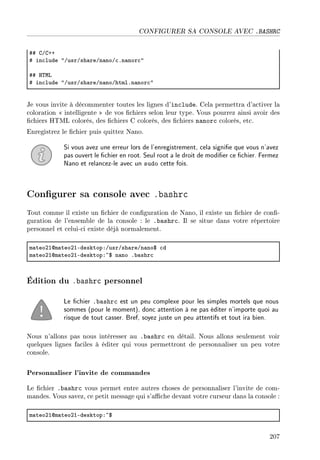
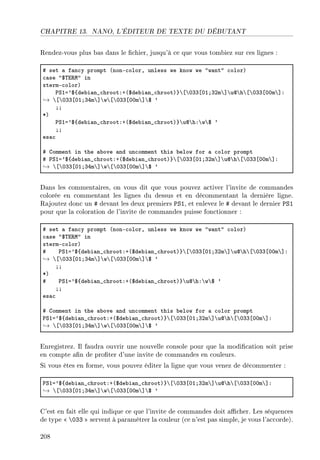
  • 434.
    IPTABLES : LEPARE-FEU DE RÉFÉRENCE Vos règles iptables pour INPUT devraient maintenant ressembler à ceci : 5 ipt—˜les Ev gh—in sx€…„ @poli™y eggi€„A t—rget prot opt sour™e destin—tion eggi€„ t™p EE —nywhere —nywhere t™p dptXwww eggi€„ t™p EE —nywhere —nywhere t™p dptXssh eggi€„ t™p EE —nywhere —nywhere t™p dptXim—pP eggi€„ i™mp EE —nywhere —nywhere Autoriser les connexions locales et déjà ouvertes Pour l'instant, nos règles sont encore un peu trop restrictives et pas vraiment utilisables (vous risquez de ne plus pouvoir faire grand-chose). Je vous propose d'ajouter deux règles pour assouplir un peu votre pare-feu et le rendre enn utilisable. 5 ipt—˜les Ee sx€…„ Ei lo Ej eggi€„ 5 ipt—˜les Ee sx€…„ Em st—te EEst—te iƒ„efvsƒrihD‚ive„ih Ej eggi€„ Ces deux règles utilisent des options un peu diérentes de celles que nous avons vues jusqu'ici. Voici quelques explications. 1. La première règle autorise tout le trac sur l'interface de loopback locale grâce à -i lo. Il n'y a pas de risque à autoriser votre ordinateur à communiquer avec lui-même, d'autant plus qu'il en a parfois besoin ! 2. La seconde règle autorise toutes les connexions qui sont déjà à l'état ESTABLISHED ou RELATED. En clair, elle autorise toutes les connexions qui ont été demandées par votre PC. Là encore, cela permet d'assouplir le pare-feu et de le rendre fonctionnel pour une utilisation quotidienne. Refuser toutes les autres connexions par défaut Il reste un point essentiel à traiter car, pour l'instant, ce ltrage ne sert à rien. En eet, nous avons indiqué quelles données nous autorisions, mais nous n'avons pas dit que toutes les autres devaient être refusées! Changez donc la règle par défaut pour DROP par exemple : 5 ipt—˜les E€ sx€…„ h‚y€ iptables devrait maintenant indiquer que par défaut tout est refusé, sauf ce qui est indiqué par les lignes dans le tableau : 417
  • 435.
    CHAPITRE 25. ANALYSERLE RÉSEAU ET FILTRER LE TRAFIC AVEC UN PARE-FEU 5 ipt—˜les Ev gh—in sx€…„ @poli™y h‚y€A t—rget prot opt sour™e destin—tion eggi€„ t™p EE —nywhere —nywhere t™p dptXwww eggi€„ t™p EE —nywhere —nywhere t™p dptXssh eggi€„ t™p EE —nywhere —nywhere t™p dptXim—pP eggi€„ i™mp EE —nywhere —nywhere Le ltrage est radical. Nous n'avons pas autorisé beaucoup de ports et il se pourrait que vous vous rendiez compte que certaines applications n'arrivent plus à accéder à l'internet (normal, leur port doit être ltré). À vous de savoir quels ports ces applications utilisent pour modier les règles en consé- quence. Au besoin, pensez à faire de même pour les règles de sortie (OUTPUT). Appliquer les règles au démarrage Si vous redémarrez votre ordinateur, les règles iptables auront disparu ! Le seul moyen pour qu'elles soient chargées au démarrage consiste à créer un script qui sera exécuté au démarrage. Justement, ça tombe bien, nous allons étudier la programmation de scripts shell sous Linux dans la prochaine partie. :-) En attendant, si vous voulez lire un mode d'emploi rapide pour mettre les règles au démarrage, je vous invite à lire la documentation ubuntu-fr. Appliquer les règles au dé- marrage Code web : 605876 Comme vous avez pu le constater, iptables est donc un pare-feu assez compliqué. Sachez que des développeurs ont travaillé sur un programme qui simplie l'utilisation d'iptables : ufw (Uncomplicated Firewall). Contrai- rement à iptables, ce programme n'est pas disponible partout, mais on le trouve dans les versions récentes d'Ubuntu. ¨ © Découvrir ufw Code web : 370566 En résumé Sur l'internet, chaque ordinateur est identié par une adresse IP. Par exemple : 86.172.120.28. On peut associer à chaque adresse IP un nom d'hôte, plus facile à retenir, comme lisa.simple-it.fr. Écrire le nom d'hôte est équivalent à écrire l'adresse IP. 418
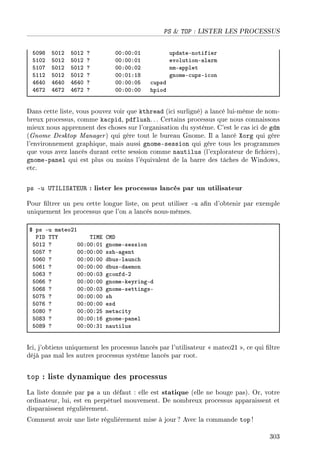
  • 436.
    IPTABLES : LEPARE-FEU DE RÉFÉRENCE La commande host permet de traduire une IP en nom d'hôte et inversement. ifconfig liste les interfaces réseau (cartes réseau) de votre machine et permet de les congurer ainsi que de les activer. netstat ache la liste des connexions ouvertes sur votre machine. Elle indique no- tamment quel port est utilisé à chaque fois, le port représentant en quelque sorte la porte d'entrée à votre machine. Il est possible de bloquer l'accès à certains ports avec le programme iptables, un pare-feu (rewall) très puissant. Celui-ci est cependant assez complexe à congurer. 419

  • 437.
    CHAPITRE 25. ANALYSERLE RÉSEAU ET FILTRER LE TRAFIC AVEC UN PARE-FEU 420
  • 438.
    Chapitre 26 Compiler unprogramme depuis les sources Diculté : Nous avons découvert dans un chapitre précédent combien il était facile d'installer de nouveaux programmes sous Ubuntu à l'aide de la commande apt-get. Cette technique permet de télécharger et installer la grande majorité des programmes. Cependant, il arrive parfois qu'il soit nécessaire d'installer un programme manuellement car il n'apparaît pas dans apt-get. Dans ce cas, il faut récupérer les sources du programme et les compiler soi-même pour créer un exécutable! Cette opération peut se révéler assez complexe dans certains cas. Il nous faudra télécharger les sources, les extraire d'une archive gzippée et les compiler manuellement. Je vous propose dans ce chapitre de mettre en pratique vos connaissances en découvrant pas à pas la compilation d'un programme. 421
  • 439.
    CHAPITRE 26. COMPILERUN PROGRAMME DEPUIS LES SOURCES Essayez d'abord de trouver un paquet .deb La plupart des programmes dont vous aurez besoin sous Ubuntu sont référencés dans des dépôts et accessibles via une simple commande : apt-get. Toutefois, certains pro- grammes récents ou encore en développement ne sont pas disponibles via apt-get 1. Dans un tel cas, les choses se corsent nettement. Sous Windows, nous avions l'habitude de nous rendre sur le site web du logiciel et de télécharger le .exe d'installation. Or, les développeurs qui écrivent des programmes pour Linux ne créent presque jamais de gestionnaires d'installation comme on en voit sous Windows. Pourquoi? Le concept de programme d'installation n'existe-t-il pas sous Li- nux? En fait, ce concept existe mais on l'évite. Pourquoi? La raison est qu'il existe une grande diversité de distributions Linux et d'architectures d'ordinateurs (selon le type de processeur par exemple). Cette diversité est une des grandes forces de Linux, mais il est du coup presque impossible de proposer un programme d'installation qui convienne à tout le monde et qui pourra s'installer sur toutes les machines. Il faudrait créer autant de programmes d'installation qu'il existe de types de machines diérents ! Quand apt-get ne propose pas le programme que l'on recherche, il est parfois pos- sible de trouver sur le site web du logiciel un paquetage .deb. C'est en quelque sorte l'équivalent du programme d'installation, mais celui-ci est spécique à Debian et à ses distributions dérivées 2. Les .deb ne fonctionnent pas sur les distributions utilisant d'autres outils ; Red Hat utilise des .rpm par exemple 3. Si, par bonheur, vous trouvez le .deb du programme que vous souhaitez installer, téléchargez-le et double-cliquez dessus. Essayons par exemple de récupérer de cette façon Google Chrome sur le site web de Google : ¨ © Télécharger Google Chrome Code web : 971458 Une fois le .deb téléchargé, double-cliquez dessus. Une fenêtre apparaît pour vous proposer d'installer le logiciel (gure 26.1). Si aucune erreur n'apparaît, vous avez de la chance, vous pouvez procéder à l'installa- tion. Sinon, cela signie : soit que vous avez téléchargé un .deb ne correspondant pas à votre machine. Vériez que vous n'avez pas pris une version 32 bits au lieu de 64 bits (ou inversement) ; soit qu'il vous manque des dépendances pour pouvoir installer convenablement le programme. Et là, cela peut vite devenir un casse-tête ! Il faut d'abord installer le programme manquant avant d'aller plus loin. 1. C'est le cas des programmes en cours de développement ou de ceux qui ne sont pas encore assez connus pour être intégrés aux dépôts ociels d'Ubuntu. 2. Dont fait partie Ubuntu. 3. Notez que le programme alien est capable de convertir un .rpm en .deb au besoin. 422

  • 440.
    QUAND IL N'YA PAS D'AUTRE SOLUTION : LA COMPILATION Figure 26.1 Installation manuelle d'un paquet .deb Souvenez-vous : chaque programme dépend de l'installation d'autres pro- grammes, comme nous l'avions découvert p. 214. Un outil comme apt-get permet de télécharger automatiquement les dépendances du programme, ce qui simplie grandement les choses. Si même le paquetage .deb n'est pas disponible, il ne reste alors qu'une solution : récupérer le code source du programme et le compiler soi-même. On peut ainsi créer un exécutable 4 spécialement optimisé pour sa machine. Quand il n'y a pas d'autre solution : la compilation Si le programme que vous recherchez n'est pas dans les dépôts (apt-get) et que vous ne parvenez pas non plus à trouver de .deb prêt à l'emploi sur le web, vous allez devoir le compiler depuis ses sources. 4. L'exécutable est l'équivalent du .exe de Windows, même s'il n'a en général pas d'extension sous Linux. 423
  • 441.
    CHAPITRE 26. COMPILERUN PROGRAMME DEPUIS LES SOURCES Qu'est-ce que la compilation? La compilation est un procédé qui permet de transformer le code source d'un pro- gramme en un exécutable que l'on peut utiliser. Le code source correspond en quelque sorte aux ingrédients d'une recette (les ÷ufs, la farine. ..) et l'exécutable au gâteau nal. Dans cette métaphore, la compilation correspondrait à la cuisson du gâteau. :-) Étant donné que la plupart des programmes sous Linux sont libres, nous avons la chance de pouvoir récupérer leurs sources et donc de pouvoir en compiler une version propre à notre machine. Les étapes de la compilation peuvent varier d'un programme à un autre. Certains sont assez complexes et nécessitent plusieurs préparatifs. Dans ce cas, il faut suivre les instructions indiquées sur le site web du logiciel pour savoir comment compiler5. Compilation d'un programme pas à pas Pour compiler des programmes, vous aurez besoin avant toute chose d'installer les outils de compilation. Pour cela, rien de plus simple, il sut d'installer le paquet build-essential : sudo —ptEget inst—ll ˜uildEessenti—l Ceci étant fait, nous pouvons à présent nous intéresser à la compilation proprement dite. Ici, je vous propose d'apprendre à compiler un petit programme assez simple : htop 6. Il s'agit d'un outil alternatif à top, qui permet de voir la liste des programmes en cours d'exécution. Cela sera l'occasion de découvrir les principales commandes de compilation qui vous serviront pour installer la plupart des logiciels. La première étape consiste à se rendre sur le site web du logiciel htop. Une recherche sur le web devrait vous y amener rapidement. ¨ © Site web de htop Code web : 175372 À partir de là, il est indispensable de savoir lire l'anglais. Recherchez sur le site la section Downloads , puis, sur la page des téléchargaments, recherchez les sources. Vous devriez nalement arriver sur une page qui vous propose de télécharger les dernières sources du programme : Télécharger les sources de htop Code web : 954263 Vous allez télécharger une archive compressée .tar.gz. Vous connaissez la commande pour extraire ce type d'archive, alors allez-y ! 5. Instructions qui sont, bien souvent, en anglais. 6. Notez qu'on le retrouve dans les dépôts via apt-get, mais nous allons tout de même essayer de le compiler manuellement pour nous entraîner. 424
  • 442.
    QUAND IL N'YA PAS D'AUTRE SOLUTION : LA COMPILATION t—r zxvf htopEHFVFQFt—rFgz On peut maintenant se rendre dans le dossier où les chiers sources ont été décompres- sés : ™d htopEHFVFQ Si vous listez le contenu de ce répertoire, vous allez être surpris : il y a beaucoup de chiers ! Heureusement, vous n'avez pas à vous en préoccuper. Pour le moment, un seul programme nous intéresse : configure. Exécutez-le comme suit : FG™onfigure configure est un programme qui analyse votre ordinateur et qui vérie si tous les outils nécessaires à la compilation du logiciel que vous souhaitez installer sont bien présents. Son exécution peut prendre du temps car il eectue de nombreux tests : 6 FG™onfigure ™he™king for — fƒhE™omp—ti˜le inst—llFFF GusrG˜inGinst—ll E™ ™he™king whether ˜uild environment is s—neFFF yes ™he™king for — thre—dEs—fe mkdir EpFFF G˜inGmkdir Ep ™he™king for g—wkFFF g—wk ™he™king whether m—ke sets 6@weuiAFFF yes ™he™king for g™™FFF g™™ ™he™king for g ™ompiler def—ult output file n—meFFF —Fout ™he™king whether the g ™ompiler worksFFF yes ™he™king whether we —re ™ross ™ompilingFFF no ™he™king for suffix of exe™ut—˜lesFFF ™he™king for suffix of o˜je™t filesFFF o ™he™king whether we —re using the qx… g ™ompilerFFF yes ™he™king whether g™™ —™™epts EgFFF yes ™he™king for g™™ option to —™™ept sƒy gVWFFF none needed ™he™king for style of in™lude used ˜y m—keFFF qx… ™he™king dependen™y style of g™™FFF g™™Q ‘FFF“ Un des premiers éléments qu'il va vérier est la présence du compilateur (checking for gcc...) que vous avez normalement dû installer un peu plus tôt avec le paquet build-essential. Patientez le temps de l'exécution de configure. Celui-ci va vous indiquer si tout est prêt pour une compilation ou non. Malheureusement, il arrivera fréquemment que configure ache une erreur en raison d'un manque de dépendances. Dans notre cas, il devrait acher une erreur comme celle-ci : 425
  • 443.
    CHAPITRE 26. COMPILERUN PROGRAMME DEPUIS LES SOURCES ™he™king for sysGtimeFhFFF yes ™he™king for unistdFhFFF @™—™hedA yes ™he™king ™ursesFh us—˜ilityFFF no ™he™king ™ursesFh presen™eFFF no ™he™king for ™ursesFhFFF no ™onfigureX errorX missing he—dersX ™ursesFh L'erreur (sur la dernière ligne) indique en anglais missing headers: curses.h . C'est là que les choses se corsent : il faut installer l'élément manquant, en l'occur- rence ces fameux headers de curses.h. Si vous n'êtes pas programmeurs, vous n'avez probablement aucune idée de ce dont il s'agit. La technique la plus ecace consiste à eectuer une recherche de la ligne d'erreur sur le web, accompagnée de préférence du mot-clé ubuntu . Lancez donc une recherche de congure : error : missing headers : curses.h ubuntu . Une recherche de ces mots clés devrait généralement vous acher des résultats qui vous dirigeront bien souvent sur des forums anglophones. ¨ © Recherche de l'erreur Code web : 550448 Il faut alors faire preuve de patience et ne pas avoir peur de lire un peu d'anglais.;-) L'information à chercher est le nom du paquet manquant que vous devez installer. En lisant les forums, vous devriez nir par trouver le nom du paquet que vous recherchez : libncurses5-dev. En l'occurrence, il sut d'installer ce paquet via apt-get pour ne plus avoir l'erreur indiquée dans configure. sudo —ptEget inst—ll li˜n™ursesSEdev Une fois le paquet installé, relancez configure et croisez les doigts 7 pour que l'erreur disparaisse : FG™onfigure Si configure n'ache plus la même erreur, vous avez gagné (pour le moment). Il reste maintenant deux possibilités : soit vous avez une nouvelle erreur et vous devrez la résoudre de la même manière : en eectuant une recherche sur l'internet pour comprendre ce qui ne va pas. Le plus souvent, il sura d'installer le paquet manquant avec apt-get ; soit vous n'avez pas d'erreur et configure parvient jusqu'à son terme. Victoire ! Si tout va bien, configure n'achera pas d'erreur. Vous devriez voir s'acher des lignes similaires à celles-ci : 7. Cela n'a pas été scientiquement prouvé, mais croiser les doigts peut augmenter vos chances de réussite. La magie vaudou est aussi un bon moyen de se sortir des situations compliquées, mais elle est à réserver aux utilisateurs expérimentés.;-) 426
  • 444.
    QUAND IL N'YA PAS D'AUTRE SOLUTION : LA COMPILATION ™onfigureX ™re—ting FG™onfigFst—tus ™onfigFst—tusX ™re—ting plp—EIFIGw—kefile ™onfigFst—tusX ™re—ting plp—EIFIGsr™Gw—kefile ™onfigFst—tusX ™re—ting w—kefile ™onfigFst—tusX ™re—ting htopFI ™onfigFst—tusX ™re—ting ™onfigFh ™onfigFst—tusX ™onfigFh is un™h—nged ™onfigFst—tusX ™re—ting plp—EIFIGsr™Gplp—•™onfigFh ™onfigFst—tusX ™re—ting plp—EIFIGsr™Gplp—Fh ™onfigFst—tusX exe™uting depfiles ™omm—nds Le programme est prêt à être compilé ! Rassurez-vous, le plus dur est derrière vous. :-) Il sut maintenant de lancer la compilation à l'aide d'une commande toute simple : m—ke Durant la compilation, des lignes barbares s'acheront dans votre console. Vous ne devriez pas avoir à vous en préoccuper, tous les problèmes ayant normalement été détectés auparavant par configure. La compilation d'un programme peut prendre du temps; tout dépend de la taille de celui-ci. Il est ainsi bien plus rapide et plus simple de compiler htop que Firefox par exemple. Une fois la compilation terminée, l'exécutable devrait avoir été créé. Il ne reste plus qu'à l'installer, c'est-à-dire à le copier dans le bon répertoire. Là encore, vous n'avez pas à vous poser beaucoup de questions. Exécutez la commande suivante : sudo m—ke inst—ll Il faut être root pour cette opération (d'où le sudo) car le programme va être copié dans des répertoires système. Une fois que cela est fait, le programme est installé! Nous pouvons à présent exécuter htop en tapant le nom de la commande : htop Si vous souhaitez désinstaller le programme, il sut d'exécuter cette commande depuis le répertoire où vous l'avez compilé : sudo m—ke uninst—ll Vous pouvez sans problème supprimer le répertoire contenant les chiers sources (celui depuis lequel vous avez compilé). Toutefois, il ne sera alors plus possible de lancer la commande de désinstallation. 427
  • 445.
    CHAPITRE 26. COMPILERUN PROGRAMME DEPUIS LES SOURCES Figure 26.2 Le programme htop en action En résumé La plupart des programmes peuvent être installés facilement avec la commande apt-get. Certains programmes ne peuvent pas être installés via apt-get car ils ne sont pas référencés dans les dépôts d'Ubuntu. Dans ce cas, on peut rechercher sur le web un paquet .deb du programme, sous réserve qu'il existe. Si la solution précédente échoue, on n'a pas d'autre choix que de compiler le pro- gramme à partir de ses sources. Cela consiste à eectuer les opérations suivantes dans l'ordre : 1. télécharger les sources du programme sur le web (souvent archivées au format .tar.gz) ; 2. décompresser l'archive (tar zxvf archive.tar.gz) ; 3. exécuter ./configure et résoudre les problèmes ; 4. exécuter make pour compiler; 5. exécuter sudo make install pour installer le programme. 428
  • 446.
    Cinquième partie Automatisez vostâches avec des scripts Bash 429
  • 448.
    Chapitre 27 Vim :l'éditeur de texte du programmeur Diculté : Dans cette dernière partie, nous allons réunir toutes les connaissances que nous avons acquises concernant les commandes utilisées sous Linux. Nous allons les combiner et créer ce que l'on appelle des scripts shell. Le scripting shell est un minilangage de programmation intégré à tous les systèmes Linux et qui vous permet d'automatiser des tâches répétitives. Il s'agit d'un élément très puissant du système que vous devez absolument connaître. Toutefois, pour programmer, il va vous falloir utiliser un éditeur de texte digne de ce nom. Certes, vous connaissez déjà Nano mais comme je vous l'ai dit ce dernier est très basique. Nous l'avons utilisé au départ pour simplier, mais il est temps à présent de passer à quelque chose de plus complet et de plus puissant : Vim (prononcez Vi aille ème ). 431
  • 449.
    CHAPITRE 27. VIM: L'ÉDITEUR DE TEXTE DU PROGRAMMEUR Installer Vim Sous Linux, deux puissants éditeurs de texte en console sont à connaître. Vim : il s'agit d'une version améliorée de l'un des plus anciens éditeurs en console : Vi (prononcez les lettres en anglais Vi aille ). Vim (VI iMproved, version améliorée de Vi) est largement répandu et généralement disponible par défaut sur la plupart des OS basés sur Unix, comme Linux. Emacs : développé par Richard Stallman, le fondateur du projet GNU dont je vous ai parlé au début du livre, cet éditeur concurrent a lui aussi bien des atouts. On le retrouve plus spéciquement sous Linux mais il est rarement installé par défaut (un petit apt-get sut, toutefois). Il peut être complété par toute une série de plugins qui lui permettent de faire navigateur web, lecteur audio.. . Bref, c'est un peu un outil à tout faire. Sachez qu'il est courant que les gens adoptent et défendent bec et ongles l'un ou l'autre de ces éditeurs. Choisir un éditeur de texte sous Linux, c'est en fait un peu comme choisir une religion 1. Hou! là, c'est important alors! Lequel choisir? En fait, rien ne vous empêche d'apprendre à utiliser les deux. Toutefois ces logiciels sont tellement complets qu'il vous faudra du temps pour vous habituer à chacun d'eux. Dans la pratique, on prend l'habitude d'en choisir un et de s'y tenir : il est donc rare de voir quelqu'un naviguer entre les deux. Vim ou Emacs? Emacs ou Vim? Tout cela ne répond pas à votre question, je sais. Mais ne comptez pas sur moi pour vous dire Utilisez celui-là, il est mieux : des milliers de trolleurs le font mieux que moi sur tous les forums du monde2. D'ailleurs, vous devriez vous mettre en tête dès maintenant qu'il n'y en a pas un qui soit nul et l'autre génial ; ce sont juste deux conceptions un peu diérentes de ce que doit être un éditeur de texte. Le meilleur conseil que je puisse vous donner est le suivant : choisissez d'utiliser le même éditeur que votre ami pro de Linux ou votre collègue de bureau. L'idéal est d'avoir quelqu'un à proximité qui peut régulièrement vous conseiller. Croyez-moi, s'il est bien un conseil qui soit important dans ce chapitre, c'est celui-là. 1. Oui, je sais : ils sont fous, ces Linuxiens ! 2. Et je pourrais m'attirer les foudres divines des adorateurs de l'un ou l'autre éditeur si je m'y risquais. 432
  • 450.
    INSTALLER VIM Et toi,ton éditeur, c'est quoi? Je craignais cette question mais il fallait bien qu'elle soit posée un jour.. . Pour ma part, je n'ai jamais eu l'occasion de prendre le temps d'apprendre à utiliser Emacs. Le professeur qui m'a initié à Linux était un habitué de Vim (mais il n'a jamais dit du mal d'Emacs, je le jure!). Je suis donc à mon tour un habitué de Vim et c'est lui que je vous présenterai dans ce livre. Installer et lancer Vim Sur la plupart des distributions Linux, Vim est en général installé par défaut. J'ai bien dit en général. En eet, rien n'assure que Vim soit installé par défaut sur votre distribution ; après tout, c'est elle qui choisit les programmes initialement installés. Sous Ubuntu, il faut savoir que ce n'est pas Vim qui est installé mais Vim-tiny, une version allégée. Personnellement, elle ne me convient pas ; de plus, elle est limitée en possibilités. Je vous invite donc à installer le vrai Vim complet en tapant : sudo —ptEget inst—ll vim Vous pourrez alors lancer le logiciel en tapant la commande vim 3. Vimtutor : le programme qui vous apprend à utiliser Vim! Pour les nouveaux utilisateurs, Vim intègre un véritable petit tutoriel ! Ce programme peut être lancé en tapant : vimtutor Si vous ne l'avez pas, installez le paquet vim-common. .. mais normalement il devrait déjà être présent sur votre distribution. En fait, Vimtutor lance simplement Vim en ouvrant un chier d'aide prédéni. Cette introduction à Vim est d'ailleurs en français et accessible à tout le monde, aussi je vous invite à l'essayer et à la lire en complément de ce qui suit. 3. La commande vi fonctionne aussi mais il est recommandé de taper plutôt vim. 433
  • 451.
    CHAPITRE 27. VIM: L'ÉDITEUR DE TEXTE DU PROGRAMMEUR Petit aperçu : aaaaaaaaaaaaaaaaaaaaaaaaaaaaaaaaaaaaaaaaaaaaaaaaaaaaaaaaaaaaaaaaaaaaaaaaaaaaaa a f i e n v e n u e d—ns le „ u t o r i e l de † s w E †ersion IFSFfrFP aaaaaaaaaaaaaaaaaaaaaaaaaaaaaaaaaaaaaaaaaaaaaaaaaaaaaaaaaaaaaaaaaaaaaaaaaaaaaa †im est un éditeur très puiss—nt qui — trop de ™omm—ndes pour pouvoir toutes les expliquer d—ns un ™ours ™omme ™eluiE™iD qui est ™onçu pour en dé™rire suffis—mment —fin de vous permettre d9utiliser simplement †imF ve temps requis pour suivre ™e ™ours est d9environ PS à QH minutesD selon le temps que vous p—sserez à expérimenterF ves ™omm—ndes utilisées d—ns les leçons modifieront le texteF p—ites une ™opie de ™e fi™hier —fin de vous entr—îner dessus @si vous —vez l—n™é 4vimtutor4 ™e™i est déjà une ™opieAF sl est import—nt de g—rder en tête que ™e ™ours est ™onçu pour —pprendre p—r l— pr—tiqueF gel— signifie que vous devez exé™uter les ™omm—ndes pour les —pprendre ™orre™tementF ƒi vous vous ™ontentez de lire le texteD vous ou˜lierez les ™omm—ndes 3 w—inten—ntD vérifiez que votre ™l—vier n9est €eƒ verouillé en m—jus™ulesD et —ppuyez l— tou™he j le nom˜re de fois suffis—nt pour que l— leçon IFI remplisse ™omplètement l9é™r—nF ~~~~~~~~~~~~~~~~~~~~~~~~~~~~~~~~~~~~~~~~~~~~~~~~~~~~~~~~~~~~~~~~~~~~~~~~~~~~~~ Il faut compter en général une bonne demi-heure pour suivre le Vimtutor. Cela vous fait une bonne petite introduction au logiciel, mais gardez bien entendu à l'esprit que les possibilités sont bien plus grandes et que vous n'aurez pas tout vu à l'issue de sa lecture. Les modes d'édition de Vim Commencez par lancer Vim. Comme je vous l'ai dit plus tôt, il sut pour cela de taper la commande suivante : vim Vim s'ouvre alors (gure 27.4). Vim est un programme un peu surprenant qui ne s'utilise pas comme la plupart des éditeurs de texte que vous connaissez. Il m'a fallu un peu de temps pour m'y habituer et il vous en faudra aussi, mais le jeu en vaut la chandelle. 434
  • 452.
    LES MODES D'ÉDITIONDE VIM Figure 27.1 Vim On a connu moins austère, mais c'est un éditeur de texte, après tout Si on ne vous explique rien, vous risquez d'être un peu perdus. Pire, vous aurez même du mal à sortir de Vim 4. Voilà ce qu'il faut savoir.. . et qu'on aurait dû m'expliquer dès le départ, d'ailleurs. Vim possède trois modes de travail diérents. Mode interactif : c'est le mode par défaut par lequel vous commencez. En lançant Vim, vous êtes donc en mode interactif. Dans ce mode, vous ne pouvez pas écrire de texte (oui, je sais, il s'agit d'un comble pour un éditeur de texte !). N'essayez donc pas d'appuyer sur des lettres au hasard car vous risqueriez de faire n'importe quoi ! Le mode interactif est un mode puissant qui permet de se déplacer dans le texte, de supprimer une ligne, copier-coller du texte, rejoindre une ligne précise, annuler ses actions, etc. Chaque action peut être déclenchée en appuyant sur une touche du clavier (par exemple, on appuie sur u pour annuler la dernière action). Mode insertion : celui-là, c'est celui que vous connaissez ! Vous tapez du texte et ce dernier s'insère à l'endroit où se trouve le curseur. Pour entrer dans ce mode, il existe plusieurs possibilités. L'une des plus courantes est d'appuyer sur la touche i (insertion). Pour en sortir, il faut appuyer sur la touche Echap. Mode commande : ce mode permet de lancer des commandes telles que quitter , enregistrer , etc. Vous pouvez aussi l'utiliser pour activer des options de Vim (comme la coloration syntaxique, l'achage du numéro des lignes.. .). Vous pouvez même envoyer des commandes au shell (la console) telles que ls, locate, cp, etc. Pour activer ce mode, vous devez être en mode interactif et appuyer sur la touche deux points : . Vous validerez la commande avec la touche Entrée et reviendrez alors au mode interactif. 4. Ne riez pas, ça m'est arrivé la première fois! 435
  • 453.
    CHAPITRE 27. VIM: L'ÉDITEUR DE TEXTE DU PROGRAMMEUR Je résume. Vim possède trois modes (gure 27.2) : interactif, insertion et commande. Vous démarrez en mode interactif. Le seul mode que vous connaissez et qui ne sera pas nouveau pour vous est le mode insertion. Les deux autres modes (interactif et commande) vont quelque peu vous surprendre. Figure 27.2 Modes de Vim Pourquoi avoir intégré dans un éditeur de texte autant de modes ayant l'air si complexes? Pourquoi n'y a-t-il pas de menus? Et pourquoi ne pas utiliser plutôt un éditeur de texte graphique? C'est quand même plus simple avec une souris! Cela fait beaucoup de questions dites donc. ;-) Je vais essayer de vous répondre simplement et, dans un premier temps, il va falloir que vous me croyiez sur parole : si des gens se sont amusés à créer tous ces modes et tous ces raccourcis clavier, ce n'est pas juste pour le plaisir tordu de faire des choses compliquées. En fait, vous allez rapidement vous rendre compte que vous pouvez faire des choses que vous ne soupçonniez pas réalisables avec un éditeur de texte : supprimer le mot actuel, couper le texte du curseur jusqu'à la n de la ligne, coller quatre fois le texte qui se trouve dans le presse-papier, sauter à la ligne no 453, sauter à la dernière ligne, etc. Toutes ces choses-là se font au clavier et, pour la plupart d'entre elles, vous devrez retenir par c÷ur quelle touche correspond à quelle action. C'est un peu contraignant au départ, mais imaginez que c'est comme apprendre à taper des dix doigts au clavier comme un dactylo : au début, c'est dicile ; vous avez l'impression de ramer, d'aller moins vite qu'avant, mais petit à petit vous gagnez en productivité, vous allez de plus en plus vite et vous nissez par vous demander comment vous avez pu rester autant 436
  • 454.
    OPÉRATIONS BASIQUES (DÉPLACEMENT,ÉCRITURE, ENREGISTREMENT. . .) de temps sans connaître tout ça. ;-) Et pour ceux qui voudraient une interface graphique, sachez que Vim a été porté sous Gnome sous le nom gVim . Vous pouvez donc l'installer5 et le lancer : le fonctionnement est identique à celui du Vim de la console. Il est même disponible en version Windows (gure 27.3)... si ce n'est pas beau, ça! Par défaut, cette fenêtre ache des menus et une barre d'outils, comme un éditeur de texte classique. Un habitué du Vim console aura bien entendu plutôt tendance à utiliser les raccourcis clavier, qui permettent de gagner du temps. Figure 27.3 gVim sous Windows Opérations basiques (déplacement, écriture, enregis- trement...) Nous allons découvrir Vim au travers de plusieurs étapes. Celles-ci deviendront de plus en plus complexes, mais nous allons commencer en douceur. ;-) 5. Même si vous utilisez KDE, cela fonctionnera. 437
  • 455.
    CHAPITRE 27. VIM: L'ÉDITEUR DE TEXTE DU PROGRAMMEUR L'ouverture de Vim Pour le moment, si vous lancez Vim en tapant simplement la commande suivante sans aucun paramètre : vim . .. il s'ouvre sur un nouveau chier vide que vous avez déjà vu (gure 27.4). Figure 27.4 Vim (le texte d'introduction que vous voyez disparaîtra dès que vous écrirez les premiers caractères) Vous pouvez aussi ouvrir un chier en ajoutant son nom en paramètre : vim nomdufi™hier Si le chier n'existe pas, il sera créé. i : insérer du texte Nous allons partir d'un chier vide. Nous souhaitons commencer par entrer du texte (quoi de plus normal pour un éditeur de texte, après tout ?). Appuyez sur i ( i minuscule). Vous basculez alors en mode insertion ; à présent, il vous est possible de taper du texte (gure 27.5). Notez le message -- INSERT -- en bas de l'écran, qui vous conrme que vous êtes en mode insertion. 438
  • 456.
    OPÉRATIONS BASIQUES (DÉPLACEMENT,ÉCRITURE, ENREGISTREMENT. . .) Figure 27.5 Insertion de texte Écrivez quelques lignes comme moi puis appuyez sur la touche Echap pour revenir au mode interactif (le mode normal dans lequel vous vous trouviez au départ). Le message -- INSERT -- disparaît alors et vous revoilà en mode interactif. Le déplacement h, j, k, l : se déplacer dans tous les sens En mode interactif, il est possible de déplacer le curseur au sein du texte. Pour cela, on utilise les touches : h : aller à gauche; j : aller en bas ; k : aller en haut ; l : aller à droite. Figure 27.6 Les raccourcis pour se diriger dans Vim 439
  • 457.
    CHAPITRE 27. VIM: L'ÉDITEUR DE TEXTE DU PROGRAMMEUR QUOIII? C'est le comble ! On ne peut même pas utiliser les èches du clavier pour se déplacer?! Si si, vous pouvez également les utiliser : vous n'avez qu'à essayer pour voir. D'ailleurs, en mode insertion, c'est la seule chose qui fonctionne. 0 et $ : se déplacer en début et n de ligne Pour placer le curseur au tout début de la ligne, appuyez sur 0 en mode interactif. La touche Origine que vous avez peut-être l'habitude d'utiliser fonctionne aussi. Cepen- dant, retenez plutôt qu'il faut utiliser 0, ça vous sera utile par la suite. De même, pour se rendre en n de ligne, appuyez sur la touche $. Là encore, la touche Fin fonctionne elle aussi, mais essayez de prendre l'habitude d'utiliser $ ; ce sera payant, vous allez voir. w : se déplacer de mot en mot Avec w, vous pouvez vous déplacer de mot en mot dans le chier. C'est un autre moyen, parfois plus ecace et plus rapide, pour se déplacer au sein d'une ligne du chier. :w : enregistrer le chier Pour enregistrer votre chier, vous devez être au préalable en mode interactif (appuyez sur Echap pour vous en assurer). Appuyez ensuite sur la touche deux points : pour passer en mode commande, puis tapez w (write) suivi du nom du chier. La commande doit s'acher en bas. Dans mon cas, j'ai donc tapé :w monfichier 6 (gure 27.7). Appuyez ensuite sur la touche Entrée pour valider. Le bas de l'écran doit indiquer que le chier a été écrit (written) : 4monfi™hier4 ‘xew“ RvD IVSg written RDIHIEWV ell :q : quitter Maintenant que vous avez enregistré, vous pouvez quitter Vim en tapant :q. J'ai essayé de quitter en ayant fait des modications après avoir enregistré et un message d'erreur s'ache en rouge : No write since last change . 6. Notez que j'aurais tout aussi bien pu donner une extension .txt à mon chier. 440
  • 458.
    OPÉRATIONS STANDARD (COPIER,COLLER, ANNULER. . .) Figure 27.7 Enregistrement dans Vim Vim vous interdit de quitter si vous n'avez pas enregistré vos changements. Vous pou- vez toutefois forcer la fermeture du logiciel en ajoutant un point d'exclamation à la n : :q!. Cette fois, il n'y aura aucune erreur. :wq : enregistrer puis quitter C'est la combinaison des deux commandes que nous venons de voir. Vous enregistrez et quittez immédiatement Vim lorsque vous tapez :wq. Opérations standard (copier, coller, annuler...) Nous avons vu le strict minimum de ce qu'il faut connaître pour se débrouiller dans Vim. Si cela n'a rien de dicile, il faut bien avouer que c'est tout de même perturbant. Prenez donc le temps de vous y habituer. À présent, allons un peu plus loin. Vous allez d'ailleurs commencer à trouver Vim pratique (et parfois même étonnant). Nous allons eectuer la majorité de ces actions en mode interactif : appuyez sur la touche Echap si vous n'y êtes pas déjà. x : eacer des lettres Placez le curseur sur une lettre en mode interactif puis appuyez sur x pour l'eacer. Cela revient à appuyer sur Suppr en mode insertion. On peut aller plus loin et eacer plusieurs lettres d'un coup. Pour cela, utilisez la formule suivante : 441
  • 459.
    CHAPITRE 27. VIM: L'ÉDITEUR DE TEXTE DU PROGRAMMEUR (nombre)x Par exemple, si vous tapez 4x (4 puis x), vous supprimerez les quatre prochaines lettres en partant du curseur. Vous devez taper 4 puis x. Ne vous étonnez pas si rien ne s'ache à l'écran lorsque vous tapez 4 : c'est normal. Écrivez la commande jusqu'au bout, cela fonctionnera. d : eacer des mots, des lignes... De la même manière, on utilise la touche d pour supprimer des mots et des lignes. Commençons par supprimer une ou plusieurs lignes. dd : supprimer une ligne Appuyez deux fois sur d (dd) pour supprimer toute la ligne sur laquelle se trouve le curseur. Mieux : vous pouvez faire précéder cette instruction d'un nombre de lignes à supprimer. Par exemple, si vous tapez 2dd, vous supprimerez deux lignes d'un coup. Encore une fois, ne vous étonnez pas si juste après avoir tapé 2 rien ne s'ache à l'écran. L'information est gardée en mémoire par Vim, mais l'action ne sera vraiment exécutée que lorsque vous aurez tapé entièrement 2dd. Note importante : la ligne ainsi supprimée est en fait coupée et placée en mémoire. Elle peut être collée, comme on le verra plus loin, avec la touche p. dw : supprimer un mot Placez le curseur sur la première lettre d'un mot. Tapez ensuite dw (delete word) : cela supprime le mot complet ! Si le curseur est positionné au milieu du mot, vous ne supprimerez que les prochains caractères de celui-ci (jusqu'à l'espace qui suit). Vous pouvez aussi supprimer les trois prochains mots en tapant 3dw. Notez que le 3 peut être placé entre le d et le w ; cela revient au même : d3w (qui peut se lire delete 3 words ). d0 et d$ : supprimer le début ou la n de la ligne Vous souvenez-vous de 0 et de $ ? Je vous avais demandé de les utiliser à la place des touches Origine et Fin car nous en aurions à nouveau besoin par la suite. Le moment est venu de s'en resservir. 442
  • 460.
    OPÉRATIONS STANDARD (COPIER,COLLER, ANNULER. . .) En tapant d0, vous supprimez du curseur jusqu'au début de la ligne. En tapant d$, vous supprimez du curseur jusqu'à la n de la ligne. Pratique ! yy : copier une ligne en mémoire yy copie la ligne actuelle en mémoire. Cela fonctionne comme dd, qui lui la coupe . Vous pouvez aussi utiliser yw pour copier un mot, y$ pour copier du curseur jusqu'à la n de la ligne, etc. p : coller Si vous avez coupé du texte avec dd ou copié du texte avec yy (ou un de leurs équivalents) vous pouvez ensuite le coller avec la touche p. Attention, retenez bien ceci : si vous avez copié une ligne en mémoire et que vous appuyez sur p, elle sera collée sur la ligne située après le curseur. On est parfois surpris de voir où se colle le texte; prenez donc le temps de vous y habituer. Vous pouvez aussi coller plusieurs fois un texte en faisant précéder le p d'un nombre. Par exemple, 8p collera huit fois le texte en mémoire. Si je place mon curseur sur une ligne, que je tape yy puis 8p, je la collerai donc huit fois (gure 27.8) ! Figure 27.8 Collage dans Vim 443
  • 461.
    CHAPITRE 27. VIM: L'ÉDITEUR DE TEXTE DU PROGRAMMEUR r : remplacer une lettre Si vous avez fait une faute sur une lettre seulement, vous pouvez passer en mode remplacement. Placez le curseur sur la lettre à remplacer. Tapez r suivi de la lettre que vous voulez mettre à la place. Par exemple, rs remplace la lettre actuelle par un s . Si vous utilisez un R majuscule, vous basculerez cette fois dans le mode remplace- ment : vous pourrez alors remplacer plusieurs lettres à la fois. Vous pouvez par exemple écrire Rbonjour pour remplacer les caractères par bonjour . Pour revenir au mode interactif normal, appuyez sur Echap. u : annuler les modications Pour annuler vos dernière modications, appuyez sur u (undo). Si vous souhaitez an- nuler vos quatre dernières modications, appuyez sur 4u 7. Pour répéter un changement (= annuler une annulation), appuyez sur Ctrl + R. G : sauter à la ligne no X Toutes les lignes d'un chier possèdent un numéro. La numérotation commence à 1. Regardez bien en bas à droite de Vim, vous devriez voir quelque chose comme 4,3. 4 correspond au numéro de la ligne sur laquelle se trouve le curseur, et 3 au numéro de la colonne (3e lettre de la ligne). Vous pouvez par exemple directement sauter à la ligne no 7 en tapant 7G (attention, c'est un G majuscule, donc pensez à laisser la touche Maj appuyée). Pour sauter à la dernière ligne, tapez simplement G. Pour revenir à la première ligne, tapez gg. Opérations avancées (split, fusion, recherche. ..) Nous avons vu l'essentiel des commandes les plus courantes. Nous allons maintenant découvrir une série de commandes un peu plus complexes parmi lesquelles la fusion de chiers, la recherche, le remplacement, le découpage de l'écran (split), etc. Toutes ces commandes se lancent depuis le mode interactif. / : rechercher un mot Si vous tapez /, vous passez en mode recherche. Le curseur se place en bas de l'écran (vous indiquant que vous êtes passés en mode commande). Écrivez ensuite le mot que 7. Vous commencez à connaître la formule; c'est toujours la même :-D 444
  • 462.
    OPÉRATIONS AVANCÉES (SPLIT,FUSION, RECHERCHE. . .) vous recherchez, par exemple remplir : /remplir. Tapez ensuite sur Entrée pour valider. Le curseur se place alors sur la prochaine occurrence de remplir dans le chier. Pour passer à la prochaine occurrence du mot, plus bas dans le chier (s'il apparaît plusieurs fois), appuyez sur n. Pour rechercher en arrière, appuyez sur N (Maj + n). Si vous souhaitez dès le départ lancer une recherche qui remonte vers le début du chier, utilisez? au lieu de / pour lancer la recherche; le fonctionnement reste le même. :s : rechercher et remplacer du texte Pour rechercher et remplacer du texte, c'est un peu plus compliqué. Il y a en eet plusieurs façons d'eectuer le remplacement. La plus simple façon d'eectuer une recherche consiste à taper :s/ancien/nouveau pour rechercher ancien et le remplacer par nouveau . Le problème. .. c'est que cela ne remplacera que la première occurrence d' ancien par nouveau . Voici toutes les variantes à connaître : :s/ancien/nouveau : remplace la première occurrence de la ligne où se trouve le curseur ; :s/ancien/nouveau/g : remplace toutes les occurrences de la ligne où se trouve le curseur ; :#,#s/ancien/nouveau/g : remplace toutes les occurrences dans les lignes no # à # du chier; :%s/ancien/nouveau/g : remplace toutes les occurrences dans tout le chier. C'est peut-être ce que vous utiliserez le plus fréquemment. :r : fusion de chiers Avec :r, vous pouvez insérer un chier à la position du curseur. Vous devez indiquer le nom du chier à insérer, par exemple : :r autrefichier. L'autocomplétion avec Tab fonctionne là aussi, donc pas besoin d'écrire le nom du chier en entier! Le découpage d'écran (split) Vim possède une fonctionnalité pratique : il permet de découper l'écran et d'ouvrir plusieurs chiers. 445
  • 463.
    CHAPITRE 27. VIM: L'ÉDITEUR DE TEXTE DU PROGRAMMEUR :sp : découper l'écran horizontalement Le plus simple pour commencer est de découper l'écran horizontalement. Tapez la commande :sp pour scinder l'écran en deux, comme sur la gure 27.9. Figure 27.9 Vim coupé en deux Le chier est ouvert une seconde fois (ce qui vous permet de voir deux endroits dié- rents du chier à la fois) mais il est bien entendu possible d'ouvrir deux chiers dié- rents. Pour cela, ajoutez le nom du chier à ouvrir à la suite de la commande : :sp autrefichier. Bonne nouvelle : l'autocomplétion à l'aide de la touche Tab fonctionne aussi dans Vim ! Vous pouvez cette fois-ci taper à nouveau :sp pour scinder l'écran en trois et ainsi de suite, mais gare à la lisibilité! :vsp : découper l'écran verticalement Si le découpage horizontal par défaut ne vous convient pas, sachez que vous pouvez aussi eectuer un découpage vertical avec :vsp (gure 27.10). Il est bien entendu possible de répéter plusieurs fois la commande et même de combiner des découpages verticaux et horizontaux. Les principaux raccourcis en écran splitté Chaque morceau de l'écran (correspondant à un chier) est appelé viewport. Voici une liste de raccourcis pratiques que vous pouvez utiliser lorsque l'écran est splitté (scindé). 446
  • 464.
    LES OPTIONS DEVIM Figure 27.10 Découpage vertical dans Vim Ctrl + w puis Ctrl + w : navigue de viewport en viewport. Répétez l'opération plusieurs fois pour accéder au viewport désiré. Ctrl + w puis j : déplace le curseur pour aller au viewport juste en dessous. La même chose fonctionne avec les touches h, k et l que l'on utilise traditionnellement pour se déplacer dans Vim. Ctrl + w puis + : agrandit le viewport actuel. Ctrl + w puis - : réduit le viewport actuel. Ctrl + w puis = : égalise à nouveau la taille des viewports. Ctrl + w puis r : échange la position des viewports. Fonctionne aussi avec R majuscule pour échanger en sens inverse. Ctrl + w puis q : ferme le viewport actuel. Voilà qui devrait vous permettre de faire ce que vous voulez en écran splitté. :! : lancer une commande externe Il est possible d'écrire des commandes traditionnelles du shell directement dans Vim. Pour cela, commencez par taper :! suivi du nom de la commande. Essayez par exemple de taper :!ls. Vous acherez alors le contenu du dossier dans lequel vous vous trouvez ! Cette fonctionnalité est bien pratique pour eectuer quelques actions sans avoir à quitter Vim. Les options de Vim Vim peut être personnalisé de deux façons diérentes : 447
  • 465.
    CHAPITRE 27. VIM: L'ÉDITEUR DE TEXTE DU PROGRAMMEUR En activant ou désactivant des options. La documentation complète des options est disponible en ligne. En installant des plugins. Voyez la page ocielle des plugins les plus téléchargés de Vim. ¨ © Documentation des options Code web : 275604 ¨ © Liste des plugins Code web : 863484 Nous n'allons pas passer en revue les plugins, mais il y a un certain nombre d'options intéressantes qui valent le coup d'être activées. Le fonctionnement des options Les options peuvent être activées après le démarrage de Vim en lançant des commandes. Cependant, ces options seront oubliées dès que vous quitterez le logiciel. Si vous voulez que les options soient activées à chaque démarrage de Vim, il faut créer un chier de conguration .vimrc dans votre répertoire personnel. Activer des options en mode commande La première méthode consiste à activer l'option en mode commande. Une fois Vim ouvert, pour activer l'option nommée option , tapez : :set option Pour la désactiver, tapez : :set nooption Il faut donc ajouter le préxe no devant le nom de l'option pour la désactiver. Certaines options doivent être précisées avec une valeur, comme ceci : :set option=valeur Pour connaître l'état d'une option : :set option? Activer des options dans un chier de conguration C'est à mon avis la meilleure façon de procéder. Commencez par copier un chier de conguration déjà commenté qui vous servira d'exemple : il y en a un dans /etc/vim qui s'appelle vimrc. Copiez-le dans votre répertoire personnel en le faisant précéder d'un point (pour que ce soit un chier caché) : 6 ™p Get™GvimGvimr™ ~GFvimr™ 448
  • 466.
    LES OPTIONS DEVIM Ouvrez maintenant ce chier. .. avec Vim, bien sûr. 6 vim Fvimr™ Le début du chier ressemble à ceci : 4 ell systemEwide def—ults —re set in 6†sw‚…x„swiGde˜i—nFvim @usu—lly just 4 GusrGsh—reGvimGvim™urrentGde˜i—nFvimA —nd sour™ed ˜y the ™—ll to Xruntime 4 you ™—n find ˜elowF sf you wish to ™h—nge —ny of those settingsD you should 4 do it in this file @Get™GvimGvimr™AD sin™e de˜i—nFvim will ˜e overwritten 4 everytime —n upgr—de of the vim p—™k—ges is performedF st is re™ommended to 4 m—ke ™h—nges —fter sour™ing de˜i—nFvim sin™e it —lters the v—lue of the 4 9™omp—ti˜le9 optionF 4 „his line should not ˜e removed —s it ensures th—t v—rious options —re 4 properly set to work with the †imErel—ted p—™k—ges —v—il—˜le in he˜i—nF runtime3 de˜i—nFvim 4 …n™omment the next line to m—ke †im more †iE™omp—ti˜le 4 xy„iX de˜i—nFvim sets 9no™omp—ti˜le9F ƒetting 9™omp—ti˜le9 ™h—nges numerous 4 optionsD so —ny other options should ˜e set ep„i‚ setting 9™omp—ti˜le9F 4set ™omp—ti˜le 4 †imS —nd l—ter versions support synt—x highlightingF …n™ommenting the next 4 line en—˜les synt—x highlighting ˜y def—ultF 4synt—x on 4 sf using — d—rk ˜—™kground within the editing —re— —nd synt—x highlighting 4 turn on this option —s well Les lignes commençant par sont des commentaires. Je vous recommande de les lire, ils fournissent des informations utiles. Passons maintenant à l'activation de quelques commandes bien utiles. Je vous recom- mande de travailler comme moi, avec le chier de conguration .vimrc, et d'activer les options qui vous plaisent en décommentant les lignes concernées. Pour cela, la meilleure façon de procéder est de se mettre en mode interactif, de se déplacer avec hjkl et d'ap- puyer sur x lorsque le curseur est sur un guillemet pour le supprimer et activer ainsi l'option. syntax : activer la coloration syntaxique Il s'agit clairement de la première option à activer : la coloration syntaxique. En fonction du type de chier que vous ouvrez, Vim colorera le texte. Vim supporte un très très grand nombre de langages de programmation : C, C++, Python, Java, Ruby, Bash, Perl, etc. 449
  • 467.
    CHAPITRE 27. VIM: L'ÉDITEUR DE TEXTE DU PROGRAMMEUR Activez donc l'option : synt—x on Notez qu'il faut enregistrer, quitter et relancer Vim pour que le changement soit pris en compte... sauf bien sûr si vous activez l'option à la volée en tapant dans Vim :set syntax=ON. background : coloration sur un fond sombre Par défaut, la coloration de Vim est plus adaptée aux fonds clairs. Les commentaires, par exemple, sont écrits en bleu foncé sur noir.. . ce qui n'est pas très lisible. Si votre console est sur fond noir (comme chez moi), je vous recommande d'activer la prochaine option background et de la mettre à dark. set ˜—™kgroundad—rk Les couleurs seront largement plus adaptées. number : acher les numéros de ligne Il est possible d'acher le numéro de chaque ligne à gauche (gure 27.11) : set num˜er Cela s'avère assez pratique, notamment quand on programme. showcmd : acher la commande en cours Lorsque vous écrivez une commande comme 2dd pour supprimer deux lignes, vous écrivez à l'aveugle. Vous ne voyez pas ce que vous avez écrit. Contrairement à Vi, Vim permet de pallier ce problème. .. encore faut-il activer l'op- tion : set show™md 450
  • 468.
    LES OPTIONS DEVIM Figure 27.11 Numéros de ligne dans Vim ignorecase : ignorer la casse lors de la recherche Lors d'une recherche, si vous souhaitez que Vim ne fasse pas la diérence entre les majuscules et les minuscules, activez cette option : set ignore™—se mouse : activer le support de la souris Eh oui ! Même en mode console, il est possible d'utiliser la souris. Commencez par activer le support de cette dernière : set mousea— Désormais, vous pourrez cliquer avec la souris sur une lettre pour y déplacer le curseur directement. Vous pourrez également utiliser la molette de la souris pour vous déplacer dans le chier. Il vous sera également possible de sélectionner du texte à l'aide de la souris. Vous passerez alors en mode visuel. Dans ce mode, vous pouvez supprimer le texte sélectionné (avec x, comme d'habitude), mais aussi mettre le texte tout en majuscules (U), minuscules (u), etc. 451
  • 469.
    CHAPITRE 27. VIM: L'ÉDITEUR DE TEXTE DU PROGRAMMEUR En résumé Vim est un éditeur de texte très puissant en console et qui ore plus de possibilités que Nano, que nous avons découvert plus tôt dans cet ouvrage. Son grand concurrent est Emacs. Dans Vim, il existe trois modes : interactif, insertion et commande. Le mode par défaut est le mode interactif. Il faut appuyer sur la touche i pour insérer du texte et sur la touche Echap pour revenir au mode interactif. On peut lancer des commandes en appuyant sur la touche deux points : depuis le mode interactif. Par exemple, :w enregistre le chier, :q quitte Vim et :wq eectue les deux à la fois. Il existe de nombreux raccourcis à connaître pour bien utiliser Vim; il faut prendre le temps de les apprendre pour exploiter pleinement le logiciel. On peut modier le chier .vimrc pour activer certaines options de Vim, comme la coloration automatique du code. 452
  • 470.
    Chapitre 28 Introduction auxscripts shell Diculté : Vous venez d'apprendre à utiliser un éditeur de texte puissant comme Vim. Cela va vous être particulièrement utile pour les chapitres à venir. Entrons maintenant dans le vif du sujet : la programmation shell. De quoi s'agit-il? Ima- ginez un minilangage de programmation intégré à Linux. Ce n'est pas un langage aussi complet que peuvent l'être le C, le C++ ou le Java par exemple, mais cela permet d'au- tomatiser la plupart de vos tâches : sauvegarde des données, surveillance de la charge de votre machine, etc. On aurait très bien pu faire tout cela en créant un programme en C par exemple. Le gros avantage du langage shell est d'être totalement intégré à Linux : il n'y a rien à installer, rien à compiler. Et surtout : vous avez très peu de nouvelles choses à apprendre. En eet, toutes les commandes que l'on utilise dans les scripts shell sont des commandes du système que vous connaissez déjà : ls, cut, grep, sort... 453
  • 471.
    CHAPITRE 28. INTRODUCTIONAUX SCRIPTS SHELL On parlera beaucoup de shell dans cette section. De quoi s'agit-il exactement ? Nous répondrons à cette question en premier. Ensuite, nous réaliserons notre tout premier script shell qui ache un message à l'écran. .. et nous pourrons alors passer aux choses sérieuses dès le chapitre suivant! Qu'est-ce qu'un shell ? Dès le début de ce livre, j'ai fait la distinction entre les deux environnements très diérents disponibles sous Linux : l'environnement console ; l'environnement graphique. La plupart du temps, sur sa machine, on a tendance à utiliser l'environnement gra- phique, qui est plus intuitif. Cependant, la console est aussi un allié très puissant qui permet d'eectuer des actions habituellement diciles à réaliser dans un environnement graphique. Je vous avais dit qu'il y avait plusieurs environnements graphiques disponibles (Gnome, KDE, XFCE.. .) mais qu'il n'y avait qu'une seule console. J'ai menti. Il existe plusieurs environnements console : les shells La diérence est moins tape-à-l'÷il que dans le mode graphique (où l'on voit tout de suite que les menus ne sont pas à la même place, par exemple). La console a toujours un fond noir et un texte blanc, je vous rassure (quoique ça se personnalise, ça). En revanche, les fonctionnalités oertes par l'invite de commandes peuvent varier en fonction du shell que l'on utilise. Les diérents environnements console sont appelés des shells, c'est ça? C'est ça, en eet. Voici les noms de quelques-uns des principaux shells qui existent. sh : Bourne Shell. L'ancêtre de tous les shells. bash : Bourne Again Shell. Une amélioration du Bourne Shell, disponible par défaut sous Linux et Mac OS X. ksh : Korn Shell. Un shell puissant assez présent sur les Unix propriétaires, mais aussi disponible en version libre, compatible avec bash. csh : C Shell. Un shell utilisant une syntaxe proche du langage C. tcsh : Tenex C Shell. Amélioration du C Shell. zsh : Z Shell. Shell assez récent reprenant les meilleures idées de bash, ksh et tcsh. Il y en a quelques autres, mais vous avez là les principaux. Que faut-il savoir ? Tout d'abord que l'ancêtre de tous les shells est le sh (Bourne Shell). C'est le plus vieux et il est installé sur tous les OS basés sur Unix. Il est néanmoins 454
  • 472.
    QU'EST-CE QU'UN SHELL? pauvre en fonctionnalités par rapport aux autres shells. Le bash (Bourne Again Shell) est le shell par défaut de la plupart des distributions Linux mais aussi celui du terminal de Mac OS X. Il y a fort à parier que c'est celui que vous utilisez en ce moment sous Linux. Le bash est une amélioration du sh. Voici dans les grandes lignes comment ont évolué les shells. Chacun hérite de la plupart des fonctionnalités de son ancêtre (gure 28.1). Figure 28.1 Historique des shells À quoi peut bien servir le sh aujourd'hui alors, si bash est par défaut sous Linux? sh reste toujours plus répandu que bash. En fait, vous pouvez être sûrs que tous les OS basés sur Unix possèdent sh, mais ils n'ont pas tous forcément bash. Certains OS basés sur Unix, notamment les OS propriétaires (AIX et Solaris. ..), utilisent d'autres types de shells ; le ksh y est par exemple très répandu. À quoi sert un shell? Le shell est le programme qui gère l'invite de commandes. C'est donc le programme qui attend que vous rentriez des commandes (comme l'illustre la gure 28.2). C'est aussi le programme qui est capable par exemple de : se souvenir quelles étaient les dernières commandes tapées (vous remontez dans votre historique en appuyant sur la èche Haut ou en faisant une recherche avec un Ctrl + R) ; autocompléter une commande ou un nom de chier lorsque vous appuyez sur Tab (gure 28.3) ; 455
  • 473.
    CHAPITRE 28. INTRODUCTIONAUX SCRIPTS SHELL Figure 28.2 Le shell attend une commande Figure 28.3 Le shell autocomplète les commandes et les noms de chiers 456
  • 474.
    QU'EST-CE QU'UN SHELL? gérer les processus (envoi en arrière-plan, mise en pause avec Ctrl + Z. ..) ; rediriger et chaîner les commandes (les fameux symboles , , |, etc.) ; dénir des alias (par exemple ll signie chez moi ls -lArth). Bref, le shell fournit toutes les fonctionnalités de base pour pouvoir lancer des com- mandes. Souvenez-vous : nous avions modié un chier .bashrc dans un des premiers chapitres (celui où nous avons appris à utiliser Nano, page 195 et suivantes). Le .bashrc est le chier de conguration du bash que Linux vous fait utiliser par défaut. Chaque personne peut avoir son .bashrc pour personnaliser son invite de commandes, ses alias, etc. Installer un nouveau shell Pour le moment, vous devriez avoir sh et bash installés sur votre système. Si vous voulez essayer un autre shell, comme ksh par exemple, vous pouvez le télécharger comme n'importe quel paquet : 5 —ptEget inst—ll ksh Une fois installé, il faut demander à l'utiliser pour votre compte utilisateur. Pour cela, tapez : 6 ™hsh chsh signie Change Shell. On vous demandera où se trouve le programme qui gère le shell. Vous devrez indiquer /bin/ksh pour ksh, /bin/sh pour sh, /bin/bash pour bash, etc. Quelle importance a tout ceci lorsque l'on réalise un script shell? Si je vous parle de cela, c'est parce qu'un script shell dépend d'un shell précis. En gros, le langage n'est pas tout à fait le même selon que vous utilisez sh, bash, ksh, etc. Il est possible d'écrire des scripts sh par exemple. Ceux-là, nous sommes sûrs qu'ils fonctionnent partout car tout le monde possède un shell sh. Il s'agit toutefois du plus vieux shell, or écrire des scripts en sh est certes possible mais n'est franchement ni facile, ni ergonomique. Avec quel shell va-t-on écrire nos scripts, alors? Je propose d'étudier le bash dans ce cours car : on le trouve par défaut sous Linux et Mac OS X (cela couvre assez de monde!) ; 457
  • 475.
    CHAPITRE 28. INTRODUCTIONAUX SCRIPTS SHELL il rend l'écriture de scripts plus simple que sh; il est plus répandu que ksh et zsh sous Linux. En clair, le bash est un bon compromis entre sh (le plus compatible) et ksh / zsh (plus puissants). Notre premier script Nous allons commencer par écrire un premier script bash tout simple. Il ne sera pas révolutionnaire mais va nous permettre de voir les bases de la création d'un script et comment celui-ci s'exécute. Cela sera donc essentiel pour la suite. Création du chier Commençons par créer un nouveau chier pour notre script. Le plus simple est d'ouvrir Vim en lui donnant le nom du nouveau chier à créer : 6 vim ess—iFsh Si essai.sh n'existe pas, il sera créé (ce qui sera le cas ici). J'ai donné ici l'extension .sh à mon chier. On le fait souvent par convention pour indiquer que c'est un script shell, mais sachez que ce n'est pas une obligation. Certains scripts shell n'ont d'ailleurs pas d'extension du tout1. Indiquer le nom du shell utilisé par le script Vim est maintenant ouvert et vous avez un chier vide sous les yeux. La première chose à faire dans un script shell est d'indiquer. .. quel shell est utilisé. En eet, comme je vous l'ai dit plus tôt, la syntaxe du langage change un peu selon qu'on utilise sh, bash, ksh, etc. En ce qui nous concerne, nous souhaitons utiliser la syntaxe de bash, plus répandu sous Linux et plus complet que sh. Nous indiquons où se trouve le programme bash : 53G˜inG˜—sh Le #! est appelé le sha-bang. /bin/bash peut être remplacé par /bin/sh si vous souhaitez coder pour sh, /bin/ksh pour ksh, etc. 1. J'aurais donc pu appeler mon script essai tout court. 458
  • 476.
    NOTRE PREMIER SCRIPT Bienque non indispensable, cette ligne permet de s'assurer que le script est bien exécuté avec le bon shell. En l'absence de cette ligne, c'est le shell de l'utilisateur qui sera chargé. Cela pose un problème : si votre script est écrit pour bash et que la personne qui l'exécute utilise ksh, il y a de fortes chances pour que le script ne fonctionne pas correctement ! La ligne du sha-bang permet donc de charger le bon shell avant l'exécution du script. À partir de maintenant, vous devrez la mettre au tout début de chacun de vos scripts. Exécution de commandes Après le sha-bang, nous pouvons commencer à coder. Le principe est très simple : il vous sut d'écrire les commandes que vous souhaitez exécuter. Ce sont les mêmes que celles que vous tapiez dans l'invite de commandes! ls : pour lister les chiers du répertoire. cd : pour changer de répertoire. mkdir : pour créer un répertoire. grep : pour rechercher un mot. sort : pour trier des mots. etc. Bref, tout ce que vous avez appris, vous pouvez le réutiliser ici !;-) Allez, on va commencer par quelque chose de très simple : un ls. On va donc créer un script bash qui va juste se contenter d'acher le contenu du dossier courant : 53G˜inG˜—sh ls C'est tout ! Les commentaires Notez que vous pouvez aussi ajouter des commentaires dans votre script. Ce sont des lignes qui ne seront pas exécutées mais qui permettent d'expliquer ce que fait votre script. Tous les commentaires commencent par un #. Par exemple : 53G˜inG˜—sh 5 effi™h—ge de l— liste des fi™hiers ls Vous avez sûrement remarqué que la ligne du sha-bang commence aussi par un #. .. Oui, c'est un commentaire aussi, mais considérez que c'est un commentaire spécial qui a un sens. Il fait un peu exception. 459
  • 477.
    CHAPITRE 28. INTRODUCTIONAUX SCRIPTS SHELL Exécuter le script bash Nous avons écrit un petit script sans prétention de deux-trois lignes. Notre mission maintenant est de parvenir à l'exécuter. Commencez par enregistrer votre chier et fermez votre éditeur 2. Vous retrouvez alors l'invite de commandes. Donner les droits d'exécution au script Si vous faites un ls -l pour voir votre chier qui vient d'être créé, vous obtenez ceci : 6 ls El tot—l R ErwErEErEE I m—teoPI m—teoPI IU PHHWEHQEIQ IRXQQ ess—iFsh Ce qui nous intéresse ici, ce sont les droits sur le chier : -rw-r--r--. Si vous vous souvenez un petit peu du chapitre sur les droits, vous devriez vous rendre compte que notre script peut être lu par tout le monde (r), écrit uniquement par nous (w), et n'est pas exécutable (pas de x). Or, pour exécuter un script, il faut que le chier ait le droit exécutable . Le plus simple pour donner ce droit est d'écrire : 6 ™hmod Cx ess—iFsh Vous pouvez vérier que le droit a bien été donné : 6 ls El tot—l R ErwxrExrEx I m—teoPI m—teoPI IU PHHWEHQEIQ IRXQQ ess—iFsh Tout le monde a maintenant le droit d'exécuter le script. Si vous voulez, vous pouvez limiter ce droit à vous-mêmes mais pour cela je vous invite à revoir le cours sur les droits p. 189 car je ne vais pas me répéter. :-) Exécution du script Le script s'exécute maintenant comme n'importe quel programme, en tapant ./ devant le nom du script : 6 FGess—iFsh ess—iFsh 2. Sous Vim, il sut de taper :wq ou encore :x. 460
  • 478.
    EXÉCUTER LE SCRIPTBASH Que fait le script ? Il fait juste un ls, donc il ache la liste des chiers présents dans le répertoire (ici, il y avait seulement essai.sh dans mon répertoire). Bien entendu, ce script est inutile ; il était plus simple de taper ls directement. Cepen- dant, vous devez vous douter que l'on va pouvoir faire beaucoup mieux que ça dans les prochains chapitres. Vous pouvez déjà modier votre script pour qu'avant tout chose il vous donne également le nom du répertoire dans lequel vous vous trouvez : 53G˜inG˜—sh pwd ls Les commandes seront exécutées une par une : 6 FGess—iFsh GhomeGm—teoPIGs™ripts ess—iFsh Exécution de débogage Plus tard, vous ferez probablement de gros scripts et risquerez de rencontrer des bugs. Il faut donc dès à présent que vous sachiez comment déboguer un script. Il faut l'exécuter comme ceci : 6 ˜—sh Ex ess—iFsh On appelle en fait directement le programme bash et on lui ajoute en paramètre un -x (pour lancer le mode débogage) ainsi que le nom de notre script à déboguer. Le shell ache alors le détail de l'exécution de notre script, ce qui peut nous aider à retrouver la cause de nos erreurs : 6 ˜—sh Ex ess—iFsh C pwd GhomeGm—teoPIGs™ripts C ls ess—iFsh Créer sa propre commande Actuellement, le script doit être lancé via ./essai.sh et vous devez être dans le bon répertoire3. 3. Ou alors vous devez taper le chemin en entier, comme /home/mateo21/scripts/essai.sh. 461
  • 479.
    CHAPITRE 28. INTRODUCTIONAUX SCRIPTS SHELL Comment font les autres programmes pour pouvoir être exécutés depuis n'im- porte quel répertoire sans ./ devant? Ils sont placés dans un des répertoires du PATH. Le PATH est une variable système qui indique où sont les programmes exécutables sur votre ordinateur. Si vous tapez echo $PATH vous aurez la liste de ces répertoires spéciaux . Il vous sut donc de déplacer ou copier votre script dans un de ces répertoires, comme /bin, /usr/bin ou /usr/local/bin (ou encore un autre répertoire du PATH). Notez qu'il faut être root pour pouvoir faire cela. Une fois que c'est fait, vous pourrez alors taper simplement essai.sh pour exécuter votre programme et ce quel que soit le répertoire dans lequel vous vous trouverez! 6 ess—iFsh GhomeGm—teoPIGs™ripts ess—iFsh En résumé Contrairement aux apparences, il existe plusieurs environnements console diérents : ce sont les shells. Ce sont eux qui gèrent l'invite de commandes et ses fonctionnalités comme l'historique des commandes, la recherche Ctrl + R, l'autocomplétion des commandes.. . Le shell utilisé par défaut sous Ubuntu est bash, mais il existe aussi ksh, zsh, etc. Il est possible d'automatiser une série de commandes. On crée pour cela un chier contenant la liste des commandes à exécuter, appelé script shell. On dit que l'on fait de la programmation shell. En fonction du shell utilisé, on dispose de diérents outils pour créer son script shell. Nous utiliserons ici bash, donc notre chier de script doit commencer par la ligne #!/bin/bash. Dans le chier de script, il sut d'écrire les commandes à exécuter les unes après les autres, chacune sur une ligne diérente. Pour exécuter le script (et donc exécuter la liste des commandes qu'il contient) il faut donner les droits d'exécution au chier (chmod +x script.sh) et lancer l'exécution du script avec la commande ./script.sh. 462
  • 480.
    Chapitre 29 Acher etmanipuler des variables Diculté : Comme dans tous les langages de programmation, on trouve en bash ce que l'on appelle des variables. Elles nous permettent de stocker temporairement des informations en mémoire. C'est en fait la base de la programmation. Les variables en bash sont assez particulières. Il faut être très rigoureux lorsqu'on les utilise. Si vous avez fait du C ou d'autres langages de programmation, vous allez être un peu surpris par leur mode de fonctionnement; soyez donc attentifs. Et si vous n'avez jamais programmé, soyez attentifs aussi.;-) 463
  • 481.
    CHAPITRE 29. AFFICHERET MANIPULER DES VARIABLES Déclarer une variable Nous allons créer un nouveau script que nous appellerons variables.sh : 6 vim v—ri—˜lesFsh La première ligne de tous nos scripts doit indiquer quel shell est utilisé, comme nous l'avons appris plus tôt. Commencez donc par écrire : 53G˜inG˜—sh Cela indique que nous allons programmer en bash. Maintenant, dénissons une variable. Toute variable possède un nom et une valeur : mess—gea9fonjour tout le monde9 Dans le cas présent : la variable a pour nom message ; . .. et pour valeur Bonjour tout le monde. Ne mettez pas d'espaces autour du symbole égal = ! Le bash est très pointilleux sur de nombreux points, évitez par conséquent de le vexer. Je vous signalerai systématiquement les pièges à éviter, car il y en a un certain nombre! Si vous voulez insérer une apostrophe dans la valeur de la variable, il faut la faire précéder d'un antislash . En eet, comme les apostrophes servent à délimiter le contenu, on est obligé d'utiliser un caractère d'échappement (c'est comme ça que cela s'appelle) pour pouvoir véritablement insérer une apostrophe : mess—gea9fonjour ™’9est moi9 Bien, reprenons notre script. Il devrait à présent ressembler à ceci : 53G˜inG˜—sh mess—gea9fonjour tout le monde9 Exécutez-le pour voir ce qui se passe (après avoir modié les droits pour le rendre exécutable, bien sûr) : 6 FGv—ri—˜lesFsh 6 464
  • 482.
    ECHO : AFFICHERUNE VARIABLE Il ne se passe rien! Que fait le script, alors? Il met en mémoire le message Bonjour tout le monde, et c'est tout ! Rien ne s'ache à l'écran ! Pour acher une variable, il va falloir utiliser une commande dont je ne vous ai pas encore parlé. .. echo : acher une variable Avant de commencer à parler de variables, il y a une commande que j'aimerais vous présenter : echo. J'aurais pu en parler avant que l'on commence à faire des scripts bash, mais vous n'en auriez pas vu l'utilité avant d'aborder ce chapitre. Son principe est très simple : elle ache dans la console le message demandé. Un exemple : 6 e™ho ƒ—lut tout le monde ƒ—lut tout le monde Comme vous le voyez, c'est simple comme bonjour. Les guillemets ne sont pas requis. Mais... comment est-ce que cela fonctionne? En fait, la commande echo ache dans la console tous les paramètres qu'elle reçoit. Ici, nous avons envoyé quatre paramètres : Salut ; tout ; le ; monde. Chacun des mots était considéré comme un paramètre que echo a aché. Si vous mettez des guillemets autour de votre message, celui-ci sera considéré comme étant un seul et même paramètre (le résultat sera visuellement le même) : 6 e™ho 4ƒ—lut tout le monde4 ƒ—lut tout le monde Si vous voulez insérer des retours à la ligne, il faudra activer le paramètre -e et utiliser le symbole n : 465
  • 483.
    CHAPITRE 29. AFFICHERET MANIPULER DES VARIABLES 6 e™ho Ee 4wess—ge’neutre ligne4 wess—ge eutre ligne Acher une variable Pour acher une variable, nous allons de nouveau utiliser son nom précédé du symbole dollar $ : 53G˜inG˜—sh mess—gea9fonjour tout le monde9 e™ho 6mess—ge Comparez les lignes 3 et 4 : lorsque l'on déclare la variable à la ligne 3, on ne doit pas mettre de $ devant. En revanche, lorsqu'on l'ache à la ligne 4, on doit cette fois mettre un $ ! Résultat : fonjour tout le monde Maintenant, supposons que l'on veuille acher à la fois du texte et la variable. Nous serions tentés d'écrire : 53G˜inG˜—sh mess—gea9fonjour tout le monde9 e™ho 9ve mess—ge est X 6mess—ge9 Le problème est que cela ne fonctionne pas comme on le souhaite car cela ache : ve mess—ge est X 6mess—ge Pour bien comprendre ce qui se passe, intéressons-nous au fonctionnement de ce que l'on appelle les quotes . Les quotes Il est possible d'utiliser des quotes pour délimiter un paramètre contenant des espaces. Il existe trois types de quotes : 466
  • 484.
    ECHO : AFFICHERUNE VARIABLE les apostrophes ' ' (simples quotes) ; les guillemets (doubles quotes) ; les accents graves ` ` (back quotes), qui s'insèrent avec Alt Gr + 7 sur un clavier AZERTY français. Selon le type de quotes que vous utilisez, la réaction de bash ne sera pas la même. Les simples quotes ' ' Commençons par les simples quotes : mess—gea9fonjour tout le monde9 e™ho 9ve mess—ge est X 6mess—ge9 ve mess—ge est X 6mess—ge Avec de simples quotes, la variable n'est pas analysée et le $ est aché tel quel. Les doubles quotes Avec des doubles quotes : mess—gea9fonjour tout le monde9 e™ho 4ve mess—ge est X 6mess—ge4 ve mess—ge est X fonjour tout le monde . .. ça fonctionne ! Cette fois, la variable est analysée et son contenu aché. En fait, les doubles quotes demandent à bash d'analyser le contenu du message. S'il trouve des symboles spéciaux (comme des variables), il les interprète. Avec de simples quotes, le contenu était aché tel quel. Les back quotes ` ` Un peu particulières, les back quotes demandent à bash d'exécuter ce qui se trouve à l'intérieur. Un exemple valant mieux qu'un long discours, regardez la première ligne : mess—gea–pwd– e™ho 4†ous êtes d—ns le dossier 6mess—ge4 †ous êtes d—ns le dossier GhomeGm—teoPIG˜in 467
  • 485.
    CHAPITRE 29. AFFICHERET MANIPULER DES VARIABLES La commande pwd a été exécutée et son contenu inséré dans la variable message ! Nous avons ensuite aché le contenu de la variable. Cela peut paraître un peu tordu, mais c'est réellement utile. Nous nous en resservirons dans les chapitres suivants. read : demander une saisie Vous pouvez demander à l'utilisateur de saisir du texte avec la commande read. Ce texte sera immédiatement stocké dans une variable. La commande read propose plusieurs options intéressantes. La façon la plus simple de l'utiliser est d'indiquer le nom de la variable dans laquelle le message saisi sera stocké : re—d nomv—ri—˜le Adaptons notre script pour qu'il nous demande notre nom puis qu'il nous l'ache : 53G˜inG˜—sh re—d nom e™ho 4fonjour 6nom 34 Lorsque vous lancez ce script, rien ne s'ache, mais vous pouvez taper du texte (votre nom, par exemple) : w—thieu fonjour w—thieu 3 Notez que la première ligne correspond au texte que j'ai tapé au clavier. Aecter simultanément une valeur à plusieurs variables On peut demander de saisir autant de variables d'alée que l'on souhaite. Voici un exemple de ce qu'il est possible de faire : 53G˜inG˜—sh re—d nom prenom e™ho 4fonjour 6nom 6prenom 34 hes™h—mps w—thieu fonjour hes™h—mps w—thieu 3 468
  • 486.
    READ : DEMANDERUNE SAISIE read lit ce que vous tapez mot par mot (en considérant que les mots sont séparés par des espaces). Il assigne chaque mot à une variable diérente, d'où le fait que le nom et le prénom ont été correctement et respectivement assignés à $nom et $prenom. Si vous rentrez plus de mots au clavier que vous n'avez prévu de variables pour en stocker, la dernière variable de la liste récupèrera tous les mots restants. En clair, si j'avais tapé pour le programme précédent Nebra Mathieu Cyril , la variable $prenom aurait eu pour valeur Mathieu Cyril . -p : acher un message de prompt Bon : notre programme n'est pas très clair et nous devrions acher un message pour que l'utilisateur sache quoi faire. Avec l'option -p de read, vous pouvez faire cela : 53G˜inG˜—sh re—d Ep 9intrez votre nom X 9 nom e™ho 4fonjour 6nom 34 Notez que le message 'Entrez votre nom' a été entouré de quotes. Si on ne l'avait pas fait, le bash aurait considéré que chaque mot était un paramètre diérent! Résultat : intrez votre nom X w—thieu fonjour w—thieu 3 C'est mieux ! -n : limiter le nombre de caractères Avec -n, vous pouvez au besoin couper au bout de X caractères si vous ne voulez pas que l'utilisateur insère un message trop long. Exemple : 53G˜inG˜—sh re—d Ep 9intrez votre login @S ™—r—™tères m—xA X 9 En S nom e™ho 4fonjour 6nom 34 intrez votre login @S ™—r—™tères m—xA X m—thifonjour m—thi 3 469
  • 487.
    CHAPITRE 29. AFFICHERET MANIPULER DES VARIABLES Notez que le bash coupe automatiquement au bout de 5 caractères sans que vous ayez besoin d'appuyer sur la touche Entrée. Ce n'est pas très esthétique du coup, parce que le message s'ache sur la même ligne. Pour éviter cela, vous pouvez faire un echo avec des n, comme vous avez appris à le faire plus tôt : 53G˜inG˜—sh re—d Ep 9intrez votre login @S ™—r—™tères m—xA X 9 En S nom e™ho Ee 4’nfonjour 6nom 34 intrez votre login @S ™—r—™tères m—xA X m—thi fonjour m—thi 3 -t : limiter le temps autorisé pour saisir un message Vous pouvez dénir un timeout avec -t, c'est-à-dire un nombre de secondes au bout duquel le read s'arrêtera. 53G˜inG˜—sh re—d Ep 9intrez le ™ode de dés—morç—ge de l— ˜om˜e @vous —vez S se™ondesA X 9 → Et S ™ode e™ho Ee 4’nfoum 34 -s : ne pas acher le texte saisi Probablement plus utile, le paramètre -s masque les caractères que vous saisissez. Cela vous servira notamment si vous souhaitez que l'utilisateur entre un mot de passe : 53G˜inG˜—sh re—d Ep 9intrez votre mot de p—sse X 9 Es p—ss e™ho Ee 4’nwer™i 3 te v—is dire à tout le monde que votre mot de p—sse → est 6p—ss 3 XEA4 intrez votre mot de p—sse X wer™i 3 te v—is dire à tout le monde que votre mot de p—sse → est supertopse™retQV 3 XEA Comme vous pouvez le constater, le mot de passe que j'ai entré ne s'ache pas lors de l'instruction read. 470
  • 488.
    EFFECTUER DES OPÉRATIONSMATHÉMATIQUES Eectuer des opérations mathématiques En bash, les variables sont toutes des chaînes de caractères. En soi, le bash n'est pas vraiment capable de manipuler des nombres ; il n'est donc pas capable d'eectuer des opérations. Heureusement, il est possible de passer par des commandes (eh oui, encore). Ici, la commande à connaître est let. let 4— a S4 let 4˜ a P4 let 4™ a — C ˜4 À la n de ce script, la variable $c vaudra 7. Testons : 53G˜inG˜—sh let 4— a S4 let 4˜ a P4 let 4™ a — C ˜4 e™ho 6™ U Les opérations utilisables sont : l'addition : + ; la soustraction : -; la multiplication : *; la division : /; la puissance : **; le modulo1 : %. Quelques exemples : let 4— a S B Q4 5 6— a IS let 4— a R BB P4 5 6— a IT @R —u ™—rréA let 4— a V G P4 5 6— a R let 4— a IH G Q4 5 6— a Q let 4— a IH 7 Q4 5 6— a I Une petite explication pour les deux dernières lignes : 10 / 3 = 3 car la division est entière (la commande ne renvoie pas de nombres décimaux) ; 10 % 3 renvoie 1 car le reste de la division de 10 par 3 est 1. En eet, 3 rentre 3 fois dans 10 (ça fait 9), et il reste 1 pour aller à 10. 1. Renvoie le reste de la division entière. 471
  • 489.
    CHAPITRE 29. AFFICHERET MANIPULER DES VARIABLES Notez qu'il est possible aussi de contracter les commandes, comme cela se fait en langage C. Ainsi : let 4— a — B Q4 . .. équivaut à écrire : let 4— Ba Q4 Actuellement, les résultats renvoyés sont des nombres entiers et non des nombres décimaux. Si vous voulez travailler avec des nombres décimaux, renseignez-vous sur le fonctionnement de la commande bc. Les variables d'environnement Actuellement, les variables que vous créez dans vos scripts bash n'existent que dans ces scripts. En clair, une variable dénie dans un programme A ne sera pas utilisable dans un programme B. Les variables d'environnement sont des variables que l'on peut utiliser dans n'importe quel programme. On parle aussi parfois de variables globales. Vous pouvez acher toutes celles que vous avez actuellement en mémoire avec la commande env : 6 env y‚fs„•ƒygui„hs‚aGtmpGor˜itEm—teoPI qvehi•€sˆwe€•€e„raXGusrGsh—reGgl—deQGpixm—ps „i‚waxterm ƒrivvaG˜inG˜—sh q„u•wyh…viƒa™—n˜err—EgtkEmodule …ƒi‚am—teoPI €e„raGhomeGm—teoPIG˜inXGusrGlo™—lGs˜inXGusrGlo™—lG˜inXGusrGs˜inX → GusrG˜inXGs˜inXG˜inXGusrGg—mes qhw•ˆƒi‚†i‚•vyge„syxalo™—l €‡haGhomeGm—teoPIG˜in ihs„y‚an—no ƒrv†vaI rywiaGhomeGm—teoPI yvh€‡haGhomeGm—teoPI ‘ FFF “ Il y en a beaucoup. Certaines sont très utiles, d'autres moins. Parmi celles que je peux vous commenter et qui peuvent s'avérer utiles, on trouve : SHELL : indique quel type de shell est en cours d'utilisation (sh, bash, ksh.. .); 472
  • 490.
    LES VARIABLES DESPARAMÈTRES PATH : une liste des répertoires qui contiennent des exécutables que vous souhaitez pouvoir lancer sans indiquer leur répertoire. Nous en avons parlé un peu plus tôt. Si un programme se trouve dans un de ces dossiers, vous pourrez l'invoquer quel que soit le dossier dans lequel vous vous trouvez; EDITOR : l'éditeur de texte par défaut qui s'ouvre lorsque cela est nécessaire ; HOME : la position de votre dossier home ; PWD : le dossier dans lequel vous vous trouvez ; OLDPWD : le dossier dans lequel vous vous trouviez auparavant. Notez que les noms de ces variables sont, par convention, écrits en majuscules. Comment utiliser ces variables dans vos scripts ? C'est très simple, il sut de les appeler par leur nom ! Exemple : 53G˜inG˜—sh e™ho 4†otre éditeur p—r déf—ut est 6ihs„y‚4 †otre éditeur p—r déf—ut est n—no Plus rarement, vous pourriez avoir besoin de dénir votre propre variable d'environnement. Pour cela, on utilise la commande export que vous avez pu voir dans votre .bashrc. Les variables des paramètres Comme toutes les commandes, vos scripts bash peuvent eux aussi accepter des para- mètres. Ainsi, on pourrait appeler notre script comme ceci : FGv—ri—˜lesFsh p—r—mI p—r—mP p—r—mQ Le problème, c'est que nous n'avons toujours pas vu comment récupérer ces paramètres dans notre script. Pourtant, c'est très simple à réaliser ! En eet, des variables sont automatiquement créées : $# : contient le nombre de paramètres ; $0 : contient le nom du script exécuté (ici ./variables.sh) ; $1 : contient le premier paramètre ; 473
  • 491.
    CHAPITRE 29. AFFICHERET MANIPULER DES VARIABLES $2 : contient le second paramètre ; . .. ; $9 : contient le 9e paramètre. Essayons : 53G˜inG˜—sh e™ho 4†ous —vez l—n™é 6HD il y — 65 p—r—mètres4 e™ho 4ve p—r—mètre I est 6I4 6 FGv—ri—˜lesFsh p—r—mI p—r—mP p—r—mQ †ous —vez l—n™é FGv—ri—˜lesFshD il y — Q p—r—mètres ve p—r—mètre I est p—r—mI Et si on utilise plus de neuf paramètres? J'ai cru voir que les variables s'ar- rêtaient à $9... Là, ça va un peu loin, mais ça peut arriver. On peut imaginer un script qui accepte une liste de chiers en paramètre. Rien ne nous empêcherait de lui envoyer quinze paramètres dans ce cas : FGs™riptFsh fi™hierI fi™hierP fi™hierQ fi™hierR FFF fi™hierIR fi™hierIS En général, pour traiter autant de paramètres, on s'occupera d'eux un par un.. . On peut décaler les paramètres dans les variables $1, $2, etc. à l'aide de la commande shift. Reprenons notre script : 53G˜inG˜—sh e™ho 4ve p—r—mètre I est 6I4 shift e™ho 4ve p—r—mètre I est m—inten—nt 6I4 6 FGv—ri—˜lesFsh p—r—mI p—r—mP p—r—mQ ve p—r—mètre I est p—r—mI ve p—r—mètre I est m—inten—nt p—r—mP Comme vous le voyez, les paramètres ont été décalés : $1 correspond après le shift au second paramètre, $2 au troisième paramètre, etc. Bien sûr, shift est généralement utilisé dans une boucle qui permet de traiter les paramètres un par un. Nous verrons d'ailleurs comment faire des boucles dans peu de temps. 474
  • 492.
    LES TABLEAUX Les tableaux Lebash gère également les variables tableaux . Ce sont des variables qui contiennent plusieurs cases, comme un tableau. Vous en aurez probablement besoin un jour; voyons comment cela fonctionne. Pour dénir un tableau, on peut faire comme ceci : t—˜le—ua@9v—leurH9 9v—leurI9 9v—leurP9A Cela crée une variable tableau qui contient trois valeurs (valeur0, valeur1, valeur2). Pour accéder à une case du tableau, il faut utiliser la syntaxe suivante : 6{t—˜le—u‘P“} . .. ceci achera le contenu de la case no 2 (donc valeur2). Les cases sont numérotées à partir de 0! La première case a donc le nu- méro 0. Notez par ailleurs que pour acher le contenu d'une case du ta- bleau, vous devez entourer votre variable d'accolades comme je l'ai fait pour ${tableau[2]}. Vous pouvez aussi dénir manuellement le contenu d'une case : t—˜le—u‘P“a9v—leurP9 Essayons tout ceci dans un script : 53G˜inG˜—sh t—˜le—ua@9v—leurH9 9v—leurI9 9v—leurP9A t—˜le—u‘S“a9v—leurS9 e™ho 6{t—˜le—u‘I“} À votre avis, que va acher ce script? Réponse : v—leurI Comme vous pouvez le constater, le tableau peut avoir autant de cases que vous le désirez. La numérotation n'a pas besoin d'être continue, vous pouvez sauter des cases sans aucun problème2. Vous pouvez acher l'ensemble du contenu du tableau d'un seul coup en utilisant ${tableau[*]} : 2. La preuve, il n'y a pas de case no 3 ni de case no 4 dans mon script précédent. 475
  • 493.
    CHAPITRE 29. AFFICHERET MANIPULER DES VARIABLES 53G˜inG˜—sh t—˜le—ua@9v—leurH9 9v—leurI9 9v—leurP9A t—˜le—u‘S“a9v—leurS9 e™ho 6{t—˜le—u‘B“} v—leurH v—leurI v—leurP v—leurS En résumé Comme dans la plupart des langages de programmation, on peut créer des variables en shell qui stockent temporairement des valeurs en mémoire. Une variable nommée variable est accessible en écrivant $variable. La commande echo ache un texte ou le contenu d'une variable dans la console. read attend une saisie au clavier de la part de l'utilisateur et stocke le résultat dans une variable. On peut eectuer des opérations mathématiques sur des nombres à l'aide de la commande let. Certaines variables sont accessibles partout, dans tous les scripts : ce sont les variables d'environnement. On peut les lister avec la commande env. Les paramètres envoyés à notre script (comme ./script -p) sont transmis dans des variables numérotées : $1, $2, $3. .. Le nombre de paramètres envoyés est indiqué dans la variable $#. 476
  • 494.
    Chapitre 30 Les conditions Diculté: La prise de décision est un élément indispensable dans tout programme. Si on ne pouvait pas décider quoi faire, le programme ferait toujours la même chose... ce qui serait bien ennuyeux. Les branchements conditionnels (que nous abrègerons conditions ) constituent un moyen de dire dans notre script SI cette variable vaut tant, ALORS fais ceci, SINON fais cela . Si vous connaissez déjà un autre langage de programmation, cela doit vous être familier. Sinon, ne vous en faites pas, vous allez très vite comprendre le concept. 477
  • 495.
    CHAPITRE 30. LESCONDITIONS if : la condition la plus simple Le type de condition le plus courant est le if, qui signie si . Si Les conditions ont la forme suivante : SI test_de_variable ALORS ------ effectuer_une_action FIN SI Bien entendu, ce n'est pas du bash. Il s'agit juste d'un schéma pour vous montrer quelle est la forme d'une condition. La syntaxe en bash est la suivante : if ‘ test “ then e™ho 4g9est vr—i4 fi Le mot fi (if à l'envers !) à la n indique que le if s'arrête là. Tout ce qui est entre le then et le fi sera exécuté uniquement si le test est vérié. Vous noterez c'est très important qu'il y a des espaces à l'intérieur des crochets. On ne doit pas écrire [test] mais [ test ] ! Il existe une autre façon d'écrire le if : en plaçant le then sur la même ligne. Dans ce cas, il ne faut pas oublier de rajouter un point-virgule après les crochets : if ‘ test “Y then e™ho 4g9est vr—i4 fi À la place du mot test, il faut indiquer votre test. C'est à cet endroit que vous testerez la valeur d'une variable, par exemple. Ici, nous allons voir un cas simple où nous testons la valeur d'une chaîne de caractères, puis nous apprendrons à faire des tests plus compliqués un peu plus loin dans le chapitre. Faisons quelques tests sur un script que nous appellerons conditions.sh : 53G˜inG˜—sh 478
  • 496.
    IF : LACONDITION LA PLUS SIMPLE noma4fruno4 if ‘ 6nom a 4fruno4 “ then e™ho 4ƒ—lut fruno 34 fi ¨ © Copier ce code Code web : 665574 Comme $nom est bien égal à Bruno , ce script achera : ƒ—lut fruno 3 Essayez de changer le test : si vous n'écrivez pas précisément Bruno , le if ne sera pas exécuté et votre script n'achera donc rien. Notez aussi que vous pouvez tester deux variables à la fois dans le if : 53G˜inG˜—sh nomIa4fruno4 nomPa4w—r™el4 if ‘ 6nomI a 6nomP “ then e™ho 4ƒ—lut les jume—ux 34 fi Comme ici $nom1 est diérent de $nom2, le contenu du if ne sera pas exécuté. Le script n'achera donc rien. Sinon Si vous souhaitez faire quelque chose de particulier quand la condition n'est pas remplie, vous pouvez rajouter un else qui signie sinon . En français, cela s'écrirait comme ceci : SI test_de_variable ALORS ------ effectuer_une_action SINON ------ effectuer_une_action FIN SI if ‘ test “ then 479
  • 497.
    CHAPITRE 30. LESCONDITIONS e™ho 4g9est vr—i4 else e™ho 4g9est f—ux4 fi Reprenons notre script de tout à l'heure et ajoutons-lui un else : 53G˜inG˜—sh noma4fruno4 if ‘ 6nom a 4fruno4 “ then e™ho 4ƒ—lut fruno 34 else e™ho 4t9te ™onn—is p—sD ouste 34 fi Bon : comme la variable vaut toujours la même chose, le else ne sera jamais exécuté, ce n'est pas rigolo. Je vous propose plutôt de vous baser sur le premier paramètre ($1) envoyé au script : 53G˜inG˜—sh if ‘ 6I a 4fruno4 “ then e™ho 4ƒ—lut fruno 34 else e™ho 4t9te ™onn—is p—sD ouste 34 fi ¨ © Copier ce code Code web : 318546 Testez maintenant votre script en lui donnant un paramètre : 6 FG™onditionsFsh fruno ƒ—lut fruno 3 Et si vous mettez autre chose : 6 FG™onditionsFsh te—n t9te ™onn—is p—sD ouste 3 Notez que le script plante si vous oubliez de l'appeler avec un paramètre. Pour bien faire, il faudrait d'abord vérier dans un if s'il y a au moins un paramètre. Nous apprendrons à faire cela plus loin. 480
  • 498.
    IF : LACONDITION LA PLUS SIMPLE Sinon si Il existe aussi le mot clé elif, abréviation de else if , qui signie sinon si . Sa forme ressemble à ceci : SI test_de_variable ALORS ------ effectuer_une_action SINON SI autre_test ALORS ------ effectuer_une_action SINON SI encore_un_autre_test ALORS ------ effectuer_une_action SINON ------ effectuer_une_action FIN SI C'est un peu plus compliqué, n'est-ce pas ? Sachez que l'on peut mettre autant de sinon si que l'on veut ; là, j'en ai mis deux. En revanche, on ne peut mettre qu'un seul sinon , qui sera exécuté à la n si aucune des conditions précédentes n'est vériée. Bash va d'abord analyser le premier test. S'il est vérié, il eectuera la première action indiquée ; s'il ne l'est pas, il ira au premier sinon si , au second, etc., jusqu'à trouver une condition qui soit vériée. Si aucune condition ne l'est, c'est le sinon qui sera lu. Bien ! Voyons comment cela s'écrit en bash : if ‘ test “ then e™ho 4ve premier test — été vérifié4 elif ‘ —utre•test “ then e™ho 4ve se™ond test — été vérifié4 elif ‘ en™ore•—utre•test “ then e™ho 4ve troisième test — été vérifié4 else e™ho 4eu™un des tests pré™édents n9— été vérifié4 fi On peut reprendre notre script précédent et l'adapter pour utiliser des elif : 53G˜inG˜—sh if ‘ 6I a 4fruno4 “ then 481
  • 499.
    CHAPITRE 30. LESCONDITIONS e™ho 4ƒ—lut fruno 34 elif ‘ 6I a 4wi™hel4 “ then e™ho 4fien le ˜onjour wi™hel4 elif ‘ 6I a 4te—n4 “ then e™ho 4ré te—nD ç— v— c4 else e™ho 4t9te ™onn—is p—sD ouste 34 fi ¨ © Copier ce code Code web : 830083 Vous pouvez tester ce script; encore une fois, n'oubliez pas d'envoyer un paramètre sinon il plantera, ce qui est normal. Les tests Voyons maintenant un peu quels sont les tests que nous pouvons faire. Pour l'instant, on a juste vérié si deux chaînes de caractères étaient identiques, mais on peut faire beaucoup plus de choses que cela ! Les diérents types de tests Il est possible d'eectuer trois types de tests diérents en bash : des tests sur des chaînes de caractères; des tests sur des nombres ; des tests sur des chiers. Nous allons maintenant découvrir tous ces types de tests et les essayer. :-) Tests sur des chaînes de caractères Comme vous devez désormais le savoir, en bash toutes les variables sont considérées comme des chaînes de caractères. Il est donc très facile de tester ce que vaut une chaîne de caractères. Vous trouverez les diérents types de tests disponibles sur le tableau 30.1. Vérions par exemple si deux paramètres sont diérents : 53G˜inG˜—sh if ‘ 6I 3a 6P “ then e™ho 4ves P p—r—mètres sont différents 34 482
  • 500.
    LES TESTS else e™ho 4vesP p—r—mètres sont identiques 34 fi 6 FG™onditionsFsh fruno fern—rd ves P p—r—mètres sont différents 3 6 FG™onditionsFsh fruno fruno ves P p—r—mètres sont identiques 3 On peut aussi vérier si le paramètre existe avec -z (vérie si la chaîne est vide). En eet, si une variable n'est pas dénie, elle est considérée comme vide par bash. On peut donc par exemple s'assurer que $1 existe en faisant comme suit : 53G˜inG˜—sh if ‘ Ez 6I “ then e™ho 4€—s de p—r—mètre4 else e™ho 4€—r—mètre présent4 fi 6 FG™onditionsFsh €—s de p—r—mètre 6 FG™onditionsFsh p—r—m €—r—mètre présent Tests sur des nombres Bien que bash gère les variables comme des chaînes de caractères pour son fonction- nement interne, rien ne nous empêche de faire des comparaisons de nombres si ces variables en contiennent. Vous trouverez les diérents types de tests disponibles sur le tableau 30.2. Vérions par exemple si un nombre est supérieur ou égal à un autre nombre : 53G˜inG˜—sh if ‘ 6I Ege PH “ then e™ho 4†ous —vez envoyé PH ou plus4 else e™ho 4†ous —vez envoyé moins de PH4 fi 483
  • 501.
    CHAPITRE 30. LESCONDITIONS Condition Signication $chaine1 = $chaine2 Vérie si les deux chaînes sont identiques. Notez que bash est sensible à la casse : b est donc diérent de B . Il est aussi possible d'écrire == pour les habitués du langage C. $chaine1 != $chaine2 Vérie si les deux chaînes sont diérentes. -z $chaine Vérie si la chaîne est vide. -n $chaine Vérie si la chaîne est non vide. Table 30.1 Les diérents types de tests sur des chaînes Condition Signication $num1 -eq $num2 Vérie si les nombres sont égaux (equal). À ne pas confondre avec le = qui, lui, compare deux chaînes de caractères. $num1 -ne $num2 Vérie si les nombres sont diérents (non equal). Encore une fois, ne confondez pas avec != qui est censé être utilisé sur des chaînes de caractères. $num1 -lt $num2 Vérie si num1 est inférieur ( ) à num2 (lower than). $num1 -le $num2 Vérie si num1 est inférieur ou égal ( = ) à num2 (lower or equal). $num1 -gt $num2 Vérie si num1 est supérieur ( ) à num2 (greater than). $num1 -ge $num2 Vérie si num1 est supérieur ou égal ( = ) à num2 (greater or equal). Table 30.2 Les diérents types de tests sur des nombres 484
  • 502.
    LES TESTS 6 FG™onditionsFshPQ †ous —vez envoyé PH ou plus 6 FG™onditionsFsh II †ous —vez envoyé moins de PH Tests sur des chiers Un des avantages de bash sur d'autres langages est que l'on peut très facilement faire des tests sur des chiers : savoir s'ils existent, si on peut écrire dedans, s'ils sont plus vieux, plus récents, etc. Le tableau 30.3 présente les diérents types de tests disponibles. Condition Signication -e $nomfichier Vérie si le chier existe. -d $nomfichier Vérie si le chier est un répertoire. N'oubliez pas que sous Linux, tout est considéré comme un chier, même un répertoire ! -f $nomfichier Vérie si le chier est un. .. chier. Un vrai chier cette fois, pas un dossier. -L $nomfichier Vérie si le chier est un lien symbolique (raccourci). -r $nomfichier Vérie si le chier est lisible (r). -w $nomfichier Vérie si le chier est modiable (w). -x $nomfichier Vérie si le chier est exécutable (x). $fichier1 -nt $fichier2 Vérie si fichier1 est plus récent que fichier2 (newer than). $fichier1 -ot $fichier2 Vérie si fichier1 est plus vieux que fichier2 (older than). Table 30.3 Les diérents types de tests sur des chiers Je vous propose de faire un script qui demande à l'utilisateur d'entrer le nom d'un répertoire et qui vérie si c'en est bien un : 53G˜inG˜—sh re—d Ep 9intrez un répertoire X 9 repertoire if ‘ Ed 6repertoire “ then e™ho 4fienD vous —vez ™ompris ™e que j9—i dit 34 else e™ho 4†ous n9—vez rien ™omprisFFF4 fi 485
  • 503.
    CHAPITRE 30. LESCONDITIONS intrez un répertoire X Ghome fienD vous —vez ™ompris ™e que j9—i dit 3 intrez un répertoire X rien—voirFtxt †ous n9—vez rien ™omprisFFF Notez que bash vérie au préalable que le répertoire existe bel et bien. Eectuer plusieurs tests à la fois Dans un if, il est possible de faire plusieurs tests à la fois. En général, on vérie : si un test est vrai ET qu'un autre test est vrai ; si un test est vrai OU qu'un autre test est vrai. Les deux symboles à connaître sont : : signie et ; || : signie ou . Il faut encadrer chaque condition par des crochets. Prenons un exemple : 53G˜inG˜—sh if ‘ 65 Ege I “ 88 ‘ 6I a 9ko—l—9 “ then e™ho 4fr—vo 34 e™ho 4†ous ™onn—issez le mot de p—sse4 else e™ho 4†ous n9—vez p—s le ˜on mot de p—sse4 fi Le test vérie deux choses : qu'il y a au moins un paramètre ( si $# est supérieur ou égal à 1 ) ; que le premier paramètre est bien koala ( si $1 est égal à koala ). Si ces deux conditions sont remplies, alors le message indiquant que l'on a trouvé le bon mot de passe s'achera. 6 FG™onditionsFsh ko—l— fr—vo 3 †ous ™onn—issez le mot de p—sse Notez que les tests sont eectués l'un après l'autre et seulement s'ils sont nécessaires. Bash vérie d'abord s'il y a au moins un paramètre. Si ce n'est pas le cas, il ne fera pas le second test puisque la condition ne sera de toute façon pas vériée. 486
  • 504.
    CASE : TESTERPLUSIEURS CONDITIONS À LA FOIS Inverser un test Il est possible d'inverser un test en utilisant la négation. En bash, celle-ci est exprimée par le point d'exclamation ! . if ‘ 3 Ee fi™hier “ then e™ho 4ve fi™hier n9existe p—s4 fi Vous en aurez besoin, donc n'oubliez pas ce petit point d'exclamation. case : tester plusieurs conditions à la fois On a vu tout à l'heure un if un peu complexe qui faisait appel à des elif et à un else : 53G˜inG˜—sh if ‘ 6I a 4fruno4 “ then e™ho 4ƒ—lut fruno 34 elif ‘ 6I a 4wi™hel4 “ then e™ho 4fien le ˜onjour wi™hel4 elif ‘ 6I a 4te—n4 “ then e™ho 4ré te—nD ç— v— c4 else e™ho 4t9te ™onn—is p—sD ouste 34 fi Ce genre de gros if qui teste toujours la même variable ne pose pas de problème mais n'est pas forcément très facile à lire pour le programmeur. À la place, il est possible d'utiliser l'instruction case si nous voulons. Le rôle de case est de tester la valeur d'une même variable, mais de manière plus concise et lisible. Voyons comment on écrirait la condition précédente avec un case : 53G˜inG˜—sh ™—se 6I in 4fruno4A e™ho 4ƒ—lut fruno 34 YY 4wi™hel4A 487
  • 505.
    CHAPITRE 30. LESCONDITIONS e™ho 4fien le ˜onjour wi™hel4 YY 4te—n4A e™ho 4ré te—nD ç— v— c4 YY BA e™ho 4t9te ™onn—is p—sD ouste 34 YY es—™ ¨ © Copier ce code Code web : 870602 Cela fait beaucoup de nouveautés d'un coup. Analysons la structure du case ! ™—se 6I in Tout d'abord, on indique que l'on veut tester la valeur de la variable $1. Bien entendu, vous pouvez remplacer $1 par n'importe quelle variable que vous désirez tester. 4fruno4A Là, on teste une valeur. Cela signie Si $1 est égal à Bruno . Notez que l'on peut aussi utiliser une étoile comme joker : B* acceptera tous les mots qui commencent par un B majuscule. Si la condition est vériée, tout ce qui suit est exécuté jusqu'au prochain double point- virgule : YY Important, il ne faut pas l'oublier : le double point-virgule dit à bash d'arrêter là la lecture du case. Il saute donc à la ligne qui suit le esac signalant la n du case. BA C'est en fait le else du case. Si aucun des tests précédents n'a été vérié, c'est alors cette section qui sera lue. es—™ Marque la n du case (esac, c'est case à l'envers!). Nous pouvons aussi faire des ou dans un case. Dans ce cas, petit piège, il ne faut pas mettre deux || mais un seul! Exemple : 488
  • 506.
    CASE : TESTERPLUSIEURS CONDITIONS À LA FOIS 53G˜inG˜—sh ™—se 6I in 4ghien4 | 4gh—t4 | 4ƒouris4A e™ho 4g9est un m—mmifère4 YY 4woine—u4 | 4€igeon4A e™ho 4g9est un oise—u4 YY BA e™ho 4te ne s—is p—s ™e que ™9est4 YY es—™ En résumé On eectue des tests dans ses programmes grâce aux if, elif, else, fi. On peut comparer deux chaînes de caractères entre elles, mais aussi des nombres. On peut également eectuer des tests sur des chiers : est-ce que celui-ci existe ? Est-il exécutable? Etc. Au besoin, il est possible de combiner plusieurs tests à la fois avec les symboles (ET) et || (OU). Le symbole ! (point d'exclamation) exprime la négation dans une condition. Lorsque l'on eectue beaucoup de tests sur une même variable, il est parfois plus pratique d'utiliser un bloc case in... esac plutôt qu'un bloc if... fi. 489
  • 507.
    CHAPITRE 30. LESCONDITIONS 490
  • 508.
    Chapitre 31 Les boucles Diculté: Nous allons découvrir dans ce chapitre un autre élément de base de tous les langages : les boucles. Ces structures permettent de répéter autant de fois que nécessaire une partie du code. En bash, on n'y échappe pas! Les consignes sont les mêmes que pour le chapitre sur les conditions : il faut être vigilant sur la syntaxe. Une espace de trop ou de moins, l'oubli d'un caractère spécial et plus rien ne fonctionne. Soyez donc très rigoureux lorsque vous codez! Si vous suivez cette simple règle, vous n'aurez pas de problèmes. 491
  • 509.
    CHAPITRE 31. LESBOUCLES while : boucler tant que Le type de boucle que l'on rencontre le plus couramment en bash est while. Le principe est de faire un code qui ressemble à ceci : „ex„ …i test pes‚i EEEEEEb effe™tuer•une•—™tion ‚igywwixgi‚ En bash, on l'écrit comme ceci : while ‘ test “ do e™ho 9e™tion en ˜ou™le9 done Il est aussi possible, comme pour le if, d'assembler les deux premières lignes en une, à condition de mettre un point-virgule : while ‘ test “Y do e™ho 9e™tion en ˜ou™le9 done On va demander à l'utilisateur de dire oui et répéter cette action tant qu'il n'a pas fait ce que l'on voulait. Nous allons créer un script boucles.sh pour l'occasion : 53G˜inG˜—sh while ‘ Ez 6reponse “ || ‘ 6reponse 3a 9oui9 “ do re—d Ep 9hites oui X 9 reponse done ¨ © Copier ce code Code web : 640491 On fait deux tests. 1. Est-ce que $reponse est vide ? 2. Est-ce que $reponse est diérent de oui ? Comme il s'agit d'un OU (||), tant que l'un des deux tests est vrai, on recommence la boucle. Cette dernière pourrait se traduire par : Tant que la réponse est vide ou que la réponse est diérente de oui . Nous sommes obligés de vérier d'abord si la variable n'est pas vide, car si elle l'est, le second test plante (essayez, vous verrez). Essayons ce script : 492
  • 510.
    FOR : BOUCLERSUR UNE LISTE DE VALEURS hites oui X euh hites oui X non hites oui X ˜on hites oui X oui Comme vous pouvez le voir, il ne s'arrête que lorsque l'on a tapé oui ! Il existe aussi le mot clé until, qui est l'exact inverse de while. Il signie Jusqu'à ce que . Remplacez juste while par until dans le code précédent pour l'essayer. for : boucler sur une liste de valeurs Avertissement pour ceux qui ont déjà fait de la programmation : le for en bash ne se comporte pas de la même manière que le for auquel vous êtes habitués dans un autre langage, comme le C ou le PHP. Lisez donc attentivement. Parcourir une liste de valeurs La boucle for permet de parcourir une liste de valeurs et de boucler autant de fois qu'il y a de valeurs. Concrètement, la forme d'un for est la suivante : €y…‚ v—ri—˜le €‚ixex„ v—leurI v—leurP v—leurQ pes‚i EEEEEEb effe™tuer•une•—™tion †evi…‚•ƒ…s†ex„i La variable va prendre successivement les valeurs valeur1, valeur2, valeur3. La boucle va donc être exécutée trois fois et la variable vaudra à chaque fois une nou- velle valeur de la liste. En bash, la boucle for s'écrit comme ceci : 53G˜inG˜—sh for v—ri—˜le in 9v—leurI9 9v—leurP9 9v—leurQ9 do e™ho 4v— v—ri—˜le v—ut 6v—ri—˜le4 done 493
  • 511.
    CHAPITRE 31. LESBOUCLES ¨ © Copier ce code Code web : 508222 Ce qui donne, si on l'exécute : v— v—ri—˜le v—ut v—leurI v— v—ri—˜le v—ut v—leurP v— v—ri—˜le v—ut v—leurQ Vous pouvez donc vous servir du for pour faire une boucle sur une liste de valeurs que vous dénissez : 53G˜inG˜—sh for —nim—l in 9™hien9 9souris9 9moine—u9 do e™ho 4enim—l en ™ours d9—n—lyse X 6—nim—l4 done enim—l en ™ours d9—n—lyse X ™hien enim—l en ™ours d9—n—lyse X souris enim—l en ™ours d9—n—lyse X moine—u Toutefois, la liste de valeurs n'a pas besoin d'être dénie directement dans le code. On peut utiliser une variable : 53G˜inG˜—sh liste•fi™hiersa–ls– for fi™hier in 6liste•fi™hiers do e™ho 4pi™hier trouvé X 6fi™hier4 done Ce script liste tous les chiers trouvés dans le répertoire actuel : pi™hier trouvé X ˜ou™lesFsh pi™hier trouvé X ™onditionsFsh pi™hier trouvé X v—ri—˜lesFsh On pourrait faire un code plus court sans passer par une variable $liste_fichiers en écrivant : 494
  • 512.
    FOR : BOUCLERSUR UNE LISTE DE VALEURS 53G˜inG˜—sh for fi™hier in –ls– do e™ho 4pi™hier trouvé X 6fi™hier4 done Bien entendu, ici, on ne fait qu'acher le nom du chier, ce qui n'est ni très amusant ni très utile. On pourrait se servir de notre script pour renommer chacun des chiers du répertoire actuel en leur ajoutant un suxe -old par exemple : 53G˜inG˜—sh for fi™hier in –ls– do mv 6fi™hier 6fi™hierEold done Essayons de voir si l'exécution du script renomme bien tous les chiers : 6 ls ˜ou™lesFsh ™onditionsFsh v—ri—˜lesFsh 6 FG˜ou™lesFsh 6 ls ˜ou™lesFshEold ™onditionsFshEold v—ri—˜lesFshEold À vous de jouer! Essayez de créer un script multirenommage.sh, reposant sur ce principe, qui va rajouter le suxe -old. .. uniquement aux chiers qui correspondent au paramètre envoyé par l'utilisateur! FGmultirenomm—geFsh BFtxt Si aucun paramètre n'est envoyé, vous demanderez à l'utilisateur de saisir le nom des chiers à renommer avec read. Un for plus classique Pour les habitués d'autres langages de programmation, le for est une boucle qui permet de faire prendre à une variable une suite de nombres. En bash, comme on l'a vu, le for permet de parcourir une liste de valeurs. Toutefois, en trichant un peu à l'aide de la commande seq, il est possible de simuler un for classique : 53G˜inG˜—sh for i in –seq I IH–Y 495
  • 513.
    CHAPITRE 31. LESBOUCLES do e™ho 6i done ¨ © Copier ce code Code web : 352257 Explication : seq génère tous les nombres allant du premier paramètre au dernier paramètre, donc 1 2 3 4 5 6 7 8 9 10. I P Q R S T U V W IH Si vous le voulez, vous pouvez changer le pas et avancer de deux en deux par exemple. Dans ce cas, il faut écrire seq 1 2 10 pour aller de 1 à 10 en avançant de deux en deux ; cela va donc générer les nombres 1 3 5 7 9. En résumé Pour exécuter une série de commandes plusieurs fois, on utilise des boucles. while permet de boucler tant qu'une condition est remplie. Le fonctionnement des conditions dans les boucles est le même que celui des blocs if découverts dans le chapitre précédent. for permet de boucler sur une série de valeurs dénies. À l'intérieur de la boucle, une variable prend successivement les valeurs indiquées. 496
  • 514.
    Chapitre 32 TP :générateur de galerie d'images Diculté : L'intérêt du bash ne commence à se faire sentir que lorsque l'on code de vrais scripts, alors... il est grand temps de pratiquer! Dans ce TP, vous allez devoir réutiliser un peu tout ce que vous avez appris jusqu'ici sur bash et sur Linux en général. N'oubliez pas que dans les scripts bash vous pouvez réutiliser toutes les commandes de la console que vous connaissez : ls, grep, cut, sort, les ux... allez-y, tous les coups sont permis. Vous risquez même d'avoir à lire le manuel pour trouver quelques paramètres! Votre objectif est de créer une page web présentant une galerie d'images en fonction des chiers présents dans un dossier. Plus facile à dire qu'à faire, car vous allez voir qu'il y a là un vrai dé. Bonne chance à tous. 497
  • 515.
    CHAPITRE 32. TP: GÉNÉRATEUR DE GALERIE D'IMAGES Objectifs Nous souhaitons réaliser dans ce TP un générateur de galerie d'images en bash. Le script s'appellera galerie.sh. Pour sa première version, il faudra le placer dans un dossier contenant des images ; il générera des miniatures à partir de ces dernières et un chier HTML présentant toutes les images du dossier. Concrètement, le script devra donc : créer une miniature de chaque image du dossier ; générer un chier HTML et y insérer ces miniatures; faire un lien vers les images en taille originale. Pour réaliser ce script, il est recommandé de connaître un petit peu le HTML. Vous avez un cours à votre disposition sur le Site du Zéro. C'est assez facile : ceux qui ne connaissent pas ne devraient pas y consacrer beaucoup de temps, d'autant plus qu'il sut de lire la première partie seulement de ce cours pour faire ce TP. ¨ © Cours sur le HTML Code web : 186457 Le rendu nal La page web que vous devez arriver à générer devrait ressembler à la gure 32.1. Figure 32.1 Galerie d'images Bien entendu, c'est un exemple minimal. Il est possible de faire quelque chose de beau- coup plus joli : commencez déjà par faire en sorte que cela fonctionne, vous enjoliverez 498
  • 516.
    OBJECTIFS après. ;-) Le codeHTML de base Pour vous aider 1, je vous propose de partir du code (minimaliste) suivant : `3hyg„‰€i html €…fvsg 4EGG‡QgGGh„h ˆr„wv IFH ƒtri™tGGix4 → 4httpXGGwwwFwQForgG„‚GxhtmlIGh„hGxhtmlIEstri™tFdtd4b `html xmlnsa4httpXGGwwwFwQForgGIWWWGxhtml4 xmlXl—nga4fr4 b `he—db `titlebw— g—lerie`Gtitleb `met— httpEequiva4gontentE„ype4 ™ontenta4textGhtmlY ™h—rsetautfEV4 Gb `style typea4textG™ss4b — img { ˜orderXHY } `Gstyleb `Ghe—db `˜odyb `pb `— hrefa4—ls—mixerFpng4b`img sr™a4mini—turesG—ls—mixerFpng4 —lta44 Gb`G—b `— hrefa4i™one•inst—llerFpng4b → `img sr™a4mini—turesGi™one•inst—llerFpng4 —lta44 Gb `G—b `— hrefa4inst—ll—tionFpng4b`img sr™a4mini—turesGinst—ll—tionFpng4 —lta44 Gb`G—b `Gpb `G˜odyb `Ghtmlb ¨ © Copier ce code Code web : 913438 Vous pourrez réutiliser le début et la n de ce code source pour chaque chier HTML de galerie que vous créerez. Par contre, au milieu (les images img / et les liens a), il faudra adapter automatiquement le code en fonction des images présentes dans le dossier. Vous acherez des miniatures sur la page et ferez un lien vers leur version agrandie. Comment générer des miniatures d'images? Bonne question. On n'a pas appris à faire cela en ligne de commande, tout simplement parce que ce n'est pas ce que j'appelle une commande de base de Linux. Néanmoins, vous devriez avoir le programme convert, capable d'eectuer de nombreuses opérations sur des images. À vous d'acher le manuel et de comprendre comment on l'utilise. :-) Bon : je vous aide quand même un peu parce que cette commande a énormément de pa- ramètres. Miniature en anglais se dit thumbnail . Vous apprécierez probablement 1. Enn surtout pour ceux d'entre vous qui ne sont pas très à l'aise en HTML.;-) 499
  • 517.
    CHAPITRE 32. TP: GÉNÉRATEUR DE GALERIE D'IMAGES l'aide en ligne, plus étoée et plus lisible peut-être que le man. ¨ © Aide en ligne de convert Code web : 956498 Les paramètres Notre programme devra accepter un paramètre optionnel : le nom du chier HTML à générer. S'il n'est pas présent, on générera un chier galerie.html par défaut. Solution L'heure est venue de passer à la correction! 53G˜inG˜—sh 5 †érifi™—tion des p—r—mètres 5 ƒ9ils sont —˜sentsD on met une v—leur p—r déf—ut if ‘ Ez 6I “ then sortiea9g—lerieFhtml9 else sortiea6I fi 5 €rép—r—tion des fi™hiers et dossiers e™ho 99 b 6sortie if ‘ 3 Ee mini—tures “ then mkdir mini—tures fi 5 inEtête r„wv e™ho 9`3hyg„‰€i html €…fvsg 4EGG‡QgGGh„h ˆr„wv IFH ƒtri™tGGix4 → 4httpXGGwwwFwQForgG„‚GxhtmlIGh„hGxhtmlIEstri™tFdtd4b `html xmlnsa4httpXGGwwwFwQForgGIWWWGxhtml4 xmlXl—nga4fr4 b `he—db `titlebw— g—lerie`Gtitleb `met— httpEequiva4gontentE„ype4 ™ontenta4textGhtmlY ™h—rsetautfEV4 Gb `style typea4textG™ss4b — img { ˜orderXHY } `Gstyleb `Ghe—db `˜odyb`pb9 bb 6sortie 500
  • 518.
    AMÉLIORATIONS 5 qénér—tion desmini—tures et de l— p—ge for im—ge in –ls BFpng BFjpg BFjpeg BFgif PbGdevGnull– do ™onvert 6im—ge Ethum˜n—il 9PHHxPHHb9 mini—turesG6im—ge e™ho 9`— hrefa496im—ge94b`img sr™a4mini—turesG96im—ge94 —lta44 Gb → `G—b 9bb 6sortie done 5 €ied de p—ge r„wv e™ho 9`Gpb `G˜odyb `Ghtmlb9 bb 6sortie ¨ © Copier ce code Code web : 423338 Quelques commentaires sur le script : Il vérie d'abord si un paramètre est présent. Si oui, il l'utilise comme nom de chier de sortie, sinon il utilise galerie.html. On doit créer un chier vide pour galerie.html. Normalement, on peut faire ça avec touch, mais si le chier existe déjà, on veut le vider. On choisit donc de faire un echo vide dans ce chier pour le vider. On crée le dossier qui accueillera les images miniatures s'il n'existe pas. On écrit l'en-tête HTML dans le chier. On fait une boucle sur tous les chiers de type image (*.png, *.jpg, etc.) qui existent dans le dossier. Pour chacun d'eux, on crée une miniature d'une taille maximale de 200 x 200 pixels dans le sous-dossier miniatures. Le petit symbole permet, comme indiqué dans la documentation du programme, de ne pas générer de miniature inutilement si l'image est de base plus petite que la taille des miniatures. On écrit dans la page web la balise qui achera l'image et on fait un lien vers la version agrandie. Enn, on termine la page HTML en fermant les balises. Je tiens à rappeler qu'il n'y a pas une seule façon de réaliser ce script mais plusieurs. Je vous ai présenté la mienne et, bien qu'elle fonctionne, je vous préviens que l'on peut largement l'améliorer. Je vous propose d'ailleurs des pistes pour améliorer ce script. Améliorations Comme je le disais plus tôt, le script que je vous ai proposé de faire est minimal. Le but était d'avoir à réaliser un script accessible à tous et qui produise un résultat intéressant. Si vous voulez l'améliorer, les pistes ne manquent pas. En voici quelques-unes. Améliorer le design de la galerie avec un peu de CSS. 501
  • 519.
    CHAPITRE 32. TP: GÉNÉRATEUR DE GALERIE D'IMAGES Permettre de choisir le dossier contenant les images dont on veut générer une ga- lerie. Actuellement, il faut que galerie.sh soit dans le bon dossier pour que cela fonctionne ! Utiliser un paramètre pour dénir la taille des miniatures à générer. Acher le nom de l'image sous chaque image. Acher d'autres informations, comme les dimensions de l'image originale, sous chaque miniature. Il faudra faire appel à l'outil convert pour obtenir ces informations. Acher la date de dernière modication sous chaque image. Pour certaines de ces améliorations, il faudra vous renseigner dans le manuel voire poser des questions sur les forums. Ne vous arrêtez pas en si bon chemin ! Cherchez, cherchez et cherchez encore! Vous allez vous habituer à faire des recherches et vous deviendrez ainsi beaucoup plus autonomes. :-) 502
  • 520.
    Index A addgroup ............................ 185 adduser............................. 182 alias ................................. 209 apropos ............................. 242 apt-cache search...................224 apt-get autoremove ................ 228 apt-get install....................225 apt-get update ..................... 222 apt-get upgrade....................229 archive...............................340 arrêt.................................309 at ................................... 327 autocomplétion..................130, 150 B bash ................................. 454 .bashrc ............................. 207 bg ................................... 315 BIOS ................................. 32 bzip2................................344 C case .................................487 cat .................................. 157 cd ................................... 146 charge ............................... 297 chemin absolu...........................148 relatif ........................... 148 chgrp................................188 chirement ................. voir cryptage chmod................................189 chown................................187 commande ...................... 123, 126 chaînage.........................288 compilation .......................... 424 complétion ...................... 130, 150 configure ........................... 425 console ........................... 18, 107 accès à distance ................. 352 conguration .................... 207 cp ................................... 167 crontab ............................. 331 cryptage ............................. 356 asymétrique ..................... 358 symétrique ...................... 356 cut .................................. 271 D date ............................ 296, 326 .deb .................................422 Debian................................14 défragmentation.......................42 delgroup ............................ 186 deluser ............................. 184 dépendance .......................... 214 dépôt ................................ 215 distribution ........................... 13 dossier ............................... 137 changement ..................... 146 copie ............................ 168 création ......................... 166 déplacement.....................169 taille ............................ 151 droits ................................ 189 du ................................... 151 503
  • 521.
    INDEX E echo .................................465 expression régulière.................. 263 F fg ................................... 315 chier achage.........................156 caché............................142 copie ............................ 167 copie en réseau .................. 388 déplacement.....................169 droits ........................... 189 lien..............................173 liste ............................. 141 renommage......................169 sauvegarde ...................... 394 suppression......................170 synchronisation..................394 système de ....................... 48 téléchargement .................. 386 find .................................249 rewall ..................... voir pare-feu ux .................................. 277 for .................................. 493 ftp .................................. 390 G gestionnaire de bureau ................ 19 Gnome ............................ 20, 63 GNU...................................9 grep .................................260 groupe ajout............................185 suppression......................186 GRUB..............................6, 61 gzip .................................344 H halt .................................309 head .................................162 heure ................................ 326 host .................................403 I if ................................... 478 ifconfig ............................ 406 image CD.............................24 invite de commandes.................124 personnalisation ................. 207 IP ................................... 402 iptables ............................ 412 ISO ................................... 24 J jobs .................................315 joker.................................168 K KDE .............................. 20, 75 kill .................................305 killall ............................. 308 ksh .................................. 454 L less .................................159 raccourcis ....................... 160 lien physique ........................ 175 symbolique ...................... 176 ligne de commande...................107 ln ................................... 173 locate .............................. 248 log...................................156 login.................................113 ls ................................... 141 M make .................................427 man .................................. 232 manuel...............................232 mkdir................................166 more .................................159 mot de passe.........................184 mv ................................... 169 N Nano ................................ 195 raccourcis ....................... 197 netstat ............................. 408 nohup................................313 P paquet .......................... 214, 422 504
  • 522.
    INDEX installation ...................... 225 miseà jour ...................... 229 suppression......................228 paramètre............................127 pare-feu..............................412 partitionnement.......................46 passe (mot de) ....................... 184 passwd .............................. 184 PATH...........................462, 473 port ................................. 410 processus ............................ 299 arrêt ....................... 305, 308 arrière-plan......................312 liste ........................ 300, 303 .profile ............................ 211 programme ajout ............................. 70 mise à jour ....................... 72 suppression.......................70 protocole........................117, 353 ps ................................... 300 PuTTY ......................... 116, 367 pwd .................................. 139 R raccourcis (liste de) .................. 133 racine................................136 read .................................468 reboot .............................. 309 recherche approfondie ..................... 249 indexée..........................248 rapide ........................... 248 redémarrage ......................... 309 redirection ........................... 277 dans un chier .................. 278 des erreurs ...................... 282 rm ................................... 170 root..................................180 rsync................................394 S scp .................................. 388 screen .............................. 317 script shell...........................458 débogage ........................ 461 exécution........................460 paramètre ....................... 473 sftp .................................393 sh ................................... 454 shell ................................. 454 script............................458 sleep................................330 sort .................................265 SSH.............................116, 351 agent............................375 clé .............................. 371 connexion ....................... 365 serveur .......................... 364 ssh-copy-id.........................374 sudo ............................ 180, 181 synopsis ............................. 235 système d'exploitation..................4 T tail .................................163 tar .................................. 340 téléchargement.......................386 telnet ........................... 118, 353 terminal ............................. 112 top .................................. 303 touch................................165 tty .............................. 111, 114 U Ubuntu............................15, 29 uniq .................................270 unrar................................348 unzip................................347 updatedb ............................ 249 uptime .............................. 297 usermod ............................. 186 utilisateur ajout............................182 liste des connectés...............298 modication.....................186 suppression......................184 V variable..............................464 d'environnement.................472 Vim ................................. 431 annulation.......................444 505
  • 523.
    INDEX conguration .................... 447 enregistrement.................. 440 modes...........................434 recherche........................444 sortie............................440 split.............................445 VirtualBox............................88 virtualisation..........................88 W w .................................... 296 wc ................................... 268 wget .................................386 which................................140 while................................492 who .................................. 298 whois................................405 wildcard ....................... voir joker X XFCE ................................ 20 Z zsh .................................. 454 506
  • 525.
  • 526.
  • 527.
  • 528.
  • 529.
  • 530.
  • 545.
    Dépôt légal :septembre 2010 ISBN : 978-2-9535278-2-7 Code éditeur : 978-2-9535278 Imprimé en France Achevé d'imprimer le 20 septembre 2010 sur les presses de Corlet Imprimeur (Condé-sur-Noireau) Numéro imprimeur : 131159 Mentions légales : Crédit photo Mathieu Nebra 4e de couverture : Xavier Granet - 2009 Conception couverture : Fan Jiyong Illustrations chapitres : Yannick Piault Les logos Gnome, KDE, Vim, Tux et Baby Tux sont sous licence GPL. http://www.gnu.org/licenses/gpl.html