La Présentation
 assistée par
  ordinateur
REUSSIR UNE PRESENTATION


Un bon graphique vaut mieux qu'un long discours, dit le proverbe.


        L'objectif principal de ces outils est de rendre plus
            agréable et plus claire une présentation.

                   C'est pourquoi il est essentiel
            de s'organiser et de structurer l'information.


C'est ce que nous vous proposons au travers de ces règles de base.
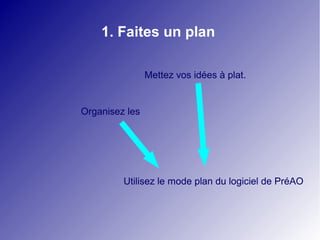
1. Faites un plan

                Mettez vos idées à plat.


Organisez les


         Utilisez le mode plan du logiciel de PréAO
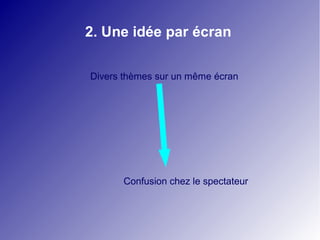
2. Une idée par écran

Divers thèmes sur un même écran


      Confusion chez le spectateur
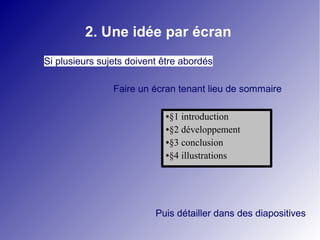
2. Une idée par écran
Si plusieurs sujets doivent être abordés

                Faire un écran tenant lieu de sommaire

                            ●§1 introduction
                            ●§2 développement

                            ●§3 conclusion

                            ●§4 illustrations


                          Puis détailler dans des diapositives
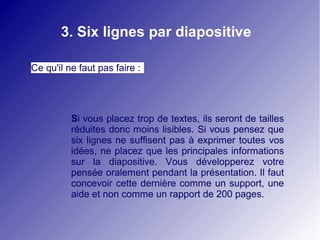
3. Six lignes par diapositive

Ce qu'il ne faut pas faire :


          Si vous placez trop de textes, ils seront de tailles
          réduites donc moins lisibles. Si vous pensez que
          six lignes ne suffisent pas à exprimer toutes vos
          idées, ne placez que les principales informations
          sur la diapositive. Vous développerez votre
          pensée oralement pendant la présentation. Il faut
          concevoir cette dernière comme un support, une
          aide et non comme un rapport de 200 pages.
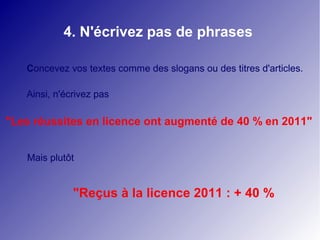
4. N'écrivez pas de phrases

   Concevez vos textes comme des slogans ou des titres d'articles.

   Ainsi, n'écrivez pas

"Les réussites en licence ont augmenté de 40 % en 2011"


   Mais plutôt


              "Reçus à la licence 2011 : + 40 %
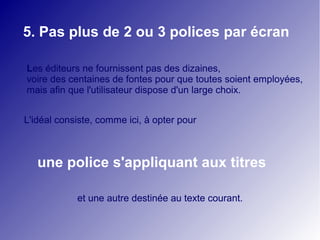
5. Pas plus de 2 ou 3 polices par écran

Les éditeurs ne fournissent pas des dizaines,
voire des centaines de fontes pour que toutes soient employées,
mais afin que l'utilisateur dispose d'un large choix.


L'idéal consiste, comme ici, à opter pour


   une police s'appliquant aux titres

            et une autre destinée au texte courant.
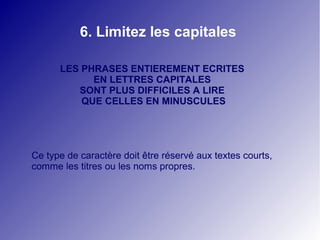
6. Limitez les capitales

      LES PHRASES ENTIEREMENT ECRITES
            EN LETTRES CAPITALES
         SONT PLUS DIFFICILES A LIRE
          QUE CELLES EN MINUSCULES


Ce type de caractère doit être réservé aux textes courts,
comme les titres ou les noms propres.
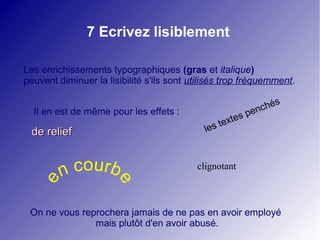
7 Ecrivez lisiblement

Les enrichissements typographiques (gras et italique)
peuvent diminuer la lisibilité s'ils sont utilisés trop fréquemment.

                                                                     s
                                                                 c hé
  Il en est de même pour les effets :                         pen
                                                    te xtes
 de relief                                   le s


         n courb                           clignotant
   e


                      e


 On ne vous reprochera jamais de ne pas en avoir employé
               mais plutôt d'en avoir abusé.
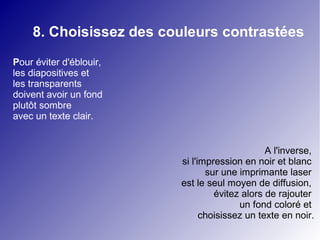
8. Choisissez des couleurs contrastées
Pour éviter d'éblouir,
les diapositives et
les transparents
doivent avoir un fond
plutôt sombre
avec un texte clair.


                                               A l'inverse,
                         si l'impression en noir et blanc
                                sur une imprimante laser
                         est le seul moyen de diffusion,
                                  évitez alors de rajouter
                                        un fond coloré et
                               choisissez un texte en noir.
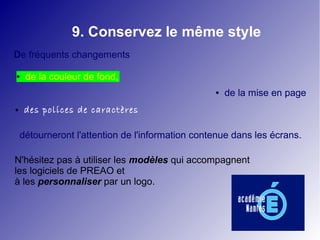
9. Conservez le même style
De fréquents changements

●    de la couleur de fond,
                                                  ●   de la mise en page
●    des polices de caractères

    détourneront l'attention de l'information contenue dans les écrans.

N'hésitez pas à utiliser les modèles qui accompagnent
les logiciels de PREAO et
à les personnaliser par un logo.
10.Attention aux effets de transition
              et autres effets spéciaux.
Les effets de transition

                                  les autres effets spéciaux

         ralentissent
                              l'exécution de la présentation.


  Une surabondance de graphismes spectaculaires
  détournera l'attention des spectateurs.

  Le but de votre présentation est de transmettre un message

  non pas d'effectuer une démonstration des effets 3D ou
  des somptueux dégradés de votre logiciel.

Reussir une pre_ao_v2011

  • 1.
  • 2.
    REUSSIR UNE PRESENTATION Unbon graphique vaut mieux qu'un long discours, dit le proverbe. L'objectif principal de ces outils est de rendre plus agréable et plus claire une présentation. C'est pourquoi il est essentiel de s'organiser et de structurer l'information. C'est ce que nous vous proposons au travers de ces règles de base.
  • 3.
    1. Faites unplan Mettez vos idées à plat. Organisez les Utilisez le mode plan du logiciel de PréAO
  • 4.
    2. Une idéepar écran Divers thèmes sur un même écran Confusion chez le spectateur
  • 5.
    2. Une idéepar écran Si plusieurs sujets doivent être abordés Faire un écran tenant lieu de sommaire ●§1 introduction ●§2 développement ●§3 conclusion ●§4 illustrations Puis détailler dans des diapositives
  • 6.
    3. Six lignespar diapositive Ce qu'il ne faut pas faire : Si vous placez trop de textes, ils seront de tailles réduites donc moins lisibles. Si vous pensez que six lignes ne suffisent pas à exprimer toutes vos idées, ne placez que les principales informations sur la diapositive. Vous développerez votre pensée oralement pendant la présentation. Il faut concevoir cette dernière comme un support, une aide et non comme un rapport de 200 pages.
  • 7.
    4. N'écrivez pasde phrases Concevez vos textes comme des slogans ou des titres d'articles. Ainsi, n'écrivez pas "Les réussites en licence ont augmenté de 40 % en 2011" Mais plutôt "Reçus à la licence 2011 : + 40 %
  • 8.
    5. Pas plusde 2 ou 3 polices par écran Les éditeurs ne fournissent pas des dizaines, voire des centaines de fontes pour que toutes soient employées, mais afin que l'utilisateur dispose d'un large choix. L'idéal consiste, comme ici, à opter pour une police s'appliquant aux titres et une autre destinée au texte courant.
  • 9.
    6. Limitez lescapitales LES PHRASES ENTIEREMENT ECRITES EN LETTRES CAPITALES SONT PLUS DIFFICILES A LIRE QUE CELLES EN MINUSCULES Ce type de caractère doit être réservé aux textes courts, comme les titres ou les noms propres.
  • 10.
    7 Ecrivez lisiblement Lesenrichissements typographiques (gras et italique) peuvent diminuer la lisibilité s'ils sont utilisés trop fréquemment. s c hé Il en est de même pour les effets : pen te xtes de relief le s n courb clignotant e e On ne vous reprochera jamais de ne pas en avoir employé mais plutôt d'en avoir abusé.
  • 11.
    8. Choisissez descouleurs contrastées Pour éviter d'éblouir, les diapositives et les transparents doivent avoir un fond plutôt sombre avec un texte clair. A l'inverse, si l'impression en noir et blanc sur une imprimante laser est le seul moyen de diffusion, évitez alors de rajouter un fond coloré et choisissez un texte en noir.
  • 12.
    9. Conservez lemême style De fréquents changements ● de la couleur de fond, ● de la mise en page ● des polices de caractères détourneront l'attention de l'information contenue dans les écrans. N'hésitez pas à utiliser les modèles qui accompagnent les logiciels de PREAO et à les personnaliser par un logo.
  • 13.
    10.Attention aux effetsde transition et autres effets spéciaux. Les effets de transition les autres effets spéciaux ralentissent l'exécution de la présentation. Une surabondance de graphismes spectaculaires détournera l'attention des spectateurs. Le but de votre présentation est de transmettre un message non pas d'effectuer une démonstration des effets 3D ou des somptueux dégradés de votre logiciel.