
Backup & Restore
- L’installation -
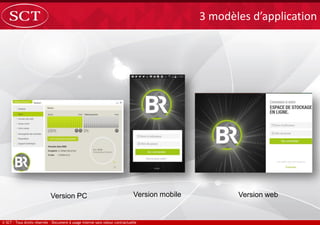
3 modèles d’application
Version PC Version mobile Version web
Backup & Restore
- L’installation de l’application PC -
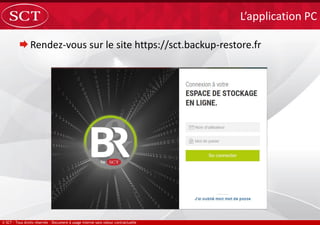
Rendez-vous sur le site https://sct.backup-restore.fr
L’application PC
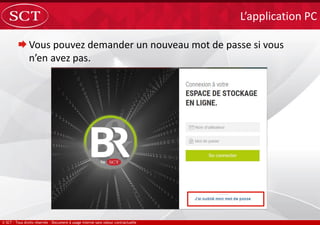
Vous pouvez demander un nouveau mot de passe si vous
n’en avez pas.
L’application PC
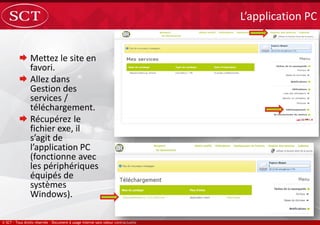
 Mettez le site en
favori.
 Allez dans
Gestion des
services /
téléchargement.
 Récupérez le
fichier exe, il
s’agit de
l’application PC
(fonctionne avec
les périphériques
équipés de
systèmes
Windows).
L’application PC
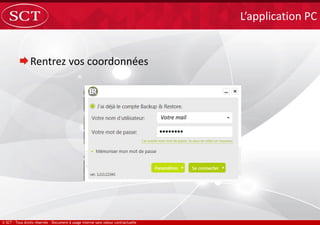
Rentrez vos coordonnées
L’application PC
Votre mail
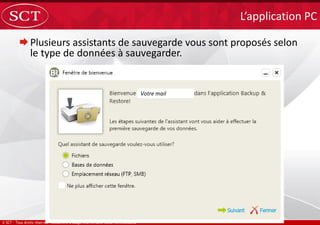
Plusieurs assistants de sauvegarde vous sont proposés selon
le type de données à sauvegarder.
L’application PC
Votre mail
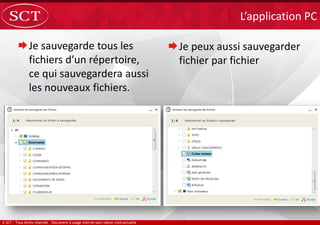
Je sauvegarde tous les
fichiers d’un répertoire,
ce qui sauvegardera aussi
les nouveaux fichiers.
L’application PC
Je peux aussi sauvegarder
fichier par fichier
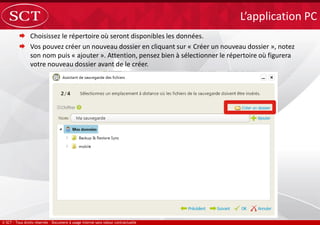
 Choisissez le répertoire où seront disponibles les données.
 Vos pouvez créer un nouveau dossier en cliquant sur « Créer un nouveau dossier », notez
son nom puis « ajouter ». Attention, pensez bien à sélectionner le répertoire où figurera
votre nouveau dossier avant de le créer.
L’application PC
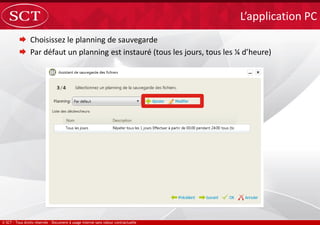
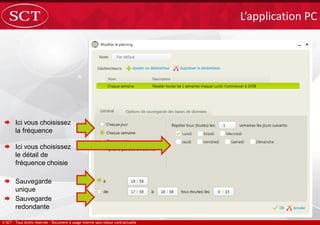
 Choisissez le planning de sauvegarde
 Par défaut un planning est instauré (tous les jours, tous les ¼ d’heure)
L’application PC
L’application PC
 Ici vous choisissez
la fréquence
 Sauvegarde
unique
 Sauvegarde
redondante
 Ici vous choisissez
le détail de
fréquence choisie
L’application PC
L’application PC
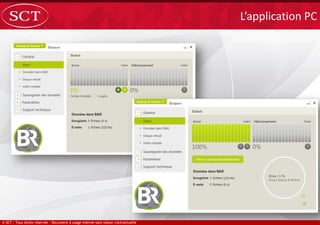
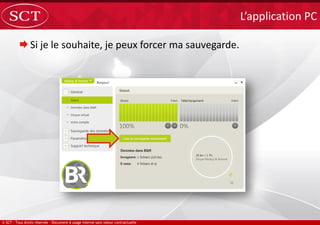
Si je le souhaite, je peux forcer ma sauvegarde.
L’application PC
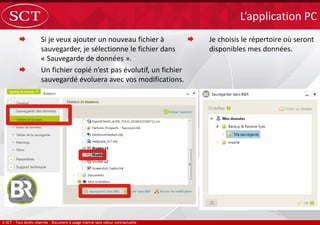
 Si je veux ajouter un nouveau fichier à
sauvegarder, je sélectionne le fichier dans
« Sauvegarde de données ».
 Un fichier copié n’est pas évolutif, un fichier
sauvegardé évoluera avec vos modifications.
L’application PC
 Je choisis le répertoire où seront
disponibles mes données.
v1
v2
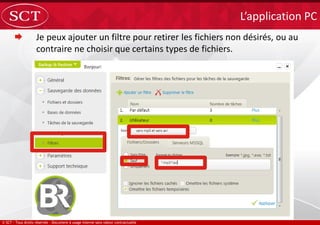
 Je peux ajouter un filtre pour retirer les fichiers non désirés, ou au
contraire ne choisir que certains types de fichiers.
L’application PC
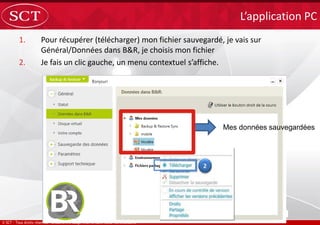
1. Pour récupérer (télécharger) mon fichier sauvegardé, je vais sur
Général/Données dans B&R, je choisis mon fichier
2. Je fais un clic gauche, un menu contextuel s’affiche.
L’application PC
Mes données sauvegardées
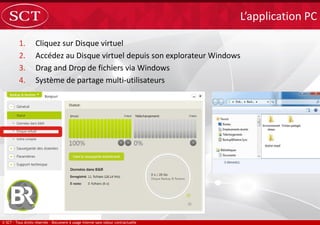
1. Cliquez sur Disque virtuel
2. Accédez au Disque virtuel depuis son explorateur Windows
3. Drag and Drop de fichiers via Windows
4. Système de partage multi-utilisateurs
L’application PC
Votre mail
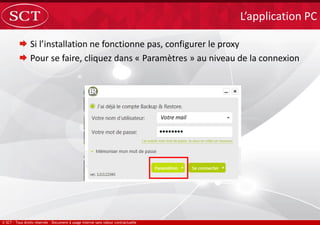
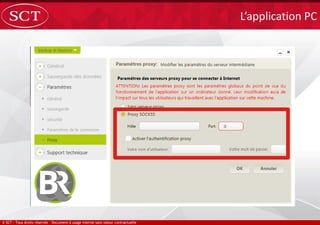
 Si l’installation ne fonctionne pas, configurer le proxy
 Pour se faire, cliquez dans « Paramètres » au niveau de la connexion
L’application PC
Votre mail
L’application PC
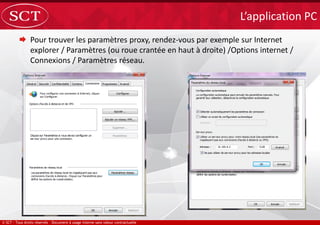
 Pour trouver les paramètres proxy, rendez-vous par exemple sur Internet
explorer / Paramètres (ou roue crantée en haut à droite) /Options internet /
Connexions / Paramètres réseau.
L’application PC
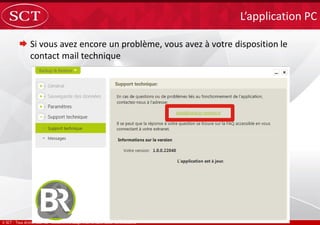
 Si vous avez encore un problème, vous avez à votre disposition le
contact mail technique
L’application PC
Backup & Restore
- Installation de l’appli mobile -
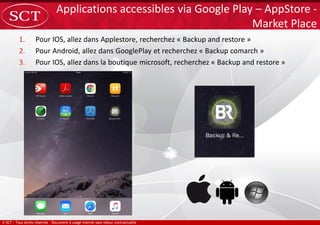
1. Pour IOS, allez dans Applestore, recherchez « Backup and restore »
2. Pour Android, allez dans GooglePlay et recherchez « Backup comarch »
3. Pour IOS, allez dans la boutique microsoft, recherchez « Backup and restore »
Applications accessibles via Google Play – AppStore -
Market Place
IOS : https://itunes.apple.com/us/app/backup-
restore/id1061894528?l=fr&ls=1&mt=8
Android
https://play.google.com/store/apps/details?id=com.com
arch.backupandrestore
Winphone :
http://www.windowsphone.com/s?appid=a96927e3-
6036-470f-97e8-fa7786c3f242
Applications accessibles via Google Play – AppStore -
Market Place
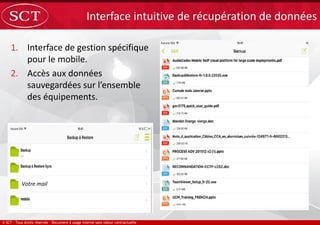
1. Interface de gestion spécifique
pour le mobile.
2. Accès aux données
sauvegardées sur l’ensemble
des équipements.
Interface intuitive de récupération de données
Votre mail
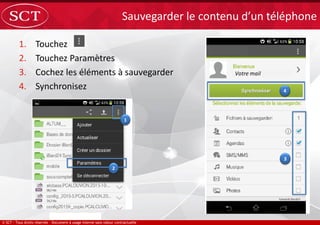
1. Touchez
2. Touchez Paramètres
3. Cochez les éléments à sauvegarder
4. Synchronisez
Sauvegarder le contenu d’un téléphone
Votre mail
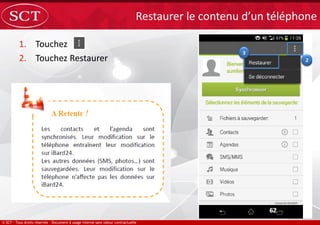
1. Touchez
2. Touchez Restaurer
Restaurer le contenu d’un téléphone
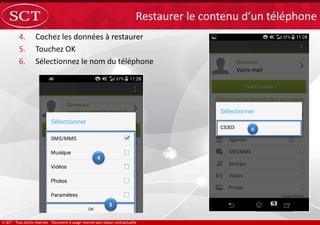
4. Cochez les données à restaurer
5. Touchez OK
6. Sélectionnez le nom du téléphone
Restaurer le contenu d’un téléphone
Votre mail
Backup & Restore
- Découverte de l’espace web -
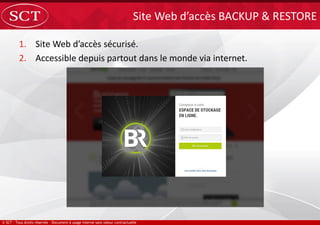
1. Site Web d’accès sécurisé.
2. Accessible depuis partout dans le monde via internet.
Site Web d’accès BACKUP & RESTORE
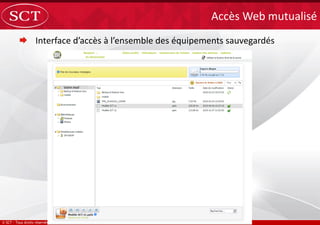
 Interface d’accès à l’ensemble des équipements sauvegardés
Accès Web mutualisé
Votre mail
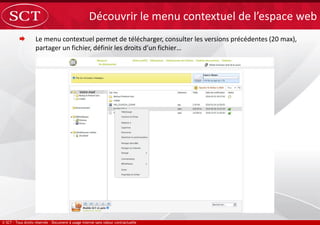
 Le menu contextuel permet de télécharger, consulter les versions précédentes (20 max),
partager un fichier, définir les droits d’un fichier…
Découvrir le menu contextuel de l’espace web
Votre mail
 Les groupes d’utilisateurs sont utiles pour :
 Partager des documents choisis avec une ou
plusieurs personnes données
 Permettre à un groupe d’utilisateurs spécifiques
de partager des documents entre eux
 Classer et trier les utilisateurs
Créer un groupe d’utilisateurs depuis le web
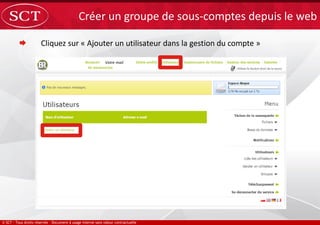
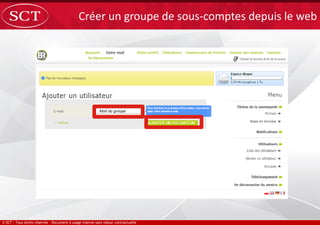
 Cliquez sur « Ajouter un utilisateur dans la gestion du compte »
Créer un groupe de sous-comptes depuis le web
Votre mail
Créer un groupe de sous-comptes depuis le web
Mail du groupe
Votre mail
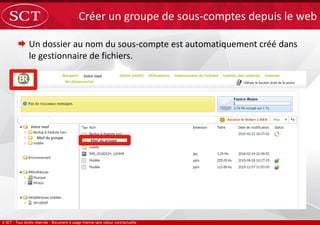
 Un dossier au nom du sous-compte est automatiquement créé dans
le gestionnaire de fichiers.
Créer un groupe de sous-comptes depuis le web
Votre mail
Mail du groupe
Votre mail
Mail du groupe
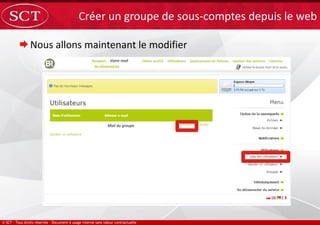
Nous allons maintenant le modifier
Créer un groupe de sous-comptes depuis le web
Mail du groupe
Votre mail
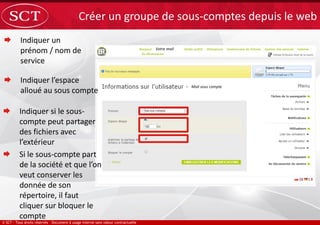
 Indiquer un
prénom / nom de
service
Créer un groupe de sous-comptes depuis le web
 Indiquer l’espace
alloué au sous compte
 Indiquer si le sous-
compte peut partager
des fichiers avec
l’extérieur
 Si le sous-compte part
de la société et que l’on
veut conserver les
donnée de son
répertoire, il faut
cliquer sur bloquer le
compte
Votre mail
Mail sous compte
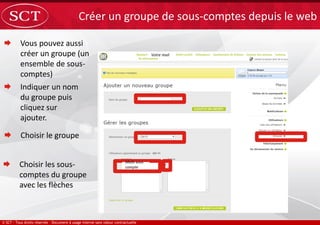
 Indiquer un nom
du groupe puis
cliquez sur
ajouter.
Créer un groupe de sous-comptes depuis le web
 Choisir le groupe
 Choisir les sous-
comptes du groupe
avec les flèches
 Vous pouvez aussi
créer un groupe (un
ensemble de sous-
comptes)
Votre mail
Mails sous
compte
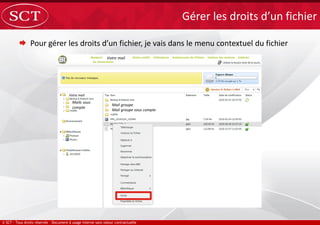
 Pour gérer les droits d’un fichier, je vais dans le menu contextuel du fichier
Gérer les droits d’un fichier
Votre mail
Votre mail
Mails sous
compte
Mail groupe
Mail groupe sous compte
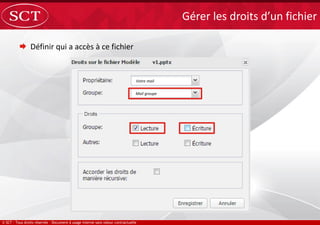
 Définir qui a accès à ce fichier
Gérer les droits d’un fichier
Votre mail
Mail groupe
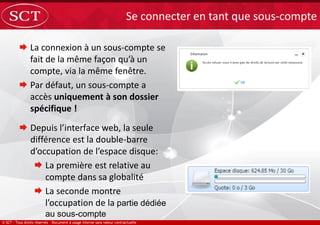
 La connexion à un sous-compte se
fait de la même façon qu’à un
compte, via la même fenêtre.
 Par défaut, un sous-compte a
accès uniquement à son dossier
spécifique !
Se connecter en tant que sous-compte
 Depuis l’interface web, la seule
différence est la double-barre
d’occupation de l’espace disque:
 La première est relative au
compte dans sa globalité
 La seconde montre
l’occupation de la partie dédiée
au sous-compte
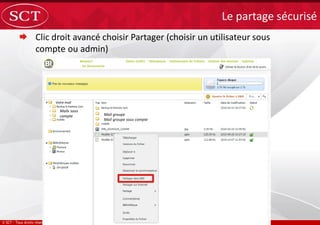
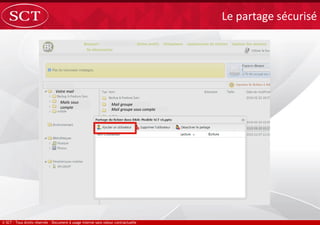
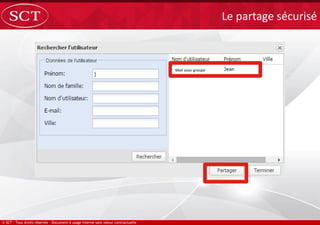
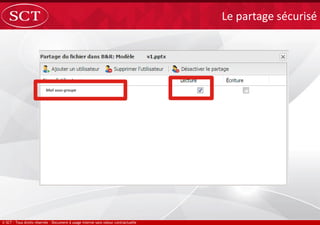
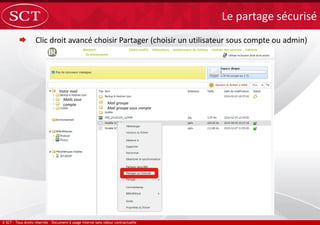
 Clic droit avancé choisir Partager (choisir un utilisateur sous
compte ou admin)
Le partage sécurisé
Votre mail
Mails sous
compte Mail groupe
Mail groupe sous compte
Le partage sécurisé
Votre mail
Mails sous
compte
Mail groupe
Mail groupe sous compte
Le partage sécurisé
Mail sous-groupe
Le partage sécurisé
Mail sous-groupe
 Clic droit avancé choisir Partager (choisir un utilisateur sous compte ou admin)
Le partage sécurisé
Votre mail
Mails sous
compte Mail groupe
Mail groupe sous compte
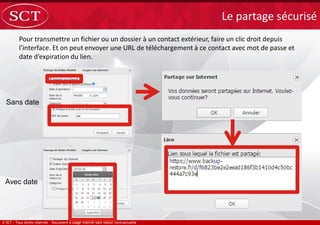
Pour transmettre un fichier ou un dossier à un contact extérieur, faire un clic droit depuis
l’interface. Et on peut envoyer une URL de téléchargement à ce contact avec mot de passe et
date d’expiration du lien.
Le partage sécurisé
Sans date
Avec date
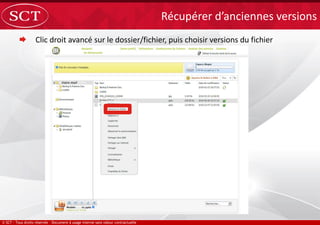
 Clic droit avancé sur le dossier/fichier, puis choisir versions du fichier
Récupérer d’anciennes versions
Votre mail
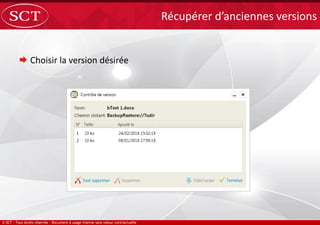
 Choisir la version désirée
Récupérer d’anciennes versions
Backup & Restore
- Hotline installation -
 Numéro du service client Cloud Eco :
0,80€TTC/min en France métropolitaine
Numéro hotline

SCT - Installation Backup & Restore

  • 1.
    Backup & Restore -L’installation -
  • 2.
    3 modèles d’application VersionPC Version mobile Version web
  • 3.
    Backup & Restore -L’installation de l’application PC -
  • 4.
    Rendez-vous sur lesite https://sct.backup-restore.fr L’application PC
  • 5.
    Vous pouvez demanderun nouveau mot de passe si vous n’en avez pas. L’application PC
  • 6.
     Mettez lesite en favori.  Allez dans Gestion des services / téléchargement.  Récupérez le fichier exe, il s’agit de l’application PC (fonctionne avec les périphériques équipés de systèmes Windows). L’application PC
  • 7.
  • 8.
    Plusieurs assistants desauvegarde vous sont proposés selon le type de données à sauvegarder. L’application PC Votre mail
  • 9.
    Je sauvegarde tousles fichiers d’un répertoire, ce qui sauvegardera aussi les nouveaux fichiers. L’application PC Je peux aussi sauvegarder fichier par fichier
  • 10.
     Choisissez lerépertoire où seront disponibles les données.  Vos pouvez créer un nouveau dossier en cliquant sur « Créer un nouveau dossier », notez son nom puis « ajouter ». Attention, pensez bien à sélectionner le répertoire où figurera votre nouveau dossier avant de le créer. L’application PC
  • 11.
     Choisissez leplanning de sauvegarde  Par défaut un planning est instauré (tous les jours, tous les ¼ d’heure) L’application PC
  • 12.
    L’application PC  Icivous choisissez la fréquence  Sauvegarde unique  Sauvegarde redondante  Ici vous choisissez le détail de fréquence choisie
  • 13.
  • 14.
    Si je lesouhaite, je peux forcer ma sauvegarde. L’application PC
  • 15.
     Si jeveux ajouter un nouveau fichier à sauvegarder, je sélectionne le fichier dans « Sauvegarde de données ».  Un fichier copié n’est pas évolutif, un fichier sauvegardé évoluera avec vos modifications. L’application PC  Je choisis le répertoire où seront disponibles mes données. v1 v2
  • 16.
     Je peuxajouter un filtre pour retirer les fichiers non désirés, ou au contraire ne choisir que certains types de fichiers. L’application PC
  • 17.
    1. Pour récupérer(télécharger) mon fichier sauvegardé, je vais sur Général/Données dans B&R, je choisis mon fichier 2. Je fais un clic gauche, un menu contextuel s’affiche. L’application PC Mes données sauvegardées
  • 18.
    1. Cliquez surDisque virtuel 2. Accédez au Disque virtuel depuis son explorateur Windows 3. Drag and Drop de fichiers via Windows 4. Système de partage multi-utilisateurs L’application PC Votre mail
  • 19.
     Si l’installationne fonctionne pas, configurer le proxy  Pour se faire, cliquez dans « Paramètres » au niveau de la connexion L’application PC Votre mail
  • 20.
  • 21.
     Pour trouverles paramètres proxy, rendez-vous par exemple sur Internet explorer / Paramètres (ou roue crantée en haut à droite) /Options internet / Connexions / Paramètres réseau. L’application PC
  • 22.
     Si vousavez encore un problème, vous avez à votre disposition le contact mail technique L’application PC
  • 23.
    Backup & Restore -Installation de l’appli mobile -
  • 24.
    1. Pour IOS,allez dans Applestore, recherchez « Backup and restore » 2. Pour Android, allez dans GooglePlay et recherchez « Backup comarch » 3. Pour IOS, allez dans la boutique microsoft, recherchez « Backup and restore » Applications accessibles via Google Play – AppStore - Market Place
  • 25.
    IOS : https://itunes.apple.com/us/app/backup- restore/id1061894528?l=fr&ls=1&mt=8 Android https://play.google.com/store/apps/details?id=com.com arch.backupandrestore Winphone: http://www.windowsphone.com/s?appid=a96927e3- 6036-470f-97e8-fa7786c3f242 Applications accessibles via Google Play – AppStore - Market Place
  • 26.
    1. Interface degestion spécifique pour le mobile. 2. Accès aux données sauvegardées sur l’ensemble des équipements. Interface intuitive de récupération de données Votre mail
  • 27.
    1. Touchez 2. TouchezParamètres 3. Cochez les éléments à sauvegarder 4. Synchronisez Sauvegarder le contenu d’un téléphone Votre mail
  • 28.
    1. Touchez 2. TouchezRestaurer Restaurer le contenu d’un téléphone
  • 29.
    4. Cochez lesdonnées à restaurer 5. Touchez OK 6. Sélectionnez le nom du téléphone Restaurer le contenu d’un téléphone Votre mail
  • 30.
    Backup & Restore -Découverte de l’espace web -
  • 31.
    1. Site Webd’accès sécurisé. 2. Accessible depuis partout dans le monde via internet. Site Web d’accès BACKUP & RESTORE
  • 32.
     Interface d’accèsà l’ensemble des équipements sauvegardés Accès Web mutualisé Votre mail
  • 33.
     Le menucontextuel permet de télécharger, consulter les versions précédentes (20 max), partager un fichier, définir les droits d’un fichier… Découvrir le menu contextuel de l’espace web Votre mail
  • 34.
     Les groupesd’utilisateurs sont utiles pour :  Partager des documents choisis avec une ou plusieurs personnes données  Permettre à un groupe d’utilisateurs spécifiques de partager des documents entre eux  Classer et trier les utilisateurs Créer un groupe d’utilisateurs depuis le web
  • 35.
     Cliquez sur« Ajouter un utilisateur dans la gestion du compte » Créer un groupe de sous-comptes depuis le web Votre mail
  • 36.
    Créer un groupede sous-comptes depuis le web Mail du groupe Votre mail
  • 37.
     Un dossierau nom du sous-compte est automatiquement créé dans le gestionnaire de fichiers. Créer un groupe de sous-comptes depuis le web Votre mail Mail du groupe Votre mail Mail du groupe
  • 38.
    Nous allons maintenantle modifier Créer un groupe de sous-comptes depuis le web Mail du groupe Votre mail
  • 39.
     Indiquer un prénom/ nom de service Créer un groupe de sous-comptes depuis le web  Indiquer l’espace alloué au sous compte  Indiquer si le sous- compte peut partager des fichiers avec l’extérieur  Si le sous-compte part de la société et que l’on veut conserver les donnée de son répertoire, il faut cliquer sur bloquer le compte Votre mail Mail sous compte
  • 40.
     Indiquer unnom du groupe puis cliquez sur ajouter. Créer un groupe de sous-comptes depuis le web  Choisir le groupe  Choisir les sous- comptes du groupe avec les flèches  Vous pouvez aussi créer un groupe (un ensemble de sous- comptes) Votre mail Mails sous compte
  • 41.
     Pour gérerles droits d’un fichier, je vais dans le menu contextuel du fichier Gérer les droits d’un fichier Votre mail Votre mail Mails sous compte Mail groupe Mail groupe sous compte
  • 42.
     Définir quia accès à ce fichier Gérer les droits d’un fichier Votre mail Mail groupe
  • 43.
     La connexionà un sous-compte se fait de la même façon qu’à un compte, via la même fenêtre.  Par défaut, un sous-compte a accès uniquement à son dossier spécifique ! Se connecter en tant que sous-compte  Depuis l’interface web, la seule différence est la double-barre d’occupation de l’espace disque:  La première est relative au compte dans sa globalité  La seconde montre l’occupation de la partie dédiée au sous-compte
  • 44.
     Clic droitavancé choisir Partager (choisir un utilisateur sous compte ou admin) Le partage sécurisé Votre mail Mails sous compte Mail groupe Mail groupe sous compte
  • 45.
    Le partage sécurisé Votremail Mails sous compte Mail groupe Mail groupe sous compte
  • 46.
  • 47.
  • 48.
     Clic droitavancé choisir Partager (choisir un utilisateur sous compte ou admin) Le partage sécurisé Votre mail Mails sous compte Mail groupe Mail groupe sous compte
  • 49.
    Pour transmettre unfichier ou un dossier à un contact extérieur, faire un clic droit depuis l’interface. Et on peut envoyer une URL de téléchargement à ce contact avec mot de passe et date d’expiration du lien. Le partage sécurisé Sans date Avec date
  • 50.
     Clic droitavancé sur le dossier/fichier, puis choisir versions du fichier Récupérer d’anciennes versions Votre mail
  • 51.
     Choisir laversion désirée Récupérer d’anciennes versions
  • 52.
    Backup & Restore -Hotline installation -
  • 53.
     Numéro duservice client Cloud Eco : 0,80€TTC/min en France métropolitaine Numéro hotline