

Yahoo! Pipes : filtre des flux RSS
Erwan Tanguy
Create a pipe
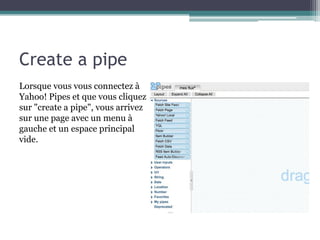
Lorsque vous vous connectez à
Yahoo! Pipes et que vous cliquez
sur "create a pipe", vous arrivez
sur une page avec un menu à
gauche et un espace principal
vide.
Fetch Feed
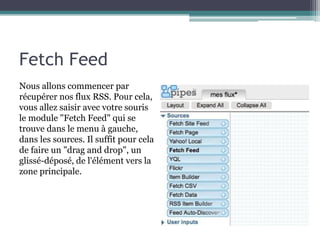
Nous allons commencer par
récupérer nos flux RSS. Pour cela,
vous allez saisir avec votre souris
le module "Fetch Feed" qui se
trouve dans le menu à gauche,
dans les sources. Il suffit pour cela
de faire un "drag and drop", un
glissé-déposé, de l'élément vers la
zone principale.
Fetch Feed
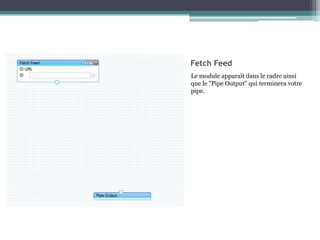
Le module apparaît dans le cadre ainsi
que le "Pipe Output" qui terminera votre
pipe.
Regrouper plusieurs flux
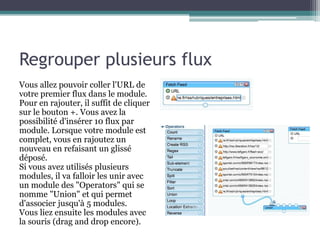
Vous allez pouvoir coller l'URL de
votre premier flux dans le module.
Pour en rajouter, il suffit de cliquer
sur le bouton +. Vous avez la
possibilité d'insérer 10 flux par
module. Lorsque votre module est
complet, vous en rajoutez un
nouveau en refaisant un glissé
déposé.
Si vous avez utilisés plusieurs
modules, il va falloir les unir avec
un module des "Operators" qui se
nomme "Union" et qui permet
d'associer jusqu'à 5 modules.
Vous liez ensuite les modules avec
la souris (drag and drop encore).
Filtrer vos flux
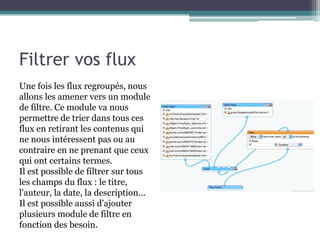
Une fois les flux regroupés, nous
allons les amener vers un module
de filtre. Ce module va nous
permettre de trier dans tous ces
flux en retirant les contenus qui
ne nous intéressent pas ou au
contraire en ne prenant que ceux
qui ont certains termes.
Il est possible de filtrer sur tous
les champs du flux : le titre,
l'auteur, la date, la description...
Il est possible aussi d'ajouter
plusieurs module de filtre en
fonction des besoin.
Quelques autres modules
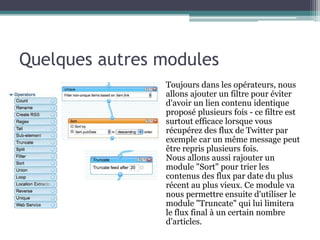
Toujours dans les opérateurs, nous
allons ajouter un filtre pour éviter
d'avoir un lien contenu identique
proposé plusieurs fois - ce filtre est
surtout efficace lorsque vous
récupérez des flux de Twitter par
exemple car un même message peut
être repris plusieurs fois.
Nous allons aussi rajouter un
module "Sort" pour trier les
contenus des flux par date du plus
récent au plus vieux. Ce module va
nous permettre ensuite d'utiliser le
module "Truncate" qui lui limitera
le flux final à un certain nombre
d'articles.
Le debugger
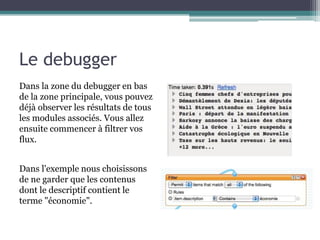
Dans la zone du debugger en bas
de la zone principale, vous pouvez
déjà observer les résultats de tous
les modules associés. Vous allez
ensuite commencer à filtrer vos
flux.

Dans l'exemple nous choisissons
de ne garder que les contenus
dont le descriptif contient le
terme "économie".
Modifier des contenus
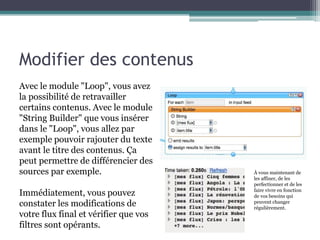
Avec le module "Loop", vous avez
la possibilité de retravailler
certains contenus. Avec le module
"String Builder" que vous insérer
dans le "Loop", vous allez par
exemple pouvoir rajouter du texte
avant le titre des contenus. Ça
peut permettre de différencier des
sources par exemple.

Immédiatement, vous pouvez
constater les modifications de
votre flux final et vérifier que vos
filtres sont opérants.

À vous maintenant de
les affiner, de les
perfectionner et de les
faire vivre en fonction
de vos besoins qui
peuvent changer
régulièrement.

Support de formation : Filtrer des flux rss

  • 1.
    Yahoo! Pipes :filtre des flux RSS Erwan Tanguy
  • 2.
    Create a pipe Lorsquevous vous connectez à Yahoo! Pipes et que vous cliquez sur "create a pipe", vous arrivez sur une page avec un menu à gauche et un espace principal vide.
  • 3.
    Fetch Feed Nous allonscommencer par récupérer nos flux RSS. Pour cela, vous allez saisir avec votre souris le module "Fetch Feed" qui se trouve dans le menu à gauche, dans les sources. Il suffit pour cela de faire un "drag and drop", un glissé-déposé, de l'élément vers la zone principale.
  • 4.
    Fetch Feed Le moduleapparaît dans le cadre ainsi que le "Pipe Output" qui terminera votre pipe.
  • 5.
    Regrouper plusieurs flux Vousallez pouvoir coller l'URL de votre premier flux dans le module. Pour en rajouter, il suffit de cliquer sur le bouton +. Vous avez la possibilité d'insérer 10 flux par module. Lorsque votre module est complet, vous en rajoutez un nouveau en refaisant un glissé déposé. Si vous avez utilisés plusieurs modules, il va falloir les unir avec un module des "Operators" qui se nomme "Union" et qui permet d'associer jusqu'à 5 modules. Vous liez ensuite les modules avec la souris (drag and drop encore).
  • 6.
    Filtrer vos flux Unefois les flux regroupés, nous allons les amener vers un module de filtre. Ce module va nous permettre de trier dans tous ces flux en retirant les contenus qui ne nous intéressent pas ou au contraire en ne prenant que ceux qui ont certains termes. Il est possible de filtrer sur tous les champs du flux : le titre, l'auteur, la date, la description... Il est possible aussi d'ajouter plusieurs module de filtre en fonction des besoin.
  • 7.
    Quelques autres modules Toujoursdans les opérateurs, nous allons ajouter un filtre pour éviter d'avoir un lien contenu identique proposé plusieurs fois - ce filtre est surtout efficace lorsque vous récupérez des flux de Twitter par exemple car un même message peut être repris plusieurs fois. Nous allons aussi rajouter un module "Sort" pour trier les contenus des flux par date du plus récent au plus vieux. Ce module va nous permettre ensuite d'utiliser le module "Truncate" qui lui limitera le flux final à un certain nombre d'articles.
  • 8.
    Le debugger Dans lazone du debugger en bas de la zone principale, vous pouvez déjà observer les résultats de tous les modules associés. Vous allez ensuite commencer à filtrer vos flux. Dans l'exemple nous choisissons de ne garder que les contenus dont le descriptif contient le terme "économie".
  • 9.
    Modifier des contenus Avecle module "Loop", vous avez la possibilité de retravailler certains contenus. Avec le module "String Builder" que vous insérer dans le "Loop", vous allez par exemple pouvoir rajouter du texte avant le titre des contenus. Ça peut permettre de différencier des sources par exemple. Immédiatement, vous pouvez constater les modifications de votre flux final et vérifier que vos filtres sont opérants. À vous maintenant de les affiner, de les perfectionner et de les faire vivre en fonction de vos besoins qui peuvent changer régulièrement.