
Réalisez des présentations
efficaces avec Microsoft
PowerPoint
OTI Expertise
Qu’est-ce qu’une présentation
efficace avec PowerPoint
• Les bonnes pratiques
• Les pièges à éviter
o Une mauvaise présentation
• Une bonne préparation
• La loi du 80/20
• Les interruptions et la créativité
• Une bonne préparation
• La loi du 80/20
• Les interruptions et la créativité
Préparer une présentation
efficacement en 17 étapes
• Préparer et diffuser une présentation est un acte de
créativité
• Vous êtes un être créatif!
7 juillet 2014Ville de Lévis
PRÉSENTATION DE
POWERPOINT 2010
découverte des nouvelles fonctionnalités
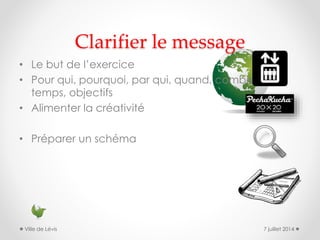
Clarifier le message
• Le but de l’exercice
• Pour qui, pourquoi, par qui, quand, combien de
temps, objectifs
• Alimenter la créativité
• Préparer un schéma
7 juillet 2014Ville de Lévis
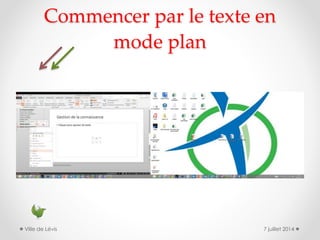
Commencer par le texte en
mode plan
7 juillet 2014Ville de Lévis
Ajuster les diapositives
• Cohérence
• Éviter la monotonie
7 juillet 2014Ville de Lévis
Optimiser le contenu et les
médias
• La gestion des couleurs, des typographies et de
l’alignement
o Rouge, bleu, vert, noir…
• Meilleures pratiques avec les photos et images
• Les graphiques, quoi faire ou ne pas faire
o Les SmartArt, le logo
o Les commentaires
7 juillet 2014Ville de Lévis
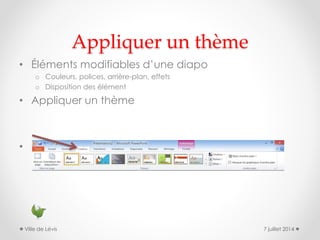
Appliquer un thème
• Éléments modifiables d’une diapo
o Couleurs, polices, arrière-plan, effets
o Disposition des élément
• Appliquer un thème
• Enregistrer un thème
7 juillet 2014Ville de Lévis
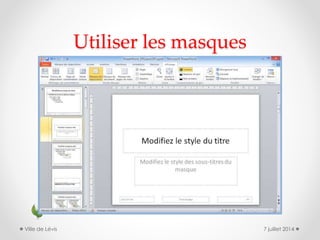
Utiliser les masques
7 juillet 2014Ville de Lévis
Utiliser les masques
• Modifier les masques existants
• Les espaces réservés
• Les dispositions
• Enregistrer en tant que
o Modèle
o Thème
7 juillet 2014Ville de Lévis
Corriger une première fois et
réviser les commentaires
• Améliorer
o 1
o 2
o 3
• Ajuster
• Varier
7 juillet 2014Ville de Lévis
Ajouter les effets de transition et
d’animations
• Les transitions
• Les animations
7 juillet 2014Ville de Lévis
Ajouter les bandes sonores et les
bandes vidéos
• Les fichiers audio et vidéo
7 juillet 2014Ville de Lévis
Video
• Bonne toune d’Adèle
• 2e essai pour la bonne toune
7 juillet 2014Ville de Lévis
Ajouter les bandes sonores et les
bandes vidéos
• Les pièces jointes, les hyperliens, les boutons
d’action
7 juillet 2014Ville de Lévis
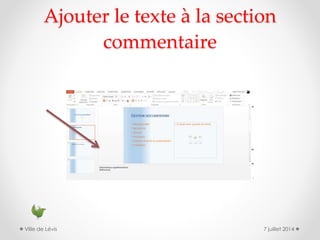
Ajouter le texte à la section
commentaire
7 juillet 2014Ville de Lévis
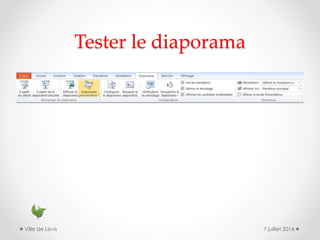
Tester le diaporama
7 juillet 2014Ville de Lévis
pour des présentations
complexes
• Diapositive de résumé
• Diapositive de pause
7 juillet 2014Ville de Lévis
Corriger une dernière fois
7 juillet 2014Ville de Lévis
Enregistrer
• Pied de page et numération
• Régler les paramètres
• Les types d’enregistrement
7 juillet 2014Ville de Lévis
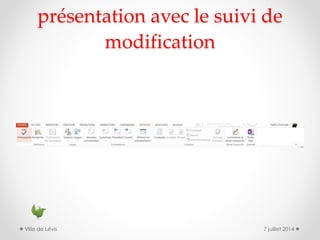
présentation avec le suivi de
modification
7 juillet 2014Ville de Lévis
Pratiquer et faire une générale
• Vous présentez
• Quelqu’un d’autre présente
7 juillet 2014Ville de Lévis
Imprimer
• Pour vous? Pour votre audience?
• Visionner l’aperçu avant l’impression
• Définir les options d’impression
7 juillet 2014Ville de Lévis
Une diffusion gagnante
• Vérifier l’emplacement
• Utiliser les outils de présentation
• Les règles d’une personne gagnante
7 juillet 2014Ville de Lévis
La rétroaction
• Le « feedback » après la présentation
• Soyez proactifs
7 juillet 2014Ville de Lévis
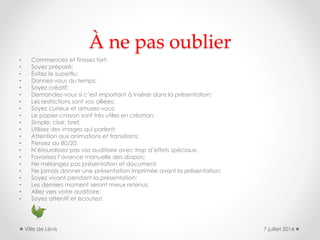
À ne pas oublier
• Commencez et finissez fort;
• Soyez préparé;
• Évitez le superflu;
• Donnez-vous du temps;
• Soyez créatif;
• Demandez-vous si c’est important à insérer dans la présentation;
• Les restrictions sont vos alliées;
• Soyez curieux et amusez-vous;
• Le papier-crayon sont très utiles en création;
• Simple, clair, bref;
• Utilisez des images qui parlent;
• Attention aux animations et transitions;
• Pensez au 80/20;
• N’étourdissez pas vos auditoire avec trop d’effets spéciaux;
• Favorisez l’avance manuelle des diapos;
• Ne mélangez pas présentation et document;
• Ne jamais donner une présentation imprimée avant la présentation;
• Soyez vivant pendant la présentation;
• Les derniers moment seront mieux retenus;
• Allez vers votre auditoire;
• Soyez attentif et écoutez!
7 juillet 2014Ville de Lévis
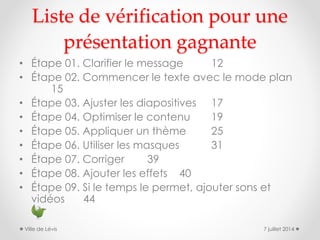
Liste de vérification pour une
présentation gagnante
• Étape 01. Clarifier le message 12
• Étape 02. Commencer le texte avec le mode plan
15
• Étape 03. Ajuster les diapositives 17
• Étape 04. Optimiser le contenu 19
• Étape 05. Appliquer un thème 25
• Étape 06. Utiliser les masques 31
• Étape 07. Corriger 39
• Étape 08. Ajouter les effets 40
• Étape 09. Si le temps le permet, ajouter sons et
vidéos 44
7 juillet 2014Ville de Lévis
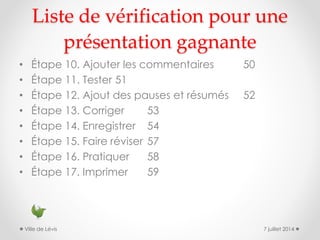
Liste de vérification pour une
présentation gagnante
• Étape 10. Ajouter les commentaires 50
• Étape 11. Tester 51
• Étape 12. Ajout des pauses et résumés 52
• Étape 13. Corriger 53
• Étape 14. Enregistrer 54
• Étape 15. Faire réviser 57
• Étape 16. Pratiquer 58
• Étape 17. Imprimer 59
7 juillet 2014Ville de Lévis
Merci!
OTIExpertise.com
Réalisez des présentations efficaces avec Microsoft
PowerPoint
7 juillet 2014Ville de Lévis

Test pour chantal

  • 1.
    Réalisez des présentations efficacesavec Microsoft PowerPoint OTI Expertise
  • 2.
    Qu’est-ce qu’une présentation efficaceavec PowerPoint • Les bonnes pratiques • Les pièges à éviter o Une mauvaise présentation • Une bonne préparation • La loi du 80/20 • Les interruptions et la créativité • Une bonne préparation • La loi du 80/20 • Les interruptions et la créativité
  • 3.
    Préparer une présentation efficacementen 17 étapes • Préparer et diffuser une présentation est un acte de créativité • Vous êtes un être créatif! 7 juillet 2014Ville de Lévis
  • 4.
    PRÉSENTATION DE POWERPOINT 2010 découvertedes nouvelles fonctionnalités
  • 5.
    Clarifier le message •Le but de l’exercice • Pour qui, pourquoi, par qui, quand, combien de temps, objectifs • Alimenter la créativité • Préparer un schéma 7 juillet 2014Ville de Lévis
  • 6.
    Commencer par letexte en mode plan 7 juillet 2014Ville de Lévis
  • 7.
    Ajuster les diapositives •Cohérence • Éviter la monotonie 7 juillet 2014Ville de Lévis
  • 8.
    Optimiser le contenuet les médias • La gestion des couleurs, des typographies et de l’alignement o Rouge, bleu, vert, noir… • Meilleures pratiques avec les photos et images • Les graphiques, quoi faire ou ne pas faire o Les SmartArt, le logo o Les commentaires 7 juillet 2014Ville de Lévis
  • 9.
    Appliquer un thème •Éléments modifiables d’une diapo o Couleurs, polices, arrière-plan, effets o Disposition des élément • Appliquer un thème • Enregistrer un thème 7 juillet 2014Ville de Lévis
  • 10.
    Utiliser les masques 7juillet 2014Ville de Lévis
  • 11.
    Utiliser les masques •Modifier les masques existants • Les espaces réservés • Les dispositions • Enregistrer en tant que o Modèle o Thème 7 juillet 2014Ville de Lévis
  • 12.
    Corriger une premièrefois et réviser les commentaires • Améliorer o 1 o 2 o 3 • Ajuster • Varier 7 juillet 2014Ville de Lévis
  • 13.
    Ajouter les effetsde transition et d’animations • Les transitions • Les animations 7 juillet 2014Ville de Lévis
  • 14.
    Ajouter les bandessonores et les bandes vidéos • Les fichiers audio et vidéo 7 juillet 2014Ville de Lévis
  • 15.
    Video • Bonne touned’Adèle • 2e essai pour la bonne toune 7 juillet 2014Ville de Lévis
  • 16.
    Ajouter les bandessonores et les bandes vidéos • Les pièces jointes, les hyperliens, les boutons d’action 7 juillet 2014Ville de Lévis
  • 17.
    Ajouter le texteà la section commentaire 7 juillet 2014Ville de Lévis
  • 18.
    Tester le diaporama 7juillet 2014Ville de Lévis
  • 19.
    pour des présentations complexes •Diapositive de résumé • Diapositive de pause 7 juillet 2014Ville de Lévis
  • 20.
    Corriger une dernièrefois 7 juillet 2014Ville de Lévis
  • 21.
    Enregistrer • Pied depage et numération • Régler les paramètres • Les types d’enregistrement 7 juillet 2014Ville de Lévis
  • 22.
    présentation avec lesuivi de modification 7 juillet 2014Ville de Lévis
  • 23.
    Pratiquer et faireune générale • Vous présentez • Quelqu’un d’autre présente 7 juillet 2014Ville de Lévis
  • 24.
    Imprimer • Pour vous?Pour votre audience? • Visionner l’aperçu avant l’impression • Définir les options d’impression 7 juillet 2014Ville de Lévis
  • 25.
    Une diffusion gagnante •Vérifier l’emplacement • Utiliser les outils de présentation • Les règles d’une personne gagnante 7 juillet 2014Ville de Lévis
  • 26.
    La rétroaction • Le« feedback » après la présentation • Soyez proactifs 7 juillet 2014Ville de Lévis
  • 27.
    À ne pasoublier • Commencez et finissez fort; • Soyez préparé; • Évitez le superflu; • Donnez-vous du temps; • Soyez créatif; • Demandez-vous si c’est important à insérer dans la présentation; • Les restrictions sont vos alliées; • Soyez curieux et amusez-vous; • Le papier-crayon sont très utiles en création; • Simple, clair, bref; • Utilisez des images qui parlent; • Attention aux animations et transitions; • Pensez au 80/20; • N’étourdissez pas vos auditoire avec trop d’effets spéciaux; • Favorisez l’avance manuelle des diapos; • Ne mélangez pas présentation et document; • Ne jamais donner une présentation imprimée avant la présentation; • Soyez vivant pendant la présentation; • Les derniers moment seront mieux retenus; • Allez vers votre auditoire; • Soyez attentif et écoutez! 7 juillet 2014Ville de Lévis
  • 28.
    Liste de vérificationpour une présentation gagnante • Étape 01. Clarifier le message 12 • Étape 02. Commencer le texte avec le mode plan 15 • Étape 03. Ajuster les diapositives 17 • Étape 04. Optimiser le contenu 19 • Étape 05. Appliquer un thème 25 • Étape 06. Utiliser les masques 31 • Étape 07. Corriger 39 • Étape 08. Ajouter les effets 40 • Étape 09. Si le temps le permet, ajouter sons et vidéos 44 7 juillet 2014Ville de Lévis
  • 29.
    Liste de vérificationpour une présentation gagnante • Étape 10. Ajouter les commentaires 50 • Étape 11. Tester 51 • Étape 12. Ajout des pauses et résumés 52 • Étape 13. Corriger 53 • Étape 14. Enregistrer 54 • Étape 15. Faire réviser 57 • Étape 16. Pratiquer 58 • Étape 17. Imprimer 59 7 juillet 2014Ville de Lévis
  • 30.
    Merci! OTIExpertise.com Réalisez des présentationsefficaces avec Microsoft PowerPoint 7 juillet 2014Ville de Lévis

Notes de l'éditeur

  • #5 Cette présentation illustre les nouvelles fonctionnalités de PowerPoint, qui sont optimisées pour un affichage sous forme de diaporama. Ces diapositives visent à vous donner des idées pour créer des présentations captivantes dans PowerPoint 2010. Pour obtenir d’autres exemples de modèles, cliquez sur l’onglet Fichier puis, dans l’onglet Nouveau, cliquez sur Exemples de modèles.
  • #9 Sdlkfalds Asdjfl`kajs jsadlj
  • #10 Faire pratiquer les participants Rappeler L’importance