Traiter ses photos avec Gimp
Conférence présentée par :
Robert Viseur
Rencontres Mondiales
du Logiciel Libre
(rmll.info)
Bruxelles, 11 juillet 2013
Ce support de présentation est diffusé sous licence CC-BY-ND.
Contact : Robert Viseur - robert.viseur@ecocentric.be - www.derriereleviseur.be 2 / 18
Pourquoi passer à un logiciel
de retouche libre ?
Contact : Robert Viseur - robert.viseur@ecocentric.be - www.derriereleviseur.be 3 / 18
Ce que nous allons voir
● Recadrer une photo.
● Modifier la tonalité de la photo (i.e.
correction de l'exposition, du contraste
ou d'une dominante chromatique).
● Améliorer la netteté (accentuation).
● Régler la saturation des couleurs
(« vibrance »).
● Procéder à des retouches locales.
Contact : Robert Viseur - robert.viseur@ecocentric.be - www.derriereleviseur.be 4 / 18
Recadrer une photo
● Rotation de la photo.
● Outils > Outils de transformation > Rotation.
● (Ou Calque > Transformer > Rotation
arbitraire)
● Utilisation du guide pour avoir un repère
horizontal ou vertical.
● Utilisation de l'outil de sélection
rectangulaire (avec une proportion fixe).
Contact : Robert Viseur - robert.viseur@ecocentric.be - www.derriereleviseur.be 5 / 18
Exemple
● Exemple : datacenter Google
(rotation, recadrage 16:9).
Contact : Robert Viseur - robert.viseur@ecocentric.be - www.derriereleviseur.be 6 / 18
Modifier la tonalité de la
photo
● Corriger l'exposition (niveaux).
● Sur-exposition = pixels clairs « brûlés »
(histogramme vers la droite).
● Sous-exposition = pixels foncés « bouchés »
(histogramme vers la gauche).
● Améliorer le contraste (courbes).
● Application d'une courbe en « S ».
● Corriger (ou appliquer) une dominante.
● Possibilité d'utiliser une courbe prédéfinie
(e.g. traitement croisé).
Contact : Robert Viseur - robert.viseur@ecocentric.be - www.derriereleviseur.be 7 / 18
Exemple 1
● Exemple : homme près de la gare Saint-
Jean (N&B, niveaux, courbe en S).
Contact : Robert Viseur - robert.viseur@ecocentric.be - www.derriereleviseur.be 8 / 18
Exemple 2
● Exemple : vieux camion US (courbe en S
prédéfinie « crossprocess »).
Contact : Robert Viseur - robert.viseur@ecocentric.be - www.derriereleviseur.be 9 / 18
Améliorer la netteté
(accentuation)
● Explication détaillée des paramètres → cf. CI n°326.
● Principes: ajout d'un liseré (éclairci côté clair, plus foncé côté
sombre) permettant de marquer les transitions.
● Trois paramètres :
● Gain (= degré d'éclaircissement / d'assombrissement du liseré),
● Rayon (= épaisseur du liseré),
● Seuil (= écart de contraste pour qu'il y ait accentuation).
● Sous Gimp :
● Menu : Filtres > Amélioration > Renforcer la netteté.
● Par défaut : quantité (=0.5), rayon (=5.0), seuil (=0).
– Seuil >= 10 pour ne pas accentuer le bruit.
● Variante :
● Décomposition « TSV » (cf. http://fr.wikipedia.org/wiki/Teinte_Saturation_Valeur),
puis accentuation de la couche « V » et recomposition.
● But : éviter la formation de halos.
Contact : Robert Viseur - robert.viseur@ecocentric.be - www.derriereleviseur.be 10 / 18
Exemple
Exemple : Google Datacenter Saint-
Ghislain (améliorer la netteté).
Contact : Robert Viseur - robert.viseur@ecocentric.be - www.derriereleviseur.be 11 / 18
Augmenter la saturation
(« vibrance »)
● Principe : augmenter la saturation des zones moins saturées
sans provoquer de sur-saturation (fonction populaire dans les
logiciels commerciaux).
● Étapes :
● Décomposition TSV et copie de la couche S (S = Saturation).
● Ajout d'un second claque par duplication du premier.
● Saturation du second calque.
● Ajout d'un masque de calque au second calque.
● Collage de la couche S (comme masque) et inversion des couleurs.
● Ajustement de la « vibrance » par l'opacité du second calque (Mode
« Saturation »).
● Sauvegarde JPEG.
● Remarque : existence d'un plugin Vibrance pour Gimp 2.8
(non testé).
Contact : Robert Viseur - robert.viseur@ecocentric.be - www.derriereleviseur.be 12 / 18
Exemple
● Exemple : quartier de la Docherie
(augmentation de la vibrance).
Contact : Robert Viseur - robert.viseur@ecocentric.be - www.derriereleviseur.be 13 / 18
Procéder à des retouches
locales
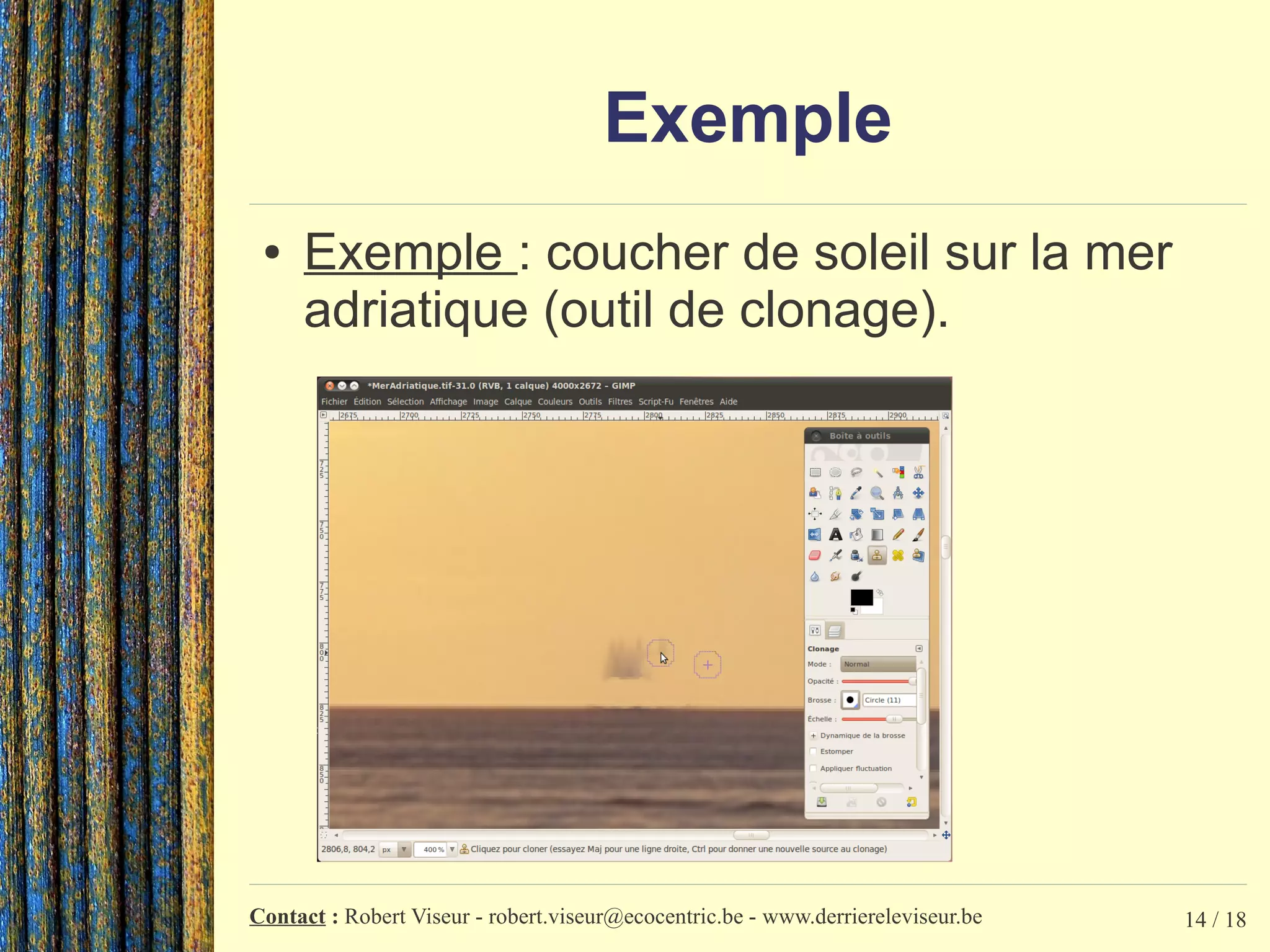
● Outil de clonage.
● Ctrl+Clic : on clone une zone de la photo.
● Clic : brosse qui peint le motif cloné.
● Outil correcteur.
● Même principe...
● Mais effet plus doux (prise en compte de la zone de
destination).
● Outil de flou et de netteté.
● Brosse permettant d'ajouter du flou ou de la netteté.
● Suppression de gros objets : Resynthesizer (plugin).
Contact : Robert Viseur - robert.viseur@ecocentric.be - www.derriereleviseur.be 14 / 18
Exemple
● Exemple : coucher de soleil sur la mer
adriatique (outil de clonage).
Contact : Robert Viseur - robert.viseur@ecocentric.be - www.derriereleviseur.be 15 / 18
Envie de plus d'exemples ?
Viseur, R. (2013), Traiter ses photos avec des logiciels
libres, Jeudis du Libre, Charleroi, 21 mars 2013.
Téléchargement :
http://www.robertviseur.be/news-20130322.php
Contact : Robert Viseur - robert.viseur@ecocentric.be - www.derriereleviseur.be 16 / 18
Merci pour votre attention.
Des questions ?
Contact : Robert Viseur - robert.viseur@ecocentric.be - www.derriereleviseur.be 17 / 18
Un peu de lecture...
Lechner, B.K. (2008), Gimp pour les photographes
numériques, Pearson.
Miele, P. (2010), Bien doser l'accentuation. In
Chasseur d'Images, n°326, août-septembre 2010.
Moll, P. (2011), Supprimer le bruit numérique. In
Compétence photo, n°23, juillet-août 2011.
Ostertag, R. (2012), Cahier Gimp 2.8 Spécial
débutants, Eyrolles.
Sulonen, P., Simulating Film Effects with Curves.
URL : http://www.prime-
junta.net/pont/How_to/100_Curves_and_Films/_Curve
s_and_films.html.
Contact : Robert Viseur - robert.viseur@ecocentric.be - www.derriereleviseur.be 18 / 18
Contact
A la recherche d'un partenaire pour un projet photo ou d'un
formateur à l'utilisation des logiciels libres pour la
photo numérique ? N'hésitez pas à prendre contact !
Contact :
Robert Viseur
robert.viseur@ecocentric.be
www.derriereleviseur.be
0479 660876

Traiter ses photos avec Gimp (11 juillet 2013)

  • 1.
    Traiter ses photosavec Gimp Conférence présentée par : Robert Viseur Rencontres Mondiales du Logiciel Libre (rmll.info) Bruxelles, 11 juillet 2013 Ce support de présentation est diffusé sous licence CC-BY-ND.
  • 2.
    Contact : Robert Viseur -robert.viseur@ecocentric.be - www.derriereleviseur.be 2 / 18 Pourquoi passer à un logiciel de retouche libre ?
  • 3.
    Contact : Robert Viseur -robert.viseur@ecocentric.be - www.derriereleviseur.be 3 / 18 Ce que nous allons voir ● Recadrer une photo. ● Modifier la tonalité de la photo (i.e. correction de l'exposition, du contraste ou d'une dominante chromatique). ● Améliorer la netteté (accentuation). ● Régler la saturation des couleurs (« vibrance »). ● Procéder à des retouches locales.
  • 4.
    Contact : Robert Viseur -robert.viseur@ecocentric.be - www.derriereleviseur.be 4 / 18 Recadrer une photo ● Rotation de la photo. ● Outils > Outils de transformation > Rotation. ● (Ou Calque > Transformer > Rotation arbitraire) ● Utilisation du guide pour avoir un repère horizontal ou vertical. ● Utilisation de l'outil de sélection rectangulaire (avec une proportion fixe).
  • 5.
    Contact : Robert Viseur -robert.viseur@ecocentric.be - www.derriereleviseur.be 5 / 18 Exemple ● Exemple : datacenter Google (rotation, recadrage 16:9).
  • 6.
    Contact : Robert Viseur -robert.viseur@ecocentric.be - www.derriereleviseur.be 6 / 18 Modifier la tonalité de la photo ● Corriger l'exposition (niveaux). ● Sur-exposition = pixels clairs « brûlés » (histogramme vers la droite). ● Sous-exposition = pixels foncés « bouchés » (histogramme vers la gauche). ● Améliorer le contraste (courbes). ● Application d'une courbe en « S ». ● Corriger (ou appliquer) une dominante. ● Possibilité d'utiliser une courbe prédéfinie (e.g. traitement croisé).
  • 7.
    Contact : Robert Viseur -robert.viseur@ecocentric.be - www.derriereleviseur.be 7 / 18 Exemple 1 ● Exemple : homme près de la gare Saint- Jean (N&B, niveaux, courbe en S).
  • 8.
    Contact : Robert Viseur -robert.viseur@ecocentric.be - www.derriereleviseur.be 8 / 18 Exemple 2 ● Exemple : vieux camion US (courbe en S prédéfinie « crossprocess »).
  • 9.
    Contact : Robert Viseur -robert.viseur@ecocentric.be - www.derriereleviseur.be 9 / 18 Améliorer la netteté (accentuation) ● Explication détaillée des paramètres → cf. CI n°326. ● Principes: ajout d'un liseré (éclairci côté clair, plus foncé côté sombre) permettant de marquer les transitions. ● Trois paramètres : ● Gain (= degré d'éclaircissement / d'assombrissement du liseré), ● Rayon (= épaisseur du liseré), ● Seuil (= écart de contraste pour qu'il y ait accentuation). ● Sous Gimp : ● Menu : Filtres > Amélioration > Renforcer la netteté. ● Par défaut : quantité (=0.5), rayon (=5.0), seuil (=0). – Seuil >= 10 pour ne pas accentuer le bruit. ● Variante : ● Décomposition « TSV » (cf. http://fr.wikipedia.org/wiki/Teinte_Saturation_Valeur), puis accentuation de la couche « V » et recomposition. ● But : éviter la formation de halos.
  • 10.
    Contact : Robert Viseur -robert.viseur@ecocentric.be - www.derriereleviseur.be 10 / 18 Exemple Exemple : Google Datacenter Saint- Ghislain (améliorer la netteté).
  • 11.
    Contact : Robert Viseur -robert.viseur@ecocentric.be - www.derriereleviseur.be 11 / 18 Augmenter la saturation (« vibrance ») ● Principe : augmenter la saturation des zones moins saturées sans provoquer de sur-saturation (fonction populaire dans les logiciels commerciaux). ● Étapes : ● Décomposition TSV et copie de la couche S (S = Saturation). ● Ajout d'un second claque par duplication du premier. ● Saturation du second calque. ● Ajout d'un masque de calque au second calque. ● Collage de la couche S (comme masque) et inversion des couleurs. ● Ajustement de la « vibrance » par l'opacité du second calque (Mode « Saturation »). ● Sauvegarde JPEG. ● Remarque : existence d'un plugin Vibrance pour Gimp 2.8 (non testé).
  • 12.
    Contact : Robert Viseur -robert.viseur@ecocentric.be - www.derriereleviseur.be 12 / 18 Exemple ● Exemple : quartier de la Docherie (augmentation de la vibrance).
  • 13.
    Contact : Robert Viseur -robert.viseur@ecocentric.be - www.derriereleviseur.be 13 / 18 Procéder à des retouches locales ● Outil de clonage. ● Ctrl+Clic : on clone une zone de la photo. ● Clic : brosse qui peint le motif cloné. ● Outil correcteur. ● Même principe... ● Mais effet plus doux (prise en compte de la zone de destination). ● Outil de flou et de netteté. ● Brosse permettant d'ajouter du flou ou de la netteté. ● Suppression de gros objets : Resynthesizer (plugin).
  • 14.
    Contact : Robert Viseur -robert.viseur@ecocentric.be - www.derriereleviseur.be 14 / 18 Exemple ● Exemple : coucher de soleil sur la mer adriatique (outil de clonage).
  • 15.
    Contact : Robert Viseur -robert.viseur@ecocentric.be - www.derriereleviseur.be 15 / 18 Envie de plus d'exemples ? Viseur, R. (2013), Traiter ses photos avec des logiciels libres, Jeudis du Libre, Charleroi, 21 mars 2013. Téléchargement : http://www.robertviseur.be/news-20130322.php
  • 16.
    Contact : Robert Viseur -robert.viseur@ecocentric.be - www.derriereleviseur.be 16 / 18 Merci pour votre attention. Des questions ?
  • 17.
    Contact : Robert Viseur -robert.viseur@ecocentric.be - www.derriereleviseur.be 17 / 18 Un peu de lecture... Lechner, B.K. (2008), Gimp pour les photographes numériques, Pearson. Miele, P. (2010), Bien doser l'accentuation. In Chasseur d'Images, n°326, août-septembre 2010. Moll, P. (2011), Supprimer le bruit numérique. In Compétence photo, n°23, juillet-août 2011. Ostertag, R. (2012), Cahier Gimp 2.8 Spécial débutants, Eyrolles. Sulonen, P., Simulating Film Effects with Curves. URL : http://www.prime- junta.net/pont/How_to/100_Curves_and_Films/_Curve s_and_films.html.
  • 18.
    Contact : Robert Viseur -robert.viseur@ecocentric.be - www.derriereleviseur.be 18 / 18 Contact A la recherche d'un partenaire pour un projet photo ou d'un formateur à l'utilisation des logiciels libres pour la photo numérique ? N'hésitez pas à prendre contact ! Contact : Robert Viseur robert.viseur@ecocentric.be www.derriereleviseur.be 0479 660876