5.11. Transférer un document
          Le transfert de document vous permet de reprendre les informations d’un ou plusieurs
          documents validés dans un nouveau document. Par exemple, réactualiser une offre qui a
          expiré, reprendre le contenu d’une offre dans une facture, d’une facture dans une note de
          crédit, etc. Rappel : Les types de documents dépendent du package choisi.


                                                                                        2


                                                                       1


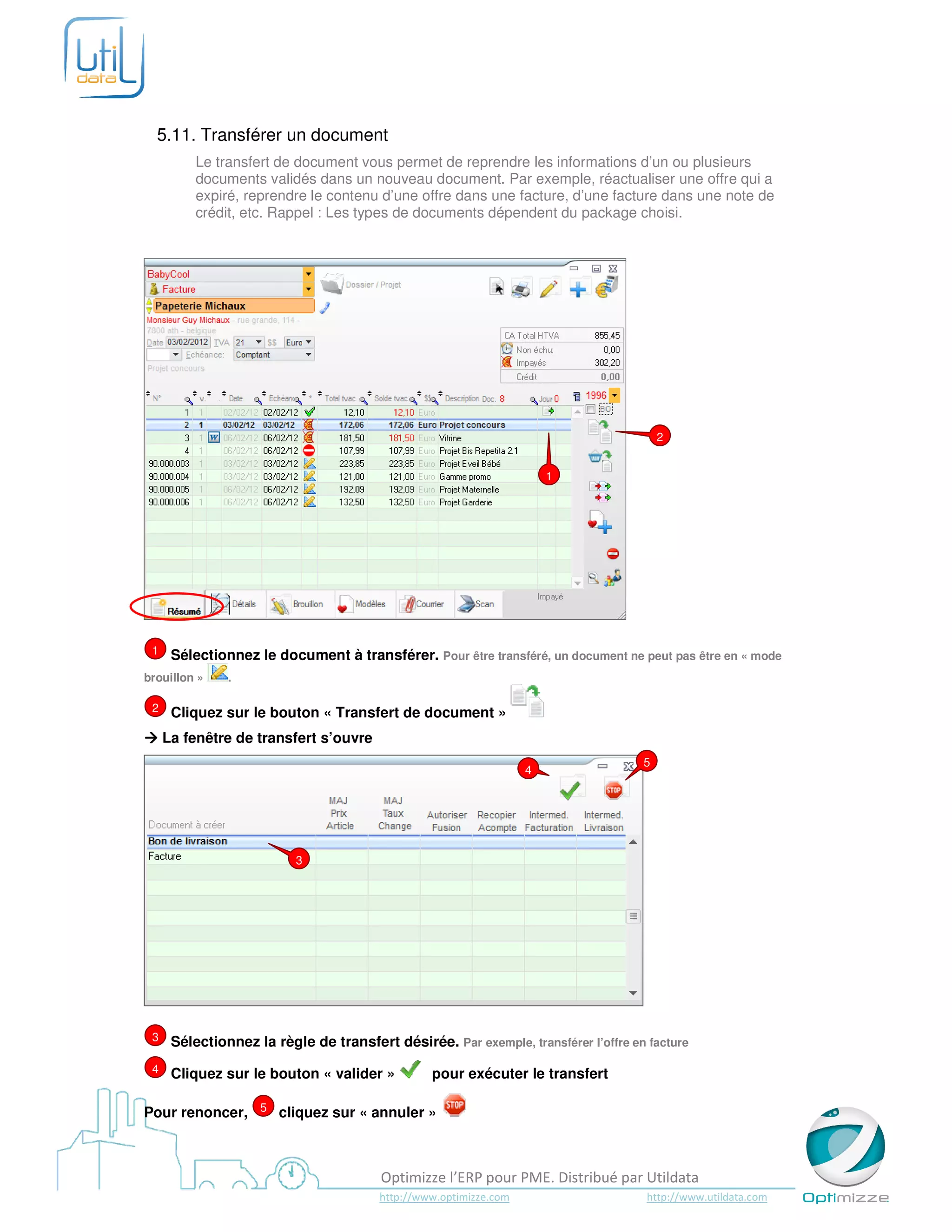
 1    Sélectionnez le document à transférer. Pour être transféré, un document ne peut pas être en « mode
brouillon »    .

 2    Cliquez sur le bouton « Transfert de document »
     La fenêtre de transfert s’ouvre
                                                                                    5
                                                                   4


                          3


 3    Sélectionnez la règle de transfert désirée. Par exemple, transférer l’offre en facture
 4    Cliquez sur le bouton « valider »          pour exécuter le transfert

Pour renoncer, 5 cliquez sur « annuler »


                                        Optimizze l’ERP pour PME. Distribué par Utildata
                                        http://www.optimizze.com                     http://www.utildata.com
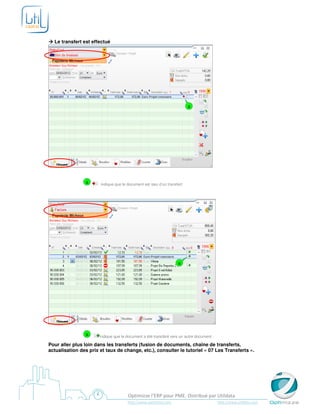
Le transfert est effectué


                                                                         a


                a      indique que le document est issu d’un transfert


                                                                   a


                a      indique que le document a été transféré vers un autre document

Pour aller plus loin dans les transferts (fusion de documents, chaîne de transferts,
actualisation des prix et taux de change, etc.), consulter le tutoriel « 07 Les Transferts ».


                                      Optimizze l’ERP pour PME. Distribué par Utildata
                                      http://www.optimizze.com                          http://www.utildata.com

Transférer un document - Optimizze - ERP - V16

  • 1.
    5.11. Transférer undocument Le transfert de document vous permet de reprendre les informations d’un ou plusieurs documents validés dans un nouveau document. Par exemple, réactualiser une offre qui a expiré, reprendre le contenu d’une offre dans une facture, d’une facture dans une note de crédit, etc. Rappel : Les types de documents dépendent du package choisi. 2 1 1 Sélectionnez le document à transférer. Pour être transféré, un document ne peut pas être en « mode brouillon » . 2 Cliquez sur le bouton « Transfert de document » La fenêtre de transfert s’ouvre 5 4 3 3 Sélectionnez la règle de transfert désirée. Par exemple, transférer l’offre en facture 4 Cliquez sur le bouton « valider » pour exécuter le transfert Pour renoncer, 5 cliquez sur « annuler » Optimizze l’ERP pour PME. Distribué par Utildata http://www.optimizze.com http://www.utildata.com
  • 2.
    Le transfert esteffectué a a indique que le document est issu d’un transfert a a indique que le document a été transféré vers un autre document Pour aller plus loin dans les transferts (fusion de documents, chaîne de transferts, actualisation des prix et taux de change, etc.), consulter le tutoriel « 07 Les Transferts ». Optimizze l’ERP pour PME. Distribué par Utildata http://www.optimizze.com http://www.utildata.com