Tutoriel 06 : Financier
1.1.        Paramétrage de l’échéancier
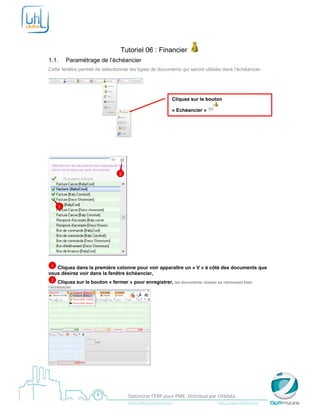
Cette fenêtre permet de sélectionner les types de documents qui seront utilisés dans l’échéancier.


                                                                              Cliquez sur le bouton

                                                                              « Echéancier »


                                     2


        1


    1
   Cliquez dans la première colonne pour voir apparaître un « V » à côté des documents que
vous désirez voir dans la fenêtre échéancier,
    2   Cliquez sur le bouton « fermer » pour enregistrer, les documents choisis se retrouvent bien
l’échéancier


                                             Optimizze l’ERP pour PME. Distribué par Utildata 
                                             http://www.optimizze.com                                                    http://www.utildata.com  


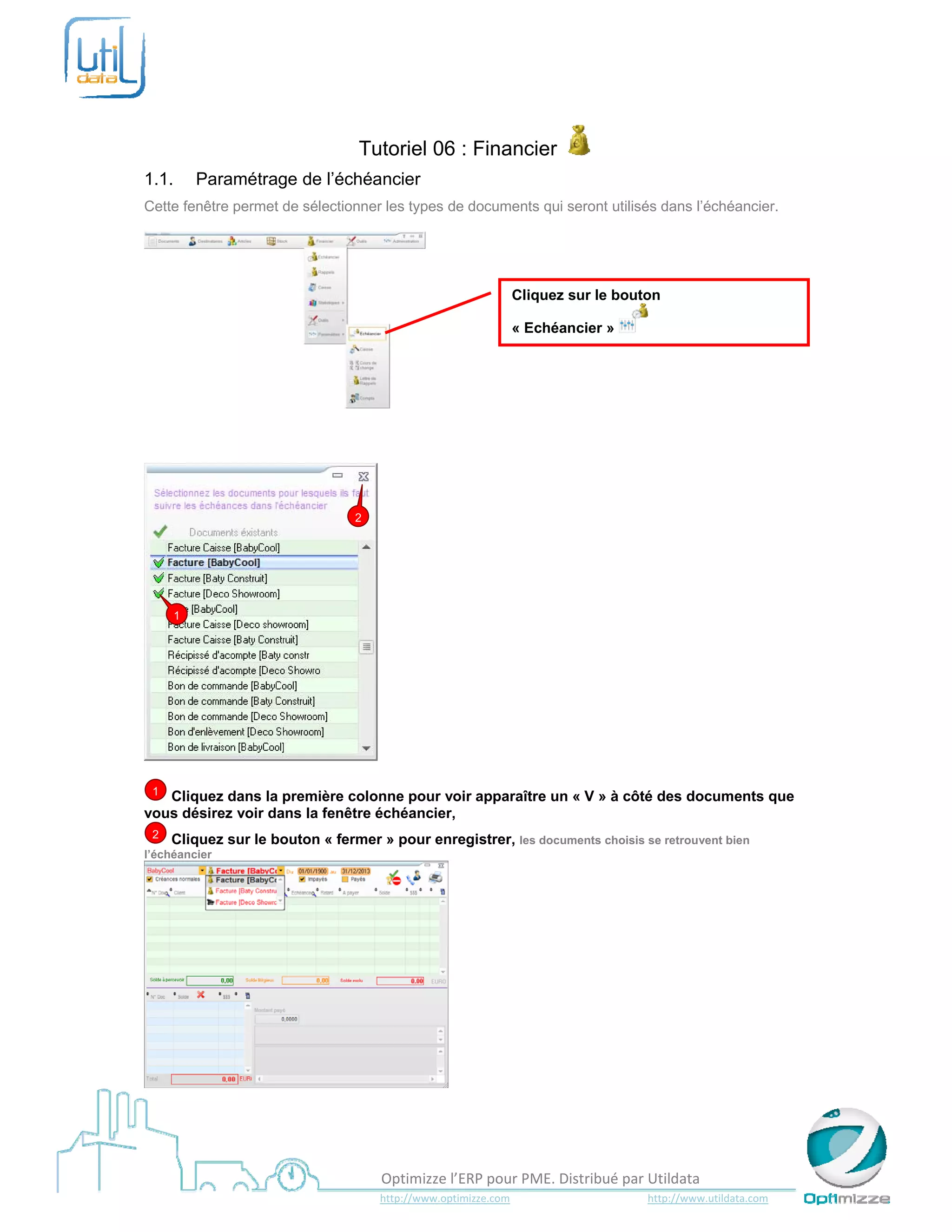
1.2.       Créer une caisse
Cette fenêtre permet de créer et de configurer des caisses.


                                                                             Cliquez sur le bouton

                                                                             « Caisse »


                          1


    1   Cliquez sur le bouton « ajouter »           ,


              2


    2   Cliquez sur le bouton « oui »,


                                            Optimizze l’ERP pour PME. Distribué par Utildata 
                                            http://www.optimizze.com                                                    http://www.utildata.com  


                                                                                                          4


                                                3
           5


    1
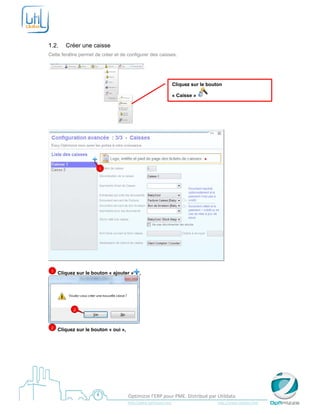
    3   Encodez les données désirées,
    4
    Pour enregistrer, soit cliquez sur le bouton « fermer »,                           5    soit sélectionnez une autre
caisse,


                                          Optimizze l’ERP pour PME. Distribué par Utildata 
                                          http://www.optimizze.com                                                    http://www.utildata.com  


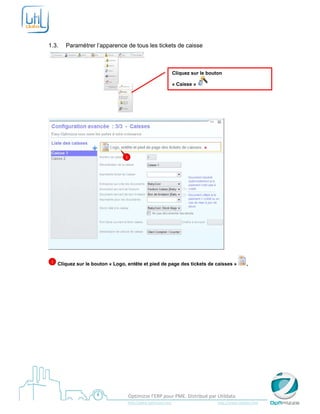
1.3.       Paramétrer l’apparence de tous les tickets de caisse


                                                                            Cliquez sur le bouton

                                                                            « Caisse »


                                        1


    1   Cliquez sur le bouton « Logo, entête et pied de page des tickets de caisses »                                                ,


                                           Optimizze l’ERP pour PME. Distribué par Utildata 
                                           http://www.optimizze.com                                                    http://www.utildata.com  


                           2                                                        4       5


                                        3


                                        3


    1
    2
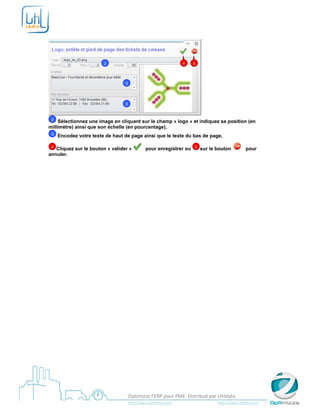
    Sélectionnez une image en cliquant sur le champ « logo » et indiquez sa position (en
millimètre) ainsi que son échelle (en pourcentage),
    1
    3   Encodez votre texte de haut de page ainsi que le texte du bas de page,

    4
   Cliquez sur le bouton « valider »                   pour enregistrer ou                   5   sur le bouton                      pour
annuler.


                                           Optimizze l’ERP pour PME. Distribué par Utildata 
                                           http://www.optimizze.com                                                    http://www.utildata.com  


1.4.        Créer un cours de change
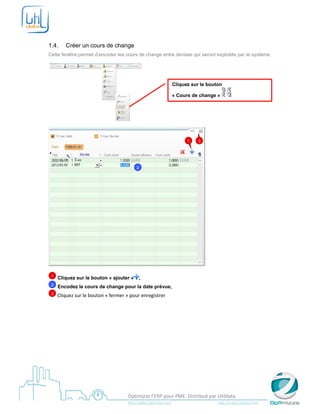
Cette fenêtre permet d’encoder les cours de change entre devises qui seront exploités par le système.


                                                                               Cliquez sur le bouton

                                                                               « Cours de change »


                                                                                           1       3


                                                    2


    1   Cliquez sur le bouton « ajouter »               ,
    2   Encodez le cours de change pour la date prévue,
    3
         Cliquez sur le bouton « fermer » pour enregistrer 


                                              Optimizze l’ERP pour PME. Distribué par Utildata 
                                              http://www.optimizze.com                                                    http://www.utildata.com  

Configuration : Financier - Optimizze - ERP - V16

  • 1.
        Tutoriel 06 : Financier 1.1. Paramétrage de l’échéancier Cette fenêtre permet de sélectionner les types de documents qui seront utilisés dans l’échéancier. Cliquez sur le bouton « Echéancier »     2 1 1 Cliquez dans la première colonne pour voir apparaître un « V » à côté des documents que vous désirez voir dans la fenêtre échéancier, 2 Cliquez sur le bouton « fermer » pour enregistrer, les documents choisis se retrouvent bien l’échéancier       Optimizze l’ERP pour PME. Distribué par Utildata              http://www.optimizze.com                                                    http://www.utildata.com  
  • 2.
        1.2. Créer une caisse Cette fenêtre permet de créer et de configurer des caisses. Cliquez sur le bouton « Caisse »   1 1 Cliquez sur le bouton « ajouter » , 2 2 Cliquez sur le bouton « oui »,   Optimizze l’ERP pour PME. Distribué par Utildata              http://www.optimizze.com                                                    http://www.utildata.com  
  • 3.
        4 3 5   1 3 Encodez les données désirées, 4 Pour enregistrer, soit cliquez sur le bouton « fermer », 5 soit sélectionnez une autre caisse,     Optimizze l’ERP pour PME. Distribué par Utildata              http://www.optimizze.com                                                    http://www.utildata.com  
  • 4.
        1.3. Paramétrer l’apparence de tous les tickets de caisse Cliquez sur le bouton « Caisse »   1 1 Cliquez sur le bouton « Logo, entête et pied de page des tickets de caisses » ,   Optimizze l’ERP pour PME. Distribué par Utildata              http://www.optimizze.com                                                    http://www.utildata.com  
  • 5.
        2 4 5 3 3 1 2 Sélectionnez une image en cliquant sur le champ « logo » et indiquez sa position (en millimètre) ainsi que son échelle (en pourcentage), 1 3 Encodez votre texte de haut de page ainsi que le texte du bas de page, 4 Cliquez sur le bouton « valider » pour enregistrer ou 5 sur le bouton pour annuler.     Optimizze l’ERP pour PME. Distribué par Utildata              http://www.optimizze.com                                                    http://www.utildata.com  
  • 6.
        1.4. Créer un cours de change Cette fenêtre permet d’encoder les cours de change entre devises qui seront exploités par le système. Cliquez sur le bouton « Cours de change »   1 3 2 1 Cliquez sur le bouton « ajouter » , 2 Encodez le cours de change pour la date prévue, 3  Cliquez sur le bouton « fermer » pour enregistrer    Optimizze l’ERP pour PME. Distribué par Utildata              http://www.optimizze.com                                                    http://www.utildata.com