5.2.2. Encoder une ligne de détail en utilisant le code article


                                                                               1

                       2


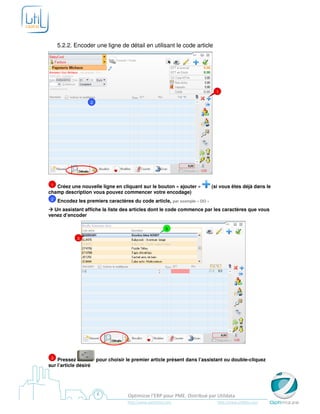
 1 Créez une nouvelle ligne en cliquant sur le bouton « ajouter »            (si vous êtes déjà dans le
champ description vous pouvez commencer votre encodage)
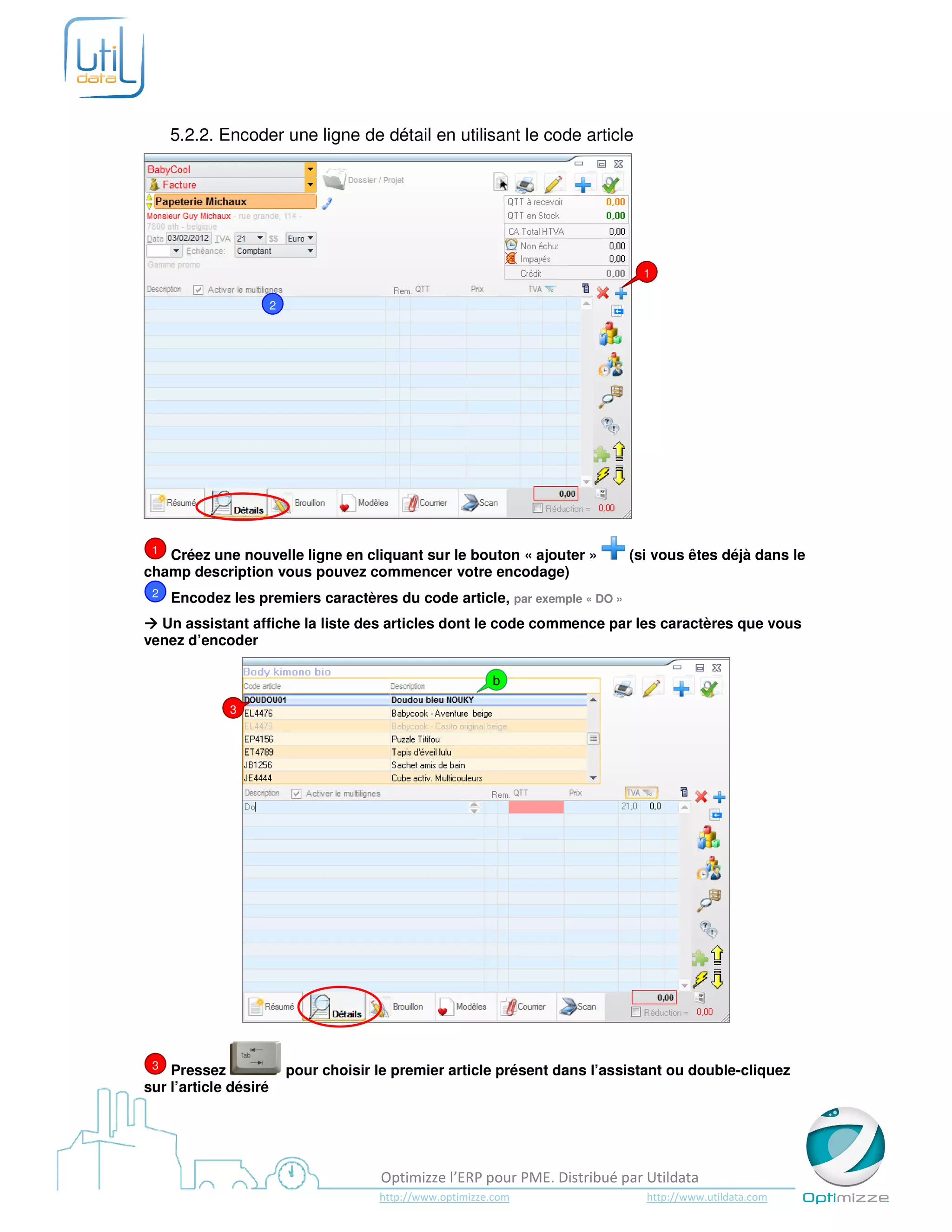
 2   Encodez les premiers caractères du code article, par exemple « DO »
  Un assistant affiche la liste des articles dont le code commence par les caractères que vous
venez d’encoder

                                                            b

             3


 3  Pressez                pour choisir le premier article présent dans l’assistant ou double-cliquez
sur l’article désiré


                                        Optimizze l’ERP pour PME. Distribué par Utildata
                                        http://www.optimizze.com                http://www.utildata.com
c                      d
                                                        4


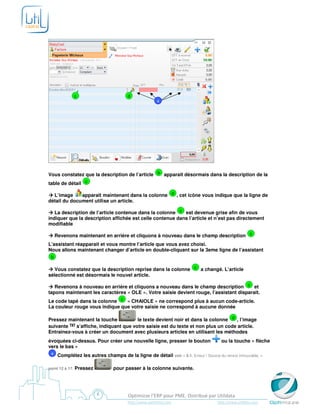
Vous constatez que la description de l’article b apparait désormais dans la description de la
table de détail c

  L’image     apparaît maintenant dans la colonne d , cet icône vous indique que la ligne de
détail du document utilise un article.

   La description de l’article contenue dans la colonne c est devenue grise afin de vous
indiquer que la description affichée est celle contenue dans l’article et n’est pas directement
modifiable

     Revenons maintenant en arrière et cliquons à nouveau dans le champ description c
L’assistant réapparait et vous montre l’article que vous avez choisi.
Nous allons maintenant changer d’article en double-cliquant sur la 3eme ligne de l’assistant
 b

   Vous constatez que la description reprise dans la colonne c a changé. L’article
sélectionné est désormais le nouvel article.

   Revenons à nouveau en arrière et cliquons a nouveau dans le champ description c et
tapons maintenant les caractères « OLE ». Votre saisie devient rouge, l’assistant disparait.
Le code tapé dans la colonne c « CHAIOLE » ne correspond plus à aucun code-article.
La couleur rouge vous indique que votre saisie ne correspond à aucune donnée

Pressez maintenant la touche           le texte devient noir et dans la colonne d , l’image
suivante    s’affiche, indiquant que votre saisie est du texte et non plus un code article.
Entrainez-vous à créer un document avec plusieurs articles en utilisant les méthodes
évoquées ci-dessus. Pour créer une nouvelle ligne, presser le bouton                   ou la touche « flèche
vers le bas »
 4    Complétez les autres champs de la ligne de détail voir « 5.1. Erreur ! Source du renvoi introuvable. »

point 12 à 17.   Pressez         pour passer à la colonne suivante.


                                         Optimizze l’ERP pour PME. Distribué par Utildata
                                        http://www.optimizze.com                     http://www.utildata.com
=> Recommencez au point 1 pour encoder une autre ligne de détail


                               Optimizze l’ERP pour PME. Distribué par Utildata
                               http://www.optimizze.com                http://www.utildata.com

Encoder une ligne de détail en utilisant le code article - Optimizze - ERP - V16

  • 1.
    5.2.2. Encoder uneligne de détail en utilisant le code article 1 2 1 Créez une nouvelle ligne en cliquant sur le bouton « ajouter » (si vous êtes déjà dans le champ description vous pouvez commencer votre encodage) 2 Encodez les premiers caractères du code article, par exemple « DO » Un assistant affiche la liste des articles dont le code commence par les caractères que vous venez d’encoder b 3 3 Pressez pour choisir le premier article présent dans l’assistant ou double-cliquez sur l’article désiré Optimizze l’ERP pour PME. Distribué par Utildata http://www.optimizze.com http://www.utildata.com
  • 2.
    c d 4 Vous constatez que la description de l’article b apparait désormais dans la description de la table de détail c L’image apparaît maintenant dans la colonne d , cet icône vous indique que la ligne de détail du document utilise un article. La description de l’article contenue dans la colonne c est devenue grise afin de vous indiquer que la description affichée est celle contenue dans l’article et n’est pas directement modifiable Revenons maintenant en arrière et cliquons à nouveau dans le champ description c L’assistant réapparait et vous montre l’article que vous avez choisi. Nous allons maintenant changer d’article en double-cliquant sur la 3eme ligne de l’assistant b Vous constatez que la description reprise dans la colonne c a changé. L’article sélectionné est désormais le nouvel article. Revenons à nouveau en arrière et cliquons a nouveau dans le champ description c et tapons maintenant les caractères « OLE ». Votre saisie devient rouge, l’assistant disparait. Le code tapé dans la colonne c « CHAIOLE » ne correspond plus à aucun code-article. La couleur rouge vous indique que votre saisie ne correspond à aucune donnée Pressez maintenant la touche le texte devient noir et dans la colonne d , l’image suivante s’affiche, indiquant que votre saisie est du texte et non plus un code article. Entrainez-vous à créer un document avec plusieurs articles en utilisant les méthodes évoquées ci-dessus. Pour créer une nouvelle ligne, presser le bouton ou la touche « flèche vers le bas » 4 Complétez les autres champs de la ligne de détail voir « 5.1. Erreur ! Source du renvoi introuvable. » point 12 à 17. Pressez pour passer à la colonne suivante. Optimizze l’ERP pour PME. Distribué par Utildata http://www.optimizze.com http://www.utildata.com
  • 3.
    => Recommencez aupoint 1 pour encoder une autre ligne de détail Optimizze l’ERP pour PME. Distribué par Utildata http://www.optimizze.com http://www.utildata.com