Tutoriel 11 : La sécurité
               Easy-Optimizze vous permet de restreindre l’accès aux données et à des actions pour chaque
               utilisateur.
    1.1.       Droits d’accès aux documents


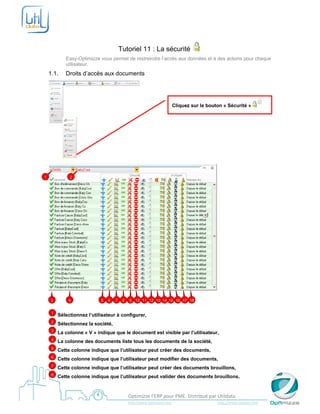
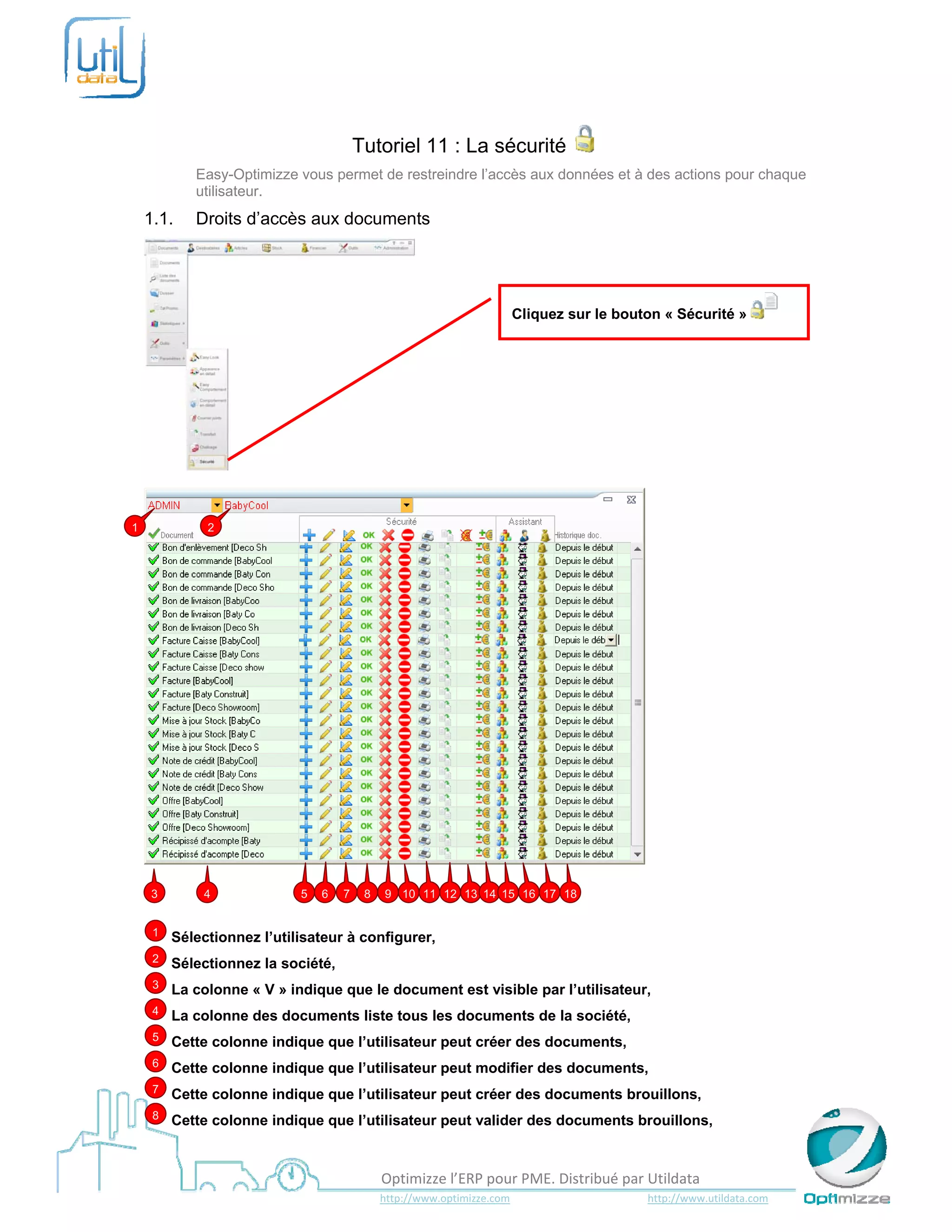
                                                                                    Cliquez sur le bouton « Sécurité »


1                2


    2.  
     3          4              5   6    7     8    9 10 11 12 13 14 15 16 17 18


        1   Sélectionnez l’utilisateur à configurer,
        2   Sélectionnez la société,
        3   La colonne « V » indique que le document est visible par l’utilisateur,
        4   La colonne des documents liste tous les documents de la société,
        5   Cette colonne indique que l’utilisateur peut créer des documents,
        6   Cette colonne indique que l’utilisateur peut modifier des documents,
        7   Cette colonne indique que l’utilisateur peut créer des documents brouillons,
        8   Cette colonne indique que l’utilisateur peut valider des documents brouillons,
     
                                                   Optimizze l’ERP pour PME. Distribué par Utildata 
                                                   http://www.optimizze.com                                                    http://www.utildata.com  


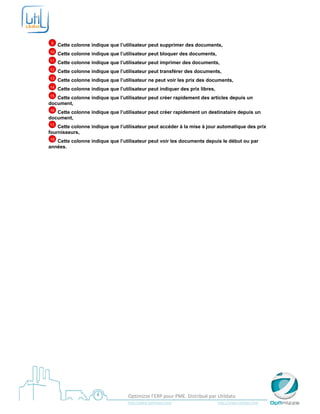
    9    Cette colonne indique que l’utilisateur peut supprimer des documents,
    10   Cette colonne indique que l’utilisateur peut bloquer des documents,
    11   Cette colonne indique que l’utilisateur peut imprimer des documents,
    12   Cette colonne indique que l’utilisateur peut transférer des documents,
    13   Cette colonne indique que l’utilisateur ne peut voir les prix des documents,
    14   Cette colonne indique que l’utilisateur peut indiquer des prix libres,
    15
   Cette colonne indique que l’utilisateur peut créer rapidement des articles depuis un
document,
    16
   Cette colonne indique que l’utilisateur peut créer rapidement un destinataire depuis un
document,
    17
    Cette colonne indique que l’utilisateur peut accéder à la mise à jour automatique des prix
fournisseurs,
 18 Cette colonne indique que l’utilisateur peut voir les documents depuis le début ou par
années.


                                             Optimizze l’ERP pour PME. Distribué par Utildata 
                                             http://www.optimizze.com                                                    http://www.utildata.com  


    1.2.        Droits d’accès aux stocks


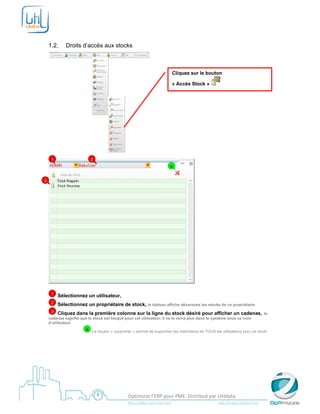
                                                                                     Cliquez sur le bouton

                                                                                     « Accès Stock »


        1                   2
                                                                                   a


3


        1   Sélectionnez un utilisateur,
        2   Sélectionnez un propriétaire de stock, le tableau affiche désormais les stocks de ce propriétaire
        3   Cliquez dans la première colonne sur la ligne du stock désiré pour afficher un cadenas,                                                         le
    cadenas signifie que le stock est bloqué pour cet utilisateur, il ne le verra plus dans le système sous ce nom
    d’utilisateur
                         a Le bouton « supprimer » permet de supprimer les restrictions de TOUS les utilisateurs pour ce stock.


                                                    Optimizze l’ERP pour PME. Distribué par Utildata 
                                                    http://www.optimizze.com                                                    http://www.utildata.com  


1.3.   Droits d’accès aux Emails


                                    Optimizze l’ERP pour PME. Distribué par Utildata 
                                    http://www.optimizze.com                                                    http://www.utildata.com  


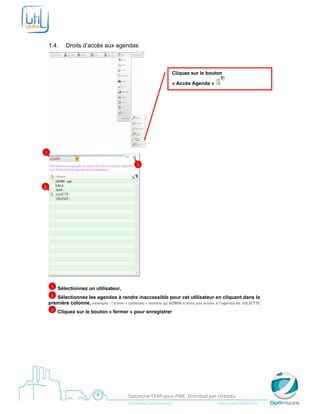
    1.4.       Droits d’accès aux agendas


                                                                                 Cliquez sur le bouton

                                                                                 « Accès Agenda »


1


                                                      3


2


        1   Sélectionnez un utilisateur,
     2 Sélectionnez les agendas à rendre inaccessible pour cet utilisateur en cliquant dans la
    première colonne, exemple : l’icône « cadenas » montre qu’ADMIN n’aura pas accès à l’agenda de JULIETTE
        3   Cliquez sur le bouton « fermer » pour enregistrer


                                                Optimizze l’ERP pour PME. Distribué par Utildata 
                                                http://www.optimizze.com                                                    http://www.utildata.com  


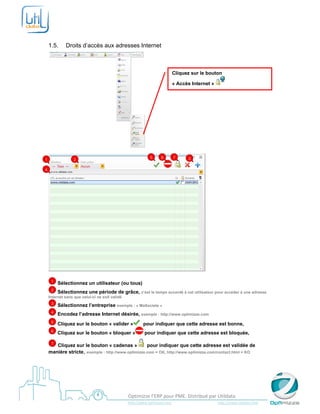
    1.5.        Droits d’accès aux adresses Internet


                                                                                     Cliquez sur le bouton

                                                                                     « Accès Internet »


                                                                    5       6         7          3
1                  2

4


        1   Sélectionnez un utilisateur (ou tous)
        2   Sélectionnez une période de grâce, c’est le temps accordé à cet utilisateur pour accéder à une adresse
    Internet sans que celui-ci ne soit validé
        3   Sélectionnez l’entreprise exemple : « MaSociete »
        4   Encodez l’adresse Internet désirée, exemple : http://www.optimizze.com
        5   Cliquez sur le bouton « valider »                  pour indiquer que cette adresse est bonne,
        6   Cliquez sur le bouton « bloquer »                   pour indiquer que cette adresse est bloquée,

        7
       Cliquez sur le bouton « cadenas »            pour indiquer que cette adresse est validée de
    manière stricte, exemple : http://www.optimizze.com = OK, http://www.optimizze.com/contact.html = KO


                                                    Optimizze l’ERP pour PME. Distribué par Utildata 
                                                    http://www.optimizze.com                                                    http://www.utildata.com  


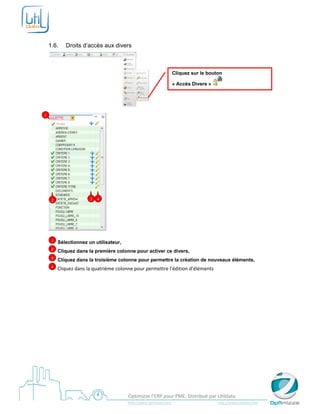
    1.6.        Droits d’accès aux divers


                                                                                    Cliquez sur le bouton

                                                                                    « Accès Divers »


1


        2                  3   4


        1   Sélectionnez un utilisateur,
        2   Cliquez dans la première colonne pour activer ce divers,
        3   Cliquez dans la troisième colonne pour permettre la création de nouveaux éléments,
        4    Cliquez dans la quatrième colonne pour permettre l’édition d’éléments 


                                                   Optimizze l’ERP pour PME. Distribué par Utildata 
                                                   http://www.optimizze.com                                                    http://www.utildata.com  

Configuration : Sécurité - Optimizze - ERP - V16

  • 1.
        Tutoriel 11 : La sécurité Easy-Optimizze vous permet de restreindre l’accès aux données et à des actions pour chaque utilisateur. 1.1. Droits d’accès aux documents Cliquez sur le bouton « Sécurité »   1 2   2.   3 4 5 6 7 8 9 10 11 12 13 14 15 16 17 18 1 Sélectionnez l’utilisateur à configurer, 2 Sélectionnez la société, 3 La colonne « V » indique que le document est visible par l’utilisateur, 4 La colonne des documents liste tous les documents de la société, 5 Cette colonne indique que l’utilisateur peut créer des documents, 6 Cette colonne indique que l’utilisateur peut modifier des documents, 7 Cette colonne indique que l’utilisateur peut créer des documents brouillons, 8 Cette colonne indique que l’utilisateur peut valider des documents brouillons,   Optimizze l’ERP pour PME. Distribué par Utildata              http://www.optimizze.com                                                    http://www.utildata.com  
  • 2.
        9 Cette colonne indique que l’utilisateur peut supprimer des documents, 10 Cette colonne indique que l’utilisateur peut bloquer des documents, 11 Cette colonne indique que l’utilisateur peut imprimer des documents, 12 Cette colonne indique que l’utilisateur peut transférer des documents, 13 Cette colonne indique que l’utilisateur ne peut voir les prix des documents, 14 Cette colonne indique que l’utilisateur peut indiquer des prix libres, 15 Cette colonne indique que l’utilisateur peut créer rapidement des articles depuis un document, 16 Cette colonne indique que l’utilisateur peut créer rapidement un destinataire depuis un document, 17 Cette colonne indique que l’utilisateur peut accéder à la mise à jour automatique des prix fournisseurs, 18 Cette colonne indique que l’utilisateur peut voir les documents depuis le début ou par années.     Optimizze l’ERP pour PME. Distribué par Utildata              http://www.optimizze.com                                                    http://www.utildata.com  
  • 3.
        1.2. Droits d’accès aux stocks Cliquez sur le bouton « Accès Stock »   1 2 a 3   1 Sélectionnez un utilisateur, 2 Sélectionnez un propriétaire de stock, le tableau affiche désormais les stocks de ce propriétaire 3 Cliquez dans la première colonne sur la ligne du stock désiré pour afficher un cadenas, le cadenas signifie que le stock est bloqué pour cet utilisateur, il ne le verra plus dans le système sous ce nom d’utilisateur a Le bouton « supprimer » permet de supprimer les restrictions de TOUS les utilisateurs pour ce stock.     Optimizze l’ERP pour PME. Distribué par Utildata              http://www.optimizze.com                                                    http://www.utildata.com  
  • 4.
        1.3. Droits d’accès aux Emails     Optimizze l’ERP pour PME. Distribué par Utildata              http://www.optimizze.com                                                    http://www.utildata.com  
  • 5.
        1.4. Droits d’accès aux agendas Cliquez sur le bouton « Accès Agenda »   1 3 2 1 Sélectionnez un utilisateur, 2 Sélectionnez les agendas à rendre inaccessible pour cet utilisateur en cliquant dans la première colonne, exemple : l’icône « cadenas » montre qu’ADMIN n’aura pas accès à l’agenda de JULIETTE 3 Cliquez sur le bouton « fermer » pour enregistrer     Optimizze l’ERP pour PME. Distribué par Utildata              http://www.optimizze.com                                                    http://www.utildata.com  
  • 6.
        1.5. Droits d’accès aux adresses Internet Cliquez sur le bouton « Accès Internet »   5 6 7 3 1 2 4 1 Sélectionnez un utilisateur (ou tous) 2 Sélectionnez une période de grâce, c’est le temps accordé à cet utilisateur pour accéder à une adresse Internet sans que celui-ci ne soit validé 3 Sélectionnez l’entreprise exemple : « MaSociete » 4 Encodez l’adresse Internet désirée, exemple : http://www.optimizze.com 5 Cliquez sur le bouton « valider » pour indiquer que cette adresse est bonne, 6 Cliquez sur le bouton « bloquer » pour indiquer que cette adresse est bloquée, 7 Cliquez sur le bouton « cadenas » pour indiquer que cette adresse est validée de manière stricte, exemple : http://www.optimizze.com = OK, http://www.optimizze.com/contact.html = KO     Optimizze l’ERP pour PME. Distribué par Utildata              http://www.optimizze.com                                                    http://www.utildata.com  
  • 7.
        1.6. Droits d’accès aux divers Cliquez sur le bouton « Accès Divers »   1 2 3 4   1 Sélectionnez un utilisateur, 2 Cliquez dans la première colonne pour activer ce divers, 3 Cliquez dans la troisième colonne pour permettre la création de nouveaux éléments, 4  Cliquez dans la quatrième colonne pour permettre l’édition d’éléments    Optimizze l’ERP pour PME. Distribué par Utildata              http://www.optimizze.com                                                    http://www.utildata.com