7.3. Fusionner des documents
        Fusionner des documents consiste à transférer deux documents ou plus, dans un seul
        nouveau document. Rappel : pour être transféré, un document ne peut pas être en « mode
        brouillon »
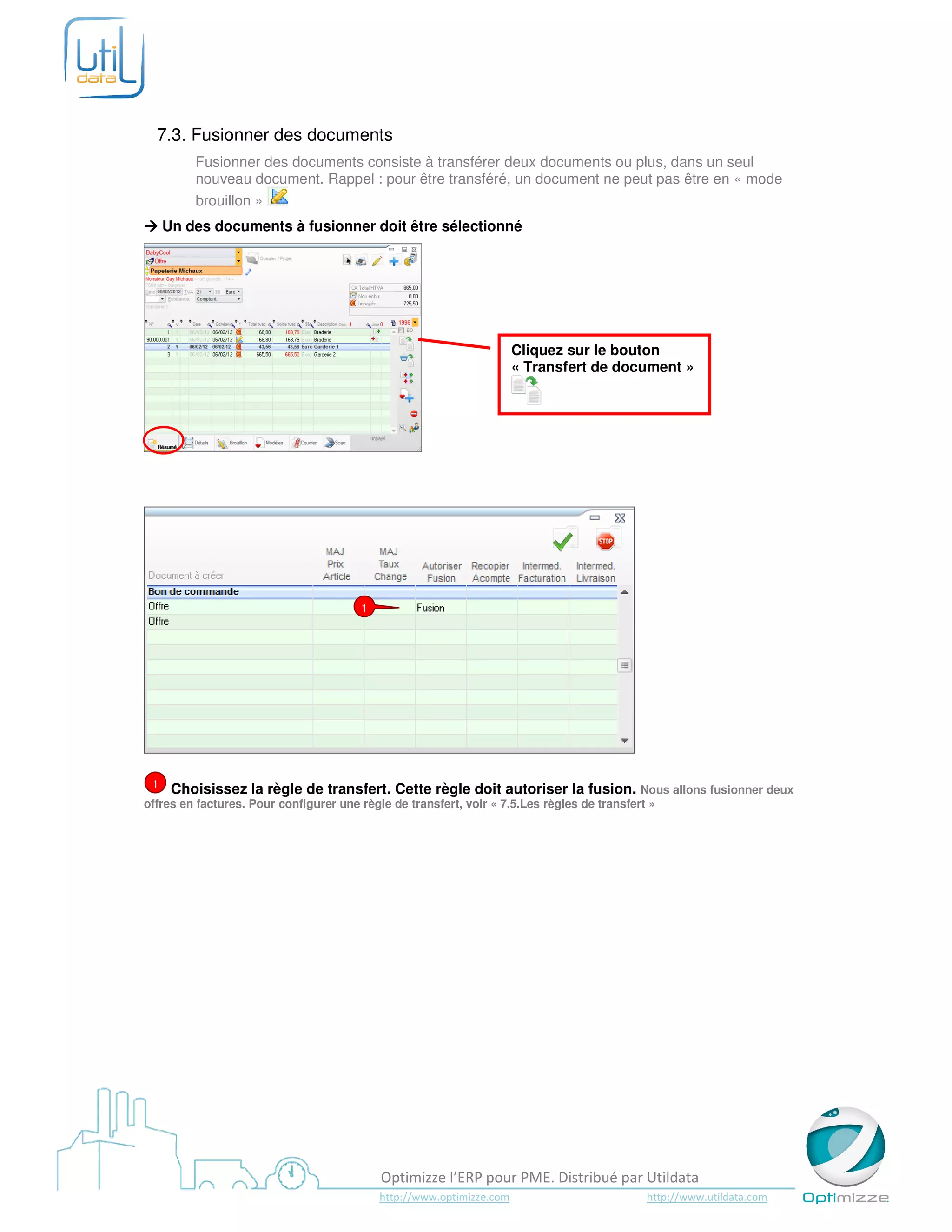
  Un des documents à fusionner doit être sélectionné


                                                                Cliquez sur le bouton
                                                                « Transfert de document »


                                 1


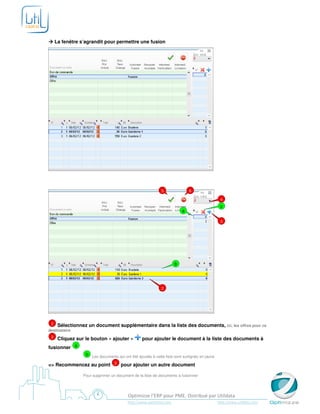
 1 Choisissez la règle de transfert. Cette règle doit autoriser la fusion. Nous allons fusionner deux
offres en factures. Pour configurer une règle de transfert, voir « 7.5.Les règles de transfert »


                                     Optimizze l’ERP pour PME. Distribué par Utildata
                                     http://www.optimizze.com                     http://www.utildata.com
La fenêtre s’agrandit pour permettre une fusion


                                                            5               6

                                                                                               4
                                                                                               c
                                                                        a

                                                                                               3


                                                                    b


                                                            2


 2    Sélectionnez un document supplémentaire dans la liste des documents, ici, les offres pour ce
destinataire
 3    Cliquez sur le bouton « ajouter »          pour ajouter le document à la liste des documents à
fusionner a
                  b Les documents qui ont été ajoutés à cette liste sont surlignés en jaune

=> Recommencez au point 2 pour ajouter un autre document

                 Pour supprimer un document de la liste de documents à fusionner


                                         Optimizze l’ERP pour PME. Distribué par Utildata
                                         http://www.optimizze.com                             http://www.utildata.com
a Sélectionnez le numéro du document dans la liste
                  c Cliquez sur le bouton « supprimer »


                       d

                  d Confirmez le retrait de la liste
  4 Sélectionnez le document initial dans la liste déroulante. Le document initial est le document dont
la description sera reprise et dont le contenu apparaîtra en premier dans le nouveau document.

 5    Cliquez sur le bouton « valider »                pour exécuter le transfert

Pour renoncer, 6 cliquez sur « annuler »
     Dans les offre du destinataire, Optimizze a créé une nouvelle offre avec les deux offres


                                           Optimizze l’ERP pour PME. Distribué par Utildata
                                          http://www.optimizze.com                  http://www.utildata.com

Fusionner des documents - Optimizze - ERP - V16

  • 1.
    7.3. Fusionner desdocuments Fusionner des documents consiste à transférer deux documents ou plus, dans un seul nouveau document. Rappel : pour être transféré, un document ne peut pas être en « mode brouillon » Un des documents à fusionner doit être sélectionné Cliquez sur le bouton « Transfert de document » 1 1 Choisissez la règle de transfert. Cette règle doit autoriser la fusion. Nous allons fusionner deux offres en factures. Pour configurer une règle de transfert, voir « 7.5.Les règles de transfert » Optimizze l’ERP pour PME. Distribué par Utildata http://www.optimizze.com http://www.utildata.com
  • 2.
    La fenêtre s’agranditpour permettre une fusion 5 6 4 c a 3 b 2 2 Sélectionnez un document supplémentaire dans la liste des documents, ici, les offres pour ce destinataire 3 Cliquez sur le bouton « ajouter » pour ajouter le document à la liste des documents à fusionner a b Les documents qui ont été ajoutés à cette liste sont surlignés en jaune => Recommencez au point 2 pour ajouter un autre document Pour supprimer un document de la liste de documents à fusionner Optimizze l’ERP pour PME. Distribué par Utildata http://www.optimizze.com http://www.utildata.com
  • 3.
    a Sélectionnez lenuméro du document dans la liste c Cliquez sur le bouton « supprimer » d d Confirmez le retrait de la liste 4 Sélectionnez le document initial dans la liste déroulante. Le document initial est le document dont la description sera reprise et dont le contenu apparaîtra en premier dans le nouveau document. 5 Cliquez sur le bouton « valider » pour exécuter le transfert Pour renoncer, 6 cliquez sur « annuler » Dans les offre du destinataire, Optimizze a créé une nouvelle offre avec les deux offres Optimizze l’ERP pour PME. Distribué par Utildata http://www.optimizze.com http://www.utildata.com