manuel d‘utilisation 2012
kit (annonces, catalogues, banner)
myeuropages (images, vidéos, diaporama, pdf‘s)
SOMMAIRE
KIT > PRODUCTION ANNONCES
Connexion, Dashboard                                                              02
1     Créer un nouveau contrat/client avec annonce                                03
1/1   Ajouter le pack et les options supplementaires (add keywords, catalogues)   04
1/2   Ajouter les rubriques                                                       05
1/3   Ajouter les keywords                                                        05
1/4   Compléter l‘annonce (logo, texte, catalogues...)                            06
1/5   Prix, Preview                                                               07


2     Renouvellement d‘une annonce                                                08
2/1   à l‘identique                                                               09
2/2   avec des nouveaux élements                                                  09


3     Modifications sur une annonce                                               10


KIT > PRODUCTION BANNER/SKYSCRAPER


MYEUROPAGES > IMAGES, VIDEOS, DIAPORAMA, PDF‘S
KLK


                                                                                       01
Production annonces/Création nouveau contrat/client avec annonce

Se connecter :
https://kit.europages.com/
login und mot de passe individuels

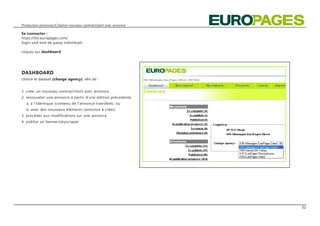
cliquez sur dashboard


DASHBOARD
choisir le dataset (change agency), afin de :


1. créer un nouveau contrat/client avec annonce
2. renouveler une annonce à partir d‘une édition précedente
  a. à l‘idéntique (contenu de l‘annonce transféré), ou
  b. avec des nouveaux éléments (annonce à créer)
3. procéder aux modifications sur une annonce
4. publier un banner/skyscraper


                                                                   02
Production annonces/Création nouveau contrat/client avec annonce


1 CREER UN NOUVEAU CONTRAT/CLIENT
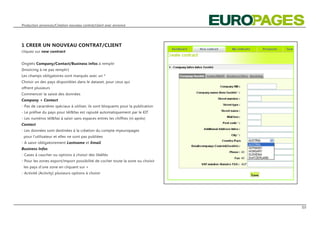
cliquez sur new contract


Onglets Company/Contact/Business infos à remplir
(Invoicing à ne pas remplir)
Les champs obligatoires sont marqués avec un *
Choisir un des pays disponibles dans le dataset, pour ceux qui
offrent plusieurs
Commencer la saisie des données
Company + Contact
- Pas de caractères spéciaux à utiliser, ils sont bloquants pour la publication
- Le préfixe du pays pour tél&fax est rajouté automatiquement par le KIT
- Les numéros tél&fax à saisir sans espaces entres les chiffres (ni après)
Contact
- Les données sont destinées à la création du compte myeuropages
 pour l‘utilisateur et elles ne sont pas publiées
- A saisir obligatoirement Lastname et Email
Business Infos
- Cases à caucher ou options à choisir des libéllés
- Pour les zones export/import possibilité de cocher toute la zone ou choisir
 les pays d‘une zone en cliquant sur +
- Activité (Activity) plusieurs options à choisir


                                                                                  03
Production annonces/Création nouveau contrat/client avec annonce


1/1 AJOUTER LE PACK

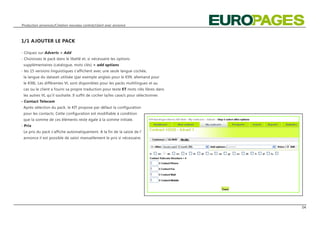
- Cliquez sur Adverts > Add
- Choisissez le pack dans le libellé et, si nécessaire les options
 supplémentaires (catalogue, mots clés) > add options
- les 15 versions linguistiques s‘affichent avec une seule langue cochée,
 la langue du dataset utilisée (par exemple anglais pour le K99, allemand pour
 le K98). Les différentes VL sont disponibles pour les packs multilingues et au
 cas ou le client a fourni sa propre traduction pour texte ET mots clés libres dans
 les autres VL qu‘il souhaite. Il suffit de cocher la/les case/s pour sélectionner.
- Contact Telecom
 Après sélection du pack, le KIT propose par défaut la configuration
 pour les contacts. Cette configuration est modifiable à condition
 que la somme de ces éléments reste égale à la somme initiale.
- Prix
 Le prix du pack s‘affiche automatiquement. A la fin de la saisie de l‘
 annonce il est possible de saisir manuellement le prix si nécessaire.


                                                                                      04
Production annonces/Création nouveau contrat/client avec annonce

                   1/2 AJOUTER LES RUBRIQUES (headings)
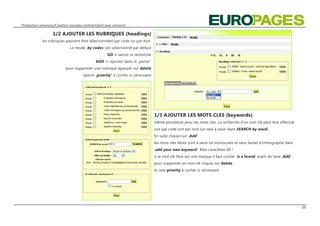
            les rubriques peuvent être sélectionnées par code ou par mot.
                             Le mode ‚by codes‘ est sélectionné par défaut
                                                    GO > lancer la recherche
                                             ADD > rajouter dans le ‚panier ‘
                           pour supprimer une rubrique appuyer sur delete
                                     option ‚priority‘ à cocher si nécessaire


                                                                                1/3 AJOUTER LES MOTS CLES (keywords)
                                                                                même procédure pour les mots clés. La recherche d‘un mot clé peut être effectué
                                                                                soit par code soit par mot (un seul à saisir dans SEARCH by word).
                                                                                En suite cliquez sur ‚Add‘
                                                                                les mots clés libres sont à saisir en minuscules et sans fautes d‘orthographe dans
                                                                                ‚add your own keyword‘. Max caractères 60 !
                                                                                si le mot clé libre est une marque il faut cocher ‚is a brand‘ avant de faire ‚Add‘
                                                                                pour supprimer un mot clé cliquez sur delete
                                                                                la case priority à cocher si nécessaire


                                                                                                                                                                      05
Production annonces/Création nouveau contrat/client avec annonce


1/4 COMPLETER L‘ANNONCE (content definition)

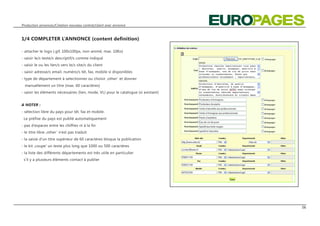
- attacher le logo (.gif, 100x100px, non-animé, max. 10Ko)
- saisir le/s texte/s descriptif/s comme indiqué
- saisir le ou les lien/s vers le/s site/s du client
- saisir adresse/s email, numéro/s tél, fax, mobile si disponibles
- type de département à selectionner ou choisir ‚other ‘ et donner
  manuellement un titre (max. 60 caractères)
- saisir les éléments nécessaires (lien, mode, VL) pour le catalogue (si existant)


A NOTER :
- sélection libre du pays pour tél, fax et mobile.
 Le préfixe du pays est publié automatiquement
- pas d‘espaces entre les chiffres ni à la fin
- le titre libre ‚other ‘ n‘est pas traduit
- la saisie d‘un titre supérieur de 60 caractères bloque la publication
- le kit ‚coupe‘ un texte plus long que 1000 ou 500 caractères
- la liste des différents départements est très utile en particulier
 s‘il y a plusieurs éléments contact à publier


                                                                                     06
Production annonces/Création nouveau contrat/client avec annonce


PRIX
Modifiable. A saisir manuellement si nécessaire


PREVIEW
Une vue synoptique de l‘annonce. Possibilité de vérifier
toutes les données saisies. Les keywords libres sont marqués
avec un (F), les marques avec un (B), les priority avec un (P).


PUBLISH LATER (PUBLIER PLUS TARD)


                                                                   07
Production annonces/Renouvellement d‘une annonce


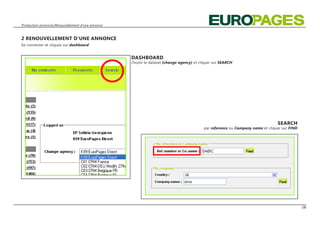
2 RENOUVELLEMENT D‘UNE ANNONCE
Se connecter et cliquez sur dashboard


                                                   DASHBOARD
                                                   choisir le dataset (change agency) et cliquer sur SEARCH


                                                                                                                                 SEARCH
                                                                                           par reference ou Company name et cliquer sur FIND


                                                                                                                                               08
Production annonces/Renouvellement d‘une annonce


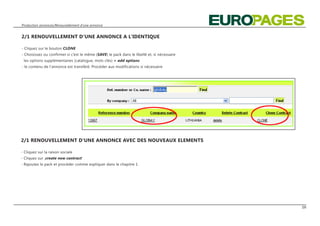
2/1 RENOUVELLEMENT D‘UNE ANNONCE A L‘IDENTIQUE

- Cliquez sur le bouton CLONE
- Choisissez ou confirmer si c‘est le même (SAVE) le pack dans le libellé et, si nécessaire
 les options supplémentaires (catalogue, mots clés) > add options
- le contenu de l‘annonce est transféré. Procéder aux modifications si nécessaire


2/1 RENOUVELLEMENT D‘UNE ANNONCE AVEC DES NOUVEAUX ELEMENTS

- Cliquez sur la raison sociale
- Cliquez sur ‚create new contract‘
- Rajoutez le pack et procéder comme expliquer dans le chapitre 1


                                                                                              09
Production annonces/Modifications


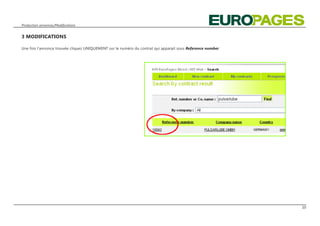
3 MODIFICATIONS

Une fois l‘annonce trouvée cliquez UNIQUEMENT sur le numéro du contrat qui apparait sous Reference number


                                                                                                            10
users
users
users
users
users
users
users
users
users
users
users
users
users
users
users
users
users
users
users
users

users

  • 1.
    manuel d‘utilisation 2012 kit(annonces, catalogues, banner) myeuropages (images, vidéos, diaporama, pdf‘s)
  • 2.
    SOMMAIRE KIT > PRODUCTIONANNONCES Connexion, Dashboard 02 1 Créer un nouveau contrat/client avec annonce 03 1/1 Ajouter le pack et les options supplementaires (add keywords, catalogues) 04 1/2 Ajouter les rubriques 05 1/3 Ajouter les keywords 05 1/4 Compléter l‘annonce (logo, texte, catalogues...) 06 1/5 Prix, Preview 07 2 Renouvellement d‘une annonce 08 2/1 à l‘identique 09 2/2 avec des nouveaux élements 09 3 Modifications sur une annonce 10 KIT > PRODUCTION BANNER/SKYSCRAPER MYEUROPAGES > IMAGES, VIDEOS, DIAPORAMA, PDF‘S KLK 01
  • 3.
    Production annonces/Création nouveaucontrat/client avec annonce Se connecter : https://kit.europages.com/ login und mot de passe individuels cliquez sur dashboard DASHBOARD choisir le dataset (change agency), afin de : 1. créer un nouveau contrat/client avec annonce 2. renouveler une annonce à partir d‘une édition précedente a. à l‘idéntique (contenu de l‘annonce transféré), ou b. avec des nouveaux éléments (annonce à créer) 3. procéder aux modifications sur une annonce 4. publier un banner/skyscraper 02
  • 4.
    Production annonces/Création nouveaucontrat/client avec annonce 1 CREER UN NOUVEAU CONTRAT/CLIENT cliquez sur new contract Onglets Company/Contact/Business infos à remplir (Invoicing à ne pas remplir) Les champs obligatoires sont marqués avec un * Choisir un des pays disponibles dans le dataset, pour ceux qui offrent plusieurs Commencer la saisie des données Company + Contact - Pas de caractères spéciaux à utiliser, ils sont bloquants pour la publication - Le préfixe du pays pour tél&fax est rajouté automatiquement par le KIT - Les numéros tél&fax à saisir sans espaces entres les chiffres (ni après) Contact - Les données sont destinées à la création du compte myeuropages pour l‘utilisateur et elles ne sont pas publiées - A saisir obligatoirement Lastname et Email Business Infos - Cases à caucher ou options à choisir des libéllés - Pour les zones export/import possibilité de cocher toute la zone ou choisir les pays d‘une zone en cliquant sur + - Activité (Activity) plusieurs options à choisir 03
  • 5.
    Production annonces/Création nouveaucontrat/client avec annonce 1/1 AJOUTER LE PACK - Cliquez sur Adverts > Add - Choisissez le pack dans le libellé et, si nécessaire les options supplémentaires (catalogue, mots clés) > add options - les 15 versions linguistiques s‘affichent avec une seule langue cochée, la langue du dataset utilisée (par exemple anglais pour le K99, allemand pour le K98). Les différentes VL sont disponibles pour les packs multilingues et au cas ou le client a fourni sa propre traduction pour texte ET mots clés libres dans les autres VL qu‘il souhaite. Il suffit de cocher la/les case/s pour sélectionner. - Contact Telecom Après sélection du pack, le KIT propose par défaut la configuration pour les contacts. Cette configuration est modifiable à condition que la somme de ces éléments reste égale à la somme initiale. - Prix Le prix du pack s‘affiche automatiquement. A la fin de la saisie de l‘ annonce il est possible de saisir manuellement le prix si nécessaire. 04
  • 6.
    Production annonces/Création nouveaucontrat/client avec annonce 1/2 AJOUTER LES RUBRIQUES (headings) les rubriques peuvent être sélectionnées par code ou par mot. Le mode ‚by codes‘ est sélectionné par défaut GO > lancer la recherche ADD > rajouter dans le ‚panier ‘ pour supprimer une rubrique appuyer sur delete option ‚priority‘ à cocher si nécessaire 1/3 AJOUTER LES MOTS CLES (keywords) même procédure pour les mots clés. La recherche d‘un mot clé peut être effectué soit par code soit par mot (un seul à saisir dans SEARCH by word). En suite cliquez sur ‚Add‘ les mots clés libres sont à saisir en minuscules et sans fautes d‘orthographe dans ‚add your own keyword‘. Max caractères 60 ! si le mot clé libre est une marque il faut cocher ‚is a brand‘ avant de faire ‚Add‘ pour supprimer un mot clé cliquez sur delete la case priority à cocher si nécessaire 05
  • 7.
    Production annonces/Création nouveaucontrat/client avec annonce 1/4 COMPLETER L‘ANNONCE (content definition) - attacher le logo (.gif, 100x100px, non-animé, max. 10Ko) - saisir le/s texte/s descriptif/s comme indiqué - saisir le ou les lien/s vers le/s site/s du client - saisir adresse/s email, numéro/s tél, fax, mobile si disponibles - type de département à selectionner ou choisir ‚other ‘ et donner manuellement un titre (max. 60 caractères) - saisir les éléments nécessaires (lien, mode, VL) pour le catalogue (si existant) A NOTER : - sélection libre du pays pour tél, fax et mobile. Le préfixe du pays est publié automatiquement - pas d‘espaces entre les chiffres ni à la fin - le titre libre ‚other ‘ n‘est pas traduit - la saisie d‘un titre supérieur de 60 caractères bloque la publication - le kit ‚coupe‘ un texte plus long que 1000 ou 500 caractères - la liste des différents départements est très utile en particulier s‘il y a plusieurs éléments contact à publier 06
  • 8.
    Production annonces/Création nouveaucontrat/client avec annonce PRIX Modifiable. A saisir manuellement si nécessaire PREVIEW Une vue synoptique de l‘annonce. Possibilité de vérifier toutes les données saisies. Les keywords libres sont marqués avec un (F), les marques avec un (B), les priority avec un (P). PUBLISH LATER (PUBLIER PLUS TARD) 07
  • 9.
    Production annonces/Renouvellement d‘uneannonce 2 RENOUVELLEMENT D‘UNE ANNONCE Se connecter et cliquez sur dashboard DASHBOARD choisir le dataset (change agency) et cliquer sur SEARCH SEARCH par reference ou Company name et cliquer sur FIND 08
  • 10.
    Production annonces/Renouvellement d‘uneannonce 2/1 RENOUVELLEMENT D‘UNE ANNONCE A L‘IDENTIQUE - Cliquez sur le bouton CLONE - Choisissez ou confirmer si c‘est le même (SAVE) le pack dans le libellé et, si nécessaire les options supplémentaires (catalogue, mots clés) > add options - le contenu de l‘annonce est transféré. Procéder aux modifications si nécessaire 2/1 RENOUVELLEMENT D‘UNE ANNONCE AVEC DES NOUVEAUX ELEMENTS - Cliquez sur la raison sociale - Cliquez sur ‚create new contract‘ - Rajoutez le pack et procéder comme expliquer dans le chapitre 1 09
  • 11.
    Production annonces/Modifications 3 MODIFICATIONS Unefois l‘annonce trouvée cliquez UNIQUEMENT sur le numéro du contrat qui apparait sous Reference number 10