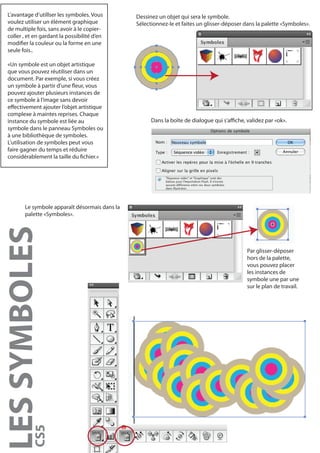
Dessinez un objet qui sera le symbole.
Sélectionnez-le et faites un glisser-déposer dans la palette «Symboles».
Dans la boîte de dialogue qui s’affiche, validez par «ok».
Le symbole apparaît désormais dans la
palette «Symboles».
Par glisser-déposer
hors de la palette,
vous pouvez placer
les instances de
symbole une par une
sur le plan de travail.
L’avantage d’utillser les symboles. Vous
voulez utiliser un élément graphique
de multiple fois, sans avoir à le copier-
coller , et en gardant la possibilité d’en
modifier la couleur ou la forme en une
seule fois..
«Un symbole est un objet artistique
que vous pouvez réutiliser dans un
document. Par exemple, si vous créez
un symbole à partir d’une fleur, vous
pouvez ajouter plusieurs instances de
ce symbole à l’image sans devoir
effectivement ajouter l’objet artistique
complexe à maintes reprises. Chaque
instance du symbole est liée au
symbole dans le panneau Symboles ou
à une bibliothèque de symboles.
L’utilisation de symboles peut vous
faire gagner du temps et réduire
considérablement la taille du fichier.»
LESSYMBOLESCS5
Explorez les autres outils «Pulvérisation de symbole»
Glissement de symboles
Espacement de symboles Redimensionnement de symboles
Coloration de symboles Transparence de symboles
Sélectionnez le symbole et dupliquez-le, par le menu déroulant
Toujours par le menu déroulant, demandez la modification du symbole.
Il va s’ouvrir alors provisoirement comme dans une autre fenêtre (c’est le mode «isolation»).
Avec l’outil de sélection directe, modifiez les couleurs et/ou la forme du symbole.
Cliquez sur la flèche grise pour revenir à votre document,
en mode normal (avec tous les calques).
Dans la palette, le symbole modifié apparaît. 1. Sélectionnez vos instances de symbole précédemment pulvé-
risées.
2. Sélectionnez le nouveau symbole modifié.
3. Dans le menu déroulant, demandez «remplacer le symbole».

Tutoriel Illustrator-symboles

  • 1.
    Dessinez un objetqui sera le symbole. Sélectionnez-le et faites un glisser-déposer dans la palette «Symboles». Dans la boîte de dialogue qui s’affiche, validez par «ok». Le symbole apparaît désormais dans la palette «Symboles». Par glisser-déposer hors de la palette, vous pouvez placer les instances de symbole une par une sur le plan de travail. L’avantage d’utillser les symboles. Vous voulez utiliser un élément graphique de multiple fois, sans avoir à le copier- coller , et en gardant la possibilité d’en modifier la couleur ou la forme en une seule fois.. «Un symbole est un objet artistique que vous pouvez réutiliser dans un document. Par exemple, si vous créez un symbole à partir d’une fleur, vous pouvez ajouter plusieurs instances de ce symbole à l’image sans devoir effectivement ajouter l’objet artistique complexe à maintes reprises. Chaque instance du symbole est liée au symbole dans le panneau Symboles ou à une bibliothèque de symboles. L’utilisation de symboles peut vous faire gagner du temps et réduire considérablement la taille du fichier.» LESSYMBOLESCS5
  • 2.
    Explorez les autresoutils «Pulvérisation de symbole» Glissement de symboles Espacement de symboles Redimensionnement de symboles Coloration de symboles Transparence de symboles
  • 3.
    Sélectionnez le symboleet dupliquez-le, par le menu déroulant Toujours par le menu déroulant, demandez la modification du symbole. Il va s’ouvrir alors provisoirement comme dans une autre fenêtre (c’est le mode «isolation»). Avec l’outil de sélection directe, modifiez les couleurs et/ou la forme du symbole. Cliquez sur la flèche grise pour revenir à votre document, en mode normal (avec tous les calques). Dans la palette, le symbole modifié apparaît. 1. Sélectionnez vos instances de symbole précédemment pulvé- risées. 2. Sélectionnez le nouveau symbole modifié. 3. Dans le menu déroulant, demandez «remplacer le symbole».