Séance n°2 Niveau : Intermédiaire
Sommaire Ecrire un billet Maîtriser l’éditeur de texte Insérer un lien Charger une image Insérer une vidéo de l’INA Les tags Changer l’habillage Photo & catégorie Les gadgets Les extensions L’écrit blog Le droit d’auteur
Écrire un billet L’espace de rédaction Cliquez sur l’onglet Écrire pour y accéder. Le titre Donnez un titre à votre billet. Le contenu Rédigez le contenu dans la zone de texte. Les catégories Classez votre billet dans une catégorie. Enregistrer / Publier Enregistrez comme un brouillon ou publiez en ligne.
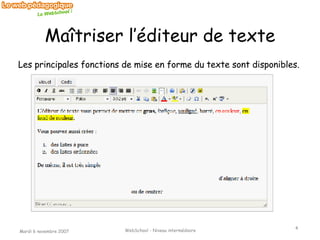
Maîtriser l’éditeur de texte Les principales fonctions de mise en forme du texte sont disponibles.
Insérer un lien L’adresse de destination Récupérez dans votre navigateur l’adresse de la page de destination. Sélection du texte Sélectionnez le texte qui sera lié. L’icône « Lien » Cliquez sur l’icône « Lien » puis coller l’adresse de destination. Résultat Validez, le texte est souligné en bleu.
Charger une image Sélection de l’image Cliquez sur Parcourir afin de sélectionner l’image que vous souhaitez charger. Titre de l’image Donnez un titre à l’image. Envoi dans la zone de texte Choisissez d’afficher la taille originale et cliquez sur Envoyer dans la zone de texte.
Insérer une vidéo de l’INA Suivez les instructions fournies dans l’onglet INA Collez le code [ina]code[/ina] dans votre billet Coupez le billet en 2
Les tags Taguer, c’est mettre en exergue les mots-clés du texte. Cela permet de proposer sous chaque billet le contenu similaire. Ajouter les tags lors de la rédaction du billet en les séparant par des virgules.
Changer l’habillage Dans l’onglet Personnalisation, choisissez Habillage. Parmi les habillages proposés, cliquez sur celui qui vous plait. Et voilà, votre blog a changé de tenue ! Vous pouvez en changer autant de fois que vous le souhaitez.
Photo & catégorie La photo et la description permettent de personnaliser votre blog Choisissez une photo de votre ordinateur Ecrivez quelques lignes de présentation Classez votre blog dans l’annuaire
Les gadgets Les gadgets permettent de personnaliser la barre latérale. Faites simplement glisser les modules. Des options sont disponibles depuis le bouton bleu.
Les extensions Les extensions ajoutent des fonctionnalités à votre blog. L’onglet Extensions liste ces fonctionnalités. Chaque extension est décrite avec un lien vers plus d’informations. Cliquez sur Activer en face de chaque extension.
On lit et on écrit différemment sur le web On lit 25 % moins vite sur un écran que sur du papier La culture du zapping : on accorde son attention quelques secondes avant de passer à une autre page. On est plus tolérant et plus ouvert Le texte ne suffit plus Faire court : des phrases courtes dans des billets courts. Donner l’information principale au début. Faire des liens vers d’autres blogs. Ne pas hésiter à mettre en avant sa personnalité, son style. Enrichir son texte avec des images, des vidéos, des fichiers sons, etc… Lecture Ecriture
Quelques conseils concernant les droits d’auteur L’utilisation d’une image n’est pas forcément libre, donc : Vérifiez les conditions d’utilisation de l’image Demandez l’autorisation de l’utiliser si aucune règle d’utilisation n’est affichée. Citez le nom et faites un lien vers le site d’origine de l’image Avant de la publier sur votre blog

Webschool Intermediaire

  • 1.
    Séance n°2 Niveau: Intermédiaire
  • 2.
    Sommaire Ecrire unbillet Maîtriser l’éditeur de texte Insérer un lien Charger une image Insérer une vidéo de l’INA Les tags Changer l’habillage Photo & catégorie Les gadgets Les extensions L’écrit blog Le droit d’auteur
  • 3.
    Écrire un billetL’espace de rédaction Cliquez sur l’onglet Écrire pour y accéder. Le titre Donnez un titre à votre billet. Le contenu Rédigez le contenu dans la zone de texte. Les catégories Classez votre billet dans une catégorie. Enregistrer / Publier Enregistrez comme un brouillon ou publiez en ligne.
  • 4.
    Maîtriser l’éditeur detexte Les principales fonctions de mise en forme du texte sont disponibles.
  • 5.
    Insérer un lienL’adresse de destination Récupérez dans votre navigateur l’adresse de la page de destination. Sélection du texte Sélectionnez le texte qui sera lié. L’icône « Lien » Cliquez sur l’icône « Lien » puis coller l’adresse de destination. Résultat Validez, le texte est souligné en bleu.
  • 6.
    Charger une imageSélection de l’image Cliquez sur Parcourir afin de sélectionner l’image que vous souhaitez charger. Titre de l’image Donnez un titre à l’image. Envoi dans la zone de texte Choisissez d’afficher la taille originale et cliquez sur Envoyer dans la zone de texte.
  • 7.
    Insérer une vidéode l’INA Suivez les instructions fournies dans l’onglet INA Collez le code [ina]code[/ina] dans votre billet Coupez le billet en 2
  • 8.
    Les tags Taguer,c’est mettre en exergue les mots-clés du texte. Cela permet de proposer sous chaque billet le contenu similaire. Ajouter les tags lors de la rédaction du billet en les séparant par des virgules.
  • 9.
    Changer l’habillage Dansl’onglet Personnalisation, choisissez Habillage. Parmi les habillages proposés, cliquez sur celui qui vous plait. Et voilà, votre blog a changé de tenue ! Vous pouvez en changer autant de fois que vous le souhaitez.
  • 10.
    Photo & catégorieLa photo et la description permettent de personnaliser votre blog Choisissez une photo de votre ordinateur Ecrivez quelques lignes de présentation Classez votre blog dans l’annuaire
  • 11.
    Les gadgets Lesgadgets permettent de personnaliser la barre latérale. Faites simplement glisser les modules. Des options sont disponibles depuis le bouton bleu.
  • 12.
    Les extensions Lesextensions ajoutent des fonctionnalités à votre blog. L’onglet Extensions liste ces fonctionnalités. Chaque extension est décrite avec un lien vers plus d’informations. Cliquez sur Activer en face de chaque extension.
  • 13.
    On lit eton écrit différemment sur le web On lit 25 % moins vite sur un écran que sur du papier La culture du zapping : on accorde son attention quelques secondes avant de passer à une autre page. On est plus tolérant et plus ouvert Le texte ne suffit plus Faire court : des phrases courtes dans des billets courts. Donner l’information principale au début. Faire des liens vers d’autres blogs. Ne pas hésiter à mettre en avant sa personnalité, son style. Enrichir son texte avec des images, des vidéos, des fichiers sons, etc… Lecture Ecriture
  • 14.
    Quelques conseils concernantles droits d’auteur L’utilisation d’une image n’est pas forcément libre, donc : Vérifiez les conditions d’utilisation de l’image Demandez l’autorisation de l’utiliser si aucune règle d’utilisation n’est affichée. Citez le nom et faites un lien vers le site d’origine de l’image Avant de la publier sur votre blog