Tarek MOHAMED CHFI, CEH, ECSP
http://www.linkedin.com/in/tarekmed
tarekmed,rachdi@gmail.com

Windows Forensics
Comment analyser une machine
Windows compromise
Objectif





Qu’est ce que se passe?
Qui fait quoi?
Obtenir une autre pièce du puzzle
Collecter les données critiques (passwords, unencrypted data,
etc …)
 Collecter les informations sur les machines.
Pourquoi l’analyse à chaud(Live Forensics)?

Généralement les tailles des disques des
machines à analyser est trop gros:
 la tendance d’augmentation du Capacité du disque est plus
rapide que les processeurs.
 La recherche et l’indexation prend du temps.
 Les images des disques prend du temps.
 Très difficile de saisir les systèmes.
 Certaines données sont uniquement en mémoire vive
(RAM).
Investigations en live
 Prélever le temps système.
 Les utisateures connectés à ce système .
 Les fichiers ouverts.
 Les informations réseaux.
 Les connections réseaux.
 Les informations sur les processus.
 Les informations sur la mémoire.
 Les informations sur les services
 Les historiques des commandes.
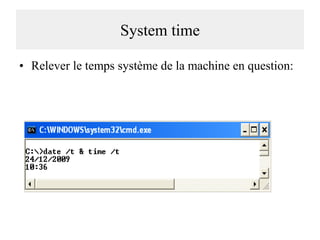
System time
• Relever le temps système de la machine en question:
Les utisateures connectés
• Au cours de l’investigation il es très important de savoir:
– Les utilisateurs logués en local.
– Les sessions ouvertes à distance..

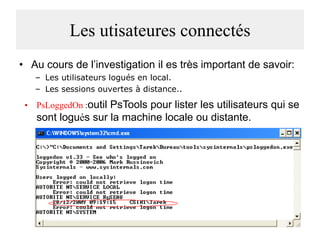
• PsLoggedOn :outil PsTools pour lister les utilisateurs qui se

sont logués sur la machine locale ou distante.
Les utisateures connectés
•
•
•
•
•
•

•

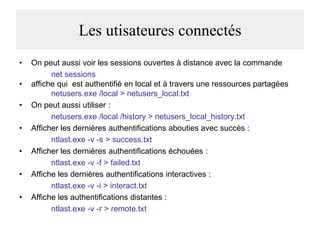
On peut aussi voir les sessions ouvertes à distance avec la commande
net sessions
affiche qui est authentifié en local et à travers une ressources partagées
netusers.exe /local > netusers_local.txt
On peut aussi utiliser :
netusers.exe /local /history > netusers_local_history.txt
Afficher les dernières authentifications abouties avec succès :
ntlast.exe -v -s > success.txt
Afficher les dernières authentifications échouées :
ntlast.exe -v -f > failed.txt
Affiche les dernières authentifications interactives :
ntlast.exe -v -i > interact.txt
Affiche les authentifications distantes :
ntlast.exe -v -r > remote.txt
les fichiers ouvertes
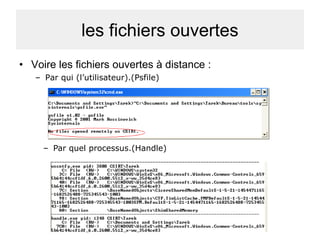
• Voire les fichiers ouvertes à distance :
– Par qui (l’utilisateur).(Psfile)

– Par quel processus.(Handle)
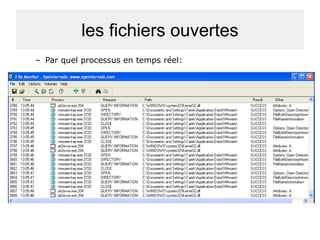
les fichiers ouvertes
– Par quel processus en temps réel:
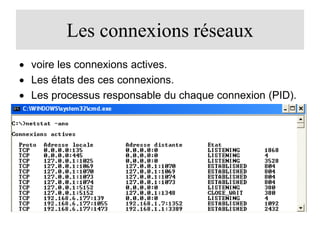
Les connexions réseaux
 voire les connexions actives.
 Les états des ces connexions.
 Les processus responsable du chaque connexion (PID).
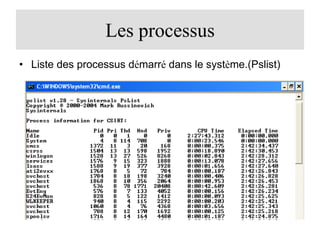
Les processus
• Liste des processus démarré dans le système.(Pslist)
Les processus
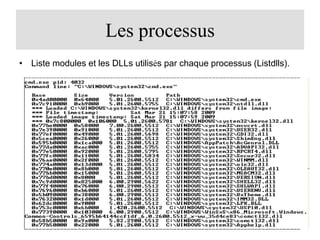
• Liste modules et les DLLs utilisés par chaque processus (Listdlls).
Les processus
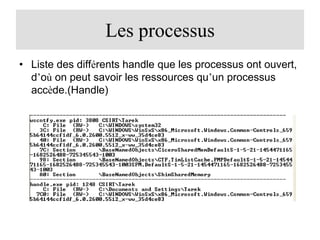
• Liste des différents handle que les processus ont ouvert,
d’où on peut savoir les ressources qu’un processus
accède.(Handle)
Les processus
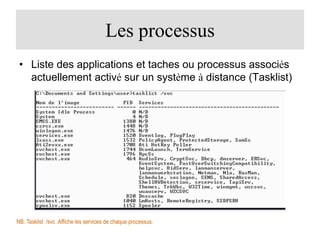
• Liste des applications et taches ou processus associés
actuellement activé sur un système à distance (Tasklist)

NB: Tasklist /svc :Affiche les services de chaque processus.
Les processus
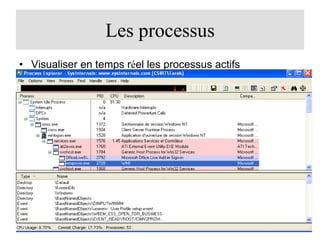
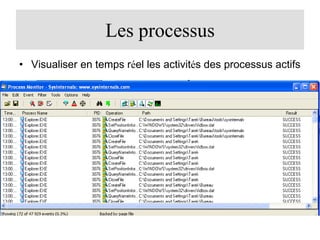
• Visualiser en temps réel les processus actifs
Les processus
• Visualiser en temps réel les activités des processus actifs
les mémoires
• Liste des programmes actuellement chargés en mémoire.(la
commande MEM)

MEM [/PROGRAM | /DEBUG | /CLASSIFY]
/PROGRAM ou /P Affiche un ‚tat des programmes actuellement en mémoire.
/DEBUG ou /D Affiche un état des programmes et pilotes internes, ainsi que d'autres
informations.
/CLASSIFY ou /C Classe les programmes selon l'utilisation de la mémoire. affiche la taille de
chaque programme, un résum‚ de l'occupation mémoire et la liste des blocs disponibles.
Les informations sur les services
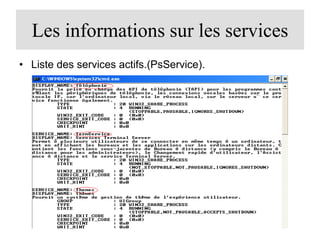
• Liste des services actifs.(PsService).
Les informations sur les registres
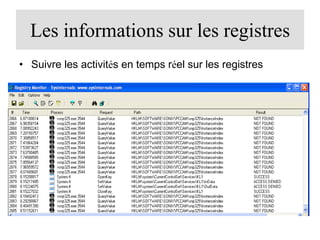
• Suivre les activités en temps réel sur les registres
Automatisations des outils
•

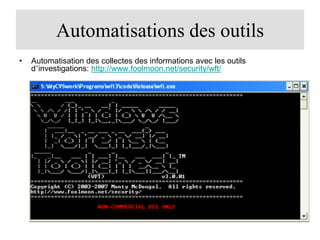
Automatisation des collectes des informations avec les outils
d’investigations: http://www.foolmoon.net/security/wft/
Merci 

Windows Forensics

  • 1.
    Tarek MOHAMED CHFI,CEH, ECSP http://www.linkedin.com/in/tarekmed tarekmed,rachdi@gmail.com Windows Forensics Comment analyser une machine Windows compromise
  • 2.
    Objectif     Qu’est ce quese passe? Qui fait quoi? Obtenir une autre pièce du puzzle Collecter les données critiques (passwords, unencrypted data, etc …)  Collecter les informations sur les machines.
  • 3.
    Pourquoi l’analyse àchaud(Live Forensics)? Généralement les tailles des disques des machines à analyser est trop gros:  la tendance d’augmentation du Capacité du disque est plus rapide que les processeurs.  La recherche et l’indexation prend du temps.  Les images des disques prend du temps.  Très difficile de saisir les systèmes.  Certaines données sont uniquement en mémoire vive (RAM).
  • 4.
    Investigations en live Prélever le temps système.  Les utisateures connectés à ce système .  Les fichiers ouverts.  Les informations réseaux.  Les connections réseaux.  Les informations sur les processus.  Les informations sur la mémoire.  Les informations sur les services  Les historiques des commandes.
  • 5.
    System time • Releverle temps système de la machine en question:
  • 6.
    Les utisateures connectés •Au cours de l’investigation il es très important de savoir: – Les utilisateurs logués en local. – Les sessions ouvertes à distance.. • PsLoggedOn :outil PsTools pour lister les utilisateurs qui se sont logués sur la machine locale ou distante.
  • 7.
    Les utisateures connectés • • • • • • • Onpeut aussi voir les sessions ouvertes à distance avec la commande net sessions affiche qui est authentifié en local et à travers une ressources partagées netusers.exe /local > netusers_local.txt On peut aussi utiliser : netusers.exe /local /history > netusers_local_history.txt Afficher les dernières authentifications abouties avec succès : ntlast.exe -v -s > success.txt Afficher les dernières authentifications échouées : ntlast.exe -v -f > failed.txt Affiche les dernières authentifications interactives : ntlast.exe -v -i > interact.txt Affiche les authentifications distantes : ntlast.exe -v -r > remote.txt
  • 8.
    les fichiers ouvertes •Voire les fichiers ouvertes à distance : – Par qui (l’utilisateur).(Psfile) – Par quel processus.(Handle)
  • 9.
    les fichiers ouvertes –Par quel processus en temps réel:
  • 10.
    Les connexions réseaux voire les connexions actives.  Les états des ces connexions.  Les processus responsable du chaque connexion (PID).
  • 11.
    Les processus • Listedes processus démarré dans le système.(Pslist)
  • 12.
    Les processus • Listemodules et les DLLs utilisés par chaque processus (Listdlls).
  • 13.
    Les processus • Listedes différents handle que les processus ont ouvert, d’où on peut savoir les ressources qu’un processus accède.(Handle)
  • 14.
    Les processus • Listedes applications et taches ou processus associés actuellement activé sur un système à distance (Tasklist) NB: Tasklist /svc :Affiche les services de chaque processus.
  • 15.
    Les processus • Visualiseren temps réel les processus actifs
  • 16.
    Les processus • Visualiseren temps réel les activités des processus actifs
  • 17.
    les mémoires • Listedes programmes actuellement chargés en mémoire.(la commande MEM) MEM [/PROGRAM | /DEBUG | /CLASSIFY] /PROGRAM ou /P Affiche un ‚tat des programmes actuellement en mémoire. /DEBUG ou /D Affiche un état des programmes et pilotes internes, ainsi que d'autres informations. /CLASSIFY ou /C Classe les programmes selon l'utilisation de la mémoire. affiche la taille de chaque programme, un résum‚ de l'occupation mémoire et la liste des blocs disponibles.
  • 18.
    Les informations surles services • Liste des services actifs.(PsService).
  • 19.
    Les informations surles registres • Suivre les activités en temps réel sur les registres
  • 20.
    Automatisations des outils • Automatisationdes collectes des informations avec les outils d’investigations: http://www.foolmoon.net/security/wft/
  • 21.