Introduction
Qu’est que çaveut dire Mettre une machine en réseau?
Mettre une machine en réseau: c’est donner à une machine la
configuration des paramètres IP, notamment en lui affectant
une adresse IP et un masque de sous-réseau. On peut aussi
configurer l’adresse de la passerelle par défaut et des serveurs de
noms DNS
I. Configuration statique
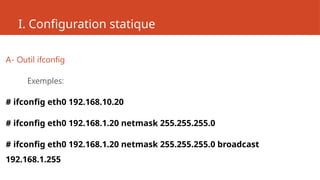
A-Outil ifconfig
L'utilitaire ifconfig peut être utilisé pour assigner des
adresses IP à une interface. La commande prend la forme suivante
:
# ifconfig <dev> <adresse_ip> [netmask <mask>]
[broadcast <addr>]
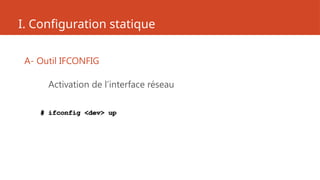
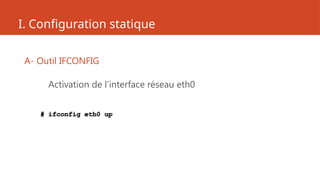
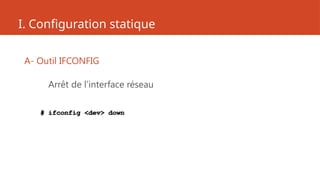
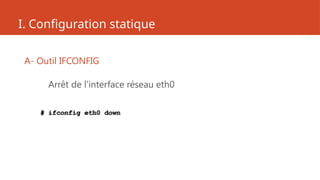
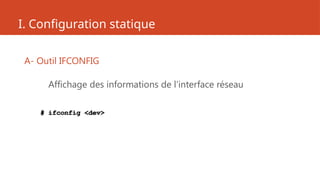
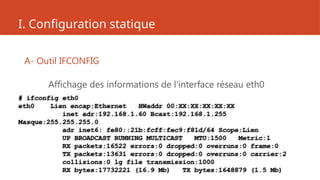
I. Configuration statique
A-Outil IFCONFIG
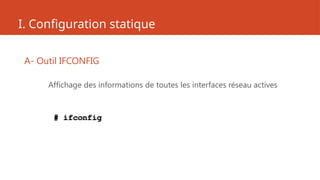
Affichage des informations de toutes les interfaces réseau actives
# ifconfig
13.
I. Configuration statique
A-Outil IFCONFIG
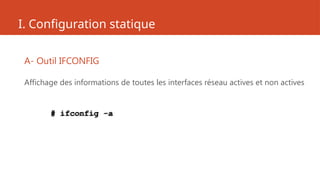
Affichage des informations de toutes les interfaces réseau actives et non actives
# ifconfig -a
14.
I. Configuration statique
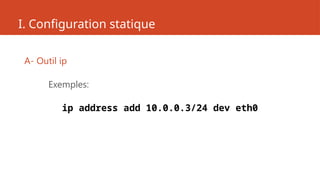
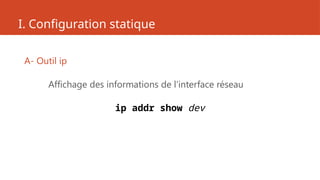
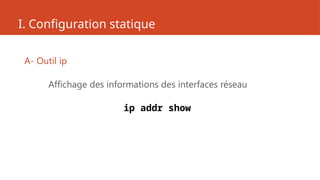
A-Outil ip
L'utilitaire ip peut être utilisé pour assigner des adresses IP à
une interface. La commande prend la forme suivante :
ip addr [ add | del ] <address> dev <ifname>
I. Configuration statique
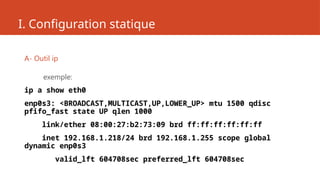
A-Outil ip
exemple:
ip a show eth0
enp0s3: <BROADCAST,MULTICAST,UP,LOWER_UP> mtu 1500 qdisc
pfifo_fast state UP qlen 1000
link/ether 08:00:27:b2:73:09 brd ff:ff:ff:ff:ff:ff
inet 192.168.1.218/24 brd 192.168.1.255 scope global
dynamic enp0s3
valid_lft 604708sec preferred_lft 604708sec
I. Configuration statique
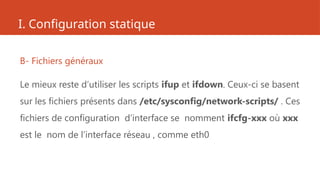
B-Fichiers généraux
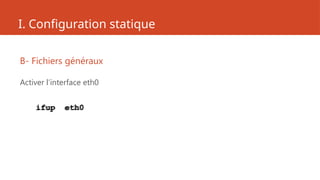
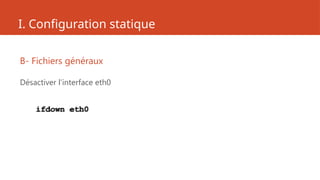
Le mieux reste d’utiliser les scripts ifup et ifdown. Ceux-ci se basent
sur les fichiers présents dans /etc/sysconfig/network-scripts/ . Ces
fichiers de configuration d’interface se nomment ifcfg-xxx où xxx
est le nom de l’interface réseau , comme eth0
20.
I. Configuration statique
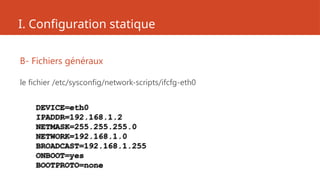
B-Fichiers généraux
le fichier /etc/sysconfig/network-scripts/ifcfg-eth0
DEVICE=eth0
IPADDR=192.168.1.2
NETMASK=255.255.255.0
NETWORK=192.168.1.0
BROADCAST=192.168.1.255
ONBOOT=yes
BOOTPROTO=none
I. Configuration statique
B-Fichiers généraux
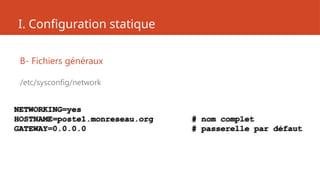
/etc/sysconfig/network
NETWORKING=yes
HOSTNAME=poste1.monreseau.org # nom complet
GATEWAY=0.0.0.0 # passerelle par défaut
I. Configuration statique
B-Fichiers généraux
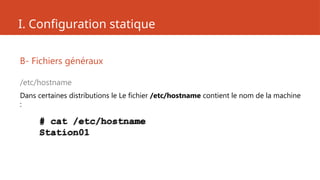
/etc/hostname
Dans certaines distributions le Le fichier /etc/hostname contient le nom de la machine
:
# cat /etc/hostname
Station01
II. Les outilsde l'administrateur réseau
La commande arp
La commande arp permet de visualiser ou modifier la table du cache arp de
l'interface. Cette table peut être statique et (ou) dynamique. Elle donne la
correspondance entre une adresse IP et une adresse MAC (Ethernet).
28.
II. Les outilsde l'administrateur réseau
La commande arp
Voici un exemple de cache ARP obtenu avec la commande arp -va :
? (192.168.1.2) at 00:40:33:2D:B5:DD [ether] on eth0
>Entries: 1 Skipped: 0 Found: 1
29.
II. Les outilsde l'administrateur réseau
La commande arp
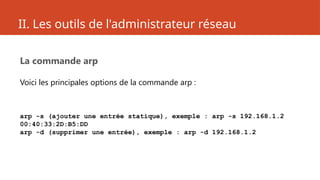
Voici les principales options de la commande arp :
arp -s (ajouter une entrée statique), exemple : arp -s 192.168.1.2
00:40:33:2D:B5:DD
arp -d (supprimer une entrée), exemple : arp -d 192.168.1.2
30.
II. Les outilsde l'administrateur réseau
La commande netstat
La commande netstat, permet de tester la configuration du réseau, visualiser
l'état des connexions, établir des statistiques, notamment pour surveiller les
serveurs.
31.
II. Les outilsde l'administrateur réseau
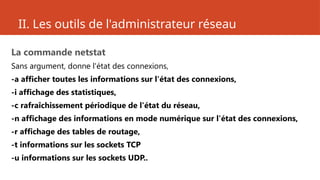
La commande netstat
Sans argument, donne l'état des connexions,
-a afficher toutes les informations sur l'état des connexions,
-i affichage des statistiques,
-c rafraîchissement périodique de l'état du réseau,
-n affichage des informations en mode numérique sur l'état des connexions,
-r affichage des tables de routage,
-t informations sur les sockets TCP
-u informations sur les sockets UDP..
32.
II. Les outilsde l'administrateur réseau
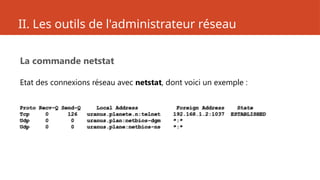
La commande netstat
Etat des connexions réseau avec netstat, dont voici un exemple :
Proto Recv-Q Send-Q Local Address Foreign Address State
Tcp 0 126 uranus.planete.n:telnet 192.168.1.2:1037 ESTABLISHED
Udp 0 0 uranus.plan:netbios-dgm *:*
Udp 0 0 uranus.plane:netbios-ns *:*
33.
II. Les outilsde l'administrateur réseau
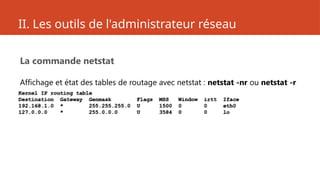
La commande netstat
Affichage et état des tables de routage avec netstat : netstat -nr ou netstat -r
Kernel IP routing table
Destination Gateway Genmask Flags MSS Window irtt Iface
192.168.1.0 * 255.255.255.0 U 1500 0 0 eth0
127.0.0.0 * 255.0.0.0 U 3584 0 0 lo
34.
II. Les outilsde l'administrateur réseau
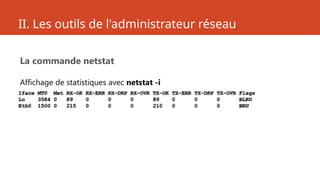
La commande netstat
Affichage de statistiques avec netstat -i
Iface MTU Met RX-OK RX-ERR RX-DRP RX-OVR TX-OK TX-ERR TX-DRP TX-OVR Flags
Lo 3584 0 89 0 0 0 89 0 0 0 BLRU
Eth0 1500 0 215 0 0 0 210 0 0 0 BRU
35.
II. Les outilsde l'administrateur réseau
La commande traceroute
La commande traceroute permet d'afficher le chemin parcouru par un paquet
pour arriver à destination. Cette commande est importante, car elle permet
d'équilibrer la charge d'un réseau, en optimisant les routes.
36.
II. Les outilsde l'administrateur réseau
La commande traceroute
Voici le résultat de la commande traceroute www.nat.fr :
traceroute to sancy.nat.fr (212.208.83.2), 30 hops max, 40 byte packets
1 195.5.203.9 (195.5.203.9) 1.363 ms 1.259 ms 1.270 ms
2 194.79.184.33 (194.79.184.33) 25.078 ms 25.120 ms 25.085 ms
3 194.79.128.21 (194.79.128.21) 88.915 ms 101.191 ms 88.571 ms
4 cisco-eth0.frontal-gw.internext.fr (194.79.190.126) 124.796 ms[]
5 sfinx-paris.remote-gw.internext.fr (194.79.190.250) 100.180 ms[]
6 Internetway.gix-paris.ft.NET (194.68.129.236) 98.471 ms []
7 513.HSSI0-513.BACK1.PAR1.inetway.NET (194.98.1.214) 137.196 ms[]
8 602.HSSI6-602.BACK1.NAN1.inetway.NET (194.98.1.194) 101.129 ms[]
9 FE6-0.BORD1.NAN1.inetway.NET (194.53.76.228) 105.110 ms []
10 194.98.81.21 (194.98.81.21) 175.933 ms 152.779 ms 128.618 ms[]
11 sancy.nat.fr (212.208.83.2) 211.387 ms 162.559 ms 151.385 ms[]
37.
II. Les outilsde l'administrateur réseau
La commande dig
La commande dig remplace ce qui était la commande nslookup. Cette
commande sert à diagnostiquer des dysfonctionnements dans la résolution de
noms (Service DNS).
38.
II. Les outilsde l'administrateur réseau
La commande route
La commande route définit le chemin emprunté par les paquets entre son point
de départ et son point d'arrivée.
39.
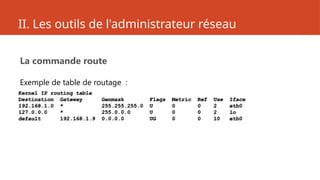
II. Les outilsde l'administrateur réseau
La commande route
Exemple de table de routage :
Kernel IP routing table
Destination Gateway Genmask Flags Metric Ref Use Iface
192.168.1.0 * 255.255.255.0 U 0 0 2 eth0
127.0.0.0 * 255.0.0.0 U 0 0 2 lo
default 192.168.1.9 0.0.0.0 UG 0 0 10 eth0
40.
II. Les outilsde l'administrateur réseau
La commande route
Ajout d'une route :
route add [net | host] addr [gw passerelle] [métric coût]
[ netmask masque] [dev interface]
41.
II. Les outilsde l'administrateur réseau
La commande route
exemple :
route add -net 192.168.2.0 eth0
42.
II. Les outilsde l'administrateur réseau
La commande route
Suppression d'une route :
route del -net 192.168.1.0
43.
II. Les outilsde l'administrateur réseau
Configurer un poste Linux en routeur
Par défaut, un poste Linux ne délivre que les paquets qui proviennent du poste ou
qui lui sont destinés.
Les autres paquets sont ignorés et donc le poste ne peut faire fonction de routeur.
Pour devenir routeur, le poste Linux doit relayer (retransmettre) les paquets qui ne l
ui sont pas destinés. Pour cela, il faut modifier l'option ip_forward du noyau :
44.
II. Les outilsde l'administrateur réseau
Configurer un poste Linux en routeur
Activer le routage de manière permanente (prise en compte au démarrage du service
réseau) :
FORWARD_IPV4=yes dans le fichier /etc/sysconfig/network
45.
TP
• Mettre unemachine en réseau
• Configuration statique à l’aide de la commande
ifconfig
• Configuration statique à l’aide des fichiers
généraux
• Configuration dynamique à l’aide des fichiers
généraux
La prochaine séance: Configuration d’un serveur DHCP sous LINUX
Notes de l'éditeur
#45 In Slide Show mode, click the arrow to enter the PowerPoint Getting Started Center.


![I. Configuration statique
A- Outil ifconfig
L'utilitaire ifconfig peut être utilisé pour assigner des
adresses IP à une interface. La commande prend la forme suivante
:
# ifconfig <dev> <adresse_ip> [netmask <mask>]
[broadcast <addr>]](https://image.slidesharecdn.com/administrationderseauxinformatiques-250603172419-7f11e3f4/85/Administration-de-Reseaux-Informatiques-pptx-4-320.jpg)
![I. Configuration statique
A- Outil ip
L'utilitaire ip peut être utilisé pour assigner des adresses IP à
une interface. La commande prend la forme suivante :
ip addr [ add | del ] <address> dev <ifname>](https://image.slidesharecdn.com/administrationderseauxinformatiques-250603172419-7f11e3f4/85/Administration-de-Reseaux-Informatiques-pptx-14-320.jpg)
![II. Les outils de l'administrateur réseau
La commande arp
Voici un exemple de cache ARP obtenu avec la commande arp -va :
? (192.168.1.2) at 00:40:33:2D:B5:DD [ether] on eth0
>Entries: 1 Skipped: 0 Found: 1](https://image.slidesharecdn.com/administrationderseauxinformatiques-250603172419-7f11e3f4/85/Administration-de-Reseaux-Informatiques-pptx-28-320.jpg)
![II. Les outils de l'administrateur réseau
La commande traceroute
Voici le résultat de la commande traceroute www.nat.fr :
traceroute to sancy.nat.fr (212.208.83.2), 30 hops max, 40 byte packets
1 195.5.203.9 (195.5.203.9) 1.363 ms 1.259 ms 1.270 ms
2 194.79.184.33 (194.79.184.33) 25.078 ms 25.120 ms 25.085 ms
3 194.79.128.21 (194.79.128.21) 88.915 ms 101.191 ms 88.571 ms
4 cisco-eth0.frontal-gw.internext.fr (194.79.190.126) 124.796 ms[]
5 sfinx-paris.remote-gw.internext.fr (194.79.190.250) 100.180 ms[]
6 Internetway.gix-paris.ft.NET (194.68.129.236) 98.471 ms []
7 513.HSSI0-513.BACK1.PAR1.inetway.NET (194.98.1.214) 137.196 ms[]
8 602.HSSI6-602.BACK1.NAN1.inetway.NET (194.98.1.194) 101.129 ms[]
9 FE6-0.BORD1.NAN1.inetway.NET (194.53.76.228) 105.110 ms []
10 194.98.81.21 (194.98.81.21) 175.933 ms 152.779 ms 128.618 ms[]
11 sancy.nat.fr (212.208.83.2) 211.387 ms 162.559 ms 151.385 ms[]](https://image.slidesharecdn.com/administrationderseauxinformatiques-250603172419-7f11e3f4/85/Administration-de-Reseaux-Informatiques-pptx-36-320.jpg)
![II. Les outils de l'administrateur réseau
La commande route
Ajout d'une route :
route add [net | host] addr [gw passerelle] [métric coût]
[ netmask masque] [dev interface]](https://image.slidesharecdn.com/administrationderseauxinformatiques-250603172419-7f11e3f4/85/Administration-de-Reseaux-Informatiques-pptx-40-320.jpg)