Le Concepteur vousaide à transmettre votre message
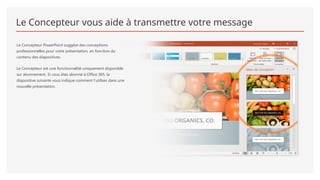
Le Concepteur PowerPoint suggère des conceptions
professionnelles pour votre présentation, en fonction du
contenu des diapositives.
Le Concepteur est une fonctionnalité uniquement disponible
sur abonnement. Si vous êtes abonné à Office 365, la
diapositive suivante vous indique comment l’utiliser dans une
nouvelle présentation.
3.
Comment utiliser leConcepteur
PowerPoint
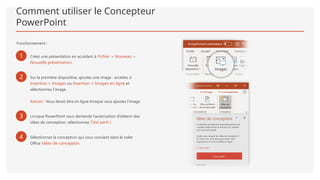
Fonctionnement :
1 Créez une présentation en accédant à Fichier > Nouveau >
Nouvelle présentation.
2 Sur la première diapositive, ajoutez une image : accédez à
Insertion > Images ou Insertion > Images en ligne et
sélectionnez l’image.
Astuce : Vous devez être en ligne lorsque vous ajoutez l’image.
3 Lorsque PowerPoint vous demande l’autorisation d’obtenir des
idées de conception, sélectionnez C’est parti !.
4 Sélectionnez la conception qui vous convient dans le volet
Office Idées de conception.
4.
Morphose
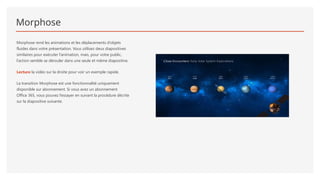
Morphose rend lesanimations et les déplacements d’objets
fluides dans votre présentation. Vous utilisez deux diapositives
similaires pour exécuter l’animation, mais, pour votre public,
l’action semble se dérouler dans une seule et même diapositive.
Lecture la vidéo sur la droite pour voir un exemple rapide.
La transition Morphose est une fonctionnalité uniquement
disponible sur abonnement. Si vous avez un abonnement
Office 365, vous pouvez l’essayer en suivant la procédure décrite
sur la diapositive suivante.
5.
Configuration de latransition Morphose
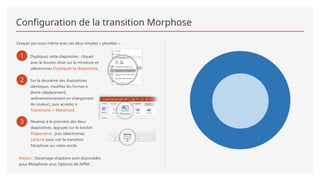
Essayez par vous-même avec ces deux simples « planètes » :
1 Dupliquez cette diapositive : cliquez
avec le bouton droit sur la miniature et
sélectionnez Dupliquer la diapositive.
2 Sur la deuxième des diapositives
identiques, modifiez les formes à
droite (déplacement,
redimensionnement en changement
de couleur), puis accédez à
Transitions > Morphose.
3 Revenez à la première des deux
diapositives, appuyez sur le bouton
Diaporama , puis sélectionnez
Lecture pour voir la transition
Morphose sur votre cercle.
Astuce : Davantage d’options sont disponibles
pour Morphose sous Options de l’effet .
6.
Collaboration en tempsréel
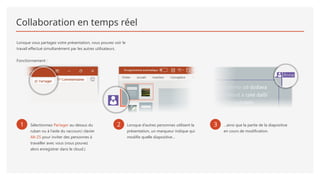
Lorsque vous partagez votre présentation, vous pouvez voir le
travail effectué simultanément par les autres utilisateurs.
Fonctionnement :
1 Sélectionnez Partager au-dessus du
ruban ou à l’aide du raccourci clavier
Alt-ZS pour inviter des personnes à
travailler avec vous (vous pouvez
alors enregistrer dans le cloud.)
2 Lorsque d’autres personnes utilisent la
présentation, un marqueur indique qui
modifie quelle diapositive…
3 …ainsi que la partie de la diapositive
en cours de modification.
7.
La fonctionnalité Recherchern’a plus aucun secret pour vous
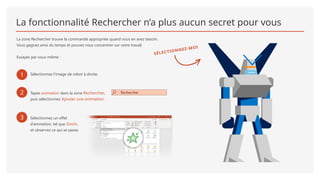
La zone Rechercher trouve la commande appropriée quand vous en avez besoin.
Vous gagnez ainsi du temps et pouvez vous concentrer sur votre travail.
Essayez par vous-même :
1 Sélectionnez l’image de robot à droite.
SÉLECTIONNEZ-MOI
2 Tapez animation dans la zone Rechercher,
puis sélectionnez Ajouter une animation.
3 Sélectionnez un effet
d’animation, tel que Zoom,
et observez ce qui se passe.
8.
Explorez sans quittervos diapositives
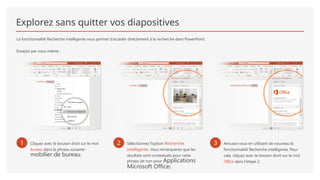
La fonctionnalité Recherche intelligente vous permet d’accéder directement à la recherche dans PowerPoint.
Essayez par vous-même :
1 Cliquez avec le bouton droit sur le mot
bureau dans la phrase suivante :
mobilier de bureau.
2 Sélectionnez l’option Recherche
intelligente. Vous remarquerez que les
résultats sont contextuels pour cette
phrase (et non pour Applications
Microsoft Office).
3 Amusez-vous en utilisant de nouveau la
fonctionnalité Recherche intelligente. Pour
cela, cliquez avec le bouton droit sur le mot
Office dans l’étape 2.
9.
Vous avez d’autresquestions sur PowerPoint ?
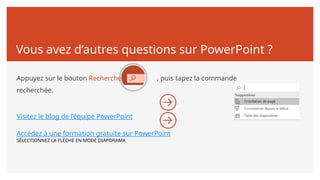
Appuyez sur le bouton Rechercher , puis tapez la commande
recherchée.
Visitez le blog de l’équipe PowerPoint
Accédez à une formation gratuite sur PowerPoint
SÉLECTIONNEZ LA FLÈCHE EN MODE DIAPORAMA
Notes de l'éditeur
#9 En mode Diaporama, sélectionnez les flèches pour visiter les liens.