Niveau 1
LES BASES DE POWERPOINT 2010
Dans ce niveau vous allez :
-Etudier les bases et les fonctions d’utilisations comme
l'ouverture du programme, l’interface et les réglages du
démarrage
-Voir comment réaliser des présentations simples
Chapitre 1
BIENVENUE DANS POWERPOINT 2010
ce chapitre est en quelque sorte la cérémonie d’ouverture de
PowerPoint 2010,cette version est largement améliorée du fort
connu logiciel de présentation de Microsoft
Qu’est-ce que PowerPoint ?
Powerpoint est un programme de présentation livré par la suite
bureautique Microsoft Office, sa mission sert à la fois de créer des
présentations et aussi à les projeter.
Qu’est-ce Qu’une diapositive ?
La diapositive est une page qui peut contenir du textes, des
graphismes et d’autres données.
Démarrer PowerPoint :
Méthode 1 : Menu Démarrer
Méthode 2 : Rechercher
sur bureau
Méthode 3 : Icone sur la barre des taches
sur le menu Démarrer
Présenter l’interface de PowerPoint :
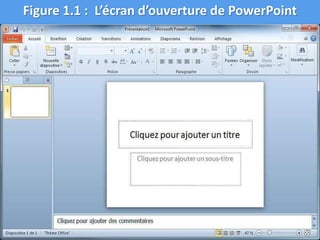
Figure 1.1 : L’écran d’ouverture de PowerPoint
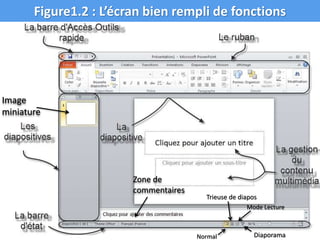
Figure1.2 : L’écran bien rempli de fonctions
Image
miniature
Zone de
commentaires
Diaporama
Mode Lecture
Trieuse de diapos
Normal
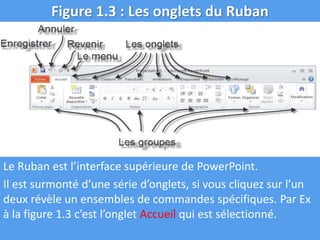
Figure 1.3 : Les onglets du Ruban
Le Ruban est l’interface supérieure de PowerPoint.
Il est surmonté d’une série d’onglets, si vous cliquez sur l’un
deux révèle un ensembles de commandes spécifiques. Par Ex
à la figure 1.3 c’est l’onglet Accueil qui est sélectionné.
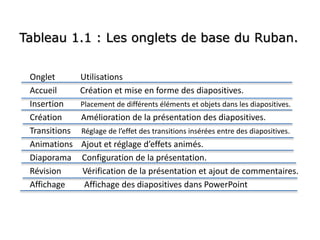
Tableau 1.1 : Les onglets de base du Ruban.
Onglet Utilisations
Accueil Création et mise en forme des diapositives.
Insertion Placement de différents éléments et objets dans les diapositives.
Création Amélioration de la présentation des diapositives.
Transitions Réglage de l’effet des transitions insérées entre des diapositives.
Animations Ajout et réglage d’effets animés.
Diaporama Configuration de la présentation.
Révision Vérification de la présentation et ajout de commentaires.
Affichage Affichage des diapositives dans PowerPoint
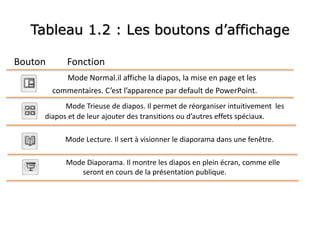
Tableau 1.2 : Les boutons d’affichage
Bouton Fonction
Mode Normal.il affiche la diapos, la mise en page et les
commentaires. C’est l’apparence par default de PowerPoint.
Mode Trieuse de diapos. Il permet de réorganiser intuitivement les
diapos et de leur ajouter des transitions ou d’autres effets spéciaux.
Mode Lecture. Il sert à visionner le diaporama dans une fenêtre.
Mode Diaporama. Il montre les diapos en plein écran, comme elle
seront en cours de la présentation publique.
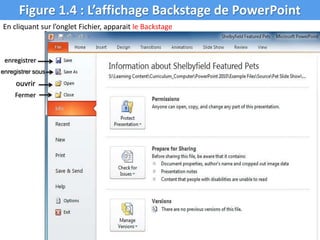
Figure 1.4 : L’affichage Backstage de PowerPoint
En cliquant sur l’onglet Fichier, apparait le Backstage
enregistrer
enregistrer sous
ouvrir
Fermer
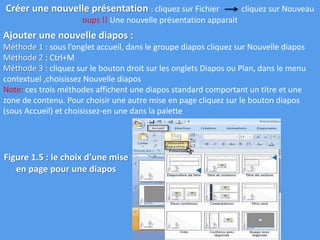
Créer une nouvelle présentation : cliquez sur Fichier cliquez sur Nouveau
oups !! Une nouvelle présentation apparait
Ajouter une nouvelle diapos :
Méthode 1 : sous l’onglet accueil, dans le groupe diapos cliquez sur Nouvelle diapos
Méthode 2 : Ctrl+M
Méthode 3 : cliquez sur le bouton droit sur les onglets Diapos ou Plan, dans le menu
contextuel ,choisissez Nouvelle diapos
Note: ces trois méthodes affichent une diapos standard comportant un titre et une
zone de contenu. Pour choisir une autre mise en page cliquez sur le bouton diapos
(sous Accueil) et choisissez-en une dans la palette
Figure 1.5 : le choix d’une mise
en page pour une diapos
Se déplacer de diapos en diapos :
Méthode 1 : les deux flèches dans la barres de défilement vertical de la diapos
Méthode 2 : les touches clavier haut et bas
Méthode 3 : dans le volet gauche, cliquez sur la miniature du diapos(l’onglet diapos)
Méthode 4 : tirer le curseur de la barre de défilement
Choisir une mise en page : cliquez sur création ensuite choisissez une thème
Visionner votre présentation : vous pouvez l’afficher en suivant quelques étapes
 Cliquez sur l’onglet Diaporama puis dans le groupe démarrage du diapos cliquez sur
le bouton A partir du début ou cliquez sur F5 ou bien sur le bouton Diaporama
 Utilisez le bouton Entrée pour passer d’une diapos à l’autre
 Utilisez le bouton Echap pour fermer le Diaporama
Enregistrer votre travail :
Méthode 1 : Cliquez sur enregistrer dans la barre d’outils Accès rapide
Méthode 2 : Cliquez sur l’onglet Fichier et choisir Enregistrer
Méthode 3 : Appuyez sur Ctrl+S
Méthode 4 : Appuyez sur Maj (shift) + F12
Ouvrir une présentation :
Mét 1 : Cliquez sur l’onglet Fichier puis sur Ouvrir
Mét 2 : Ctrl+O
Mét 3 : Ctrl+F12
Fermer une présentation :
Mét 1 : Cliquez sur le bouton Fermer à droite haut de la fenêtre
Mét 2 : Cliquez sur l’onglet Fichier puis sur Fermer
Mét 3 : Ctrl+W
Quitter PowerPoint :
Mét 1 : l’onglet Fichier puis Quitter
Mét 2 : le bouton Fermer de la fenêtre
Mét 3 : Alt+F4
Chapitre 2
Editer des diapositives
dans ce chapitre Ya une certaine méthode qui montre comment
corriger les imperfections concernant les applications sur les
diapositives.
Utiliser des objets :
Chaque diapos dispose d’un ou plusieurs espaces résérvés, soit pour des
textes, des cliparts, des graphiques ou d’autres types d’objets.
On va détaillé dans les chapitres 12 à 17
Sélectionner des objets :
 Objets textuels :
Placez le pointeur de la souris dessus cliquez sur le bouton gauche
la zone rectangulaire apparait un point d’insertion clignote dans la zone de
saisie.
 Objets non textuels :
Cliquez sur l’objet pour le sélectionner ou un double-clique pour le modifier.
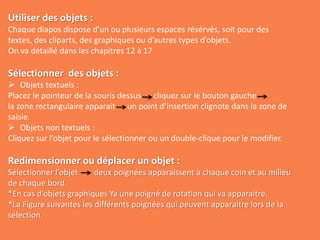
Redimensionner ou déplacer un objet :
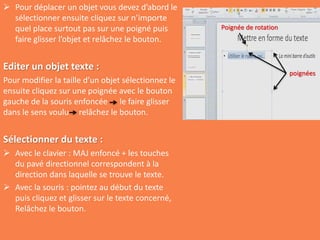
Sélectionner l’objet deux poignées apparaissent à chaque coin et au milieu
de chaque bord.
*En cas d’objets graphiques Ya une poigné de rotation qui va apparaitre.
*La Figure suivantes les différents poignées qui peuvent apparaitre lors de la
sélection.
 Pour déplacer un objet vous devez d’abord le
sélectionner ensuite cliquez sur n’importe
quel place surtout pas sur une poigné puis
faire glisser l’objet et relâchez le bouton.
Editer un objet texte :
Pour modifier la taille d’un objet sélectionnez le
ensuite cliquez sur une poignée avec le bouton
gauche de la souris enfoncée le faire glisser
dans le sens voulu relâchez le bouton.
Sélectionner du texte :
 Avec le clavier : MAJ enfoncé + les touches
du pavé directionnel correspondent à la
direction dans laquelle se trouve le texte.
 Avec la souris : pointez au début du texte
puis cliquez et glisser sur le texte concerné,
Relâchez le bouton.
poignées
Poignée de rotation
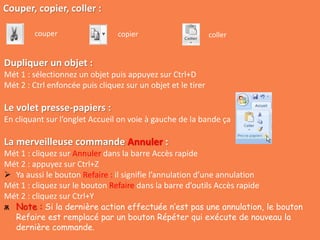
Couper, copier, coller :
couper copier coller
Dupliquer un objet :
Mét 1 : sélectionnez un objet puis appuyez sur Ctrl+D
Mét 2 : Ctrl enfoncée puis cliquez sur un objet et le tirer
Le volet presse-papiers :
En cliquant sur l’onglet Accueil on voie à gauche de la bande ça
La merveilleuse commande Annuler :
Mét 1 : cliquez sur Annuler dans la barre Accès rapide
Mét 2 : appuyez sur Ctrl+Z
 Ya aussi le bouton Refaire : il signifie l’annulation d’une annulation
Mét 1 : cliquez sur le bouton Refaire dans la barre d’outils Accès rapide
Mét 2 : cliquez sur Ctrl+Y
ѫ Note : Si la dernière action effectuée n’est pas une annulation, le bouton
Refaire est remplacé par un bouton Répéter qui exécute de nouveau la
dernière commande.
Supprimer une diapos :
Mét 1 : affichez-la puis appuyez sur le bouton
Mét 2 : cliquez sur la miniature d’une diapos puis le bouton Suppr
Dupliquer une diapos :
Sélectionnez-la cliquez sur l’onglet Accueil dans le groupe diapos cliquez sur la
flèche sous nouvelle diapos choisissez Dupliquer les diapos sélectionnées
Trouver du texte :
Mét 1 : cliquez sur le bouton Rechercher dans le groupe modification sous Accueil
Mét 2 : cliquez Ctrl+F
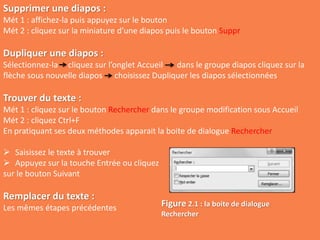
En pratiquant ses deux méthodes apparait la boite de dialogue Rechercher
 Saisissez le texte à trouver
 Appuyez sur la touche Entrée ou cliquez
sur le bouton Suivant
Remplacer du texte :
Les mêmes étapes précédentes Figure 2.1 : la boite de dialogue
Rechercher
Remplacer du texte :
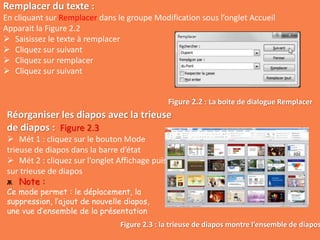
En cliquant sur Remplacer dans le groupe Modification sous l’onglet Accueil
Apparait la Figure 2.2
 Saisissez le texte à remplacer
 Cliquez sur suivant
 Cliquez sur remplacer
 Cliquez sur suivant
Figure 2.2 : La boite de dialogue Remplacer
Réorganiser les diapos avec la trieuse
de diapos : Figure 2.3
 Mét 1 : cliquez sur le bouton Mode
trieuse de diapos dans la barre d’état
 Mét 2 : cliquez sur l’onglet Affichage puis
sur trieuse de diapos
ѫ Note :
Ce mode permet : le déplacement, la
suppression, l’ajout de nouvelle diapos,
une vue d’ensemble de la présentation
Figure 2.3 : la trieuse de diapos montre l’ensemble de diapos
Chapitre 3
Planifier votre présentation
vous allez voir dans ce chapitre comment se focaliser sur le fond,
et non pas sur la forme et ça à travers la compréhension du
mode plan
Accéder au mode plan :
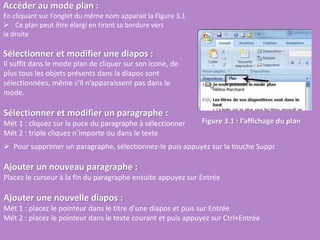
En cliquant sur l’onglet du même nom apparait la Figure 3.1
 Ce plan peut être élargi en tirant sa bordure vers
la droite
Sélectionner et modifier une diapos :
Figure 3.1 : l’affichage du plan
Il suffit dans le mode plan de cliquer sur son icone, de
plus tous les objets présents dans la diapos sont
sélectionnées, même s’il n’apparaissent pas dans le
mode.
Sélectionner et modifier un paragraphe :
Mét 1 : cliquez sur la puce du paragraphe à sélectionner
Mét 2 : triple cliquez n’importe ou dans le texte
 Pour supprimer un paragraphe, sélectionnez-le puis appuyez sur la touche Suppr
Ajouter un nouveau paragraphe :
Placez le curseur à la fin du paragraphe ensuite appuyez sur Entrée
Ajouter une nouvelle diapos :
Mét 1 : placez le pointeur dans le titre d’une diapos et puis sur Entrée
Mét 2 : placez le pointeur dans le texte courant et puis appuyez sur Ctrl+Entrée
Déplacer du texte du haut en bas :
Cliquez du bouton droit dans le paragraphe à déplacer puis dans le menu contextuel choisissez
Monter ou Descendre.
Développer et Réduire le plan :
Pour réduire ou développer une présentation, cliquez sur le bouton droit n’importe ou dans le
plan puis choisissez Réduire ou Développer.
Chapitre 4
Vérifier vos présentations
ce chapitre nous montre comment vérifier l’orthographe,
trouver de synonymes, gérer les majuscules et les minuscules et
aussi comment utiliser la correction automatique.
Correction en temps réel :
Le correcteur de PowerPoint surveille tous vos fautes et gestes orthographiques. Dés
qu'il détecte une faute, il la souligne afin d’attirer votre attention. Dés lors, trois
options sont valables :
 Corriger : retapez le mot directement dans la zone de texte (manuellement)
 Solliciter l’aide de PowerPoint : cliquez sur le bouton droit de la souris. Dans le
menu contextuel sélectionnez la proposition la plus appropriée au mot à corriger.
 Ignorer la faute de frappe : parfois y a des fautes volontaires pour diverses raisons
(nom propre, jeu de mots…).
Correction après coup :
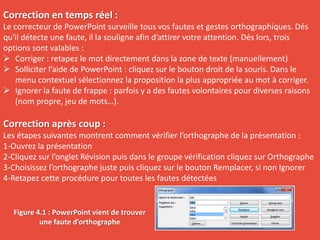
Les étapes suivantes montrent comment vérifier l’orthographe de la présentation :
1-Ouvrez la présentation
2-Cliquez sur l’onglet Révision puis dans le groupe vérification cliquez sur Orthographe
3-Choisissez l’orthographe juste puis cliquez sur le bouton Remplacer, si non Ignorer
4-Retapez cette procédure pour toutes les fautes détectées
Figure 4.1 : PowerPoint vient de trouver
une faute d’orthographe
Le dictionnaire des synonymes :
 Cliquez sur un mot avec le bouton droit de la souris
 Dans le menu contextuel choisissez Synonymes
 Sélectionnez le terme adéquat
Du bon usage de la casse :
PowerPoint dispose d’une fonction qui permet de placer correctement les majuscules
dans le texte. Voici comment l’utiliser :
 Sélectionnez le texte
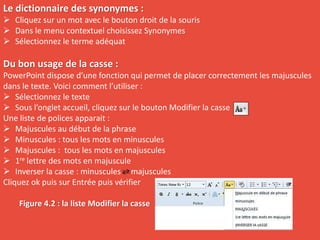
 Sous l’onglet accueil, cliquez sur le bouton Modifier la casse
Une liste de polices apparait :
 Majuscules au début de la phrase
 Minuscules : tous les mots en minuscules
 Majuscules : tous les mots en majuscules
 1re lettre des mots en majuscule
 Inverser la casse : minuscules majuscules
Cliquez ok puis sur Entrée puis vérifier
Figure 4.2 : la liste Modifier la casse
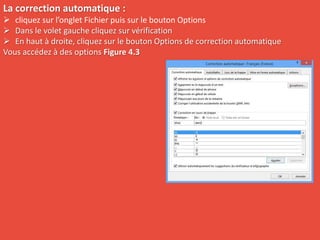
La correction automatique :
 cliquez sur l’onglet Fichier puis sur le bouton Options
 Dans le volet gauche cliquez sur vérification
 En haut à droite, cliquez sur le bouton Options de correction automatique
Vous accédez à des options Figure 4.3

PowerPoint 2010 Formation, Les Bases, L interface

  • 1.
    Niveau 1 LES BASESDE POWERPOINT 2010 Dans ce niveau vous allez : -Etudier les bases et les fonctions d’utilisations comme l'ouverture du programme, l’interface et les réglages du démarrage -Voir comment réaliser des présentations simples
  • 2.
    Chapitre 1 BIENVENUE DANSPOWERPOINT 2010 ce chapitre est en quelque sorte la cérémonie d’ouverture de PowerPoint 2010,cette version est largement améliorée du fort connu logiciel de présentation de Microsoft
  • 3.
    Qu’est-ce que PowerPoint? Powerpoint est un programme de présentation livré par la suite bureautique Microsoft Office, sa mission sert à la fois de créer des présentations et aussi à les projeter. Qu’est-ce Qu’une diapositive ? La diapositive est une page qui peut contenir du textes, des graphismes et d’autres données. Démarrer PowerPoint : Méthode 1 : Menu Démarrer Méthode 2 : Rechercher sur bureau Méthode 3 : Icone sur la barre des taches sur le menu Démarrer Présenter l’interface de PowerPoint :
  • 4.
    Figure 1.1 :L’écran d’ouverture de PowerPoint
  • 5.
    Figure1.2 : L’écranbien rempli de fonctions Image miniature Zone de commentaires Diaporama Mode Lecture Trieuse de diapos Normal
  • 6.
    Figure 1.3 :Les onglets du Ruban Le Ruban est l’interface supérieure de PowerPoint. Il est surmonté d’une série d’onglets, si vous cliquez sur l’un deux révèle un ensembles de commandes spécifiques. Par Ex à la figure 1.3 c’est l’onglet Accueil qui est sélectionné.
  • 7.
    Tableau 1.1 :Les onglets de base du Ruban. Onglet Utilisations Accueil Création et mise en forme des diapositives. Insertion Placement de différents éléments et objets dans les diapositives. Création Amélioration de la présentation des diapositives. Transitions Réglage de l’effet des transitions insérées entre des diapositives. Animations Ajout et réglage d’effets animés. Diaporama Configuration de la présentation. Révision Vérification de la présentation et ajout de commentaires. Affichage Affichage des diapositives dans PowerPoint
  • 8.
    Tableau 1.2 :Les boutons d’affichage Bouton Fonction Mode Normal.il affiche la diapos, la mise en page et les commentaires. C’est l’apparence par default de PowerPoint. Mode Trieuse de diapos. Il permet de réorganiser intuitivement les diapos et de leur ajouter des transitions ou d’autres effets spéciaux. Mode Lecture. Il sert à visionner le diaporama dans une fenêtre. Mode Diaporama. Il montre les diapos en plein écran, comme elle seront en cours de la présentation publique.
  • 9.
    Figure 1.4 :L’affichage Backstage de PowerPoint En cliquant sur l’onglet Fichier, apparait le Backstage enregistrer enregistrer sous ouvrir Fermer
  • 10.
    Créer une nouvelleprésentation : cliquez sur Fichier cliquez sur Nouveau oups !! Une nouvelle présentation apparait Ajouter une nouvelle diapos : Méthode 1 : sous l’onglet accueil, dans le groupe diapos cliquez sur Nouvelle diapos Méthode 2 : Ctrl+M Méthode 3 : cliquez sur le bouton droit sur les onglets Diapos ou Plan, dans le menu contextuel ,choisissez Nouvelle diapos Note: ces trois méthodes affichent une diapos standard comportant un titre et une zone de contenu. Pour choisir une autre mise en page cliquez sur le bouton diapos (sous Accueil) et choisissez-en une dans la palette Figure 1.5 : le choix d’une mise en page pour une diapos
  • 11.
    Se déplacer dediapos en diapos : Méthode 1 : les deux flèches dans la barres de défilement vertical de la diapos Méthode 2 : les touches clavier haut et bas Méthode 3 : dans le volet gauche, cliquez sur la miniature du diapos(l’onglet diapos) Méthode 4 : tirer le curseur de la barre de défilement Choisir une mise en page : cliquez sur création ensuite choisissez une thème Visionner votre présentation : vous pouvez l’afficher en suivant quelques étapes  Cliquez sur l’onglet Diaporama puis dans le groupe démarrage du diapos cliquez sur le bouton A partir du début ou cliquez sur F5 ou bien sur le bouton Diaporama  Utilisez le bouton Entrée pour passer d’une diapos à l’autre  Utilisez le bouton Echap pour fermer le Diaporama Enregistrer votre travail : Méthode 1 : Cliquez sur enregistrer dans la barre d’outils Accès rapide Méthode 2 : Cliquez sur l’onglet Fichier et choisir Enregistrer Méthode 3 : Appuyez sur Ctrl+S Méthode 4 : Appuyez sur Maj (shift) + F12
  • 12.
    Ouvrir une présentation: Mét 1 : Cliquez sur l’onglet Fichier puis sur Ouvrir Mét 2 : Ctrl+O Mét 3 : Ctrl+F12 Fermer une présentation : Mét 1 : Cliquez sur le bouton Fermer à droite haut de la fenêtre Mét 2 : Cliquez sur l’onglet Fichier puis sur Fermer Mét 3 : Ctrl+W Quitter PowerPoint : Mét 1 : l’onglet Fichier puis Quitter Mét 2 : le bouton Fermer de la fenêtre Mét 3 : Alt+F4
  • 13.
    Chapitre 2 Editer desdiapositives dans ce chapitre Ya une certaine méthode qui montre comment corriger les imperfections concernant les applications sur les diapositives.
  • 14.
    Utiliser des objets: Chaque diapos dispose d’un ou plusieurs espaces résérvés, soit pour des textes, des cliparts, des graphiques ou d’autres types d’objets. On va détaillé dans les chapitres 12 à 17 Sélectionner des objets :  Objets textuels : Placez le pointeur de la souris dessus cliquez sur le bouton gauche la zone rectangulaire apparait un point d’insertion clignote dans la zone de saisie.  Objets non textuels : Cliquez sur l’objet pour le sélectionner ou un double-clique pour le modifier. Redimensionner ou déplacer un objet : Sélectionner l’objet deux poignées apparaissent à chaque coin et au milieu de chaque bord. *En cas d’objets graphiques Ya une poigné de rotation qui va apparaitre. *La Figure suivantes les différents poignées qui peuvent apparaitre lors de la sélection.
  • 15.
     Pour déplacerun objet vous devez d’abord le sélectionner ensuite cliquez sur n’importe quel place surtout pas sur une poigné puis faire glisser l’objet et relâchez le bouton. Editer un objet texte : Pour modifier la taille d’un objet sélectionnez le ensuite cliquez sur une poignée avec le bouton gauche de la souris enfoncée le faire glisser dans le sens voulu relâchez le bouton. Sélectionner du texte :  Avec le clavier : MAJ enfoncé + les touches du pavé directionnel correspondent à la direction dans laquelle se trouve le texte.  Avec la souris : pointez au début du texte puis cliquez et glisser sur le texte concerné, Relâchez le bouton. poignées Poignée de rotation
  • 16.
    Couper, copier, coller: couper copier coller Dupliquer un objet : Mét 1 : sélectionnez un objet puis appuyez sur Ctrl+D Mét 2 : Ctrl enfoncée puis cliquez sur un objet et le tirer Le volet presse-papiers : En cliquant sur l’onglet Accueil on voie à gauche de la bande ça La merveilleuse commande Annuler : Mét 1 : cliquez sur Annuler dans la barre Accès rapide Mét 2 : appuyez sur Ctrl+Z  Ya aussi le bouton Refaire : il signifie l’annulation d’une annulation Mét 1 : cliquez sur le bouton Refaire dans la barre d’outils Accès rapide Mét 2 : cliquez sur Ctrl+Y ѫ Note : Si la dernière action effectuée n’est pas une annulation, le bouton Refaire est remplacé par un bouton Répéter qui exécute de nouveau la dernière commande.
  • 17.
    Supprimer une diapos: Mét 1 : affichez-la puis appuyez sur le bouton Mét 2 : cliquez sur la miniature d’une diapos puis le bouton Suppr Dupliquer une diapos : Sélectionnez-la cliquez sur l’onglet Accueil dans le groupe diapos cliquez sur la flèche sous nouvelle diapos choisissez Dupliquer les diapos sélectionnées Trouver du texte : Mét 1 : cliquez sur le bouton Rechercher dans le groupe modification sous Accueil Mét 2 : cliquez Ctrl+F En pratiquant ses deux méthodes apparait la boite de dialogue Rechercher  Saisissez le texte à trouver  Appuyez sur la touche Entrée ou cliquez sur le bouton Suivant Remplacer du texte : Les mêmes étapes précédentes Figure 2.1 : la boite de dialogue Rechercher
  • 18.
    Remplacer du texte: En cliquant sur Remplacer dans le groupe Modification sous l’onglet Accueil Apparait la Figure 2.2  Saisissez le texte à remplacer  Cliquez sur suivant  Cliquez sur remplacer  Cliquez sur suivant Figure 2.2 : La boite de dialogue Remplacer Réorganiser les diapos avec la trieuse de diapos : Figure 2.3  Mét 1 : cliquez sur le bouton Mode trieuse de diapos dans la barre d’état  Mét 2 : cliquez sur l’onglet Affichage puis sur trieuse de diapos ѫ Note : Ce mode permet : le déplacement, la suppression, l’ajout de nouvelle diapos, une vue d’ensemble de la présentation Figure 2.3 : la trieuse de diapos montre l’ensemble de diapos
  • 19.
    Chapitre 3 Planifier votreprésentation vous allez voir dans ce chapitre comment se focaliser sur le fond, et non pas sur la forme et ça à travers la compréhension du mode plan
  • 20.
    Accéder au modeplan : En cliquant sur l’onglet du même nom apparait la Figure 3.1  Ce plan peut être élargi en tirant sa bordure vers la droite Sélectionner et modifier une diapos : Figure 3.1 : l’affichage du plan Il suffit dans le mode plan de cliquer sur son icone, de plus tous les objets présents dans la diapos sont sélectionnées, même s’il n’apparaissent pas dans le mode. Sélectionner et modifier un paragraphe : Mét 1 : cliquez sur la puce du paragraphe à sélectionner Mét 2 : triple cliquez n’importe ou dans le texte  Pour supprimer un paragraphe, sélectionnez-le puis appuyez sur la touche Suppr Ajouter un nouveau paragraphe : Placez le curseur à la fin du paragraphe ensuite appuyez sur Entrée Ajouter une nouvelle diapos : Mét 1 : placez le pointeur dans le titre d’une diapos et puis sur Entrée Mét 2 : placez le pointeur dans le texte courant et puis appuyez sur Ctrl+Entrée
  • 21.
    Déplacer du textedu haut en bas : Cliquez du bouton droit dans le paragraphe à déplacer puis dans le menu contextuel choisissez Monter ou Descendre. Développer et Réduire le plan : Pour réduire ou développer une présentation, cliquez sur le bouton droit n’importe ou dans le plan puis choisissez Réduire ou Développer.
  • 22.
    Chapitre 4 Vérifier vosprésentations ce chapitre nous montre comment vérifier l’orthographe, trouver de synonymes, gérer les majuscules et les minuscules et aussi comment utiliser la correction automatique.
  • 23.
    Correction en tempsréel : Le correcteur de PowerPoint surveille tous vos fautes et gestes orthographiques. Dés qu'il détecte une faute, il la souligne afin d’attirer votre attention. Dés lors, trois options sont valables :  Corriger : retapez le mot directement dans la zone de texte (manuellement)  Solliciter l’aide de PowerPoint : cliquez sur le bouton droit de la souris. Dans le menu contextuel sélectionnez la proposition la plus appropriée au mot à corriger.  Ignorer la faute de frappe : parfois y a des fautes volontaires pour diverses raisons (nom propre, jeu de mots…). Correction après coup : Les étapes suivantes montrent comment vérifier l’orthographe de la présentation : 1-Ouvrez la présentation 2-Cliquez sur l’onglet Révision puis dans le groupe vérification cliquez sur Orthographe 3-Choisissez l’orthographe juste puis cliquez sur le bouton Remplacer, si non Ignorer 4-Retapez cette procédure pour toutes les fautes détectées Figure 4.1 : PowerPoint vient de trouver une faute d’orthographe
  • 24.
    Le dictionnaire dessynonymes :  Cliquez sur un mot avec le bouton droit de la souris  Dans le menu contextuel choisissez Synonymes  Sélectionnez le terme adéquat Du bon usage de la casse : PowerPoint dispose d’une fonction qui permet de placer correctement les majuscules dans le texte. Voici comment l’utiliser :  Sélectionnez le texte  Sous l’onglet accueil, cliquez sur le bouton Modifier la casse Une liste de polices apparait :  Majuscules au début de la phrase  Minuscules : tous les mots en minuscules  Majuscules : tous les mots en majuscules  1re lettre des mots en majuscule  Inverser la casse : minuscules majuscules Cliquez ok puis sur Entrée puis vérifier Figure 4.2 : la liste Modifier la casse
  • 25.
    La correction automatique:  cliquez sur l’onglet Fichier puis sur le bouton Options  Dans le volet gauche cliquez sur vérification  En haut à droite, cliquez sur le bouton Options de correction automatique Vous accédez à des options Figure 4.3