Vue d'ensemble dumodule
Vue d'ensemble de la sécurité des systèmes
d'exploitation Windows
Configuration des paramètres de sécurité
Restriction de l'accès aux logiciels
• Configuration du Pare-feu Windows
avec fonctions avancées de sécurité
3.
Leçon 1 :Vue d'ensemble de la sécurité des systèmes
d'exploitation Windows
Discussion : Identification des risques de sécurité et
des coûts associés
Application d'une défense en profondeur pour
améliorer la sécurité
• Meilleures pratiques pour améliorer la sécurité
4.
Discussion : Identificationdes risques de sécurité
et des coûts associés
• Quels sont les risques de sécurité dans
les réseaux Windows ?
10 minutes
5.
Application d'une défenseen profondeur
pour améliorer la sécurité
La défense en profondeur utilise une approche
en couches de la sécurité
• Réduit les chances de succès d'un intrus
• Augmente les chances de détecter un intrus
Stratégies, procédures
et sensibilisation
Documentation sur la sécurité, sensibilisation
des utilisateurs
Sécurité physique Protections, verrous, dispositifs de suivi
Périmètre Pare-feu, contrôle de quarantaine pour l'accès réseau
Réseaux Segments réseaux, IPsec, Forefront TMG 2010
Hôte Renforcement, authentification, gestion des mises à jour
Application Renforcement de la sécurité des applications, antivirus
Données Listes de contrôle d'accès, EFS, procédures
de sauvegarde/restauration
6.
Meilleures pratiques pouraméliorer la sécurité
Meilleures pratiques pour accroître la sécurité
• Appliquer rapidement toutes les mises à jour
de sécurité disponibles
• Appliquer le principe des privilèges
minimum
• Restreindre la connexion de
console
• Limiter l'accès
physique
7.
Leçon 2 :Configuration des paramètres de sécurité
Configuration de modèles de sécurité
Configuration des droits des utilisateurs
Configuration des options de sécurité
Configuration du contrôle de compte d'utilisateur
Configuration de l'audit de sécurité
Configuration des groupes restreints
• Configuration des paramètres de stratégie
de compte
8.
Configuration de modèlesde sécurité
Catégories de modèles de sécurité
• Stratégies de comptes
• Stratégies locales
• Journal des événements
• Groupes restreints
• Services système
• Registre
• Système de fichiers
Comment les modèles de sécurité sont distribués
• Secedit.exe
• Composant logiciel enfichable Modèle de sécurité
• Assistant Configuration de la sécurité
• Stratégie de groupe
• Responsable de la conformité de sécurité
9.
Configuration des droitsdes utilisateurs
Types de droits des utilisateurs
• Privilèges
• Droites d'ouverture de session
Exemples
• Ajouter des stations de travail à un domaine
• Permettre l'ouverture d'une session locale
• Sauvegarder les fichiers et les répertoires
• Modifier l'heure système
• Forcer l'arrêt à partir d'un ordinateur distant
• Arrêter le système
10.
Configuration des optionsde sécurité
Paramètres d'options de sécurité
• Noms des comptes Administrateur et Invité
• Accès aux lecteurs de CD/DVD
• Signatures de données numériques
• Comportement d'installation des pilotes
• Invites d'ouverture de session
• Contrôle de compte d'utilisateur
Exemples
• Prévenir l'utilisateur qu'il doit changer son mot
de passe avant qu'il n'expire
• Ne pas afficher le dernier nom d'utilisateur
• Renommer le compte administrateur
• Autoriser l'accès au CD-ROM uniquement aux
utilisateurs ayant ouvert une session localement
11.
Configuration du contrôlede compte d'utilisateur
• Le Contrôle de compte
d'utilisateur est une
fonctionnalité de sécurité
qui invite l'utilisateur à
fournir les informations
d'identification d'un
administrateur si la tâche
requiert des autorisations
d'administration
• Le Contrôle de compte
permet aux utilisateurs
d'effectuer des
tâches quotidiennes
courantes en tant que
non-administrateurs
12.
Configuration de l'auditde sécurité
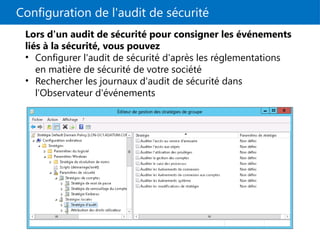
Lors d'un audit de sécurité pour consigner les événements
liés à la sécurité, vous pouvez
• Configurer l'audit de sécurité d'après les réglementations
en matière de sécurité de votre société
• Rechercher les journaux d'audit de sécurité dans
l'Observateur d'événements
13.
Configuration des groupesrestreints
La stratégie de groupe peut contrôler l'appartenance
aux groupes
• Pour tout groupe sur un ordinateur local, en appliquant
un objet Stratégie de groupe à l'Unité d'organisation
contenant le compte d'ordinateur
• Pour tout groupe des services de domaine
Active Directory, en appliquant un objet Stratégie
de groupe à l'unité d'organisation du contrôleur
de domaine
14.
Configuration des paramètresde stratégie de compte
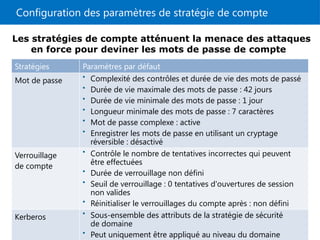
Les stratégies de compte atténuent la menace des attaques
en force pour deviner les mots de passe de compte
Stratégies Paramètres par défaut
Mot de passe • Complexité des contrôles et durée de vie des mots de passé
• Durée de vie maximale des mots de passe : 42 jours
• Durée de vie minimale des mots de passe : 1 jour
• Longueur minimale des mots de passe : 7 caractères
• Mot de passe complexe : active
• Enregistrer les mots de passe en utilisant un cryptage
réversible : désactivé
Verrouillage
de compte
• Contrôle le nombre de tentatives incorrectes qui peuvent
être effectuées
• Durée de verrouillage non défini
• Seuil de verrouillage : 0 tentatives d'ouvertures de session
non valides
• Réinitialiser le verrouillages du compte après : non défini
Kerberos • Sous-ensemble des attributs de la stratégie de sécurité
de domaine
• Peut uniquement être appliqué au niveau du domaine
15.
Atelier pratique A: Renforcement de la sécurité
des ressources de serveur
Exercice 1 : Utilisation des stratégies de groupe
pour sécuriser les serveurs membres
Exercice 2 : Audit de l'accès au système de fichiers
• Exercice 3 : Audit des connexions au domaine
Informations d'ouverture de session
Ordinateurs virtuels 22410B-LON-DC1
22410B-LON-SVR1
22410B-LON-CL1
Nom d'utilisateur ADATUMAdministrateur
Mot de passe Pa$$w0rd
Durée approximative : 60 minutes
16.
Scénario d'atelier pratique
A.Datum Corporation est une société internationale d'ingénierie et de
fabrication, dont le siège social est basé à Londres, en Angleterre. Un bureau
informatique et un centre de données sont situés à Londres pour assister
le siège social de Londres et d'autres sites. A. Datum a récemment déployé
une infrastructure Windows Server 2012 avec des clients Windows 8
Vous avez travaillé pour A. Datum pendant plusieurs années en tant que
spécialiste du support technique. Votre fonction consistait à examiner
les ordinateurs de bureau pour résoudre les problèmes d'application et
les problèmes réseau. Vous avez récemment accepté une promotion au
sein de l'équipe d'assistance technique des serveurs. En tant que nouveau
membre de l'équipe, votre rôle consiste à aider à déployer et configurer de
nouveaux serveurs et services dans l'infrastructure existante, conformément
aux instructions fournies par votre responsable informatique
Votre responsable vous a donné quelques paramètres relatifs à la sécurité
qui doivent être implémentés sur tous les serveurs membres. Vous devez
également implémenter l'audit du système de fichiers pour un partage
de fichiers utilisé par le service Marketing. Enfin, vous devez implémenter
l'audit pour les connexions au domaine
17.
Contrôle des acquisde l'atelier pratique
• Que se passe-t-il si vous configurez le groupe
Administrateurs d'ordinateur, mais pas le groupe
Administrateurs de domaine, comme membre
du groupe Administrateurs local sur tous les
ordinateurs dans un domaine ?
• Pourquoi avez-vous besoin de ne pas autoriser
une connexion locale sur certains ordinateurs ?
• Que se passe-t-il lorsqu'un utilisateur non autorisé
essaie d'accéder à un dossier pour lequel l'audit
est activé pour les accès réussis et infructueux ?
• Que se passe-t-il lorsque vous configurez l'audit
des connexions au domaine pour les tentatives
de connexion réussies et infructueuses ?
18.
Leçon 3 :Restriction de l'accès aux logiciels
Que sont les stratégies de restriction logicielle ?
Qu'est-ce qu'AppLocker ?
Règles AppLocker
• Démonstration : Création de règles AppLocker
19.
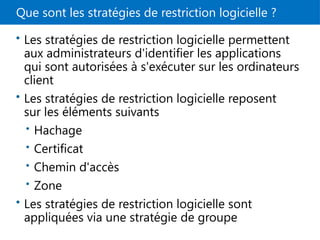
Que sont lesstratégies de restriction logicielle ?
• Les stratégies de restriction logicielle permettent
aux administrateurs d'identifier les applications
qui sont autorisées à s'exécuter sur les ordinateurs
client
• Les stratégies de restriction logicielle reposent
sur les éléments suivants
• Hachage
• Certificat
• Chemin d'accès
• Zone
• Les stratégies de restriction logicielle sont
appliquées via une stratégie de groupe
20.
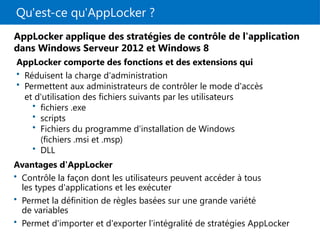
Qu'est-ce qu'AppLocker ?
AppLockerapplique des stratégies de contrôle de l'application
dans Windows Serveur 2012 et Windows 8
AppLocker comporte des fonctions et des extensions qui
• Réduisent la charge d'administration
• Permettent aux administrateurs de contrôler le mode d'accès
et d'utilisation des fichiers suivants par les utilisateurs
• fichiers .exe
• scripts
• Fichiers du programme d'installation de Windows
(fichiers .msi et .msp)
• DLL
Avantages d'AppLocker
• Contrôle la façon dont les utilisateurs peuvent accéder à tous
les types d'applications et les exécuter
• Permet la définition de règles basées sur une grande variété
de variables
• Permet d'importer et d'exporter l'intégralité de stratégies AppLocker
21.
Règles AppLocker
AppLocker définitdes règles basées sur des attributs
de fichier tels que
Actions de règle
• Nom de l'éditeur
• Nom du produit
• Nom de fichier
• Version de fichier
• Conditions Autoriser ou Refuser
• Stratégies Appliquer ou Auditer uniquement
22.
Démonstration : Créationde règles AppLocker
Dans cette démonstration, vous allez apprendre à
• Créer un objet de stratégie de groupe pour appliquer
les règles exécutables AppLocker par défaut
• Appliquer l'objet de stratégie de groupe au domaine
• Tester la règle AppLocker
23.
Leçon 4 :Configuration du Pare-feu Windows avec
fonctions avancées de sécurité
Qu'est-ce que le Pare-feu Windows avec fonctions
avancées de sécurité ?
Discussion : Pourquoi un pare-feu basé sur l'hôte
est-il important ?
Profils de pare-feu
Règles de sécurité de connexion
• Déploiement des règles de pare-feu
24.
Qu'est-ce que lePare-feu Windows avec fonctions
avancées de sécurité ?
• Prend en charge le filtrage du trafic entrant et sortant
• Intègre les paramètres de filtrage de pare-feu et de
protection IPsec
• Vous permet de configurer les règles de contrôle du trafic
réseau
• Fournit les profils prenant en charge l'emplacement réseau
• Vous permet d'importer ou d'exporter des stratégies
Windows Server 2008 Internet
LAN
Pare-feu
Les règles de
pare-feu contrôlent
le trafic entrant
et sortant
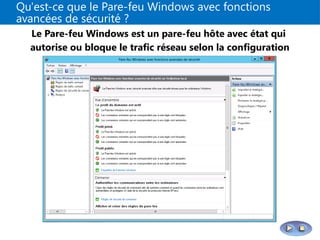
Le Pare-feu Windows est un pare-feu hôte avec état qui
autorise ou bloque le trafic réseau selon la configuration
25.
Discussion : Pourquoiun pare-feu basé sur l'hôte
est-il important ?
• Pourquoi est-il important d'utiliser un pare-feu
hôte tel que le Pare-feu Windows avec fonctions
avancées de sécurité ?
10 minutes
26.
Profils de pare-feu
Cesprofils sont les suivants
• Domaine
• Public
• Privé
Les profils de pare-feu sont un ensemble de paramètres de
configuration qui s'appliquent à un type particulier de réseau
Dans Windows Server 2012, il est possible d'avoir
plusieurs profils actifs de pare-feu
27.
Règles de sécuritéde connexion
Règles de sécurité de connexion
• Authentifier deux ordinateurs avant qu'ils ne puissent
commencer à communiquer
• Sécuriser les informations envoyées entre deux ordinateurs
• Utiliser l'échange de clé, l'authentification, l'intégrité des
données et le chiffrement de données (facultativement)
Lien entre les règles de pare-feu et les règles de connexion
• Les règles de Pare-feu autorisent le trafic à passer,
mais ne sécurisent pas ce trafic
• Les règles de sécurité de connexion peuvent sécuriser
le trafic, mais seulement si une règle de pare-feu a été
préalablement configurée
28.
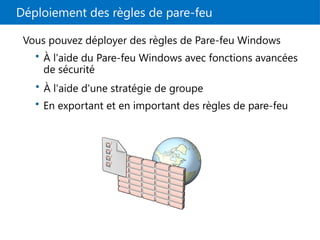
Déploiement des règlesde pare-feu
Vous pouvez déployer des règles de Pare-feu Windows
• À l'aide du Pare-feu Windows avec fonctions avancées
de sécurité
• En exportant et en important des règles de pare-feu
• À l'aide d'une stratégie de groupe
29.
Atelier pratique B: Configuration d'AppLocker
et du Pare-feu Windows
Exercice 1 : Configuration des stratégies AppLocker
• Exercice 2 : Configuration du Pare-feu Windows
Informations d'ouverture de session
Ordinateurs virtuels 22410B-LON-DC1
22410B-LON-SVR1
22410B-LON-CL1
Nom d'utilisateur AdatumAdministrateur
Mot de passe Pa$$w0rd
Durée approximative : 60 minutes
30.
Scénario d'atelier pratique
A.Datum Corporation est une société internationale d'ingénierie et de
fabrication, dont le siège social est basé à Londres, en Angleterre. Un bureau
informatique et un centre de données sont situés à Londres pour assister
le siège social de Londres et d'autres sites. A. Datum a récemment déployé
une infrastructure Windows Server 2012 avec des clients Windows 8
Vous avez travaillé pour A. Datum pendant plusieurs années en tant que
spécialiste du support technique. Votre fonction consistait à examiner les
ordinateurs de bureau pour résoudre les problèmes d'application et les
problèmes réseau. Vous avez récemment accepté une promotion au sein de
l'équipe d'assistance technique des serveurs. En tant que nouveau membre
de l'équipe, votre rôle consiste à aider à déployer et configurer de nouveaux
serveurs et services dans l'infrastructure existante, conformément aux
instructions fournies par votre responsable informatique
Votre responsable vous a chargé d'implémenter AppLocker pour empêcher
l'exécution d'applications non standard. Il vous a également demandé de créer
de nouvelles règles de Pare-feu Windows pour tous les serveurs membres qui
exécutent des applications Web
31.
Contrôle des acquisde l'atelier pratique
• Vous avez configuré une règle AppLocker
en fonction d'un chemin d'accès de logiciel.
Comment pouvez-vous empêcher les utilisateurs
de déplacer le dossier contenant le logiciel pour
qu'ils puissent continuer à exécuter ce logiciel ?
• Vous souhaitez introduire une nouvelle application
qui requiert l'utilisation de ports spécifiques. De
quelles informations avez-vous besoin pour
configurer le Pare-feu Windows avec fonctions
avancées de sécurité, et de quelle source pouvez-
vous les obtenir ?
32.
Contrôle des acquiset éléments à retenir
Questions de contrôle des acquis
Outils
Méthode conseillée
• Problèmes courants et conseils relatifs
à la résolution des problèmes
Notes de l'éditeur
#1 Présentation : 60 minutes
Atelier pratique : 50 minutes
À la fin de ce module, les stagiaires seront à même d'effectuer les tâches suivantes :
décrire la sécurité du système d'exploitation Windows® Server ;
configurer les paramètres de sécurité à l'aide d'une stratégie de groupe ;
renforcer la sécurité des ressources de serveur ;
empêcher l'exécution de logiciels non autorisés sur les serveurs et les clients ;
configurer le Pare-feu Windows avec fonctions avancées de sécurité.
Documents de cours
Pour animer ce module, vous devez disposer du fichier Microsoft® Office PowerPoint® 22410B_12.ppt.
Important : Il est recommandé d'utiliser Office PowerPoint 2007 ou une version plus récente pour afficher les diapositives de ce cours. Si vous utilisez la Visionneuse PowerPoint ou une version antérieure d'Office PowerPoint, il se peut que les diapositives ne s'affichent pas correctement.
Préparation
Pour préparer ce module, vous devez effectuer les tâches suivantes :
Lire tous les documents de cours relatifs à ce module.
Vous exercer à effectuer les exercices de l'atelier pratique.
Passer en revue la section « Contrôle des acquis et éléments à retenir » et réfléchir à la façon de l'utiliser pour que les stagiaires puissent approfondir leurs connaissances et les mettre en pratique dans le cadre de leur fonction.
#2 Présentez ce module aux stagiaires en fournissant une vue d'ensemble générale de la façon dont la sécurité est importante en informatique. Offrez une vue d'ensemble générale des leçons de ce module.
#3 Indiquez qu'avant d'apprendre à configurer les paramètres de sécurité, les stagiaires doivent d'abord apprendre à identifier les menaces et les risques de sécurité.
Expliquez que l'évaluation des risques de sécurité peut être différente pour chaque organisation.
#4 Questions
Pouvez-vous citer des risques de sécurité présents dans les réseaux Windows ?
Réponse
Voici quelques risques de sécurité présents dans les réseaux Windows :
Programmes malveillants. Les programmes malveillants représentent l'un des plus grands risques pour les réseaux Windows. En tant que système d'exploitation populaire, Windows est la cible fréquente des auteurs de programmes malveillants. Les programmes malveillants peuvent être utilisés pour dérober des mots de passe et d'autres informations utiles de votre organisation. Ils peuvent également utiliser vos ordinateurs pour envoyer du courrier indésirable. Des programmes malveillants particulièrement sophistiqués peuvent être écrits spécifiquement pour cibler votre organisation.
Données dérobées. Les données dérobées constituent un risque pour votre organisation car elles peuvent être utilisées par un concurrent ou elles peuvent servir à mettre votre organisation dans l'embarras.
Questions légales. Les questions légales peuvent être un souci si des données confidentielles ou privées sont dérobées ou rendues publiques. Cela est particulièrement vrai pour les données client.
Données supprimées. Que les données soient supprimées par un programme malveillant ou par un utilisateur (accidentellement ou intentionnellement), les données perdues peuvent présenter un coût important aussi bien financièrement qu'en terme de temps.
#5 Décrivez brièvement chaque couche du modèle de défense en profondeur. Le point à retenir est que la création de couches de sécurité multiples est par nature plus sûre que s'attacher à une seule couche. N'entrez pas trop dans les détails, car vous présenterez l'amélioration de la sécurité pour chacune de ces couches plus loin, dans la rubrique Configuration des paramètres de sécurité.
Question
Combien de couches du modèle de défense en profondeur devez-vous implémenter dans votre organisation ?
Réponse
Vous devez implémenter toutes les couches du modèle de défense en profondeur dans une certaine mesure. Les mesures réelles que vous implémentez doivent être basées sur les besoins et le budget de votre organisation.
#6 Vous pouvez utiliser ces meilleures pratiques comme point de départ d'une discussion sur d'autres meilleures pratiques permettant d'améliorer la sécurité. Par exemple, informez les stagiaires qu'en appliquant les mises à jour ils doivent appliquer des stratégies différentes pour les systèmes d'exploitation clients que pour les systèmes d'exploitation serveurs.
Soulignez que les meilleures pratiques de sécurité doivent être évaluées et mises à jour régulièrement. Au fur et à mesure de l'évolution des technologies, les stratégies de sécurité changent et les meilleures pratiques pour assurer la sécurité doivent évoluer elles aussi.
Pour obtenir la liste détaillée des meilleures pratiques de sécurité Microsoft, renvoyez les stagiaires au lien relatif à la documentation supplémentaire dans le manuel du stagiaire.
#7 Indiquez aux stagiaires que :
à partir de cette leçon, ils commenceront à configurer divers paramètres de sécurité pour protéger leur environnement de système d'exploitation Windows ;
ils utiliseront les stratégies de groupe pour déployer des paramètres de sécurité pour plusieurs utilisateurs et ordinateurs.
Insistez sur le fait que les stagiaires doivent tester les paramètres de sécurité dans un environnement de test avant de les déployer dans l'ensemble de leur organisation, car certains paramètres de sécurité peuvent limiter les utilisateurs ou empêcher le fonctionnement de certaines applications.
Pour rechercher une liste détaillée des paramètres de stratégie de groupe, cliquez sur le lien suivant : http://go.microsoft.com/fwlink/?LinkID=266744.
#8 Ouvrez une console MMC (Microsoft Management Console) et ajoutez le composant logiciel enfichable Modèles de sécurité.
Présentez aux stagiaires des exemples de paramétrage et de configuration.
Affichez chaque outil de distribution de modèle répertorié sur la diapositive et décrivez-le brièvement aux stagiaires.
#9 Fournissez une vue d'ensemble générale des paramètres de droits utilisateur et décrivez chacun d'eux brièvement aux stagiaires en illustrant les paramètres dans la console de gestion des stratégies de groupe (GPMC).
Insistez sur le fait que les stagiaires doivent tester les paramètres avant de les appliquer en production. Si les droits utilisateur ne sont pas configurés correctement, l'environnement réseau risque d'être plus vulnérable ou de ne pas fonctionner correctement. Par exemple, l'attribution de droits utilisateur permettant de forcer l'arrêt à partir d'un système distant peut provoquer l'arrêt de serveurs critiques d'une entreprise pendant les heures de travail.
#10 Fournissez une vue d'ensemble générale des paramètres des options de sécurité et décrivez chacun d'eux brièvement en illustrant les paramètres dans la console de gestion des stratégies de groupe.
Expliquez certains des paramètres dans cette rubrique. Par exemple :
Ouverture de session interactive : ne pas afficher le dernier nom d'utilisateur. Une fois activé, ce paramètre empêche la divulgation du nom d'utilisateur de la dernière personne à s'être connectée sur l'ordinateur. Un intrus potentiel devrait ainsi deviner ou essayer de déterminer à la fois le nom d'utilisateur et le mot de passe pour obtenir l'accès aux ressources de l'ordinateur ou du réseau. Si ce paramètre est désactivé, l'intrus connaîtra le nom d'utilisateur et n'aura besoin que du mot de passe.
Comptes : renommer le compte administrateur. Une fois activé, ce paramètre renomme le compte administrateur local. Un intrus potentiel devrait ainsi essayer de déterminer à la fois le nom d'utilisateur et le mot de passe pour obtenir l'accès aux ressources de l'ordinateur. Si ce paramètre est désactivé, l'intrus connaîtra le nom d'utilisateur (Administrateur) et n'aura besoin que du mot de passe.
#11 Demandez aux stagiaires s'ils connaissent bien la boîte de dialogue Contrôle de compte d'utilisateur (UAC) sur la diapositive. Demandez aux stagiaires de décrire la façon dont ils utilisent actuellement le contrôle de compte d'utilisateur.
Présentez plusieurs scénarios dans lesquels les stagiaires sont susceptibles d'utiliser le contrôle de compte d'utilisateur, par exemple pour protéger les ordinateurs contre l'exécution de fichiers exécutables ne provenant pas d'une source approuvée.
Expliquez aux stagiaires qu'ils doivent planifier soigneusement la configuration des paramètres de contrôle de compte d'utilisateur, car des invites trop fréquentes peuvent distraire les utilisateurs et diminuer leur productivité.
#12 Expliquez aux stagiaires que certains types d'organisation (tels que les organisations financières ou gouvernementales) ont des besoins particulièrement élevés en matière d'audit, en raison de leurs règles propres ou d'obligations légales. Ces obligations exigent que les audits soient effectués par des experts de la sécurité, appelés auditeurs de sécurité, qui examinent également les journaux des événements de sécurité qui stockent les données des audits qui ont été configurés par la stratégie de groupe.
Insistez sur le fait que les stagiaires doivent garder à l'esprit les points suivants lorsqu'ils planifient leur approche de sécurité.
Les sociétés doivent planifier soigneusement quelles données auditer.
La configuration de Windows Server 2012 pour auditer toutes les activités génère un grand volume de données qu'il est difficile d'analyser.
Un grand volume de données peut entraîner un manque d'espace disque sur les serveurs/contrôleurs de domaine, en raison de la création de nombreux événements dans le journal des événements de sécurité. Ceci peut affecter les performances sur les serveurs hérités.
Le type des données à analyser est souvent déterminé par des standards internationaux de l'industrie ou par la réglementation gouvernementale.
L'un des plus grands défis auxquels les administrateurs sont confrontés se rapporte à la surveillance et à la gestion des événements de sécurité provenant de différents serveurs, ainsi qu'à leur fusion dans un emplacement centralisé unique.
L'analyse des données générées par l'audit est nettement plus aisée lors de l'utilisation d'un produit tel que les services ACS (Audit Collection Services) dans Microsoft System Center 2012 - Operations Manager, qui rassemble et transfère tous les événements de sécurité à partir des ordinateurs surveillés vers une base de données centrale.
#13 Décrivez comment la stratégie de groupe peut contrôler l'appartenance aux groupes locaux ou de domaine.
Expliquez que l'utilisation de la stratégie de groupe est la méthode la plus efficace de contrôler l'appartenance aux groupes intégrés locaux sur les clients et les serveurs membres.
Lors de la configuration de l'appartenance aux groupes locaux ou de domaine, vous pouvez utiliser les groupes restreints ou les préférences de stratégie de groupe :
Lorsque vous utilisez des groupes restreints pour configurer l'appartenance aux groupes, l'appartenance complète au groupe devient uniquement ce que vous avez configuré pour le groupe restreint ; ceci peut supprimer des membres du groupe si vous ne les avez pas inclus dans l'appartenance au groupe.
Lorsque vous utilisez les préférences de stratégie de groupe pour configurer l'appartenance aux groupes, vous pouvez ajouter des membres supplémentaires aux groupes déjà existants de votre choix.
Par exemple, la stratégie de groupe peut contrôler l'appartenance au groupe Administrateurs local, au groupe Opérateurs de sauvegarde et au groupe Opérateurs d'impression. Indiquez que cette liste devient la liste définitive du groupe. Lorsque vous recréez ce groupe à l'aide de la stratégie de groupe, les membres qui ont été placés manuellement dans le groupe sont supprimés.
Indiquez que les stagiaires peuvent également utiliser les préférences de stratégie de groupe pour ajouter des utilisateurs et des groupes locaux aux ordinateurs membres du domaine. Le principal avantage lié à l'utilisation des préférences de stratégie de groupe est que les utilisateurs sont ajoutés aux groupes au lieu que l'appartenance aux groupes soit remplacée, comme avec les groupes restreints.
#14 Expliquez que les stratégies de comptes se rapportent à la collection de paramètres qui incluent les paramètres de mot de passe, les paramètres de verrouillage de compte et les paramètres de stratégie d'authentification du protocole Kerberos version 5 (V5).
Expliquez que ces paramètres s'appliquent à tous les utilisateurs du domaine à moins que des mots de passe affinés soient implémentés.
Présentez l'impact des exigences de complexité qui exigent trois options sur quatre : majuscules, minuscules, chiffres et symboles.
Indiquez que si vous configurez l'historique des mots de passe, vous devez configurer les durées de vie maximale et minimale du mot de passe.
Indiquez que le nombre de jours paramétré pour la durée de vie maximale des mots de passe doit être basé sur la force des mots de passe. Mots de passe de force inférieure = durée de vie maximale plus courte. Mots de passe de force supérieure = durée de vie maximale plus grande/longue.
Expliquez la fonction du seuil de verrouillage de compte, mais ne passez pas un temps important sur cela.
Présentez brièvement les paramètres d'authentification Kerberos.
#15 Avant que les stagiaires commencent l'atelier pratique, lisez le scénario de l'atelier pratique et affichez la diapositive suivante. Avant chaque exercice, lisez à la classe le scénario associé à l'exercice. Les scénarios fournissent le contexte de l'atelier pratique et des exercices, et contribuent à faciliter la discussion à la fin de l'atelier pratique. Rappelez aux stagiaires qu'ils doivent répondre aux questions de discussion après le dernier exercice d'atelier pratique.
Exercice 1 : Utilisation des stratégies de groupe pour sécuriser les serveurs membres
A. Datum utilise le groupe Administrateurs d'ordinateur pour fournir aux administrateurs les autorisations permettant d'administrer les serveurs membres. Dans le cadre de la procédure d'installation d'un nouveau serveur, le groupe Administrateurs d'ordinateur du domaine est ajouté au groupe Administrateurs local sur le nouveau serveur. Récemment, cette étape importante manquait lors de la configuration de plusieurs nouveaux serveurs membres.
Pour s'assurer que le groupe Administrateurs d'ordinateur bénéficie toujours de l'autorisation permettant de gérer les serveurs membres, votre responsable vous a demandé de créer un objet de stratégie de groupe qui définisse l'appartenance au groupe Administrateurs local sur les serveurs membres pour inclure les administrateurs d'ordinateur serveur. Cet objet de stratégie de groupe doit également activer le mode d'approbation Administrateur pour le contrôle de compte d'utilisateur.
Exercice 2 : Audit de l'accès au système de fichiers
Le directeur du service Marketing s'intéresse à une éventuelle possibilité d'effectuer le suivi des personnes qui accèdent aux fichiers situés dans le partage de fichiers du service. Votre responsable lui a répondu que seuls les utilisateurs dotés d'autorisations sont autorisés à accéder aux fichiers. Toutefois, le directeur du service Marketing voudrait essayer de consigner les accès aux fichiers situés dans le partage de fichiers pour voir quels utilisateurs accèdent à des fichiers spécifiques.
Votre responsable vous a demandé d'activer l'audit pour le système de fichiers qui se trouve dans le partage de fichiers du service Marketing et de passer en revue les résultats avec le directeur du service Marketing.
Exercice 3 : Audit des connexions au domaine
Après un examen de la sécurité, le comité de stratégie informatique a décidé de commencer à effectuer le suivi de toutes les connexions des utilisateurs au domaine. Votre responsable vous a demandé d'activer l'audit des connexions au domaine et de vérifier qu'elles fonctionnent.
#17 Question
Que se passe-t-il si vous configurez le groupe Administrateurs d'ordinateur, mais pas le groupe Administrateurs de domaine, comme membre du groupe Administrateurs local sur tous les ordinateurs dans un domaine ?
Réponse
Si le groupe Administrateurs de domaine n'est pas inclus dans le groupe Administrateurs local, les administrateurs de domaine ne seront pas membres du groupe Administrateurs local sur tous les ordinateurs d'un domaine.
Question
Pourquoi avez-vous besoin de ne pas autoriser une connexion locale sur certains ordinateurs ?
Réponse
Il va à l'encontre des consignes de sécurité que chaque utilisateur d'un domaine soit en mesure de se connecter à chaque ordinateur du domaine. Habituellement, les serveurs et certains clients possédant des applications et des informations locales sensibles ne doivent pas autoriser tous les utilisateurs à se connecter localement, à l'exception des administrateurs.
Question
Que se passe-t-il lorsqu'un utilisateur non autorisé essaie d'accéder à un dossier pour lequel l'audit est activé pour les accès réussis et infructueux ?
Réponse
Un événement est généré dans le journal de sécurité de l'observateur d'événements, avec des informations sur celui qui a essayé d'accéder au dossier et si la tentative a réussi ou non.
Question
Que se passe-t-il lorsque vous configurez l'audit des connexions au domaine pour les tentatives de connexion réussies et infructueuses ?
Réponse
Des événements sont générés dans le journal de sécurité de l'observateur d'événements, avec des informations sur celui qui a essayé de se connecter au domaine et si la tentative a réussi ou non.
#18 Présentez cette leçon en discutant avec les stagiaires de leur expérience de la protection des ordinateurs face à l'installation de logiciels indésirables. Discutez de la manière d'empêcher les utilisateurs d'installer ou d'utiliser des logiciels indésirables.
Indiquez aux stagiaires que cette leçon couvre les stratégies de restriction logicielle et l'utilisation d'AppLocker®, une fonctionnalité de Windows 7 et Windows 8. Concentrez-vous davantage sur la technologie AppLocker que sur les stratégies de restriction logicielle, car AppLocker permet de restreindre plus efficacement les logiciels.
#19 Présentez les stratégies de restriction logicielle (SRP) comme solution héritée de gestion de l'exécution des applications. Présentez leurs fonctionnalités de base et leurs éléments clés.
Cette diapositive a pour simple but de définir et d'expliquer les stratégies de restriction logicielle. N'entrez pas encore dans les détails concernant la comparaison des stratégies de restriction logicielle et d'AppLocker®. Assurez-vous que les stagiaires comprennent le concept d'application de niveaux de sécurité au niveau de sécurité par défaut et aux règles SRP individuelles.
Expliquez comment ces deux domaines s'associent pour prendre en compte différents environnements :
Aucune application ne peut s'exécuter à moins d'être autorisée par une stratégie de restriction logicielle.
Toutes les applications peuvent s'exécuter à moins d'être restreintes par une stratégie de restriction logicielle.
#20 Présentez AppLocker comme la solution de remplacement des stratégies de restriction logicielle dans Windows Server® 2008 R2 et Windows 7. Indiquez qu'AppLocker est également disponible dans Windows Server 2012 et Windows 8.
Présentez les avantages fournis par AppLocker et discutez de manière générale de la façon dont AppLocker est appliqué dans un environnement Windows Server 2012 et Windows 8.
Soulignez la capacité d'AppLocker à définir des ensembles spécifiques de règles en fonction du compte d'utilisateur ou de l'appartenance aux groupes de sécurité. Expliquez également que vous pouvez créer une définition de variables d'application lorsque vous créez des règles.
#21 Expliquez le fonctionnement des règles AppLocker, puis illustrez les règles AppLocker.
Présentez un exemple d'utilisation d'AppLocker, tel que la façon dont les stagiaires peuvent utiliser AppLocker pour configurer les logiciels qui ne sont plus utilisés dans leur société à l'aide d'une action Refuser de sorte que les utilisateurs ne puissent plus exécuter les logiciels. Expliquez que l'étape suivante consiste à supprimer les logiciels qui ne sont plus utilisés dans la société.
Présentez un exemple de stratégies d'audit. Expliquez aux stagiaires que, dans certains scénarios, les administrateurs configurent des stratégies d'audit pour obtenir des informations sur les logiciels qui ont été exécutés par les employés.
Discutez avec les stagiaires de plusieurs exemples où l'implémentation d'AppLocker serait bénéfique, comme dans les cas suivants :
Logiciels dont l'utilisation n'est pas autorisée dans la société. Mentionnez un exemple de logiciel susceptible de perturber la productivité des employés, tel qu'un logiciel de réseaux sociaux ou un logiciel qui diffuse en continu des fichiers vidéo ou des images pouvant utiliser une bande passante réseau importante.
Logiciels qui ne sont plus utilisés. Ces logiciels ne sont pas requis dans la société, si bien qu'ils ne font pas l'objet d'une maintenance et ne sont plus couverts par des licences.
Logiciels qui ne sont plus pris en charge. Ces logiciels ne font pas l'objet de mises à jour de sécurité et peuvent donc générer un risque de sécurité.
#22 Pour cette démonstration, vous utiliserez LON-CL1, le client Windows 8.
Étapes de préparation
Démarrez l'ordinateur virtuel 22410B-LON-DC1.
Procédure de démonstration
Créer un objet de stratégie de groupe pour appliquer les règles exécutables AppLocker par défaut
Connectez-vous en tant que Adatum\Administrateur avec le mot de passe Pa$$w0rd.
Sur LON-DC1, dans le Gestionnaire de serveur, cliquez sur Outils, puis sur Gestion des stratégies de groupe.
Dans la console GPMC, développez Forêt : Adatum.com, développez Domaines et Adatum.com, cliquez sur Objets de stratégie de groupe, cliquez avec le bouton droit sur Objets de stratégie de groupe, puis cliquez sur Nouveau.
Dans la fenêtre Nouvel objet GPO, dans le champ Nom, tapez Stratégie de restriction de WordPad, puis cliquez sur OK.
Cliquez avec le bouton droit sur Stratégie de restriction de WordPad, puis cliquez sur Modifier.
Dans l'Éditeur de gestion des stratégies de groupe, développez Configuration ordinateur, Stratégies, Paramètres Windows, Paramètres de sécurité, Stratégies de contrôle de l'application et AppLocker, cliquez sur Règles de l'exécutable, puis cliquez avec le bouton droit sur Règles de l'exécutable et sélectionnez Créer une règle.
Dans la page Avant de commencer, cliquez sur Suivant.
Dans la page Autorisations, activez la case d'option Refuser, puis cliquez sur Suivant.
Dans la page Conditions, activez la case d'option Éditeur, puis cliquez sur Suivant.
Dans la page Éditeur, cliquez sur Parcourir, puis cliquez sur Ordinateur.
Dans la page Ouvrir, double-cliquez sur Disque local (C:).
Dans la page Ouvrir, double-cliquez sur Programmes, double-cliquez sur Windows NT,
double-cliquez sur Accessoires, cliquez sur wordpad.exe, puis cliquez sur Ouvrir.
#23 Déplacez le curseur vers le haut, jusqu'à l'emplacement Nom du fichier :, puis cliquez sur Suivant.
Cliquez à nouveau sur Suivant, puis cliquez sur Créer.
Si vous êtes invité à créer des règles par défaut, cliquez sur Oui.
Dans l'Éditeur de gestion des stratégies de groupe, développez Configuration ordinateur, Paramètres Windows, Paramètres de sécurité et Stratégies de contrôle de l'application, puis cliquez avec le bouton droit sur AppLocker et sélectionnez Propriétés.
Dans l'onglet Application, sous Règles de l'exécutable, activez la case à cocher Configuré, cliquez sur Appliquer les règles, puis cliquez sur OK.
Dans l'Éditeur de gestion des stratégies de groupe, développez Configuration ordinateur, Stratégies, Paramètres Windows et Paramètres de sécurité, cliquez sur Services système, puis double-cliquez sur Identité de l'application.
Dans la boîte de dialogue Propriétés de : Identité de l'application, sous Sélectionnez le mode de démarrage du service, cliquez sur Définir ce paramètre de stratégie, cliquez sur Automatique, puis cliquez sur OK.
Fermez l'Éditeur de gestion des stratégies de groupe.
Appliquer l'objet de stratégie de groupe au domaine
Dans la console GPMC, développez Forêt : Adatum.com, développez Domaines, Adatum.com, puis Objets de stratégie de groupe.
Dans la console GPMC, cliquez avec le bouton droit sur Adatum.com, puis cliquez sur Lier un objet de stratégie de groupe existant.
Dans la fenêtre Sélectionner un objet GPO, dans la fenêtre Objets de stratégie de groupe, cliquez sur Stratégie de restriction de WordPad, puis cliquez sur OK.
Fermez la console Gestion de strégie de groupe.
Basculez vers l'écran d'accueil, tapez cmd, puis appuyez sur Entrée.
Dans la fenêtre d'invite de commandes, tapez gpupdate /force, puis appuyez sur Entrée. Attendez que la stratégie soit mise à jour.
#24 Tester la règle AppLocker
Démarrez 22410B-LON-CL1 et ouvrez une session en tant qu'Adatum\Alan avec le mot de passe Pa$$w0rd.
Pointez dans l'angle inférieur droit de l'écran, cliquez sur l'icône Rechercher, tapez cmd, puis appuyez sur Entrée.
Dans la fenêtre d'invite de commandes, tapez gpupdate /force, puis appuyez sur Entrée. Attendez que la stratégie soit mise à jour.
Cliquez dans l'écran d'accueil, tapez WordPad, puis appuyez sur Entrée.
Remarquez que WordPad ne démarre pas.
#25 Passez brièvement en revue les thèmes abordés dans cette leçon.
#26 Il s'agit d'une diapositive animée. La première diapositive affiche la fenêtre du Pare-feu Windows. Cliquez une fois pour afficher le deuxième graphique qui illustre comment les règles de Pare-feu Windows contrôlent le trafic entrant et sortant. La deuxième diapositive animée comporte également les points suivants :
Prend en charge le filtrage du trafic entrant et sortant
Intègre les paramètres de filtrage de pare-feu et de protection IPsec
Vous permet de configurer les règles de contrôle du trafic réseau
Fournit les profils prenant en charge l'emplacement réseau
Vous permet d'importer ou d'exporter des stratégies
Indiquez que l'état par défaut de Pare-feu Windows est de bloquer tout le trafic entrant, à moins qu'il ne soit sollicité ou qu'il corresponde à une règle configurée, et d'autoriser tout le trafic sortant, à moins qu'il corresponde à une règle configurée.
Mentionnez les règles suivantes :
Stratégies de mot de passe Port TCP 20 Bloquer le trafic sortant
Bureau à distance Autoriser le trafic sortant
Applications personnalisées Port TCP 6543 Autoriser trafic sortant
Indiquez que vous pouvez également utiliser l'utilitaire de ligne de commande Windows PowerShell® netsh.exe pour configurer le Pare-feu Windows avec fonctions avancées de sécurité.
#27 Question
Pourquoi est-il important d'utiliser un pare-feu hôte tel que le Pare-feu Windows avec fonctions avancées de sécurité ?
Réponse
Le Pare-feu Windows avec fonctions avancées de sécurité est important pour les raisons suivantes :
Les ordinateurs sont protégés des attaques survenant dans le réseau interne. Ceci peut empêcher les programmes malveillants de traverser le réseau interne en bloquant le trafic entrant non sollicité.
Les règles de trafic entrant empêchent l'analyse de réseau d'identifier les hôtes dans le réseau. Les scanneurs réseau les plus simples effectuent un test Ping des hôtes d'un réseau dans le but de les identifier. Le Pare-feu Windows avec fonctions avancées de sécurité empêche les serveurs membres de répondre aux demandes ping. Les contrôleurs de domaine, quant à eux, répondent aux demandes ping.
Quand vous activez les règles de trafic sortant, cela peut empêcher les programmes malveillants de se propager en empêchant les programmes malveillants de communiquer dans le réseau. Dans le cas d'une attaque de virus, vous pouvez configurer des ordinateurs avec une règle de trafic sortant spécifique qui empêche le virus de communiquer via le réseau.
Les règles de sécurité de connexion vous permettent de créer des règles de pare-feu sophistiquées qui utilisent les informations d'authentification de l'utilisateur et de l'ordinateur pour limiter la communication avec les ordinateurs à haut niveau de sécurité.
#28 Un des points clés que les stagiaires doivent comprendre sur ce thème est que les membres du domaine utilisent le profil de domaine. Seuls les membres n'appartenant pas au domaine, tels que les hôtes dans un réseau de périmètre, utilisent d'autres profils.
#29 Assurez-vous que les stagiaires comprennent les points suivants :
Pour autoriser le trafic, ils doivent d'abord créer les règles de pare-feu.
Les règles de pare-feu définissent les ports, les adresses IP et les applications qui sont autorisés à traverser le pare-feu, chacune étant définie séparément pour les deux sens de circulation : entrant et sortant.
Les règles de sécurité de connexion fournissent une protection supplémentaire en requérant l'authentification sur les ordinateurs qui initialisent le trafic. Elles sécurisent également ce trafic en chiffrant les données transmises entre les ordinateurs.
Les règles de sécurité de connexion sont appliquées entre les ordinateurs qui constituent les deux points de terminaison.
Insistez sur le fait qu'il est possible de configurer des règles de pare-feu pour autoriser le trafic, autoriser uniquement le trafic authentifié ou bloquer l'ensemble du trafic. En d'autres termes, vous pouvez utiliser des règles de sécurité de connexion pour authentifier le trafic et vous pouvez configurer le pare-feu pour faire transiter uniquement le trafic authentifié.
#30 Basez votre choix de la méthode de déploiement des règles de Pare-feu Windows sur le nombre d'ordinateurs qui seront affectés. Si vous devez créer une règle de pare-feu sur des centaines d'ordinateurs, vous devriez utiliser une stratégie de groupe. Pour un ordinateur unique, vous préférerez probablement effectuer la configuration manuellement.
Insistez sur le fait que les stagiaires doivent être très prudents lors de la configuration des règles de
Pare-feu Windows à l'aide d'une stratégie de groupe. Certains employés peuvent utiliser des applications nécessitant l'ouverture de ports supplémentaires sur leurs ordinateurs, et des règles de pare-feu mal configurées peuvent bloquer certaines applications. Nous recommandons vivement de tester les règles de pare-feu dans un environnement isolé, non destiné à la production, avant de les déployer en production.
#31 Avant que les stagiaires commencent l'atelier pratique, lisez le scénario de l'atelier pratique et affichez la diapositive suivante. Avant chaque exercice, lisez à la classe le scénario associé à l'exercice. Les scénarios fournissent le contexte de l'atelier pratique et des exercices, et contribuent à faciliter la discussion à la fin de l'atelier pratique. Rappelez aux stagiaires qu'ils doivent répondre aux questions de discussion après le dernier exercice d'atelier pratique.
Exercice 1 : Configuration des stratégies AppLocker
Votre responsable vous a chargé de configurer de nouvelles stratégies AppLocker pour contrôler l'utilisation des applications sur les postes de travail des utilisateurs. La nouvelle configuration doit autoriser l'exécution des programmes uniquement à partir d'emplacements approuvés. Tous les utilisateurs doivent être en mesure d'exécuter les applications à partir des répertoires C:\Windows et C:\Program Files.
Vous devez également ajouter une exception pour exécuter une application personnalisée qui réside dans un emplacement non standard. La première phase de l'implémentation consignera la conformité aux règles. La seconde phase de l'implémentation empêchera l'exécution des programmes non autorisés.
Exercice 2 : Configuration du Pare-feu Windows
Votre responsable vous a chargé de configurer les règles du Pare-feu Windows pour un ensemble de nouveaux serveurs d'applications. Ces serveurs d'applications ont une application Web à l'écoute sur un port non standard. Vous devez configurer le Pare-feu Windows pour autoriser la communication réseau via ce port. Vous utiliserez un filtrage de sécurité pour garantir que les nouvelles règles du Pare-feu Windows s'appliquent uniquement aux serveurs d'applications.
#33 Question
Vous avez configuré une règle AppLocker en fonction d'un chemin d'accès de logiciel. Comment pouvez-vous empêcher les utilisateurs de déplacer le dossier contenant le logiciel pour qu'ils puissent continuer à exécuter ce logiciel ?
Réponse
Vous pouvez configurer une règle AppLocker basée sur un hachage de fichier plutôt qu'une règle basée sur un chemin d'accès de logiciel.
Question
Vous souhaitez introduire une nouvelle application qui requiert l'utilisation de ports spécifiques. De quelles informations avez-vous besoin pour configurer le Pare-feu Windows avec fonctions avancées de sécurité, et de quelle source pouvez-vous les obtenir ?
Réponse
Vous devez savoir quels ports et adresses IP sont nécessaires pour que l'application puisse s'exécuter tout en restant protégée face aux menaces contre la sécurité. Vous pouvez obtenir ces informations auprès du fournisseur de l'application.
#34 Questions de contrôle des acquis
Indiquez aux stagiaires la section appropriée du cours afin qu'ils puissent répondre aux questions contenues dans cette section.
Question
Le modèle de défense en profondeur prescrit-il des technologies spécifiques à utiliser pour protéger les serveurs dotés de systèmes d'exploitation Windows Server ?
Réponse
Non, le modèle de défense en profondeur est utilisé pour organiser vos plans de défense, plutôt que pour prescrire des technologies spécifiques.
Question
Quel paramètre devez-vous configurer pour garantir que seules trois tentatives de connexion non valides sont autorisées pour les utilisateurs ?
Réponse
Le paramètre Seuil de verrouillage de comptes garantit que seules trois tentatives de connexion non valides sont autorisées pour les utilisateurs.
Question
Vous créez un objet de stratégie de groupe avec des règles standardisées de pare-feu pour les serveurs dans votre organisation. Vous avez testé ces règles sur un serveur autonome dans votre environnement de test. Les règles apparaissent sur les serveurs après l'application de l'objet GPO, mais elles ne prennent pas effet. Quelle est la cause la plus probable de ce problème ?
Réponse
Les règles de pare-feu ne sont probablement pas appliquées au profil de pare-feu approprié. Il est possible que vous ne les avez pas appliquées au profil de domaine comme cela est requis pour les serveurs membres. Pour tester les règles sur un serveur autonome, vous devez appliquer ces règles au profil de pare-feu public ou privé.
#35 Question
L'année dernière, votre organisation a développé une stratégie de sécurité qui incluait tous les aspects d'un modèle de défense en profondeur. S'appuyant sur cette stratégie, votre organisation a implémenté des stratégies et des paramètres de sécurité sur l'environnement complet de l'infrastructure informatique. Hier, vous avez lu dans un article que de nouvelles menaces contre la sécurité ont été détectées sur Internet, mais maintenant vous vous rendez compte que la stratégie de votre société n'inclut pas de plan d'analyse et d'atténuation des risques pour ces nouvelles menaces. Que devez-vous faire ?
Réponse
Vous devez immédiatement initialiser une nouvelle évaluation des risques dans votre organisation pour favoriser le développement d'un plan traçant les grandes lignes de la manière dont vous prendrez en compte ces nouvelles menaces.
En outre, assurez-vous que les stratégies et les évaluations des risques de sécurité de votre organisation sont évaluées et mises à jour régulièrement. Au fur et à mesure de l'évolution des technologies, les stratégies de sécurité changent et les meilleures pratiques pour assurer la sécurité doivent évoluer elles aussi. Les organisations doivent être prêtes à protéger leur infrastructure informatique contre toute nouvelle menace potentielle de sécurité.
Outils
#36 Méthode conseillée
Méthodes conseillées :
Effectuez toujours une évaluation détaillée des risques de sécurité avant de planifier les fonctionnalités de sécurité que votre organisation doit déployer.
Créez un objet de stratégie de groupe distinct pour les paramètres de sécurité qui s'appliquent à un type différent d'utilisateurs dans votre organisation, car chaque service peut avoir des besoins de sécurité différents.
Assurez-vous que les paramètres de sécurité que vous configurez sont raisonnablement faciles à utiliser afin que les employés les acceptent. Fréquemment, des stratégies de sécurité très fortes sont trop complexes ou difficiles pour que les employés les adoptent.
Testez toujours les configurations de sécurité que vous envisagez d'implémenter à l'aide d'un objet de stratégie de groupe dans un environnement isolé, non destiné à la production. Une fois seulement que vous avez réussi ces tests, vous pouvez déployer les stratégies dans votre environnement de production.
Problèmes courants et conseils relatifs à la résolution des problèmes
Problème courant : L'utilisateur ne peut pas se connecter localement à un serveur.
Conseil relatif à la résolution des problèmes : D'abord, vérifiez que l'utilisateur dispose des autorisations appropriées pour se connecter localement, car la réglementation en matière de sécurité de votre société peut l'en empêcher. Si l'utilisateur possède les autorisations correctes, modifiez l'objet de stratégie de groupe approprié pour autoriser l'utilisateur à se connecter localement à ce serveur.
Problème courant : Après la configuration de l'audit, trop d'événements sont consignés dans le journal des événements de sécurité de l'observateur d'événements.
#37 Conseil relatif à la résolution des problèmes : Considérez les solutions possibles suivantes :
Augmentez la taille du journal des événements de sécurité.
Évaluez la configuration des paramètres d'audit. Il se peut que toutes les données d'audit ne soient pas nécessaires.
Utilisez System Center Operations Manager 2012 pour implémenter une solution pour la gestion centralisée et la surveillance des événements de sécurité.
Problème courant : Certains utilisateurs se plaignent que leurs applications métier ne peuvent plus accéder à des ressources sur le serveur.
Conseil relatif à la résolution des problèmes : Vérifiez les règles qui sont configurées dans l'objet GPO Pare-feu Windows pour y déceler d'éventuelles erreurs de configuration. Assurez-vous que tous les ports nécessaires pour les applications métier des utilisateurs sont ouverts.