Red Hat System
Administration I (RH124)
Babacar NDIAYE
papababacarndiaye@gmail.com
+221 77 712 01 22
16/11/2019 Red Hat System Administration I (RH124) 1
Chapitre 2 : Accès à la ligne de
commande
Objectifs: Se connecter à un système Linux et exécuter des commandes simples à l'aide du shell
 Introduction au shell bash
 Comprendre la syntaxe d'une commande
 Bien utiliser son shell-raccourcis, complétion, historique
16/11/2019 Red Hat System Administration I (RH124) 2
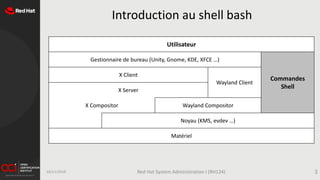
Introduction au shell bash
16/11/2019 Red Hat System Administration I (RH124) 3
Utilisateur
Gestionnaire de bureau (Unity, Gnome, KDE, XFCE …)
Commandes
Shell
X Client
Wayland Client
X Server
X Compositor Wayland Compositor
Noyau (KMS, evdev …)
Matériel
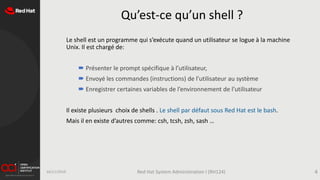
Qu’est-ce qu’un shell ?
Le shell est un programme qui s’exécute quand un utilisateur se logue à la machine
Unix. Il est chargé de:
 Présenter le prompt spécifique à l’utilisateur,
 Envoyé les commandes (instructions) de l’utilisateur au système
 Enregistrer certaines variables de l’environnement de l’utilisateur
Il existe plusieurs choix de shells . Le shell par défaut sous Red Hat est le bash.
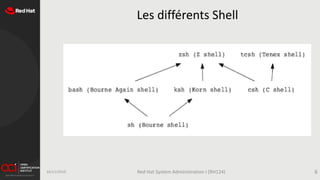
Mais il en existe d’autres comme: csh, tcsh, zsh, sash …
16/11/2019 Red Hat System Administration I (RH124) 4
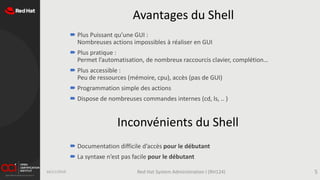
Avantages du Shell
 Plus Puissant qu’une GUI :
Nombreuses actions impossibles à réaliser en GUI
 Plus pratique :
Permet l’automatisation, de nombreux raccourcis clavier, complétion…
 Plus accessible :
Peu de ressources (mémoire, cpu), accès (pas de GUI)
 Programmation simple des actions
 Dispose de nombreuses commandes internes (cd, ls, .. )
16/11/2019 Red Hat System Administration I (RH124) 5
 Documentation difficile d’accès pour le débutant
 La syntaxe n’est pas facile pour le débutant
Inconvénients du Shell
Les différents Shell
16/11/2019 Red Hat System Administration I (RH124) 6
Le Prompt
[utilisateur @ nom machine répertoire] $ commande 1 && commande 2 && …
[ root @ nom machine répertoire ] # commande 1 && commande 2 && …
• Le Prompt d’utilisateur simple
• Le Prompt de l’administrateur root
16/11/2019 Red Hat System Administration I (RH124) 7
Syntaxe des commandes Unix
16/11/2019 Red Hat System Administration I (RH124) 8
La syntaxe générale d’une commande Unix est la suivante:
nom [-options] [argument1...]
 nom est le nom de la commande;
 options représente une ou plusieurs options;
 argument1 est le premier argument (on peut en avoir plusieurs)
Un option se compose :
 d’un tiret suivi d’un seul caractère (version courte) ou
 deux tirets suivi de plusieurs caractères (version longue)
Il est parfois possible d’accoler plusieurs options (plusieurs caractères)
 Par exemple, -alh pour les options -a -l -h.
Dans une commande, chaque mot est séparé des autres par un espace ou une tabulation.
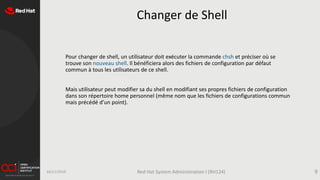
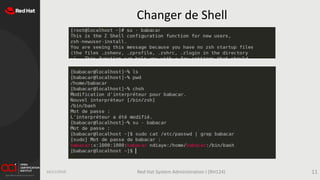
Changer de Shell
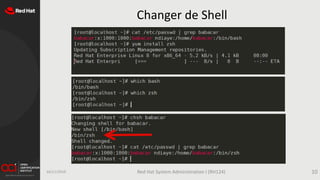
Pour changer de shell, un utilisateur doit exécuter la commande chsh et préciser où se
trouve son nouveau shell. Il bénéficiera alors des fichiers de configuration par défaut
commun à tous les utilisateurs de ce shell.
Mais utilisateur peut modifier sa du shell en modifiant ses propres fichiers de configuration
dans son répertoire home personnel (même nom que les fichiers de configurations commun
mais précédé d’un point).
16/11/2019 Red Hat System Administration I (RH124) 9
Changer de Shell
16/11/2019 Red Hat System Administration I (RH124) 10
Changer de Shell
16/11/2019 Red Hat System Administration I (RH124) 11
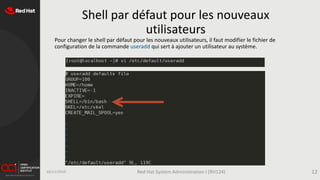
Shell par défaut pour les nouveaux
utilisateurs
Pour changer le shell par défaut pour les nouveaux utilisateurs, il faut modifier le fichier de
configuration de la commande useradd qui sert à ajouter un utilisateur au système.
16/11/2019 Red Hat System Administration I (RH124) 12
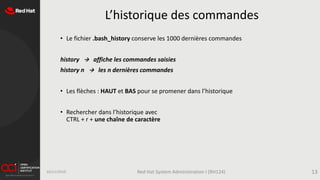
L’historique des commandes
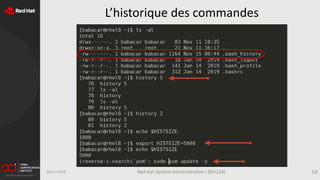
• Le fichier .bash_history conserve les 1000 dernières commandes
history → affiche les commandes saisies
history n → les n dernières commandes
• Les flèches : HAUT et BAS pour se promener dans l’historique
• Rechercher dans l’historique avec
CTRL + r + une chaîne de caractère
16/11/2019 Red Hat System Administration I (RH124) 13
L’historique des commandes
16/11/2019 Red Hat System Administration I (RH124) 14
La complétion
Avec la touche TAB pour compléter les noms de commandes
16/11/2019 Red Hat System Administration I (RH124) 15
[tab]
[tab]
[tab]
16/11/2019 Red Hat System Administration I (RH124) 16
Raccourcis Fonction
[ctrl][a] Place le curseur en début de ligne
[ctrl][e] Place le curseur en fin de ligne
[alt][f] Sauter de mot en mot en avant
[alt][b] Sauter de mot en mot en arrière
[ctrl][t] Inverser les deux caractères avant le curseur (mkdri > mkdir)
[alt][maj][t] Inverser les deux mots avant le curseur (ls sudo > sudo ls)
[ctrl][u] Supprime le mot derrière le curseur
[ctrl][k] Supprime tous les mots devant le curseur
[ctrl][c] Arrêter (crasher) la commande en cours d'exécution
[ctrl][l] Nettoyer son écran (équivalent « clear »)
[ESC][.] Insère le dernier argument de la commande précédente
[ctrl][d] Quitter le shell en cours (équivalent “exit”)
Les raccourcis claviers
16/11/2019 Red Hat System Administration I (RH124) 17
Les raccourcis claviers
1. Afficher les 2 dernières
commande
2. Substitution: remplacer dans
le dernière commande le
caractère 2 par 1
3. Rappeler et exécuter la dernier
commande
4. Rappeler et exécuter la dernier
commande ls
5. ls suivi de [ESC][.] pour
récupérer les arguments de la
dernière commande
6. Rappeler et exécuter la dernier
commande contenant pw
Annexe : Autres raccourcis claviers
• http://www.linuxpedia.fr/doku.php/commande/historique
• https://linuxfr.org/users/postroutine/journaux/bash-et-les-raccourcis-clavier
16/11/2019 Red Hat System Administration I (RH124) 18
16/11/2019
Red Hat System Administration I
(RH124)
19

Chapitre 2 Accès à la ligne de commande.pdf

  • 1.
    Red Hat System AdministrationI (RH124) Babacar NDIAYE papababacarndiaye@gmail.com +221 77 712 01 22 16/11/2019 Red Hat System Administration I (RH124) 1
  • 2.
    Chapitre 2 :Accès à la ligne de commande Objectifs: Se connecter à un système Linux et exécuter des commandes simples à l'aide du shell  Introduction au shell bash  Comprendre la syntaxe d'une commande  Bien utiliser son shell-raccourcis, complétion, historique 16/11/2019 Red Hat System Administration I (RH124) 2
  • 3.
    Introduction au shellbash 16/11/2019 Red Hat System Administration I (RH124) 3 Utilisateur Gestionnaire de bureau (Unity, Gnome, KDE, XFCE …) Commandes Shell X Client Wayland Client X Server X Compositor Wayland Compositor Noyau (KMS, evdev …) Matériel
  • 4.
    Qu’est-ce qu’un shell? Le shell est un programme qui s’exécute quand un utilisateur se logue à la machine Unix. Il est chargé de:  Présenter le prompt spécifique à l’utilisateur,  Envoyé les commandes (instructions) de l’utilisateur au système  Enregistrer certaines variables de l’environnement de l’utilisateur Il existe plusieurs choix de shells . Le shell par défaut sous Red Hat est le bash. Mais il en existe d’autres comme: csh, tcsh, zsh, sash … 16/11/2019 Red Hat System Administration I (RH124) 4
  • 5.
    Avantages du Shell Plus Puissant qu’une GUI : Nombreuses actions impossibles à réaliser en GUI  Plus pratique : Permet l’automatisation, de nombreux raccourcis clavier, complétion…  Plus accessible : Peu de ressources (mémoire, cpu), accès (pas de GUI)  Programmation simple des actions  Dispose de nombreuses commandes internes (cd, ls, .. ) 16/11/2019 Red Hat System Administration I (RH124) 5  Documentation difficile d’accès pour le débutant  La syntaxe n’est pas facile pour le débutant Inconvénients du Shell
  • 6.
    Les différents Shell 16/11/2019Red Hat System Administration I (RH124) 6
  • 7.
    Le Prompt [utilisateur @nom machine répertoire] $ commande 1 && commande 2 && … [ root @ nom machine répertoire ] # commande 1 && commande 2 && … • Le Prompt d’utilisateur simple • Le Prompt de l’administrateur root 16/11/2019 Red Hat System Administration I (RH124) 7
  • 8.
    Syntaxe des commandesUnix 16/11/2019 Red Hat System Administration I (RH124) 8 La syntaxe générale d’une commande Unix est la suivante: nom [-options] [argument1...]  nom est le nom de la commande;  options représente une ou plusieurs options;  argument1 est le premier argument (on peut en avoir plusieurs) Un option se compose :  d’un tiret suivi d’un seul caractère (version courte) ou  deux tirets suivi de plusieurs caractères (version longue) Il est parfois possible d’accoler plusieurs options (plusieurs caractères)  Par exemple, -alh pour les options -a -l -h. Dans une commande, chaque mot est séparé des autres par un espace ou une tabulation.
  • 9.
    Changer de Shell Pourchanger de shell, un utilisateur doit exécuter la commande chsh et préciser où se trouve son nouveau shell. Il bénéficiera alors des fichiers de configuration par défaut commun à tous les utilisateurs de ce shell. Mais utilisateur peut modifier sa du shell en modifiant ses propres fichiers de configuration dans son répertoire home personnel (même nom que les fichiers de configurations commun mais précédé d’un point). 16/11/2019 Red Hat System Administration I (RH124) 9
  • 10.
    Changer de Shell 16/11/2019Red Hat System Administration I (RH124) 10
  • 11.
    Changer de Shell 16/11/2019Red Hat System Administration I (RH124) 11
  • 12.
    Shell par défautpour les nouveaux utilisateurs Pour changer le shell par défaut pour les nouveaux utilisateurs, il faut modifier le fichier de configuration de la commande useradd qui sert à ajouter un utilisateur au système. 16/11/2019 Red Hat System Administration I (RH124) 12
  • 13.
    L’historique des commandes •Le fichier .bash_history conserve les 1000 dernières commandes history → affiche les commandes saisies history n → les n dernières commandes • Les flèches : HAUT et BAS pour se promener dans l’historique • Rechercher dans l’historique avec CTRL + r + une chaîne de caractère 16/11/2019 Red Hat System Administration I (RH124) 13
  • 14.
    L’historique des commandes 16/11/2019Red Hat System Administration I (RH124) 14
  • 15.
    La complétion Avec latouche TAB pour compléter les noms de commandes 16/11/2019 Red Hat System Administration I (RH124) 15 [tab] [tab] [tab]
  • 16.
    16/11/2019 Red HatSystem Administration I (RH124) 16 Raccourcis Fonction [ctrl][a] Place le curseur en début de ligne [ctrl][e] Place le curseur en fin de ligne [alt][f] Sauter de mot en mot en avant [alt][b] Sauter de mot en mot en arrière [ctrl][t] Inverser les deux caractères avant le curseur (mkdri > mkdir) [alt][maj][t] Inverser les deux mots avant le curseur (ls sudo > sudo ls) [ctrl][u] Supprime le mot derrière le curseur [ctrl][k] Supprime tous les mots devant le curseur [ctrl][c] Arrêter (crasher) la commande en cours d'exécution [ctrl][l] Nettoyer son écran (équivalent « clear ») [ESC][.] Insère le dernier argument de la commande précédente [ctrl][d] Quitter le shell en cours (équivalent “exit”) Les raccourcis claviers
  • 17.
    16/11/2019 Red HatSystem Administration I (RH124) 17 Les raccourcis claviers 1. Afficher les 2 dernières commande 2. Substitution: remplacer dans le dernière commande le caractère 2 par 1 3. Rappeler et exécuter la dernier commande 4. Rappeler et exécuter la dernier commande ls 5. ls suivi de [ESC][.] pour récupérer les arguments de la dernière commande 6. Rappeler et exécuter la dernier commande contenant pw
  • 18.
    Annexe : Autresraccourcis claviers • http://www.linuxpedia.fr/doku.php/commande/historique • https://linuxfr.org/users/postroutine/journaux/bash-et-les-raccourcis-clavier 16/11/2019 Red Hat System Administration I (RH124) 18
  • 19.
    16/11/2019 Red Hat SystemAdministration I (RH124) 19